
Indberetning af rituel omskæring
|
|
|
- Tove Jessen
- 7 år siden
- Visninger:
Transkript

1 BRUGERVEJLEDNING 2019 Indberetning af rituel omskæring - Foretaget uden for klinikker og sygehuse Sundhedsdatastyrelsens Elektroniske Indberetningssystem
2 Forord Dette er en brugervejledning (1. udgave), der beskriver, hvordan indberetning af rituel omskæring foretaget uden for sygehuse og klinikker skal indberettes via Sundhedsstyrelsens Elektroniske Indberetningssystem (SEI). Bemærk, at omskæringer foretaget på sygehuse og klinikker skal indberettes via SEI-LPR-skemaet, se vejledningen Indberetningen af patientbehandlingen til LPR Manual. Brugervejledningen vil blive opdateret, såfremt der sker væsentlige ændringer i programmet. De opdaterede brugervejledninger kan hentes på Sundhedsdatastyrelsens hjemmeside under Elektronisk indberetning (SEI). Udgiver Sundhedsdatastyrelsen Ansvarlig institution Sundhedsdatastyrelsen Design Copyright Version 1 Versionsdato 26. marts 2019 Web-adresse Titel Indberetning af rituel omskæring Indberetning af rituel omskæring 2 / 12
3 Indhold 1. Log ind Programopbygning Programvinduets indhold Indberetningsskemaet Oprettelse af et indberetningsskema Indberetningsskemaets opbygning og indhold Sektionen Oplysninger på omskårne Sektionen Oplysninger om indgrebet Efter et skema er oprettet Indberetning af rituel omskæring 3 / 12
4 1. Log ind Indberetningssiden åbnes ved at bruge nedenstående link: Klik på Log på med nøglekort for at logge ind med dit private NEM ID. Indtast dit bruger-id og password og tryk på Næste. Indtast herefter din nøgle og klik på Log på. Indberetning af rituel omskæring 4 / 12

5 2. Programopbygning Dette afsnit er en kort introduktion til nogle af de basale funktioner, der findes i det nye webbaserede indberetningssystem. For generel introduktion og tilmelding til Sundhedsdatastyrelsen Elektroniske Indberetningssystem (SEI) henvises til: Indberetningssidens indhold Indberetningssiden indeholder fire sektioner Mine bakker, Opret skemaer, Skemaer og Diverse : Mine bakker Under sektionen Mine bakker findes: Ulæste beskeder: Bakke med ulæste beskeder fra egen gruppe/organisation eller Sundhedsdatastyrelsen (SDS). Denne bakke er kun beregnet til systembeskeder. Kladde: Bakke med ikke færdige skemaer gemmes her. Medlemmer af samme brugergruppe 1 deler bakken Kladde. Udbakke: Bakke med skemaer, der netop er gjort parat til afsendelse. Medlemmer af samme brugergruppe deler bakken Udbakke. 1 Når du bliver oprettet som bruger første gang, bliver du samtidig medlem af en brugergruppe. En brugergruppe kan bestå af bare et enkelt medlem fx en praktiserende læge, eller flere medlemmer fx alle læger på en afdeling. Man kan godt være medlem af flere grupper. Indberetning af rituel omskæring 5 / 12
6 Indberettet: Bakke med skemaer, der er indberettet til SDS. Medlemmer af samme brugergruppe deler bakken Indberettet. Annulleret: Bakke med gruppens annullerede (ikke slettede) indberettede skemaer. Medlemmer af samme brugergruppe deler bakken Annulleret. Opdater bakketæller: Knap, der opdaterer alle bakker. 2. Opret skema Sektionen Opret skema benyttes til at oprette nye skemaer. Bemærk, at din bruger skal have adgang til den specifikke type af skemaer før den fremkommer af siden. 3. Skemaer Sektionen Skemaer benyttes til at finde alle påbegyndte, indberettede eller annullerede skemaer i gruppen, fordelt på skematype. 4. Diverse Under sektionen Diverse findes følgende to moduler: CPR søgning: Visning af samtlige skemaer der ligger for pågældende cpr-nummer i gruppen. Anmode om brugerroller Her kan man søge om adgang til at læse, indtaste i eller indberette et skema. Anmodningen skal godkendes af en administrator. Indberetning af rituel omskæring 6 / 12
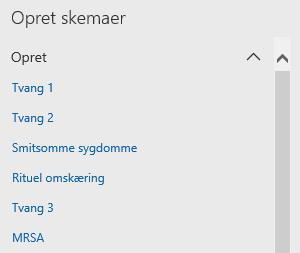
7 3. Indberetningsskemaet 3.1 Oprettelse af et indberetningsskema Når man skal oprette et nyt indberetningsskema, gøres det ved at vælge Rituel omskæring under Opret skemaer. Derefter vil en kladde til indberetningsskemaet åbnes. Hvordan skemaet skal udfyldes kan læses nedenfor i afsnit 3.2 Indberetningsskemaet opbygning og indhold. 3.2 Indberetningsskemaets opbygning og indhold Skemaet er opdelt i følgende undersektioner Skema information, Oplysninger på omskårne, og Oplysninger om indgrebet. 1) 2) 3) 1. Skemainformation Indeholder felterne Oprettelsesdato og Gruppe som udfyldes automatisk af programmet, hvis man kun er medlem af en enkelt gruppe. Hvis man er medlem af flere grupper, vælges den korrekte gruppe fra rullemenuen. Indberetning af rituel omskæring 7 / 12
8 2. Oplysninger på omskårne Dernæst oplyses omskårnes CPR.-nr., navn og adresse. 3. Oplysninger om indgrebet Til sidst angives dato og ansvarlig for indgrebet. Nedenstående afsnit indeholder dybdegående informationer om, hvordan undersektionerne skal udfyldes Sektionen Oplysninger på omskårne CPR-nr. For at indberette et skema skal der laves et CPR-opslag, men et skema kan godt oprettes og lægges i kladde, indtil det skal indberettes, uden at anføre et CPR-nummer. Hvis CPR-nummeret ændres undervejs, slettes de indtastede oplysninger i skemaet, som skal anføres på ny. I feltet CPR-nr. indtastes patientens CPR-nummer. Herefter klikkes på Opslag hvorved systemet fremsøger patientens navn, køn og adresse. Forsæt til Ydernummer og betalerkode Erstatnings-cpr-nummer Har patienten ikke et dansk cpr-nummer eller kan ikke huske sit løbenummer, skal der benyttes et erstatnings-cpr. Opbygningen af erstatning-cpr-nummeret er som følger: AAAAAA-BCCD A: Fødselsdato og år B: Århundrede for fødsel (5= før 1900, 0= , 6=efter 1999) C: Initialer (efternavn fornavn) D: Løbenummer (lige for kvinder, ulige for mænd) Bemærk, at hvis man angiver et erstatningspersonnummer, så skal man klikke på Gem, før skemaet kan valideres. Når erstatningspersonnummeret er indtastet, skal patientens oplysninger indtastes manuelt, hvilket er beskrevet nedenfor. Indberetning af rituel omskæring 8 / 12
9 Navn og adresse Navn og adresse skal kun udfyldes, hvis der er anført erstatnings-cpr. Dette gøres ved at stille sig i det pågældende felt vha. mus eller <Tab> og indtaste oplysningerne. Postnr. kan vælges fra rullemenuen, der findes ved at klikke på pilen til højre i feltet, hvorefter feltet By udfyldes automatisk Sektionen Oplysninger om indgrebet Indtast ansvarlig læges autorisationsid og klik på Opslag, hvorved ansvarlig læges navn dukker op i feltet Navn. Indtast en dato for indgrebet ved enten at klikke på kalenderen i feltet Angiv dato for indgreb eller ved at indtaste datoen manuelt (DD-MM-ÅÅÅÅ) skrives et d i datofeltet, kommer dags dato frem i feltet. Sæt hak i Overværet af læge eller Udført af læge dvs. om lægen selv har udført omskæringen, eller om lægen har overværet proceduren og dermed garanteret for at denne er sket klinisk forsvarligt. Indberetning af rituel omskæring 9 / 12
10 4. Efter et skema er oprettet Når man er inde i et skema er der i udgangspunktet følgende skemafunktioner Gem, Slet, Valider, Rediger, Indberet, Annuller, Læg i udbakke, Fjern fra udbakke og Print. Gem Tryk på Gem og skemaet bliver gemt under kladder. Skemaet bliver automatisk gemt under kladder, hvis man forlader skemaet. Vær opmærksom på at et skema ikke kan gemmes, hvis der ikke er angivet en gruppe. Slet Tryk på Slet og skemaet slettes, og det vil ikke være muligt at genfinde skemaet. Et indberettet skema kan ikke slettes, men derimod annulleres. Valider Valider funktionen benyttes til at tjekke, om et skema er uden fejl, og dermed kan indberettes. Valideringsfunktionen sikrer, at man mindsker antallet af skemaer, der indberettes med fejl. Valideringsfunktionen kan bl.a. foretage logiske tjek af de udfyldte felter. Eksempelvis kan man ikke indberette et skema med et ugyldigt CPR-nummer. Man kan vælge selv at validere et skema undervejs i indtastningen ved at klikke på knappen Valider. Et skema vil altid blive valideret automatisk inden det indberettes. Når et skema er blevet valideret, vil der gives besked om eventuelle fejl. Er skemaet uden fejl vil der dukke en blå tekstboks op, med beskeden Valideret uden fejl. Er der derimod fejl i skemaet vil en rød tekstboks dukke frem med besked om, hvilke fejl skemaet indeholder. For at se samtlige fejl klikkes på pilen helt til højre i den røde tekstboks. En gul tekstboks med en advarselstrekant betyder ikke, at der er fejl i skemaet, men blot at du skal være opmærksom. Et skema kan altså godt indberettes selvom der er en advarsel. Advarslen kan dukke frem, hvis der mangler en oplysning, eller hvis du har indtastet en oplysning som ofte bliver angivet forkert, eller som giver anledning til fejl. F.eks. i tilfælde af at der er anført et erstatnings-cpr. Indberetning af rituel omskæring 10 / 12
11 Bemærk: Hvis man ikke man forlade et skema pga. en valideringsfejl tryk da på <Esc>. Hvis man ikke kan validere et skema med erstatnings-cpr tryk da på Gem og derefter Valider Rediger I tilfælde af at der er indberettet et skema med forkerte oplysninger eller mangler, er det muligt at redigere skemaet. Åben det pågældende skema i bakken Indberettet og klik på Rediger. Redigeres et skema flyttes det automatisk fra bakken indberettet til kladder. Er skemaet, efter redigering, korrekt, skal det indberettes igen, så det oprindelige skema opdateres med de nye oplysninger. I skemaoversigterne under kolonnen Version kan man se, hvor mange gange et skema er blevet indberettet. Bemærk, at det ikke er muligt at ændre patientens personoplysninger, hvis skemaet har været indberettet. Er disse oplysninger forkerte, er man nødsaget til at annullere skemaet og oprette et nyt med korrekte personoplysninger. Indberet Et færdigt skema indberettes direkte ved at klikke på Indberet. Valideringsfunktionen tjekker automatisk skemaet for fejl og mangler inden indberetningen. Hvis skemaet valideres uden fejl, bliver det indberettet og flyttes til bakken Indberettet. Kan et skema ikke indberettes, kan det skyldes, at de nødvendige rettigheder mangler. Annuller Hvis man har indberettet et skema fejlagtigt, kan man annullere dette skema. Dette gøres ved, at man i bakken Indberettet vælger det pågældende skema ved at klikke på det. Når skemaet er åbent, kan man klikke på Annuller. Herefter vil der dukke en dialogboks op, hvor man skal bekræfte annullering ved at klikke på Ja. Indberetning af rituel omskæring 11 / 12
12 Er skemaet annulleret, flyttes skemaet fra bakken Indberettet til bakken Annulleret. Bemærk at, som det fremgår af dialogboksen, kan et skema ikke redigeres, hvis det er blevet annulleret. Læg i udbakke Benyttes denne funktionen flyttes skemaet til bakken Udbakke. Funktionen kan ikke benyttes, hvis man allerede befinder sig i udbakken. Fjern fra udbakke Denne funktion fjerner beskeden fra udbakken og flytter beskeden til kladder. Befinder skemaet sig ikke i udbakken kan funktionen ikke benyttes. Print Denne funktion generer en pdf-fil af skemaet, som efterfølgende kan udskrives. Indberetning af rituel omskæring 12 / 12
Login og introduktion til SEI2
 BRUGERVEJLEDNING 2019 Login og introduktion til SEI2 Sundhedsdatastyrelsens Elektroniske Indberetningssystem Forord Dette er en brugermanual (1. udgave), der teknisk beskriver, hvordan man logger på Sundhedsdatastyrelsens
Elektronisk indberetning af cancer
 r VEJLEDNING 2019 Elektronisk indberetning af cancer Sundhedsdatastyrelsens Elektroniske Indberetningssystem Forord Dette er en brugervejledning (1. udgave), der beskriver, hvordan elektronisk indberetning
Indberetning af den elektroniske dødsattest
 BRUGERVEJLEDNING 2019 Indberetning af den elektroniske dødsattest Sundhedsdatastyrelsens Elektroniske Indberetningssystem Forord Dette er en brugermanual (1. udgave), der teknisk beskriver, hvordan sundhedssektoren
VEJLEDNING Vejledning til lokaladministartorfunktionaliteten. Sundhedsdatastyrelsens Elektroniske Indberetningssystem
 VEJLEDNING 2019 Vejledning til lokaladministartorfunktionaliteten Sundhedsdatastyrelsens Elektroniske Indberetningssystem Forord Dette er en brugermanual (1. udgave), der teknisk beskriver, hvordan man
Elektronisk Indberetning. Vejledning i indberetning af cancer
 Elektronisk Indberetning Vejledning i indberetning af cancer Elektronisk indberetning Udgiver: Sundhedsdatastyrelsen Ansvarlig institution: Sundhedsdatastyrelsen Design: Sundhedsdatastyrelsen Copyright:
Brugervejledning - kort version. En kort indføring i den elektroniske dødsattest Sundhedsstyrelsens elektroniske indberetningssystem (SEI)
 Brugervejledning - kort version En kort indføring i den elektroniske dødsattest Sundhedsstyrelsens elektroniske indberetningssystem (SEI) Version 1 Sundhedsstyrelsen, august 2007 Indhold Introduktion...
for indberetning til Sundhedsstyrelsens database for injicerbar heroin og metadon (IHM-databasen)
 brugervejledning for indberetning til Sundhedsstyrelsens database for injicerbar heroin og metadon (IHM-databasen) 2009 Sundhedsstyrelsens elektroniske indberetningssystem - SEI Forord Dette er en brugervejledning
Brugervejledning. Statens Serum Instituts elektroniske indberetningssystem. Indberetning af IVF- og IUI-behandlinger
 Brugervejledning Statens Serum Instituts elektroniske indberetningssystem Indberetning af IVF- og IUI-behandlinger Version 3 Statens Serum Institut, juli 2013 Indholdsfortegnelse Introduktion... 3 Start
Indberetning til venteinfo Brugervejledning. Version 1.0. August 2011
 Indberetning til venteinfo Brugervejledning 2011 Version 1.0. August 2011 Brugervejledning - indberetning af fremadrettede ventetider Dokumentation af Specialiseret Sundhedsvæsen Sundhedsstyrelsen Islands
Vejledning til sprøjtejournal - føring og indberetning
 Vejledning til sprøjtejournal - føring og indberetning Februar 2019 Udgiver: Miljøstyrelsen 2 Miljøstyrelsen / Sprøjtejournal Indhold 1. Login via mst.dk med NemID Erhverv 4 1.1 Login via mst.dk 4 1.2
Brugervejledning NIV. Indberetning af fremadrettede ventetider. Version 1.3
 Brugervejledning NIV Indberetning af fremadrettede ventetider Version 1.3 Kolofon Brugervejledning NIV Udgiver: Sundhedsdatastyrelsen Ansvarlig institution: Sundhedsdatastyrelsen Design: Sundhedsdatastyrelsen
Detaljeret indføring i den elektroniske dødsattest
 Detaljeret indføring i den elektroniske dødsattest Statens Serum Instituts elektroniske indberetningssystem (SEI) INDHOLDSFORTEGNELSE 1. Introduktion...3 2. Åbne indberetningsprogram og logge på med certifikat...4
IHM-databasen Sundhedsstyrelsens elektroniske indberetningssystem (SEI)
 Brugervejledning for indberetning til Sundhedsstyrelsens database for injicerbar heroin og metadon 2010 IHM-databasen Sundhedsstyrelsens elektroniske indberetningssystem (SEI) Brugervejledning for indberetning
Vejledning - web-baseret indberetningssystem vedr. forebyggende foranstaltninger for udsatte børn og unge.
 Danmarks Statistik, Velfærd 22. januar 203 Børn og Unge, Udsatte børn Vejledning - web-baseret indberetningssystem vedr. forebyggende foranstaltninger for udsatte børn og unge. Indhold Baggrund...2 2 Formål...2
Vejledning. Sundhedsstyrelsens elektroniske indberetningssystem. Indberetning af Genoptræning efter Sundhedsloven 140
 Vejledning Sundhedsstyrelsens elektroniske indberetningssystem Indberetning af Genoptræning efter Sundhedsloven 140 version 1.0 December 2006 Sundhedsstyrelsens elektroniske indberetningssystem vejledning
MiniPas. Opdeling af skemaet
 - generelt Opdeling af skemaet Grundoplysninger sygehus-afdeling, cpr-nr., bopælskommune, betalerkode, fritvalg, patienttype Ambulant/Indlagt ambulant, henvisningsoplysninger, besøgsdatoer, ventestatus,
V E J L E D N I N G. Sådan bruger du din Joblog på Jobnet
 V E J L E D N I N G Sådan bruger du din Joblog på Jobnet Indhold: Side: Registrering Åbn Joblog 2 Hvilket job? 3 Hvilken arbejdsplads? 3 Hvor langt er du med at søge dette job? 4 Huskeliste 4 Mine egne
Registrering i Patientadministrativt system - OPUS
 Sygehus: Oprettet af: Gælder for: Oprettet dato: August 2011 Side 1 af 11 ANVENDELSE AF CPR-KOMPONENT ved generering af Erstatnings CPR-numre Formål: At sikre, at der oprettes éntydige erstatnings CPR-numre
Brugervejledning Førtidspensionssager Ankestyrelsen (AST)
 Styrelsen for Arbejdsmarked og Rekruttering Brugervejledning Førtidspensionssager Ankestyrelsen (AST) Oprettet: 10. februar 2018 Version: 1.1 INDHOLDSFORTEGNELSE 1 OM BRUGERVEJLEDNINGEN 3 1.1 FORRETNINGSMÆSSIG
DANSK ANÆSTESI DATABASE DAD KORT INTRODUKTION OG VEJLED- NING I DATAINDTASTNING
 DANSK ANÆSTESI DATABASE DAD KORT INTRODUKTION OG VEJLED- NING I DATAINDTASTNING Version 1.0 Forslag til forbedringer af tekst og indhold kan sendes til Kompetencecenter for Klinisk Kvalitet og Sundhedsinformatik
Vejledning i brug af system til online indberetning af mønstringsdata
 Vejledning i brug af system til online indberetning af mønstringsdata Søfartsstyrelsen kan tilbyde samtlige rederier mulighed for at kunne indberette mønstringsdata elektronisk. Den elektroniske indberetning
Det nye husdyrgodkendelse.dk Sagsbehandlermodulet. 3. Kommunikation med ansøger
 For at drage nytte af denne manual, skal du have et grundlæggende kendskab til IT systemet husdyrgodkendelse.dk, og kende til Faneblade og Menu med godkendelsesafsnit. Du kan læse om disse ting i manualerne:
WebGT 3.0 - Graveansøgning. Brugervejledning. 25. september 2012. Udgave 1.0
 WebGT 3.0 - Graveansøgning Brugervejledning 25. september 2012 Udgave 1.0 Indholdsfortegnelse 1 INDLEDNING... 3 1.1 OPRETTELSE SOM BRUGER... 3 1.2 NOTIFICERINGSMAILS... 4 2 OPBYGNING OG SAGSGANG... 5 2.1
Vejledning Patientportal
 Vejledning Patientportal side 1 af 6 Indhold Patientportalen... 3 Hvordan finder jeg Patientportalen?... 3 Hvad kan jeg fra Patientportalens forside?... 3 Opret bruger på Patientportalen... 4 Hvordan opretter
Sundhedsdatastyrelsens Elektroniske Indberetningssystem (SEI)
 Sundhedsdatastyrelsens Elektroniske Indberetningssystem (SEI) Vejledning til indberetning via Citrix løsning for MAC/OS X brugere Bestilling af bruger til Citrix For at kunne logge på Citrix systemet skal
BRUGERMANUAL FOR KLUBKOORDINATORER. Version 2.0
 BRUGERMANUAL FOR KLUBKOORDINATORER Version 2.0 Login Du skal vælge den klub som du tilhøre og dernæst indtaste din kode i feltet: Password. Regionsgolf-Danmark Administration Når du er logget ind i system
SDBF EN GUIDE TIL DET DIGITALE BLANKET FLOW - BRUGERE -
 SDBF EN GUIDE TIL DET DIGITALE BLANKET FLOW - BRUGERE - INTRODUKTION TIL DET DIGITALE BLANKET FLOW På nuværende tidspunkt består systemet af 26 blanketter, der er placeret i 7 kategorier - se nedenfor.
1. Web-løsningen for arbejdsgivere
 1. Web-løsningen for arbejdsgivere 1.1 Web-løsningen Den etablerede Web-løsning giver mulighed for, at man som arbejdsgiver via Internettet kan foretage indberetning af månedsredegørelser til Skattedirektoratet.
VEJLEDNING TIL EUNOMIAS FRIPLADSSYSTEM
 April 2015 Version 01 2015 VEJLEDNING TIL EUNOMIAS FRIPLADSSYSTEM 1. Årets gang i friplads... 3 2. Adgang til Eunomia... 3 3. Forældreansøgninger... 4 3.1. Ansøgningsskemaer til forældrene... 4 3.2. Fordelingsnøgler...
WebReq - MobilLab Teknisk manual 2018
 WebReq - MobilLab Teknisk manual 2018 Indhold 1. Klinikkens adgang til MobilLab i WebReq... 2 1.1 Rekvirering af MobilLab... 2 2. Adgang til MobilLab... 4 2.1 Oprettelse af brugere til MobilLab... 4 2.2
Sundhedsdatastyrelsens Elektroniske Indberetningssystem (SEI)
 Sundhedsdatastyrelsens Elektroniske Indberetningssystem (SEI) Vejledning til indberetning via Citrix-løsning Inden det er muligt at bruge SEI indberetningsklienten gennem den ny Citrix løsning. Skal Citrix
KMD Educa WEB-elevfravær Heldagsfravær
 KMD Educa WEB-elevfravær Heldagsfravær Vejledning til lærer Fraværsindberetning af heldagsfravær via LærerIntra Når din kommune har tilkøbt modulet KMD Educa WEB-elevfravær, kan du som klasselærer eller
Opdateret den 02.06.2014. Administrator manual. www.mintimeseddel.dk
 Administrator manual INDHOLD 1. Registration Overblik Dashboard Medarbejder 2. Opret ny medarbejder Navn og oplysninger Legitimation Rediger / slet medarbejder 3. Opret ny kunder Navn og oplysninger Legitimation
EG Clinea Patientportal
 EG Clinea Patientportal side 1 af 14 Indledning EG Healthcare's Patientportal understøtter visning på såvel PC/MAC, tablet som mobil. Der er en begrænsning i forhold til oplysningsskemaer, som på nuværende
VEJLEDNING TIL SELVBETJENING - REGISTRERING AF SERVICEBESØG
 1/9 VEJLEDNING TIL SELVBETJENING - REGISTRERING AF SERVICEBESØG Energinet Tonne Kjærsvej 65 DK-7000 Fredericia +45 70 10 22 44 [email protected] VAT no. 28 98 06 71 Dato: 26/4 2017 HAH Indholdsfortegnelse
Brugervejledning Digital Post
 Brugervejledning Digital Post 1. Forsiden Forsiden af Digital Post er det centrale billede i systemet. Her listes brevene efterhånden som de modtages. De fleste relevante oplysninger vises her. 1.2. Kolonner
KLARMELD ET KONTRAKTARBEJDE
 DATO DOKUMENT SAGSBEHANDLER MAIL TELEFON 17. december 2015 Version 1.2 JobManager supporten [email protected] 7244 7300 KLARMELD ET KONTRAKTARBEJDE ENTREPRENØR Guldalderen 12 2640 Hedehusene [email protected] EAN
DANSK PALLIATIV DATABASE DPD VEJLEDNING DATAINDTASTNING
 DANSK PALLIATIV DATABASE DPD VEJLEDNING DATAINDTASTNING Indhold: INDLEDNING... 2 PRINCIPPER FOR INDTASTNING AF PATIENTER... 3 HVORDAN KOMMER MAN TIL INDTASTNING?... 4 LOGIN... 6 FELTER... 9 UDFYLDELSE
Brugeradministrationsvejledning til SMS Web
 Brugeradministrationsvejledning til SMS Web Administration Denne side vil være forskellig afhængig af om man er administrator eller bruger. Administrator får oversigt over alle brugerne samt konfiguration,
Brugermanual til udfyldelse af formularen Indberetning af elsalg og elpriser for erhvervskunder til brug for Eurostat.
 Brugermanual til udfyldelse af formularen Indberetning af elsalg og elpriser for erhvervskunder til brug for Eurostat. Indberetningsprocessen består af følgende trin: 1. Brugeren logger på med NemId medarbejdersignatur.
Conventus og SFGIF Hvordan opretter jeg en ny træner?
 Kaj Heydt 18-09- INDHOLDSFORTEGNELSE LOG IND I CONVENTUS... 3 TRÆNEREN ER OPRETTET I CONVENTUS MEN HAR INGEN RETTIGHEDER... 4 TRÆNEREN ER IKKE OPRETTET I CONVENTUS... 10 TRÆNEREN KNYTTES / FJERNES FRA
EG Clinea Patientportal
 EG Clinea Patientportal side 1 af 16 Indledning EG Healthcare er klar med en ny Patientportal, der erstatter den tidligere version kaldet Clinea Patientportal. Den nye Patientportal (Patientportalen) understøtter
Vejledning til elevadministration. Vejledning til brug af Optagelse.dk som elevadministrativt system
 Vejledning til elevadministration Vejledning til brug af Optagelse.dk som elevadministrativt system Vejledning til elevadministration Vejledning til brug af Optagelse.dk som elevadministrativt system Forfatter:
I adressen skrives: indberetninger.uvm.dk. Husk at der ikke skal stå www.foran adressen.
 I adressen skrives: indberetninger.uvm.dk. Husk at der ikke skal stå www.foran adressen. Skriv Brugernavn og Adgangskode Skolen kan have modtaget flere brugernavne/adgangskoder til forskellige indberetningstyper.
Betjeningsvejledning vedr. elektronisk indberetning i indberetningssystemet INDB Opdateret d. 20/2 2012
 Betjeningsvejledning vedr. elektronisk indberetning i indberetningssystemet INDB Opdateret d. 20/2 2012 Indholdsfortegnelse 1. Indledning 1 1.1 Log på systemet 1 1.2 Generel arbejdsgang 3 1.3 Knapper og
Vejledning - indberetning til PensionDanmark Sundhedsordning
 Vejledning - indberetning til PensionDanmark Sundhedsordning Indhold Generelt om indberetning til sundhedsordning 1 Adgang til indberetningsløsningen 1 Indberetning af medarbejdere 2 Bekræftelse af indberetning
HåndOffice Spillerflytninger
 HåndOffice Spillerflytninger Spillerflytninger... 3 Spilleranmodning... 3 Spillerfrigivelse... 7 Tidligere data... 11 Spiller data... 11 Spillercertifikat... 12 Side 2 af 13 Spillerflytninger Spillerflytninger
Brugervejledning (BRUGER) Bookhus v.3+ Ver. 1.0
 Brugervejledning (BRUGER) Bookhus v.3+ Ver. 1.0 Bookhus Brugervejledning Side 1 af 11 Login For at kunne reservere og booke skal du være oprettet som bruger i systemet. Hvis ikke du allerede er oprettet
Rationel VinduesDesigner TM Brugervejledning
 Rationel VinduesDesigner TM Brugervejledning indhold: introduktion Side 2 Funktionsliste Side 3 Få adgang til systemet Side 4 opload dine billeder Side 5 Sådan bruges systemet Side 6 Gem dine eksempler
Brugermanual. Outlook Web Access for Exchange Server 2003 (OWA 2003) Udarbejdet af IT-afdelingen 2006
 Brugermanual Outlook Web Access for Exchange Server 2003 (OWA 2003) Udarbejdet af IT-afdelingen 2006 Indholdsfortegnelse INDLEDNING... 3 HVORDAN DU FÅR ADGANG TIL DIN EMAIL... 3 OWA 2003 BRUGERGRÆNSEFLADE...
Vejledning til KMD Educa SMS, Fravær
 Vejledning til KMD Educa SMS, Fravær Vejledning til sekretær Du kan på din skole anvende KMD Educa SMS på fravær, når modulet er tilkøbt, og når skolen i forvejen har tilkøbt KMD Educa Fravær og/eller
Brugermanual. Revision 1
 Revision 1 Brugermanual INDHOLD HENT APP 1 LOG IND 1 OVERSIGT OVER MOBILPLAN 1 OPRET PROJEKT 2 AFSLUT PROJEKT 2 MINE PROJEKTER 3 TILFØJELSER TIL PROJEKT 3 TILFØJ BESKED 3 VIS PÅ KORT 4 NAVIGER TIL 4 REGISTRERING
Vejledningsmateriale SIDIS
 Vejledningsmateriale SIDIS Udarbejdet til Kontrolinstanser September 2016 Indholdsfortegnelse Log ind 3 Auditorer 6 Tilknyt og frigiv virksomhed 9 Søgefunktion 16 Opret rapport 19 Hent data som csv-fil
Brugervejledning til. Vejleder
 Brugervejledning til Vejleder UDARBEJDET AF DINO BABIC 12. AUGUST 2016 ADGANG TIL LOGBOGEN... 2 MIN PROFIL... 6 ÆNDRING AF KODEORD... 7 KALENDER... 8 KOMPETENCEOVERSIGT... 9 UDDANNELSESLÆGER... 10 KOMPETENCER
Elevadministrations modulet. Brugervejledning Optagelse.dk
 Elevadministrations modulet Brugervejledning Optagelse.dk Elevadministrations modulet Brugervejledning Optagelse.dk Forfatter: Tine Kanne Sørensen UNI C UNI C, 19.12.2013 Indhold 1 Indledning... 5 1.1
Digitale uddannelsesaftaler. Vejledning til virksomhed
 Digitale uddannelsesaftaler Vejledning til virksomhed Side 1 af 12 Indholdsfortegnelse Indledning... 3 Adgang til Digitale uddannelsesaftaler i Elevplan... 5 Browser... 6 Ændr status og slet aftale...
Fællesindhold for indberetning til. Den Nationale Børnedatabase
 Den Nationale Børnedatabase Indberetning til Den Nationale Børnedatabase Kolofon Den Nationale Børnedatabase Udgiver: Sundhedsdatastyrelsen Ansvarlig institution: Sundhedsdatastyrelsen Design: Sundhedsdatastyrelsen
SMS menuen 10.1. Generelt Rambøll SMS eller Beredskabsalarm er et modul som er udviklet til at sende SMS beskeder til forbrugeren via Blue Idea.
 SMS menuen 10.1 10. SMS MENUEN Generelt Rambøll SMS eller Beredskabsalarm er et modul som er udviklet til at sende SMS beskeder til forbrugeren via Blue Idea. Systemet er enkelt at benytte. Rambøll FAS
Kom godt i gang med DLBR Webdyr
 Kom godt i gang med DLBR Webdyr Kom godt i gang med DLBR Webdyr Udgivet Februar 2011 Redaktør Tryk Videncentret for Landbrug Videncentret for Landbrug Udgiver Videncentret for Landbrug, KvægIT, 8740 5000
Vejledning Anmeldelse af arbejdsulykker
 Forsvarets Center for Arbejdsmiljø Vejledning Anmeldelse af arbejdsulykker Indberetter og godkender FCA/FPT 27-09-2013 2 Arbejdsulykker i forsvaret skal anmeldes via Forsvarets Arbejdsmiljødatabase. Forvaltningsgrundlag
Vejledning til opdatering på hjemmesiden www.ifskjoldsaeby.dk
 Vejledning til opdatering på hjemmesiden www.ifskjoldsaeby.dk Du logger på fra forsiden. Når du har indtastet brugernavn og password, vil der i højre side fremkomme en menu med punkterne: Redigér denne
Styrelsen for Arbejdsmarked og Rekrutering Brugervejledning - SharePoint løsningen PD-U2 - til A-kasserne
 Styrelsen for Arbejdsmarked og Rekrutering Brugervejledning - SharePoint løsningen PD-U2 - til A-kasserne Ansvarlig: Version: 2.3 Mats Lindberg Brugervejledning - SharePoint løsningen PD-U2 - til A-kasserne
Indlægning af aktiviteter
 Indlægning af aktiviteter Denne vejledning vil gennemgå anvendelsen af aktivitetsmodulet Events Manager. Den version der som standard ligger på lokalforeningernes hjemmesider, er den gratis udgave. Denne
1 Sælgeroplysningsskema Bygningssagkyndig udfylder...2
 Vejledning for det elektroniske sælgeroplysningsskema (ver. 1. 01-09-2016) Indholdsfortegnelse 1 Sælgeroplysningsskema... 2 1.1 Bygningssagkyndig udfylder...2 1.1.1 Sælger kan svare på alle spørgsmål...
Administrator manual
 Revision 1 Administrator manual INDHOLD LOG IND 1 OVERBLIK 1 ARBEJDSRUM 1 MEDARBEJDERE 2 OPRET NY MEDARBEJDER 2 TRIN 1 AF 4: NAVN OG OPLYSNINGER 2 TRIN 2 AF 4: LEGITIMATION 2 TRIN 3 AF 4: EFFEKTIVITETSNIVEAU
Netprøver.dk. Brugervejledning til Eksamensansvarlige
 Netprøver.dk Brugervejledning til Eksamensansvarlige 11. marts 2016 Indhold 1 Introduktion... 3 2 Forberedelser før prøvedagen... 4 2.1 Sådan logger du på www.netprøver.dk... 4 2.2 Sådan godkender du indlæsninger
Elektroniske holdkort. Farvel til holdkort i papir velkommen til elektroniske holdkort
 Elektroniske holdkort Farvel til holdkort i papir velkommen til elektroniske holdkort Hvornår er en spiller deltagerberettiget? Det skal dommerne ikke længere tjekke, da vi får elektroniske holdkort a)
Se laboratoriesvar på. Laboratoriesvarportalen
 Laboratoriesvarportalen februar 2012 September 2011 Brugermanual Se laboratoriesvar på Laboratoriesvarportalen Fra lægesystemet: Klik på din: Labsvar - sundhed.dk knap eller tilsvarende. Fra WebReq : Klik
Du kan bestille en NemId medarbejdersignatur ved at følge dette link: https://www.nets.eu/dkda/løsninger/nemid/medarbejdersignatur.
 1. Log ind på portalen Du skal begynde med at logge ind på portalen ved hjælp af NemID. Det gør du ved at vælge Login øverst på portalens forside. Hvis din organisation eller virksomhed er CVR-registreret,
Den Nationale Børnedatabase
 FÆLLESINDHOLD FOR INDBERETNING 2017 Den Nationale Børnedatabase Indberetning til Den Nationale Børnedatabase Udgiver Sundhedsdatastyrelsen Ansvarlig institution Sundhedsdatastyrelsen Design Sundhedsdatastyrelsen
XMedicus Systems ApS. Lægekontakt. Brugervejledning. 31. maj 2018 Version 1.1
 XMedicus Systems ApS Lægekontakt Brugervejledning 31. maj 2018 Version 1.1 XMedicus Systems ApS Brugervejledning 1 Introduktion Lægekontakt er vejen til kommunikation mellem behandler og patient. Kommunikationen
FSFI s guide til DFR s elektronisk bevissystem
 FSFI s guide til DFR s elektronisk bevissystem Dette er en kort guide i anvendelsen af Dansk Førstehjælpsråd elektroniske bevissystem. Guiden viser og forklarer, hvordan du som instruktør og medlem af
VEJLEDNING TIL SELVBETJENING OPRETTELSE / REDIGERING AF PRODUKTIONSANLÆG
 1/9 Energinet.dk Tonne Kjærsvej 65 DK-7000 Fredericia +45 70 10 22 44 [email protected] Vat-nr. 28 98 06 71 VEJLEDNING TIL SELVBETJENING OPRETTELSE / REDIGERING AF PRODUKTIONSANLÆG Dato: 8/5 2017 Forfatter:
NOVAX manual Indholdsfortegnelse
 Indholdsfortegnelse Blanketter... 2 Oversigt over blanketterne... 2 Status... 3 Besvarelse af en FP-attest... 3 Afvisning af en FP-attestanmodning... 5 Besvarelse af en LÆ-attest... 6 Vedhæft fra journalen...
Sundhedsstyrelsens Elektroniske Indberetningssystem (SEI) Vejledning til indberetning via Citrix-løsning
 Sundhedsstyrelsens Elektroniske Indberetningssystem (SEI) Vejledning til indberetning via Citrix-løsning Indholdsfortegnelse Indledning... 3 Systemkrav... 4 Installation af Citrix-klient... 5 Tilpasning
SMS menuen 10.1. Generelt Rambøll SMS eller Beredskabsalarm er et modul som er udviklet til at sende SMS beskeder til forbrugeren via Blue Idea.
 SMS menuen 10.1 10. SMS MENUEN Generelt Rambøll SMS eller Beredskabsalarm er et modul som er udviklet til at sende SMS beskeder til forbrugeren via Blue Idea. Systemet er enkelt at benytte. Rambøll FAS
Brugervejledning til Dyreregistrering
 Brugervejledning til Dyreregistrering Dansk Kvæg 25. februar 2005 Brugervejledning til Dyreregistrering 1/13 Indledning Denne vejledning er tænkt som en hjælp til, at landmandsbrugere hurtigt kan komme