
Det nye husdyrgodkendelse.dk Sagsbehandlermodulet. 3. Kommunikation med ansøger
|
|
|
- Mathilde Gregersen
- 10 år siden
- Visninger:
Transkript
1 For at drage nytte af denne manual, skal du have et grundlæggende kendskab til IT systemet husdyrgodkendelse.dk, og kende til Faneblade og Menu med godkendelsesafsnit. Du kan læse om disse ting i manualerne: 1. Sådan kommer du i gang, og 2. Sådan kommer du fra ansøgning til godkendelse. Manualerne kan du finde på Miljøstyrelsens hjemmeside om IT systemet. 3. IT systemet indeholder et kommunikationsmodul, der giver dig mulighed for at kommunikere med ansøger inde fra selve systemet, uden at ansøgningen sendes frem og tilbage mellem ansøger og kommune. Det vil sige at du kan sende beskeder f.eks opklarende spørgsmål til ansøger, og ansøger kan svare på beskederne uden at ansøgningen er sendt tilbage for supplerende oplysninger. For hvert godkendelsesafsnit i ansøgningen kan du oprette disse beskeder, beskederne afsendes ikke med det samme, men lægges i bunke. Når du er færdig med at oprette beskeder, afsender du hele bunken på en gang fra fanebladet Kommunikation. Ansøger kan hele tiden se egne indtastninger, beregningsresultater samt kommunikationsmodulets beskeder, men ansøgningen er låst for redigering. Ansøger kan heller ikke se kommunens indtastninger i vurderings og vilkårsafsnittene. 3.1 Kommunikations mail Det første du skal gøre når du går i gang med at arbejde med en godkendelse, og vil benytte kommunikationsmodulet, er at tjekke om ansøger har udfyldt feltet med kommunikations med en korrekt e mailadresse. Det er til denne e mailadresse ansøger vil få sendt notifikationer om at der er sendt beskeder. Du kan se hvilken e mailadresse der er indtastet øverst på godkendelsesafsnittet 1.1 Ejer og driftsforhold. Hvis der er indtastet en ugyldig e mailadresse i kommunikations e mail, kan kommunikationsmodulet stadig benyttes, men du skal være opmærksom på at ansøger ikke vil få notifikation om at du har sendt beskeder. I så fald kan du kontakte ansøger ad anden vej, og fortælle at der er sendt beskeder. Ansøger kan indtaste en gyldig e mailadresse i kommunikationse mail når ansøgningen er returneret for at indhente supplerende oplysninger.
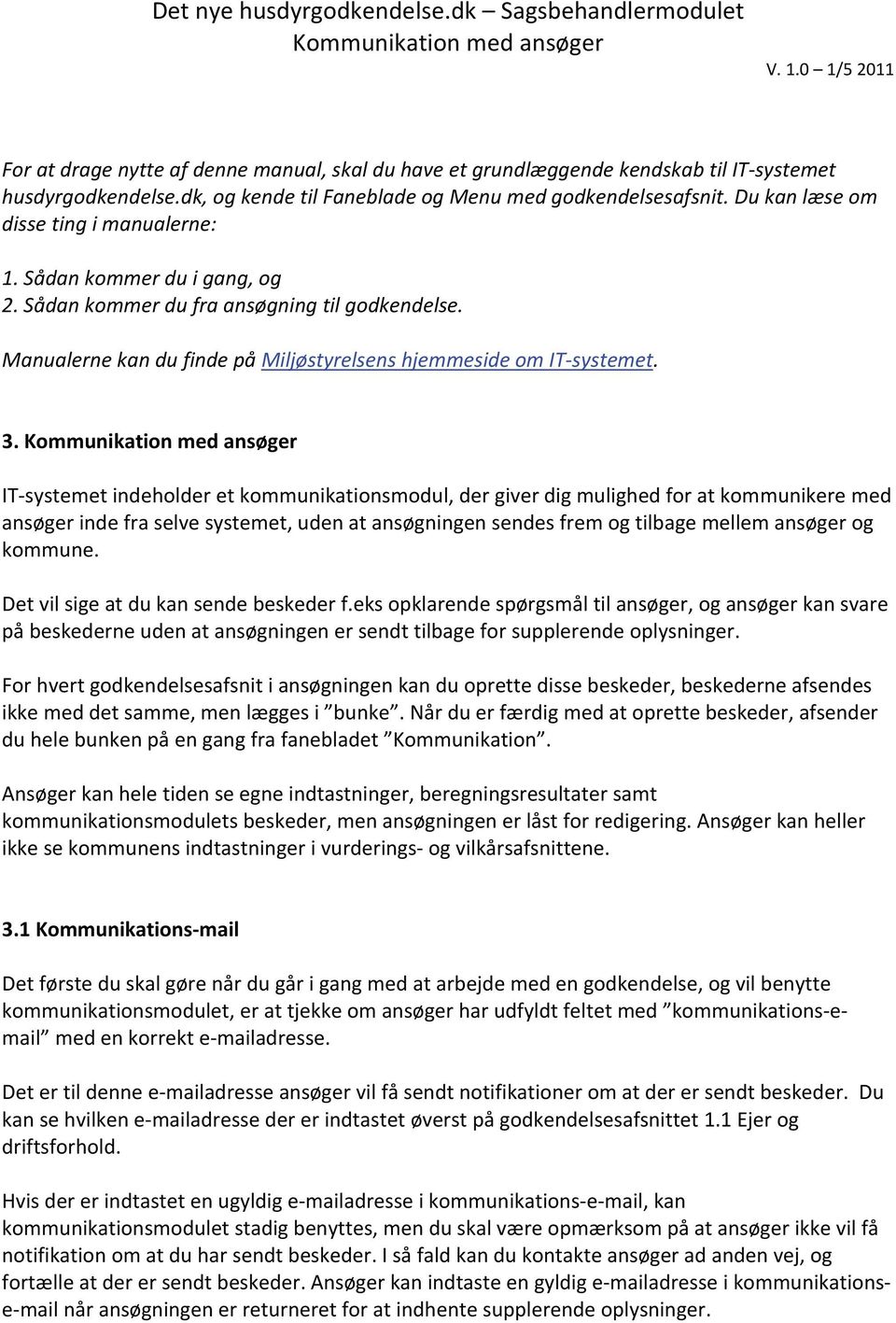
2 Når du sender beskeder, sendes er en notifikations e mail fra husdyrgodkendelse.dk, men beskederne sendes ikke med. Ansøger skal logge ind i husdyrgodkendelse for at se og besvare beskederne. Systemet gemmer alle beskeder der oprettes, hvilket betyder at beskeder ikke går tabt selv om der er indtastet en ugyldig e mailadresse, men ansøger får ikke notifikation om at der er sendt nye beskeder. Når systemet sender notifikationer om nye beskeder fra ansøgeren til kommunen, bliver de sendt til de e mailadresser der står på listen over mailmodtagere i kommunen. 3.2 Opret besked Første gang kommunikationsmodulet anvendes på et skema, skal du gå til fanebladet Godkendelse, vælge et af godkendelsesafsnittene og klikke på. Der vil nu åbne sig et nyt vindue ( Opret beske boks) hvor du har mulighed for at oprette beskeder. Klik på for at komme til tekstfeltet, hvor du kan skrive din besked.

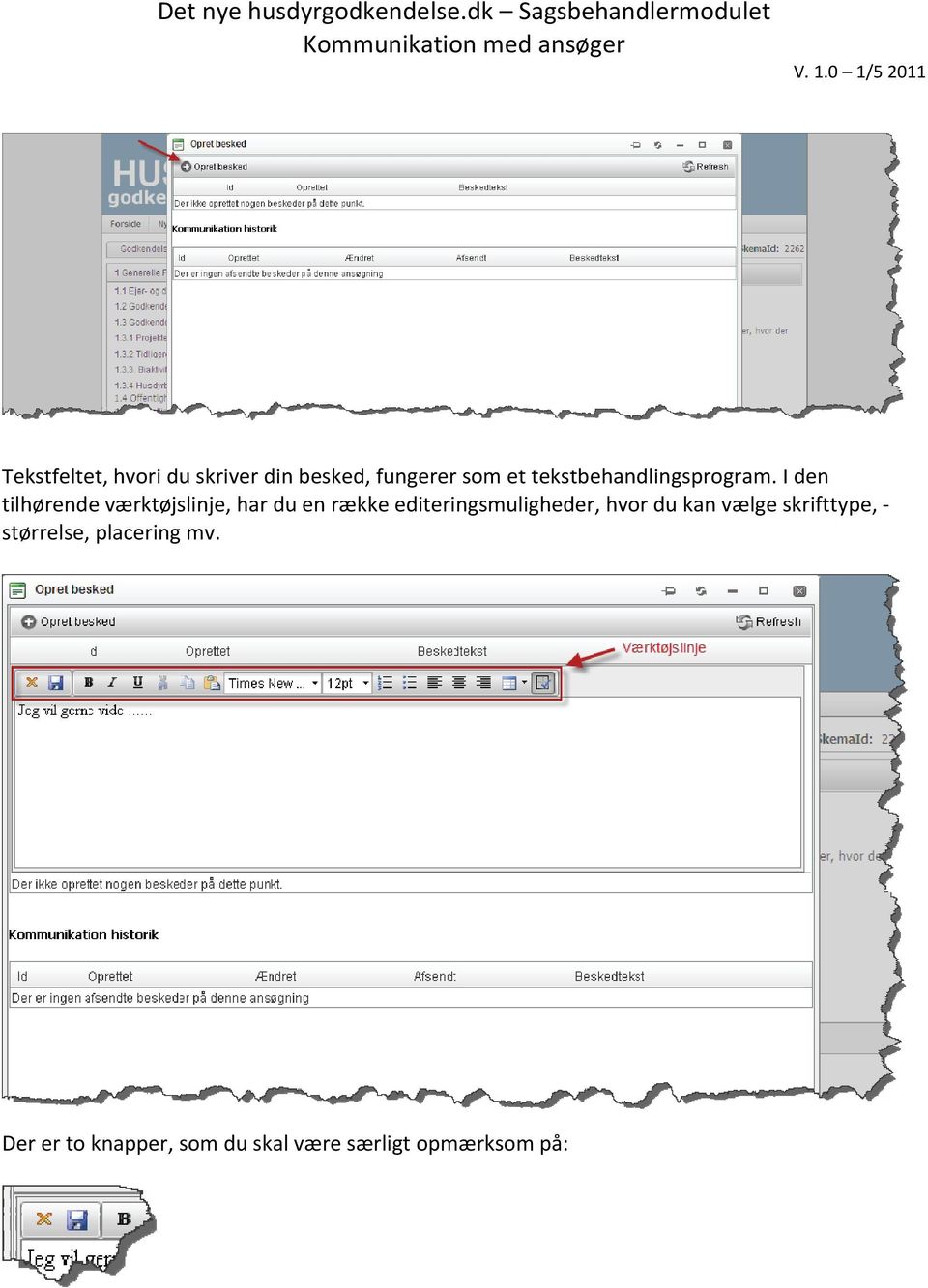
3 Tekstfeltet, hvori du skriver din besked, fungerer som et tekstbehandlingsprogram. I den tilhørende værktøjslinje, har du en række editeringsmuligheder, hvor du kan vælge skrifttype, størrelse, placering mv. Der er to knapper, som du skal være særligt opmærksom på:
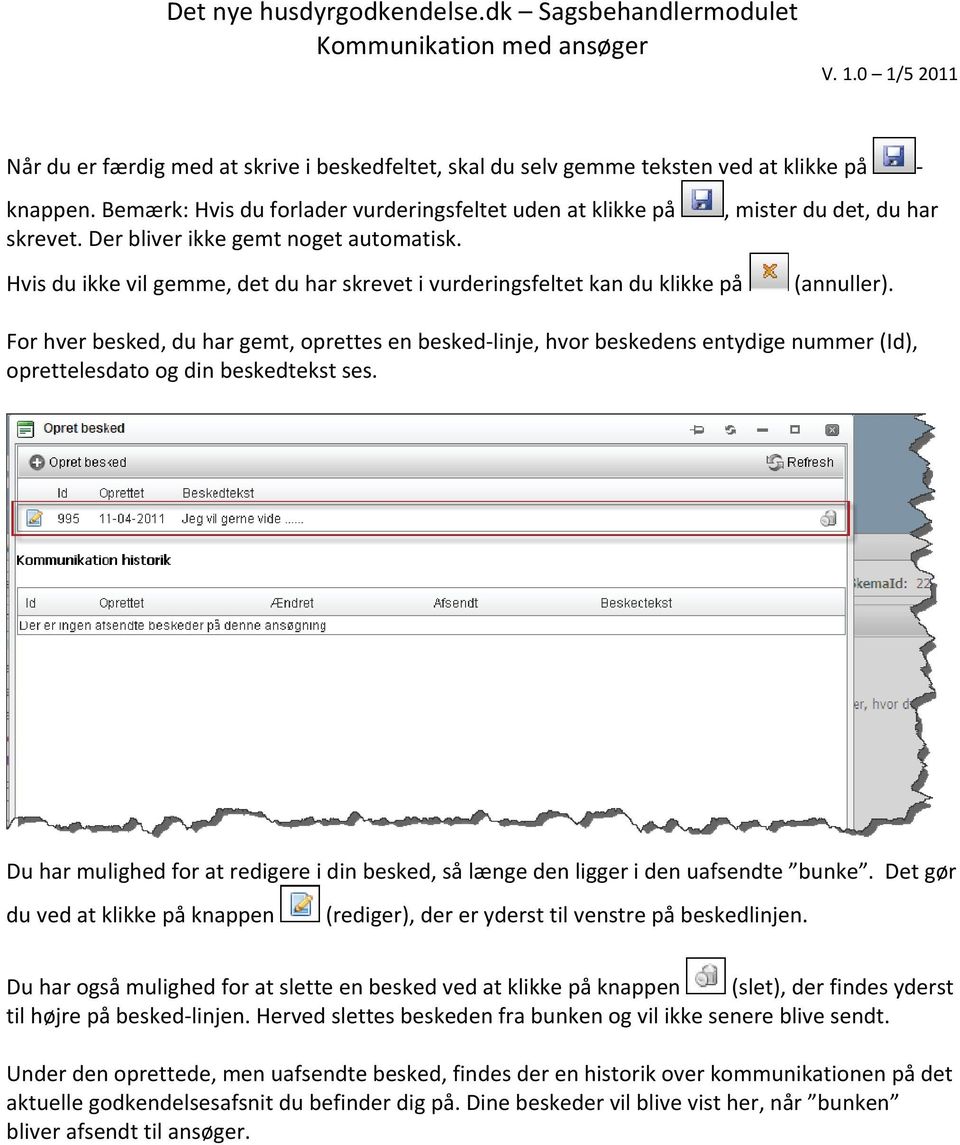
4 Når du er færdig med at skrive i beskedfeltet, skal du selv gemme teksten ved at klikke på knappen. Bemærk: Hvis du forlader vurderingsfeltet uden at klikke på skrevet. Der bliver ikke gemt noget automatisk. Hvis du ikke vil gemme, det du har skrevet i vurderingsfeltet kan du klikke på, mister du det, du har (annuller). For hver besked, du har gemt, oprettes en besked linje, hvor beskedens entydige nummer (Id), oprettelesdato og din beskedtekst ses. Du har mulighed for at redigere i din besked, så længe den ligger i den uafsendte bunke. Det gør du ved at klikke på knappen (rediger), der er yderst til venstre på beskedlinjen. Du har også mulighed for at slette en besked ved at klikke på knappen (slet), der findes yderst til højre på besked linjen. Herved slettes beskeden fra bunken og vil ikke senere blive sendt. Under den oprettede, men uafsendte besked, findes der en historik over kommunikationen på det aktuelle godkendelsesafsnit du befinder dig på. Dine beskeder vil blive vist her, når bunken bliver afsendt til ansøger.
5 3.3 Send besked bunke til ansøger Når du er færdig med at oprette beskeder, har du en besked bunke liggende i sagsbehandlermodulet, som skal afsendes til ansøger. Det gør du fra fanebladet Kommunikation, hvor du kan se alle beskeder som ligger på skemaet. Fanebladet Kommunikation viser dig to oversigter:

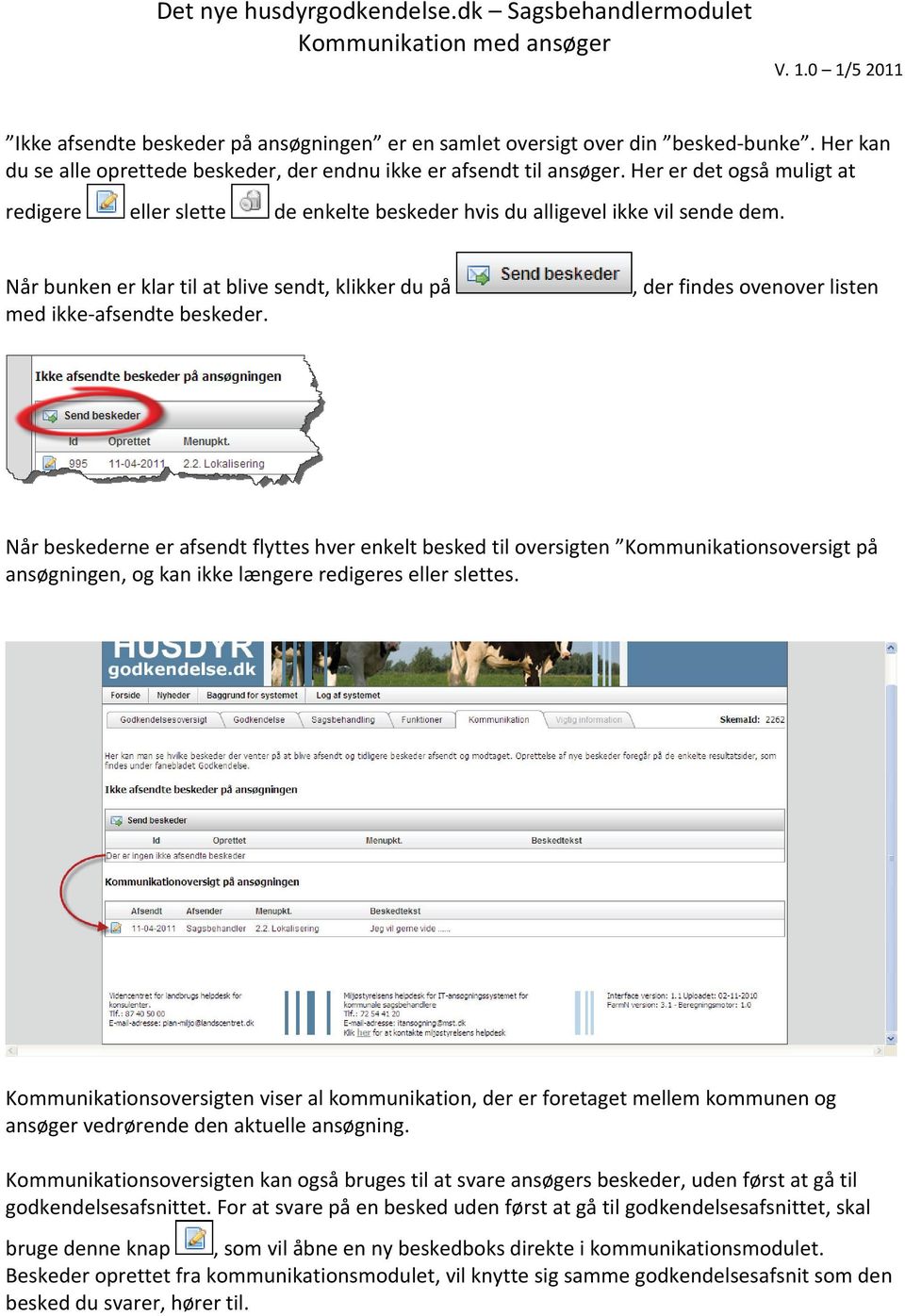
6 Ikke afsendte beskeder på ansøgningen er en samlet oversigt over din besked bunke. Her kan du se alle oprettede beskeder, der endnu ikke er afsendt til ansøger. Her er det også muligt at redigere eller slette de enkelte beskeder hvis du alligevel ikke vil sende dem. Når bunken er klar til at blive sendt, klikker du på med ikke afsendte beskeder., der findes ovenover listen Når beskederne er afsendt flyttes hver enkelt besked til oversigten Kommunikationsoversigt på ansøgningen, og kan ikke længere redigeres eller slettes. Kommunikationsoversigten viser al kommunikation, der er foretaget mellem kommunen og ansøger vedrørende den aktuelle ansøgning. Kommunikationsoversigten kan også bruges til at svare ansøgers beskeder, uden først at gå til godkendelsesafsnittet. For at svare på en besked uden først at gå til godkendelsesafsnittet, skal bruge denne knap, som vil åbne en ny beskedboks direkte i kommunikationsmodulet. Beskeder oprettet fra kommunikationsmodulet, vil knytte sig samme godkendelsesafsnit som den besked du svarer, hører til.
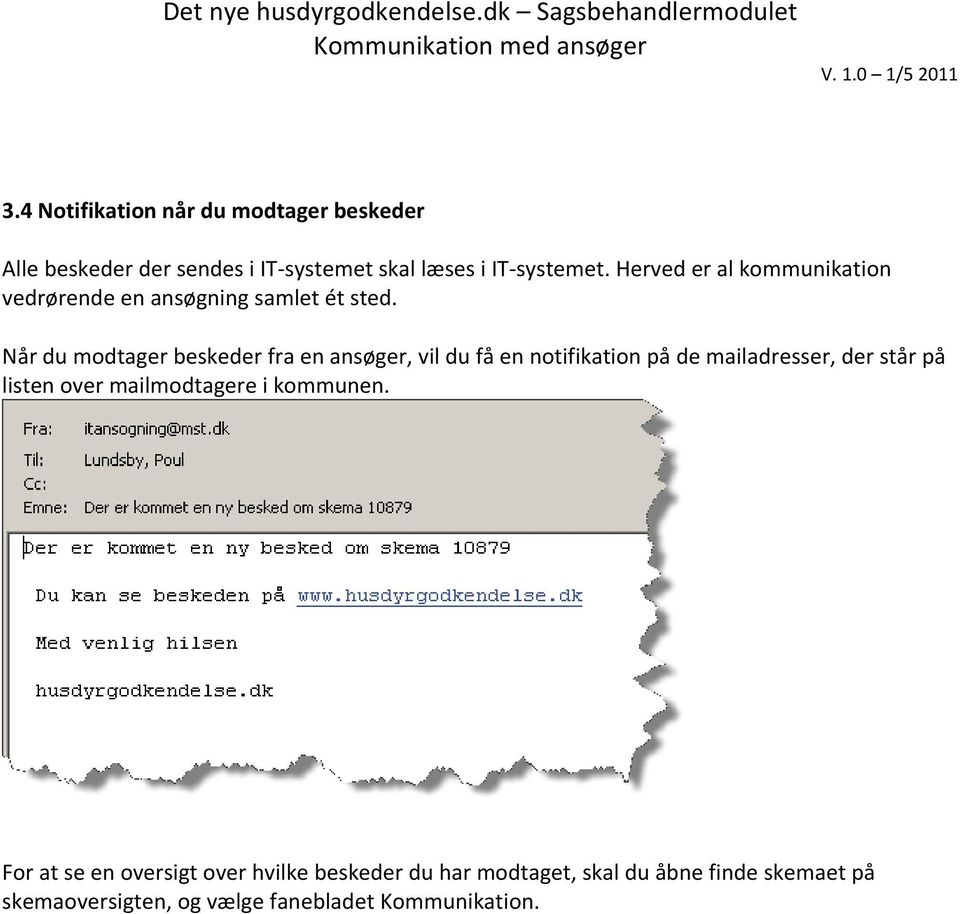
7 3.4 Notifikation når du modtager beskeder Alle beskeder der sendes i IT systemet skal læses i IT systemet. Herved er al kommunikation vedrørende en ansøgning samlet ét sted. Når du modtager beskeder fra en ansøger, vil du få en notifikation på de mailadresser, der står på listen over mailmodtagere i kommunen. For at se en oversigt over hvilke beskeder du har modtaget, skal du åbne finde skemaet på skemaoversigten, og vælge fanebladet Kommunikation.
Det nye husdyrgodkendelse.dk Sagsbehandlermodulet Fra ansøgning til godkendelse V. 1.0 28/4 2011
 2. Sådan kommer du fra ansøgning til godkendelse Før du kan komme i gang med at arbejde på en miljøgodkendelse, skal du have åbnet den tilhørende ansøgning. Det gør du enten ved at indtaste skemanummer
Manual til Rsiden.dk for rygestoprådgivere
 1 Manual til Rsiden.dk for rygestoprådgivere Muligheder på Rsiden.dk www.rsiden.dk er en side, der skal samle alle de relevante dokumenter, informationer og kurser til rygestoprådgivere på et sted. Det
Ansøgningsportalen. Loginvejledning, tips og hjælp
 Ansøgningsportalen. Loginvejledning, tips og hjælp Denne vejledning er en hjælp til dig, der skal søge ind på IT-Universitetets kandidatuddannelser. Ansøgning om optagelse foregår digitalt via Ansøgningsportalen.
Brugervejledning til udfyldelse og udstedelse af Europass Mobilitetsbevis i Europass Mobilitetsdatabasen
 Brugervejledning til udfyldelse og udstedelse af Europass Mobilitetsbevis i Europass Mobilitetsdatabasen Europass Mobilitetsbevis skal udfyldes og udstedes i mobilitetsdatabasen: http://mobilitet.europass.dk/.
Kvikmanual til FacilityNet
 Kvikmanual til FacilityNet Om FacilityNet?... 2 Trin 1 - Aktiver din brugerprofil... 3 Trin 2: Opret ny bestilling... 4 Trin 3: Vælg varer... 5 Trin 4: Indtast ordreinformationer... 6 Trin 5: Indtast mødedeltagere...
Brugervejledning. Optagelse.dk Vejledning til forældre og elever i grundskolen
 Brugervejledning Optagelse.dk Vejledning til forældre og elever i grundskolen 7. februar 2012 1 INDLEDNING... 4 1.1 MÅLGRUPPE... 4 1.2 BEMÆRKNINGSFELT... 4 2 UDDANNELSESPLANEN FOR ELEVER... 5 2.1 LOGIN...
Opret og godkend betalinger i mapper
 Kort beskrivelse Opret betaling i mappe Formålet med dette dokument er at beskrive, hvordan du opretter og godkender betalinger i mapper - inklusive: Opret mappe Gem én eller flere betalinger i mapper
Corporate Netbank Administration Brugervejledning - Oprettelse af brugere og bestilling af Nordea eid
 Corporate Netbank Administration Brugervejledning - Oprettelse af brugere og bestilling af Nordea eid Indhold Log på Corporate Netbank... 3 Opret bruger... 4 Bestil Nordea eid... 5 Godkend oprettelse af
Tema MitHelbred på din ipad
 Tema MitHelbred på din ipad Sofus 18. oktober 2015 Side 1 Vejledning til Besøglægen.dk e-portal Første besøg Første gang du besøger e-portalen, skal du oprettes som bruger. Brugeroprettelsen sker ved at
Indholdsfortegnelse resultat- & kritikprogrammet.
 Indholdsfortegnelse resultat- & kritikprogrammet. Ringsekretærers indtastning af resultater og kritikker... 2 Kom i gang Opstart af programmet... 2 En anden bruger er i gang med ringen... 3 Dommer ændringer
Adgang til det digitale ansøgningssystem (DANS)
 Adgang til det digitale ansøgningssystem (DANS) Du finder ansøgningssystemet via linket på siden: http://kandidat.au.dk/optagelse/ansoegning/. Her skal du vælge punktet Sådan søger du og klikke på: Login
Kom godt i gang med elektroniske ansøgninger om parallelimport Indhold
 Kom godt i gang med elektroniske ansøgninger om parallelimport Indhold Ny ansøgning... 2 Prøvepakninger til Lægemiddelstyrelsen... 4 Sådan modtager du henvendelser fra Lægemiddelstyrelsen... 5 At svare
WORKCYCLUS. Handlingsplan. Vers 4.0. Juni 2013. Workcompany A/S. Amagertorvet 33, 4.sal. DK-1160 København K. www.workcompany.dk
 WORKCYCLUS Handlingsplan Vers 4.0 Juni 2013 Workcompany A/S Amagertorvet 33, 4.sal DK-1160 København K www.workcompany.dk 1. Indholdsfortegnelse Handlingsplan... 3 Overblik på indsatsområder på handlingsplan...
Digitale uddannelsesaftaler. Vejledning til virksomhed
 Digitale uddannelsesaftaler Vejledning til virksomhed Side 1 af 10 Indholdsfortegnelse Indledning kort om digitale uddannelsesaftaler... 3 Hvordan logger jeg på?... 5 Hvordan fremsøges eksisterende aftaler?...
Guide til at udfylde klageskema. når du som patient vil klage over sundhedsfaglig behandling
 Guide til at udfylde klageskema når du som patient vil klage over sundhedsfaglig behandling Guide nr., version, april 06 Log på med nøglekort NemID Vi skal bruge mange oplysninger fra dig, når du vil klage
sådan gør du... [Joblog på Jobnet.dk]
![sådan gør du... [Joblog på Jobnet.dk]](/thumbs/33/16026656.jpg "sådan gør du... [Joblog på Jobnet.dk]") [jobsøgende] sådan gør du... [Joblog på Jobnet.dk] Opret din joblog Joblog på Jobnet.dk Joblog er et værktøj, som hjælper dig med at dokumentere, organisere og målrette din jobsøgning. Med joblog får du
[jobsøgende] sådan gør du... [Joblog på Jobnet.dk] Opret din joblog Joblog på Jobnet.dk Joblog er et værktøj, som hjælper dig med at dokumentere, organisere og målrette din jobsøgning. Med joblog får du
Vejledning. TEA Grønland. Prøveafvikling Trin for trin. skoleåret 2013/14
 Vejledning TEA Grønland Prøveafvikling Trin for trin skoleåret 2013/14 1 Indhold Opret prøverne... 3 Afstemning af tilmeldinger til prøver... 3 Indberet detaljer på prøverne... 3 Indberetning af tekstopgivelser...
Brugermanual. Revision 1
 Revision 1 Brugermanual INDHOLD HENT APP 1 LOG IND 1 OVERSIGT OVER MOBILPLAN 1 OPRET PROJEKT 2 AFSLUT PROJEKT 2 MINE PROJEKTER 3 TILFØJELSER TIL PROJEKT 3 TILFØJ BESKED 3 VIS PÅ KORT 4 NAVIGER TIL 4 REGISTRERING
Vejledning til online blanketten Månedlig omsætning inden for detailhandel
 Vejledning til online blanketten Månedlig omsætning inden for detailhandel Din vej gennem blanketten Her er en kort vejledning om hvordan du udfylder online blanketten trin for trin. Har du spørgsmål,
Manual til Vandværksløsninger
 Formularer Flytte- og måleraflæsning 1 Manual til Vandværksløsninger 8. Formularer Flytte- og måleraflæsning Formularer Flytte- og måleraflæsning 2 Sådan arbejder du med formularen Formularer er et modul,
Hvordan logger jeg på 1. gang Gå ind på skolens hjemmeside på adressen: www.stenpriv.dk. Klik på Forældreintra i menuen til venstre
 ForældreIntra er en udvidelse af hjemmesiden. I modsætning til de øvrige dele af hjemmesiden, som er åbne for alle internetbrugere, så er ForældreIntra et beskyttet område, hvor kun forældre til elever
Vejledning i brug af Golfbox
 Vejledning i brug af Golfbox Golfens administrationssystem hedder Golfbox. Med dette system kan du reservere tider, se en oversigt over dine reservationer, tilmelde dig turneringer, se klubbens kalender
05.060 E-mail mailinglister i Revimentor
 05.060 E-mail mailinglister i Revimentor Revimentor giver mulighed for at revisor kan benytte mailinglister til sende e-mails kunder eller kontaktpersoner hos kunder. Dette kan bruges til nyhedsmail eller
Vejledning til jobloggen
 Vejledning til jobloggen Aktiviteter, opgaver og andre fif Vejledning til frivillig registrering i jobloggen på FOAs A-kasses hjemmeside (www.foa.dk/a-kasse) Brug jobloggen som et aktivt redskab i din
Vejledning. Vejledning til Trio Opgørelse af lærer
 til Trio Opgørelse af lærer Hvornår skal en lærer opgøres? Du kan have brug for at skulle opgøre en lærer, hvis vedkommende: stopper går på barsel uden løn fra skolen ændrer beskæftigelsesgrad. Skal en
ENK Manual for Entreprenør
 1. Hvad er ENK 2. Hvordan logger man på 3. Hvordan bestiller man en sporspærring. 4. Kvittering for modtagelse af bestilling 5. Modtagelse af sporspærringscirkulære 6. Afvisning af bestilling ENK er en
Klinisk Institut. 27. juni 2007
 Brugervejledning i bestilling af forsøgsdyr ved Klinisk Institut. 1. Du åbner hjemmesiden. Af sikkerhedsmæssige grunde, er der begrænsninger på hvorfra man kan tilgå denne side. Følgende muligheder er
FSFI s guide til DFR s elektronisk bevissystem
 FSFI s guide til DFR s elektronisk bevissystem Dette er en kort guide i anvendelsen af Dansk Førstehjælpsråd elektroniske bevissystem. Guiden viser og forklarer, hvordan du som instruktør og medlem af
Det nye husdyrgodkendelse.dk Sagsbehandlermodulet Pdf forside og generering af pdf V. 1.0 5/5 2011
 For at drage nytte af denne manual, skal du have et grundlæggende kendskab til IT systemet husdyrgodkendelse.dk, og kende til: Faneblade og Menu med godkendelsesafsnit. Det kan du læse om det her: 1. Sådan
Nyhedsmodul brugermanual
 Nyhedsmodul brugermanual version 6 Indholdsfortegnelse 1. Kategorier... 02 1.1. Hvordan opretter jeg en kategori?... 02 1.2. Hvordan viser jeg en nyhedskategori på websitet?... 02 2. Oprettelse/redigering
_2_mulighederAfgive vælgererklæring eller tilbagetrække støtte?
 Support Hvis du ikke kan finde svar på dine spørgsmål længere nede på siden, kan du kontakte partiet. Du kan stille spørgsmål til processen, eller til brugen af systemet ved at kontakte det parti du vil
DPSD undervisning. Vejledning til rapport og plan opsætning
 DPSD undervisning Vejledning til rapport og plan opsætning Side 1 Vejledning Oversigt over vejledningerne Opret en simpel listerapport... 2 Opret en krydstabuleringsrapport... 14 Opret en visualiseringsrapport...
HåndOffice spiller ret og opret
 HåndOffice spiller ret og opret For at kunne indtaste individuelle resultater for Liga og 1. divisions kampe skal spillere og officials være oprettet og placeret på et hold. Kvikguide. 1. Find Hold søg
Navision Stat 7.0. Kvikguide om tilpasning af rollecenteret. Overblik. Side 1 af 29. ØSY/STO 18. maj 2015
 Side 1 af 29 Navision Stat 7.0 ØSY/STO 18. maj 2015 Kvikguide om tilpasning af rollecenteret Overblik Formål Denne kvikguide omhandler de tilpasninger som du kan foretage i Handlingsbåndet, Navigationsmenuen
BRUGERMANUAL FOR KLUBKOORDINATORER. Version 2.0
 BRUGERMANUAL FOR KLUBKOORDINATORER Version 2.0 Login Du skal vælge den klub som du tilhøre og dernæst indtaste din kode i feltet: Password. Regionsgolf-Danmark Administration Når du er logget ind i system
[jobsøgende] sådan gør du... [søg job via jobnet.dk]
![[jobsøgende] sådan gør du... [søg job via jobnet.dk]](/thumbs/20/421117.jpg "[jobsøgende] sådan gør du... [søg job via jobnet.dk]") [jobsøgende] sådan gør du... [søg job via jobnet.dk] Søg jobbet via Jobnet Du kan se ledige job på Jobnet.dk, og når du har fundet en stilling, kan du søge den. Er der i søgeresultatlisten ved annoncens
[jobsøgende] sådan gør du... [søg job via jobnet.dk] Søg jobbet via Jobnet Du kan se ledige job på Jobnet.dk, og når du har fundet en stilling, kan du søge den. Er der i søgeresultatlisten ved annoncens
Jobnet på mobilen Vejledning til Superbrugere i HP Helpdesk
 Jobnet på mobilen Vejledning til Superbrugere i HP Helpdesk Version: 2.0 Oprettet den 3. juni 2014 Indholdsfortegnelse 1. JOBNET PÅ MOBILEN... 3 1.1 FORBEREDELSE TIL BRUG AF JOBNET PÅ MOBILEN... 4 2. LOG
Vejledning til Photofiltre nr. 117 Side 1
 Side 1 I denne vejledning skal vi bruge 7 billeder som skal sættes ned i størrelse. Bagefter sættes de sammen 3 i den ene rækker og 4 i den anden. Til sidst sættes de 2 rækker sammen så det er som en collage.
Anmelder opretter selv sit login til systemet via hjemmesiden, ved at klikke på knappen Opret login.
 Vejledning til anmelder af jordflytning Login Anmelder opretter selv sit login til systemet via hjemmesiden, ved at klikke på knappen Opret login. Her udfyldes oplysninger om anmelderen (navn, adresse,
Brugermanual. - For intern entreprenør
 Brugermanual - For intern entreprenør Version 1.0 2014 Brugermanual - For Intern Entreprenør Velkommen som bruger på Smartbyg.com. Denne manual vil tage dig igennem de funktioner der er tilgængelig for
Guide. Administration af FDF.dk/Nyborg. 1. Udgave 2008. Ide og layout Christoffer S. Rasmussen
 Guide Administration af FDF.dk/Nyborg 1. Udgave 2008 Ide og layout Christoffer S. Rasmussen FDF.Dk/NyboRG Den nye hjemmeside for FDF Nyborg er baseret på et bloksystem. Det vil sige at det er super nemt
BRUGERMANUAL. Ruteplanlægning i RUT. Røde Korsindsamlingen 8. MARTS 2012. RødeKors.dk
 BRUGERMANUAL 8. MARTS 2012 Ruteplanlægning i RUT Røde Korsindsamlingen RødeKors.dk INDHOLD 1 Introduktion til RUT... 3 2 Sådan finder du og logger på RUT... 4 3 Et par tips... 4 4 Planlægning af ruter...
JOBLOG. Sådan bruger du din joblog
 JOBLOG Sådan bruger du din joblog INDHOLD 4 BRUG DIN JOBLOG AKTIVT 5 FÅ OVERBLIK OVER DINE JOBANSØGNINGER 6 STATUS PÅ JOBANSØGNING 7 OPRET NY JOBSØGNING 9 ANSØGNINGSMETODE 10 ANSØGNINGSDATO 12-13 DEN ENKELTE
Aktivitetsindtastning. Sådan skriver du fx arbejde, sygdom og ferie på dagpengekortet, efterlønskortet etc.
 Aktivitetsindtastning Sådan skriver du fx arbejde, sygdom og ferie på dagpengekortet, efterlønskortet etc. Hvad er aktiviteter? Her kan du læse, hvordan du skriver fx arbejdstimer, sygdom og ferie på dit
Brugermanual. PoP3 og Outlook Express Webmail www.321mail.dk. Udarbejdet af IT-afdelingen 2005
 Brugermanual PoP3 og Outlook Express Webmail www.321mail.dk Udarbejdet af IT-afdelingen 2005 Indholdsfortegnelse 1. ÆNDRING AF OUTLOOK EXPRESS KONTO... 4 2. OPRETTELSE AF OUTLOOK EXPRESS KONTO... 6 2.1
Lectio. Overgang til Lectio Eksamensmodul. MaCom A/S Vesterbrogade 48, 1. 1620 København V Telefon: 33 79 79 00
 Lectio Overgang til Lectio Eksamensmodul 1992-2008 MaCom A/S MaCom A/S Vesterbrogade 48, 1. 1620 København V Telefon: 33 79 79 00 Telefax: 33 79 79 84 E-mail: [email protected] Internet: www.macom.dk Forord
Manual i frontend-redigering af kredssider og brug af kalender
 Manual i frontend-redigering af kredssider og brug af kalender Frontend redigering af kredssider og brug af kalender Logge ind og lave simpel redigering... Side 2-3 Opret ny side... Side 4 Læg billede
JAR nyhedsbrev fra Region Nordjylland
 JAR nyhedsbrev fra Region Nordjylland Juni 2015 I dette nyhedsbrev kan du læse lidt om regionernes undervisningsportal, hvor du bl.a. kan finde information om JAR kurser og øvelsesvejledninger. Du kan
Udsend boligtilbud til boligsøgende på ventelisten
 Udsend boligtilbud til boligsøgende på ventelisten 1 Denne vejledning Sådan opretter og udsender du et boligtilbud til boligsøgende på en venteliste. Sidst i dokumentet finder du en vejledning til at svare
Log på Tolkeportalen. Brugermanual til Tolkeportalen for Tolkebrugere
 Brugermanual til Tolkeportalen for Tolkebrugere Indhold Introduktion... 1 Log på Tolkeportalen... 1 Forklaring af venstremenu... 2 Min Side... 3 Indtast skema... 4 Bevillingsoversigten... 6 Bevilling...
Tabulex Daginstitution Børn
 Tabulex Daginstitution Børn Vejledning til medarbejdere 4. september 2015 Side 1 af 23 Indhold Indledning... 3 Hvad er Tabulex Børn?... 3 Hvordan logger man på?... 3 1. Check-in... 4 2. Her og nu... 5
Udskrivning og sletning af tilbageholdte job Genkendelse af formateringsfejl Kontrol af udskriftsjob Reservation af udskriftsjob
 Når du sender et job til printeren, kan du angive i driveren, at printeren skal tilbageholde jobbet i hukommelsen. Når du er klar til at udskrive jobbet, skal du gå til printeren og bruge kontrolpanelets
WebGT 3.0 - Graveansøgning. Brugervejledning. 25. september 2012. Udgave 1.0
 WebGT 3.0 - Graveansøgning Brugervejledning 25. september 2012 Udgave 1.0 Indholdsfortegnelse 1 INDLEDNING... 3 1.1 OPRETTELSE SOM BRUGER... 3 1.2 NOTIFICERINGSMAILS... 4 2 OPBYGNING OG SAGSGANG... 5 2.1
Manual til Rsiden.dk for rygestoprådgivere
 1 Manual til Rsiden.dk for rygestoprådgivere Muligheder på Rsiden.dk www.rsiden.dk er en side, som skal samle alle de relevante dokumenter, informationer og kurser til rygestoprådgivere på et sted. Der
Introduktion. Unifaun Online 29-04-2014
 Introduktion Unifaun Online 29-04-2014 2 Indhold 1 Introduktion til Unifaun Online... 3 1.1 Grundlæggende navigering... 3 1.2 Søgning af information... 3 1.3 Indtastning af faste oplysninger... 4 1.4 Din
PSYKIATRIENS VIKARCENTER. MinTid. Quickguide. Version 6.0
 PSYKIATRIENS VIKARCENTER MinTid Quickguide Version 6.0 Psykiatriens Vikarcenter Vi glæder os til at du kommer på Min Tid. Systemet giver dig adgang til bedre planlægning, vagtbørsen og muligheden for at
PSYKIATRIENS VIKARCENTER. MinTid. Quickguide. Version 7.0
 PSYKIATRIENS VIKARCENTER MinTid Quickguide Version 7.0 Psykiatriens Vikarcenter Vi glæder os til, at du kommer på MinTid. Systemet giver dig adgang til bedre planlægning, vagtbørsen og muligheden for at
Indholdsfortegnelse. Indhold
 Indholdsfortegnelse Indhold Login... 2 Registrér komme / gå tider... 4 Flere arbejdsperioder på samme dag?... 5 Frokostpause / ret Frokostpause... 7 Sletning... 8 Afslut måned... 9 Godkendte/afviste måneder...
OPRET OG REDIGER FORMULARER I DYNAMICWEB
 OPRET OG REDIGER FORMULARER I DYNAMICWEB Modulet formularer giver dig mulighed for at oprette dynamiske formularer, som enten kan anvendes til kontakt, brugerundersøgelser, quiz eller tilmeldinger. Du
Kontaktpersoner. Indhold
 Kontaktpersoner Alle, der skal have adgang til lederportalen, skal oprettes som kontaktpersoner. Dvs. ledere, institutledere og andre, der skal have adgang til at logge ind på lederportalen og tilgå relevante
Manual til at redigere på stafetforlivet.dk for holddeltagere
 Manual til at redigere på stafetforlivet.dk for holddeltagere Indhold Sådan tilmelder du dig et hold... 2 Sådan logger du ind på hjemmesiden... 4 Har du glemt dit kodeord?... 5 Sådan ser du oplysninger
[jobsøgende] sådan gør du... [opret dit CV & jobønsker]
![[jobsøgende] sådan gør du... [opret dit CV & jobønsker]](/thumbs/39/19272508.jpg "[jobsøgende] sådan gør du... [opret dit CV & jobønsker]") [jobsøgende] sådan gør du... [opret dit CV & jobønsker] Opret CV og Jobønsker på jobnet På Jobnets forside Jobnet.dk kan du oprette et CV. Det kan du gøre ved at oprette dig som bruger via linket Mit CV
[jobsøgende] sådan gør du... [opret dit CV & jobønsker] Opret CV og Jobønsker på jobnet På Jobnets forside Jobnet.dk kan du oprette et CV. Det kan du gøre ved at oprette dig som bruger via linket Mit CV
Brugermanual til Assignment Hand In
 Brugermanual til Assignment Hand In Indhold: Undervisere:... 2 Hvor finder jeg Assignment hand in?... 2 Opret en opgave... 3 Slet en opgave... 4 Rediger en opgave... 4 Hvor finder jeg de afleverede filer?...
Manual og Hjælp Skoletasken 2
 Manual og Hjælp Skoletasken 2 I Skoletasken 2 - Hjælp Indhold I Introduktion 1 Velkomst 2... 2 2 Systemkrav... 2 3 Installation... 3 4 Skoletasken... 8 II Opsætning 10 1 Systemopsætning... 10 2 Bogopsætning...
SmartAir TS1000. Daglig brug
 SmartAir TS1000 Daglig brug Indhold Brugere... 4 Opret brugere... 4 Brugerliste vinduet... 5 Knapper... 5 Grupper... 6 Søg bruger... 7 Rapport vinduet (brugere)... 7 Døre... 8 Opret døre... 8 Dørliste
Frivillignet Intra kom godt i gang. De grundlæggende funktioner for frivillige og kontaktpersoner i Frivillignet Intra.
 De grundlæggende funktioner for frivillige og kontaktpersoner i Frivillignet Intra. Få et kodeord og log ind Adgang til Intra kræver et kodeord. For at få det, skal du være oprettet i Intra, og have oplyst
Brugervejledning NIV. Indberetning af fremadrettede ventetider. Version 1.3
 Brugervejledning NIV Indberetning af fremadrettede ventetider Version 1.3 Kolofon Brugervejledning NIV Udgiver: Sundhedsdatastyrelsen Ansvarlig institution: Sundhedsdatastyrelsen Design: Sundhedsdatastyrelsen
Vejledning i brug af Interbooks elektroniske indberetning af Aktivitetsmedlemmer.
 Vejledning i brug af Interbooks elektroniske indberetning af Aktivitetsmedlemmer. Internetadressen til programmet er http://booking.toender.dk/netinterbook//index.html eller gå ind på www.toender.dk Klik
Betjeningsvejledning. for. UniRace
 Betjeningsvejledning for UniRace 2007 Et konkurrence indtastningsprogram. Indholdsfortegnelse Indholdsfortegnelse... 2 Figur fortegnelse... 3 Indledning... 4 Race info... 4 Indtastning af deltagere...
Kom godt i gang med Sydbanks NetBank
 Kom godt i gang med Sydbanks NetBank Du skal bruge dit kodebrev og dit nøglekort, som er på dit nøglebrev. På www.sydbank.dk, vælger du [Log på] dernæst NetBank. Indtast brugernummer og kodeord fra kodebrevet.
GUIDE TIL OPRETTELSE AF GRUPPEPROFIL - På kant med Kierkegaard.
 Der oprettes én profil pr. gruppe. Altså hvis du er i gruppe med f.eks. tre andre fra din klasse, skal I oprette én fælles brugerprofil. Når I har oprettet jeres profil, kan I uploade billeder, dele videoer
IDAP manual Analog modul
 IDAP manual Analog modul Dato: 15-06-2005 11:01:06 Indledning Til at arbejde med opsamlede og lagrede analoge data i IDAP portalen, findes en række funktions områder som brugeren kan anvende. Disse områder
Vejledning til Region Sjællands elektroniske ansøgningssystem
 Vejledning til Region Sjællands elektroniske ansøgningssystem Adgang til det elektroniske ansøgningsskema Du skal benytte fondens elektroniske ansøgningsskema, som du finder via linket https://x.regionsjaelland.dk/sites/afp.
Vejledning til brug af Foreningsportalen
 Vejledning til brug af Foreningsportalen Ansøgning om - og opgørelser af tilskud Som en godkendt forening efter Folkeoplysningsloven i Svendborg Kommune skal du via Foreningsportalen ansøge om medlems-
Kort introduktion til e-boks
 Kort introduktion til e-boks Fra november 2005 vil alle statsansatte modtage deres lønseddel i e-boks. Alle danskere kan gratis anvende e-boks. Vi anbefaler, at du benytter en digital signatur til at logge
cpos Online Quickguide Version 1.0.2 FDF Unitec - Højvangen 4 - DK-3480 Fredensborg - mail: [email protected]
 cpos Online Quickguide Version 1.0.2 FDF Unitec - Højvangen 4 - DK-3480 Fredensborg - mail: [email protected] Manual til Indbetalingsportal HVORDAN LOGGER JEG IND FØRSTE GANG?... 3 HVORDAN TILFØJER JEG
Vejledning til formularmodul
 Vejledning til formularmodul Side 1 af 25 Indledning Formularmodulet kan anvendes til bestilling af varer, booking af møder, indmeldelse - kun fantasien sætter grænser! Systemet er oprettet, så der er
Manual til E-shoppen. Hvordan bruger jeg E-shoppen
 Manual til E-shoppen Hvordan bruger jeg E-shoppen Version 3 - Oktober 2015 Indholdsfortegnelse Velkommen til E-shoppen... 3 Funktionerne i E-shoppen... 3 Søg varer... 4 Søgeresultat og yderligere filtrering/sortering...
Login og introduktion til SEI2
 BRUGERVEJLEDNING 2019 Login og introduktion til SEI2 Sundhedsdatastyrelsens Elektroniske Indberetningssystem Forord Dette er en brugermanual (1. udgave), der teknisk beskriver, hvordan man logger på Sundhedsdatastyrelsens
Mini brugermanual CMD 5.1
 Mini brugermanual CMD 5.1 Kom i gang For at tilgå CMD skal du åbne en web browser og indtaste URL en på dit CMD website i adressefeltet, hvorefter dialogboksen til log in vises. 1. Indtast dit brugernavn
Opgavestyring i Elevplan Vejledning. Pædagogisk IT kørekort Mentorforløb
 Opgavestyring i Elevplan Vejledning Pædagogisk IT kørekort Mentorforløb 1 Flow Pædagogisk IT kørekort Mentorforløb 2 Opgaver oprettes på et læringselement, eller et udbudt læringselement Opgaver oprettes
Teknisk vejledning til system-til-system overførsel
 Teknisk vejledning til system-til-system overførsel Vedrørende: Skrevet af: Indberetning af elevfravær til Ministeriet for Børn, Undervisning og Ligestilling STIL Styrelsen for It og Læring Styrelsen for
Vejledning til forældre i 9. og 10. klasse. Brugervejledning til Optagelse.dk
 Vejledning til forældre i 9. og 10. klasse. Brugervejledning til Optagelse.dk Vejledning til forældre i 9. og 10. klasse. Brugervejledning til Optagelse.dk Forfatter: Tine Kanne Sørensen Styrelsen for
Opslagstavle: Sådan bruger du opslagstavlen
 Opslagstavle: Sådan bruger du opslagstavlen Du kan oprette en opslagstavle, se punkt A Du kan lave et opslag i Umbraco, se punkt B Du og resten af beboerne i din boligafdeling kan lave opslag via hjemmesiden,
SÅDAN BRUGER DU E-MAIL
 VEJLEDNING l E-MAIL SÅDAN BRUGER DU E-MAIL I vejledningen bruger vi det gratis e-mailprogram gmail som eksempel til at vise, hvordan man bruger e-mail. DU SKAL I FORVEJEN KUNNE: Bruge en browser og gå
Formular modul. Sitecore Foundry januar Version 1.0
 22. januar 2015 - Version 1.0 Pentia A/S Store Kongensgade 66, Baghuset 1264 København K Telefon: 7023 3330 E-mail: [email protected] Indholdsfortegnelse Indledning... 3 Opret en ny formular... 4 Skjult
Brugervejledning til Tildeling.dk Superbrugere Tilbudsgiver
 Brugervejledning til Tildeling.dk Superbrugere Tilbudsgiver Opdateret den 15. november 2017 Side 1 af 11 Indholdsfortegnelse 1 Formål... 3 2 Adgang... 3 3 Menu... 3 3.1 Opgaveliste... 4 3.1.1 Spørgsmål
GENERELT PATIENTADMINISTRATION
 1.1 Log på - log af 1.2 Vælg Afdeling 1.3 Søgemuligheder 2.1 Patient administration GENERELT PATIENTADMINISTRATION PERSONALEADMINISTRATION 3.1 Opret nyt personalemedlem 3.2 Redigere personaleoplysninger