
Registrering i Patientadministrativt system - OPUS
|
|
|
- Inger Groth
- 9 år siden
- Visninger:
Transkript
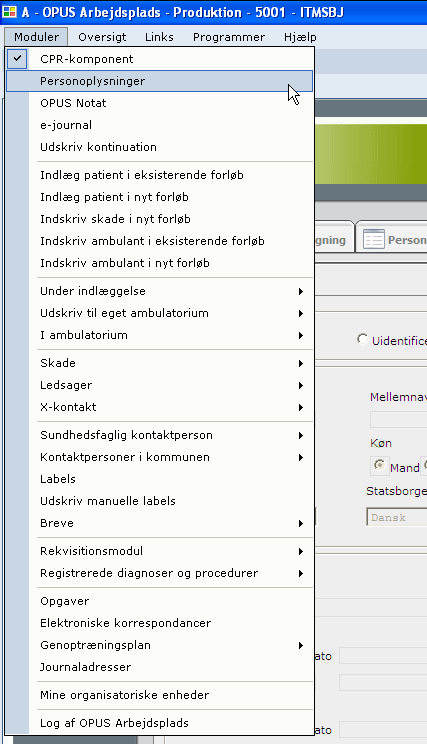
1 Sygehus: Oprettet af: Gælder for: Oprettet dato: August 2011 Side 1 af 11 ANVENDELSE AF CPR-KOMPONENT ved generering af Erstatnings CPR-numre Formål: At sikre, at der oprettes éntydige erstatnings CPR-numre i Region Syddanmark, herved opnås også éntydighed i. Baggrund/problemstillinger: Der har længe været ønske om at en patient har ét CPR-nummer i også når det drejer sig om erstatnings CPR-numre. Erstatnings CPR-numre anvendes af flere systemer, her iblandt EPJ, Røntgensystem og Laboratoriesystem, som alle har databaser på tværs af sygehusene i regionen. Dette giver yderligere anledning til, at erstatnings CPR-numrene skal være entydige i hele regionen. Til brug herfor er der udviklet en CPR-nummer database, CPR-komponenten, hvorfra erstatnings CPR-numrene skal hentes. CPR-komponenten indeholder officielle CPR-numre samt allerede anvendte erstatnings CPR-numre fortrinsvis fra Fyn, hvorfra databasen oprindeligt stammer. Registrering: Erstatnings CPR-numre genereres fra regionens database CPR-komponenten. CPR-komponenten tilgås fra OPUS Arbejdsplads, hvor den ligger som det øverste modul på moduloversigten. Dokumentets indhold Skærmdumps fra OPUS Arbejdsplads med vejledning til Adgang til CPR-komponenten Opslag i CPR-komponenten for at se, om pt. i forvejen har fået tildelt et erstatnings CPRnummer Generering/oprettelse af nyt erstatnings CPR-nummer Ajourføring af personoplysninger i OPUS/OPUS Arbejdsplads

2 Sygehus: Oprettet af: Gælder for: Oprettet dato: August 2011 Side 2 af 11 Hvordan kommer jeg ind på CPR-komponenten? Når du vil oprette et på en patient, skal du hente det i databasen CPR-komponent. Her skal du være logget på OPUS Arbejdsplads. Log på OPUS Arbejdsplads med din sædvanlige OPUSlogin og vælg modulet CPR-komponent
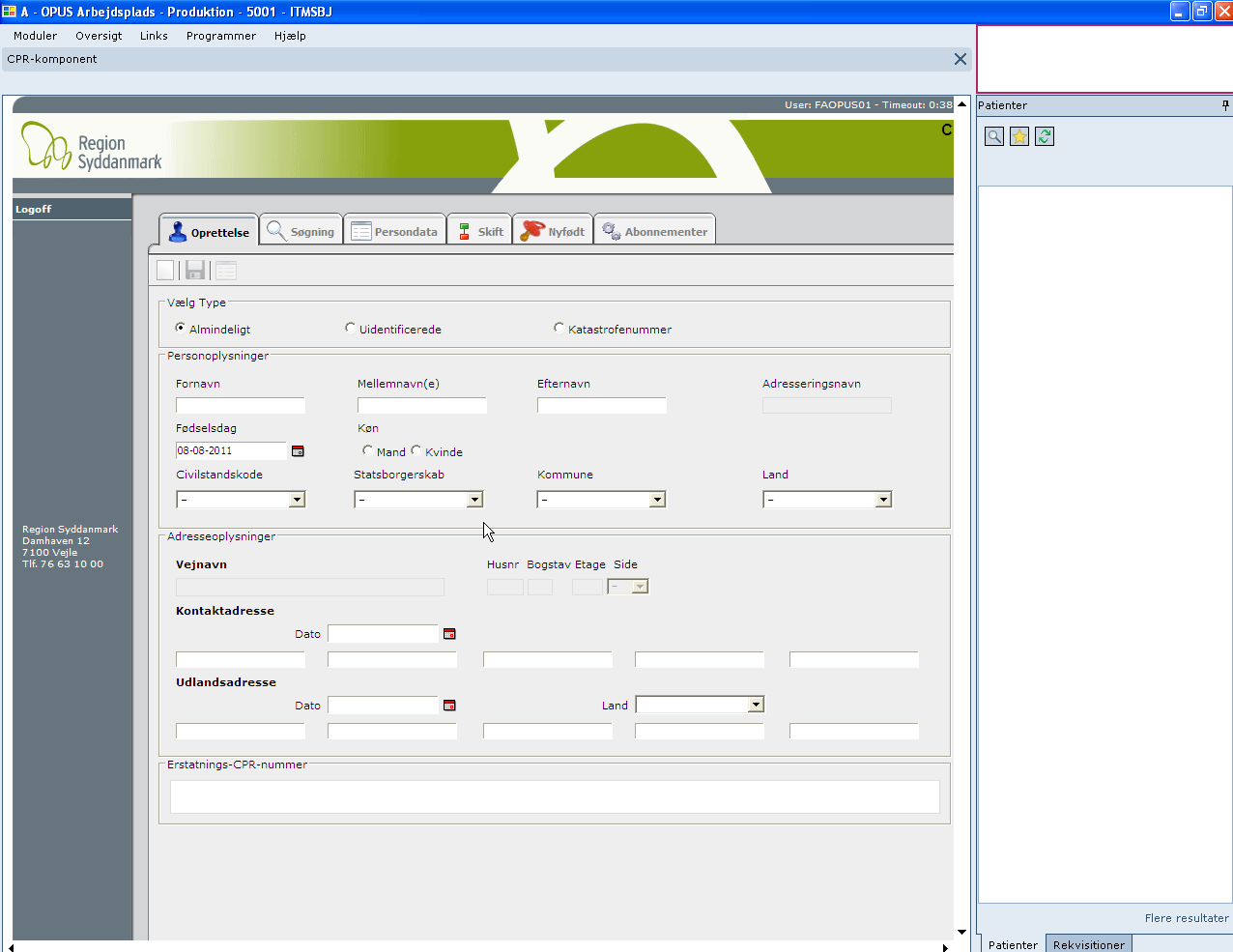
3 Sygehus: Oprettet af: Gælder for: Oprettet dato: August 2011 Side 3 af 11 Herved logger du på CPR-komponenten, som har 6 faneblade ét til oprettelse af Erstatnings CPRnummer, ét til søgning i databasen for at undersøge, om patienten i forvejen har et Erstatnings CPRnummer, og ét faneblad til visning af persondata. De sidste 3 faneblade (Skift, Nyfødt og Abonnementer) skal først anvendes, når COSMIC PAS tages i brug.

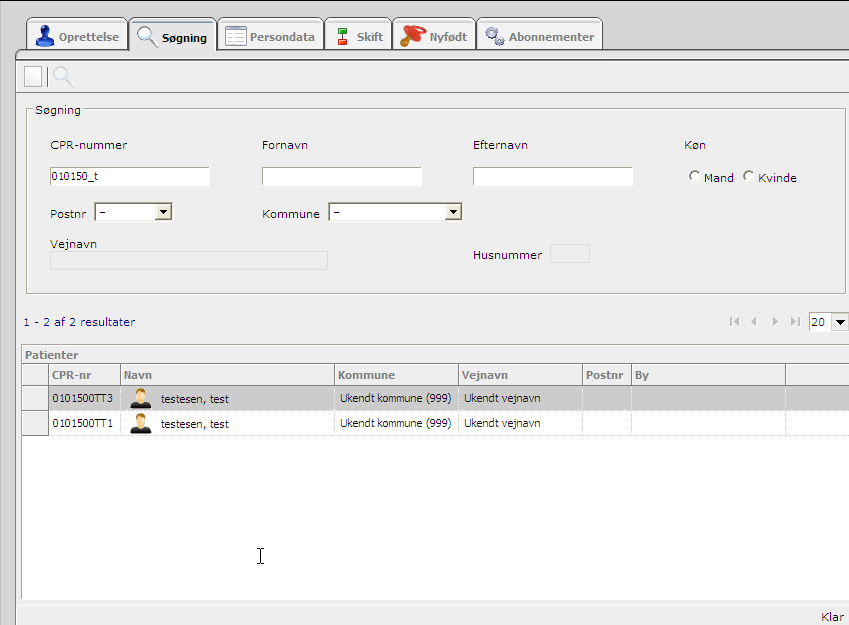
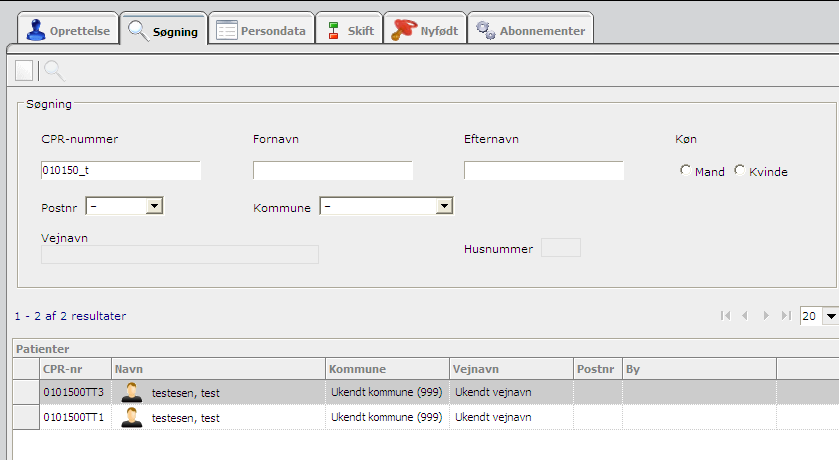
4 Sygehus: Oprettet af: Gælder for: Oprettet dato: August 2011 Side 4 af 11 Søg i databasen efter evt. eksisterende erstatnings CPR-nummer Før du opretter et erstatnings CPR-nummer, bør du undersøge, om pt. i forvejen findes i CPR-komponenten. For nuværende er det muligt at søge på dele af CPR-nummer. Det er planlagt at udvide søgningen til også at kunne foretages på navn. CPR-nummer feltet søger automatisk efter indtastning af minimum 6 karakterer. Oftest vil fødselsdato og år være kendt = 6 karakterer. Systemet foretager ny søgning, hver gang der indtastes yderligere en karakter. Søgningen foregår blandt både ægte og erstatnings CPR-numre Jo flere karakterer, der indtastes, jo mere indsnævres søgningen. Der kan indsættes et joker-tegn i søgningen i form af _ (underscore). Se omstående eksempel _t, hvor resultatet af søgningen viser personer, der er født den og hvor 1. bogstav i fornavnet er t.

5 Sygehus: Oprettet af: Gælder for: Oprettet dato: August 2011 Side 5 af 11 Hvis der kun er én person, der matcher søgningen, aktiveres fanebladet Person Data automatisk. Person Data fanebladet viser personens fulde navn og evt. adresse, hvis den tidligere er registreret

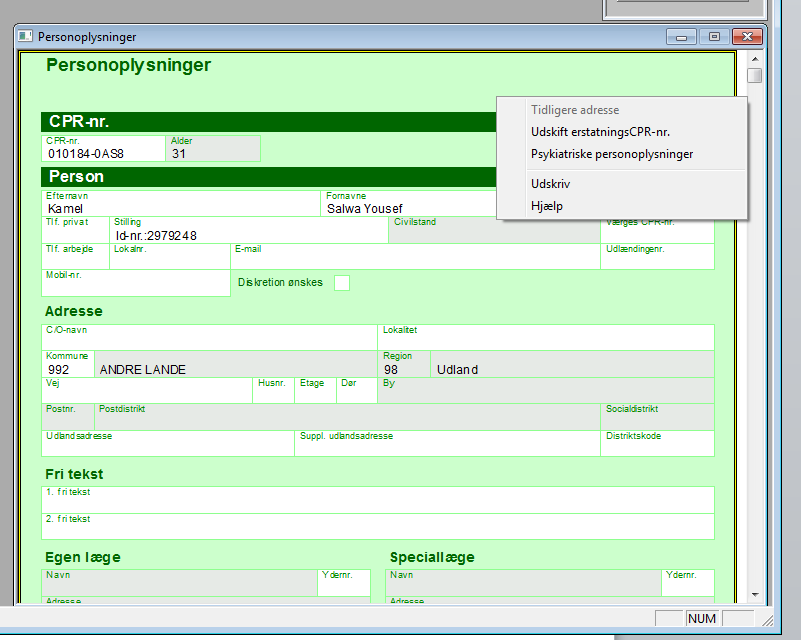
6 Sygehus: Oprettet af: Gælder for: Oprettet dato: August 2011 Side 6 af 11 Hvis søgningen giver flere resultater, kan man se detailoplys-ninger for en enkelt person ved at klikke på personen. Herved åbnes Person Data fanen. Flere erstatningscpr-nr. på samme person Hvis søgningen resulterer i flere erstatnings CPR-numre i CPR-komponenten, skal du først tjekke om nogle af erstatnings-cpr har været anvendt i OPUS. Hvis et af CPR-numrene har været anvendt i OPUS, skal du genanvende dette CPR. Hvis 2 eller flere CPR-nr. har været anvendt i OPUS, skal du sørge for at skifte erstatnings-cpr. ud til det, du vil bruge, i OPUS. Dette gøres således: I OPUS vælg funktionen Personoplysninger og højreklik Vælg funktionen Udskift erstatningscpr-nr.
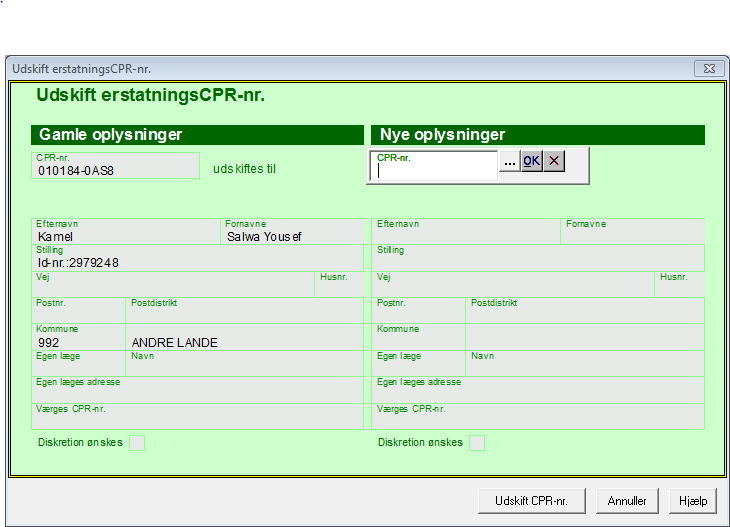
7 Sygehus: Oprettet af: Gælder for: Oprettet dato: August 2011 Side 7 af 11 I feltet til højre angiver du det CPR-nr., du vil beholde. og vælg Udskift CPR.-nr. Herved sammenkøres de kontakter, der evt. har været på de 2 CPR.nr. til det CPR.nr., du vælger at beholde. Hvordan fjernes de uønskede erstatnings-cprnr. fra CPR-komponenten Det er altså kun i OPUS, du har sammenkørt CPR.-nr. I CPR-komponenten vil der stadig ved søgning fremkomme flere erstatnings-cpr. For også at få flere erstatningscpr. sammenkørt til, at der kun fremkommer ét ved søgning i CPR-komponenten, skal du oprette en MAXIMO-sag til IT-afdelingen, som herefter vil sørge for, at der kun fremkommer ét erstatningscpr ved søgning i CPR-komponenten.

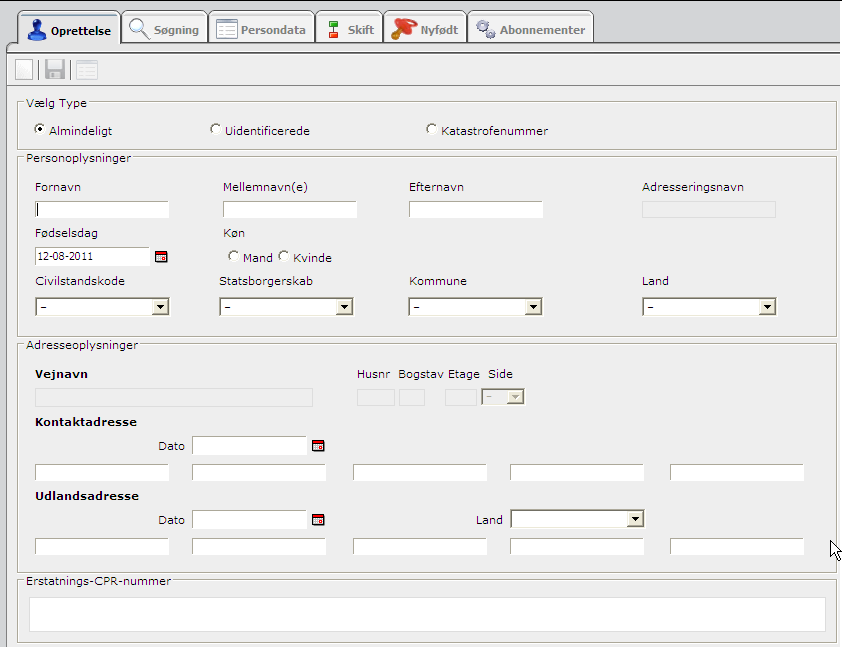
8 Sygehus: Oprettet af: Gælder for: Oprettet dato: August 2011 Side 8 af 11 Når du vil anvende erstatnings CPRnummeret i OPUS, gøres følgende: Markér CPR-nummeret, kopier det med Ctrl+c Følg herefter proceduren for Ajourfør Personoplysninger som beskrevet nedenfor. Generer erstatnings CPR-nummer Her kan oprettes Erstatnings CPRnummer af typen Almindelig Uidentificerede Katastrofenummer CPR-komponenten kræver forskellige oplysninger afhængig af, hvilken type der vælges. I første omgang skal kun typen Almindeligt tages i brug
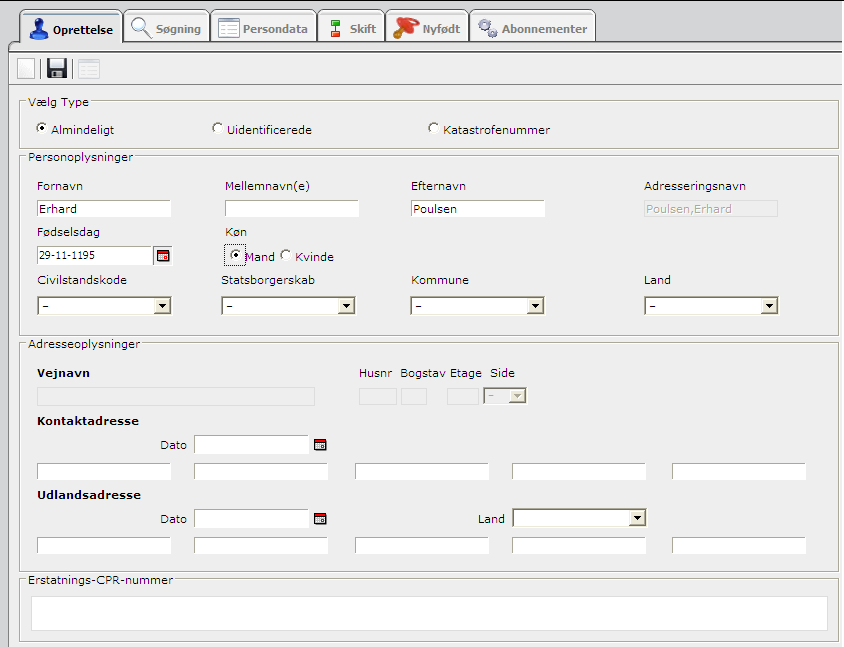

9 Sygehus: Oprettet af: Gælder for: Oprettet dato: August 2011 Side 9 af 11 Opret almindeligt Erstatnings CPRnummer kræver som minimum udfyldelse af felterne Fornavn Efternavn Fødselsdag Køn Statsborgerskab Herefter bliver ikonet. Generer erstatnings CPR-nummer aktivt klik på ikonet CPR-komponenten tilbyder et. Markér nummeret, kopier det med Ctrl+c NB! Vær opmærksom på, at bogstaverne i løbenummeret (de sidste 4 cifre) ikke nødvendigvis svarer til personens initialer, ligesom sidste ciffer heller ikke svarer til de hidtil gældende regler for opbygning af Erstatnings CPR-numre
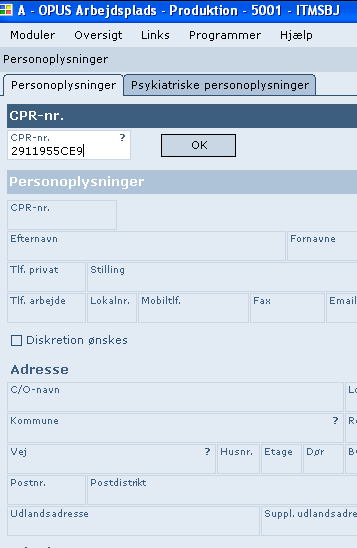
10 Sygehus: Oprettet af: Gælder for: Oprettet dato: August 2011 Side 10 af 11 Ajourfør personoplysninger i OPUS Arbejdsplads Åbn modulet Personoplysninger Klik i feltet CPR-nr. Sæt et ind med Ctrl+v, vælg OK og ajourfør personoplysningerne som vanligt
11 Sygehus: Oprettet af: Gælder for: Oprettet dato: August 2011 Side 11 af 11 Luk herefter modulet CPR-komponent
Indberetning af rituel omskæring
 BRUGERVEJLEDNING 2019 Indberetning af rituel omskæring - Foretaget uden for klinikker og sygehuse Sundhedsdatastyrelsens Elektroniske Indberetningssystem Forord Dette er en brugervejledning (1. udgave),
Kvik hjælp Revideret 27-07-2006
 Kvik hjælp Revideret 27-07-2006 Indledning Med dette hæfte vil vi forsøge at gøre din hverdag med Xdont Aftalebog nemmere. Ideen med hæftet er at give dig et redskab, som du hurtigt kan slå op i, når du
DANMARKS NATIONALBANK Kvikguide til FIONA Online. Indberetning af finansielle mellemværender til Nationalbanken
 DANMARKS NATIONALBANK Indberetning af finansielle mellemværender til Nationalbanken Kom på FIONA Online - 1 Indledning kun relevant for nye indberettere NB Kom på FIONA Online - 1 Indledning kun relevant
Problem-knuser til MIDT-EPJ Hospitalsenheden Vest
 Problem-knuser til MIDT-EPJ Hospitalsenheden Vest Ortopædkirurgisk Afdeling, Hospitalsenhed Vest Side 1 af 28 Indholdsfortegnelse Hvornår bruges Afslut, Overflyt samt Skift opholdsadresse...3 Akut indlæggelse
Import-vejledning Fra regneark til UNI Login
 Import-vejledning Fra regneark til UNI Login - For UNI Login brugeradministratorer 4. udgave, januar 2007 UNI C 2007 Vermundsgade 5 2100 København Ø Tlf: 35 87 88 89 1 Oprettelse af regneark med persondata...
Daglig brug af Jit-klient
 Daglig brug af Jit-klient Indholdsfortegnelse Opret person...3 Alternativ oprettelse...3 Søgning af personer...4 Send besked...5 Vælg besked...6 Opret mappe...6 Opret skabelon...6 Slet mapper og skabeloner...6
Spilleradministration i Klub Office
 Spilleradministration i Klub Office Procedure for spilleradministration... 2 Procedure for nye holdledere/trænere... 2 KlubOffice... 2 Oprettelse af spiller:... 3 Udmeldelse af spiller... 7 Restanceopfølgning...
It-manual til udfyldelse af selvevaluering
 It-manual til udfyldelse af selvevaluering Denne manual har til formål at guide medarbejderen i udfyldelsen af selvevalueringen via Bosted. Der er derfor udelukkende fokus på, hvor og hvordan brugen af
Captia - kvik guide Personalesager
 Captia - kvik guide Personalesager 05-05-2015 Aalborg Universitet, HR-afdelingen [email protected] Indhold Inden du går i gang... 1 Søg efter en medarbejder (på C-adressat)... 1 Opret C-adressat... 2 Oprettelse
Collect - brugermanual til Y s Men
 Denne vejledning er kun til brug for de personer der har fået adgang til redigering i medlemsdatabasen Collect - brugermanual til Y s Men Indhold Velkommen... 2 Første login... 2 Sådan gemmes nye data...
Vejledning i brug af system til online indberetning af mønstringsdata
 Vejledning i brug af system til online indberetning af mønstringsdata Søfartsstyrelsen kan tilbyde samtlige rederier mulighed for at kunne indberette mønstringsdata elektronisk. Den elektroniske indberetning
Hjælp til WebQuality i WebReq
 INDHOLD Hjælp til WebQuality i WebReq WEBQUALITY 02 Indledning 03 Åbning af WebQuality 04 Bestilling af analyser 05 Indsendelse af prøvemateriale Hjælp 07 Hvor findes WebReq manualen 08 Hvor kan man få
Kontaktpersoner. Indhold
 Kontaktpersoner Alle, der skal have adgang til lederportalen, skal oprettes som kontaktpersoner. Dvs. ledere, institutledere og andre, der skal have adgang til at logge ind på lederportalen og tilgå relevante
EG-Clinea vejledning til fremsøgning af patienter
 EG-Clinea vejledning til fremsøgning af patienter Vejledningen beskriver med tekst og skærmdumps (med talangivelse), hvordan du kan fremsøge dine patienter. Tallene nedenfor refererer direkte til skærmdumps
Login og introduktion til SEI2
 BRUGERVEJLEDNING 2019 Login og introduktion til SEI2 Sundhedsdatastyrelsens Elektroniske Indberetningssystem Forord Dette er en brugermanual (1. udgave), der teknisk beskriver, hvordan man logger på Sundhedsdatastyrelsens
Sådan søger du patientgrupper i EG Clinea
 Sådan søger du patientgrupper i EG Clinea Data- og ICPC-Team i Region Syddanmark, KEU-Syd Nedenfor følger en opskrift på, hvordan du kan fremsøge grupper af patienter i din praksis ud fra kriterier, du
Elektronisk spørgeskema 2009. Vejledning
 Elektronisk spørgeskema 2009 Vejledning Indberetning på Elektronisk spørgeskema for 2009 Introduktion Elektronisk spørgeskema 2009 (ESP 2009) giver Dem mulighed for at lette arbejdet i forbindelse med
Vejledning til oprettelse af medarbejderadgange til det digitale dialoghjul
 Vejledning til oprettelse af medarbejderadgange til det digitale dialoghjul Indhold Retningslinjer i forbindelse med oprettelse af medarbejderadgange... 1 Sådan kommer du i gang... 2 Hvis en medarbejder
A. Patoweb. Patologisk Institut, Aalborg Universitetshospital
 A. Patoweb. Patologisk Institut, Aalborg Universitetshospital Formål Brugervejledning til Patoweb Definition af begreber Patoweb er et netbaseret modul til elektronisk rekvirering samt opslag af svar på
Quickguide til GladsaxeKortet. Indholdsfortegnelse
 Indholdsfortegnelse 1. Ny Bruger... 2 1.1 Allerede oprettet... 2 1.2 Stamoplysninger... 3 1.3 Aktivér din bruger... 3 2. Opret konti eller aktivér dit barns kort... 4 2.1 Tilføje en ny bruger til din konto...
Opret sag Indholdsfortegnelse
 Indholdsfortegnelse Opret en Emnesag 2 Opret en Personalesag 2 Opret en Borgersag 4 Opret en BU-sag 4 Opret en Ejendomssag 5 Opret en Papirsag 6 Opret en Principsag 6 Opret en sag og journaliser et dokument
Vejledning til Søg medlem
 Maj 2014 Vejledning til Søg medlem - for tillidsvalgte Indholdsfortegnelse Generelt om Søg medlem... 2 Medlemsliste... 2 Hvis du vil melde en kollega ind i FOA... 2 Sådan bruger du Medlemsliste... 3 Hvad
WebReq - MobilLab Teknisk manual 2018
 WebReq - MobilLab Teknisk manual 2018 Indhold 1. Klinikkens adgang til MobilLab i WebReq... 2 1.1 Rekvirering af MobilLab... 2 2. Adgang til MobilLab... 4 2.1 Oprettelse af brugere til MobilLab... 4 2.2
GENERELT PATIENTADMINISTRATION
 1.1 Log på - log af 1.2 Vælg Afdeling 1.3 Søgemuligheder 2.1 Patient administration GENERELT PATIENTADMINISTRATION PERSONALEADMINISTRATION 3.1 Opret nyt personalemedlem 3.2 Redigere personaleoplysninger
Indholdsfortegnelse. Indhold
 Indholdsfortegnelse Indhold Login... 2 Registrér komme / gå tider... 4 Flere arbejdsperioder på samme dag?... 6 Frokostpause / ret Frokostpause... 7 Sletning... 8 Afslut uge... 9 Godkendte/afviste ugesedler...
3. Medarbejderdatabase
 3. Medarbejderdatabase 3.1 Tjek om medarbejderen allerede findes i RES Inden man går i gang med oprettelsen af en medarbejder i RES, skal man tjekke om vedkommende allerede er oprettet i RES. Dette gøres
Import-vejledning. Fra NP Privatskole til UNI Login. - For UNI Login brugeradministratorer. 1. udgave, januar 2009
 Import-vejledning Fra NP Privatskole til UNI Login - For UNI Login brugeradministratorer 1. udgave, januar 2009 UNI C 2009 Vermundsgade 5 2100 København Ø Tlf: 35 87 88 89 1 Eksporter fra NP Privatskole...
Vejledning Anmeldelse af arbejdsulykker
 Forsvarets Center for Arbejdsmiljø Vejledning Anmeldelse af arbejdsulykker Indberetter og godkender FCA/FPT 27-09-2013 2 Arbejdsulykker i forsvaret skal anmeldes via Forsvarets Arbejdsmiljødatabase. Forvaltningsgrundlag
Statistikmodul i WinPLC
 Juni 2018 Statistikmodul i WinPLC Indlæs patientfortegnelse fra sundhed.dk Inden du benytter statistikmodulet i WinPLC, er det en god ide at indlæse en opdateret patientfortegnelse fra sundhed.dk. Denne
Spillerregistrering i KlubOffice
 Danske fodboldklubber skal senest d. 31. december 2013 registrere alle fodboldspillere i KlubOffice. Det skal de, fordi det giver nogle spændende nye muligheder og klubværktøjer, der gør det lettere og
Import-vejledning. Fra Edb-brugsen til UNI Login. - For UNI Login brugeradministratorer. 1. udgave, januar 2009
 Import-vejledning Fra Edb-brugsen til UNI Login - For UNI Login brugeradministratorer 1. udgave, januar 2009 UNI C 2009 Vermundsgade 5 2100 København Ø Tlf: 35 87 88 89 1 Eksporter fra Edb-brugsen... 2
1. Første gang du logger ind
 PMTO: Trin-for-trinvejledninger til terapeuten 1 Indhold 1. Første gang du logger ind... 3 2. Sådan gør du et behandlingsforløb aktivt igen (første gang du logger ind)... 4 3. Sådan logger du ind... 7
1. Log ind Glemt adgangskode? Ændre sprog Dashboard = Forsiden... 7
 Indholdsfortegnelse 1. Log ind... 2 2. Glemt adgangskode?... 3 3. Ændre sprog... 6 4. Dashboard = Forsiden... 7 Side 1 af 8 IndFak er opdateret så du igen kan anvende alle typer anbefalede browsere: Internet
Finanstilsynets indberetningssystem. Vejledning til Regnearksskabelonerne
 Finanstilsynets indberetningssystem Vejledning til Regnearksskabelonerne Finanstilsynet - 2. udgave oktober 2009 Indholdsfortegnelse 1 INDLEDNING... 2 2 FORUDSÆTNINGER... 3 3 TRIN FOR TRIN... 4 3.1 Hent
Apoweb Det nye og forbedrede Apoweb. Udarbejdet af IT-afdelingen Oktober 2015
 Apoweb Det nye og forbedrede Apoweb Udarbejdet af IT-afdelingen Oktober 2015 1 Indholdsfortegnelse Apoweb... 4 Administrative bruger... 4 Login... 4 Se ansatte... 6 Bladre i ansatte listen... 6 Se ansattes
Hånd@ Tilretning af importdatafiler
 Hånd@ Tilretning af importdatafiler Tilretning af Import data filer.... 3 Fjerne dubletter... 4 Tilret og tilføj kolonne overskrifter... 9 Hvordan fordeles data fra en kolonne til flere?... 10 Sammenføje
Kom godt i gang med DLBR Webdyr
 Kom godt i gang med DLBR Webdyr Kom godt i gang med DLBR Webdyr Udgivet Februar 2011 Redaktør Tryk Videncentret for Landbrug Videncentret for Landbrug Udgiver Videncentret for Landbrug, KvægIT, 8740 5000
BEST PRACTICE Adressater i Captia
 BEST PRACTICE Adressater i Captia Koncern It Juli 2011 Doc. Vers.nr. 2 Thea Millers Support Indholdsfortegnelse [email protected] Direkte tlf.: 33 73 56 03 Best Practice: Adressater i Captia...2
DANSK PALLIATIV DATABASE DPD VEJLEDNING DATAINDTASTNING
 DANSK PALLIATIV DATABASE DPD VEJLEDNING DATAINDTASTNING Indhold: INDLEDNING... 2 PRINCIPPER FOR INDTASTNING AF PATIENTER... 3 HVORDAN KOMMER MAN TIL INDTASTNING?... 4 LOGIN... 6 FELTER... 9 UDFYLDELSE
e-konto manual 01.08.2011 e-konto manual Side 1
 e-konto manual 01.08.2011 e-konto manual Side 1 Indhold 1. Overordnet beskrivelse... 3 2. Login... 3 3. Se og ret kundeoplysninger... 4 4. Rediger kontaktoplysninger... 6 5. Skift adgangskode... 7 6. BroBizz-oversigt...
VEJLEDNING TIL EUNOMIAS FRIPLADSSYSTEM
 April 2015 Version 01 2015 VEJLEDNING TIL EUNOMIAS FRIPLADSSYSTEM 1. Årets gang i friplads... 3 2. Adgang til Eunomia... 3 3. Forældreansøgninger... 4 3.1. Ansøgningsskemaer til forældrene... 4 3.2. Fordelingsnøgler...
Du opretter dig på nedenstående side: http://admin.vucfyn.dk/
 Sms-systemet Sms-systemet styres fra HF & VUC FYNs administrationsplatform, der ligger på en hjemmeside. Du skal først oprettes i systemet, hvis det ikke allerede er sket. Hvis du allerede er bruger af
Sådan gør du som leder i Randers kommune
 Randers kommune personaleafdelingen Sådan gør du som leder i Randers kommune Indberetning til lønsystemet Version 1.1 Dato 04.01.2007 1 Indholdsfortegnelse: Side 1: Side 2: Side 3: Forside Indholdsfortegnelse
Ligegyldigt hvilken menu du er inde under, kan du altid vælge at komme tilbage til forsiden af EDI Portalen via punktet i topmenuen.
 November 2015 Log in Hvis der i journalprogrammet er indtastet login-oplysninger til EDI Portalen, kan du fra dit journalprogram komme direkte ind i EDI Portalen. Ellers skal du logge ind i øverste højre
VITAS Registrering af aftale om Integrationsgrunduddannelse
 IGU i VITAS I VITAS skal du registrere en aftale om integrationsgrunduddannelse, såfremt din virksomhed ønsker at indgå en aftale med en borger (udlænding). Du registrerer i VITAS din aftale samt undervisningsplan
Vejledning til registrering af fravær Uddannelseslæger i praksis
 Vejledning til registrering af fravær Uddannelseslæger i praksis Som uddannelseslæge i praksis, skal du selv foretage indberetning af fravær, f.eks. sygdom, ferie, barsel, omsorgsdage, kursus osv. Det
Introduktion til brugeradministratorer i SEB v3
 Indledning Dette dokument er en introduktion til brugerstyringssystemet SEB. Dokumentet tager udgangspunkt i en brugeradministrators opgaver. SEB består overordnet af to dele 1) Et brugeradministrationssystem
Rokort er det system, som du som medlem vil anvende til at
 Intro til klubbens it-systemer Rokort www.rokort.dk er det system, som du som medlem vil anvende til at booke lejekajak registrere roet tur tilmelde dig ture opslå ture mv. Når du skal logge ind på Rokort
Brugervejledning Digital Post
 Brugervejledning Digital Post 1. Forsiden Forsiden af Digital Post er det centrale billede i systemet. Her listes brevene efterhånden som de modtages. De fleste relevante oplysninger vises her. 1.2. Kolonner
Udfyldelse af arbejdspladsbrugsanvisninger
 1. Adgang til kemidatabasen Koncern HR Fysisk Arbejdsmiljø Marts 2014 Udfyldelse af arbejdspladsbrugsanvisninger Her kan du skrive dit brugernavn og adgangskode Brugernavn: Adgangskode: Kemidatabasen finder
KMD Brugeradministration til Navision og LDV
 KMD Brugeradministration til Navision og LDV Vejledning for Statens Administration og ØSC institutioner. Opdateret 09-09-2015 Indholdsfortegnelse 1 Kom godt i gang... 2 1.1 Login til KMD Brugeradministration...
Sådan opdaterer og vedligeholder du din hjemmeside i Wordpress.
 Wordpress manual Sådan opdaterer og vedligeholder du din hjemmeside i Wordpress. Dette er en manual til de mest grundlæggende ting og funktioner i Wordpress, så du selv kan redigere indholdet eller tilføje
Vejledning - web-baseret indberetningssystem vedr. forebyggende foranstaltninger for udsatte børn og unge.
 Danmarks Statistik, Velfærd 22. januar 203 Børn og Unge, Udsatte børn Vejledning - web-baseret indberetningssystem vedr. forebyggende foranstaltninger for udsatte børn og unge. Indhold Baggrund...2 2 Formål...2
HåndOffice Spillertrupper og Holdkort
 HåndOffice Spillertrupper og Holdkort Spillertrupper - opret... 3 Tilføj spillere til spillertrup... 6 Tilføj kontaktpersoner til spillertrup... 8 Tilføj hold til spillertrup... 9 Holdkort... 10 Fiktiv
Oprettelse af eksterne personer via konsulentbilledet i ScanPas
 Oprettelse af eksterne personer via konsulentbilledet i ScanPas Hvem tilhører kategorien konsulenter? Definitionen på eksterne personer er, at de ikke modtager løn fra AAU. Det vil sige, at de er finansieret
LEJERBO.DK INDSÆT BILLEDER, GALLERI OG VIDEO
 1 Indsætte et billede på en side 1. LOG PÅ Log på Mit Lejerbo og gå ind på den lokale side, du skal redigere og klik derefter på Rediger øverst til højre. 2. FIND SIDEN DIT BILLEDE SKAL IND PÅ Klik dig
SMS menuen 10.1. Generelt Rambøll SMS eller Beredskabsalarm er et modul som er udviklet til at sende SMS beskeder til forbrugeren via Blue Idea.
 SMS menuen 10.1 10. SMS MENUEN Generelt Rambøll SMS eller Beredskabsalarm er et modul som er udviklet til at sende SMS beskeder til forbrugeren via Blue Idea. Systemet er enkelt at benytte. Rambøll FAS
MAG5.dk En brugervejledning
 MAG5.dk En brugervejledning Indledning Når du ser B&U s løsning til administration af IT-brugere første gang, så ser det sådan her ud: Løsningen er lavet specielt til Børn og Unge og vedligeholdes af BU-IT.
vejman.dk Brugerdokumentation Det rutenummererede vejnet og cykelruter 16. februar 2014 Version 1.9 sp7
 Brugerdokumentation Det rutenummererede vejnet og cykelruter 16. februar 2014 Version 1.9 sp7 Indholdsfortegnelse 1 Indledning... 3 2 Visning af rutelag på kort... 4 3 Opret ny rute... 10 3.1 Udpegning
Definitioner. Menulinje. Ikonlinje. Gem Exit List Enter Execute Piletaster. Figur i Quality Management
 Menulinje Definitioner Ikonlinje Gem Exit List Enter Execute Piletaster Figur i Quality Management 1. Gå til hjemmesiden www.spi-link.dk Upload filen 2. Gå til "Production" og klik på "Upload EDN" 3. Indtast
Kl. mikrobiologisk afdeling Side 1 af 15 Hvidovre Hospital vers.1.6
 Kl. mikrobiologisk afdeling Side 1 af 15 Indholdsfortegnelse: Generelt om WWBakt...3 Brugere...3 Anvendelse af patientoplysninger....3 Adgang til programmet...3 Anbefalet skærmindstilling....3 Log på programmet...4
Start opgaven via fløjmenuen i venstre side: Journaler >> Ny journal
 JOURNAL, OPRET En journalsag oprettes hver gang en person har givet noget til arkivet. Journalen giver oplysninger om hvem, der har afleveret hvad og hvornår, samt under hvilke betingelser. Start opgaven
Daglig brug af JitBesked 2.0
 Daglig brug af JitBesked 2.0 Indholdsfortegnelse Oprettelse af personer (modtagere)...3 Afsendelse af besked...4 Valg af flere modtagere...5 Valg af flere personer der ligger i rækkefølge...5 Valg af flere
Vejledning til Jobnet for Arbejdsgiver JobAG. CV-søgning
 Vejledning til Jobnet for Arbejdsgiver JobAG CV-søgning Version: 1.0 Oprettet den 20. december 2018 INDHOLD 1. INDLEDNING... 3 2. CV-SØGNING OG FORSIDEN AF JOBAG... 3 3. CV-SØGNING... 5 3.1 OPSÆTNING AF
SMS menuen 10.1. Generelt Rambøll SMS eller Beredskabsalarm er et modul som er udviklet til at sende SMS beskeder til forbrugeren via Blue Idea.
 SMS menuen 10.1 10. SMS MENUEN Generelt Rambøll SMS eller Beredskabsalarm er et modul som er udviklet til at sende SMS beskeder til forbrugeren via Blue Idea. Systemet er enkelt at benytte. Rambøll FAS
Vejledning til brug af Persondataformular
 Vejledning til brug af Persondataformular Om Persondataformular Persondataformularen skal anvendes til at registrere persondata omkring ansatte og gæster. I nogle tilfælde skal forskningsstuderende og
Eksport fra Untis til WebUntis - elevgrupper
 Eksport fra Untis til WebUntis - elevgrupper Når du eksporterer undervisning fra Untis til WebUntis er identificeringen af undervisningen baseret på en af kombination af kolonnerne KLASSE og FAG i Untis.
Brugervejledning Førtidspensionssager Ankestyrelsen (AST)
 Styrelsen for Arbejdsmarked og Rekruttering Brugervejledning Førtidspensionssager Ankestyrelsen (AST) Oprettet: 10. februar 2018 Version: 1.1 INDHOLDSFORTEGNELSE 1 OM BRUGERVEJLEDNINGEN 3 1.1 FORRETNINGSMÆSSIG
Indberetning af den elektroniske dødsattest
 BRUGERVEJLEDNING 2019 Indberetning af den elektroniske dødsattest Sundhedsdatastyrelsens Elektroniske Indberetningssystem Forord Dette er en brugermanual (1. udgave), der teknisk beskriver, hvordan sundhedssektoren
TBL / 14.08.2012 v.0.3. Kurser... 3 Tilmeld kursister... 4. Side 2 af 8
 HåndOffice Kurser Kurser... 3 Tilmeld kursister... 4 Side 2 af 8 Kurser Klik på Kursus.Kursus-Forening åbner søgningen på kurser. Udfyld kriterier og/eller klik på Start søgning. Dette åbner liste på kurser
3.84.102. MedWin programopdatering: EG Data Inform A/S. Lautrupvang 12 2750 Ballerup. Dusager 4 8200 Aarhus N. Albert Ginges Vej 10 9800 Hjørring
 MedWin programopdatering: 3.84.10 EG Data Inform A/S Albert Ginges Vej 10 9800 Hjørring Dusager 4 800 Aarhus N Lautrupvang 1 750 Ballerup Telefon: 96 3 51 00 Telefon Service Desk: 96 3 51 11 - www.egdatainform.dk
Vejledning til Jobnet for Arbejdsgiver JobAG. Jobordre
 Vejledning til Jobnet for Arbejdsgiver JobAG Jobordre Version: 1.0 Oprettet den 20. december 2018 INDHOLD 1. INDLEDNING... 3 2. JOBORDRE... 3 3. OPRETTELSE OG VISNING AF JOBORDREOPLYSNINGER... 3 3.1 OPRETTELSE
Vejledning til BUF Akademis administrationssystem for ledere
 Vejledning til BUF Akademis administrationssystem for ledere Dette dokument indeholder vejledninger til brug af BUF Akademis administrationssystem, der understøtter håndtering af oprettelse og tilmeldinger
Vejledning Aktiviteter. Opdateret 20. februar 2012
 Vejledning Aktiviteter Opdateret 20. februar 2012 Indhold Indledning... 3 Automatisk dannelse af aktiviteter... 4 Årskalender... 4 Dan aktiviteter... 5 Vælg lærere... 6 Opret aktiviteter... 7 Godkend aktiviteter...
Sådan bruger du Google Drev
 Sådan bruger du Google Drev Start med at gå ind på www.google.dk. Øverst til højre kan du logge ind hvis du ikke allerede er det. De fleste har en Google konto af en eller anden art, Gmail, Youtube, Google
Administrator manual
 Revision 1 Administrator manual INDHOLD LOG IND 1 OVERBLIK 1 ARBEJDSRUM 1 MEDARBEJDERE 2 OPRET NY MEDARBEJDER 2 TRIN 1 AF 4: NAVN OG OPLYSNINGER 2 TRIN 2 AF 4: LEGITIMATION 2 TRIN 3 AF 4: EFFEKTIVITETSNIVEAU