
Status med Casio DT-900 og SVANEN
|
|
|
- Jesper Frandsen
- 10 år siden
- Visninger:
Transkript
1 IT Gruppen AS T Tækkemandsvej Holbæk F Højvangen Skanderborg F Lautrupvang Ballerup F CVR Danske Bank Konto Status med Casio DT-900 og SVANEN Brugervejledning
2 Vejledning i status med CASIO DT-900 version 3.0e og SVANEN 1. Læs denne vejledning igennem inden status 2. Tænd håndterminalen Terminalen tændes ved at trykke på tasten PW. Står terminalen ikke i HOVEDMENU, skal du trykke på tasten CLR gentagne gange, indtil terminalen står i HOVEDMENU. 3. Prøve status - Før status Det er vigtigt i god tid før status at kontrollere, at såvel håndterminal som kommunikationen til SVANEN fungerer. Udfør en prøvestatus på fx fem udvalgte varer. Butikker med lagerstyring må ikke opdatere lageret efter en prøvestatus, med mindre der er tale om eksakte optællinger. 4. Opsætning af SVANEN ver eller højere til kommunikation med DT Åbn SVANEN 2. Vælg menuen System/Systemopsætning 3. Vælg fanebladet System 4. Klik på listepilen i feltet Håndterminal 5. Klik på SGH900 og klik på OK. 5. Valg af optællingsmetode Ved statusoptælling er det muligt at vælge to forskellige optællingsmetoder uanset om status foretages med eller uden varekartotek: Optælling uden reolliste Ved optælling af samme vare flere gange på samme fag/hyldenummer anses ny optælling som en rettelse af tidligere optælling. Tidligere antal vises og nyt totalantal skal indtastes. Optælling med reolliste Ved optælling af samme vare flere gange vil hver enkelt optælling anses som en ny optælling og registreres som egen optællingslinie. Uanset om man vælger optælling med eller uden reolliste opdateres varens totale lagerbeholdning ved efterfølgende opdatering af lager i SVANEN. 3. Vælg Reolliste 4. Benyt piletast for at vælge mellem Ja og Nej til reolliste 5. Tryk ENT og herefter CLR til Hovedmenu. Status med Casio DT-900 og SVANEN_3_0e_ Side 1

3 6. Status med Varekartotek Hvis du vælger status med varekartotek skal du sætte terminalen op til at anvende varekartotek, og butikkens eget varekartotek skal overføres til DT-900 fra SVANEN, inden du begynder optælling af varelager. 7. Opsætning af DT-900 til status med Varekartotek 3. Vælg Varekartotek 4. Vælg Med Varekartotek. 8. Ukendt vare Hvis terminalen under optælling med varekartotek møder en ukendt vare, kan der vælges imellem optælling på varen eller optælling på varegruppe. Dette valg bør træffes, inden man går i gang med status, således at varerne generelt optælles ud fra samme princip i samme status. 1. Vælg Opsætning i Hovedmenu på håndterminalen 3. Vælg Ukendt vare 4. Vælg Optæl ukendt eller Optæl på vgr. 5. Tryk ENT og herefter CLR til Hovedmenu. 9. Opsætning for indtastning af vægtvare Vægtvarer er varer, hvor salgsnummer starter med 20, 21, 22 eller 23. Ved vægtvarer findes generelt pakker med forskelligartet indhold / pris derfor scannes disse varer typisk én ad gangen. Med den nye funktionsmåde vælges automatisk 1 stk. der spares såvel indtastning af antal som ENT. Bemærk: Efter sidste vægtvare skal dog indtastes antal og trykkes ENT. 3. Vælg Scan i antal 4. Benyt piletast for at vælge Antal skal manuelt indtastes, Alle varer sættes antal = 1 eller Hvis vægtvare sættes antal = 1 5. Tryk ENT og herefter CLR til Hovedmenu. 10. Hent varekartotek fra SVANEN 1. Vælg Diverse i Hovedmenu på terminalen 2. Vælg Varekartotek 3. Vælg Hent kartotek 4. Placér håndterminalen i holderen 5. Åbn SVANEN Status med Casio DT-900 og SVANEN_3_0e_ Side 2
4 6. Klik på knappen Håndterminal i hovedværktøjslinien eller vælg menupunktet Vedligeholdelse/Håndterminal i hovedmenuen 7. Klik på knappen Varekartotek 8. For at sikre at alle salgsnumre overføres, skal søgekriteriet Salgsnummer udfyldes med intervallet Det er muligt at afgrænse i relation til varegrupper ved også at angive varegrupper eller varegruppeintervaller. Andre kriterier i søgebilledet kan også benyttes 9. Klik på knappen Udfør søgning i værktøjslinien eller tryk F3 10. Klik på knappen Overfør eller tryk Enter 11. Klik på knappen Ja for at sende til flere håndterminaler eller på knappen Nej for at afslutte 12. Klik på knappen OK 13. Klik på knappen Luk eller tryk ALT+F4 for at lukke dialogboksen Håndterminalen. 11. Optæl varelager med varekartotek 1. Vælg Statusoptælling i Hovedmenu på terminalen 2. Indtast personid, fag- og hyldenummer. Der kan indtastes max. tre cifre. Hvis du indtaster alle tre, skifter markøren til næste punkt. Hvis du indtaster færre, sker skift til næste punkt med et tryk på ENT. Du kan benytte foranstillede 0 er, hvis du ikke ønsker at benytte ENT 3. Scan eller indtast varen. DT-900 vil først se, om nummeret findes som et salgsnummer. Er dette ikke tilfældet, undersøges om det findes som bestillingsnummer. Er det sidste tilfældet, vil varen vises med salgsnummer 4. Indtast antal varer og tryk ENT Er varen ukendt, vil det fremgå af displayet. Afhængig af valgt princip mht. Ukendt vare vil der nu være mulighed for at indtaste antal eller evt. registrere på varegruppe Tryk CLR for at springe varen over eller tryk ENT for at registrere varen og indtast antal. Bemærk: Ved registrering af ukendte varer, er det er vigtigt, at det er varens salgsnummer, der benyttes. 5. Hvis en vare scannes flere gange på samme fag og/eller hyldenummer vil terminalen vurdere, at der er tale om en rettelse, hvis der er valgt optælling uden reolliste. Dette fremgår både ved lyd og display. Det korrekte totalantal tastes nu ind Hvis enten fag eller hyldenummer er skiftet, anses optællingen som ny optælling, og altså ingen rettelse. Det samme sker, hvis der er valgt optælling valgt med reolliste 6. Efter endt optælling skal denne overføres til SVANEN. Se afsnittet Overfør optælling til SVANEN sidst i denne vejledning. 12. Opsætning af DT-900 til status uden varekartotek 3. Vælg Varekartotek 4. Vælg Uden kartotek 5. Vælg Reolliste. Benyt piletast for at vælge princip Tryk ENT 6. Tryk CLR tilbage til Hovedmenu. Status med Casio DT-900 og SVANEN_3_0e_ Side 3

5 13. Optæl varelager uden varekartotek 1. Vælg Statusoptælling i Hovedmenu på terminalen 2. Indtast personid, fag- og hyldenummer. Der kan indtastes max. tre cifre. Hvis du indtaster alle tre, skifter markøren til næste punkt. Hvis du indtaster færre, sker skift til næste punkt ved at trykke på ENT. Du kan benytte foranstillede 0 er, hvis du ikke ønsker at benytte ENT 3. Scan eller indtast varen. Her skal anvendes salgsnummer 4. Det vil fremgå af displayet, hvis varen er ukendt. Tryk CLR for at springe varen over eller indtast antal. Ønskes en vare i stedet registreret på en varegruppe trykkes efter scanning: F3: VGR. Herefter indtastes varegruppe, antal og pris og trykkes ENT. Dette forudsætter, at man ikke har valgt menuen Ukendt vare i opsætningen. Efter endt optælling skal denne overføres til SVANEN. Se næste afsnit. 14. Overfør optælling til SVANEN 1. Tryk F2 SEND på terminalen, og vælg Send (alle) 2. Vælg Lagerbeholdning og sæt terminalen i holderen 3. Klik på knappen Håndterminal i hovedværktøjslinien eller vælg menupunktet Vedligeholdelse/Håndterminal i hovedmenuen 4. Klik på knappen Statusoptælling 5. Klik på knappen OK 6. Klik på knappen Luk eller tryk ALT+F4 for at lukke Håndterminal 7. Efter korrekt afsendelse af status vil terminal-displayet vise: Status afsendt korrekt, skal status slettes? Tryk CLR for Nej eller ENT for Ja Den indlæste status ses nu i SVANEN i menuen Vedligeholdelse/Status. Ønskes teksten på statuslinien ændret, klikkes i feltet Tekst, og det ønskede navn indskrives Korrekt overførsel til varestyringssystem forudsætter, at varestyringssystemet er sat op til at kommunikere med DT-900 og at holderen er tilsluttet. 15. Udskrivning af statuslister Det er muligt at udskrive statuslister for henholdsvis udvalgte varegrupper og udvalgte fag. 1. Markér de statuslinjer, der indeholder ønskede varer/varegrupper/fag 2. Klik på knappen Statuslinier. Vælg ønsket sortering. Dvs. Fagnr./Hyldenr index eller Vgr. Index 3. Klik på knappen Udskriv. Følgende vises: 4. Angiv kriterier og klik på knappen OK. Man kan også udskrive statuslisterne i Salgsnr., Oprettet eller Lageropd. Rækkefølge Status med Casio DT-900 og SVANEN_3_0e_ Side 4

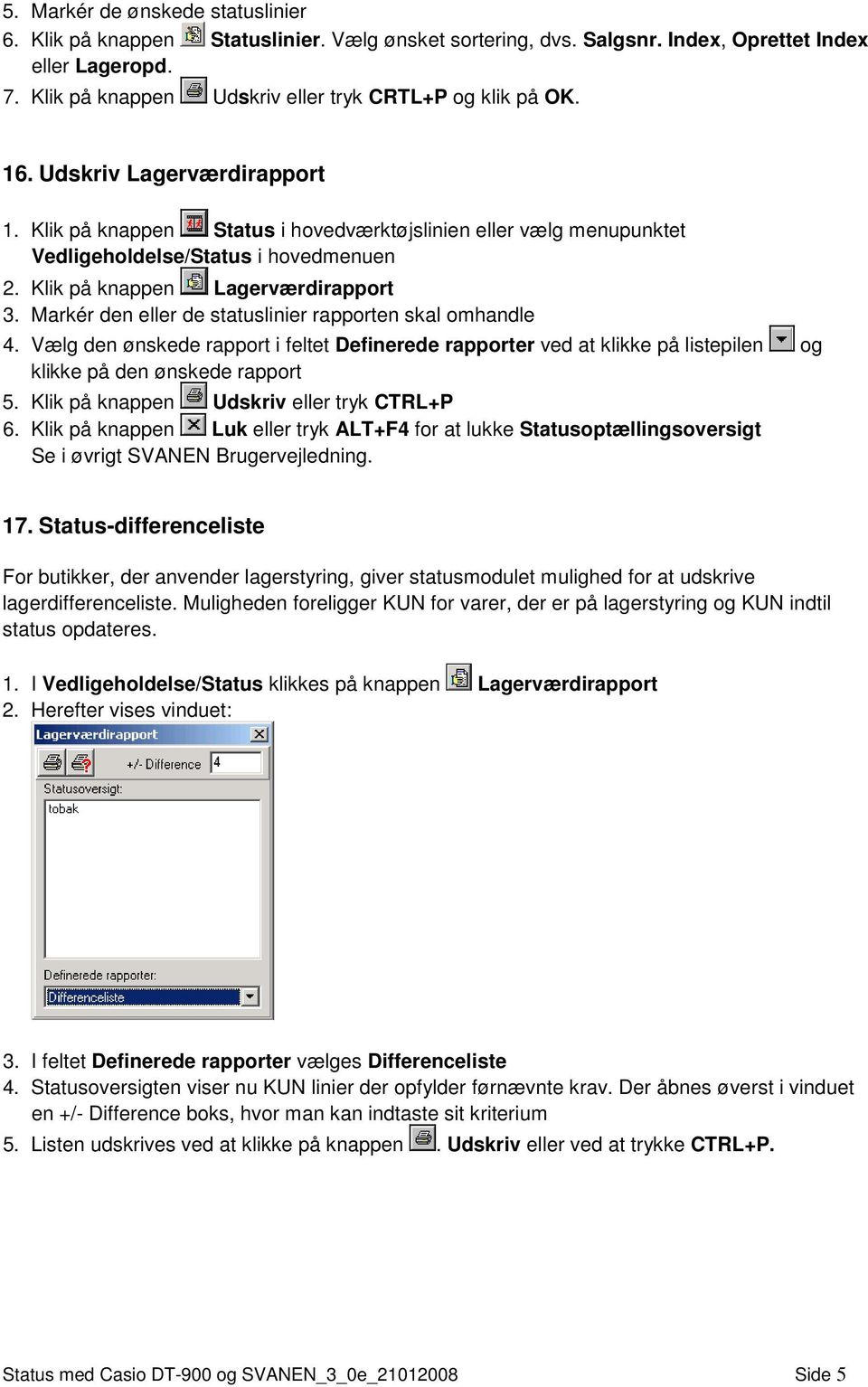
6 5. Markér de ønskede statuslinier 6. Klik på knappen Statuslinier. Vælg ønsket sortering, dvs. Salgsnr. Index, Oprettet Index eller Lageropd. 7. Klik på knappen Udskriv eller tryk CRTL+P og klik på OK. 16. Udskriv Lagerværdirapport 1. Klik på knappen Status i hovedværktøjslinien eller vælg menupunktet Vedligeholdelse/Status i hovedmenuen 2. Klik på knappen Lagerværdirapport 3. Markér den eller de statuslinier rapporten skal omhandle 4. Vælg den ønskede rapport i feltet Definerede rapporter ved at klikke på listepilen og klikke på den ønskede rapport 5. Klik på knappen Udskriv eller tryk CTRL+P 6. Klik på knappen Luk eller tryk ALT+F4 for at lukke Statusoptællingsoversigt Se i øvrigt SVANEN Brugervejledning. 17. Status-differenceliste For butikker, der anvender lagerstyring, giver statusmodulet mulighed for at udskrive lagerdifferenceliste. Muligheden foreligger KUN for varer, der er på lagerstyring og KUN indtil status opdateres. 1. I Vedligeholdelse/Status klikkes på knappen Lagerværdirapport 2. Herefter vises vinduet: 3. I feltet Definerede rapporter vælges Differenceliste 4. Statusoversigten viser nu KUN linier der opfylder førnævnte krav. Der åbnes øverst i vinduet en +/- Difference boks, hvor man kan indtaste sit kriterium 5. Listen udskrives ved at klikke på knappen. Udskriv eller ved at trykke CTRL+P. Status med Casio DT-900 og SVANEN_3_0e_ Side 5
Vejledning i status med CASIO DT-810 og SVANEN
 Vejledning i status med CASIO DT-810 og SVANEN 1. Læs denne vejledning igennem inden status Terminalen tændes ved at trykke på tasten PW. Står terminalen ikke i Hovedmenu trykkes på tasten CLR gentagne
EG Retail - Brugervejledning. Status med Casio DT-X7 og SVANEN
 EG Retail - www.eg.dk/retail Brugervejledning Status med Casio DT-X7 og SVANEN CASIO DT-X7 Håndterminal Brugervejledning Alle rettigheder til programmet ejes af EG A/S, telefon 7015 3003. EG forbeholder
Casio DT-900 håndterminal
 IT Gruppen AS T +45 7015 3003 www.itgruppenas.dk Tækkemandsvej 1 4300 Holbæk F +45 7015 4004 Højvangen 4 8660 Skanderborg F +45 7010 4004 Lautrupvang 12 2750 Ballerup F +45 7023 3004 CVR 2571 0940 Danske
EG Retail - www.eg.dk/retail. Brugervejledning. SGH Administration
 EG Retail - www.eg.dk/retail Brugervejledning SGH Administration SGH Administration version 1.3.0.36 Brugervejledning Alle rettigheder til programmet ejes af EG A/S, telefon 7015 3003. EG forbeholder sig
EG Retail - www.eg.dk/retail. Brugervejledning. NewStore Food lagerstyring
 EG Retail - www.eg.dk/retail Brugervejledning NewStore Food lagerstyring EG Retail - www.eg.dk/retail NewStore Food Lagerstyring Brugervejledning Alle rettigheder til programmet ejes af EG A/S, telefon
EG Retail - www.eg.dk/retail. Brugervejledning. NewStore Food lagerstyring
 EG Retail - www.eg.dk/retail Brugervejledning NewStore Food lagerstyring EG Retail - www.eg.dk/retail NewStore Food Lagerstyring Brugervejledning Alle rettigheder til programmet ejes af EG A/S, telefon
MANUAL TIL. OptitecRS CIPHERLAB 8000 - SCANNER
 MANUAL TIL OptitecRS CIPHERLAB 8000 - SCANNER INDHOLDSFORTEGNELSE 1 SAMLING OG TILKOBLING AF SCANNER... 1 1.1 STRØM TIL SCANNER... 2 1.2 TILKOBLING TIL COMPUTER... 2 1.2.1 Tilkobling med Seriel Stik...
Brugervejledning VFT-Reservedelsstyring
 Brugervejledning VFT-Reservedelsstyring Forord Online-systemet Online-systemet er et integreret administrationsprogram til brug for blandt andet administration af køb og salg af biler køb og salg af reservedele
Vejledning. TEA Grønland. Prøveafvikling Trin for trin. skoleåret 2013/14
 Vejledning TEA Grønland Prøveafvikling Trin for trin skoleåret 2013/14 1 Indhold Opret prøverne... 3 Afstemning af tilmeldinger til prøver... 3 Indberet detaljer på prøverne... 3 Indberetning af tekstopgivelser...
Håndterminal CipherLab 8200
 Håndterminal CipherLab 8200 Med CipherLab 8200 følger programmet LagerBasis, der er et enkelt scannerprogram, der kan anvendes til scanninger ind- og ud på lageret samt scanning i forbindelse med lageroptælling.
SimaxCash. Brugervejledning
 SimaxCash Brugervejledning 1 Indhold 1 Opsætning af varer... 3 1.1 Hovedgrupper... 3 1.2 Varegrupper... 5 1.3 Varer... 9 2 Opsætning af tilbud... 18 2.1 Kombinationstilbud... 18 3 Opsætning af kasseterminal...
Quick Guide til Den lille kasseterminal
 Brug PIL OP (INDB) og PIL NED (UDB) for at vælge felt Ny Varegruppe: 3. Vælg 1 (Gruppe) Tryk NS 4. Vælg gruppe nr. ved at trykke på SUBTOTAL 5. Indtast navn (på samme måde som mobil tlf.) tryk KONTANT
EG Retail - www.eg.dk/retail. Minimanual. SVANEN Grundlæggende
 EG Retail - www.eg.dk/retail Minimanual SVANEN Grundlæggende Indholdsfortegnelse 1 Opret en vare... 3 2 Overfør data til kassen... 4 3 Udskriv etiketter... 5 4 Udskriv skilte... 6 5 Elektronisk post og
SMK menuen 8.1 8. SMK STATISTISK MÅLERKONTROL
 SMK menuen 8.1 8. SMK STATISTISK MÅLERKONTROL Rambøll SMK administrerer kravene til kontrol af vandmålere i drift. Fra d. 1. februar år 2000 skal vandværkets forbrugsmålere inddeles i partier med ensartede
DDB Detail lageroptælling
 Lageroptælling kan foretages med håndscanner ved disken eller med håndterminaler af type Delfi Cap72 eller Cap 73. Lageroptælling findes i menupunktet Kartoteker/Lager status / Optælling. Skærmbillede
Brugervejledning NewRevision version 4.0.12
 Brugervejledning NewRevision version 4.0.12 NewRevision Brugervejledning version 4.0.12.96 Alle rettigheder til programmet ejes af IT Gruppen, Tækkemandsvej 1, 4300 Holbæk, telefon 7015 3003. Der henvises
BUANCO Supports førstehjælpspakke
 BUANCO Supports førstehjælpspakke Prøv at følge nedenstående vejledninger for at løse opgaven selv. Lykkes det ikke, er du velkommen til at ringe til BUANCO Support på tlf. 72 17 07 24 Dagsmodeller, opret
Vejledning til. DUI-LEG og VIRKEs
 Vejledning til DUI-LEG og VIRKEs Medlemssystem version 1.0 Opdateret 1. november 2009 Indholdsfortegnelse Sådan får du en kode til systemet...3 Sådan logger du ind på systemet...3 Forsiden og ændring af
Opret og godkend betalinger i mapper
 Kort beskrivelse Opret betaling i mappe Formålet med dette dokument er at beskrive, hvordan du opretter og godkender betalinger i mapper - inklusive: Opret mappe Gem én eller flere betalinger i mapper
Udlæsning af opslagsfil til scanneren 1. Opret mappen pdt på C-drevet (c:\pdt).
 Indholdsfortegnelse Introduktion... 2 Udlæsning af opslagsfil til scanneren... 3 Installation af scanneren... 4 Indlæsning af datafil i scanneren... 6 Brug af scanneren... 7 Sådan scanner du... 7 Tømning
PBS menuen 5.1. Når du anvender et PBS-modul, må der max være 14 cifre i forbrugernummeret.
 PBS menuen 5.1 5. PBS-MENUEN Generelt Et PBS-modul er ensbetydende med besparelser, både omkostnings- og administrationsmæssigt, idet en stor del af det arbejde, som er forbundet med opkrævninger, overtages
Når du på Pro2tal Bager s hjemmeside: www.bagernettet.dk klikker på ikonet
 Når du på Pro2tal Bager s hjemmeside: www.bagernettet.dk klikker på ikonet kommer følgende login billede til Bagersystemet: Indtast dit brugernavn og adgangskode og tryk Enter eller klik på knappen Logon.
Kom godt igang med Inventar registrering
 Kom godt igang med Inventar registrering (InventoryDB) (Med stregkodesupport) programmet fra PetriSoft Introduktion... 1 Inventar registrering... 2 Værktøjsudleje... 3 Service database til reperationer
Kom godt i gang med. Nem Konto. Vejledning til sagsbehandlere. NemKonto hører under Økonomistyrelsen
 Kom godt i gang med Nem Konto Vejledning til sagsbehandlere NemKonto hører under Økonomistyrelsen Indholdsfortegnelse 1 Introduktion... 2 2 Sådan bruger du NemKonto... 3 2.1 Log på NemKonto... 3 2.2 Signering
Det nye husdyrgodkendelse.dk Sagsbehandlermodulet. 3. Kommunikation med ansøger
 For at drage nytte af denne manual, skal du have et grundlæggende kendskab til IT systemet husdyrgodkendelse.dk, og kende til Faneblade og Menu med godkendelsesafsnit. Du kan læse om disse ting i manualerne:
Vejledning til TEA befordring
 Vejledning til TEA befordring 1 Tabulex Hotline 4676 1892 eller [email protected] Indholdsfortegnelse Generelt... 3 Registrering af befordringskriterier... 3 Afstand... 3 Befordringskode... 4 Rute...
Kapitel 7 - Afstemning
 MANUAL Afstemning side 1 (23-12-2013) Kapitel 7 - Afstemning AFSTEMNING AF INTEGRATIONEN MELLEM FINANS OG ACONTO... 2 Generel afstemning... 2 Regnskabsudskrift... 2 Afstemning af acontorater mv... 4 Afstemning
Opstartsvejledning til ipad. Tinderhøj Skole
 Opstartsvejledning til ipad Tinderhøj Skole Den første skærm når du starter din ipad Sæt fingeren på pilen og træk den til højre. Vælg sprog En ipad kommer med mulighed for at vælge mange forskellige sprog.
Brugervejledning for v1.0 til bruger/elev
 Brugervejledning for v1.0 til bruger/elev Version pr 20120514 Opdateret og seneste version kan altid hentes på http://webtour.dk/manual Der arbejdes til stadighed på at forbedre vores brugervejledning
Udlæsning af stregkodefil til scanneren 1. Opret mappen pdt på C-drevet (c:\pdt).
 Indholdsfortegnelse Introduktion... 2 Udlæsning af stregkodefil til scanneren... 3 Installation af scanneren... 5 Indlæsning af datafil i scanneren... 7 Brug af scanneren... 8 Sådan scanner du... 8 Sådan
BRUGERVEJLEDNING. Opsætning af e-mail på Android. Altibox Danmark A/S Danmarksvej 26 8660 Skanderborg Telefon 70 300 600 altibox.dk info@altibox.
 BRUGERVEJLEDNING Opsætning af e-mail på Android Altibox Danmark A/S Danmarksvej 26 8660 Skanderborg Telefon 70 300 600 altibox.dk [email protected] 1 KONTOTYPER TIL E-MAIL Hos Altibox kan du vælge to forskellige
Brugervejledning NIV. Indberetning af fremadrettede ventetider. Version 1.3
 Brugervejledning NIV Indberetning af fremadrettede ventetider Version 1.3 Kolofon Brugervejledning NIV Udgiver: Sundhedsdatastyrelsen Ansvarlig institution: Sundhedsdatastyrelsen Design: Sundhedsdatastyrelsen
MANUAL AGROSOFT POCKETPIGS. Ver. 02 03-10-2013 SKIOLD GØR EN FORSKEL!
 MANUAL SKIOLD GØR EN FORSKEL! AGROSOFT POCKETPIGS 981 002 640 Ver. 02 03-10-2013 2 981 002 640 INDHOLDSFORTEGNELSE 1. Generelt om brugen af Pocket... 4 1.1 Svinedata... 4 1.2 Opbygning... 5 1.3 Brugen
Opdatering NewStore Food version 43
 Opdatering NewStore Food version 43 I den nærmeste fremtid bliver NewStore Food opdateret med nedenstående forbedringer og rettelser. Læs side 1 for at få oversigt over ændringerne. Kort oversigt over
Nye funktioner i AutoCore Eftermarked Release 2.4 - Mandag d. 23. Maj 2016
 Nye funktioner i AutoCore Eftermarked Release 2.4 - Mandag d. 23. Maj 2016 Nyt PDF arbejdskort, Garanti og Kulancebehandling, Elektronisk underskrift på arbejdskort fra Check-in på ipad Indhold Garanti-
4.2 Sådan kopierer du på Aalborg Bibliotekerne... 11. 4.1 Identificer dig på kopimaskinen... 11
 Indholdsfortegnelse 1. Sådan opretter du en konto i s kopi-/printsystem... 2 1.1 Opret kopi-/printkonto hjemmefra... 2 1.2 Aktivering af din kopi-/printkonto... 3 2. Sådan indbetaler du penge på din kopi-/printkonto...
Vejledning i integration mellem GolfBox og Microsoft C5
 Vejledning i integration mellem GolfBox og Microsoft C5 Denne vejledning er udarbejdet til brugere, som benytter Microsoft C5 og C5 s PBS modul sammen med GolfBox. Vejledningen gælder for C5 ver. 4.00
Gavelisten. Indholdsfortegnelse. 1. Opstart af Gavelisten side 2. 2. Kunden udfylder en ønskeseddel side 3 - print ønskeseddel
 Gavelisten Indholdsfortegnelse 1. Opstart af Gavelisten side 2 2. Kunden udfylder en ønskeseddel side 3 - print ønskeseddel 4. Opret en Gaveliste side 4 - persondata (fig. 3) - ønsker (fig. 4+5+6) - manuelt
Kørslen Indlæsning af salgspriser til katalogvarer finder du under Lagersted Reservedele Prisbehandling.
 Indlæsning af salgspriser til katalogvarer Kørslen Indlæsning af salgspriser til katalogvarer finder du under Lagersted Reservedele Prisbehandling. Kørslen anvendes til at indlæse nye salgspriser, rabatkoder
Lageroptælling. Køb før opt.dato +10 22.05.07 30 30. Salg før opt.dato -3 24.05.07 27 27. Køb på opt.dato +5 31.05.08 32 32
 I forbindelse med en lageroptælling er det vigtigt, at systemet ved, at den enkelte vare er sat under optælling og hvilken dato, der skal tælles på. Uden disse oplysninger kan systemet ikke håndtere køb
Målere menuen 7.1 7. MÅLERE MENUEN. 7.1 Beregn aflæsninger
 Målere menuen 7.1 7. MÅLERE MENUEN Generelt I denne menu fortages alle de funktioner, som i løbet af året er nødvendige vedr. måleren. Dvs. målerudskiftninger, fremskrivning af målere, udskrivning af aflæsningskort,
Nederst på skærmbilledet kan man følge afskrivninger på anlægget. Her kan der ikke tastes.
 Anlægsmodulet er placeret i egen kolonne i menuen. Anlæg / Kartotek Her oprettes og vedligeholdes de enkelte anlæg. Nederst på skærmbilledet kan man følge afskrivninger på anlægget. Her kan der ikke tastes.
Ny release til AutoCore Eftermarked
 Ny release til AutoCore Eftermarked Release 2.0 22.marts 2015 Beskrivelse og vejledning til ordrebehandling i AutoCore Eftermarked Opsummering over nye funktioner i AutoCore Eftermarked Kære Bruger, Mandag
Corporate Netbank Administration Brugervejledning - Oprettelse af brugere og bestilling af Nordea eid
 Corporate Netbank Administration Brugervejledning - Oprettelse af brugere og bestilling af Nordea eid Indhold Log på Corporate Netbank... 3 Opret bruger... 4 Bestil Nordea eid... 5 Godkend oprettelse af
Håndtering af penge Et opslagsværk Café Rejseladen
 Håndtering af penge Et opslagsværk Café Rejseladen Find svar på Hvordan laver jeg? Hvad gør jeg hvis? Kort og godt en førstehjælpskasse til frivillige i Café Rejseladen Café Rejseladen håndbog håndering
TUSASS Mobil. Kom godt fra start
 TUSASS Mobil Kom godt fra start 1 Indhold DIN TUSASS PAKKE INDEHOLDER... 3 KOM GODT FRA START MED TUSASS... 3 SÅDAN TANKER DU OP... 3 SERVICER MED TUSASS... 4 TELEsvar... 4 Aflytning af TELEsvar... 5 Andre
Kom godt fra start. Kom godt fra start. med din nye mobiltelefon JUNI 06
 Kom godt fra start Kom godt fra start med din nye mobiltelefon JUNI 06 2 Indhold: SIM-kort...1 "Tryk selv" service a. Viderestilling (ved optaget, ved manglende svar, ved alle opkald)...3 b. Banke på...4
EG Retail - www.eg.dk/retail. Brugervejledning. Status med NewStore Food
 EG Retail - www.eg.dk/retail Brugervejledning Status med NewStore Food Status med NewStore Food brugervejledning Alle rettigheder til programmet ejes af EG A/S, telefon 7015 3003. EG forbeholder sig ret
Introduktion til denne manual
 DdD Statusmanual Introduktion til denne manual Denne manual er delt i 4 mindre manualer, som du kan bruge samlet til en komplet statusmanual eller hver for sig. 1) En step by step guide a. Beskriver step-by-step
Opkrævninger - menuen 3.1
 Opkrævninger - menuen 3.1 3. OPKRÆVNINGER MENUEN Generelt Det er meget vigtigt, hvad enten der vælges den ene eller den anden opkrævningstype, at der forinden tages en sikkerhedskopi, idet de beregninger,
RKI modul til Advo+ Brugervejledning til Indberetning Søgning Data & kreditvagt
 RKI modul til Advo+ Brugervejledning til Indberetning Søgning Data & kreditvagt AdvoForum A/S RKI indberetning...3 Indledning...3 Opsætning...3 Aktiviteter...6 Part kort...6 Klient kort...7 Sagskort...8
Novotek Planning Systems A/S 2013 Version 1.0 Jan 2013 ROB-EX 4.2
 Version 1.0 Jan 2013 ROB-EX 4.2 Indhold Hovedskærmens opbygning... 2 Tastaturgenveje... 3 Hovedskærmbilleder... 4 Stamdata generelt... 5 Kalender... 6 Opret/rediger kalender... 7 Specifik kalender pr.
Manual til overføring af fotografier fra kamera til harddisk.
 Manual til overføring af fotografier fra kamera til harddisk. Det første man skal gøre sig klart er, hvor man som udgangspunkt vil lægge sine fotografier. Især når man er mange, der bruger den samme computer,
MultiPlan Selvbetjening. Spærreplan
 MultiPlan Selvbetjening Spærreplan spærreplan - søgning For at benytte SpærrePlan skal virksomheden oprette et eller flere profilnavne. Et profilnavn kan defineres som f.eks. Indkøb, Salg eller Produktion.
BRUGERMANUAL. Ruteplanlægning i RUT. Røde Korsindsamlingen 8. MARTS 2012. RødeKors.dk
 BRUGERMANUAL 8. MARTS 2012 Ruteplanlægning i RUT Røde Korsindsamlingen RødeKors.dk INDHOLD 1 Introduktion til RUT... 3 2 Sådan finder du og logger på RUT... 4 3 Et par tips... 4 4 Planlægning af ruter...
HJÆLP TIL IGANGSÆTNING AF WINKOMPAS 3
 HJÆLP TIL IGANGSÆTNING AF WINKOMPAS 3 1. Opstart af WinKompas 3 Når WinKompas 3 er startet op, vil der fremkomme et skærmbillede, hvor du skal indtaste følgende oplysninger for at få adgang til programmet:
Breve Fraser Makroer m.m.
 Koncern IT Anvendelse og udvikling Breve Fraser Makroer m.m. Oprettelse af brevprofiler (margintekst) 2 Anvendelse af brevmodul 4 Funktionsfelter i notatmodulet 6 Fremhævet tekst i notater 8 Standardtekster
Kvik step MANUAL: Sunex Abonnement : Microsoft Navision C5
 Kvik step MANUAL: Sunex Abonnement : Microsoft Navision C5 Abonnement kartoteket hvori man indlægger abonnements varelinier og faktura dato mm. kaldes frem fra menu : Debitor/Kartotek/Abonnement. Abonnementkartoteket
ENK Manual for Entreprenør
 1. Hvad er ENK 2. Hvordan logger man på 3. Hvordan bestiller man en sporspærring. 4. Kvittering for modtagelse af bestilling 5. Modtagelse af sporspærringscirkulære 6. Afvisning af bestilling ENK er en
Installation af Soho Printere på Mac - Version 1. Rev. 5 1
 Installation af Soho Printere på Mac - Version 1. Rev. 5 1 Installation af printere i Soho og Noho med standard PCL I dette eksempel bruges SohoCanon1F (Printer i Soho på første 1.sal) under installation
CB Retail Miniguide til ekspedition og lager
 CB Retail Miniguide til ekspedition og lager Indhold Start CB Retail 2 Start en ekspedition 2 En simpel ekspedition 3 Vis DB/DG for ekspedition 3 Rabat ekspedition 4 Arbejdskort ekspedition 5 Tilgodeseddel
Menuen E-shop har 4 undermenupunkter: Varer, Kunder, Ordrer og Opsætning.
 E-shop E-shoppen giver dig mulighed for, at drive handel på Internet. Når du har modulet E-shop, vil du i hovedmenuen i administrationen kunne se disse menupunkter: Menuen E-shop har 4 undermenupunkter:
Vejledning i brugen af regneark til TOP-CUP, Vest
 Vejledning i brugen af regneark til TOP-CUP, Vest Formål med regnearket At tilbyde et enkelt system til oprettelse af stævner og registrering af stamoplysninger og indtastning af data, samt til udskrift
Sådan kommer du i gang med at modtage faktura direkte i indkøbsmodulet fra følgende leverandører:
 Sådan kommer du i gang med at modtage faktura direkte i indkøbsmodulet fra følgende leverandører: Dan Bike HF Cycle Vision Principia VN Cykler ABUS Søndergaard & Sønner Kildemoes Trek Lakuda Batavus SUPPORT
Eksamensadministration, EUD, udtrækning af elever Sidst opdateret 16-03-2010/version 1.3 /UNI C/Steen Eske Christensen
 Eksamensadministration, EUD, udtrækning af elever Sidst opdateret 16-03-2010/version 1.3 /UNI C/Steen Eske Christensen Indhold Ændringer Centrale begreber Generelt Arbejdsgange mv. Vejledningen består
Vejledning til Photofiltre nr. 117 Side 1
 Side 1 I denne vejledning skal vi bruge 7 billeder som skal sættes ned i størrelse. Bagefter sættes de sammen 3 i den ene rækker og 4 i den anden. Til sidst sættes de 2 rækker sammen så det er som en collage.
DE DANSKE BREVDUEFORENINGER. De danske Brevdueforeninger. DdB Compakt Manual. TauRIS software Opdatering af Terminal
 2012 DE DANSKE BREVDUEFORENINGER De danske Brevdueforeninger DdB Compakt Manual TauRIS software Opdatering af Terminal 2 TauRIS Compact XL i DdB version Betjeningsvejledning til klubben. Ver. 2.2 april
Brugervejledning PBS Flexi Mobil
 Brugervejledning PBS lexi Mobil 1 GOD ORNØJELSE MED DIN NYE LEXI MOBIL! PBS lexi Mobil terminalen gennemfører transaktioner lynhurtigt stort set hvor som helst. Terminalen er baseret på den nyeste teknologi,
Vejledning og kommentarer til ny version
 Vejledning og kommentarer til ny version Udgave: SummaSummarum 4 Version: 4.10 SummaSummarum 4.10 & integration til Visma Avendo Webshop Visma Software lancerer en ny version af SummaSummarum, SummaSummarum
Lectio. Overgang til Lectio Eksamensmodul. MaCom A/S Vesterbrogade 48, 1. 1620 København V Telefon: 33 79 79 00
 Lectio Overgang til Lectio Eksamensmodul 1992-2008 MaCom A/S MaCom A/S Vesterbrogade 48, 1. 1620 København V Telefon: 33 79 79 00 Telefax: 33 79 79 84 E-mail: [email protected] Internet: www.macom.dk Forord
Indberetning til venteinfo Brugervejledning. Version 1.0. August 2011
 Indberetning til venteinfo Brugervejledning 2011 Version 1.0. August 2011 Brugervejledning - indberetning af fremadrettede ventetider Dokumentation af Specialiseret Sundhedsvæsen Sundhedsstyrelsen Islands
Installationsvejledning Countertop ict220eg
 Installationsvejledning Countertop ict220eg Nets Denmark A/S. Energivej 1 DK-2750 Ballerup www.terminalshop.dk Doc. version 1.9 (2015-07-08). Software version 20.18. Vare nr.: R336-0119 1. Indledning Før
Online status. Brugervejledning
 Online status Brugervejledning Side 1 Om Onlinestatus Online Status har til formål at lette den årlige lageroptælling hos små og store virksomhedder. Der indtastes antal og pris på smartphone, tablet eller
Status- og efterposteringer
 Status- og efterposteringer Side 9. Fordeling mellem privat og erhverv 2 10. Kursregulering og indeksering 6 11. Sted-budgetter 7 12. Anden virksomhed 9 13. Oprettelse af konti i Status 13 14. Sletning
PA - Vejledning. PA Journal
 PA - Vejledning PA Journal Layout Det er vigtigt at finde et layout og registreringsmetode der passer til dig og dine daglige rutiner. Har du et makropanel vedr. PA registreringer, kan du med fordel vise
Økonomistyringssystem
 NIVEAU C Økonomistyringssystem I Vejledning til e-conomic, niveau D, lærte du, hvordan du bogfører og udskriver rapporter i økonomistyringssystemet e-conomic. Dette kapitel bygger videre på den viden og
Nyhedsmodul brugermanual
 Nyhedsmodul brugermanual version 6 Indholdsfortegnelse 1. Kategorier... 02 1.1. Hvordan opretter jeg en kategori?... 02 1.2. Hvordan viser jeg en nyhedskategori på websitet?... 02 2. Oprettelse/redigering
Opdateringsbrev NewStore Food version 040
 Opdateringsbrev NewStore Food version 040 I den nærmeste fremtid bliver NewStore Food opdateret med nedenstående forbedringer og rettelser. Skanning af stregkoder i felterne Købspris og Salgspris på varekortet
Aktivitetsindtastning. Sådan skriver du fx arbejde, sygdom og ferie på dagpengekortet, efterlønskortet etc.
 Aktivitetsindtastning Sådan skriver du fx arbejde, sygdom og ferie på dagpengekortet, efterlønskortet etc. Hvad er aktiviteter? Her kan du læse, hvordan du skriver fx arbejdstimer, sygdom og ferie på dit
Opgave 24.1c: Økonomistyring i Mikkels Dyrerige AXAPTAopgave SYSL7
 Opgave 24.1c Økonomistyring i Mikkels Dyrerige For denne virksomhed foreligger følgende caseopgave SYSL7, der kan løses i tilknytning til kapital 24. Mikkel Ravn har i en årrække været ansat i en zoologisk
Online-timeseddelregistrering
 Online-timeseddelregistrering Denne vejledning giver dig et overblik over, hvordan du kommer i gang med at foretage registrering af dine timesedler i vores online-tidsregistreringssystem, som hedder AXP.
Vejledning til SD Personale Web og indberetning af merarbejde, kørsel m.m.
 Vejledning til SD Personale Web og indberetning af merarbejde, kørsel m.m. Formål... 1 Forudsætninger... 1 Generel navigation... 1 Indberetningsoversigt... 3 Søgefelter i oversigt... 4 Merarbejde... 6
Vejledning til KMD Educa SMS, Fravær
 Vejledning til KMD Educa SMS, Fravær Vejledning til sekretær Du kan på din skole anvende KMD Educa SMS på fravær, når modulet er tilkøbt, og når skolen i forvejen har tilkøbt KMD Educa Fravær og/eller
Vejledning i brug af Golfbox
 Vejledning i brug af Golfbox Golfens administrationssystem hedder Golfbox. Med dette system kan du reservere tider, se en oversigt over dine reservationer, tilmelde dig turneringer, se klubbens kalender
1. Indholdsfortegnelse. 2. Landeopsætning. ClickLearn Bog October 4, 2010 NAV undervisning 1/15. SW-Tools ClickLearn Bog 10/4/2010 1/15
 NAV undervisning 1/15 1. Indholdsfortegnelse 1. Indholdsfortegnelse...1 2. Landeopsætning...1 3. Finansopsætning...2 4. Søgning efter debitor...5 4.1. Søgning efter debitor...6 4.2. Nyt i næste version...8
Vejledning til online blanketten Månedlig omsætning inden for detailhandel
 Vejledning til online blanketten Månedlig omsætning inden for detailhandel Din vej gennem blanketten Her er en kort vejledning om hvordan du udfylder online blanketten trin for trin. Har du spørgsmål,
1 Start installation. 2 Vælg Kør. Installation af Næsgaard Mark.NET og konvertering af data
 Installation af Næsgaard Mark.NET og konvertering af data Generelt Opdatér det gamle program til version 13.0 Tøm PocketMark Kode Denne vejledning beskriver, hvordan du installerer det nye Næsgaard Mark.NET
Overflytningsordre maskiner. Overflytningsordre maskiner
 Overflytningsordre maskiner Under Maskinhandel Maskiner er der mulighed for at oprette overflytningsordrer på maskiner, således at maskiner eller maskinvarenumre kan flyttes mellem lokationer, på samme
Vejledning til brug af Foreningsportalen
 Vejledning til brug af Foreningsportalen Ansøgning om - og opgørelser af tilskud Som en godkendt forening efter Folkeoplysningsloven i Svendborg Kommune skal du via Foreningsportalen ansøge om medlems-
Installationsvejledning Countertop ict250e
 Installationsvejledning Countertop ict250e Nets Denmark A/S. Energivej 1 DK-2750 Ballerup www.terminalshop.dk Doc. version 2.0 (2016-01-13). Software version 20.20 Vare nr.: R336-0120 1. Indledning Før