
MultiPlan Selvbetjening. Spærreplan
|
|
|
- Albert Lindholm
- 10 år siden
- Visninger:
Transkript
1 MultiPlan Selvbetjening Spærreplan

2 spærreplan - søgning For at benytte SpærrePlan skal virksomheden oprette et eller flere profilnavne. Et profilnavn kan defineres som f.eks. Indkøb, Salg eller Produktion. Fordelen ved at oprette forskellige profiler er, at man oftest har forskellige behov for anvendelse af mobiltelefoni i virksomheden. I rullemenuen vælger du et profilnavn og derudover om du ønsker at se opsætningen i Udgående spærringsliste eller Indgående spærringsliste. Når dette er gjort klikker du på Søg. Endvidere kan du se Stamoplysninger for den enkelte profil. Profilnavne defineres når I udfylder Multiplan kontrakten. Oprettes SpærrePlan på et abonnement med SonoDuo (2 kort på samme nummer), er det vigtigt, at spærringslisten oprettes på både hovedkort og bikort.

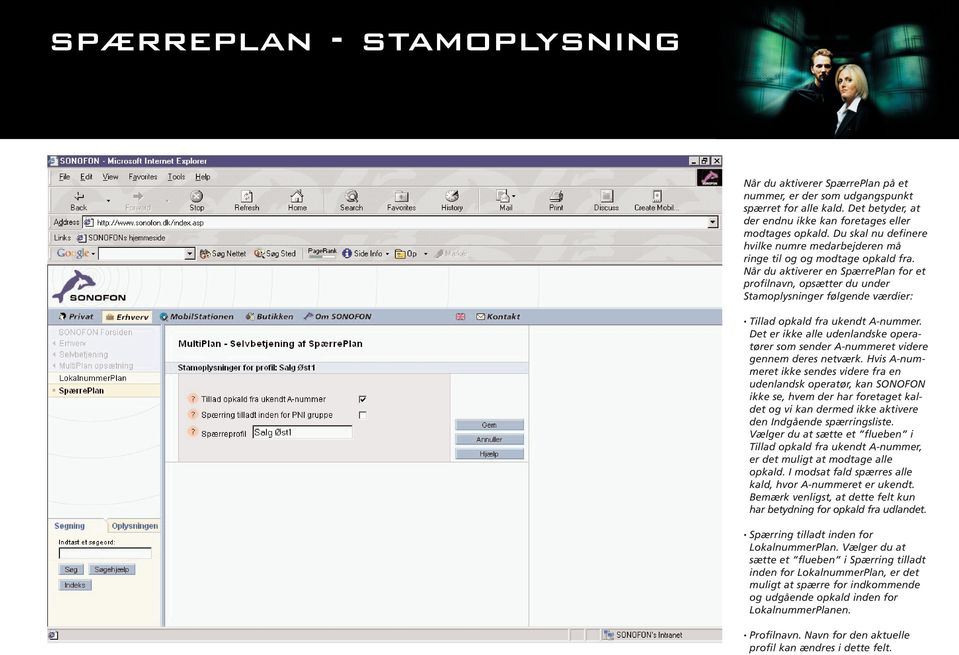
3 spærreplan - stamoplysning Når du aktiverer SpærrePlan på et nummer, er der som udgangspunkt spærret for alle kald. Det betyder, at der endnu ikke kan foretages eller modtages opkald. Du skal nu definere hvilke numre medarbejderen må ringe til og og modtage opkald fra. Når du aktiverer en SpærrePlan for et profilnavn, opsætter du under Stamoplysninger følgende værdier: Tillad opkald fra ukendt A-nummer. Det er ikke alle udenlandske operatører som sender A-nummeret videre gennem deres netværk. Hvis A-nummeret ikke sendes videre fra en udenlandsk operatør, kan SONOFON ikke se, hvem der har foretaget kaldet og vi kan dermed ikke aktivere den Indgående spærringsliste. Vælger du at sætte et flueben i Tillad opkald fra ukendt A-nummer, er det muligt at modtage alle opkald. I modsat fald spærres alle kald, hvor A-nummeret er ukendt. Bemærk venligst, at dette felt kun har betydning for opkald fra udlandet. Spærring tilladt inden for LokalnummerPlan. Vælger du at sætte et flueben i Spærring tilladt inden for LokalnummerPlan, er det muligt at spærre for indkommende og udgående opkald inden for LokalnummerPlanen. Profilnavn. Navn for den aktuelle profil kan ændres i dette felt.
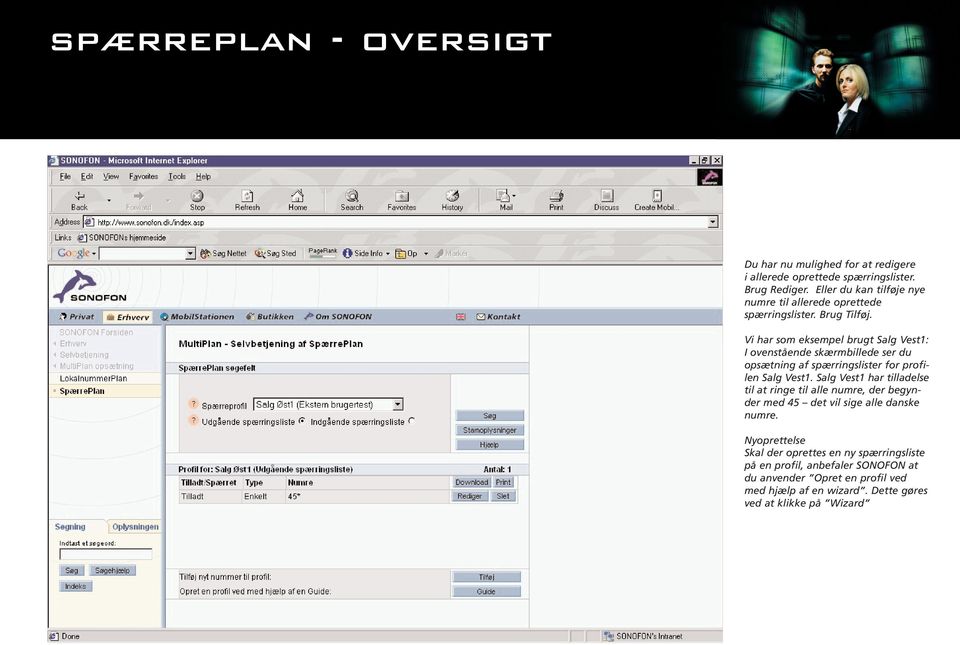
4 spærreplan - oversigt Du har nu mulighed for at redigere i allerede oprettede spærringslister. Brug Rediger. Eller du kan tilføje nye numre til allerede oprettede spærringslister. Brug Tilføj. Vi har som eksempel brugt Salg Vest1: I ovenstående skærmbillede ser du opsætning af spærringslister for profilen Salg Vest1. Salg Vest1 har tilladelse til at ringe til alle numre, der begynder med 45 det vil sige alle danske numre. Nyoprettelse Skal der oprettes en ny spærringsliste på en profil, anbefaler SONOFON at du anvender Opret en profil ved med hjælp af en wizard. Dette gøres ved at klikke på Wizard
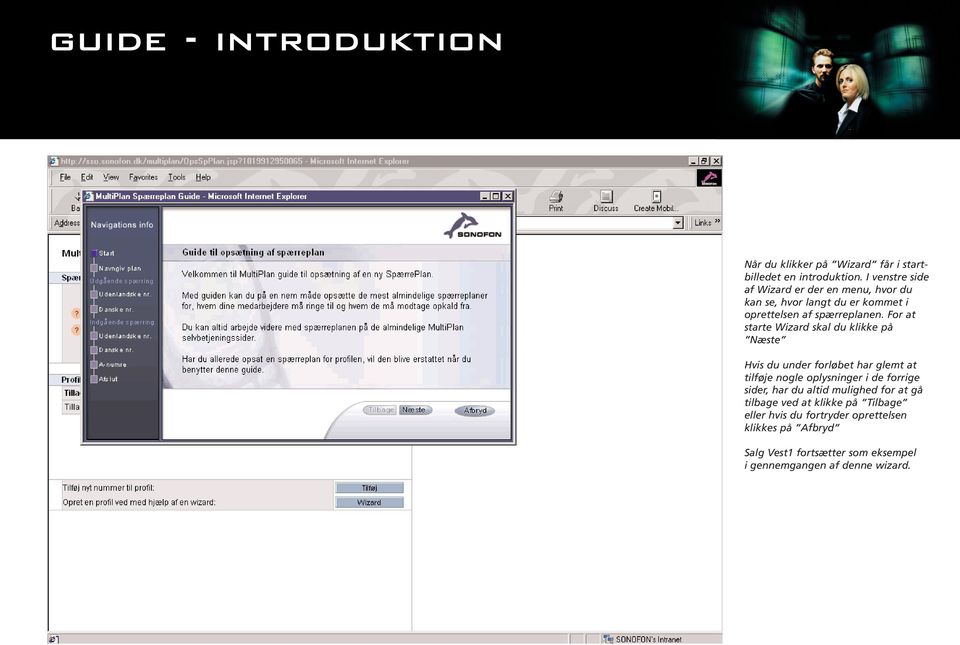
5 guide - introduktion Når du klikker på Wizard får i startbilledet en introduktion. I venstre side af Wizard er der en menu, hvor du kan se, hvor langt du er kommet i oprettelsen af spærreplanen. For at starte Wizard skal du klikke på Næste Hvis du under forløbet har glemt at tilføje nogle oplysninger i de forrige sider, har du altid mulighed for at gå tilbage ved at klikke på Tilbage eller hvis du fortryder oprettelsen klikkes på Afbryd Salg Vest1 fortsætter som eksempel i gennemgangen af denne wizard.
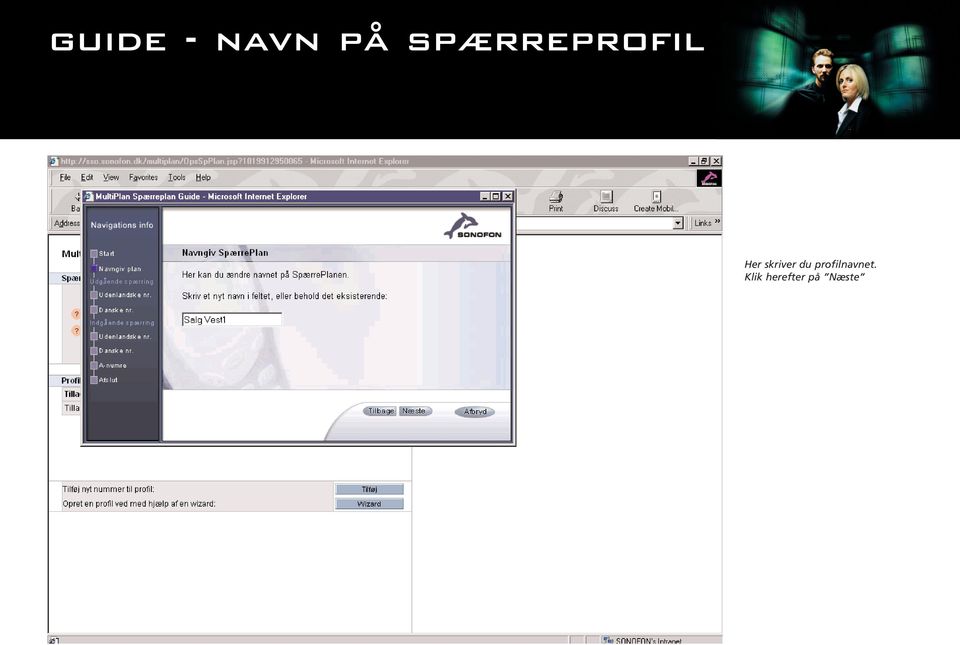
6 guide - navn på spærreprofil Her skriver du profilnavnet. Klik herefter på Næste
7 guide - udgående spærring Du skal nu vælge, om der må foretages opkald til udlandet eller ej. Salg Vest1 har altså mulighed for at ringe til alle udenlandske numre
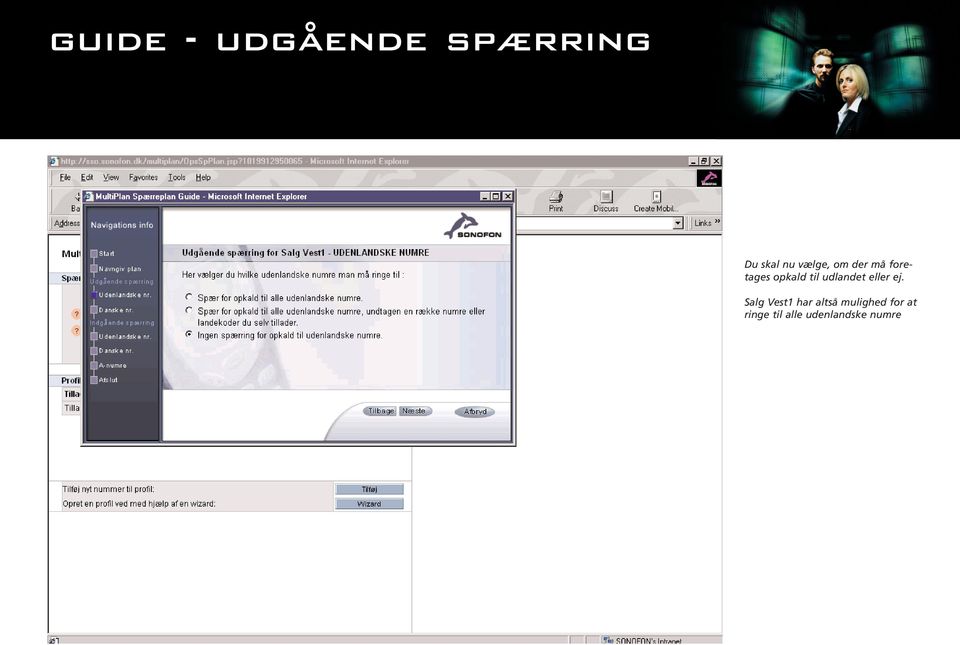
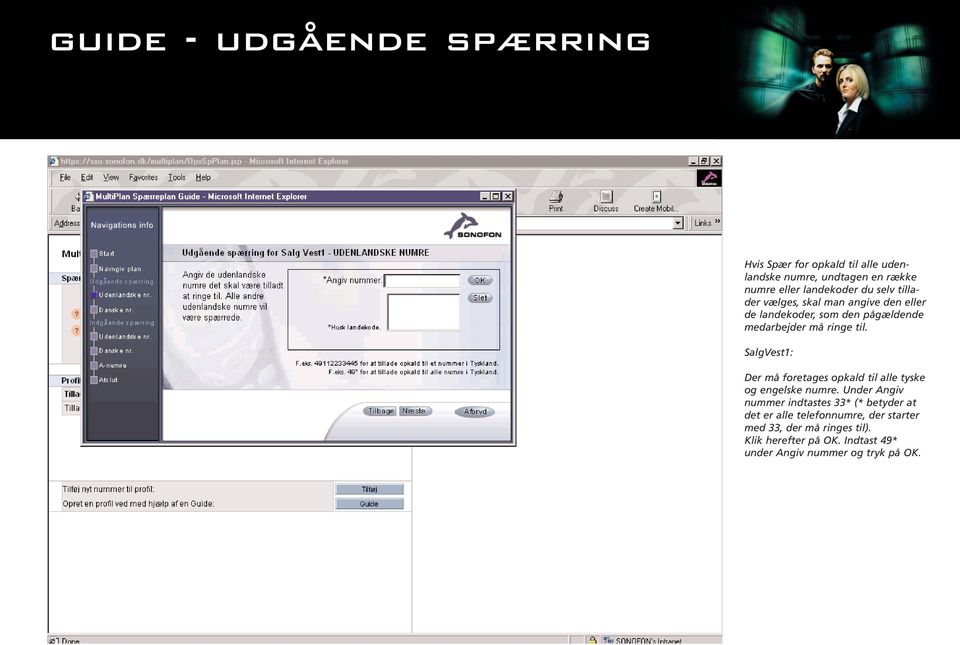
8 guide - udgående spærring Hvis Spær for opkald til alle udenlandske numre, undtagen en række numre eller landekoder du selv tillader vælges, skal man angive den eller de landekoder, som den pågældende medarbejder må ringe til. SalgVest1: Der må foretages opkald til alle tyske og engelske numre. Under Angiv nummer indtastes 33* (* betyder at det er alle telefonnumre, der starter med 33, der må ringes til). Klik herefter på OK. Indtast 49* under Angiv nummer og tryk på OK.
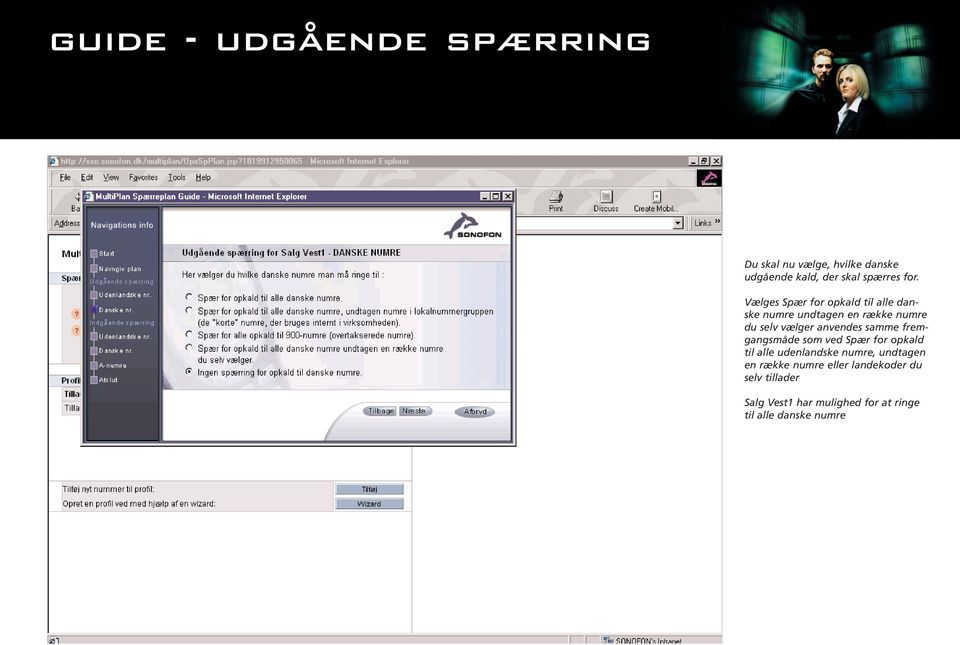
9 guide - udgående spærring Du skal nu vælge, hvilke danske udgående kald, der skal spærres for. Vælges Spær for opkald til alle danske numre undtagen en række numre du selv vælger anvendes samme fremgangsmåde som ved Spær for opkald til alle udenlandske numre, undtagen en række numre eller landekoder du selv tillader Salg Vest1 har mulighed for at ringe til alle danske numre
10 guide - indgående spærring Du skal nu vælge, hvilke danske udgående kald, der skal spærres for. Vælges Spær for opkald til alle danske numre undtagen en række numre du selv vælger anvendes samme fremgangsmåde som ved Spær for opkald til alle udenlandske numre, undtagen en række numre eller landekoder du selv tillader Salg Vest1 har mulighed for at ringe til alle danske numre
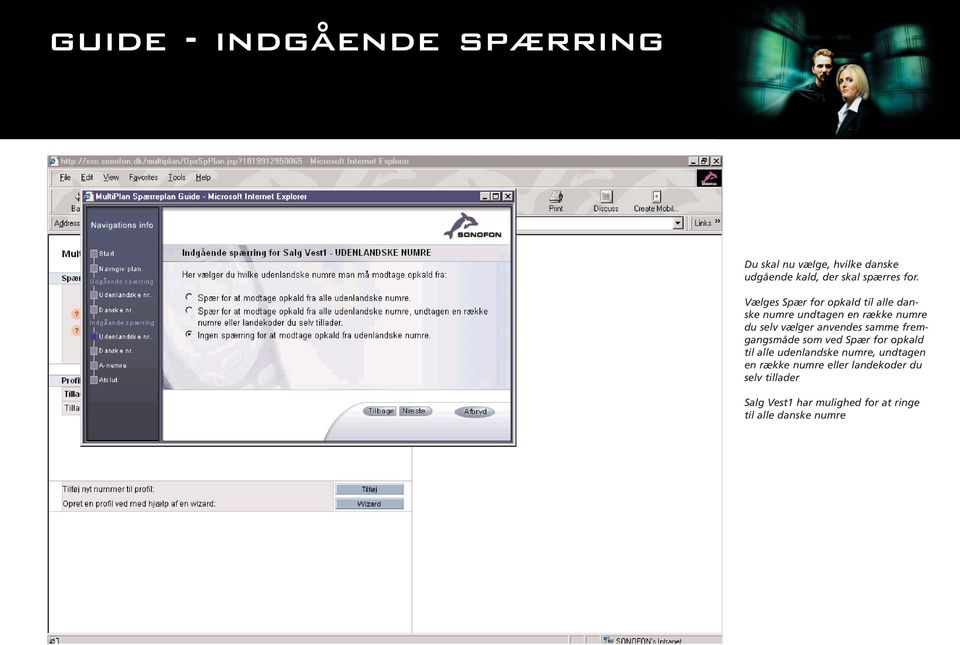
11 guide - indgående spærring Hvis Spær for at modtage opkald fra alle udenlandske numre undtagen en række numre eller landekoder du selv tillader vælges, angives den eller de landekoder som den pågældende medarbejder må modtage opkald fra. Salg Vest1 Der må modtages opkald fra alle tyske og engelske numre. Under Angiv nummer indtastes 33* (* betyder at det er alle telefonnumre som starter med 33, der må modtages opkald fra) klik herefter på OK. Indtast 49* under Angiv nummer og tryk på OK.
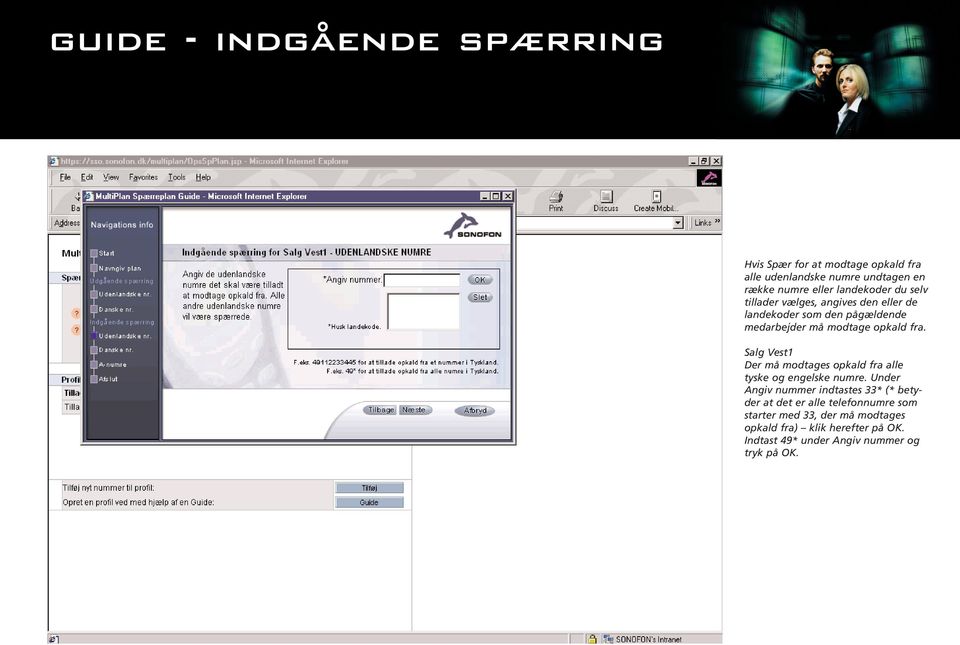
12 guide - indgående spærring Du skal nu vælge, hvilke danske numre, der må modtages opkald fra. Vælges Spær for at modtage opkald fra alle danske numre undtagen en række numre eller landekoder du selv vælger anvendes samme fremgangsmåde som ved Spær for at modtage opkald fra alle udenlandske numre undtagen en række numre eller landekoder du selv vælger Salg Vest1 må modtage opkald fra alle danske numre
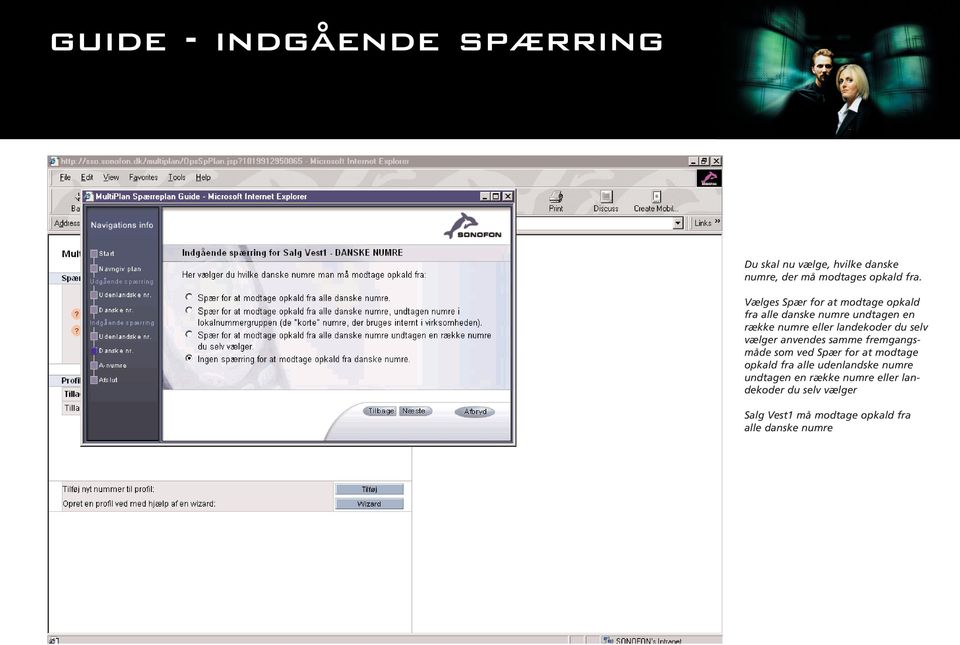
13 guide - ukendt a-nummer Du skal vælge, om der må modtages opkald fra A-numre, som er ukendte Salg Vest1 må modtage opkald fra alle ukendte A-numre.
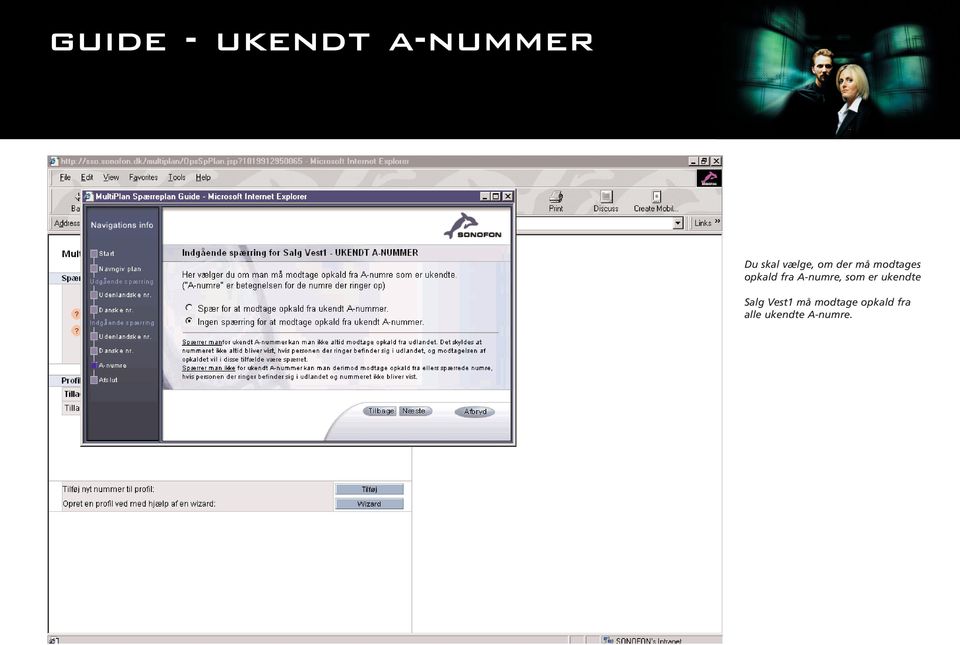
14 guide - oprettelse For at afslutte oprettelsen af SpærrePlan klikkes på Opret
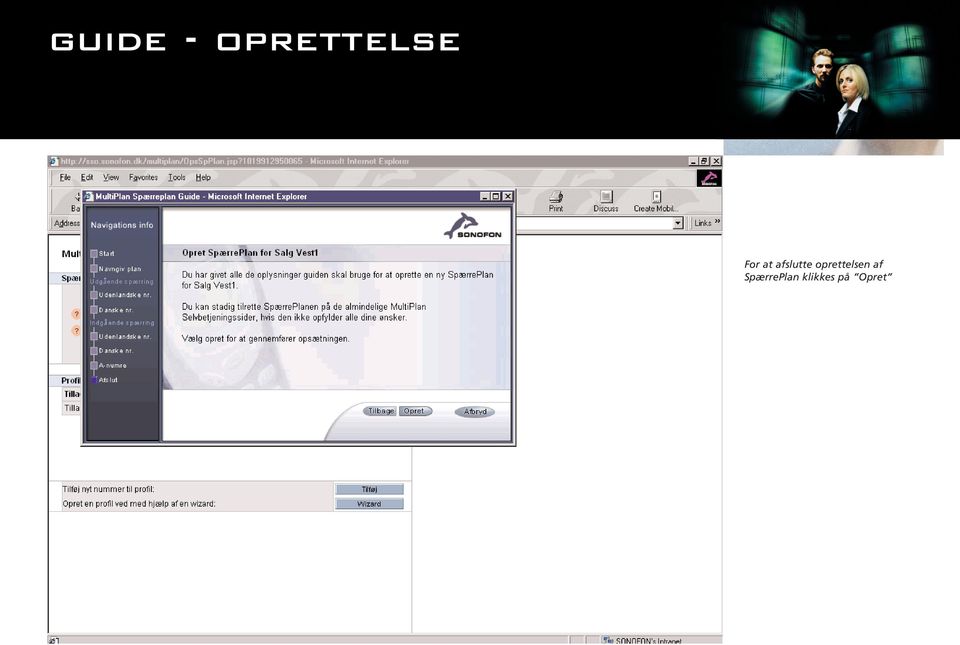
15 spærreplan - resultat I eksemplet for oprettelse af SpærrePlan for Salg Vest1 ses det, at Salg Vest1 har tilladelse til at modtage kald fra alle numre og kan foretage opkald til alle numre.
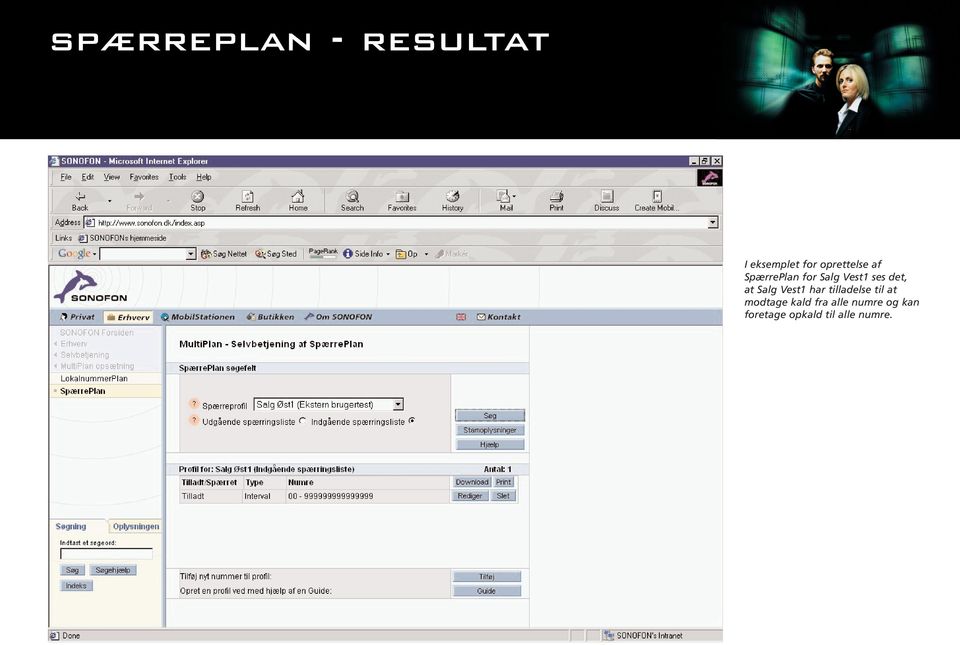
16 spærreplan - tilføj nummer Dette felt skal bruges, når en profil med tilladelse til at ringe til alle danske numre har behov for at spærre for opkald til udvalgte telefonnumre. Dette defineres ved at klikke på Tilføj. Se næste side.
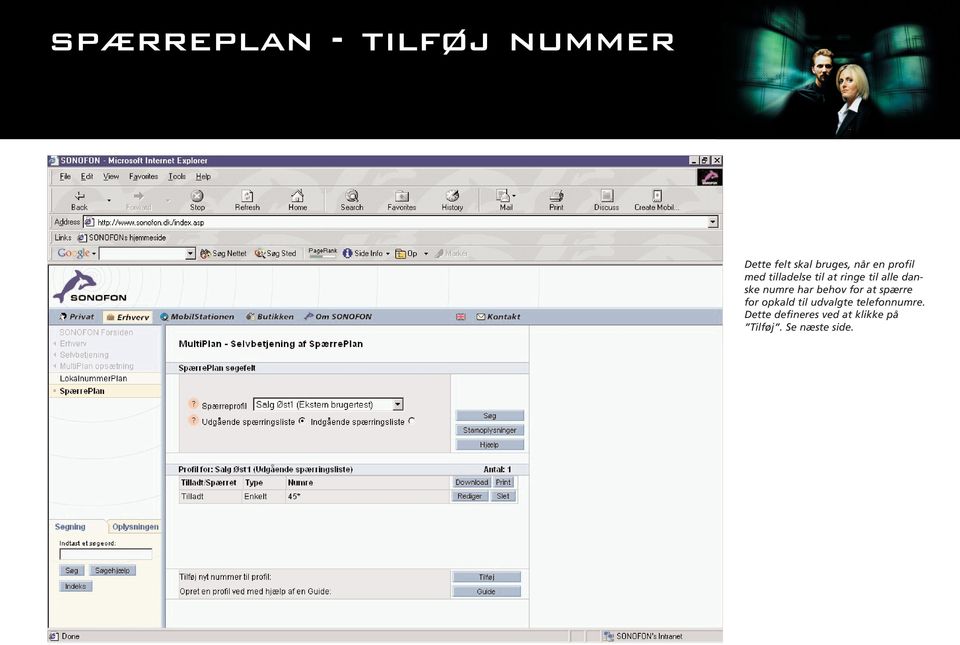
17 spærreplan - tilføj nummer Her spærrer du for de numre, der ikke må foretages opkald til. Klik på Spærret nr og gå ned i feltet Nummer 1 og indtast det nummer, der skal spærres for og klik efterfølgende på Gem. Efter cirka 5 minutter vil dine ændringer træde i kraft.
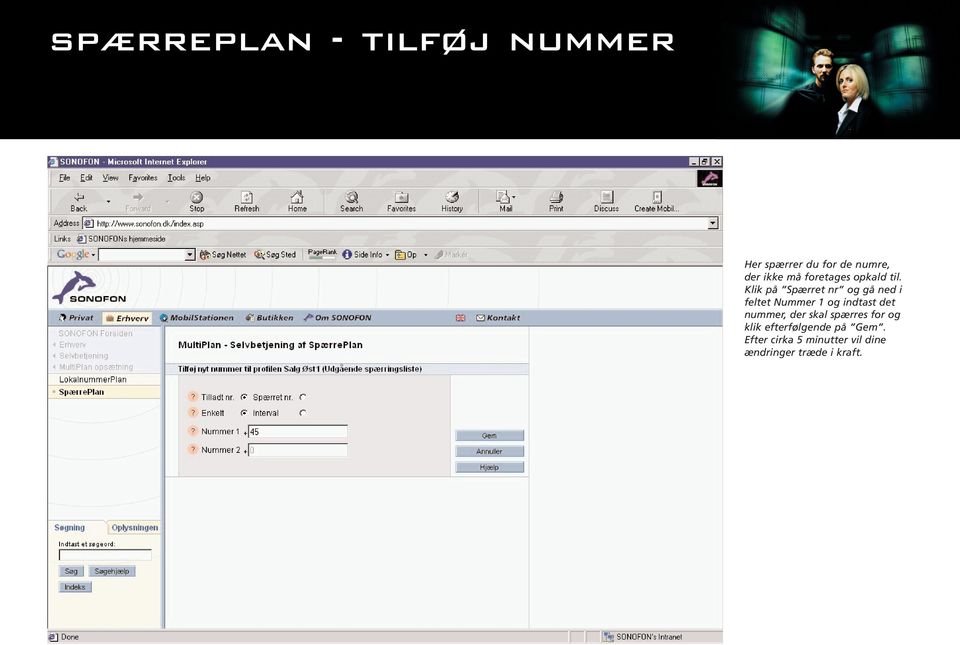
18 tilmelding til en spærreplan Tilmeldign til SpærrePlan indebærer, at det er muligt at tilmelde flere numre på én gang til en SpærrePlan. I dette skærmbillede søges efter numre, som skal tilmeldes til SpærrePlan. I søgefeltet kan der søges ud fra et eller flere kriterier. Dvs at der kan søges på eks. Telefonnummeret, eller man kan udvide søgningen ved at søge på de lokalnumre, som starter med 18 og som samtidig hører under eks. Opkaldstype Mobilkald. Når søgekriterierne er indtastet, klikkes på Søg
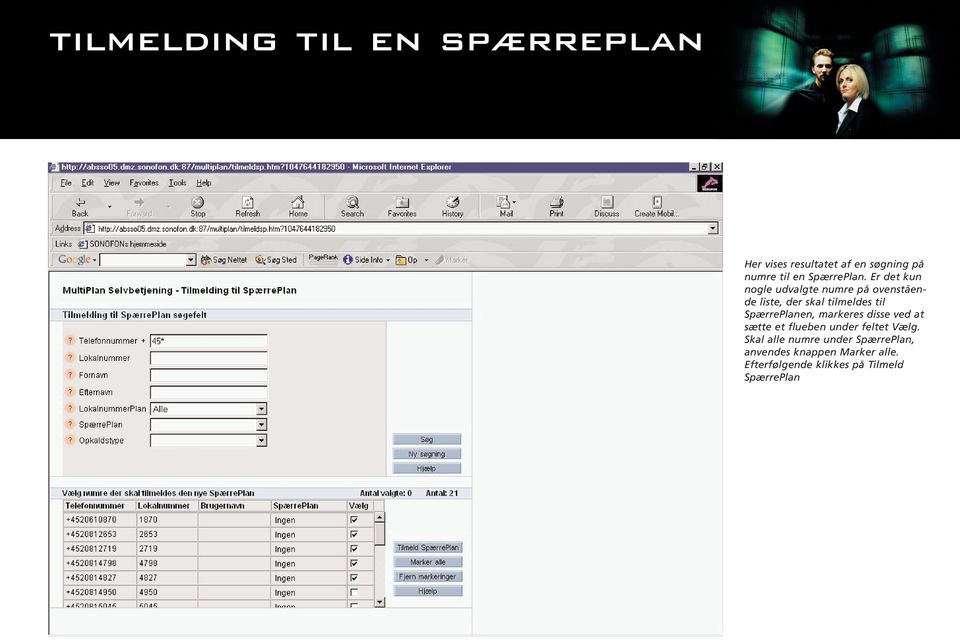
19 tilmelding til en spærreplan Her vises resultatet af en søgning på numre til en SpærrePlan. Er det kun nogle udvalgte numre på ovenstående liste, der skal tilmeldes til SpærrePlanen, markeres disse ved at sætte et flueben under feltet Vælg. Skal alle numre under SpærrePlan, anvendes knappen Marker alle. Efterfølgende klikkes på Tilmeld SpærrePlan
20 tilmelding til en spærreplan I dropdown listen over SpærrePlaner, vælges den SpærrePlan, man ønsker at tilmelde numrene til, eks. Lager. Der klikkes efterfølgende på Gem. Ændringerne vil træde i kraft i løbet af ca. 5 min.

cpos Online Quickguide Version 1.0.2 FDF Unitec - Højvangen 4 - DK-3480 Fredensborg - mail: [email protected]
 cpos Online Quickguide Version 1.0.2 FDF Unitec - Højvangen 4 - DK-3480 Fredensborg - mail: [email protected] Manual til Indbetalingsportal HVORDAN LOGGER JEG IND FØRSTE GANG?... 3 HVORDAN TILFØJER JEG
Corporate Netbank Administration Brugervejledning - Oprettelse af brugere og bestilling af Nordea eid
 Corporate Netbank Administration Brugervejledning - Oprettelse af brugere og bestilling af Nordea eid Indhold Log på Corporate Netbank... 3 Opret bruger... 4 Bestil Nordea eid... 5 Godkend oprettelse af
Brugervejledning til udfyldelse og udstedelse af Europass Mobilitetsbevis i Europass Mobilitetsdatabasen
 Brugervejledning til udfyldelse og udstedelse af Europass Mobilitetsbevis i Europass Mobilitetsdatabasen Europass Mobilitetsbevis skal udfyldes og udstedes i mobilitetsdatabasen: http://mobilitet.europass.dk/.
sådan gør du... [Joblog på Jobnet.dk]
![sådan gør du... [Joblog på Jobnet.dk]](/thumbs/33/16026656.jpg "sådan gør du... [Joblog på Jobnet.dk]") [jobsøgende] sådan gør du... [Joblog på Jobnet.dk] Opret din joblog Joblog på Jobnet.dk Joblog er et værktøj, som hjælper dig med at dokumentere, organisere og målrette din jobsøgning. Med joblog får du
[jobsøgende] sådan gør du... [Joblog på Jobnet.dk] Opret din joblog Joblog på Jobnet.dk Joblog er et værktøj, som hjælper dig med at dokumentere, organisere og målrette din jobsøgning. Med joblog får du
Revideret d. 15. august 2014. Indholdsfortegnelse
 Revideret d. 15. august 2014 Indholdsfortegnelse 1. Status for Sprogvurderingen... 2 2. Opret en sprogvurdering og indtast besvarelser... 3 3. Opret forælder og send mail... 5 4. Afslut aktuel sprogvurdering...
VEJLEDNING I HVORDAN MAN LÆGGER ARRANGEMENTER OP PÅ HJEMMESIDEN.
 VEJLEDNING I HVORDAN MAN LÆGGER ARRANGEMENTER OP PÅ HJEMMESIDEN. FOR AT LETTE PROCESSEN FOR DIG, DER SKAL TIL AT LÆGGE ARRANGEMENTER OP PÅ WWW.LUNGE.DK, HAR VI UDARBEJDET DENNE GUIDE. PÅ DEN MÅDE KAN DU
[jobsøgende] sådan gør du... [opret dit CV & jobønsker]
![[jobsøgende] sådan gør du... [opret dit CV & jobønsker]](/thumbs/39/19272508.jpg "[jobsøgende] sådan gør du... [opret dit CV & jobønsker]") [jobsøgende] sådan gør du... [opret dit CV & jobønsker] Opret CV og Jobønsker på jobnet På Jobnets forside Jobnet.dk kan du oprette et CV. Det kan du gøre ved at oprette dig som bruger via linket Mit CV
[jobsøgende] sådan gør du... [opret dit CV & jobønsker] Opret CV og Jobønsker på jobnet På Jobnets forside Jobnet.dk kan du oprette et CV. Det kan du gøre ved at oprette dig som bruger via linket Mit CV
Kvikguide til opsætning af Menuvalg i Scale SystemWeb. Adgang til Scale SystemWeb:
 Kvikguide til opsætning af Menuvalg i Scale SystemWeb Adgang til Scale SystemWeb: 1) For at få adgang til Scale SystemWeb vælges Scale SystemWeb i menuen i Selvbetjening Erhverv. Opsætning af en Menuvalg
Sundhedsplatformens uddannelser i Kursusportalen
 Sundhedsplatformens uddannelser i Kursusportalen Tilmelding til Sundhedsplatformens uddannelser sker udelukkende i Kursusportalen du finder kursusportalen her: http://kursusportalen.regionh.dk For at sikre
Kom godt i gang. telenor. Redigering. Søgeplan Selvbetjening. Oprettelse. Redigering. - gør det selv
 Redigering Oprettelse Vælg Tom profil og klik på Stamoplysninger (se næste side). Redigering Vælg en profil, fx Helpdesk, og klik på Søg for at få en liste over de medarbejdere, der er med i søgeplanen.
Telefoniansvarlig. Telia Selvbetjening. Kom godt i gang med Telia Selvbetjening
 Telefoniansvarlig Telia Selvbetjening Kom godt i gang med Telia Selvbetjening Indhold Introduktion Login............................................... 3 Velkommen til det fulde overblik...............................
Foreningsmanual til ansøgning om sæsontider i offentlige lokaler.
 Foreningsmanual til ansøgning om sæsontider i offentlige lokaler. Foreninger, der er godkendt som folkeoplysende foreninger og er hjemmehørende i Greve Kommune samt offentlige institutioner, kan ansøge
Brug af Archive-funktion i SportIdent (baseret på version 10.3 af SI-programmerne)
 Brug af Archive-funktion i SportIdent (baseret på version 10.3 af SI-programmerne) Formål: Ved at anvende arkiv-funktionen kan arrangørerne ved et træningsløb uden tilmeldinger eller ved åbne baner hurtigt
Guide til Web-direct. Indholdsfortegnelse
 Indholdsfortegnelse 1. Sådan åbner du WEB-direct...2 2. Firmaopslag...3 3. Markedsudvalg...4 4. Udskrift af liste...14 5. Eksport af data...15 6. Fletning i Word...18 7. Brevfletning til ansøgninger...27
HåndOffice Spillertrupper og Holdkort
 HåndOffice Spillertrupper og Holdkort Spillertrupper - opret... 3 Tilføj spillere til spillertrup... 6 Tilføj kontaktpersoner til spillertrup... 8 Tilføj hold til spillertrup... 9 Holdfællesskaber og spillertrup....
Vejledning til online blanketten Månedlig omsætning inden for detailhandel
 Vejledning til online blanketten Månedlig omsætning inden for detailhandel Din vej gennem blanketten Her er en kort vejledning om hvordan du udfylder online blanketten trin for trin. Har du spørgsmål,
GUIDE TIL OPRETTELSE AF GRUPPEPROFIL - På kant med Kierkegaard.
 Der oprettes én profil pr. gruppe. Altså hvis du er i gruppe med f.eks. tre andre fra din klasse, skal I oprette én fælles brugerprofil. Når I har oprettet jeres profil, kan I uploade billeder, dele videoer
Tabulex Daginstitution Børn
 Tabulex Daginstitution Børn Vejledning til administratorer 4. september 2015 Side 1 af 16 Indhold Indledning... 3 Hvad er Tabulex Børn?... 3 Hvordan logger man på?... 3 Administrator-delen... 4 1. Afd./grupper...
Guide. Administration af FDF.dk/Nyborg. 1. Udgave 2008. Ide og layout Christoffer S. Rasmussen
 Guide Administration af FDF.dk/Nyborg 1. Udgave 2008 Ide og layout Christoffer S. Rasmussen FDF.Dk/NyboRG Den nye hjemmeside for FDF Nyborg er baseret på et bloksystem. Det vil sige at det er super nemt
Udbud.dk Brugervejledning til leverandører
 Udbud.dk Brugervejledning til leverandører Vejledning til at anvende Udbud.dk Januar 2014 Indholdsfortegnelse 1. INDLEDNING... 3 2. OVERORDNET OPBYGNING AF UDBUD.DK... 4 2.1 FORSIDE OG NAVIGATION... 4
Opret og godkend betalinger i mapper
 Kort beskrivelse Opret betaling i mappe Formålet med dette dokument er at beskrive, hvordan du opretter og godkender betalinger i mapper - inklusive: Opret mappe Gem én eller flere betalinger i mapper
WORKCYCLUS. Handlingsplan. Vers 4.0. Juni 2013. Workcompany A/S. Amagertorvet 33, 4.sal. DK-1160 København K. www.workcompany.dk
 WORKCYCLUS Handlingsplan Vers 4.0 Juni 2013 Workcompany A/S Amagertorvet 33, 4.sal DK-1160 København K www.workcompany.dk 1. Indholdsfortegnelse Handlingsplan... 3 Overblik på indsatsområder på handlingsplan...
Bestil Flextur og handicapkørsel på Flextrafik Mobil App
 Er du oprettet som Flexturkunde på sydtrafik.flextrafik.dk eller er du Handicapkunde hos Sydtrafik? Bestil Flextur og handicapkørsel på Flextrafik Mobil App Indhold... 1 Oprettelse som Flexturkunde...
TDC Scale Mobil. Kvikguide. TDC Scale Mobil
 TDC Scale Mobil Kvikguide TDC Scale Mobil Kom godt i gang med din TDC Scale Mobilpakke fra TDC Erhverv Med din TDC Scale Mobilpakke får du en række funktioner som omstilling og viderestillinger. Desuden
1. Indholdsfortegnelse. 2. Landeopsætning. ClickLearn Bog October 4, 2010 NAV undervisning 1/15. SW-Tools ClickLearn Bog 10/4/2010 1/15
 NAV undervisning 1/15 1. Indholdsfortegnelse 1. Indholdsfortegnelse...1 2. Landeopsætning...1 3. Finansopsætning...2 4. Søgning efter debitor...5 4.1. Søgning efter debitor...6 4.2. Nyt i næste version...8
Hvordan logger jeg på 1. gang Gå ind på skolens hjemmeside på adressen: www.stenpriv.dk. Klik på Forældreintra i menuen til venstre
 ForældreIntra er en udvidelse af hjemmesiden. I modsætning til de øvrige dele af hjemmesiden, som er åbne for alle internetbrugere, så er ForældreIntra et beskyttet område, hvor kun forældre til elever
Starthjælp Alt hvad du skal vide, når du flytter dit telefonnummer over til Kabelplus telefoni/evercall
 Kabelplus Telefoni på Frederiksholm Net Starthjælp Alt hvad du skal vide, når du flytter dit telefonnummer over til Kabelplus telefoni/evercall Denne vejledning vedrører IP-fastnet I denne vejledning finder
Rediger eller opret institutionsmedarbejder på en ungdomsuddannelse
 Rediger eller opret institutionsmedarbejder på en ungdomsuddannelse Institutionens brugeradministrator på Optagelse.dk kan oprette medarbejdere med forskellige roller og rettigheder. Når du opretter en
Adgang til det digitale ansøgningssystem (DANS)
 Adgang til det digitale ansøgningssystem (DANS) Du finder ansøgningssystemet via linket på siden: http://kandidat.au.dk/optagelse/ansoegning/. Her skal du vælge punktet Sådan søger du og klikke på: Login
RUTruteplanlægningsvejledning. Folkekirkens Nødhjælp Sogneindsamling 2015
 RUTruteplanlægningsvejledning Folkekirkens Nødhjælp Sogneindsamling 2015 Indhold 1. Introduktion til RUT... 2 1.1 Om vejledningen... 2 2. Log på RUT... 4 3. Sådan planlægger du ruter... 6 4. Sådan finder
Manual til Rsiden.dk for rygestoprådgivere
 1 Manual til Rsiden.dk for rygestoprådgivere Muligheder på Rsiden.dk www.rsiden.dk er en side, der skal samle alle de relevante dokumenter, informationer og kurser til rygestoprådgivere på et sted. Det
TDC Scale Mobil. Administratorvejledning. opsætning af TDC Scale Mobil
 TDC Scale Mobil Administratorvejledning til opsætning af TDC Scale Mobil 1 Indhold Side Indledning 3 1. Tilpasning af din Scaleløsning generelt 3 2. Lokalnummerlængde 3 3. Hovednummervisning 6 Opsætning
Vejledning i brug af Golfbox
 Vejledning i brug af Golfbox Golfens administrationssystem hedder Golfbox. Med dette system kan du reservere tider, se en oversigt over dine reservationer, tilmelde dig turneringer, se klubbens kalender
Manual til PRO DK180
 Manual til PRO DK180 Indhold Forord... 4 Alarmens generelle opbygning... 5 Placering af alarmen... 7 Oversigt over alarmen... 8 Tag alarmen i brug... 10 Programering af alarmen... 11 Indtastning af egen
Manual til brug af youtube
 Manual til brug af youtube For at kunne bruge din nye video på din hjemmeside, facebook med videre, skal du først uploade den til youtube. Vi gennem gennemgår hele processen her i fire nemme trin. 1. Sådan
Introduktion. Unifaun Online 29-04-2014
 Introduktion Unifaun Online 29-04-2014 2 Indhold 1 Introduktion til Unifaun Online... 3 1.1 Grundlæggende navigering... 3 1.2 Søgning af information... 3 1.3 Indtastning af faste oplysninger... 4 1.4 Din
BRUGERVEJLEDNING TIL BRUG AF MC IKAST HJEMMESIDE.
 BRUGERVEJLEDNING TIL BRUG AF MC IKAST HJEMMESIDE. www.mcikast.dk På hjemmesiden kan du se alle de kommende ture både i indland og udland. Du kan også se de ture, som er kørt. Alle turene er placeret i
Boligsøgning hos Domea.dk
 Boligsøgning hos Domea.dk Indhold Sådan søger du lejebolig... 1 Venteliste... 1 Søg boliger... 2 Gebyr... 4 Login... 5 Opret login... 6 Fleksibel udlejning... 8 Om fleksibel udlejning... 8 Betalingskort...
Vejledning. TEA Grønland. Prøveafvikling Trin for trin. skoleåret 2013/14
 Vejledning TEA Grønland Prøveafvikling Trin for trin skoleåret 2013/14 1 Indhold Opret prøverne... 3 Afstemning af tilmeldinger til prøver... 3 Indberet detaljer på prøverne... 3 Indberetning af tekstopgivelser...
FSFI s guide til DFR s elektronisk bevissystem
 FSFI s guide til DFR s elektronisk bevissystem Dette er en kort guide i anvendelsen af Dansk Førstehjælpsråd elektroniske bevissystem. Guiden viser og forklarer, hvordan du som instruktør og medlem af
Nyhedsmodul brugermanual
 Nyhedsmodul brugermanual version 6 Indholdsfortegnelse 1. Kategorier... 02 1.1. Hvordan opretter jeg en kategori?... 02 1.2. Hvordan viser jeg en nyhedskategori på websitet?... 02 2. Oprettelse/redigering
Tabulex Daginstitution Børn
 Tabulex Daginstitution Børn Vejledning til medarbejdere 4. september 2015 Side 1 af 23 Indhold Indledning... 3 Hvad er Tabulex Børn?... 3 Hvordan logger man på?... 3 1. Check-in... 4 2. Her og nu... 5
Vejledning til Medarbejdernet
 HR-Centret Vejledning til Medarbejdernet Silkeborg Datas selvbetjeningsløsninger sker via portalen www.medarbejdernet.dk. Det giver dig som medarbejder mulighed for selv at kunne indberette fravær, kørsel
Vejledning. - til redigering af Jeres visitkort, kontaktoplysninger og kontaktpersoner
 Vejledning - til redigering af Jeres visitkort, kontaktoplysninger og kontaktpersoner Indhold 1.0 Foreningens visitkort... 2 1.1 Rediger oplysninger... 3 1.2 Kontaktpersoner... 9 1.2.1 Opret ny eller flere
Velkommen som registreret energimærkningsfirma i Energistyrelsens system
 Velkommen som registreret energimærkningsfirma i Energistyrelsens system Indholdsfortegnelse Side 1. Introduktion 2 2. Fra registrering til indberetning oversigt 2 3. Firmaets nummer 3 4. Min firmaside
Opsætning af kalender: Højre-klik på en kolonne i Aftalekalenderen og følgende muligheder vil så være synlige:
 Kalender setup Du kan nu selv ændre ressourcer i kalenderen (tidsintervaller, faste tekster og om tidsperioden skal opfattes som værende optaget, når du søger efter ledige tider) Rettigheder: Som udgangspunkt
Tema MitHelbred på din ipad
 Tema MitHelbred på din ipad Sofus 18. oktober 2015 Side 1 Vejledning til Besøglægen.dk e-portal Første besøg Første gang du besøger e-portalen, skal du oprettes som bruger. Brugeroprettelsen sker ved at
ENK Manual for Entreprenør
 1. Hvad er ENK 2. Hvordan logger man på 3. Hvordan bestiller man en sporspærring. 4. Kvittering for modtagelse af bestilling 5. Modtagelse af sporspærringscirkulære 6. Afvisning af bestilling ENK er en
Frivillignet Intra kom godt i gang. De grundlæggende funktioner for frivillige og kontaktpersoner i Frivillignet Intra.
 De grundlæggende funktioner for frivillige og kontaktpersoner i Frivillignet Intra. Få et kodeord og log ind Adgang til Intra kræver et kodeord. For at få det, skal du være oprettet i Intra, og have oplyst
Brugervejledning for. Telenor Dialer
 Brugervejledning for Telenor Dialer 1 Indholdsfortegnelse Funktionsbeskrivelse af Telenor Dialer... 5 Telenor Dialer OneNumber Mobile... 6 Telenor Dialer OneNumber.... 6 Installation af Telenor Dialer...
Brugermanual til Assignment Hand In
 Brugermanual til Assignment Hand In Indhold: Undervisere:... 2 Hvor finder jeg Assignment hand in?... 2 Opret en opgave... 3 Slet en opgave... 4 Rediger en opgave... 4 Hvor finder jeg de afleverede filer?...
Kort introduktion til e-boks
 Kort introduktion til e-boks Fra november 2005 vil alle statsansatte modtage deres lønseddel i e-boks. Alle danskere kan gratis anvende e-boks. Vi anbefaler, at du benytter en digital signatur til at logge
Log på Tolkeportalen. Brugermanual til Tolkeportalen for Tolkebrugere
 Brugermanual til Tolkeportalen for Tolkebrugere Indhold Introduktion... 1 Log på Tolkeportalen... 1 Forklaring af venstremenu... 2 Min Side... 3 Indtast skema... 4 Bevillingsoversigten... 6 Bevilling...
GUIDE TIL MOBILIZE ME ADMINPANEL
 GUIDE TIL MOBILIZE ME ADMINPANEL Kom i gang... 1 Oprette og redigere brugere... 3 Oprette relationer... 4 Opret relation til bruger placeret i en anden gruppe... 4 Flyt bruger... 4 Grupper... 5 Opret gruppe...
Email menuen 15.1. Email kan sende e-mails ud til forbrugerne både til alle eller til nogle efter bestemte udvælgelseskriterier.
 Email menuen 15.1 15. EMAIL Email kan sende e-mails ud til forbrugerne både til alle eller til nogle efter bestemte udvælgelseskriterier. Email kan sende ud med forskellige skrifttyper, fed, underlineret,
I denne guide gennemgår vi de væsentligste funktioner.
 Med 3Kontakt app kan du logge ind i din virksomheds 3Kontakt løsning. På den måde har du adgang til de vigtigste funktioner i 3Kontakt for dig som bruger. I denne guide gennemgår vi de væsentligste funktioner.
Vejledning til BUF Akademis administrationssystem for ledere
 Vejledning til BUF Akademis administrationssystem for ledere Dette dokument indeholder vejledninger til brug af BUF Akademis administrationssystem, der understøtter håndtering af oprettelse og tilmeldinger
ipad for let øvede modul 7 FaceTime
 02092015 ipad for let øvede modul 7 Dette modul omhandler video/og telefon-samtaler via internettet. Bruger man en Wi-Fi-forbindelse, er det en gratis mulighed. Bruger man telefonforbindelse, skal man
HÅNDBOLD REGION ØST Vejledning i tilmelding af HRØ stævner
 HÅNDBOLD REGION ØST Vejledning i tilmelding af HRØ stævner Vejledning i tilmelding til breddestævner via HåndOffice. Tilmelding via HåndOffice sker via http://haandoffice.dhf.dk/login.aspx. Koden til login
QUICKGUIDE TIL XMEDIA
 QUICKGUIDE TIL XMEDIA 1 UPLOAD DINE EGNE BILLEDER TIL "MINE MAPPER" 2 ARBEJD MED EN SKABELON 3 OPRETTELSE AF PDF 4 ÅBN OG ARBEJD VIDERE MED EN SKABELON 1 OPLOAD DINE EGNE BILLEDER TIL MINE MAPPER Opret
Det nye husdyrgodkendelse.dk Sagsbehandlermodulet. 3. Kommunikation med ansøger
 For at drage nytte af denne manual, skal du have et grundlæggende kendskab til IT systemet husdyrgodkendelse.dk, og kende til Faneblade og Menu med godkendelsesafsnit. Du kan læse om disse ting i manualerne:
Guide til at udfylde klageskema. når du som patient vil klage over sundhedsfaglig behandling
 Guide til at udfylde klageskema når du som patient vil klage over sundhedsfaglig behandling Guide nr., version, april 06 Log på med nøglekort NemID Vi skal bruge mange oplysninger fra dig, når du vil klage
Dynamicweb Mail Opsætning
 Brugervejledning Dynamicweb Mail Opsætning Document ID: UG-4003 Version: 1.30 2006.05.15 Dansk JURIDISK MEDDELELSE Copyright 2005-2006 Dynamicweb Software A/S. Alle rettigheder forbeholdes. Dette dokument
Log ind. Skriv www.mobilflex-connect.dk i din browser. Du logger ind på siden med dit mobilnummer.
 Mobil FlexConnect Din mobiltelefon har en webside, hvor du kan lave forskellige indstillinger for dine kald til og fra din mobiltelefon. Websiden hedder Mobil FlexConnect: www.mobilflex-connect.dk Denne
Introduktion og indholdsoversigt
 Introduktion og indholdsoversigt Denne guide omhandler kursus oprettelse i et web-modul (KOSMO). Processen gør det muligt at oprette en mindre mængde kurser af gangen, og dermed gå til og fra kursusoprettelsen.
Vejledning til brug af dataudtræk fra Kvægdatabasen
 Vejledning til brug af dataudtræk fra Kvægdatabasen Datafiler fra Kvægdatabasen trækkes gennem Dyreregistrering som k01-filer. Opsætning af udtræk beskrives andet sted. Denne vejledning dækker kun bestilling
Vejledning til ruteplanlægning - Fyn, Jylland og Sjælland (ikke Københavns Kommune).
 Vejledning til ruteplanlægning - Fyn, Jylland og Sjælland (ikke Københavns Kommune). Indhold INTRODUKTION... 2 1. LOGGE IND PÅ RUT... 3 2. OVERSIGT OVER RUTER... 4 3. OPRETTELSE AF RUTER... 5 4. RUTERESERVATION
Pralemappen.dk Din online portfolio Brugerhåndbog til undervisere [email protected] Brugerhåndbog til undervisere
 www.pralemappen.dk v4 side 1 af 10 Indholdsfortegnelse Velkommen til pralemappen.dk 1.1 Introduktion...side 3 1.2 Grundlæggende funktioner...side 3 1.3 Indstillinger der gælder hele skolen...side 4 1.4
Indhold. Vejledning til censorbestilling
 Indhold Inden du kan bestille... 2 Log-in... 2 Min profil... 2 Censorbestillinger... 3 Når censor er allokeret... 4 Opret bestilling... 5 Eksaminatorer... 8 Opret eksaminator... 8 Karakterindberetning...
i din virksomheds 3Kontakt løsning. På den måde har du adgang til de vigtigste funktioner i 3Kontakt for dig som bruger.
 3KONTAKT APP QUICKGUIDE Med 3Kontakt app kan du logge ind i din virksomheds 3Kontakt løsning. På den måde har du adgang til de vigtigste funktioner i 3Kontakt for dig som bruger. I denne guide gennemgår
Manual til E-shoppen. Hvordan bruger jeg E-shoppen
 Manual til E-shoppen Hvordan bruger jeg E-shoppen Version 3 - Oktober 2015 Indholdsfortegnelse Velkommen til E-shoppen... 3 Funktionerne i E-shoppen... 3 Søg varer... 4 Søgeresultat og yderligere filtrering/sortering...
Installation af ETF s cloudløsning for Privatpraktiserende ergoterapeuter
 Installation af ETF s cloudløsning for Privatpraktiserende ergoterapeuter For at starte opsætningen af produktet, downloades programmet ved at gå til nedstående link, og vælge under Privat praktiserende
Velkommen som registreret energimærkningsfirma i Energistyrelsens system
 Velkommen som registreret energimærkningsfirma i Energistyrelsens system Indholdsfortegnelse Side 1. Introduktion 2 2. Fra registrering til indberetning oversigt 2 3. Firmaets nummer 3 4. Min firmaside
Vejledning til fravær i Tabulex TEA
 Vejledning til fravær i Tabulex TEA Indholdsfortegnelse Indhold Hvad er TEA Fravær... 3 Fraværsårsager... 3 Hvad er dagsfravær... 3 Indberetning af fravær... 3 Udskriv mødeliste til afkrydsning... 3 Registrer
Indberetning til venteinfo Brugervejledning. Version 1.0. August 2011
 Indberetning til venteinfo Brugervejledning 2011 Version 1.0. August 2011 Brugervejledning - indberetning af fremadrettede ventetider Dokumentation af Specialiseret Sundhedsvæsen Sundhedsstyrelsen Islands
DMX styring med USB-interface
 DMX styring med USB-interface Introduktion...2 DMX bibliotek...3 Programmering af kanaler...7 Sådan skabes et show/en lyssekvens...11 Introduktion DMX LightPlayer er en avanceret men meget brugervenlig
Gode råd til brug af Min Side
 Side 1 Gode råd til brug af Min Side Nappedam Kajak Indholdsfortegnelse Login til Min Side... 1 Brugernavn til Min Side... 1 Glemt password... 2 Hjælp til login til Min Side... 2 Sådan deler du dine kontaktoplysninger
Anmelder opretter selv sit login til systemet via hjemmesiden, ved at klikke på knappen Opret login.
 Vejledning til anmelder af jordflytning Login Anmelder opretter selv sit login til systemet via hjemmesiden, ved at klikke på knappen Opret login. Her udfyldes oplysninger om anmelderen (navn, adresse,
QUICK GUIDE TIL INDBERETNING AF WHEREABOUTS
 Brugernavn og password QUICK GUIDE TIL INDBERETNING AF WHEREABOUTS Log into ADAMS on the Internet Udleveres af din antidopingorganisation ved udtagelse til prioriteret testgruppe Brug evt Forgot password
Vejledning til Photofiltre nr. 117 Side 1
 Side 1 I denne vejledning skal vi bruge 7 billeder som skal sættes ned i størrelse. Bagefter sættes de sammen 3 i den ene rækker og 4 i den anden. Til sidst sættes de 2 rækker sammen så det er som en collage.
Ansøgningsportalen. Loginvejledning, tips og hjælp
 Ansøgningsportalen. Loginvejledning, tips og hjælp Denne vejledning er en hjælp til dig, der skal søge ind på IT-Universitetets kandidatuddannelser. Ansøgning om optagelse foregår digitalt via Ansøgningsportalen.
Indholdsfortegnelse resultat- & kritikprogrammet.
 Indholdsfortegnelse resultat- & kritikprogrammet. Ringsekretærers indtastning af resultater og kritikker... 2 Kom i gang Opstart af programmet... 2 En anden bruger er i gang med ringen... 3 Dommer ændringer
Starthjælp Alt hvad du skal vide, når du flytter dit telefonnummer over til Skodborg Telefoni/evercall
 S kodborg Telefoni Skodborg Antennelaug Starthjælp Alt hvad du skal vide, når du flytter dit telefonnummer over til Skodborg Telefoni/evercall Denne vejledning vedrører IP-fastnet I denne vejledning finder