
Vejledning til Region Sjællands elektroniske ansøgningssystem
|
|
|
- Vilhelm Berg
- 9 år siden
- Visninger:
Transkript
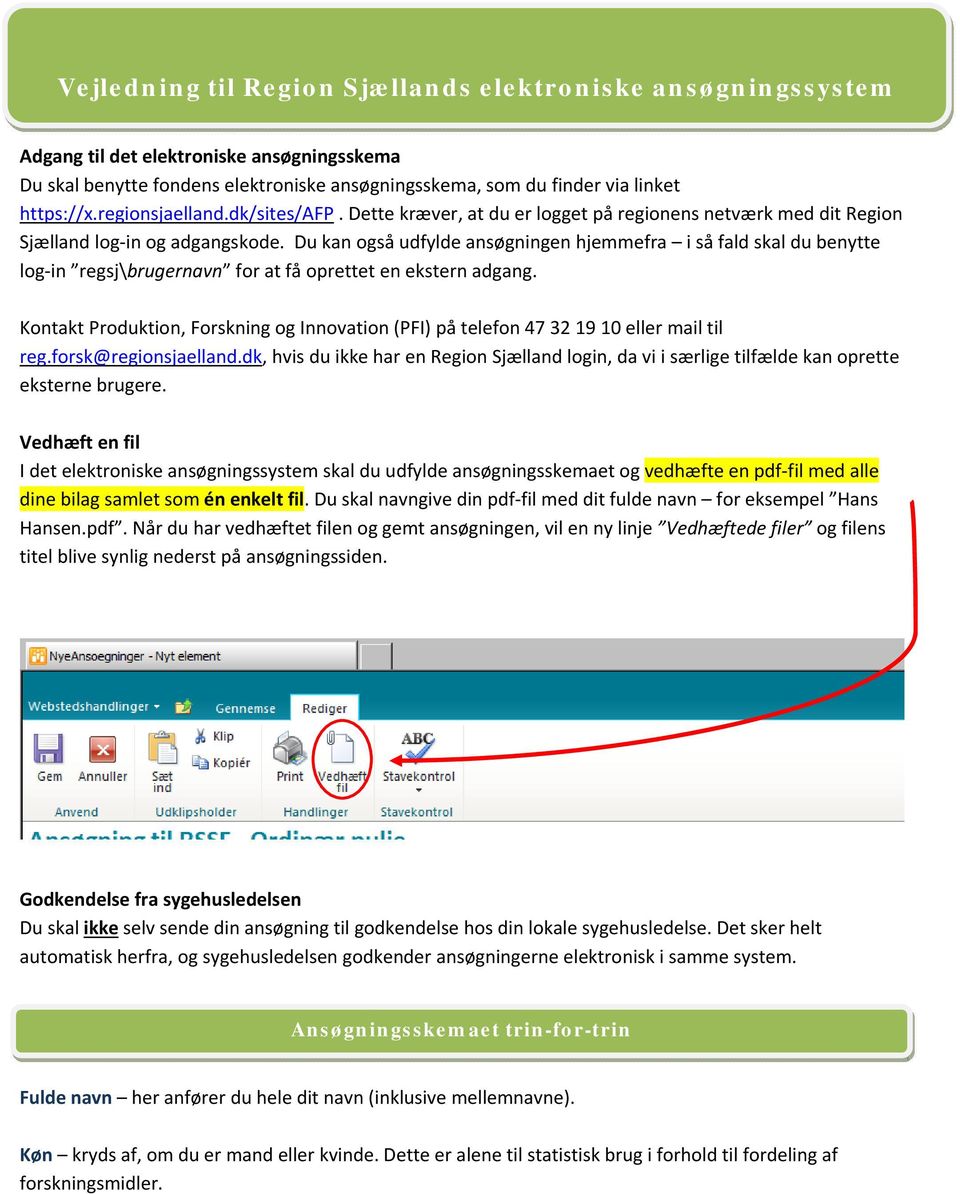
1 Vejledning til Region Sjællands elektroniske ansøgningssystem Adgang til det elektroniske ansøgningsskema Du skal benytte fondens elektroniske ansøgningsskema, som du finder via linket Dette kræver, at du er logget på regionens netværk med dit Region Sjælland log in og adgangskode. Du kan også udfylde ansøgningen hjemmefra i så fald skal du benytte log in regsj\brugernavn for at få oprettet en ekstern adgang. Kontakt Produktion, Forskning og Innovation (PFI) på telefon eller mail til [email protected], hvis du ikke har en Region Sjælland login, da vi i særlige tilfælde kan oprette eksterne brugere. Vedhæft en fil I det elektroniske ansøgningssystem skal du udfylde ansøgningsskemaet og vedhæfte en pdf fil med alle dine bilag samlet som én enkelt fil. Du skal navngive din pdf fil med dit fulde navn for eksempel Hans Hansen.pdf. Når du har vedhæftet filen og gemt ansøgningen, vil en ny linje Vedhæftede filer og filens titel blive synlig nederst på ansøgningssiden. Godkendelse fra sygehusledelsen Du skal ikke selv sende din ansøgning til godkendelse hos din lokale sygehusledelse. Det sker helt automatisk herfra, og sygehusledelsen godkender ansøgningerne elektronisk i samme system. Ansøgningsskemaet trin-for-trin Fulde navn her anfører du hele dit navn (inklusive mellemnavne). Køn kryds af, om du er mand eller kvinde. Dette er alene til statistisk brug i forhold til fordeling af forskningsmidler.
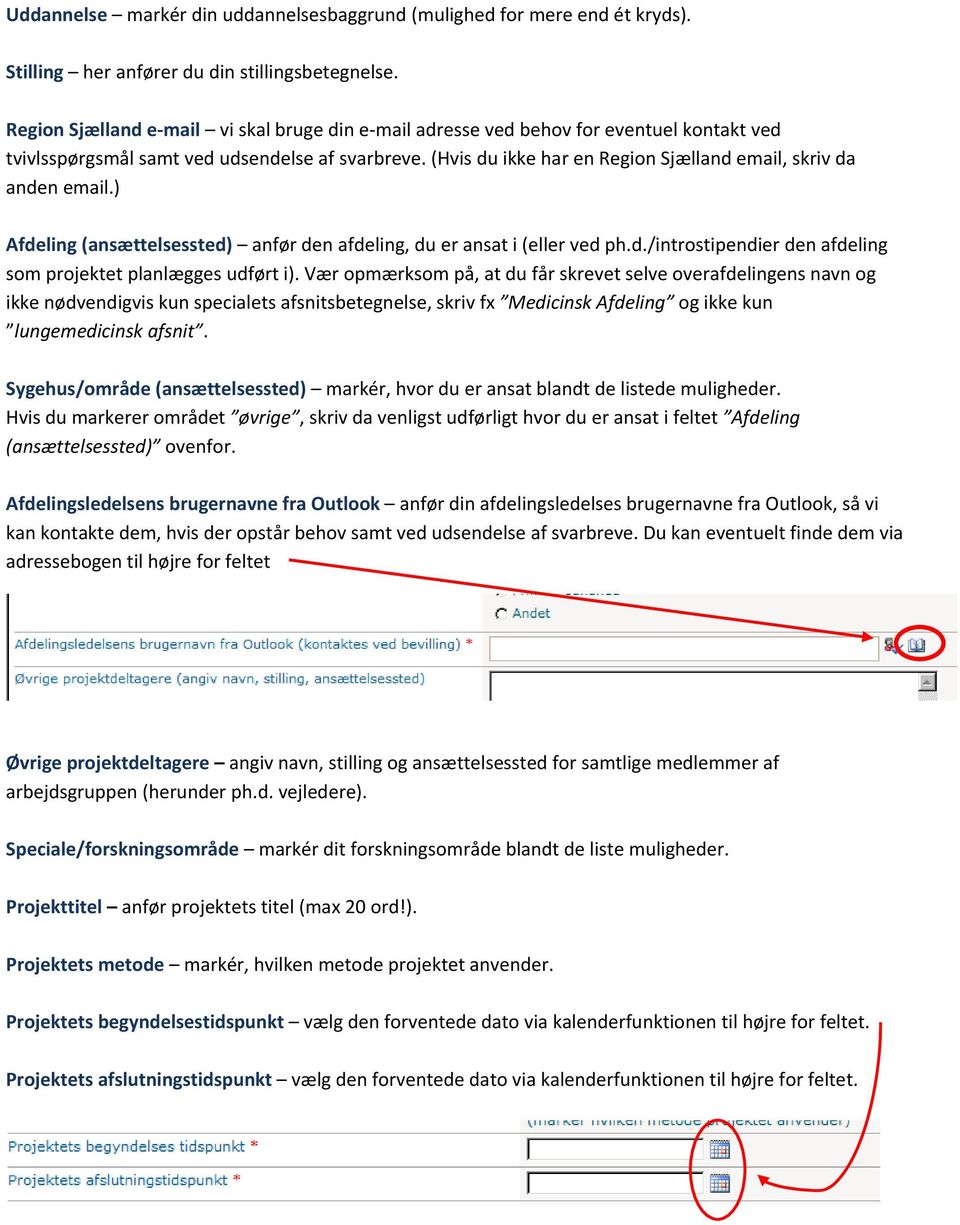
2 Uddannelse markér din uddannelsesbaggrund (mulighed for mere end ét kryds). Stilling her anfører du din stillingsbetegnelse. Region Sjælland e mail vi skal bruge din e mail adresse ved behov for eventuel kontakt ved tvivlsspørgsmål samt ved udsendelse af svarbreve. (Hvis du ikke har en Region Sjælland , skriv da anden .) Afdeling (ansættelsessted) anfør den afdeling, du er ansat i (eller ved ph.d./introstipendier den afdeling som projektet planlægges udført i). Vær opmærksom på, at du får skrevet selve overafdelingens navn og ikke nødvendigvis kun specialets afsnitsbetegnelse, skriv fx Medicinsk Afdeling og ikke kun lungemedicinsk afsnit. Sygehus/område (ansættelsessted) markér, hvor du er ansat blandt de listede muligheder. Hvis du markerer området øvrige, skriv da venligst udførligt hvor du er ansat i feltet Afdeling (ansættelsessted) ovenfor. Afdelingsledelsens brugernavne fra Outlook anfør din afdelingsledelses brugernavne fra Outlook, så vi kan kontakte dem, hvis der opstår behov samt ved udsendelse af svarbreve. Du kan eventuelt finde dem via adressebogen til højre for feltet Øvrige projektdeltagere angiv fulde navn, stilling, ansættelsessted (fx både afdeling og sygehus) for samtlige medlemmer af arbejdsgruppen. Øvrige projektdeltagere angiv navn, stilling og ansættelsessted for samtlige medlemmer af arbejdsgruppen (herunder ph.d. vejledere). Speciale/forskningsområde markér dit forskningsområde blandt de liste muligheder. Projekttitel anfør projektets titel (max 20 ord!). Projektets metode markér, hvilken metode projektet anvender. Projektets begyndelsestidspunkt vælg den forventede dato via kalenderfunktionen til højre for feltet. Projektets afslutningstidspunkt vælg den forventede dato via kalenderfunktionen til højre for feltet.
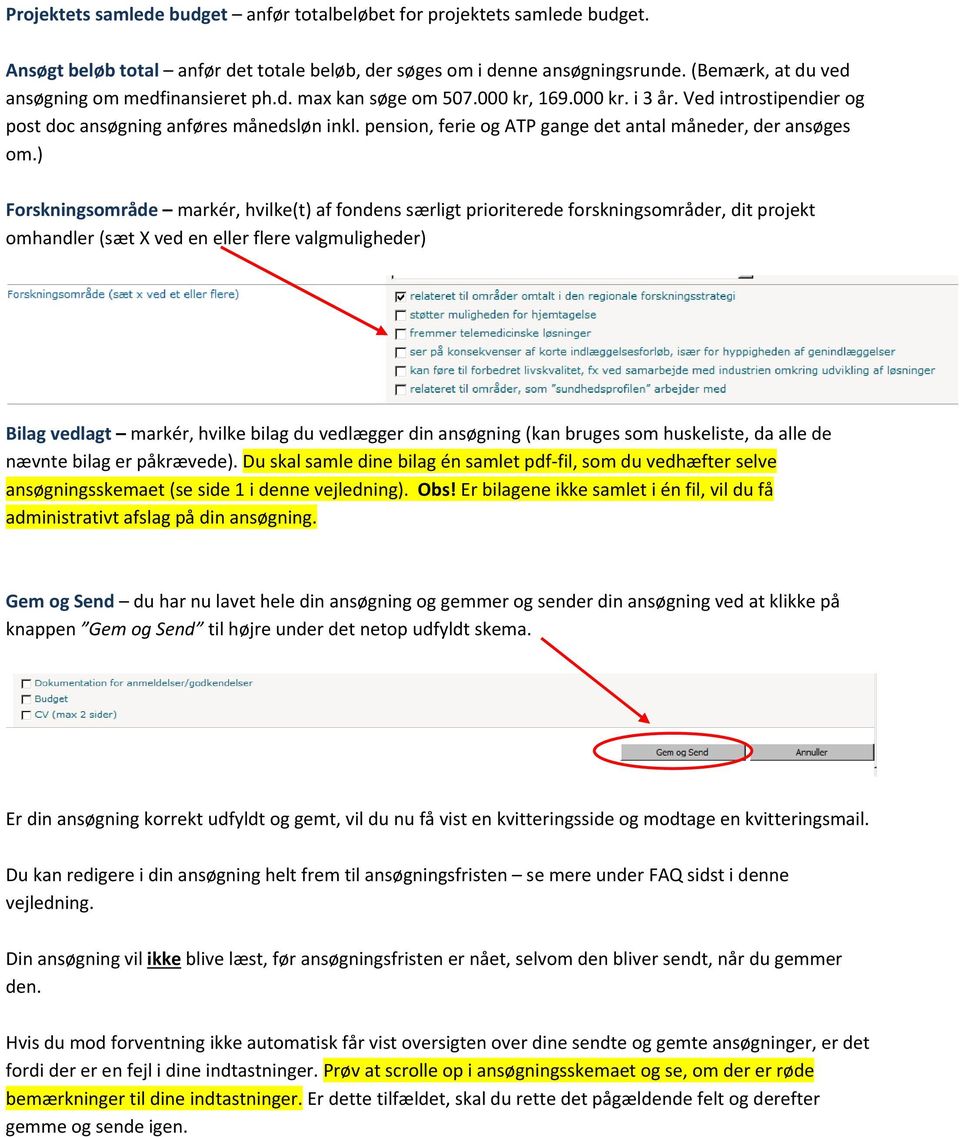
3 Projektets samlede budget anfør totalbeløbet for projektets samlede budget. Ansøgt beløb total anfør det totale beløb, der søges om i denne ansøgningsrunde. (Bemærk, at du ved ansøgning om medfinansieret ph.d. max kan søge om kr, kr. i 3 år. Ved introstipendier og post doc ansøgning anføres månedsløn inkl. pension, ferie og ATP gange det antal måneder, der ansøges om.) Forskningsområde markér, hvilke(t) af fondens særligt prioriterede forskningsområder, dit projekt omhandler (sæt X ved en eller flere valgmuligheder) Bilag vedlagt markér, hvilke bilag du vedlægger din ansøgning (kan bruges som huskeliste, da alle de nævnte bilag er påkrævede). Du skal samle dine bilag én samlet pdf fil, som du vedhæfter selve ansøgningsskemaet (se side 1 i denne vejledning). Obs! Er bilagene ikke samlet i én fil, vil du få administrativt afslag på din ansøgning. Gem og Send du har nu lavet hele din ansøgning og gemmer og sender din ansøgning ved at klikke på knappen Gem og Send til højre under det netop udfyldt skema. Er din ansøgning korrekt udfyldt og gemt, vil du nu få vist en kvitteringsside og modtage en kvitteringsmail. Du kan redigere i din ansøgning helt frem til ansøgningsfristen se mere under FAQ sidst i denne vejledning. Din ansøgning vil ikke blive læst, før ansøgningsfristen er nået, selvom den bliver sendt, når du gemmer den. Hvis du mod forventning ikke automatisk får vist oversigten over dine sendte og gemte ansøgninger, er det fordi der er en fejl i dine indtastninger. Prøv at scrolle op i ansøgningsskemaet og se, om der er røde bemærkninger til dine indtastninger. Er dette tilfældet, skal du rette det pågældende felt og derefter gemme og sende igen.
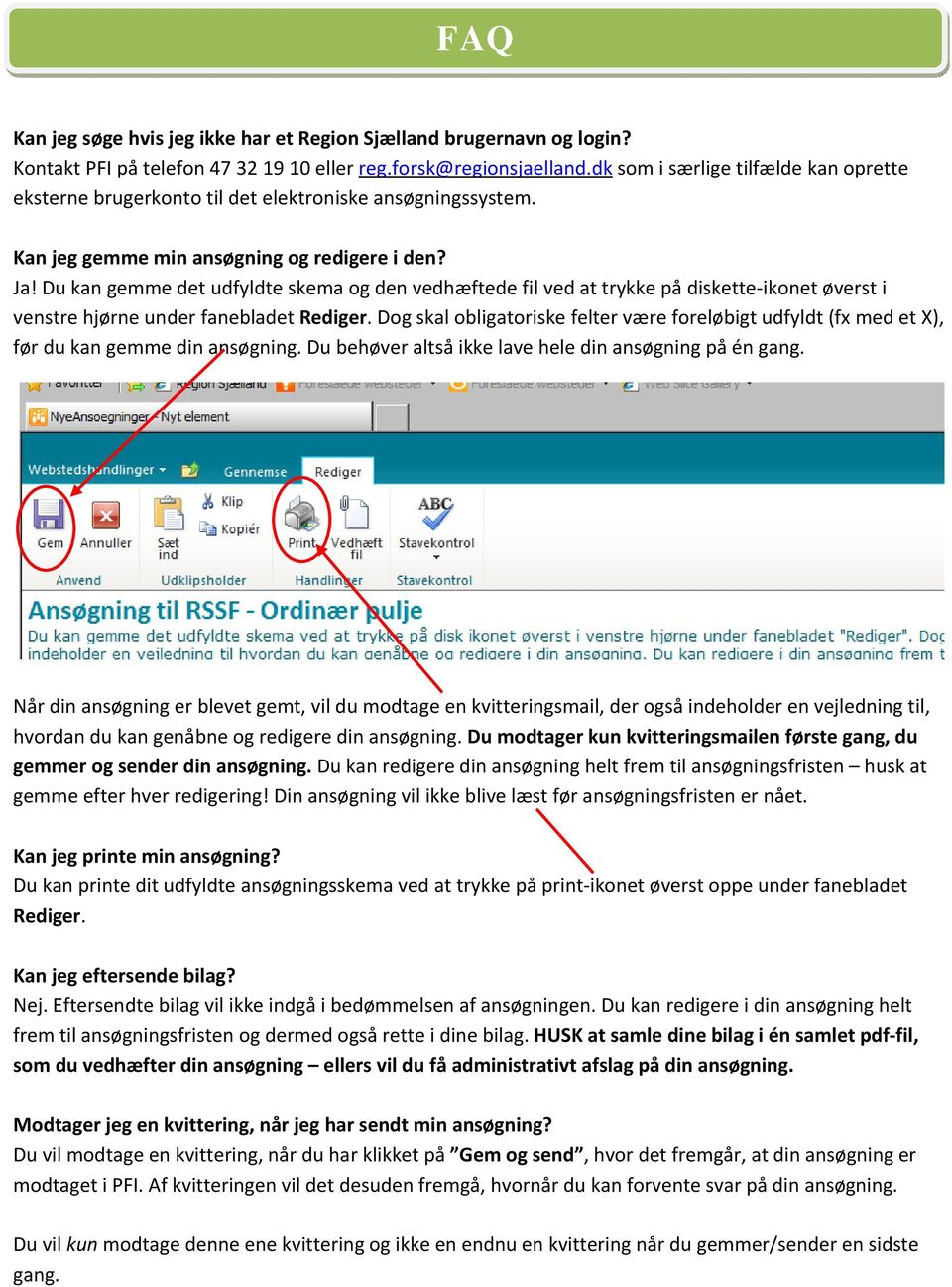
4 FAQ Kan jeg søge hvis jeg ikke har et Region Sjælland brugernavn og login? Kontakt PFI på telefon eller som i særlige tilfælde kan oprette eksterne brugerkonto til det elektroniske ansøgningssystem. Kan jeg gemme min ansøgning og redigere i den? Ja! Du kan gemme det udfyldte skema og den vedhæftede fil ved at trykke på diskette ikonet øverst i venstre hjørne under fanebladet Rediger. Dog skal obligatoriske felter være foreløbigt udfyldt (fx med et X), før du kan gemme din ansøgning. Du behøver altså ikke lave hele din ansøgning på én gang. Når din ansøgning er blevet gemt, vil du modtage en kvitteringsmail, der også indeholder en vejledning til, hvordan du kan genåbne og redigere din ansøgning. Du modtager kun kvitteringsmailen første gang, du gemmer og sender din ansøgning. Du kan redigere din ansøgning helt frem til ansøgningsfristen husk at gemme efter hver redigering! Din ansøgning vil ikke blive læst før ansøgningsfristen er nået. Kan jeg printe min ansøgning? Du kan printe dit udfyldte ansøgningsskema ved at trykke på print ikonet øverst oppe under fanebladet Rediger. Kan jeg eftersende bilag? Nej. Eftersendte bilag vil ikke indgå i bedømmelsen af ansøgningen. Du kan redigere i din ansøgning helt frem til ansøgningsfristen og dermed også rette i dine bilag. HUSK at samle dine bilag i én samlet pdf fil, som du vedhæfter din ansøgning ellers vil du få administrativt afslag på din ansøgning. Modtager jeg en kvittering, når jeg har sendt min ansøgning? Du vil modtage en kvittering, når du har klikket på Gem og send, hvor det fremgår, at din ansøgning er modtaget i PFI. Af kvitteringen vil det desuden fremgå, hvornår du kan forvente svar på din ansøgning. Du vil kun modtage denne ene kvittering og ikke en endnu en kvittering når du gemmer/sender en sidste gang.
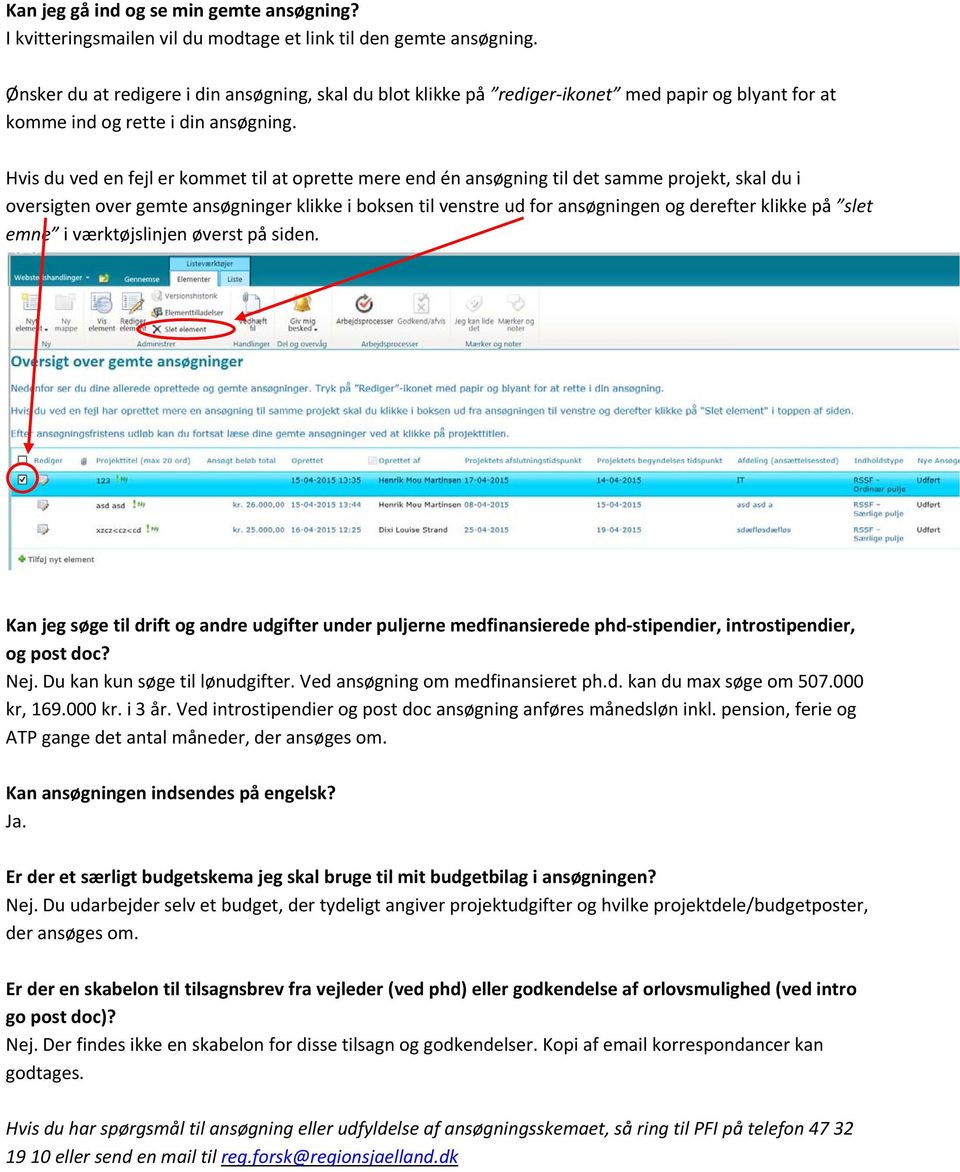
5 Kan jeg gå ind og se min gemte ansøgning? I kvitteringsmailen vil du modtage et link til den gemte ansøgning. Ønsker du at redigere i din ansøgning, skal du blot klikke på rediger ikonet med papir og blyant for at komme ind og rette i din ansøgning. Hvis du ved en fejl er kommet til at oprette mere end én ansøgning til det samme projekt, skal du i oversigten over gemte ansøgninger klikke i boksen til venstre ud for ansøgningen og derefter klikke på slet emne i værktøjslinjen øverst på siden. Kan jeg søge til drift og andre udgifter under puljerne medfinansierede phd stipendier, introstipendier, og post doc? Nej. Du kan kun søge til lønudgifter. Ved ansøgning om medfinansieret ph.d. kan du max søge om kr, kr. i 3 år. Ved introstipendier og post doc ansøgning anføres månedsløn inkl. pension, ferie og ATP gange det antal måneder, der ansøges om. Kan ansøgningen indsendes på engelsk? Ja. Er der et særligt budgetskema jeg skal bruge til mit budgetbilag i ansøgningen? Nej. Du udarbejder selv et budget, der tydeligt angiver projektudgifter og hvilke projektdele/budgetposter, der ansøges om. Er der en skabelon til tilsagnsbrev fra vejleder (ved phd) eller godkendelse af orlovsmulighed (ved intro go post doc)? Nej. Der findes ikke en skabelon for disse tilsagn og godkendelser. Kopi af korrespondancer kan godtages. Hvis du har spørgsmål til ansøgning eller udfyldelse af ansøgningsskemaet, så ring til PFI på telefon eller send en mail til [email protected]
Vejledning til Region Sjællands elektroniske ansøgningssystem
 Vejledning til Region Sjællands elektroniske ansøgningssystem Elektronisk ansøgningsskema Du skal benytte fondens elektroniske ansøgningsskema, som du finder via linket https://x.regionsjaelland.dk/sites/afp.
Vejledning ved ansøgning til Den ordinære Pulje. under Region Sjællands Sundhedsvidenskabelige Forskningsfond
 Vejledning ved ansøgning til Den ordinære Pulje under Region Sjællands Sundhedsvidenskabelige Forskningsfond Elektronisk ansøgningsskema Du skal benytte fondens elektroniske ansøgningsskema, som du finder
Vejledning ved ansøgning til Den særlige Pulje. under Region Sjællands Sundhedsvidenskabelige Forskningsfond
 Vejledning ved ansøgning til Den særlige Pulje under Region Sjællands Sundhedsvidenskabelige Forskningsfond Elektronisk ansøgningsskema Du skal benytte fondens elektroniske ansøgningsskema, som du finder
Brugervejledning til udfyldelse og udstedelse af Europass Mobilitetsbevis i Europass Mobilitetsdatabasen
 Brugervejledning til udfyldelse og udstedelse af Europass Mobilitetsbevis i Europass Mobilitetsdatabasen Europass Mobilitetsbevis skal udfyldes og udstedes i mobilitetsdatabasen: http://mobilitet.europass.dk/.
[jobsøgende] sådan gør du... [opret dit CV & jobønsker]
![[jobsøgende] sådan gør du... [opret dit CV & jobønsker]](/thumbs/39/19272508.jpg "[jobsøgende] sådan gør du... [opret dit CV & jobønsker]") [jobsøgende] sådan gør du... [opret dit CV & jobønsker] Opret CV og Jobønsker på jobnet På Jobnets forside Jobnet.dk kan du oprette et CV. Det kan du gøre ved at oprette dig som bruger via linket Mit CV
[jobsøgende] sådan gør du... [opret dit CV & jobønsker] Opret CV og Jobønsker på jobnet På Jobnets forside Jobnet.dk kan du oprette et CV. Det kan du gøre ved at oprette dig som bruger via linket Mit CV
Vejledning til Blackboards portfolio værktøj
 Vejledning til Blackboards portfolio værktøj Brug denne vejledning, når du skal udarbejde din undervisningsportfolio i Blackboards portfolio værktøj. Ved at følge alle trinene nedenfor får du udarbejdet
SDBF QUICKGUIDE SKOLERNES DIGITALE BLANKET FLOW - BRUGER-GUIDE -
 SDBF QUICKGUIDE SKOLERNES DIGITALE BLANKET FLOW - BRUGER-GUIDE - INTRODUKTION TIL SKOLERNES DIGITALE BLANKET FLOW Vi er glade for at kunne byde velkommen til opdateret udgave af KEAs nye, automatiske blanket-system.
Vejledning til udfyldelse af ansøgningsskema vedrørende den fællesregionale pulje til forskning i forebyggelse
 Vejledning til udfyldelse af ansøgningsskema vedrørende den fællesregionale pulje til forskning i forebyggelse Det er vigtigt, at ansøgningsskemaet udfyldes korrekt. Kun fyldestgørende ansøgninger kan
Vejledning til udfyldelse af ansøgningsskema vedrørende Kvalitetsudviklings- og forskningsprojekter
 Vejledning til udfyldelse af ansøgningsskema vedrørende Kvalitetsudviklings- og forskningsprojekter Det er vigtigt, at ansøgningsskemaet udfyldes korrekt. Kun fyldestgørende ansøgninger kan indsendes til
Guide til at udfylde klageskema. når du som patient vil klage over sundhedsfaglig behandling
 Guide til at udfylde klageskema når du som patient vil klage over sundhedsfaglig behandling Guide nr., version, april 06 Log på med nøglekort NemID Vi skal bruge mange oplysninger fra dig, når du vil klage
sådan gør du... [Joblog på Jobnet.dk]
![sådan gør du... [Joblog på Jobnet.dk]](/thumbs/33/16026656.jpg "sådan gør du... [Joblog på Jobnet.dk]") [jobsøgende] sådan gør du... [Joblog på Jobnet.dk] Opret din joblog Joblog på Jobnet.dk Joblog er et værktøj, som hjælper dig med at dokumentere, organisere og målrette din jobsøgning. Med joblog får du
[jobsøgende] sådan gør du... [Joblog på Jobnet.dk] Opret din joblog Joblog på Jobnet.dk Joblog er et værktøj, som hjælper dig med at dokumentere, organisere og målrette din jobsøgning. Med joblog får du
[jobsøgende] sådan gør du... [søg job via jobnet.dk]
![[jobsøgende] sådan gør du... [søg job via jobnet.dk]](/thumbs/20/421117.jpg "[jobsøgende] sådan gør du... [søg job via jobnet.dk]") [jobsøgende] sådan gør du... [søg job via jobnet.dk] Søg jobbet via Jobnet Du kan se ledige job på Jobnet.dk, og når du har fundet en stilling, kan du søge den. Er der i søgeresultatlisten ved annoncens
[jobsøgende] sådan gør du... [søg job via jobnet.dk] Søg jobbet via Jobnet Du kan se ledige job på Jobnet.dk, og når du har fundet en stilling, kan du søge den. Er der i søgeresultatlisten ved annoncens
DPSD undervisning. Vejledning til rapport og plan opsætning
 DPSD undervisning Vejledning til rapport og plan opsætning Side 1 Vejledning Oversigt over vejledningerne Opret en simpel listerapport... 2 Opret en krydstabuleringsrapport... 14 Opret en visualiseringsrapport...
Indholdsfortegnelse. Indhold
 Indholdsfortegnelse Indhold Login... 2 Registrér komme / gå tider... 4 Flere arbejdsperioder på samme dag?... 5 Frokostpause / ret Frokostpause... 7 Sletning... 8 Afslut måned... 9 Godkendte/afviste måneder...
Ansøgningsportalen. Loginvejledning, tips og hjælp
 Ansøgningsportalen. Loginvejledning, tips og hjælp Denne vejledning er en hjælp til dig, der skal søge ind på IT-Universitetets kandidatuddannelser. Ansøgning om optagelse foregår digitalt via Ansøgningsportalen.
Google Chrome side 1 af13
 Google Chrome side 1 af13 Indholdsfortegnelse: Download Google Chrome... Side 2 Overblik... Side 3 Angiv startside... Side 7 Søg direkte i adresselinjen... Side 8 Bogmærker sider... Side 8 Bogmærkeadministratoren...
Manual til Rsiden.dk for rygestoprådgivere
 1 Manual til Rsiden.dk for rygestoprådgivere Muligheder på Rsiden.dk www.rsiden.dk er en side, der skal samle alle de relevante dokumenter, informationer og kurser til rygestoprådgivere på et sted. Det
GENERELT PATIENTADMINISTRATION
 1.1 Log på - log af 1.2 Vælg Afdeling 1.3 Søgemuligheder 2.1 Patient administration GENERELT PATIENTADMINISTRATION PERSONALEADMINISTRATION 3.1 Opret nyt personalemedlem 3.2 Redigere personaleoplysninger
Quickguide til IDEP.web Industriens salg af varer
 Quickguide til IDEP.web Industriens salg af varer Januar 2019 Denne guide beskriver kort, hvordan du kan indtaste data manuelt til Industriens salg af varer i IDEP.web. Hvis du har mange linjer, kan du
Netprøver.dk. Brugervejledning for elever
 Netprøver.dk Brugervejledning for elever 9. marts 2016 Indhold 1 Introduktion... 3 2 Dine forberedelser i Netprøver.dk før prøvedagen... 3 2.1 Sådan logger du på netprøver.dk... 3 2.2 Sådan retter du din
Manual til brug af youtube
 Manual til brug af youtube For at kunne bruge din nye video på din hjemmeside, facebook med videre, skal du først uploade den til youtube. Vi gennem gennemgår hele processen her i fire nemme trin. 1. Sådan
Håndbog i brugen af Mødrehjælpens webmail
 Håndbog i brugen af Mødrehjælpens webmail Senest opdateret 18. november 2015/los Indholdsfortegnelse Generelt... 1 Indstil kompatibilitetsvisning... 2 Login på webmailen... 5 Ændring af adgangskode...
Anmelder opretter selv sit login til systemet via hjemmesiden, ved at klikke på knappen Opret login.
 Vejledning til anmelder af jordflytning Login Anmelder opretter selv sit login til systemet via hjemmesiden, ved at klikke på knappen Opret login. Her udfyldes oplysninger om anmelderen (navn, adresse,
4.2 Sådan kopierer du på Aalborg Bibliotekerne... 11. 4.1 Identificer dig på kopimaskinen... 11
 Indholdsfortegnelse 1. Sådan opretter du en konto i s kopi-/printsystem... 2 1.1 Opret kopi-/printkonto hjemmefra... 2 1.2 Aktivering af din kopi-/printkonto... 3 2. Sådan indbetaler du penge på din kopi-/printkonto...
Udsend boligtilbud til boligsøgende på ventelisten
 Udsend boligtilbud til boligsøgende på ventelisten 1 Denne vejledning Sådan opretter og udsender du et boligtilbud til boligsøgende på en venteliste. Sidst i dokumentet finder du en vejledning til at svare
Brugervejledning. Optagelse.dk Vejledning til forældre og elever i grundskolen
 Brugervejledning Optagelse.dk Vejledning til forældre og elever i grundskolen 7. februar 2012 1 INDLEDNING... 4 1.1 MÅLGRUPPE... 4 1.2 BEMÆRKNINGSFELT... 4 2 UDDANNELSESPLANEN FOR ELEVER... 5 2.1 LOGIN...
Vejledning om ansøgning til introduktionsstilling i speciallægeuddannelsen i Almen Medicin
 Vejledning om ansøgning til introduktionsstilling i speciallægeuddannelsen i Almen Medicin I denne vejledning uddybes og præciseres ansøgningen til introduktionsstillinger i speciallæge-uddannelsen i Videreuddannelsesregion
Digitale uddannelsesaftaler. Vejledning til virksomhed
 Digitale uddannelsesaftaler Vejledning til virksomhed Side 1 af 10 Indholdsfortegnelse Indledning kort om digitale uddannelsesaftaler... 3 Hvordan logger jeg på?... 5 Hvordan fremsøges eksisterende aftaler?...
Guide til digital ansøgning
 Guide til digital ansøgning Selvbetjeningsportalen Byg og Miljø støtter dig i din ansøgningsproces og giver dig overblik over din bygge- eller miljøansøgning. Du kan bl.a. søge om tilladelse til eller
Det nye husdyrgodkendelse.dk Sagsbehandlermodulet. 3. Kommunikation med ansøger
 For at drage nytte af denne manual, skal du have et grundlæggende kendskab til IT systemet husdyrgodkendelse.dk, og kende til Faneblade og Menu med godkendelsesafsnit. Du kan læse om disse ting i manualerne:
Vejledning om ansøgning til hoveduddannelsesforløb i speciallægeuddannelsen i Anæstesi
 Vejledning om ansøgning til hoveduddannelsesforløb i speciallægeuddannelsen i Anæstesi I denne vejledning uddybes og præciseres ansøgningen til hoveduddannelsesforløb speciallægeuddannelsen i Videreuddannelsesregion
QUICKGUIDE TIL XMEDIA
 QUICKGUIDE TIL XMEDIA 1 UPLOAD DINE EGNE BILLEDER TIL "MINE MAPPER" 2 ARBEJD MED EN SKABELON 3 OPRETTELSE AF PDF 4 ÅBN OG ARBEJD VIDERE MED EN SKABELON 1 OPLOAD DINE EGNE BILLEDER TIL MINE MAPPER Opret
Teknisk vejledning til system-til-system overførsel
 Teknisk vejledning til system-til-system overførsel Vedrørende: Skrevet af: Indberetning af elevfravær til Ministeriet for Børn, Undervisning og Ligestilling STIL Styrelsen for It og Læring Styrelsen for
Modul 1 Skolens netværk, skema og kommunikation i Lectio Efter gennemgangen af dette modul skal du:
 Modul 1 Skolens netværk, skema og kommunikation i Lectio Efter gennemgangen af dette modul skal du: 1. Kende til skolens netværk og drev. Specielt dit personlige H-drev 2. Kunne se dit skema og dine lektier
FSFI s guide til DFR s elektronisk bevissystem
 FSFI s guide til DFR s elektronisk bevissystem Dette er en kort guide i anvendelsen af Dansk Førstehjælpsråd elektroniske bevissystem. Guiden viser og forklarer, hvordan du som instruktør og medlem af
Sundhedsplatformens uddannelser i Kursusportalen
 Sundhedsplatformens uddannelser i Kursusportalen Tilmelding til Sundhedsplatformens uddannelser sker udelukkende i Kursusportalen du finder kursusportalen her: http://kursusportalen.regionh.dk For at sikre
Anklagemyndighedens Vidensbase
 Anklagemyndighedens Vidensbase Indhold 1 OM DENNE VEJLEDNING... 2 2 LOGIN... 3 3 SØGNINGER... 4 3.1 SØG EFTER DOKUMENTER... 4 3.2 NAVIGÉR DIG FREM... 5 3.3 KOMBINÉR SØGNING OG NAVIGATION... 6 3.4 VISNING
Guide. Administration af FDF.dk/Nyborg. 1. Udgave 2008. Ide og layout Christoffer S. Rasmussen
 Guide Administration af FDF.dk/Nyborg 1. Udgave 2008 Ide og layout Christoffer S. Rasmussen FDF.Dk/NyboRG Den nye hjemmeside for FDF Nyborg er baseret på et bloksystem. Det vil sige at det er super nemt
Målgruppe Handicaphjælpere, ledsagere, aflastningsfamilier, kontakt og støttepersoner m.v. jf. Serviceloven.
 Målgruppe Handicaphjælpere, ledsagere, aflastningsfamilier, kontakt og støttepersoner m.v. jf. Serviceloven. Formål At give en grundlæggende vejledning i hvordan indberetning af timer, kørselsgodtgørelse,
_2_mulighederAfgive vælgererklæring eller tilbagetrække støtte?
 Support Hvis du ikke kan finde svar på dine spørgsmål længere nede på siden, kan du kontakte partiet. Du kan stille spørgsmål til processen, eller til brugen af systemet ved at kontakte det parti du vil
WORKCYCLUS. Handlingsplan. Vers 4.0. Juni 2013. Workcompany A/S. Amagertorvet 33, 4.sal. DK-1160 København K. www.workcompany.dk
 WORKCYCLUS Handlingsplan Vers 4.0 Juni 2013 Workcompany A/S Amagertorvet 33, 4.sal DK-1160 København K www.workcompany.dk 1. Indholdsfortegnelse Handlingsplan... 3 Overblik på indsatsområder på handlingsplan...
PLANLÆG, SAMMENSÆT OG DEL UNDERVISNINGSMATERIALE. Fremtidens løsning til distribution af digitalt undervisningsmateriale
 PLANLÆG, SAMMENSÆT OG DEL UNDERVISNINGSMATERIALE Fremtidens løsning til distribution af digitalt undervisningsmateriale DE VIGTIGSTE SPØRGSMÅL INDEN VI STARTER HVAD ER ET FORLØB I MEEBOOK? Et forløb er
Vejledning i Persondataformular version 1.8 Til lokale redaktører
 AUIT 13.jan.2016, Heidbra Jonsdottir Vejledning i Persondataformular version 1.8 Til lokale redaktører Indhold Få adgang til persondataformular... 2 Første skridt... 2 Generelt for betjening af formular...
Introduktion. Unifaun Online 29-04-2014
 Introduktion Unifaun Online 29-04-2014 2 Indhold 1 Introduktion til Unifaun Online... 3 1.1 Grundlæggende navigering... 3 1.2 Søgning af information... 3 1.3 Indtastning af faste oplysninger... 4 1.4 Din
Brugervejledning til Kvikbook
 Feriefonden af 1979 for medarbejdere ved Aarhus Universitet Brugervejledning til Kvikbook Ivanna Rosendal, [email protected] 14-10-2010 Indhold TRIN 1) LOGIN TIL KVIKBOOK... 3 1.1 FIND SIDEN... 3 1.2 OPRET
Kvikmanual til FacilityNet
 Kvikmanual til FacilityNet Om FacilityNet?... 2 Trin 1 - Aktiver din brugerprofil... 3 Trin 2: Opret ny bestilling... 4 Trin 3: Vælg varer... 5 Trin 4: Indtast ordreinformationer... 6 Trin 5: Indtast mødedeltagere...
IT vejledning i MUS for ledere
 IT vejledning i MUS for ledere Indhold 1. Indledning... 1 2. MUS processen... 1 3. AUHRA pålogning og startside... 2 4. Lederens invitation til MUS... 5 5. Lederens forberedelse til MUS... 7 6. Lederens
Adgang til det digitale ansøgningssystem (DANS)
 Adgang til det digitale ansøgningssystem (DANS) Du finder ansøgningssystemet via linket på siden: http://kandidat.au.dk/optagelse/ansoegning/. Her skal du vælge punktet Sådan søger du og klikke på: Login
Vejledning til brug af Foreningsportalen
 Vejledning til brug af Foreningsportalen Ansøgning om - og opgørelser af tilskud Som en godkendt forening efter Folkeoplysningsloven i Svendborg Kommune skal du via Foreningsportalen ansøge om medlems-
Installér din Officepakke 2013
 Vær opmærksom på der godt kan forekomme andre billeder end dem som er illustreret. Dette er grundet ændringer fra microsoft. Blandt andet bliver SkyDrive ændret til OneDrive. Er du i tvivl om noget kan
Tema MitHelbred på din ipad
 Tema MitHelbred på din ipad Sofus 18. oktober 2015 Side 1 Vejledning til Besøglægen.dk e-portal Første besøg Første gang du besøger e-portalen, skal du oprettes som bruger. Brugeroprettelsen sker ved at
Vejledning i brug af Interbooks elektroniske indberetning af Aktivitetsmedlemmer.
 Vejledning i brug af Interbooks elektroniske indberetning af Aktivitetsmedlemmer. Internetadressen til programmet er http://booking.toender.dk/netinterbook//index.html eller gå ind på www.toender.dk Klik
Energistyrelsens Tilskudsportal Vejledning for brugere
 Energistyrelsens Tilskudsportal Vejledning for brugere Version 1.05 juli 2010 1 Velkommen til Tilskudsportalen Energistyrelsens tilskudsportal giver mulighed for oprettelse af en elektronisk ansøgning
Online-timeseddelregistrering
 Online-timeseddelregistrering Denne vejledning giver dig et overblik over, hvordan du kommer i gang med at foretage registrering af dine timesedler i vores online-tidsregistreringssystem, som hedder AXP.
Hvordan arbejder jeg med praktikforløbet?
 VEJLEDNING FOR PRAKTIKSTEDER Hvordan arbejder jeg med praktikforløbet? Indhold Praktikforløbet...2 Hvordan du arbejder i praktikforløbet...5 Åbne og redigere aktivitet:...5 Godkende en aktivitet...6 Dialogforum
VEJLEDNING I HVORDAN MAN LÆGGER ARRANGEMENTER OP PÅ HJEMMESIDEN.
 VEJLEDNING I HVORDAN MAN LÆGGER ARRANGEMENTER OP PÅ HJEMMESIDEN. FOR AT LETTE PROCESSEN FOR DIG, DER SKAL TIL AT LÆGGE ARRANGEMENTER OP PÅ WWW.LUNGE.DK, HAR VI UDARBEJDET DENNE GUIDE. PÅ DEN MÅDE KAN DU
VITAS Digital ansøgning
 Hvis du har fundet en virksomhed, som gerne vil ansætte dig i enten løntilskud, i en praktikplads eller som voksenlærling, kan du komme hurtigt i gang og sætte fart på sagsbehandlingen, ved at bede virksomheden
Målgruppe Handicaphjælpere, ledsagere, aflastningsfamilier, kontakt og støttepersoner m.v. jf. Serviceloven.
 Målgruppe Handicaphjælpere, ledsagere, aflastningsfamilier, kontakt og støttepersoner m.v. jf. Serviceloven. Formål At give en grundlæggende vejledning i hvordan indberetning af timer, kørselsgodtgørelse,
Linket viser jer frem til billedet nedenfor, her skal du blot skrive jeres brugernavn og adgangskode. Indtast din adgangskode her:
 Brugervejledning til håndtering af respondenter til MUS i SurveyXact Indledning Denne manual beskriver, hvordan SurveyXact kan anvendes til forberedelse af MUS. Der tages udgangspunkt i handlinger, den
Ansøgeren klikker på søg videregående uddannelse
 1 Ansøgeren klikker på søg videregående uddannelse 2 Forsiden af KOT ansøgersiden. Her har ansøgeren de fire muligheder 1. Ansøg med login. Ansøgeren kan logge på med sit NemID og udfylde og sende sin
Netprøver.dk. Brugervejledning til Brugeradministratorer
 Netprøver.dk Brugervejledning til Brugeradministratorer 8. marts 2016 Indhold 1 Introduktion... 3 2 Login... 4 3 Brugeradministration... 5 3.1 Tilføj bruger... 7 3.2 Tilføj mange brugere... 8 4 På prøvedagen:
Studiestart med itslearning. for studerende ved radiografuddannelsen, UCN
 for studerende ved radiografuddannelsen, UCN 11. januar 2013 INDHOLD Velkommen til studiestart med itslearning... 3 Login på itslearning... 4 Undervisningsplaner, forberedelse og litteratur... 7 Opgaver,
Opgavestyring Workflow:
 Opgavestyring Workflow: 1 2 Indholdsfortegnelse Opgavestyring... 1 Opret opgave... 3 1. Via skema... 3 2. Via kuffert... 3 3. Via menuen... 4 4. Via Find udbudte aktiviteter via udbudte undervisningsforløb...
Brugervejledning NIV. Indberetning af fremadrettede ventetider. Version 1.3
 Brugervejledning NIV Indberetning af fremadrettede ventetider Version 1.3 Kolofon Brugervejledning NIV Udgiver: Sundhedsdatastyrelsen Ansvarlig institution: Sundhedsdatastyrelsen Design: Sundhedsdatastyrelsen
Brugervejledning for ansøgninger til udlodningsmidler til friluftsliv
 Brugervejledning for ansøgninger til udlodningsmidler til friluftsliv Ansøgninger indsendes via et elektronisk ansøgningsskema, som findes på www.friluftsrådet.dk/tilskud. Dér kan du også læse om, hvad
Vejledning - indberetning til PensionDanmark Sundhedsordning
 Vejledning - indberetning til PensionDanmark Sundhedsordning Indhold Generelt om indberetning til sundhedsordning 1 Adgang til indberetningsløsningen 1 Indberetning af medarbejdere 2 Bekræftelse af indberetning
Fritidsjagtbevis Søg nyt fritidsjagtbevis, indberet fangst og forny dit fritidsjagtbevis
 Fritidsjagtbevis Søg nyt fritidsjagtbevis, indberet fangst og forny dit fritidsjagtbevis Fritidsjagtbevis søg, forny, indberet Hvorfor bruge løsningen? Når man søger om fritidsjagtbevis via selvbetjeningsløsningen,
Medusa apparaturportal
 Medusa apparaturportal Brugermanual Dette er en vejledning til den medicotekniske apparaturportal. Via portalen kan du bestille service på medicoteknisk apparatur og få et komplet overblik over afdelingens
Indberetning til venteinfo Brugervejledning. Version 1.0. August 2011
 Indberetning til venteinfo Brugervejledning 2011 Version 1.0. August 2011 Brugervejledning - indberetning af fremadrettede ventetider Dokumentation af Specialiseret Sundhedsvæsen Sundhedsstyrelsen Islands
sådan gør du... [opret dit CV]
![sådan gør du... [opret dit CV]](/thumbs/17/143216.jpg "sådan gør du... [opret dit CV]") [jobsøgende] sådan gør du... [opret dit CV] og jobønsker Opret CV og Jobønsker på jobnet Når du skal oprette et CV på Jobnet.dk, skal du være oprettet som bruger på Jobnet med Min side. 1. Er du allerede
[jobsøgende] sådan gør du... [opret dit CV] og jobønsker Opret CV og Jobønsker på jobnet Når du skal oprette et CV på Jobnet.dk, skal du være oprettet som bruger på Jobnet med Min side. 1. Er du allerede
Indberetning af VVM-redegørelse med tilhørende ramme
 Indberetning af VVM-redegørelse med tilhørende ramme For at tilføje en ny VVM-redegørelse til en eksisterende kommuneplan, så start med at markere kladde, forslag og vedtaget som status, samt at markere
https://secure.capevo.net/xform/frontend/show.aspx?action=print&blanketid=2141&...
 Side 1 af 9 Vejledning til det elektroniske ansøgningsskema Alle felterne skal udfyldes, før det er muligt at gå til næste side. Klik på knappen "Næste" for at fortsætte. Hvis et eller flere felter ikke
GUIDE TIL OPRETTELSE AF ARTIKLER I JOOMLA - FRONTEND
 GUIDE TIL OPRETTELSE AF ARTIKLER I JOOMLA - FRONTEND INDHOLDSFORTEGNELSE Login og ændring af adgangskode 2 Oprettelse/redigering af artikler 3 Indsæt billede i en artikel 7 Sæt et link i en artikel 13
Vejledning. Her vælger man egenskaber for printerdriveren. i printerdriverens funktioner
 Vejledning Her vælger man egenskaber for printerdriveren i printerdriverens funktioner Her ligger den profil der nulstiller hele driveren. Her kan også ligge andre profiler som ofte bliver brugt. Her gemmes
Den digitale Underviser. DOF deltagernet
 Den digitale Underviser DOF deltagernet Sabine Kramer juli 2014 Indhold Kursusindhold... 2 Log ind på Deltagernet, se og rediger dine aktuelle kurser... 3 Skift fra uge- til emneformat... 5 Redigér første
RUTruteplanlægningsvejledning. Folkekirkens Nødhjælp Sogneindsamling 2015
 RUTruteplanlægningsvejledning Folkekirkens Nødhjælp Sogneindsamling 2015 Indhold 1. Introduktion til RUT... 2 1.1 Om vejledningen... 2 2. Log på RUT... 4 3. Sådan planlægger du ruter... 6 4. Sådan finder
Guide: Sådan søger du boligstøtte digitalt
 Guide: Sådan søger du boligstøtte digitalt Log ind med nøglekort NemID Du kan søge digitalt, hvis du bor i en leje- eller andelsbolig. Vi skal bruge mange oplysninger fra dig, når du søger boligstøtte.
JOBLOG. Sådan bruger du din joblog
 JOBLOG Sådan bruger du din joblog INDHOLD 4 BRUG DIN JOBLOG AKTIVT 5 FÅ OVERBLIK OVER DINE JOBANSØGNINGER 6 STATUS PÅ JOBANSØGNING 7 OPRET NY JOBSØGNING 9 ANSØGNINGSMETODE 10 ANSØGNINGSDATO 12-13 DEN ENKELTE
Kampagnetilsyn 2016 på Landbrug - opbevaring af ensilage og foder
 Alex Andersen Smedagervej 39 6392 Bolderslev Miljø Skelbækvej 2 6200 Aabenraa Tlf.: 73767676 Dato: 12-02-2016 Sagsnr.: 07/49477 Dokumentnr.: 24 Ejendom: 14451 Kontakt: Jørn Nissen Petersen Direkte tlf.: