
DGI Tidtagning. Brugermanual
|
|
|
- Ole Brandt
- 9 år siden
- Visninger:
Transkript
1 DGI Tidtagning Brugermanual

2 Side 2 Side 3 Side 4 Side 5 Side 6 Side 7 Side 8 Side 9 Side 10 Side Side 14 Side 15 Side Side Side Indholdsfortegnelse Forord Log ind Opret eftertilmelding Scanning af chip Upload chip Avanceret upload af chip Tjek deltagerlisten Indtast eftertilmeldinger Start Lapio Connect Rediger chipdata Send beskeder Funktionen Tidtagning Indstillinger Felter 2
3 Forord Denne manual vil hjælpe dig igennem afviklingen af et løb med Lapio softwaren. Manualen er bygget op på følgende måde: De forreste hvide sider er bygget op kronologisk omkring afviklingen af et løb. Dvs. fra man starter med at klargøre eftertilmeldinger, tildeling af chip til selve afviklingen af løbet. De bageste sider med blå baggrund er vejledning i funktioner som man umiddelbart ikke har brug for men som kan være nødvendige at skulle bruge. Det er mere avancerede funktioner, samt funktioner som kan afhjælpe eventuelle opståede problemer. Er der punkter man ikke forstår i denne manual, så kan man også hente hjælp på eller ved at ringe til support på Opdager man fejl eller mangler i denne manual, så er man meget velkommen til at indrapportere dette til denne mailadresse: [email protected] Vi håber du og din forening får et vellykket motionsarrangement og god fornøjelse med tidtagningen. Med venlig hilsen DGI Tidtagning 3
4 Log ind Det anbefales at bruge browserne Mozilla Firefox eller Google Chrome. 1. Skriv nedenstående URL 2. Indtast din og password som du har modtaget på mail fra Lapio. (OBS, det er samme og password du skal bruge til alle dine løb) Har du glemt dit password, så klik på lost password på forsiden af Lapio 3. Find dit løb i kalenderen og klik 4
5 Opret eftertilmelding 1. Klik på deltagere 2. Klik på knappen funktion og dernæst tilføj eftertilmeldte 3. Skal du tildele en særlig kategori startnummer og chip, så vælg i kategori ellers spring kategori over. 4. Indtast antallet af eftertilmeldinger. 5. Giv eftertilmeldingerne et navn fx Xtra nummer eller Eftertilmelding 5
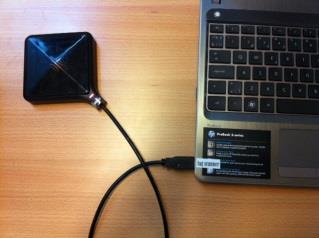
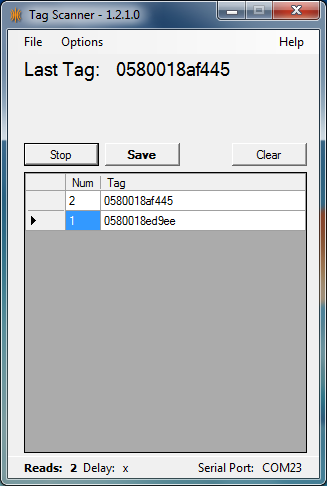
6 Scanning af chip 1. Tilslut scanner til computer 2. Klik på tag scanner icon på computerens skrivebord 3. Klik på start - Pak chip og startnummer sammen i fx kuvert og før hver enkelt kuvert med chip over scanneren, så chipnummer fremkommer i programmet. Klik på stop og herefter save, når du har scannet alle chip til dit løb. 4. Gem fil på USB-stik eller på skrivebord. 5. Gentag punkt 3 og 4, hvis I har flere løb eller ny kategori. 6
7 Upload chip 1. Klik på tidtagning 2. Klik på start nr. og chip 3. Klik på sammenknyt chip og startnumre 4. Vælg kategori, hvis kun én kategori skal tildeles start nr. og chip ellers spring over. 5. Tast første startnummer i den stak I har pakket 6. Klik på gennemse og find chip filen på enten USB-stik eller skrivebord 7. Klik på Upload 8. Avanceret upload af chip. Se næste side 7
8 Avanceret upload af chip 1. Skal du tildele start nr. og chip i et løb, hvor enkelte allerede har fået tildelt start nr. og chip, så skal du vælge Advanced. 2. Fjern de to flueben ellers vil systemet overskrive de allerede indsatte start nr. og chip. 3. Klik på Upload 8
9 Tjek deltagerlisten Når alle chip er scannet og start nr. og chip er uploadet, så lav et tjek af deltagerlisten og de pakkede kuverter. 1. Tjek at der ikke er udråbstegn ud for chipkode. Er der det, så skift den manuelt. 2. Tjek herefter at start nr. og chip på deltagerlisten også stemmer overens med de start nr. og chip som er i kuverterne. Tjek fx hver 20. kuvert. 9
10 Indtast eftertilmeldinger Indtastningen af eftertilmeldinger kan foregår når som helst. Dog er det en god idé at få tastet dem hurtigst muligt, da den eftertilmeldtes navn så vil figurere på resultatlisten. Browserne Mozilla Firefox og Google Chrome anbefales til dette. 1. Klik på deltagere 2. Klik på en linje og linjen åbner 3. Tast navn evt. hold og vælg den korrekte kategori 4. Tryk Enter eller på fluebenet til højre for at lukke og gemme 5. Rediger alle felter bl.a. Klik på blyanten til højre 10

11 Start Lapio Connect 1. Klik på Lapio connect på computerens skrivebord 2. Log ind med og password som du har modtaget på mail fra Lapio. (OBS, det er samme og password du skal bruge til alle dine løb) 1. Vælg din event og klik på knappen tag tid 11
12 4. Klik på find bokse 5. Lapio Connect søger efter lite reader( e). Når den/de fremkommer i vinduet, så er Lapio connect klar til at modtage data fra lite reader( e) 12
13 6. Tjek læsninger fra chip og urets synkronisering. a. Antallet af læsninger viser hvor godt måtterne læser chippene. b. Filtreret viser hvor mange gange en chip har passeret måtterne c. Unikke viser antallet af chip som har passeret måtterne d. Sidste viser tiden på seneste chiplæsning 7. Tjek i vinduet at tiden på seneste chiplæsning passer med den faktiske tid på computeren/verdensuret. Har man én computer til hver lite reader, så tjek at tiden er den samme i vinduet på begge computere. Hvis ikke, så luk Lapio Connect vinduet og start forfra. 8. Når løbet starter, så klik på knappen Start løbet. Det markerer gunstarten. Hvis der ønskes individuelle starttider, så sæt flueben i Læser fra startlinje. 9. Når starten er gået, fjern fluebenet i læser fra startlinje igen. 10. Efter løbet lukkes Lapio Connect på det røde kryds i højre hjørne. 13
14 Rediger chipdata Det kan være nødvendigt at redigere chipdata, hvis fx en deltager ikke har fået en splittid eller fx en starttid i stedet for en sluttid. 1. Klik på deltagere 2. Find pågældende deltager og klik på chipkoden 3. I redigeringsboksen kan man gøre følgende a. I Data kilde taster du dine initialer b. I Tid taster du enten faktiske tidspunkt eller den tilbagelagt tid c. Hvis tidspunkt, så klikkes blot gem d. Hvis tilbagelagte tid, så skal man sætte tiden relativ til den tid der ligger umiddelbart før og herefter gem e. På den blå knap ud for tiden kan man on- og offsette en tid. Slet aldrig en tid! 4. Er en sluttid fx blevet registreret som en starttid, så kopier tidspunktet og sæt ind i Tid og vælg i Datasæt type sluttid og tryk gem. Offset derefter den forkerte tid. 14
15 Send beskeder Det kan være en stor fordel, at være i stand til at kommunikere med de tilmeldte deltagere. Her kan funktionen Beskeder bruges 1. Klik på beskeder 2. Herefter kommer tre nye muligheder frem 3. Ny til deltagerne a. I til feltet kan man se hvor mange s man kan skrive til b. I fra feltet kan man skrive sin egen , således vil eventuelle spørgsmål sendes til denne c. Skriv et relevant emne d. I teksten kan indsættes koder, således fx navn på deltageren hentes fra deltagerlisten. Athlete-link er facebook link, så deltageren kan forbinde til facebook og få sit resultat live herpå. 4. Live beskeder her kan du selv forme den besked der skal sendes på SMS eller facebook. Bed DGI lave beskeden. 5. Afsendt - Her kan man se status for afsendte SMS og facebook beskeder 15
16 Funktionen Tidtagning Funktionen tidtagning er basal for hele afviklingen af et løb. Det er her opsætningen og redigeringen af tidtagningen foretages. 1. Klik på knappen Tidtagning Herefter kommer yderligere 4 valgmuligheder frem. Start nr. og Chip er beskrevet under Upload af chip på side Tidtagningspunkter Klik på grøn knap for at tilføje a. Tilføj nu det antal tidtagningspunkter (tidtagningspunkter = antal gange måtterne passeres startpassage) Har man fx et 10 km løb med en 5 km rute, så tilføjes 2 tidtagningspunkter á 5 km hver. 3. Chip data her kan chip data redigeres eller uploades manuelt a. Klik på Upload chip data for manuel upload 16
17 Funktionen Tidtagning b. Angiv kilde (fx dine intialer eller navn på fil - Find fil fra Elite eller lite reader angiv i fanebladet om det er starttider eller sluttider Upload b. Har tiderne ikke været 100% synkrone på de elite eller lite readere du har brugt, så kan du skubbe tiderne på en eller flere bokse, så de bliver helt synkrone. Klik på redigeringsikonet helt ude til højre for data og et vindue åbner, hvor du kan skubbe tiden frem eller tilbage. c. Tilføj manuelt en start tid eller tildel hver enkelt kategori en starttid. Klik på knappen Tilføj startid. Tiden i primære start tid generes automatisk, når der i Lapio connect trykkes start løbet. Ellers kan alle kategorier tildeles en individuel start tid. 17
18 Indstillinger Første punkt i administrationsmodullet er indstillinger. De nødvendige indstillinger er som udgangspunkt sat op af en DGI medarbejder, dog kan man få brug for at ændre. 1. Oversigt: Her kan man blot se fordeling af deltagere i kategorierne, samt tilføje administratorer 2. Basis: Basis indstillinger for løbet, hvor dato, tid osv. kan redigeres. Tekst til forside på det offentlige link laves og redigeres også her. 3. Tilmelding: Indstillinger for åbne og lukke online tilmeldingen, max deltagere osv. I tekstboksen nederst kan der skrives beskeder på deltagerkvitteringen. 4. Integration: Se beskrivelser på næste side 18
19 Indstillinger a. Google analytics: Indsæt kode fra google analyse i dette felt og du får en komplet analyse af trafikken på tilmelding, startliste og resultatliste b. Foto funktion: Sæt flueben her og der fremkommer en fotoside på det offentlige link, hvor arrangør, deltagere eller tilskuere kan tilføje fotos fra arrangementet. c. Bitcoin: endnu ikke tilgængelig i DK d. Facebook side URL: indsæt foreningens facebook side og få ekstra mange likes e. Style sheet: Kan kun administreres af DGI/Lapio f. Diplom billede: Fremstil et diplom og læg URL til diplomet ind, så kan deltagerne selv downloade og printe diplomet. Se video på hvordan dette gøres. g. Youtube mål video: Sæt et videokamera ved målstregen. Rediger og upload denne video til youtube. Læg sidste del at youtube koden ind i dette felt. Beregn tiden fra løbets start til videoens start og indsæt denne tid. Herefter vil systemet finde små 15 sek. klip af deltageren kommer i mål. Se også vejledning til dette på h. Point system: Bed DGI om en kode til pointsystem, hvis I fx afvikler en cup eller serie af løb. Når koden er indsat vil systemet automatisk genererer point til deltagerne. 19
20 Felter Funktionen felter bruges til at lave tilføjelsesmuligheder udover basis funktionerne. 1. For hvert felt som skal oprettes klikkes på den grønne knap først a. Tekst: Opret et tekstfelt, hvis deltageren skal kunne skrive en besked til arrangøren b. Tilvalg: gør det muligt for deltageren at lave et tilvalg med eller uden betaling. Fx tøj, sandwich el.lign. 20
21 Felter c. Hjælpetekst: opret en hjælpetekst/besked i tilmeldingen d. Text område: samme som punkt a, blot større tekst felt e. Tvungen: Kan fx bruges til at indsætte et gebyr 21
22 Felter f. Chip: Har deltagerne selv chip indsættes dette felt og deltagerne har mulighed for selv at skrive chipnummer g. Liste: Skal deltagerne vælge et T-shirt, så indsæt en liste, hvor der kan angives størrelser og evt. pris 22
23 Felter h. Dato: Har man brug for evt. at kende deltagerens fødselsdag eller en dato for anden ting, så kan dette felt bruges i. Indsamling: har man et velgørenhedsløb, så kan en indsamling være aktuelt. 23
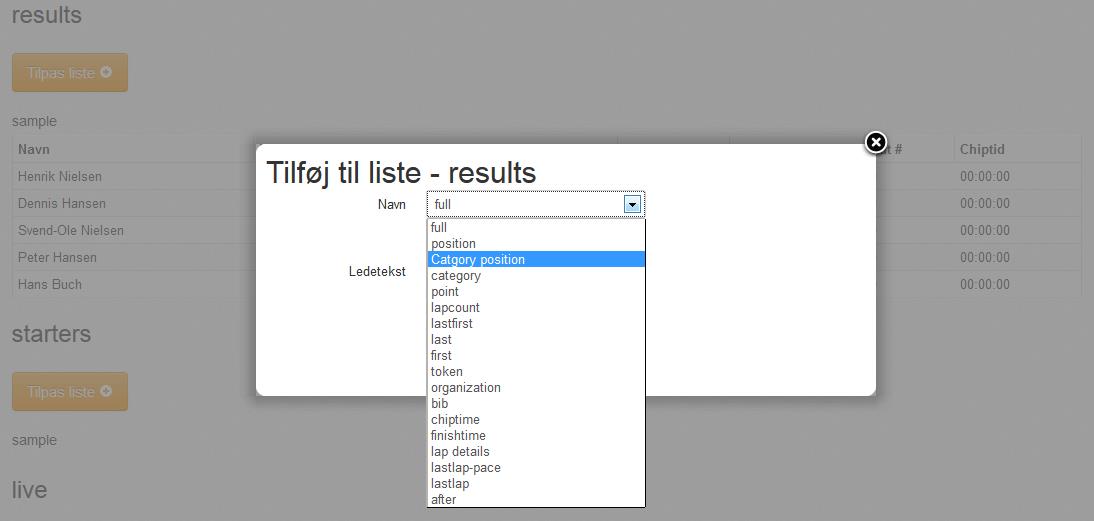
24 Felter 2. Liste indstillinger: Ønsker man en anden opstilling på start-, resultat- eller live liste, så kan disse redigeres under liste indstillinger. Koderne står på engelsk pga. af systemet, men i ledetekst kan man skrive den synlige tekst på dansk. Altså vælges category i navn, så kan man i ledetekst skrive Kategori 3. Rabat koder: Klik på grøn knap for at oprette rabatkode og udfyld felterne 24
DGI Tidtagning. Brugermanual
 DGI Tidtagning Brugermanual Side 2 Side 3 Side 4 Side 5 Side 6 Side 7 Side 8 Side 9 Side 10-12 Side 13 Indholdsfortegnelse Log ind Opret eftertilmelding Scanning af chip Upload chip Avanceret upload af
DGI Tidtagning. Brugermanual
 DGI Tidtagning Brugermanual Side 2 Side 3 Side 4 Side 5 Side 6 Side 7 Side 8 Side 9-10 Side 11 Side 12-14 Side 15 Side 16-17 Side 18 Side 19-20 Side 21-22 Side 23-28 Indholdsfortegnelse Forord Log ind
Guide til oprettelse af ruter og interessepunkter på Endomondo
 Guide til oprettelse af ruter og interessepunkter på Endomondo Indhold: A. Oprettelse af profil på Endomondo B. Oprettelse af selve ruten C. Redigering af oprettet rute D. Oprettelse af interessepunkter
Annemette Søgaard Hansen/www.dinwebvejleder.dk
 Google Docs Præsentationer Indholdsfortegnelse Værktøjer... Side 3 Menuer... Side 8 Opgave... Side 13 Få adgang til filerne fra din computer... Side 21 Vejledende løsning... Side 22 GoogleDocs Præsentationer
Clublog Dansk vejledning af OZ0J Version 1.0 opdateret juli 2016. Forord. Denne vejledning indeholder opstart og løbende brug af Clublog.
 Forord Denne vejledning indeholder opstart og løbende brug af Clublog. Brug af vejledningen samt installation af softwaren sker helt på eget ansvar. Vejledningen opdateres efter behov og må frit kopieres
Sådan benytter du HOTLINEs ServiceDesk (SD)
 Sådan benytter du HOTLINEs ServiceDesk (SD) Hvor finder jeg ServiceDesk?...2 Fanebladet Start Startside...3 Hvordan opretter jeg en ny opgave?...4 Hvordan laver jeg et skærmdump og får lagt det ind i min
Ansøgningsportalen. Hjælp til udfyldelse af ansøgningsskema. Indhold Klik på linket for at komme til den information, du søger.
 Ansøgningsportalen. Hjælp til udfyldelse af ansøgningsskema Denne vejledning er en hjælp til dig, der søger om optag på IT-Universitetets masteruddannelser og kvalifikationsforløb til masteruddannelse.
Så dån udfylder du en ånsøgning om optågelse på en kåndidåtuddånnelse
 Så dån udfylder du en ånsøgning om optågelse på en kåndidåtuddånnelse Sådan udfylder du ansøgningen Velkommen til det digitale ansøgningssystem! Når du har logget på ansøgningssystemet, åbner systemet
Loginvejledning, tips og hjælp
 Loginvejledning, tips og hjælp Denne vejledning er en hjælp til dig, der skal søge ind på IT-Universitetets kandidatuddannelser. Ansøgning om optagelse gennemføres digitalt i ansøgningssystemet STADS-DANS.
Manual til Rsiden.dk for rygestoprådgivere
 1 Manual til Rsiden.dk for rygestoprådgivere Muligheder på Rsiden.dk www.rsiden.dk er en side, der skal samle alle de relevante dokumenter, informationer og kurser til rygestoprådgivere på et sted. Det
Quick-guide til Dynamicweb
 Quick-guide til Dynamicweb 1 Indledning... 3 2 Administration i Dynamicweb... 4 3 Tilføj indhold på websiden... 6 3.1 Hvordan opretter jeg hovedsider?... 6 3.2 Hvordan opretter jeg undersider?... 7 3.3
Manual til Indbetalingsportal
 Manual til Indbetalingsportal HVORDAN OPRETTER JEG EN BRUGER?... 2 HVORDAN LOGGER JEG PÅ, EFTER JEG HAR OPRETTET EN BRUGER?... 3 HVORDAN INDBETALER JEG PENGE PÅ ET ARMBÅND?... 4 HVORDAN OPRETTER JEG AUTOMATISK
Vejledning til dagpengekortet på Selvbetjeningen
 Vejledning til dagpengekortet på Selvbetjeningen Denne vejledning indeholder eksempler på, hvordan du udfylder dit dagpengekort. Du kan benytte samme vejledning til udfyldelse af efterlønskort eller et
Vejledning til Photofiltre nr.129 Side 1
 Side 1 Til denne vejledning laver vi lidt ekstra ved hvert billede. Vi skal bruge det der hedder Image Curl. Vi skal altså bruge en fil der kan hentes på min hjemmeside under Photofiltre 7 og nederst på
Vejledning: Oprettelse af en læringsaktivitet - E-læring
 Vejledning: Oprettelse af en læringsaktivitet - E-læring Målgruppe: Campus katalogadministratorer Indhold: Denne vejledning giver dig et indblik i, hvordan du opretter en læringsaktivitet med læringsformen
Conventus brugervejledning
 Conventus brugervejledning I dette dokument finder du en vejledning til, hvad du som instruktør/træner i AVGIF kan finde af information i Conventus og hvilke værktøjer du har mulighed for at benytte. F.eks.
IntoWords ipad Tjekliste
 IntoWords ipad Tjekliste IntoWords Generelt Gennemgået Øvelse Installation af IntoWords til Ipad 1 Login til Skole 2 Login til Privat 3 Login til Erhverv 4 Værktøjslinjen 5 Indstillinger i IntoWords 6
Brugervejledning. til. Landsforeningen Danske Folkedanseres. Medlemssystem (For dansere)
 Brugervejledning til Landsforeningen Danske Folkedanseres Medlemssystem (For dansere) 1 Indhold Første gang systemet skal have at vide, hvem du er.... 3 Log Ud - VIGTIGT!... 4 Log ind når du har oprettet
Rediger eller opret institutionsmedarbejder på en ungdomsuddannelse
 Rediger eller opret institutionsmedarbejder på en ungdomsuddannelse Institutionens brugeradministrator på Optagelse.dk kan oprette medarbejdere med forskellige roller og rettigheder. Når du opretter en
Spørgeskema på HVAL.DK
 Skive, d. 24-05-2006 Journal nr. 7.5.286 Spørgeskema på HVAL.DK Et webbaseret værktøj udviklet af Programdatateket i Viborg amt i forbindelse med Videndeling. Indholdsfortegnelse INDHOLDSFORTEGNELSE 2
Indholdsfortegnelse: Hvad hedder det forskellige på sitet? Forsiden Servicemenu. Manual Skive Kommune Umbraco subsite
 Manual Skive Kommune Umbraco subsite Du logger ind i Umbraco via adressen: subsite.skive.netmester.dk/umbraco uden at skrive https:// http:// eller www. foran. Indholdsfortegnelse: Hvad hedder det forskellige
Webformular er en indholdstype, der viser en skræddersyet kontaktformular, hvor du selv styrer hvilke felter som brugeren skal udfylde.
 Beskrivelse Webformular er en indholdstype, der viser en skræddersyet kontaktformular, hvor du selv styrer hvilke felter som brugeren skal udfylde. Opret Webformular En webformular oprettes i fire trin:
Guide: Sådan søger du om folkepension
 Guide: Sådan søger du om folkepension Log ind med NemID Log ind med NemID. Du skal taste dit bruger-id og din adgangskode. Klik på Næste. Log ind med NemID Find dit nøglekort, og skriv nummeret, der står
Opgave 1: Log ind og skift password m.m.
 Opgaver i Typo3 Opgave 1: Log ind og skift password m.m.... 2 Opgave 2: Opret flere filmapper og upload diverse filer... 3 Opgave 3: Opret en ny side som denne her... 4 Opgave 4: Opret fotogallerier med
Brugervejledning til DHF's onlinesystem
 Brugervejledning til DHF's onlinesystem Indholdsfortegnelse Oprette ny bruger 2 Login 4 Oprettelse af arrangement 5 Rettelse af arrangementsdata 7 Tilmelding på lukket liste 8 Deltagerliste 13 Ændre deltagerdata
Manual til skinnelayoutprogram
 Manual til skinnelayoutprogram Version 1.1 13. marts 2005 Skinnelayoutmanual af 13. marts 2005, version 1.1 1 Indholdsfortegnelse 1. Indledning... 3 2. Oversigt over startbillede... 3 3 Menulinie... 4
Brugerguide til Wuxus - For dig som er transportkøber.
 Brugerguide til Wuxus - For dig som er transportkøber. Søg og book en vogn Trin 1 - Detaljer Trin 2 - Vælg Vogn Trin 3 - Parter Book din vognmand Trin 1 - Indtast selv booking Batchupload Send din opgaveliste
Conventus brugermanual
 Conventus brugermanual En hjælp til den nye bruger Annette Sperling 13 Indhold 1. Indledning... 4 1.1. Arkiv... 4 1.2. Adressebogen... 4 1.3. Finans... 4 1.4. Administration... 4 2. Oprettelse af foreningen...
FSFI s guide til DFR s elektronisk bevissystem
 FSFI s guide til DFR s elektronisk bevissystem Dette er en kort guide i anvendelsen af Dansk Førstehjælpsråd elektroniske bevissystem. Guiden viser og forklarer, hvordan du som instruktør og medlem af
Ansøgervejledning for elever i 9. kl. Brugervejledning til Optagelse.dk
 Ansøgervejledning for elever i 9. kl. Brugervejledning til Optagelse.dk Ansøgervejledning for elever i 9. kl. Brugervejledning til Optagelse.dk Forfatter: Tine Kanne Sørensen, Ulrik Sølgaard-Nielsen Styrelsen
Brugerguide til Wuxus - For dig som er chauffør.
 Brugerguide til Wuxus - For dig som er chauffør. Log ind Trin 1 - Log ind Trin 2 - Start dagen Opgaver Accepter / Afvis opgave Scanner Lasteoversigt Slut dag Accepter / Afvis opgave Denne guide hjælper
Login til den digitale ansøgningsportal
 Login til den digitale ansøgningsportal Vejledning om login til den digitale ansøgningsportal for kandidatansøgninger Login til den digitale ansøgningsportal sker via WAYF (Where Are You From), som er
Det sprogpædagogiske kørekort 2012/2013. Modul 4: Videofiler (basis)
 Det sprogpædagogiske kørekort 2012/2013 Modul 4: Videofiler (basis) Christoph Schepers Indhold I Arbejd med videoer på YouTube 3 Opret din egen YouTube kanal (punkt 1-2).. 3 Saml videoer i afspilningslister
Brugerguide til Wuxus - For dig som er Vognmand.
 Brugerguide til Wuxus - For dig som er Vognmand. Opret vogn og chauffør Trin 1 - Opret en vogn Trin 2 - Opret en chauffør Trin 3 - Tildel en chauffør til en vogn Søg og book en vogn Trin 1 - Detaljer Trin
MANUAL TIL RESULTATINDBERETNING OG OPDATERING AF KLUBSPECIFIKKE DATA I DANSK TENNIS FORBUND OG UNIONERNES HOLDTURNERINGSPROGRAM (HTP)
 MANUAL TIL RESULTATINDBERETNING OG OPDATERING AF KLUBSPECIFIKKE DATA I DANSK TENNIS FORBUND OG UNIONERNES HOLDTURNERINGSPROGRAM (HTP) Dansk Tennis Forbund 22. april 2015 side 1 af 10 Indholdsfortegnelse
Oprettelse af Aktivitet
 Oprettelse af Aktivitet 1. Fra Organizerens forside Kalender vælges og det ønskede tidspunkt for aktiviteten. 2. Nu dukker formen frem som aktiviteten bliver oprettet med. Formen har som udgangspunkt 3
INDHOLDSFORTEGNELSE INDLEDNING... 7. KAPITEL ET... 9 Gratis Dropbox-konto. KAPITEL TO... 27 Dropbox uden installation
 INDHOLDSFORTEGNELSE INDLEDNING... 7 KAPITEL ET... 9 Gratis Dropbox-konto Opret en Dropbox-konto... 10 Installation af Dropbox...11 Opsætning af Dropbox... 12 Synkronisering med computeren... 13 Kopiering
Android mobil app manual Version 170516
 Android mobil app manual Version 170516 Indhold Introduktion... 2 Installation... 2 Gå ind på Google Play... 2 Gå ind på Mobil app en... 3 Indstillinger... 3 Telefonnummer... 4 Favorit udgående id... 4
Digitale uddannelsesaftaler. Vejledning til skoler
 Digitale uddannelsesaftaler Vejledning til skoler Side 1 af 13 Indholdsfortegnelse Indledning kort om digitale uddannelsesaftaler... 3 Hvordan logger jeg på?... 5 Hvordan fremsøges eksisterende aftaler?...
Villys Studiekreds Præsentation af slægten på en hjemmeside.
 Vejledning i hvordan man opretter HTML-filer i Brothers Keeper 7. Denne vejledning beskriver, hvordan man i Brothers Keeper (BK) danner HTML-filer, som senere kan flyttes til en ekstern server, hvor man
1. Send Digitalt knappen anvendes til at afsende meddelelsen til de valgte modtagere. (Alt- S)
 Send Digitalt. Elementerne i Send Digitalt vinduet 1. Send Digitalt knappen anvendes til at afsende meddelelsen til de valgte modtagere. (Alt- S) 2. Tjek kan anvendes til at kontrollere, om der kan sendes
Opstart og adgange til Ejersiden
 Opstart og adgange til Ejersiden Indhold Internet Explorer og andre browsere til Ejersiden... 1 Login til Ejersiden... 2 Første login til Ejersiden... 2 Ændring af kodeord ved første login... 3 Bestilling
EPOS REKRUTTERING BRUGERVEJLEDNING TIL JOBAGENT
 EPOS REKRUTTERING BRUGERVEJLEDNING TIL JOBAGENT APRIL 2012 Indholdsfortegnelse 1 Indledning... 2 2 Generelt om jobagent... 2 3 Administration af jobagent... 2 3.1 Jobagenter oprettelse og redigering...
MANUAL ISOREADER. Ver. 04 03-10-2013 SKIOLD GØR EN FORSKEL!
 MANUAL SKIOLD GØR EN FORSKEL! ISOREADER 981 002 701 Ver. 04 03-10-2013 Indholdsfortegnelse 1 Funktion og forbindelse... 4 2 Hvad betyder de enkelte lys/ lamper... 5 3 Læs øremærke (transponder)... 6 4
Vejledning til aflevering og fremsendelse af afsluttende opgave Januar 2016
 Vejledning til aflevering og fremsendelse af afsluttende opgave Januar 2016 Kursisten mailer følgende til vejleder og til uddannelseskonsulenten: 1. En opgave i PDF, som indeholder følgende: a. Forside,
AU-HR Sharepoint Vejledning Medarbejder indplacering
 2012 AU-HR Sharepoint Vejledning Medarbejder indplacering Version 2.3 Aarhus Universitet 23-02-2012 Velkommen til AU-HR sharepoint site Databasen Medarbejder indplacering skal anvendes til at sikre, at
WebGIS. Zoom. Klik på knappen Startside (skift øst/vest) hvis du vil se kommuner i den anden landsdel. September 2014
 WebGIS September 2014 WebGIS er en webside, der viser HMN Naturgas gasledninger. Private kan se hvor gas stikledningen ligger på deres egen grund. Visse samarbejdspartnere har fået lidt udvidet adgang
WORKCYCLUS. Handlingsplan. Vers 4.0. Juni 2013. Workcompany A/S. Amagertorvet 33, 4.sal. DK-1160 København K. www.workcompany.dk
 WORKCYCLUS Handlingsplan Vers 4.0 Juni 2013 Workcompany A/S Amagertorvet 33, 4.sal DK-1160 København K www.workcompany.dk 1. Indholdsfortegnelse Handlingsplan... 3 Overblik på indsatsområder på handlingsplan...
Vejledning - mitcfu.dk
 1 Vejledning - mitcfu.dk Denne vejledning er rettet mod pædagogiske konsulenter med henblik på anvendelse af mitcfu.dk som værktøj til berigelse af centrenes udlånsmaterialer. 1. Åben Internet Explorer
Google Chrome side 1 af13
 Google Chrome side 1 af13 Indholdsfortegnelse: Download Google Chrome... Side 2 Overblik... Side 3 Angiv startside... Side 7 Søg direkte i adresselinjen... Side 8 Bogmærker sider... Side 8 Bogmærkeadministratoren...
Indsend dit dagpenge- eller efterlønskort via web a- kassen på www.foa.dk
 Indsend dit dagpenge- eller efterlønskort via web a- kassen på www.foa.dk Indhold 1. Log på vores hjemmeside 2. Sådan finder dagpengekort, efterlønskort og øvrige blanketter 3. Bekræft dine kontaktoplysninger
Dokumentation. Udbyder : sms1919.dk Service : sms-dialog Version : v1.01
 Dokumentation Udbyder : sms1919.dk Service : sms-dialog Version : v1.01 Indholdsfortegnelse Versionshistorik... 3 Konceptet... 4 Oprettelse af konto... 5 Via sms1919.dk... 5 E-mailinterface... 5 Redigering
Tabulex Daginstitution Børn
 Tabulex Daginstitution Børn Vejledning til medarbejdere 4. september 2015 Side 1 af 23 Indhold Indledning... 3 Hvad er Tabulex Børn?... 3 Hvordan logger man på?... 3 1. Check-in... 4 2. Her og nu... 5
Hvis du har den i mappen i forvejen skal du ikke hente den en gang til. Nu skal baggrundsbilledet laves, så tryk på NY på ikonen foroven.
 Side 1 Denne collage er lidt anderledes end den forrige. Her skal der bruges et baggrundsmønster som udfylder hele siden, og vi bruger andre foto. Det lille baggrundsbillede er en.gif fil som du kan hente
Tillykke med din nye ipad. Denne guide hjælper dig med at oprette et Apple-ID mens du sætter din ipad op
 Tillykke med din nye ipad Denne guide hjælper dig med at oprette et Apple-ID mens du sætter din ipad op Indhold Regler for brug af ipad... 3 Skærm lås... 3 Brug af Citrix... 3 Mail og kalender... 3 Dropboks...
Vejledning til Praktikportalen
 Læreruddannelsen i UCL Vejledning til Praktikportalen Brugerguide for studerende Udarbejdet af Projektgruppen, oktober 2015 side 0/7 Support Læreruddannelsen i Jelling: Projektmedarbejder Kirsten E. Jakobsen
SMARTair Genesis. Manual for slutbruger
 SMARTair Genesis Manual for slutbruger Indholdsfortegnelse 1. Generelt om Genesis... 4 1.1 Brugsområder... 4 1.2 Adgangskort og brikker... 4 1.3 Zys læsere... 4 2 Daglig brug... 5 2.1 Tilgængelige funktioner...
Manual til brug af youtube
 Manual til brug af youtube For at kunne bruge din nye video på din hjemmeside, facebook med videre, skal du først uploade den til youtube. Vi gennem gennemgår hele processen her i fire nemme trin. 1. Sådan
Netprøver.dk. Brugervejledning til Brugeradministratorer
 Netprøver.dk Brugervejledning til Brugeradministratorer 8. marts 2016 Indhold 1 Introduktion... 3 2 Login... 4 3 Brugeradministration... 5 3.1 Tilføj bruger... 7 3.2 Tilføj mange brugere... 8 4 På prøvedagen:
Indsend dine ydelseskort via web a-kassen på
 Indsend dine ydelseskort via web a-kassen på www.foa.dk Indhold 1. Log på 2. Bekræft dine kontaktoplysninger ( Min profil ) 3. Udfyld ydelseskortet 4. Kvittering på indsendt ydelseskort 5. Ret i ydelseskortet
Betjeningsvejledning. for. UniRace
 Betjeningsvejledning for UniRace 2007 Et konkurrence indtastningsprogram. Indholdsfortegnelse Indholdsfortegnelse... 2 Figur fortegnelse... 3 Indledning... 4 Race info... 4 Indtastning af deltagere...
Ældresagen datastue Aktivitetsteltscentret Bavnehøj Nørre Snede Tema: Internettet på ipad. Tema. Internettet. på ipad Opdateret 29.
 n Tema Internettet på ipad Opdateret 29. marts 2016 Sofus Opdateret d. 29. marts 2016 Side 1 Indhold Side 3 Side 4 Side 5 Side 6 Side 7-8 Side 9 Side 10 Side 11 Side 12 Side 13 Side 14 Side 15 Side 16
Indhold Motorola Xoom... 1
 Motorola Xoom Her er en guide til softwareopdatering af Motorola Xoom, opsætning og sletning af e-mail, skift af adgangskode og signatur, samt nulstilling ved bortkomst. Indhold Motorola Xoom... 1 Start
BRUGERMANUAL. Ruteplanlægning i RUT. Røde Korsindsamlingen 8. MARTS 2012. RødeKors.dk
 BRUGERMANUAL 8. MARTS 2012 Ruteplanlægning i RUT Røde Korsindsamlingen RødeKors.dk INDHOLD 1 Introduktion til RUT... 3 2 Sådan finder du og logger på RUT... 4 3 Et par tips... 4 4 Planlægning af ruter...
Manual til Rsiden.dk for rygestoprådgivere
 1 Manual til Rsiden.dk for rygestoprådgivere Muligheder på Rsiden.dk www.rsiden.dk er en side, som skal samle alle de relevante dokumenter, informationer og kurser til rygestoprådgivere på et sted. Der
Vejledning til ruteplanlægning - Fyn, Jylland og Sjælland (ikke Københavns Kommune).
 Vejledning til ruteplanlægning - Fyn, Jylland og Sjælland (ikke Københavns Kommune). Indhold INTRODUKTION... 2 1. LOGGE IND PÅ RUT... 3 2. OVERSIGT OVER RUTER... 4 3. OPRETTELSE AF RUTER... 5 4. RUTERESERVATION
Manual til de lokale webredaktører
 Skolelederne.org marts 2007 Manual til de lokale webredaktører Nedenstående er en kort udgave af manualen til hjemmeside systemet Webupdate 5 med enkelte personlige erfaringskommentarer.. Mvh Søren Thomsen.
TDC Wallboard Basis. Brugervejledning
 TDC Wallboard Basis Brugervejledning Marts 2015 Indholdsfortegnelse Forord...3 Webadresser...3 Terminologi...3 Inden du går i gang...3 Systemkrav...3 Sådan logger du på TDC Wallboard Basis...4 Sådan virker
Sådan skal du udfylde og sende dit dagpengekort
 9. juli 2014 Version 1.1 Sådan skal du udfylde og sende dit dagpengekort Du kan altid se på forsiden af Mit3F, hvornår du skal indsende det næste dagpengekort. Du finder dagpengekortet på Mit3f ved at
VEJLEDNING SPAMFILTERET. 1. Udgave, august 2015 Tilpasset FirstClass version 12.1, Dansk
 VEJLEDNING SPAMFILTERET 1. Udgave, august 2015 Tilpasset FirstClass version 12.1, Dansk Udarbejdet af: Styrelsen for IT og Læring Vester Voldgade 123, 1552 København V Indholdsfortegnelse Vejledning -
Brugermanual. YouSee Voicemail
 Brugermanual YouSee Voicemail Indholdsfortegnelse 3 4 5 6 7 8 9 10 11 14 16 Introduktion Ikoner Login Afspil Spol i Del og lås Skift mellem Søgning Indstillinger Indtal FAQ Version 1.0 Android version:
Det nye husdyrgodkendelse.dk Sagsbehandlermodulet. 3. Kommunikation med ansøger
 For at drage nytte af denne manual, skal du have et grundlæggende kendskab til IT systemet husdyrgodkendelse.dk, og kende til Faneblade og Menu med godkendelsesafsnit. Du kan læse om disse ting i manualerne:
Vejledning til Blackboards portfolio værktøj
 Vejledning til Blackboards portfolio værktøj Brug denne vejledning, når du skal udarbejde din undervisningsportfolio i Blackboards portfolio værktøj. Ved at følge alle trinene nedenfor får du udarbejdet
Foreningsmanual til ansøgning om sæsontider i offentlige lokaler.
 Foreningsmanual til ansøgning om sæsontider i offentlige lokaler. Foreninger, der er godkendt som folkeoplysende foreninger og er hjemmehørende i Greve Kommune samt offentlige institutioner, kan ansøge
Kommuniker: Symbolskrivning 2 Kom godt i gang med tavler 1
 Denne aktivitet viser, hvordan du kan lave en enkelt tavle til skrivning Dette hjælpeark følger efter Kom godt i gang med at skrive og forudsætter, at du er fortrolig med de grundlæggende funktioner i
Brugermanual til Assignment Hand In
 Brugermanual til Assignment Hand In Indhold: Undervisere:... 2 Hvor finder jeg Assignment hand in?... 2 Opret en opgave... 3 Slet en opgave... 4 Rediger en opgave... 4 Hvor finder jeg de afleverede filer?...
My Event. Funktioner, en oversigt: Kom i gang: Online tilmeldings system.
 My Event Online tilmeldings system. Infusion name: My_Event Ajax baseret, online event system Filename: my_event_readme.html Vejledning til installation og brug Author: Egon Jessen, [email protected]
HJÆLP TIL FILM-X ANIMATIONSVÆRKTØJ
 HJÆLP TIL FILM-X ANIMATIONSVÆRKTØJ Når du bruger FILM-X animationsværktøjet har du hele tiden adgang til at få hjælp. Hjælpeboksen ligger i højre side af skærmen og den kan ses her nedenfor. Hjælpen er
Manual Version 2. til oprettelse af hjemmesider for landsbyer i Rebild kommune
 Manual Version 2 til oprettelse af hjemmesider for landsbyer i Rebild kommune Oversigt: Login Hjemmeside...... side 3 Login Administrationsmodul... side 5 Kategorier.. side 6 Opret/rediger første side...