
Kom godt i gang med NIS
|
|
|
- Dorte Laursen
- 10 år siden
- Visninger:
Transkript
1 Kom godt i gang med NIS Viden med videre
2 Kom godt i gang Velkommen til NIS Kommuneinformations internetbaserede lovsystem. Denne lille folder giver dig en kort introduktion til arbejdet med NIS, så du kan gå i gang med det samme. Her kan du læse lidt om, hvordan du tilpasser systemet til dine behov, og hvordan du navigerer rundt i systemet. Du kan også lære lidt om logikken bag søgemaskinen og finde oplysninger om de forskellige hjælpeværktøjer, der findes i NIS. Vi tilbyder alle vores NIS-Komplet kunder en årlig undervisning, men hvis du er nyansat eller af andre årsager ikke har haft mulighed for at komme på NIS kursus, så kan du nemt komme i gang med NIS på egen hånd. Systemet er meget intuitivt og let at gå til, og hvis du får brug for det, er der hjælp at hente i denne lille folder. God fornøjelse Kommuneinformation A/S 2
3 Log ind i NIS For at logge ind i NIS, skal du åbne en internetside og skrive i adressefeltet. Udfyld med din og din kode. Hvis du ikke er oprettet i systemet, kan du oprette dig ved at klikke på knappen Ny bruger. Vælg din kommune på listen, og indsæt dit navn og , og klik Ok. Et øjeblik efter modtager du en mail med din adgangskode. Koden kan du selv ændre under Min Profil, når du kommer ind i systemet. Du finder Min Profil under Funktioner i den øverste menulinje. Intro til NIS Før du kommer ind i NIS, vil du blive præsenteret for en kort intro. Den varer ca. 4 minutter og kan både ses med og uden lyd. Introen giver en kort gennemgang af funktionerne i NIS, så du hurtigt kan blive fortrolig med systemet. Tag dig tid til at kigge den igennem, så er du allerede godt på vej. Har du brug for at se den igen, kan du åbne den under Hjælp i den øverste menulinje. Opsætningsguiden Når du logger ind i NIS første gang, bliver du mødt af en opsætningsguide. Her skal du vælge det fagområde, du primært ønsker at arbejde i. Du kan herefter vælge yderligere fagområder det vil sige fagområder, som du af og til skal bruge. Du har mulighed for at modtage en nyhedsmail fra dine valgte fagområder. Som udgangspunkt er systemet sat op, så du modtager en nyhedsmail fra NIS én gang om ugen med nyheder fra det eller de fagområder, du har valgt. Ønsker du på et senere tidspunkt at ændre i sammensætningen af fagområder eller i dine nyhedsbestillinger, kan du gøre det under Min profil, som du finder under Funktioner i den øverste menulinje. 3
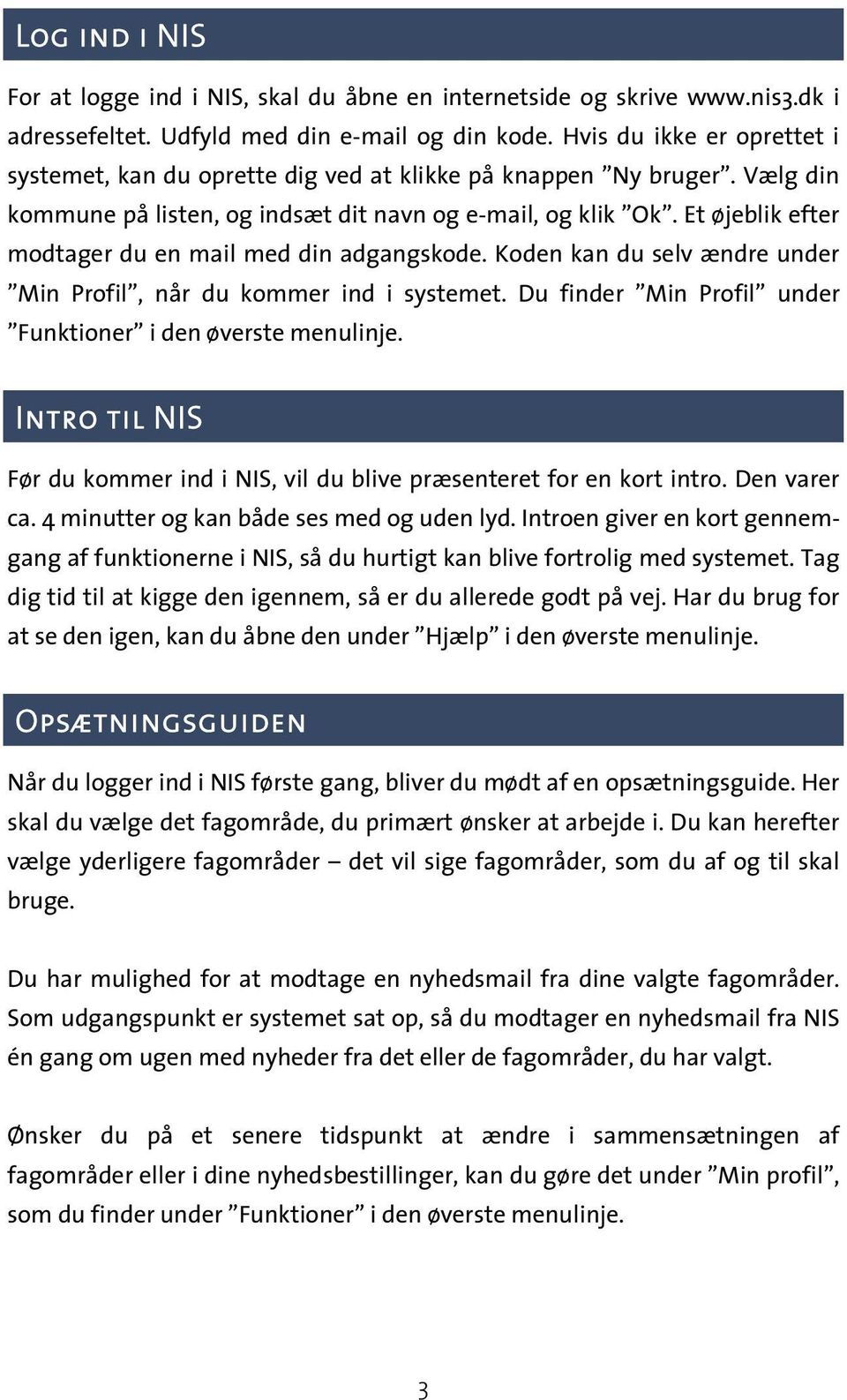
4 Forsiden Min NIS Min NIS er forsiden i NIS. Her finder du nogle eksempler på favoritdokumenter, som vi har valgt for dig. Du kan selv oprette favoritmapper og tilføje flere favoritter. Min NIS indeholder også en liste med dagens nyheder i det fagområde, du har åbent. Systemnyhederne, der findes nederst til højre på siden, er generelle nyheder om NIS eller om driften af NIS. Systemnyhederne er kun synlige, når der er noget, du skal være ekstra opmærksom på. Du kommer tilbage til forsiden ved at klikke på fanebladet Min NIS. Topmenuen Topmenuen øverst på siden er tilgængelig uanset hvor i NIS, du befinder dig. Her finder du bl.a. søgefunktionen og den udvidede søgning. Under Funktioner kan du ændre i din personlige profil og skifte rolle, hvis du har flere roller i systemet. Hjælp giver adgang til brugervejledningen til systemet samt introen til NIS. Det er også her, du finder en oversigt over 4
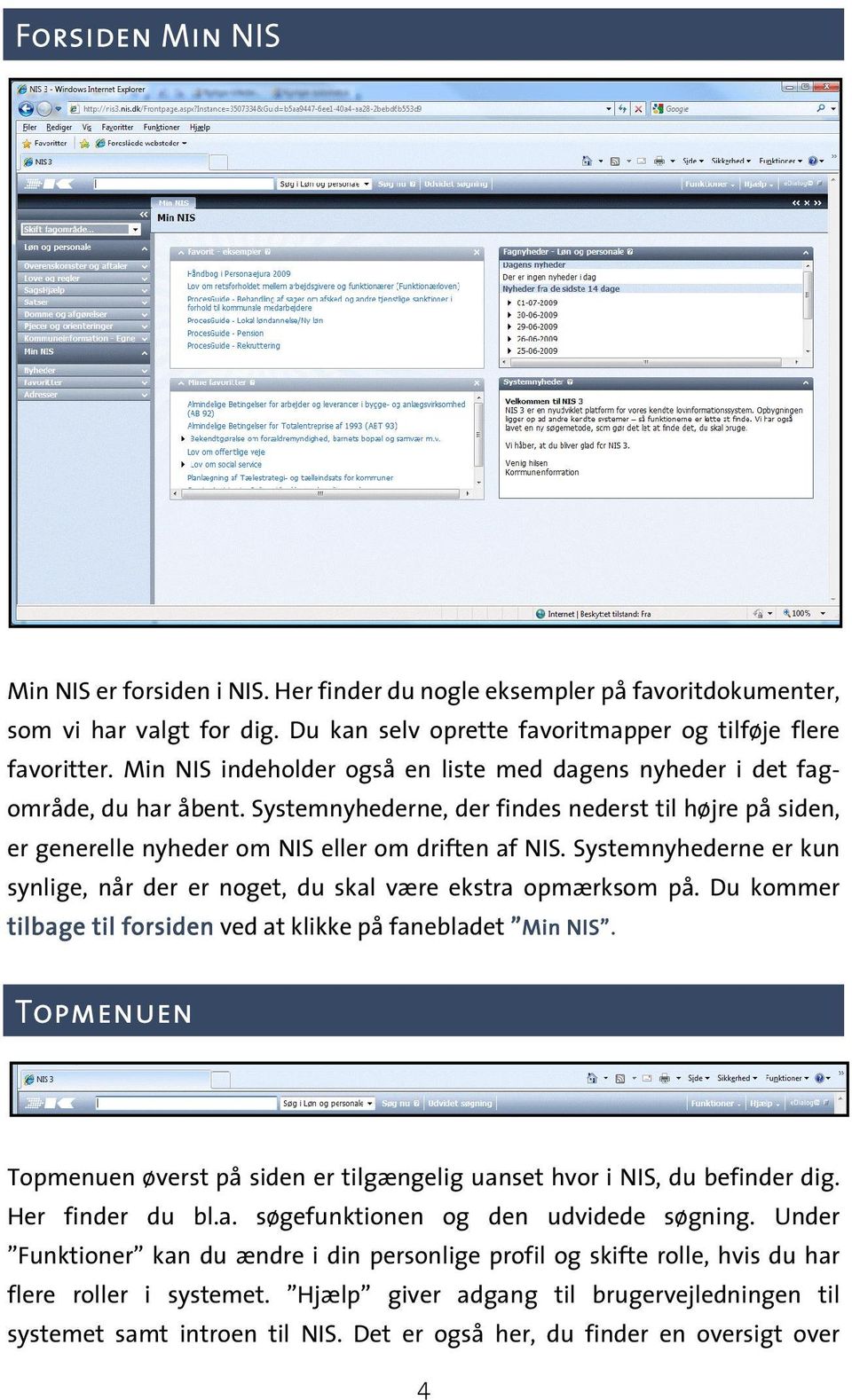
5 genvejs-taster i systemet, hjælpematerialer klar til print og adgang til at kontakte Supportteamet. Yderst til højre finder du vores online support, edialog. Klikker du her, kommer du i kontakt med en medarbejder i support, der kan hjælpe dig, hvis du har problemer. Venstremenuen Yderst til venstre finder du indholdsfortegnelsen. Øverst kan du skifte mellem de fagområder, du har valgt i opsætningsguiden. Umiddelbart herunder finder du dit valgte fagområde. Fagområdet er inddelt i en række mapper, der indeholder love og regler, domme og afgørelser, SagsHjælp mm. Du åbner og lukker mapperne ved at klikke på dem med musen. En åben mappe markeres med gult. Du åbner og lukker undermapperne ved at klikke på dem, og du kan åbne afsnittene i de enkelte dokumenter ved at klikke på +. Du åbner selve doku-mentet eller dele af det ved at klikke på titlen eller det ønskede afsnit. Dokumentet åbnes i en ny fane. Den nederste halvdel af venstremenuen Min NIS giver dig adgang til dine favoritter og mulighed for at arrangere dem, nyhedssøgning i systemet samt adresser på kommuner, regioner, mm. Dokumenter og faner Når du åbner et dokument i NIS, bliver det vist i et nyt faneblad. På den måde er det muligt at have flere dokumenter åbne på en gang, og du kan nemt springe mellem dem ved hjælp af fanebladene. Du lukker dokumenterne igen ved at klikke på krydset øverst på fanebladet. Har du mange faner åbne, kan du bladre mellem dem ved at benytte knapperne << og >> yderst til højre i 5
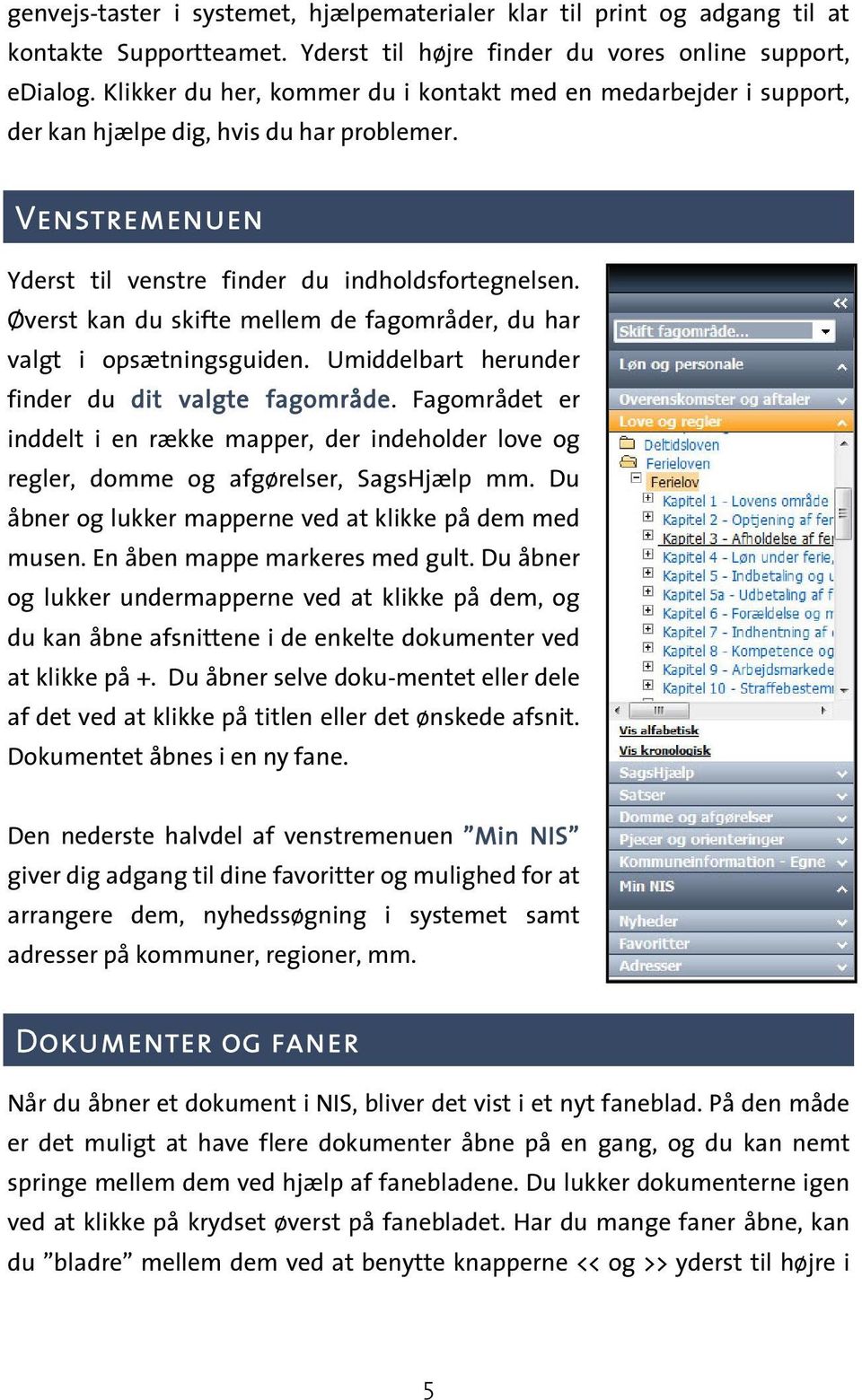
6 fanerækken. Ønsker du at lukke dem alle på en gang, klikker du på krydset mellem knapperne << x >>. I mange af dokumenterne i NIS finder du historik, noter, referencer (spring til andre NIS dokumenter) og links (spring til andre internetsider). Alle disse oplysninger er indarbejdet i selve teksten og åbnes altid i den sammenhæng, de indgår i. På den måde kan du fx sammenligne den tidligere formulering af en paragraf med den nuværende ved at åbne historikken. Dokumentpanelet Til ethvert dokument i NIS findes et dokumentpanel. Panelet vises yderst til højre i det dokument, du har åbent. Du kan folde panelet sammen for at få mere læseplads, ved at klikke på >> øverst i panelet. Dokumentpanelet består af to dele, Dokumentinformation og Dokumentfunktioner. Under Dokumentinformation finder du stamdata om dokumentet, fx lovnummer, udsteder, status (gældende eller historisk), ikrafttrædelsesdato, mv. Du har også adgang til relaterede 6
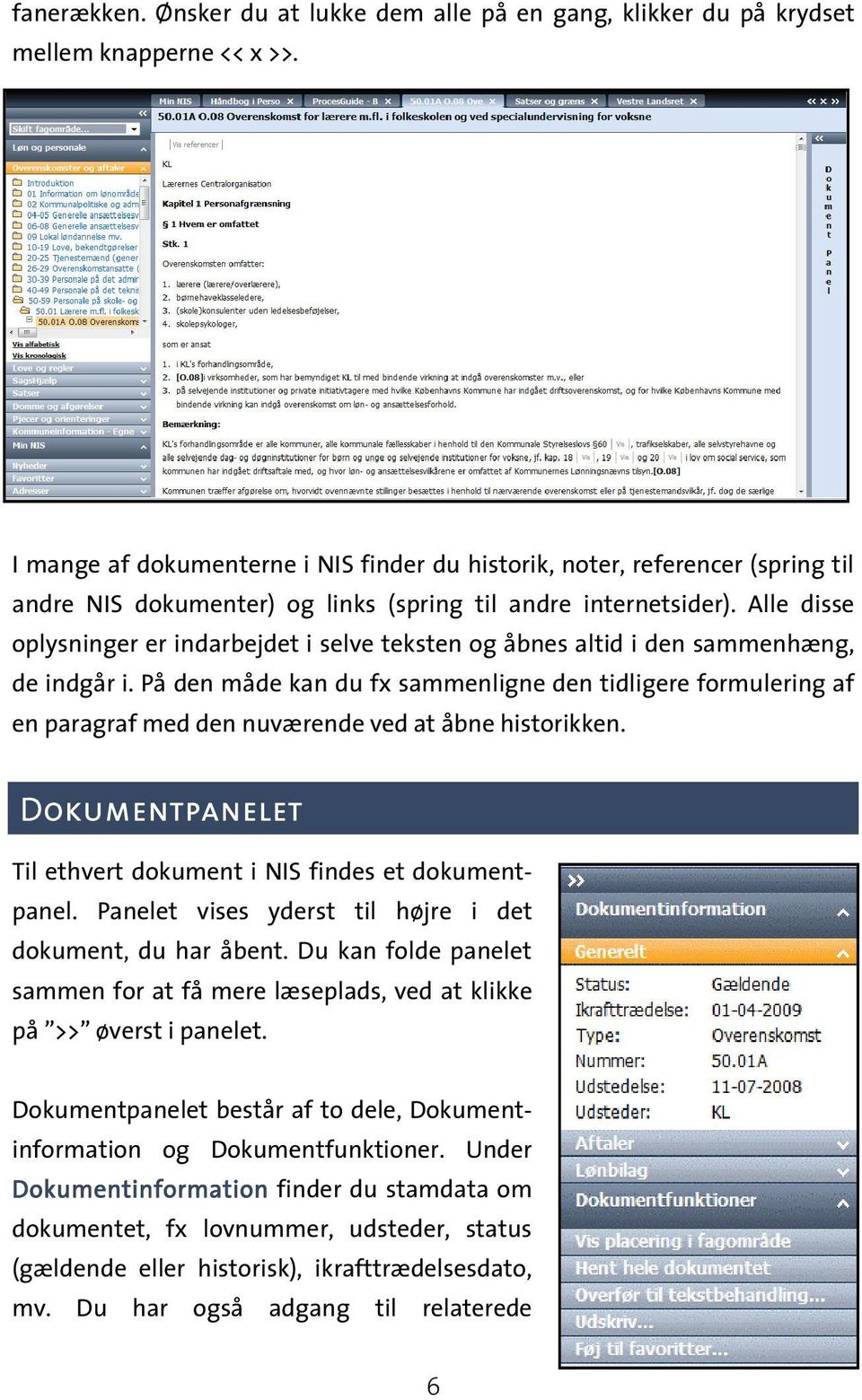
7 dokumenter fx tilhørende lovforslag, ændringslove og SagsHjælp. SagsHjælpen kan fx bruges, hvis du er i tvivl om, hvordan en lov skal tolkes. Under Dokumentfunktioner kan du hente hele dokumentet, hvis du kun har åbnet et enkelt afsnit (fx en ), du kan udskrive dokumentet eller overføre det til tekstbehandling. (OBS: det du har åbent i fanen, er det der printes eller overføres til tekstbehandling.) Det er også her, du føjer dokumentet eller et bestemt afsnit i dokumentet til dine favoritter. Har du åbnet et dokument (fx via søgningen), der ikke ligger i det fagområde, du har åbent, kan du klikke på Vis placering i fagområde. Herefter åbnes indholdsfortegnelsen i det fagområde, dokumentet findes i, så du kan se, hvor det ligger. Ligger dokumentet i flere af dine valgte fagområder, får du mulighed for selv at vælge, hvilket fagområde du ønsker at få vist dokumentet i. Søgning i NIS I den enstrengede søgning, som ligger i den øverste menulinje, kan du søge efter specifikke dokumenter eller lave mere emnerelaterede søgninger. I søgefunktionen findes en række indbyggede regler og fortolkninger, der hjælper med at finde det, du leder efter. Det betyder, at du ikke bare søger på det ord, du skriver, men at systemet fortolker din forespørgsel. Se eksempler på dette i de følgende afsnit. DOKUMENTTYPER Skriver du fx lov først i søgelinjen, efterfulgt af et eller flere ord, så fortolker NIS denne information således, at du ønsker et dokument af typen lov. Altså vil alle dine resultater findes i lovdokumenter. På samme måde kan du søge på bekendtgørelse (bek), skrivelse (skr), vejledning (vej) osv. TITEL OG KALDENAVNE Søgning på kendte kaldenavne (populærtitler) vil altid åbne og vise dokumentet i NIS, forudsat du har søgt i et fagområde, hvor dokumentet 7
8 findes. Du kan benytte alle kendte kaldenavne på love og bekendtgørelser. Skriver du et lovnavn, fx "Lov om aktiv socialpolitik", eller et kaldenavn, fx Aktivloven i søgefeltet, vil NIS åbne og vise dokumentet direkte i en ny fane, hvis den kun finder ét dokument, der passer til din søgning. Skriver du et kaldenavn, som NIS ikke kender, vil søgemaskinen finde de dokumenter, der passer bedst til din søgning. Er kaldenavnet almindelig brugt, men ikke indarbejdet i NIS, er du meget velkommen til at sende det til os. Vi sørger herefter for, at det bliver lagt ind i systemet, så der fremover kan søges på det. Du benytter punktet "Kontakt" under Hjælp i øverste menulinje, hvis du vil skrive til os. PARAGRAF, KAPITEL ELLER AFSNIT Du kan også søge på fx lovens navn/kaldenavn og angive en - så åbner dokumentet direkte på den ønskede paragraf. Prøv fx "miljøbeskyttelsesloven 5", "aktivloven kapitel 2" eller "olietankbekendtgørelsen 7". UNIKKE NUMRE Har du et unikt nummer på fx en lov, bekendtgørelse eller vejledning, eventuelt kombineret med et årstal - eller ønsker du at søge på KL's litreringsnumre, kan dette også lade sig gøre. Fx fortolker systemet en søgning på "50.01" i området "Løn og personale" som "50.01A O.08 Overenskomst for lærere m.fl. i folkeskolen og ved specialundervisning for voksne". En søgning på "bek " vil finde og åbne "Bekendtgørelse om kommunernes budget- og regnskabsvæsen, revision m.v. 4", der har nummer 446 og er udstedt i HISTORISKE DOKUMENTER Benytter du den enstrengede søgefunktion, skal du være opmærksom på, at du her udelukkende søger i gældende dokumenter. Har du brug for at kigge i historiske dokumenter, skal du benytte den udvidede søgning. Klik på Udvidet søgning i topmenuen, og marker, at du ønsker at søge i både gældende og historiske dokumenter. Du kan læse mere om søgning i brugervejledningen, som du finder under Hjælp i den øverste menulinje. 8
9 Udvidet søgning Hvis du har brug for at gennemføre mere specialiserede søgninger, skal du benytte den udvidede søgning, som du åbner direkte fra topmenuen. Her kan du frit kombinere et eller flere af disse søgekriterier. Du kan: søge i titel og eller tekst søge efter udsteder søge efter dokumenttype søge efter unikke dokumentnumre søge efter ikrafttrædelses- eller udstedelsesperiode søge efter historiske dokumenter søge i undermapper. Visning af søgeresultater Når du søger i NIS, bliver dine resultater præsenteret i en ny fane i systemet. Det gælder uanset, om du benytter den enstrengede søgning eller udvidet søgning. 9
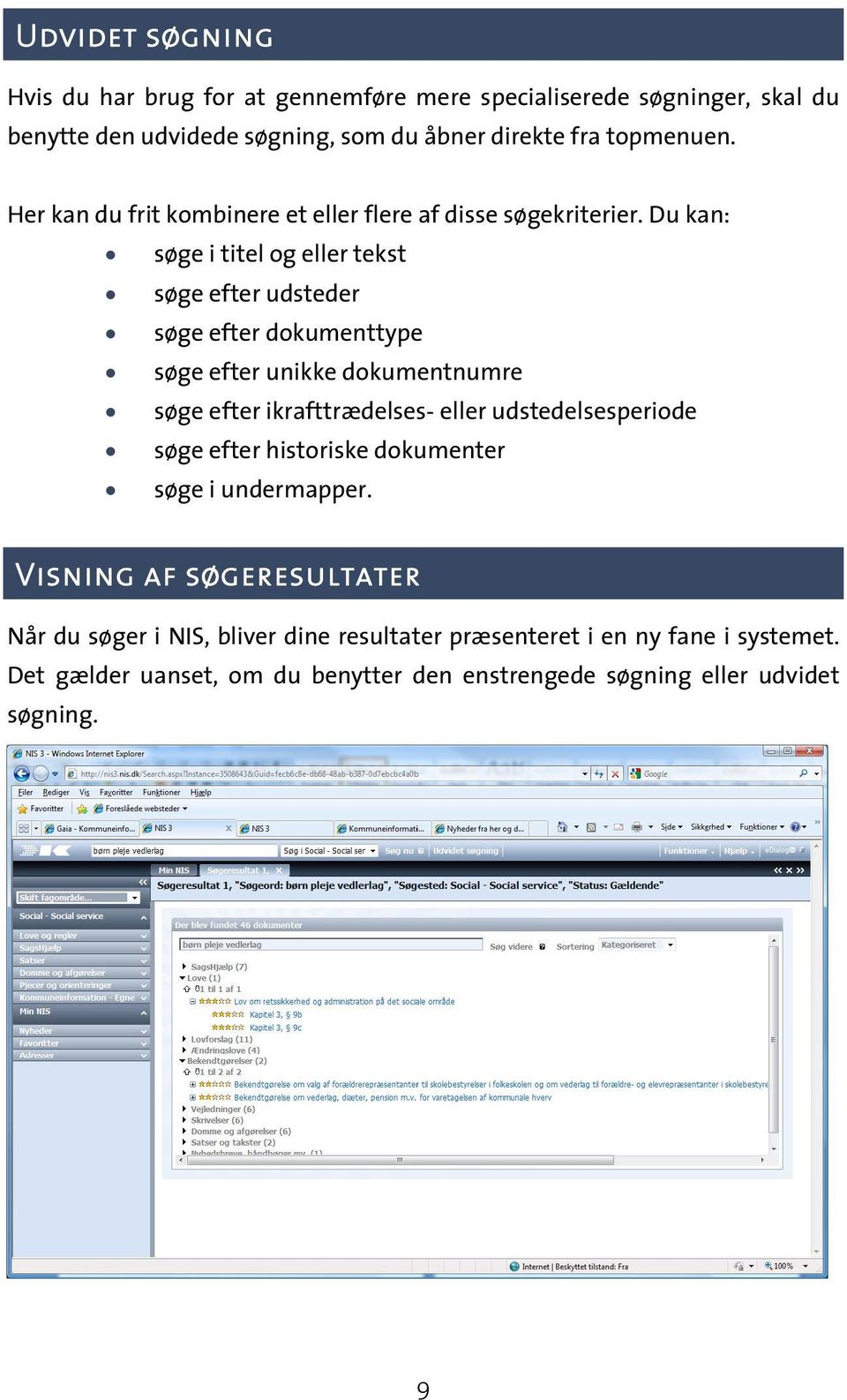
10 Dine resultater vises ordnet efter dokumenttype. Det vil sige, at alle resultater i love vises samlet under en overskrift. Det samme gælder bekendtgørelser, vejledninger, SagsHjælp, cirkulærer mv. Det betyder, at du kan nemt kan overskue resultatlisten, og at du kan vælge at fokusere på resultaterne inden for den eller de dokumenttyper, du er interesseret i. Er der mere end 10 resultater i den enkelte kategori, kan du bladre mellem resultaterne ved at klikke på de små pile umiddelbart ovenover. Bemærk, at der ud for et resultat kan være et lille plus, der indikerer, at det, du har søgt på, er fundet flere steder i det samme dokument. Du kan så åbne hvert enkelt resultat ved at klikke på plusset eller hente hele dokumentet og scrolle ned igennem det og kigge nærmere på de steder, hvor dine søgeord er markeret. Vægtning af søgeresultater I resultatoversigten angives resultaterne med en stjernemarkering. Det bedste er 5 stjerner, og det værste er én stjerne. Det betyder ikke, at din søgning er dårlig, hvis der ikke er nogen 5-stjernede resultater. Du har måske skrevet hospital i din søgning, og det korrekte ord i teksten er sygehus. NIS finder dokumentet under alle omstændigheder, men dokumentet med det præcise søgeord får en bedre rangering end dokumenter, hvor synonymet optræder. Hjælp Du kan altid få hjælp til at bruge NIS ved at klikke på edialog ikonet i øverste højre hjørne af NIS. Her kommer du øjeblikkeligt i kontakt med en medarbejder i vores Supportteam, der kan hjælpe dig, hvis du har problemer. Support holder åbent alle hverdage fra 8.30 til 16. Uden for åbningstid, kan du klikke på edialog ikonet og skrive en mail til support. Vi svarer på din mail førstkommende hverdag. 10
11 Kommuneinformation A/S Holmens Kanal København K Telefon Fax [email protected]
NIS Kvikguide. Kom godt i gang. Log ind i NIS. Intro til NIS. Opsætningsguiden
 NIS Kvikguide Kom godt i gang Velkommen til NIS EG Kommuneinformations webbaserede lovinformationssystem. Denne kvikguide giver dig en kort introduktion til arbejdet med NIS, så du kan gå i gang med det
NIS Brugervejledning
 NIS Brugervejledning I N D H O L D S F O R T E G N E L S E Indholdsfortegnelse NIS... 1 Velkommen... 1 Om NIS... 1 Browser... 1 Faner... 1 Autosynkronisering... 2 Tool tip og mouse over... 2 Genvejstaster...
Sådan bruger du Schultz lovportaler
 Sådan bruger du Schultz lovportaler Indhold 1 OM SCHULTZ LOVPORTALER... 2 2 KOM GODT I GANG... 3 2.1 LOGIN OG NYHEDSABONNEMENT... 3 2.2 FIND RUNDT I PORTALERNE... 5 3 SØGNINGER... 7 3.1 SØGEFELTET... 8
Schultz lovportaler. Kvikguide
 Version: 1.4 Forfatter: MRN Dato: 01.09.2014 Indhold 1 FORSIDE ET OVERBLIK... 3 2 SØGEFUNKTION... 4 2.1 GENERELLE SØGEPRINCIPPER... 4 2.1.1 SØGEFELT... 4 2.1.2 SØG VIDERE... 4 2.1.3 BEDSTE MATCH... 4 2.1.4
Vejledning til NIS CMS
 Vejledning til NIS CMS Med tillægsmodulet NIS CMS er det mulig at oprette og gemme dokumenter direkte i NIS (fx håndbøger, regningsliner, kvalitetsstyringsguider mv.) og binde disse tæt sammen med den
Mini-vejledning til edoc4 med grundlæggende funktioner
 Mini-vejledning til edoc4 med grundlæggende funktioner Denne vejledning indeholder en kort præsentation af portalen i edoc version 4.1 og præsenterer de mest anvendte funktioner og arbejdsgange inkl. søgninger.
Anklagemyndighedens Vidensbase
 Anklagemyndighedens Vidensbase Indhold 1 OM DENNE VEJLEDNING... 2 2 LOGIN... 3 3 SØGNINGER... 5 3.1 SØG EFTER DOKUMENTER... 5 3.2 NAVIGÉR DIG FREM... 7 3.3 KOMBINÉR SØGNING OG NAVIGATION... 7 3.4 VISNING
[arbejdsgiver] sådan gør du... [søg i CV er]
![[arbejdsgiver] sådan gør du... [søg i CV er]](/thumbs/24/3565826.jpg "[arbejdsgiver] sådan gør du... [søg i CV er]") [arbejdsgiver] sådan gør du... [søg i CV er] Søg i CV'er Gå til Jobnet.dk og log ind, klik i den sorte topmenu på Søg i CV er Du har nu to muligheder: 1. Du kan oprette en ny søgning OBS: Vær opmærksom
[arbejdsgiver] sådan gør du... [søg i CV er] Søg i CV'er Gå til Jobnet.dk og log ind, klik i den sorte topmenu på Søg i CV er Du har nu to muligheder: 1. Du kan oprette en ny søgning OBS: Vær opmærksom
sådan gør du... [opret dit CV]
![sådan gør du... [opret dit CV]](/thumbs/17/143216.jpg "sådan gør du... [opret dit CV]") [jobsøgende] sådan gør du... [opret dit CV] og jobønsker Opret CV og Jobønsker på jobnet Når du skal oprette et CV på Jobnet.dk, skal du være oprettet som bruger på Jobnet med Min side. 1. Er du allerede
[jobsøgende] sådan gør du... [opret dit CV] og jobønsker Opret CV og Jobønsker på jobnet Når du skal oprette et CV på Jobnet.dk, skal du være oprettet som bruger på Jobnet med Min side. 1. Er du allerede
KARNOV SKAT & REGNSKAB QUICKGUIDE
 KARNOV SKAT & REGNSKAB QUICKGUIDE VELKOMMEN TIL KARNOV SKAT & REGNSKAB INTRODUKTION TIL KARNOV SKAT & REGNSKAB INDHOLDSFORTEGNELSE: Søgning side 3 Resultatliste side 5 Ekstern søgning side 6 Udskriv side
KARNOV SKAT & REGNSKAB QUICKGUIDE
 KARNOV SKAT & REGNSKAB QUICKGUIDE velkommen til karnov skat & regnskab Introduktion til karnov skat & regnskab indholdsfortegnelse: Søgning side 3 Resultatliste side 5 Ekstern søgning side 6 Udskriv side
Internettet. Tema. på ipad Opdateret d Ældresagens datastue Aktivitetscentret Bavnehøj. Nørre Snede Tema: Internettet på ipad
 n Tema Internettet på ipad Opdateret d. 14.10.2017 Sofus Opdateret d. 31. januar 2017 Side 1 Indhold Side 3 Side 3 Side 4 Side 4 Side 5 Side 6 Side 7-8 Side 9 Side 10 Side 11 Side 12 Side 13 Side 14 Side
Manual til Dynamicweb Februar 2010
 Manual til Dynamicweb Februar 2010 Login... 2 Skabeloner og formater... 3 Filarkivet... 4 Lav en PDF... 5 Opret en ny side... 7 Navngiv siden... 9 Aktiver siden... 9 Sorter sider... 9 Flyt siden... 11
Kundeportalen - vejledning
 Kundeportalen - vejledning Indholdsfortegnelse 1. Log-in... 2 2. Søgefunktion... 2 3. Menulinje... 3 3.1 Information... 3 3.2 Kundeaftale... 3 3.3 Møder... 4 3.3.1 Aktionsliste... 4 3.4 Drejebøger... 6
Manual til at redigere på stafetforlivet.dk for holddeltagere
 Manual til at redigere på stafetforlivet.dk for holddeltagere Indhold Sådan tilmelder du dig et hold... 2 Sådan logger du ind på hjemmesiden... 4 Har du glemt dit kodeord?... 5 Sådan ser du oplysninger
Velkommen til REX onlinehjælp
 Velkommen til REX onlinehjælp I REX onlinehjælp kan du finde information om følgende emner: Indhold Enkel søgning...3 Hvordan kan du bruge søgefeltet?...3 Søg efter sætninger...3 Søg efter specifikke ord
Kl. mikrobiologisk afdeling Side 1 af 15 Hvidovre Hospital vers.1.6
 Kl. mikrobiologisk afdeling Side 1 af 15 Indholdsfortegnelse: Generelt om WWBakt...3 Brugere...3 Anvendelse af patientoplysninger....3 Adgang til programmet...3 Anbefalet skærmindstilling....3 Log på programmet...4
Brugervejledning til OIB Administrationsmodul
 Brugervejledning til OIB Administrationsmodul Brugervejledning til OIB administrationsmodul 1. Velkommen... 3 2. Support... 3 3. Om administration.oib.dk... 3 4. Log ind... 4 4.1. Hjælp til log ind...
PHJWebshop. Brugermanual
 PHJWebshop Brugermanual 1-2009 PHJWebshop - Når din tid er vigtig! Indhold PHJWebshop er P. Henning Jensens ApS e-handelssystem. Med PHJWebshop kan du finde og bestille dine produkter online. Du får desuden
Start med at downloade app en Youtube via App Store.
 APP #7 Youtube I denne uge kigger vi på Youtubes app. På Youtube kan du finde næsten alt! Youtube bliver brugt til alt fra gamle tv-klip fra hele verden til musikvideoer til folk der lave video-blogs (de
Vejledning til brug af Foreningsportalen
 Børne- og Kulturforvaltningen Kultur- og Fritidsafdelingen Vejledning til brug af Foreningsportalen Foreningsportalen kan benyttes af både borgere og foreninger til søgning af foreningsoplysninger. Som
Manual: Informationsstruktur og nye funktioner på Wholesale Online
 Manual: Informationsstruktur og nye funktioner på Wholesale Online Marts 2013 Danmark Side 1 Indhold FORORD OG KONTAKT... 2 ADGANG TIL WHOLESALE ONLINE... 3 SUPPORT... 3 FORSIDE PÅ WHOLESALE ONLINE...
Workzone hjælp I denne Quickguide kan du finde hjælp til de mest almindelige funktioner i Workzone
 Workzone hjælp I denne Quickguide kan du finde hjælp til de mest almindelige funktioner i Workzone Opret sag 1 Knyt part til sag 1 Opret Word dokument 2 Arkivér dokument 2 Arkivér dokumenter fra sagsfane
I denne manual kan du finde en hurtig introduktion til hvordan du:
 VORES NORDSJÆLLAND HURTIGT I GANG MANUAL 01: Bruger HVAD INDEHOLDER DENNE MANUAL? I denne manual kan du finde en hurtig introduktion til hvordan du: 1. Finder Vores Nordsjælland hjemmesiden 2. Opretter
Udfyldelse af arbejdspladsbrugsanvisninger
 1. Adgang til kemidatabasen Koncern HR Fysisk Arbejdsmiljø Marts 2014 Udfyldelse af arbejdspladsbrugsanvisninger Her kan du skrive dit brugernavn og adgangskode Brugernavn: Adgangskode: Kemidatabasen finder
Hjemmesiden er opdelt i et sidehoved, en sidefod og mellem disse 3 kolonner: venstre, midterste og højre. Højre kolonne vises dog kun på forsiden.
 Hjemmesiden er opdelt i et sidehoved, en sidefod og mellem disse 3 kolonner: venstre, midterste og højre. Højre kolonne vises dog kun på forsiden. VENSTRE kolonne indeholder flere elementer (se illustration
Anklagemyndighedens Vidensbase
 Anklagemyndighedens Vidensbase Indhold 1 OM DENNE VEJLEDNING... 2 2 LOGIN... 3 3 SØGNINGER... 4 3.1 SØG EFTER DOKUMENTER... 4 3.2 NAVIGÉR DIG FREM... 5 3.3 KOMBINÉR SØGNING OG NAVIGATION... 6 3.4 VISNING
Vejledning til online ansøgning om lokaler i Netbooking
 Vejledning til online ansøgning om lokaler i Netbooking Det er nu muligt at booke lokaler i Vallensbæk Kommune via Internettet og kommunens hjemmeside. Du får adgang til siden ved at følge nedenstående
[arbejdsgiver] sådan gør du... [søg i CV er]
![[arbejdsgiver] sådan gør du... [søg i CV er]](/thumbs/27/12344422.jpg "[arbejdsgiver] sådan gør du... [søg i CV er]") [arbejdsgiver] sådan gør du... [søg i CV er] Søg i CV'er Gå til jobnet.dk og log ind under menupunktet 'Find medarbejder' i feltet Arbejdsgiver. Du får nu to muligheder på siden Søg i CV'er: Hvis du har
[arbejdsgiver] sådan gør du... [søg i CV er] Søg i CV'er Gå til jobnet.dk og log ind under menupunktet 'Find medarbejder' i feltet Arbejdsgiver. Du får nu to muligheder på siden Søg i CV'er: Hvis du har
Brugervejledning til elever
 Brugervejledning til elever Velkommen til praktikpladsen.dk Indholdsfortegnelse: 1 Denne vejledning... 2 2 Rediger profil... 2 2.1 Sådan redigerer du din personlige profil... 3 2.2 Synlighed (over for
Få adgang til medieovervågningen
 Få adgang til medieovervågningen Som ansat har du mulighed for at modtage den daglige medieovervågning, som Forsvaret og Forsvarsministeriet abonnerer på. Medieovervågningen giver dig adgang til artikler
Indledning. MIO er optimeret til Internet Explorer. Læs endvidere under Ofte stillede spørgsmål.
 Indhold Indledning... 3 Søgefunktioner... 4 Søgning fra forsiden... 5 Søgning under menupunktet Instrument... 6 Sådan får man vist instrumenterne i en bestemt afdeling... 7 Sådan ændrer man status på et
Guide til hvordan du får mest muligt ud af søgeresultatet
 Guide til hvordan du får mest muligt ud af søgeresultatet 1. Resultatlisten Når du klikker ind på selve resultatlisten, får du vist alle de materialer, der matcher din søgning. For hvert materiale er der
SDBF QUICKGUIDE SKOLERNES DIGITALE BLANKET FLOW 1. - SUPERBRUGERE OG MEDLEMMER AF RETTIGHEDSGRUPPER -
 SDBF QUICKGUIDE SKOLERNES DIGITALE BLANKET FLOW 1. - SUPERBRUGERE OG MEDLEMMER AF RETTIGHEDSGRUPPER - INTRODUKTION TIL SKOLERNES DIGITALE BLANKET FLOW Vi er glade for at kunne byde velkommen til opdateret
Kvikguide til NetBlanket
 Kvikguide til NetBlanket NetBlanket er meget nemt at anvende og kræver ikke særlig undervisning. Der findes en udførlig vejledning til NetBlanket, hvor alle funktioner er beskrevet. Men til dig, der gerne
Kom i gang med Memento Circle
 Kom i gang med Memento Circle 1. Sådan opretter du en brugerprofil 2. Oversigt over mindesider på Memento Circle 3. Adgang til mindesider 4. Sådan opretter du en mindeside 5. Chat-funktion 6. Upload billeder
[jobsøgende] sådan gør du... [søg job via jobnet.dk]
![[jobsøgende] sådan gør du... [søg job via jobnet.dk]](/thumbs/20/421117.jpg "[jobsøgende] sådan gør du... [søg job via jobnet.dk]") [jobsøgende] sådan gør du... [søg job via jobnet.dk] Søg jobbet via Jobnet Du kan se ledige job på Jobnet.dk, og når du har fundet en stilling, kan du søge den. Er der i søgeresultatlisten ved annoncens
[jobsøgende] sådan gør du... [søg job via jobnet.dk] Søg jobbet via Jobnet Du kan se ledige job på Jobnet.dk, og når du har fundet en stilling, kan du søge den. Er der i søgeresultatlisten ved annoncens
Vejledning til bydende. Rev.: 2015-05-27 / LW. Side 1
 Vejledning til bydende Rev.: 2015-05-27 / LW Side 1 Indhold Indhold... 2 Indledning... 3 Log på... 4 Opret din bruger... 4 Personlige informationer... 4 Gem login... 5 Glemt password... 5 Brugerfladen
AgeForce MINI vejledning
 AgeForce MINI vejledning Velkommen til AgeForce et enkelt og sikkert netværk for dig over 50 I denne korte guide fortæller vi dig hvordan du: - Opretter en gratis profil på www.ageforce.dk. - Redigerer
Manual til at redigere på stafetforlivet.dk for holdkaptajner
 Manual til at redigere på stafetforlivet.dk for holdkaptajner Indhold Sådan opretter du et hold... 2 Sådan logger du ind på hjemmesiden... 4 Har du glemt dit kodeord?... 5 Sådan redigerer og ser du oplysninger
Vejledning til ansøgning om tid mm i Foreningsportalen
 Vejledning til ansøgning om tid mm i Foreningsportalen Indhold Kort vejledning til ansøgning... 2 Trin-for-trin vejledning til ansøgning af tider... 3 Se ansøgning... 10 Trin-for-trin vejledning til at
Tastemanual til Webbyggeren
 Tastemanual til Webbyggeren Denne tastemanual er opbygget således, at eleverne skal lave deres hjemmeside i en allerede konstrueret hjemmesideskabelon, som de kan arbejde videre i, lægge tekst ind i, ændre
[jobsøgende] sådan gør du... [opret jobagent]
![[jobsøgende] sådan gør du... [opret jobagent]](/thumbs/17/144138.jpg "[jobsøgende] sådan gør du... [opret jobagent]") [jobsøgende] sådan gør du... [opret jobagent] Opret jobagent Hvad er en jobagent En jobagent gemmer information om den type job, du søger efter, når du er inde i menuen under 'Find job'. En jobagent gør
[jobsøgende] sådan gør du... [opret jobagent] Opret jobagent Hvad er en jobagent En jobagent gemmer information om den type job, du søger efter, når du er inde i menuen under 'Find job'. En jobagent gør
Login. www.samsoegades-skole.skoleintra.dk. I denne lille folder beskrives nogle af de vigtigste funktoner i ForældreIntra:
 Login I denne lille folder beskrives nogle af de vigtigste funktoner i : Man finder som et link nederst til venstre på skolens offentlige Informationsportal. Adressen er: www.samsoegades-skole.skoleintra.dk
Vejledning i brug af Foreningsportalen til brugere med adgangskode
 Holstebro Kommune Kultur og Fritid Vejledning i brug af Foreningsportalen til brugere med adgangskode Foreningsportalen kan benyttes både af borgere og foreninger til søgning af foreningsoplysninger og
IT-vejledning til kompetencemodulet i HR-systemet hvis du selv opretter lokale kompetencer. 1. Sådan kommer du ind i HR-systemet Side 2
 IT-vejledning til kompetencemodulet i HR-systemet hvis du selv opretter lokale kompetencer 1. Sådan kommer du ind i HR-systemet Side 2 2. Opret kompetencer, der passer til din arbejdsplads Side 3 3. Opret
Skifte til Outlook 2010
 I denne vejledning Microsoft Microsoft Outlook 2010 ser meget anderledes ud end Outlook 2003, og vi har derfor oprettet denne vejledning, så du hurtigere kan komme i gang med at bruge programmet. Læs videre
Vejledning i.
 Vejledning i Denne vejledning hjælper dig trin for trin i gang med Søger du svar på et enkelt spørgsmål, kan du også klikke direkte på følgende overskrifter: 1. OPRET DIN FORBRUGERWEB-KONTO... 2 1.1 Sådan
2. Gennemgå de offentligt tilgængelige sider. Hvad kan man finde hvor!
 Forslag til Web kursus indhold. 1. Hvordan finder man vores side? 2. Gennemgå de offentligt tilgængelige sider. Hvad kan man finde hvor! 3. Gennemgå hvordan man bliver oprettet som medlem og får adgang
Redaktørvejledning for www.bredstrup-pjedsted.dk Skriv en artikel
 Arbejdsgang - Skriv artiklens tekst - Gør billeder klar - Log-in på hjemmesiden - Opret ny artikel - Vælg kategori - Skriv overskrift - Indsæt tekst - Tilføj billeder - Gennemgå artiklens indstillinger
Rev. 05-10. Brugervejledning. Webshop Sika Danmark A/S
 Rev. 05-10 Brugervejledning Webshop Sika Danmark A/S Indholdsfortegnelse Afsnit Emne Side 1. Indledning 2 2. Quickguide forklaring af menu 3 2.1 Menu til venstre 3 2.2 Topmenu 3 3. Log-in 5 4. Bestilling
Daglig brug af Jit-klient
 Daglig brug af Jit-klient Indholdsfortegnelse Opret person...3 Alternativ oprettelse...3 Søgning af personer...4 Send besked...5 Vælg besked...6 Opret mappe...6 Opret skabelon...6 Slet mapper og skabeloner...6
INDHOLDSFORTEGNELSE. 1.Login og kodeord Download og udskriv filer Kontakt...15
 Teknisk vejledning til NEBULA Sidst opdateret den 18. aug 2018 INDHOLDSFORTEGNELSE 1.Login og kodeord...3 1.1 Login...3 1.2 Skift adgangskode...3 1.3 Glemt adgangskode...4 2.1 Find rundt i videobiblioteket...5
MANUAL. Siteloom CMS
 MANUAL Siteloom CMS www.hjerteforeningen.dk/cms Brugernavn: Password: 3. september, 2012 BASIS FUNKTIONER 1. Kalender... 4 1.a. Opret... 5 1.b. Rediger eller slet... 8 2. Sider... 10 2.a Opret side...
TESTPORTAL: BRUGERVEJLEDNING LOG IND ADGANGSKODE
 TESTPORTAL: BRUGERVEJLEDNING LOG IND Testportalen befinder sig på internetadressen http://www.testportal.hogrefe.dk/default.aspx. På denne adresse mødes man af ovenstående skærmbillede. Indtast her dit
Teksten henvender sig til dem, der ikke tidligere har lånt en e-bog til brug på en PC og derfor skal starte helt fra bunden.
 Lån e-bøger på biblioteket til læsning på en PC E-bøger læses bedst på en egentlig e-bogslæser, der er et stykke isenkram, som overvejende tjener dette ene formål, men de kan desværre ikke bruges til læsning
IntoWords Tjekliste. Gennemgang af IntoWords funktioner. MV-Nordic
 IntoWords Tjekliste Gennemgang af IntoWords funktioner MV-Nordic www.mv-nordic.com Indhold Øvelse 1 Installér IntoWords Cloud... 3 Øvelse 2 Login med IntoWords Cloud... 4 Øvelse 3 Værktøjslinjen... 5 Øvelse
Brugervejledning til FOKUSpartnere
 Indholdsfortegnelse LOGIN 3 GENERELT 3 BRUGERVEJLEDNING 4 VIRKSOMHEDSPROFIL 4 1) Virksomhedsnavn 6 2) Beskrivelse af virksomheden 6 3) Generel information 6 4) Yderligere information 6 5) Kontaktpersoner
IntoWords Cloud Tjekliste
 IntoWords Cloud Tjekliste Generelt Gennemgået Øvelse Installér IntoWords Cloud 1 Login med IntoWords Cloud 2 Værktøjslinjen 3 IntoWords Styreknapper 4 Gendan Profil 5 Oplæsning Gennemgået Øvelse Oplæsning
Brugervejledning til TenderKONNECT Tilbudsgiver
 Brugervejledning til TenderKONNECT Tilbudsgiver Opdateret den 21. februar 2018 Side 1 af 16 Indholdsfortegnelse 1 Formål... 3 2 Adgang... 3 2.1 Adgang via tender.konnect.dk... 3 2.2 Adgang via link til
Quick guide. tvilums e-shop.
 Quick guide tvilums e-shop www.tvilum.com Quick Guide Tvilums e-shop Vi er stolte af at kunne præsentere Tvilums nye hjemmeside med e-shop. Vi håber at den vil skabe merværdi for din forretning som forhandler
Manual til Wordpress. 1. Log ind på din Wordpress-side. Indhold: Sådan opdaterer du din hjemmeside i Wordpress.
 Manual til Wordpress Sådan opdaterer du din hjemmeside i Wordpress. Dette er en manual til de mest grundlæggende ting, så du selv kan redigere indholdet og lægge nyt på din hjemmeside. Guiden er skrevet
Brugervejledning til. Vejleder
 Brugervejledning til Vejleder UDARBEJDET AF DINO BABIC 12. AUGUST 2016 ADGANG TIL LOGBOGEN... 2 MIN PROFIL... 6 ÆNDRING AF KODEORD... 7 KALENDER... 8 KOMPETENCEOVERSIGT... 9 UDDANNELSESLÆGER... 10 KOMPETENCER
Velkommen til REX onlinehjælp
 Velkommen til REX onlinehjælp I REX onlinehjælp kan du finde information om følgende emner: Indhold Velkommen til REX onlinehjælp... 1 Søgning... 3 Hvordan kan du bruge søgefeltet i enkel søgning?... 3
Netprøver.dk. Brugervejledning til Bedømmere
 Netprøver.dk Brugervejledning til Bedømmere 8. marts 2016 Indhold 1 Introduktion... 3 2 Dine forberedelser i Netprøver.dk før du skal bedømme skriftlige besvarelser... 3 2.1 Sådan logger du på www.netprøver.dk...
Rationel VinduesDesigner TM Brugervejledning
 Rationel VinduesDesigner TM Brugervejledning indhold: introduktion Side 2 Funktionsliste Side 3 Få adgang til systemet Side 4 opload dine billeder Side 5 Sådan bruges systemet Side 6 Gem dine eksempler
Sådan opdaterer og vedligeholder du din hjemmeside i Wordpress.
 Wordpress manual Sådan opdaterer og vedligeholder du din hjemmeside i Wordpress. Dette er en manual til de mest grundlæggende ting og funktioner i Wordpress, så du selv kan redigere indholdet eller tilføje
Brugervejledning til. Videreuddannelsessekretariatet
 Brugervejledning til Videreuddannelsessekretariatet UDARBEJDET AF DINO BABIC 12. AUGUST 2016 MIN PROFIL... 2 ÆNDRING AF KODEORD... 3 SKIFT PROFIL/ BRUGERRETTIGHEDER... 4 BRUGERE... 6 NULSTIL LOGIN... 11
4 diaphoni.dk/version 2.2 - opdateret 24.3.2014
 Brugervejledning for aftenskoler - oprettelse af stamdata, aftenskolehold og undervisningssteder MANUAL 1 3 2 4 diaphoni.dk/version 2.2 - opdateret 24.3.2014 intro! Hjemmesiden aftenskole.nu giver borgerne
Inden du kan tage systemet i brug og sende spørgeskemaer, kortlægge arbejdsmiljøet, lave handlingsplaner mv. skal systemet sættes op.
 Indledning Workcyclus er et Internetbaseret arbejdsmiljøsystem, der giver fuldt overblik over virksomhedens arbejdsmiljøtilstand og gør arbejdsmiljøet målbart og synligt på alle niveauer i organisationen.
Fronter for elever - Første undervisning
 Fronter for elever - Første undervisning Fronter for elever - Første undervisning 1 Kom godt i gang 1.1 1.2 1.3 1.4 1.5 1.6 1.7 1.8 1.9 1.10 1.11 0) Nulstille unilogin i UMS - (Elev) 4 1) Logge på Fronter
Kort introduktion til e-boks
 Kort introduktion til e-boks Fremover vil din lønseddel blive sendt til e-boks. e-boks er en elektronisk postkasse og arkiv, som du har adgang til via Internettet. Alle danskere kan gratis anvende e-boks.
Windows Vista 1. Side 1 af 10
 Windows vista...2 Lukke for PC,en...3 Velkomstcenter...3 Finde/starte et program...4 Alle programmer...5 Menuen Start...5 Stifinder...6 Windows Sidepanel og gadgets...7 Dokumenter...7 Tilbehør...8 Windows
BRUGER GUIDE. Waoo Web TV på computer via waoo.tv. Waoo leveres af dit lokale energiselskab
 BRUGER GUIDE Waoo Web TV på computer via waoo.tv Waoo leveres af dit lokale energiselskab INDHOLD Velkommen til Waoo Web TV... 4 Sådan kommer du i gang... 5 Betjeningsguide... 8 TV-guide... 10 Bio...
Hvordan opretter jeg eller retter min profil i FreelanceNøglen
 Hvordan opretter jeg eller retter min profil i FreelanceNøglen - sidst redigeret d. 13. november 2009 af Rikke Møller-Poulsen For at blive optaget i FreelanceNøglen eller ændre din profil skal du gøre
Medarbejderguide til INNOMATE HR Medarbejderplan. Indhold: Log på MUS. Forberedelse til MUS
 Medarbejderguide til INNOMATE HR Medarbejderplan Indhold: 1. Log på 2. MUS 3. Øvrigt om Medarbejderplan 4. Rekruttering behandling af ansøgere Log på Log på www.medarbejderplan.dk med: Bruger ID: initialer
Kom godt i gang med Fronter
 1 Kom godt i gang med Fronter. Introduktion for studerende på diplomuddannelse, området Pædagogik Kom godt i gang med Fronter Introduktion for studerende på Pædagogisk diplomuddannelse Sådan logger du
Diginor Brugervejledning
 Diginor Brugervejledning Opret Kunde: Vælg punktet Kunder, Herefter fremkommer billedet til højre. I vindue 1 vil vi få en liste over vores kunder. I vindue 2 vil vi se en liste over kundens biler. 1 kunde
Daglig brug af JitBesked 2.0
 Daglig brug af JitBesked 2.0 Indholdsfortegnelse Oprettelse af personer (modtagere)...3 Afsendelse af besked...4 Valg af flere modtagere...5 Valg af flere personer der ligger i rækkefølge...5 Valg af flere
Kom godt i gang med Fronter
 1 Kom godt i gang med Fronter. Kom godt i gang med Fronter Sådan logger du på Først skal du hente dit Brugernavn på https://netid.ucl.dk/ Du skal taste dit CPR-nummer med bindestreg: (Hav tålmodighed det
SIGIL Sådan opretter du en e- bog Step by Step
 SIGIL Sådan opretter du en e- bog Step by Step Af Gitte Winter Graugaard Nov. 2013, Sigil version 0.7.2 1 Her følger en intro skridt for skridt til at oprette en e- bog i SIGIL og publicere den på SAXO
Selene brugervejledning
 Selene brugervejledning F2 : Åbner en oversigt med data for det aktive felt. F3: Gemmer data i det aktive vindue Salgsordre : Bruges til oprettelse af Ordre/Arbejdskort/Fakrura Debitor: Debitorregister,
Vejledning Rapportbanken
 Vejledning Rapportbanken Version 1.2 (opdateret 18. november 2013) Support KL yder kun begrænset support på anvendelse af Rapportbanken. Brug derfor gruppen KOMHEN 2.0 på Dialogportalen (http://dialog.kl.dk)
Indhold. 1. Adgang og afslutning
 1 Indhold 1. Adgang og afslutning 2. Menupunkter 3. Tekst 4. Billeder 5. Video 6. Lyd 7. Bannere 8. Bokse 9. Dokumenter 10. Links 11. Iframe 12. Markedspladsen 13. Nyheder 14. Job 15. Kalender 16. Selvbetjeningsbjælken