
Manual: Informationsstruktur og nye funktioner på Wholesale Online
|
|
|
- Laurits Lauridsen
- 10 år siden
- Visninger:
Transkript
1 Manual: Informationsstruktur og nye funktioner på Wholesale Online Marts 2013 Danmark Side 1
2 Indhold FORORD OG KONTAKT... 2 ADGANG TIL WHOLESALE ONLINE... 3 SUPPORT... 3 FORSIDE PÅ WHOLESALE ONLINE... 3 NY FUNKTION: MINE LINKS... 4 INFORMATIONSSTRUKTUR... 5 LAYOUT OG NAVIGATION... 5 EKSISTERENDE FUNKTIONER... 5 HVOR FINDER DU FUNKTIONERNE... 6 OPSÆTNING AF PRODUKTSIDER... 7 AVANCERET SØGNING... 8 RESULTATTYPE... 9 Forord og kontakt Wholesale Online har i marts 2013 fået et nyt, forbedret design og en række nye funktioner. Vi arbejder løbende på at forbedre Wholesale Online, så det er til bedst mulig brug i jeres daglige arbejde. Derfor har vi fået nyt CMS-system, som giver os en række muligheder, vi ikke tidligere har haft. Det betyder, at vi løbende vil fortsætte med at udvikle på sitet og gøre det endnu mere brugervenligt. I denne manual kan du læse mere om det forbedrede design og de nye funktioner. Vi har udarbejdet den således, at du kan printe den ud og have liggende ved siden af computeren. Al begyndelse er svær. Vi håber, du har tid og mulighed for at klikke lidt rundt og udforske sitet. Det ser anderledes ud end det plejer, men vi håber, at du vil opleve det som forbedret. Har du spørgsmål eller udfordringer med det relancerede Wholesale Online, er du velkommen til at kontakte Kundeservice på [email protected] eller skrive en mail til [email protected]. Side 2
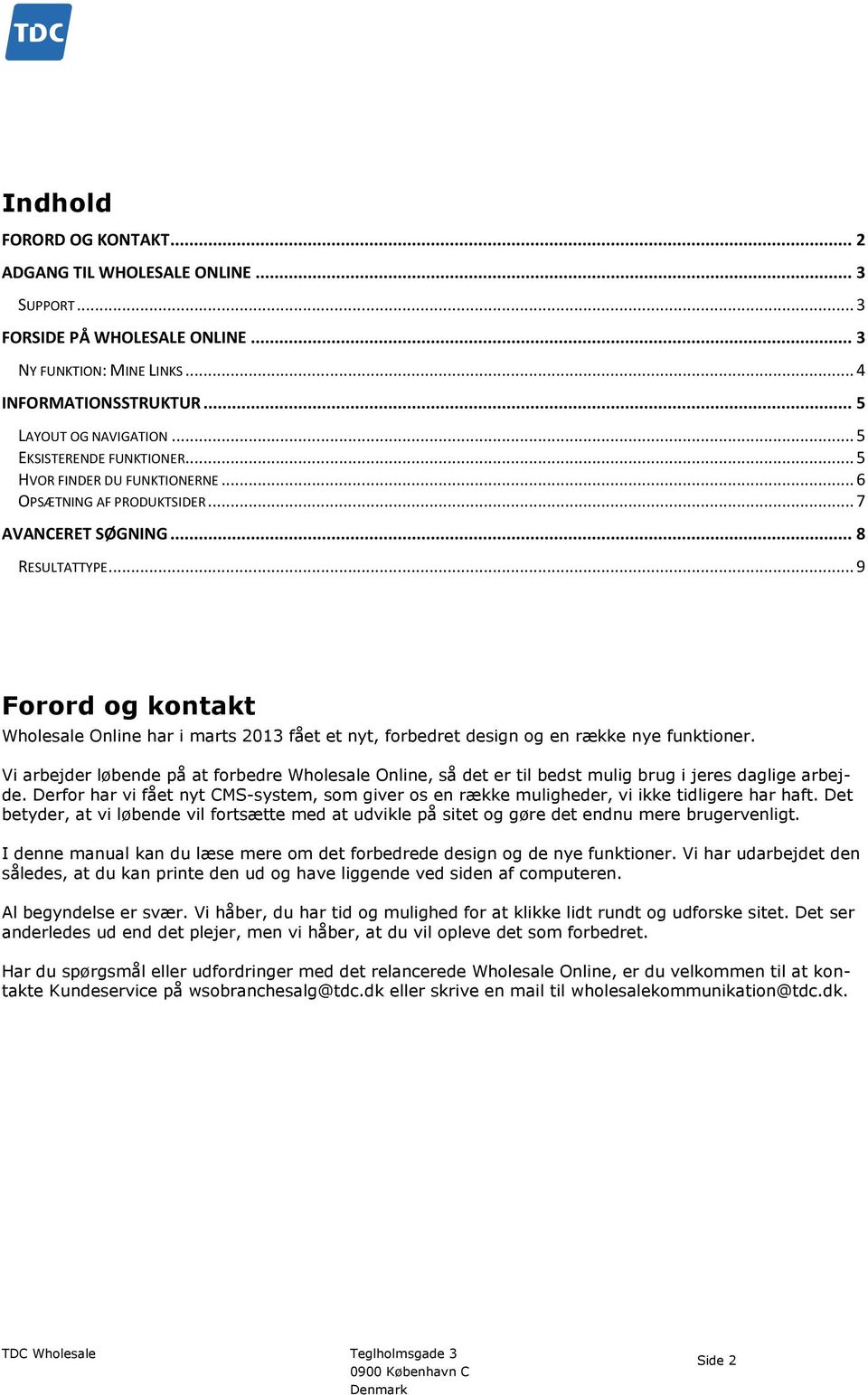
3 Adgang til Wholesale Online Du logger ind på Wholesale Online, som du altid har gjort. Vi har ikke ændret ved dine rettigheder eller ved dine adgange, så du skal som udgangspunkt bare gøre, som du plejer. Support Hvis du ikke kan logge ind, skal du kontakte din lokaladministrator. Er du lokaladministrator og kan ikke logge ind, skal du kontakte Kundeservice på eller Wholesale Kommunikation på Forside på Wholesale Online Vi har sikret, at du på forsiden af Wholesale Online har adgang til alle de systemer, du kan have brug for i hverdagen: Derfor har vi placeret nyheder på forsiden, så du hurtigt kan danne dig et overblik over de seneste beskeder fra os. I højre side ligger en række links til populære systemer. Lige under finder du Driftsstatus, hvor du som tidligere finder links til vores driftsstatus og kan se, om vi oplever særlige udfordringer. Som tidligere finder du også informationer om fejlmelding på forsiden. Tidligere har det ligget i venstre side, nu ligger det i højre side, men indholdet er det samme. Under Din Profil finder du information om dine egne brugeroplysninger og om din administrator, som du bedes kontakte, hvis du har problemer med dit login. Under Kontakt Wholesale kan du se dine kontaktpersoner/oplysninger til Wholesale. Side 3
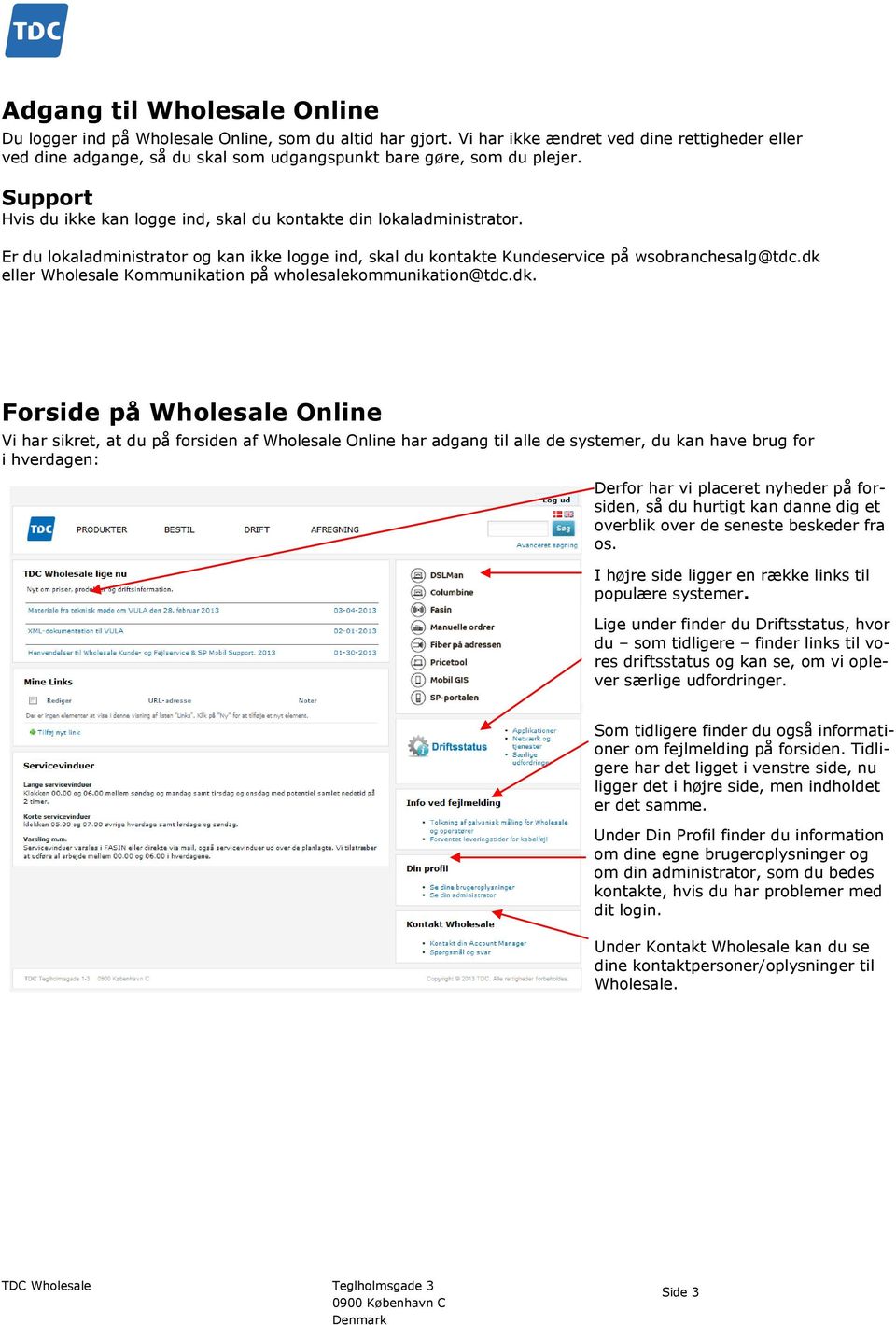
4 Ny funktion: Mine Links Som noget nyt har vi implementeret en funktion på forsiden, hvor du kan gemme links. Det kan enten være til de sider på Wholesale Online, du bruger mest, eller til andre systemer/sites det bestemmer du helt selv. Formålet er at give dig mulighed for at tilpasse forsiden på Wholesale Online til dine behov. Sådan bruger du Mine Links Klik på Tilføj nyt Link Skriv URL, altså hjemmesideadressen, til det link, du ønsker at gemme. Klik på Gem i højre hjørne. Nu ligger dit link der, og du skal bare klikke på det, så kommer du til den valgte side NB: Ved fælles login vil alle, der bruger dette login, kunne se de gemte links Side 4
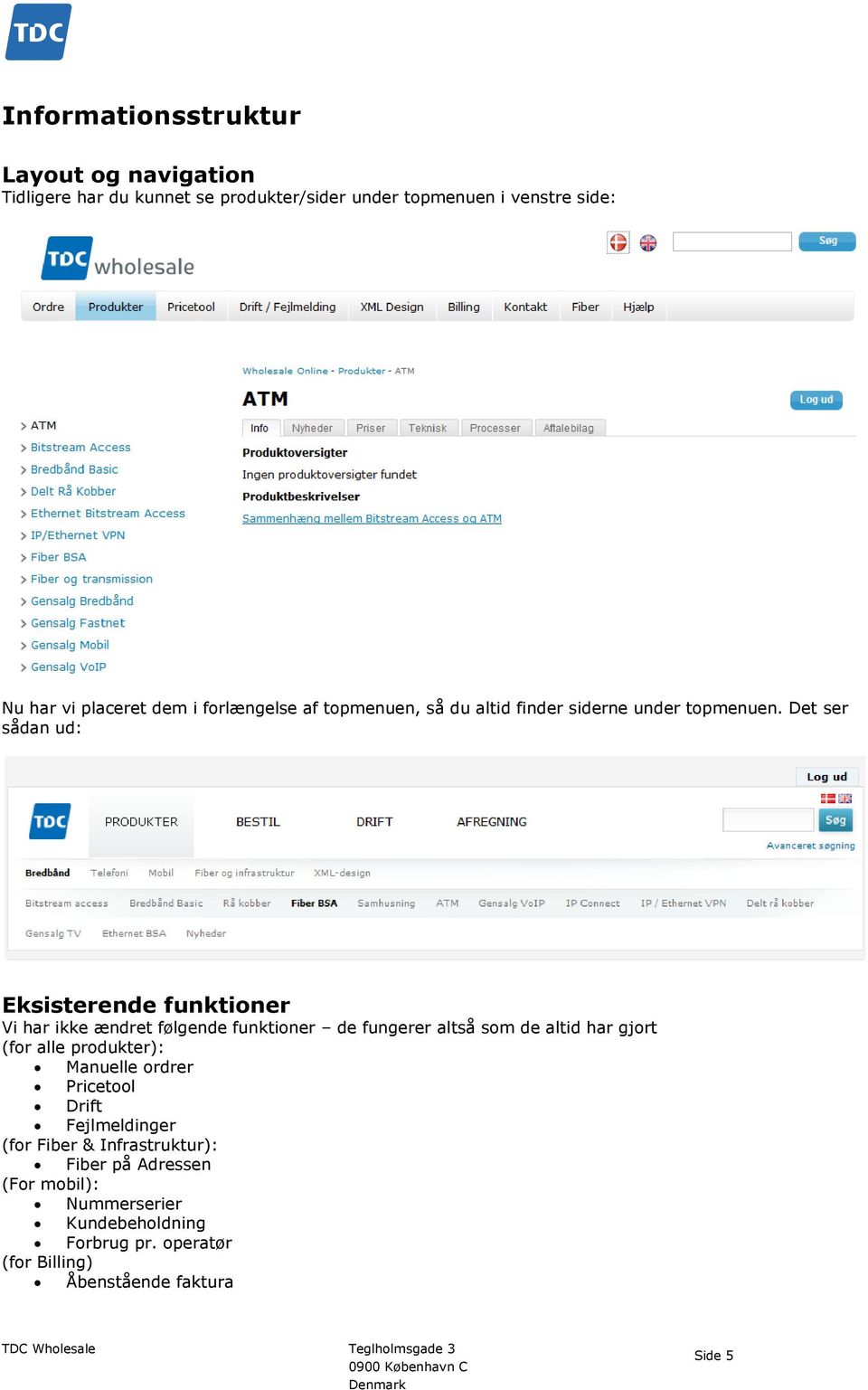
5 Informationsstruktur Layout og navigation Tidligere har du kunnet se produkter/sider under topmenuen i venstre side: Nu har vi placeret dem i forlængelse af topmenuen, så du altid finder siderne under topmenuen. Det ser sådan ud: Eksisterende funktioner Vi har ikke ændret følgende funktioner de fungerer altså som de altid har gjort (for alle produkter): Manuelle ordrer Pricetool Drift Fejlmeldinger (for Fiber & Infrastruktur): Fiber på Adressen (For mobil): Nummerserier Kundebeholdning Forbrug pr. operatør (for Billing) Åbenstående faktura Side 5

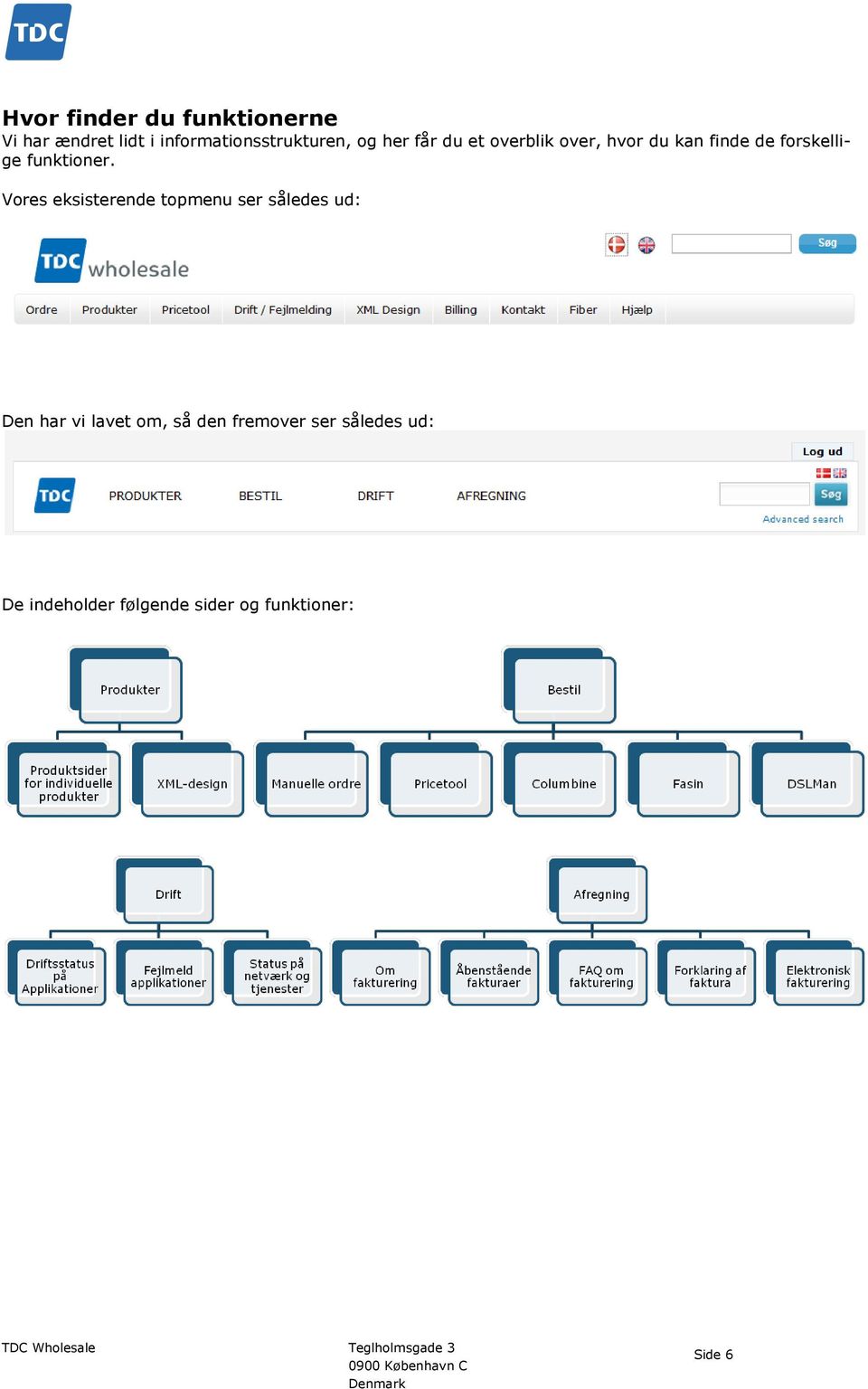
6 Hvor finder du funktionerne Vi har ændret lidt i informationsstrukturen, og her får du et overblik over, hvor du kan finde de forskellige funktioner. Vores eksisterende topmenu ser således ud: Den har vi lavet om, så den fremover ser således ud: De indeholder følgende sider og funktioner: Side 6
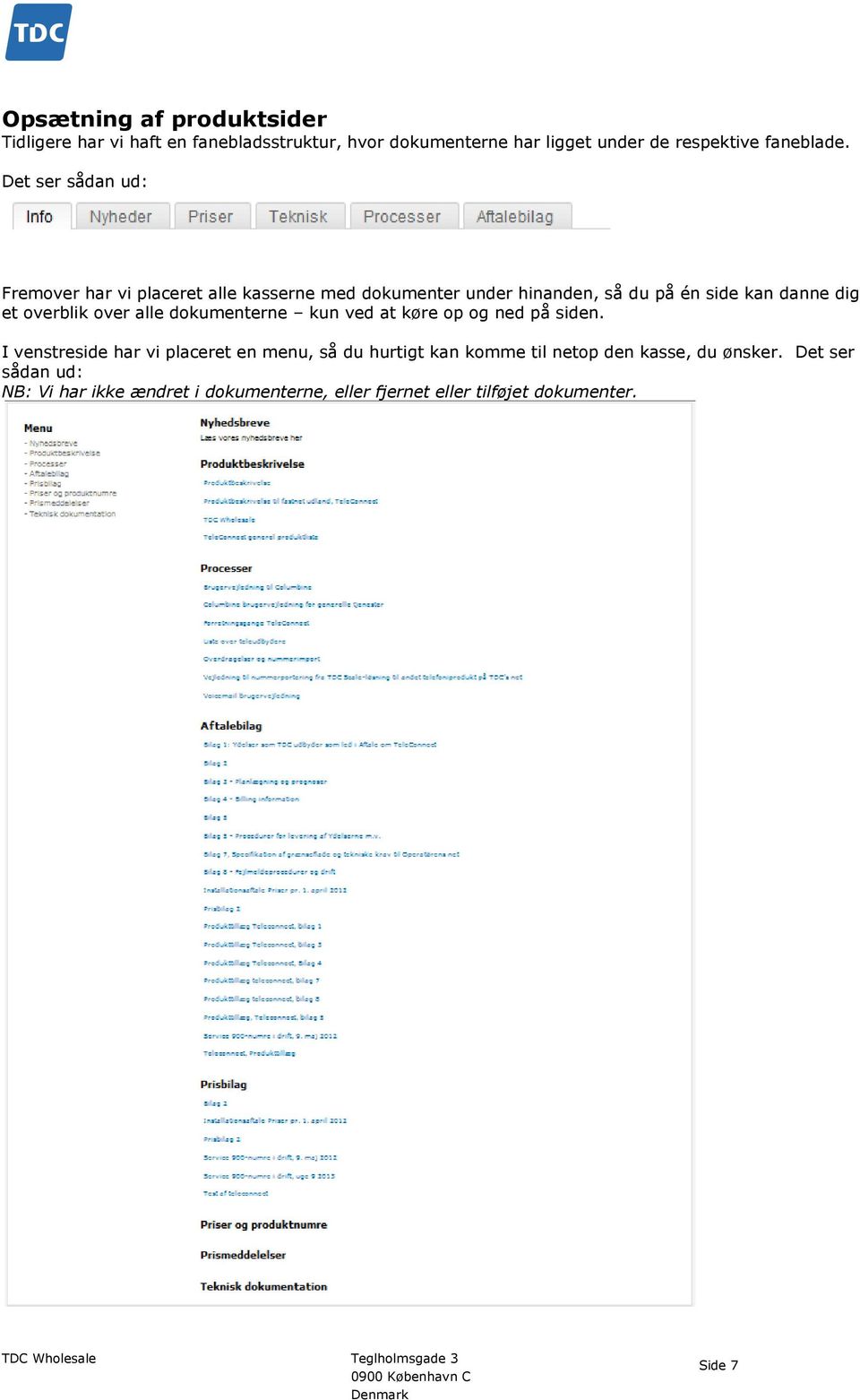
7 Opsætning af produktsider Tidligere har vi haft en fanebladsstruktur, hvor dokumenterne har ligget under de respektive faneblade. Det ser sådan ud: Fremover har vi placeret alle kasserne med dokumenter under hinanden, så du på én side kan danne dig et overblik over alle dokumenterne kun ved at køre op og ned på siden. I venstreside har vi placeret en menu, så du hurtigt kan komme til netop den kasse, du ønsker. Det ser sådan ud: NB: Vi har ikke ændret i dokumenterne, eller fjernet eller tilføjet dokumenter. Side 7
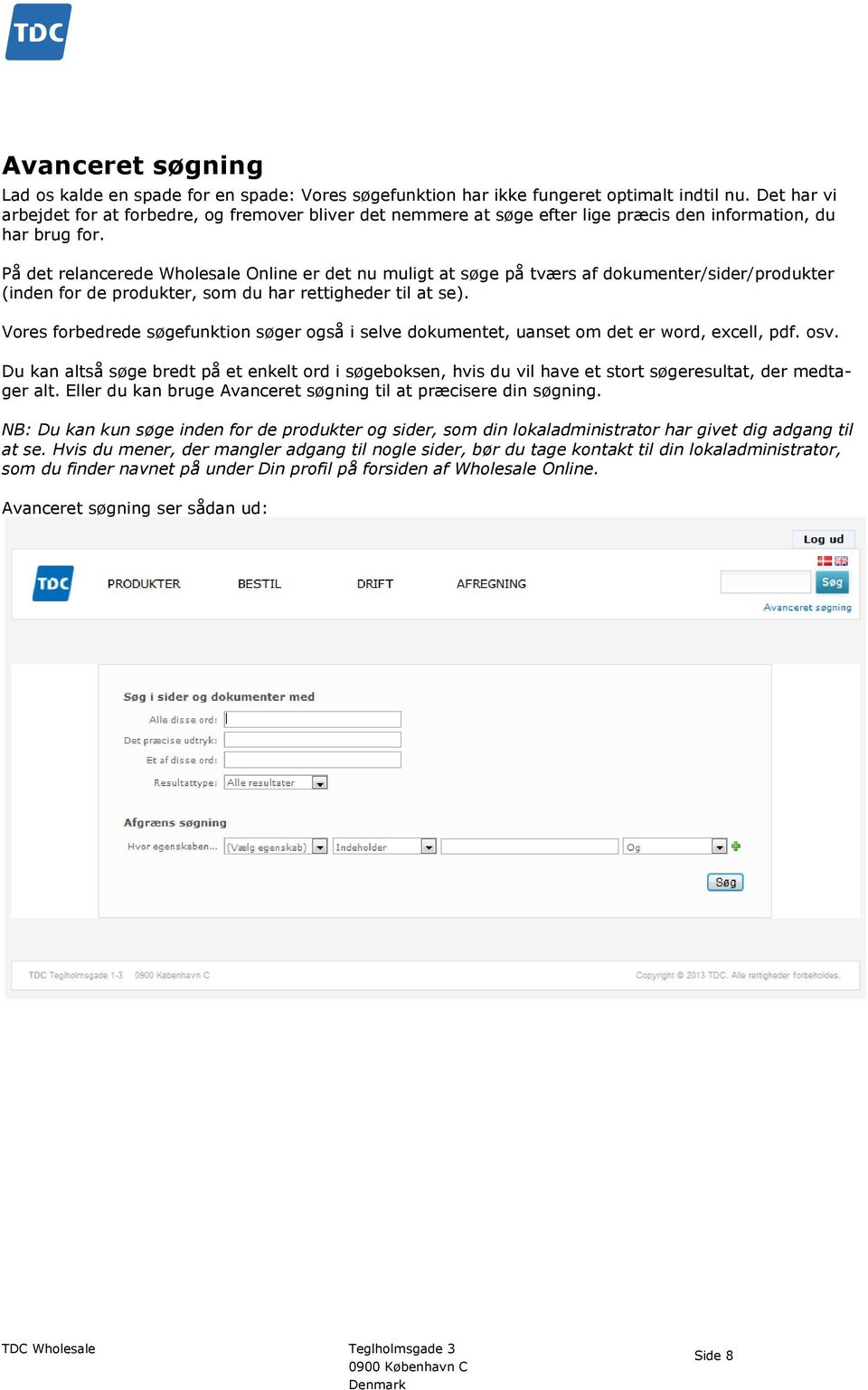
8 Avanceret søgning Lad os kalde en spade for en spade: Vores søgefunktion har ikke fungeret optimalt indtil nu. Det har vi arbejdet for at forbedre, og fremover bliver det nemmere at søge efter lige præcis den information, du har brug for. På det relancerede Wholesale Online er det nu muligt at søge på tværs af dokumenter/sider/produkter (inden for de produkter, som du har rettigheder til at se). Vores forbedrede søgefunktion søger også i selve dokumentet, uanset om det er word, excell, pdf. osv. Du kan altså søge bredt på et enkelt ord i søgeboksen, hvis du vil have et stort søgeresultat, der medtager alt. Eller du kan bruge Avanceret søgning til at præcisere din søgning. NB: Du kan kun søge inden for de produkter og sider, som din lokaladministrator har givet dig adgang til at se. Hvis du mener, der mangler adgang til nogle sider, bør du tage kontakt til din lokaladministrator, som du finder navnet på under Din profil på forsiden af Wholesale Online. Avanceret søgning ser sådan ud: Side 8
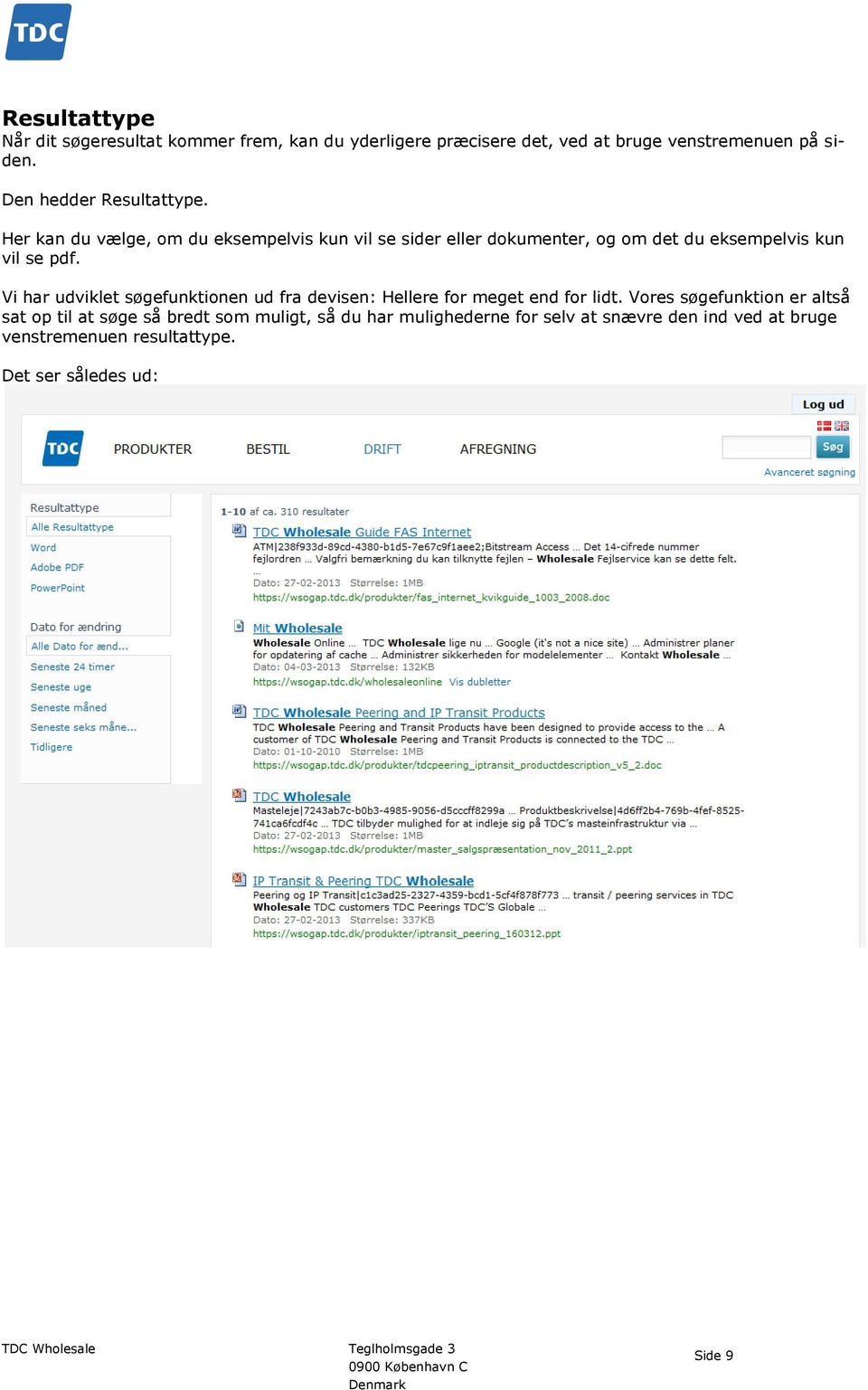
9 Resultattype Når dit søgeresultat kommer frem, kan du yderligere præcisere det, ved at bruge venstremenuen på siden. Den hedder Resultattype. Her kan du vælge, om du eksempelvis kun vil se sider eller dokumenter, og om det du eksempelvis kun vil se pdf. Vi har udviklet søgefunktionen ud fra devisen: Hellere for meget end for lidt. Vores søgefunktion er altså sat op til at søge så bredt som muligt, så du har mulighederne for selv at snævre den ind ved at bruge venstremenuen resultattype. Det ser således ud: Side 9
Vejledning til operatørerne Indhold
 Vejledning til operatørerne Indhold Vejledning til operatørerne Trafikweb om Ekstranettet... 1 Introduktion... 2 Sådan finder du ekstranettet... 2 Hvordan får jeg adgang til ekstranettet, hvis jeg ikke
I denne manual kan du finde en hurtig introduktion til hvordan du:
 VORES NORDSJÆLLAND HURTIGT I GANG MANUAL 01: Bruger HVAD INDEHOLDER DENNE MANUAL? I denne manual kan du finde en hurtig introduktion til hvordan du: 1. Finder Vores Nordsjælland hjemmesiden 2. Opretter
Manual til frivillige om mulighederne på mitrødekors.dk
 Manual til frivillige om mulighederne på mitrødekors.dk Indhold. Rediger din profil på Min Side a. Sådan retter du i din profil 2. Opret et indlæg under din aktivitet eller afdeling a. Skriv ud til andre
Brugermanual. - For intern entreprenør
 Brugermanual - For intern entreprenør Version 1.0 2014 Brugermanual - For Intern Entreprenør Velkommen som bruger på Smartbyg.com. Denne manual vil tage dig igennem de funktioner der er tilgængelig for
[jobsøgende] sådan gør du... [opret jobagent]
![[jobsøgende] sådan gør du... [opret jobagent]](/thumbs/17/144138.jpg "[jobsøgende] sådan gør du... [opret jobagent]") [jobsøgende] sådan gør du... [opret jobagent] Opret jobagent Hvad er en jobagent En jobagent gemmer information om den type job, du søger efter, når du er inde i menuen under 'Find job'. En jobagent gør
[jobsøgende] sådan gør du... [opret jobagent] Opret jobagent Hvad er en jobagent En jobagent gemmer information om den type job, du søger efter, når du er inde i menuen under 'Find job'. En jobagent gør
MANUAL. Siteloom CMS
 MANUAL Siteloom CMS www.hjerteforeningen.dk/cms Brugernavn: Password: 3. september, 2012 BASIS FUNKTIONER 1. Kalender... 4 1.a. Opret... 5 1.b. Rediger eller slet... 8 2. Sider... 10 2.a Opret side...
Brugervejledning til hurtig start af EasyBusiness Online Indholdsfortegnelse:
 Brugervejledning til hurtig start af EasyBusiness Online Indholdsfortegnelse: 1. Hvordan du bliver tilsluttet EasyBusiness...2 2. Hvordan du foretager en søgning...2 3. Hvordan du gemmer og åbner en søgning...4
kom godt fra start... Din guide til ForældreIntra
 kom godt fra start... Din guide til ForældreIntra ForældreIntra - kom tættere på skolen ForældreIntra er en del af SkoleIntra - skolens lukkede intranet Med ForældreIntra kan du: følge med i hvad der sker
Ansvarlig Oprettet 22-11-2011 Projekt: Maskindatabase over forsøgsudstyr Side 1 af 9
 Notat Ansvarlig HJB Oprettet 22-11-2011 Projekt: Maskindatabase over forsøgsudstyr Side 1 af 9 Sådan bruger du SharePoint til Maskindatabasen Maskindatabasen er oprettet i et program der hedder SharePoint
Brugervejledning til FOKUSpartnere
 Indholdsfortegnelse LOGIN 3 GENERELT 3 BRUGERVEJLEDNING 4 VIRKSOMHEDSPROFIL 4 1) Virksomhedsnavn 6 2) Beskrivelse af virksomheden 6 3) Generel information 6 4) Yderligere information 6 5) Kontaktpersoner
Sådan kommer du i gang
 Sådan kommer du i gang Første gang du logger på shoppen, kan du følge denne vejledning, for at komme godt i gang: 1. Gå ind på shop.mto-electric.dk 2. Klik på login i menu-linien 3. Indtast eller kopiér
Hjemmesiden er opdelt i et sidehoved, en sidefod og mellem disse 3 kolonner: venstre, midterste og højre. Højre kolonne vises dog kun på forsiden.
 Hjemmesiden er opdelt i et sidehoved, en sidefod og mellem disse 3 kolonner: venstre, midterste og højre. Højre kolonne vises dog kun på forsiden. VENSTRE kolonne indeholder flere elementer (se illustration
Velkommen til OnReg Agent.
 Velkommen til OnReg Agent. 2 OnReg Agent Velkommen til Onreg Agent Du er blevet tildelt brugernavn og kodeord til OnReg Agent. Denne guide beskriver hvordan du benytter systemet. Hvis arrangøren tillader
Introduktion. I denne vejledning 1 finder du nogle af de muligheder, Elevintra har. Flere følger senere. Login
 Introduktion Elevintra er et samarbejdsværktøj for skolens elever og lærere. Det er web-baseret, hvilket betyder at du kan logge dig på hvilken som helst pc, bare der er Internet-adgang. I denne vejledning
Kom godt i gang med NIS
 Kom godt i gang med NIS Viden med videre Kom godt i gang Velkommen til NIS Kommuneinformations internetbaserede lovsystem. Denne lille folder giver dig en kort introduktion til arbejdet med NIS, så du
EG Clinea Version 17.2
 EG Clinea Version 17.2 side 1 af 5 EG Clinea version 14.5 Indledning I EG Clinea 17.2 introduceres en ny online manual, som fortsat åbnes med fra EG Clinea. Beslutningen, der ligger til grund for
Cylindre Luftbehandlingsudstyr Ventiler Fittings Pressostater Vakuum webstore
 Cylindre Luftbehandlingsudstyr Ventiler Fittings Pressostater Vakuum webstore 2 KØB ONLINE MED SIKKERHED EN Webstore, DU KAN HAVE TILLID TIL VÆLG DE RETTE PRODUKTER HURTIGT l Over 10.000 lagerførte produkter
VEJLEDNING ITS365. Gratis tilbud til alle kursister på Randers HF & VUC
 VEJLEDNING ITS365 Gratis tilbud til alle kursister på Randers HF & VUC Randers HF & VUC 2014 INDLEDNING Randers HF & VUC tilbyder alle kursister tilknyttet skolen en Office 365 løsning kaldet ITS365. Her
Manual til Den Elektroniske Portefølje i Almen Medicin Tutorlægens udgave
 Manual til Den Elektroniske Portefølje i Almen Medicin Tutorlægens udgave Til Tutorlægen Velkommen til den elektroniske portefølje. Den er blevet til i dialog mellem Dansk selskab for almen medicin og
Use cases... 2. Log ind procedurer... 2. Generelt Du oprettes i Kitos... 2. Generelt Log på Kitos... 3
 USE CASES INDHOLDSFORTEGNELSE Use cases... 2 Log ind procedurer... 2 Generelt Du oprettes i Kitos... 2 Generelt Log på Kitos... 3 Generelt Hvis bruger har glemt sit password... 5 Generelt Dit link i oprettelsesmailen
Manual til E-shoppen. Hvordan bruger jeg E-shoppen
 Manual til E-shoppen Hvordan bruger jeg E-shoppen Version 3 - Oktober 2015 Indholdsfortegnelse Velkommen til E-shoppen... 3 Funktionerne i E-shoppen... 3 Søg varer... 4 Søgeresultat og yderligere filtrering/sortering...
Manual til Dynamicweb Februar 2010
 Manual til Dynamicweb Februar 2010 Login... 2 Skabeloner og formater... 3 Filarkivet... 4 Lav en PDF... 5 Opret en ny side... 7 Navngiv siden... 9 Aktiver siden... 9 Sorter sider... 9 Flyt siden... 11
sådan gør du... [opret dit CV]
![sådan gør du... [opret dit CV]](/thumbs/17/143216.jpg "sådan gør du... [opret dit CV]") [jobsøgende] sådan gør du... [opret dit CV] og jobønsker Opret CV og Jobønsker på jobnet Når du skal oprette et CV på Jobnet.dk, skal du være oprettet som bruger på Jobnet med Min side. 1. Er du allerede
[jobsøgende] sådan gør du... [opret dit CV] og jobønsker Opret CV og Jobønsker på jobnet Når du skal oprette et CV på Jobnet.dk, skal du være oprettet som bruger på Jobnet med Min side. 1. Er du allerede
Moodle for Adgangskursus
 Moodle for Adgangskursus Moodle er et Learning Management System (e-læringssystem), som undervisere og sekretærer på Adgangskursus anvender til at formidle information til de studerende. Moodle er derfor
Brugermanual til KlubOffice og KlubCMS. Light udgaven
 Brugermanual til KlubOffice og KlubCMS Light udgaven Indhold Indledning... 3 Start... 3 KlubOffice... 4 Overblik... 4 Kampflytning... 4 KlubCMS... 7 Overblik... 7 Nyhed på forsiden... 8 Skriv om dit hold...
Conventus Instruktør brugervejledning
 Conventus Instruktør brugervejledning Du får nu mulighed for at benytte nogle af de faciliteter, som er tilgængelige i Conventus. F.eks. vil det være muligt for dig at følge med i, hvem der er tilmeldt
1. Log ind Glemt adgangskode? Ændre sprog Dashboard = Forsiden... 7
 Indholdsfortegnelse 1. Log ind... 2 2. Glemt adgangskode?... 3 3. Ændre sprog... 6 4. Dashboard = Forsiden... 7 Side 1 af 8 IndFak er opdateret så du igen kan anvende alle typer anbefalede browsere: Internet
For at komme videre er det nødvendigt at vælge punktet Produkter i menuen til venstre. Her kan du navigere dig rundt på shoppen.
 Kære kunde, Vi har lavet en lille guide til hvordan man handler på vores webshop. Følg blot disse anvisninger så du trygt kan foretage din bestilling. Du har jo allerede fundet vejen til Shoppen, så lad
Anklagemyndighedens Vidensbase
 Anklagemyndighedens Vidensbase Indhold 1 OM DENNE VEJLEDNING... 2 2 LOGIN... 3 3 SØGNINGER... 5 3.1 SØG EFTER DOKUMENTER... 5 3.2 NAVIGÉR DIG FREM... 7 3.3 KOMBINÉR SØGNING OG NAVIGATION... 7 3.4 VISNING
Manual til at redigere på stafetforlivet.dk for holddeltagere
 Manual til at redigere på stafetforlivet.dk for holddeltagere Indhold Sådan tilmelder du dig et hold... 2 Sådan logger du ind på hjemmesiden... 4 Har du glemt dit kodeord?... 5 Sådan ser du oplysninger
Opdateret den 02.06.2014. Administrator manual. www.mintimeseddel.dk
 Administrator manual INDHOLD 1. Registration Overblik Dashboard Medarbejder 2. Opret ny medarbejder Navn og oplysninger Legitimation Rediger / slet medarbejder 3. Opret ny kunder Navn og oplysninger Legitimation
Indholdsfortegnelse Opret engelsk version af hjemmesiden... 2
 Indholdsfortegnelse Opret engelsk version af hjemmesiden... 2 Indledning:... 2 Metode 1 en samling af sider, med kun en engelsk version:... 3 Metode 2 Eksisterende sider med både en dansk og en engelsk
mininstitution vejledning til forældre... 2 Sådan logger du på systemet... 3 Sådan opsætter du din profil på mininstitution... 5
 Indhold mininstitution vejledning til forældre... 2 Sådan logger du på systemet... 3 Sådan opsætter du din profil på mininstitution... 5 Sådan registrerer du oplysninger om dit barn... 6 Sådan oprettes
FSFIs lynguide til DFRs elektronisk bevissystem
 FSFIs lynguide til DFRs elektronisk bevissystem Dette er en kort guide i anvendelsen af Dansk Førstehjælpsråd elektroniske bevissystem. Guiden viser og forklarer hvordan du som instruktør og medlem af
COOP brugermanual til Podio BRUGERMANUAL. til Podio. 23. februar 2015 Side 1 af 38
 BRUGERMANUAL til Podio 23. februar 2015 Side 1 af 38 INDHOLDSFORTEGNELSE HVAD ER PODIO?... 3 HVAD KAN VI PÅ PODIO?... 4 Aktivitet... 4 Bestyrelsesmøder... 4 Arrangementer & aktiviteter... 5 Opslagstavle...
Vi anbefaler, at du lader boksen med træffetider blive liggende på din afdelingsforside. Hvad der ellers skal være af indhold er op til jer.
 1 Tips! På din forside har du mange muligheder for at tilføje forskellige komponenter, så du kan tilpasse siden til din afdeling eller organisations egne behov. Det er dog ikke alle komponenter, der kan
Brugervejledning til medarbejdere - STARK Tøjwebshop
 Brugervejledning til medarbejdere - STARK Tøjwebshop Indholdsfortegnelse 1. Kom godt i gang med STARK Tøjwebshop.... 2 1.1. Hvor og hvornår kan du tilgå STARK Tøjwebshoppen?... 2 2. Køb på STARK Tøjwebshop....
helsam.dk Webguide Velkommen til Helsams nye hjemmeside
 Webguide helsam.dk Velkommen til Helsams nye hjemmeside Webguide behandlere Inden længe lancerer vi en ny hjemmeside i et mere moderne look med nye faciliteter for dig som kunde. Vi har delt alle vores
Få adgang til medieovervågningen
 Få adgang til medieovervågningen Som ansat har du mulighed for at modtage den daglige medieovervågning, som Forsvaret og Forsvarsministeriet abonnerer på. Medieovervågningen giver dig adgang til artikler
Kom godt i gang www.pengeuge.dk
 Kom godt i gang www.pengeuge.dk Denne vejledning gennemgår: 1. Log på med sikkerhedskode (kun til oprettelse af kontaktpersoner) 2. Opret og login kontaktperson 3. Rediger profil og skift password 4. Vælg
Collect - brugermanual til Y s Men
 Denne vejledning er kun til brug for de personer der har fået adgang til redigering i medlemsdatabasen Collect - brugermanual til Y s Men Indhold Velkommen... 2 Første login... 2 Sådan gemmes nye data...
Telefoniansvarlig. Telia Selvbetjening. Kom godt i gang med Telia Selvbetjening
 Telefoniansvarlig Telia Selvbetjening Kom godt i gang med Telia Selvbetjening Indhold Introduktion Login............................................... 3 Velkommen til det fulde overblik...............................
MANUAL. Siteloom CMS
 MANUAL Siteloom CMS www.hjerteforeningen.dk/cms Brugernavn: Password: 3. oktober, 2013 BASIS FUNKTIONER 1. Kalender... 4 1.a. Opret... 5 1.b. Rediger eller slet... 9 2. Sider...12 2.a. Opret side...13
Sådan bruger du Schultz lovportaler
 Sådan bruger du Schultz lovportaler Indhold 1 OM SCHULTZ LOVPORTALER... 2 2 KOM GODT I GANG... 3 2.1 LOGIN OG NYHEDSABONNEMENT... 3 2.2 FIND RUNDT I PORTALERNE... 5 3 SØGNINGER... 7 3.1 SØGEFELTET... 8
Vejledning for forældre i brugen af mininstitution som digitalt kommunikationsværktøj
 Vejledning for forældre i brugen af mininstitution som digitalt kommunikationsværktøj 1 Indhold: mininstitution vejledning til forældre... 3 Sådan logger du på systemet... 4 Sådan opsætter du din profil
3OMSTILLING. Manual til 3Omstilling Webklient for brugere V2.0
 3OMSTILLING Manual til 3Omstilling Webklient for brugere V2.0 Indholdsfortegnelse 1. INTRODUKTION... 3 2. MINIMUMSKRAV FOR WEBKLIENT... 3 3. LOG IND... 3 4. HURTIGT OVERBLIK... 3 5. ÆNDRING AF STATUS...
Vejledning til online ansøgning om lokaler i Netbooking
 Vejledning til online ansøgning om lokaler i Netbooking Det er nu muligt at booke lokaler i Vallensbæk Kommune via Internettet og kommunens hjemmeside. Du får adgang til siden ved at følge nedenstående
Planner4You: Pixi-guide
 1 Indholdsfortegnelse Klik på en overskrift for at hoppe til det kapitel, du gerne vil læse. Indledning... 3 Forsiden... 4 Menulinjen... 4 Notifikationer... 5 Sagsaktiviteter... 6 Journal... 7 Journalen...
Foreningsregister. BRUGERGUIDE Foreningsansvarlige. Version 1.0. AKTIVPORTALEN Husk at vedligeholde dit Foreningsregister
 Foreningsregister BRUGERGUIDE Foreningsansvarlige Version 1.0 BRND Foreningsregister version 1.0 / GE 1 AKTIVPORTALEN Foreningsregister Velkommen til brugerguiden for Foreningsregister. Med denne guide
Lav etiketter online. Hvorfor? Før du går i gang. Hvordan
 Hvorfor? Arbejdet med at lave etiketter i Office 365 er blevet meget besværligt. Hvis du har behov for at lave etiketter, vil vi anbefale at bruge programmet, Avery, som findes som en onlineversion på
VITAS Tildel rettigheder Tildeling af rettigheder i NemLog-in
 Tildel rettigheder 1. Som administrator i en virksomhed kan du tildele rettigheder til andre brugere i virksomheden gennem virk.dk. 2. Du kan tildele rettigheder til brugere i din organisation ved at klikke
Manual: Henvendelser til Wholesale Kundeog Fejlservice samt SP Mobil Support
 Manual: Henvendelser til Wholesale Kundeog Fejlservice samt SP Mobil Support TDC Wholesale 70 10 14 20 Teglholmsgade 3 Danmark Side 1 Indhold FORORD... 2 GENERELT... 3 HENVENDELSER TIL BREDBÅND & TELEFONI...
Mini-vejledning til edoc4 med grundlæggende funktioner
 Mini-vejledning til edoc4 med grundlæggende funktioner Denne vejledning indeholder en kort præsentation af portalen i edoc version 4.1 og præsenterer de mest anvendte funktioner og arbejdsgange inkl. søgninger.
VEJLEDNING TIL DELNETSBRUGERE PÅ FOULUMIF.DK VIA DBUNET.DK OG KLUB-CMS
 Dette er mit første udkast til en vejledning for delnetsbrugere på administratordelen bag foulumif.dk i det online værktøj der hedder Klub-cms, som administreres overordnet af DBU. NB: Visse af de sider
Kom godt i gang med Fronter
 1 Kom godt i gang med Fronter. Kom godt i gang med Fronter Sådan logger du på Først skal du hente dit Brugernavn på https://netid.ucl.dk/ Du skal taste dit CPR-nummer med bindestreg: (Hav tålmodighed det
LOGIN ENDOMONDO. Kære Løber! Denne lille instruktion viser hvordan man redigere:
 Kære Løber! Denne lille instruktion viser hvordan man redigere: 1) Connect med Facebook, Garmin Connect etc. 2) Synligheden af ens profil. 3) Tilføjelse af nyt træningspas. 4) Tilføjelse af venner/teams.
Inden du kan tage systemet i brug og sende spørgeskemaer, kortlægge arbejdsmiljøet, lave handlingsplaner mv. skal systemet sættes op.
 Indledning Workcyclus er et Internetbaseret arbejdsmiljøsystem, der giver fuldt overblik over virksomhedens arbejdsmiljøtilstand og gør arbejdsmiljøet målbart og synligt på alle niveauer i organisationen.
BDmobil. Brugermanual. Http://m.bd.dk. - Altid lige ved hånden. BDmobil er dit bd.dk i lommeformat du har derfor altid dit bd.dk med på farten.
 BDmobil - Altid lige ved hånden Http://m.bd.dk Brugermanual BDmobil er dit bd.dk i lommeformat du har derfor altid dit bd.dk med på farten. 1 Login og installation For at logge ind på BDmobil, skal du
Manual Version 2. til oprettelse af hjemmesider for landsbyer i Rebild kommune
 Manual Version 2 til oprettelse af hjemmesider for landsbyer i Rebild kommune Oversigt: Login Hjemmeside...... side 3 Login Administrationsmodul... side 5 Kategorier.. side 6 Opret/rediger første side...
Vejledning til Formandsportalen
 Vejledning til Formandsportalen Startside http://mail.kolonihave.dk/formandsportal/portal/portal.aspx Der logges ind via dit medlemsnummer og kodeord. Medlemsnummeret er det brugernavn, som du fik tilsendt
MASCOT SmartStore Quick guide
 Indholdsfortegnelse Login... 2 Glemt Adgangskode... 2 Startsiden... 3 Ny ordre... 4 Ordreinformation / frigiv ordren... 8 Ordrebekræftelse... 9 Følg din ordre... 9 Min profil... 11 Egne notater:... 12
Guide. Administration af FDF.dk/Nyborg. 1. Udgave 2008. Ide og layout Christoffer S. Rasmussen
 Guide Administration af FDF.dk/Nyborg 1. Udgave 2008 Ide og layout Christoffer S. Rasmussen FDF.Dk/NyboRG Den nye hjemmeside for FDF Nyborg er baseret på et bloksystem. Det vil sige at det er super nemt
Brugerguide til 3M Online Center
 Brugerguide til 3M Online Center 1 3M 2015. All Rights Reserved. Brugerguide til 3M Online Center Ordreplacering...3 1. Bestil nu...4 2. Hurtig ordre...5 3. Upload ordrefil...6 4. Indkøbslister / Mine
BørneIntra hjemmesidekursus
 BørneIntra hjemmesidekursus hjemmesidekursus Januar 2012 Indhold 1 Introduktion... 5 1.1 Kursets formål... 5 1.2 Hjemmesiden opbygges i PersonaleIntra... 5 2 Hjemmesidens indhold... 6 2.1 Hjemmesidens
Hjemmeside manual. Indholdsfortegnelse. Noter: - 1 -
 Hjemmeside manual Indholdsfortegnelse Login... - 2 - Login på din hjemmeside og generel support info... - 2 - Kontrolpanel... - 3 - Opdatering af profil oplysninger... - 3 - Menu... - 4 - Menupunkter...
Sitecore manual Institutionshjemmesider 2013. Kom godt i gang med at bygge din nye hjemmeside
 Sitecore manual Institutionshjemmesider 2013 Kom godt i gang med at bygge din nye hjemmeside 1 Log- ind så kommer du ind i Sitecore Gå til: institutionsnavn.gentoftesites.dk/sitecore ( f.eks.jaegersborgfc.gentoftesites.dk/sitecore)
Rev. 05-10. Brugervejledning. Webshop Sika Danmark A/S
 Rev. 05-10 Brugervejledning Webshop Sika Danmark A/S Indholdsfortegnelse Afsnit Emne Side 1. Indledning 2 2. Quickguide forklaring af menu 3 2.1 Menu til venstre 3 2.2 Topmenu 3 3. Log-in 5 4. Bestilling
webmail Outlook web application webmail
 outlook web application webmail Outlook web application webmail outlook web application webmail indhold Tilgå webmailen 1 Sende emails 2 Oprette et møde 3 Tilføje en funktionspostkasse 4 Vise ugenumre
Vejledning til BadmintonPeople
 Herunder følger en vejledning i hvordan man kommer i gang med BadmintonPeople til stævnetilmeldinger. 1. Opret bruger Hvis du har fået en invitation tilsendt fra klubben gå da direkte til pkt. 1.b. 1.a.
Sådan opretter du en Facebook-side
 Vejledning til Facebook: Sådan opretter du en Facebook-side Det er forholdsvis nemt at oprette en Facebook-side og Facebook kan guide dig igennem de nødvendige trin. Alligevel kan det være rart med en
Ligegyldigt hvilken menu du er inde under, kan du altid vælge at komme tilbage til forsiden af EDI Portalen via punktet i topmenuen.
 November 2015 Log in Hvis der i journalprogrammet er indtastet login-oplysninger til EDI Portalen, kan du fra dit journalprogram komme direkte ind i EDI Portalen. Ellers skal du logge ind i øverste højre
 Smart-ebizz Manual til Bookinsystem Indholdsfortegnelse Kom hurtigt i gang med dit booking system:... 3 Overblikket over dit bookingsystem... 4 Hovedside... 4 Kunder... 4 Opret ny Kunde... 4 Vagtplaner...
Generel information. Brugere. Hjemmesidens lay-out. HIF Hjemmeside How to do
 Generel information Dette dokument er en brugsanvisning for hjemmesidens back-end brugere, med information om hvordan man logger ind og hvordan man arbejder med hjemmesiden/hjemmesidens funktioner samt
Online Booking. Fanebladet Booking
 Vejledning til Online Booking Såfremt I har spørgsmål er i velkommen til at ringe til enten Leif på 73-674348 eller back up Torben på 73-674344. Spørgsmål rettes til: Support Leif Andersen [email protected]
Globale links Som administrator kan man redigere i de globale links, som brugerne ser i toppen af alle sider på portalen
 Indhold Indhold... 2 Administratorvejledning version 1.0... 3 Indledning... 3 Globale links... 3 Titel og logo... 5 Brugerroller... 6 Administrator... 6 Forsideredaktør... 7 Rumoprettere... 9 Aarshjul_oprettere...
[jobsøgende] sådan gør du... [søg job via jobnet.dk]
![[jobsøgende] sådan gør du... [søg job via jobnet.dk]](/thumbs/20/421117.jpg "[jobsøgende] sådan gør du... [søg job via jobnet.dk]") [jobsøgende] sådan gør du... [søg job via jobnet.dk] Søg jobbet via Jobnet Du kan se ledige job på Jobnet.dk, og når du har fundet en stilling, kan du søge den. Er der i søgeresultatlisten ved annoncens
[jobsøgende] sådan gør du... [søg job via jobnet.dk] Søg jobbet via Jobnet Du kan se ledige job på Jobnet.dk, og når du har fundet en stilling, kan du søge den. Er der i søgeresultatlisten ved annoncens
Socialdemokraternes digitale netværk. S-dialog
 Socialdemokraternes digitale netværk S-dialog Manual for S-dialog 1. Intro om S-dialog Socialdemokraternes digitale netværk 3 - Sådan logger du på S-dialog 4 - Ny bruger? 5 2. Medlemsportalen 7 - Medlemsdebat
Vejledning i brug af Interbook (Frederiksberg) til brugere med adgangskode
 Vejledning i brug af Interbook (Frederiksberg) til brugere med adgangskode Udarbejdet af Kultur & Fritid, februar 2010. - 1 - Hvad er Interbook?...- 3 - Brugernavn og kodeord...- 3 - Startsiden...- 3 -
Hjemmeside manual. Indholdsfortegnelse. Noter: - 1 -
 Hjemmeside manual Indholdsfortegnelse Login... - 2 - Login på din hjemmeside... - 2 - Profil... - 3 - Opdatering af profil oplysninger... - 3 - Menu... - 3 - Menupunkter... - 3 - Medier... - 4 - Hjemmesidens
OBS! Hvis du skal oprette en bruger på din kundes aftale, skal du bruge den vejledning, som du finder længere nede i dette dokument.
 Når du skal oprette en ny bruger på din lønpartneraftale, starter du på forsiden af DataLøn, hvor du i topmenuen vælger Opsætning og klikker på Brugeradministration. Herefter skal du vælge Mine brugere
Opret en nyhed LEJERBO.DK OPRET EN NYHED 1. LOG PÅ MIT LEJERBO OG LOG PÅ SOM REDAKTØR. Gå ind på din hjemmeside, fx
 1 Opret en nyhed 1. LOG PÅ MIT LEJERBO OG LOG PÅ SOM REDAKTØR Gå ind på din hjemmeside, fx https://afd154-0.lejerbo.dk I øverste højre hjørne klikker du på Mit Lejerbo eller hængelåsen. Du sendes til login-siden
Trin for trin guide til Google Analytics
 Trin for trin guide til Google Analytics Introduktion #1 Opret bruger #2 Link Google Analytics til din side #3 Opret konto #4 Udfyld informationer #5 Gem sporings id #6 Download WordPress plugin #7 Vent
Tre sideopsætninger: 1 Forside. 2 Standard 3 Liste. 1 Forside. 2 Underside. 3 Liste
 1 Forside Tre sideopsætninger: 1 Forside 2 Standard 3 Liste 2 Underside 3 Liste Ret indhold på en side I systemet kan du let rette tekst, link og billeder på hjemmesiden Først skal du logge ind i systemet
Introduktion. Pacsoft Online 11-11-2013
 Introduktion Pacsoft Online 11-11-2013 2 Indhold 1 Introduktion til Pacsoft Online... 3 1.1 Grundlæggende navigering... 3 1.2 Søgning af information... 3 1.3 Indtastning af faste oplysninger... 4 1.4 Din