
ForældreIntra som en lærer oplever det
|
|
|
- Sofia Larsen
- 10 år siden
- Visninger:
Transkript
1 ForældreIntra som en lærer oplever det ForældreIntra er nyt modul i SkoleIntra. Det er en udvidelse til Skoleporten, der giver lærere og forældrene i en klasse mulighed for at kommunikere og samarbejde elektronisk. I ForældreIntra, der er et beskyttet område af Skoleporten, kan læreren bl.a. lægge besked til forældre, fortælle om og vise billeder fra klassen, skrive på opslagstavlen, oprette debatfora samt lave elektroniske tilmeldingsblanketter til arrangementer på skolen. Forældrene har også mulighed for at skrive beskeder til læreren og hinanden, tilmelde sig arrangementer ol. I det følgende gøres rede for nogle af mulighederne i ForældreIntra og lærere, der vil inddrage og benytte ForældreIntra i skole-hjem samarbejdet får en håndsrækning til at komme godt i gang. I det følgende går jeg ud fra, at skolens SkoleIntra-administrator har installeret ForældreIntra og har tildelt forældrene brugernavne. Klasselærer i 3.b, Karin Nissen, vil gerne i gang med at bruge ForældreIntra og starter med at se på, hvordan ForældreIntra egentlig ser ud. Hun åbner skolens Skoleport og finder et nyt menupunkt, ForældreIntra. Når man klikker på dette menupunkt, skal man angive sit brugernavn og adgangskode for at komme videre. Karin skal blot angive sit brugernavn og kode fra LærerIntra. Forældrene skal bruge hvert sit brugernavn og kode for at kunne komme ind men mere om det senere. Karin Nissen bliver nu budt velkommen til ForældreIntra og kan som lærer vælge mellem de forskellige klasser.

2 Karin vælger 3.b, den klasse hun er klasselærer for. Der er endnu ingen, der har arbejdet med 3.bs ForældreIntra derfor er klassens side i ForældreIntra endnu ret tom. Klassens skema er vist, det hentes automatisk fra skemaet i LærerIntra. Karin kan se, at man kan lægge billeder ind samt skrive opslag og meddelelser. Under Dialog mellem skole og hjem er det muligt at skrive beskeder og lave tilmeldinger eller deltage i et debatforum. Desuden kan man slå op på flere informationer om klassen. Disse informationer stammer næ-
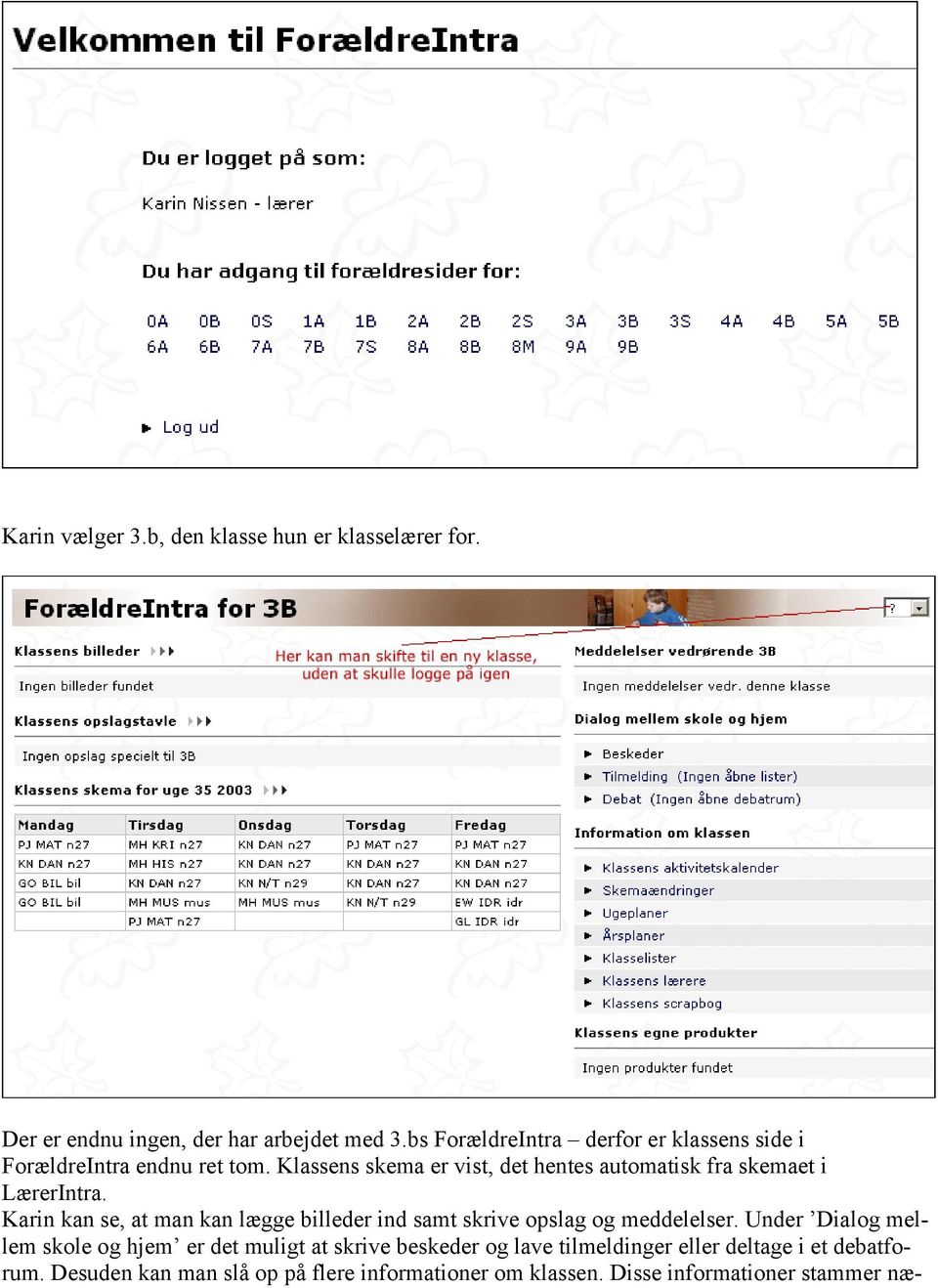
3 sten alle fra LærerIntra, hvor man som lærer fx kan skrive klassens aktiviteter ind i skolens aktiviteskalender eller udfylde ugeplaner til eleverne. Karin vil gerne tage ForældreIntra i brug og vil lægge nogle meddelelser ud til 3.bs forældre. Opslagstavlen Hun starter med opslagstavlen. Og klikker på de tre pile, der åbner Klassens opslagstavle. Hun kan både skrive opslag inde fra ForældreIntra eller inde fra LærerIntra. Karin opretter et nyt opslag og beslutter, at det skal slettes efter en måned så har alle forældre haft en chance for at læse det efter forældremødet i næste uge. Klassens billeder Karin lægger også et billede ind. Hun klikker på Klassens billeder og tilføjer et nyt billede, som hun udpeger blandt de billeder, hun tog fra den sidste emneuge. Nu bliver billedet lagt ind i klassens billedsamling på ForældreIntra. Det nyeste billede bliver så altid vist på forsiden af ForældreIntra.
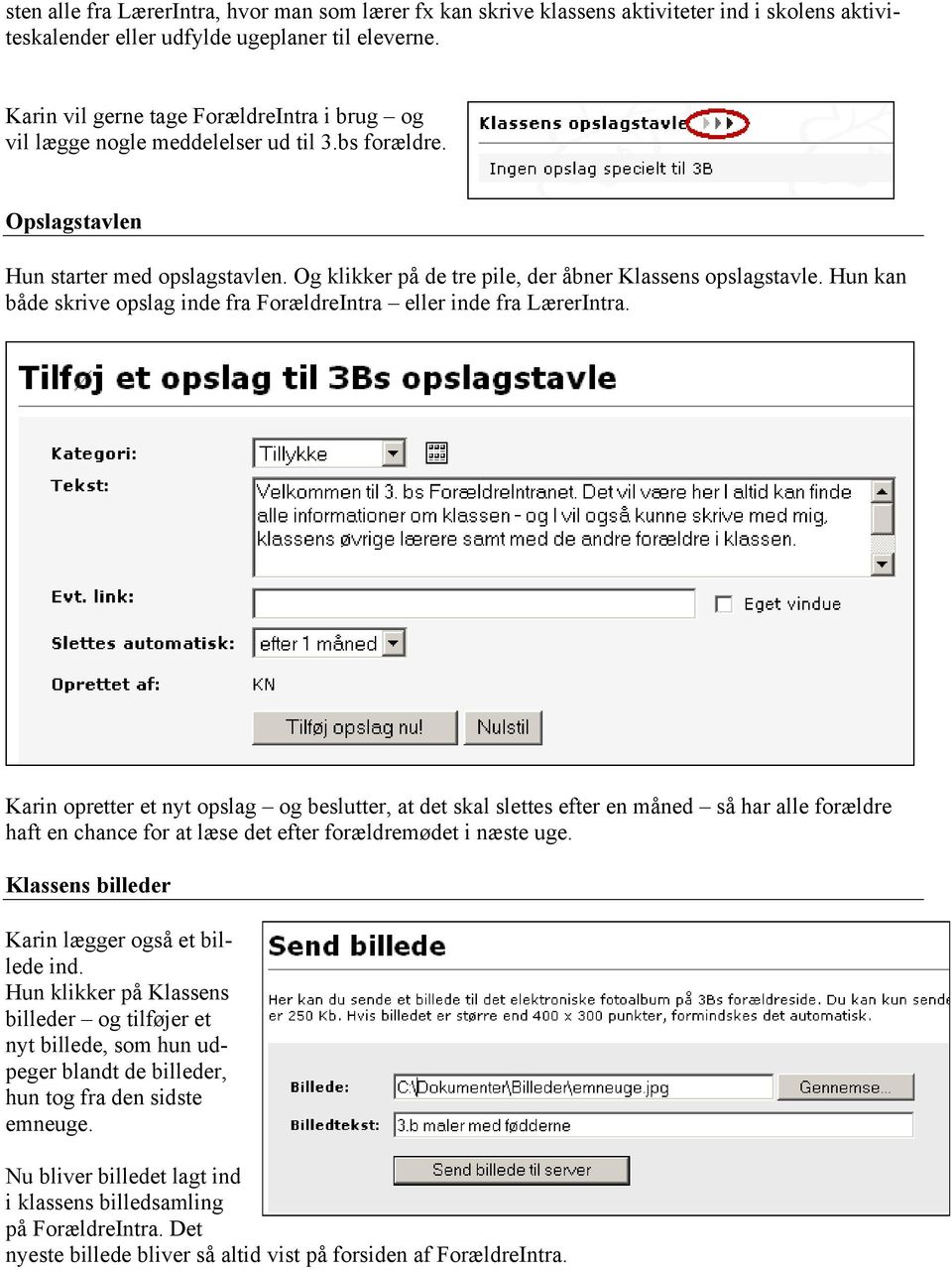
4 Både forældre og lærere kan skrive opslag på opslagstavlen og lægge billeder ind under Klassens billeder. Nu ser ForældreIntras side for 3.b således ud og det har kun taget 5 minutter. Dele af ForældreIntra vedligeholdes inde fra LærerIntra Karin vil også prøve at lægge en meddelelse ind til forældrene. Hun kan ikke lægge den ind, mens hun er på Skoleporten det kan kun ske fra LærerIntra. Hun lukker derfor Skoleporten ned og åbner LærerIntra. Under menupunktet Admin > ForældreIntra kan man arbejde med de forskellige dele af ForældreIntra. Hvis en lærer ikke kan se menupunktet ForældreIntra, skyldes det sikkert, at administrator endnu ikke har givet vedkommende adgang til det. Herunder ses Karins muligheder for at lægge indhold ind på klassens ForældreIntra. Menupunkter markeret med gråt er forbeholdt for SkoleIntras administrator.
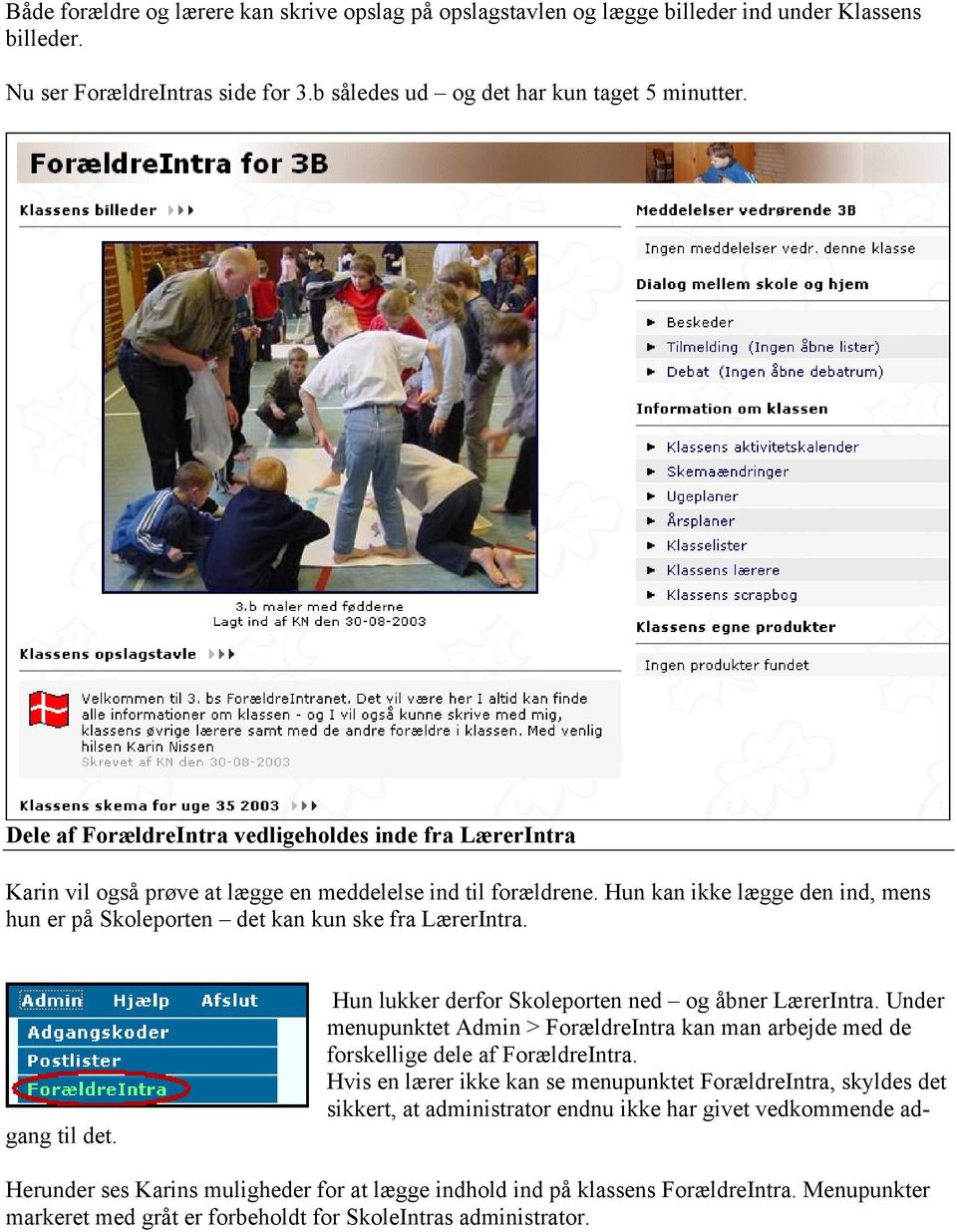
5 Meddelelser Allerførst skal der lægges en meddelelse ind. Meddelelserne er i virkeligheden links til dokumenter, der ligger i et mini-dokumentarkiv, som det kendes fra LærerIntras arkiv. Her kan ligge dokumenter som fx program for en hyttetur, lærerens årsplaner, referater fra klasserådsmøder ol. Dokumenterne kan enten være almindelige dokumenter skrevet i et tekstbehandlingsprogram, fx Word eller man kan skrive dokumentet direkte i den indbyggede editor. Karin klikker på Meddelelse til forældre og vælger at sende et referat fra forældrerådsmødet, som hun skrev i går. Hun kan nu udpege dokumentet, der ligger på hendes computer og sende det.
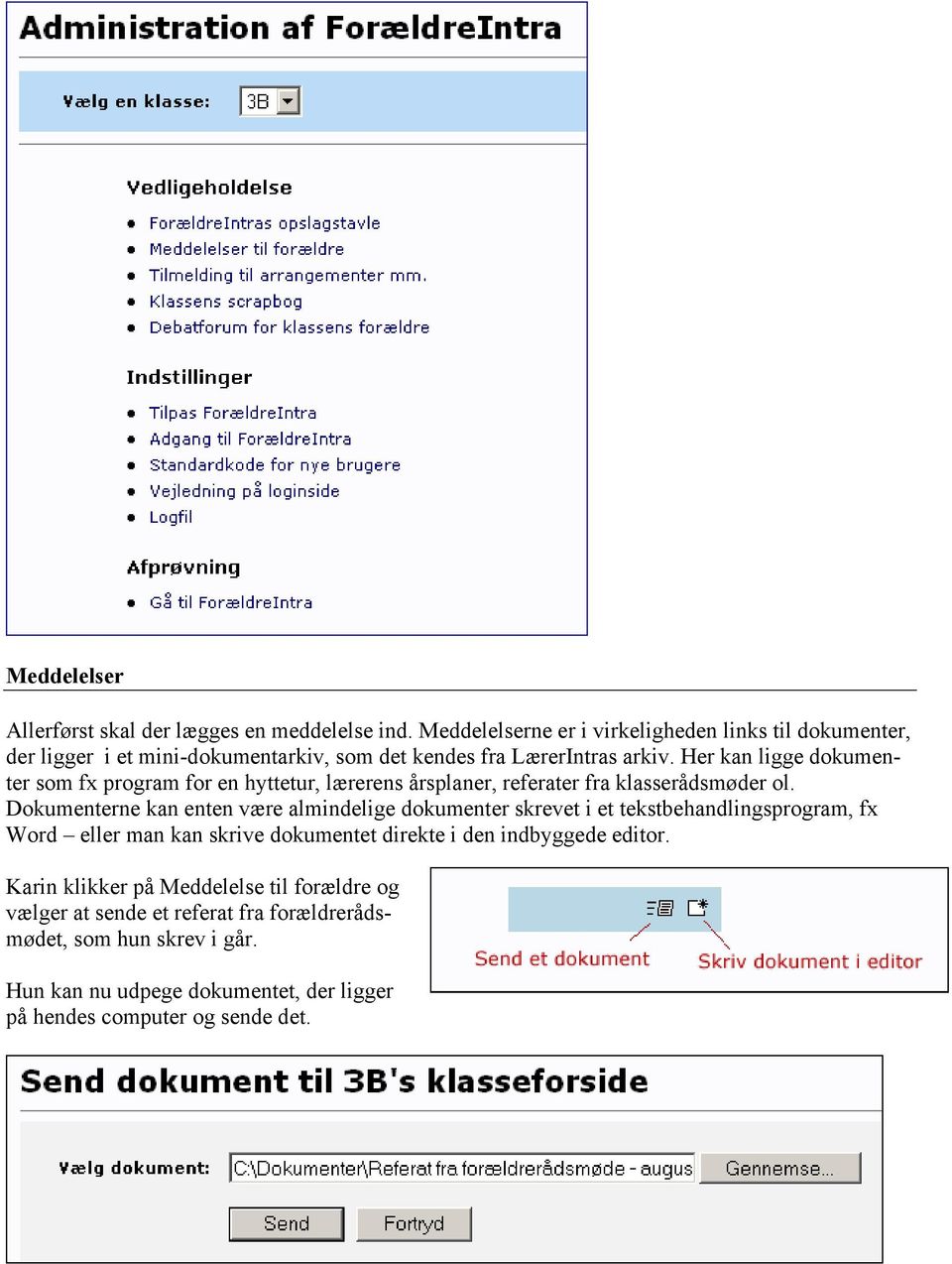
6 Da Karin klikkede på Send blev dokumentet overført til ForældreIntra. Man kan også skrive sin meddelelse direkte - uden at skulle hente et dokument. Karin vil skrive en meddelelse om en hyttetur og vælger Skriv dokument i Editor. Her startes en lille to-trins guide. Først skal det nye dokument have et navn og man skal evt. vælge en skabelon, dvs. et dokument, der allerede er delvist udfyldt. (Skabelonerne kan laves af administrator og andre under Værktøj > Dokumentskabeloner). Karin vælger nu en Tom side og klikker på Næste. I editoren, der er et helt lille tekstbehandlingsprogram, kan Karin nu skrive et brev til forældrene om den planlagte hyttetur. Når det er færdigt klikker hun på Gem og dokumentet ligger nu under Meddelelser.
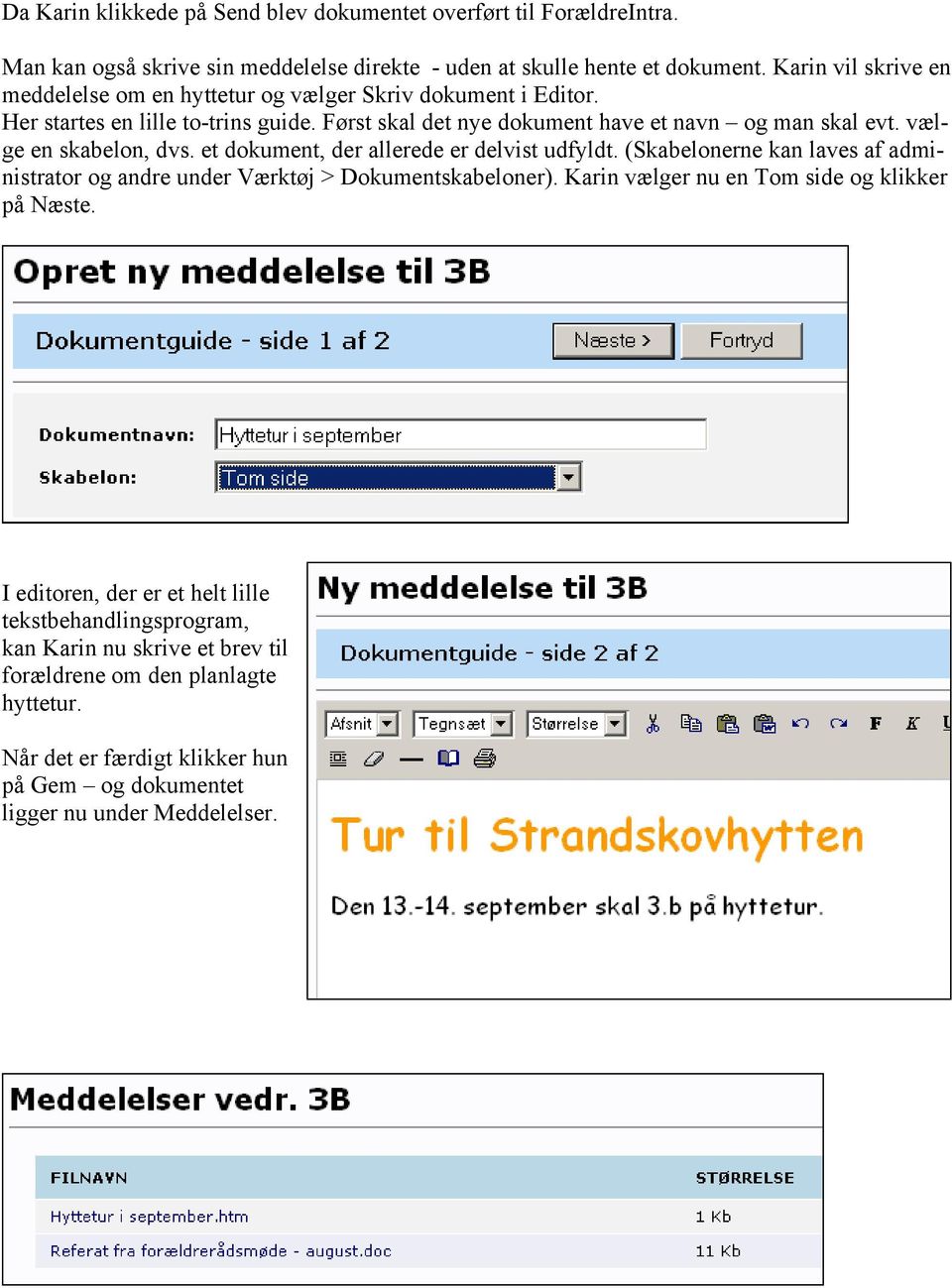
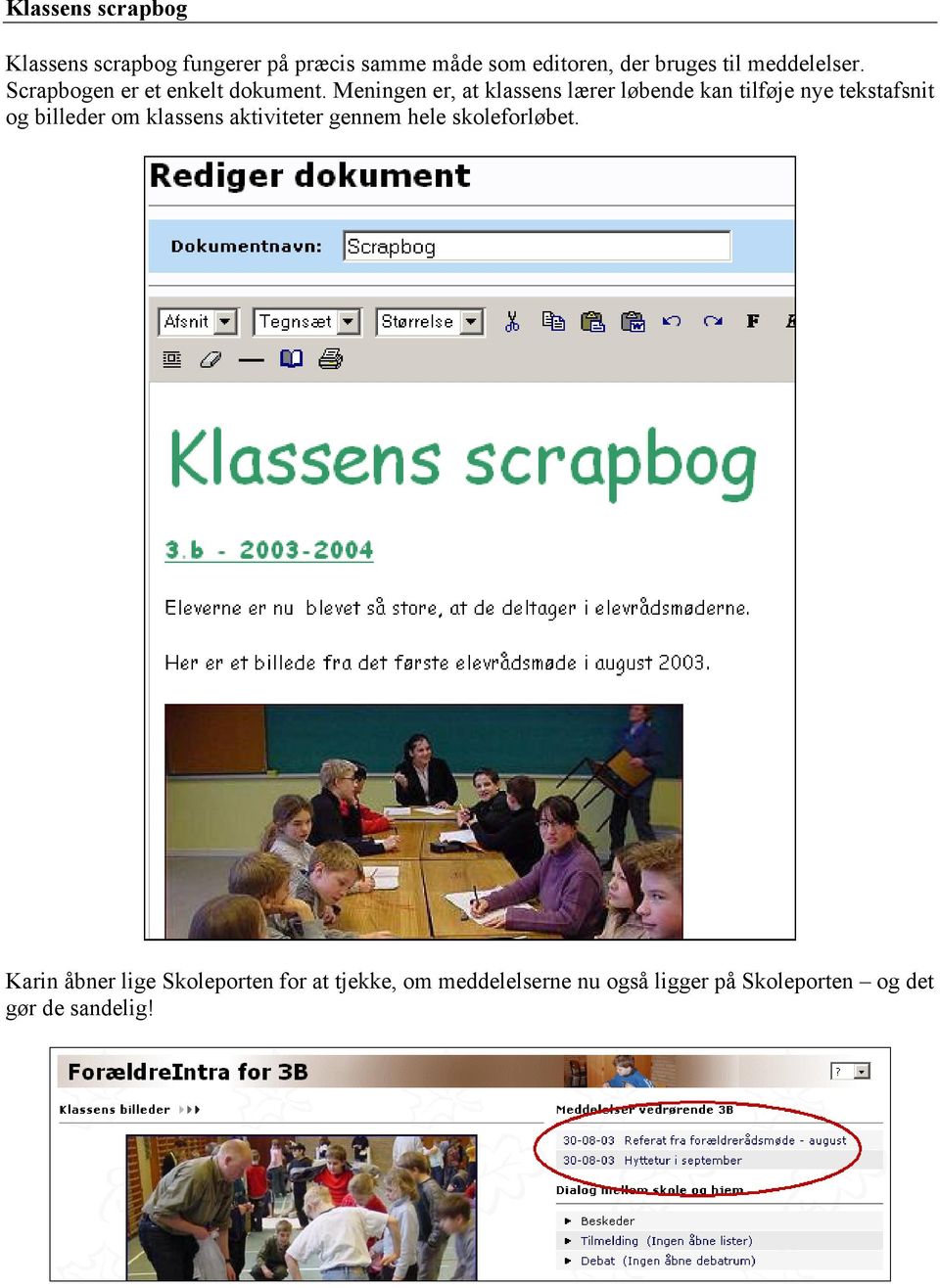
7 Klassens scrapbog Klassens scrapbog fungerer på præcis samme måde som editoren, der bruges til meddelelser. Scrapbogen er et enkelt dokument. Meningen er, at klassens lærer løbende kan tilføje nye tekstafsnit og billeder om klassens aktiviteter gennem hele skoleforløbet. Karin åbner lige Skoleporten for at tjekke, om meddelelserne nu også ligger på Skoleporten og det gør de sandelig!
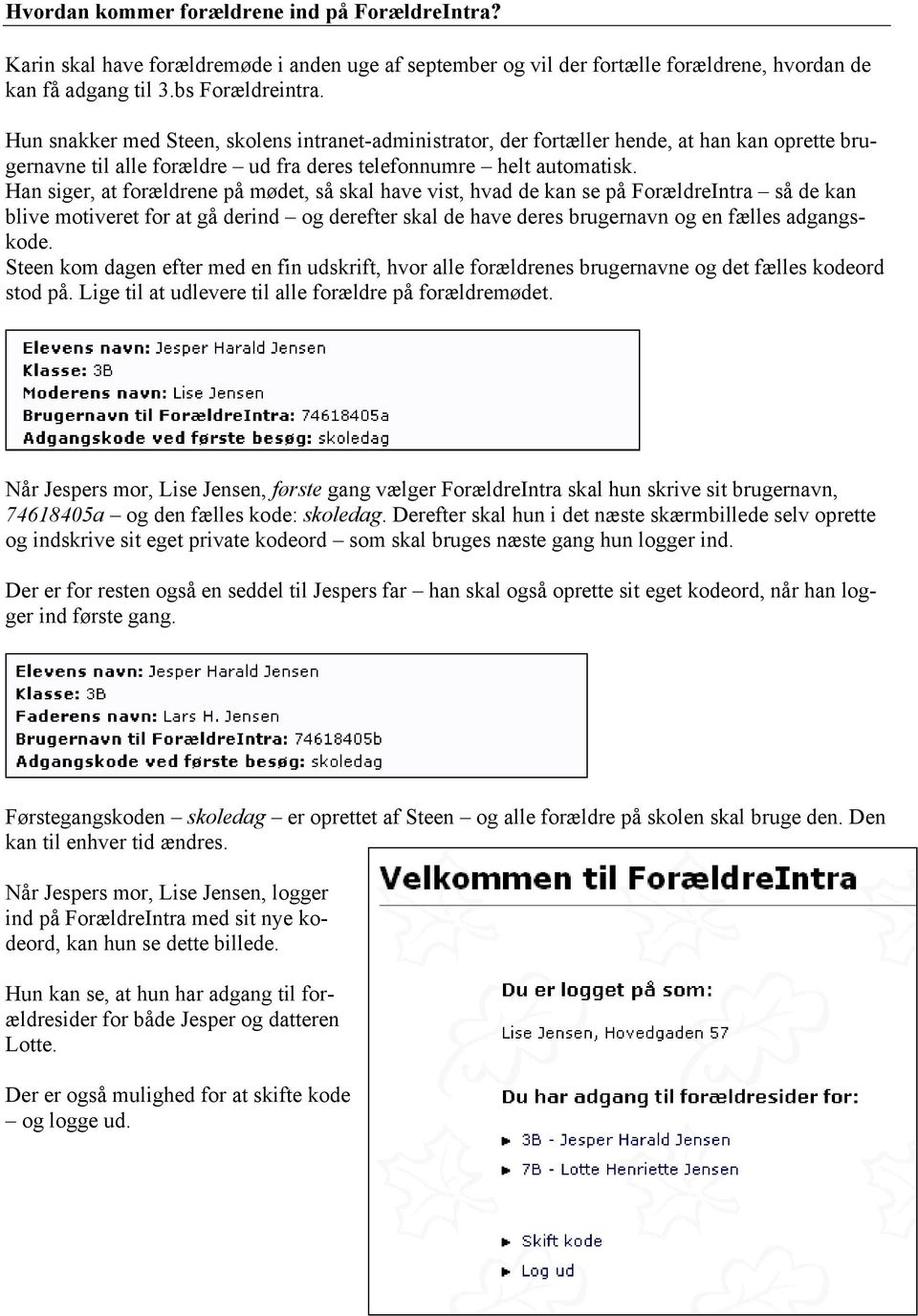
8 Hvordan kommer forældrene ind på ForældreIntra? Karin skal have forældremøde i anden uge af september og vil der fortælle forældrene, hvordan de kan få adgang til 3.bs Forældreintra. Hun snakker med Steen, skolens intranet-administrator, der fortæller hende, at han kan oprette brugernavne til alle forældre ud fra deres telefonnumre helt automatisk. Han siger, at forældrene på mødet, så skal have vist, hvad de kan se på ForældreIntra så de kan blive motiveret for at gå derind og derefter skal de have deres brugernavn og en fælles adgangskode. Steen kom dagen efter med en fin udskrift, hvor alle forældrenes brugernavne og det fælles kodeord stod på. Lige til at udlevere til alle forældre på forældremødet. Når Jespers mor, Lise Jensen, første gang vælger ForældreIntra skal hun skrive sit brugernavn, a og den fælles kode: skoledag. Derefter skal hun i det næste skærmbillede selv oprette og indskrive sit eget private kodeord som skal bruges næste gang hun logger ind. Der er for resten også en seddel til Jespers far han skal også oprette sit eget kodeord, når han logger ind første gang. Førstegangskoden skoledag er oprettet af Steen og alle forældre på skolen skal bruge den. Den kan til enhver tid ændres. Når Jespers mor, Lise Jensen, logger ind på ForældreIntra med sit nye kodeord, kan hun se dette billede. Hun kan se, at hun har adgang til forældresider for både Jesper og datteren Lotte. Der er også mulighed for at skifte kode og logge ud.
9 Besked Karin vil lige prøve at skrive en besked til Lise om, at hun skal huske, at hun har lovet at tage kage med til forældremødet. Karin viste på sidste forældrerådsmøde, hvordan systemet virkede og gav samtidig de tre medlemmer af Forældrerådet adgang til ForældreIntra. De var alle tre enige om, at det var en super måde at kommunikere på og de synes også, at det ville være lækkert, hvis alle informationer om klassen lå samlet på ForældreIntra. Når forældrene vil skrive beskeder til læreren, skal de bruge beskedsystemet, der ligger på ForældreIntra. Men når lærerne skal skrive beskeder til forældrene, skal de i stedet bruge beskedsystemet i LærerIntra. Karin vælger derfor LærerIntra > Samarbejde > Beskeder. Derefter opretter hun en ny besked. Når Karin skal vælge modtagere af beskeden, kan hun normalt kun vælge navne blandt sine kolleger, fordi der kun er sat kryds ud for Medarbejdere og eksterne brugere. Hun krydser nu af ud for Forældre med adgang til ForældreIntra. og nu kan hun finde Lise Jensen på listen over mulige modtagere. Her findes alle de forældre, der til nu har valgt et personligt kodeord. Hvis forældrene endnu ikke har valgt et kodeord, kan man ikke sende en besked til dem endnu. Karin skriver sin besked og sender den. Beskeden er ikke en rigtig mail, idet den ikke sendes direkte til Lise Jensens Den bliver liggende på ForældreIntra. Lise Jensen kan kun se beskeden, hvis hun går ind på ForældreIntra og tjekker, om der er en besked til hende. Hvis Karin samtidig ville have sendt beskeden til en kollega, kunne hun have afmærket kollegaens initialer i listen over modtagere. Hvis man vil afmærke mere end én modtager, skal man holde CTRL-tasten nede, når man klikker på de øvrige modtagere. Tilmelding Karin har hørt, at man også kan lave elektroniske tilmeldinger til arrangementer på skolen. Hun er lidt usikker på, hvordan hun skal gøre det, så hun får igen fat i Steen, skolens intranet administrator. Han fortæller hende, at hun først skal oprette en tilmeldingsblanket og derefter en indbydelse. Steen viser lige Karin, hvordan man gør:

10 Man vælger Tilmeldinger til Arrangementer mm. i ForældreIntra menuen. Her ser man en liste over de oprettede tilmeldinger. Og man kan her vælge at oprette en ny tilmelding. Derefter bliver man ledt gennem en guide på fire trin. Trin 1 er, at man fortæller, hvad mødet hedder, hvem målgruppen er og hvor længe tilmeldingsblanketten skal vises. Man kan også vælge en evt. skabelon som skal bruges til at skrive selve indbydelsen til mødet. I trin 2 skal man tage stilling til, hvad der skal stå på selve tilmeldingsblanketten. Man vælger først, hvor mange spørgsmål, der skal være på blanketten.
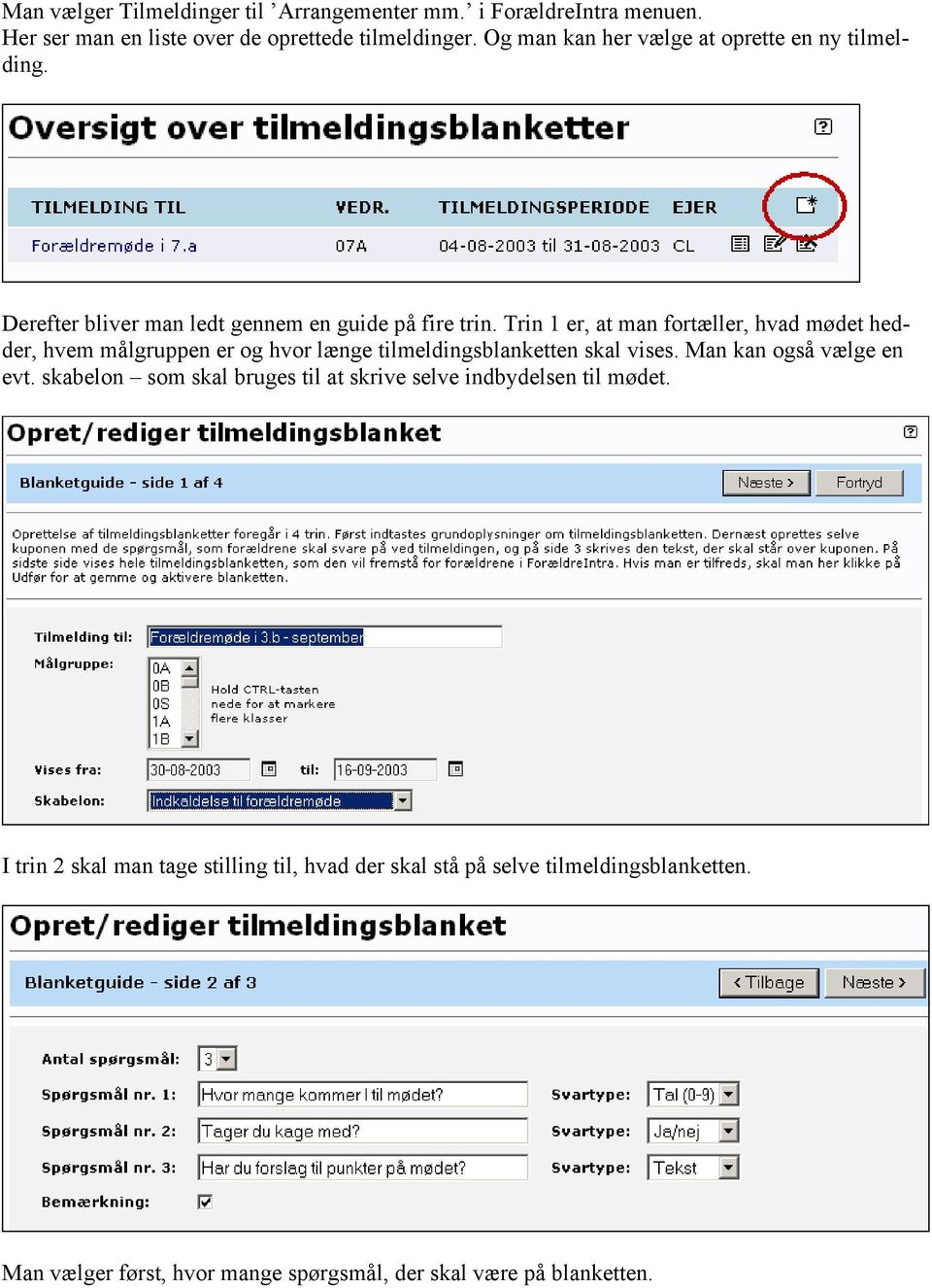
11 Steen og Karin opretter 3 spørgsmål. De skal for hvert spørgsmål tage stilling til, hvordan svaret skal afgives: Skal det være et tal, JA/nej eller en tekst. Endvidere skal der være plads til at skrive en bemærkning derfor afkrydses dette. Guidens trin 3 er en editor, hvor man skal skrive selve invitationen til arrangementet. Og i trin 4 kan man så se resultatet af anstrengelserne: Den færdige invitation og tilmeldingsblanketten. Hvis der er noget, der skal rettes, kan man gå tilbage til de forrige trin i guiden. Blanketten kan skrives ud og den kan gemmes.
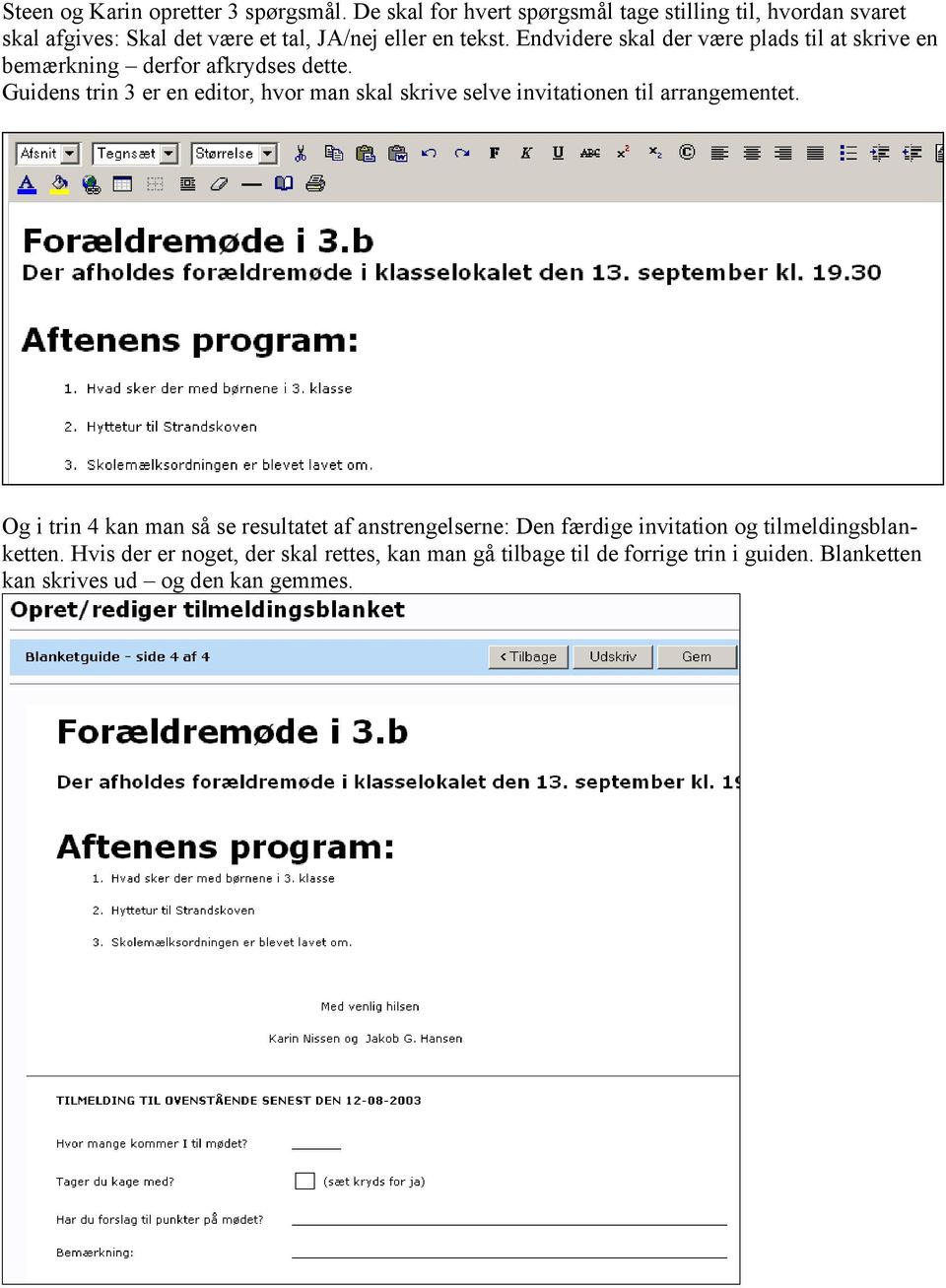
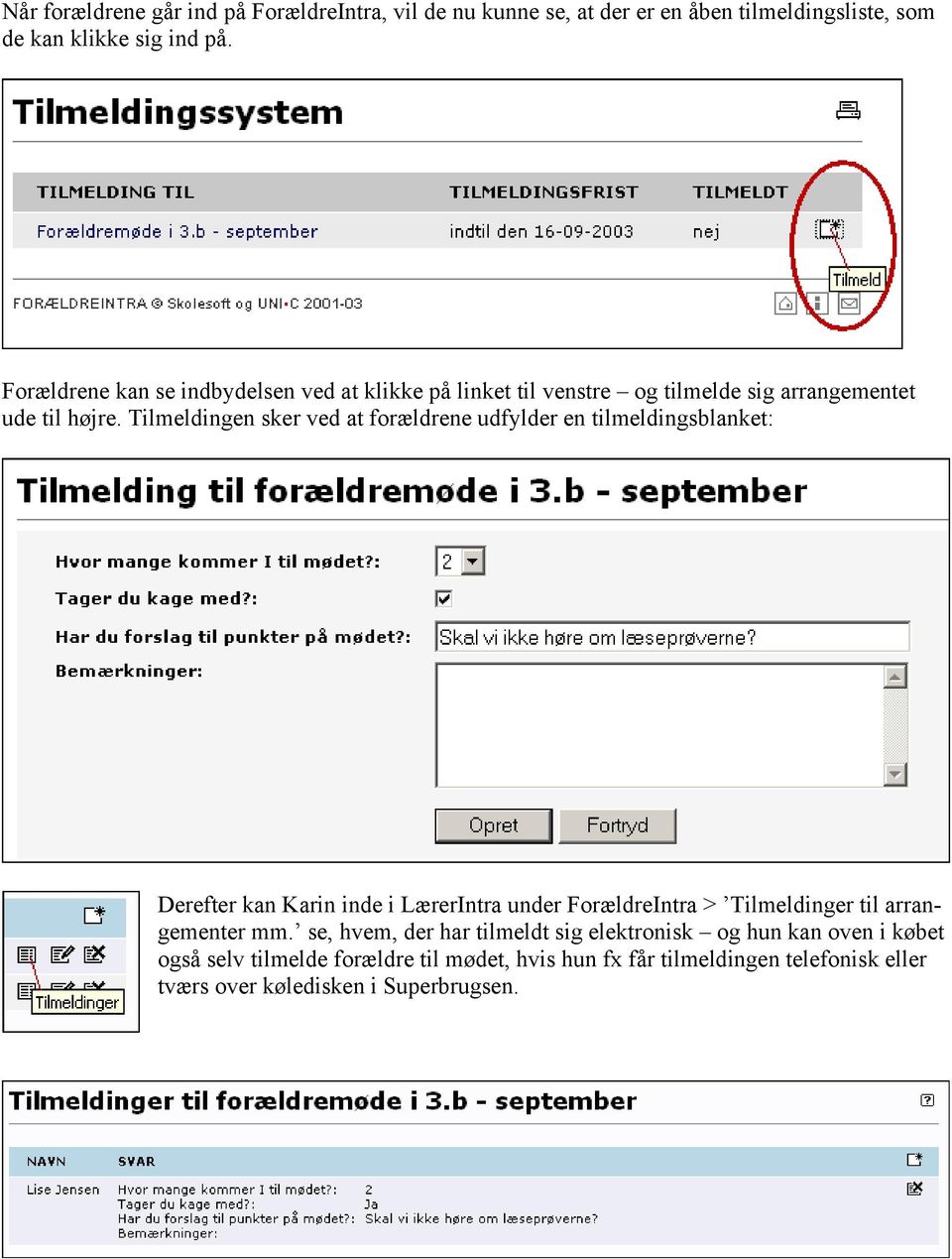
12 Når forældrene går ind på ForældreIntra, vil de nu kunne se, at der er en åben tilmeldingsliste, som de kan klikke sig ind på. Forældrene kan se indbydelsen ved at klikke på linket til venstre og tilmelde sig arrangementet ude til højre. Tilmeldingen sker ved at forældrene udfylder en tilmeldingsblanket: Derefter kan Karin inde i LærerIntra under ForældreIntra > Tilmeldinger til arrangementer mm. se, hvem, der har tilmeldt sig elektronisk og hun kan oven i købet også selv tilmelde forældre til mødet, hvis hun fx får tilmeldingen telefonisk eller tværs over køledisken i Superbrugsen.
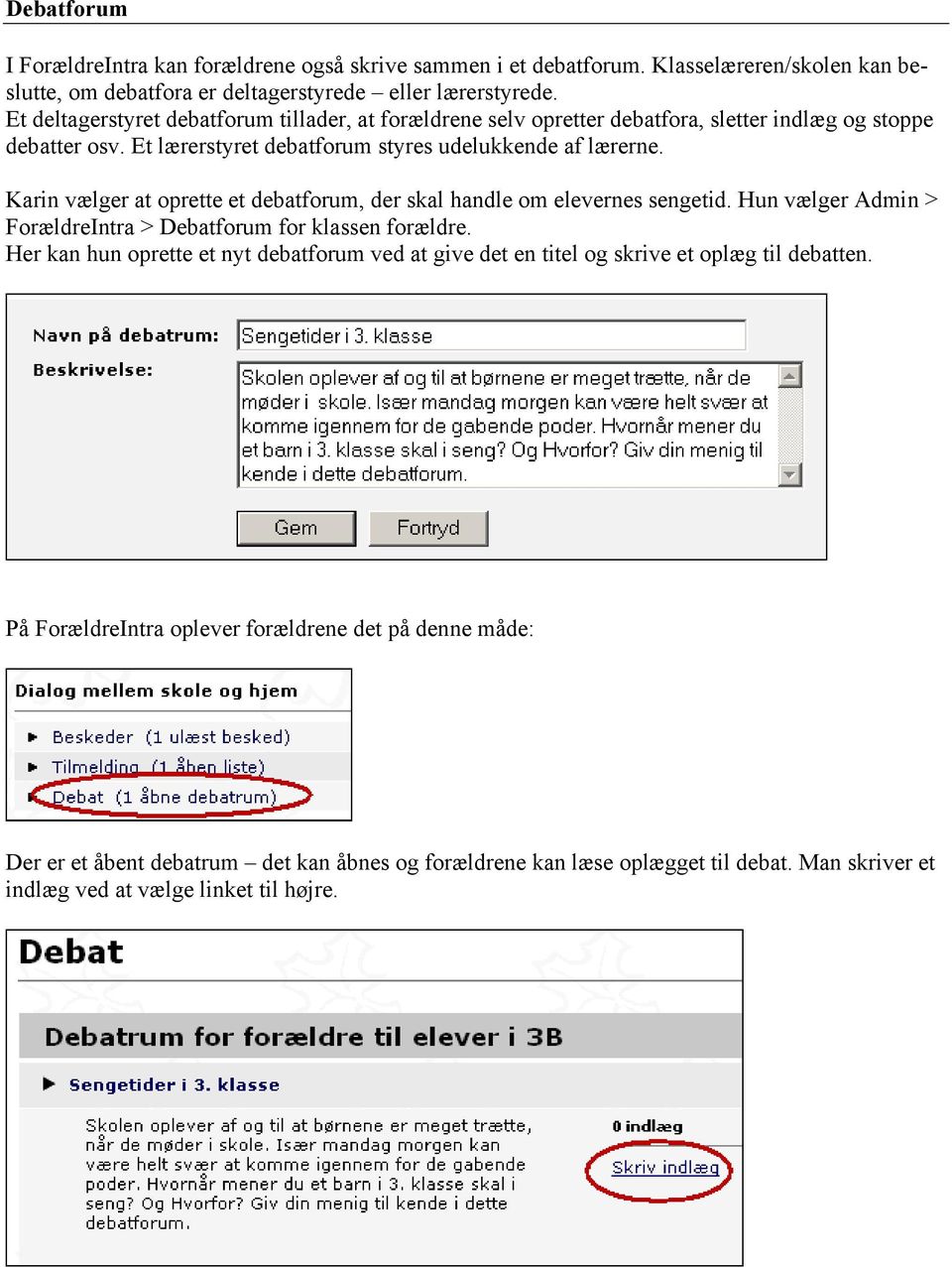
13 Debatforum I ForældreIntra kan forældrene også skrive sammen i et debatforum. Klasselæreren/skolen kan beslutte, om debatfora er deltagerstyrede eller lærerstyrede. Et deltagerstyret debatforum tillader, at forældrene selv opretter debatfora, sletter indlæg og stoppe debatter osv. Et lærerstyret debatforum styres udelukkende af lærerne. Karin vælger at oprette et debatforum, der skal handle om elevernes sengetid. Hun vælger Admin > ForældreIntra > Debatforum for klassen forældre. Her kan hun oprette et nyt debatforum ved at give det en titel og skrive et oplæg til debatten. På ForældreIntra oplever forældrene det på denne måde: Der er et åbent debatrum det kan åbnes og forældrene kan læse oplægget til debat. Man skriver et indlæg ved at vælge linket til højre.
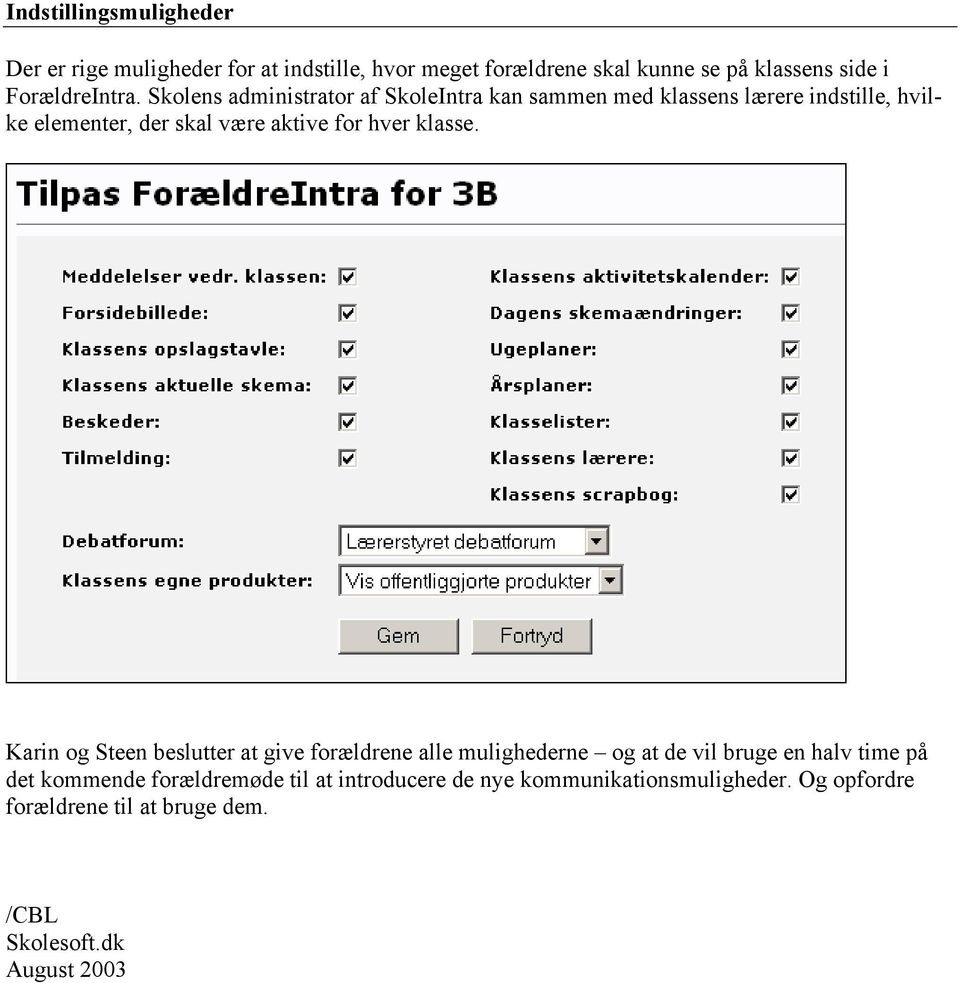
14 Indstillingsmuligheder Der er rige muligheder for at indstille, hvor meget forældrene skal kunne se på klassens side i ForældreIntra. Skolens administrator af SkoleIntra kan sammen med klassens lærere indstille, hvilke elementer, der skal være aktive for hver klasse. Karin og Steen beslutter at give forældrene alle mulighederne og at de vil bruge en halv time på det kommende forældremøde til at introducere de nye kommunikationsmuligheder. Og opfordre forældrene til at bruge dem. /CBL Skolesoft.dk August 2003
ForældreIntra. Vedligeholdelse
 ForældreIntra ForældreIntra er en valgfri udvidelse af Skoleporten. I modsætning til de øvrige dele af Skoleporten, som er åbne for alle internetbrugere, så er ForældreIntra et beskyttet område, hvor kun
Login. www.samsoegades-skole.skoleintra.dk. I denne lille folder beskrives nogle af de vigtigste funktoner i ForældreIntra:
 Login I denne lille folder beskrives nogle af de vigtigste funktoner i : Man finder som et link nederst til venstre på skolens offentlige Informationsportal. Adressen er: www.samsoegades-skole.skoleintra.dk
www.munkebjergskolen.odense.dk
 ForældreIntra er del af Munkebjergskolens hjemmeside. Her åbnes op for en større, direkte kontakt mellem skole og hjem. ForældreIntra er et lukket univers, som forældrene skal angive brugernavn og adgangskode
Munkekærskolen Tjørnholmvej 10 2680 Solrød Strand www.munkekaerskolen.dk eller www.munkekaer.dk E-mail: [email protected] Tlf.
 Munkekærskolen Tjørnholmvej 10 2680 Solrød Strand www.munkekaerskolen.dk eller www.munkekaer.dk E-mail: [email protected] Tlf. 5618 2600 Forældreintra 1 September 2007 Vejledning for forældre ForældreIntra
Vejledning til ForældreIntra version Vejledning til ForældreIntra. Version 4.2.1
 Vejledning til ForældreIntra Version 4.2.1 April 2006 1 Om ForældreIntra...3 1.1 Adgang til ForældreIntra...3 1.2 Startsiden...4 1.3 ForældreIntra-menuen...4 2 ForældreIntras forside...5 3 Klassens billeder
Ørslev Skole MINIMANUAL TIL FORÆLDREINTRA
 Ørslev Skole MINIMANUAL TIL FORÆLDREINTRA Hvordan logger jeg på 1. gang I din browser skrives i adressefeltet: www.orslevskole.dk Nedenstående side dukker op Klik på forældreintra Klik på log ind 2 Skriv
FORÆLDRE -INTRA. En lille vejledning
 FORÆLDRE -INTRA En lille vejledning Marstrup Skole. Forældreintra 1 Foråret 2007 Gennem de sidste par år har Marstrup Skole, ligesom kommunens øvrige skoler, arbejdet med SkoleIntra til intern kommunikation
Introduktion. I denne vejledning 1 finder du nogle af de muligheder, Elevintra har. Flere følger senere. Login
 Introduktion Elevintra er et samarbejdsværktøj for skolens elever og lærere. Det er web-baseret, hvilket betyder at du kan logge dig på hvilken som helst pc, bare der er Internet-adgang. I denne vejledning
Vejledning til forældreintra på pc og mobil
 Vejledning til forældreintra på pc og mobil ForældreIntra er et lukket område for forældre til elever på skolen. Her kan I følge med i, hvad der sker i netop de klasser, som jeres børn går i. I får adgang
www.kjellerupskole.dk
 ForældreIntra er et lukket univers, hvor forældre skal angive brugernavn og adgangskode for at blive lukket ind. I denne lille folder beskrives nogle af de vigtigste funktioner i ForældreIntra. Man finder
Skole/hjem-samarbejde på internettet
 Skole/hjem-samarbejde på internettet Sakskøbing Skole 2009 Forord Guldborgsund kommune har vedtaget at indføre intranet på skolerne. Som system er valgt SkoleIntra, som består af 4 dele: 1. LærerIntra
MINIMANUAL. ForældreIntra. På Dalumskolen. www.dalumskolen.odense.dk
 MINIMANUAL ForældreIntra På Dalumskolen www.dalumskolen.odense.dk Support: Skolesekretær: Birthe Juhl Jensen tlf. 6375 0300 Skolesekretær: Helle Bech tlf. 6375 0300 Administrator på SkoleIntra: Else Juul
Hvordan logger jeg på 1. gang Gå ind på skolens hjemmeside på adressen: www.stenpriv.dk. Klik på Forældreintra i menuen til venstre
 ForældreIntra er en udvidelse af hjemmesiden. I modsætning til de øvrige dele af hjemmesiden, som er åbne for alle internetbrugere, så er ForældreIntra et beskyttet område, hvor kun forældre til elever
Forældreintra2. Skole/hjem-samarbejde på internettet
 Forældreintra2 Skole/hjem-samarbejde på internettet Forord Vi anvender SkoleIntra, der består af 4 dele: 1. LærerIntra (PersonaleIntra), som bruges til samarbejde mellem skolens personale. 2. Skolens hjemmeside.
Et tilbud til alle forældre. Lille vejledning. Ødsted Skole
 Et tilbud til alle forældre Lille vejledning Ødsted Skole ForældreIntra 1 August 2008 ForældreIntra 2 August 2008 Kære forældre Fra skoleåret 2008/2009 vil vi som noget nyt benytte os af ForældreIntra.
kom godt fra start... Din guide til ForældreIntra
 kom godt fra start... Din guide til ForældreIntra ForældreIntra - kom tættere på skolen ForældreIntra er en del af SkoleIntra - skolens lukkede intranet Med ForældreIntra kan du: følge med i hvad der sker
Et tilbud til alle forældre
 Et tilbud til alle forældre Vejledning Bredagerskolen www.bredagerskolen.dk Vejledning ForældreIntra Bredagerskolen 1 December 2008 Kære forældre. Fra januar 2009 vil vi som noget nyt benytte os af ForældreIntra.
ForældreIntra. Skole/hjem-samarbejde på internettet
 ForældreIntra Skole/hjem-samarbejde på internettet Forord Byrådet har vedtaget at indføre intranet på skolerne. Som system er valgt SkoleIntra, som består af 4 dele: 1. LærerIntra (PersonaleIntra), som
MANUAL FORÆLDREINTRA TIL. Brøndenvej 3 9750 Østervrå Telefon 96 89 20 10 Telefax 98 95 19 97 E-mail: torslev.847007@torslev-skole.
 MANUAL TIL FORÆLDREINTRA Hvordan logger jeg på 1. gang? Når I har åbnet jeres computer og Internettet skriver du i din browser i adressefeltet www.torslev-skole.dk Derpå får I dette skærmbillede og klikker
ForældreIntra. Kom godt fra start med ForældreIntra og kom videre! Version: August 2012
 ForældreIntra Kom godt fra start med ForældreIntra og kom videre! Version: August 2012 Indholdsfortegnelse Før man går i gang...4 Kommunikation mellem skole og hjem sedler m.m...4 Email/beskeder i ForældreIntra...4
BørneIntra hjemmesidekursus
 BørneIntra hjemmesidekursus hjemmesidekursus Januar 2012 Indhold 1 Introduktion... 5 1.1 Kursets formål... 5 1.2 Hjemmesiden opbygges i PersonaleIntra... 5 2 Hjemmesidens indhold... 6 2.1 Hjemmesidens
På nettet med BørneIntra
 På nettet med BørneIntra Din institution går på nettet sammen med de andre børneinstitutioner i kommunen. Til det formål bruger I et program der hedder BørneIntra. Med BørneIntra får din institution et
Vejledning til Formandsportalen
 Vejledning til Formandsportalen Startside http://mail.kolonihave.dk/formandsportal/portal/portal.aspx Der logges ind via dit medlemsnummer og kodeord. Medlemsnummeret er det brugernavn, som du fik tilsendt
Vejledning til brug af Y s Men s klubintranet administrator guide
 Vejledning til brug af Y s Men s klubintranet administrator guide Systemet tilbyder klubberne i Y s Men Danmark at have et sted hvor de kan dele filer f.eks. Word, pdf, billeder mv. mellem de medlemmer
FællesNettet en introduktion
 FællesNettet en introduktion Læs om det samlende led i jeres SkoleIntra-hverdag Version: August 2012 Indholdsfortegnelse Hvad er FællesNettet?...4 Kom på FællesNettet...4 FællesNettet vist i LærerIntra...4
Kom godt fra start. Din guide til. ForældreIntra
 Kom godt fra start Din guide til ForældreIntra ForældreIntra - kom tættere på skolen ForældreIntra er en del af SkoleIntra skolens samarbejdsplatform Med ForældreIntra kan du: følge med i hvad der sker
Årsplaner i SkoleIntra
 Årsplaner i SkoleIntra Brug det indbyggede værktøj! Version: August 2012 Indholdsfortegnelse Årsplaner i SkoleIntra...4 Årsplaner via årsplanmodulet i SkoleIntra...4 HUSK!...4 Formular med faste felter...5
DANSK SKOLEDATA APS. Tlf. 86 44 80 99 E-mail [email protected] DSA-Ventelisten
 Indholdsfortegnelse Overordnet beskrivelse af programmets funktioner... 2 Log på... 2 Manuel oprettelse af elev.... 3 Optagelse af elever... 3 1 Gruppering og sortering af elever... 3 2 Udvælg aspiranter...
COOP brugermanual til Podio BRUGERMANUAL. til Podio. 23. februar 2015 Side 1 af 38
 BRUGERMANUAL til Podio 23. februar 2015 Side 1 af 38 INDHOLDSFORTEGNELSE HVAD ER PODIO?... 3 HVAD KAN VI PÅ PODIO?... 4 Aktivitet... 4 Bestyrelsesmøder... 4 Arrangementer & aktiviteter... 5 Opslagstavle...
Børne Intra Kvik-start-guide til forældre www.dagtilbud-aarhus.dk
 Dit brugernavn som skal bruges til log in Hvordan kommer jeg på? 1. Åbn din browser til internettet (f.eks. Internet Explorer), i adressefeltet øverst skriver du: 2. Du er nu på Dagtilbud Aarhus hjemmeside.
BRUGERVEJLEDNING. Til klinikker og brugere i voresklinik.info
 BRUGERVEJLEDNING Til klinikker og brugere i voresklinik.info 1. LIDT OM VORESKLINIK.INFO voresklinik.info er både navnet og adressen på jeres nye intranetløsning. Der kan tilføjes en masse spændende funktioner
ElevIntra. En gennemgang af ElevIntra-modulet. Version: August 2012
 ElevIntra En gennemgang af ElevIntra-modulet Version: August 2012 Indholdsfortegnelse Hvad er ElevIntra?...5 ElevIntra/LærerIntra...5 Login på ElevIntra eleven...6 Login på ElevIntra læreren...6 Arbejdsfladen...7
SKOLEINTRA INDHOLD ÅBNE LÆRERINTRA 3 DINE PERSONLIGE OPLYSNINGER 3 KOORDINATION 5 EKSPORT / IMPORT 10 RESERVATIONER 10 NYT FRA SFO 12
 INDHOLD ÅBNE LÆRERINTRA 3 DINE PERSONLIGE OPLYSNINGER 3 OFFENTLIGGØRELSE 4 KOORDINATION 5 AKTIVITETSKALENDER 5 NY AKTIVITET 5 MASSEOPRET 7 OVERSIGTER 8 UDSKRIFTER 9 EKSPORT / IMPORT 10 RESERVATIONER 10
Vejledning i hvordan Grønne Spirers medlemmer kan bruge medlem.gronnespirer.dk til at:
 Vejledning i hvordan Grønne Spirers medlemmer kan bruge medlem.gronnespirer.dk til at: - rette i stamdata og tilføje medarbejdere til institutionens/dagplejegruppens side - tilmelde medarbejdere til kurser
Velkommen til ForældreIntra
 Velkommen til ForældreIntra I dit dagtilbud og dit barns pasningstilbud har vi fået et nyt kommunikations- og samarbejds-system, som hedder Børneintra. Det er et hjemmeside- og intranet-system, som man
Conventus og SFGIF Hvordan opretter jeg en ny træner?
 Kaj Heydt 18-09- INDHOLDSFORTEGNELSE LOG IND I CONVENTUS... 3 TRÆNEREN ER OPRETTET I CONVENTUS MEN HAR INGEN RETTIGHEDER... 4 TRÆNEREN ER IKKE OPRETTET I CONVENTUS... 10 TRÆNEREN KNYTTES / FJERNES FRA
Vejledning til BUF Akademis administrationssystem for ledere
 Vejledning til BUF Akademis administrationssystem for ledere Dette dokument indeholder vejledninger til brug af BUF Akademis administrationssystem, der understøtter håndtering af oprettelse og tilmeldinger
Admin i SkoleIntra. Fif til administratorer. Version: August 2012
 Admin i SkoleIntra Fif til administratorer Version: August 2012 Indholdsfortegnelse At være administrator på SkoleIntra...4 De første overvejelser...4 LærerIntra import af data...4 LærerIntra hvem må
Opsætning af SkoleIntra til Tabulex SFO Børn log in Fase Forklaring Navigation/tast
 Opsætning af SkoleIntra til Tabulex SFO Børn log in 1. Tilknyt Børn Log ind som administrator i SkoleIntra Du er administrator når du skal benytte en sikkerhedskode i PersonaleIntra. Tilknyt børn til SFO
ViKoSys. Virksomheds Kontakt System
 ViKoSys Virksomheds Kontakt System 1 Hvad er det? Virksomheds Kontakt System er udviklet som et hjælpeværkstøj til iværksættere og andre virksomheder som gerne vil have et værktøj hvor de kan finde og
Velkommen til SkoleIntra. en quick-guide 1
 Velkommen til SkoleIntra en quick-guide 1 Første login på skoleintra -Gå ind på www.humbleskole.skoleintra.dk/fi -Indtast brugernavn og adgangskode Brugernavn og kode finder du i intrafolderen som er vedlagt
IT-vejledning til kompetencemodulet i HR-systemet hvis du selv opretter lokale kompetencer. 1. Sådan kommer du ind i HR-systemet Side 2
 IT-vejledning til kompetencemodulet i HR-systemet hvis du selv opretter lokale kompetencer 1. Sådan kommer du ind i HR-systemet Side 2 2. Opret kompetencer, der passer til din arbejdsplads Side 3 3. Opret
Guide. Administration af FDF.dk/Nyborg. 1. Udgave 2008. Ide og layout Christoffer S. Rasmussen
 Guide Administration af FDF.dk/Nyborg 1. Udgave 2008 Ide og layout Christoffer S. Rasmussen FDF.Dk/NyboRG Den nye hjemmeside for FDF Nyborg er baseret på et bloksystem. Det vil sige at det er super nemt
ElevIntra kom godt i gang oplæg v. Andreas Flint SkoleIntra-træf 2009
 ElevIntra kom godt i gang oplæg v. Andreas Flint SkoleIntra-træf 2009 Indhold 1 Samlemapper... 2 1.1 Oprette en individuel samlemappe... 3 1.2 Oprette faneblade i en samlemappe... 3 1.3 Sende filer...
Manual til at redigere på stafetforlivet.dk for holddeltagere
 Manual til at redigere på stafetforlivet.dk for holddeltagere Indhold Sådan tilmelder du dig et hold... 2 Sådan logger du ind på hjemmesiden... 4 Har du glemt dit kodeord?... 5 Sådan ser du oplysninger
Kursistvejledning til Ludus Web
 Indhold 1. Login... 2 2. Skema... 3 2.1 Ugeskift... 3 2.2 Lektier til de enkelte mødegange... 4 2.3 Elektronisk materiale... 4 2.4 Send besked... 4 3. Sygemelding/afbud... 5 4. Stamkort... 7 5. Tjek af
Spørgeskemaer i SkoleIntra
 Spørgeskemaer i SkoleIntra Brug det indbyggede værktøj, når du vil vide mere! Version: August 2012 Indholdsfortegnelse Spørgeskema kun for skoler med ElevIntra!...4 Spørgeskemaer i SkoleIntra...4 Hvor
Vejledning til BUF Akademis administrationssystem for ledere
 Vejledning til BUF Akademis administrationssystem for ledere Dette dokument indeholder vejledninger til brug af BUF Akademis administrationssystem, der understøtter håndtering af oprettelse og tilmeldinger
Brugervejledning til elever
 Brugervejledning til elever Velkommen til praktikpladsen.dk Indholdsfortegnelse: 1 Denne vejledning... 2 2 Rediger profil... 2 2.1 Sådan redigerer du din personlige profil... 3 2.2 Synlighed (over for
Brugervejledning. Adgang til Plan A: Plan A findes på ALECTIA s hjemmeside under Login eller på webadressen
 Brugervejledning Version 2.2. August 2012 Hvad er Plan A? Plan A er et elektronisk webbaseret styringsværktøj, der kan samle alle virksomhedens handlingsplaner. Plan A giver nemt og hurtigt overblik over
VEJLEDNING til BAR service og tjenesteydelsers Elektroniske APV-program
 VEJLEDNING til BAR service og tjenesteydelsers Elektroniske APV-program INDHOLDSFORTEGNELSE 1 Download, installation og opdateringer... 3 1.1 Hvordan får jeg fat i det elektroniske APV-program?... 3 1.2
Tabulex Daginstitution Børn
 Tabulex Daginstitution Børn Vejledning til administratorer 4. september 2015 Side 1 af 16 Indhold Indledning... 3 Hvad er Tabulex Børn?... 3 Hvordan logger man på?... 3 Administrator-delen... 4 1. Afd./grupper...
Intranet på Kongevejens Skole
 Intranet på Kongevejens Skole På Kongevejen Skole ønsker vi at benytte SkoleIntra som et dynamisk redskab til information, kommunikation og dialog blandt elever, medarbejdere og forældre. Målsætningen
e-mailkonsultation Patientinformation
 Side 1 e-mailkonsultation Patientinformation Side 2 Indholdsfortegnelse : Indholdsfortegnelse :... 2 Emailkonsultation Login... 3 Patientens postkasse... 4 e-mailkonsultation til lægen... 5 Receptfornyelse...
Sådan logger du på Psykoterapeut Foreningens hjemmeside og retter i dine oplysninger.
 Sådan logger du på Psykoterapeut Foreningens hjemmeside og retter i dine oplysninger. I menuen til venstre på forsiden klikker du på menupunktet Medlemssider: Så kan du logge ind på medlemssiderne i felterne
Kursistvejledning til LUDUS Web
 Kursistvejledning til LUDUS Web LUDUS Web er et kommunikationssystem I LUDUS Web kan du bl.a.: Se dit skema Melde dig syg Tjekke dit fravær Få en oversigt over dine lektier Hente elektroniske materialer
Manual til at redigere på stafetforlivet.dk for holdkaptajner
 Manual til at redigere på stafetforlivet.dk for holdkaptajner Indhold Sådan opretter du et hold... 2 Sådan logger du ind på hjemmesiden... 4 Har du glemt dit kodeord?... 5 Sådan redigerer og ser du oplysninger
Nyt i SkoleIntra 5.10
 Nyt i SkoleIntra 5.10 Sidst ændret den 13 10 2015 Ny loginside Med SkoleIntra 5.10 introduceres et nyt fælles login, som giver single sign on mellem det nye SkoleIntra, det klassiske SkoleIntra og itslearnings
Manual til Wordpress. 1. Log ind på din Wordpress-side. Indhold: Sådan opdaterer du din hjemmeside i Wordpress.
 Manual til Wordpress Sådan opdaterer du din hjemmeside i Wordpress. Dette er en manual til de mest grundlæggende ting, så du selv kan redigere indholdet og lægge nyt på din hjemmeside. Guiden er skrevet
Sådan opretter du en Facebook-side
 Vejledning til Facebook: Sådan opretter du en Facebook-side Det er forholdsvis nemt at oprette en Facebook-side og Facebook kan guide dig igennem de nødvendige trin. Alligevel kan det være rart med en
Principper for anvendelse af digital kommunikation
 2.2 MUNKEKÆRSKOLEN Principper for anvendelse af digital kommunikation 1. Formål med skoleintra: fremme og lette vidensdeling og dialog mellem skolens interessenter skabe større åbenhed og viden om skolens
Vejledning i brug af Interbook (Frederiksberg) til brugere med adgangskode
 Vejledning i brug af Interbook (Frederiksberg) til brugere med adgangskode Udarbejdet af Kultur & Fritid, februar 2010. - 1 - Hvad er Interbook?...- 3 - Brugernavn og kodeord...- 3 - Startsiden...- 3 -
Brugermanual. - For intern entreprenør
 Brugermanual - For intern entreprenør Version 1.0 2014 Brugermanual - For Intern Entreprenør Velkommen som bruger på Smartbyg.com. Denne manual vil tage dig igennem de funktioner der er tilgængelig for
ForældreIntra. - Sådan kommer du som forælder godt i gang. August 2017, version 1.2 Skolebestyrelsen/ MVT
 ForældreIntra - Sådan kommer du som forælder godt i gang August 2017, version 1.2 Skolebestyrelsen/ MVT Indhold Indledning... 3 Hvad er ForældreIntra?... 3 Hvad er forskellen på ForældreIntra og Skoleporten?...
Vejledning til ForældreIntra Resenbro Skole
 Vejledning til ForældreIntra Resenbro Skole Indhold Log ind på ForældreIntra... 4 Læs og lær om ForældreIntra... 5 Lær at oprette en ny besked... 8 Kommunikation med skolen... 10 Dokumenter og kontakt...
Manual til Den Elektroniske Portefølje i Almen Medicin Tutorlægens udgave
 Manual til Den Elektroniske Portefølje i Almen Medicin Tutorlægens udgave Til Tutorlægen Velkommen til den elektroniske portefølje. Den er blevet til i dialog mellem Dansk selskab for almen medicin og
Absalon - guide. Login. Opbygning
 Absalon - guide Login Alle ansatte og studerende på Københavns Universitetet har adgang til Absalon. For at komme ind i Absalon skal du logge dig på www.kunet.dk med dit CPR nr. og din PIN-kode. Når du
BørneIntra Opstartskursus 1 og Opstartskursus 2. Kursusnoter
 BørneIntra Opstartskursus 1 og Opstartskursus 2 Kursusnoter 2 Error! Use the Home tab to apply Titel to the text that you want to appear here. Opstartskursus 1 og Opstartskursus 2 juni 2010 3 1 BørneIntra
Guide til at tage. Little Bridge. i brug via LMS en. Learning Management System
 Guide til at tage Little Bridge i brug via LMS en Learning Management System 1 Indholdsfortegnelse Din aktivitetsmail... 3 Log på LMS... 6 Gennemgang af LMS... 7 Fanebladet Schools... 7 Fanebladet School
Elevadministrations modulet. Brugervejledning Optagelse.dk
 Elevadministrations modulet Brugervejledning Optagelse.dk Elevadministrations modulet Brugervejledning Optagelse.dk Forfatter: Tine Kanne Sørensen UNI C UNI C, 19.12.2013 Indhold 1 Indledning... 5 1.1
Oprydningsplan. Opbygning og opgavetyper
 Oprydningsplan Opbygning og opgavetyper O P R Y D N I N G S P L A N Oprydningsplanens opbygning 21/6 DEADLINE FOR ALLE OPGAVER I PLANEN: 21/6 OPDELT I 5 FASER MED HVER SIN DEADLINE OPDELT I 4 ROLLER: Aula-administrator
Vejledning til elevadministration. Vejledning til brug af Optagelse.dk som elevadministrativt system
 Vejledning til elevadministration Vejledning til brug af Optagelse.dk som elevadministrativt system Vejledning til elevadministration Vejledning til brug af Optagelse.dk som elevadministrativt system Forfatter:
Servicebrev Opdatering af BørneIntra App en (BørneIntra version 2.12)
 Til alle brugere af BørneIntra Servicebrev Opdatering af BørneIntra App en (BørneIntra version 2.12) Der vil være ændringer indenfor de nedenstående områder KMD A/S Kundeservice Postboks 531 2730 Herlev
TYPO3 TRIN FOR TRIN 2
 TYPO3 TRIN FOR TRIN 2 De indledende øvelser er fuldstændig de samme som i TYPO3 TRIN FOR TRIN 1 side 1-2. Du åbner altså din browser, skriver ale.dk/typo3 i Adressefeltet, skriver dit Brugernavn (Username)
Velkommen til. Mit Børnehus. Mit Børnehus
 Velkommen til Mit Børnehus Mit Børnehus Center for Skoler og Dagtilbud 2012 En dag i daginstitutionen byder på mange sjove og spændende oplevelser - I Mit Børnehus kan I nu sammen tage et kig i dagbogen,
ForældreIntra. - Sådan kommer du som forælder godt i gang. August 2016, version 1.1 Skolebestyrelsen/ MVT
 ForældreIntra - Sådan kommer du som forælder godt i gang August 2016, version 1.1 Skolebestyrelsen/ MVT Indhold Indledning... 3 Hvad er ForældreIntra?... 3 Hvad er forskellen på ForældreIntra og Skoleporten?...
Manual til Wordpress. 1. Log ind på din Wordpress-side. Indhold:
 Manual til Wordpress Sådan opdaterer du din hjemmeside i Wordpress: Dette er en manual til de mest grundlæggende ting, så du selv kan redigere indholdet eller tilføje nyt på din hjemmeside. Guiden er skrevet
Kontaktpersoner. Indhold
 Kontaktpersoner Alle, der skal have adgang til lederportalen, skal oprettes som kontaktpersoner. Dvs. ledere, institutledere og andre, der skal have adgang til at logge ind på lederportalen og tilgå relevante
1 Guides til forældrene
 1 Guides til forældrene 1.1 Vejledninger til forældrene Det er institutionens ansvar at få formidlet til forældrene, hvordan de skal anvende DayCare. 1.1.1 DayCare flyer Flyer en, som er vist nedenfor,
Manual til ansøgning om Lokaletilskud i Assens Kommunes tilskudsportal
 Manual til ansøgning om Lokaletilskud i Assens Kommunes tilskudsportal Denne manual skal hjælpe dig igennem lokaletilskuds ansøgningsprocessen trin for trin. I manualen vil du finde beskrivelser og billeder,
Tabulex Dagpleje Børn
 Tabulex Dagpleje Børn Vejledning til administratorer 12. Marts 2018 1 Indledning... 3 Hvad er Tabulex Dagpleje Børn?... 3 Hvordan logger man på?... 3 Administration... 4 1. Brugere... 5 Opret brugere...
Manual Version 2. til oprettelse af hjemmesider for landsbyer i Rebild kommune
 Manual Version 2 til oprettelse af hjemmesider for landsbyer i Rebild kommune Oversigt: Login Hjemmeside...... side 3 Login Administrationsmodul... side 5 Kategorier.. side 6 Opret/rediger første side...
www.evalueringssystem.dk
 Brugervejledning Indledning... 3 Log på evalueringssystemet... 4 Afprøv en evaluering... 8 Åbn en evaluering eller en øvelse... 10 Gennemfør en evaluering og en øvelse... 13 Luk en evaluering... 15 Se
AgeForce MINI vejledning
 AgeForce MINI vejledning Velkommen til AgeForce et enkelt og sikkert netværk for dig over 50 I denne korte guide fortæller vi dig hvordan du: - Opretter en gratis profil på www.ageforce.dk. - Redigerer
Quickguide til www.erhvervskvinder.dk
 Quickguide til www.erhvervskvinder.dk ErhvervsKvinders hjemmeside er opdelt i en del, som er åben for alle og en del, der er forbeholdt medlemmerne. Viden om ErhvervsKvinder: Vil du vide noget om ErhvervsKvinder?
1 Start installation. 2 Vælg Kør. Installation af Næsgaard Mark.NET og konvertering af data
 Installation af Næsgaard Mark.NET og konvertering af data Generelt Opdatér det gamle program til version 13.0 Tøm PocketMark Kode Denne vejledning beskriver, hvordan du installerer det nye Næsgaard Mark.NET
Kom i gang med Memento Circle
 Kom i gang med Memento Circle 1. Sådan opretter du en brugerprofil 2. Oversigt over mindesider på Memento Circle 3. Adgang til mindesider 4. Sådan opretter du en mindeside 5. Chat-funktion 6. Upload billeder