
Tidsregistrering via sms
|
|
|
- Anne Marie Kristensen
- 10 år siden
- Visninger:
Transkript

1 Tidsregistrering via sms For at kunne anvende tidsregistrering via sms skal du først foretage opsætning i systemet. Du skal endvidere have installeret og opsat Star Catcher Solo fra Danmade (se vejledning herom). Endvidere skal der være oprettet medarbejdere, stregkodeopsætning vedr. komme/gå/pause, arbejdstyper osv., på samme måde som til f.eks. tidsregistrering med scanner (se vejledning herom). Opsætning Under Service Tidsregistrering Opsætning Tidsregistrerings opsætning skal du vælge fanen StarCatcher. Her skal du indtaste stien til det drev/den mappe, hvor Star Catcher er installeret. Du skal også angive en sti, hvor back-up af de data, som overføres til Navision, ønskes gemt. Endelig skal du angive det standard kladdenavn, som skal anvendes til tidsregistrering via StarCatcher. I eksemplet er der oprettet en kladde med betegnelsen StarCatch. Under Service Tidsregistrering Opsætning Start Catcher arbejdstype oversættelse skal du definere sammenhængen mellem arbejdstyper i Navision og arbejdstyper i Star Catcher


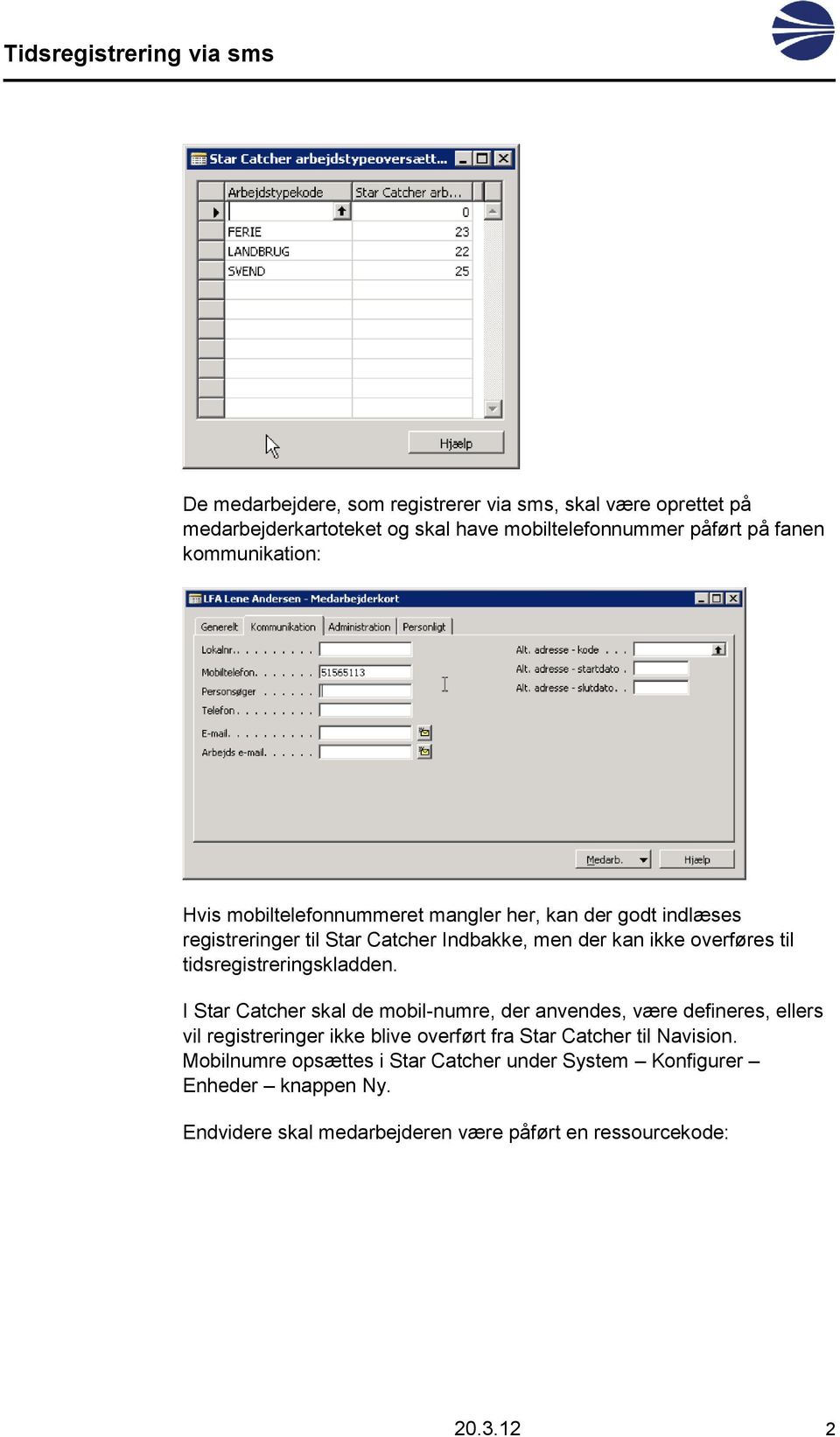
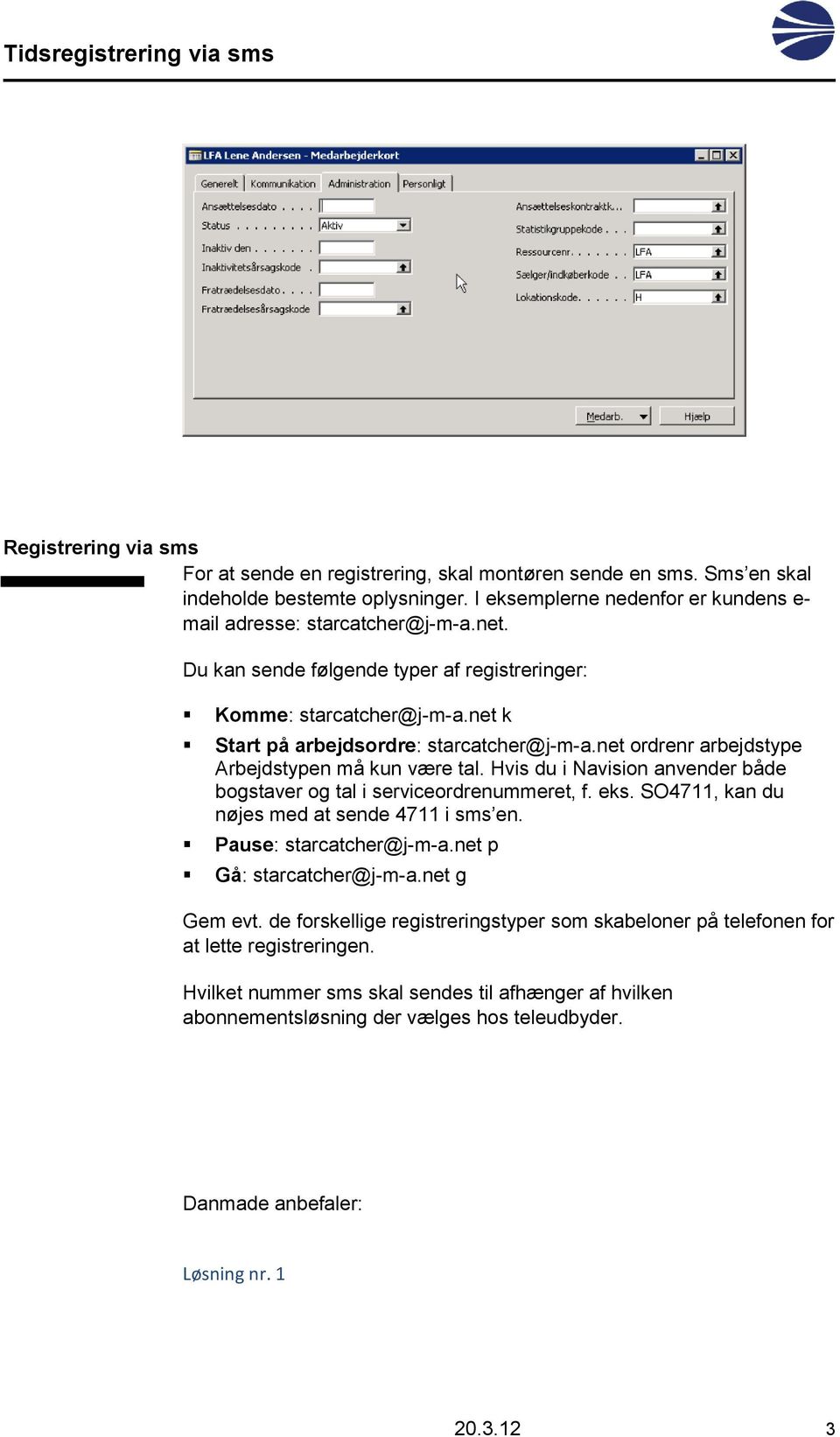
2 De medarbejdere, som registrerer via sms, skal være oprettet på medarbejderkartoteket og skal have mobiltelefonnummer påført på fanen kommunikation: Hvis mobiltelefonnummeret mangler her, kan der godt indlæses registreringer til Star Catcher Indbakke, men der kan ikke overføres til tidsregistreringskladden. I Star Catcher skal de mobil-numre, der anvendes, være defineres, ellers vil registreringer ikke blive overført fra Star Catcher til Navision. Mobilnumre opsættes i Star Catcher under System Konfigurer Enheder knappen Ny. Endvidere skal medarbejderen være påført en ressourcekode:

3 Registrering via sms For at sende en registrering, skal montøren sende en sms. Sms en skal indeholde bestemte oplysninger. I eksemplerne nedenfor er kundens e- mail adresse: [email protected]. Du kan sende følgende typer af registreringer: Komme: [email protected] k Start på arbejdsordre: [email protected] ordrenr arbejdstype Arbejdstypen må kun være tal. Hvis du i Navision anvender både bogstaver og tal i serviceordrenummeret, f. eks. SO4711, kan du nøjes med at sende 4711 i sms en. Pause: [email protected] p Gå: [email protected] g Gem evt. de forskellige registreringstyper som skabeloner på telefonen for at lette registreringen. Hvilket nummer sms skal sendes til afhænger af hvilken abonnementsløsning der vælges hos teleudbyder. Danmade anbefaler: Løsning nr

4 Fungere på den måde at kunden køber et reelt og unikt mobilnummer, til netop den specifikke virksomhed, som der sendes sms til og sms en starter med den aftalte mailadresse. Pris: Oprettelse Kr ,- Pr. måned i abonnement, Kr. 299,- Ubegrænsede SMS til mail transaktioner. Løsning nr. 2 Arbejder med 4 cifret fællesnummer, men med et unikkodeord, pr. virksomhed, der så forestår udsorteringen, til rette mailmodtager. Det er Sony Eriksson der forestår transport af indkomne sms signaler. Oprettelse Kr ,- Pr. måned i abonnement, Kr. 375,- Ubegrænsede SMS til mail transaktioner Det de mulige alternativer vi har arbejdet med Har du spørgsmål til fremsendte, er du meget velkommen til og kontakte os Mvh Hejdi Jensen Dan-Made Data Indlæsning af registreringer Når du ønsker at indlæse de registreringer, der er indkommet via sms, til Navision, skal du vælge menupunktet Service Tidsregistrering Periodiske aktiviteter Start Catcher Indbakke:


5 Via knappen Funktion Indlæs hentes de registreringer, der er indkommet via sms, til indbakken (Husk at mobiltelefonnummeret skal være defineret i Star Catcher). Via knappen Funktion Overfør flyttes de indkomne registreringer til tidsregistreringskladden, som du valgte i tidsregistreringsopsætning. Når overførslen er sket vil du blive spurgt, om du ønsker at få tidsregistreringskladden vist: I eksemplet hedder kladden StarCatch: Se endvidere vejledningen Tidsregistrering med scanner for yderligere info vedr. tidsregistreringskladde

Tidsregistrering sker ved at der:
 Montør vejledning til tidsregistrering via sms Denne vejledning beskriver hvordan du tidsregistrer via din mobiltelefon ved at sende en sms. Inden du kan anvende tidsregistrering skal din telefon (telefonnummer)
Opsætning Opsætning til DM-tid ligger på menuen Service Tidsregistrering Opsætning Tidsregistrerings opsætning.
 DM-tid Opsætning Opsætning til DM-tid ligger på menuen Service Tidsregistrering Opsætning Tidsregistrerings opsætning. Menupunktet ser således ud i Navigationsruden: Tidsreg. opsætning Opsætning foretages
For at kunne anvende tidsregistrering med scanner skal der foretages og/eller tjekkes en del opsætning i systemet.
 Tidsregistrering med scanner I dette dokument beskrives løsningen, hvor montøren scanner sin tid ved hjælp af stregkoder via en PC, som er opsat på værkstedet. De indscannede data havner i en tidsregisteringskladde,
Delfi Connect / Delfi Com
 Scanning med Delfi scanner Ved hjælp af Delfi scanner (ex memor, Delfi Nova eller Lynx) er det muligt at scanne reservedele til: Serviceordrer Salgsordrer Indkøbskladde Lageroptælling/status Tidsregistrering
Vejledning til integration af e-conomic Den 26. oktober 2016
 DATALØN Vejledning til integration af e-conomic Den 26. oktober 2016 Indholdsfortegnelse 1. Vejledning til integration af e-conomic... 3 2. e-conomic... 4 2.1. Almindelig bruger... 5 2.2. Revisor... 7
Serviceordrer Salgsordrer Lageroptælling Tidsregistrering (kun Delphi COM)
 Scanning med Delfi scanner Ved hjælp af Delfi scanner (CAP72, CAP73, COM) er det muligt at scanne reservedele til: Serviceordrer Salgsordrer Lageroptælling Tidsregistrering (kun Delphi COM) Opsætning af
DSM Mobilløsning integrerer DSM med REEFT. Service Opsætning DSM Mobilløsning opsætning.
 DSM Mobilløsning DSM Mobilløsning integrerer DSM med REEFT. For at kunne anvende DSM Mobilløsningen kræves en REEFT server og en REEFT integrationsservice samt en Microsoft SQL-server. Endvidere kræves
Elektronisk dokumenthåndtering (EDH)
 Elektronisk dokumenthåndtering (EDH) Allerede i dag har du muligheden for at scanne dokumenter og gemme dem elektronisk i FOF via Elektronisk DokumentHåndtering (fremover forkortet til EDH). Nu har vi
Kom godt i gang med Netbank
 Velkommen til din nye netbank. Kom godt i gang med Netbank Vi har her samlet lidt nyttig information til dig, som du kan have glæde af indtil du har lært din Netbank bedre at kende. Ud over denne Kom godt
Log ind. Skriv www.mobilflex-connect.dk i din browser. Du logger ind på siden med dit mobilnummer.
 Mobil FlexConnect Din mobiltelefon har en webside, hvor du kan lave forskellige indstillinger for dine kald til og fra din mobiltelefon. Websiden hedder Mobil FlexConnect: www.mobilflex-connect.dk Denne
EasyPos Offline salgsbetjening vejledning
 EasyPos Offline salgsbetjening vejledning Side 1 EasyPos offline kasse... 3 Offline kasse betjening... 3 Opret, rediger eller slet ekspedient... 6 Ændre stamdata... 6 Dagsafslutning... 6 Eksport af Offline
Økonomi Programopdatering version DSM 2009 Efterår 2011
 Følgende er en oversigt over de ændringer indenfor området Økonomi, som programopdateringen omfatter. Vær opmærksom på at denne beskrivelse kun omfatter en del af den samlede programopdatering, idet der
Installation For at installere programmet, skal du åbne din Internet Explorer og skrive http://www.jma.dk/updates/fileagent i adressefeltet.
 JMA Filagent JMA Filagent, anvendes af hostingbrugere/serverkunder, som har behov for at overføre billeder til deres DSM. Installation For at installere programmet, skal du åbne din Internet Explorer og
Kommende nyheder i WinKompas 3.6.50
 Kommende nyheder i WinKompas 3.6.50 Vi forventer at næste version af WinKompas bliver frigivet omkring 01-11-2013 Vi har lavet flere ændringer i den nye version, blandt andet får du 2 nye funktionaliteter:
PlejeNet på Android telefoner. Vejledning til PlejeNet på Androidtelefoner
 Vejledning til PlejeNet på Androidtelefoner Indhold 1. Installation... 3 1.1 Installation på telefon...3 1.2 Valg af koder... 5 2. Anvendelse...6 3. Fejlsøgning...9 4. Oprettelse af Google konto... 10
Guide. Opsætning og brug af NN Markedsdatas modul i e-conomic
 Guide Opsætning og brug af NN Markedsdatas modul i e-conomic Step for step guide Hos NN Markedsdata er det afgørende, at vores brugere får den optimale værdi af vores løsninger. Med denne guide får du
AgroSoft A/S AgroSync
 AgroSoft A/S AgroSync AgroSync er et AgroSoft A/S værktøj, der bliver brugt til filudveksling imellem WinSvin og PocketPigs. Fordele ved at bruge AgroSync: Brugeren bestemmer overførsels tidspunktet for
GIS indlæsning af kreditorer og betalingsform. Brugervejledning 1.0
 GIS indlæsning af kreditorer og betalingsform Brugervejledning 1.0 Indhold 1 Indledning... 5 2 Opsætning af GIS grænseflade til kreditor indlæsning... 5 2.1 Oprettelse af en datastrøm... 7 2.2 Filsystem...
Integration til Unifaun Online og Pacsoft
 Integration til Unifaun Online og Pacsoft Unifaun Online er et internetbaseret system, som kan håndtere flere forskellige speditørfirmaer. I systemet kan man eksempelvis udskrive etiketter, fragtsedler,
Du kan kontakte GS1 Denmark Servicecenter på tlf eller på mail
 E-faktura via Le@n Det er muligt at aflevere E-fakturaer til kunder tilsluttet LE@N, dannet som filer i PRO2TAL, via internetservicen LE@n lanceret af IBM og GS1 Denmark. Klik ind på www.lean.dk for at
I dag kommer de fleste bilag som mail. Det er derfor muligt at oprette en mailkonto der tilhører økonomisystemet, så bilag kan modtages direkte.
 Bilagsdokumenter Under menupunktet Regnskab Kladde, findes en knap der hedder Dokumenter. Denne knap har flere gange skiftet navn. Oprindeligt hed den Bilagsscanning. Knappen hed sådan, fordi forventningen
Integrationen Mamut Stellar- og Mamut ServiceSuite. Vejledning version 2.0
 Integrationen - og Mamut ServiceSuite Vejledning version 2.0 Indholdsfortegnelse Introduktion... 2 Generel Systemopsætning... 3 Vare eksport... 3 Ordreimport og Import af priser... 4 Opret aftale... 4
Status vejledning. Vejledning i håndtering af status scanner, tømning og indlæsning til EasyPOS
 Status vejledning Cipherlab CPT8000 Vejledning i håndtering af status scanner, tømning og indlæsning til EasyPOS 1 Indhold 2 Håndterminalen... 1 2.1 Beskrivelse af taster... 1 2.1.1 Hvad bruges tasterne
Document Capture til Microsoft Dynamics NAV. Quick Guide til RTC version 3.50
 Document Capture til Microsoft Dynamics NAV Quick Guide til RTC version 3.50 INDHOLDSFORTEGNELSE Introduktion... 3 Basisopsætning... 4 Indlæsning af standard opsætning... 4 Opdatering af standard opsætning...
Sonofon Erhverv. Kom godt i gang. med SMS fra Outlook Brugervejledning. 1107V01-93.010.014 gældende fra 29. oktober
 Sonofon Erhverv Kom godt i gang med SMS fra Outlook Brugervejledning 1107V01-93.010.014 gældende fra 29. oktober Grundlæggende funktionalitet Med SMS fra Outlook kan du enkelt sende både SMS, MMS og fax
Opsætning af din digitale postkasse på Virk. Vejledning til Digital Post for virksomheder
 Opsætning af din digitale postkasse på Virk Vejledning til Digital Post for virksomheder Opsætning af din digitale postkasse på Virk Denne vejledning hjælper dig med at aktivere og opsætte din digitale
Velkommen til brug af MobilePay
 Velkommen til brug af MobilePay Velkommen til vores lille kursus der handler om sådan bruger du MobilePay. Jeg hedder Peder Kähler og i dag skal vi se på følgende muligheder: Opsætning af MobilePay Privat
SÅDAN BRUGER DU SMS OG MMS
 SÅDAN BRUGER DU OG I vejledningen bruger vi en Nokia 7370 som eksempel til at vise, hvordan man bruger en mobiltelefon. Vejledningerne kan variere fra mobil til mobil, og det er altid en god idé at læse
Kom godt i gang med SMS fra Outlook
 Grundlæggende funktionalitet Med SMS fra Outlook kan du enkelt sende både SMS, MMS og fax fra Outlook. Programmet er integreret med din personlige Outlook-kontaktliste, og gør afsendelse af meddelelser
Minuba - C5 Integration Manual
 Minuba - C5 Integration Manual INDHOLD Ordliste... 1 1 Opsætning i Minuba.... 2 1.1 Oversigt over indstillinger... 2 2 API og filstuktur... 3 2.1 Filstuktur... 3 3 Opsætning i C5... 4 3.1 System opsætning...
SMS menuen 10.1. Generelt Rambøll SMS eller Beredskabsalarm er et modul som er udviklet til at sende SMS beskeder til forbrugeren via Blue Idea.
 SMS menuen 10.1 10. SMS MENUEN Generelt Rambøll SMS eller Beredskabsalarm er et modul som er udviklet til at sende SMS beskeder til forbrugeren via Blue Idea. Systemet er enkelt at benytte. Rambøll FAS
Vejledning i brug af Skolepenge
 Vejledning i brug af Skolepenge Velkommen til Skolepenge. Skolepenge er fremtidens kontantløse betalingssystem til skoler og uddannelsessteder. Skolepenge består af et Skolepenge kort, hvor der kan indsættes
August Vejledning i finansfordelinger i Navision Stat 5.2.xx
 Vejledning i finansfordelinger i Navision Stat 5.2.xx 1 Vejledning i finansfordelinger i Navision Stat 5.2.xx... 1 Hvornår?... 3 Oprettelse af fordelingsnøgler i Navision hvordan?... 3 Oprettelse af Udgiftsfordelinger
Kom i gang med anvendelse af faktura via E- mail
 Quickguide Kom i gang med anvendelse af faktura via E- mail August 2019-2. udgave 1 Introduktion I Navision Stat 5.4 blev muligheden for at sende salgsbilag via E-mail introduceret. Denne mulighed er fortsat
I DSM omtales dette som Intrastat rapportering. Kundens eller leverandørens landekode Varens brugstarifnummer Varens nettovægt Transaktionsarten
 Intrastat Alle virksomheder i EU skal rapportere deres handel med andre EUlande. I Danmark skal bevægelsen af varer rapporteres til statistikmyndighederne hver måned, og rapporten skal indleveres til skattemyndighederne.
1 QUICK GUIDE. Sådan kommer du i gang / Quick guide
 1 QUICK GUIDE Sådan kommer du i gang / Quick guide INDLEDNING 3 GENERELT OM SYSTEMET 3 HVILKE SLAGS BILAG KAN INDLÆSES? 3 ER DET KUN XML OG PDF? 3 HVILKE BILAG INDLÆSER I IKKE? 3 KAN ALLE SE ALT? 3 HVORDAN
Vejledning om. Automatisk Bankkontoafstemning i. Navision Stat via API eller Business Online
 Vejledning om Automatisk Bankkontoafstemning i Navision Stat via API eller Business Online Indholdsfortegnelse 1. Indledning... 3 2. Hvordan kontoafstemning... 3 3. Bestillinger... 3 3.1 Bestilling via
Kom godt i gang med Danløn app en
 Kom godt i gang med Danløn app en Danløn app en gør det muligt for en medarbejder at kunne se, rette og registrere følgende: Se lønsedler op til 12 måneder tilbage i tiden Registrer timer Registrer kørsel
Opgaveplanlægger. Opgaveplanlægger
 Opgaveplanlægger Ved hjælp af opgaveplanlæggeren har du mulighed for at få afviklet periodiske aktiviteter automatisk på et valgt klokkeslæt og med ønsket gentagelseshyppighed. Dvs. der er mulighed for
Simpel opsætning og brug af Sikker Mail.
 Greve Juli 2018 Simpel opsætning og brug af Sikker Mail. Version 1.1 - Dansk ApS Korskildeeng 5 2670 Greve Telefon: +45 82 307 308 Email: [email protected] www.primero.dk Indledning: Efter lovgivningen omkring
INDLÆSNING AF LØNPOSTER I NAVISION STAT. Side 1 af 16
 Side 1 af 16 Indhold Kontrol af lønposter... 1 Eksempler på fejl og rettelser:... 5 Segment 1 fejl... 5 Dimensionsbro opsætningen eksisterer ikke... 7 Oprettelse af lønfinanskladdelinjer... 9 Bogføring
idata Side 1/6 Indholdsfortegnelse
 idata Side 1/6 Indholdsfortegnelse Brugerflade side 2 Indlæsning af tappekort side 2 Transaktioner side 3 Udtræk side 4 Kortspærring side 5 Setup side 6 Hassellunden 4A, 2765 Smørum 44 91 34 51 44 91 34
Winfinans. Winfinans NET Importér Lønposteringer Fra Dataløn
 Winfinans NET Importér Lønposteringer Fra Dataløn Denne vejledning gennemgår de ting du normalt skal gøre, når du vil importere lønposteringer fra Dataløn. Samme posteringer kan også importeres via Winfinans
Kom i gang med anvendelse af faktura
 Quickguide Juni 2014 Kom i gang med anvendelse af faktura via E-mail 1 Introduktion I Navision Stat 5.4 blev den systemunderstøttede mulighed for at sende salgsbilag via E-mail introduceret. Tidligere
Funktionen er et tillægsmodul som købes via JMA A/S kontakt vores salgsafdeling for priser samt yderligere information.
 PDF-udskrift af eksterne dokumenter Det er i systemet muligt at sende visse eksterne dokumenter, f.eks. faktura, kreditnota, kontoudtog m.fl., direkte til kunden pr. e-mail med en vedhæftet pdf-fil, i
CapLegal Quick Guide - Sagsbehandling
 CapLegal Quick Guide - Sagsbehandling Indholdsfortegnelse Indledning... 3 Rollecenter... 3 Oprettelse af sag... 5 Sagsguiden... 5 Trin 1 - sagsoplysninger... 6 Trin 2 Vælg klient(er)... 6 Trin 3 Vælg parter...
SMS menuen 10.1. Generelt Rambøll SMS eller Beredskabsalarm er et modul som er udviklet til at sende SMS beskeder til forbrugeren via Blue Idea.
 SMS menuen 10.1 10. SMS MENUEN Generelt Rambøll SMS eller Beredskabsalarm er et modul som er udviklet til at sende SMS beskeder til forbrugeren via Blue Idea. Systemet er enkelt at benytte. Rambøll FAS
PLAY er et helt unikt tilbud til TDC kunder, som giver dig adgang til Danmarks bedste online musiksamling som en del af dit abonnement.
 Velkommen til PLAY PLAY er et helt unikt tilbud til TDC kunder, som giver dig adgang til Danmarks bedste online musiksamling som en del af dit abonnement. Se om du kan få PLAY under Vilkår på tdc.dk/musik
Installation af GIS opsætning til integration mellem Navision Stat 5.3 og Blanketsystem
 Installation af GIS opsætning til integration mellem Navision Stat 5.3 og Blanketsystem Version Dato Beskrivelse Forfatter Dist. 1.0 19-02-2012 Dokument oprettet PJC KIB/CEL 2.0 26-02-2012 Indlæsning af
Markedsinfo. Microsoft Dynamics NAV 2009 SP1 Klassisk. Side 1 Copyright: Naddon version 201009
 Markedsinfo Microsoft Dynamics NAV 2009 SP1 Klassisk Side 1 Microsoft Dynamics NAV 2009 SP1 Rollebaseret Indholdet i dette dokument må på ingen måde gengives helt eller delvist hverken på tryk eller i
Udlæsning af opslagsfil til scanneren 1. Opret mappen pdt på C-drevet (c:\pdt).
 Indholdsfortegnelse Introduktion... 2 Udlæsning af opslagsfil til scanneren... 3 Installation af scanneren... 4 Indlæsning af datafil i scanneren... 6 Brug af scanneren... 7 Sådan scanner du... 7 Tømning
Markedsinfo. Microsoft Dynamics NAV 2009 SP1 Rollebaseret. Side 1 Copyright: Naddon version 201009
 Markedsinfo Microsoft Dynamics NAV 2009 SP1 Rollebaseret Side 1 Microsoft Dynamics NAV 2009 SP1 Rollebaseret Indholdet i dette dokument må på ingen måde gengives helt eller delvist hverken på tryk eller
FIK-koder på fakturaer
 Side 1 af 9 FIK-koder på fakturaer Det er i ectrl muligt at indsætte en FIK-kode på fakturaen. FIK står for Fælles Indbetalings Kort, men i dag benyttes FIK i stigende grad udelukkende som en indbetalingskode,
DM-NYT December 2012
 DM-NYT December 2012 StarTime siden sidst Standardaktiviteter Planlagt ferie og ferieregnskab Ajourføringsstatus Flextimer ønskes udbetalt Udvidet tekstfelt på ordreovervågning Valgfrie placeringer til
Indlæsning og anvendelse af kontoskema Res_14 til resultatopgørelse 2014. Vejledning
 Indlæsning og anvendelse af kontoskema Res_14 til resultatopgørelse 2014 Vejledning December 2014 1 Indholdsfortegnelse 1 Formål med denne vejledning... 3 2 Hent filer med kontoskema og kolonneformat...
Næsgaard Markkort/AgroSat
 Næsgaard Markkort/AgroSat Vejledning til administration af data i ver. 8.00 Udarbejdet specielt til brugere af Næsgaard Markkort ADVICER og AgroSat DataLogisk ApS, Stubbekøbingvej 41, 4840 Nørre Alslev
Installation og opsætning af Outlook klient til Dynamics CRM
 Dynamics CRM 4.0 Bredana Systemudvikling A/S - How to Installation og opsætning af Outlook klient til Dynamics CRM Først velkommen til din hostede Dynamics CRM. Med Outlook klienten installeret får du
Collect - brugermanual til Y s Men
 Denne vejledning er kun til brug for de personer der har fået adgang til redigering i medlemsdatabasen Collect - brugermanual til Y s Men Indhold Velkommen... 2 Første login... 2 Sådan gemmes nye data...
ectrl Skabelonkonvertering
 ectrl Skabelonkonvertering Indholdsfortegnelse 1. Indledning 3 2. Import ved hjælp af standardskabeloner 4 Kolonneopsætning og feltdefinition 6 3. Opsætning af konverteringsdefinitioner 8 4. Udvidede muligheder
OBS.: Fysiske bilag (indbakken ) viser bilag som er bogført. Du kan IKKE slette bilag, der ikke er bogført, men som ligger i kladde.
 Indlæs Fysiske bilag Spring til Layout, Skabeloner, Søg Relevante links.: Import af e-conomic bilag, Fysiske bilag Fysiske bilag (Indbakke) Fysiske bilag kan placeres på det enkelte bilag på mange måder.
Brugervejledning til SMS-database i Lotus Notes.
 Brugervejledning til SMS-database i Lotus Notes. Denne brugervejledning er skrevet til personer, som har rollen [User] i denne SMS database. Åbn database 3 Oversigten: Mine SMS 4 Opret SMS 5 Oversigten:
Vejledningen er delt op i farvemærkede kapitler, der skulle afspejle de forskellige situationer hvor databackup anvendes:
 15-07-2015 VELKOMMEN til vejledningen i anvendelse af DATABACKUP. Vejledningen er delt op i farvemærkede kapitler, der skulle afspejle de forskellige situationer hvor databackup anvendes: GRÅT KAPITEL
Mamut Stellar NemHandel
 Mamut Stellar NemHandel Med Mamut Stellar NemHandel kan man afsende og modtage e-fakturaer i OIOXML og OIOUBL-format. Der er forskel på opsætning i Mamut Stellar for at kunne sende og til at kunne modtage.
IndFak Modtager manual
 IndFak Modtager manual 1. Modtagerens arbejdsopgaver... 3 1.1 Indledende forklaring til IndFak... 3 1.1.1 Indkøbsprocessen... 3 1.1.2 Varemodtagelse... 4 1.1.3 Fakturaprocessen... 4 1.1.4 Opsamling...
Axapta 3.0 Konverteringsvejledning
 Axapta 3.0 Konverteringsvejledning ectrl Dokumentversion 3.0 Juli 2008 - Datakonvertering 2008 Side 1 af 14 Indholdsfortegnelse DATAKONVERTERINGSVÆRKTØJET:...3 KARTOTEK INFORMATIONSOVERSIGT - FANEBLAD...5
MailSMS Brugervejledning
 Generelt: MailSMS Brugervejledning Denne vejledning beskriver installation og anvendelse af programmet DanaLogic MailSMS. Indhold: 1. Programmets virkemåde og anvendelsesområder 2. SMS-gateway hos Wannafind
Funktionen er et tillægsmodul som købes via JMA A/S kontakt vores salgsafdeling for priser samt yderligere information.
 PDF-udskrift af eksterne dokumenter Det er i systemet muligt at sende visse eksterne dokumenter, f.eks. faktura, kreditnota, kontoudtog m.fl., direkte til kunden pr. e-mail med en vedhæftet pdf-fil, i
Brugermanual. Energy10 Mobile til Windows. Sådan kommer du i gang. Version 1.1 februar 2014
 Brugermanual Energy10 Mobile til Windows Sådan kommer du i gang Version 1.1 februar 2014 Energy Systems A/S - Silkeborgvej 53-8000 Århus C - CVR-nr.: 30925815 - Tlf.: 70229310 Mail: [email protected]
Kom godt i gang med epostkasse
 Kom godt i gang med epostkasse Brugervejledning Kom godt i gang med epostkasse Dette hæfte er en introduktion til brugen af epostkasse. epostkasse er et værktøj til transport af data mellem programmer
Ø90 Online - sådan - Kasseregistrering
 Ø90 Online - sådan - Kasseregistrering DLBR Ø90 Online Kasseregistrering Her beskrives hvordan du anvender kasseregistrering og de tilknyttede faciliteter til din løbende bogføring i Ø90 Online. Redigeret
Indlæsning af bankkontoudtog
 Indlæsning af bankkontoudtog Der kan importeres bankkontoudtog to steder i Uniconta. Der kan importeres til Finanskladden eller fra Bankafstemning. Den store forskel på de to importer er, at bankafstemning
Rapporter / Udskrifter
 Rapporter / Udskrifter Fra CompuClock kan der udskrives et meget stort antal oplysninger og kunsten består tit i at begrænse sig for ikke at drukne i papir. All udskrivning foregår under menuen Udskrifter.
CapLegal Opsætning medarbejdere
 CapLegal Opsætning medarbejdere Indhold Opsætning af Medarbejder type...3 Opsætning af Medarbejdere...3 Generelt...4 Oprettelse af Medarbejderkapacitet...6 Oprettelse af debiteringssatser...8 Oprettelse
Vejledning til KMD Educa SMS, Fravær
 Vejledning til KMD Educa SMS, Fravær Vejledning til sekretær Du kan på din skole anvende KMD Educa SMS på fravær, når modulet er tilkøbt, og når skolen i forvejen har tilkøbt KMD Educa Fravær og/eller
Udvalgte nye elementer i Navision 5.2.01. DDI en
 Version 1 10. juni 2011 Udvalgte nye elementer i Navision 5.2.01 DDI en Oplæg juni 2011 til Kulturministeriet Bestillingsoversigt i DDI en - Bestillingsoversigten åbnes via Indrapportering til ØSC \Bestillingsoversigt,
Kørslen Indlæsning af salgspriser til katalogvarer finder du under Lagersted Reservedele Prisbehandling.
 Indlæsning af salgspriser til katalogvarer Kørslen Indlæsning af salgspriser til katalogvarer finder du under Lagersted Reservedele Prisbehandling. Kørslen anvendes til at indlæse nye salgspriser, rabatkoder
Kom godt i gang med Danløn app en
 Kom godt i gang med Danløn app en Danløn app en gør det muligt for en medarbejder se sine lønsedler 12 måneder tilbage i tid, samt registrere timer, kørsel og fravær, hvis virksomheden har åbnet op for
Sikkerhedskopiering. Sikkerhedskopiering til harddisk.
 . Generelt I det følgende beskrives det, hvordan du sikkerhedskopierer dine kortdata. Sikkerhedskopifunktionen kopierer alle data i kortmodulet for alle høstår for den aktuelle database. Sikkerhedskopien
CapLegal Sagsbehandling
 CapLegal Sagsbehandling Indholdsfortegnelse Indledning... 4 Rollecenter... 4 Oprettelse af sag... 6 Sagsguiden... 6 Trin 1 - sagsoplysninger... 7 Trin 2 Vælg klient(er)... 7 Trin 3 Vælg parter... 10 Ny
For at komme videre er det nødvendigt at vælge punktet Produkter i menuen til venstre. Her kan du navigere dig rundt på shoppen.
 Kære kunde, Vi har lavet en lille guide til hvordan man handler på vores webshop. Følg blot disse anvisninger så du trygt kan foretage din bestilling. Du har jo allerede fundet vejen til Shoppen, så lad
CapLegal Quick Guide - Sagsbehandling
 CapLegal Quick Guide - Sagsbehandling Indholdsfortegnelse Indledning... 4 Rollecenter... 4 Oprettelse af sag... 6 Sagsguiden... 6 Trin 1 - sagsoplysninger... 7 Trin 2 Vælg klient(er)... 7 Trin 3 Vælg parter...
Nyhedsoversigt OptikIT V40
 Nyhedsoversigt OptikIT V40 Betalingsservice Automatisk afsendelse. UDARBEJDET AF THOMAS KETELSEN Den nye version kan hentes på vores hjemmeside www.optikit.dk OptikIT Version 40 er nu klar til download.
Overdragelsesbevis Når forhandleren har solgt en maskine, indrapporteres dette via hjemmesiden, under Reklamation.
 WEB Reklamationshåndtering Den del af den følgende beskrivelse, som omhandler web-interface, må kun betragtes som en beskrivelse, der har til formål at give en forståelse af helheden. Beskrivelsen af web-interfacet,
DE FRIE SKOLERS EDB-BRUGS a.m.b.a. Side 1
 Side 1 Nyinstallation enkeltbruger (ny bruger på en enkeltstående PC) Det forudsættes at: Den generelle vejledning er læst på hjemmesiden Der er modtaget en ny/tom database til indlæsning fra EDB-Brugsen.