
Axapta 3.0 Konverteringsvejledning
|
|
|
- Bjørn Klaus Davidsen
- 10 år siden
- Visninger:
Transkript
1 Axapta 3.0 Konverteringsvejledning ectrl Dokumentversion 3.0 Juli Datakonvertering 2008 Side 1 af 14
2 Indholdsfortegnelse DATAKONVERTERINGSVÆRKTØJET:...3 KARTOTEK INFORMATIONSOVERSIGT - FANEBLAD...5 KARTOTEK INFORMATION GENERELT - FANEBLAD...7 LOG INFORMATION FANEBLAD...8 KNAPPER...9 FELTOPSÆTNING...9 KONVERTERINGSKØRSEL...13 FEJL...14 Datakonvertering 2008 Side 2 af 14
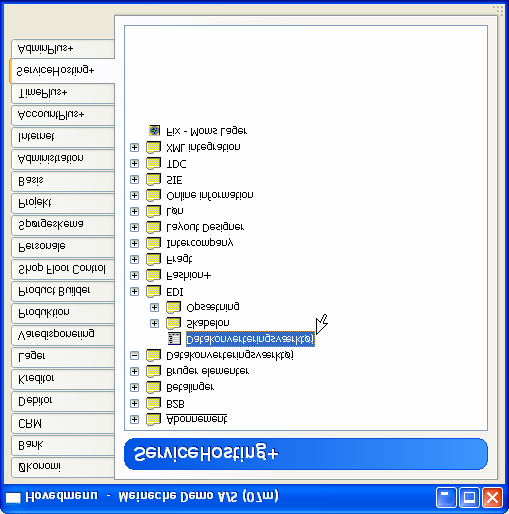
3 Datakonverteringsværktøjet: Til datakonvertering kan man ved hjælp af datakonverteringsværktøjet oprette sin egen konverteringsdefinition det går, kort forklaret, ud på, at man matcher dataene fra udlæsningen i det fremmede system, med felterne i Axapta tabellerne. Datakonverteringsværktøjet findes under: ServiceHosting+ / Datakonverteringsværktøj / Datakonverteringsværktøj - bemærk at udseende af menuen og menupunkter er forskellige, helt afhængig af de rettigheder brugeren har. Helt så enkelt som det lyder er det desværre ikke altid eksempelvis i kundetabellen er der krav om at nogle felter altid skal udfyldes. Hvis oplysningerne ikke er i den udlæste fil, skal de være oprettet som en standardværdi i forbindelse med indlæsningen eksempelvis kunne valuta sættes til at være DKK på alle kunder der blev indlæst! I andre tilfælde kræves det, at flere tabeller i Axapta skal udfyldes, før dataene kan vises eksempelvis lager, som vil kræve en del viden om hvordan lageret er opbygget tabelmæssigt. Datakonvertering 2008 Side 3 af 14
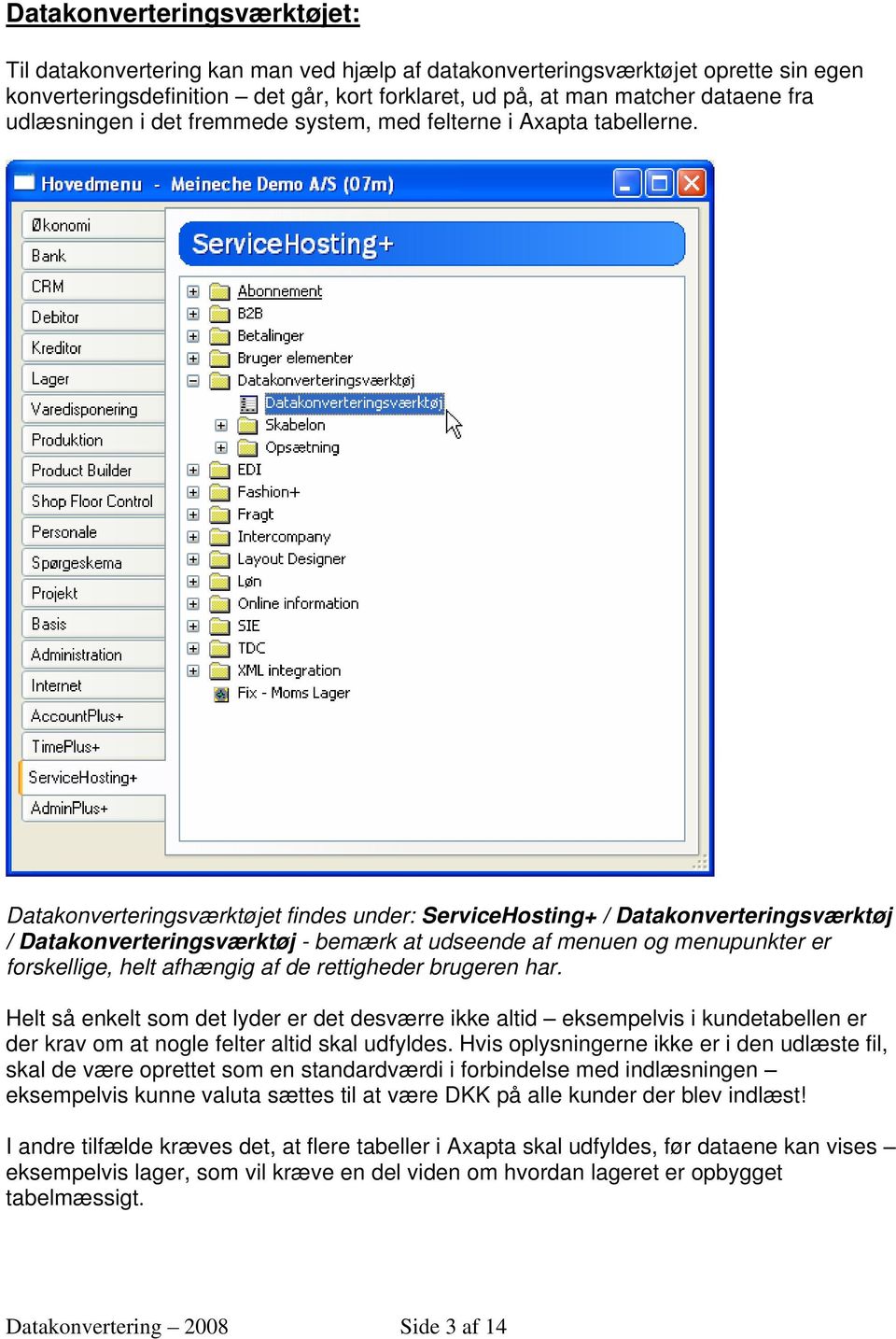
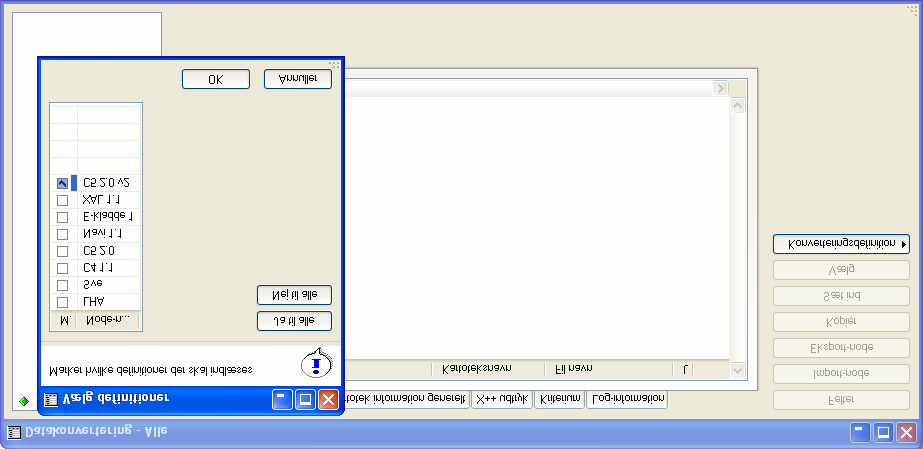
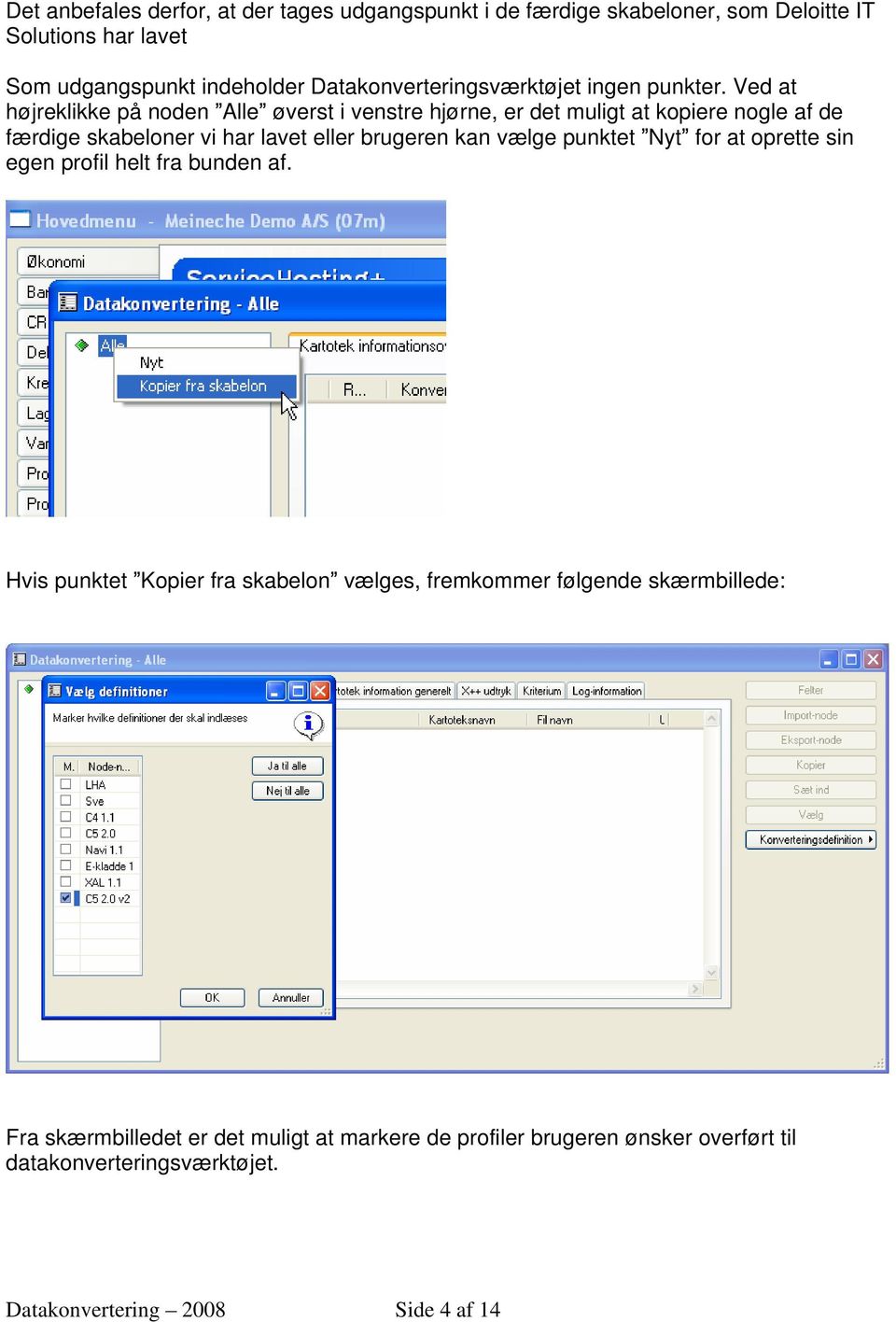
4 Det anbefales derfor, at der tages udgangspunkt i de færdige skabeloner, som Deloitte IT Solutions har lavet Som udgangspunkt indeholder Datakonverteringsværktøjet ingen punkter. Ved at højreklikke på noden Alle øverst i venstre hjørne, er det muligt at kopiere nogle af de færdige skabeloner vi har lavet eller brugeren kan vælge punktet Nyt for at oprette sin egen profil helt fra bunden af. Hvis punktet Kopier fra skabelon vælges, fremkommer følgende skærmbillede: Fra skærmbilledet er det muligt at markere de profiler brugeren ønsker overført til datakonverteringsværktøjet. Datakonvertering 2008 Side 4 af 14
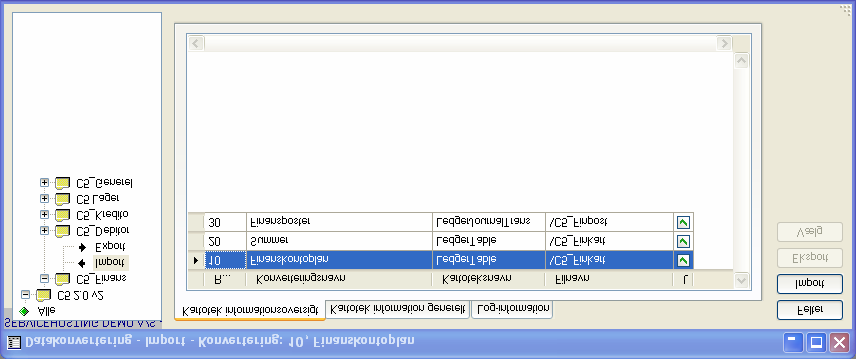
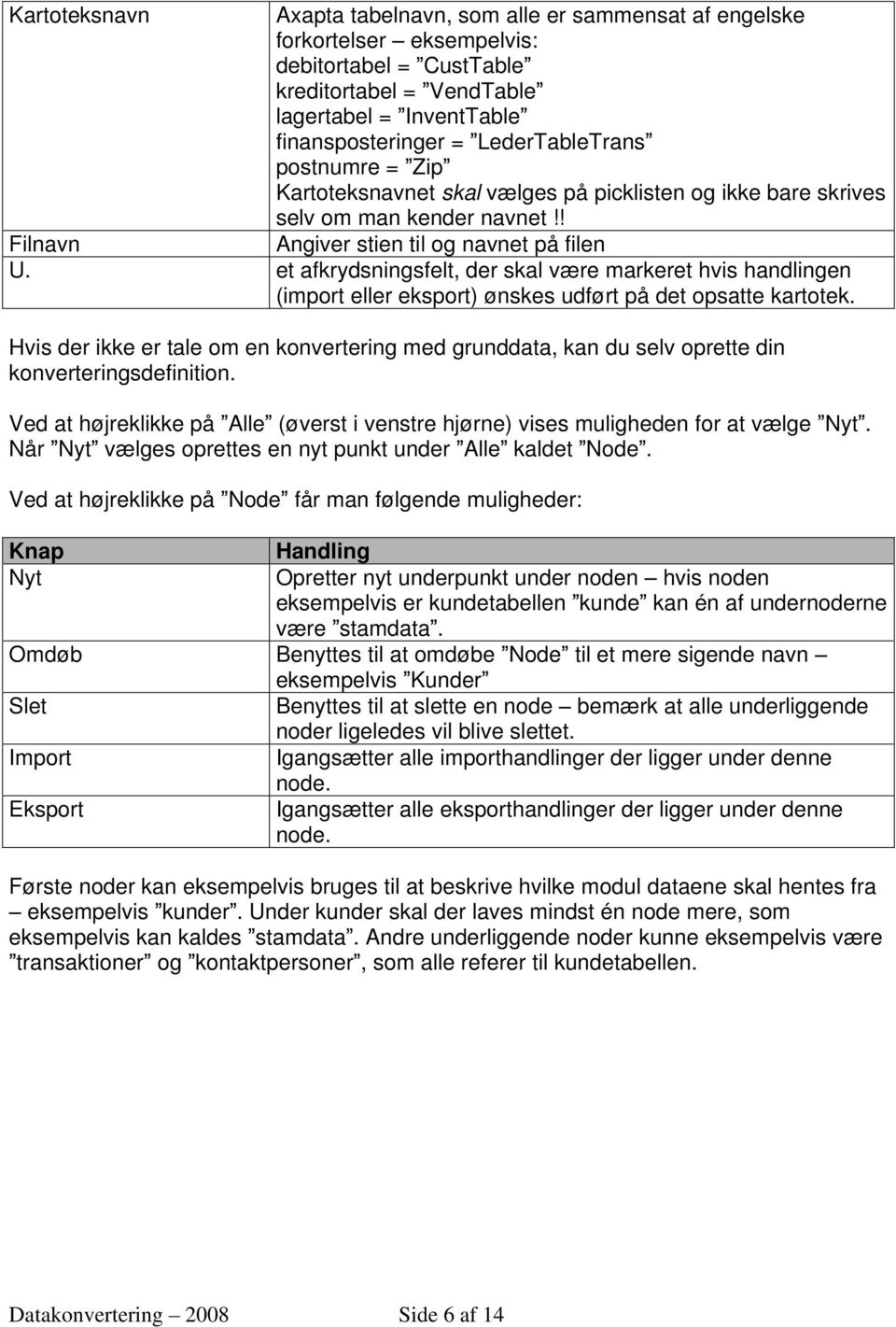
5 Hvis eksempelvis et C5 konverterings ekstrakt er lagt ind, vil konverteringsskærmbilledet se ud som illustrationen på næste side. I mapper under det valgte økonomiprogram ligger de forskellige konverterings definitioner i såvel en import som en eksport del. Bemærk: Hvis transaktioner (finans-, debitor- eller kreditorposteringer) ønskes konverteret, stilles betydeligt større krav til processen omkring konverteringen. Der skal indlæses specielle grunddata til regnskabet (konverteringskladde, nummerserie, konverteringskonto m.m.), da alle posteringer skal bogføres ind i Axapta. Efterfølgende skal dataene omhyggeligt sammenholdes med det oprindelig grundlag, der skal afvikles primokørsler for alle regnskabsår og til sidst skal regnskabet sættes op, således at det tilpasses kunden. Det bør derfor nøje overvejes, om det er nødvendigt at posteringerne overføres til Axapta og i givet fald hvor lang tid tilbage! Deloitte har grunddata liggende til eksempelvis C5 konverteringen, som kan rekvireres ved henvendelse til [email protected] Kartotek informationsoversigt - faneblad Når ovennævnte punkt er valgt fremkommer følgende skærmbillede: Kolonne Rækkenummer Konverteringsnavn Bruges til en automatisk nummerering, hver gang der oprettes en ny konverterings definitnation. betegnelsen for tabellen der benyttes. Datakonvertering 2008 Side 5 af 14
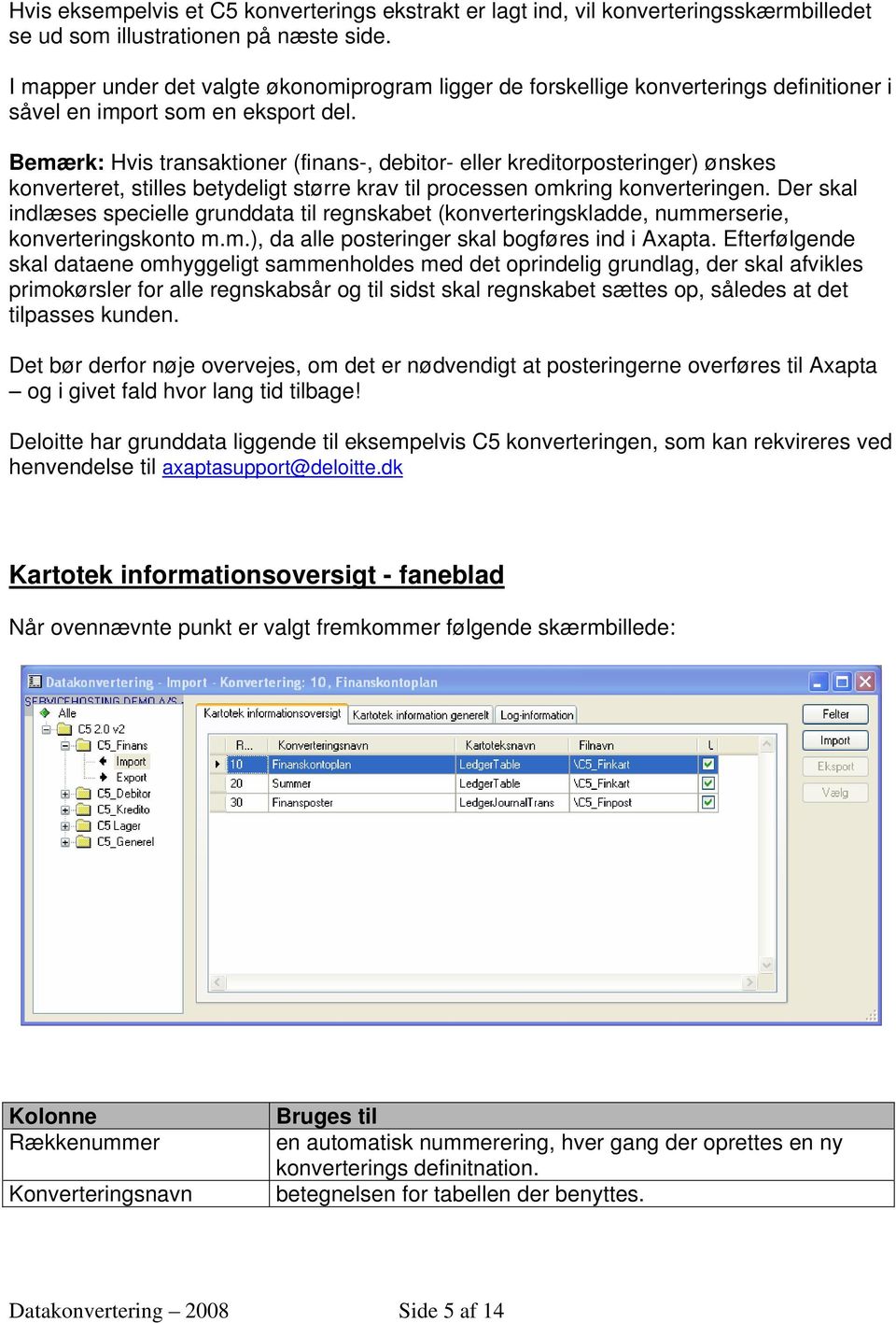
6 Kartoteksnavn Axapta tabelnavn, som alle er sammensat af engelske forkortelser eksempelvis: debitortabel = CustTable kreditortabel = VendTable lagertabel = InventTable finansposteringer = LederTableTrans postnumre = Zip Kartoteksnavnet skal vælges på picklisten og ikke bare skrives selv om man kender navnet!! Filnavn Angiver stien til og navnet på filen U. et afkrydsningsfelt, der skal være markeret hvis handlingen (import eller eksport) ønskes udført på det opsatte kartotek. Hvis der ikke er tale om en konvertering med grunddata, kan du selv oprette din konverteringsdefinition. Ved at højreklikke på Alle (øverst i venstre hjørne) vises muligheden for at vælge Nyt. Når Nyt vælges oprettes en nyt punkt under Alle kaldet Node. Ved at højreklikke på Node får man følgende muligheder: Knap Handling Nyt Opretter nyt underpunkt under noden hvis noden eksempelvis er kundetabellen kunde kan én af undernoderne være stamdata. Omdøb Benyttes til at omdøbe Node til et mere sigende navn eksempelvis Kunder Slet Benyttes til at slette en node bemærk at alle underliggende noder ligeledes vil blive slettet. Import Igangsætter alle importhandlinger der ligger under denne node. Eksport Igangsætter alle eksporthandlinger der ligger under denne node. Første noder kan eksempelvis bruges til at beskrive hvilke modul dataene skal hentes fra eksempelvis kunder. Under kunder skal der laves mindst én node mere, som eksempelvis kan kaldes stamdata. Andre underliggende noder kunne eksempelvis være transaktioner og kontaktpersoner, som alle referer til kundetabellen. Datakonvertering 2008 Side 6 af 14
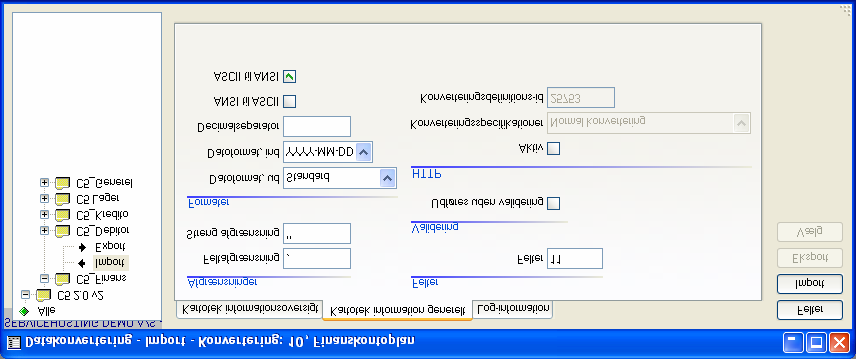
7 Kartotek information generelt - faneblad Felt Bruges til Feltafgrænsning Hvordan er/skal dataene afgrænses i kommafilen normalt med enten, eller ; Streng afgrænsning Hvordan afgrænses tekst data eksempelvis: tekstdata med, i teksten Datoformat, ud Dataformat i forbindelse med eksport vælg fra listen. Datoformat, ind Dataformat i forbindelse med import der kan kun importeres følgende datoformater: DD-MM-YYYY eks YYYY-MM-DD eks YYYY-DD-MM eks MM-DD-YYYY eks Decimalseparator Decimalseparator normalt. eller, (dog ikke i forbindelse med, i feltafgrænsningen). ANSI til ASCII Konvertering af tekstformat fra ANSI til ASCII ASCII til ANSI Konvertering af tekstformat fra ASCII til ANSI Felter Antallet af felter i definitionen Datakonvertering 2008 Side 7 af 14
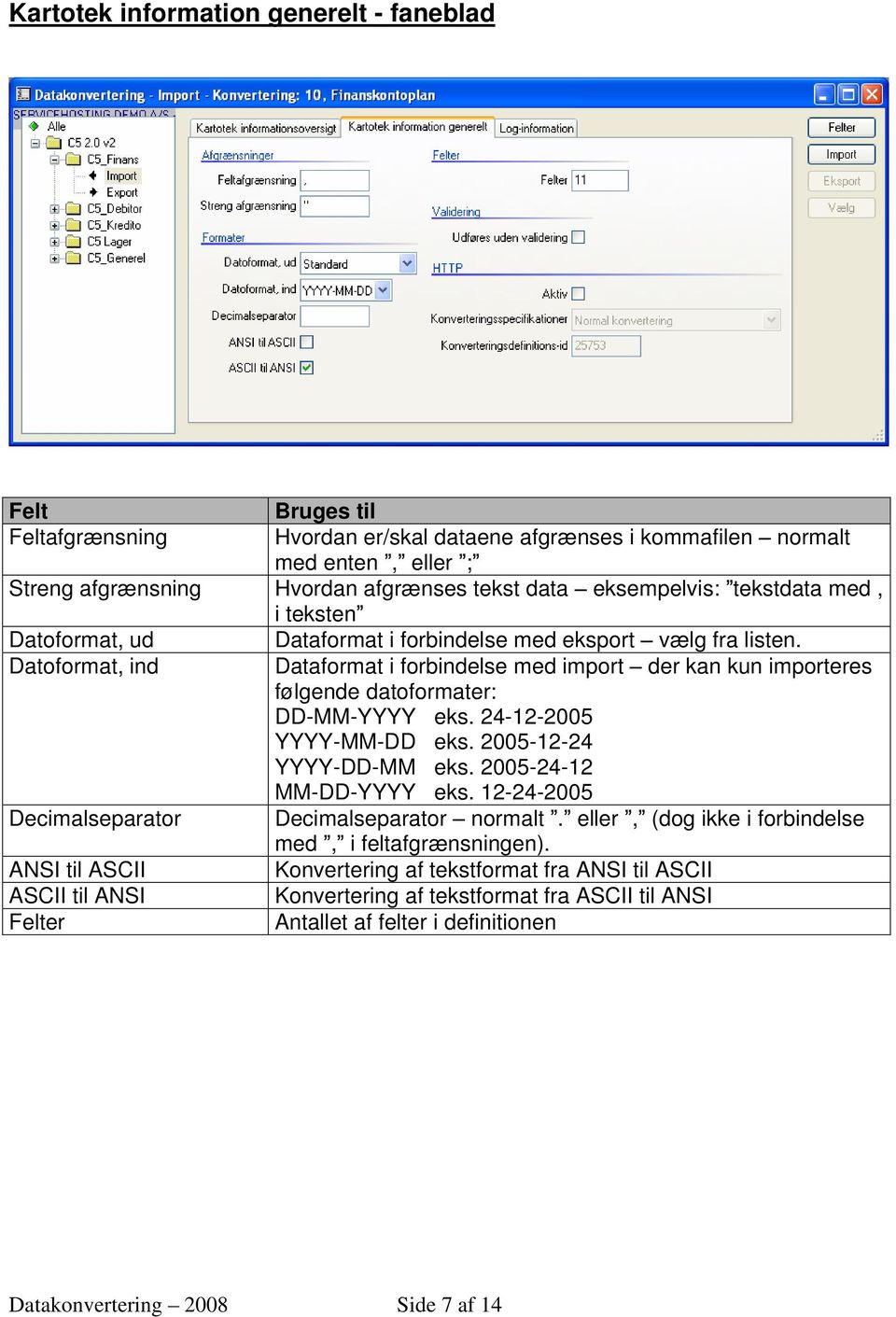
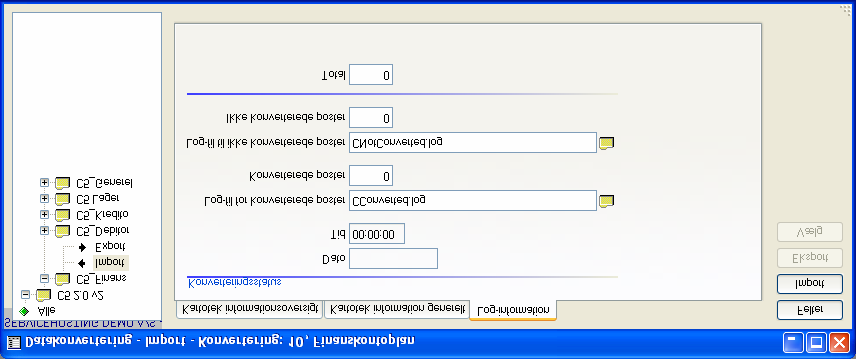
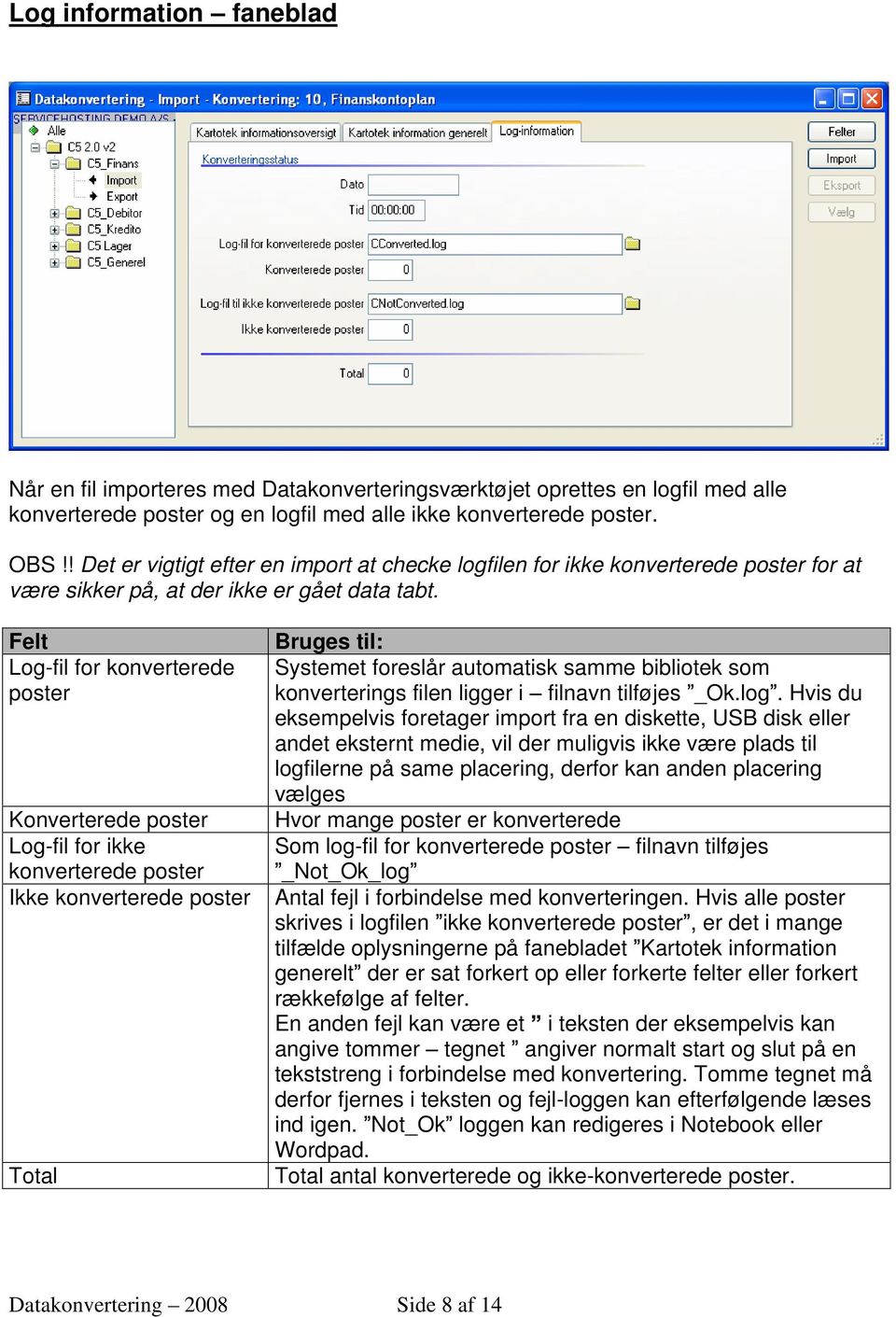
8 Log information faneblad Når en fil importeres med Datakonverteringsværktøjet oprettes en logfil med alle konverterede poster og en logfil med alle ikke konverterede poster. OBS!! Det er vigtigt efter en import at checke logfilen for ikke konverterede poster for at være sikker på, at der ikke er gået data tabt. Felt Log-fil for konverterede poster Konverterede poster Log-fil for ikke konverterede poster Ikke konverterede poster Total Bruges til: Systemet foreslår automatisk samme bibliotek som konverterings filen ligger i filnavn tilføjes _Ok.log. Hvis du eksempelvis foretager import fra en diskette, USB disk eller andet eksternt medie, vil der muligvis ikke være plads til logfilerne på same placering, derfor kan anden placering vælges Hvor mange poster er konverterede Som log-fil for konverterede poster filnavn tilføjes _Not_Ok_log Antal fejl i forbindelse med konverteringen. Hvis alle poster skrives i logfilen ikke konverterede poster, er det i mange tilfælde oplysningerne på fanebladet Kartotek information generelt der er sat forkert op eller forkerte felter eller forkert rækkefølge af felter. En anden fejl kan være et i teksten der eksempelvis kan angive tommer tegnet angiver normalt start og slut på en tekststreng i forbindelse med konvertering. Tomme tegnet må derfor fjernes i teksten og fejl-loggen kan efterfølgende læses ind igen. Not_Ok loggen kan redigeres i Notebook eller Wordpad. Total antal konverterede og ikke-konverterede poster. Datakonvertering 2008 Side 8 af 14
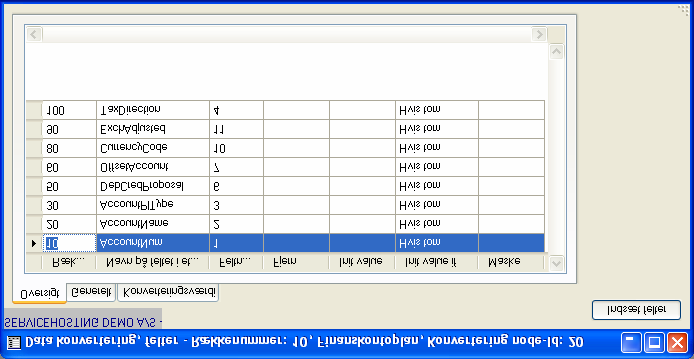
9 Knapper Knap Felter Import Eksport Handling Åbner nyt skærmbillede, hvor det er muligt at opsætte feltdefinitioner. læs mere nedenstående. Igangsætter import fra netop det punkt som er markeret. Er det en importlinie som er markeret udføres kun denne linie er det en node som er markeret vil alle underliggende importfunktioner blive udført!!. Samme som under import med en eksport funktion i stedet. Feltopsætning Oversigt faneblad: Når knappen Felter aktiveres, åbnes følgende skærmbillede: Skærmbilledet bruges til definition af hvilke felter der skal/er med i filen, navnet på feltet i Axapta, feltets placering (rækkefølge) i filen, samt eventuel manipulation af feltet. Kolonne Rækkefølge Bruges til Automatik nummerering af felterne ved oprettelse Datakonvertering 2008 Side 9 af 14
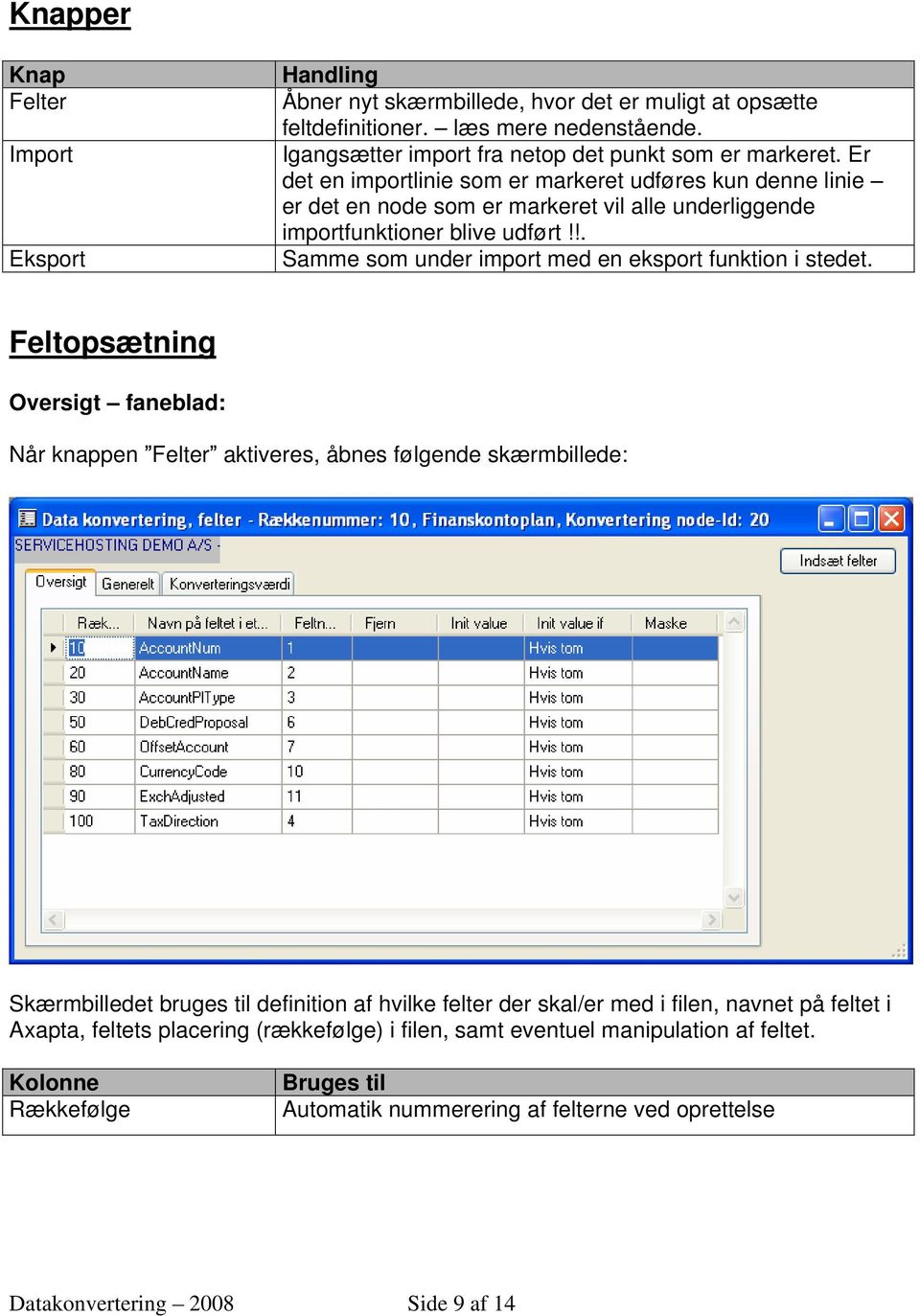
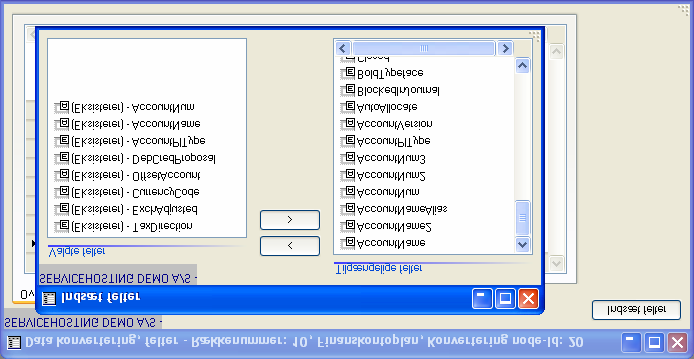
10 Navn på feltet Feltnummer Fjern Init value Init value if Maske Navnet på feltet i det aktuelle kartotek. Navnet kan hentes ved at trykke på den knækkede pil til højre i feltet eller benytte knappen Indsæt felter (læse mere om knappen på næste side) Nummer på rækkefølgen af felter i filen. Det er vigtigt at være meget omhyggelig med, at rækkefølgen er korrekt. Hvis der ikke er angivet noget antal i feltet Felter på fanebladet Kartotek information generelt vil feltnummer angive startpositionen på feltet i filen. I dette felt kan angives, ord, karakter eller tal der ønskes fjernet i forbindelse med ind- eller udlæsningen (eksempel: Grp 10 kan Grp fjernes, således at den importerede værdi er 10 ) Her kan indtastet en standard værdi der læses ind eksempelvis DKK under valuta se næste felt. Funktionen af dette felt hænger sammen med det foregående felt Init value. Som standard er værdien i dette felt Hvis tom det betyder, hvis der ingen værdi er i filen på dette felt, så skal værdien DKK læses ind. Den anden værdi der kan vælges er Altid og betyder, at værdien DKK altid læses ind uanset indholdet. Kan bruges til at tilføje en fast værdi til de eksporterede/importerede data. Hvis knappen Indsæt felter aktiveres, åbnes følgende skærmbillede: Ved brug af trykknappen Indsæt felter har man mulighed for enten at fjerne eller tilføje felter til importen/eksporten. Datakonvertering 2008 Side 10 af 14
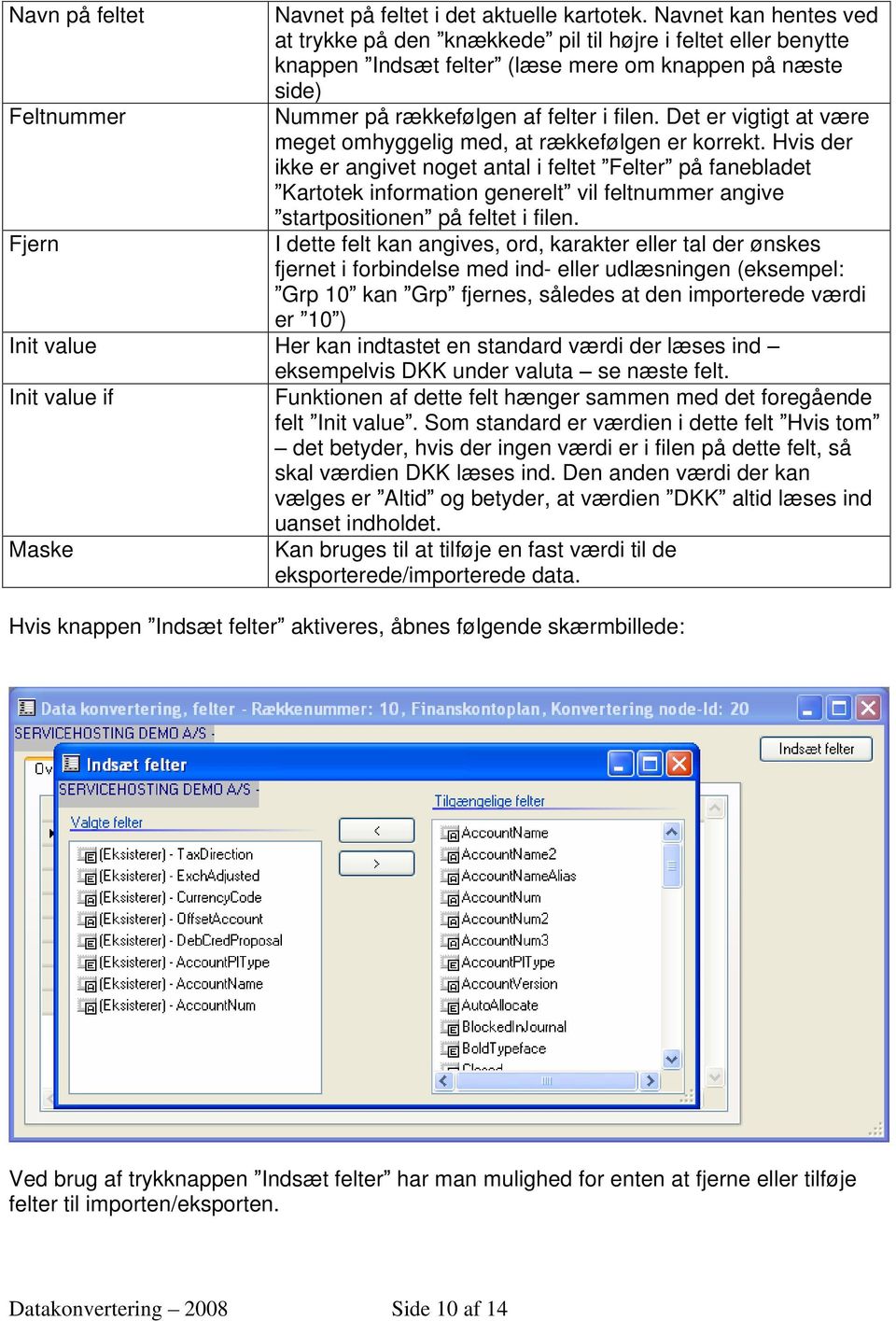
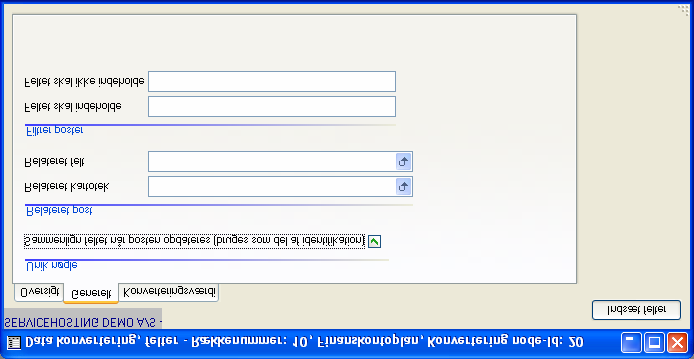
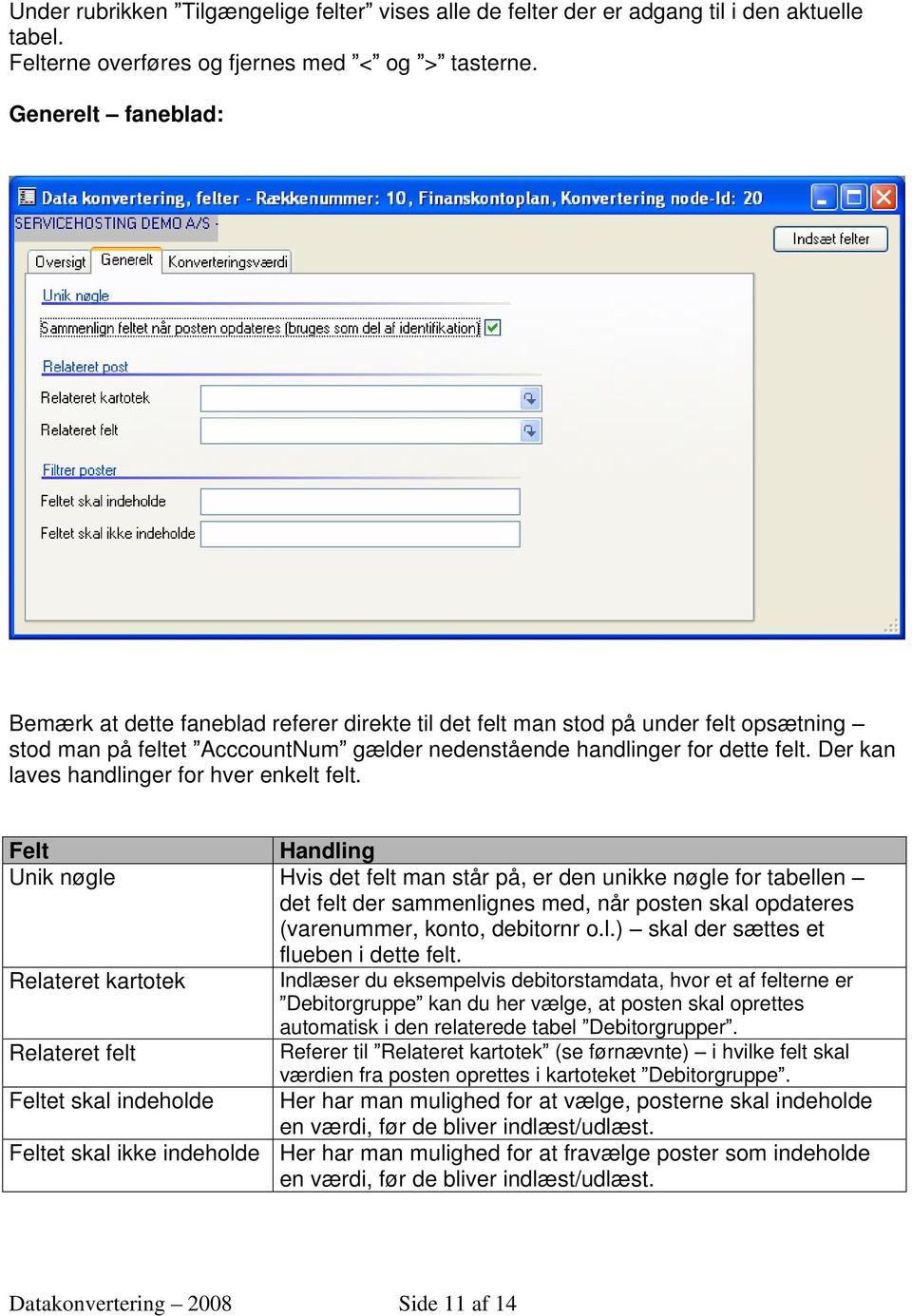
11 Under rubrikken Tilgængelige felter vises alle de felter der er adgang til i den aktuelle tabel. Felterne overføres og fjernes med < og > tasterne. Generelt faneblad: Bemærk at dette faneblad referer direkte til det felt man stod på under felt opsætning stod man på feltet AcccountNum gælder nedenstående handlinger for dette felt. Der kan laves handlinger for hver enkelt felt. Felt Handling Unik nøgle Hvis det felt man står på, er den unikke nøgle for tabellen det felt der sammenlignes med, når posten skal opdateres (varenummer, konto, debitornr o.l.) skal der sættes et flueben i dette felt. Relateret kartotek Indlæser du eksempelvis debitorstamdata, hvor et af felterne er Debitorgruppe kan du her vælge, at posten skal oprettes automatisk i den relaterede tabel Debitorgrupper. Relateret felt Referer til Relateret kartotek (se førnævnte) i hvilke felt skal værdien fra posten oprettes i kartoteket Debitorgruppe. Feltet skal indeholde Her har man mulighed for at vælge, posterne skal indeholde en værdi, før de bliver indlæst/udlæst. Feltet skal ikke indeholde Her har man mulighed for at fravælge poster som indeholde en værdi, før de bliver indlæst/udlæst. Datakonvertering 2008 Side 11 af 14
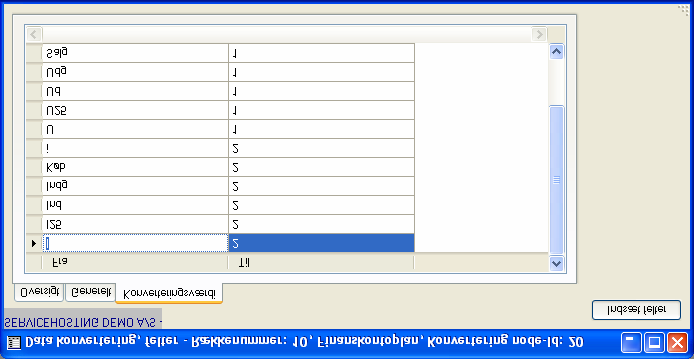
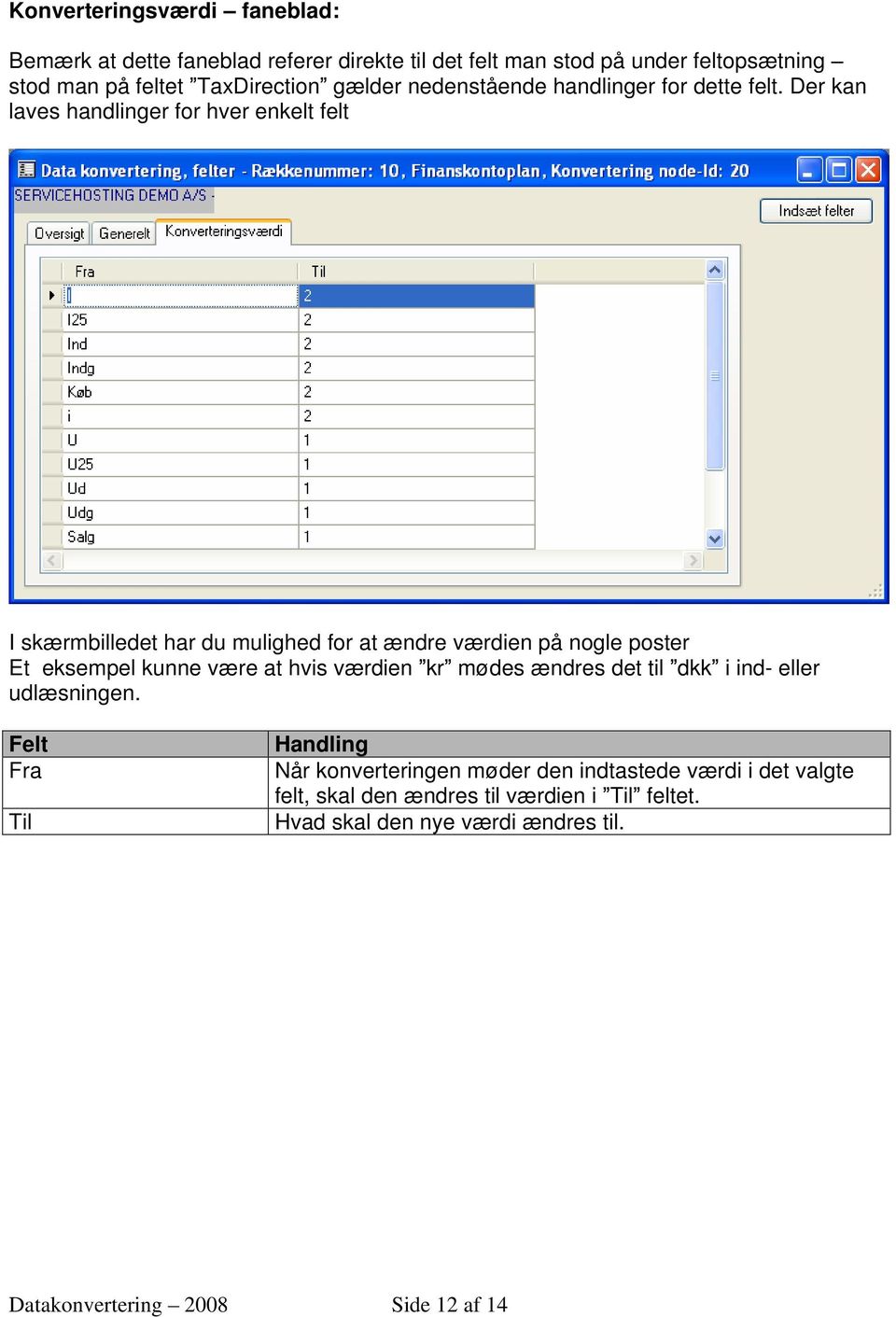
12 Konverteringsværdi faneblad: Bemærk at dette faneblad referer direkte til det felt man stod på under feltopsætning stod man på feltet TaxDirection gælder nedenstående handlinger for dette felt. Der kan laves handlinger for hver enkelt felt I skærmbilledet har du mulighed for at ændre værdien på nogle poster Et eksempel kunne være at hvis værdien kr mødes ændres det til dkk i ind- eller udlæsningen. Felt Fra Til Handling Når konverteringen møder den indtastede værdi i det valgte felt, skal den ændres til værdien i Til feltet. Hvad skal den nye værdi ændres til. Datakonvertering 2008 Side 12 af 14
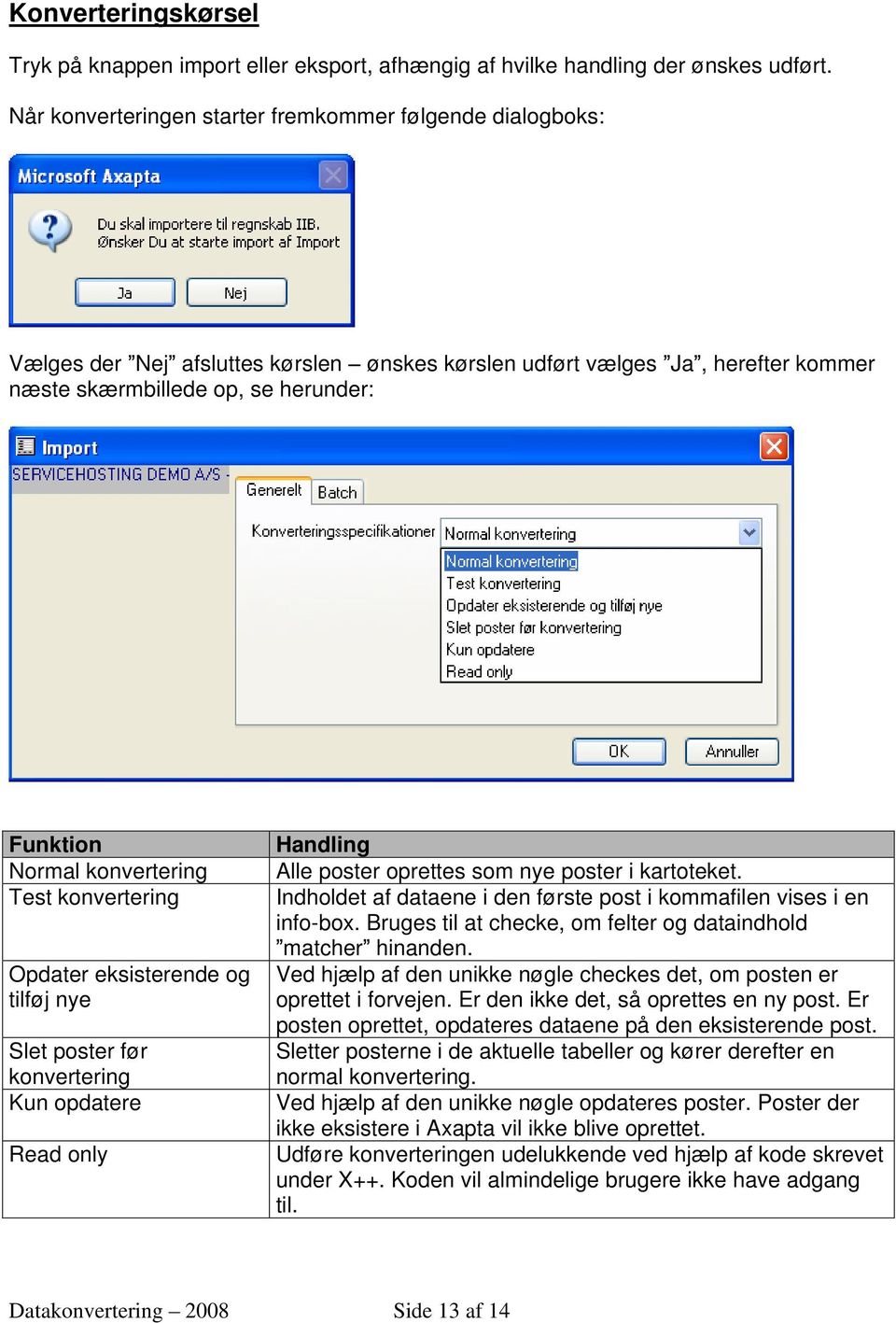
13 Konverteringskørsel Tryk på knappen import eller eksport, afhængig af hvilke handling der ønskes udført. Når konverteringen starter fremkommer følgende dialogboks: Vælges der Nej afsluttes kørslen ønskes kørslen udført vælges Ja, herefter kommer næste skærmbillede op, se herunder: Funktion Normal konvertering Test konvertering Opdater eksisterende og tilføj nye Slet poster før konvertering Kun opdatere Read only Handling Alle poster oprettes som nye poster i kartoteket. Indholdet af dataene i den første post i kommafilen vises i en info-box. Bruges til at checke, om felter og dataindhold matcher hinanden. Ved hjælp af den unikke nøgle checkes det, om posten er oprettet i forvejen. Er den ikke det, så oprettes en ny post. Er posten oprettet, opdateres dataene på den eksisterende post. Sletter posterne i de aktuelle tabeller og kører derefter en normal konvertering. Ved hjælp af den unikke nøgle opdateres poster. Poster der ikke eksistere i Axapta vil ikke blive oprettet. Udføre konverteringen udelukkende ved hjælp af kode skrevet under X++. Koden vil almindelige brugere ikke have adgang til. Datakonvertering 2008 Side 13 af 14
14 Vælg den ønskede konverteringsspecifikation og derefter OK. I forbindelse med konverteringen oplyses løbende i en info-boks, hvor mange poster der er blevet konverteret og hvor mange der ikke har kunnet konverteres fra de enkelte kartoteker. Kørslen danner to tekst-filer for hver enkelt kartotek der importeres eksempelvis FinKart_OK.txt og FinKart_Not_OK.txt den første fil indeholder oplysninger om de poster der er blevet konverteret, den anden fil indeholder oplysninger om poster der ikke kunne importeres. Husk at checke for eventuelle Not_OK filer efterfølgende. Importen komme med følgende skærmbillede der fortæller hvor mange poster der er importeret: Fejl De mest hyppige årsager til, at konverteringen bliver afbrudt med en fejlmeddelelse er følgende: Antallet af felter i filen matcher ikke oplysningen om antallet af felter opsat i konverteringen (faneblad Kartotek information generelt ). Start altid med at kører konverterings-specifikationen Test konvertering inden konverteringen igangsættes. Forkert rækkefølge af felter check altid med Test konvertering. Forkert feltafgrænsning (eksempelvis valgt, hvor filen indeholder ; ). Sættes op på fanebladet Kartotek information generelt. Datakonvertering 2008 Side 14 af 14
Dokumentstyring. ectrl. Dokumentversion 2.0 Deloitte IT Solutions
 Dokumentstyring ectrl Dokumentversion 2.0 Deloitte IT Solutions Side 1 af 15 15-02-2011 1. Dokumentstyring Ved hjælp af dokumentstyringen i ectrl, kan man tilknytte en fil, et scannet dokument eller et
Datatransport... 2. Import & Eksport af data... 2. Generelt... 2. Import/eksport... 4. Felter i Import og Eksport... 5
 Indhold Datatransport... 2 Import & Eksport af data... 2 Generelt... 2 Import/eksport.... 4 Felter i Import og Eksport... 5 Trykknapper til Import og Eksport... 7 1 Alle... 7 2 Slet... 7 3 Editor... 7
FIK-koder på fakturaer
 Side 1 af 9 FIK-koder på fakturaer Det er i ectrl muligt at indsætte en FIK-kode på fakturaen. FIK står for Fælles Indbetalings Kort, men i dag benyttes FIK i stigende grad udelukkende som en indbetalingskode,
Vejledning i integration mellem GolfBox og Microsoft C5
 Vejledning i integration mellem GolfBox og Microsoft C5 Denne vejledning er udarbejdet til brugere, som benytter Microsoft C5 og C5 s PBS modul sammen med GolfBox. Vejledningen gælder for C5 ver. 4.00
ectrl Skabelonkonvertering
 ectrl Skabelonkonvertering Indholdsfortegnelse 1. Indledning 3 2. Import ved hjælp af standardskabeloner 4 Kolonneopsætning og feltdefinition 6 3. Opsætning af konverteringsdefinitioner 8 4. Udvidede muligheder
INTRODUKTION TIL FACTORING... 3 DEBITORER...
 Side 1 Indholdsfortegnelse INTRODUKTION TIL FACTORING... 3 DEBITORER... 4 OPRETTELSE AF DEBITORER... 4 ÆNDRING AF DEBITORER... 5 OPRETTELSE AF FAKTURAPOSTER TIL MIDT FACTORING... 6 GENVEJSTASTER... 13
ectrl Flet data fra ectrl ind i eksterne dokumenter
 Flet data fra ectrl ind i eksterne dokumenter ectrl Flet data fra ectrl ind i eksterne dokumenter Det er det muligt via dokumentstyring at lave dokumenter i Word og Excel med data fra et regnskab i ectrl
Indlæsning af tilskud fra UVM
 Indlæsning af tilskud fra UVM Brugervejledning version 1.0 Side 1 Indholdsfortegnelse Indledning... 3 Download bogføringskladde fra brevportalen... 3 Gem regneark på din arbejdsplads... 3 Bearbejdning
Udligning af debitorer og kreditorer i ectrl
 Udligning af debitorer og kreditorer i ectrl En af de mange funktioner til styring af skyldige fakturaer hos leverandører eller tilgodehavender hos kunder er åbenpostudligning. Åbenpostudligningen går
18/11 2010 Version 2.0 Side 1 af 36
 Login til DJAS Gå ind på adressen http://www.djas.dk I feltet Brugernavn skrives den e-mail adresse som brugeren er registeret med i systemet. I feltet Password skrives brugerens adgangskode. Ved at sætte
ectrl-vejledning ectrl Factoring Midt factoring
 ectrl-vejledning ectrl Factoring Midt factoring Indholdsfortegnelse Introduktion til factoring 3 Oprettelse af debitorer 4 Ændring af debitorer 6 Oprettelse af fakturaposter til Midt factoring 7 Genvejstaster
09/03 2009 Version 1.4 Side 1 af 37
 Login til DJAS Gå ind på adressen http://www.djas.dk I feltet Brugernavn skrives den e-mail adresse som brugeren er registeret med i systemet. I feltet Password skrives brugerens adgangskode. Ved at sætte
GIS indlæsning af kreditorer og betalingsform. Brugervejledning 1.0
 GIS indlæsning af kreditorer og betalingsform Brugervejledning 1.0 Indhold 1 Indledning... 5 2 Opsætning af GIS grænseflade til kreditor indlæsning... 5 2.1 Oprettelse af en datastrøm... 7 2.2 Filsystem...
JTAnno. Annoncestyring. til. Microsoft Business Solutions C5 JTA DATA. Jylland
 nno Annoncestyring til Microsoft Business Solutions C5 -Data nno vers. 1.2.1 til Microsoft Business Solutions C5 vers. 3 1. Introduktion til nno nno til Microsoft Business Solutions C5 vers. 3 er et ekstra
LINK TIL FINANS E-CONOMIC. Sagsøkonomi, planlægning og prognose AutoPilot
 LINK TIL FINANS E-CONOMIC Sagsøkonomi, planlægning og prognose AutoPilot Indholdsfortegnelse 1. Indledning... 3 2. Opsætning af AutoPilot... 4 3. Opsætning i e-conomic... 6 3.1 Opret kassekladde til AutoPilot...
Selene brugervejledning
 Selene brugervejledning F2 : Åbner en oversigt med data for det aktive felt. F3: Gemmer data i det aktive vindue Salgsordre : Bruges til oprettelse af Ordre/Arbejdskort/Fakrura Debitor: Debitorregister,
Vejledning: Dataoverflytning. Overfør tabeloplysninger fra Navision Stat til Excel
 Vejledning: Dataoverflytning Overfør tabeloplysninger fra Navision Stat til Excel Indledning Mange brugere har efterspurgt en kreditoroversigt, hvor adresse-oplysningerne fremgår. Fra kreditorstamkortet
Bookingsystem til hoteller. JTA-Data Jylland JTA. Vinkelvej 108a 8800 Viborg Tlf. 86672024 www.jta-data.dk DATA. Jylland
 Bookingsystem til hoteller -Data: C5 bookingsystem til hoteller Indhold 1. Daglig brug af bookingsystemet. 2. Ny booking et værelse 3. Ny booking flere værelser 4. Ankomst 5. Rengøring 6. Afrejse 7. Værelsesoversigt
LS-PBS LeverandørService opkrævninger via nets Vejledning
 Vejledning DDB DATA ApS Telefon: 58 30 32 00 - www.ddb-data.dk Side 1 Installation Programmet kan hentes på følgende adresse. http://www.ddb-data.dk/ls-pbs-bestilling Når siden vises denne vejledning og
Det ny ferieår starter 1. maj 2015. Feriepenge for optjeningsåret 2014 må udbetales 1 måned før.
 FERIEAFREGNING FOR OPTJENINGSÅRET 2014: Det ny ferieår starter 1. maj 2015. Feriepenge for optjeningsåret 2014 må udbetales 1 måned før. Før man gør det, skal der køres en ferieafregning for optjeningsåret
ectrl-scannerløsning Vejledning
 ectrl-scannerløsning Vejledning Version 3.2 Side 1 af 11 Indholdsfortegnelse 1. Forberedelse og installation... 3 1.1. Forberedelse... 3 1.2. Software til stregkodegenkendelse... 3 1.3. Klistermærker med
ectrl vejledning ectrl Autorapporter
 ectrl vejledning ectrl Autorapporter Autorapportudskrift Som bruger af ectrl kan man nemt lave sine egne simple rapporter fra alle tabeller i ectrl. Begrænsningen for rapporter under autorapport er, at
ectrl vejledning ectrl Opsætning af elektronisk rering
 ectrl vejledning ectrl Opsætning af elektronisk rering Indholdsfortegnelse Opsætning 3 Debitoropsætning 4 Opsætning af afsendelsesmodulet. 6 Check af anden opsætning. 11 Elektronisk fakturering. 13 Opsætning
API-import af kundedata fra e-conomic
 API-import af kundedata fra e-conomic Herunder følger en beskrivelse af hvordan du opretter en forbindelse mellem e-conomic og, der tillader at kunder kan blive synkroniseret mellem de to systemer. Opsætning
TID registrering generelt
 TID registrering generelt Generelt Inden registrering I denne vejledning gennemgås skærmbilledet til tidsregistrering, samt principper der er knyttet til registrering i TID. For at der kan registreres
Vejledning Uniconta. 1 Indhold. 7. oktober finsit Vejledning
 7. oktober 2019 Uniconta 1 Indhold 2 Installation af konverteringsmodul... 2 2.1 Installation af WKWPFClient... 3 3 Connect til Uniconta... 4 4 Gem af SIE fil... 7 5 Indlæsning i... 8 5.1 Ny kundevirksomhed...
Version P12A-DB10. www.multilogik.dk
 Version P12A-DB10 www.multilogik.dk Indholdsfortegnelse Side Systemkrav og installation... 3 Generelt... 4 Indlæsning af kontoplan og momskoder... 5 Saldokonti... 6 Kassekladden... 7 Indtastning af debet/kredit-beløb...
Opsætning på kreditor
 Opsætning på kreditor For at overførsel af betalinger kan foretages til dit homebanking, kræver det noget opsætning på dine leverandører. Opsætningen foretages på fanebladet Betaling på kreditoren. I feltet
De vigtigste funktionstaster Microsoft Dynamics C5
 De vigtigste funktionstaster Microsoft Dynamics C5 Her kan du få hjælp til, hvordan du nemmere kan arbejde i C5 2012. Genvej Funktion Betydning F1 Hjælp Kalder hjælp frem. Hjælpen tager automatisk udgangspunkt
Indlæsning af licensfil og oprettelse af regnskab
 Indlæsning af licensfil og oprettelse af regnskab I det følgende bliver du vejledt i, hvordan du indlæser en licensfil efter installation af Mamut Stellar version 7, samt hvordan du kommer hurtigt i gang
HJÆLP TIL IGANGSÆTNING AF WINKOMPAS 3
 HJÆLP TIL IGANGSÆTNING AF WINKOMPAS 3 1. Opstart af WinKompas 3 Når WinKompas 3 er startet op, vil der fremkomme et skærmbillede, hvor du skal indtaste følgende oplysninger for at få adgang til programmet:
Professionel håndtering af klinikregnskab
 Professionel håndtering af klinikregnskab Kom godt i gang med TDfinans. Dette introduktionshæfte beskriver, hvordan du nemt og hurtigt kommer i gang med at bruge TDfinans, og hvordan du løser de daglige
Dimensioner opsætning. Dimensioner opsætning. Dimensioner kan anvendes til forskellige former for rapportering i systemet.
 Dimensioner opsætning Dimensioner kan anvendes til forskellige former for rapportering i systemet. Eksempelvis kan man vælge at have en kontoplan med få konti og i stedet anvende dimensioner til rapportering.
Brugervejledning til KasseRapporten
 Brugervejledning til KasseRapporten INSTALLATIONSVEJLEDNING...2 FØRSTE GANG DU TAGER KASSERAPPORTEN I BRUG...3 KOM GODT I GANG MED KASSERAPPORTEN...4 KASSERAPPORTEN - BRUG AF EGEN KONTOPLAN...9 KASSERAPPORTEN
For at anvende budgetmodulet skal man åbne budgetvinduet. Vælg Afdelinger - Økonomistyring Finans Finansbudgetter:
 Finansbudget Budgetmodulet i Navision anvendes til at opsamle de budgettal, som ønskes. Det er muligt at oprette flere budgetter for samme periode. Når budgettet er oprettet, bruges det til sammenligning
Abonnementsstyring. Start af Stellar Abonnement. Indledende tekst. Indholdsfortegnelse
 Abonnementsstyring Indledende tekst Indholdsfortegnelse Start af Stellar Abonnement... 1 Kom godt i gang med abonnement... 2 Vare/Ydelser i Stellar Office Pro... 2 Abonnements oversigt... 2 Fanebladet
Brugervejledning NN Markedsdata for ectrl
 Brugervejledning NN Markedsdata for ectrl ectrl giver med NN markedsdata let adgang til at oprette kunder, leverandører og kundeemner med opdaterede informationer og til at lave en opdatering af eksisterende
Indlæsning af indbetalinger via FI-adviseringer.
 . Det er muligt at indlæse indbetalinger fra kunder, som anvender indbetalingskort, direkte ind i en debitorbetalingskladde i Axapta. Det kræver, at du fra banken får en fil i standard PBSformat med indbetalingerne
Digital Bogføring i Stackss (demo) Brugervejledning, Stackss
 Denne vejledning viser dig, hvordan du bruger løsningen Digital Bogføring (Bilagsscanning) i Stackss. Bemærk, vejledningen er henvendt til demo-versionen. Digital Bogføring i Stackss (demo) Når du logger
Brugervejledning til KasseRapporten LIGHT
 Brugervejledning til KasseRapporten LIGHT INSTALLATIONSVEJLEDNING... 2 FØRSTE GANG DU TAGER KASSERAPPORTEN I BRUG... 3 KOM GODT I GANG MED KASSERAPPORTEN LIGHT... 4 KASSERAPPORTEN - BRUG AF EGEN KONTOPLAN...
01.03.2013. ectrl Fritekstfaktura
 01.03.2013 ectrl Fritekstfaktura Indholdsfortegnelse 1. Oprettelse af fritekstfaktura 3 2. Standardtekster 4 3. Udvidet fritekstfaktura 6 Udvidede funktioner på fakturahovedet 6 Linjeskabelon (udvidet
Du har også mulighed for at udlæse faktisk bogførte tal fra et regnskabsår til et budgetark.
 Budget vejledning Indhold Oprettelse af budget i TØS...3 TØS- budget til excel eksport af budget...4 Excel budget til TØS import af budget...5 Udlæse regnskabstal til budget...8 Slette budgetter...8 UDSKRIFTER...9
MANUAL TIL. OptitecRS CIPHERLAB 8000 - SCANNER
 MANUAL TIL OptitecRS CIPHERLAB 8000 - SCANNER INDHOLDSFORTEGNELSE 1 SAMLING OG TILKOBLING AF SCANNER... 1 1.1 STRØM TIL SCANNER... 2 1.2 TILKOBLING TIL COMPUTER... 2 1.2.1 Tilkobling med Seriel Stik...
Indlæsning og anvendelse af kontoskema Res_14 til resultatopgørelse 2014. Vejledning
 Indlæsning og anvendelse af kontoskema Res_14 til resultatopgørelse 2014 Vejledning December 2014 1 Indholdsfortegnelse 1 Formål med denne vejledning... 3 2 Hent filer med kontoskema og kolonneformat...
Harald Michalsen og Lasse Storr-Hansen. Log på med administrator rettigheder, så du ser ovenstående hovedmenu
 Importér skemadata fra Lectio 1 af 16 Log på med administrator rettigheder, så du ser ovenstående hovedmenu Vælg Konverter skemadata Klik på Eksporter skemadata Importér skemadata fra Lectio 2 af 16 Vælg
Vejledning af Økonomi opsætning
 Vejledning af Økonomi opsætning 1. Økonomi Integration 2. Debitorindstillinger 3. Varekatalog 4. Betalingsskabeloner 5. Betalinger 6. Eksportér 7. Debitornumre og ventelistemedlemmer Økonomi Integration
Rapport generator til Microsoft C5
 Generelt Rapportgeneratoren til C5 kan benyttes sammen med alle versioner af C5 og kræver INGEN tillægsmoduler eller tilkøb af C5. Den kører på: C5 version 1.5x, 1.6x, 2.x, 3.x, 4.x, 2008, 2010 og 2012.
Dataudlæsning/indlæsning. Generelt om udlæsning/indlæsning af data. Andre udlæsnings/indlæsningsfunktioner. Dataudlæsning
 Generelt om udlæsning/indlæsning af data Forskellige principper I programmet er der en række forskellige funktioner til at udlæse/indlæse data. Dataudlæsning/indlæsning (Beskrevet i dette afsnit af vejledningen)
Vejledning i dataudveksling mellem TransSoft Løn og LetLøn
 Vejledning i dataudveksling mellem TransSoft Løn og LetLøn Som bekendt er det nu obligatorisk at indberette visse løndata til eindkomst / LetLøn. Det betyder bl.a. at man ikke længere må anvende de trykte
Arkivér data. Generelt om udlæsning/indlæsning af data. Andre udlæsnings/indlæsningsfunktioner. Arkivér data
 Generelt om udlæsning/indlæsning af data Forskellige principper I programmet er der en række forskellige funktioner til at udlæse/indlæse data. Arkivér data (Beskrevet i dette afsnit af vejledningen) Funktionen
DANSK SKOLEDATA APS. Tlf. 86 44 80 99 E-mail [email protected] DSA-Ventelisten
 Indholdsfortegnelse Overordnet beskrivelse af programmets funktioner... 2 Log på... 2 Manuel oprettelse af elev.... 3 Optagelse af elever... 3 1 Gruppering og sortering af elever... 3 2 Udvælg aspiranter...
Internt statsligt køb og salg i Navision Stat
 Internt statsligt køb og salg i Navision Stat 6. juni 2017 ØSY/TIE/CPS Forberedelse og midlertidig håndtering i overgangsperiode Indledning Som det fremgår af Moderniseringsstyrelsens vejledning om internt
Der findes i Axapta en ret fleksibel afstemningsfunktion. For at kunne anvende den skal den først aktiveres og så skal der også lige sættes lidt op.
 Bankafstemning Der findes i Axapta en ret fleksibel afstemningsfunktion. For at kunne anvende den skal den først aktiveres og så skal der også lige sættes lidt op. Aktivering af bankafstemning For at aktivere
1. Web-inkasso for fordringshaver
 1. Web-inkasso for fordringshaver 1.1 Login på hjemmesiden Man kan logge sig på via Skattestyrelsens hjemmeside { HYPERLINK "http://www.aka.gl" } (under Inddrivelsesmyndigheden) eller direkte på { HYPERLINK
BESTILLING AF NEMID. For at bestille ny NemID vælger du www.nets-danid.dk. Vælg Bestil NemID medarbejdersignatur.
 BESTILLING AF NEMID For at bestille ny NemID vælger du www.nets-danid.dk Vælg Bestil NemID medarbejdersignatur. CVR nummeret trækker automatisk adressen fra CVR registeret, så den skal IKKE ændres. Bekræft
Mamut Stellar Banking
 Mamut Stellar Banking Mamut Stellar Banking understøtter betalinger på en overskuelig måde, og det er muligt at fratrække evt kreditnotaer fra en Saldobetaling før den gennemføres. Dermed får man automatisk
ectrl vejledning ectrl Opsætning af elektronisk fakturering
 ectrl vejledning ectrl Opsætning af elektronisk fakturering Indholdsfortegnelse Opsætning 3 Debitoropsætning 4 Opsætning af afsendelsesmodulet 6 Check af anden opsætning 11 Elektronisk fakturering 13 Opsætning
ViKoSys. Virksomheds Kontakt System
 ViKoSys Virksomheds Kontakt System 1 Hvad er det? Virksomheds Kontakt System er udviklet som et hjælpeværkstøj til iværksættere og andre virksomheder som gerne vil have et værktøj hvor de kan finde og
Indlæsning af bankkontoudtog
 Indlæsning af bankkontoudtog Der kan importeres bankkontoudtog to steder i Uniconta. Der kan importeres til Finanskladden eller fra Bankafstemning. Den store forskel på de to importer er, at bankafstemning
Brug af håndscanner Delfi Cap 72
 Brug af håndscanner Delfi Cap 72 I Mamut Stellar 7 kan man med håndscanner lave opsamling af fx materialeforbrug og timer, som derefter importeres i Mamut Stellar 7 og lægges som ordre/købsordre til fakturering.
Tabulex Trio. Grunddata. Grønland
 Tabulex Trio Grunddata Grønland Trio Grunddata Grønland Side 2 Indholdsfortegnelse Velkommen til Trio!... Fejl! Bogmærke er ikke defineret. Backup... 4 Dan backup... 4 Indlæs backup... 4 Send backup til
Opgraderingsguide. Sådan opgraderer du. for Dynamics AX. fra version 4.59 eller tidligere. til. version (dansk udgave)
 Opgraderingsguide Frederiksberg, januar 2007 Sådan opgraderer du for Dynamics AX fra version 4.59 eller tidligere til version 4.80 (dansk udgave) Indhold 1 Indledning...3 2 Klargøring af den eksisterende
Oktober Dokumentpakker
 Oktober 2017 Dokumentpakker Dokumentpakkerne er et værktøj til at udskrive dynamiske breve, som har en standardtekst i brevet, og hvor der automatisk sættes blandt andet patientens navn, adresse og aftaletid
Årsafslutning i ectrl
 Årsafslutning i ectrl Denne vejledning er en gennemgang af, hvordan man nemt og bekvemt kommer gennem årsafslutningen i ectrl. Opret nyt regnskabsår Det første man skal foretage sig er at oprette det nye
Vejledning og kommentarer til opdatering
 Vejledning og kommentarer til opdatering Udgave: SummaSummarum 4 Version: 4.20 Frigivelse: 3. december 2012 Nyhederne i SummaSummarum 4.20 SummaSummarum 4.20 indeholder flere nye forbedringer og muligheder
Genvejstaster eller museskade?
 Genvejstaster eller museskade? Hop fra ordrehoved til ordrelinjer eller fra finanskladdelinje til momsgruppe med genvejstaste! I forbindelse med skift af økonomisystem fra et DOS-baseret økonomisystem
Indholdsfortegnelse. EasyIQ IDM 5.4 Brugermanual
 Indholdsfortegnelse Indledning... 2 Forsiden... 2 Dine genveje... 3 Nyheder... 3 EasyIQ og EasyIQ Quick Funktioner... 3 Administration... 8 Licens... 8 Nyheder... 9 Eksterne links... 11 Log... 12 Password...
Winfinans. Winfinans NET Importér Lønposteringer Fra Dataløn
 Winfinans NET Importér Lønposteringer Fra Dataløn Denne vejledning gennemgår de ting du normalt skal gøre, når du vil importere lønposteringer fra Dataløn. Samme posteringer kan også importeres via Winfinans
Brugervejledning til E-conomic integration. Version 1.4
 Brugervejledning til E-conomic integration Version 1.4 Indhold 1. Om E-conomic integrationen... 1 1.1. Inden du går i gang i HostedShop... 2 1.2. Første gang du klikker på E-conomic integration i kontrolpanelet...
Generelt om budget For at anvende budgetmodulet skal man åbne budgetvinduet. Vælg Økonomistyring Finans Budgetter:
 Finansbudget Budgetmodulet i Navision anvendes til at opsamle de budgettal, som ønskes. Det er muligt at oprette flere budgetter for samme periode. Når budgettet er oprettet, bruges det til sammenligning
Nyhedsoversigt OptikIT V40
 Nyhedsoversigt OptikIT V40 Betalingsservice Automatisk afsendelse. UDARBEJDET AF THOMAS KETELSEN Den nye version kan hentes på vores hjemmeside www.optikit.dk OptikIT Version 40 er nu klar til download.
e-konto manual 01.08.2011 e-konto manual Side 1
 e-konto manual 01.08.2011 e-konto manual Side 1 Indhold 1. Overordnet beskrivelse... 3 2. Login... 3 3. Se og ret kundeoplysninger... 4 4. Rediger kontaktoplysninger... 6 5. Skift adgangskode... 7 6. BroBizz-oversigt...
Hånd@ Finansbilag til ØS
 Hånd@ Finansbilag til ØS Indledning... 3 Gebyr... 3 Gebyrskema... 5 Finansbilag... 7 Finansjournal... 10 Økonomisystemet... 15 Økonomisystemet detaljeret vedr. dommerafregning... 16 Side 2 af 19 Indledning
Diginor Brugervejledning
 Diginor Brugervejledning Opret Kunde: Vælg punktet Kunder, Herefter fremkommer billedet til højre. I vindue 1 vil vi få en liste over vores kunder. I vindue 2 vil vi se en liste over kundens biler. 1 kunde
Kontoplan Plus. Felter i Plus+ kontoplanen... 3. Eksternkonto... 3. Effekt... 3. Primo... 3. MomsABC... 3. Årskode... 3. Prv... 3. KontoNavn2...
 Kontoplan plus... 2 Felter i Plus+ kontoplanen... 3 Eksternkonto... 3 Effekt... 3 Primo... 3 MomsABC... 3 Årskode... 3 Prv... 3 KontoNavn2... 4 Funktioner i kontoplan plus... 4 Konteringsvejledning...
Kursusbeskrivelse. Forarbejde. Oprettelse af en Access-database
 Kursusbeskrivelse Oprettelse af en Access-database Som eksempel på en Access-database oprettes en simpelt system til administration af kurser. Access-databasen skal indeholde: et instruktørkartotek et
Skærmbillede tilpasning.
 Skærmbillede tilpasning. Bemærk: De skærmbilleder, der vises i denne vejledning, kan være forskellige i forhold til dine, da indholdet af felter, faner og knapper er afhængig af de tildelte rettigheder
Optælling med PDA, beregn lageropgørelseskladde. Optælling med PDA, beregn lageropgørelseskladde
 Optælling med PDA, beregn lageropgørelseskladde Inden man påbegynder en optælling, skal man tage stilling til hvilke varer, man ønsker at tælle op. Men ikke mindst skal man, når man foretager selve optællingen
KMD Brugeradministration til Navision og LDV
 KMD Brugeradministration til Navision og LDV Vejledning for Statens Administration og ØSC institutioner. Opdateret 09-09-2015 Indholdsfortegnelse 1 Kom godt i gang... 2 1.1 Login til KMD Brugeradministration...
Installationsguide. Integration af erhvervsdata fra NN Markedsdata til Microsoft Dynamics NAV 2015
 Installationsguide Integration af erhvervsdata fra NN Markedsdata til Microsoft Dynamics NAV 2015 Indledning Dette dokument indeholder vejledning til installation af modulet NN Markedsdata i Dynamics NAV
Installation For at installere programmet, skal du åbne din Internet Explorer og skrive http://www.jma.dk/updates/fileagent i adressefeltet.
 JMA Filagent JMA Filagent, anvendes af hostingbrugere/serverkunder, som har behov for at overføre billeder til deres DSM. Installation For at installere programmet, skal du åbne din Internet Explorer og
Indhold. Du kan klikke på den enkelte overskift for at komme til det ønskede punkt.
 Indhold Login 2 Udsendelse af besked Udsendelsesmetoder 3 Udsendelse via vejeudvælgelse 4 Udsendelse Send via niveau opdeling (afhængig af abonnementsform) 11 Udsendelse søg på tværs af postnummer 12 Udsendelse
Opdatering NewStore Food version 43
 Opdatering NewStore Food version 43 I den nærmeste fremtid bliver NewStore Food opdateret med nedenstående forbedringer og rettelser. Læs side 1 for at få oversigt over ændringerne. Kort oversigt over
Ordrebehandling og fakturering
 Ordrebehandling og fakturering I Mamut Stellar dannes en ordre. Ved bogføring af ordren dannes fakturaen. Indholdsfortegnelse Ordre/tilbud/faktura... 1 Indtastning i ordrehovedet... 2 Indtastning af varelinjer
Vejledning til nyt regnskabsår
 Vejledning til nyt regnskabsår Skift til nyt regnskabsår... 3 Klar til at beregne og bogføre skolepenge i det nye regnskabsår.... 4 Bogfør det gamle år færdig og genberegn... 4 Fil til revisor:... 5 Bogføring
Brug af Discoverer. 1. Start Discoverer ved at klikke på knappen Discoverer på
 Oprette projektark med simpel tabel Brug af Discoverer 1. Start Discoverer ved at klikke på knappen Discoverer på www.kirkeportal.dk 2. Angiv kontonummer, brugernavn og password. Det er det samme som anvendes
Integration mellem OpenBizBox og E conomic
 Integration mellem OpenBizBox og E conomic 1. Introduktion Integrationens formål er at sørge for at ordre der laves i OpenBizBox automatisk bliver eksporteret som en ordre i E conomic. Hvorved det gøres
Sikkerhedskopiering. Sikkerhedskopiering til harddisk.
 . Generelt I det følgende beskrives det, hvordan du sikkerhedskopierer dine kortdata. Sikkerhedskopifunktionen kopierer alle data i kortmodulet for alle høstår for den aktuelle database. Sikkerhedskopien
Minuba - C5 Integration Manual
 Minuba - C5 Integration Manual INDHOLD Ordliste... 1 1 Opsætning i Minuba.... 2 1.1 Oversigt over indstillinger... 2 2 API og filstuktur... 3 2.1 Filstuktur... 3 3 Opsætning i C5... 4 3.1 System opsætning...
Vejledning om. Automatisk Bankkontoafstemning i. Navision Stat via API eller Business Online
 Vejledning om Automatisk Bankkontoafstemning i Navision Stat via API eller Business Online Indholdsfortegnelse 1. Indledning... 3 2. Hvordan kontoafstemning... 3 3. Bestillinger... 3 3.1 Bestilling via
Indlæsning af datastrøm fra mitcfu.dk i Navision Stat
 Indlæsning af datastrøm fra mitcfu.dk i Navision Stat Indholdsfortegnelse Faktura fra mitcfu.dk...2 Lav Navision Datastrøm (XML fil)...2 Faktura indstillinger...4 Offentliggør data for brugerne...4 Indlæs
Kørslen Indlæsning af salgspriser til katalogvarer finder du under Lagersted Reservedele Prisbehandling.
 Indlæsning af salgspriser til katalogvarer Kørslen Indlæsning af salgspriser til katalogvarer finder du under Lagersted Reservedele Prisbehandling. Kørslen anvendes til at indlæse nye salgspriser, rabatkoder