
DANBIO vejledning for nye brugere
|
|
|
- Birgitte Bjerre
- 9 år siden
- Visninger:
Transkript
1 DANBIO vejledning for nye brugere SØG EFTER EN PATIENT... 2 OPRETTE EN NY PATIENT... 3 OPRET NYT VISIT 1: HVIS PATIENTEN HAR BESVARET SPØRGSMÅL PÅ TOUCHSKÆRM... 6 OPRET NYT VISIT 2: HVIS AFD. IKKE HAR EN TOUCHSKÆRM HVOR PATIENTEN BESVARER HAQ OG ANDRE SPØRGSMÅL OPRET EN NY ORDINATION JUSTERING AF ORDINATION SEPONERING AF ORDINATION
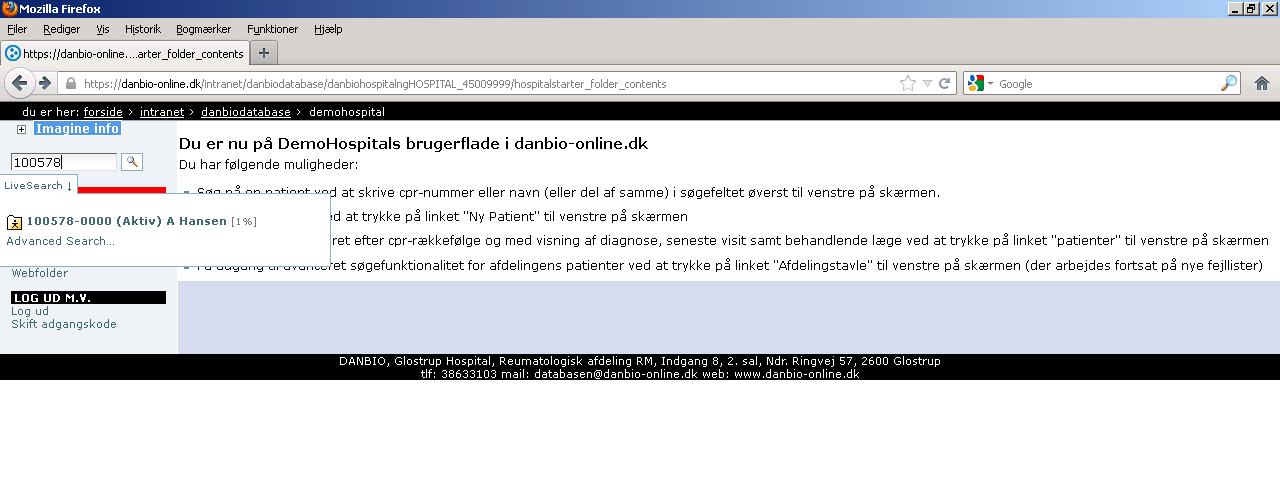
2 Søg efter en patient Sådan gør du: 1. Skriv patientens cpr-nr (gerne uden bindestreg), alternativt patientens navn, i søgefeltet. 2. Vent et øjeblik og en boks med søgeresultatet vil vise sig under søgefeltet. 3. Marker og klik du vil herefter komme direkte til patienttavlen. 1 2 Alternativ En anden mulighed er at skrive patientens cpr-nr (eller navn) i søgefeltet og trykke Enter. Du vil da blive ført til en side med søgeresultater, hvor du markeret cpr-nummeret med musen og klikker. Du vil herefter blive ført direkte til fanen standard. Hvis du ikke kan finde patienten, skal han eller hun oprettes som ny patient. 2
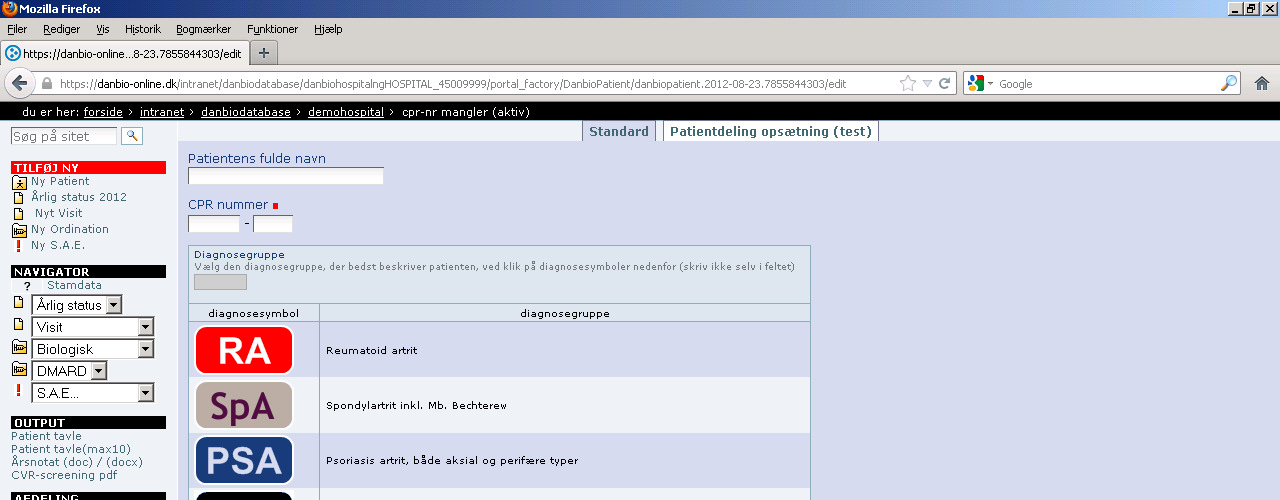
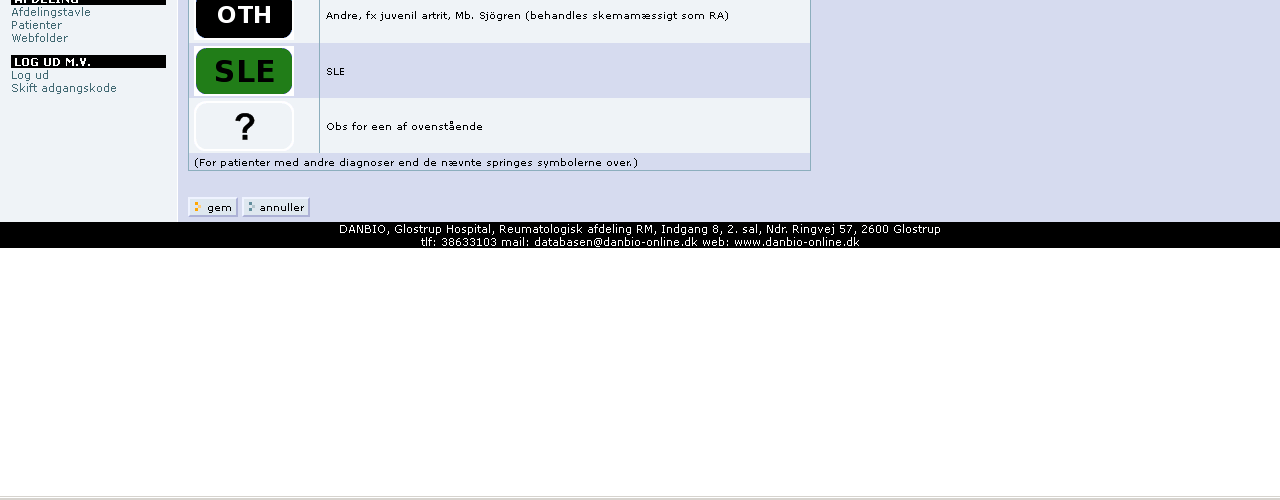
3 Oprette en ny patient Sådan gør du: 1. Vælg Ny patient under Tilføj ny i menuen til venstre. 2. Nu åbnes en side, hvor du skriver patientens fulde navn og cpr-nr. 3. Vælg overordnet diagnosekategori ved at klikke på et af de farvede ikoner. Hvis diagnosekategori ikke er kendt, springes dette trin over (du kan altid rette diagnose senere). 4. Tryk Gem du vil herefter automatisk blive ført videre til en ny side, hvor yderligere data om patienten tilføjes
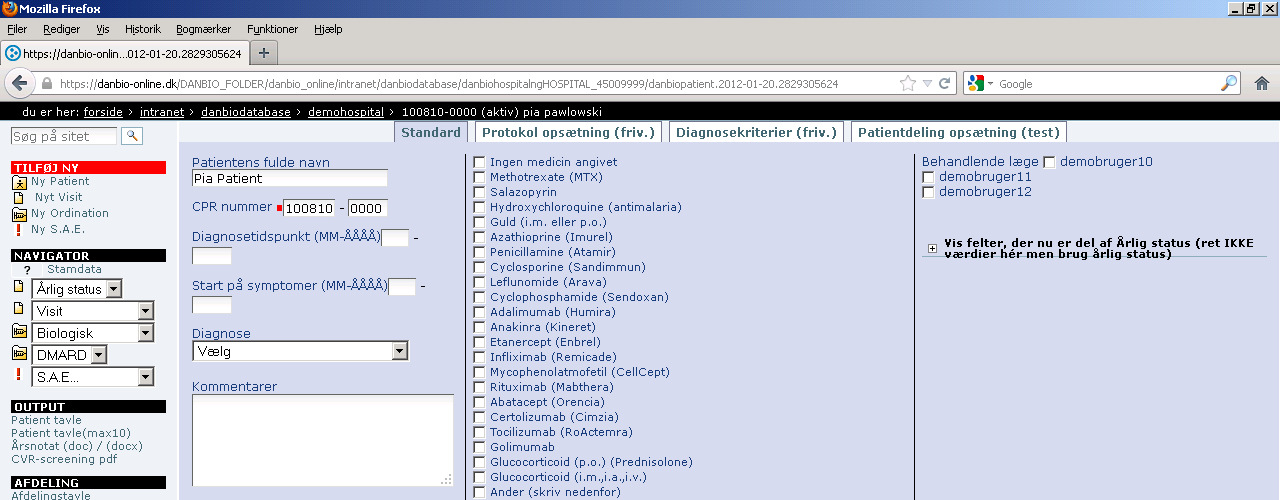
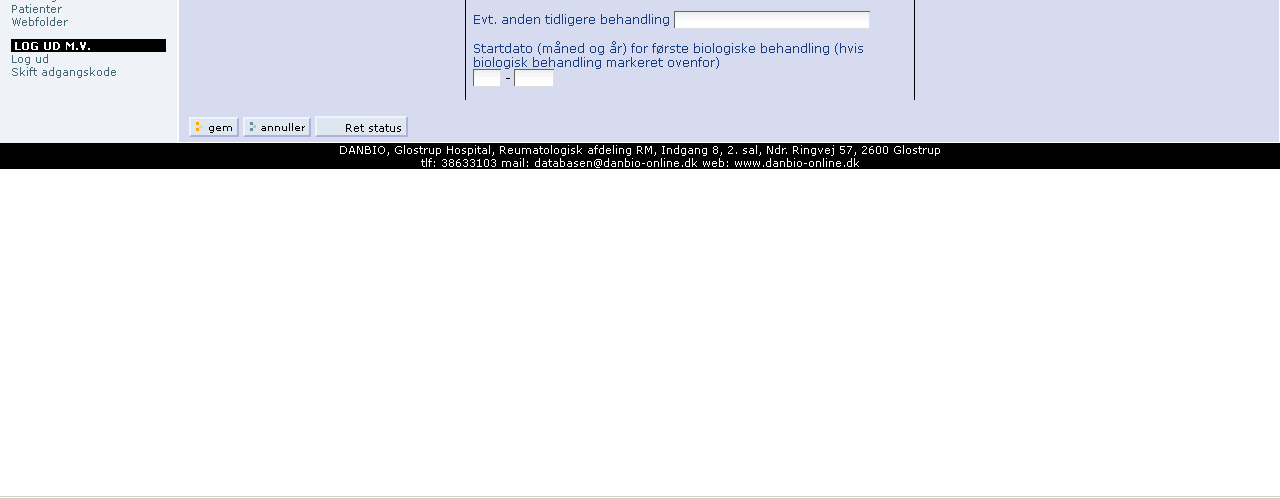
4 5. Her fortsætter du oprettelsen af patienten ved at udfylde fanen standard. Udfyld diagnosetidspunkt og dato for start på symptomer. Vælg diagnose. 6. I midterkolonnen kan tidligere behandling markeres. 7. Til højre markeres den behandlende læge. 8. Bemærk: Kommentarfeltet kan bruges til noter som gælder for patienten generelt. Kommentarer som hører til et bestemt visit skrives i stedet med fordel under det enkelte visit. 9. Tryk Gem Bemærk: Der er yderligere to faner: Protokolopsætning bruges kun hvis patienten er i et forskningsprojekt Diagnosekriterier frivilligt at bruge 4
5 Patient oprettet i DANBIO på anden afdeling En patient kan være oprettet i DANBIO tidligere, hvis han/hun har haft et forløb på en anden afdeling/klinik. Du vil blive gjort opmærksom på dette, når du forsøger at oprette patienten. Kontakt DANBIOs sekretariat på tlf eller [email protected] for at få overført data fra den tidligere afdeling/klinik. Påkrævet felt: Enkelte felter i DANBIO kræves udfyldt, før det pågældende indholdsobjekt kan gemmes dette markeres med en rød prik ud for feltet (f.eks. skal CPR-feltet altid udfyldes). Hvis det skulle ske, at man forsøger at gemme, uden at ét eller flere af disse påkrævede felter er udfyldt, mistes de indtastede data ikke. I stedet markeres feltet blot med rød og brugeren gøres opmærksom på, at feltet ikke er udfyldt, som vist på nedenstående billede: 5
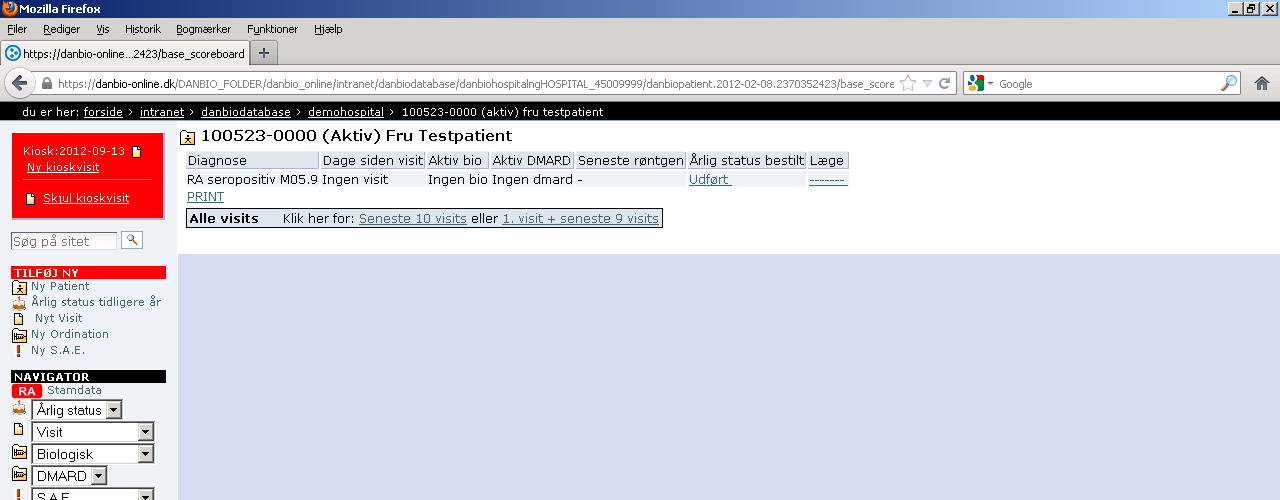
6 Opret nyt visit 1: Hvis patienten har besvaret spørgsmål på touchskærm Hvis din afdeling/klinik har en touchskærm, er patienten normalt blevet bedt om at besvare spørgsmålene på touchskærmen inden besøget hos lægen/sygeplejersken. Du tager da udgangspunkt i dette, når du opretter det nye visit. Sådan gør du: 1. Det nye visit oprettes ved at importere data fra touchskærmen. Klik på Ny kioskvisit i den røde boks til venstre. 1 6
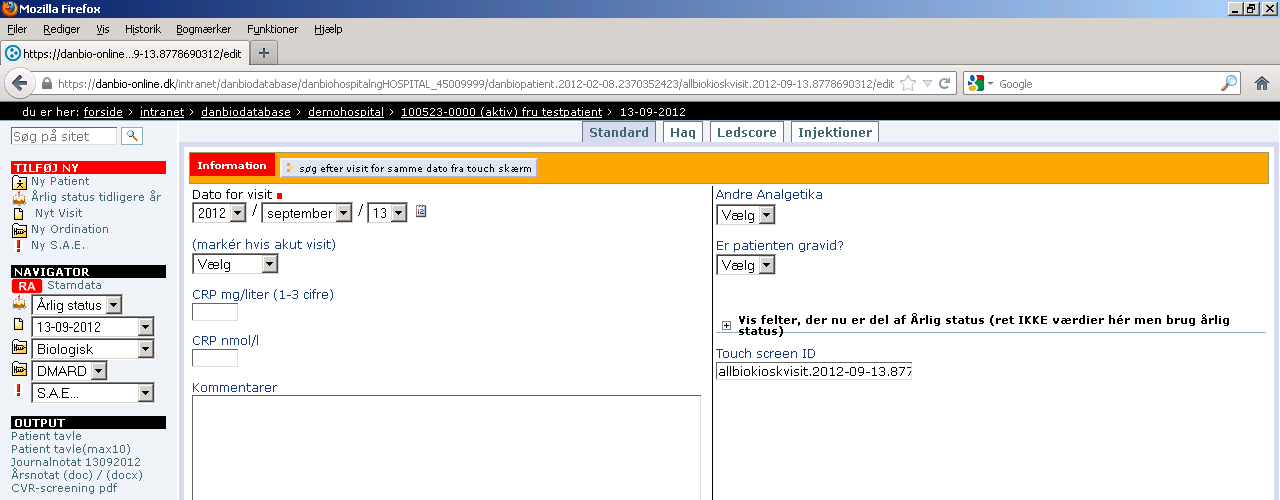
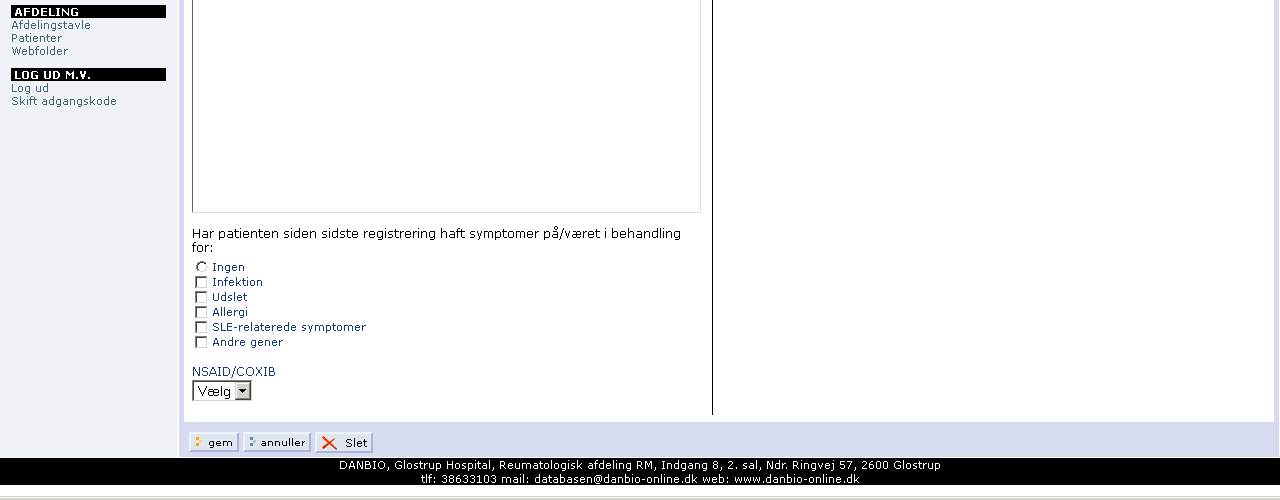
7 2. Du bliver nu ført direkte til de faner som udfyldes i forbindelse med et visit. På den første fane Standard vil datoen for visit nu være lig med datoen, hvor patienten har besvaret de ovennævnte spørgsmål på touchskærmen. 3. På fanen standard udfyldes også evt. symptomer siden sidst og status for NSAID, graviditet m.v.(frivilligt). I kommentarfeltet kan fx lægens/sygeplejerskens kommentarer vedr. det pågældende visit indtastes. 4. Det er muligt at markere et visit som akut visit. Dette er en fordel, hvis man vil nøjes med at registrere f.eks. injektioner. Det pågældende visit tæller da ikke med i opgørelser over afdelingens aktiviteter Gå videre til næste fane ved at klikke på den ønskede. Fx Ledscore. NB! Felterne på fanen HAQ vil allerede være udfyldt med de data, som patienten har tastet på touchskærmen. NB 2! Du behøver IKKE AT TRYKKE GEM, når du hopper mellem fanerne. Faktisk frarådes dette, da du da vil blive ført ud til patienttavlen. 7
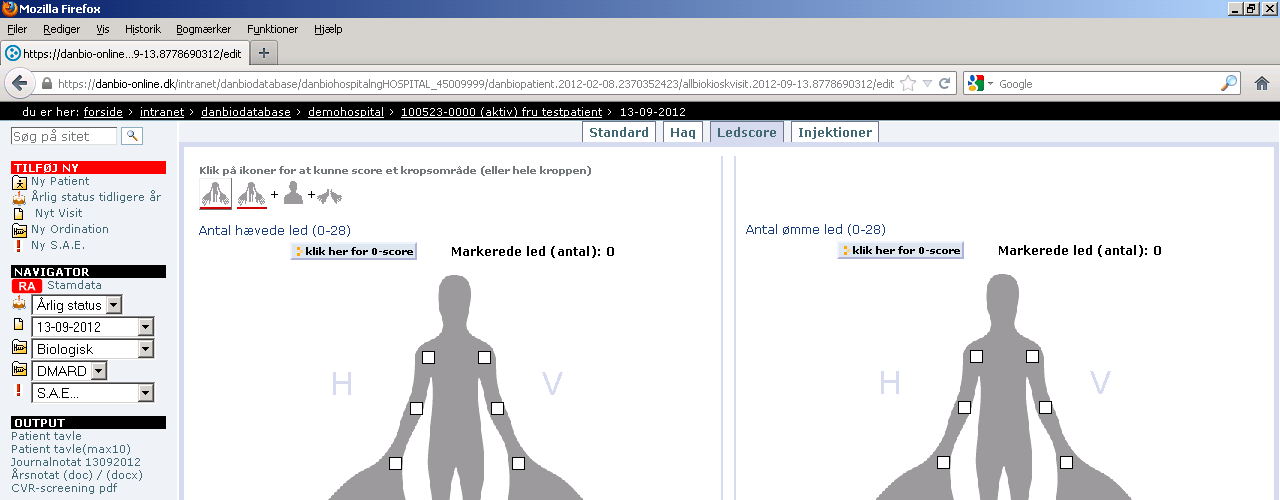
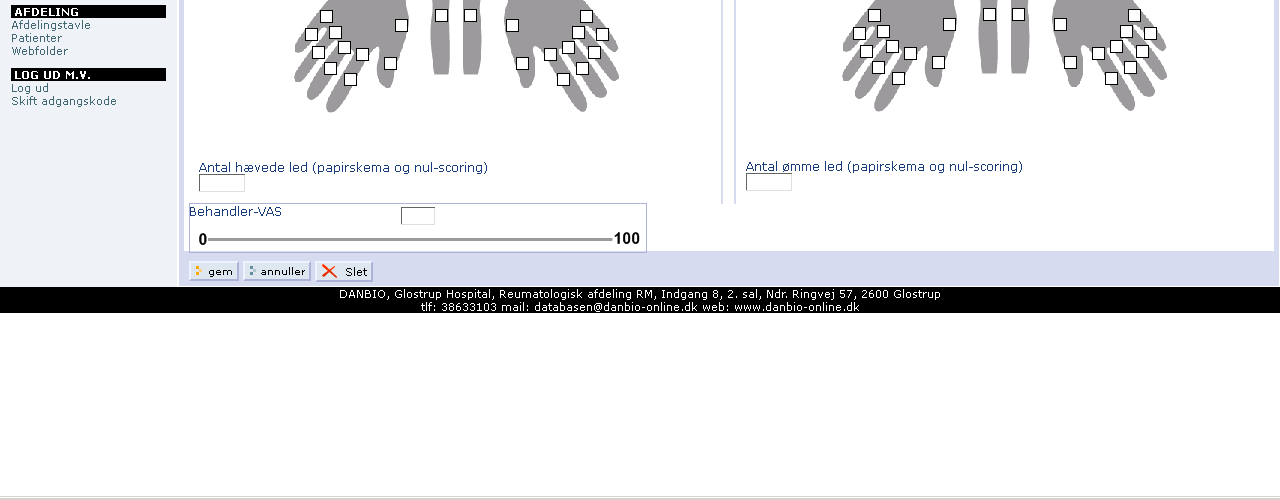
8 6. På fanen ledscore markeres hhv. ømme og hævede led ved at klikke på den respektive homunculus. Husk også at markere, hvis der ikke er ledinvolvering brug knappen klik her for 0-score Udfyld gerne behandler-vas. 8. Bemærk, at det er mulig at vælge en udvidet homunculus. Klik på figuren for at åbne denne funktion. Udfyldelse af den udvidede honumculus er frivillig. 9. Hvis relevant, gå videre til fanen Injektioner. Udfyldes ligeledes ved at klikke på figuren, og herefter tilføjes dosis og præparat. 10. Afslut ved at trykke Gem. 8
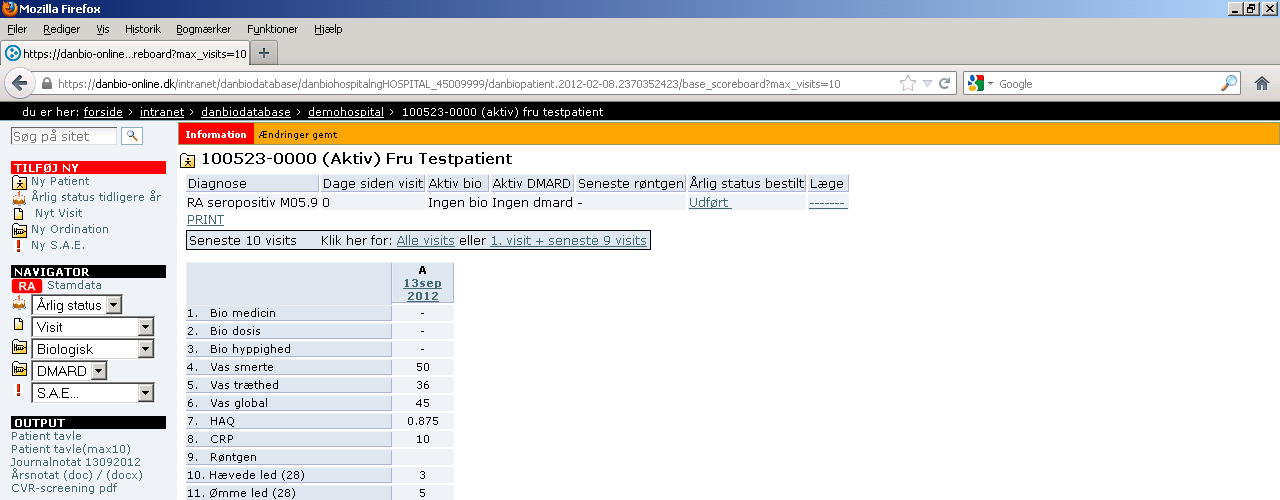
9 11. Du er nu blevet ført ud til Patienttavlen, hvor en oversigt over de indtastede data vises. Bemærk, at hvert visit bliver en kolonne med dato øverst. 12. Hvis du vil tilføje data til et allerede oprettet visit, klik på datoen. Det pågældende visit bliver da åbnet og du kan indtaste de data, der mangler. 11 9
10 Opret nyt visit 2: Hvis afdelingen IKKE har en touchskærm, hvor patienten besvarer HAQ og andre spørgsmål Hvis din afdeling/klinik ikke har en touchskærm, bliver patienten måske bedt om at besvare HAQ og VAS-skalaer på et papirskema (alt. BAS-skemaer). Sådan gør du: 1. Slå patienten op og vælg Nyt visit 1 2. Følg arbejdsgangen for opret nyt visit 1 - på nær at fanen HAQ skal udfyldes manuelt (overføres fra papirskemaet). 3. Husk at datoen for visit skal være den samme som den dag, hvor patienten faktisk har udfyldt HAQ-skemaet og/eller har set sygeplejersken/lægen. 10
11 Opret en ny ordination Sådan gør du: 1. (Slå patienten op) og vælg Ny ordination 1 11
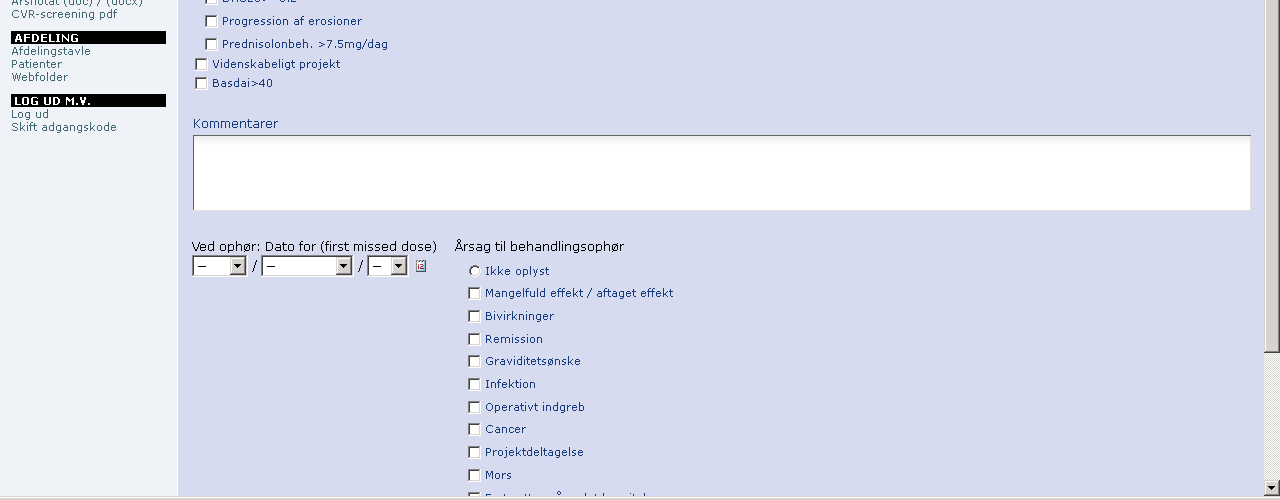
12 2. Du føres nu automatisk over til medicintavlen. Vælg startdato, medicin, dosis, hyppighed og inklusionskriterier (hvis biologisk medicin) og gerne vægt. 3. Tryk Gem nederst på siden evt. er det nødvendig at scrolle nedad. 2 12
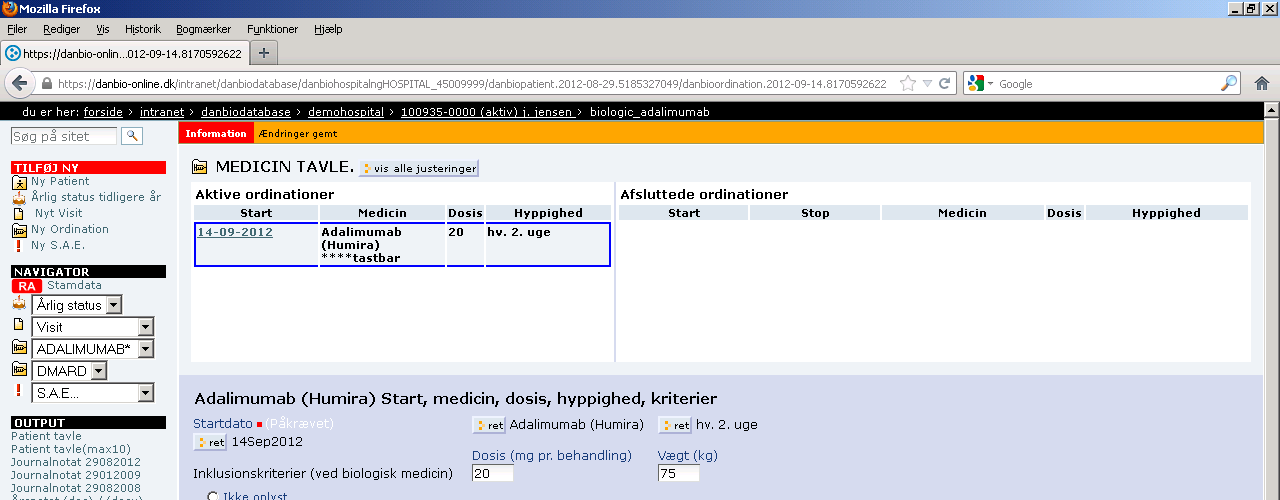
13 4. Den oprettede ordination bliver nu synlig under aktive ordinationer. Den ordination man arbejder med er markeret med en blå ramme. 4 13
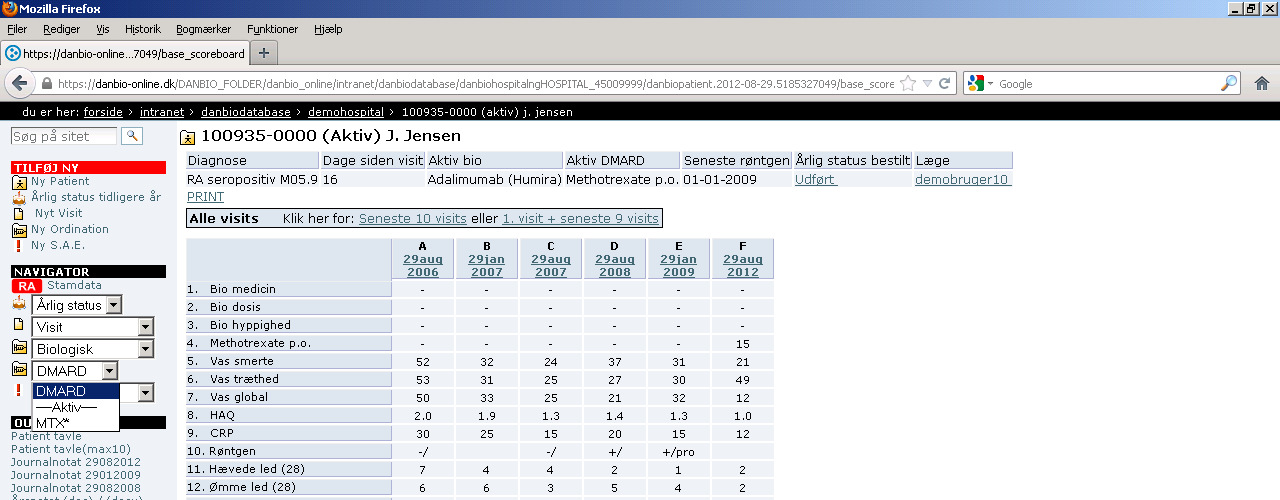
14 Justering af ordination Sådan gør du: 1. Find den relevante ordination ved hjælp af navigator-menuerne til venstre og klik på den ønskede. 1 14
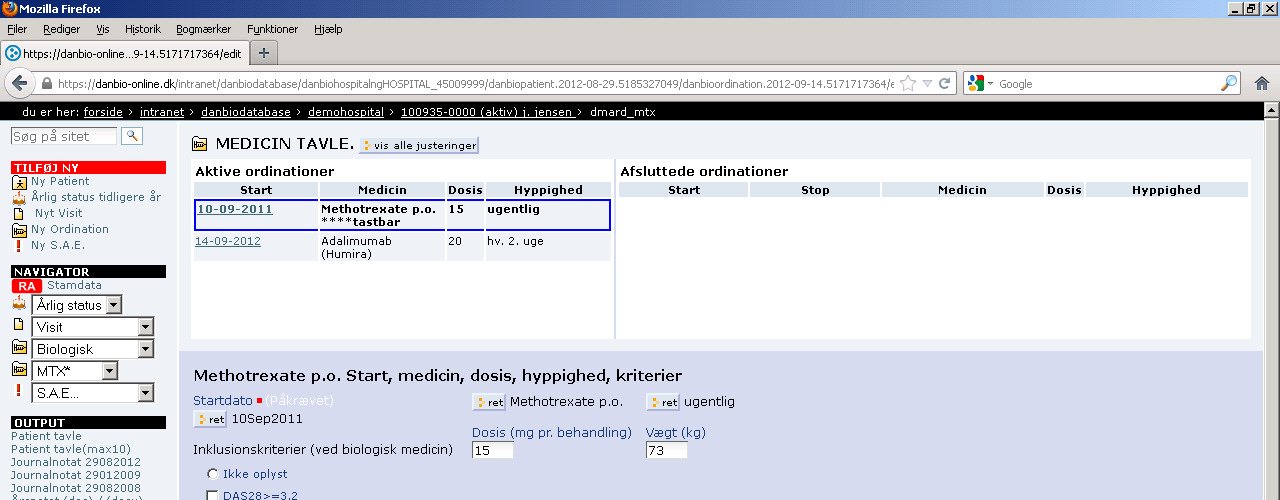
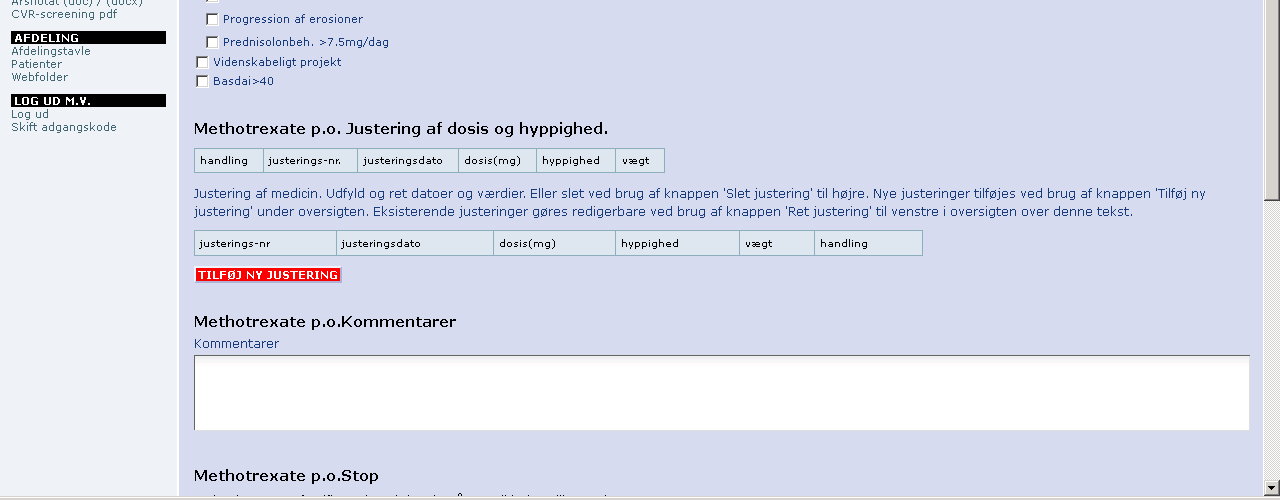
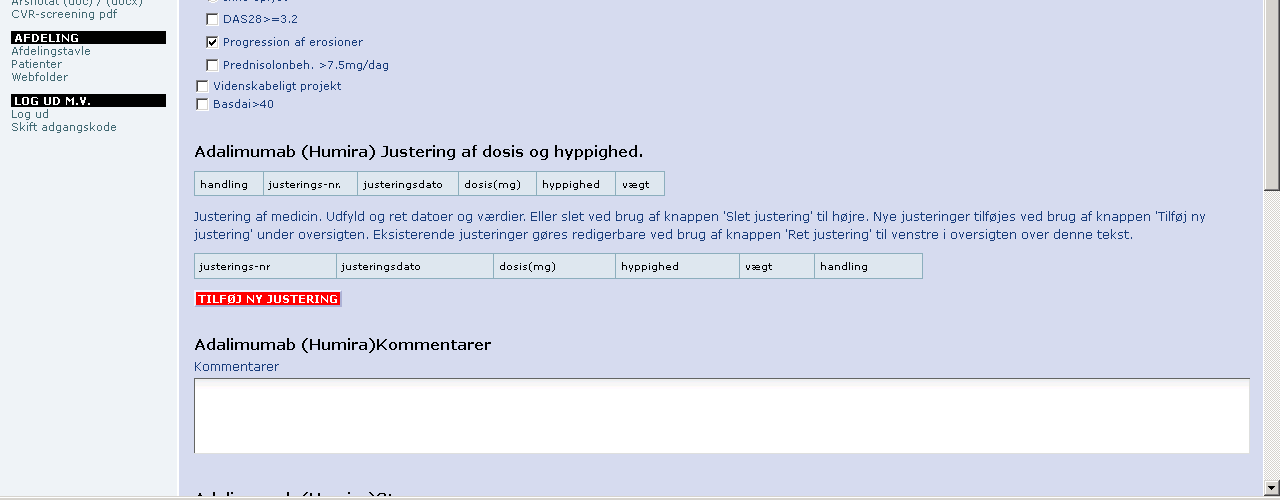
15 2. Bemærk den blå ramme som indikerer, at ordinationen er aktiv/tastbar. 3. Klik på Tilføj ny justering Tilføj justeringsdato, dosis, hyppighed og evt. vægt 5. Tryk Gem (nederst på siden). 15
16 Seponering af ordination Sådan gør du: 1. Find den relevante ordination ved hjælp af navigator-menuerne til venstre og klik på den ønskede. 1 16
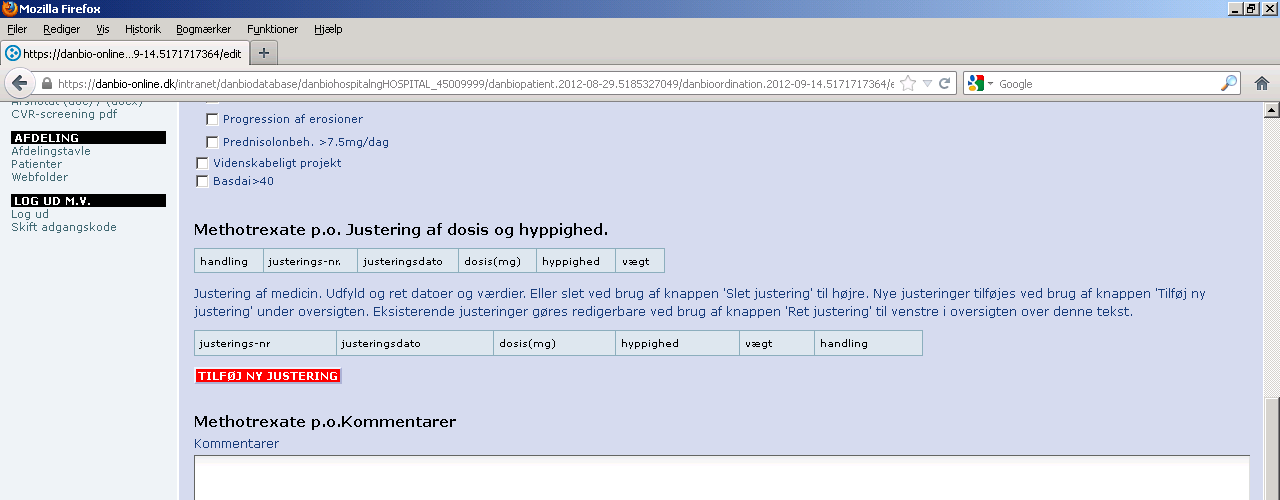
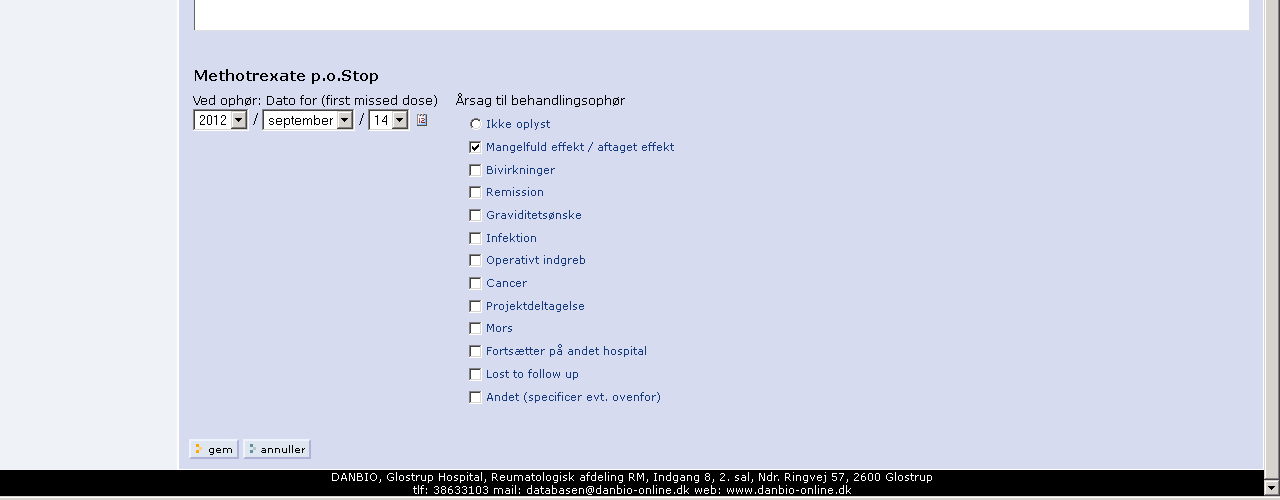
17 2. Den valgte ordination bliver markeret med en blå ramme som indikerer, at ordinationen er aktiv/tastbar. 3. Under Stop: Tilføj dato og årsag til behandlingsophør (bemærk: nederst på siden). 4. Tryk Gem
18 5. Den seponerede ordination kan nu ses under Afsluttede ordinationer. 5 18
Vejledning i allergiskema
 Marts 2017 Vejledning i allergiskema Denne vejledning handler om tilføjelsen og anvendelsen af allergiskemaer i WinPLC. Det nye allergiskema Som noget nyt kan man nu registrere patienters tilhørsforhold
Brugervejledning til. Vejleder
 Brugervejledning til Vejleder UDARBEJDET AF DINO BABIC 12. AUGUST 2016 ADGANG TIL LOGBOGEN... 2 MIN PROFIL... 6 ÆNDRING AF KODEORD... 7 KALENDER... 8 KOMPETENCEOVERSIGT... 9 UDDANNELSESLÆGER... 10 KOMPETENCER
EG-Clinea vejledning til fremsøgning af patienter
 EG-Clinea vejledning til fremsøgning af patienter Vejledningen beskriver med tekst og skærmdumps (med talangivelse), hvordan du kan fremsøge dine patienter. Tallene nedenfor refererer direkte til skærmdumps
FMK begreber & Quickguide
 FMK begreber & Quickguide Medicinkortet i XMO v8.22 Quickguide til Medicinkort i XMO v8.22 Version 1.2 Ændring i vejledning fra version 1.1 til 1.2 Tilføjelse til side 14. Rød markering af præparater.
DANBIO version 5.0 August 2016
 DANBIO undervisning Vi vil i denne undervisning koncentrere os om de basale funktioner i DANBIO version 5.0. For at kunne arbejde så realistisk som muligt, skal alle deltagere oprette en egen testpatient
FMK v Guide Dette er en guide med korte beskrivelser og forklaringer til FMK i XMO.
 FMK v.1.4.4 Guide Dette er en guide med korte beskrivelser og forklaringer til FMK 1.4.4 i XMO. Der findes i øjeblikket fire versioner af FMK i drift, version 1.4.0 1.4.2 og 1.4.4 som den nyeste. Seneste
Vejledning til ansøgning om tid mm i Foreningsportalen
 Vejledning til ansøgning om tid mm i Foreningsportalen Indhold Kort vejledning til ansøgning... 2 Trin-for-trin vejledning til ansøgning af tider... 3 Se ansøgning... 10 Trin-for-trin vejledning til at
Indhold. Valg af effektuering...4. Ændring af effektuering midt i en dispenseringsperiode...5. Ved seponering...5
 Indhold Oprette og opdatere FMK...2 Tilretning af medarbejder fejl ved FMK-opdatering...2 Lokal ordination...3 Dispensering...3 Flytning af ordinationer mellem Anden medicin og Medicin dispenseret til
Diagnosekodning i forbindelse med Sentinel
 Vejledning til: Diagnosekodning i forbindelse med Sentinel EG Data Inform A/S Albert Ginges Vej 10 9800 Hjørring Dusager 4 8200 Aarhus N Lautrupvang 12 2750 Ballerup Telefon: 96 23 51 00 Telefon Service
QUICK GUIDE. til E-handel
 QUICK GUIDE til E-handel QUICK GUIDE Via vores hjemmeside www.ecolab.dk får du adgang til vores E-handel. Her kan du bl.a. finde produktbeskrivelser, sikkerhedsdatablade samt se hvilke produkter, der er
Brugervejledning til Online-JitBesked. Version 1.2
 Brugervejledning til Online-JitBesked Version 1.2 Indhold 1. Helt grundlæggende... 4 Ikoner... 4 2. Sådan logger du på... 6 Husk mig... 6 3. Sådan logger du af... 7 Husk mig... 7 Sådan logger du aktivt
Revideret d. 15. august 2014. Indholdsfortegnelse
 Revideret d. 15. august 2014 Indholdsfortegnelse 1. Status for Sprogvurderingen... 2 2. Opret en sprogvurdering og indtast besvarelser... 3 3. Opret forælder og send mail... 5 4. Afslut aktuel sprogvurdering...
VITAS Digital ansøgning
 Hvis du har fundet en virksomhed, som gerne vil ansætte dig i enten løntilskud, i en praktikplads eller som voksenlærling, kan du komme hurtigt i gang og sætte fart på sagsbehandlingen, ved at bede virksomheden
Statistikmodul i WinPLC
 Juni 2018 Statistikmodul i WinPLC Indlæs patientfortegnelse fra sundhed.dk Inden du benytter statistikmodulet i WinPLC, er det en god ide at indlæse en opdateret patientfortegnelse fra sundhed.dk. Denne
Kommuniker: Symbolskrivning 2 Kom godt i gang med tavler 4
 Opret en menutavle på en anden platform Denne aktivitet viser, hvordan du kan oprette et miljø med en ekstra platform med en menutavle, hvordan du kan justere tavle- og platformsudseende, og hvordan du
Kom godt i gang med Fronter
 1 Kom godt i gang med Fronter. Introduktion for studerende på diplomuddannelserne Kom godt i gang med Fronter Introduktion for studerende på diplomuddannelserne Sådan logger du på Først skal du hente dit
Vejledning december 2013
 Vejledning december 2013 Vejledning i brug af datafangst og rapportering til DANBIO INDHOLD A) Om Danbio - baggrund og formål side 2 B) Kliniske retningslinjer side 2 C) Kvalitetsarbejde i speciallægepraksis
Installations og brugermanual for ios - brugere af Akutudkald.
 Installations og brugermanual for ios - brugere af Akutudkald. Trin for trin vejledning til installation af akutudkald app på ios modeller fra App Store. Der kan være mindre afvigelser alt efter, hvilken
Vejledning om tilmelding til Register for køb af ammoniumnitratgødning
 Vejledning om tilmelding til Register for køb af ammoniumnitratgødning August 2017 Vejledning om tilmelding til Register for køb af ammoniumnitratgødning August 2017 Denne vejledning er udarbejdet af:
Tournament Software Manual til holdturneringsansvarlige. Dansk Tennis Forbund Idrættens Hus 2605 Brøndby
 Tournament Software Manual til holdturneringsansvarlige Dansk Tennis Forbund Dansk Tennis Forbund Turnering Oktober 2018 For at kunne udføre nedenstående punkter, skal du være tildelt en rolle som holdturneringsansvarlig
Brugerhåndtering i WebUntis - 1
 Brugerhåndtering i WebUntis For at kunne logge på WebUntis, skal man være oprettet som bruger i WebUntis. I WebUntis kan du importere undervisere og studerende til menuen Stamdata. Det at en underviser
Vejledning til elevadministration. Vejledning til brug af Optagelse.dk som elevadministrativt system
 Vejledning til elevadministration Vejledning til brug af Optagelse.dk som elevadministrativt system Vejledning til elevadministration Vejledning til brug af Optagelse.dk som elevadministrativt system Forfatter:
I 2012 blev ClinicCare certificeret i brugen af ICPC-2-DK hos DAK-E. I forbindelse med indførelsen af pakkeforløb, er diagnosedelen blevet ændret.
 Guide: Anvendelse af diagnosekoder i ClinicCare Windows Version marts 2017 I 2012 blev ClinicCare certificeret i brugen af ICPC-2-DK hos DAK-E. I forbindelse med indførelsen af pakkeforløb, er diagnosedelen
VITAS Registrering af aftale om Integrationsgrunduddannelse
 IGU i VITAS I VITAS skal du registrere en aftale om integrationsgrunduddannelse, såfremt din virksomhed ønsker at indgå en aftale med en borger (udlænding). Du registrerer i VITAS din aftale samt undervisningsplan
Selvbetjening i BFA Juni 2018
 Selvbetjening i BFA Juni 2018 Benyt hjemmesiden www.bf-a.dk Klik på menupunktet Log ind Selvbetjening foroven på siden. Vi anbefaler, at du bruger NemID og indtaster dit bruger-id og din adgangskode. Du
Daglig brug af JitBesked 2.0
 Daglig brug af JitBesked 2.0 Indholdsfortegnelse Oprettelse af personer (modtagere)...3 Afsendelse af besked...4 Valg af flere modtagere...5 Valg af flere personer der ligger i rækkefølge...5 Valg af flere
DANSK SKOLEDATA APS. Tlf. 86 44 80 99 E-mail [email protected] DSA-Ventelisten
 Indholdsfortegnelse Overordnet beskrivelse af programmets funktioner... 2 Log på... 2 Manuel oprettelse af elev.... 3 Optagelse af elever... 3 1 Gruppering og sortering af elever... 3 2 Udvælg aspiranter...
cpos Online Quickguide Version Horsens Kommune https://horsens.cposonline.dk/ Unitec - Højvangen 4 - DK-3480 Fredensborg
 cpos Online Quickguide Version 1.1.5 Horsens Kommune https://horsens.cposonline.dk/ Unitec - Højvangen 4 - DK-3480 Fredensborg SÅDAN LOGGER DU IND... 3 SÅDAN INDBETALER DU PENGE PÅ EN KANTINECHIP... 4
Vejledning til KITOS 2.0
 Organisation - Opret ny underenhed Opret ny underenhed Klik Modulet Organisation Klik på undermenupunktet Organisation Klik på den enhed i organisationsfiguren, som den nye enhed skal høre under Klik på
Opret dit CV. Jeg søger job som. Når du skal oprette dit CV, skal du logge ind på www.jobnet.dk.
 Opret dit CV Når du skal oprette dit CV, skal du logge ind på www.jobnet.dk. Derefter klikker du på 'MIN JOBSØGNING' i den sorte menu øverst på siden. Du kan se 'Jobnets værktøjer', og du kan få mere at
Brugervejledning til. Videreuddannelsessekretariatet
 Brugervejledning til Videreuddannelsessekretariatet UDARBEJDET AF DINO BABIC 12. AUGUST 2016 MIN PROFIL... 2 ÆNDRING AF KODEORD... 3 SKIFT PROFIL/ BRUGERRETTIGHEDER... 4 BRUGERE... 6 NULSTIL LOGIN... 11
IMK vejledning til Vådområde- & Lavbundsordninger 2018
 IMK vejledning til Vådområde- & Lavbundsordninger 2018 Denne vejledning er kun gældende for ansøgningsrunder med start i 2018. Så Lavbund ansøgningsrunden der slutter den 30-01-2018 er ikke omfattet af
Digitale uddannelsesaftaler. Vejledning til virksomhed
 Digitale uddannelsesaftaler Vejledning til virksomhed Side 1 af 12 Indholdsfortegnelse Indledning... 3 Adgang til Digitale uddannelsesaftaler i Elevplan... 5 Browser... 6 Ændr status og slet aftale...
SKAT.dk side 1 af8. 1) Gå ind på www.skat.dk... 2. 2) Login, det offentlige login fællesskab... 4. 3) Fanen Forside... 5
 SKAT.dk side 1 af8 Skat.dk Indhold 1) Gå ind på www.skat.dk... 2 2) Login, det offentlige login fællesskab... 4 3) Fanen Forside... 5 5) Fanen Forskudsopgørelse... 5 6) Fanen Betaling... 6 7) Fanen Skatteoplysninger...
Diginor Brugervejledning
 Diginor Brugervejledning Opret Kunde: Vælg punktet Kunder, Herefter fremkommer billedet til højre. I vindue 1 vil vi få en liste over vores kunder. I vindue 2 vil vi se en liste over kundens biler. 1 kunde
MUS - LEDER AUHRA-VEJLEDNING
 UH R MUS - LEDER UHR-VEJLEDNING Denne it-vejledning indeholder både en kvikguide og en udvidet it-vejledning til U s MUS-koncept i UHR til ledere, der skal afholde MUS. RHUS UNIVERSITET 1 KVIKGUIDE TIL
HOFTEALLOPLASTIK - DATAUDTRÆK OG IMPORT TIL EXCEL
 HOFTEALLOPLASTIK - DATAUDTRÆK OG IMPORT TIL EXCEL Når man er logget på KMS systemet, vælges Dataudtræk under punktet Vælg modul, hvorefter der klikkes på Gå til: På næste side klikkes på knappen Opret:
Brugervejledning Aprove-it. Faktura workflow
 Brugervejledning Aprove-it Faktura workflow Arbejdsliste Arbejdslisten har 3 faner, nemlig Fakturaliste - Rapporter - Administration, der gennemgås på de følgende sider. Kolonnen *Til behandling* viser
Sælge eller overdrage bier til registreret biavler
 Sælge eller overdrage bier til registreret biavler Har du bifamilier du vil overdrage til andre, for eksempel ved at sælge dem, skal de naturligvis være synede inden. Det er dit ansvar som sælger, at der
V E J L E D N I N G. Sådan bruger du din Joblog på Jobnet
 V E J L E D N I N G Sådan bruger du din Joblog på Jobnet Indhold: Side: Registrering Åbn Joblog 2 Hvilket job? 3 Hvilken arbejdsplads? 3 Hvor langt er du med at søge dette job? 4 Huskeliste 4 Mine egne
Brugervejledning til EG On Klagenævn
 Brugervejledning til EG On Klagenævn 1 Introduktion... 2 1.1 Support... 2 1.2 Log ind... 2 2 Dine klagesager... 3 2.1 Stamoplysninger... 3 2.2 Statusoplysninger... 4 2.3 Høringsoverblik... 5 2.4 Kommunikation...
START PROCESSEN Manual - Side 1/12
 START PROCESSEN Manual - Side 1/12 START PROCESSEN Når du kommer ind på ansøgningsformularen, bliver du mødt af denne velkomstside. Klik på knappen Start i nederste højre TRIN 1.0: ANGIV KOLONIØNSKE -
Vejledning. Indhold. Adgang til andre postkasser med Outlook Tildele rettigheder til fællespostkasse
 Vejledning Afdeling UCL Erhvervsakademi og Professionshøjskole IT Oprettet 20.12.2018 Redigeret 21-12-2018 Udarbejdet af Lone Petersen Dokumentnavn Adgang til andre postkasser med Outlook 2016 Dokumentnummer
BRUGERMANUAL FOR KLUBKOORDINATORER. Version 2.0
 BRUGERMANUAL FOR KLUBKOORDINATORER Version 2.0 Login Du skal vælge den klub som du tilhøre og dernæst indtaste din kode i feltet: Password. Regionsgolf-Danmark Administration Når du er logget ind i system
AgroSoft A/S AgroSync
 AgroSoft A/S AgroSync AgroSync er et AgroSoft A/S værktøj, der bliver brugt til filudveksling imellem WinSvin og PocketPigs. Fordele ved at bruge AgroSync: Brugeren bestemmer overførsels tidspunktet for
Nexus Mobil. Personalevejledning
 Nexus Mobil Personalevejledning Indhold Grundlæggende funktioner... 2 Navigationsbjælken... 2 Borgerbanner... 2 Borgermenu... 3 Borgermenuen giver adgang til 5 elementer man kan skifte imellem... 3 Køreliste...
Ansøgning om medicintilskud via FMK
 Ansøgning om medicintilskud via FMK ANSØGNING OM MEDICINTILSKUD VIA FMK...1 INDLEDNING...2 1. LOGIN...2 Angivelse af ansættelsessted... 5 Søg 6 cifre... 6 Vælg anden læge i samme organisation... 6 2. FMK-ONLINE
Vejledning til online blanketten Industriens salg af varer
 Vejledning til online blanketten Industriens salg af varer Din vej gennem blanketten Her er en kort vejledning om hvordan du udfylder online blanketten trin for trin. Har du spørgsmål, er du velkommen
cpos Online Quickguide Version Odense https://odense.cposonline.dk/
 cpos Online Quickguide Version 1.0.7 Odense https://odense.cposonline.dk/ SÅDAN LOGGER DU IND... 3 SÅDAN INDBETALER DU PENGE PÅ ET KANTINEKORT... 4 SÅDAN OPRETTER DU AUTOMATISK OPTANKNING PÅ ET KANTINEKORT...
DIGITALE UDDANNELSESAFTALER VEJLEDNING TIL VIRKSOMHED
 DIGITALE UDDANNELSESAFTALER VEJLEDNING TIL VIRKSOMHED 1 DIGITALE UDDANNELSESAFTALER Digitale uddannelsesaftaler giver flere fordele og muligheder: Skolen kan let hjælpe virksomheder med at udfylde dele
cpos Online Quickguide Version Solrød https://solrod.cposonline.dk/
 cpos Online Quickguide Version 1.0.5 Solrød https://solrod.cposonline.dk/ Unitec - Højvangen 4 - DK-3480 Fredensborg - tlf: 45 76 12 14 - fax: 45 57 02 66 - mail: [email protected] cpos Online Quickguide
Når du åbner Sportsplanner første gang, får du to muligheder. Åben opstilling og Ny opstilling.
 Sportsplanner I DGI Sportsplanner har du mulighed for at tegne redskabsbaner, som passer direkte på det sted, hvor du og dine gymnaster træner. De opstillinger du tegner har du mulighed for at få tilsendt
Vejledning om tilmelding til Leverandørregister for gødningsleverancer
 Vejledning om tilmelding til Leverandørregister for gødningsleverancer August 2017 Vejledning om tilmelding til Leverandørregister for gødningsleverancer August 2017 Denne vejledning er udarbejdet af:
TID registrering generelt
 TID registrering generelt Generelt Inden registrering I denne vejledning gennemgås skærmbilledet til tidsregistrering, samt principper der er knyttet til registrering i TID. For at der kan registreres
Styrelsen for Arbejdsmarked og Rekrutering Brugervejledning - SharePoint løsningen PD-U2 - til A-kasserne
 Styrelsen for Arbejdsmarked og Rekrutering Brugervejledning - SharePoint løsningen PD-U2 - til A-kasserne Ansvarlig: Version: 2.3 Mats Lindberg Brugervejledning - SharePoint løsningen PD-U2 - til A-kasserne
Daglig brug af Jit-klient
 Daglig brug af Jit-klient Indholdsfortegnelse Opret person...3 Alternativ oprettelse...3 Søgning af personer...4 Send besked...5 Vælg besked...6 Opret mappe...6 Opret skabelon...6 Slet mapper og skabeloner...6
AgeForce MINI vejledning
 AgeForce MINI vejledning Velkommen til AgeForce et enkelt og sikkert netværk for dig over 50 I denne korte guide fortæller vi dig hvordan du: - Opretter en gratis profil på www.ageforce.dk. - Redigerer
Center for Ældre og Handicap IT Implement. Medicin (FMK) Vejledning. (inkl. vejledning til digital signatur)
 Medicin (FMK) Vejledning (inkl. vejledning til digital signatur) INDHOLDSFORTEGNELSE TILGANG TIL FÆLLES MEDICINKORT (FMK)... 2 MEDICIN ADMINISTRATION SKER MED DATA FRA FMK... 2 OPRETTELSE AF MEDICINSKEMA
Vejledning til oprettelse af medarbejderadgange til det digitale dialoghjul
 Vejledning til oprettelse af medarbejderadgange til det digitale dialoghjul Indhold Retningslinjer i forbindelse med oprettelse af medarbejderadgange... 1 Sådan kommer du i gang... 2 Hvis en medarbejder
Vejledning til ansøgning om tilskud til privat skovrejsning i Tast selv. Indhold
 Vejledning til ansøgning om tilskud til privat skovrejsning i Tast selv Fra 2017 er ansøgning om tilskud til privat skovrejsning tilgængelig via Landbrugs- og Fiskeristyrelsens ansøgningsportal, Tast selv.
Brugervejledning AmbuFlex
 Brugervejledning AmbuFlex En online ambulant patientjournal Understøtter fleksible patientforløb Følger patienten over sektorgrænser Integrerer patientrapporterede helbredsdata Online visning af patient-registerdata
idata Side 1/6 Indholdsfortegnelse
 idata Side 1/6 Indholdsfortegnelse Brugerflade side 2 Indlæsning af tappekort side 2 Transaktioner side 3 Udtræk side 4 Kortspærring side 5 Setup side 6 Hassellunden 4A, 2765 Smørum 44 91 34 51 44 91 34
Nexus - EOJ. FSIII Metoden EOJ vejledning
 Nexus - EOJ FSIII Metoden EOJ vejledning December 2018 Opgave 1 Opret Borger Opret borger Gå i borgervisning tryk på borgervisningen alle åbne forløb Opret borger med CPR Vælg opret borger med CPR Vælg
Tutorial 2: Indlæsning af nye rapporter
 Tutorial 2: Indlæsning af nye rapporter Indledning Myndigheder og rådgivere som arbejder med den nationale grundvandskortlægning kan blive oprettet som bruger (redaktør) af rapportdatabasen. Herved får
Anvendelse af favoritliste på markedspladsen
 Anvendelse af på markedspladsen Hvad Kommentar Tast Opret på markedspladsen Åben markedspladsen. I venstre side findes r, når du står i fanen Varesøgning Stå i fanen mine, og tryk på Tilføj Tryk på Skriv
Tilføjelse af administrator for myndighed
 Side 1 af 7 Udpegning af administrator i NemLog-in 12. december 2013 TG Denne guide beskriver, hvordan en offentlig myndighed kan udpege en administrator, som kan administrere myndighedens selvbetjeningsløsninger
KMD Educa WEB-elevfravær
 KMD Educa WEB-elevfravær Vejledning til skolens sekretær Klassens lærere har mulighed for at indberette elevers fravær og sende SMS til elevernes kontaktpersoner, når eleven er fraværende. De medarbejdere,
Vejledning til Kilometer Registrering
 Vejledning til Kilometer Registrering iphone Appen som holder styr på dit firma og privat kørsel. Udviklet af Trisect Development 2011. www.trisect.dk For iphone version 4.2 og nyere. Med Kilometer Registrering
VEJLEDNING TIL UDFYLDELSE AF SELVANGIVELSE
 VEJLEDNING TIL UDFYLDELSE AF SELVANGIVELSE Du kan nemt lave din egen selvangivelse ved at logge ind med dit NemID på www.skat.dk. Du forbereder dig ved at have følgende parat: NemID Dit investorskattebilag
Administrator manual
 Revision 1 Administrator manual INDHOLD LOG IND 1 OVERBLIK 1 ARBEJDSRUM 1 MEDARBEJDERE 2 OPRET NY MEDARBEJDER 2 TRIN 1 AF 4: NAVN OG OPLYSNINGER 2 TRIN 2 AF 4: LEGITIMATION 2 TRIN 3 AF 4: EFFEKTIVITETSNIVEAU
Tabulex Forvaltning. Dagpleje Administration/ Morgenvagt 15. maj 2017
 Tabulex Forvaltning Dagpleje Administration/ Morgenvagt 15. maj 2017 Indhold Indledning... 4 Hvad er Tabulex Dagpleje?... 4 Log ind... 4 Opbygning af systemet... 5 Rettigheder... 5 Oversigter... 5 Dagplejere...
Kom godt i gang med Fronter
 1 Kom godt i gang med Fronter. Introduktion for studerende på diplomuddannelse, området Pædagogik Kom godt i gang med Fronter Introduktion for studerende på Pædagogisk diplomuddannelse Sådan logger du
TBL / 14.08.2012 v.0.3. Kurser... 3 Tilmeld kursister... 4. Side 2 af 8
 HåndOffice Kurser Kurser... 3 Tilmeld kursister... 4 Side 2 af 8 Kurser Klik på Kursus.Kursus-Forening åbner søgningen på kurser. Udfyld kriterier og/eller klik på Start søgning. Dette åbner liste på kurser
RiskMinder APV-vejledning til butikschefer og arbejdsmiljøkoordinatorer
 RiskMinder APV-vejledning til butikschefer og arbejdsmiljøkoordinatorer Indhold Indledning... 2 Spørgsmål og svar... 2 Trin 1. Opstart af APV... 2 Start APV-periode... 6 Indtast antal medarbejdere... 9
3.84.102. MedWin programopdatering: EG Data Inform A/S. Lautrupvang 12 2750 Ballerup. Dusager 4 8200 Aarhus N. Albert Ginges Vej 10 9800 Hjørring
 MedWin programopdatering: 3.84.10 EG Data Inform A/S Albert Ginges Vej 10 9800 Hjørring Dusager 4 800 Aarhus N Lautrupvang 1 750 Ballerup Telefon: 96 3 51 00 Telefon Service Desk: 96 3 51 11 - www.egdatainform.dk
Sådan uploader du undervisningsbeskrivelser og studieplaner
 Sådan uploader du r og studieplaner Undervisningsbeskrivelserne og studieplanerne uploades via en hjemmeside, og derfor skal du blot bruge en almindelig webbrowser, når du som lærer vil uploade din /studieplan
SUNDHEDSPLATFORMENS ANÆSTESIJOURNAL
 SUNDHEDSPLATFORMENS ANÆSTESIJOURNAL LYNMANUAL Denne lynmanual viser dig, hvordan anæstesijournalen udfyldes i Sundhedsplatformens anæstesimodul, og indeholder følgende afsnit: 1. På Operationsstuen 2.
VEJLEDNING TIL EUNOMIAS FRIPLADSSYSTEM
 April 2015 Version 01 2015 VEJLEDNING TIL EUNOMIAS FRIPLADSSYSTEM 1. Årets gang i friplads... 3 2. Adgang til Eunomia... 3 3. Forældreansøgninger... 4 3.1. Ansøgningsskemaer til forældrene... 4 3.2. Fordelingsnøgler...
Foreløbig version af Brugervejledning for datamodtagere til GS1Trade Sync
 Foreløbig version af Brugervejledning for datamodtagere til GS1Trade Sync v 0.1 maj 2014 www.gs1.dk/gs1tradesync Indhold Log på... 3 Søg produkter... 4 Hierarkiopbygning... 7 Subskriptioner (Selektioner)
Planner4You: Pixi-guide
 1 Indholdsfortegnelse Klik på en overskrift for at hoppe til det kapitel, du gerne vil læse. Indledning... 3 Forsiden... 4 Menulinjen... 4 Notifikationer... 5 Sagsaktiviteter... 6 Journal... 7 Journalen...
Elevadministrations modulet. Brugervejledning Optagelse.dk
 Elevadministrations modulet Brugervejledning Optagelse.dk Elevadministrations modulet Brugervejledning Optagelse.dk Forfatter: Tine Kanne Sørensen UNI C UNI C, 19.12.2013 Indhold 1 Indledning... 5 1.1
Sådan anmelder du en studieliste online via Gramex hjemmeside
 Sådan anmelder du en studieliste online via Gramex hjemmeside 1. Log ind på Dit Gramex Fra www.gramex.dk skal du klikke på MEDLEMS-LOGIN for at logge ind på Dit Gramex: Tast pladeselskabets Gramex-nummer