
Vejledning i allergiskema
|
|
|
- Mathias Lorenzen
- 7 år siden
- Visninger:
Transkript

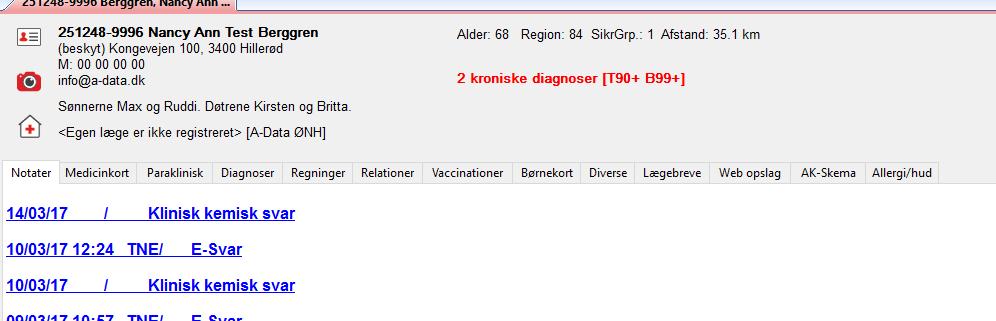
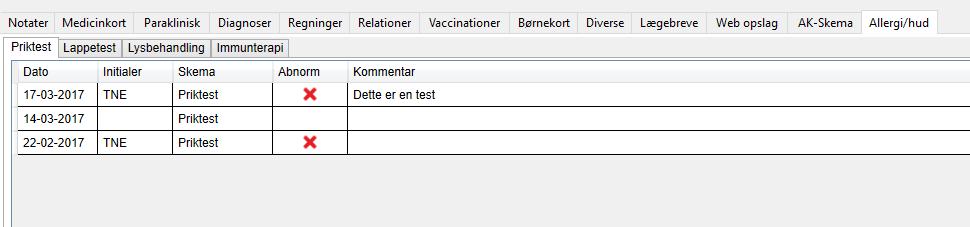
1 Marts 2017 Vejledning i allergiskema Denne vejledning handler om tilføjelsen og anvendelsen af allergiskemaer i WinPLC. Det nye allergiskema Som noget nyt kan man nu registrere patienters tilhørsforhold til allergener. Dette skema kan findes i en patientjournal under fanen Allergi/hud Når der trykkes på Allergi/Hud fanen, får man vist følgende billede: 1
2 Allergiskemaerne er opdelt i fire forskellige typer og har deres egne underfaner: - Priktest - Lappetest - Lysbehandling - Immunterapi Priktest gennemgang: Når der åbnes en journal i WinPLC, og der efterfølgende trykkes på Allergi/Hud, vises Priktest fanen automatisk. 2
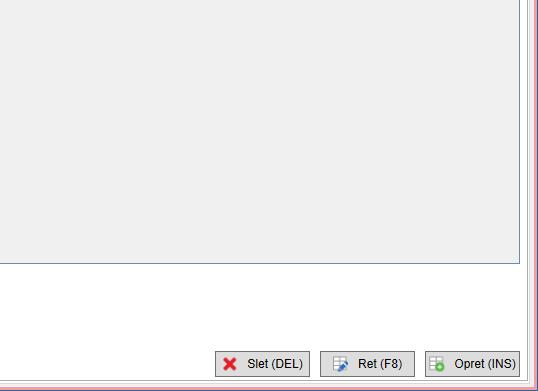
3 For at oprette en ny test, trykkes der på knappen nederst til højre eller Insert på tastaturet. For at rette en test, markeres denne med et højreklik med musen og Ret eller markér med mus og tryk på F8. For at slette en test, højreklikkes på den ønskede test med musen og vælg Slet eller markér med venstreklik og knappen Delete på tastaturet. 3
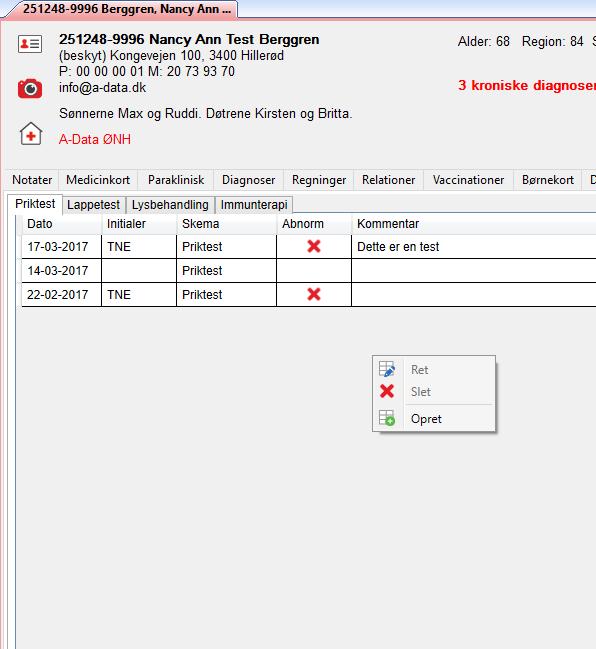
4 Alternativt kan man også højreklikke med musen og vælge opret. Når der trykkes på opret, får man vist følgende priktest skema: Dags dato indsættes automatisk + den læge der er logget ind. Angiv en referencekontrol. Til sidst vælges hvilken arm og område testen er udført på. Sæt flueben i Senreaktion hvis der ikke er synlig reaktion med det samme. I kommentarfeltet kan der tilføjes selvskrevne notater, som vil blive vist i listevisningen under priktestfanen. Tryk på Udfyld IA.-knappen hvis der intet abnormt er at notere. Trykkes der på knappen, bliver alle felter noteret med neg for negativ. 4
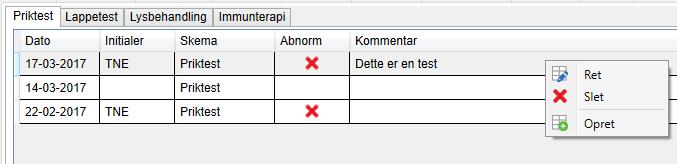
5 Når tabellerne er udfyldt trykkes, der på Gem (F10), hvorefter følgende boks kommer frem: Vælges der Ja bliver testen gemt og markeret med et rødt kryds. Trykkes der Nej bliver testen gemt uden markering. Trykkes der på Annullér bliver anmodningen om at gemme annulleret, og man bliver ført tilbage til tabellen, som man kan rette i. Ønsker man at slette eller rette i en test, skal man blot højreklikke med musen på den ønskede test og vælge den ønskede handling. 5
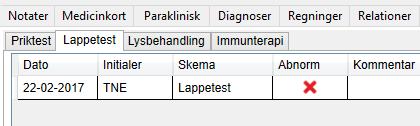
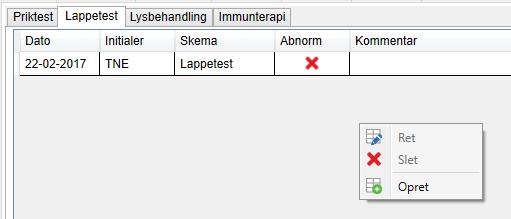
6 Lappetest gennemgang: Ved siden af fanen Priktest, finder man Lappetest. Fanens visning har samme udseende som priktest. Man kan altid skelne, på hvilken test man er inde på, ved at se på den fremhævede fane: For at lave en ny prøve vælges knappen Opret (INS) nederst i højre hjørne, genvejstasten er Insert på tastaturet, og ellers kan man højre klikke med musen og vælge opret: Det er de samme genvejsknapper, som også bliver anvendt i priktest og de andre tests. 6
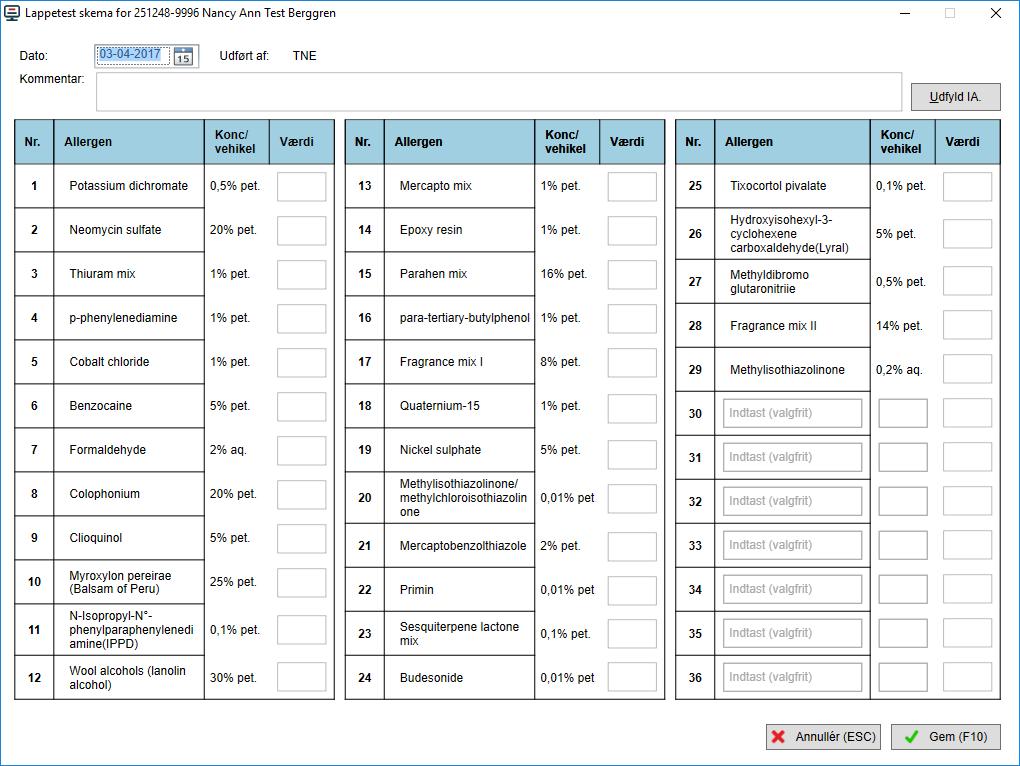
7 Når der trykkes på opret, får man vist følgende boks: Datoen bliver automatisk angivet til dags dato. Dette kan rettes ved at klikke i dato feltet og indtaste ønsket dato eller ved at klikke på kalenderkonet. Brugeren, der har lavet testen, kommer automatisk på. Kommentarfeltet er til yderligere kommentarer. Knappen Udfyld IA er, hvis der intet abnormt er at rapportere. Trykkes der på knappen, bliver alle felter udfyldt med neg for negativ. Indtast målte værdier i de respektive bokse og tryk på knappen Gem (F10),for at afslutte. Ligesom med priktesten, når man trykker på Gem (F10), kommer samme boks frem, hvori man skal tage stilling til følgende: Vælges der Ja bliver testen gemt og markeret med et rødt kryds. Trykkes der Nej bliver testen gemt uden markering. Trykkes der på Annullér bliver anmodningen om at gemme annulleret, og man bliver ført tilbage til tabellen, som man kan rette i. 7
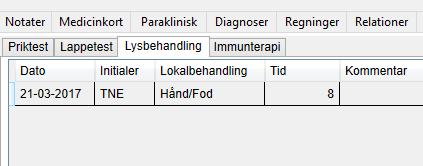
8 Lysbehandling gennemgang: Ved siden af Lappetest fanen, finder man Lysbehandling fanen. Ligesom i de andre tests, kan man her vælge at trykke på Insert tasten på tastaturet for at oprette en ny prøve, trykke på knappen nederst i højre hjørne på skærmen eller højre klikke med musen og vælge Opret. Dato og hvem der har udført testen angives automatisk. Den grå kasse med de 3 prikker er en knap, der gør det muligt at tilføje lokalbehandlinger til drop-down menuen ved siden af. Indtast dosis og tid her. Sæt flueben i Medicinering hvis der skal tilføjes yderligere. Indtast bivirkninger her. Brug kommentar feltet til ekstra notater Når skemaet er udfyldt, trykkes der på Gem (F10). 8
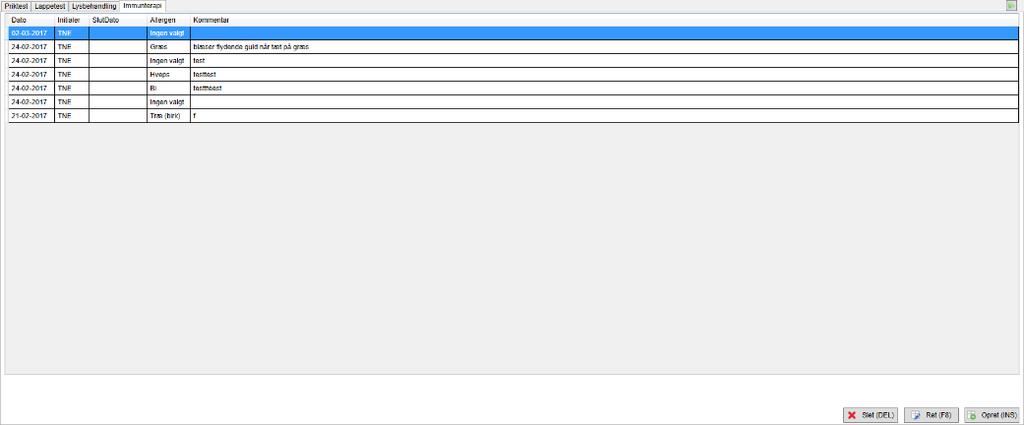
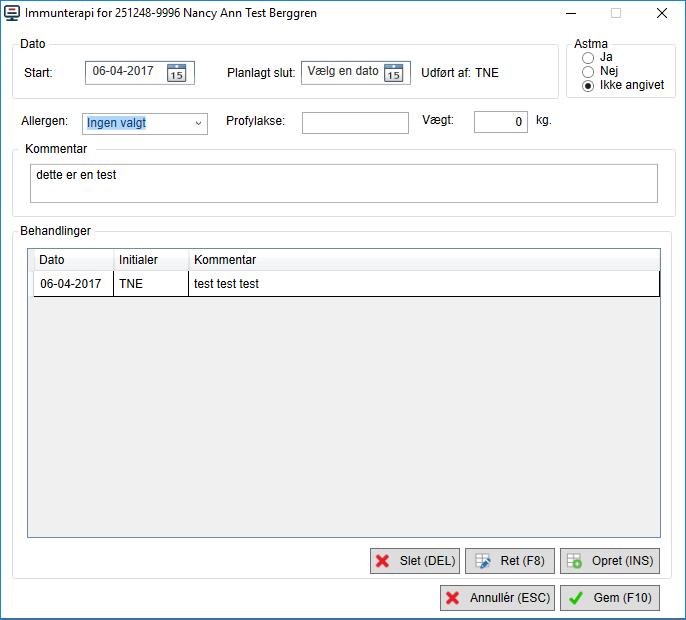
9 Immunterapi gennemgang: Den sidste fane er Immunterapi. Ligesom de andre tests, har man en listevisning over de prøver, man har lavet på patienten. Det er de samme genveje, som i de andre tests, man anvender. Når der oprettes en ny terapi, får man vist følgende kasse: Dagsdato angives automatisk. Der skal selv indtastes en planlagt slutdato. Lægens initialer kommer automatisk på. Angiv om patienten har astma. Vælg allergen i drop-down menuen. I profylakse indtastes det forebyggende præparat. Indtast patientens vægt i sidste boks. Kommentarfeltet er til noter og vil blive vist i kommentarboksen, som vist på første billede. Er der tale om en langvarig terapi, kan der tilføjes flere behandlingsforløb under en behandling, så det er mere overskueligt over hvor lang tid, og hvor mange behandlingsforløb patienten har været igennem. Trykkes der på Opret (INS) knappen inde i den åbne test, vil der blive oprettet et terapiforløb til den oprettede terapibehandling, og man vil blive mødt af følgende boks: 9
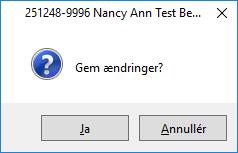
10 Dagsdato og læge angives automatisk. Udfyld felterne for antihistamin Indtast pre og post målingerne i FEV1, og valg af arm og administrationsvej. Skulle der være yderligere bemærkninger til behandlingen, kan disse blive indtastet her. De vil blive vist i kommentarsporet, i terapioversigten. Trykkes der på Gem (F10) kommer følgende boks frem: Tryk på Ja for at gemme prøven/ændringerne eller Annullér for at annullere prøven/ændringerne. Trykkes der på ja, bliver man ført frem til den oprindelige terapibehandling, man startede, og der vil nu figurere en behandling på listen. 10
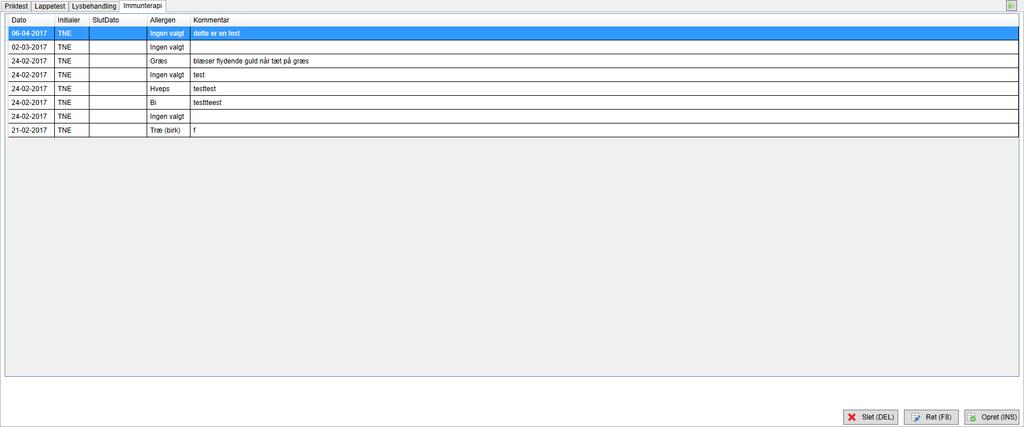
11 Når man gemmer behandlingen til terapien, vises den her. Når terapiforløbet gemmes, vises den på listen over oprettede terapier: 11
Statistikmodul i WinPLC
 Juni 2018 Statistikmodul i WinPLC Indlæs patientfortegnelse fra sundhed.dk Inden du benytter statistikmodulet i WinPLC, er det en god ide at indlæse en opdateret patientfortegnelse fra sundhed.dk. Denne
DANBIO vejledning for nye brugere
 DANBIO vejledning for nye brugere SØG EFTER EN PATIENT... 2 OPRETTE EN NY PATIENT... 3 OPRET NYT VISIT 1: HVIS PATIENTEN HAR BESVARET SPØRGSMÅL PÅ TOUCHSKÆRM... 6 OPRET NYT VISIT 2: HVIS AFD. IKKE HAR
Patientlister. Tilføj / rediger eksisterende lister. VEJLEDNING Patientlister
 Patientlister Tilføj / rediger eksisterende lister Patientlister benyttes til at holde styr på, hvilke patienter der f.eks. har fået lavet et implantat, skal have narkose eller på anden vis, skal figurere
AgroSoft A/S AgroSync
 AgroSoft A/S AgroSync AgroSync er et AgroSoft A/S værktøj, der bliver brugt til filudveksling imellem WinSvin og PocketPigs. Fordele ved at bruge AgroSync: Brugeren bestemmer overførsels tidspunktet for
VALIDERINGSGUIDE MEDARBEJDER VALIDERING
 VALIDERINGSGUIDE MEDARBEJDER VALIDERING Indhold: (tryk på en given overskrift og du springer automatisk dertil) Find valideringsmodulet... 1 Flytning af en eller flere medarbejdere... 3 Hvis en medarbejder
Ligegyldigt hvilken menu du er inde under, kan du altid vælge at komme tilbage til forsiden af EDI Portalen via punktet i topmenuen.
 November 2015 Log in Hvis der i journalprogrammet er indtastet login-oplysninger til EDI Portalen, kan du fra dit journalprogram komme direkte ind i EDI Portalen. Ellers skal du logge ind i øverste højre
Vejledning til opdatering på hjemmesiden www.ifskjoldsaeby.dk
 Vejledning til opdatering på hjemmesiden www.ifskjoldsaeby.dk Du logger på fra forsiden. Når du har indtastet brugernavn og password, vil der i højre side fremkomme en menu med punkterne: Redigér denne
Oktober Dokumentpakker
 Oktober 2017 Dokumentpakker Dokumentpakkerne er et værktøj til at udskrive dynamiske breve, som har en standardtekst i brevet, og hvor der automatisk sættes blandt andet patientens navn, adresse og aftaletid
Tillæg til ViTal v.4.5.5. Nyheder i ViTal
 Tillæg til ViTal v.4.5.5 Nyheder i ViTal Oplæseroversigten er udvidet så den indeholder: Flag og sprognavn for hver oplæser. Dialogboksen Oplæseroversigt kan justeres i størrelsen. Favoritliste som hjælper
Indholdsfortegnelse. Indhold
 Indholdsfortegnelse Indhold Login... 2 Registrér komme / gå tider... 4 Flere arbejdsperioder på samme dag?... 6 Frokostpause / ret Frokostpause... 7 Sletning... 8 Afslut uge... 9 Godkendte/afviste ugesedler...
PA Tal. Vejledning i PA registrering
 PA Tal Vejledning i PA registrering Indhold Det gamle PA registrering... 2 Det nye PA registrering... 2 Brugeropsætning for behandler... 3 Opsætning af brugeropsætning pr. behandler... 3 Registrering af
Daglig brug af Jit-klient
 Daglig brug af Jit-klient Indholdsfortegnelse Opret person...3 Alternativ oprettelse...3 Søgning af personer...4 Send besked...5 Vælg besked...6 Opret mappe...6 Opret skabelon...6 Slet mapper og skabeloner...6
Sådan kommer du i gang
 Sådan kommer du i gang 1. Åbn Internet Explorer 2. Skriv følgende adresse i adresselinjen: http://rudersdal.emshost.dk 3. Tryk på ENTER-tasten 4. Tilføj adressen til dine foretrukne hjemmesider: 1 Log
Vejledning til at ligge billeder ind på Jerslev gruppes hjemmeside.
 Vejledning til at ligge billeder ind på Jerslev gruppes hjemmeside. Først skal du åbne Windows Internet Explorer da dette program kan køre gruppen hjemmeside 100 %, du skal kigge ind på www.spejdernet.dk/jerslev
Medicinskema og Recepter
 Kom godt i gang med: Medicinskema og Recepter EG Data Inform A/S Albert Ginges Vej 10 9800 Hjørring Dusager 4 8200 Aarhus N Lautrupvang 12 2750 Ballerup Telefon: 96 23 51 00 Telefon Service Desk: 96 23
PRINT AF BREVE FRA COSMIC via DIPO Revideret JHF
 PRINT AF BREVE FRA COSMIC via DIPO Revideret 20-02-17 JHF Indkaldelsesbreve, udeblivelse og andre breve SKAL sendes via COSMIC til DIPO. Gå i kalenderen, find pt. og bookingen. (husk pt. skal være aktiv
Sådan arbejder du med din forside
 Sådan arbejder du med din forside Din forside på hjemmeside består af forskellige slags indhold og med det formål at fremhæve indhold som du har på dine undersider. Hvor er min forside? Øverst i dit sidetræ
3. Medarbejderdatabase
 3. Medarbejderdatabase 3.1 Tjek om medarbejderen allerede findes i RES Inden man går i gang med oprettelsen af en medarbejder i RES, skal man tjekke om vedkommende allerede er oprettet i RES. Dette gøres
Hvordan du opretter, bruger og tildeler kategorier til arrangementer og nyheder
 Hvordan du opretter, bruger og tildeler kategorier til arrangementer og nyheder Opret kategorier 1. For at kunne bruge kategorier på nyheder og arrangementer skal man først oprette en række kategorier,
5.0 Velkommen til manualen for kanalen HTML-grab Introduktion til kanalen HTML-grab kanalside Hvad er et spot?
 5.0 Velkommen til manualen for kanalen HTML-grab 1 5.1 Introduktion til kanalen 1 5.2 HTML-grab kanalside 1 5.2.1 Hvad er et spot? 2 5.2.2 Opret et nyt spot 2 5.2.3 Aktivt og inaktivt spot 3 5.2.4 Rediger
Tournament Software Manual til holdturneringsansvarlige. Dansk Tennis Forbund Idrættens Hus 2605 Brøndby
 Tournament Software Manual til holdturneringsansvarlige Dansk Tennis Forbund Dansk Tennis Forbund Turnering Oktober 2018 For at kunne udføre nedenstående punkter, skal du være tildelt en rolle som holdturneringsansvarlig
ExtraNet. Sider beskyttet med kodeord i OLO
 ExtraNet Sider beskyttet med kodeord i OLO Side 1 af 16 For brugeren af din hjemmeside Fra forsiden kan du indsætte en knap, som henviser til en side, som kræver en kode. Side 2 af 16 Login er nødvendigt
Herning Bibliotekernes Helpdesk
 Vejledning Herning Bibliotekernes Helpdesk Maj 2017 Side 1 af 21 Indhold Oprette dig som bruger... 3 Logge ind... 7 Oprette en sag... 9 Se liste over sager... 15 Tilføj information til en sag... 16 Yderligere
Brugermanual. - For intern entreprenør
 Brugermanual - For intern entreprenør Version 1.0 2014 Brugermanual - For Intern Entreprenør Velkommen som bruger på Smartbyg.com. Denne manual vil tage dig igennem de funktioner der er tilgængelig for
TID registrering generelt
 TID registrering generelt Generelt Inden registrering I denne vejledning gennemgås skærmbilledet til tidsregistrering, samt principper der er knyttet til registrering i TID. For at der kan registreres
Tips og tricks til Arkibas
 Tips og tricks til Arkibas 0. Login, brugerprofil og log ud 0.1 Login 0.2 Brugerprofil 0.3 Log ud 1. Registrering 1.1. Åbn nyt vindue (Ctrl + klik ) herunder oprette fotograf eller placering 1.2. Tagging
Anvendelse af favoritliste på markedspladsen
 Anvendelse af på markedspladsen Hvad Kommentar Tast Opret på markedspladsen Åben markedspladsen. I venstre side findes r, når du står i fanen Varesøgning Stå i fanen mine, og tryk på Tilføj Tryk på Skriv
Nem og overskuelig aftalebog
 Nem og overskuelig aftalebog Kom godt i gang med TDjournal/TDadmin aftalebogen. Dette introduktionshæfte beskriver, hvordan du nemt og hurtigt kommer i gang med at bruge aftalebogen, og hvordan du løser
WinPLC Fodterapi. Manual
 WinPLC Fodterapi Manual V1.0 juli 2011 Indhold 01. WinPLC Fodterapis opbygning... 3 02. Patientsøgning... 4 03. Stamkortet... 5 04. Notater/dagens tekst... 6 05. Medicinkort... 7 06. Diagnoser... 8 07.
Faglige netværk for kliniske diætister
 Faglige netværk for kliniske diætister Kost & Ernæringsforbundet ønsker dig velkommen til det faglige netværk for kliniske diætister. Det faglige netværk er en mulighed for dig til, at dele viden og erfaringer
SÅDAN BRUGER DU ONLINE KALENDER
 SÅDAN BRUGER DU ONLINE KALENDER I vejledningen bruger vi det gratis program Google kalender som eksempel til at vise, hvordan man bruger en online kalender. DU SKAL I FORVEJEN: Kunne bruge en browser og
Velkommen til e-services
 Velkommen til e-services E-services giver patienterne mulighed for at kommunikere med sin læge via internettet - en mulighed som mange læger og patienter er glade for. Det giver en dejlig fleksibilitet
FMK begreber & Quickguide
 FMK begreber & Quickguide Medicinkortet i XMO v8.22 Quickguide til Medicinkort i XMO v8.22 Version 1.2 Ændring i vejledning fra version 1.1 til 1.2 Tilføjelse til side 14. Rød markering af præparater.
Vejledning til Jobnet for Arbejdsgiver JobAG. CV-søgning
 Vejledning til Jobnet for Arbejdsgiver JobAG CV-søgning Version: 1.0 Oprettet den 20. december 2018 INDHOLD 1. INDLEDNING... 3 2. CV-SØGNING OG FORSIDEN AF JOBAG... 3 3. CV-SØGNING... 5 3.1 OPSÆTNING AF
ViKoSys. Virksomheds Kontakt System
 ViKoSys Virksomheds Kontakt System 1 Hvad er det? Virksomheds Kontakt System er udviklet som et hjælpeværkstøj til iværksættere og andre virksomheder som gerne vil have et værktøj hvor de kan finde og
Brugervejledning Joomla
 Brugervejledning Joomla Denne brugervejledning vil guide dig gennem de funktioner, som du skal bruge for at redigere indhold på dit website. Indholdsfortegnelse LOG- IN:... 2 OPRET ARTIKEL:... 3 INDSÆT
Muligheden for generering af bogmærkedokumenter i Word slås til på denne måde:
 GENERERING AF WORD-DOKUMENTER I MILJØMODULER Ved behandlingen af miljøsager i GeoEnviron kan I lave dokumenter (til enkeltpersoner), der skrives i Word med udvalgte data fra GeoEnviron. Disse data bliver
Kort brugermanual til Spirometry PC Software
 Kort brugermanual til Spirometry PC Software Opret ny patient (3 forskellige måder at gøre dette på) 1. Tryk på Add new patient i fanebladet Start Screen 2. Tryk på ikonet 3. Tryk på Data i menulinien
ViTal. Når ViTal er startet, kan du få læst tekst højt på flere måder - Du kan bl.a. bruge knapperne i ViTal Bjælken.
 ViTal Sådan læses op med ViTal Når ViTal er startet, kan du få læst tekst højt på flere måder - Du kan bl.a. bruge knapperne i ViTal Bjælken. Disse knapper er aktive, når du åbner ViTal og bruges til oplæsning
Daglig brug af JitBesked 2.0
 Daglig brug af JitBesked 2.0 Indholdsfortegnelse Oprettelse af personer (modtagere)...3 Afsendelse af besked...4 Valg af flere modtagere...5 Valg af flere personer der ligger i rækkefølge...5 Valg af flere
Manual Version 2. til oprettelse af hjemmesider for landsbyer i Rebild kommune
 Manual Version 2 til oprettelse af hjemmesider for landsbyer i Rebild kommune Oversigt: Login Hjemmeside...... side 3 Login Administrationsmodul... side 5 Kategorier.. side 6 Opret/rediger første side...
KLARMELD ET KONTRAKTARBEJDE
 DATO DOKUMENT SAGSBEHANDLER MAIL TELEFON 17. december 2015 Version 1.2 JobManager supporten [email protected] 7244 7300 KLARMELD ET KONTRAKTARBEJDE ENTREPRENØR Guldalderen 12 2640 Hedehusene [email protected] EAN
I denne vejledning lærer du de mest grundlæggede funktioner i PowerPoint 2003: Hvad er en præsentation?... 3. Eksempel på en præsentation...
 Præsentationer: Vejledning PowerPoint 2003 I denne vejledning lærer du de mest grundlæggede funktioner i PowerPoint 2003: Hvad er en præsentation?... 3 Eksempel på en præsentation... 3 Visninger... 3 Normal...
Kvik guide. FIONA Online. marts 2017
 Kvik guide FIONA Online marts 2017 Indholdsfortegnelse Sådan er FIONA Online opbygget... 3 Første side "Indberettere" viser de virksomheder du har adgang til... 4 Indberetningsoversigten... 4 Opret en
Maj Aftalekalender
 Maj 2018 Aftalekalender Indholdsfortegnelse 1. Velkommen til aftalekalenderen... 4 Skjul tider... 6 2. Tider... 7 Opret ny tid... 7 Privatmarkerede aftaler... 9 Opret tid uden patient... 9 Find en ledig
BRUGERMANUAL FOR KLUBKOORDINATORER. Version 2.0
 BRUGERMANUAL FOR KLUBKOORDINATORER Version 2.0 Login Du skal vælge den klub som du tilhøre og dernæst indtaste din kode i feltet: Password. Regionsgolf-Danmark Administration Når du er logget ind i system
VEJLEDNING TIL FORENINGER I
 VEJLEDNING TIL FORENINGER I Indhold 1. Generel information... 3 2. Oprettelse af forening i... 4 3. Adgang til... 5 4. Redigér stamdata... 6 5. Opret/tilføj/rediger medlemmer i Ledelsen eller andre grupper...
Kom nemt i gang med ViTre pakken fra ScanDis A/S
 Kom nemt i gang med ViTre pakken fra ScanDis A/S ViTal ViseOrd ViTex Denne korte manual gør det muligt, hurtigt og nemt, at komme i gang med at bruge programmerne i ViTre pakken. ScanDis A/S Kom nemt i
Vejledning Aktiviteter. Opdateret 20. februar 2012
 Vejledning Aktiviteter Opdateret 20. februar 2012 Indhold Indledning... 3 Automatisk dannelse af aktiviteter... 4 Årskalender... 4 Dan aktiviteter... 5 Vælg lærere... 6 Opret aktiviteter... 7 Godkend aktiviteter...
FMK... 2 Receptfornyelser fra hjemmeplejen Godkendelse af FMK kommunikation Konfiguring af journalen... 37
 Indholdsfortegnelse FMK... 2 Præparatvælgeren... 3 Undgå dobbeltordinationer på FMK... 4 Knapper i FMK... 4 Opret ny medicin uden genudlevering... 5 Opret ny medicin med genudlevering... 8 Opret ny medicin
7.0 Ældre Sagen mail. Log på For at logge på formands webmail skriv adressen: i adressefeltet i Internet Explorer.
 7.0 Ældre Sagen mail Log på For at logge på formands webmail skriv adressen: https://webmail.aeldresagen.dk i adressefeltet i Internet Explorer. I login vinduet indskrives brugernavn som er den tilsendte
Professionel håndtering af klinikregnskab
 Professionel håndtering af klinikregnskab Kom godt i gang med TDfinans. Dette introduktionshæfte beskriver, hvordan du nemt og hurtigt kommer i gang med at bruge TDfinans, og hvordan du løser de daglige
Arkiv i SIMU World. Arkivet ligger i SIMU World, og gør det muligt at arkivere jeres sager direkte i SIMU World.
 Indhold Hvad er Arkivet?... 2 Arkiv er elektronisk, og ligger nederst i hver menu... 3 Arkivgrupper... 3 Oprette hovedmapper under de enkelte faner... 5 Oprette sagsmapper under hovedmapper... 6 Arkivering
HOFTEALLOPLASTIK - DATAUDTRÆK OG IMPORT TIL EXCEL
 HOFTEALLOPLASTIK - DATAUDTRÆK OG IMPORT TIL EXCEL Når man er logget på KMS systemet, vælges Dataudtræk under punktet Vælg modul, hvorefter der klikkes på Gå til: På næste side klikkes på knappen Opret:
Brugervejledning til EG On Klagenævn
 Brugervejledning til EG On Klagenævn 1 Introduktion... 2 1.1 Support... 2 1.2 Log ind... 2 2 Dine klagesager... 3 2.1 Stamoplysninger... 3 2.2 Statusoplysninger... 4 2.3 Høringsoverblik... 5 2.4 Kommunikation...
Vejledning til læreren. MG/FG - Skoleportalen
 1 Vejledning til læreren MG/FG - Skoleportalen Indholdsfortegnelse Kom godt i gang... 3 Opret en prøve der er taget på papir med netscoring... 4 Indtastning... 5 Internetudgave... 7 Internetudgave med
Sider, indlæg og projekter
 Sider, indlæg og projekter I Divi-temaet er der tre forskellige måder at lægge artikler op på sitet; Sider, indlæg og projekter. På Villybruun.dk bruges Sider til alle artikler. Man kan oprette eller redigere
Microsoft PowerPoint 2010
 Microsoft PowerPoint 2010 Opbyg dias... 3 Sidehoved og sidefod... 3 Afspil diasshow... 4 Vis dias... 4 Formatering og baggrund... 5 Overgang... 6 Animation... 7 Indspil tidsindstilling... 8 Gentagen visning...
Søgeformularen i UVvej
 Søgeformularen i UVvej Meget af arbejdet i UVvej starter med en søgning. Det er derfor vigtigt at kende til denne funktion i programmet. Søgefunktionen åbnes ved at trykke på F6. Herefter kommer søgeformularen
Brugermanual. for Bygningsstyrelsens serviceportal
 Brugermanual for Bygningsstyrelsens serviceportal Hvordan får jeg tilsendt login-oplysninger? Du skal bede din kollega, som allerede har login, om at oprette en anmodning på Serviceportalen om, at du skal
Kom nemt i gang med. TRE fra ScanDis A/S
 Kom nemt i gang med TRE fra ScanDis A/S TAL SEORD TEX Denne korte manual gør det muligt, hurtigt og nemt, at komme i gang med at bruge programmerne ViTal, ViseOrd og ViTex fra ScanDis A/S Kom nemt i gang
ClinicCare læge - skærmbilleder
 ClinicCare læge - skærmbilleder Udgave 15. dec 2015 Dataene er lagret på en central sikret SQL-database, hvilket betyder, at det eneste man skal installere på PC en er en klient (tager 2 minutter), hvorefter
Oktober 2015. Brugermanual. Til Det Danske Vaccinationsregister i WinPLC
 Oktober 2015 Brugermanual Til Det Danske Vaccinationsregister i WinPLC Indhold Generelt om DDV... 3 Adgang for klinikkens øvrige personale... 3 Data på DDV... 3 Vaccinationer... 4 Troværdighed... 4 Privatmarkering...
Revideret d. 15. august 2014. Indholdsfortegnelse
 Revideret d. 15. august 2014 Indholdsfortegnelse 1. Status for Sprogvurderingen... 2 2. Opret en sprogvurdering og indtast besvarelser... 3 3. Opret forælder og send mail... 5 4. Afslut aktuel sprogvurdering...
Brugervejledning til TenderKONNECT Tilbudsgiver
 Brugervejledning til TenderKONNECT Tilbudsgiver Opdateret den 21. februar 2018 Side 1 af 16 Indholdsfortegnelse 1 Formål... 3 2 Adgang... 3 2.1 Adgang via tender.konnect.dk... 3 2.2 Adgang via link til
Orddeling. Automatisk orddeling. Manuel orddeling. Word 2010 18 thoremil.dk. Vælg fanebladet [Sidelayout] Vælg [Orddeling] Markér Automatisk orddeling
![Orddeling. Automatisk orddeling. Manuel orddeling. Word 2010 18 thoremil.dk. Vælg fanebladet [Sidelayout] Vælg [Orddeling] Markér Automatisk orddeling](/thumbs/24/3949459.jpg "Orddeling. Automatisk orddeling. Manuel orddeling. Word 2010 18 thoremil.dk. Vælg fanebladet [Sidelayout] Vælg [Orddeling] Markér Automatisk orddeling") Orddeling Automatisk orddeling Vælg [Orddeling] Markér Automatisk orddeling Manuel orddeling Vælg [Orddeling] Klik [Manuelt] For hvert ord, som vises, kan der gøres følgende: Accepter det foreslåede orddelingssted
Orddeling Automatisk orddeling Vælg [Orddeling] Markér Automatisk orddeling Manuel orddeling Vælg [Orddeling] Klik [Manuelt] For hvert ord, som vises, kan der gøres følgende: Accepter det foreslåede orddelingssted
Nexus - EOJ. FSIII Metoden EOJ vejledning
 Nexus - EOJ FSIII Metoden EOJ vejledning December 2018 Opgave 1 Opret Borger Opret borger Gå i borgervisning tryk på borgervisningen alle åbne forløb Opret borger med CPR Vælg opret borger med CPR Vælg
Kursus i ViTre pakken fra ScanDis A/S. Hvordan, med ViTre Kursus - Del 1. Dette materiale udleveres ved arrangementer afholdt af ScanDis A/S
 Kursus i ViTre pakken fra ScanDis A/S Hvordan, med ViTre Kursus - Del 1 TAL SEORD TEX Dette materiale udleveres ved arrangementer afholdt af ScanDis A/S ScanDis A/S Kursus Del 1 i ViTre pakken - 2013 Side
Redaktørmanual TYPO3 Version 6.2
 Redaktørmanual TYPO3 Version 6.2 www.t3cms.dk TYPO3 Manual Version 6.2 Side 1 af 20 T3CMS Tlf: 70 25 00 22 Indholdsfortegnelse Generel info om TYPO3 3 Rediger din side 4-6 Indsættelse af links 7 Indsæt
Guide til PlaNet v1.11. Original skrevet af:
 Guide til PlaNet v1.11 Original skrevet af: Sidst opdateret 20-08- 2015 1 INDHOLD Generelt... 4 Login... 4 Roller... 4 Planlægger... 4 Afvikler... 4 Roller og moduler... 5 Planlægger... 5 Afvikler... 5
Vejledning til forskellige mail programmer
 Vejledning til forskellige mail programmer Opdateret d. 4/1-2012 /PI Opsætning af Outlook Express 5.x / 6.x 1. Start Outlook Express - Hvis Windows prøver at ringe op skal du klikke på [Annuller] 2. I
Brugervejledning til Tildeling.dk For superbrugere - Udbyder
 Brugervejledning til Tildeling.dk For superbrugere - Udbyder Opdateret den 15. november 2017 Side 1 af 20 Indholdsfortegnelse 1 Formål... 4 2 Adgang... 4 3 Menu... 4 3.1 Ret mine data... 4 3.2 Opret opgave...
Afregning af rejser på Mit HK
 Afregning af rejser på Mit HK HK 28-06-2018 1 af 10 INDHOLDSFORTEGNELSE 1. 2. INDLEDNING 3 2.1 Find afregning på Mit HK 3 3. UDFYLDNING AF AFREGNING 4 3.1 Kørsel i egen bil 5 3.2 Udgiftsposter 8 3.3 Intet
Brugervejledning til Online-JitBesked. Version 1.2
 Brugervejledning til Online-JitBesked Version 1.2 Indhold 1. Helt grundlæggende... 4 Ikoner... 4 2. Sådan logger du på... 6 Husk mig... 6 3. Sådan logger du af... 7 Husk mig... 7 Sådan logger du aktivt
Brugervejledning Book et kommunalt lokale
 Brugervejledning Book et kommunalt lokale Når foreningen ønsker at benytte et lokale, skal bookingforespørgslen laves på: www.foreningsportalen.esbjergkommune.dk Start med at logge på siden med brugernavn
Mobile Arbejdssedler. Mobile TID. Mobile Observationer
 Næsgaard MOBILE Generelt Flere vejledninger Næsgaard MOBILE kan anvendes til markregistrering og/eller til tidsregistrering. Har du adgang till både Mark og TID i PC program kan du som administrator bestemme
Vejledning til Din natur
 Vejledning til Din natur Indhold DIN NATUR ER FOR LANDMÆND OG LODSEJERE 3 SÅDAN VIRKER DIN NATUR 3 ADGANG OG LOG IND 4 NemID 4 Accept af vilkår 4 OVERSIGTSKORT 5 Find adresse 5 DE FIRE KORT I DIN NATUR
Håndtering af returregninger
 Februar 2017 Håndtering af returregninger Denne manual er til forståelse og håndtering af returregninger. Gennemgang af en returregning Det der er vigtigst at huske er, at alle oplyste ydelser på en returregning
Planner4You: Pixi-guide
 1 Indholdsfortegnelse Klik på en overskrift for at hoppe til det kapitel, du gerne vil læse. Indledning... 3 Forsiden... 4 Menulinjen... 4 Notifikationer... 5 Sagsaktiviteter... 6 Journal... 7 Journalen...
Vejledning til ansøgning om tid mm i Foreningsportalen
 Vejledning til ansøgning om tid mm i Foreningsportalen Indhold Kort vejledning til ansøgning... 2 Trin-for-trin vejledning til ansøgning af tider... 3 Se ansøgning... 10 Trin-for-trin vejledning til at
og intranet.sygehussonderjylland.dk
 www.sygehussonderjylland.dk og intranet.sygehussonderjylland.dk Indholdsfortegnelse Introduktion... 2 Før du starter... 3 Opret et arrangement... 4 Rediger et arrangement... 7 Kopier et arrangement...
MedWin laboratorieskema
 MedWin laboratorieskema EG Data Inform A/S Albert Ginges Vej 10 9800 Hjørring Dusager 4 8200 Aarhus N Lautrupvang 12 2750 Ballerup Telefon: 96 23 51 00 Telefon Service Desk: 96 23 51 11 - www.egdatainform.dk
November Ny Aftalekalender. Quick guide
 November 2016 Ny Aftalekalender Quick guide Indholdsfortegnelse 1. Velkommen til aftalekalenderen... 3 2. Tider... 5 Opret ny tid... 5 Opret tid uden patient... 7 Find en ledig tid... 7 Højrekliksmenu...
Vejledning til brugeradministrator EDI systemet for FP attester og journaloplysninger
 Vejledning til brugeradministrator EDI systemet for FP attester og journaloplysninger 18. maj 2018 Vejledning til brugeradministrator oprettelse af afdelinger og brugere til EDI FP attester Denne vejledning