
Brugervejledning til Cisco Unified Personal Communicator, version 7.0
|
|
|
- Rune Bundgaard
- 10 år siden
- Visninger:
Transkript
1 Brugervejledning til Cisco Unified Personal Communicator, version 7.0 til Windows august 25, 2008 Hovedkontor for Nord-, Syd- og Centralamerika Cisco Systems, Inc. 170 West Tasman Drive San Jose, CA USA Tlf: NETS (6387) Fax: Tekstdel nr.:

2 CCDE, CCENT, Cisco Eos, Cisco Lumin, Cisco Nexus, Cisco StadiumVision, Cisco-logoet, DCE og Welcome to the Human Network er varemærker. Changing the Way We Work, Live, Play og Learn er en tjenesteydelse. Access Registrar, Aironet, AsyncOS, Bringing the Meeting To You, Catalyst, CCDA, CCDP, CCIE, CCIP, CCNA, CCNP, CCSP, CCVP, Cisco, the Cisco Certified Internetwork Expert logo, Cisco IOS, Cisco Press, Cisco Systems, Cisco Systems Capital, Cisco Systems-logoet, Cisco Unity, Collaboration Without Limitation, EtherFast, EtherSwitch, Event Center, Fast Step, Follow Me Browsing, FormShare, GigaDrive, HomeLink, Internet Quotient, IOS, iphone, iq Expertise, iq-logoet, iq Net Readiness Scorecard, iquick Study, IronPort, IronPort -logoet, LightStream, Linksys, MediaTone, MeetingPlace, MGX, Networkers, Networking Academy, Network Registrar, PCNow, PIX, PowerPanels, ProConnect, ScriptShare, SenderBase, SMARTnet, Spectrum Expert, StackWise, The Fastest Way to Increase Your Internet Quotient, TransPath, WebEx og WebEx-logoet er registrerede varemærker tilhørende Cisco Systems, Inc. og/eller datterselskaber i USA og visse andre lande. Alle andre varemærker, der er nævnt i dette dokument eller på websiden, tilhører deres respektive ejere. Brugen af ordet "partner" angiver ikke et kompagniskab mellem Cisco og andre virksomheder. (0805R) Ingen Internetprotokoladresser (IP) i dette dokument er ment som rigtige adresser. Alle eksempler, skærmbilleder og figurer, som er inkluderet i dette dokument, vises kun i illustrativt øjemed. Enhver brug af faktiske IP-adresser i det illustrative indhold er utilsigtet og tilfældig Cisco Systems, Inc. Alle rettigheder forbeholdes. Se Licensing Information for Cisco Unified Personal Communicator på for at få oplysninger om tredjepartslicenser.

3 INDHOLD KAPITEL 1 Klargøring til brug Cisco Unified Personal Communicator 1-1 Opsætning af programmet 1-1 Installation Cisco Unified Personal Communicator 1-2 Installation og opsætning af Cisco-videokamera 1-3 Dit headset 1-4 Pålogning 1-4 Voic -opsætning 1-5 Opsætning af webkonferencer 1-5 Opsætning af valgfri indstillinger 1-6 Automatisering af start og logon 1-7 Angivelse af dine lyd- og videoenheder 1-8 Angivelse af ringeenhed og -lydstyrke 1-8 Sådan vælger du en telefon 1-9 Valg af dobbeltklikfunktion 1-12 Proceslinje-ikonet 1-13 Opgradering Cisco Unified Personal Communicator 1-13 Her kan du finde mere dokumentation 1-14 Sikkerhedsoversigt for Cisco-produkt 1-15 iii

4 Indhold KAPITEL 2 Tilgængelighedsstatus og beskyttelse af personlige oplysninger i Cisco Unified Personal Communicator 2-1 Om Tilgængelighedsstatus 2-1 Tilgængelighedsstatustyper 2-2 Forstyr ikke-status 2-3 Usynlig-status (vises offline) 2-4 Sådan angiver du din tilgængelighedsstatus 2-4 Opsætning af dine indstillinger for tilgængelighedsstatus 2-5 Sådan ændrer du din tilgængelighedsstatus manuelt 2-6 Visning af en "Ikke til stede"-meddelelse 2-7 Sådan tilføjes brugerdefinerede statusmeddelelser for tilgængelighed 2-7 Oprettelse af brugerdefinerede statusmeddelelser 2-8 Redigering af brugerdefinerede statusmeddelelser for tilgængelighed 2-8 Sletning af brugerdefinerede statusmeddelelser for tilgængelighed 2-9 Blokering af kontakter 2-9 Sådan deler du din tilgængelighedsstatus med medarbejdere i andre virksomheder 2-11 Sådan vælges adgangstilladelser for medarbejdere i andre virksomheder 2-11 Besvarelse af anmodninger om tilgængelighedsstatus 2-12 Visning og ændring af dine individuelle blokeringsvalg for eksterne kontakter 2-14 KAPITEL 3 Konversationer ved hjælp af Cisco Unified Personal Communicator 3-1 Konversationer med lyd 3-1 Sådan foretages opkald 3-2 Opkald til person, som lytter med i konsollen 3-2 Opkald til et vilkårligt nummer 3-3 Sådan ringes op fra Microsoft Outlook ved hjælp af Cisco Unified Personal Communicator 3-3 iv

5 Indhold Svare på indkommende opkald 3-6 Sådan arbejdes der med igangværende konversationer 3-7 Indtastning af touch-tonesvar 3-8 Placering og hentning af opkald på hold 3-8 Omstilling af opkald 3-9 Ændring af lydstyrken for et softphone-opkald 3-9 Navneliste for konversation 3-10 Afslutning af konversationer 3-10 KAPITEL 4 Brug af video med Cisco Unified Personal Communicator 4-1 Videokonversationer 4-1 Visning af video 4-2 Sådan arbejder du med videokonversationer, der er i gang 4-3 KAPITEL 5 Brug af webkonference med Cisco Unified Personal Communicator 5-1 Webkonference 5-1 Tilføjelse af webkonference og webdeltagere til konversationer 5-2 Kontrol af webkonferencevinduets start 5-3 Sådan arbejder du med webkonferencesessioner, der er i gang 5-3 Sammenligning med Full Cisco Unified MeetingPlace eller Cisco Unified MeetingPlace Express Web Meetings 5-4 KAPITEL 6 Værtskab for konferenceopkald ved hjælp af Cisco Unified Personal Communicator 6-1 Sammenfletning af opkald 6-1 Sammenfletning af opkald 6-2 v

6 Indhold KAPITEL 7 Afsendelse af meddelelser med Cisco Unified Personal Communicator 7-1 Afsendelse af onlinemeddelelser 7-1 Valg af meddelelsesindstillinger 7-2 Lagring af meddelelser 7-3 Afsendelse af -meddelelser 7-3 KAPITEL 8 Håndtering af kontakter i Cisco Unified Personal Communicator 8-1 Kontaktliste 8-1 Sådan søger du efter kontakter 8-2 Søgning efter kontakter 8-2 Brug af søgeresultater 8-3 Sådan tilføjer du kontakter til din liste 8-3 Tilføjelse af kontakter fra virksomhedens adressebog 8-3 Tilføjelse af eksterne kontakter til onlinemeddelelser 8-4 Tilføjelse af afhængige kontakter 8-5 Visning af flere oplysninger om kontakter 8-6 Redigering af kontaktoplysninger 8-6 Sletning af kontakter på din liste 8-8 At arbejde med kontaktgrupper 8-8 KAPITEL 9 Brug af Seneste kommunikationer med Cisco Unified Personal Communicator 9-1 Seneste kommunikationer 9-1 Brug af listen Seneste kommunikationer 9-2 Adgang til voic 9-4 vi

7 Indhold KAPITEL 10 Fejlfinding Cisco Unified Personal Communicator 10-1 Installationsfejl 10-2 Sådan løses problemer med at logge på og starte 10-2 Fejl: Logon mislykkedes 10-2 Program fryser ved logon 10-3 Program starter langsomt 10-3 Bordtelefonenhed ikke tilgængelig 10-3 Sådan løses problemer med telefontilstand 10-4 Kan ikke gøre telefon aktiv 10-4 Den ønskede bordtelefon vises ikke på listen 10-4 Sådan løses konsolproblemer 10-5 Konsollen passer ikke til skærmen 10-5 Menupunkt, knap eller indstilling er deaktiveret 10-5 Kolonner er for smalle 10-6 Problemer med at tilpasse ruderne i konsollen 10-6 Sådan løses problemer med tilgængelighedsstatus 10-6 Forkert eller ingen tilgængelighedsstatus 10-6 Telefonen ringer, selvom tilgængelighedsstatussen er angivet til Forstyr ikke 10-7 Eksterne kontakter, der kan se min tilgængelighedsstatus 10-8 Sådan løses problemer med foretagelse af opkald 10-8 Knap og menupunkt er deaktiveret 10-8 Opkald fra Outlook: En sikkerhedsadvarsel vises 10-9 Det er ikke altid muligt at ringe dobbelte cifre 10-9 Sådan løses problemer med indkommende opkald 10-9 Meddelelser om indkommende opkald vises ikke 10-9 Telefonen ringer ikke Sådan løses opkaldsproblemer Problemer med tastaturet vii

8 Indhold Der er ingen lyd, eller lydstyrken er for lav Der er kun envejslyd eller dårlig lydkvalitet Lyden er for høj Knapperne i konversationsvinduet er ikke tilgængelige Sammenfletningsfunktionen er deaktiveret Der opstår fejl, når en bærbar computer fjernes fra dockingstationen Sådan løses problemer med kamera eller video Installationsprocessen kører unødvendigt Uventet meddelelse om at vælge kameradriver Videoindstillinger er deaktiveret Intet kamera eller manglende lokalt billede Der er ingen eksempelvisning af videobillede Ingen video i opkald Intet eksternt videobillede Videoen er langsom, af dårlig kvalitet eller vises ikke Manglende video i Tandberg-videotelefon Lokalt billede i begge vinduer Sådan løses problemer med webkonferencer Anmodning om logon til webkonference Webkonference er ikke tilgængelig Forkert sprog i webkonference Mistet forbindelse til webkonference Manglende webkonference Visning af webkonference er ikke standard Sådan løses problemer med onlinemeddelelser Knappen Onlinemeddelelser er deaktiveret Onlinemeddelelse blev ikke modtaget Fejlmeddelelse for onlinemeddelelse Enkeltvindue pr. bruger Intet indhold i onlinemeddelelsesvinduet viii

9 Indhold Sådan løses problemer med ruden Seneste kommunikationer Manglende kendte opkald Navne vises ikke Sådan løses problemer med voic Sådan løses problemer med søgning Forkerte søgeresultater Programmet fryser, efter søgningen er fuldført Online-hjælp er ikke tilgængelig Sådan hentes oplysninger til administratoren Kontrol af opkaldsstatistik Kontrol af serverstatus Registrering af logfiler Aktivering af detaljeret logging O RDLISTE ix
10 Indhold x

11 KAPITEL 1 Klargøring til brug Cisco Unified Personal Communicator Opsætning af programmet, side 1-1 Opsætning af valgfri indstillinger, side 1-6 Proceslinje-ikonet, side 1-13 Opgradering Cisco Unified Personal Communicator, side 1-13 Her kan du finde mere dokumentation, side 1-14 Sikkerhedsoversigt for Cisco-produkt, side 1-15 Opsætning af programmet Udfør følgende opgaver i denne rækkefølge: Installation Cisco Unified Personal Communicator, side 1-2 Installation og opsætning af Cisco-videokamera, side 1-3 Dit headset, side 1-4 Pålogning, side 1-4 Voic -opsætning, side 1-5 Opsætning af webkonferencer, side

12 Opsætning af programmet Kapitel 1 Klargøring til brug Cisco Unified Personal Communicator Installation Cisco Unified Personal Communicator Hvis systemadministratoren ikke har installeret Cisco Unified Personal Communicator på computeren, skal du installere programmet. Inden du begynder Luk alle åbne programmer, før du begynder installationen. Hvis du opgraderer fra en tidligere version, skal du følge vejledningen under Opgradering Cisco Unified Personal Communicator, side Procedure Trin 1 Trin 2 Trin 3 Trin 4 Få installationsprogrammet fra systemadministratoren. Kontroller, at der er mindst 175 MB fri diskplads. Dobbeltklik på installationsprogrammet. Følg vejledningen. Bemærk! Denne proces installerer værktøjslinjen Microsoft Outlook som standard. Fejlfindingstip Hvis du vil fjerne værktøjslinjen Outlook, skal du se onlinehjælpen i Outlook for at få oplysninger om, hvordan du fjerner tilføjelsesprogrammer. Du kan også afinstallere Cisco Unified Personal Communicator programmet ved hjælp af Tilføj eller fjern programmer. Installationsfejl, side 10-2 Installation og opsætning af Cisco-videokamera, side 1-3 Sådan ringes op fra Microsoft Outlook ved hjælp af Cisco Unified Personal Communicator, side

13 Kapitel 1 Klargøring til brug Cisco Unified Personal Communicator Opsætning af programmet Installation og opsætning af Cisco-videokamera Din systemadministrator giver dig et Cisco-videokamera og fortæller, om det er nødvendigt at installere den software, som er beskrevet i dette afsnit. Inden du begynder Kontroller, at dit videokamera ikke er sat i din computer. Kontroller, at der er mindst 20 MB fri diskplads. Inden du begynder Hvis du opgraderer fra en tidligere version, skal du følge vejledningen under Opgradering Cisco Unified Personal Communicator, side Procedure Trin 1 Trin 2 Trin 3 Trin 4 Dobbeltklik på installationsprogrammet. Følg vejledningen. Saml kameraet ifølge den vejledning, som fulgte med kameraet, hvis det er nødvendigt. Tilslut kameraet til en USB-port på computeren. Windows XP: Der vises en række meddelelser på skærmen. Vent, indtil du ser denne meddelelse: "Der er fundet ny hardware. Den nye hardware er installeret og klar til brug". Windows Vista: Vent, indtil du ser meddelelsen "Enhederne er klar til brug". Fejlfindingstip Hvis du skal afinstallere denne software, skal du sikre dig, at dit kamera ikke er sat i computeren, før du gør det. Angivelse af dine lyd- og videoenheder, side 1-8 Brug af video med Cisco Unified Personal Communicator, side 4-1 Sådan løses problemer med kamera eller video, side

14 Opsætning af programmet Kapitel 1 Klargøring til brug Cisco Unified Personal Communicator Dit headset Hvis du vil bruge et headset sammen med din softphone, skal du følge den vejledning, som fulgte med headsettet. Bemærk! Specielle knapper på nogle enheder, f.eks. dem, der starter et opkald via dit headset, er ikke beregnet på at fungere sammen med Cisco Unified Personal Communicator. Angivelse af dine lyd- og videoenheder, side 1-8 Pålogning Inden du begynder Fuldfør alle opsætningsprocedurer. Hvis du vil logge på via fjernadgang, skal du først oprette forbindelse til firmaets netværk, f.eks. med virtuelt privat netværk (VPN). Få dit brugernavn og din adgangskode til Cisco Unified Personal Communicator fra systemadministratoren. Få navnet eller IP-adressen til log på-serveren fra systemadministratoren. Lukning af inkompatible programmer: Procedure Cisco IP Communicator Cisco Unified Video Advantage eller Cisco VT Advantage Trin 1 Trin 2 Trin 3 Start Cisco Unified Personal Communicator. Klik på Fjern blokering, hvis du ser et vindue, der spørger, om du ønsker, at firewallen skal blokere Cisco Unified Personal Communicator. Indtast dit brugernavn og din adgangskode. 1-4

15 Kapitel 1 Klargøring til brug Cisco Unified Personal Communicator Opsætning af programmet Sådan løses problemer med at logge på og starte, side 10-2 Automatisering af start og logon, side 1-7 Voic -opsætning Inden du begynder Spørg systemadministratoren om det brugernavn og den adgangskode, som skal indtastes i Cisco Unified Personal Communicator for at få adgang til voic via programmet. Procedure Trin 1 Trin 2 Trin 3 Trin 4 Vælg Fil > Præferencer på menulinjen øverst i konsollen. Klik på Konti. Indtast dine logonoplysninger for voic . Hvis systemadministratoren gav dig to adgangskoder, og voic -programmet er Cisco Unity, skal du bruge Cisco Unity Assistant (web)-adgangskoden. Klik på OK. Adgang til voic , side 9-4 Opsætning af webkonferencer Inden du begynder Spørg systemadministratoren om det brugernavn og den adgangskode, som skal indtastes i Cisco Unified Personal Communicator for at bruge webkonferencer. Disse er muligvis forskellige fra logonoplysningerne. 1-5

16 Opsætning af valgfri indstillinger Kapitel 1 Klargøring til brug Cisco Unified Personal Communicator Procedure Trin 1 Trin 2 Trin 3 Trin 4 Vælg Fil > Præferencer i menulinje øverst i konsollen. Klik på Konti. Indstast dine logonoplysninger til Cisco Unified MeetingPlace eller Cisco Unified MeetingPlace Express (afhængig af, hvad din virksomhed bruger). Klik på OK. Brug af webkonference med Cisco Unified Personal Communicator, side 5-1 Opsætning af valgfri indstillinger Automatisering af start og logon, side 1-7 Angivelse af dine lyd- og videoenheder, side 1-8 Angivelse af ringeenhed og -lydstyrke, side 1-8 Sådan vælger du en telefon, side 1-9 Valg af dobbeltklikfunktion, side

17 Kapitel 1 Klargøring til brug Cisco Unified Personal Communicator Opsætning af valgfri indstillinger Automatisering af start og logon Procedure For at Konfigurere Cisco Unified Personal Communicator til at starte automatisk Skal du gøre følgende 1. Vælg Fil > Præferencer. 2. Klik på Profil. 3. Marker Start dette program, når jeg starter min computer. Denne indstilling er ikke aktiveret som standard. Automatisere pålogning 1. Start programmet. Annullere automatisk logon og adgangskode 2. Indtast dit brugernavn og din adgangskode. 3. Marker Husk min adgangskode. 4. (Valgfri) marker Automatisk log på. 5. Klik på Log på. 1. Vælg Fil > Præferencer på menuen øverst i konsollen 2. Klik på Profil. 3. Fjerne markering af relevante indstillinger i afsnittet Forbindelsesindstillinger. Klik på OK. Pålogning, side

18 Opsætning af valgfri indstillinger Kapitel 1 Klargøring til brug Cisco Unified Personal Communicator Angivelse af dine lyd- og videoenheder Vælg, hvilken højttaler, mikrofon og hvilke videoenheder du vil bruge under opkald med softphone. Inden du begynder Konfigurer dine enheder efter vejledningen i Installation og opsætning af Cisco-videokamera, side 1-3 og Dit headset, side 1-4. Procedure Trin 1 Sæt de lydenheder, du har valgt, i. Trin 2 Trin 3 Trin 4 Vælg Fil> > Præferencer. Klik på Lyd/Video. Vælg de enheder, som er relevante. Fejlfindingstip Hvis du ændrer lydindstillingerne for enheden under et opkald, kan du komme ud for en kort afbrydelse i lyden, mens ændringen gennemføres. Hvis du trækker en enhed ud under et opkald, vil din højttaler eller mikrofon ændres til den tilsvarende systemstandardenhed (som angivet under Lyd og lydenheder i Kontrolpanel), hvis nogen er tilgængelige. Hvis du kun trækker din videoenhed ud, og hvis du har en tilgængelig lydenhed, fortsætter din konversation kun som lyd. Ellers afsluttes dit opkald. Angivelse af ringeenhed og -lydstyrke Du kan vælge, om Cisco Unified Personal Communicator skal give dig besked om indkommende opkald via de indbyggede højttalere i computeren (hvis der er nogen) eller via et headset eller en anden lydenhed. Inden du begynder Konfigurer og tilslut den lydenhed, du har valgt, og kontroller, at den virker. 1-8
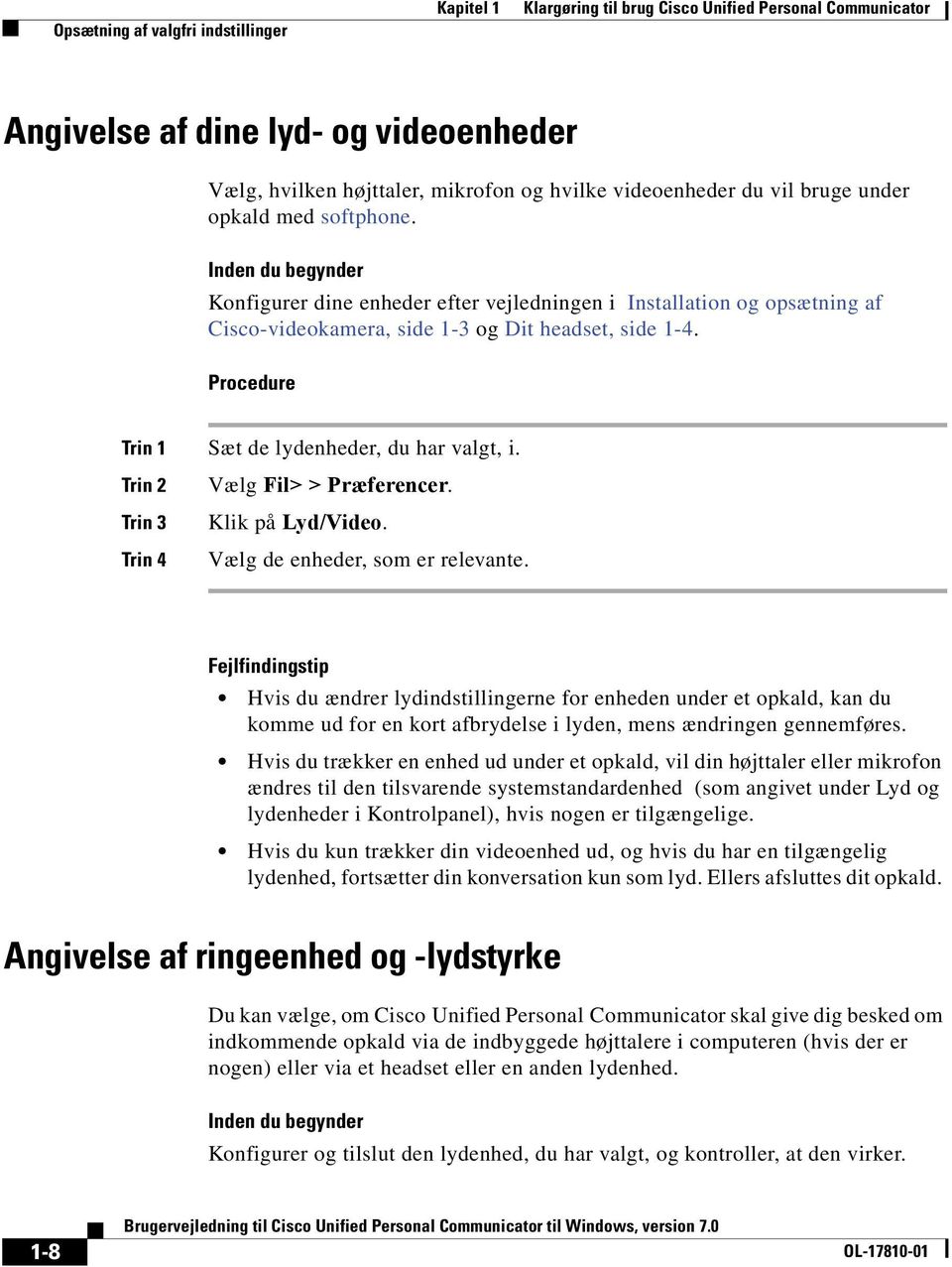
19 Kapitel 1 Klargøring til brug Cisco Unified Personal Communicator Opsætning af valgfri indstillinger Procedure Trin 1 Trin 2 Trin 3 Trin 4 Trin 5 Tilslut lydenheden. Vælg Fil> > Præferencer. Klik på Lyd/Video. Vælg en Ringer-enhed. Indstil lydstyrken for ringe-enheden. Fejlfindingstip Hvis lyden dæmpes på nogen anden måde, kan det forhindre, at du kan høre, at softphonen ringer, når nogen ringer til dig. Hvis den enhed, du har valgt, ikke er tilgængelig, hører du en ringelyd via systemets standardlydenhed. Din bordtelefon ringer altid. Sådan vælger du en telefon Sådan vælger du en telefon, side 1-9 Tilknytning af en bordtelefon, side 1-10 Vælge softphone eller bordtelefon Cisco Unified Personal Communicator kan fungere sammen med en Cisco Unified IP Phone som den på dit bord eller uafhængigt som softphone. Hvis telefontilstanden er indstillet til softphone, kan du bruge din bordtelefon, men de opkald, du foretager, når du bruger din bordtelefon, vises ikke på listen Seneste kommunikationer. 1-9

20 Opsætning af valgfri indstillinger Kapitel 1 Klargøring til brug Cisco Unified Personal Communicator Procedure Trin 1 Trin 2 Vælg Fil > Telefontilstand på menulinjen øverst i konsollen. Vælg Bordtelefon eller Softphone. Bemærk! Hvis du vil anvende video, skal du vælge Softphone. Bordtelefonenhed ikke tilgængelig, side 10-3 Tilknytning af en bordtelefon, side 1-10 Tilknytning af en bordtelefon Som standard er Cisco Unified IP Phone'n på dit skrivebord den bordtelefon, som er knyttet til Cisco Unified Personal Communicator. Hvis systemadministratoren har aktiveret denne funktion, kan du knytte Cisco Unified Personal Communicator til en anden bordtelefon. Du kan f.eks. midlertidigt bruge telefonen i et mødelokale med Cisco Unified Personal Communicator, som om den var telefonen på dit eget skrivebord. Procedure Trin 1 Trin 2 Trin 3 Trin 4 Gå til den telefon, du ønsker at knytte til Cisco Unified Personal Communicator, og log på EM Services (Extension Mobility Services). Få flere oplysninger i dokumentationen til telefonen. Du kan springe dette trin over, hvis du ved, at telefonen udelukkende er tildelt til dig. Start Cisco Unified Personal Communicator. Vælg Fil > Telefontilstand > Bordtelefon. Vælg Fil > Telefontilstand > Vælg Telefon til at styre på menulinjen øverst i konsollen. 1-10

21 Kapitel 1 Klargøring til brug Cisco Unified Personal Communicator Opsætning af valgfri indstillinger Trin 5 Klik på en telefon på listen for at vælge den. Brug oplysningerne i tabellen til at hjælpe dig med at identificere telefonerne på listen: Kolonne nr. Navn på kolonne Beskrivelse 1 Enhedsstatus En markering angiver den bordtelefon, som er tilknyttet i øjeblikket. 2 Enhedstype Placer musemarkøren på ikonet for at identificere telefonens model. 3 Navn Ændring af dette felt for at angive en telefon til fremtidig reference: Højreklik på navnet, og vælg Omdøb enhed. Angiv et selvvalgt navn, og klik på Gem. 4 Enhedsnavn Tal, som står på MAC-etiketten på telefonens underside. 5 Linjer Antal telefonnumre (lokanumre), som er tilgængelige via denne telefon. Bemærk! Klik på Gendan standard, hvis du vil vælge din egen bordtelefon, efter at du har ændret den. Spring resten af trinnene over i denne procedure. Trin 6 Trin 7 Klik på Skift til. Klik på Luk. Der går et øjeblik, før ændringerne træder i kraft. Bemærk! Det er ikke nødvendigvis alle telefoner, som er tilgængelige til dette formål. Hvis den telefon, du ønsker at vælge, ikke er tilgængelig for dig, skal du kontakte din systemadministrator. 1-11
22 Opsætning af valgfri indstillinger Kapitel 1 Klargøring til brug Cisco Unified Personal Communicator Vælge softphone eller bordtelefon, side 1-9 Den ønskede bordtelefon vises ikke på listen, side 10-4 Her kan du finde mere dokumentation, side 1-14 Valg af dobbeltklikfunktion Hvis virksomheden tilbyder flere kommunikationsmetoder, kan du globalt angive den kommunikationstype, der skal startes, når du dobbeltklikker på en kontakt. Som standard åbnes et vindue til onlinemeddelelser, når du klikker på et navn på kontaktlisten. Dobbeltklikfunktionen skal svare til oplysninger i kontaktens profil. Hvis din dobbeltklikfunktion f.eks. er indstillet til Send en , skal der være en -adresse i kontaktprofilen. Hvis der ikke findes en -adresse i profilen, bestemmer Cisco Unified Personal Communicator handlingen på baggrund af de tilgængelige profiloplysninger. Ikonet ved siden af kontaktnavnet angiver dobbeltklikfunktionen. Dobbeltklikfunktion i konsollen. Hvis ikonet ved siden af et navn på kontaktlisten er en telefon, foretages et opkald, når der dobbeltklikkes, også selvom dobbeltklikindstillingen er onlinemeddelelse. Telefonen vises kun, hvis kontaktkortet indeholder et telefonnummer. Hvis ikonet ved siden af et navn på kontaktlisten er en konvolut, åbnes en -meddelelse, når der dobbeltklikkes. Konvolutten vises kun, hvis dobbeltklikindstillingen er angivet til "Send en ", kontakten ikke findes i virksomhedens adressebog, og kontaktkortet har en -adresse. Hvis du angiver dobbeltklikindstillingen til at foretage et lyd- eller videoopkald, kan du bestemme det nummer, som Cisco Unified Personal Communicator ringer op: Control-klik på kontakten, og vælg Placer et lydopkald eller Placer et videoopkald. identificerer nummeret. Generelt ringes der op til det første nummer på kontaktkortet, når der dobbeltklikkes. Hvis der dobbeltklikkes på andre Seneste kommunikationer-elementer end voic startes et videoopkald, hvis du angiver denne indstilling til video. Ellers startes altid et lydopkald. Meddelelsen afspilles, når der dobbeltklike på et voic -element. 1-12
23 Kapitel 1 Klargøring til brug Cisco Unified Personal Communicator Proceslinje-ikonet Procedure Trin 1 Trin 2 Trin 3 Vælg Fil > Præferencer på menulinjen øverst i konsollen. Klik på Profil. Vælg en indstilling for Når der dobbeltklikkes på en kontakt. Tilgængelighedsstatustyper, side 2-2 Proceslinje-ikonet Når Cisco Unified Personal Communicator-ikonet kører, angiver et ikon på proceslinjen, om du har ubesvarede opkald eller nye voic s. Hvis du ikke har nogen af delene, eller hvis Cisco Unified Personal Communicator er det aktive program, vises til din tilgængelighedsstatus. Tilgængelighedsstatustyper, side 2-2 Opgradering Cisco Unified Personal Communicator Procedure Trin 1 Trin 2 Trin 3 Trin 4 Trin 5 Luk Cisco Unified Personal Communicator. Træk kameraet ud. installer Cisco Unified Personal Communicator Installer kamerasoftware. Sæt kameraet til igen. 1-13
24 Her kan du finde mere dokumentation Kapitel 1 Klargøring til brug Cisco Unified Personal Communicator Installation Cisco Unified Personal Communicator, side 1-2 Installation og opsætning af Cisco-videokamera, side 1-3 Her kan du finde mere dokumentation Der findes følgende dokumentation for dette produkt: Lynvejledning documents.html Online-hjælp Vælg Hjælp > Hjælp-emner fra en hvilken som helst menulinje i Cisco Unified Personal Communicator,. Klik på hjælpemenuen i konferencevinduet. Opdateret dokumentation (PDF) Den seneste version af dette dokument er tilgængelig som PDF-fil på engelsk. Den kan hentes her: documents.html Dokumentation på andre sprog end engelsk end_user_guides_list.html Oplysninger om hjælp til tilgængelighed documents.html Den følgende dokumentation er tilgængelig for produkter, som er relateret til dette produkt: Licensoplysninger isting.html Dokumentation til Cisco Unified MeetingPlace Web Conferencing 1-14
25 Kapitel 1 Klargøring til brug Cisco Unified Personal Communicator Sikkerhedsoversigt for Cisco-produkt list.html Dokumentation til Cisco Unified MeetingPlace Express Dokumentation til Cisco Unified IP Phone (bordtelefon) eries_home.html Dokumentation til IP Phone Messenger (IPPM) og Cisco Unified Presence User Options Web -sider: Dokumentation til Cisco Unified Communications Manager User Options-websider: eries_home.html Online-hjælp er ikke tilgængelig, side Sikkerhedsoversigt for Cisco-produkt Dette produkt indeholder kryptografiske funktioner og er underlagt amerikansk lovgivning samt den lokale lovgivning i andre lande, for så vidt angår import, eksport, overførsel og brug. Levering af Ciscos kryptografiske produkter medfører ikke, at tredjemand har tilladelse til at importere, eksportere, distribuere eller anvende kryptering. Det er importørernes, eksportørernes, distributørernes og brugernes eget ansvar at sørge for, at de amerikanske eller lokale regler overholdes. Ved at tage dette produkt i brug erklærer du dig indforstået med at overholde de gældende love og regler. Hvis du ikke kan overholde de amerikanske eller lokale regler, bedes du returnere produktet med det samme. Du kan finde en oversigt over den amerikanske lovgivning, som Ciscos kryptografiske produkter er omfattet af, på: Hvis du har brug for yderligere assistance, bedes du kontakte os ved at sende en til [email protected]. 1-15
26 Sikkerhedsoversigt for Cisco-produkt Kapitel 1 Klargøring til brug Cisco Unified Personal Communicator 1-16
27 KAPITEL 2 Tilgængelighedsstatus og beskyttelse af personlige oplysninger i Cisco Unified Personal Communicator Om Tilgængelighedsstatus, side 2-1 Tilgængelighedsstatustyper, side 2-2 Sådan angiver du din tilgængelighedsstatus, side 2-4 Sådan tilføjes brugerdefinerede statusmeddelelser for tilgængelighed, side 2-7 Blokering af kontakter, side 2-9 Sådan deler du din tilgængelighedsstatus med medarbejdere i andre virksomheder, side 2-11 Om Tilgængelighedsstatus Brug tilgængelighedsstatus til at kontrollere, om personer på din kontaktliste er tilgængelige for dig. Du kan også angive din egen tilgængelighedsstatus manuelt eller ved at angive dine præferencer. Systemet fastslår automatisk hver enkelts tilgængelighedsstatus, hvilket er standard. Systemet registrerer, når en person bruger computeren, taler i telefon, eller, hvor det er relevant, kalenderen i Microsoft Outlook angiver, at personen sidder i møde. Præferencerne kan også angives til at bestemme, hvilke elementer systemet bruger til at registrere tilgængelighedsstatus. 2-1
28 Kapitel 2 Tilgængelighedsstatus og beskyttelse af personlige oplysninger i Cisco Unified Personal Communicator Om Tilgængelighedsstatus Tilgængelighedsstatus vises kun for kontakter i din virksomhed eller for kontakter i andre virksomheder, som har accepteret din anmodning om at få vist deres tilgængelighedsstatus. Bemærk! Hvis du angiver din tilgængelighedsstatus eller præferencer via andre programmer end Cisco Unified Personal Communicator, f.eks. din bordtelefon eller IP Phone Messenger, gælder disse indstillinger for Cisco Unified Personal Communicator og omvendt. Tilgængelighedsstatustyper, side 2-2 Sådan angiver du din tilgængelighedsstatus, side 2-4 Sådan tilføjes brugerdefinerede statusmeddelelser for tilgængelighed, side 2-7 Tilgængelighedsstatustyper Rullelisten over kontaktlisten i hovedkonsollen viser din tilgængelighedsstatus. Tilgængelighedsstatus Beskrivelse Tilgængelig Personen er logget på Cisco Unified Personal Communicator og har brugt sin computer eller telefon for nylig. Eller personen har angivet sin status som Tilgængelig. (Flere) Personen kan være tilgængelig. Rul musen over navnet på personen for at vise statussen. Væk Personen har angivet sin status som Væk. Forstyr ikke Se Forstyr ikke-status, side 2-3. Usynlig (vises offline) Se Usynlig-status (vises offline), side
29 Kapitel 2 Tilgængelighedsstatus og beskyttelse af personlige oplysninger i Cisco Unified Personal Communicator Om Tilgængelighedsstatus Tilgængelighedsstatus Beskrivelse Offline eller ukendt (Ingen) Personen er ikke logget på Cisco Unified Personal Communicator, personen har tilføjet dig til sin liste over blokerede personer, eller systemet kan ikke afgøre personens status. Personen er ikke konfigureret til at udveksle tilgængelighedsstatus og onlinemeddelelser med dig via Cisco Unified Personal Communicator. Tilgængelighedsstatus og beskyttelse af personlige oplysninger i Cisco Unified Personal Communicator, side 2-1 Sådan løses problemer med tilgængelighedsstatus, side 10-6 Sådan deler du din tilgængelighedsstatus med medarbejdere i andre virksomheder, side 2-11 Forstyr ikke-status Denne funktion er muligvis ikke tilgængelig for din virksomhed. Hvis du angiver din tilgængelighedsstatus til Forstyr ikke, kan andre ikke sende onlinemeddelelser til dig. Hvis du starter en onlinemeddelelsessession, kan modtageren svare, indtil du lukker meddelelsesvinduet. Hvis folk ringer til dig, mens din tilgængelighedsstatus er angivet til Forstyr ikke, og telefontilstanden er angivet til softphone, sendes opkaldet direkte til voic , uden du får besked om det via computeren. Dog kan følgende optræde: Din bordtelefon ringer. Opkald viderestilles til andre numre end voic . Indkommende opkald vises ikke på listen Seneste kommunikationer. Følgende faktorer kan påvirke den måde, som indkommende opkald behandles på: 2-3
30 Kapitel 2 Tilgængelighedsstatus og beskyttelse af personlige oplysninger i Cisco Unified Personal Communicator Sådan angiver du din tilgængelighedsstatus Dine indstillinger i Cisco Unified Communications Manager User Options-websider for Forstyr ikke, Viderestilling af indkommende opkald og Ringeindstillinger for hver enhed, du bruger. Hvorvidt telefonen er på en delt linje (f.eks. hvis du er en administrator, som deler en linje med en chef). Yderligere oplysninger: Se Cisco Unified Communications Manager User Options-websiderne. Kontakt din administrator for at få yderligere oplysninger. Se dokumentationen, som fulgte med bordtelefonen. Om Tilgængelighedsstatus, side 2-1 Sådan ændrer du din tilgængelighedsstatus manuelt, side 2-6 Usynlig-status (vises offline) Denne funktion er muligvis ikke tilgængelig for din virksomhed. Hvis du angiver din tilgængelighedsstatus til Usynlig (vises offline), kan folk ikke se oplysninger om din tilstedeværelse, når du er logget på. Dit skærmnavn vises offline for alle, som har dig på deres kontaktliste. Usynlig-statussen påvirker ikke din mulighed for at bruge de udgående funktioner i Cisco Unified Personal Communicator. Denne status er ikke permanent. Den skal nulstilles for hver session. Bemærk! Du kan muligvis modtage onlinemeddelelser, når du har angivet tilgængeligheden til Usynlig. Dette afgøres af, hvordan dine kontaktpersoner starter meddelelserne. Statussen Usynlig er ikke så restriktiv som Forstyr ikke. Sådan angiver du din tilgængelighedsstatus Sådan angiver du din tilgængelighedsstatus, side 2-4 Sådan ændrer du din tilgængelighedsstatus manuelt, side 2-6 Visning af en "Ikke til stede"-meddelelse, side
31 Kapitel 2 Tilgængelighedsstatus og beskyttelse af personlige oplysninger i Cisco Unified Personal Communicator Sådan angiver du din tilgængelighedsstatus Opsætning af dine indstillinger for tilgængelighedsstatus Du kan ændre din tilgængelighedsstatus for den aktive session manuelt, når du vil. Du kan vise tilgængelighed ud fra aftalerne i din Outlook-kalender (eller den kalender i det værktøj, du bruger til at interagere med Microsoft Exchange, f.eks. Outlook Web Access). Hvis du har flere kalendere, er det kun din standard (hoved)-kalender, der vurderes. Hvis du vælger at vise tilgængelighed i din kalender, bruger systemet din kalender til at bestemme og vise din tilgængelighedsstatus, også når du ikke er logget på Cisco Unified Personal Communicator. Hvis du fjerner markeringen fra alle afkrydsningsfelter og vælger Aldrig til Vis mig som "På telefonen", vil din status altid være Tilgængelig, medmindre du ændrer dette manuelt under en session. Procedure Trin 1 Trin 2 Trin 3 Trin 4 Vælg Fil > Præferencer på menuen øverst i konsollen Klik på Status. Vælg indstillinger. Klik på OK. Tilgængelighedsstatus og beskyttelse af personlige oplysninger i Cisco Unified Personal Communicator, side 2-1 Sådan ændrer du din tilgængelighedsstatus manuelt, side 2-6 Visning af en "Ikke til stede"-meddelelse, side 2-7 Sådan løses problemer med tilgængelighedsstatus, side 10-6 Blokering af kontakter, side
32 Kapitel 2 Tilgængelighedsstatus og beskyttelse af personlige oplysninger i Cisco Unified Personal Communicator Sådan angiver du din tilgængelighedsstatus Sådan ændrer du din tilgængelighedsstatus manuelt Din tilgængelighedsstatus ændres automatisk, medmindre du manuelt vælger at vise en tilgængelighedsstatus. Den status, du vælger at vise, indtil du ændrer den eller logger af Cisco Unified Personal Communicator. Statussen Forstyr ikke forbliver i kraft, indtil du vælger en anden tilgængelighedsstatus, også efter du er logget af Cisco Unified Personal Communicator. Procedure For at Angive din aktuelle tilgængelighedsstatus Annullere dit manuelle valg og tillade, at systemet automatisk afspejler, hvad du laver Se den brugerdefinerede meddelelse, som du viser i øjeblikket. Skal du gøre følgende 1. Klik på den tilgængelighedsstatus, som du ser oven over kontaktlisten. 2. Vælg en indstilling. 1. Klik på din aktuelle status. 2. Vælg Tilgængelig. Sørg for, at du har angivet indstillingerne til at vise de aktiviteter, som du ønsker, at systemet skal vurdere, når din tilgængelighedsstatus skal fastlægges. Rul med musen hen over statusindikatoren. Fejlfindingstip Andre brugere af Cisco Unified Personal Communicator kan se din valgte brugerdefinerede meddelelse, når de holder musen over dit navn på deres kontaktlister. Opsætning af dine indstillinger for tilgængelighedsstatus, side 2-5 Tilgængelighedsstatustyper, side
33 Kapitel 2 Tilgængelighedsstatus og beskyttelse af personlige oplysninger i Cisco Unified Personal Communicator Sådan tilføjes brugerdefinerede statusmeddelelser for tilgængelighed Sådan tilføjes brugerdefinerede statusmeddelelser for tilgængelighed, side 2-7 Sådan løses problemer med tilgængelighedsstatus, side 10-6 Visning af en "Ikke til stede"-meddelelse Din "Ikke til stede"-meddelelse vises også, efter at du er logget af. Den næste gang, du logger på, spørger Cisco Unified Personal Communicator, om du ønsker at slå din ikke til stede-meddelelse fra. Procedure Trin 1 Trin 2 Trin 3 Trin 4 Trin 5 Vælg Cisco Fil > Præferencer i menulinjen øverst i konsollen. Klik på Status. Marker Vis mig omgående som "Offline" og vis meddelelse. Angiv den meddelelse, der skal vises. Klik på OK. Sådan tilføjes brugerdefinerede statusmeddelelser for tilgængelighed, side 2-7 Sådan tilføjes brugerdefinerede statusmeddelelser for tilgængelighed Du kan oprette brugerdefinerede statusmeddelelser for at give andre yderligere oplysninger om din tilgængelighedsstatus. Disse meddelelser føjes til listen over indstillinger for tilgængelighedsstatus. Du kan ikke tilføje en brugerdefineret meddelelse for statussen Forstyr ikke. 2-7
34 Kapitel 2 Tilgængelighedsstatus og beskyttelse af personlige oplysninger i Cisco Unified Personal Communicator Sådan tilføjes brugerdefinerede statusmeddelelser for tilgængelighed Oprettelse af brugerdefinerede statusmeddelelser, side 2-8 Redigering af brugerdefinerede statusmeddelelser for tilgængelighed, side 2-8 Sletning af brugerdefinerede statusmeddelelser for tilgængelighed, side 2-9 Oprettelse af brugerdefinerede statusmeddelelser Procedure Trin 1 Trin 2 Trin 3 Trin 4 Trin 5 Vælg Fil > Status > Ret statusmenu. Klik på knappen Tilføj under den meddelelseskategori, du ønsker at tilføje (Tilgængelig eller Væk). Angiv en meddelelse. Klik på Gem. Klik på Luk. Din brugerdefinerede meddelelse vises på listen over indstillinger for tilgængelighedsstatus. Sådan ændrer du din tilgængelighedsstatus manuelt, side 2-6 Visning af en "Ikke til stede"-meddelelse, side 2-7 Redigering af brugerdefinerede statusmeddelelser for tilgængelighed Procedure Trin 1 Trin 2 Trin 3 Vælg Fil > Status > Ret statusmenu. Vælg den brugerdefinerede meddelelse, der skal ændres. Klik på Ret. 2-8
35 Kapitel 2 Tilgængelighedsstatus og beskyttelse af personlige oplysninger i Cisco Unified Personal Communicator Blokering af kontakter Trin 4 Trin 5 Trin 6 Rediger teksten. Klik på Gem. Klik på Luk. Din brugerdefinerede meddelelse vises på listen over indstillinger for tilgængelighedsstatus. Sletning af brugerdefinerede statusmeddelelser for tilgængelighed Procedure Trin 1 Trin 2 Trin 3 Trin 4 Trin 5 Vælg Fil > Status > Ret statusmenu. Vælg den brugerdefinerede meddelelse, der skal ændres. Klik på Fjern. Klik på Gem. Klik på Luk. Sådan tilføjes brugerdefinerede statusmeddelelser for tilgængelighed, side 2-7 Blokering af kontakter Denne funktion er muligvis ikke tilgængelig for din virksomhed. Hvis du blokerer folk fra at bruge et relateret program, f.eks. Cisco Unified Presence User Options-websiderne, gælder disse ændringer for Cisco Unified Personal Communicator og omvendt. 2-9
36 Kapitel 2 Tilgængelighedsstatus og beskyttelse af personlige oplysninger i Cisco Unified Personal Communicator Blokering af kontakter Blokerede kontakter: Ser din tilgængelighedsstatus som Offline. Kan ringe til dig. Kan ikke starte onlinemeddelelsessessioner med dig. Kan besvare de onlinemeddelelser, som du starter, indtil du lukker sessionsvinduet. Får ikke besked om, at du har blokeret dem. Procedure For at Skal du gøre følgende Blokere kontakter 1. Klik på et navn på kontaktlisten. Se en liste over de kontakter, du har blokeret. Fjerne blokering fra kontakter på listen. 2. Klik på Kontakter > Bloker kontakt. Du kan også blokere en kontakt i en onlinemeddelelsessession. 1. Klik på Fil >Præferencer. 2. Klik på Beskyttelse af private oplysninger. 3. Klik på Blokeret liste. 1. Klik på et navn. 2. Klik på Kontakter > Fjern blokering af kontakt. Fejlfindingstip Søgning efter kontakter, side 8-2 Sådan deler du din tilgængelighedsstatus med medarbejdere i andre virksomheder, side
37 Kapitel 2 Tilgængelighedsstatus og beskyttelse af personlige oplysninger i Cisco Unified Personal Communicator Sådan deler du din tilgængelighedsstatus med medarbejdere i andre virksomheder Sådan deler du din tilgængelighedsstatus med medarbejdere i andre virksomheder Følgende funktion er kun tilgængelig, hvis din administrator har aktiveret Cisco Unified Personal Communicator til at udveksle tilgængelighedsstatus og onlinemeddelelser mellem din virksomhed og andre virksomheder. Sådan vælges adgangstilladelser for medarbejdere i andre virksomheder, side 2-11 Besvarelse af anmodninger om tilgængelighedsstatus, side 2-12 Visning og ændring af dine individuelle blokeringsvalg for eksterne kontakter, side 2-14 Sådan vælges adgangstilladelser for medarbejdere i andre virksomheder Din administrator kan tillade, at andre virksomheder eller organisationer kan dele tilgængelighedsstatus og onlinemeddelelser via Cisco Unified Personal Communicator. Du kan imidlertid vælge hvilket adgangsniveau, som de eksterne medarbejdere gives. Som standard skal alle medarbejdere anmode om tilladelse til at få vist din tilgængelighedsstatus. De skal have din tilladelse for at kunne sende onlinemeddelelser til dig, medmindre de bruger Microsoft Office Communicator. Procedure Trin 1 Trin 2 Trin 3 Trin 4 Vælg Fil > Præferencer. Klik på Beskyttelse af private oplysninger. Klik på Administrer domæner. Klik på et domænenavn. Tip Flyt markøren hen over virksomhedsnavnet for at få vist hele teksten. 2-11
38 Kapitel 2 Tilgængelighedsstatus og beskyttelse af personlige oplysninger i Cisco Unified Personal Communicator Sådan deler du din tilgængelighedsstatus med medarbejdere i andre virksomheder Trin 5 Klik på For at Godkend Automatisk at give tilladelse til, at alle medarbejdere i den pågældende virksomhed kan se din tilgængelighedsstatus. Spørg Kræve, at alle medarbejdere i den pågældende virksomhed beder om din accept, før de kan få vist din tilgængelighedsstatus. Bloker Forhindre, at alle medarbejdere i den pågældende virksomhed kan se din tilgængelighedsstatus, sende onlinemeddelelser til dig og bede om tilladelse til at gøre begge dele. Alle medarbejdere i virksomheden vil altid se dig som offline. Trin 6 Trin 7 Gentag proceduren for hver virksomhed. Klik på OK. Fejlfindingstip Ved at blokere en virksomhed, blokeres ikke for medarbejdere i virksomheden, som du allerede har givet tilladelse til at se din tilgængelighedsstatus og sende onlinemeddelelser til dig. Du er nødt til at blokere for disse individuelt. Visning og ændring af dine individuelle blokeringsvalg for eksterne kontakter, side 2-14 Besvarelse af anmodninger om tilgængelighedsstatus Hvis du kræver, at medarbejdere i andre virksomheder skal bede dig om tilladelse, før de kan få vist din tilgængelighedsstatus, skal du besvare hver anmodning individuelt. Procedure Hvis du modtager en anmodning om at dele din tilgængelighedsstatus, kan du: 2-12
39 Kapitel 2 Tilgængelighedsstatus og beskyttelse af personlige oplysninger i Cisco Unified Personal Communicator Sådan deler du din tilgængelighedsstatus med medarbejdere i andre virksomheder Klik på Accepter Tilføj til blokeret liste For at Lade den anmodende person se din tilgængelighedsstatus. Tilføje den anmodende person til din blokeringsliste og forhindre, at denne sender dig flere anmodninger. Den anmodende person kan ikke se din tilgængelighedsstatus eller sende onlinemeddelelser til dig. Bemærk! Du modtager muligvis den første onlinemeddelelse fra den anmodende person med en anmodning om at dele din tilgængelighedsstatus. Den anmodende person vil altid se dig som offline og vil ikke kunne se, at du har blokeret for din tilgængelighedsstatus. Ignorer Ignorere anmodningen uden at svare. Den anmodende person kan ikke se din tilgængelighedsstatus. Anmodningen vises senere, eller næste gang du logger på. Fejlfindingstip Hvis du klikker på Når denne person accepteres, tilføj dem til min kontaktliste, anvendes indstillingen ikke, hvis du klikker på Bloker eller Ignorer. Hvis du modtager anmodninger, når du er offline, vises muligvis en liste med anmodninger, når du logger på. Klik på et navn og derefter på en indstilling for at svare, eller klik på Accepter alle. Sådan vælges adgangstilladelser for medarbejdere i andre virksomheder, side 2-11 Blokering af kontakter, side 2-9 Visning og ændring af dine individuelle blokeringsvalg for eksterne kontakter, side
40 Kapitel 2 Tilgængelighedsstatus og beskyttelse af personlige oplysninger i Cisco Unified Personal Communicator Sådan deler du din tilgængelighedsstatus med medarbejdere i andre virksomheder Visning og ændring af dine individuelle blokeringsvalg for eksterne kontakter Følgende procedurer gælder kun for personer, du har sendt svar til. Procedure For at Se, hvilke personer hos andre virksomheder, du har givet tilladelse til at se din tilgængelighedsstatus. Hvis du har givet alle medarbejdere hos en virksomhed tilladelse til at se din tilgængelighedsstatus, uden at de har sendt dig anmodninger herom, vises de ikke på denne liste. Forhindre personer, som tidligere har fået lov til at se din tilgængelighedsstatus, i at gøre dette. Give en individuelt blokeret person hos en anden virksomhed tilladelse til at se din tilgængelighedsstatus. Skal du gøre følgende 1. Vælg Fil > Præferencer. 2. Klik på Beskyttelse af private oplysninger. 3. Klik på Udefrakommende kontakter. 1. Vælg Fil > Præferencer. 2. Klik på Beskyttelse af private oplysninger. 3. Klik på Eksterne kontakter. 4. Klik på et navn på listen. 5. Klik på Bloker. Personen vil altid se dig som offline og vil ikke kunne se, at du har blokeret for din tilgængelighedsstatus. 1. Vælg Fil > Præferencer. 2. Klik på Beskyttelse af private oplysninger. 3. Klik på navnet på den blokerede person. 4. Klik på Fjern. 5. Klik på OK. Personen flyttes til listen over eksterne kontakter, som kan se din tilgængelighedsstatus. 2-14
41 Kapitel 2 Tilgængelighedsstatus og beskyttelse af personlige oplysninger i Cisco Unified Personal Communicator Sådan deler du din tilgængelighedsstatus med medarbejdere i andre virksomheder Fejlfindingstip Hvis du har givet alle medarbejdere i en anden virksomhed tilladelse til at se din tilgængelighedsstatus uden at skulle bede om din tilladelse først, vises disse personer ikke på nogen af listerne under dette emne. Besvarelse af anmodninger om tilgængelighedsstatus, side 2-12 Blokering af kontakter, side 2-9 Sådan vælges adgangstilladelser for medarbejdere i andre virksomheder, side
42 Kapitel 2 Tilgængelighedsstatus og beskyttelse af personlige oplysninger i Cisco Unified Personal Communicator Sådan deler du din tilgængelighedsstatus med medarbejdere i andre virksomheder 2-16
43 KAPITEL 3 Konversationer ved hjælp af Cisco Unified Personal Communicator Konversationer med lyd, side 3-1 Sådan foretages opkald, side 3-2 Svare på indkommende opkald, side 3-6 Sådan arbejdes der med igangværende konversationer, side 3-7 Konversationer med lyd Du kan have følgende på samme tid: Én aktiv konversation. Flere konversationer på hold (din virksomhed tillader muligvis kun, at der er ét aktivt opkald og ét på hold). Flere personer i en konversation (en konference). Værtskab for konferenceopkald ved hjælp af Cisco Unified Personal Communicator, side 6-1 Afsendelse af meddelelser med Cisco Unified Personal Communicator, side
44 Sådan foretages opkald Kapitel 3 Konversationer ved hjælp af Cisco Unified Personal Communicator Sådan foretages opkald Vælg én af følgende metoder for at starte en lydkonversation: Opkald til person, som lytter med i konsollen, side 3-2 Opkald til et vilkårligt nummer, side 3-3 Sådan ringes op fra Microsoft Outlook ved hjælp af Cisco Unified Personal Communicator, side 3-3 Advarsel! I en nødsituation kan softphone-teknologien muligvis ikke levere de mest præcise steddata, hvis den bruges til nødopkald. Opkald kan blive viderestillet til et forkert nødcenter, eller nødcenteret kan lave fejl under bestemmelsen af din position. BRUG KUN EN SOFTPHONE PÅ EGET ANSVAR I EN NØDSITUATION. Cisco påtager sig intet ansvar for opståelse af fejl eller forsinkelser. Opkald til person, som lytter med i konsollen Procedure Trin 1 Højreklik på et navn eller et nummer, og vælg Placer et lydopkald. Trin 2 Vælg det nummer, der skal ringes op til. Tip Du kan angive dine præferencer, så der ringes op, når du dobbeltklikker på et navn eller et nummer. Sådan søger du efter kontakter, side 8-2 Sådan løses problemer med foretagelse af opkald, side 10-8 Valg af dobbeltklikfunktion, side 1-12 Visning af video, side
45 Kapitel 3 Konversationer ved hjælp af Cisco Unified Personal Communicator Sådan foretages opkald Opkald til et vilkårligt nummer Du kan ringe til folk direkte fra din kontaktliste, ved at bruge Søg, eller du kan bruge følgende procedure for at ringe fra kommunikationsstyring. Procedure Trin 1 Trin 2 Trin 3 Klik på ikonet Åbn kommunikationsstyringkonsollen. Indtast telefonnummeret. Angiv nummeret på præcis samme måde, som du ville, hvis du ringede fra din bordtelefon. Det kan være, at du f.eks. skal indtaste 9, før du kan ringe til nogen uden for firmaet. Klik på ikonet Klik her for at ringe op i kommunikationsstyring. Fejlfindingstip Hvis du vil ringe op til det seneste nummer igen, skal du vælge Handlinger > Gentag i menulinjen øverst i konsollen: Vælg. Sådan søger du efter kontakter, side 8-2 Indtastning af touch-tonesvar, side 3-8 Sådan ringes op fra Microsoft Outlook ved hjælp af Cisco Unified Personal Communicator Cisco Unified Personal Communicator installerer som standard et tilføjelsesprogram til Microsoft Outlook. Hvis du bruger Outlook, vises en Cisco Unified Personal Communicator-værktøjslinje under standardværktøjslinjerne i Outlook. Når værktøjslinjen er installeret, kan du bruge Cisco Unified Personal Communicator til at ringe til en person på din Outlook-kontaktliste eller ringe til afsenderen eller en modtager af en -meddelelse. Hvis den person, der skal ringes til, ikke er på kontaktlisten i Outlook, er det nemt at oprette et Outlook-kontaktkort til denne person. 3-3
46 Sådan foretages opkald Kapitel 3 Konversationer ved hjælp af Cisco Unified Personal Communicator Når du ringer til et nummer, startes Cisco Unified Personal Communicator automatisk, hvis den ikke allerede kører. Sådan startes Cisco Unified Personal Communicator eller placeres forrest uden at ringe til et nummer: Klik på ikonet Åbn Cisco Unified Personal Communicator i værktøjslinjens venstre side. Opkald fra en eller Outlook-kontakt, side 3-4 Opkald til et vilkårligt nummer fra Outlook, side 3-5 Opkald fra en eller Outlook-kontakt Procedure Trin 1 Trin 2 Vælg kontakten i Outlook for den person, du vil ringe til: Klik på -meddelelse i Indbakke eller Sendt post. I din Indbakke vælger denne metode afsenderen. Denne metode vælger den første person på Til-listen i Sendt post. Klik på en kontakt på kontaktlisten i Outlook. Afhængigt af hvad du ser på Cisco Unified Personal Communicator-værktøjslinjen, skal du gøre ét af følgende: Klik på Ring til, angiv nummeret, der skal ringes, til og klik derefter på Kald. Denne handling opretter også som standard et Outlook-kontaktkort til den pågældende person og telefonnummeret. Du kan angive et telefonnummer på kontaktkortet og vælge en telefonnummertype. Klik på typen af telefonnummer (for eksempel Arbejde) til højre for navnet i værktøjslinjen. Klik på pilen til højre for telefonnummertypen, som er beskrevet i det tidligere punkt, og vælg et andet nummer fra Outlook-kontaktkort at ringe til. 3-4
47 Kapitel 3 Konversationer ved hjælp af Cisco Unified Personal Communicator Sådan foretages opkald Fejlfindingstip Det kan være nødvendigt at logge på, før du kan færdiggøre dit opkald. De numre, du vil ringe til, skal være i samme format, som hvis du ringede op til dem fra bordtelefonen. Det nummer, du ringer til, bliver til standardtelefonnummeret, som bruges til at ringe til denne person fra Outlook, indtil du vælger et andet nummer. Hvis du klikker på en meddelelse, som har mere end én modtager, kan du klikke på navnet på Cisco Unified Personal Communicator-værktøjslinjen og vælge at ringe til en anden modtager. Du kan også højreklikke på en kontakt på Outlook-kontaktlisten og vælge Opkald via Cisco Unified Personal Communicator og vælge nummeret, der skal ringes til. Sådan tilføjes en person til din Outlook-kontaktliste uden at ringe til denne: Klik på meddelelsen, klik derefter på navnet i Cisco Unified Personal Communicator-værktøjslinjen, og vælg Opret Outlook-kontakt. Sådan ringes op fra Microsoft Outlook ved hjælp af Cisco Unified Personal Communicator, side 3-3 Opkald fra Outlook: En sikkerhedsadvarsel vises, side 10-9 Opkald til et vilkårligt nummer fra Outlook Procedure Trin 1 Trin 2 Angiv et telefonnummer i feltet Direkte opkald på værktøjslinjen ved hjælp af én af følgende metoder: Indtast telefonnummeret. Kopier og indsæt et telefonnummer, for eksempel teksten fra en -meddelelse. Klik på pilen ved siden af feltet Direkte opkald for at vælge et eksisterende nummer. Tryk på Enter. 3-5
48 Svare på indkommende opkald Kapitel 3 Konversationer ved hjælp af Cisco Unified Personal Communicator Fejlfindingstip Sådan slettes numrene i feltet Direkte opkald og rullelisten: Klik på pilen ved siden af feltet, og vælg Ryd alle elementer. Sådan ringes op fra Microsoft Outlook ved hjælp af Cisco Unified Personal Communicator, side 3-3 Opkald fra Outlook: En sikkerhedsadvarsel vises, side 10-9 Svare på indkommende opkald Hvis Cisco Unified Personal Communicator kører på din computer, når nogen ringer, vises der en pop-up-besked på computerskærmen med indstillinger, du kan vælge iblandt. Procedure For at Besvare et opkald kun med lyd. Besvare et opkald med lyd og video Skal du gøre følgende Sådan besvares opkald ved hjælp af din softphone: Klik på Besvar. ELLER Sådan besvares opkald ved hjælp af din bordtelefon: Tag din Cisco Unified IP Phone som normalt. Klik på Besvar opkald med video. Hvis den, der ringer op, ikke starter opkaldet som et videopkald, forbliver det kun lyd. Du kan se den person, der ringer til dig, men denne kan ikke se dit billede, hvis du ikke har konfigureret indstillinger for video. Se Visning af video, side
49 Kapitel 3 Konversationer ved hjælp af Cisco Unified Personal Communicator Sådan arbejdes der med igangværende konversationer For at Omstille til voic (telefonsvarer) Bevare et nyt opkald, når du allerede er i gang med en samtale Skal du gøre følgende Klik på Send opkald til voic . Den, der ringer op, er ikke klar over, at du har valgt at omdirigere opkaldet. Besvar opkaldet. Eventuelle eksisterende opkald sættes automatisk på hold, medmindre du bruger softphone-tilstanden, og du besvarer ét opkald med din softphone og et andet med din bordtelefon. I dette tilfælde er begge opkald aktive på samme tid. Sende opkaldet til voic Angivelse af ringeenhed og -lydstyrke, side 1-8 Placering og hentning af opkald på hold, side 3-8 Visning af video, side 4-2 Sådan løses problemer med indkommende opkald, side 10-9 Sådan arbejdes der med igangværende konversationer Indtastning af touch-tonesvar, side 3-8 Placering og hentning af opkald på hold, side 3-8 Omstilling af opkald, side 3-9 Ændring af lydstyrken for et softphone-opkald, side 3-9 Navneliste for konversation, side 3-10 Afslutning af konversationer, side
50 Kapitel 3 Konversationer ved hjælp af Cisco Unified Personal Communicator Sådan arbejdes der med igangværende konversationer Indtastning af touch-tonesvar Hvis du under brugen af din softphone hører forskellige valgmuligheder eller indtaster et tal, f.eks. såsom en adgangskode, skal du bruge denne procedure. Procedure Trin 1 Trin 2 Sørg for, at konversationsvinduet er aktivt. Tryk på tallene eller bogstaverne på computerens tastatur for at indtaste dit touch-tonesvar. Hvis du ikke hører standardbippene, når du trykker på tasterne, skal du klikke på titellinjen i konversationsvinduet for at gøre det aktivt og derefter prøve igen. Placering og hentning af opkald på hold Procedure For at Skal du gøre følgende Bemærkninger Sætte en konversation på hold 1. Gør det opkald, du vil sætte på hold, til det aktive konversationsvindue. 2. Klik på ikonet Hold/Genoptag opkald. Der kan være flere webkonferencevinduer aktive på samme tid. Hente et opkald, der er sat på hold Klik på ikonet Hold/Genoptag opkald i det aktive konversationsvindue. Når du henter en konversation, der er sat på hold, sættes alle andre aktive konversationsvinduer automatisk på hold. Sammenfletning af opkald, side
51 Kapitel 3 Konversationer ved hjælp af Cisco Unified Personal Communicator Sådan arbejdes der med igangværende konversationer Omstilling af opkald Brug samme måde, som du sammenfletter opkald på, til at omstille opkald. Opret et konferenceopkald med dig selv som deltager, den person, der skal omstilles, og den person, du ønsker at omstille opkaldet til. Når alle deltagerne er med i konversationen, kan du lægge på, og de andre kan fortsætte samtalen. Sammenfletning af opkald, side 6-2 Ændring af lydstyrken for et softphone-opkald Bemærk! Hvis telefontilstanden er indstillet til Bordtelefon, henvises du til den dokumentation, der fulgte med telefonen. Brug følgende procedure, når telefontilstanden er indstillet til Softphone. Procedure For at Dæmpe din lyd, så deltagerne ikke kan høre dig Justere den lydstyrke, du hører Justere din lydstyrke, så andre deltagere nemmere kan høre dig Skal du gøre følgende Klik på ikonet Slå lyd fra i det aktive konversationsvindue. Klik på ikonet igen for at slå lyden til. Trække skyderen for lydstyrke i det aktive konversationsvindue. Flyt mikrofonen tættere på eller længere væk fra munden. Angivelse af dine lyd- og videoenheder, side 1-8 Der er ingen lyd, eller lydstyrken er for lav, side Der er kun envejslyd eller dårlig lydkvalitet, side Lyden er for høj, side
52 Kapitel 3 Konversationer ved hjælp af Cisco Unified Personal Communicator Sådan arbejdes der med igangværende konversationer Navneliste for konversation Navnelisten viser video- og lyddeltagere i en konversation. Hvis deltageren findes i din telefonbog eller på din kontaktlist, vises navnet. Er det ikke tilfældet, telefonnummeret. Højreklik på en person på listen for at udføre handlinger. Klik på ikonet Åbn navneliste over deltagere i konversationsvinduet for at få vist en liste over deltagere i konversationen. Afslutning af konversationer Procedure For at Skal du gøre følgende Bemærkninger Afslutte konversationer 1. Hent opkaldet, hvis det er på hold. Hvis du afslutter samtalen uden at hente opkaldet først, bliver personen i den anden ende ved med at være på hold, efter at du har lagt på. 2. Klik på ikonet Afslut opkald i konversationsvinduet. Hvis du er i gang med et konferenceopkald, og du lægger røret på, kan de andre deltagere i konferencen fortsætte konversationen. Angive præferencer for lukning af konversationsvinduer 1. Vælg Fil > Præferencer, klik på Profil, og vælg derefter indstillinger: Luk konversationsvinduet ved afbrydelse Advar før lukning af aktivt konversationsvindue 2. Klik på OK. Hvis et aktivt konversationsvindue lukkes, afsluttes opkaldet. 3-10
53 Kapitel 3 Konversationer ved hjælp af Cisco Unified Personal Communicator Sådan arbejdes der med igangværende konversationer Placering og hentning af opkald på hold, side 3-8 Værtskab for konferenceopkald ved hjælp af Cisco Unified Personal Communicator, side
54 Kapitel 3 Konversationer ved hjælp af Cisco Unified Personal Communicator Sådan arbejdes der med igangværende konversationer 3-12
55 KAPITEL 4 Brug af video med Cisco Unified Personal Communicator Videokonversationer, side 4-1 Visning af video, side 4-2 Sådan arbejder du med videokonversationer, der er i gang, side 4-3 Videokonversationer Følgende oplysninger handler om videokonversationer: Du kan få vist indkommende video, også selv om du ikke har et kamera. Hvis du anvender video, kan folk, som intet kamera har, se dig, selvom du ikke kan se dem. Opkalderen og den opkaldte kan hver især bestemme sig for at anvende video eller kun lyd. Du kan få vist videobilleder i konversationer med følgende typer brugere: Cisco Unified Personal Communicator-brugere, der er konfigureret til at bruge video Cisco Unified Video Advantage 2.0-brugere Cisco Unified IP Phone model 7985-brugere Brugere med videoslutpunkter, der er forbundet med Cisco IPVC or Cisco Unified -produkter til videokonference. Deltagere i videokonferencer med Cisco Unified MeetingPlace eller MeetingPlace Express. 4-1
56 Visning af video Kapitel 4 Brug af video med Cisco Unified Personal Communicator Visning af video Inden du begynder Sådan får du overført dit videobillede: Systemet skal indstilles til brug af video Angiv dit videokamera under Præferencer til Cisco Unified Personal Communicator. Brug en kablet forbindelse, og ikke en trådløs, for at få den bedste videokvalitet. Cisco Unified Video Advantage eller Cisco VT Advantage må ikke køre. Telefontilstand skal indstilles til softphone. Procedure For at Vise dit videobillede Skal du gøre følgende Vælg Vis > Vis lokal video på menulinjen øverst i konsollen. Starte en videokonversation Højreklik på et navn, og vælg Placer et videoopkald. Hvis den anden person ikke besvarer videoopkaldet, forbindes opkaldet kun som lyd. Tip Du kan angive præferencer for altid at placere et videoopkald, når du dobbeltklikker på et navn eller et emne i de seneste kommunikationer, bortset fra voic . Tilføje video til en lydkonversation 1. Kontroller, at du er parat til at bruge video. 2. Klik på ikonet Tilføj video til opkald i det aktive konversationsvindue. Hvis du er i konferenceopkald, skal hver person, der ønsker at tilføje video, udføre denne handling. 4-2
57 Kapitel 4 Brug af video med Cisco Unified Personal Communicator Sådan arbejder du med videokonversationer, der er i gang For at Bruge video i et fuldt understøttet Cisco Unified MeetingPlaceeller Cisco Unified MeetingPlace Express-standardmøde Skal du gøre følgende 1. Ringe ud fra mødet. 2. Angiv, at du ringer ud til et videoslutpunkt. 3. Klik på ikonet Besvar opkald med video, når Cisco Unified Personal Communicator ringer. Se onlinehjælpen til konferenceprogrammet for at få yderligere oplysninger. Bemærk! Denne procedure adskiller sig fra webkonferencer, som du tilføjer via konversationsvinduet i Cisco Unified Personal Communicator. Installation og opsætning af Cisco-videokamera, side 1-3 Angivelse af dine lyd- og videoenheder, side 1-8 Videokonversationer, side 4-1 Sådan løses problemer med kamera eller video, side Sådan løses problemer med foretagelse af opkald, side 10-8 Sådan arbejder du med videokonversationer, der er i gang Procedure For at Fryse (sætte på pause) eller fjerne frysning af det videobillede af dig, som de andre deltagere ser Skal du gøre følgende Klik på ikonet Pause video i det aktive konversationsvindue. Billedet af dig selv fryser ikke. Flytte dit eget billede Træk det til et andet hjørne. 4-3
58 Kapitel 4 Sådan arbejder du med videokonversationer, der er i gang Brug af video med Cisco Unified Personal Communicator For at Skjule eller vise billedet af dig selv Tilpasse størrelsen af videobillederne Skal du gøre følgende Højreklik i billedvinduet, og vælg Vis lokal video. Sådan tilpasses størrelsen af det indkommende videobillede: Træk i en kant eller et hjørne af konversationsvinduet. Sådan tilpasses størrelsen af billedet af dig selv: Vælg Vis > Lokal videostørrelse i menuen i konversationsvinduet, og vælg en indstilling. Hvis du tilpasser størrelsen af et billede ved hjælp af menuen, afhænger den viste størrelse af skærmens opløsning. Fjerne video fra konversationen og fortsætte kun med lyd. Denne handling påvirker alle deltagere i konversationen. Klik på ikonet Fjern video fra opkald i konversationsvinduet. 4-4
59 KAPITEL 5 Brug af webkonference med Cisco Unified Personal Communicator Webkonference, side 5-1 Tilføjelse af webkonference og webdeltagere til konversationer, side 5-2 Kontrol af webkonferencevinduets start, side 5-3 Sådan arbejder du med webkonferencesessioner, der er i gang, side 5-3 Sammenligning med Full Cisco Unified MeetingPlace eller Cisco Unified MeetingPlace Express Web Meetings, side 5-4 Webkonference Hvis din virksomhed tilbyder webkonferencer, kan du tilføje dem til dine konversationer. Med konferencer kan du vise dokumenter og programmer på computeren, så de andre deltagere kan se dem. Alle deltagere kan tegne eller skrive på et whiteboard eller en transparent overlejring, der ligger ovenpå det indhold, du deler, så originalerne forbliver intakte. Hvis du kender Cisco Unified MeetingPlace Express-webmøder eller Cisco Unified MeetingPlace-webkonferencer, skal du se Sammenligning med Full Cisco Unified MeetingPlace eller Cisco Unified MeetingPlace Express Web Meetings, side
60 Kapitel 5 Brug af webkonference med Cisco Unified Personal Communicator Tilføjelse af webkonference og webdeltagere til konversationer Tilføjelse af webkonference og webdeltagere til konversationer Konversationsdeltagere, som anvender Cisco Unified Personal Communicator, inviteres automatisk til at deltage i webkonferencen. Procedure Trin 1 Trin 2 Trin 3 Trin 4 Kontroller, at systemet er konfigureret til at bruge webkonferencer. Se Opsætning af webkonferencer, side 1-5. Klik på ikonet Start webkonference i det aktive konversationsvindue. Indtast brugernavnet og adgangskoden til brug med Cisco Unified MeetingPlaceeller MeetingPlace Express-programmet, hvis du bliver bedt om det. Hvis nogle deltagere i konversationen ikke bruger Cisco Unified Personal Communicator, eller hvis der kommer flere deltagere til konversationen, som ikke ser webkonferencen: a. Klik på knappen Inviter deltagere i det aktive konversationsvindue. b. Klik på Send . c. Tilføj -adresserne på de deltagere, der skal tilsluttes webkonferencen. d. Send en. e. Fortæl modtagerne, at de skal klikke på linket i den -meddelelse, du sender. f. Luk vinduet Inviter deltagere. Webkonferencevinduet åbnes på din skærm, og hos alle deltagere i konversationen, som bruger Cisco Unified Personal Communicator. Dette tager et øjeblik. Fejlfindingstip Klik på Ja for at lukke et ekstravindue, hvis dette vises. Sådan arbejder du med webkonferencesessioner, der er i gang, side 5-3 Sådan løses problemer med webkonferencer, side
61 Kapitel 5 Brug af webkonference med Cisco Unified Personal Communicator Kontrol af webkonferencevinduets start Kontrol af webkonferencevinduets start Webkonferencevinduet kan åbnes automatisk på computeren, når en anden deltager tilføjer webkonference til et opkald, i stedet for at du bliver spurgt hver gang. Procedure Trin 1 Trin 2 Trin 3 Trin 4 Vælg Fil > Præferencer. Klik på Profil. Marker Start automatisk indgående webkonferencer. Klik på OK. Sådan arbejder du med webkonferencesessioner, der er i gang Procedure For at Få hjælp til at bruge webkonferencer Tillade flere personer at tilslutte sig webkonferencen Skal du gøre følgende Under konferencen: Vælg den relevante indstilling i menuen Hjælp på menulinjen øverst i webkonferencevinduet. Se Tilføjelse af webkonference og webdeltagere til konversationer, side
62 Kapitel 5 Brug af webkonference med Cisco Unified Personal Communicator Sammenligning med Full Cisco Unified MeetingPlace eller Cisco Unified MeetingPlace Express Web Meetings For at Genåbn webkonferencevinduet for en igangværende session, hvis du har lukket browservinduet. Afslutte en webkonferencesession Skal du gøre følgende Klik på knappen Gentilslut til webkonference i det aktive konversationsvindue. Bemærk! Tilføj ikke webkonference igen ved hjælp af metoden i Tilføjelse af webkonference og webdeltagere til konversationer, side 5-2. Hvis du gør dette, kan deltagerne være i forskellige webkonferencesessioner. Klik på knappen Slut webkonference i det aktive konversationsvindue. Det er kun den person, som har tilføjet webkonferencen, som kan gøre dette. Bemærk! Afslutning af telefonkonversationen afslutter ikke webkonferencesessionen. Sådan løses problemer med webkonferencer, side Sammenligning med Full Cisco Unified MeetingPlace eller Cisco Unified MeetingPlace Express Web Meetings Bemærk! Oplysninger i dette afsnit er kun anvendelige for folk, som kender webkonferencer med Cisco Unified MeetingPlace Express eller Cisco Unified MeetingPlace. Webkonferencer, som du føjer til Cisco Unified Personal Communicator-konversationer, omfatter et undersæt af den funktionalitet, som er tilgængelig i webmøder, du starter via webkonferencer med Cisco Unified MeetingPlace Express eller Cisco Unified MeetingPlace. Webkonferencer, som tilføjes til Cisco Unified Personal Communicator-konversationer, har altid følgende karakteristika: 5-4
63 Kapitel 5 Brug af webkonference med Cisco Unified Personal Communicator Sammenligning med Full Cisco Unified MeetingPlace eller Cisco Unified MeetingPlace Express Web Meetings Kun deling, noter, forbindelse og whiteboard-funktioner samt funktioner til styring af forbindelse og skærm er tilgængelige. Deltagerliste, opkald og chatfunktioner er tilgængelige via Cisco Unified Personal Communicator-programmet. Der kræves ikke nogen Cisco Unified MeetingPlace Express- eller Cisco Unified MeetingPlace-adgangskode eller -profil for at deltage, men det kan være, at du skal bruge en profil for at kunne tilføje webkonferencer. Folk kan kun tilslutte sig til disse webkonferencer via Cisco Unified Personal Communicator-konversationer eller via en URL fra en konversation. Det er ikke muligt at tilslutte sig disse webkonferencer via Cisco Unified MeetingPlace Express eller Cisco Unified MeetingPlace-websider eller -tjenester på Cisco Unified IP Phones. Alle deltagere i konferencen, inklusive initiativtageren, har som minimum Presenter-privilegier. Der er inden mødebekendtgørelser for disse konferencer. Dine Cisco Unified MeetingPlace Express- eller Cisco Unified MeetingPlace-profilindstillinger gælder ikke webkonferencer, som du tilføjer via Cisco Unified Personal Communicator. Hvis din virksomhed imidlertid er konfigureret til at tage betaling for konferencer, du starter, via en faktureringskode, der er angivet i din profil, gælder denne indstilling. Du behøver ikke at planlægge disse konferencer på forhånd. Sproget til webkonferencen er altid det sprog, som er gælder for den, der har startet konferencen. Webkonferencefunktionen er tilgængelig i et andet sprogsæt, som er tilgængeligt i resten af Cisco Unified Personal Communicator-programmet. Hvis sproget for den, som starter webkonferencen, ikke vises, anvendes engelsk. Hvis du har brug for fuld Cisco Unified MeetingPlace Express- eller Cisco Unified MeetingPlace-webkonferencefunktionalitet, og du har en profil i et af disse programmer, bør du overveje at starte din konference direkte fra webkonferenceprogrammet i stedet for fra Cisco Unified Personal Communicator. Du kan finde yderligere oplysninger i onlinehjælpen til webkonferencefunktionen i Cisco Unified MeetingPlace Express eller Cisco Unified MeetingPlace eller i dokumentationen, som er angivet for det relevante produkt under Her kan du finde mere dokumentation, side
64 Kapitel 5 Brug af webkonference med Cisco Unified Personal Communicator Sammenligning med Full Cisco Unified MeetingPlace eller Cisco Unified MeetingPlace Express Web Meetings 5-6
65 KAPITEL 6 Værtskab for konferenceopkald ved hjælp af Cisco Unified Personal Communicator Konferenceopkald kan oprettes ved at slå konversationer sammen. Sammenfletning af opkald, side 6-1 Sammenfletning af opkald, side 6-2 Sammenfletning af opkald Du kan sammenflette opkald, så flere konversationer samles til én enkelt konversation. Du kan sammenflette: To konversationer, når der til hver konversation er en person ud over dig selv. En konversation med en anden person og et konferenceopkald. Flere konversationer efter hinanden i et enkelt konferenceopkald. Du bør overveje følgende, når du sammenfletter opkald: Knappen Flet er kun tilgængelig, når mere end ét opkald er i gang og kun i konversationsvinduet til den aktive konversation (konversationen, som ikke er på hold). Når et opkald, der indeholder en webkonference, sammenflettes, skal du sikre dig, at konversationen med webkonferencen ikke er den aktive konversation, når du sammenfletter opkaldene. 6-1
66 Kapitel 6 Sammenfletning af opkald Værtskab for konferenceopkald ved hjælp af Cisco Unified Personal Communicator Hvis du sammenfletter to opkald og derefter lægger på, kan de andre deltagere i konferencen muligvis stadig fortsætte deres konference. Dette afhænger af din virksomheds konfiguration. Det er kun den person, som først fletter opkald til ét konferenceopkald, der kan flette flere deltagere ind i opkaldet. Hvis du derfor går ud af et konferenceopkald, kan du ikke vende tilbage (denne regel gælder muligvis ikke for din virksomhed). Du kan flette opkald, som omfatter video. Det maksimale antal deltagere i konferenceopkald varierer. Kontakt administratoren for at få yderligere oplysninger. Sammenfletning af opkald Inden du begynder Der skal mindst være ét aktivt opkald og ét opkald på hold. Procedure Trin 1 Trin 2 Trin 3 Trin 4 Trin 5 Trin 6 Vælg den konversation, du vil beholde, og sæt den på hold. Hvis en konversation f.eks. indeholder en webkonference eller har flere deltagere, skal du sætte denne konversation på hold. Klik på konversationsvinduet for det opkald, du vil flette ind i det igangværende opkald. Klik på ikonet Flet i det aktive konversationsvindue. Vælg det opkald, du vil sammenflette med. Inviter den nye deltager til at deltage i webkonferencen, hvis konferenceopkaldet omfatter en tilknyttet webkonference, og den nye deltager ikke ser den. Gentag denne procedure efter behov for at tilføje flere deltagere. 6-2
67 Kapitel 6 Værtskab for konferenceopkald ved hjælp af Cisco Unified Personal Communicator Sammenfletning af opkald Sammenfletning af opkald, side 6-1 Placering og hentning af opkald på hold, side 3-8 Tilføjelse af webkonference og webdeltagere til konversationer, side 5-2 Sammenfletningsfunktionen er deaktiveret, side
68 Kapitel 6 Sammenfletning af opkald Værtskab for konferenceopkald ved hjælp af Cisco Unified Personal Communicator 6-4
69 KAPITEL 7 Afsendelse af meddelelser med Cisco Unified Personal Communicator Afsendelse af onlinemeddelelser, side 7-1 Valg af meddelelsesindstillinger, side 7-2 Lagring af meddelelser, side 7-3 Afsendelse af -meddelelser, side 7-3 Afsendelse af onlinemeddelelser Bemærk! Denne funktion er muligvis ikke tilgængelig for din virksomhed. Procedure Trin 1 Trin 2 Trin 3 Trin 4 Klik på et navn på en liste. Klik på ikonet Send en onlinemeddelelse. Angiv meddelelsen. Tryk på Enter Retur. 7-1
70 Valg af meddelelsesindstillinger Kapitel 7 Afsendelse af meddelelser med Cisco Unified Personal Communicator Fejlfindingstip Konfigurationen af Cisco Unified Personal Communicator bestemmer, hvem du kan sende onlinemeddelelser til i virksomhedens telefonbog eller kontaktliste. Hvis modtageren af en meddelelse er konfigureret til at bruge IP Phone Messaging, men ikke er logget på Cisco Unified Personal Communicator, kan meddelelsen gå til modtagerens Cisco Unified IP Phone. Ellers kan du ikke sende onlinemeddelelser til en kontakt med tilgængelighedsstatussen offline. Du kan angive dine præferencer til at starte en onlinemeddelelse, når du dobbeltklikker på et navn på kontaktlisten. Modtageren skal kunne modtage onlinemeddelelser via Cisco Unified Personal Communicator. Du kan blokere personer for at forhindre dem i at starte onlinemeddelelsessessioner med dig. Hvis du imidlertid starter en onlinemeddelelsessession med en person, du har blokeret, kan personen svare dig, indtil du lukker meddelelsesvinduet. Din virksomhed kan tillade, at du udveksler onlinemeddelelser via Cisco Unified Personal Communicator med personer i bestemte andre virksomheder. Hvis du vil starte en onlinemeddelelsessession, skal du først tilføje modtageren på din kontaktliste. Modtageren skal muligvis godkende din anmodning, for at du kan se dennes tilgængelighedsstatus. Valg af dobbeltklikfunktion, side 1-12 Sådan løses problemer med onlinemeddelelser, side Valg af meddelelsesindstillinger, side 7-2 Sådan deler du din tilgængelighedsstatus med medarbejdere i andre virksomheder, side 2-11 Valg af meddelelsesindstillinger Procedure Trin 1 Trin 2 Vælg Fil > Præferencer på menulinjen øverst i konsollen. Klik på Onlinemeddelelse. 7-2
71 Kapitel 7 Afsendelse af meddelelser med Cisco Unified Personal Communicator Lagring af meddelelser Trin 3 Trin 4 Vælg indstillinger. Klik på OK. Fejlfindingstip Nogle indstillinger gælder for det aktuelle vindue med onlinemeddelelser, mens andre kun gælder, når du åbner et nyt meddelelsesvindue. Hvis du har ændret tekstformateringen, kan du hurtigt gå tilbage til standardindstillingen: Vælg Format > Gendan standardformatering. Lagring af meddelelser Du kan gemme tekst i et åbent vindue til onlinemeddelelser. Procedure Trin 1 Trin 2 Vælg Fil > Gem sompå menulinjen til den meddelelsessession, der skal gemmes. (Valgfrit) Giv filen et nyt navn og en ny placering. Afsendelse af -meddelelser Du kan sende en -meddelelse til en person, der ikke er logget på Cisco Unified Personal Communicator. Du kan vælge flere kontakter og sende den samme til alle. Procedure Trin 1 Trin 2 Højreklik på et navn. Vælg Send
72 Afsendelse af -meddelelser Kapitel 7 Afsendelse af meddelelser med Cisco Unified Personal Communicator Fejlfindingstip Du kan angive dine præferencer til at åbne en ny -meddelelse, når du dobbeltklikker på et navn på kontaktlisten, hvis kontaktkortet for den pågældende person indeholder en -adresse. Valg af dobbeltklikfunktion, side
73 KAPITEL 8 Håndtering af kontakter i Cisco Unified Personal Communicator Kontaktliste, side 8-1 Sådan søger du efter kontakter, side 8-2 Sådan tilføjer du kontakter til din liste, side 8-3 Visning af flere oplysninger om kontakter, side 8-6 Redigering af kontaktoplysninger, side 8-6 Sletning af kontakter på din liste, side 8-8 At arbejde med kontaktgrupper, side 8-8 Kontaktliste Du kan se din kontaktliste, når du logger på Cisco Unified Personal Communicator fra en vilkårlig computer. Det er kun dig, der kan se kontakterne på din kontaktliste. Andre applikationer på computeren eller netværket kan ikke få adgang til oplysningerne på din kontaktliste. Hvis du tilføjer kontakter fra virksomhedens adressebog til kontaktlisterne i Cisco Unified Communications-programmer, f.eks. IP Phone Messenger-tjenesten på din Cisco Unified IP Phone, vises de på din Cisco Unified Personal Communicator-kontaktliste og omvendt. Kontaktlisten er automatisk sorteret alfabetisk efter fornavn i hver gruppe. Du kan tilføje op til 200 kontakter. 8-1
74 Sådan søger du efter kontakter Kapitel 8 Håndtering af kontakter i Cisco Unified Personal Communicator Du kan identificere ikonerne på kontaktlisten ved at rulle med musen hen over hvert ikon. Håndtering af kontakter i Cisco Unified Personal Communicator, side 8-1 Sådan søger du efter kontakter Søgning efter kontakter, side 8-2 Brug af søgeresultater, side 8-3 Søgning efter kontakter Du kan søge i virksomhedens adressebog. Procedure Trin 1 Trin 2 Trin 3 Indtast dine søgekriterier i søgefeltet. Indtast de første få tegn i et navn eller fuldt navn, fornavn, efternavn, bruger-id eller telefonnummer. Din aktuelle konfiguration bestemmer, om der skelnes mellem små og store bogstaver i søgninger. De alfanumeriske tegn, du indtaster, vises forrest i søgeresultaterne. Hvis du f.eks. søger efter "den", kan søgeresultaterne omfatte "Denise" og "Denzel", men ikke "Arden" eller "Hayden". Tryk på Enter. Fejlfindingstip Tryk på Esc for at stoppe søgningen. Brug af søgeresultater, side 8-3 Sådan løses problemer med søgning, side
75 Kapitel 8 Håndtering af kontakter i Cisco Unified Personal Communicator Sådan tilføjer du kontakter til din liste Brug af søgeresultater Procedure For at Sortere resultatlisten Rydde resultatlisten Skal du gøre følgende Klik på en kolonneoverskrift i ruden Søg. Klik igen for at vende sorteringsrækkefølgen. Højreklik på et vilkårligt navn på listen over søgeresultater, og vælg Ryd alle. Tilpasse størrelsen af en kolonne for at få vist hele teksten i det længste element i kolonnen 1. Højrekllik på et element i kolonnen for at tilpasse størrelsen. 2. Vælg Tilpas. Hoppe til et navn 1. Klik på et navn på listen. 2. Indtast det første bogstav i navnet eller de første få bogstaver. Sådan tilføjer du kontakter til din liste Tilføjelse af kontakter fra virksomhedens adressebog, side 8-3 Tilføjelse af eksterne kontakter til onlinemeddelelser, side 8-4 Tilføjelse af afhængige kontakter, side 8-5 Tilføjelse af kontakter fra virksomhedens adressebog Procedure Trin 1 Trin 2 Søg efter den person, du vil tilføje. Træk navnet til den ønskede gruppe. 8-3
76 Sådan tilføjer du kontakter til din liste Kapitel 8 Håndtering af kontakter i Cisco Unified Personal Communicator Slip navnet på et gruppenavn eller et andet navn i gruppen, ikke på den tomme plads nederst på listen. Hvis du ikke har oprettet nogen grupper, er Generel den eneste tilgængelige gruppe. Kontaktliste, side 8-1 Sådan søger du efter kontakter, side 8-2 At arbejde med kontaktgrupper, side 8-8 Tilføjelse af eksterne kontakter til onlinemeddelelser Hvis denne funktion er tilgængelig for din virksomhed, kan du tilføje kontakter fra andre virksomheder, så du kan se deres tilgængelighedsstatus og starte onlinemeddelelser via Cisco Unified Personal Communicator. Inden du begynder Få bruger'id'et for den kontakt, du vil tilføje. Procedure Trin 1 Trin 2 Trin 3 Trin 4 Vælg Kontakter >Tilføj ny kontakt. Klik på Opret en ny kontakt. Angiv kontaktoplysninger, herunder Domæne og Bruger-ID. Hvis du ikke kan se virksomhedens navn, kan du tilføje denne person som en individuel kontakt i stedet for. Du vil dog ikke kunne udveksle tilgængelighedsstatus eller onlinemeddelelser med personen via Cisco Unified Personal Communicator. Selvom du indtastede et ukorrekt bruger-id, modtager du ikke en fejlmeddelelse. Dette skyldes hensyn til personlige oplysninger. Klik på Gem. Når personen, du har tilføjet, godkender din anmodning, vises tilgængelighedsstatussen for personen, og I kan udveksle onlinemeddelelser. 8-4
77 Kapitel 8 Håndtering af kontakter i Cisco Unified Personal Communicator Sådan tilføjer du kontakter til din liste Fejlfindingstip Kontakter, som du har tilføjet ved hjælp af denne metode, kan automatisk se din tilgængelighedsstatus. Forkert eller ingen tilgængelighedsstatus, side 10-6 Sådan vælges adgangstilladelser for medarbejdere i andre virksomheder, side 2-11 Tilføjelse af afhængige kontakter, side 8-5 Tilføjelse af afhængige kontakter Denne funktion er muligvis ikke tilgængelig for din virksomhed. En uafhængig kontakt er en kontakt, som ikke optræder i virksomhedens adressebog eller er en ekstern kontakt (en medarbejder i en anden virksomhed, som du kan konfigurere onlinemeddelelser med via Cisco Unified Personal Communicator). Du kan også tilføje kontakter ved at trække et navn eller flere navne fra listen Seneste kommunikationer. Procedure Trin 1 Trin 2 Trin 3 Trin 4 Vælg Kontakter >Tilføj ny kontakt. Klik på Opret en ny kontakt. Angiv kontaktoplysninger. Det anbefales, at du indtaster hele telefonnumre, herunder + og landekode samt områdekode, også for lokale kontakter. Klik på Gem. Redigering af kontaktoplysninger, side
78 Visning af flere oplysninger om kontakter Kapitel 8 Håndtering af kontakter i Cisco Unified Personal Communicator Visning af flere oplysninger om kontakter Procedure For at vise Grundlæggende oplysninger Detaljer Skal du gøre følgende Placer din musemarkør over et navn i konsollen. Højreklik på et navn på en liste, og vælg Kontaktdetaljer. I ruden Seneste kommunikationer er der kun kontaktdetaljer til navngivne poster. Tip Kortet Kontaktdetaljer viser alle tilgængelige kontaktoplysninger for den enkelte person. Klik på ikonet ved siden af hver kontaktmetode for at starte. Klik f.eks. på ikonet ved siden af telefonnummeret for at ringe op. Tilgængelighedsstatus og beskyttelse af personlige oplysninger i Cisco Unified Personal Communicator, side 2-1 Redigering af kontaktoplysninger, side 8-6 Redigering af kontaktoplysninger Du kan foretage ændringer i posterne på din kontaktliste. Ændringerne vises kun for dig. Når oplysningerne udfyldes af virksomhedens adressebog, kan du kun ændre billedet, visningsnavnet og tilføje to telefonnumre. 8-6
79 Kapitel 8 Håndtering af kontakter i Cisco Unified Personal Communicator Redigering af kontaktoplysninger Procedure For at Tilføje eller ændre et brugerdefineret telefonnummer eller andre oplysninger. Skal du gøre følgende Denne funktion er muligvis ikke tilgængelig for din virksomhed. 1. Hvis du tilføjer et telefonnummer, Højreklik på en kontakt, og vælg Kontaktdetaljer. 2. Angiv eller rediger oplysninger. 3. Klik på Gem. Skifte billedet Tilføj et visningsnavn, f.eks. et kaldenavn Denne funktion er muligvis ikke tilgængelig for din virksomhed. Billeder kan være af en vilkårlig standardfiltype og have en størrelse og form, der svarer til eksisterende billede. Træk og slip det nye billede på kontaktkortet. Højreklik på kontaktnavnet, og vælg Ret vist navn. Fjerne et visningsnavn 1. Højreklik på kontaktnavnet, og vælg Ret vist navn. 2. Slet teksten 3. Klik på Gem. Redigere onlinemeddelelsesoplysninger for eksterne kontakter Tilføj en ny ekstern kontakt til onlinemeddelelse, og slet derefter den oprindelige kontakt. Tilføjelse af eksterne kontakter til onlinemeddelelser, side
80 Sletning af kontakter på din liste Kapitel 8 Håndtering af kontakter i Cisco Unified Personal Communicator Sletning af kontakter på din liste Bemærk! Hvis en kontakt vises mere end én gang i din konsol, skal du slette de individuelle forekomster separat. Procedure Trin 1 Trin 2 Højreklik på en post. Vælg Slet. At arbejde med kontaktgrupper, side 8-8 Brug af listen Seneste kommunikationer, side 9-2 Brug af søgeresultater, side 8-3 At arbejde med kontaktgrupper Du kan oprette grupper til at organisere dine kontakter med. Procedure For at Skal du gøre følgende Bemærkninger Oprette en gruppe Vise et navn i begyndelsen af en gruppe Vælg Kontakter > Tilføj en ny gruppe på menulinjen øverst i konsollen. 1. Højreklik på navnet, og vælg Ret vist navn. 2. Indtast et visningsnavn, der starter med et understregningstegn. Skriv f.eks. _Jens Jensen. 8-8
81 Kapitel 8 Håndtering af kontakter i Cisco Unified Personal Communicator At arbejde med kontaktgrupper For at Skal du gøre følgende Bemærkninger Flytte eller kopiere kontakter til grupper 1. Opret gruppen, hvis den ikke findes i forvejen. 2. Træk et navn for at flytte det, eller control-træk navnet for at kopiere det til den ønskede gruppe. Du kan føje en kontakt til flere grupper. Omdøbe en gruppe Højreklik på navnet på en gruppe, og vælg derefter Omdøb gruppe. Afhængigt af det aktuelle system i din virksomhed kan du muligvis ikke omdøbe gruppen Generel. Skjule eller vise kontakterne i en gruppe Slette en gruppe Klik på gruppenavnet for at lukke eller udvide listen. Højreklik på et gruppenavn, og vælg Slet. Når du sletter en gruppe, bliver kontakterne i gruppen også slettet. Hvis kontakten hører til flere grupper, slettes kun den ene forekomst. Den sidste gruppe kan ikke slettes. Sådan tilføjer du kontakter til din liste, side 8-3 Sletning af kontakter på din liste, side
82 At arbejde med kontaktgrupper Kapitel 8 Håndtering af kontakter i Cisco Unified Personal Communicator 8-10
83 KAPITEL 9 Brug af Seneste kommunikationer med Cisco Unified Personal Communicator Seneste kommunikationer, side 9-1 Brug af listen Seneste kommunikationer, side 9-2 Brug af listen Seneste kommunikationer, side 9-2 Adgang til voic , side 9-4 Seneste kommunikationer Ruden Seneste kommunikationer viser alle voic s, du har modtaget, samt op til 50 modtagne, startede eller ubesvarede opkald. Opkald, du foretager eller besvarer, ved hjælp af din bordtelefon vises kun på listen Seneste kommunikationer, hvis Cisco Unified Personal Communicator kører. Det opkald, du foretager, vises kun, hvis telefontilstanden er Bordtelefon. Voic vises altid. Nye voic -beskeder vises på listen inden for et minut efter at være optaget. Hvis du logger på fra forskellige computere, vises kun de opkald, du foretager og modtager, når du er logget på en bestemt computer, på listen Seneste kommunikationer på den pågældende computer. Voic vises altid. 9-1
84 Kapitel 9 Brug af listen Seneste kommunikationer Brug af Seneste kommunikationer med Cisco Unified Personal Communicator Du kan filtrere listen efter kommunikationstype eller vælge at vise alle. Ikoner og rollover-teksten angiver også kommunikationstypen. Andre visuelle indikatorer hjælper dig med at bestemme den enkelte kommunikationstilstand: Poster, som står med kursiv, er under behandling og er snart tilgængelige. Ulæste voic -poster vises med fed tekst. Elementer, der er slettet, men endnu ikke tømt, vises på listen over slettede elementer som overstreget tekst. Bemærk! Hvis du bruger tilstanden Softphone og besvarer et opkald med bordtelefonen, kan opkaldet vises på listen Seneste kommunikationer som et ubesvaret opkald. Sådan løses problemer med ruden Seneste kommunikationer, side Brug af listen Seneste kommunikationer Procedure For at Identificere en posts kommunikationselement Se en tælling af nye ubesvarede opkald eller voic s Skal du gøre følgende Rul hen over ikonet i den første kolonne i ruden Seneste kommunikationer for at få vist tekst. Ikonet øverst i ruden Seneste kommunikationer viser et tal. Antallet justeres, hver gang du åbner et "ulæst" element, uanset om du aflytter voic en eller ej. Der vises ikke en tæller, hvis du ikke har nogen ulæste elementer af den pågældende type. Disse indikatorer kan muligvis ikke vise tal i din virksomhed. Hvis du kan se et ikon, er der mindst ét nyt element af den angivne type. 9-2
85 Kapitel 9 Brug af Seneste kommunikationer med Cisco Unified Personal Communicator Brug af listen Seneste kommunikationer For at Filtrere efter kommunikationstype Skal du gøre følgende 1. Vælg Vis > Skift seneste kommunikationsfilter. 2. Vælg en indstilling. Sortere listen Tilpasse størrelsen af en kolonne til tekststørrelsen Klik på en kolonneoverskrift for at sortere efter denne. Klik igen for at vende sorteringsrækkefølgen. 1. Højrekllik på et element i kolonnen for at tilpasse størrelsen. 2. Vælg Tilpas. Hoppe til et navn 1. Klik på et navn på listen. Se detaljer om et element 2. Indtast det første bogstav i navnet. Højreklik på et element på listen Seneste kommunikationer, og vælg Åbn opkaldsoversigt eller Åbn voic . Markere -elementer som læst eller ulæst Vælg en eller flere poster, og højreklik på > Marker som læst eller Marker som ulæst. Slette elementer Højreklik på et element, og vælg Slet opkaldsoversigt eller voic . Fortryde sletning af elementer Kasser alle elementer, der er markeret til at blive slettet 1. Vælg Vis > Skift seneste kommunikationsfilter > Slettede på menulinjen øverst i konsollen. 2. Højreklik på, der er markeret til at blive slettet, og vælg Fortryd sletning Opkaldsoversigt. Du kan ikke fortryde sletningen af elementer, der er blevet tømt. Højreklik i ruden Seneste kommunikationer, og vælg Kasser slettede kommunikationer. 9-3
86 Adgang til voic Kapitel 9 Brug af Seneste kommunikationer med Cisco Unified Personal Communicator Adgang til voic , side 9-4 Sådan løses problemer med ruden Seneste kommunikationer, side Adgang til voic Hvis denne funktion er aktiveret for din virksomhed, kan du modtage og lytte til voic -meddelelser i Cisco Unified Personal Communicator. Bemærk! Du bør regelmæssigt fjerne dine slettede voic -meddelelser for at undgå store forsinkelser, når du starter Cisco Unified Personal Communicator eller åbner voic . Se instruktionerne i, hvordan du permanent sletter seneste kommunikationselementer i Brug af listen Seneste kommunikationer, side 9-2. Procedure For at Vise en liste over dine voic -meddelelser Skal du gøre følgende Vælg Vis > Skift seneste kommunikationsfilter > Voic s. Lytte til voic Højreklik på et voic -element på listen > Afspil voic . 9-4
87 Kapitel 9 Brug af Seneste kommunikationer med Cisco Unified Personal Communicator Adgang til voic For at Styre afspilning af voic s Spol tilbage (til starten) Tilbage Afspil Pause Hurtig fremad Søgning (spole tilbage til et bestemt sted i beskeden) Ændre afspilningens lydstyrke Hente slettet voic (Uanset om det er slettet via telefonen eller Cisco Unified Personal Communicator). Skal du gøre følgende 1. Dobbeltklik på et voic -element på listen Seneste kommunikationer. 2. Klik på den passende knap eller træk i den rette skyder. Den største skyder er Søg. Se instruktionerne i, hvordan du fortryder sletning af seneste kommunikationselementer. Du kan ikke hente en slettet voic , når du har fjernet den. Voic -opsætning, side 1-5 Seneste kommunikationer, side 9-1 Brug af listen Seneste kommunikationer, side 9-2 Sådan løses problemer med voic , side
88 Adgang til voic Kapitel 9 Brug af Seneste kommunikationer med Cisco Unified Personal Communicator 9-6
89 KAPITEL 10 Fejlfinding Cisco Unified Personal Communicator Installationsfejl, side 10-2 Sådan løses problemer med at logge på og starte, side 10-2 Sådan løses problemer med telefontilstand, side 10-4 Sådan løses konsolproblemer, side 10-5 Sådan løses problemer med tilgængelighedsstatus, side 10-6 Sådan løses problemer med foretagelse af opkald, side 10-8 Sådan løses problemer med indkommende opkald, side 10-9 Sådan løses opkaldsproblemer, side Sådan løses problemer med kamera eller video, side Sådan løses problemer med webkonferencer, side Sådan løses problemer med onlinemeddelelser, side Sådan løses problemer med ruden Seneste kommunikationer, side Sådan løses problemer med voic , side Sådan løses problemer med søgning, side Online-hjælp er ikke tilgængelig, side Sådan hentes oplysninger til administratoren, side
90 Installationsfejl Kapitel 10 Fejlfinding Cisco Unified Personal Communicator Installationsfejl Problem Når jeg forsøger at installere, får jeg en fejl. Løsning Sørg for, at du har tiltrækkelig diskplads. Relateret emne Installation Cisco Unified Personal Communicator, side 1-2. Sådan løses problemer med at logge på og starte Fejl: Logon mislykkedes, side 10-2 Program fryser ved logon, side 10-3 Program starter langsomt, side 10-3 Bordtelefonenhed ikke tilgængelig, side 10-3 Fejl: Logon mislykkedes Problem Fejl ved pålogning: Logon mislykkedes. Sørg for, at dit brugernavn og din adgangskode er korrekt. Løsning Kontroller, at du har indtastet dit brugernavn, din adgangskode og log på server-oplysninger korrekt. Sørg for, at din adgangskode er korrekt, og at den ikke er blevet ændret et andet sted i systemet. Gå til websiden Cisco Unified Communications Manager User Options for at gøre dette. Kontakt din administrator, hvis du ikke ved, hvordan du skal gøre det. Pålogning, side 1-4 Her kan du finde mere dokumentation, side
91 Kapitel 10 Fejlfinding Cisco Unified Personal Communicator Sådan løses problemer med at logge på og starte Program fryser ved logon Problem Når jeg forsøger at logge på, fryser Cisco Unified Personal Communicator. Dette problem kan ske med mellemrum. Løsning Cisco Unified Personal Communicator er ikke kompatibel med Citibank Virtual Account Number-browserhjælperen. Afinstallation af programet er den eneste løsning. Program starter langsomt Problem Cisco Unified Personal Communicator starter meget langsomt. Løsning Slet alle de kommunikationselementer, du har modtaget for nylig, og som du har markeret til at blive slettet. Dette er især vigtigt, hvis du har mange voic -beskeder. Fjern alle, som du ikke længere behøver, fra din kontaktliste. Hvis kontaktlisten er kortere, vil den være hurtigere at indlæse. Brug af listen Seneste kommunikationer, side 9-2 Sletning af kontakter på din liste, side 8-8 Bordtelefonenhed ikke tilgængelig Problem Når jeg starter Cisco Unified Personal Communicator, vises meddelelsen "Bordtlf.enh er ikke tilgængelig". Løsning Den telefon, som du tidligere har knyttet til Cisco Unified Personal Communicator, er ikke tilgængelig. Hvis du ikke er i nærheden af en bordtelefon, du ved, du kan bruge sammen med Cisco Unified Personal Communicator, skal du klikke på Brug softphone. Hvis du vil vælge en anden bordtelefon med Cisco Unified Personal Communicator, og derefter klikke på Vælg ny bordtelefon. 10-3
92 Sådan løses problemer med telefontilstand Kapitel 10 Fejlfinding Cisco Unified Personal Communicator Vælge softphone eller bordtelefon, side 1-9 Sådan løses problemer med telefontilstand Kan ikke gøre telefon aktiv, side 10-4 Den ønskede bordtelefon vises ikke på listen, side 10-4 Kan ikke gøre telefon aktiv Problem Når jeg vælger en telefon, skifter telefontilstanden til Deaktiveret, hvorefter det ikke er muligt at foretage eller modtage opkald. Løsning Prøv følgende: Vælg den anden telefonmulighed. Hvis du forsøger at vælge din bordtelefon, skal du sikre dig, at computeren er forbundet til det netværk, som bordtelefonen er tilkoblet. Bordtelefonenhed ikke tilgængelig, side 10-3 Den ønskede bordtelefon vises ikke på listen Problem Jeg forsøger at vælge en anden bordtelefon end den, som er på mit bord, men den ønskede telefon vises ikke. Løsning Log først på Extension Mobility (EM)-tjenester på telefonen. Få flere oplysninger i dokumentationen til telefonen. Det er ikke alle telefoner, som er konfigureret til, at du kan bruge dem. Hvis den ønskede telefon ikke er tilgængelig for dig, skal du kontakte systemadministratoren. Her kan du finde mere dokumentation, side
93 Kapitel 10 Fejlfinding Cisco Unified Personal Communicator Sådan løses konsolproblemer Sådan løses konsolproblemer Konsollen passer ikke til skærmen, side 10-5 Menupunkt, knap eller indstilling er deaktiveret, side 10-5 Kolonner er for smalle, side 10-6 Problemer med at tilpasse ruderne i konsollen, side 10-6 Konsollen passer ikke til skærmen Problem Konsollen er for stor, den passer ikke på skærmen. Løsning Den laveste anbefalede skærmopløsning er 1024 x 768. Sådan ændres skærmopløsningen: Windows XP: Vælg Start > Kontrolpanel > Skærm. Du kan finde yderligere oplysninger i hjælpesystemet til dit operativsystem. Menupunkt, knap eller indstilling er deaktiveret Problem Menupunktet, knappen eller en anden indstilling, som jeg vil bruge, er ikke aktiv. Løsning Mulige løsninger omfatter følgende: Du skal måske først klikke på en kontakt eller en kommunikation og derefter klikke på den pågældende knap. Indstillingen er måske ikke tilgængelig for den kontakt eller kommunikation, du i øjeblikket har valgt. Du kan for eksempel ikke sende onlinemeddelelser til en telefonnummerpost på listen Seneste kommunikationer. Indstillingen gælder muligvis ikke for situationen. For eksempel er "Marker ikke-læst" ikke tilgængelig, hvis du har valgt et element, der allerede er markeret som ikke-læst. Sådan løses problemer med foretagelse af opkald, side
94 Sådan løses problemer med tilgængelighedsstatus Kapitel 10 Fejlfinding Cisco Unified Personal Communicator Kolonner er for smalle Problem Kolonnerne i konsollen er for smalle til at vise alle oplysningerne. Løsning Prøv følgende: Hold din musemarkør over et element på listen for at få vist flere oplysninger. Skift størrelse på kolonnerne. Træk en kant af konsollen for at gøre hele konsollen større. Brug af listen Seneste kommunikationer, side 9-2 Problemer med at tilpasse ruderne i konsollen Problem Jeg kan ikke tilpasse størrelsen af ruderne i konsollen. Løsning Gør konsollen større ved at trække i dens nederste kant, og tilpas derefter ruderne. Du kan ikke tilpasse rudernes størrelse, hvis konsollen er i sin minimumsstørrelse. Sådan løses problemer med tilgængelighedsstatus Forkert eller ingen tilgængelighedsstatus, side 10-6 Telefonen ringer, selvom tilgængelighedsstatussen er angivet til Forstyr ikke, side 10-7 Eksterne kontakter, der kan se min tilgængelighedsstatus, side 10-8 Forkert eller ingen tilgængelighedsstatus Problem Indikatorerne for tilgængelighedsstatus vises ikke korrekt for mig eller for andre personer. Løsning 10-6
95 Kapitel 10 Fejlfinding Cisco Unified Personal Communicator Sådan løses problemer med tilgængelighedsstatus Det er måske ikke alle medarbejdere i virksomhedens telefonbog, som er konfigureret til at vise tilgængelighedsstatus. Kontroller din Blokeret liste Hvis du har ændret dine indstillinger til beskyttelse af personlige oplysninger på websiderne Cisco Unified Presence User Options, skal du kontrollere disse indstillinger. Sørg for, at du ikke har ændret indstillingerne af din standardtilgængelighedsstatus eller oprettet nogen brugerdefinerede politikker, som kunne medføre, at du eller andre ikke kan vise din status, når du forventer, at den skal vises. Den nemmeste løsning kan være at gendanne dine tilstedeværelsesindstillinger til standardværdierne på websiderne Cisco Unified Presence User Options. Kontakt din systemadministrator for at være sikker på, at dine firewall-indstillinger er korrekte. Se om nødvendigt i onlinehjælpen eller dokumentationen til det firewall-program, du bruger. Sørg for, at du stadig er forbundet til netværket og kan bruge dine andre netværksafhængige programmer, f.eks. . Hvis kontakten er ansat i en virksomhed, som administratoren har aktiveret med Cisco Unified Personal Communicator for at kunne udveksle tilgængelighedsstatus, og kontakten vises som "Offline", har du måske angivet bruger-id'et forkert. Kontroller bruger-id'et, opret en ny kontakt med de korrekte oplysninger, og slet derefter det oprindelige kontaktkort. Her kan du finde mere dokumentation, side 1-14 Blokering af kontakter, side 2-9 Tilføjelse af eksterne kontakter til onlinemeddelelser, side 8-4 Telefonen ringer, selvom tilgængelighedsstatussen er angivet til Forstyr ikke Problem Min tilgængelighedsstatus er angivet til Forstyr ikke, men min telefon ringer alligevel. 10-7
96 Sådan løses problemer med foretagelse af opkald Kapitel 10 Fejlfinding Cisco Unified Personal Communicator Løsning Mange faktorer påvirker det præcise resultat af indstillingen Forstyr ikke. Forstyr ikke-status, side 2-3 Eksterne kontakter, der kan se min tilgængelighedsstatus Problem Jeg vil gerne se listen over ansatte i en anden virksomhed, som kan se min tilgængelighedsstatus. Jeg har tjekket listen Udefrakommende kontakter, og der vises ingen ansatte fra den pågældende virksomhed. Løsning Hvis du har givet tilladelse til, at alle medarbejdere i en virksomhed eller et domæne automatisk kan se din tilgængelighedsstatus, vises disse medarbejdere ikke på listen Udefrakommende kontakter. Sådan løses problemer med foretagelse af opkald Knap og menupunkt er deaktiveret, side 10-8 Opkald fra Outlook: En sikkerhedsadvarsel vises, side 10-9 Det er ikke altid muligt at ringe dobbelte cifre, side 10-9 Knap og menupunkt er deaktiveret Problem Jeg vil starte et lyd- eller videoopkald eller sende en , men knappen og menupunktet er ikke aktive. Løsning Mulige løsninger omfatter følgende: Du skal først klikke på navnet på kontakten eller kommunikationen i konsollen. De ønskede oplysninger til den valgte kontakt er ikke tilgængelige i systemet eller i posten i Seneste kommunikationer. F.eks. mangler telefonnummeret eller -adressen. 10-8
97 Kapitel 10 Fejlfinding Cisco Unified Personal Communicator Sådan løses problemer med indkommende opkald Opkald fra Outlook: En sikkerhedsadvarsel vises Problem Jeg forsøgte at foretage et opkald fra værktøjslinjen Cisco Unified Personal Communicator i Microsoft Outlook, og der vises en sikkerhedsadvarsel, som beder mig om at træffe et valg. Hvad skal jeg gøre? Løsning Vælg Tillad altid. Denne situation opstår, hvis du vælger Hjælp > Nulstil sikkerhedsadvarsler. Nulstil kun sikkerhedsadvarsler, hvis du følger vejledningen i et andet fejlfindingsemne i dette dokument. Sådan løses problemer med telefontilstand, side 10-4 Det er ikke altid muligt at ringe dobbelte cifre Problem Når jeg klikker på numre på tastaturet, ringes de ikke altid op. Løsning Hold pause mellem klikkene, når du klikker på det samme ciffer mere end én gang. Sådan løses problemer med indkommende opkald Meddelelser om indkommende opkald vises ikke, side 10-9 Telefonen ringer ikke, side Meddelelser om indkommende opkald vises ikke Problem Der blev ikke vist en meddelelse på min skærm, da nogen ringede. Løsning Meddelelser vises kun, når Cisco Unified Personal Communicator kører. Sørg for at starte programmet, hver gang du tænder computeren. 10-9
98 Sådan løses opkaldsproblemer Kapitel 10 Fejlfinding Cisco Unified Personal Communicator Telefonen ringer ikke Problem Jeg hørte ikke en ringelyd, da nogen prøvede at ringe til mig, selvom der blev vist en meddelelse. Løsning Hvis du anvender bordtelefon-tilstanden, er det kun bordtelefonen, som ringer. Kontroller ringelydstyrken på den pågældende telefon. Hvis du anvender softphone-tilstanden: Hvis du har valgt et headset som ringeenhed under Præferencer, og headsettet er sat i, hører du muligvis ikke, at der ringes, medmindre du har headsettet på. Sørg for, at din telefontilstand er indstillet til softphone. Sørg for, at din ringelydstyrke er tilstrækkelig høj under Præferencer. Sørg for, at din computer og tilknyttede lydenheder ikke er dæmpet eller indstillet til meget lav lydstyrke på en anden måde end ved hjælp af Præferencer. I afsnittet om fejlfinding af lydproblemer er der medtaget en liste over steder, der skal markeres, når du bruger din softphone. Angivelse af ringeenhed og -lydstyrke, side 1-8 Der er ingen lyd, eller lydstyrken er for lav, side Sådan løses opkaldsproblemer Problemer med tastaturet, side Der er ingen lyd, eller lydstyrken er for lav, side Der er kun envejslyd eller dårlig lydkvalitet, side Lyden er for høj, side Knapperne i konversationsvinduet er ikke tilgængelige, side Sammenfletningsfunktionen er deaktiveret, side Der opstår fejl, når en bærbar computer fjernes fra dockingstationen, side
99 Kapitel 10 Fejlfinding Cisco Unified Personal Communicator Sådan løses opkaldsproblemer Problemer med tastaturet Problem Når jeg klikker på tal på tastaturet i konversationsvinduet, registreres de ind i mellem ikke. Løsning Hold pause mellem klikkene, når du klikker på det samme ciffer mere end én gang. Der er ingen lyd, eller lydstyrken er for lav Problem Jeg bruger min softphone til et opkald, og jeg hører ingen lyd. Men konversationsvinduet viser, at jeg har forbindelse. Løsning Prøv følgende: Sørg for, at dit headset og kamera er sat sikkert i USB-portene. Se på konversationsvinduet, og sørg for, at lydstyrken ikke er for lav, og at konversationen ikke er sat på hold. Sørg for, at din telefontilstand er indstillet til softphone. Kontroller, at computeren ikke er dæmpet eller at lydstyrken er skruet langt ned. Du kan teste dette ved at lytte til andre lyde, som computeren normalt laver, såsom biplyde, når der trykkes på en forkert tast, eller lyde, der indikerer at der er kommet en meddelelse. Computeren kan både have en fysisk tast eller knap på tastaturet og en styringskontrol på skærmen, f.eks. et megafonikon på proceslinjen eller et kontrolpanel til lyd. Du skal muligvis bruge disse separat. Hvis dit headset eller en anden lydenhed har en knap til afbrydelse eller dæmpning af indkommende lyd, skal du sikre dig, at knappen ikke er aktiveret. Sørg for, at et eventuelt lydstyrkehjul eller -skyder på dit headset eller en anden lydenhed ikke er indstillet til en meget lav lydstyrke. Sørg for, at den højttalerenhed, som skal bruges sammen med Cisco Unified Personal Communicator er angivet korrekt. Prøv et andet headset eller en anden højttalerenhed, hvis der er en/et tilgængelig
100 Sådan løses opkaldsproblemer Kapitel 10 Fejlfinding Cisco Unified Personal Communicator Prøv de højttalere, som er indbygget i din computer, hvis der er nogen tilgængelige. Marker de avancerede lydindstillinger til dit operativsystem. Hvis du opretter forbindelse via virtuelt privat netværk (VPN): I VPN-programvinduet skal du klikke på menuen Indstillinger. Indstillingen Firewall med høj sikkerhed skal IKKE være markeret. Hvis den har, skal du vælge Firewall med høj sikkerhed for at fjerne markeringen. Angivelse af dine lyd- og videoenheder, side 1-8 Avancerede lydindstillinger til højttalerlyd for Windows XP, side Avancerede lydindstillinger til højttalerlyd for Windows XP Problem Jeg bruger min softphone til et opkald, og jeg hører ingen lyd. Men konversationsvinduet viser, at jeg har forbindelse. Løsning Prøv følgende: Denne procedure kan påvirke andre programmer, der benytter lyd. Trin 1 Sørg for, at den højttalerenhed eller det headset, du vil bruge sammen med Cisco Unified Personal Communicator, er sat i. Trin 2 Vælg Start > Alle programmer > Tilbehør > Underholdning > Lydstyrke. Trin 3 Trin 4 Trin 5 Trin 6 Trin 7 Trin 8 Trin 9 Vælg Indstillinger > Egenskaber. Vælg den højttaler eller det headset, du vil bruge sammen med Cisco Unified Personal Communicator, til Mikserenhed. Klik på Afspilning. Marker felterne Lydstyrke og Wave. Fjern markeringen fra de andre felter. Klik på OK. Sørg for, at Slå fra ikke er markeret for nogen af elementerne. Sørg for, at ingen lydstyrkeskyder er indstillet til meget lav
101 Kapitel 10 Fejlfinding Cisco Unified Personal Communicator Sådan løses opkaldsproblemer Trin 10 Trin 11 Luk vinduet Højttaler. Gentag om nødvendigt denne procedure, men marker alle afkrydsningsfelterne i trin 5. Der vises forskellige elementer til hver enhed. Sørg for, at ingen af elementerne er slået fra eller indstillet til meget lav lydstyrke. Undtagelse: Hvis du ikke anvender et headset, skal du slå din mikrofon fra (kaldes nogle gange for hentning ) under afspilningsindstillinger for at undgå feedbackstøj. Der er ingen lyd, eller lydstyrken er for lav, side Der er kun envejslyd eller dårlig lydkvalitet Problem Andre deltagere kan ikke høre mig, eller lydkvaliteten er dårlig. Løsning Prøv følgende: Kig i konversationsvinduet, og sørg for, at din lyd ikke er slået fra. Hvis du forsøger at bruge din softphone, skal du sørge for, at telefontilstanden er indstillet til softphone. Hvis du har et headset, skal du bruge det i stedet for mikrofonen, som er indbygget i din computer. Sørg for, at en eventuel knap til at slå lyden fra på dit headset eller din mikrofon ikke er aktiveret. Sørg for, at mikrofonen er tæt på din mund. Eksperimenter med at finde den ideelle afstand. Sørg for, at dit headset og kamera er sat sikkert i USB-portene. Sørg for, at din mikrofon bliver identificeret korrekt under Præferencer til Cisco Unified Personal Communicator. Hvis du bruger din softphone med både et kamera og et headset, skal du sørge for, at du har angivet headsettet og ikke kameraet som højttalerenhed under Præferencer. Kontroller de avancerede mikrofonlydindstillinger til dit operativsystem
102 Sådan løses opkaldsproblemer Kapitel 10 Fejlfinding Cisco Unified Personal Communicator Angivelse af dine lyd- og videoenheder, side 1-8 Ændring af lydstyrken for et softphone-opkald, side 3-9 Avancerede lydindstillinger til mikrofon for Windows XP, side Avancerede lydindstillinger til mikrofon for Windows XP Problem Andre deltagere kan ikke høre mig, eller lydkvaliteten er dårlig. Jeg bruger softphone. Løsning Prøv følgende: Denne indstilling forbliver uændret, indtil du ændrer den eller fraslutter enheden. Denne procedure kan påvirke andre programmer, der benytter lyd. Trin 1 Sørg for, at det headset eller den mikrofon, du vil bruge sammen med Cisco Unified Personal Communicator, er sat i. Trin 2 Vælg Start > Alle programmer > Tilbehør > Underholdning > Lydstyrke. Trin 3 Trin 4 Trin 5 Trin 6 Trin 7 Trin 8 Trin 9 Trin 10 Trin 11 Vælg Indstillinger > Egenskaber. Vælg det headset eller den mikrofon, du vil bruge sammen med, Cisco Unified Personal Communicator til Mikserenhed. Klik på Indspiller, og sørg derefter for, at feltet Mikrofon er markeret. Til nogle enheder findes ikke et afkrydsningsfeltet til mikrofon. En enhed kan for eksempel bruge hentning i stedet for. Det kan være nødvendigt at prøve sig frem for at se, hvad din enhed kalder dette. Klik på OK. Sørg for, at feltet Vælg mikrofon (eller tilsvarende) er markeret, og at enheden ikke er slået fra eller indstillet til meget lav lydstyrke. De specifikke indstillinger, der vises, er forskellige fra enhed til enhed. Klik på Avanceret i afsnittet Mikrofon. Marker Mikrofonforstærkning. Klik på Luk. Luk vinduet
103 Kapitel 10 Fejlfinding Cisco Unified Personal Communicator Sådan løses opkaldsproblemer Der er kun envejslyd eller dårlig lydkvalitet, side Lyden er for høj Problem Andre fortæller mig, at min lyd er for høj. Jeg bruger softphone. Løsning Flyt mikrofonen længere væk fra munden. Skru ned for mikrofonlydstyrken i Indstillinger for lydstyrke i Windows. Fjern markeringen af Mikrofonforstærkning under Avancerede indstillinger i Indstillinger for lystyrke i Windows. Avancerede lydindstillinger til mikrofon for Windows XP, side Knapperne i konversationsvinduet er ikke tilgængelige Problem Knapperne og kontrollerne i mit konversationsvindue er inaktive eller mangler. Løsning Opkaldet kan være sat på hold. Hvis telefontilstanden er indstillet til bordtelefon, skal du slå lyden på din telefon fra eller ændre lydstyrken ved hjælp af kontrollerne på bordtelefonen. Du skal indstille til video, hvis du ønsker at bruge video. Placering og hentning af opkald på hold, side 3-8 Visning af video, side
104 Sådan løses problemer med kamera eller video Kapitel 10 Fejlfinding Cisco Unified Personal Communicator Sammenfletningsfunktionen er deaktiveret Problem Jeg forsøger at sammenflette to opkald, men knappen Flet er ikke aktiv. Løsning Bemærk følgende: Du kan ikke sammenflette to konferenceopkald. Mindst ét opkald skal kun have en deltager ud over dig selv. Sørg for, at ingen af opkaldene er på hold. Knappen Flet er aktiv i vinduet til aktive opkald. Hvis en samtale er på hold, er knappen Sammenflet ikke aktiv. Sammenfletning af opkald, side 6-2 Der opstår fejl, når en bærbar computer fjernes fra dockingstationen Problem Jeg får en fejlmeddelelse, når jeg prøver at fjerne min computer fra dockingstationen. Løsning Der er muligvis et åbent voic -vindue, eller du har et igangværende softphone-opkald. Du skal lukke alle voic -vinduer og afslutte eventuelle softphone-opkald, før din computer kan fjernes sikkert fra dockingstationen. Sådan løses problemer med kamera eller video Installationsprocessen kører unødvendigt, side Uventet meddelelse om at vælge kameradriver, side Videoindstillinger er deaktiveret, side Intet kamera eller manglende lokalt billede, side Der er ingen eksempelvisning af videobillede, side Ingen video i opkald, side Intet eksternt videobillede, side
105 Kapitel 10 Fejlfinding Cisco Unified Personal Communicator Sådan løses problemer med kamera eller video Videoen er langsom, af dårlig kvalitet eller vises ikke, side Manglende video i Tandberg-videotelefon, side Lokalt billede i begge vinduer, side Installationsprocessen kører unødvendigt Problem Jeg har allerede installeret kameradriveren. Hvorfor starter installationen igen, når jeg tilslutter mit kamera? Løsning Hvis du har mere end én USB-port, eller du kobler kameraet til en hub i stedet for direkte til din computer, kan installationen finde på at køre, hver gang kameraet sluttes til en port, det ikke har været sluttet til endnu. Uventet meddelelse om at vælge kameradriver Problem Jeg forsøger at bruge mit kamera, og der vises et vindue, som beder mig om at vælge en driver. Løsning Tag kameraet ud, og installer kamerasoftwaren, og isæt derefter kameraet. Installation og opsætning af Cisco-videokamera, side 1-3 Videoindstillinger er deaktiveret Problem Indstillingerne til at starte en videokonversation, tilføje video til min konversation, besvare et opkald med video eller vise mit eget videobillede er ikke aktive. Løsning Sørg for, at dit kamera er isat. Når du har isat det, kan det være nødvendigt at starte Cisco Unified Personal Communicator igen. Du kan kun benytte video, hvis telefontilstanden er indstillet til softphone. Du skal afslutte alle nuværende samtaler og starte en ny med din softphone
106 Sådan løses problemer med kamera eller video Kapitel 10 Fejlfinding Cisco Unified Personal Communicator Vælge softphone eller bordtelefon, side 1-9 Intet kamera eller manglende lokalt billede, side Intet kamera eller manglende lokalt billede Problem Computeren genkender ikke kameraet rigtigt, eller jeg kan ikke se mit eget videobillede. Løsning Prøv følgende: Sørg for, at du overholder kravene i Visning af video, side 4-2. Frakobl kameraet, og slut det til igen. Sæt kameraet til en anden USB-port. Sørg for, at dit kamera er valgt i Lyd/Video præferencer. Afslut Cisco Unified Personal Communicator, hvis den kører, og start den igen. Undersøg, om du kan bruge dit kamera sammen med andre programmer. Hvis ikke, skal du kigge i de fejlfindingsoplysninger, som fulgte med kameraet. Angivelse af dine lyd- og videoenheder, side 1-8 Der er ingen eksempelvisning af videobillede Problem Der er ingen eksempelvisning af mit videobillede, og jeg kan ikke foretage eller modtage opkald. Programmet fryser. Løsning Indsæt kameraet direkte i USB-porten på computeren, eller prøv en USB 2.0-hub. Kameraet er muligvis ikke kompatibelt med hubs til USB-version 1.1 eller hubs uden ekstern strømforsyning
107 Kapitel 10 Fejlfinding Cisco Unified Personal Communicator Sådan løses problemer med kamera eller video Ingen video i opkald Problem Jeg foretog et opkald med video eller besvarede et opkald med video, men opkaldet er kun lyd. Løsning Opkald er kun forbundet med video, når de startes og besvares med video. Du kan føje video til et opkald kun med lyd, når det er forbundet. Visning af video, side 4-2 Intet eksternt videobillede Problem Jeg besvarede et opkald med video eller føjede video til en konversationen, men videobilledet af den anden person vises ikke. Løsning Den anden person har måske ikke et videokamera eller afslået at tilføje video til konversationen. Lokalt billede i begge vinduer, side Videoen er langsom, af dårlig kvalitet eller vises ikke Problem Videoen er langsom, af dårlig kvalitet eller vises ikke. Løsning Prøv følgende: Hvis din computer bruger batterier, skal du slutte AC-adapteren til. Sørg for, at detaljeret logging ikke er aktiveret, medmindre det er nødvendigt. Hvis du har fjernadgang til netværket via en langsom forbindelse, kan det være bedst kun at benytte lydtilstanden. Sørg for, at du bruger de nyeste drivere til grafikkortet. Besøg webstedet for producenten af grafikkortet, eller kontakt systemadministratoren. Aktivering af detaljeret logging, side Program fryser ved logon, side
108 Sådan løses problemer med webkonferencer Kapitel 10 Fejlfinding Cisco Unified Personal Communicator Manglende video i Tandberg-videotelefon Problem Jeg kunne ikke føje video til et videopkald. Min konversationspartner bruger en Tandberg-videotelefon. Løsning Start opkaldet som et videoopkald eller få brugeren af Tandberg-telefonen til at starte opkaldet. Dette er standardvirkemåden for Tandberg-telefonen. Lokalt billede i begge vinduer Problem Jeg tilføjede video til et konferenceopkald, men jeg kan kun se mit eget billede to gange. Løsning Hver deltager skal føje video til konferenceopkaldet. Når en anden deltager har tilføjet video, ser du billedet af den pågældende person. Sådan løses problemer med webkonferencer Anmodning om logon til webkonference, side Webkonference er ikke tilgængelig, side Forkert sprog i webkonference, side Mistet forbindelse til webkonference, side Manglende webkonference, side Visning af webkonference er ikke standard, side Anmodning om logon til webkonference Problem Når jeg tilføjer en webkonference, vises en anmodning om mit brugernavn og min adgangskode. Hvilket logon skal jeg bruge? Løsning Angiv dit brugernavn og din adgangskode til Cisco Unified MeetingPlace eller Cisco Unified MeetingPlace Express
109 Kapitel 10 Fejlfinding Cisco Unified Personal Communicator Sådan løses problemer med webkonferencer Webkonference er ikke tilgængelig Problem Jeg kan ikke tilføje webkonferencer. Eller jeg får en fejlmeddelelse, når jeg klikker på knappen for at starte en webkonference. Løsning Mulige løsninger omfatter følgende: Du har muligvis ikke angivet kontooplysningerne for Cisco Unified MeetingPlace eller Cisco Unified MeetingPlace Express korrekt. Hvis du ikke har brugernavn eller adgangskode, skal du kontakte systemadministratoren. Prøv at logge direkte på Cisco Unified MeetingPlace eller Cisco Unified MeetingPlace Express. Hvis du kan logge på, skal du angive det samme brugernavn og den samme adgangskode under Kontipræferencer for MeetingPlace i Cisco Unified Personal Communicator. Du skal muligvis have en profil (konto) i Cisco MeetingPlace eller Cisco Unified MeetingPlace Express. Kontakt systemadministratoren. Opsætning af webkonferencer, side 1-5 Forkert sprog i webkonference Problem Webkonferencen bruger ikke mit sprog. Løsning Webkonferencefunktionen er tilgængelig i et andet sprogsæt, som er tilgængeligt i resten af Cisco Unified Personal Communicator-programmet. Hvis dit sprog ikke er tilgængeligt, vises engelsk. Mistet forbindelse til webkonference Problem Jeg har mistet forbindelsen til webkonferencen. Løsning Klik på knappen Gentilslut til webkonference i konversationsvinduet
110 Sådan løses problemer med onlinemeddelelser Kapitel 10 Fejlfinding Cisco Unified Personal Communicator Manglende webkonference Problem Nogle af deltagerne i samtalen kan ikke se webkonferencevinduet. Løsning Mulige løsninger omfatter følgende: Deltagere, som ikke anvender Cisco Unified Personal Communicator, ser ikke automatisk konferencevinduet. Systemet Cisco MeetingPlace eller Cisco Unified MeetingPlace Express kan muligvis ikke konfigureres til at klare et tilstrækkeligt antal deltagere. Kontakt systemadministratoren. Tilføjelse af webkonference og webdeltagere til konversationer, side 5-2 Visning af webkonference er ikke standard Problem Webkonferencerne er ikke de samme som de standardwebkonferencer, jeg er vant til. Løsning De webkonferencer, du har adgang til via Cisco Unified Personal Communicator, er ikke de samme som standardwebkonferencer. Nogle funktioner i standardwebkonferencer håndteres i stedet af Cisco Unified Personal Communicator-programmet. Sammenligning med Full Cisco Unified MeetingPlace eller Cisco Unified MeetingPlace Express Web Meetings, side 5-4 Sådan løses problemer med onlinemeddelelser Knappen Onlinemeddelelser er deaktiveret, side Onlinemeddelelse blev ikke modtaget, side Fejlmeddelelse for onlinemeddelelse, side Enkeltvindue pr. bruger, side Intet indhold i onlinemeddelelsesvinduet, side
111 Kapitel 10 Fejlfinding Cisco Unified Personal Communicator Sådan løses problemer med onlinemeddelelser Knappen Onlinemeddelelser er deaktiveret Problem Knappen til at sende en onlinemeddelelse med er ikke aktiv. Løsning Vælg først en person på en liste. Sørg for, at du kun har valgt ét navn. Du kan ikke sende onlinemeddelelser til personer med tilgængelighedsstatussen Offline. Du kan kun sende onlinemeddelelser til personer i din virksomhed, som er konfigureret til at bruge Cisco Unified Personal Communicator eller IP Phone Messenger. Denne gruppe indeholder muligvis ikke alle i din virksomheds telefonbog. Du kan ikke sende onlinemeddelelser til personer på din kontaktliste, som ikke har et tilgængelighedsstatusikon. Her kan du finde mere dokumentation, side 1-14 Onlinemeddelelse blev ikke modtaget Problem Jeg sendte en onlinemeddelelse uden fejl, men modtageren modtog den aldrig, eller også er der en, som har sendt en meddelelse til mig, som jeg ikke har modtaget. Løsning Hvis modtageren ikke var logget på Cisco Unified Personal Communicator, da afsender sendte meddelelsen, og modtageren er konfigureret til at bruge IP Phone Messaging (IPPM), kan meddelelsen være sendt til den destination i stedet for Cisco Unified Personal Communicator. Se dokumentationen til IPPM for at vise meddelelsen. Her kan du finde mere dokumentation, side 1-14 Fejlmeddelelse for onlinemeddelelse, side
112 Sådan løses problemer med onlinemeddelelser Kapitel 10 Fejlfinding Cisco Unified Personal Communicator Fejlmeddelelse for onlinemeddelelse Problem Når jeg forsøger at sende en meddelelse, vises beskeden: "[Person] modtog ikke meddelelsen, da meddelelsen ikke kunne sendes". "[Person] er offline og modtog ikke meddelelsen". Din meddelelse til [person] kunne ikke sendes. Løsning Hvis denne meddelelse vises, anbefales det, at du prøver igen senere eller bruger en anden metode til at kontakte personen. Der vises også en fejl, hvis du prøver at sende onlinemeddelelser til personer, der vises i ruden Seneste kommunikationer eller søgeresultatruder, som er offline eller ikke er konfigureret til Cisco Unified Personal Communicator. Onlinemeddelelse blev ikke modtaget, side Enkeltvindue pr. bruger Problem En ny meddelelse vises i samme vindue som gamle meddelelser. Løsning En given bruger af Cisco Unified Personal Communicator kan kun have ét enkelt meddelelsesvindue åbent ad gangen. Intet indhold i onlinemeddelelsesvinduet Problem Mit onlinemeddelelsesvindue er åbent, men der vises ikke indhold, når jeg sender eller modtager en onlinemeddelelse: Løsning Din version af Microsoft Internet Explorer fungerer ikke korrekt. Programmets konfiguration er muligvis ødelagt af en virus eller anden skadelig software. Internet Explorer skal repareres. Mulige løsninger omfatter følgende: Foretag scanning for virus, spyware og adware. Udfør en Windows-opdatering for at sikre, at operativsystemet er opdateret. Gendan Internet Explorer til standardkonfigurationen. Disse indstillinger er tilgængelige via Funktioner > Internetindstillinger. Klik på fanen Programmer. Klik på Nulstil webindstillinger. Geninstaller Microsoft Internet Explorer 10-24
113 Kapitel 10 Fejlfinding Cisco Unified Personal Communicator Sådan løses problemer med ruden Seneste kommunikationer Sådan løses problemer med ruden Seneste kommunikationer Manglende kendte opkald, side Navne vises ikke, side Manglende kendte opkald Problem Seneste kommunikationer viser ikke visse opkald, som jeg ved, har fundet sted. Løsning Opkald, som foretages og modtages, mens Cisco Unified Personal Communicator ikke kører, vises ikke i Seneste kommunikationer. Opkald, som foretages med din bordtelefon, mens Cisco Unified Personal Communicator kører i softphone-tilstanden vises heller ikke på listen. Navne vises ikke Problem En person i virksomheden har ringet til mig, men ruden Seneste kommunikationer viser personens telefonnummer, men ikke navnet. Løsning Personen kan have ringet fra et nummer, som systemet ikke genkender (f.eks. en hjemmetelefon), eller virksomhedens telefonbog er ikke opdateret. Sådan løses problemer med voic Problem Voic hentes langsomt. Løsning Hvis du har mange gamle voic -meddelelser, som du endnu ikke har slettet permanent, skal du fjerne disse elementer fra listen med seneste kommunikationer. Brug af listen Seneste kommunikationer, side
114 Sådan løses problemer med søgning Kapitel 10 Fejlfinding Cisco Unified Personal Communicator Sådan løses problemer med søgning Forkerte søgeresultater, side Programmet fryser, efter søgningen er fuldført, side Forkerte søgeresultater Problem Funktionen Søg finder tilsyneladende forkerte resultater. Løsning Systemet søger efter mange forskellige attributter og kan derfor finde resultater, som du måske ikke havde forventet, afhængig af administratorens konfiguration af systemet. Programmet fryser, efter søgningen er fuldført Problem Programmet svarer ikke efter udførelse af en søgning. Løsning Vent et øjeblik, mens systemet færdiggør søgningen. Online-hjælp er ikke tilgængelig Problem Jeg kan ikke vise online-hjælpen. Løsning Du skal tillade aktivt indhold. For eksempel skal du i Internet Explorer 6 klikke på informationslinjen tæt på toppen af dit browservindue og vælge Tillad blokeret indhold. Din administrator har muligvis givet dig et eksemplar af pdf-udgaven af brugervejledningen til dette produkt. Den mest aktuelle version af dokumentationen fås allerede som en pdf-fil på Ciscos websted. Her kan du finde mere dokumentation, side
115 Kapitel 10 Fejlfinding Cisco Unified Personal Communicator Sådan hentes oplysninger til administratoren Sådan hentes oplysninger til administratoren Hvis du får problemer, kan din administrator bede dig om at gøre et eller flere af følgende: Kontrol af opkaldsstatistik, side Kontrol af serverstatus, side Registrering af logfiler, side Aktivering af detaljeret logging, side Kontrol af opkaldsstatistik Problem Jeg har problemer under et opkald. Min administrator udfører fejlfinding og har bedt mig om en opkaldsstatistik. Løsning Der er opkaldsstatistik til det aktuelle opkald. Trin 1 Trin 2 Trin 3 Trin 4 Sørg for, at konversationsvinduet til det problematiske opkald er aktivt. Sørg for, at opkaldet ikke er på hold. Vælg Hjælp > Vis opkaldsstatistikker i menulinjen til det aktive konversationsvindue. Klik på Lyd Statistikker eller Video Statistikker. Kontrol af serverstatus Problem Jeg har problemer med Cisco Unified Personal Communicator. Min administrator udfører fejlfinding og har bedt mig om at kontrollere serverstatus. Løsning Trin 1 Trin 2 Vælg Hjælp > Vis Servertilstand i menulinje øverst i konsollen. Vælg en indstilling til venstre efter anvisning fra administratoren
116 Sådan hentes oplysninger til administratoren Kapitel 10 Fejlfinding Cisco Unified Personal Communicator Registrering af logfiler Problem Cisco Unified Personal Communicator fryser eller opfører sig mærkeligt. Min administrator udfører fejlfinding og har bedt mig om logfiler. Løsning Brug Værktøj til problemrapportering for at hente logfiler: Ansvarsfraskrivelse Værktøjet til problemrapportering (PRT) vil indsamle logfiler fra din computer, der kan indeholde kontaktoplysninger, indhold i onlinemeddelelser, telefonnumre og andre oplysninger, som kan bruges til at identificere dig eller andre. Disse oplysninger er nødvendige som del af diagnosticeringsprocessen for at bestemme årsagen til det tekniske problem, der er rapporteret af dig. Logfilerne overføres muligvis over landegrænser og bliver lagret midlertidigt som del af diagnosticeringsprocessen. Ved at bruge PRT, indvilliger du i at overgive logfilerne til Cisco, så Cisco kan fejlfinde eventuelle tekniske problemer med Cisco Unified Personal Communicator. Trin 1 Trin 2 Trin 3 Find en zip-fil på dit skrivebord, hvis navn begynder med CUPC efterfulgt af en række tal og bogstaver. Hvis denne fil ikke blev genereret automatisk, skal du oprette den: a. Udfør en af følgende handlinger: Vælg Hjælp > Opret problemrapport. Vælg Start > Alle programmer > Cisco Unified Personal Communicator > Opret problemrapport. b. Følg de viste instruktioner. Før du klikker på Udfør, skal du notere navnet på den fil, der er blevet oprettet på skrivebordet. Opret en med følgende oplysninger, især hvis systemet genererede fejlrapporten automatisk: En beskrivelse af problemet. En forklaring af, hvad du lavede, da problemet opstod. Alle andre detaljer, som måtte have påvirket situationen. Send den genererede fil og de medfølgende oplysninger via til systemadministratoren
117 Kapitel 10 Fejlfinding Cisco Unified Personal Communicator Sådan hentes oplysninger til administratoren Aktivering af detaljeret logging, side Aktivering af detaljeret logging Problem Jeg har problemer med at bruge Cisco Unified Personal Communicator, og min administrator har bedt mig om at aktivere detaljeret logging. Løsning Vælg Hjælp > Aktiver detaljeret logging. Brug samme metode til at deaktivere detaljeret logging. Din indstilling forbliver aktiv, indtil du ændrer den, selv efter genstart. Detaljeret logging kan nedsætte systemets ydelse, så du bør deaktivere funktionen, så snart du ikke længere har brug for den
118 Sådan hentes oplysninger til administratoren Kapitel 10 Fejlfinding Cisco Unified Personal Communicator 10-30
119 ORDLISTE B bordtelefon En Cisco Unified IP Phone på virksomhedens netværk. Gererelt er dette telefonen på dit bord. D domæne Et domæne repræsenterer et firmanavn. Det er den del af en -adresse, der efterfølger I IP Phone Messenger (IPPM) Et program, som kører som en tjeneste på din Cisco Unified IP Phone. Denne tjeneste er adskilt fra Cisco Unified Personal Communicator, men interagerer med den inden for områder som tilgængelighedsstatus, brug af onlinemeddelelser og kontaktstyring. K kommunikationsstyring Et lille vindue, der fungerer som tastaturet på en telefon, som du bruger til at indtaste telefonnumre. Se også tastatur. GL-1
120 Ordliste konsol konversationsvindue Det primære vindue i Cisco Unified Personal Communicator. Det indeholder ruderne Kontakter, Seneste kommunikationer og Søg samt tilgængelighedsstatus, knapper, menuer og andre indstillingsmuligheder. Et vindue, som vises under en konversation. Et aktivt vindue repræsenterer en konversation, som er i gang i øjeblikket. O offline Personen er ikke logget på Cisco Unified Personal Communicator, personen har tilføjet dig til sin liste over blokerede personer, eller systemet kan ikke afgøre personens status. P profil Oplysninger om dig, som er gemt i Cisco Unified Personal Communicator-systemet, f.eks. hvilke indstillinger du har angivet. I webkonferencekontekst refererer profil til din Cisco Unified MeetingPlace Express-brugerkonto. S softphone status Software, som fungerer som en telefon. Cisco Unified Personal Communicator indeholder en softphone. Tilgængelighedsstatus for en Cisco Unified Personal Communicator-bruger, f.eks. Tilgængelig eller Væk. Denne status vises for andre brugere af Cisco Unified Personal Communicator og visse relaterede produkter. Brug disse oplysninger til at finde det bedste tidspunkt og den bedste måde at kontakte en person på. Se Tilgængelighedsstatus og beskyttelse af personlige oplysninger i Cisco Unified Personal Communicator, side 2-1 for at få yderligere oplysninger. GL-2
121 Ordliste T tastatur Et lille vindue, der fungerer som tastaturet på en telefon, som du får adgang til via et aktivt konversationsvindue og bruges til at indtaste oplysninger, f.eks. et nummerede valgmuligheder eller en adgangskoder. Se også kommunikationsstyring. telefontilstand Hvorvidt Cisco Unified Personal Communicator fungerer som en softphone eller er knyttet til en Cisco Unified IP Phone (bordtelefon). W webkonference En Cisco Unified Personal Communicator-funktion, som gør det muligt at vise dokumenter og programmer på din computer til konversationsdeltagere. GL-3
Brugervejledning til Cisco Unified Personal Communicator til Windows, version 1.2
 Brugervejledning til Cisco Unified Personal Communicator til Windows, version 1.2 29. august 2007 Det amerikanske hovedkontor Cisco Systems, Inc. 170 West Tasman Drive San Jose, CA 95134-1706 USA http://www.cisco.com
Brugervejledning til IM and Presence-tjenesten på Cisco Unified Communications Manager, version 9.0(1)
 Brugervejledning til IM and Presence-tjenesten på Cisco Unified Communications Manager, version 9.0(1) Første gang udgivet: May 25, 2012 Americas Headquarters Cisco Systems, Inc. 170 West Tasman Drive
Ofte stillede spørgsmål om Cisco Unified Personal Communicator 8.6 og Voice and Video Firmware 8.6 til Cisco Virtualization Experience Client 6215
 Frequently Asked Questions Ofte stillede spørgsmål om Cisco Unified Personal Communicator 8.6 og Voice and Video Firmware 8.6 til Cisco Virtualization Experience Client 6215 Ofte stillede spørgsmål 2 Grundlæggende
Brugervejledning til webværktøjet Cisco Unity Connection Personlige regler for omstilling af opkald
 Brugervejledning til webværktøjet Cisco Unity Connection Personlige regler for omstilling af opkald Version 7.x Udgivet den 25. august 2008 Hovedkontor for Nord-, Syd- og Centralamerika Cisco Systems,
Brugervejledning til Cisco IP Phone Messenger og Cisco Unified Presence udgivelse 7.0
 Brugervejledning til Cisco IP Phone Messenger og Cisco Unified Presence udgivelse 7.0 LICENS OG GARANTI INKLUDERET Hovedsæde for Nord-, Syd- og Centralamerika Cisco Systems, Inc. 170 West Tasman Drive
Version 8.0. BullGuard. Backup
 Version 8.0 BullGuard Backup 0GB 1 2 INSTALLATIONSVEJLEDNING WINDOWS VISTA, XP & 2000 (BULLGUARD 8.0) 1 Luk alle åbne programmer, bortset fra Windows. 2 3 Følg instrukserne på skærmen for at installere
Cisco Unity Express 2.3 Voice-Mail System Brugervejledning
 Cisco Unity Express 2.3 Voice-Mail System Brugervejledning Revideret: 31. juli 2006, OL-10491-01 Første udgave: 31. juli 2006 Senest opdateret: 31. juli 2006 Denne vejledning beskriver nogle af de avancerede
Brugervejledning til Microsoft Apps
 Brugervejledning til Microsoft Apps 1. udgave 2 Om Microsoft Apps Om Microsoft Apps Med Microsoft Apps kan du benytte Microsofts forretnings-apps på en Nokia Belletelefon, som kører softwareversion 111.030.0609.
SKYPE FOR BUSINESS QUICK CARDS KOM GODT I GANG MED SKYPE FOR BUSINESS
 SKYPE FOR BUSINESS QUICK CARDS KOM GODT I GANG MED SKYPE FOR BUSINESS . Indstillinger.. Installer Skype for Business på din computer.. Basis-indstillinger.. Indstil og skift headset og webcam.. Statusvisning
Brugervejledning for. Telenor Dialer
 Brugervejledning for Telenor Dialer 1 Indholdsfortegnelse Generelt om Telenor Dialer.... 5 Telenor Dialer og OneNumber.... 6 Telenor Dialer og OneNumber Mobile.... 6 Faciliteter i Telenor Dialer...7 Installation
Tilpasning af Cisco IP-telefonen på internettet
 Telefonvejledning Tilpasning af Cisco IP-telefonen på internettet Hovedsæde Cisco Systems, Inc. 170 West Tasman Drive San Jose, CA 95134-1706 USA http://www.cisco.com Tlf: +1 408 526-4000 +1 800 553-NETS
Om 9608/9611 IP Telefon
 IP Office 9608/9611 Telefon betjeningsguide Meddelelse / ringe indikation Mistede opkald Linietast Funktionstast etiket Funktionstast Om 9608/9611 IP Telefon Telefonen understøtter 24 programmerbare linie
Brugervejledning for. Telenor Dialer
 Brugervejledning for Telenor Dialer 1 Indholdsfortegnelse Funktionsbeskrivelse af Telenor Dialer... 5 Telenor Dialer OneNumber Mobile... 6 Telenor Dialer OneNumber.... 6 Installation af Telenor Dialer...
Cisco Unity Express 3.0/3.1 Voice-Mail System Brugervejledning til avancerede funktioner
 Cisco Unity Express 3.0/3.1 Voice-Mail System Brugervejledning til avancerede funktioner Revideret: 7. maj 2007, OL-13250-01 Første udgave: 1. maj 2006 Senest opdateret: 7. maj 2007 I denne vejledning
Opgradere fra Windows Vista til Windows 7 (brugerdefineret installation)
 Opgradere fra Windows Vista til Windows 7 (brugerdefineret installation) Hvis du ikke kan opgradere computeren, som kører Windows Vista, til Windows 7, så skal du foretage en brugerdefineret installation.
UNO vejledning. Indhold
 UNO vejledning Indhold I denne vejledning finder du informationer omkring installering af de forskellige Uno produkter, derudover er der samlet de mest brugte funktioner til daglig brug af Uno UNO VEJLEDNING...
Brugervejledning for Cisco IP Communicator
 Brugervejledning for Cisco IP Communicator Release 7.0 Juni 2009 Americas Headquarters Cisco Systems, Inc. 170 West Tasman Drive San Jose, CA 95134-1706 USA http://www.cisco.com Tlf.: 408 526-4000 800
STARTVEJLEDNING STARTVEJLEDNING
 STARTVEJLEDNING STARTVEJLEDNING Startvejledning Konfigurere lyd og foretage opkald Konfigurere din lydenhed Lad os starte med begyndelsen: Konfigurer din lydenhed, og kontrollér kvaliteten. Du kan bruge
Brugervejledning til InTouch. BCM Business Communications Manager
 Brugervejledning til InTouch BCM Business Communications Manager Documentstatus: Standard Documentversion: 01.01 Dokumentnummer: NN40170-102 Dato: Oktober 2009 Copyright 2009 Nortel Networks. Alle rettigheder
Nokia C110/C111 Kort til trådløst LAN Installationsvejledning
 Nokia C110/C111 Kort til trådløst LAN Installationsvejledning OVERENSSTEMMELSESERKLÆRING Vi, NOKIA MOBILE PHONES Ltd, erklærer som eneansvarlige, at produkterne DTN-10 og DTN-11 er i overensstemmelse med
Kvikstart til Novell Messenger 3.0.1 til mobilenheder
 Kvikstart til Novell Messenger 3.0.1 til mobilenheder Maj 2015 Novell Messenger 3.0.1 og senere er tilgængelig til din understøttede ios-, Android- BlackBerry-mobilenhed. Da du kan være logget på Messenger
Brugermanual. OpenScape Voice. Siemens OpenStage 40. Opsætning på bordtelefon. Version 07/15
 Brugermanual OpenScape Voice Siemens OpenStage 40 Opsætning på bordtelefon Version 07/15 Udskriv denne brugermanual Denne manual er designet til at blive udskrevet som et hæfte, du kan gemme og bruge som
M Mobility Mobil IP. Installations- & brugervejledning Desktop version Windows 12. august 2014
 M Mobility Mobil IP Installations- & brugervejledning Desktop version Windows 12. august 2014 Indhold Introduktion Download program software Installation af M Mobility Mobil IP Softphone program Åbningsskærm
Skype for Business til computer
 Skype for Business til computer Basisopgaver i Skype for business Indhold Basisopgaver i Skype for business... 2 Forord... 2 Opstart...3 Find og tilføj en kontakt... 7 Opret en gruppe... 8 Knyt en person
Lynvejledning til Cisco ViewMail til Microsoft Outlook (version 8.5 og nyere)
 Lynvejledning Lynvejledning til Cisco ViewMail til Microsoft Outlook (version 8. og nyere) Cisco ViewMail til Microsoft Outlook (Version 8. og nyere) 2 Om Cisco ViewMail til Microsoft Outlook 2 Anvende
Brugervejledning til webværktøjet Cisco Unity Connection Assistenten
 Brugervejledning til webværktøjet Cisco Unity Connection Assistenten Version 7.x Udgivet den 25. august 2008 Hovedkontor for Nord-, Syd- og Centralamerika Cisco Systems, Inc. 170 West Tasman Drive San
Vejledning Brug af Cisco Jabber
 Vejledning Brug af Cisco Jabber Varde kommune 2015 Indholdsfortegnelse Login i Jabber... 4 Tilgængelighed... 5 Chat... 6 Skærmdeling... 7 Videosamtale... 8 Videomøde IKKE MULIGT ENDNU, MEN BESTILT VED
Lync møde videokonference
 2014 Lync introduktion Lync møde videokonference 1 Kontrollerer at dit udstyr er klargjort og parat 1 Hvordan det virker 1 Udstyr 1 Lyd 1 Video 3 Eksterne partnere og Lync 3 Ad hoc møde med interne og
BlackBerry Internet Service. Version: 4.5.1. Brugervejledning
 BlackBerry Internet Service Version: 4.5.1 Brugervejledning Publiceret: 2014-01-08 SWD-20140108172804123 Indhold 1 Kom godt i gang...7 Om meddelelelsesserviceplanerne for BlackBerry Internet Service...7
Brugervejledning. TDC Scale Assistent til iphone. Copyright NOMADICCIRCLE 2010-2012 All rights reserved
 TDC Scale Assistent til iphone Copyright NOMADICCIRCLE 2010-2012 All rights reserved Revision Date 1 kw 20101128 Initial version 2 kw 20101201 Stavefejl og layout rettelser 3 kw 20101202 FAQ udvidet 4
3OMSTILLING. Brugermanual til 3SoftPhone
 3OMSTILLING Brugermanual til 3SoftPhone Indholdsfortegnelse 1. INTRODUKTION... 3 2. OVERBLIK... 3 3. INSTALLATION... 4 4. LOG IND... 4 5. BESVAR OPKALD... 4 6. 3SOFTPHONE OG OMSTILLINGSBORDET... 5 7. FORETAG
MailMax / Web v4.1. Brugsvejledning til webmail. Copyright 2003 Gullestrup.net
 MailMax / Web v4.1 Copyright 2003 Gullestrup.net Log ind på webmailen Start med at gå ind på http://webmail.gullestrup.net i din browser. Indtast din Email-adresse samt Adgangskode, som hører til din konto.
Brugermanual. Outlook Web Access for Exchange Server 2003 (OWA 2003) Udarbejdet af IT-afdelingen 2006
 Brugermanual Outlook Web Access for Exchange Server 2003 (OWA 2003) Udarbejdet af IT-afdelingen 2006 Indholdsfortegnelse INDLEDNING... 3 HVORDAN DU FÅR ADGANG TIL DIN EMAIL... 3 OWA 2003 BRUGERGRÆNSEFLADE...
TDC Erhverv P.A. Brugermanual til iphone
 1 TDC Erhverv P.A Brugermanual til iphone 2 Indhold Installation og opsætning... 3 Kontakter... 4 Fjernkontor... 6 Vil ikke forstyrres... 7 Omstil opkald... 8 Viderestilling af opkald... 9 Parallelringning...10
Calisto P240-M. USB-håndsæt BRUGERVEJLEDNING
 TM Calisto P240-M USB-håndsæt BRUGERVEJLEDNING Velkommen Tillykke med dit nye Plantronics-produkt. Denne vejledning indeholder instruktioner om installation og brug af Plantronics Calisto P240-M USB-håndsæt.
Quick Guide for Mobil Reception (Omhandler mobil reception også kaldet isymphony)
 Quick Guide for Mobil Reception (Omhandler mobil reception også kaldet isymphony) Generelt Mobil Reception er et værktøj som bruges til at overvåge medarbejdere, kø er og meget andet samt styre dit omstillingsanlæg
Kvikguide. TDC Call Center. Medarbejderfunktioner. TDC Call Center - Brugerflade
 Kvikguide TDC Call Center Medarbejderfunktioner TDC Call Center - Brugerflade Call center hoved-brugerfladen indeholder følgende elementer: Globalt meddelelsesområde vises til højre for Call center navnet.
Quick Guide til IP-telefoner
 Quick Guide til IP-telefoner Marts 2011 Indholdsfortegnelse Quick Guide til... 1 IP-telefoner... 1 Indholdsfortegnelse... 2 Generelt om IP-telefonen... 4 Grundlæggende opkaldsfunktioner... 5 Forskellige
ViKoSys. Virksomheds Kontakt System
 ViKoSys Virksomheds Kontakt System 1 Hvad er det? Virksomheds Kontakt System er udviklet som et hjælpeværkstøj til iværksættere og andre virksomheder som gerne vil have et værktøj hvor de kan finde og
TDC Erhverv P.A. Brugermanual til Android
 1 TDC Erhverv P.A Brugermanual til Android 2 Indhold Installation og opsætning... 3 Kontakter... 4 Fjernkontor... 6 Vil ikke forstyrres... 7 Omstil opkald... 8 Viderestilling af opkald... 9 Parallelringning...10
Opsætning af Outlook til Hosted Exchange 2007
 Opsætning af Outlook til Hosted Exchange 2007 Sådan opsættes Outlook 2007 til Hosted Exchange 2007. Opdateret 29. december 2010 Indhold 1 Indledning... 2 2 Outlook 2007 klienten... 2 3 Automatisk opsætning
Vejledning til installation af Outlook Kalender Integration
 Vejledning til installation af Outlook Kalender Integration Inden du går i gang med at installere Outlook Kalender Integration skal du sørge for at have modtaget Brugernavn og Password til licenserne,
Brugervejledning til Cisco CallManager Attendant Console
 Brugervejledning til Cisco CallManager Attendant Console Version 1.3 (1) Hovedsæde Cisco Systems, Inc. 170 West Tasman Drive San Jose, CA 95134-1706 USA http://www.cisco.com Tlf: +1 408 526-4000 +1 800
Ofte stillede spørgsmål om Cisco Jabber til ipad
 Frequently Asked Questions Ofte stillede spørgsmål om Cisco Jabber til ipad Introduktion 2 Grundlæggende 2 Forbindelser 3 Instant Messaging 5 Opkald 6 Cisco WebEx Meetings 7 Kontakter, tilgængelighed og
Communicator effektiviserer virksomhedens aktuelle telekommunikation i ét vindue på din pc
 Communicator effektiviserer virksomhedens aktuelle telekommunikation i ét vindue på din pc Version 240216 Side 1 af 32 Indholdsfortegnelse Introduktion... 4 Om programmet... 4 Om manualen... 4 For at komme
M Mobility Mobil IP. Installations- & brugervejledning Smartphone version Mac OS X 12. august 2014
 M Mobility Mobil IP Installations- & brugervejledning Smartphone version Mac OS X 12. august 2014 Indhold Introduktion Download program software Installation af M Mobility Mobil IP Softphone program Hovedskærm
TDC Erhverv Assistent. Brugermanual til Android
 1 TDC Erhverv Assistent Brugermanual til Android 2 Indhold Installation og opsætning... 3 Kontakter... 4 Fjernkontor... 6 Vil ikke forstyrres... 7 Omstil opkald... 8 Viderestilling af opkald... 9 Parallelringning...10
Plantronics Hub til Windows/Mac. Brugervejledning, v3.12.x
 Plantronics Hub til Windows/Mac Brugervejledning, v3.12.x Indhold Plantronics Hub-software 3 Installation af software 3 Basisfunktioner 4 Det første du ser 4 Vælg primær enhed 4 Tilpas indstillinger 4
AgroSoft A/S AgroSync
 AgroSoft A/S AgroSync AgroSync er et AgroSoft A/S værktøj, der bliver brugt til filudveksling imellem WinSvin og PocketPigs. Fordele ved at bruge AgroSync: Brugeren bestemmer overførsels tidspunktet for
Vejledning, teknik, tips and tricks
 Vejledning, teknik, tips and tricks Indhold 1 AUHRA pålogning og startside... 1 2 Ofte stillede spørgsmål og kendte fejl... 4 2.1 Har din computer adgang til AU s netværk og adm. systemer?... 4 2.2 Kan
Brugerhåndbog. Håndtér virksomhedens opkald med. 3Switch
 Brugerhåndbog Håndtér virksomhedens opkald med 3Switch Indholdsfortegnelse 1 Indledning...... 3 1.1 Brugerhåndbogen...... 3 1.2 Switch-enheden og dens funktioner... 3 1.2.1 Brugerens hovedfunktioner...
3 Opdater dit tv via USB. Følg betjeningsvejledningen for tv'et, og opdater softwaren.
 Velkommen til Skype Med Skype på din AQUOS får du glæden af videoopkald i bredformat. Det er gratis at oprette en Skype-konto og foretage Skype-til-Skype tale- og videoopkald. Skype er ikke en erstatning
GUIDE TIL CLOUD DRIVE
 GUIDE TIL CLOUD DRIVE Dette er en guide du kan anvende til nemt at komme effektivt i gang med at anvende Cloud Drive Indholdsfortegnelse 1. Tilgængelige Cloud Drive klienter 2. Guide til Windows klienten
Ofte stillede spørgsmål: Cisco Mobile 8.1 til Apple iphone
 Frequently Asked Questions Ofte stillede spørgsmål: Cisco Mobile 8.1 til Apple iphone Ofte stillede spørgsmål 2 Grundlæggende 2 Kontoindstillinger 5 Opkald 6 Kontakter og søgning i telefonbogen 11 Voicemail
Denne brugsanvisning gælder for følgende modeller:
 AirPrint vejledning Denne brugsanvisning gælder for følgende modeller: HL-340CW/350CDN/350CDW/370CDW/380CDW DCP-905CDW/900CDN/900CDW MFC-930CW/940CDN/9330CDW/9340CDW Version A DAN Definitioner af bemærkninger
Brugsanvisning Brother Meter Read Tool
 Brugsanvisning Brother Meter Read Tool DAN Version 0 Copyright Copyright 2017 Brother Industries, Ltd. Alle rettigheder forbeholdes. Oplysningerne i dette dokument kan ændres uden varsel. Den software,
Opsætning af din computer med DLG Bredbånd
 Opsætning af din computer med DLG Bredbånd Indholdsfortegnelse 1. Sådan finder du frem til, hvilken Windows version din computer har. Først klikker du på nede i venstre hjørne, derefter vælger du På den
COMMUNICATOR MANUAL. Communicator effektiviserer virksomhedens aktuelle Telekommunikation i ét vindue på din pc. 1 Vers
 Communicator effektiviserer virksomhedens aktuelle Telekommunikation i ét vindue på din pc 1 Vers. 270217 Indholdsfortegnelse Introduktion... 4 Intuitiv og effektiv... 4 Om manualen... 4 For at komme i
Lynvejledning til Cisco Unity Connection Web-indbakken (version 9.x)
 Lynvejledning Lynvejledning til Cisco Unity Connection Web-indbakken (version 9.x) Cisco Unity Connection Web-indbakke (version 9.x) Om Cisco Unity Connection Web-indbakken Styring af Web-indbakken Meddelelsesområde
Wi-Fi-indstillingsguiden
 Wi-Fi-indstillingsguiden Wi-Fi-forbindelser med printeren Forbindelse med en computer via en Wi-Firouter Direkte forbindelse til en computer Forbindelse med en smartenhed via en Wi-Firouter Forbind direkte
Opsætning af Outlook til Hosted Exchange 2003
 Opsætning af Outlook til Hosted Exchange 2003 Sådan opsættes Outlook 2007 til Hosted Exchange 2003 Opdateret 15. november 2011 Indhold 1 Indledning... 2 2 Opsætning af Outlook 2003... Error! Bookmark not
Skifte til OneNote 2010
 I denne vejledning Microsoft Microsoft OneNote 2010 ser meget anderledes ud end OneNote 2007, og vi har derfor oprettet denne vejledning, så du hurtigere kan komme i gang med at bruge programmet. Læs videre
Novell Vibe Quick Start til mobilenheder
 Novell Vibe Quick Start til mobilenheder Marts 2015 Introduktion Din Vibe-administrator kan deaktivere mobiladgang til Novell Vibe-webstedet. Hvis du ikke har adgang til Vibemobilgrænsefladen som beskrevet
TDC Communicator. Brugervejledning. Android Tablet Version 1.2
 TDC Communicator Brugervejledning Android Tablet Version 1.2 Indholdsfortegnelse 1 Sådan kommer du i gang... 4 1.1 Adgang til TDC Communicator App en... 4 1.2 Tilslutning via Wifi netværk... 4 1.3 Installation...
3OMSTILLING. Manual til 3Omstilling Webklient for brugere V2.0
 3OMSTILLING Manual til 3Omstilling Webklient for brugere V2.0 Indholdsfortegnelse 1. INTRODUKTION... 3 2. MINIMUMSKRAV FOR WEBKLIENT... 3 3. LOG IND... 3 4. HURTIGT OVERBLIK... 3 5. ÆNDRING AF STATUS...
Communicator Manual Version
 Communicator effektiviserer virksomhedens aktuelle telekommunikation i ét vindue på din pc Side 1 af 37 Indholdsfortegnelse Introduktion... 4 Om programmet... 4 Om manualen... 4 For at komme i gang...
Sektornet VPN Installationsvejledning Windows Vista/7
 Sektornet VPN Installationsvejledning Windows Vista/7 Version 5.0 Af Jesper Skou Jensen og Mads Udengaard Sørensen 1 Start installationen 1 1 Indledning Denne vejledning gennemgår opsætning af Sektornet
 Panda Antivirus + Firewall 2007 NYT Titanium Kom godt i gang Vigtigt! Læs venligst grundigt afsnittet i denne guide om online registrering. Her findes nødvendige oplysninger for maksimal beskyttelse af
3OMSTILLING. Brugermanual til 3SoftPhone
 3OMSTILLING Brugermanual til 3SoftPhone Indholdsfortegnelse 1. INTRODUKTION... 3 2. OVERBLIK... 3 3. INSTALLATION... 4 4. LOG IND... 4 5. BESVAR OPKALD... 4 6. 3SOFTPHONE OG OMSTILLINGSBORDET... 5 7. FORETAG
KORT VEJLEDNING TIL. Installation af Nokia Connectivity Cable Drivers
 KORT VEJLEDNING TIL Installation af Nokia Connectivity Cable Drivers Indholdsfortegnelse 1. Indledning...1 2. Nødvendige elementer...1 3. Installation af Nokia Connectivity Cable Drivers...2 3.1 Inden
Vejledning i installation af chipkortlæsere
 Vejledning i installation af chipkortlæsere fra Nets P. 1-15 Indholdsfortegnelse Vejledningens formål og indhold... 3 Formål... 3 Indhold... 3 Læsevejledning... 3 Rettigheder... 3 Softwareunderstøttelse
Symantec Enterprise Vault
 Symantec Enterprise Vault Vejledning til brugere af Microsoft Outlook 2003/2007 10.0 Begrænset tilføjelsesprogram til Outlook Symantec Enterprise Vault: Vejledning til brugere af Microsoft Outlook 2003/2007
Denne brugsanvisningen gælder for følgende modeller:
 AirPrint vejledning Denne brugsanvisningen gælder for følgende modeller: HL-L850CDN/L8350CDW/L8350CDWT/L900CDW/L900CDWT/ L9300CDW/L9300CDWT/L9300CDWTT DCP-L8400CDN/L8450CDW MFC-L8600CDW/L8650CDW/L8850CDW/L9550CDW
Svar på de mest almindelige Citrix spørgsmål
 Svar på de mest almindelige Citrix spørgsmål Henrik Meyer og Ajâja Hyttel Oprettet: 24/6-13 Sidst revideret 14/5-14 h t t p s : / / c i t r i x. a a b n e t. d k Hvad er nyt i Citrix?... 2 Hvis du ikke
Call Recorder Apresa Brugermanual
 Call Recorder Apresa Brugermanual Version. 1.100.11 Vidicode Pleje og vedligeholdelse: CR Apresa må ikke blive våd. Hvis den bliver våd, tør den omgående af med en blød, ren klud. Væsker kan indeholde
Motorola Phone Tools. Kvikstart
 Motorola Phone Tools Kvikstart Indhold Minimumskrav... 2 Før installering Motorola Phone Tools... 3 Installering af Motorola Phone Tools... 4 Installering og konfigurering af mobil enhed... 5 Registrering
Ruko SmartAir. Updater installation
 Ruko SmartAir Updater installation Introduktion. Updateren er en speciel enhed som giver os mulighed for at tilføje, læse og skrive funktioner i en offline installation. Med læse og skrive funktionen kan
Kvik guide Mitel MC Klient Android
 1 Kvik guide Mitel MC Klient Android Indhold Installation af Klient software Side 2 Installation af ny konfiguration/funktioner/lcr filer Side 3-4 Beskrivelse af faste funktioner Side 5 Beskrivelse af