
Vejledning til TEA befordring
|
|
|
- Simon Lange
- 10 år siden
- Visninger:
Transkript
1 Vejledning til TEA befordring 1
2 Tabulex Hotline eller Indholdsfortegnelse Generelt... 3 Registrering af befordringskriterier... 3 Afstand... 3 Befordringskode... 4 Rute... 4 Zone... 4 Farlig skolevej... 4 Udskrifter... 4 Befordringsliste og labels... 4 Filter... 5 Start udskriften... 5 Buskort
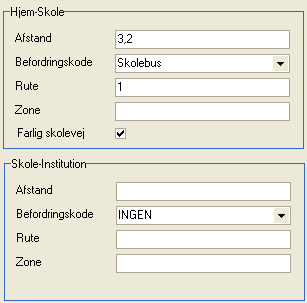
3 Generelt Hvis du taster skole-hjem afstand ind på eleverne, kan du benytte TEA til at udskrive lister over elever, der skal befordres. TEA indeholder UVMs generelle kriterier for befordring, men du kan selv oprette andre kriterier, hvis I har lokale aftaler på området. Desuden kan du udskrive befordringslabels til eleverne. Registrering af befordringskriterier Før du kan lave lister og labels til eleverne, er det nødvendigt, at du fortæller TEA, hvor langt de enkelte elever har til skole. Det er ikke nødvendigt at registrere afstanden for de elever, som du allerede ved ikke skal med på listerne. Du starter med at finde eleven i elevregisteret, og klikker på fanebladet Befordring/Mælk. Her kan du registrere afstanden fra hjem til skole, og hvis du ønsker det, afstanden fra skole til institution. Du behøver ikke udfylde alle felter for alle elever, men de indtastninger du laver her er afgørende for hvor detaljerede lister, du kan lave senere. Du skal have en registrering på eleven, før han/hun kan komme med på en befordringsliste. Det vil sige, har du ikke valgt/skrevet noget på befordringsfanebladet, så vil eleven ikke komme med på en befordringsliste heller ikke selvom du laver et kriterium der tager elever fra klasse med en minimumsafstand på 0. Afstand I de fleste tilfælde er det nødvendigt at indtaste afstanden i kilometer. Du kan med fordel bruge eller til at måle afstanden for de enkelte adresser. Det er planen, at TEA i fremtiden selv skal kunne udregne afstanden mellem elevens og skolens adresse. Husk at det ikke er nødvendigt at indtaste afstand for elever, som du ved ikke skal med på befordringslisterne. 3
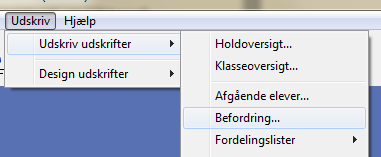
4 Befordringskode Dette felt kan bruges, hvis dine elever bliver transporteret med forskellige køretøjer. Med denne registrering kan du f.eks. lave en liste over alle elever, der køres med taxi. Rute Her kan du indtaste et nummer på forskellige ruter, som elever evt. måtte benytte på vej til skole. Det kan hjælpe i planlægningen af skolebussens eller -bussernes vej til skolen. Zone Her kan du skrive ind, hvilken buszone eleven bor i. Farlig skolevej Du kan her markere, at eleven skal krydse en farlig vej på vej til skolen, og derfor skal med på befordringslisten, selvom han/hun ikke har lang vej til skolen. Udskrifter Når du har indberettet befordringsoplysninger på de relevante elever, kan du lave lister labels ud fra forskellige kriterier. Du åbner udskriftfunktionen fra menuen Udskriv Udskriv udskrifter Befordring... Befordringsliste og labels Når du udskriver en befordringsliste, skal du angive hvilke kriterier, der skal ligge til grund for listen. TEA foreslår selv UVM s vejledende minimumskriterier, men du kan selv lave alternative kriterier, hvis du har brug for det. Den højre side af vinduet viser detaljerne for det kriterium, du har markeret i venstre side af vinduet. Det er også her, du definerer dine egne kriterier, når du har klikket Tilføj ny. Husk at afslutte med et klik på Gem. 4
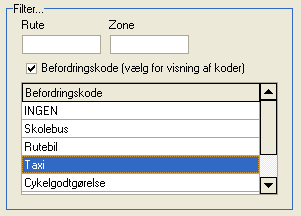
5 Når du klikker på Udskriv, får du en liste eller labels til de elever, der opfylder de kriterier, du har flueben ved i det store hvide felt. OBS: De oplysninger du ser i øverste højre hjørne under overskriften Udskriftskriterier - er oplysninger om det kriterium, som er markeret i venstre side Under overskriften Kriteriekombination. Hvis du allerede har oprettet de kriterier, du skal bruge, så skal du ikke rette i oplysningerne under Udskriftskriterier, når du laver en udskrift. Du skal blot sætte flueben i listen til venstre ud for det eller de kriterier, der skal definere udskriften. Filter Du kan bruge filteret til at udvælge en bestemt gruppe elever blandt de, som opfylder de valgte kriterier. Det kan f.eks. være elever der bor på rute 2 eller dem der kører med taxi. Hvis du sætter et filter, vil udskriften indeholde elever, der både falder inden for de valgte kriterier under Kriteriekombination og opfylder de kriterier, du har sat i filteret. Start udskriften Du starter udskriften ved at klikke på Udskriv og derefter vælge, om du vil have en liste eller etiketter. Udskriften er sorteret på klasse, og derefter på fornavn. 5
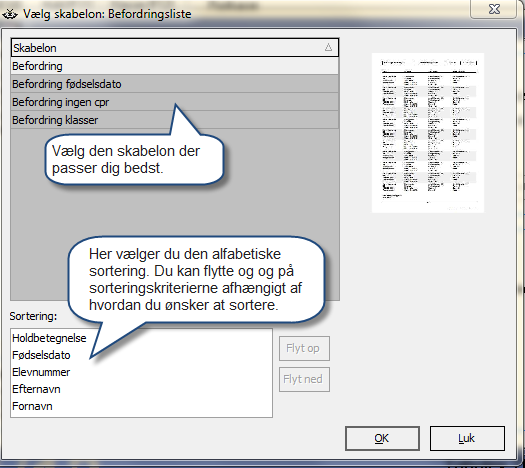
6 Når du vælger at udskrive en liste, kan du vælge mellem forskellige skabeloner. Hvis du i stedet ønsker at udskrive etiketter, får du flere formater at vælge i mellem. Hvis de ark med labels, som I bruger, ikke passer med de skabeloner, der ligger i TEA, så kan en af de eksisterende skabeloner ændres. Det kan du gøre med TEAs indbyggede udskriftdesigner ring evt. til Tabulex for at få hjælp til udskriftdesign. Ønsker du at udskrive befordringslister for en enkelt klasse, kan du også udskrive befordringslisten fra Klasseregistret. Her kan du markere de klasser du ønsker at udskrive for og du får automatisk sideskift pr. klasse. Buskort Hvis I ønsker at kunne udskrive buskort til eleverne, så kan Tabulex lave en skabelon til dette, som kan indeholde bl.a. skolens logo og billede af eleven, såfremt I har elevbilleder i TEA. Da denne skabelon er tilpasset den enkelte skole, laves den mod betaling kontakt Tabulex for flere oplysninger. 6
Vejledning til fravær i Tabulex TEA
 Vejledning til fravær i Tabulex TEA Indholdsfortegnelse Indhold Hvad er TEA Fravær... 3 Fraværsårsager... 3 Hvad er dagsfravær... 3 Indberetning af fravær... 3 Udskriv mødeliste til afkrydsning... 3 Registrer
Vejledning. TEA Grønland. Prøveafvikling Trin for trin. skoleåret 2013/14
 Vejledning TEA Grønland Prøveafvikling Trin for trin skoleåret 2013/14 1 Indhold Opret prøverne... 3 Afstemning af tilmeldinger til prøver... 3 Indberet detaljer på prøverne... 3 Indberetning af tekstopgivelser...
Nyhedsmodul brugermanual
 Nyhedsmodul brugermanual version 6 Indholdsfortegnelse 1. Kategorier... 02 1.1. Hvordan opretter jeg en kategori?... 02 1.2. Hvordan viser jeg en nyhedskategori på websitet?... 02 2. Oprettelse/redigering
Vejledning til fravær i Tabulex TEA
 Vejledning til fravær i Tabulex TEA Indholdsfortegnelse Hvad er TEA Fravær... 3 Hvad siger bekendtgørelsen om fravær?... 3 Indstilling af TEA... 4 Skolen... 4 Fraværsårsager... 4 Fraværstyperne... 5 Dagsfravær...
Vejledning til online blanketten Beskæftigede inden for bygge og anlæg
 Vejledning til online blanketten Beskæftigede inden for bygge og anlæg Din vej gennem blanketten Her er en kort vejledning om hvordan du udfylder online blanketten trin for trin. Har du spørgsmål, er du
sådan gør du... [Joblog på Jobnet.dk]
![sådan gør du... [Joblog på Jobnet.dk]](/thumbs/33/16026656.jpg "sådan gør du... [Joblog på Jobnet.dk]") [jobsøgende] sådan gør du... [Joblog på Jobnet.dk] Opret din joblog Joblog på Jobnet.dk Joblog er et værktøj, som hjælper dig med at dokumentere, organisere og målrette din jobsøgning. Med joblog får du
[jobsøgende] sådan gør du... [Joblog på Jobnet.dk] Opret din joblog Joblog på Jobnet.dk Joblog er et værktøj, som hjælper dig med at dokumentere, organisere og målrette din jobsøgning. Med joblog får du
Diagrammer visualiser dine tal
 Diagrammer visualiser dine tal Indledning På de efterfølgende sider vil du blive præsenteret for effektive måder til at indtaste data på i Excel. Vejledningen herunder er vist i Excel 2007 versionen, og
1. Indholdsfortegnelse. 2. Landeopsætning. ClickLearn Bog October 4, 2010 NAV undervisning 1/15. SW-Tools ClickLearn Bog 10/4/2010 1/15
 NAV undervisning 1/15 1. Indholdsfortegnelse 1. Indholdsfortegnelse...1 2. Landeopsætning...1 3. Finansopsætning...2 4. Søgning efter debitor...5 4.1. Søgning efter debitor...6 4.2. Nyt i næste version...8
Vejledning. Trio Tjenestetid Læreraftale 08
 Vejledning Trio Tjenestetid Læreraftale 08 Vejledning Indholdsfortegnelse Tjenestetid... Kap.4 Tjenestetid Grundtid... Beregning af arbejdstid i Trio... Ændringer i grundtiden... 4 Bruttotidsfradrag...
Formler og diagrammer i Excel 2000/2003 XP
 Formler i Excel Regneudtryk Sådan skal det skrives i Excel Facit 34 23 =34*23 782 47 23 =47/23 2,043478261 27³ =27^3 19683 456 =KVROD(456) 21,3541565 7 145558 =145558^(1/7) 5,464829073 2 3 =2*PI()*3 18,84955592
WORKCYCLUS. Handlingsplan. Vers 4.0. Juni 2013. Workcompany A/S. Amagertorvet 33, 4.sal. DK-1160 København K. www.workcompany.dk
 WORKCYCLUS Handlingsplan Vers 4.0 Juni 2013 Workcompany A/S Amagertorvet 33, 4.sal DK-1160 København K www.workcompany.dk 1. Indholdsfortegnelse Handlingsplan... 3 Overblik på indsatsområder på handlingsplan...
Formler og diagrammer i OpenOffice Calc
 Formler i Calc Regneudtryk Sådan skal det skrives i Excel Facit 34 23 =34*23 782 47 23 =47/23 2,043478261 27³ =27^3 19683 456 =KVROD(456) 21,3541565 7 145558 =145558^(1/7) 5,464829073 2 3 =2*PI()*3 18,84955592
Vejledning til Jobcenter Planner
 Vejledning til Jobcenter Planner Online tilbud og selvbooking Version 1.2 Oprettet den 11. januar 2016 Vejledningen tager udgangspunkt i 2015-4 Spørgsmål eller ønsker til Jobcenter Planner kan rettes til
Betjeningsvejledning. for. UniRace
 Betjeningsvejledning for UniRace 2007 Et konkurrence indtastningsprogram. Indholdsfortegnelse Indholdsfortegnelse... 2 Figur fortegnelse... 3 Indledning... 4 Race info... 4 Indtastning af deltagere...
Målere menuen 7.1 7. MÅLERE MENUEN. 7.1 Beregn aflæsninger
 Målere menuen 7.1 7. MÅLERE MENUEN Generelt I denne menu fortages alle de funktioner, som i løbet af året er nødvendige vedr. måleren. Dvs. målerudskiftninger, fremskrivning af målere, udskrivning af aflæsningskort,
Nyheder i Untis 2016 - KMD Educa Skema
 Nyheder i Untis 2016 - KMD Educa Skema KMD udsender i foråret 2016 nye licensoplysninger til nuværende bruger af KMD Educa Skema version 2015. Det er nemt at opgradere. Start med at indtaste de nye licensoplysninger
Tabulex Trio. Tjenestetid. Grønland
 Tabulex Trio Tjenestetid Grønland Trio Tjenestetid Grønland Side 2 Indholdsfortegnelse Kap 1. Tjenestetid... 4 Tjenestetid Grundtid... 4 Særlige aftaleforhold... 5 Regulering af beskæftigelsesgrad... 5
Opret og rediger protokol
 Eksamen Protokoller Opret protokol (genvej: Alt + M og E-P-O) RE127 Opret eksamensprotokol: Felter markeret med * (stjerne) er obligatoriske og skal udfyldes. 1 Status: Administrativ enhed*: Termin*: Eksamenstype*:
Vejledning til KMD Educa SMS, Fravær
 Vejledning til KMD Educa SMS, Fravær Vejledning til sekretær Du kan på din skole anvende KMD Educa SMS på fravær, når modulet er tilkøbt, og når skolen i forvejen har tilkøbt KMD Educa Fravær og/eller
Vejledning til online blanketten Månedlig omsætning inden for detailhandel
 Vejledning til online blanketten Månedlig omsætning inden for detailhandel Din vej gennem blanketten Her er en kort vejledning om hvordan du udfylder online blanketten trin for trin. Har du spørgsmål,
Introduktion. Unifaun Online 29-04-2014
 Introduktion Unifaun Online 29-04-2014 2 Indhold 1 Introduktion til Unifaun Online... 3 1.1 Grundlæggende navigering... 3 1.2 Søgning af information... 3 1.3 Indtastning af faste oplysninger... 4 1.4 Din
Udskrifter. - en vejledning i udskrifter og printerindstillinger
 Udskrifter - en vejledning i udskrifter og printerindstillinger 2 Indhold Indledning... 4 Generelt... 4 Vælg Udskriftstype... 6 Normalskema... 6 Oversigtsskema... 7 Dagsbaseret... 9 Ressourceindstillinger...
Vejledning til brug af dataudtræk fra Kvægdatabasen
 Vejledning til brug af dataudtræk fra Kvægdatabasen Datafiler fra Kvægdatabasen trækkes gennem Dyreregistrering som k01-filer. Opsætning af udtræk beskrives andet sted. Denne vejledning dækker kun bestilling
Vejledning til Jobcenter Planner
 Vejledning til Jobcenter Planner Online tilbud og selvbooking Version 2.0 Oprettet den 23. marts 2015 Vejledningen tager udgangspunkt i Jobcenter Planner 2015-1 Indholdsfortegnelse Indhold Indledning...
BRUGERMANUAL. Ruteplanlægning i RUT. Røde Korsindsamlingen 8. MARTS 2012. RødeKors.dk
 BRUGERMANUAL 8. MARTS 2012 Ruteplanlægning i RUT Røde Korsindsamlingen RødeKors.dk INDHOLD 1 Introduktion til RUT... 3 2 Sådan finder du og logger på RUT... 4 3 Et par tips... 4 4 Planlægning af ruter...
Vejledning i brugen af regneark til TOP-CUP, Vest
 Vejledning i brugen af regneark til TOP-CUP, Vest Formål med regnearket At tilbyde et enkelt system til oprettelse af stævner og registrering af stamoplysninger og indtastning af data, samt til udskrift
Brugervejledning for v1.0 til bruger/elev
 Brugervejledning for v1.0 til bruger/elev Version pr 20120514 Opdateret og seneste version kan altid hentes på http://webtour.dk/manual Der arbejdes til stadighed på at forbedre vores brugervejledning
Teknisk vejledning til system-til-system overførsel
 Teknisk vejledning til system-til-system overførsel Vedrørende: Skrevet af: Indberetning af elevfravær til Ministeriet for Børn, Undervisning og Ligestilling STIL Styrelsen for It og Læring Styrelsen for
Guide til Web-direct. Indholdsfortegnelse
 Indholdsfortegnelse 1. Sådan åbner du WEB-direct...2 2. Firmaopslag...3 3. Markedsudvalg...4 4. Udskrift af liste...14 5. Eksport af data...15 6. Fletning i Word...18 7. Brevfletning til ansøgninger...27
QUICKGUIDE TIL XMEDIA
 QUICKGUIDE TIL XMEDIA 1 UPLOAD DINE EGNE BILLEDER TIL "MINE MAPPER" 2 ARBEJD MED EN SKABELON 3 OPRETTELSE AF PDF 4 ÅBN OG ARBEJD VIDERE MED EN SKABELON 1 OPLOAD DINE EGNE BILLEDER TIL MINE MAPPER Opret
Digitale uddannelsesaftaler. Vejledning til virksomhed
 Digitale uddannelsesaftaler Vejledning til virksomhed Side 1 af 10 Indholdsfortegnelse Indledning kort om digitale uddannelsesaftaler... 3 Hvordan logger jeg på?... 5 Hvordan fremsøges eksisterende aftaler?...
PA - Vejledning. PA Journal
 PA - Vejledning PA Journal Layout Det er vigtigt at finde et layout og registreringsmetode der passer til dig og dine daglige rutiner. Har du et makropanel vedr. PA registreringer, kan du med fordel vise
Vejledning til jobloggen
 Vejledning til jobloggen Aktiviteter, opgaver og andre fif Vejledning til frivillig registrering i jobloggen på FOAs A-kasses hjemmeside (www.foa.dk/a-kasse) Brug jobloggen som et aktivt redskab i din
Vejledning: Anvendelse af kuber på SLS-data fra LDV i Excel 2007. Målgruppe: Slutbruger
 Vejledning: Anvendelse af kuber på SLS-data fra LDV i Excel 2007. Målgruppe: Slutbruger April 2015 Indholdsfortegnelse Indholdsfortegnelse... 2 1 Indledning... 3 1.1 Metode til anvendelse af kuber med
Vejledning i brug af Foreningsportalen
 Vejledning i brug af Foreningsportalen ved ansøgning om deltagertilskud 2009 rettelser i oplysninger ved ansøgning om andre tilskud Denne vejledning viser, hvordan foreninger kan søge deltagertilskud digitalt.
Vejledning Lønindberetning. Opdateret 14. februar 2012
 Vejledning Lønindberetning Opdateret 14. februar 2012 Indhold Forudsætninger... 3 Indberetningsmappe... 3 TF-koder... 3 Lærernes aktiviteter... 4 Forud-oprettelse... 4 Bagud-oprettelse... 4 Indstillinger...
Vejledning om aktivitetsindberetning for. folkehøjskoler og ungdomshøjskoler
 Vejledning om aktivitetsindberetning for folkehøjskoler og ungdomshøjskoler Indhold Log på indberetningsportalen 2 Navigationsknapper 3 Udfyldelse af skemaet 4 o Indlæs en fil 4 o Gem 5 o Indtastning i
Corporate Netbank Administration Brugervejledning - Oprettelse af brugere og bestilling af Nordea eid
 Corporate Netbank Administration Brugervejledning - Oprettelse af brugere og bestilling af Nordea eid Indhold Log på Corporate Netbank... 3 Opret bruger... 4 Bestil Nordea eid... 5 Godkend oprettelse af
d Kopier formlen fra celle A3 ned i kolonne A. Kopier formlen fra celle C3 ned i kolonne C. Undersøg, hvad der sker med formlen, når den kopieres.
 KOPIARK 17 # ligninger og formler i excel 2007, 1 1 Du skal lave et regneark, som kan bruges til at løse ligningen 5 x 11 = 7 + 3 x. a Lav et regneark som vist. HUSK: Gør en kolonne bredere Man kan gøre
Arbejde i Citrix. Vejledning. Hvordan du logger ind på Citrix med Windows 8.1 og opretter genveje til login IT-AFDELINGEN
 Af: Anders C. H. Pedersen E-mail: [email protected] Revideret: 7. juli 2015 IT-AFDELINGEN Vejledning Arbejde i Citrix Hvordan du logger ind på Citrix med Windows 8.1 og opretter genveje til login Norddjurs
Huskeliste Telefon/Internetaflæsning
 Da aflæsning af vandmåleren med Telefon/Internet normalt kun foretages en gang om året, kan det være svært at huske alle detaljer i arbejdsgangen med systemet. Med tiden er Rambøll FAS og Telefon/Internet
Online status. Brugervejledning
 Online status Brugervejledning Side 1 Om Onlinestatus Online Status har til formål at lette den årlige lageroptælling hos små og store virksomhedder. Der indtastes antal og pris på smartphone, tablet eller
Hvis udskrifter ser ud som vist her skal du klikke på + ud for Faste udskrifter for at de forskellige udskrifter bliver vist.
 6.2 Udskrifter Ved alle søgefunktioner er der mulighed for at udskrive indholdet i gridden ved en standardudskrift. Der findes dog også en række mere specielle faste udskrifter, der kan udskrives fra de
Den må altså ikke befinde sig i en gruppe der er lukket sammen. Der er 2 måder du kan komme til betalingsbilledet på.
 Betalinger Emne I dette dokument kan du få vejledning til at: 1. Oprette betalinger til danske modtagere (side 1) 2. Oprette betalinger til udenlandske modtagere (side 3) 3. Godkende betalinger (side 5)
I jobloggen tilføjer borgeren, hvilke job han/hun gerne vil søge, og de opgaver der er i den forbindelse. Det kan fx være:
 Om Joblog Det overordnede formål med Joblog er tredelt: 1. Joblog skal give borgeren overblik over egen jobsøgning og relaterede aktiviteter 2. Joblog skal tjene som udgangspunkt for samtaler i jobcentret
Quick Guide-Rejseafregning Mundtlig censur Rejsud
 -Rejseafregning Mundtlig censur Rejsud Du kommer ind i Rejsud fra din webbrowser ved at skrive adressen https://381.rejsud.oes.dk Login: Du skal logge på Rejsud med din Bruger-ID og Adgangsord Du har fået
Udtræk til KMD Regningsdebitor snitflade GQ418001Q
 Udtræk til KMD Regningsdebitor snitflade GQ418001Q Menuen System Adm./Import & Eksport af data/kmd Regningsdebitor Miljø Udtrækket til KMD Regningsdebitor følger KMD's snitflade GQ418001Q af den 07.12.2009,
Udsend boligtilbud til boligsøgende på ventelisten
 Udsend boligtilbud til boligsøgende på ventelisten 1 Denne vejledning Sådan opretter og udsender du et boligtilbud til boligsøgende på en venteliste. Sidst i dokumentet finder du en vejledning til at svare
Start opgaven via fløjmenuen i venstre side: Journaler >> Ny journal
 JOURNAL, OPRET En journalsag oprettes hver gang en person har givet noget til arkivet. Journalen giver oplysninger om hvem, der har afleveret hvad og hvornår, samt under hvilke betingelser. Start opgaven
Vejledning tilskudsansøgning:
 Vejledning tilskudsansøgning: www.foreningsadministration.randers.dk Log på nederst på siden med foreningens fælles log-in. Ajourføring af foreningsoplysninger: En gang årligt beder vi foreningen kontrollere
Manual til Rsiden.dk for rygestoprådgivere
 1 Manual til Rsiden.dk for rygestoprådgivere Muligheder på Rsiden.dk www.rsiden.dk er en side, der skal samle alle de relevante dokumenter, informationer og kurser til rygestoprådgivere på et sted. Det
Status med Casio DT-900 og SVANEN
 IT Gruppen AS T +45 7015 3003 www.itgruppenas.dk Tækkemandsvej 1 4300 Holbæk F +45 7015 4004 Højvangen 4 8660 Skanderborg F +45 7010 4004 Lautrupvang 12 2750 Ballerup F +45 7023 3004 CVR 2571 0940 Danske
Vejledning. Vejledning til Trio Vikardækning Læreraftale 08
 til Trio Vikardækning Læreraftale 08 Indholdsfortegnelse Vikardækning... 3 Visningsmuligheder i oversigtsskemaet... 3 Vikardække én lektion... 4 Metode Drag-and-drop... 4 Metode Vikarforslag... 6 Metode
Introduktion til TEA forvaltning
 VEJLEDNING Introduktion til TEA forvaltning TEA Indhold [Indsæt indholdsfortegnelse på samme måde som her nedenfor] Baggrund... 4 Opstart af programmet... 4 System... 4 Indstillinger... 4 Skoleoplysninger...
Det nye husdyrgodkendelse.dk Sagsbehandlermodulet. 3. Kommunikation med ansøger
 For at drage nytte af denne manual, skal du have et grundlæggende kendskab til IT systemet husdyrgodkendelse.dk, og kende til Faneblade og Menu med godkendelsesafsnit. Du kan læse om disse ting i manualerne:
Opstilling af festsange med overskrift og vers.
 Side 1 af 12 Opstilling af festsange med overskrift og vers. Spalter 1. Skriv overskrift og vers på normal måde. Lad os sige, at der er 7 vers, hvor de 6 skal stå i 2 spalter. Det sidste skal stå alene
Tabulex TEA-Privat Venteliste
 Tabulex TEA-Privat Venteliste Introduktion På ventelisten har du et overblik over potentielle, kommende elever. Med få tast er eleven på ventelisten til det ønskede skoleår med egne oplysninger samt forældreoplysninger.
Vejledning til Photofiltre nr. 117 Side 1
 Side 1 I denne vejledning skal vi bruge 7 billeder som skal sættes ned i størrelse. Bagefter sættes de sammen 3 i den ene rækker og 4 i den anden. Til sidst sættes de 2 rækker sammen så det er som en collage.
KMD Educa WEB-elevfravær Heldagsfravær
 KMD Educa WEB-elevfravær Heldagsfravær Vejledning til lærer Fraværsindberetning af heldagsfravær via LærerIntra Når din kommune har tilkøbt modulet KMD Educa WEB-elevfravær, kan du som klasselærer eller
Vejledning til SD Personale Web og indberetning af merarbejde, kørsel m.m.
 Vejledning til SD Personale Web og indberetning af merarbejde, kørsel m.m. Formål... 1 Forudsætninger... 1 Generel navigation... 1 Indberetningsoversigt... 3 Søgefelter i oversigt... 4 Merarbejde... 6
RUTruteplanlægningsvejledning. Folkekirkens Nødhjælp Sogneindsamling 2015
 RUTruteplanlægningsvejledning Folkekirkens Nødhjælp Sogneindsamling 2015 Indhold 1. Introduktion til RUT... 2 1.1 Om vejledningen... 2 2. Log på RUT... 4 3. Sådan planlægger du ruter... 6 4. Sådan finder
Kom godt i gang med Sydbanks NetBank
 Kom godt i gang med Sydbanks NetBank Du skal bruge dit kodebrev og dit nøglekort, som er på dit nøglebrev. På www.sydbank.dk, vælger du [Log på] dernæst NetBank. Indtast brugernummer og kodeord fra kodebrevet.
TEA Hotline Eller Tabulex TEA-Privat Venteliste
 TEA Hotline 4676 1892 Eller [email protected] Tabulex TEA-Privat Venteliste Indholdsfortegnelse Indholdsfortegnelse... 2 Introduktion... 2 På ventelisten i fire trin... 3 Ændr og rediger data i ventelisten...
Online-timeseddelregistrering
 Online-timeseddelregistrering Denne vejledning giver dig et overblik over, hvordan du kommer i gang med at foretage registrering af dine timesedler i vores online-tidsregistreringssystem, som hedder AXP.
Brugermanual. DKF s Self service på www.kano-kajak.dk
 Brugermanual DKF s Self service på www.kano-kajak.dk Side 2 Indholdsfortegnelse Introduktion og adgang side 4 Ret kluboplysninger Redigering af klubdata side 6 Redigering af formandsoplysninger side 7
SMK menuen 8.1 8. SMK STATISTISK MÅLERKONTROL
 SMK menuen 8.1 8. SMK STATISTISK MÅLERKONTROL Rambøll SMK administrerer kravene til kontrol af vandmålere i drift. Fra d. 1. februar år 2000 skal vandværkets forbrugsmålere inddeles i partier med ensartede
Installation af Soho Printere på Mac - Version 1. Rev. 5 1
 Installation af Soho Printere på Mac - Version 1. Rev. 5 1 Installation af printere i Soho og Noho med standard PCL I dette eksempel bruges SohoCanon1F (Printer i Soho på første 1.sal) under installation
Trio Tjenestetid Læreraftale 05 og privatskoler
 Trio Tjenestetid Læreraftale 05 og privatskoler Indholdsfortegnelse Tjenestetid... Kap. Tjenestetid Grundtid... Regulering af beskæftigelsesgrad... 3 Kap. Tjenestetid: De syv aktivitetskategorier... 5
Revideret d. 15. august 2014. Indholdsfortegnelse
 Revideret d. 15. august 2014 Indholdsfortegnelse 1. Status for Sprogvurderingen... 2 2. Opret en sprogvurdering og indtast besvarelser... 3 3. Opret forælder og send mail... 5 4. Afslut aktuel sprogvurdering...
Vejledning i brug af Golfbox
 Vejledning i brug af Golfbox Golfens administrationssystem hedder Golfbox. Med dette system kan du reservere tider, se en oversigt over dine reservationer, tilmelde dig turneringer, se klubbens kalender
Brugervejledning til udfyldelse og udstedelse af Europass Mobilitetsbevis i Europass Mobilitetsdatabasen
 Brugervejledning til udfyldelse og udstedelse af Europass Mobilitetsbevis i Europass Mobilitetsdatabasen Europass Mobilitetsbevis skal udfyldes og udstedes i mobilitetsdatabasen: http://mobilitet.europass.dk/.
Bemærk det sidste kapitel Modtagelse af et brev, som bl.a.. bruges når du skal modtage og indlæse en henvisning.
 Guide: Start- & Slutbreve og modtagelse af breve Udgave mar 2009 Bemærk det sidste kapitel Modtagelse af et brev, som bl.a.. bruges når du skal modtage og indlæse en henvisning. Indholdsfortegnelse Hvorledes
[jobsøgende] sådan gør du... [opret dit CV & jobønsker]
![[jobsøgende] sådan gør du... [opret dit CV & jobønsker]](/thumbs/39/19272508.jpg "[jobsøgende] sådan gør du... [opret dit CV & jobønsker]") [jobsøgende] sådan gør du... [opret dit CV & jobønsker] Opret CV og Jobønsker på jobnet På Jobnets forside Jobnet.dk kan du oprette et CV. Det kan du gøre ved at oprette dig som bruger via linket Mit CV
[jobsøgende] sådan gør du... [opret dit CV & jobønsker] Opret CV og Jobønsker på jobnet På Jobnets forside Jobnet.dk kan du oprette et CV. Det kan du gøre ved at oprette dig som bruger via linket Mit CV
Formler og diagrammer i Excel 2007
 Formler i Excel Regneudtryk Sådan skal det skrives i Excel Facit 34 23 =34*23 782 47 23 =47/23 2,043478261 27³ =27^3 19683 456 =KVROD(456) 21,3541565 7 145558 =145558^(1/7) 5,464829073 2 3 =2*PI()*3 18,84955592
Beregn gennemsnitlig BMI
 Beregn gennemsnitlig BMI I denne vejledning kigges på hvordan man beregner den gennemsnitlige BMI ved operation. Data til dette findes i dataudtræk fra Skema 1A eller dataudtræk med data fra alle skemaer.
Bestil kontoudtog til Jyske Netbank Erhverv
 Bestil kontoudtog til Jyske Netbank Erhverv Emne Sådan bestiller du filer med kontoudtog til levering i Jyske Netbank Erhverv. Vejledning Hvor i JNE? Det hele foregår i menupunktet Ind- og udlæs fil. Registrering
Version 5.1 19.12.2014. Vejledning. Karakterindberetning til Optagelse.dk
 Version 5.1 19.12.2014 Vejledning Karakterindberetning til Optagelse.dk 2014/2015 1 Indholdsfortegnelse 2 Nyt... 3 2.1 Standpunktskarakterer for 8. klasse til Optagelse.dk... 3 2.2 Tidsfrister for indberetning
Brugervejledning NIV. Indberetning af fremadrettede ventetider. Version 1.3
 Brugervejledning NIV Indberetning af fremadrettede ventetider Version 1.3 Kolofon Brugervejledning NIV Udgiver: Sundhedsdatastyrelsen Ansvarlig institution: Sundhedsdatastyrelsen Design: Sundhedsdatastyrelsen
Novotek Planning Systems A/S 2013 Version 1.0 Jan 2013 ROB-EX 4.2
 Version 1.0 Jan 2013 ROB-EX 4.2 Indhold Hovedskærmens opbygning... 2 Tastaturgenveje... 3 Hovedskærmbilleder... 4 Stamdata generelt... 5 Kalender... 6 Opret/rediger kalender... 7 Specifik kalender pr.
Vejledning til ruteplanlægning - Fyn, Jylland og Sjælland (ikke Københavns Kommune).
 Vejledning til ruteplanlægning - Fyn, Jylland og Sjælland (ikke Københavns Kommune). Indhold INTRODUKTION... 2 1. LOGGE IND PÅ RUT... 3 2. OVERSIGT OVER RUTER... 4 3. OPRETTELSE AF RUTER... 5 4. RUTERESERVATION
Vejledning til online blanketten Prisindekset i producent og importleddet
 Vejledning til online blanketten Prisindekset i producent og importleddet Din vej gennem blanketten Her er en kort vejledning om hvordan du udfylder online blanketten trin for trin. Har du spørgsmål, er
Opret en bruger, der kan hente gratis programmer fra Autodesk
 Autodesk produkter til studerende VIGTIG! VIGTIG! VIGTIG! Senere i denne vejledning skal du oprette dig som bruger hos Autodesk. Når du gør dette, SKAL DU IKKE (!) BENYTTE EN ELLER ANDEN PRIVAT E-MAIL
Vejledning TEA. Prøveafvikling Trin for trin. Folkeskolens prøver 9.kl Folkeskolens prøver 10.kl (FP9 og FP10) skoleåret 2014/15
 Vejledning TEA Prøveafvikling Trin for trin Folkeskolens prøver 9.kl Folkeskolens prøver 10.kl (FP9 og FP10) skoleåret 2014/15 1 Indholdsfortegnelse Opret de rette hold... 3 Opret prøverne... 4 Afstemning
Vejledning om aktivitetsindberetning for efterskoler og frie fagskoler
 Vejledning om aktivitetsindberetning for efterskoler og frie fagskoler Indhold Log på indberetningsportalen... 2 Navigationsknapper... 3 Udfyldelse af skemaet... 4 Indlæs en fil... 4 Gem... 5 Indtastning
Vejledning til Photofiltre nr. 119 Side 1
 Side 1 Hvis man kan li' at sidde og sammensætte grafik kan man bl. Lave sit eget lille logo med eget foto og tekst. Det kan bruges på f.eks. brevpapir når man skriver i Word. Find billedet frem du vil
Vejledning til brug af Foreningsportalen
 Vejledning til brug af Foreningsportalen Ansøgning om - og opgørelser af tilskud Som en godkendt forening efter Folkeoplysningsloven i Svendborg Kommune skal du via Foreningsportalen ansøge om medlems-
Søren Christiansen 22.12.09
 1 2 Dette kompendie omhandler simpel brug af Excel til brug for simpel beregning, såsom mængde og pris beregning sammentælling mellem flere ark. Excel tilhører gruppen af programmer som samlet kaldes Microsoft
Brugervejledning til. Vejleder
 Brugervejledning til Vejleder UDARBEJDET AF DINO BABIC 12. AUGUST 2016 ADGANG TIL LOGBOGEN... 2 MIN PROFIL... 6 ÆNDRING AF KODEORD... 7 KALENDER... 8 KOMPETENCEOVERSIGT... 9 UDDANNELSESLÆGER... 10 KOMPETENCER