
Opsætning (GIS udbyder)
|
|
|
- Kirsten Christoffersen
- 8 år siden
- Visninger:
Transkript
1 Indholdsfortegnelse Opsætning (GIS udbyder)... 1 Opsætning (GeoServer)... 2 Opsætning (Skyhost WebPortalen)... 3 Udførelsen (Skyhost Webportalen)... 5 Udførelsen (Jobs Appen)... 8 Ekstern redigering af lag (Skyhost WebPortalen) Bilag 1: Hvordan fungerer WMS?... 1 Bilag 2: Hvilke GIS protokoller understøtter Skyhost?... 1 Opsætning (GIS udbyder) For at kunne se jeres egne lag i Skyhost, skal I have en geospatial server der understøtter WMS og evt. WFS. GeoServer og MapServer er to eksempler på populære open source servere. Hvis I har en decideret GISudbyder kan I kontakte dem for vejledning. Denne brugervejledning inkluderer et eksempel på hvordan man finder WMS stien til sine GeoServer lag (se afsnit: Opsætning (GeoServer)). Sidst opdateret: Version 1.1 Side 1 af 12
2 Opsætning (GeoServer) Følgende eksempel viser hvordan man finder linket til jeres lag, hvis I bruger GeoServer: 1. Gå ind på jeres geoserver administrations hjemmeside. Højreklik på et af de følgende links for at få WMS sti (på sigt også WFS). Fx version 1.3.0: 2. Linket bør være noget der ligner følgende eksempel: Sidst opdateret: Version 1.1 Side 2 af 12


3 Skyhost GIS Tilføj eksterne WMS lag Opsætning (Skyhost WebPortalen) 1. Log på WebPortalen med en bruger der har GIS rettigheder. a. Hvis I ikke har brugere med GIS-rettigheder skal I først logge på med en administrator og aktivere rettighederne: 2. Gå under GIS og tryk på tandhjulene for at starte opsætningen af eksterne lag: Sidst opdateret: Version 1.1 Side 3 af 12
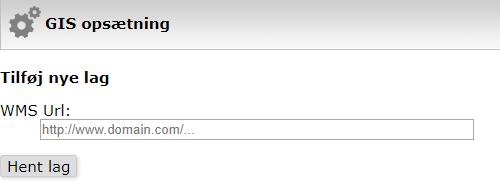

4 3. Indsæt WMS stien til den eksterne GIS-server (fx fra GeoServer el. Kortforsyningen). Du finder den samme sted som når du vil tilføje et WMS-lag til QGIS eller en anden klient. Tryk derefter på knappen for at hente lagene: 4. En liste af tilgængelige lag kommer frem. Vælg det lag du ønsker at tilføje, giv det eventuelt et andet navn og tryk til sidst på Gem-knappen: Sidst opdateret: Version 1.1 Side 4 af 12


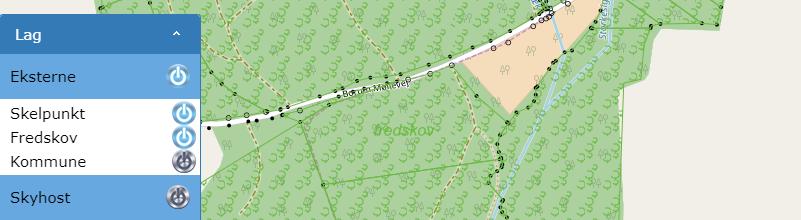
5 Udførelsen (Skyhost Webportalen) 1. Når du har tilføjet laget kan du se det ved at vælge GIS i menuen: 2. Du kan trykke på knappen for at få laget vist på kortet. Det kan også være nødvendigt at zoome tilstrækkeligt ind, før WMS-serveren tillader data vist: Sidst opdateret: Version 1.1 Side 5 af 12

6 3. Klik på en feature på kortet for at få detaljer vist, samt mulighed for at tilknytte den til en opgave: 4. På den oprettede opgave (eller den opgave du har tilføjet featuren til) vil featuren ligge som GISlokation: Sidst opdateret: Version 1.1 Side 6 af 12

7 5. Hvis du trykker på adressen vil du se nærmere detaljer om lokationen: Sidst opdateret: Version 1.1 Side 7 af 12


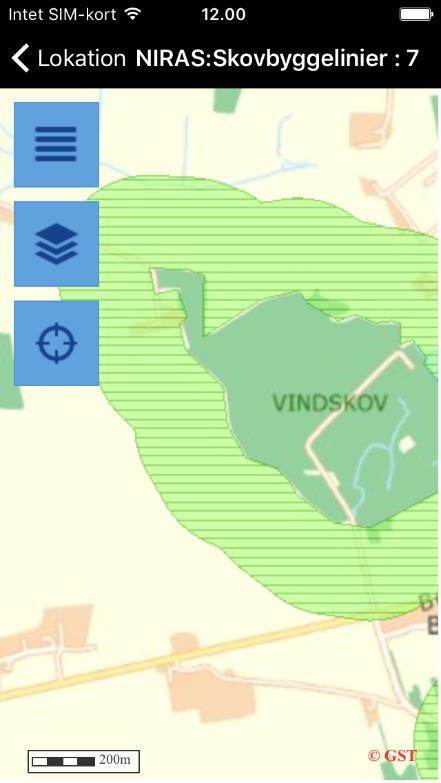
8 Udførelsen (Jobs Appen) 1. Fra appen vil GIS-lokationerne kunne ses på et job: 2. Herfra kan man stryge til venstre (ios) eller holde fingeren nede (android) på lokationen for at se detaljer: Sidst opdateret: Version 1.1 Side 8 af 12


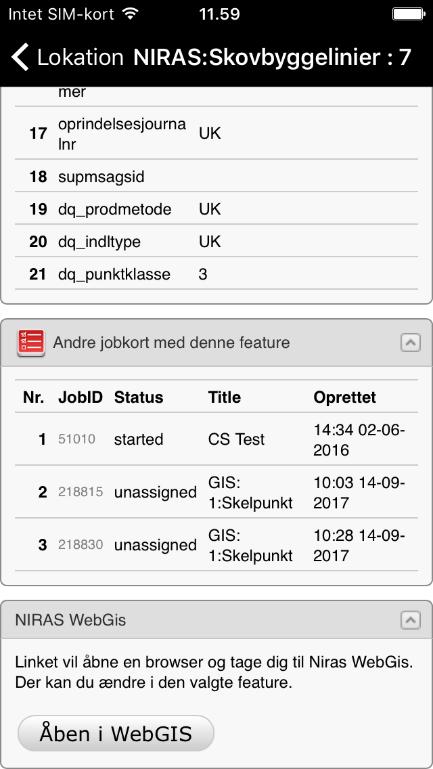
9 3. Tryk på menupunktet Detaljer for at se nærmere info fra GIS-lokationen: 4. Hvis laget kan redigeres eksternt (se afsnit: Ekstern redigering af lag), vil dette også være muligt ved at trykke på knappen i bunden af feature-vinduet: Sidst opdateret: Version 1.1 Side 9 af 12


10 Ekstern redigering af lag (Skyhost WebPortalen) 1. For at kunne redigere i et eksternt lag, skal du først aktivere integration med eksempelvis NIRAS. Log ind med en administrator på Skyhost webportal. Naviger derefter til Opsætning -> Konto: 2. Under overskriften Integrationer findes NIRAS, hvor en brugernøgle fra NIRAS angives (kontakt NIRAS for at få den). Tryk derefter på gem-knappen: Sidst opdateret: Version 1.1 Side 10 af 12
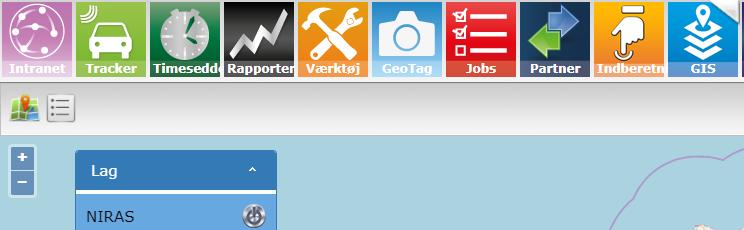
11 3. Derudover skal laget, som du vil redigere, tilhøre kategorien NIRAS. Naviger til detaljesiden for den ønskede feature, fx gennem oversigten: GIS -> Listevisning -> Detaljer: Sidst opdateret: Version 1.1 Side 11 af 12

12 4. Hvis den valgte feature tilhører et lag i NIRAS kategorien, vil der i bunden af vinduet forekomme en knap til at åbne featuren i NIRAS: Sidst opdateret: Version 1.1 Side 12 af 12
13 Bilag 1: Hvordan fungerer WMS? Klient QGIS NIRAS Skyhost GIS Lokalt data - Fx Shape filer GIS Server Lag Features Internet Attributter Sidst opdateret: Version 1.1 Bilag 1: Side 1 af 2


14 Matrikler Geotag kategori Baggrundskort? WMS WMS WMS WMS Kortforsyningen Skyhost OpenStreetMap? Internet? Skyhost GIS Sidst opdateret: Version 1.1 Bilag 1: Side 2 af 2
15 Bilag 2: Hvilke GIS-protokoller understøtter Skyhost? WMS GetCapabilities Request Response EPSG:3857 GetMap Request SRS/CRS EPSG:4326???? EPSG:25832???? Response format PNG EPSG:3857 Request SRS/CRS EPSG:4326 x x x x EPSG:25832 x x x x GetFeatureInfo (klik på kort) GML 3 * * * * Response info_format GML 2 * * * * Kortforsyningen (text/plain) * * * * NIRAS / kortinfo.net (XML) * * * * WFS GetCapabilities Request Response Request DescribeFeatureType GML2 (XML-skema) Response output_format GML3 (XML-skema) Spatial Operators Intersects x x Contains x x x Request EPSG:3857 x GetFeature (markér på kort) SRS EPSG:4326 x EPSG:25832 x Response info_format GML 3 * * * GML 2 ** * * Sidst opdateret: Version 1.1 Bilag 2: Side 1 af 1 *geometriske attributter bliver ikke læst ** polygoner og punkter er de eneste geometriske attributter der vil blive læst
Opsætning (GIS udbyder)
 Indholdsfortegnelse Opsætning (GIS udbyder)... 1 Opsætning (GeoServer)... 2 Opsætning (Skyhost WebPortalen)... 3 Udførelsen (Skyhost Webportalen)... 5 Udførelsen (Jobs Appen)... 8 Ekstern redigering af
Opsætning (GIS udbyder)
 Indholdsfortegnelse Opsætning (GIS udbyder)... 1 Opsætning (GeoServer)... 2 Opsætning (Skyhost WebPortalen)... 3 Udførelsen (Skyhost Webportalen)... 5 Udførelsen (Jobs Appen)... 8 Ekstern redigering af
Opsætning (GIS udbyder)
 Indholdsfortegnelse Opsætning (GIS udbyder)... 1 Opsætning (GeoServer)... 2 Opsætning (Skyhost WebPortalen)... 3 Udførelsen (Skyhost Webportalen)... 5 Udførelsen (Jobs Appen)... 8 Ekstern redigering af
vejman.dk WMS/WFS dokumentation vmgeoserver.vd.dk Maj 2013 Udgave 2.0
 vejman.dk WMS/WFS dokumentation vmgeoserver.vd.dk Maj 2013 Udgave 2.0 Indholdsfortegnelse 1 Indledning... 3 2 WMS generelt... 3 3 WFS generelt... 4 4 WMS/WFS eksterne kald i forskellige formater... 4 5
Sådan opdaterer og vedligeholder du din hjemmeside i Wordpress.
 Wordpress manual Sådan opdaterer og vedligeholder du din hjemmeside i Wordpress. Dette er en manual til de mest grundlæggende ting og funktioner i Wordpress, så du selv kan redigere indholdet eller tilføje
VEJLEDNING I OPSÆTNING I MICROSTATION, MAPINFO, QGIS OG ARCGIS
 DATO DOKUMENT SAGSBEHANDLER MAIL TELEFON 26. februar 2016 13/08149-23 Carsten Henning Bitsch [email protected] +45 7244 2626 VEJLEDNING I OPSÆTNING I MICROSTATION, MAPINFO, QGIS OG ARCGIS 1. Microstation 2. MapInfo
API-import af kundedata fra e-conomic
 API-import af kundedata fra e-conomic Herunder følger en beskrivelse af hvordan du opretter en forbindelse mellem e-conomic og, der tillader at kunder kan blive synkroniseret mellem de to systemer. Opsætning
VEJLEDNING I OPSÆTNING I MICROSTATION, MAPINFO, QGIS OG ARCGIS
 DATO DOKUMENT SAGSBEHANDLER MAIL TELEFON 5. juli 2016 13/08149-23 Carsten Henning Bitsch [email protected] +45 7244 2626 VEJLEDNING I OPSÆTNING I MICROSTATION, MAPINFO, QGIS OG ARCGIS 1. Microstation 2. MapInfo
GIS-DAG - WORKSHOP 23. JANUAR 2013
 GIS-DAG - WORKSHOP 23. JANUAR 2013 PROGRAM 9.30 9.45 Velkomst - formål 9.45 10.30 Grundlæggende principper 10.30 10.45 Pause 10.45 11.15 Koncept- og systemskitse geodata i vejman.dk og GIS 11.15 12.00
Funktions Manual. Skyhost WebPortal. Login (Bemærk: for at kunne bruge WebPortalen skal du have et aktivt abonnement fra Skyhost)
 Funktions Manual Skyhost WebPortal Login (Bemærk: for at kunne bruge WebPortalen skal du have et aktivt abonnement fra Skyhost) 1: Gå ind i på www.skyhost.dk - Klik på WebPortal knappen øverst på siden
Vejledning. Zonekort. Erhvervsministeriet, Erhvervsstyrelsen Udarbejdet af Erhvervsstyrelsen. Version: 1.0.0
 Vejledning Zonekort Erhvervsministeriet, Erhvervsstyrelsen 2018 Udarbejdet af Erhvervsstyrelsen Version: 1.0.0 Dato: 15-10-2018 Indhold 1. Indledning... 3 1.1. Datamodellen PD2+... 3 2. upload af zonekort...
Brugervejledning SkyHost Jobs app IOS og Android
 Installation (Bemærk: for at kunne bruge app en skal du have et aktivt abonnement fra SkyHost) 1: Gå ind i Appstore eller Google Play Butik og søg på Skyhost (hvis ikonet ikke er på skrivebordet findes
Vejledning i brug af WFS fra Kortforsyningen i MapInfo
 Vejledning i brug af WFS fra Kortforsyningen i MapInfo Denne vejledning er udarbejdet med henblik på anvendelse af WFS tjenester fra GST i MapInfo. MapInfo har også en udmærket hjælpefunktion, som beskriver
Hvordan laver jeg mit eget kort på ArcGIS Online?
 Hvordan laver jeg mit eget kort på ArcGIS Online? Hvis du ønsker at lave dit eget kort på ArcGIS Online, er det naturligvis også muligt. 1. Start en web browser, tilgå http://www.arcgis.com og log ind.
INTRO TIL GOOGLE DREV
 1 UDOVER AT VÆRE ET PRAKTISK STED AT GEMME SINE TING I SKYEN, SÅ ER GOOGLE DREV OGSÅ INDGANGEN TIL GODE SAMARBEJDS- OG DELEVÆRTKØJER: DET ER MULIGT BÅDE AT GIVE SE, KOMMENTERINGS- OG REDIGERINGSADGANG
OpenTele datamonitoreringsplatform
 OpenTele datamonitoreringsplatform Brugergrænsefladedokumentation 1. maj 2013 Indholdsfortegnelse Indholdsfortegnelse...2 Indledning...3 Brugergrænseflade for OpenTele-server...3 Administrationsfunktionalitet...3
Redaktørmanual TYPO3 Version 6.2
 Redaktørmanual TYPO3 Version 6.2 www.t3cms.dk TYPO3 Manual Version 6.2 Side 1 af 20 T3CMS Tlf: 70 25 00 22 Indholdsfortegnelse Generel info om TYPO3 3 Rediger din side 4-6 Indsættelse af links 7 Indsæt
Vejledning. Indhold. Side 1
 Indhold HTML-faneblade... 2 Sådan tilføjer du et HTML-faneblad til din Facebook side.... 3 Sådan redigerer du et HTML-faneblad på din Facebook side.... 5 Sådan deler du fanebladet... 10 Side 1 HTML-faneblade
Online data fra Miljøportalen
 Online data fra Miljøportalen Generelt er to betegnelser for eksterne data hentet via internet ind i Næsgaard Markkort. WMS WMS står for Web Map Services og er en standard til at udveksle data mellem en
Brugervejledning til databrowseren
 Brugervejledning til databrowseren Indholdsfortegnelse Indledning...2 Hvordan tilgås browseren og api et...2 Databrowseren...2 Søgning...2 Visning...4 Features i listevisningen...4 Detaljeret visning...5
Quick guide Dynamicweb 9. Kom godt i gang med brugen af redigeringsværktøjet bag vores hjemmesideløsning CMS-systemet Dynamicweb
 Quick guide Dynamicweb 9 Kom godt i gang med brugen af redigeringsværktøjet bag vores hjemmesideløsning CMS-systemet Dynamicweb Indholdsfortegnelse Sådan logger du på... 3 Opbygning... 4 Beskrivelse af
Hvordan du opretter, bruger og tildeler kategorier til arrangementer og nyheder
 Hvordan du opretter, bruger og tildeler kategorier til arrangementer og nyheder Opret kategorier 1. For at kunne bruge kategorier på nyheder og arrangementer skal man først oprette en række kategorier,
Jysk Online Medie ApS - Vestergade 32, 8600 Silkeborg - Tlf.:
 Brugervejledning til hjemmeside Kristian Kalajdzic Denne vejledning har til formål at hjælpe dig til at tilgå, vedligeholde og benytte din hjemmeside. Vejledningen henvender sig til hjemmesider bygget
Opdateret den 02.06.2014. Administrator manual. www.mintimeseddel.dk
 Administrator manual INDHOLD 1. Registration Overblik Dashboard Medarbejder 2. Opret ny medarbejder Navn og oplysninger Legitimation Rediger / slet medarbejder 3. Opret ny kunder Navn og oplysninger Legitimation
MANUAL. Siteloom CMS
 MANUAL Siteloom CMS www.hjerteforeningen.dk/cms Brugernavn: Password: 3. september, 2012 BASIS FUNKTIONER 1. Kalender... 4 1.a. Opret... 5 1.b. Rediger eller slet... 8 2. Sider... 10 2.a Opret side...
Brugervejledning DAGI Afstemningsområder
 Brugervejledning DAGI Afstemningsområder Version 1, marts 2018 Formål Denne vejledning har til hensigt at give kommunerne grundlæggende information om DAGI Afstemningsområder webapplikationen. Brugerinterface
BRUGERVEJLEDNING TYPO3 CMS Nyhedsbrev modul
 BRUGERVEJLEDNING TYPO3 CMS Nyhedsbrev modul TYPO3 CMS Ext:direct_mail Side 1 Indhold Tilmeldings / Afmeldings processen... 2 Manuel tilføjelse af e-mail adresser... 3 Oprettelse af nyhedsbreve... 4 Udsendelse
Konfigurere arbejds- eller skolemailkonti, der bruger Office 365
 Konfigurere arbejds- eller skolemailkonti, der bruger Office 365 Bruge Outlook til Android-appen BEMÆRK Outlook til Android kræver en enhed, der kører Android 4.0 eller nyere. Appens tilgængelighed varierer,
D E T N A T U R - O G B I O V I D E N S K A B E L I G E F A K U L T E T K Ø B E N H A V N S U N I V E R S I T E T QGIS 2.4.
 D E T N A T U R - O G B I O V I D E N S K A B E L I G E F A K U L T E T K Ø B E N H A V N S U N I V E R S I T E T QGIS 2.4 Grundkursus September 2014 Velkommen til Grundkursus i QGIS 2.4 Dette kursusmateriale
Vejledning til opgraderet version af Danmarks Arealinformation
 Vejledning til opgraderet version af Danmarks Arealinformation Følgende funktioner virker anderledes i HTML5-versionen end i Silverlight-versionen: 1) Vælg/tænd kortlag... 2 2) Tilføj kortlag fra Lagkatalog...
Vejledning i brug af Kommunen på kort
 Vejledning i brug af Kommunen på kort Indhold Adgang til Kommunen på kort... 2 Værktøjslinjen den øverste sorte del... 3 Navn... 3 Indstillinger... 3 Hjælp... 3 Kortvindue og infolinje... 3 Målforhold...
Afstemninger og Live Beskeder
 Afstemninger og Live Beskeder Conference Managers Afstemninger og Live Beskeder er en interaktiv feature til at afgive svar på meningsmålinger, quizzer eller skrive spørgsmål under arrangementet. Arrangøren
Indhold. Du kan klikke på den enkelte overskift for at komme til det ønskede punkt.
 Indhold Administrator modul 2 Administrator modul Facebook opsætning 3 Administrator modul SMS/E-mail søgning adresse søgning 4 SMS 2 WEB 5 SMS på hjemmeside 6 Administrator modul Rapport 7 Administrator
BRUGERVEJLEDNING MAGENTO NEM ORDREBEHANDLING BRUGERVEJLEDNING NEM ORDREBEHANDLING MODUL VERSION Version
 MAGENTO NEM ORDREBEHANDLING BRUGERVEJLEDNING NEM ORDREBEHANDLING MODUL VERSION 1.4.0 Version 2015.12.17 KOM GODT I GANG Vi vil her guide dig gennem den enkle opsætning af TRIC Solutions modul til nem ordrebehanling
Brugervejledning til Tildeling.dk For superbrugere - Udbyder
 Brugervejledning til Tildeling.dk For superbrugere - Udbyder Opdateret den 15. november 2017 Side 1 af 20 Indholdsfortegnelse 1 Formål... 4 2 Adgang... 4 3 Menu... 4 3.1 Ret mine data... 4 3.2 Opret opgave...
Kalender og Nyheder til Portalen for Aale, Hjortsvang og Hammer via Conventus
 Kalender og Nyheder til Portalen for Aale, Hjortsvang og Hammer via Conventus Indledning Denne vejledning beskriver hvordan man som forening har mulighed for at indsætte arrangementer og nyheder på portalen
BRUGER KURSUS RAMBØLL HJEMMESIDE
 Til Forsyningsvirksomheder i Danmark Dokumenttype Brugervejledning Rambøll Hjemmeside Full Responsive Dato Oktober 2017 BRUGER KURSUS RAMBØLL HJEMMESIDE BRUGER KURSUS RAMBØLL HJEMMESIDE Revision 01 Dato
MANUAL. Siteloom CMS
 MANUAL Siteloom CMS www.hjerteforeningen.dk/cms Brugernavn: Password: 3. oktober, 2013 BASIS FUNKTIONER 1. Kalender... 4 1.a. Opret... 5 1.b. Rediger eller slet... 9 2. Sider...12 2.a. Opret side...13
Brugervejledning til hurtig start af EasyBusiness Online Indholdsfortegnelse:
 Brugervejledning til hurtig start af EasyBusiness Online Indholdsfortegnelse: 1. Hvordan du bliver tilsluttet EasyBusiness...2 2. Hvordan du foretager en søgning...2 3. Hvordan du gemmer og åbner en søgning...4
Den digitale Underviser. Clouds. Dropbox
 Den digitale Underviser Clouds Dropbox Indhold Indhold... 1 Dropbox... 1 Installer Dropbox... 2 Åbn Dropbox fra egen computer... 2 Åbn Dropbox fra en anden computer... 3 Lagre filer i Dropbox (offline
IsenTekst Indhold til Internettet. Manual til Wordpress.
 Manual til Wordpress Sådan opdaterer du din hjemmeside i Wordpress. Dette er en manual til de mest grundlæggende ting, så du selv kan redigere indholdet eller tilføje nyt på din hjemmeside. Guiden er skrevet
Vejledning til e-conomic integration (v1.1) Via Skyhost
 Vejledning til e-conomic integration (v1.1) Via Skyhost Indholdsfortegnelse Skyhost E-conomic integration - hurtig opsætning... 2 Klargøring... 2 Start E-conomic integrationen... 2 Kravsspecifikation...
Administrator manual
 Revision 1 Administrator manual INDHOLD LOG IND 1 OVERBLIK 1 ARBEJDSRUM 1 MEDARBEJDERE 2 OPRET NY MEDARBEJDER 2 TRIN 1 AF 4: NAVN OG OPLYSNINGER 2 TRIN 2 AF 4: LEGITIMATION 2 TRIN 3 AF 4: EFFEKTIVITETSNIVEAU
Manual Version 2. til oprettelse af hjemmesider for landsbyer i Rebild kommune
 Manual Version 2 til oprettelse af hjemmesider for landsbyer i Rebild kommune Oversigt: Login Hjemmeside...... side 3 Login Administrationsmodul... side 5 Kategorier.. side 6 Opret/rediger første side...
Vejledning: Flytning af egne udviklede ØS LDV rapporter i Reporting services fra en server til en anden server. Målgruppe: Rapportadministrator
 Vejledning: Flytning af egne udviklede ØS LDV rapporter i Reporting services fra en server til en anden server Målgruppe: Rapportadministrator April 2011 Indholdsfortegnelse Indholdsfortegnelse...2 1 Indledning
Vejledning til brug af Y s Men s klubintranet administrator guide
 Vejledning til brug af Y s Men s klubintranet administrator guide Systemet tilbyder klubberne i Y s Men Danmark at have et sted hvor de kan dele filer f.eks. Word, pdf, billeder mv. mellem de medlemmer
Print vejledning af Skærmkort i QGIS Kortforsyningen WMS Vejledning til print i QGIS efter der er oprettet forbindelse til Skærmkort WMS service
 Print vejledning af Skærmkort i QGIS Kortforsyningen WMS Vejledning til print i QGIS efter der er oprettet forbindelse til Skærmkort WMS service Vejledningen er til QGIS 3.4 Vælg et skærmkort uden nummer
Hvis du ikke kan huske adgangskoden, har andre problemer med at logge på eller ikke er oprettet, skal du kontakte:
 Mini-guide til Retox Databasen er tilgængelig fra www.retox.dk, klik på linket Som udgangspunkt er der se-adgang til arbejdspladsbrugsanvisningerne. Hvis der skal tilføjes eller fjernes produkter, og hvis
Manual til Wordpress. 1. Log ind på din Wordpress-side. Indhold: Sådan opdaterer du din hjemmeside i Wordpress.
 Manual til Wordpress Sådan opdaterer du din hjemmeside i Wordpress. Dette er en manual til de mest grundlæggende ting, så du selv kan redigere indholdet og lægge nyt på din hjemmeside. Guiden er skrevet
Vejledning til brug af MiljøGIS ved ansøgning om privat skovtilskud.
 NOTAT Tilskud J.nr. NST-3379-00005 Ref. JOSEI/TRDIP Den 14. april 2016 Vejledning til brug af MiljøGIS ved ansøgning om privat skovtilskud. Denne vejledning beskriver, hvordan der kan tegnes kort til brug
Opsætning af brugere og temaer i GIS4Mobile
 Opsætning af brugere og temaer i GIS4Mobile Brugerne og deres adgang til data konfigureres gennem et webinterface, som nås via dette link: http://www.geosms.dk/g4m_websetup Grundlæggende skal det fremhæves
Opret en side/artikel og rediger din side
 1 Opret en side/artikel og rediger din side Tips! Når du skal opbygge din hjemmeside og oprette sider og lægge indhold ind, så kig her. Nogle gange har vi oprettet nogle sider på forhånd, andre gange skal
Opret aktiviteter LEJERBO.DK OPRET AKTIVITETER PÅ AKTIVITETSLISTE
 1 Opret aktiviteter TIPS: Du kan bruge en aktivitetsliste til at vise en række datostyrede aktiviteter i jeres afdeling eller udlejning af jeres fælleshus. Du behøver ikke sætte billede på, eller tekst,
GIS. Guide til indlæsning af data i ArcGIS herunder KMS-data fra internettet
 GIS Af Anders Bartholdy Guide til indlæsning af data i ArcGIS herunder KMS-data fra internettet Baggrundskort fra KMS er en rigtig god resurse der er tilgængelig via ArcGIS. Derfor starter vi med at gennemgå
Indlæsning af tilskud fra UVM
 Indlæsning af tilskud fra UVM Brugervejledning version 1.0 Side 1 Indholdsfortegnelse Indledning... 3 Download bogføringskladde fra brevportalen... 3 Gem regneark på din arbejdsplads... 3 Bearbejdning
Elevvejledning til SkoleKomNet - Min egen hjemmeside
 Indledning...1 Sådan får du adgang...2 Dit KlasseWeb skrivebord Overblik...2 Dit arbejdsområde...3 Din hjemmeside på nettet...3 Sådan laver du en hjemmeside i 4 trin...3 Trin 1 Dit personlige billede på
Opret en nyhed LEJERBO.DK OPRET EN NYHED 1. LOG PÅ MIT LEJERBO OG LOG PÅ SOM REDAKTØR. Gå ind på din hjemmeside, fx
 1 Opret en nyhed 1. LOG PÅ MIT LEJERBO OG LOG PÅ SOM REDAKTØR Gå ind på din hjemmeside, fx https://afd154-0.lejerbo.dk I øverste højre hjørne klikker du på Mit Lejerbo eller hængelåsen. Du sendes til login-siden
Selection Udvælgelse. For at markere mere end en polygon, holdes Ctrl samtidig. Klik på næste polygon. Gentag for i alt 5 polygoner.
 Selection Udvælgelse Der er flere metoder til at udvælge data i GIS. I de følgende opgaver arbejdes med 3 kategorier: Select med mus Select med udtryk Select med Spatial Query Åbn filen Markblok.shp fra
Fase Forklaring Navigation. Mappen skal indeholde alle elementer til dit site.
 1 Opstart af et site Opret hovedmappen Opret grafikmappen Opret dit site Mappen skal indeholde alle elementer til dit site. Opret en mappe indeni den første og kald den grafik. Heri lægges alle dine grafikfiler.
Dynamicweb Quickguide
 Brugervejledning Dynamicweb Quickguide Version: 1.1 2012.03.15 Dansk JURIDISK MEDDELELSE Copyright 2012 Dynamicweb Software A/S. Alle rettigheder forbeholdes. Dette dokument eller dele heraf må på ingen
LEJERBO.DK INDSÆT BILLEDER, GALLERI OG VIDEO
 1 Indsætte et billede på en side 1. LOG PÅ Log på Mit Lejerbo og gå ind på den lokale side, du skal redigere og klik derefter på Rediger øverst til højre. 2. FIND SIDEN DIT BILLEDE SKAL IND PÅ Klik dig
Den digitale Underviser. Videoredigering. Windows Live Movie Maker
 Den digitale Underviser Videoredigering Windows Live Movie Maker Indhold Indhold... 1 Windows Movie Maker... 2 Om at oprette et projekt... 3 Optage og downloade video... 4 A. Optage din egen video:...
TeamShare 2.1 Versionsnoter Oktober 2009
 TeamShare 2.1 Versionsnoter Oktober 2009 TeamShare version 2.1.292 Denne version af TeamShare har fået mange nye funktioner, samt forbedringer på eksisterende. Hver ny feature er gennemgået i hvert sit
OK Fonden. Umbraco CMS Quickguide
 OK Fonden Umbraco CMS Quickguide 1 Indhold 1 Indhold... 2 2 Indledning... 3 2.1 Kompatible browsere... 3 2.2 Log ind i Umbraco... 3 2.3 Naviger i administrationsområdet... 4 2.4 Brug af træ menu... 5 3
Dropbox - IOS. Filer i Dropbox mappen kan deles med andre eller tilgås fra nettet.
 Dropbox - IOS Dropbox er en lagerapplikation og service. Tjenesten giver brugerne mulighed for at gemme og synkronisere filer online og mellem computere. Dropbox har en cross-platform klient (IOS, Android,
Brugervejledning Joomla
 Brugervejledning Joomla Denne brugervejledning vil guide dig gennem de funktioner, som du skal bruge for at redigere indhold på dit website. Indholdsfortegnelse LOG- IN:... 2 OPRET ARTIKEL:... 3 INDSÆT
Vejledning til brug af MiljøGIS ved ansøgning om privat skovtilskud.
 NOTAT Vejledning til brug af MiljøGIS ved ansøgning om privat skovtilskud. Denne vejledning beskriver, hvordan der kan tegnes kort til brug for ansøgning om privat skovtilskud. Naturplanlægning, naturprojekter
Vejledning af Økonomi opsætning
 Vejledning af Økonomi opsætning 1. Økonomi Integration 2. Debitorindstillinger 3. Varekatalog 4. Betalingsskabeloner 5. Betalinger 6. Eksportér 7. Debitornumre og ventelistemedlemmer Økonomi Integration
Google Apps. Lær at oprette, organisere, dele og slette dokumenter. Udarbejdet af PLC, version 2013!!!!!!! Side 1 af 9
 Lær at oprette, organisere, dele og slette dokumenter. Udarbejdet af PLC, version 2013!!!!!!! Side 1 af 9 Arbejde i faner Google Apps arbejder i faner, derfor er det vigtigt, du er bekendt med det. Mappen
Hvad er en henvisningsboks. Vejledning til henvisningsbokse
 Indholdsfortegnelse Hvad er en henvisningsboks...1 Indsæt en henvisningsboks...2 Tvinge en henvisningsboks på en bestemt side...2 Indsætte metadata...3 Hvordan opretter jeg så metaord?...4 Oprettes en
Vejledning til vedligehold af
 Vejledning til vedligehold af www.ajsport.dk Udarbejdet af Helle M. Klausen Indhold Sådan logger du på... 2 Sådan logger du af... 2 Hvad er ikke tilladt under vedligehold af www.ajsport.dk?... 2 Kan www.ajsport.dk
OBS! Hvis du skal oprette en bruger på din kundes aftale, skal du bruge den vejledning, som du finder længere nede i dette dokument.
 Når du skal oprette en ny bruger på din lønpartneraftale, starter du på forsiden af DataLøn, hvor du i topmenuen vælger Opsætning og klikker på Brugeradministration. Herefter skal du vælge Mine brugere
Brugervejledning Kom godt igang
 1 Brugervejledning Kom godt igang OPRET AFDELINGER 2 OPRET LOKATIONER 3 OPRET KLASSER 4 OPRET TILLADELSER 5 OPRET PERSONALE 5 OPRET BØRN/ UNGE 6 STATUS SIDEN 9 BESKEDER 10 MAIL 10 SMS 11 UDSKRIFTER 11
I denne manual kan du finde en hurtig introduktion til hvordan du:
 VORES NORDSJÆLLAND HURTIGT I GANG MANUAL 01: Bruger HVAD INDEHOLDER DENNE MANUAL? I denne manual kan du finde en hurtig introduktion til hvordan du: 1. Finder Vores Nordsjælland hjemmesiden 2. Opretter
vejman.dk Brugerdokumentation - kortmodul 14. marts 2012 Version 1.9
 Brugerdokumentation - kortmodul 14. marts 2012 Version 1.9 Indholdsfortegnelse 1 Indledning... 3 1.1 Anbefalinger... 4 1.2 Datahjælp... 4 1.3 Brugerindstillinger... 5 2 Generel funktionalitet... 6 2.1
Quick Guide Ditmer edagsorden Oktober 2013
 Quick Guide Ditmer edagsorden Oktober 2013 Quick Guide Indhold For dig der skal i gang med at bruge ditmer edagsorden på ipad eller web 1. Sådan får du adgang til ditmer edagsorden... 2 2. Find udvalg
Brugermanual til MOBI:DO Make på Internettet
 Brugermanual til MOBI:DO Make på Internettet Introduktion Med MOBI:DO Make kan du oprette guides, som kan ses i MOBI:DO. En guide virker som en checkliste, der fører brugeren hele vejen igennem en arbejdsopgave.
Vejledning. Indhold. Adgang til andre postkasser med Outlook Tildele rettigheder til fællespostkasse
 Vejledning Afdeling UCL Erhvervsakademi og Professionshøjskole IT Oprettet 05.10.2018 Redigeret Udarbejdet af Lone Petersen Dokumentnavn Adgang til andre postkasser med Outlook 2013 Dokumentnummer 1394720
Vejledning til opbygning af hjemmesider
 Side 1 af 9 Vejledning til opbygning af hjemmesider Hvis du er inde på din klubs hjemmeside, fx på forsiden, kan du nu gå i gang med at redigere. For at få redigeringsværktøjet frem, skal du klikke på
Brugermanual. PoP3 og Outlook Express Webmail www.321mail.dk. Udarbejdet af IT-afdelingen 2005
 Brugermanual PoP3 og Outlook Express Webmail www.321mail.dk Udarbejdet af IT-afdelingen 2005 Indholdsfortegnelse 1. ÆNDRING AF OUTLOOK EXPRESS KONTO... 4 2. OPRETTELSE AF OUTLOOK EXPRESS KONTO... 6 2.1
elib Aleph, ver.18 Introduktion til GUI FUJITSU SERVICES A/S
 Introduktion til GUI FUJITSU SERVICES A/S, 2008 Indholdsfortegnelse 1. Skrivebordet... 3 2. Flytte rundt m.m.... 4 3. Log ind... 6 4. Valg af database... 7 5. Rudernes størrelse... 8 6. Kolonner... 9 7.
UMS SharePoint Portal Opgaveafleveringsmodul
 UMS SharePoint Portal Opgaveafleveringsmodul Version 1.0 Indhold UMS SharePoint Portal... 1 Ny opgave... 2 Rediger opgave... 4 Office dokumenter... 5 Kursisters besvarelser... 6 Sådan ser kursister opgaven...
Vejledning. Tabulex Ekstrakt
 Vejledning Tabulex Ekstrakt 1 Indhold Systemkrav Tabulex Ekstrakt :... 3 Installation Tabulex Ekstrakt klient... 3 Adgang til Tabulex Ekstrakt web-del... 4 Brugerhåndtering.... 5 Auditlogning... 6 Opret
Galleri modul. Side 1 af 18
 Galleri modul Side 1 af 18 Indholdsfortegnelse Indholdsfortegnelse... 2 Installation... 3 Oprette menupunkt... 5 Kategoriseret menupunkt (Avanceret)... 6 Opsætning... 9 Generel opsætning... 10 Opsætning
Dan Rolsted PIT. Side 1
 Side 1 Side 2 Indledning I denne vejledning vil der vises hvordan Office 365 opsættes på de forskellige platforme, herunder IOS (ipad) og Android (HTC One). Derudover vil der også være vejledning til Windows
Indhold. Jennie Mathiasen. Google Drev
 Indhold Opret Googlekonto... 2 Åbning af Google Drev... 5 Værktøjet Ny... 8 Værktøjet Mappe... 8 Værktøjet Upload fil... 10 Værktøjet Google Docs... 13 Værktøjet Google Sheets... 16 Værktøjet Google Slides...