
Opkalds Køer via MyPhone
|
|
|
- Harald Karlsen
- 10 år siden
- Visninger:
Transkript
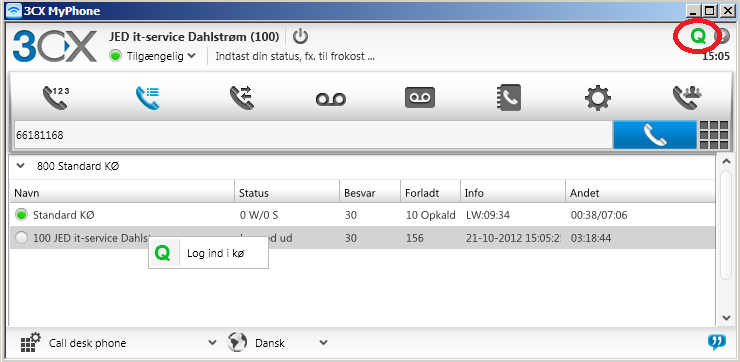
1 Til dig Deres ref.: MyPhone Vor ref.: Opkalds køer JED Odense d Opkalds Køer via MyPhone 3CX Telefonsystemet tilbyder Opkalds Køer, som giver kunder mulighed for at vente i kø, indtil en medarbejder er i stand til at tage opkaldet. Den faktiske udformning af, hvilke medarbejdere der er med i den enkelte opkaldskø konfigureres fra 3CX Serveren. Et eksempel kunne være virksomheden der har en receptionist funktion, hvor opkald kommer ind i en opkalds kø, og her bliver bliver viderestillet til de enkelte medarbejdere i virksomheden. Et andet eksempel kan være salgsafdelingen eller bogholderiet i en virksomhed hvor kunder ringer ind via en Digital Receptionist, og efter valg af fx Salg, komme i Salgs Køen. Logge ind i en opkalds kø Hvis din funktion er at arbejde i en afdeling med Opkalds Køer, skal du logge ind på køerne for at lade telefonsystemet vide, at du er til rådighed og kan begynde at tage opkald. Derved undgår du at opkald bliver sendt til dit lokalnummer når du ikke er til rådighed. For at logge ind alle Opkalds køer, du er medlem af, skal du klikke på kø-login-knappen øverst til højre. Du kan også vælge at logge ind og ud af enkelte Køer ved at højreklikke på dit Lokalnummer i den enkelte Kø og vælge Log Ind eller log ud af kø Copyright JED it-service Side 1
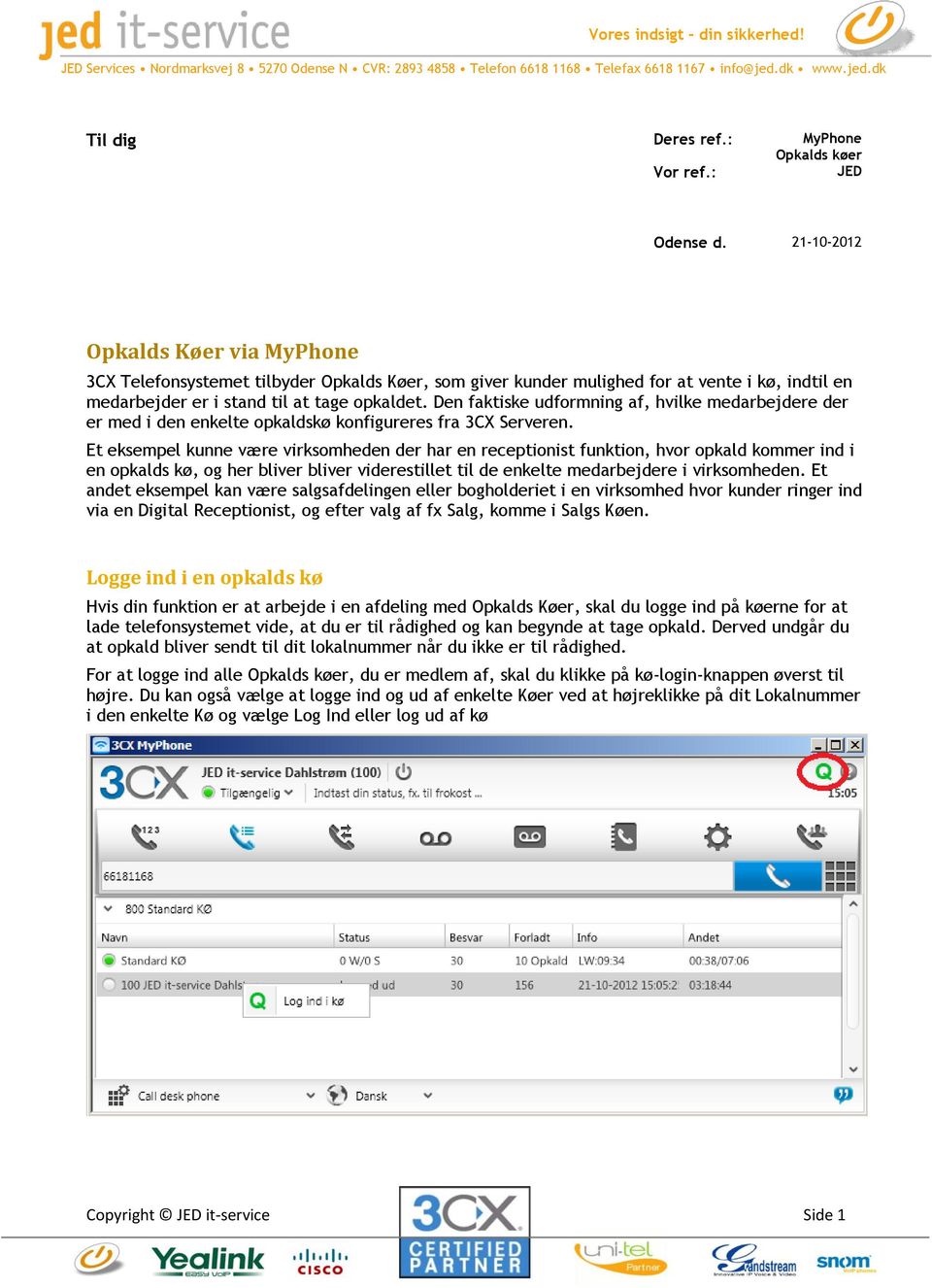
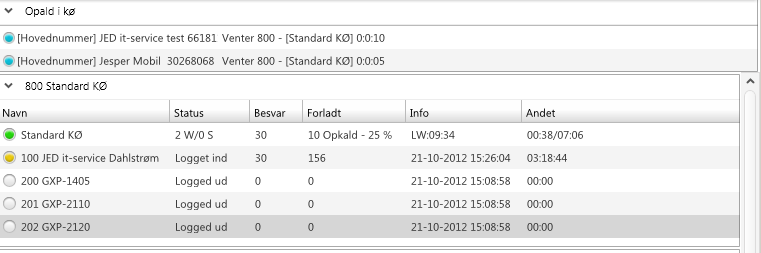
2 Du kan også konfigurere hvorvidt du automatisk skal logges ind i Køer i forhold til virksomhedens åbningstid. Gå i Indstillinger / Lokalnummeroplysninger og sæt flueben i [Log mig automatisk ud af alle køer efter lukketid] Udvidet kø status Bemærk: Udvidet informationer er kun tilgængelig, hvis du har CallCenter Modulet Kø status fanen i 3CX MyPhone viser alle opkald, der er sat i kø i 3CX Phone System. Derudover viser det alle tilgængelige køer, deres statistikker og de medarbejdere der er logget ind i køen med hver deres statistikker. Kø status herover for denne Standard Kø viser: I kolonnen [Status] vises at der p.t. er 2 der venter i Kø I kolonnen [Besvar] vises at der er besvaret 30 opkald i denne kø, I kolonnen [Forladt] vises at der er 10 opkald eller 25% der er mistet fordi opkalderen har lagt på. I kolonnen [Info], vises at den længste ventetid (LW) har været 9 min. 34 sek. I kolonnen [Andet] vises gennemsnitlig ventetid 38 sekunder, og at den gennemsnitlig taletid er 7 min, 6 Sekunder. Copyright JED it-service Side 2
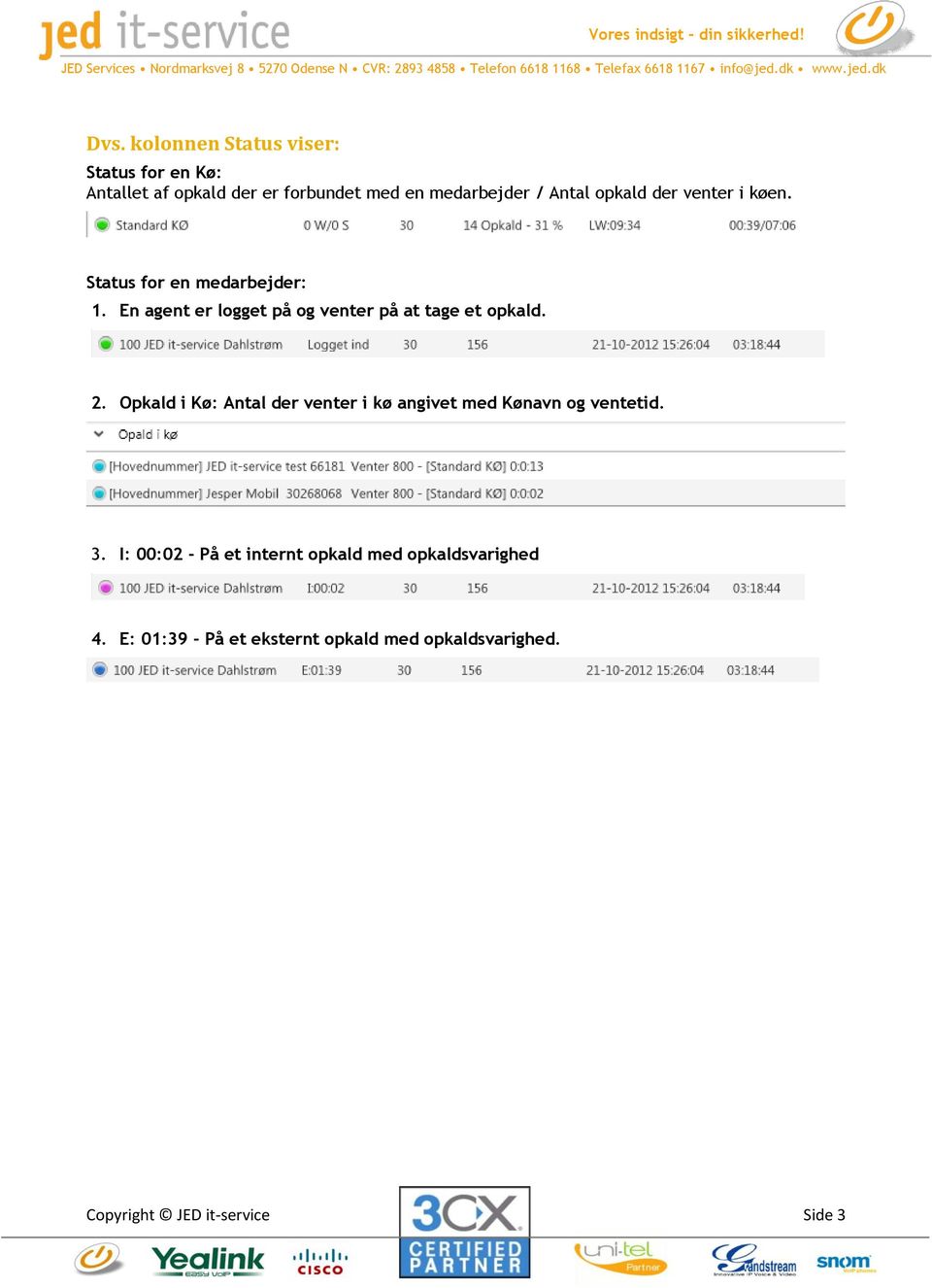
3 Dvs. kolonnen Status viser: Status for en Kø: Antallet af opkald der er forbundet med en medarbejder / Antal opkald der venter i køen. Status for en medarbejder: 1. En agent er logget på og venter på at tage et opkald. 2. Opkald i Kø: Antal der venter i kø angivet med Kønavn og ventetid. 3. I: 00:02 - På et internt opkald med opkaldsvarighed 4. E: 01:39 - På et eksternt opkald med opkaldsvarighed. Copyright JED it-service Side 3
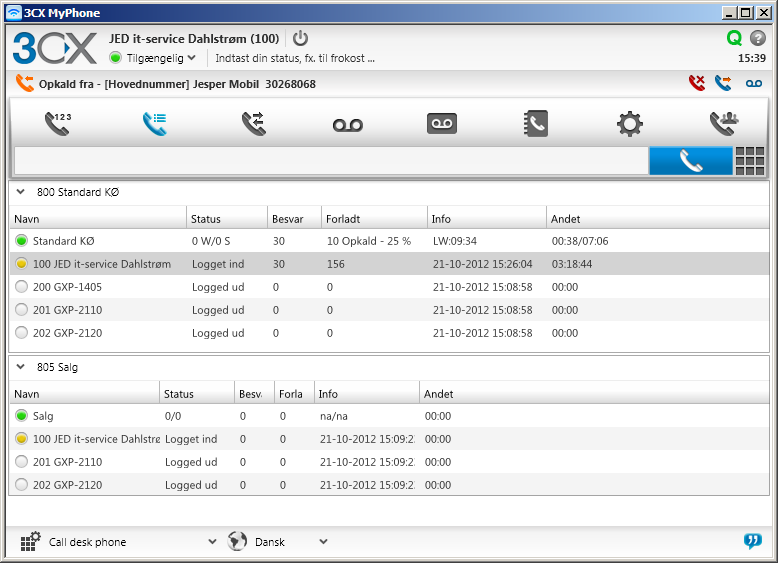
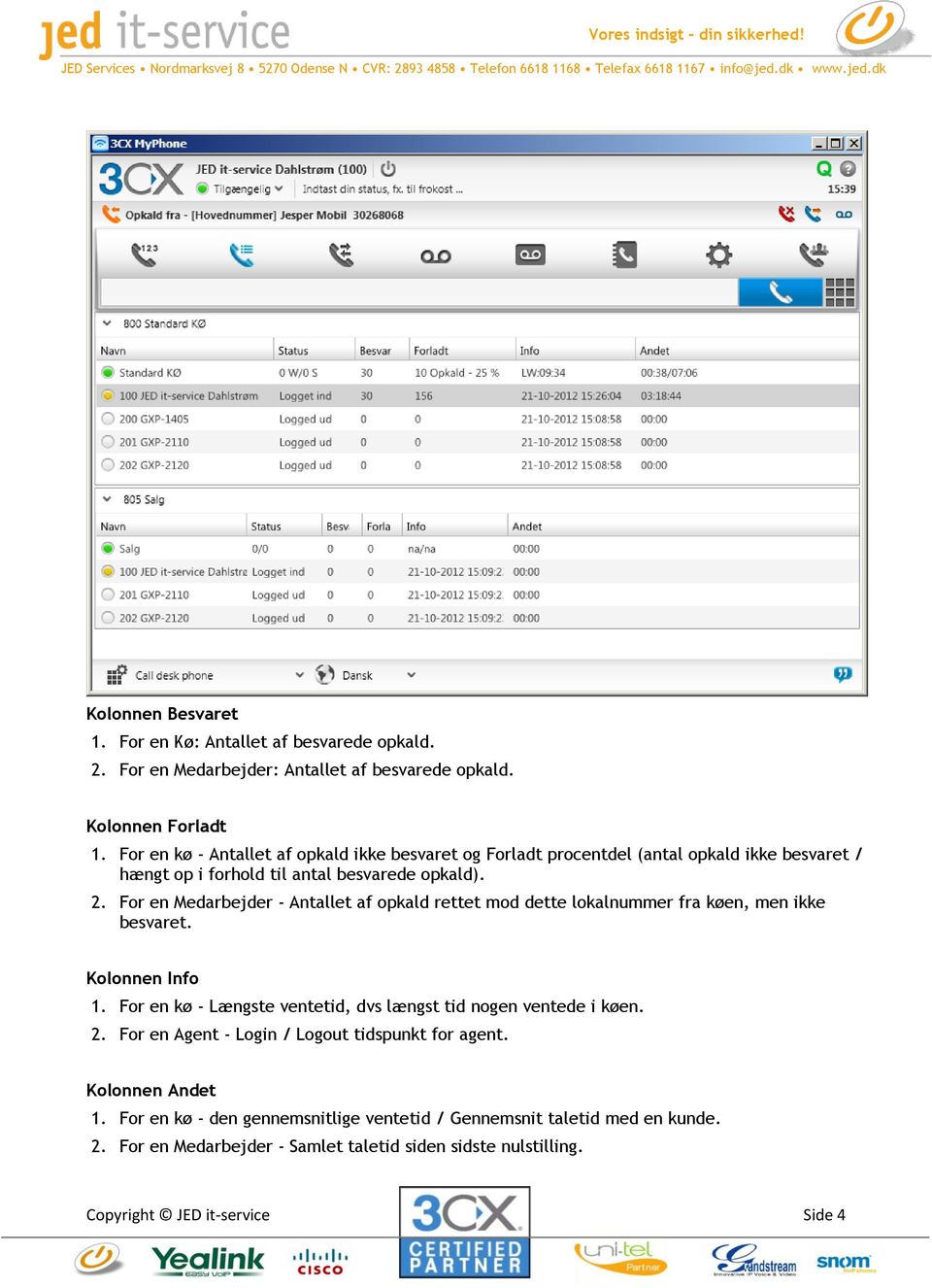
4 Kolonnen Besvaret 1. For en Kø: Antallet af besvarede opkald. 2. For en Medarbejder: Antallet af besvarede opkald. Kolonnen Forladt 1. For en kø - Antallet af opkald ikke besvaret og Forladt procentdel (antal opkald ikke besvaret / hængt op i forhold til antal besvarede opkald). 2. For en Medarbejder - Antallet af opkald rettet mod dette lokalnummer fra køen, men ikke besvaret. Kolonnen Info 1. For en kø - Længste ventetid, dvs længst tid nogen ventede i køen. 2. For en Agent - Login / Logout tidspunkt for agent. Kolonnen Andet 1. For en kø - den gennemsnitlige ventetid / Gennemsnit taletid med en kunde. 2. For en Medarbejder - Samlet taletid siden sidste nulstilling. Copyright JED it-service Side 4
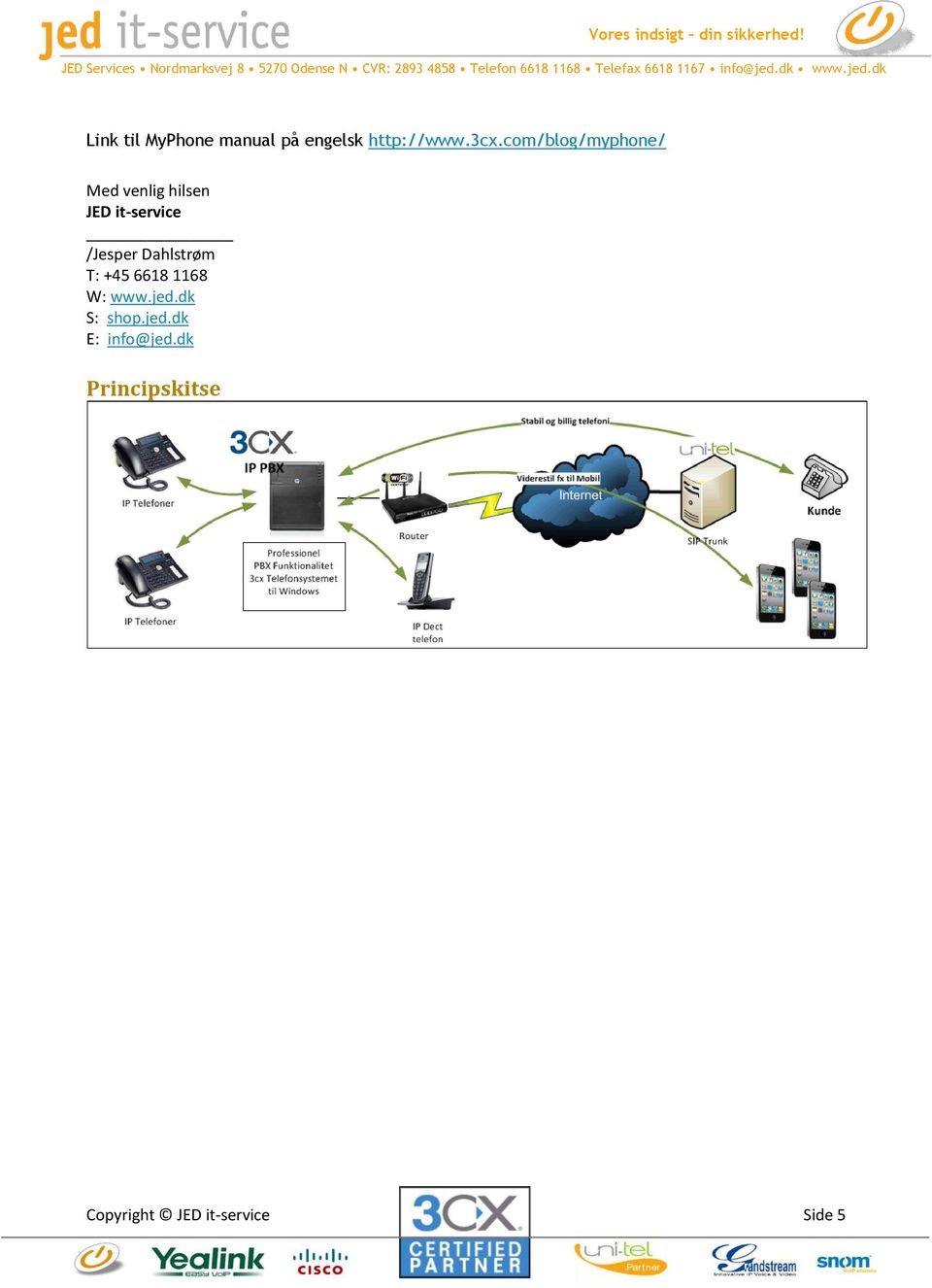
5 Link til MyPhone manual på engelsk Med venlig hilsen JED it-service /Jesper Dahlstrøm T: W: S: shop.jed.dk E: Principskitse Copyright JED it-service Side 5
Regler for viderestillinger, via MyPhone
 Til dig Deres ref.: MyPhone Vor ref.: Viderestillinger JED Odense d. 21-10-2012 Regler for viderestillinger, via MyPhone MyPhone Indstillinger, har en fane [Regler for Viderestillinger] Hvor forskellige
Kvikguide til opsætning af en søgegruppe i Scale SystemWeb
 Kvikguide til opsætning af en søgegruppe i Scale SystemWeb Bemærk! Gennemfører du guiden i Selvbetjening Erhverv inden du læser dette dokument, er nogle af funktionerne opsat automatisk af Selvbetjening
3OMSTILLING. Manual til 3Omstilling Basis og Udvidet Statistik for Administratorer V2.0
 3OMSTILLING Manual til 3Omstilling Basis og Udvidet Statistik for Administratorer V2.0 Indholdsfortegnelse 1. BASIS STATISTIK... 3 Træk en rapport... 3 Hovednummer rapporter... 3 Visning af data (Tid,
Center for IT & Digitalisering. Betjening og gode fif til din nye VOP Nano telefon
 Betjening og gode fif til din nye VOP Nano telefon Indholdsfortegnelse Når telefonen ringer... 3 Når du skal foretage et opkald... 5 Eksternt nummer... 5 Internt nummer... 7 Tastatur... 8 Tilmelding til
Communicator Manual Version
 Communicator effektiviserer virksomhedens aktuelle telekommunikation i ét vindue på din pc Side 1 af 37 Indholdsfortegnelse Introduktion... 4 Om programmet... 4 Om manualen... 4 For at komme i gang...
PC OMSTILLING. PC Omstilling effektiviserer virksomhedens telekommunikation i ét vindue på din pc
 PC OMSTILLING PC Omstilling effektiviserer virksomhedens telekommunikation i ét vindue på din pc Indhold Introduktion... 3 For at komme i gang... 3 Opsætning... 4 Indstillinger... 4 Importer kontaktpersoner...
Communicator effektiviserer virksomhedens aktuelle telekommunikation i ét vindue på din pc.
 Communicator effektiviserer virksomhedens aktuelle telekommunikation i ét vindue på din pc. Version 281114 Side 1 af 13 Indholdsfortegnelse Introduktion... 3 Om programmet... 3 Om manualen... 3 For at
Communicator Manual Version
 Communicator Manual Version 040716 Communicator effektiviserer virksomhedens aktuelle telekommunikation i ét vindue på din pc Side 1 af 34 Indholdsfortegnelse Introduktion... 4 Intuitiv og effektiv...
Indholdsfortegnelse. PBX Switchboard. Manual. Introduktion... 2. Grafisk omstillingsbord... 2. Let at tilpasse layout... 2. Om manualen...
 Indholdsfortegnelse Introduktion... 2 Grafisk omstillingsbord... 2 Let at tilpasse layout... 2 Om manualen... 2 For at komme i gang... 2 Download... 2 Bruger login og password... 2 Omstillingsbord... 3
COMMUNICATOR MANUAL. Communicator effektiviserer virksomhedens aktuelle Telekommunikation i ét vindue på din pc. 1 Vers
 Communicator effektiviserer virksomhedens aktuelle Telekommunikation i ét vindue på din pc 1 Vers. 270217 Indholdsfortegnelse Introduktion... 4 Intuitiv og effektiv... 4 Om manualen... 4 For at komme i
JED Services Nordmarksvej 8 5270 Odense N CVR: 2893 4858 Telefon 6618 1168 Telefax 6618 1167 [email protected] www.jed.dk
 Til dig Deres ref.: Uni-tel Vor ref.: SIP Trunk JED Odense d. 02-11-2012 Konfigurer Uni-tel SIP Trunk til 3CX Dette dokument er opdelt i følgende afsnit: Indledning / valg af Uni-tel som VoIP Udbyder til
Communicator effektiviserer virksomhedens aktuelle telekommunikation i ét vindue på din pc
 Communicator effektiviserer virksomhedens aktuelle telekommunikation i ét vindue på din pc Version 240216 Side 1 af 32 Indholdsfortegnelse Introduktion... 4 Om programmet... 4 Om manualen... 4 For at komme
TDC Wallboard Supervisor. Brugervejledning
 TDC Wallboard Supervisor Brugervejledning Marts 2015 Indholdsfortegnelse Forord... 3 Webadresser... 3 Terminologi... 3 Inden du går i gang... 3 Systemkrav... 3 Sådan virker TDC Wallboard Supervisor...
Spar penge på telefoni og øg kundetilfredsheden
 Juli 2011 Spar penge på telefoni og øg kundetilfredsheden Ring for GRATIS gennemgang af jeres telefoni Nordmarksvej 8, Næsby, 5270 Odense N Tlf. 6618 1168 www.jed.dk [email protected] Kære kunde Der er p.t.
LiveCall Brugervejledning version 1.1
 LiveCall Brugervejledning version 1.1 Indhold Indhold... 1 1. Introduktion til LiveCall... 2 2. Det virtuelle omstillingsbord... 2 2.1. Info om indkommende kald... 3 2.2. Kollegaoverblikket... 3 2.3. Kollegadetaljerne...
Myfone iphone Guide. En guide til Flexfones Myfone App til iphone.
 Myfone iphone Guide En guide til Flexfones Myfone App til iphone. Indhold Introduktion 3 Download Flexfones app 3 Myfone 3 1.0 Login 3 2.0 Opkald 3 Omstilling 4 3.0 Direkte omstilling 5 4.0 Overvåget omstilling
3OMSTILLING 3OMSTILLING APP - QUICKGUIDE TIL RECEPTIONISTER
 3OMSTILLING 3OMSTILLING APP - QUICKGUIDE TIL RECEPTIONISTER 3Omstilling App til iphone og Android smartphones er en nem måde at forbinde til din virksomheds mobilomstilling. App en downloades og installeres
Quick Guide til MM Omstilling
 Quick Guide til MM Omstilling 1. Generelt 2. Adgang 3. Startside 4. Brugerindstillinger 4.1. Bruger 4.2. Svargrupper 4.3. Sprog 4.4. Brugerstatus 4.5. Opkaldshistorik 4.6. Kontakter 4.7. Brugeropsætning
ios App Manual Adgang for at komme ind i app en.
 ios App Manual Adgang Tryk på for at komme ind i app en. Er det første gang du logger ind skal du indtaste telefonnummer og adgangskode. Har du ingen adgangskode i forvejen, eller har du glemt din adgangskode,
FONET Viderestilling. Funktionen opdeles, som vist på nedenstående diagram i 3 naturlige led: - Tilringe Grupper - Tilringe Styring - Aktion
 FONET Viderestilling 151030/ff Med FONETs viderestilling får du et effektivt og fleksibelt værktøj til at administrere dine indgående opkald, der også betegnes som Tilringning, via Mine Sider og/eller
Kom godt i gang. telenor. Redigering. Søgeplan Selvbetjening. Oprettelse. Redigering. - gør det selv
 Redigering Oprettelse Vælg Tom profil og klik på Stamoplysninger (se næste side). Redigering Vælg en profil, fx Helpdesk, og klik på Søg for at få en liste over de medarbejdere, der er med i søgeplanen.
3OMSTILLING. Manual til 3Omstilling Webklient for administratorer V2.0
 3OMSTILLING Manual til 3Omstilling Webklient for administratorer V2.0 Indholdsfortegnelse 1. INTRODUKTION... 4 2. MINIMUMSKRAV... 4 Browser... 4 Computer og internet... 4 3. LOG IND... 4 Glemt adgangskode...
Kvikguide. TDC Call Center. Medarbejderfunktioner. TDC Call Center - Brugerflade
 Kvikguide TDC Call Center Medarbejderfunktioner TDC Call Center - Brugerflade Call center hoved-brugerfladen indeholder følgende elementer: Globalt meddelelsesområde vises til højre for Call center navnet.
PBX Online Brugervejledning www.pbxonline.dk
 PBX Online Brugervejledning www.pbxonline.dk Indledning PBX Online er dit personlige omstillingsanlæg som ikke kræver noget fysisk udstyr installeret i dit firma. Du styrer det hele via din web browser.
Log ind. Skriv www.mobilflex-connect.dk i din browser. Du logger ind på siden med dit mobilnummer.
 Mobil FlexConnect Din mobiltelefon har en webside, hvor du kan lave forskellige indstillinger for dine kald til og fra din mobiltelefon. Websiden hedder Mobil FlexConnect: www.mobilflex-connect.dk Denne
DETTE ER GULDBORGSUND KOMMUNES TELEFONPOLITIK VEDTAGET AF DIREKTIONEN DEN 27. AUGUST
 TELEFON POLITIK DETTE ER GULDBORGSUND KOMMUNES TELEFONPOLITIK VEDTAGET AF DIREKTIONEN DEN 27. AUGUST 2015 Telefonpolitikken fastlægger retningslinjerne for Guldborgsund Kommunes telefoniske betjening.
3OMSTILLING. Manual til 3Omstilling Webklient for receptionister V2.1
 3OMSTILLING Manual til 3Omstilling Webklient for receptionister V2.1 Indholdsfortegnelse 1. INTRODUKTION... 4 2. MINIMUMSKRAV FOR WEBKLIENT... 4 3. LOG IND... 4 4. HURTIGT OVERBLIK... 4 5. BESVAR OPKALD...
TDC Scale/One til TDC Wallboard. Vejledning i opsætning af brugere, supervisorer og callcentre til brug i TDC Wallboard
 TDC Scale/One til TDC Wallboard Vejledning i opsætning af brugere, supervisorer og callcentre til brug i TDC Wallboard Marts 2015 Indholdsfortegnelse Introduktion... 3 Webadresser... 3 Terminologi... 3
ZYLINC MOBILE OPERATOR. Brugervejledning. Version juli 2014 Document Revision: Author: Troels Petersen
 Brugervejledning ZYLINC MOBILE OPERATOR for ios Version 3 16. juli 2014 Document Revision: 1.0.0 Author: Troels Petersen Zylinc Ltd. Strandvejen 104A, 1. 2900 Hellerup Denmark Phone: +45 7023 2328 CVR
En guide til PBX Admin
 En guide til PBX Admin PBX Admin brugervejledning Version 1.0 Indholdsfortegnelse Emne... Side Indholdsfortegnelse... 1 Introduktion... 2 Vigtige informationer... 2 Aktivering af ændringer... 2 Vigtig
Viderestilling af Lync klient (skærmtelefon)
 Indhold Viderestilling af Lync klient (skærmtelefon) Indledning: Undgå at miste opkald på en Lync klient... 2 Ring samtidig på mobilen, når Lync ringer.... 2 Viderestil alle opkald fra Lync til mobiltelefon.
iphone mobil app manual Version
 iphone mobil app manual Version 170516 Indhold Introduktion... 2 Installation... 2 Gå ind på App Store... 2 Log ind... 3 Indstillinger... 3 Indstillinger... 4 Telefonnummer... 5 Udgående id... 4 Vælg kontakter...
Skype for Business - CCLite
 Skype for Business - CCLite Indhold CC Lite... 3 Callflow, IVR og kø-håndtering... 3 1. Callflow opbygning... 4 2. IVR/menuvalg... 5 3. Kø-håndtering... 5 Agent grupper... 6 1. Ringemønster... 6 2. Mobilitet...
Kvikguide til opsætning af Menuvalg i Scale SystemWeb. Adgang til Scale SystemWeb:
 Kvikguide til opsætning af Menuvalg i Scale SystemWeb Adgang til Scale SystemWeb: 1) For at få adgang til Scale SystemWeb vælges Scale SystemWeb i menuen i Selvbetjening Erhverv. Opsætning af en Menuvalg
UNIVERSE. Administrators guide til Universe
 UNIVERSE Administrators guide til Universe Indhold Administrator... 4 Mit Firma... 4 Abonnementer... 5 Hvordan gør jeg?... 5 2. Numre... 6 Hvordan gør jeg?... 6 3. Enheder... 7 Hvordan gør jeg?... 7 4.
Android App Manual. Adgang. for at komme ind i app en.
 Android App Manual Adgang for at komme ind i app en. Er det første gang du logger ind skal du indtaste telefonnummer og adgangskode. Har du ingen adgangskode i forvejen, eller har du glemt din adgangskode,
3OMSTILLING. Manual til 3Omstilling Webklient for administratorer V2.1
 3OMSTILLING Manual til 3Omstilling Webklient for administratorer V2.1 Indholdsfortegnelse 1. INTRODUKTION... 4 2. MINIMUMSKRAV... 4 Browser... 4 Computer og internet... 4 3. LOG IND... 4 Glemt adgangskode...
MYFONE APP GUIDE. Myfone til din iphone
 MYFONE APP GUIDE Myfone til din iphone INDHOLD Login Opkald Aktivér funktioner Omstilling Seneste Kontakter Beskeder Funktioner Profiler Køér Telefonmøder Telefonsvarer Synkronisér kontakter 1 1 2 3 6
EN NY BEGYNDELSE FOR ALLE VIRKSOMHEDER. Revolutionerende ligetil
 EN NY BEGYNDELSE FOR ALLE VIRKSOMHEDER Revolutionerende ligetil Med Firmafon kan du på få minutter opsætte et komplet telefonsystem med omstillingsbord og mobiltelefoni til din virksomhed uden binding
Revolutionerende ligetil
 EN NY BEGYNDELSE FOR ALLE VIRKSOMHEDER Revolutionerende ligetil FIRMAFON.DK 71 99 99 99 Med Firmafon kan du på få minutter opsætte et telefonsystem med omstillingsbord og mobiltelefoni til din virksomhed.
Quick Guide for Hosted Omstillingsanlæg! (Publiseret af ipvision februar 2014)!
 Quick Guide for Hosted Omstillingsanlæg (Publiseret af ipvision februar 2014) Introduktion til ipvisions Hostede Omstillingsanlæg Vi har bygget hosted omstillingsanlæg i snart 10 år og vi er stolte af
Webadministrations grænseflade. Administratorvejledning
 Webadministrations grænseflade Administratorvejledning Version 1.0 Dansk Februar 2014 Velkommen! Denne manual beskriver, hvorledes man kan benytte Connect Visible til styring og administration af firmaopsætningen
Office Manager. Kom igang. Presented by Scantalk ApS
 Office Manager Kom igang Presented by Scantalk ApS +45 70 22 20 80 [email protected] TeamView Office Manager - Kom igang CONFIDENTIAL Scantalk 2012 2 Denne introduktion er opdelt i 2 sektioner Dagligt
Manual MIN SIDE. Generelt Forbrugsrapport Omstillingsanlæg Statistik Vælg mobilnummer Mobilforbrug...
 Indhold Generelt... 2 Forbrugsrapport... 2 Omstillingsanlæg... 3 Statistik... 6 Vælg mobilnummer... 12 Mobilforbrug... 12 Mobilabonnement... 13 Optioner... 14 Køer... 15 Version 300117 side 1 af 15 Generelt
TDC Erhverv Assistent. Brugermanual til Android
 1 TDC Erhverv Assistent Brugermanual til Android 2 Indhold Installation og opsætning... 3 Kontakter... 4 Fjernkontor... 6 Vil ikke forstyrres... 7 Omstil opkald... 8 Viderestilling af opkald... 9 Parallelringning...10
Telefonadministration
 Telefonadministration Styring af telefonfunktioner gennem Tast-selv system Brugervejledning Version 1.2 Dansk August 2014 Velkommen! Denne manual beskriver, hvorledes man kan ændre indstillingerne for
Brugermanual. OpenScape Voice. Siemens OpenStage 40. Opsætning på bordtelefon. Version 07/15
 Brugermanual OpenScape Voice Siemens OpenStage 40 Opsætning på bordtelefon Version 07/15 Udskriv denne brugermanual Denne manual er designet til at blive udskrevet som et hæfte, du kan gemme og bruge som
Sådan oprettes. en CRM Online Prøveversion. Kom godt igang 1/15/2013. Jesper Osgaard MICROSOFT DENMARK
 Sådan oprettes 1/15/2013 en CRM Online Prøveversion Kom godt igang Jesper Osgaard MICROSOFT DENMARK Inden du starter Inden du starter skal du have følgende ved hånden En maskine med Internet Explorer Et
Hassellunden 4A, 2765 Smørum 44 91 34 51 44 91 34 82 [email protected] www.saniva.dk
 Hassellunden 4A, 2765 Smørum 44 91 34 51 44 91 34 82 [email protected] www.saniva.dk Author: JS.30.06.2013 SaniProLogic / Easy 3000/4000 Kom godt i gang - beboer Side 2/7 Brugerfladen på Internettet Saniva.dk
Brugerhåndbog. Håndtér virksomhedens opkald med. 3Switch
 Brugerhåndbog Håndtér virksomhedens opkald med 3Switch Indholdsfortegnelse 1 Indledning...... 3 1.1 Brugerhåndbogen...... 3 1.2 Switch-enheden og dens funktioner... 3 1.2.1 Brugerens hovedfunktioner...
TDC Scale Mobil. Kom godt i gang - betjening af mobil telefon. Kvikguide
 TDC Scale Mobil Kom godt i gang - betjening af mobil telefon Kvikguide Mobiltelefoner i TDC Scale Din mobiltelefon har fået en ny telefonsvarer ved overgangen til TDC Scale. Den gamle telefonsvarer i mobiltelefonen
Vejledning til online blanketten Industriens salg af varer
 Vejledning til online blanketten Industriens salg af varer Din vej gennem blanketten Her er en kort vejledning om hvordan du udfylder online blanketten trin for trin. Har du spørgsmål, er du velkommen
Sådan afbrydes forbindelsen Når du vil afslutte CallPilot-sessionen, skal du trykke 83 for at afbryde forbindelsen eller lægge røret på.
 POSTKASSE-LOGON Du skal bruge et adgangsnummer (ring op til lokal 7600) til CallPilot Multimedia Messaging, et postkassenummer (7 + værelsesnummer) og en adgangskode for at logge på postkassen. 137 + værelsesnummer
Kære bestyrelsesmedlem
 Kære bestyrelsesmedlem Denne vejledning fortæller hvordan du får adgang til din bestyrelses Digitale Bestyrelsesrum. Den fortæller: hvordan du logger på første gang og får registreret dig som bruger af
Guide til Virtuel Forflytning login.
 Guide til Virtuel Forflytning login. Når du er oprettet som bruger, kan du logge ind i systemet. Der er tre slags brugere af systemet: admin, vejleder og slutbruger. Admins har adgang til at oprette nye
TDC Erhverv P.A. Brugermanual til Android
 1 TDC Erhverv P.A Brugermanual til Android 2 Indhold Installation og opsætning... 3 Kontakter... 4 Fjernkontor... 6 Vil ikke forstyrres... 7 Omstil opkald... 8 Viderestilling af opkald... 9 Parallelringning...10
VEJLEDNING TIL LUDUS, WORD og ONLINE ORDBØGER
 VEJLEDNING TIL LUDUS, WORD og ONLINE ORDBØGER VEJLEDNING TIL LUDUS, WORD og ONLINE ORDBØGER INDHOLDSFORTEGNELSE 1. Ludus - Log ind. side 3 2. Ludus - Skriv note til læreren, når du er syg side 4 3. Ludus
Vejledning til prækvalifikation. Rev.: 2015-05-27 / LW. Side 1
 Vejledning til prækvalifikation Rev.: 2015-05-27 / LW Side 1 Indhold Indhold... 2 Indledning... 3 Log på... 4 Opret din bruger... 4 Personlige informationer... 4 Gem login... 5 Glemt password... 5 Brugerfladen
Cloud Hosted IP telefoni. Hosted IP telefoni. ConnectionCloud Quick guide ver. 1.0 BBE24062015
 Connection Quick guide ver. 1.0 BBE24062015 Indhold Bordtelefoner 3 IP8830E og IP8802 3 Generelle indstillinger 3 Nummerplan 3 Opkald 4 Internt nummer 4 Eksternt nummer 4 Omstille kald 4 Uden præsentation
UNO vejledning. Indhold
 UNO vejledning Indhold I denne vejledning finder du informationer omkring installering af de forskellige Uno produkter, derudover er der samlet de mest brugte funktioner til daglig brug af Uno UNO VEJLEDNING...
ZYLINC CONTACT CENTER. BRUGER- MANUAL Tillæg. Version august 2016 Dokumentrevision: 1.1
 BRUGER- MANUAL Tillæg ZYLINC CONTACT CENTER Version 6.0 22. august 2016 Dokumentrevision: 1.1 Zylinc A/S Strandvejen 104A, 1. sal 2900 Hellerup Telefon: 7023 2328 CVR 2888 8597 [email protected] www.zylinc.com
TDC Erhverv P.A. Brugermanual til iphone
 1 TDC Erhverv P.A Brugermanual til iphone 2 Indhold Installation og opsætning... 3 Kontakter... 4 Fjernkontor... 6 Vil ikke forstyrres... 7 Omstil opkald... 8 Viderestilling af opkald... 9 Parallelringning...10
Kundeformidling OBS! - i praksis. Sådan gør du... Kun til internt brug! Indhold...
 - i praksis. Sådan gør du... Indhold... Side 1 Sådan formidler du ACN Fastnet telefoni Side 2 Sådan formidler du CallMe mobiltelefoni Side 3 Sådan formidler du ACN Mobil SIM kort Side 4 Sådan formidler
3OMSTILLING. Manual til 3Omstilling Webklient for brugere V2.0
 3OMSTILLING Manual til 3Omstilling Webklient for brugere V2.0 Indholdsfortegnelse 1. INTRODUKTION... 3 2. MINIMUMSKRAV FOR WEBKLIENT... 3 3. LOG IND... 3 4. HURTIGT OVERBLIK... 3 5. ÆNDRING AF STATUS...
KOM GODT I GANG SOM ADMINISTRATOR
 TOUCHPOINT LILLE APP TIL STOR HJÆLP SOM ADMINISTRATOR Maj2017_17436 Sådan anvender du Touchpoint som administrator I denne guide beskriver vi, hvordan du som administrator anvender app en til at indstille
Denne vejledning er optimeret til Windows XP, men kan også bruges til de andre Windows styresystemer.
 Guiden min første backup Trin 2.1 Log på Når du har installeret din DATABOKS fjern-backup manager, vil dit log-ind vindue automatisk komme frem (Du kan få hjælp til at installere din DATABOKS fjern-backup
Use cases... 2. Log ind procedurer... 2. Generelt Du oprettes i Kitos... 2. Generelt Log på Kitos... 3
 USE CASES INDHOLDSFORTEGNELSE Use cases... 2 Log ind procedurer... 2 Generelt Du oprettes i Kitos... 2 Generelt Log på Kitos... 3 Generelt Hvis bruger har glemt sit password... 5 Generelt Dit link i oprettelsesmailen
Din brugermanual BANG & OLUFSEN BEOCOM 2 http://da.yourpdfguides.com/dref/2465365
 Du kan læse anbefalingerne i brugervejledningen, den tekniske guide eller i installationsguiden. Du finder svarene til alle dine spørgsmål i i brugermanualen (information, specifikationer, sikkerhedsråd,
UNIVERSE. Users guide til Universe
 UNIVERSE Users guide til Universe Indhold Prolog... 2 Login... 2 Bruger... 3 Mig... 4 Enheder... 5 Mine enheder... 5 Indstilling af Mine Enheder... 6 Bemærk... 6 Services... 7 Voicemail - der er kun en...
Vejledning i brug af fjernarbejdsplads pa Danmarks Statistik Mac brugere
 Vejledning i brug af fjernarbejdsplads pa Danmarks Statistik Mac brugere Danmarks Statistik giver sine medarbejdere mulighed for at forbinde sig til interne systemer fra internettet. Når forbindelsen til
Quickguide til UC på Android (Samsung, HTC, Sony, etc.)
 Quickguide til UC på Android (Samsung, HTC, Sony, etc.) Denne quickguide viser dig nogle af de basale funktioner i din UC-app på telefoner med Android styresystemet (f.eks. Samsung, HTC og Sony). Hvis
Brugermanual. OpenScape Voice. Siemens OpenStage 40. Opsætning via hjemmeside. Version 07/15
 Brugermanual OpenScape Voice Siemens OpenStage 40 Opsætning via hjemmeside Version 07/15 Udskriv denne brugermanual Denne manual er designet til at blive udskrevet som et hæfte, du kan gemme og bruge som
Mobiltelefon. Brugervejledning
 Mobiltelefon Brugervejledning Version 1.0 Dansk Januar 2014 Velkommen! Denne manual beskriver de grundlæggende funktionaliteter, der kan anvendes på din mobiltelefon Hvis du er i tvivl eller har spørgsmål,
Vejledning for forældre i brugen af mininstitution som digitalt kommunikationsværktøj
 Vejledning for forældre i brugen af mininstitution som digitalt kommunikationsværktøj 1 Indhold: mininstitution vejledning til forældre... 3 Sådan logger du på systemet... 4 Sådan opsætter du din profil
Oprettelse af en Gmail-konto
 Oprettelse af en Gmail-konto 1. Åbn startsiden til Gmail fra adressen: www.gmail.com. I højre side af skærmen får du nu følgende skærmbillede: De to øverste bjælker, markeret med Brugernavn og Adgangskoder,
Brugervejledning til chauffører. webtour.mobi. Version 2014-01-24. Opdateret og seneste version kan altid hentes på http://webtour.
 Brugervejledning til chauffører webtour.mobi Version 2014-01-24 Opdateret og seneste version kan altid hentes på http://webtour.dk/manual Der arbejdes til stadighed på at forbedre vores brugervejledning
Office Manager. Kom igang. Presented by Scantalk ApS
 Office Manager Kom igang Presented by Scantalk ApS +45 70 22 20 80 [email protected] TeamView Office Manager - Kom igang CONFIDENTIAL Scantalk 2012 2 Denne introduktion er opdelt i 2 sektioner Dagligt
Enterprise Statistics
 Brugerhåndbog Enterprise Statistics Trio Enterprise 4.1 COPYRIGHT NOTICE: No part of this document may be reproduced, distributed, stored in a retrieval system or translated into any language, including
Vejledning til Aktivfuresoe.dk
 Vejledning til Aktivfuresoe.dk Aktivfuresoe.dk er Furesøs nye portal, som er borgernes vindue ind til Furesøs aktive foreningsliv. Portalen er målrettet borgerne, mens det er foreningerne, som skal levere
Opsætning af Ikketilstedeassistent, Opbevaringspolitik og omdirigering af post fra Windows Live til alternativ email konto.
 Opsætning af Ikketilstedeassistent, Opbevaringspolitik og omdirigering af post fra Windows Live til alternativ email konto. Hvis du vil slå automatiske svar til eller ændre svarene, skal du gå til øverste
TRIN FOR TRIN - UNDERVISNINGSMINISTERIETS TRIVSELSVÆRKTØJ
 TRIN FOR TRIN - Denne vejledning hjælper dig til at bruge Undervisningsministeriets Trivselsværktøj. Vejledningen illustrerer en trin-for-trin-guide til systemet og er inddelt efter de sider systemet stiller
EasyXP Serien. Kom godt i gang bruger/beboer
 EasyXP Serien Kom godt i gang bruger/beboer Rev. 3.20 2006 KEsolutions ApS all rights reserved Author: JS.11.12.2006 Easy ver.3.20 Side 2/10 Indholdsfortegnelse 1. Brugerfladen på terminalen side 3 Brugerflade