
Indlæsning af data. Den typiske advarsel er
|
|
|
- Karina Simonsen
- 10 år siden
- Visninger:
Transkript
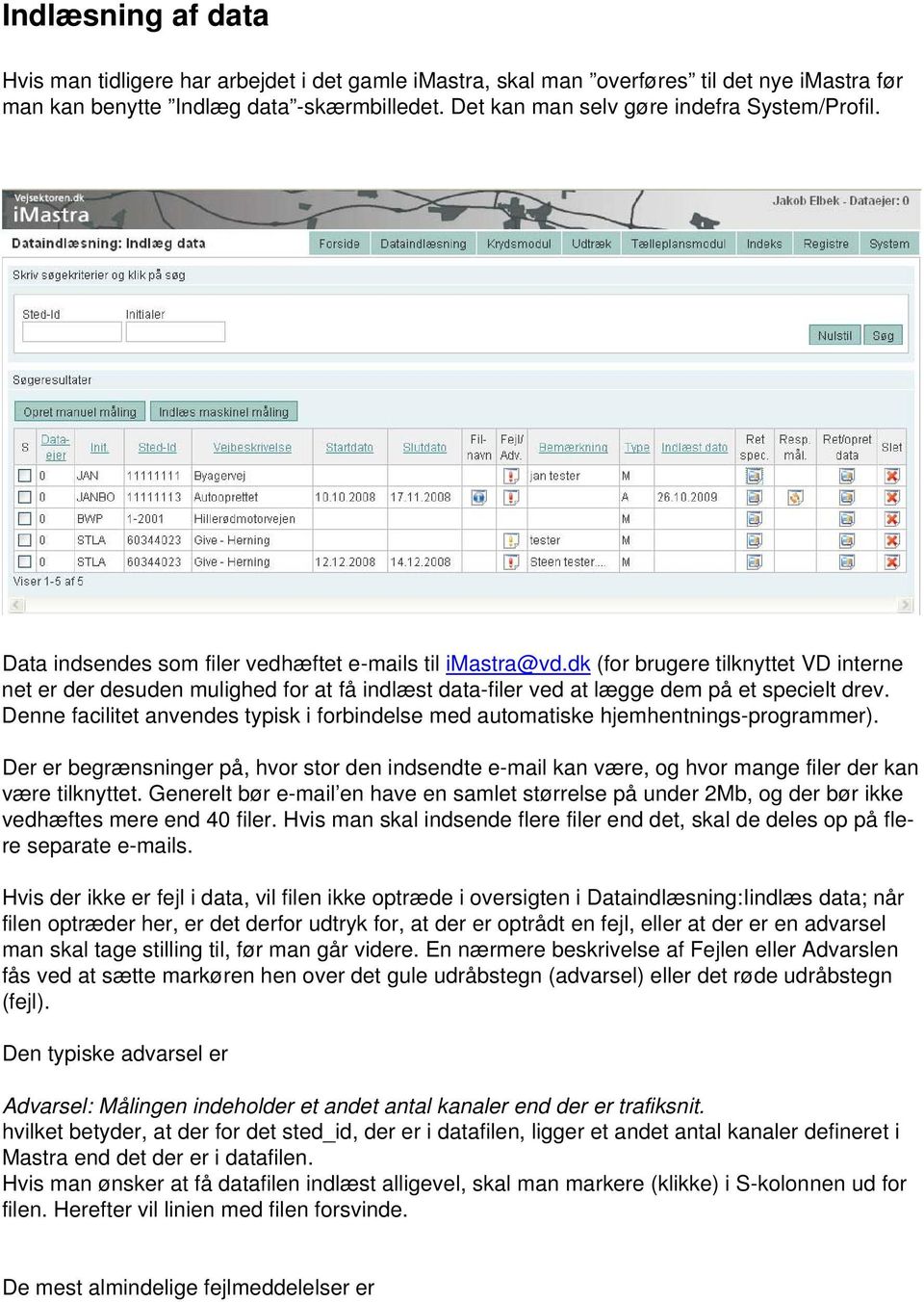
1 Indlæsning af data Hvis man tidligere har arbejdet i det gamle imastra, skal man overføres til det nye imastra før man kan benytte Indlæg data -skærmbilledet. Det kan man selv gøre indefra System/Profil. Data indsendes som filer vedhæftet s til [email protected] (for brugere tilknyttet VD interne net er der desuden mulighed for at få indlæst data-filer ved at lægge dem på et specielt drev. Denne facilitet anvendes typisk i forbindelse med automatiske hjemhentnings-programmer). Der er begrænsninger på, hvor stor den indsendte kan være, og hvor mange filer der kan være tilknyttet. Generelt bør en have en samlet størrelse på under 2Mb, og der bør ikke vedhæftes mere end 40 filer. Hvis man skal indsende flere filer end det, skal de deles op på flere separate s. Hvis der ikke er fejl i data, vil filen ikke optræde i oversigten i Dataindlæsning:Iindlæs data; når filen optræder her, er det derfor udtryk for, at der er optrådt en fejl, eller at der er en advarsel man skal tage stilling til, før man går videre. En nærmere beskrivelse af Fejlen eller Advarslen fås ved at sætte markøren hen over det gule udråbstegn (advarsel) eller det røde udråbstegn (fejl). Den typiske advarsel er Advarsel: Målingen indeholder et andet antal kanaler end der er trafiksnit. hvilket betyder, at der for det sted_id, der er i datafilen, ligger et andet antal kanaler defineret i Mastra end det der er i datafilen. Hvis man ønsker at få datafilen indlæst alligevel, skal man markere (klikke) i S-kolonnen ud for filen. Herefter vil linien med filen forsvinde. De mest almindelige fejlmeddelelser er
2 Den i rådatafilen anvendte sted-id, var ikke oprettet i Mastra. I imastra kræves det, at sted-id og tilhørende snit er oprettet, før man kan indlæse målingen. Hvis man får denne fejl-meddelelse, kan man oprette det nødvendige under Registre (se Oprettelse af nyt tællested), klikke på Respecificer Måling, og sende filen videre ved at klikke i S- kolonnen ud for filen. Rådatafilen indeholder tærskelværdier, der ikke svarer til en oprettet målingstype. I Mastra er det fastlagt hvilke længde- og hastigheds-grænser for klassifikations-målinger, der kan indlæses, ligesom det er bestemt hvilke køretøjs-klassifikationer, der kan anvendes. Det er gjort for at gøre det muligt at sammenligne tællinger på tværs af f.eks. vejbestyrelser ud fra et ensartet grundlag. Det er derfor nødvendigt at man allerede inden udsættelse af tælle-apparater sikrer sig, at de konfigurationer, man vælger, svarer til konfigurationer, som Mastra accepterer. De acceptable konfigurationer fremgår bl.a. af Kom godt i gang med imastra, og kan også ses i Mastra Vejledninger/Dokumenter under Oversigt over Mastra s hastighedsklassifikationer. Der ligger data for (dele af) samme periode allerede, overlap Hvis der for et eller af flere af snittene i en tælling ligger data i Mastra allerede, vil man få denne fejlmeddelelse. Oftest vil det være fordi filen allerede er blevet indlæst i Mastra. Hvis det er tilfældet, kan man fjerne filen ved at klikke på Slet-ikonen ud for filen.
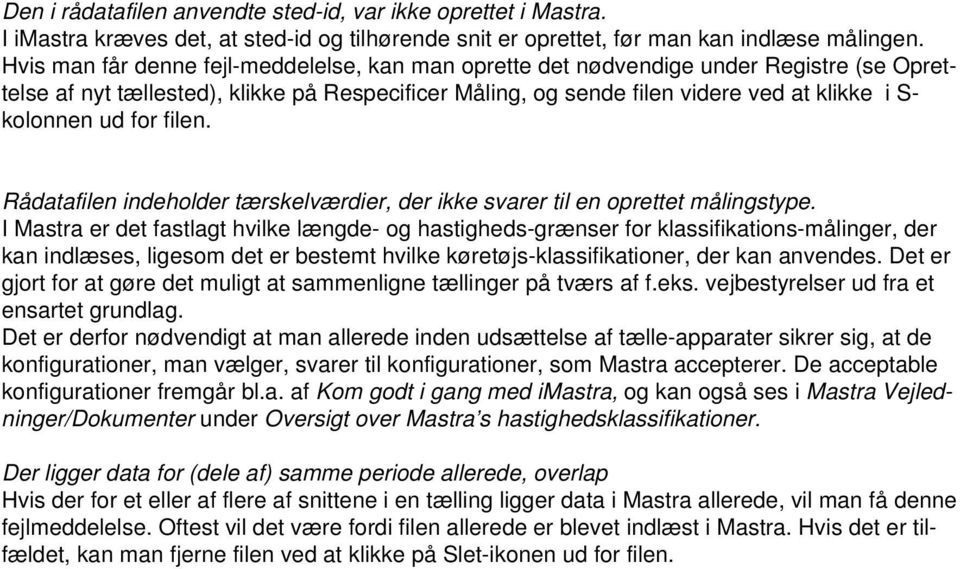
3 Opret manuel måling I dette skærmbillede kan man oprette en manuel måling. Man angiver initialer, bemærkning, vælger snit og vælger målingstype. Herefter kan man klikke på Gem-ikonet, hvorefter køretøjsarterne svarende til den målingstype, man har valgt, viser sig nedenunder.
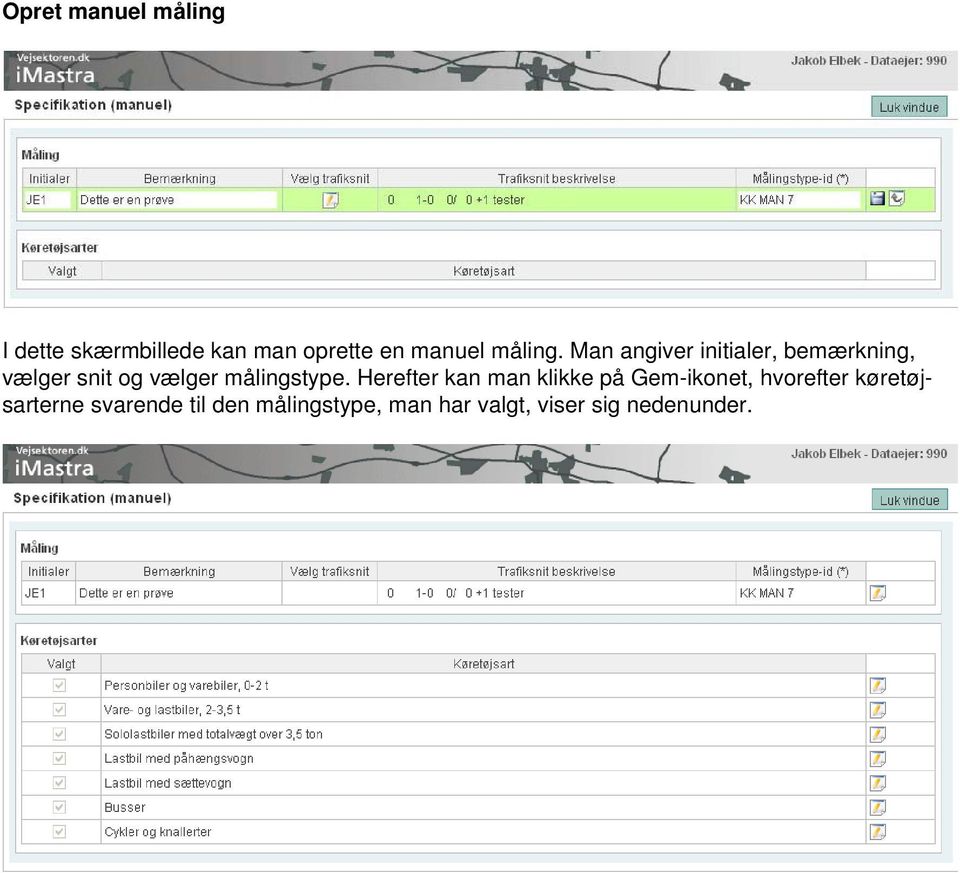
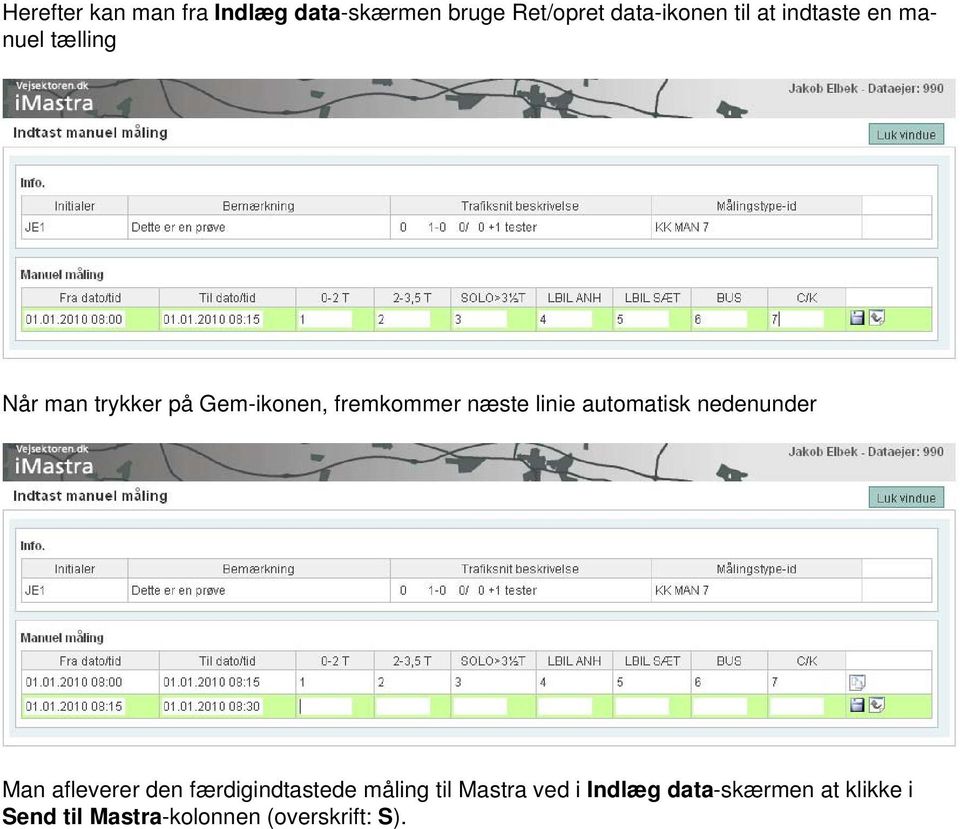
4 Herefter kan man fra Indlæg data-skærmen bruge Ret/opret data-ikonen til at indtaste en manuel tælling Når man trykker på Gem-ikonen, fremkommer næste linie automatisk nedenunder Man afleverer den færdigindtastede måling til Mastra ved i Indlæg data-skærmen at klikke i Send til Mastra-kolonnen (overskrift: S).
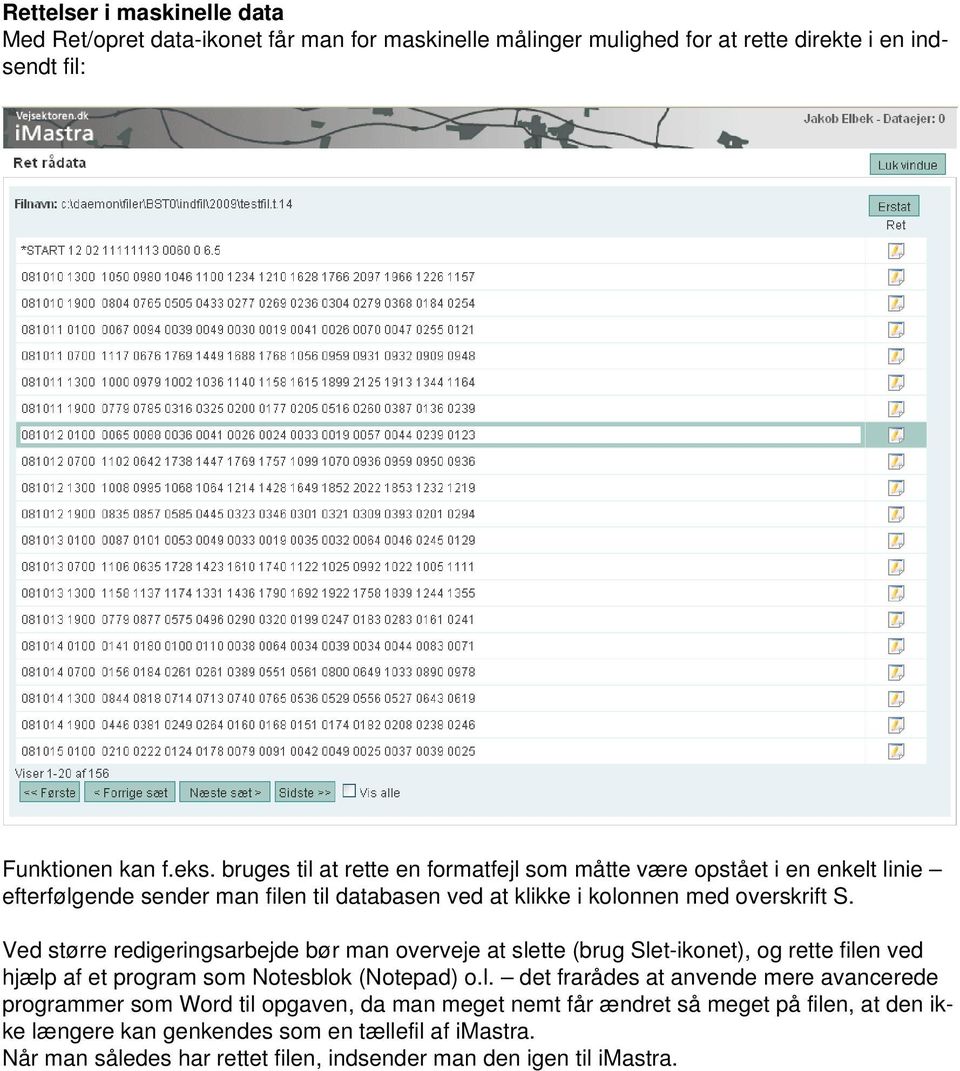
5 Rettelser i maskinelle data Med Ret/opret data-ikonet får man for maskinelle målinger mulighed for at rette direkte i en indsendt fil: Funktionen kan f.eks. bruges til at rette en formatfejl som måtte være opstået i en enkelt linie efterfølgende sender man filen til databasen ved at klikke i kolonnen med overskrift S. Ved større redigeringsarbejde bør man overveje at slette (brug Slet-ikonet), og rette filen ved hjælp af et program som Notesblok (Notepad) o.l. det frarådes at anvende mere avancerede programmer som Word til opgaven, da man meget nemt får ændret så meget på filen, at den ikke længere kan genkendes som en tællefil af imastra. Når man således har rettet filen, indsender man den igen til imastra.
Vejledning i brug af imastra
 Vejledning i brug af imastra af Daniel Kristian Carlsen 01.06.2010 1 Indholdsfortegnelse 1 Kom i gang... 3 1.1 Åbn imastra... 3 1.2 Skift adgangskode... 3 2 Oprettelse af kryds... 4 2.1 Før vi går i gang...
Vejledning i oprettelse af nyt tællested i imastra
 Side 1 af 15 - Vejledning i oprettelse af nyt tællested i imastra Vejledning i oprettelse af nyt tællested i imastra Når et nyt målested skal oprettes i Mastra, er der en række ting som skal oprettes.
Ret konfiguration via kort
 Ret konfiguration via kort I denne kort-applikation kan man angive koordinater til et målested uden koordinater, og samtidig har man mulighed for at rette konfigurations-oplysningerne vedrørende målestedet
Vejledning til Tælleplansmodul
 Vejledning til Tælleplansmodul Hvad er en tælleplan, og hvad bruger man den til? En tælleplan er basalt set en samling af snit, som man vil tælle på i et givet år. Tælleplaner kan være organiseret forskelligt
Mastra UniKort Vejledning
 Mastra UniKort Vejledning Generelt Mastra UniKort er et forsøg på at samle alle Mastra s kortbaserede funktioner i et kort. Den generelle navigering i kortet (zoom, panorering, scroll) er beskrevet i Navigering
Præsentation af imastra med fokus på forskellene til kmastra.
 Præsentation af imastra med fokus på forskellene til kmastra. Vi prøver at følge data igennem imastra fra indlæsning til udtræk af rapporter. Men før vi gør det, er det på plads at knytte nogle bemærkninger
Mastra UniKort Vejledning
 Mastra UniKort Vejledning Generelt Mastra UniKort er et forsøg på at samle alle Mastra s kortbaserede funktioner i et kort. Den generelle navigering i kortet (zoom, panorering, scroll) er beskrevet i Navigering
Mastra og nøgletalsdatabase. Marts 2015
 Mastra og nøgletalsdatabase Marts 2015 Kontakt Fagspecialist: Niels Moltved 7244 3182 [email protected] Kundekonsulent: Bent Juhl Pedersen 4037 1900 [email protected] vejdirektoratet.dk/raadgivning kmastra kmastra er
Bruger- og Rettighedsstyring i Mastra
 Bruger- og Rettighedsstyring i Mastra Som Mastra kontaktperson har du mulighed for 1) at give mulighed for, at allerede oprettede kmastra-brugere kan få adgang til at se jeres data 2) at oprette nye brugere,
1. Web-inkasso for fordringshaver
 1. Web-inkasso for fordringshaver 1.1 Login på hjemmesiden Man kan logge sig på via Skattestyrelsens hjemmeside { HYPERLINK "http://www.aka.gl" } (under Inddrivelsesmyndigheden) eller direkte på { HYPERLINK
Vejledning til KomSe Administrations-skærm
 Vejledning til KomSe Administrations-skærm KomSe, eller KomSeTrafiktal, er Mastras bud på en web-applikation, som kan vise en vejbestyrers tællinger overfor borgerne. Applikationen er tænk anvendt i forbindelse
Udtræk Udtræk findes under fanebladet Udtræk i imastra hovedmenuen. Skærmen er delt op i 5 afsnit, blokke, som har hver deres funktion
 Udtræk Udtræk findes under fanebladet Udtræk i imastra hovedmenuen. Skærmen er delt op i 5 afsnit, blokke, som har hver deres funktion 1.Trafiksnit Her udvælges hvilke snit, som udtrækket skal omfatte.
Stræknificering af trafiktal: Betjeningsvejledning, version 3
 Stræknificering af trafiktal: Betjeningsvejledning, version 3 Formålet med dette dokument er at forklare, hvordan de enkelte brugere i forskellige vejbestyrelser anvender den metode til generering af stræknificerede
Sikkerhedskopiering. Sikkerhedskopiering til harddisk.
 . Generelt I det følgende beskrives det, hvordan du sikkerhedskopierer dine kortdata. Sikkerhedskopifunktionen kopierer alle data i kortmodulet for alle høstår for den aktuelle database. Sikkerhedskopien
Minivejledning for indberetning af lønsedler, indhandlinger og lønangivelser.
 Minivejledning for indberetning af lønsedler, indhandlinger og lønangivelser. Når der skal indberettes lønsedler, indhandlinger og lønangivelse sker det på samme side, som der bruges når en arbejdsgiver
Opdatering af stræknings-trafiktallene i vejman.dk
 Opdatering af stræknings-trafiktallene i vejman.dk Stræknings-trafiktallene opdateres én gang årligt - den kan gøres tiere, men det normale vil være, at det foregår årlig efter at forrige års tællinger
kmastra brugervejledning
 Sidst opdateret november 2015 Indholdsfortegnelse Introduktion til kmastra... 2 Krav til PC en... 2 Browser... 3 Postsystem... 3 Acrobat Reader... 3 Hvilke tælledata kan kmastra efterbehandle?... 4 Planlægning
I stedet for at oprette en masse medlemmer, er det muligt at importere disse når bare nogle enkle spilleregler overholdes.
 I stedet for at oprette en masse medlemmer, er det muligt at importere disse når bare nogle enkle spilleregler overholdes. Sidst i denne vejledning er vist et Excel dokument som det KAN se ud. Ligesom
Dataudlæsning/indlæsning. Generelt om udlæsning/indlæsning af data. Andre udlæsnings/indlæsningsfunktioner. Dataudlæsning
 Generelt om udlæsning/indlæsning af data Forskellige principper I programmet er der en række forskellige funktioner til at udlæse/indlæse data. Dataudlæsning/indlæsning (Beskrevet i dette afsnit af vejledningen)
Arkivér data. Generelt om udlæsning/indlæsning af data. Andre udlæsnings/indlæsningsfunktioner. Arkivér data
 Generelt om udlæsning/indlæsning af data Forskellige principper I programmet er der en række forskellige funktioner til at udlæse/indlæse data. Arkivér data (Beskrevet i dette afsnit af vejledningen) Funktionen
DE FRIE SKOLERS EDB-BRUGS a.m.b.a. Side 1
 Side 1 Nyinstallation enkeltbruger (ny bruger på en enkeltstående PC) Det forudsættes at: Den generelle vejledning er læst på hjemmesiden Der er modtaget en ny/tom database til indlæsning fra EDB-Brugsen.
TILLÆG TIL MANUAL Excel-indlæsning i Vvskatalogets administrationssystem
 3456.78 123456 TILLÆG TIL MANUAL Excel-indlæsning i Vvskatalogets administrationssystem 30. juli 2015 Indhold Indledning Side 3 Sådan kommer du i gang Side 4 Oprette nye varer Side 5 Ændre eksisterende
Indlæsning og anvendelse af kontoskema Res_14 til resultatopgørelse 2014. Vejledning
 Indlæsning og anvendelse af kontoskema Res_14 til resultatopgørelse 2014 Vejledning December 2014 1 Indholdsfortegnelse 1 Formål med denne vejledning... 3 2 Hent filer med kontoskema og kolonneformat...
kmastra brugervejledning
 Sidst opdateret 26. august 2008 Indholdsfortegnelse Intro til kmastra... 2 Krav til PC en... 2 Browser... 2 Postsystem... 3 Acrobat Reader... 3 Terminalprogram... 3 Hvilke tælledata kan kmastra efterbehandle?...
Opregning. Trafiktyper for motorkøretøjer - årsvariation af UDT/ÅDT. Generelt om opregning
 Opregning Generelt om opregning Det er dyrt og besværligt at foretage trafikmålinger - det gælder derfor om at udnytte de foretagne målinger bedst muligt. Ofte måles kun et par uger på et år et givet sted,
1 QUICK GUIDE. Sådan kommer du i gang / Quick guide
 1 QUICK GUIDE Sådan kommer du i gang / Quick guide INDLEDNING 3 GENERELT OM SYSTEMET 3 HVILKE SLAGS BILAG KAN INDLÆSES? 3 ER DET KUN XML OG PDF? 3 HVILKE BILAG INDLÆSER I IKKE? 3 KAN ALLE SE ALT? 3 HVORDAN
Vejledning til budget for 2011 i provstisystemet 2010.
 Vejledning til budget for 2011 i provstisystemet 2010. Indhold Indhold... 1 Køreplan for indberetning af budgetter til provstiet.... 2 Vejledninger.... 2 Nye vigtige menupunkter i systemet... 2 Sådan indlæses
www.kjellerupskole.dk
 ForældreIntra er et lukket univers, hvor forældre skal angive brugernavn og adgangskode for at blive lukket ind. I denne lille folder beskrives nogle af de vigtigste funktioner i ForældreIntra. Man finder
Vejledning til Mastra Kort-modul
 Vejledning til Mastra Kort-modul Mastra kortmodul er udviklet for at kunne vise trafik-informationer på kort, så der opnås en mere forståelig sammenhæng mellem den talte trafik og der, hvor den er talt.
Vejledning Bilindretning
 http://vanconfig.raaco.com Klik for at acceptere installation af TurnTool værktøj. Start med at lave en ny konfiguration ved at klikke på Start indretning. Du har mulighed for at vælge disse sprog og valuta
Indberetningssystemet - vejledning for energikonsulenter
 Indberetningssystemet - vejledning for energikonsulenter Indberetningssystemet skal bruges til at indberette datafiler med oplysninger om energimærkningerne. Indberetningssystemet fungerer på den måde,
Indberetning til lønstatistikken via IDEP.web import af fil fra lønsystem eller regneark
 Indberetning til lønstatistikken via IDEP.web import af fil fra lønsystem eller regneark Denne guide beskriver, hvordan man importerer en fil fra lønsystemet eller regnearksløsning til IDEP.web. Vær opmærksom
Installations- og brugervejledning. for. HDM trafikanalyseprogram til anvendelse sammen med HiStar enhederne NC90, NC90A, NC97 og NC200
 Installations- og brugervejledning for HDM trafikanalyseprogram til anvendelse sammen med HiStar enhederne NC90, NC90A, NC97 og NC200 2008 Tokheim Scandinavia A/S All Rights Reserved INDHOLDSFORTEGNELSE
Kom godt i gang med dataudveksling med Dansk Markdatabase
 September 2005 Kom godt i gang med dataudveksling med Dansk Markdatabase 22 21 INTRODUKTION... 2 Vejledningen... 2 Forudsætning for dataudveksling... 2 DATAUDVEKSLING MELLEM BEDRIFTSLØSNING MARK OG DANSK
Vejledning til indberetning af elever på frie grundskoler pr. 5. september 2015 til beregning af efterregulering 2015 og driftstilskud 2016 Indhold
 Vejledning til indberetning af elever på frie grundskoler pr. 5. september 2015 til beregning af efterregulering 2015 og driftstilskud 2016 Indhold Fil-indberetning... 3 Opbygning af oplysningsskemaet...
Næsgaard Markkort/AgroSat
 Næsgaard Markkort/AgroSat Vejledning til administration af data i ver. 8.00 Udarbejdet specielt til brugere af Næsgaard Markkort ADVICER og AgroSat DataLogisk ApS, Stubbekøbingvej 41, 4840 Nørre Alslev
Brugermanual PoP3 og Outlook Office 2003 Webmail www.321mail.dk. Udarbejdet af IT-afdelingen 2005
 Brugermanual PoP3 og Outlook Office 2003 Webmail www.321mail.dk Udarbejdet af IT-afdelingen 2005 Indholdsfortegnelse 1. INDLEDNING... 4 2. OUTLOOK 2003... 4 3. BRUGERVEJLEDNING I BRUGEN AF WEB MAIL...
Vejledning til Serviceportalen
 Vejledning til Serviceportalen Indholdsfortegnelse Opret dig som bruger... 2 Åbn Serviceportalen... 5 Forside... 5 Vidensbase... 5 Opret sag... 7 Se oprettede sager... 10 Tilføjelse til allerede oprettet
Vejledning i integration mellem GolfBox og Microsoft C5
 Vejledning i integration mellem GolfBox og Microsoft C5 Denne vejledning er udarbejdet til brugere, som benytter Microsoft C5 og C5 s PBS modul sammen med GolfBox. Vejledningen gælder for C5 ver. 4.00
ViKoSys. Virksomheds Kontakt System
 ViKoSys Virksomheds Kontakt System 1 Hvad er det? Virksomheds Kontakt System er udviklet som et hjælpeværkstøj til iværksættere og andre virksomheder som gerne vil have et værktøj hvor de kan finde og
Overførsel af PBS-tilmeldinger fra online registrering til medlemssystemet
 Overførsel af PBS-tilmeldinger fra online registrering til medlemssystemet Når brugerne tilmelder sig lotterier online, registreres dette i medlemsdatabasen i en speciel tabel med de oplysninger brugeren
MedWin laboratorieskema
 MedWin laboratorieskema EG Data Inform A/S Albert Ginges Vej 10 9800 Hjørring Dusager 4 8200 Aarhus N Lautrupvang 12 2750 Ballerup Telefon: 96 23 51 00 Telefon Service Desk: 96 23 51 11 - www.egdatainform.dk
Avanceret kampagnestyring
 Indlæsning af egne kampagner:... 1 Prioritering af kampagner... 3 Arbejdsgangen er følgende:... 3 Mere om RET:... 4 Kampagne numre:... 4 Rapportudskrivning af kampagner:... 4 Udskriv prismærker for en
Brug af håndscanner Delfi Cap 72
 Brug af håndscanner Delfi Cap 72 I Mamut Stellar 7 kan man med håndscanner lave opsamling af fx materialeforbrug og timer, som derefter importeres i Mamut Stellar 7 og lægges som ordre/købsordre til fakturering.
Brugernavnet og kodeordet til databasen kan du evt. finde i /webtrees/data/config.ini.php
 Backup med MySQLDumper Installation Først hentes programmet fra følgende adresse http://sourceforge.net/projects/mysqldumper/files/mysqldumper/ herefter udpakkes filen. Undermappen (msdx.xx) som blev dannet
Vejledning Lønindberetning. Opdateret 14. februar 2012
 Vejledning Lønindberetning Opdateret 14. februar 2012 Indhold Forudsætninger... 3 Indberetningsmappe... 3 TF-koder... 3 Lærernes aktiviteter... 4 Forud-oprettelse... 4 Bagud-oprettelse... 4 Indstillinger...
www.munkebjergskolen.odense.dk
 ForældreIntra er del af Munkebjergskolens hjemmeside. Her åbnes op for en større, direkte kontakt mellem skole og hjem. ForældreIntra er et lukket univers, som forældrene skal angive brugernavn og adgangskode
OBS.: Fysiske bilag (indbakken ) viser bilag som er bogført. Du kan IKKE slette bilag, der ikke er bogført, men som ligger i kladde.
 Indlæs Fysiske bilag Spring til Layout, Skabeloner, Søg Relevante links.: Import af e-conomic bilag, Fysiske bilag Fysiske bilag (Indbakke) Fysiske bilag kan placeres på det enkelte bilag på mange måder.
Rapport generator til Microsoft C5
 Generelt Rapportgeneratoren til C5 kan benyttes sammen med alle versioner af C5 og kræver INGEN tillægsmoduler eller tilkøb af C5. Den kører på: C5 version 1.5x, 1.6x, 2.x, 3.x, 4.x, 2008, 2010 og 2012.
Lav startliste til en parturnering
 Lav startliste til en parturnering I dette dokument vises først hvordan tilmelder deltager til en parturnering ud fra en csv-fil. Herefter dannes en startliste til en parturnering med 16 par. Version 1
Vejledning i brug af Interbook (Frederiksberg) til brugere med adgangskode
 Vejledning i brug af Interbook (Frederiksberg) til brugere med adgangskode Udarbejdet af Kultur & Fritid, februar 2010. - 1 - Hvad er Interbook?...- 3 - Brugernavn og kodeord...- 3 - Startsiden...- 3 -
Vejledning i dataudveksling mellem TransSoft Løn og LetLøn
 Vejledning i dataudveksling mellem TransSoft Løn og LetLøn Som bekendt er det nu obligatorisk at indberette visse løndata til eindkomst / LetLøn. Det betyder bl.a. at man ikke længere må anvende de trykte
OIOXML. Du får her en kort beskrivelse af, hvordan du kommer i gang med at oprette en opkrævning som Elektronisk faktura OIOXML i Business Online.
 Forløbet for en opkrævning Du får her en kort beskrivelse af, hvordan du kommer i gang med at oprette en opkrævning som Elektronisk faktura OIOXML i Business Online. 1. Opret stamoplysninger (Fakturerings-
23. februar 2017 Vejledning i årsskifte og årsrulning af Personlige regnskaber
 23. februar 2017 Vejledning i årsskifte og årsrulning af Personlige regnskaber Indhold 1.1 Årsrulning af personligt regnskab i Skat Nova og Årsafslutning... 2 Årsrulning i Skat Nova... 2 Årsrulning/Årsskifte
Manual til opsætning af Jit-klient version 1.0. Opsætning. Copyright Jit-Danmark Aps 2006. Find mere information på www.jitbesked.
 Opsætning Indholdsfortegnelse Sådan finder du indstillingerne...3 Muligheder og begrænsninger...6 Hvilke søgeord skal jeg bruge?...6 Ting man skal passe på...6 Tilføjning/nedlægning af søgeord...6 Ændring
Et tilbud til alle forældre. Lille vejledning. Ødsted Skole
 Et tilbud til alle forældre Lille vejledning Ødsted Skole ForældreIntra 1 August 2008 ForældreIntra 2 August 2008 Kære forældre Fra skoleåret 2008/2009 vil vi som noget nyt benytte os af ForældreIntra.
Opgavestyring, op og download af mange filer
 1 Opgavestyring, op og download af mange filer Det er muligt at downloade alle besvarelser i en arbejdsgang til din PC, hvorefter der kan rettes og kommenteres på besvarelserne, til sidst kan alle de kommenterede
Manual til Wordpress. 1. Log ind på din Wordpress-side. Indhold:
 Manual til Wordpress Sådan opdaterer du din hjemmeside i Wordpress: Dette er en manual til de mest grundlæggende ting, så du selv kan redigere indholdet eller tilføje nyt på din hjemmeside. Guiden er skrevet
Tutorial 2: Indlæsning af nye rapporter
 Tutorial 2: Indlæsning af nye rapporter Indledning Myndigheder og rådgivere som arbejder med den nationale grundvandskortlægning kan blive oprettet som bruger (redaktør) af rapportdatabasen. Herved får
Secure O matic. Gruppe 5 2. SEMESTERPROJEKT. Udgave. Brugervejledning
 Udgave 2 2. SEMESTERPROJEKT Gruppe 5 Secure O matic Brugervejledning Benjamin Sørensen, 02284 Tomas Stæhr Hansen, 03539 Stefan Nielsen, 02829 Mubeen Ashraf, 9279 Hussein Kleit, 9281 SECURE O MATIC Brugervejledning
Indlæsning og anvendelse af kontoskema Res_15 til resultatopgørelse Vejledning Navision Stat 7.0
 Indlæsning og anvendelse af kontoskema Res_15 til resultatopgørelse 2015 Vejledning Navision Stat 7.0 Januar 2016 1 Indholdsfortegnelse 1 Formål med denne vejledning... 3 2 Hent filer med kontoskema og
Quickguide til IDEP.web Industriens salg af varer
 Quickguide til IDEP.web Industriens salg af varer Januar 2019 Denne guide beskriver kort, hvordan du kan indtaste data manuelt til Industriens salg af varer i IDEP.web. Hvis du har mange linjer, kan du
Brugervejledning - til internetbaseret datakommunikation med Nets ved hjælp af HTTP/S-løsningen
 Nets Denmark A/S Lautrupbjerg 10 P.O. 500 DK 2750 Ballerup T +45 44 68 44 68 F +45 44 86 09 30 www.nets.eu Brugervejledning - til internetbaseret datakommunikation med Nets ved hjælp af HTTP/S-løsningen
Brugeradministrationsvejledning til SMS Web
 Brugeradministrationsvejledning til SMS Web Administration Denne side vil være forskellig afhængig af om man er administrator eller bruger. Administrator får oversigt over alle brugerne samt konfiguration,
Statistikmodul i WinPLC
 Juni 2018 Statistikmodul i WinPLC Indlæs patientfortegnelse fra sundhed.dk Inden du benytter statistikmodulet i WinPLC, er det en god ide at indlæse en opdateret patientfortegnelse fra sundhed.dk. Denne
Brug af sagssystem. Vejledning i oprettelse og håndtering af sager. + reservering af statusscanner
 Brug af sagssystem Vejledning i oprettelse og håndtering af sager + reservering af statusscanner Indhold Kommunikation ved oprettelse af sager i sagssystemet... 2 En genstart kan ofte løse problemet...
1. Løntræk for arbejdsgiver
 1. Løntræk for arbejdsgiver 1.1 Login på hjemmesiden Man kan logge sig på via Skattestyrelsens hjemmeside www.aka.gl (under Inddrivelsesmyndigheden) eller direkte på https://sulinal.gh.gl. Når man går
Trafikregistrering og databearbejdning i Mastra. Oktober 2015
 Trafikregistrering og databearbejdning i Mastra Oktober 2015 Trafikregistrering og databearbejdning i Mastra Vejdirektoratet, kommunerne og private firmater foretager årligt et stort antal trafikregistreringer
Vejledning i brugen af økonomiportalen for menighedsråd 2009. www.skema.brandsoft.dk Indhold
 Vejledning i brugen af økonomiportalen for menighedsråd 2009. www.skema.brandsoft.dk Indhold Køreplan for indberetning af regnskab og budget til provstiet.... 2 Hvordan indberettes regnskab 2008 og budget
Indlæsning og anvendelse af kontoskema Res_17 til resultatopgørelse 2017
 Vejledning Indlæsning og anvendelse af kontoskema Res_17 til resultatopgørelse 2017 Januar 2018 1 Formål med denne vejledning Denne vejledning har til formål at vise, hvordan kontoskema Res_17 (og kontoskema
dpix til Word Indholdsfortegnelse
 dpix til Word Indholdsfortegnelse dpix til Word...1 Installation af Java...1 Klargøring af Word...1 Installation (opdatering) af dpix...2 Første start af Word med dpix...2 Udarbejdelse af et opgavesæt...4
Du får her en kort beskrivelse af, hvordan du kommer i gang med at oprette filer, som Elektronisk fakt. OIOUBL/OIOXML i Business Online.
 Forløbet for en opkrævning Du får her en kort beskrivelse af, hvordan du kommer i gang med at oprette filer, som Elektronisk fakt. OIOUBL/OIOXML i Business Online. 1. Opret stamoplysninger (Fakturerings-
Indlæsning af licensfil og oprettelse af regnskab
 Indlæsning af licensfil og oprettelse af regnskab I det følgende bliver du vejledt i, hvordan du indlæser en licensfil efter installation af Mamut Stellar version 7, samt hvordan du kommer hurtigt i gang
09/03 2009 Version 1.4 Side 1 af 37
 Login til DJAS Gå ind på adressen http://www.djas.dk I feltet Brugernavn skrives den e-mail adresse som brugeren er registeret med i systemet. I feltet Password skrives brugerens adgangskode. Ved at sætte
Brugervejledning til KasseRapporten
 Brugervejledning til KasseRapporten INSTALLATIONSVEJLEDNING...2 FØRSTE GANG DU TAGER KASSERAPPORTEN I BRUG...3 KOM GODT I GANG MED KASSERAPPORTEN...4 KASSERAPPORTEN - BRUG AF EGEN KONTOPLAN...9 KASSERAPPORTEN
Fejlretter Installation og afinstallation på PC Windows 7
 Vejledning til installation og afinstallation af Fejlretter på Fejlretter Installation og afinstallation på Windows 7 Denne vejledning gennemgår installation henholdsvis afinstallation af Fejlretter på
RiskMinder APV-vejledning til butikschefer og arbejdsmiljøkoordinatorer
 RiskMinder APV-vejledning til butikschefer og arbejdsmiljøkoordinatorer Indhold Indledning... 2 Spørgsmål og svar... 2 Trin 1. Opstart af APV... 2 Start APV-periode... 6 Indtast antal medarbejdere... 9
Version P12A-DB10. www.multilogik.dk
 Version P12A-DB10 www.multilogik.dk Indholdsfortegnelse Side Systemkrav og installation... 3 Generelt... 4 Indlæsning af kontoplan og momskoder... 5 Saldokonti... 6 Kassekladden... 7 Indtastning af debet/kredit-beløb...
CapLegal Quick Guide - Sagsbehandling
 CapLegal Quick Guide - Sagsbehandling Indholdsfortegnelse Indledning... 3 Rollecenter... 3 Oprettelse af sag... 5 Sagsguiden... 5 Trin 1 - sagsoplysninger... 6 Trin 2 Vælg klient(er)... 6 Trin 3 Vælg parter...
DE FRIE SKOLERS EDB-BRUGS a.m.b.a. Side 1. Nyinstallation flerbruger (ny bruger på en flerbruger/netværksinstallation)
 Side 1 Nyinstallation flerbruger (ny bruger på en flerbruger/netværksinstallation) Denne vejledning henvender sig til NYE BRUGERE der ikke tidligere har haft installeret EDB- Brugsens programmer på netværket.
Lectio. Overgang til Lectio Eksamensmodul - EGYM. MaCom A/S Vesterbrogade 48, 1. 1620 København V Telefon: 33 79 79 00
 Lectio Overgang til Lectio Eksamensmodul - EGYM 1992-2009 MaCom A/S MaCom A/S Vesterbrogade 48, 1. 1620 København V Telefon: 33 79 79 00 Telefax: 33 79 79 84 E-mail: [email protected] Internet: www.macom.dk
DANSK SKOLEDATA APS. Tlf. 86 44 80 99 E-mail [email protected] DSA-Ventelisten
 Indholdsfortegnelse Overordnet beskrivelse af programmets funktioner... 2 Log på... 2 Manuel oprettelse af elev.... 3 Optagelse af elever... 3 1 Gruppering og sortering af elever... 3 2 Udvælg aspiranter...