
Velkommen til Web-tools
|
|
|
- Kristen Danielsen
- 10 år siden
- Visninger:
Transkript
1 Velkommen til Web-tools Hold nemt øje med dit forbrug og returtemperatur og spar penge på varmeregningen. Nu kan du hurtigt og nemt følge dit forbrug og ikke mindst din returtemperatur dag for dag på en nem og overskuelig måde, så du med et enkelt blik får tryghed for at alt kører som det skal. Du kan med Web-tools også opsætte alarmer så du får en , hvis der er afvigelser på forbruget eller en for høj returtemperatur. Du kan dermed hurtigere sætte ind og få rettet fejlen på din installation og får dermed ingen ubehagelige overraskelser når årsopgørelsen kommer ind ad brevsprækken. Web-tools kan anvendes på både din PC, og er optimeret til brug på Tablet eller Smart-phone, så du altid har nem og hurtig adgang. Denne vejledning guider dig godt igennem brugen af Web-tools, så du nemmere kan finde rundt og når du har været alle funktioner igennem, skulle du gerne fremover selv hurtigt og nemt kunne finde ind til de funktioner der har din interesse. Skulle der være fejl i vejledningen eller er der funktioner som ikke er godt nok beskrevet, så send os en mail og angiv gerne dit telefonnummer, så vi enten kan hjælpe eller få en dialog om hvordan vi kan forbedre denne vejledning.
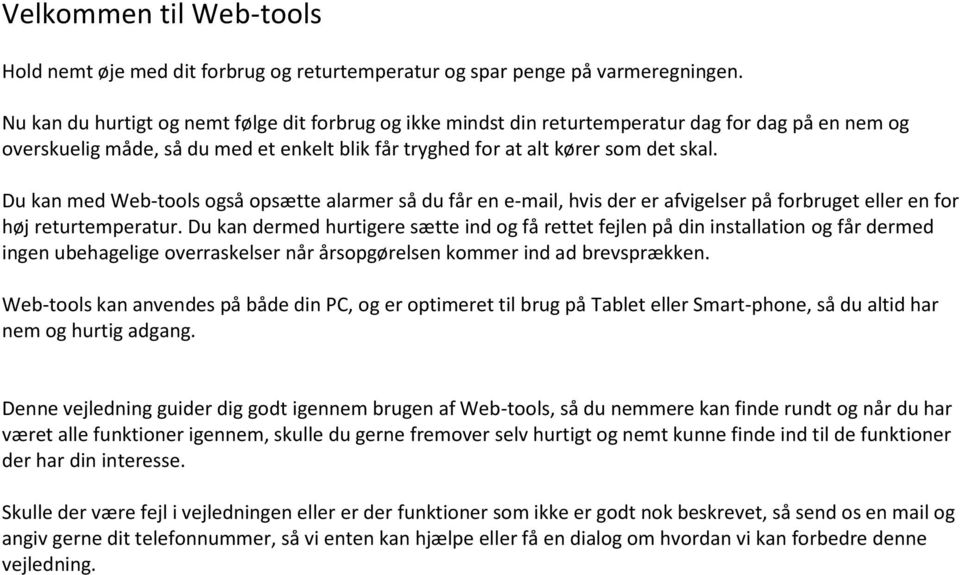
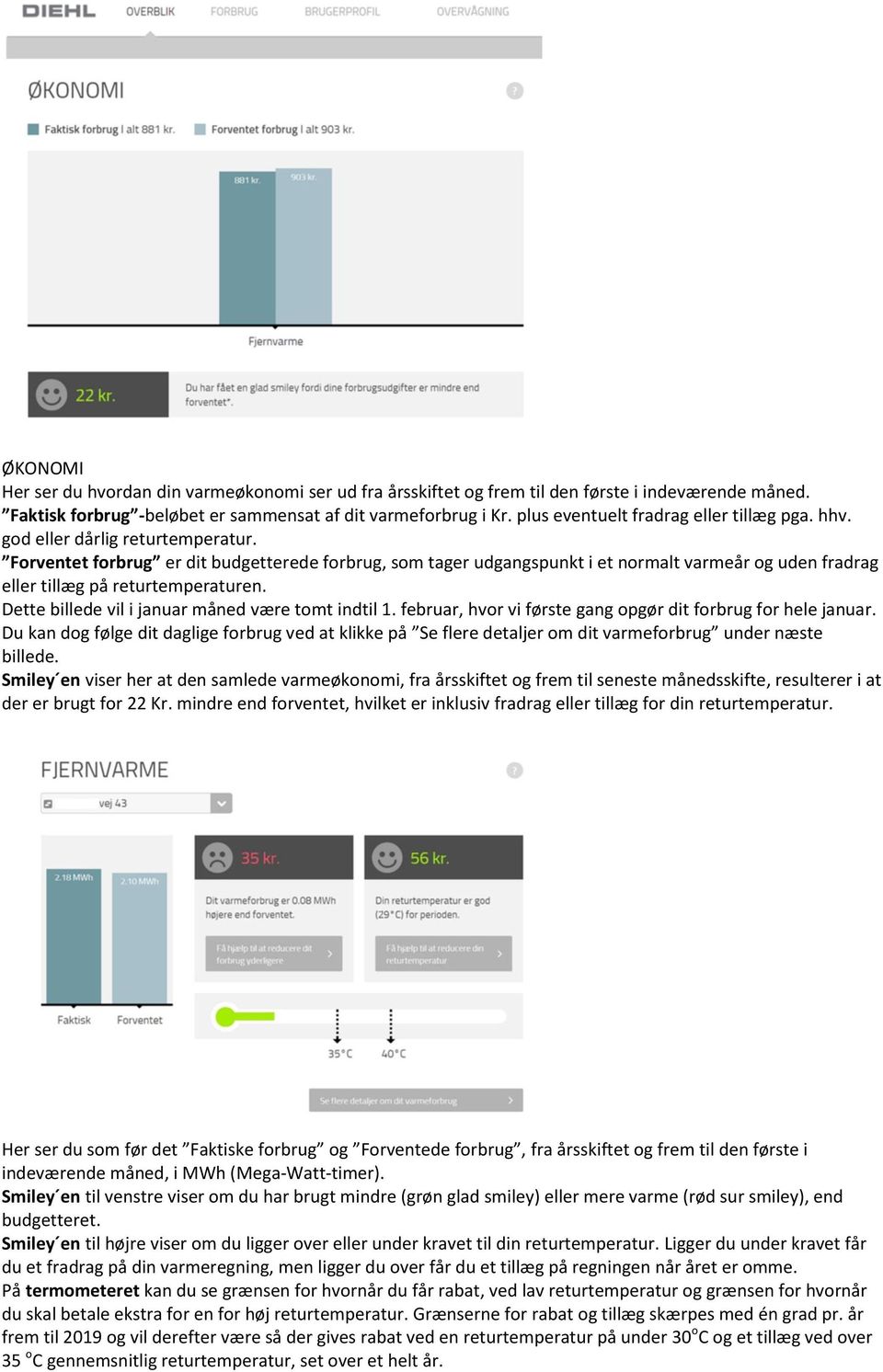
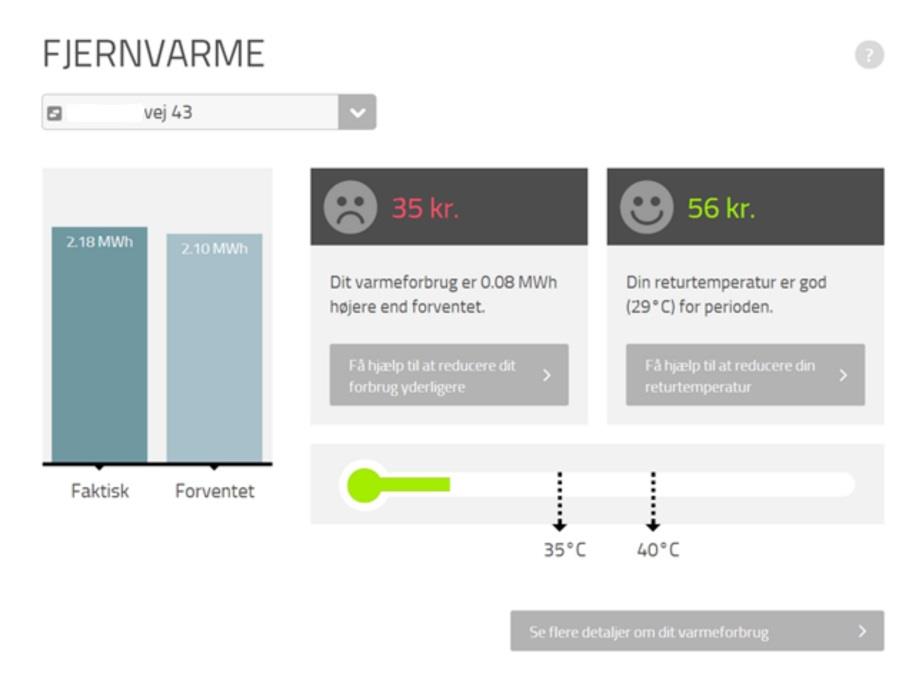
2 ØKONOMI Her ser du hvordan din varmeøkonomi ser ud fra årsskiftet og frem til den første i indeværende måned. Faktisk forbrug -beløbet er sammensat af dit varmeforbrug i Kr. plus eventuelt fradrag eller tillæg pga. hhv. god eller dårlig returtemperatur. Forventet forbrug er dit budgetterede forbrug, som tager udgangspunkt i et normalt varmeår og uden fradrag eller tillæg på returtemperaturen. Dette billede vil i januar måned være tomt indtil 1. februar, hvor vi første gang opgør dit forbrug for hele januar. Du kan dog følge dit daglige forbrug ved at klikke på Se flere detaljer om dit varmeforbrug under næste billede. Smiley en viser her at den samlede varmeøkonomi, fra årsskiftet og frem til seneste månedsskifte, resulterer i at der er brugt for 22 Kr. mindre end forventet, hvilket er inklusiv fradrag eller tillæg for din returtemperatur. Her ser du som før det Faktiske forbrug og Forventede forbrug, fra årsskiftet og frem til den første i indeværende måned, i MWh (Mega-Watt-timer). Smiley en til venstre viser om du har brugt mindre (grøn glad smiley) eller mere varme (rød sur smiley), end budgetteret. Smiley en til højre viser om du ligger over eller under kravet til din returtemperatur. Ligger du under kravet får du et fradrag på din varmeregning, men ligger du over får du et tillæg på regningen når året er omme. På termometeret kan du se grænsen for hvornår du får rabat, ved lav returtemperatur og grænsen for hvornår du skal betale ekstra for en for høj returtemperatur. Grænserne for rabat og tillæg skærpes med én grad pr. år frem til 2019 og vil derefter være så der gives rabat ved en returtemperatur på under 30 o C og et tillæg ved over 35 o C gennemsnitlig returtemperatur, set over et helt år.
3 Du kan se mange flere detaljer omkring dit varmeforbrug og din returtemperatur ved at klikke på Se flere detaljer om dit varmeforbrug Flere detaljer om dit varmeforbrug: Du kan her se dit forbrug i Mega-Watt-timer, kubikmeter eller kroner. Du vælger ved at klikke i menuen Enhed Lige nu ser du dit forbrug i Mega-Watt-timer, hvor søjlerne viser dit forbrug for de enkelte dage Under søjlediagrammet kan du hurtigt se dit samlede forbrug for perioden. +Total viser her månedens forbrug. Gennemsnit viser dit gennemsnitlige forbrug for perioden. Minimum viser her den dag hvor du har brugt mindst varme. Maximum viser her den dag hvor du har brugt mest varme.

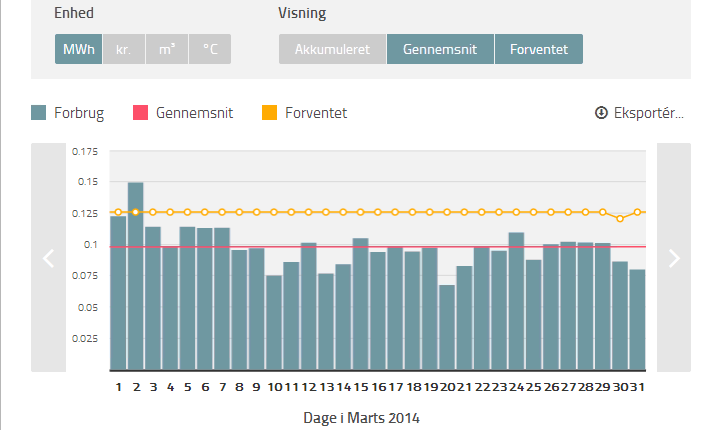
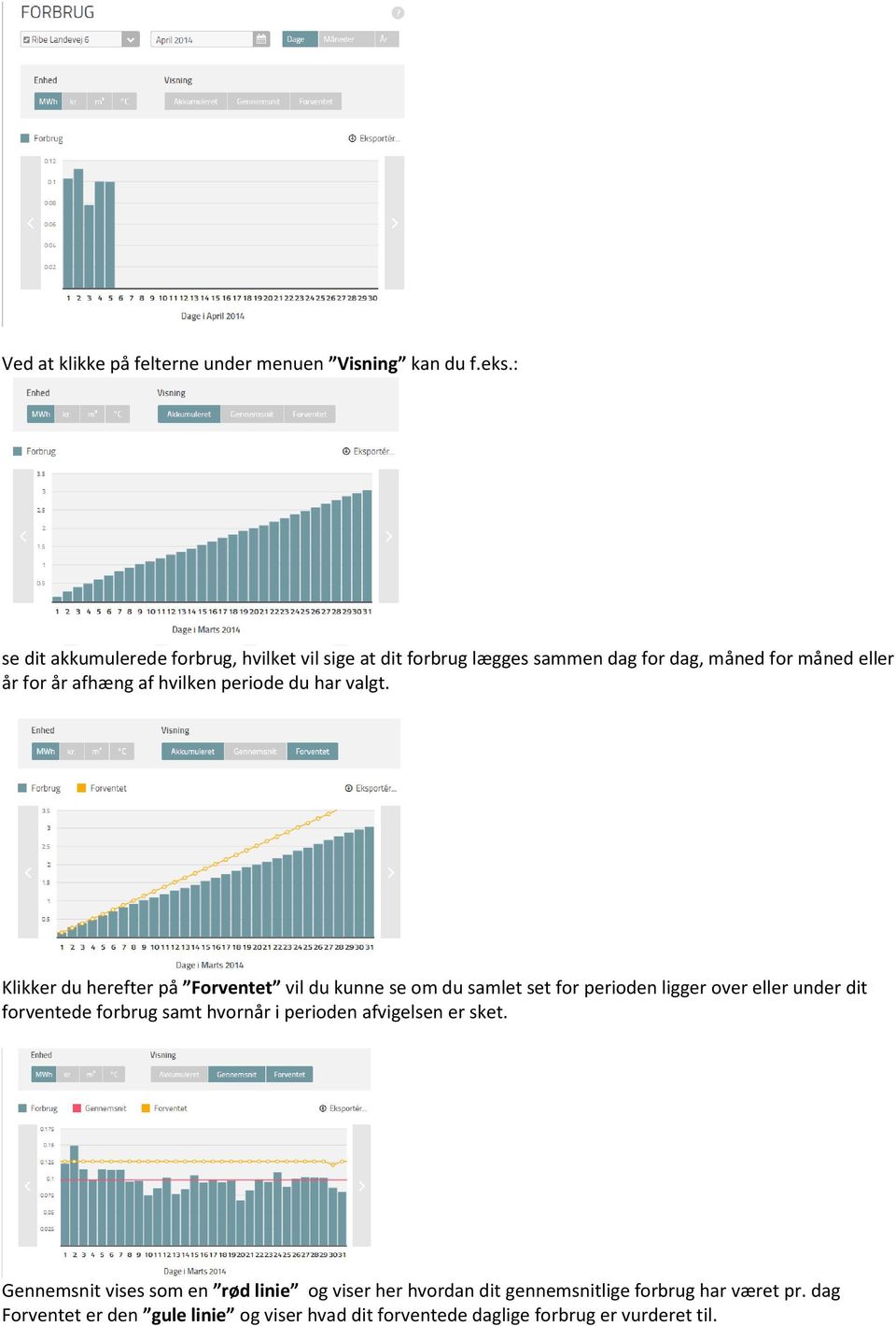
4 Ved at klikke på felterne under menuen Visning kan du f.eks.: se dit akkumulerede forbrug, hvilket vil sige at dit forbrug lægges sammen dag for dag, måned for måned eller år for år afhæng af hvilken periode du har valgt. Klikker du herefter på Forventet vil du kunne se om du samlet set for perioden ligger over eller under dit forventede forbrug samt hvornår i perioden afvigelsen er sket. Gennemsnit vises som en rød linie og viser her hvordan dit gennemsnitlige forbrug har været pr. dag Forventet er den gule linie og viser hvad dit forventede daglige forbrug er vurderet til.
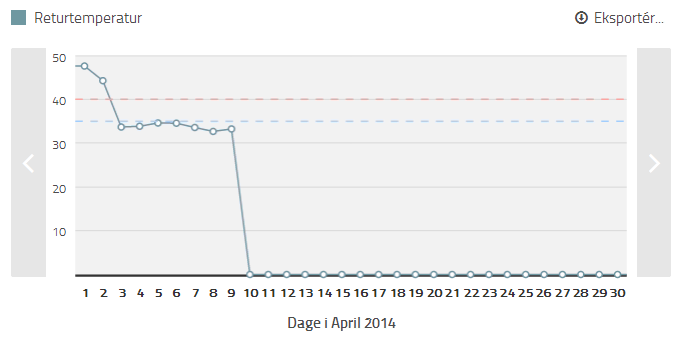
5 Returtemperatur: Klikker du på o C vil du se din returtemperatur ( o C) som en kurve. Ved at klikke på pilene i diagrammets sider kan du spole tilbage i perioden, venstre pil, eller frem igen med højre pil. Vil du se din gennemsnitlige returtemperatur for perioden så tryk på Gennemsnit. I forhold til returtemperatur er Gennemsnit -funktionen god til, at vise om din returtemperatur er god eller ligger for høj. Brug denne funktion og skift mellem Dage, Måneder og År for at følge hvordan din returtemperatur udvikler sig. Kravet til returtemperaturen ligger i 2014 på maksimalt 40 o C og dette krav skærpes, med én grad pr. år frem til 2019, så din returtemperatur gerne skal ligge under 35 o C fra 1. januar 2019! Niveauet for rabat pga. god (lav) returtemperatur er her vist med en blå stiplet linie. Ligger din returtemperatur under neutralgrænsen (35 o C i 2014), vil du få rabat på din varmeregning på 1% pr. grad din gennemsnitlige returtemperatur, set under et år, ligger under neutralgrænsen. Den røde stiplede linie viser at ligger din returtemperatur over kravet (40 o C i 2014), vil du få et tillæg til din varmeregning på 1% pr. grad din gennemsnitlige returtemperatur, set over et år, ligger over grænsen. Vær venligst opmærksom på at dine målerdata kan være tilbageholdt i op til 5 dage for validering, og kan derfor ikke altid ses her og nu!

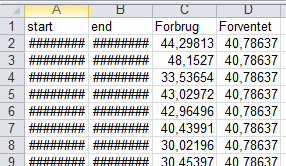
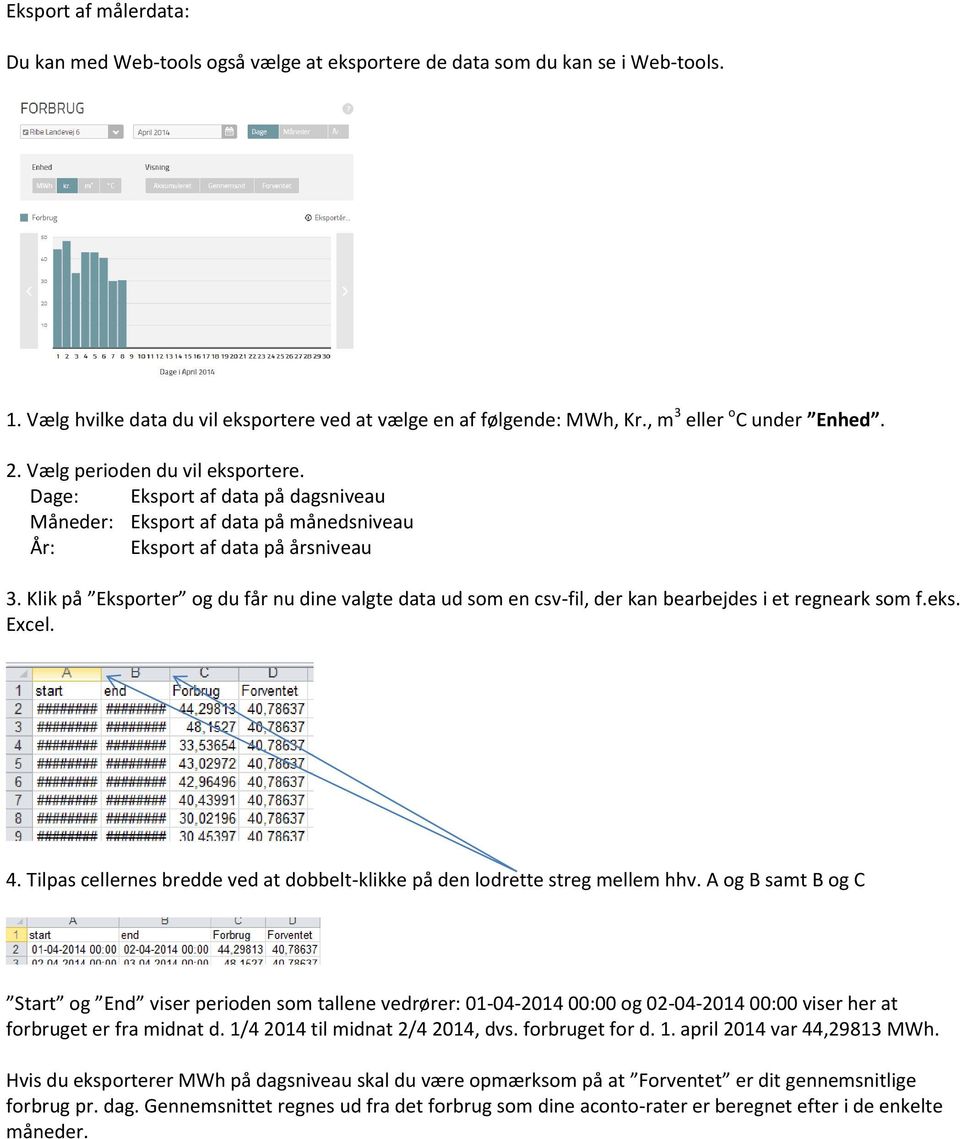
6 Eksport af målerdata: Du kan med Web-tools også vælge at eksportere de data som du kan se i Web-tools. 1. Vælg hvilke data du vil eksportere ved at vælge en af følgende: MWh, Kr., m 3 eller o C under Enhed. 2. Vælg perioden du vil eksportere. Dage: Eksport af data på dagsniveau Måneder: Eksport af data på månedsniveau År: Eksport af data på årsniveau 3. Klik på Eksporter og du får nu dine valgte data ud som en csv-fil, der kan bearbejdes i et regneark som f.eks. Excel. 4. Tilpas cellernes bredde ved at dobbelt-klikke på den lodrette streg mellem hhv. A og B samt B og C Start og End viser perioden som tallene vedrører: :00 og :00 viser her at forbruget er fra midnat d. 1/ til midnat 2/4 2014, dvs. forbruget for d. 1. april 2014 var 44,29813 MWh. Hvis du eksporterer MWh på dagsniveau skal du være opmærksom på at Forventet er dit gennemsnitlige forbrug pr. dag. Gennemsnittet regnes ud fra det forbrug som dine aconto-rater er beregnet efter i de enkelte måneder.
7 Miljømærke: Miljømærket fortæller noget om hvor miljørigtig din bolig er, ud fra hvor meget varme du bruger set i forhold til det opvarmede areal, vi har registeret på din ejendom. Indtast selv dit BBR-bolig areal eller opvarmede areal. Din ejendom sammenlignes her med andre ejendomme af samme type og kan eventuelt bruges til at vurdere, om det kan betale sig at energirenovere din ejendom. Overvejer du at energirenovere så tag en energirådgiver med på råd, så du får mest for pengene. Vi tilbyder dig mulighed for at få tilsendt forbrugsrapporter og mulighed for at koble overvågning til din profil, så du bliver adviseret, hvis f.eks. dit forbrug kommer over en vis grænse eller din returtemperatur bliver for høj. For at vi kan sende dig rapporter eller advisere dig, skal vi dog som minimum bruge din -adresse. Du kan også angive dit mobilnummer, så vi lettere kan kontakte dig, hvis vi bemærker uregelmæssigheder mht. dit forbrug eller returtemperatur. Hvis du sætter flueben i Må bruges til service meddelelser giver du os mulighed for eventuelt at kontakte dig, hvis vi kan se at der eventuelt kan være noget galt med dit forbrug eller returtemperatur. Vi anbefaler dog at du også selv opsætter overvågning af forbrug og returtemperatur under Overvågning
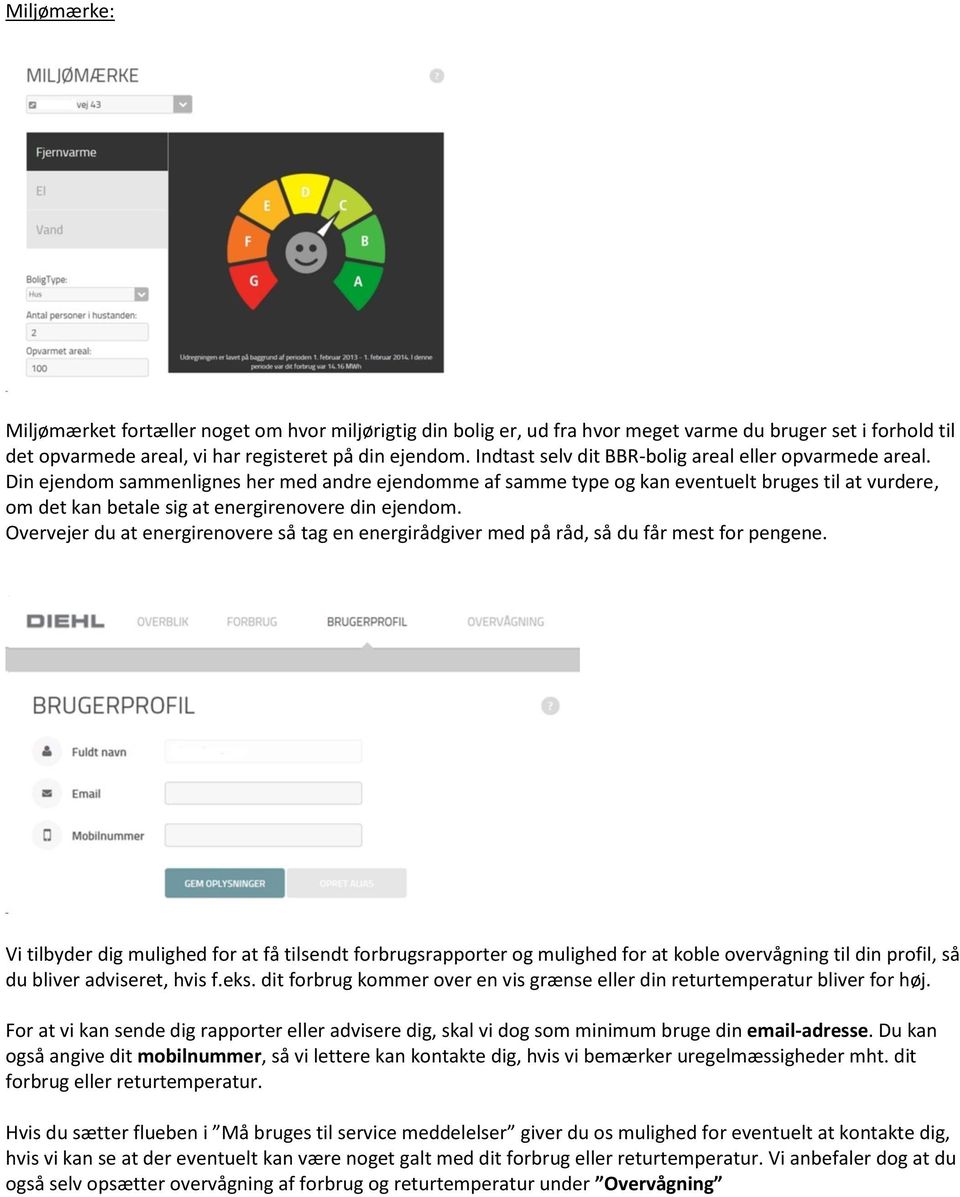
8 Her kan du se dit kunde- og målernummer samt hvilken adresse dine data vedrører.
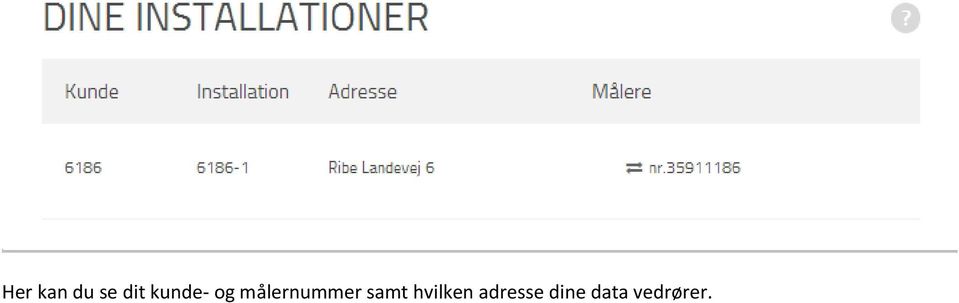
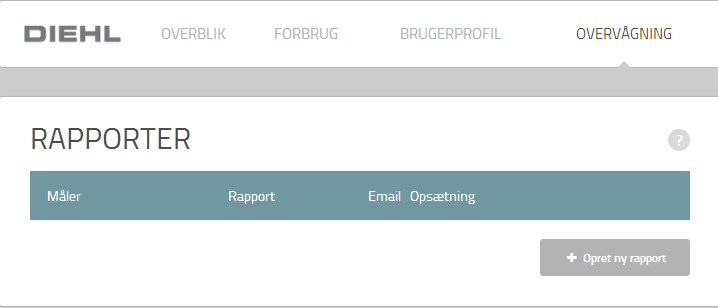
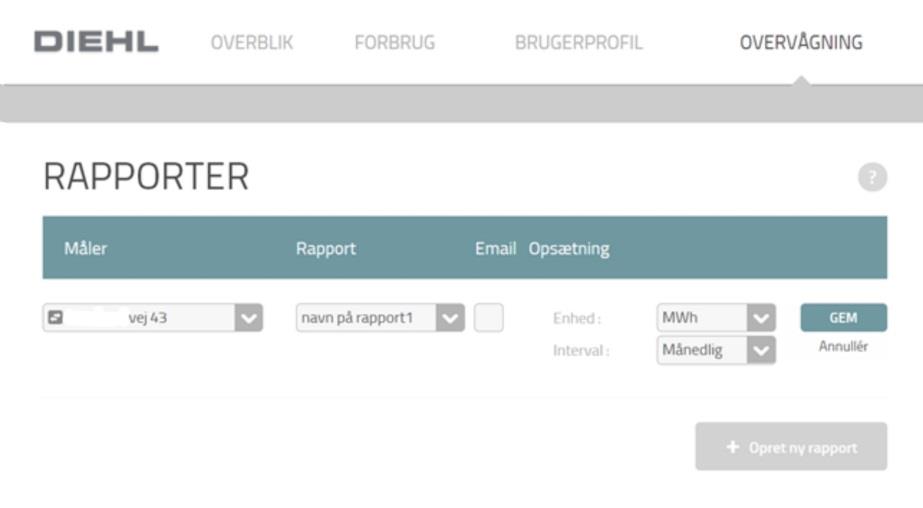
9 Overvågning (Rapporter): Ønsker du pr. at modtage rapporter for dit varmeforbrug, kan du under Overvågning opsætte en rapport over dit varmeforbrug. Du kan ud for Interval vælge at få denne tilsendt en gang hver uge eller en gang hver måned. Om du vil have din rapport til at vise dit forbrug i Kr. eller MWh kan du vælge ud for Enhed. Du kan også vælge at lave to rapporter så du får en i Kr. og en i MWh. OBS! For at få tilsendt dine rapporter skal du under Brugerprofil indtaste din -adresse! Bemærk rapporterne kan være op til 5 dage forsinket pga. validering af målerdataene.
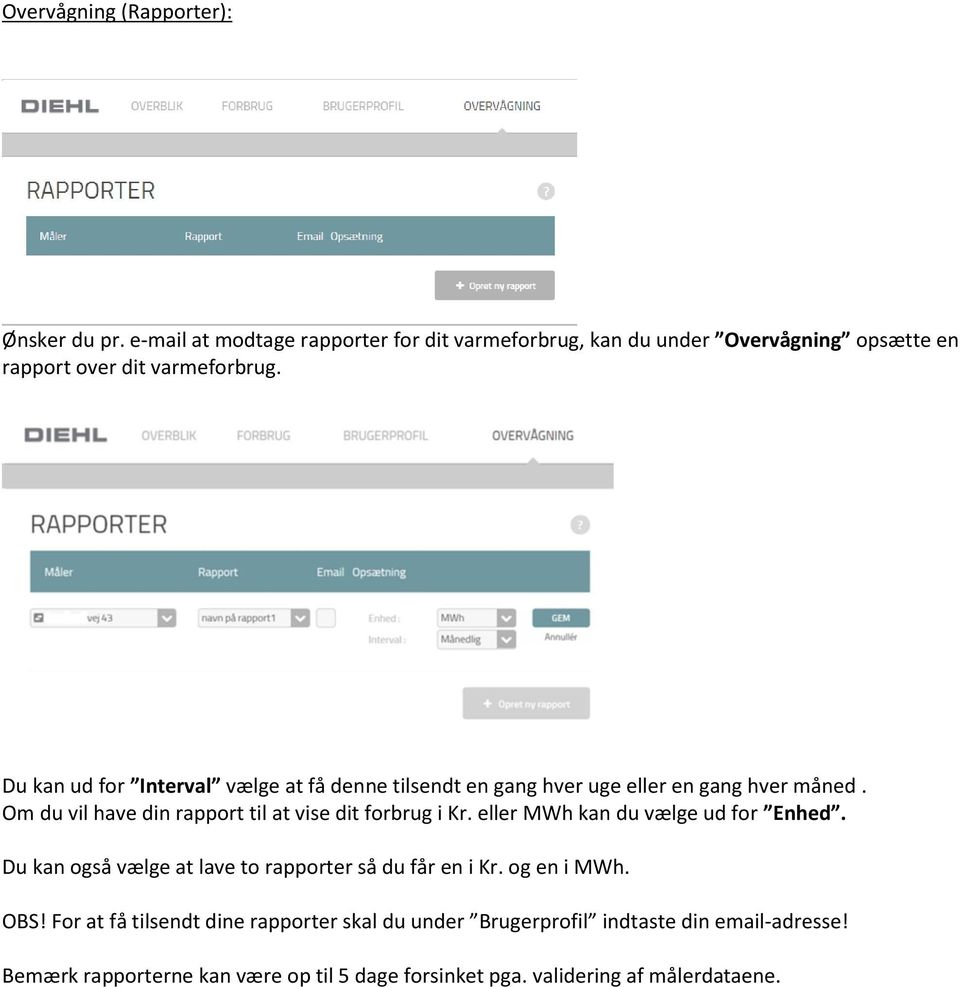
10 Overvågning (Alamer): Med overvågning kan du opsætte alarmer så du både kan få en hvis dit forbrug bliver for højt, du definerer selv den grænse, og en hvis din returtemperatur bliver for høj, her definer du også selv grænsen. Type vælg her mellem; Afvigelse og Grænse Afvigelse bruges hvis du ønsker en alarm på dit forbrug i MWh, sammenlignet med enten forventet forbrug (det som vi har budgetteret) eller sidste års forbrug i samme periode. Grænse giver dig mulighed for at angive det niveau hvor du får alarmen. F.eks. ved 20% får du en alarm hvis dit forbrug afviger enten fra det forventede eller sidste års forbrug, med mere end 20%, afhængig af hvad du har valgt under Sammenlign. Interval her vælger du om din overvågning (alarm) skal ske: Dagligt, månedligt eller årligt. Grænse bruges hvis du ønsker en alarm i tilfælde af, at dit forbrug eller returtemperatur når over et bestemt niveau. Sammenlign ; her vælger du, om den opsatte overvågning (alarm) skal tage udgangspunkt i enten: Forventet forbrug eller Sidste år. Forventet forbrug er det forbrug vi har budgetteret dig til for den periode du har valgt under Interval. Sidste år er det forbrug du havde sidste år i samme periode som du har valgt under Interval. For at få alarmerne via skal du sætte flueben i kassen under . Husk at trykke Gem når din alarmopsætning er klar. Du kan opsætte flere alarmer, så du f.eks. både får alarm ved for stort forbrug og ved for høj returtemperatur. Bemærk alarmerne kan være op til 5 dage forsinket pga. validering af målerdataene.
Brugervejledning Mit FH (ebutler)
 Brugervejledning Mit FH (ebutler) Version 1.0 Indholdsfortegnelse Indledning... 3 Logge på via internet forbindelse... 3 Login via kundenummer... 3 Login via e-mail eller brugernavn... 4 Velkomstbillede...
Kom godt i gang med eforsyning
 Kom godt i gang med eforsyning August 2016 Indhold Kom godt i gang... side 3 Mit forbrug... side 3 Mine dokumenter... side 4 Sammenlign forbrug... side 4 Mine oplysninger... side 4 Tilknyt andre forbrugere...
Vejledning i.
 Vejledning i Denne vejledning hjælper dig trin for trin i gang med Søger du svar på et enkelt spørgsmål, kan du også klikke direkte på følgende overskrifter: 1. OPRET DIN FORBRUGERWEB-KONTO... 2 1.1 Sådan
Mobile Arbejdssedler. Mobile TID. Mobile Observationer
 Næsgaard MOBILE Generelt Flere vejledninger Næsgaard MOBILE kan anvendes til markregistrering og/eller til tidsregistrering. Har du adgang till både Mark og TID i PC program kan du som administrator bestemme
En vejleding til dig, om hvordan du kan følge dit forbrug og blive klogere på dine forbrugsvaner, spare energi og måske også penge.
 En vejleding til dig, om hvordan du kan følge dit forbrug og blive klogere på dine forbrugsvaner, spare energi og måske også penge. Version 1.0 Indholdsfortegnelse Indledning... 3 Logge på via internet
Betaler du for meget for varmen?
 Betaler du for meget for varmen? Det kan der gøres noget ved Udnyt varmen bedre, og undgå tillæg Ny prissætning gør varmeregningen mere retfærdig Tidligere har varmeprisen kun været baseret på den mængde
Brugervejledning Mit FH
 Brugervejledning Mit FH En vejleding til dig, om hvordan du kan følge dit forbrug og blive klogere på dine forbrugsvaner, spare energi og måske også penge. Version 4.0 Indholdsfortegnelse Indledning...
»Min forsyning« Brugervejledning
 Brugervejledning»Min forsyning«se status på dit forbrug og aconto Se dine regninger 5 år tilbage Indberet dine aflæsninger Få dine regninger på mail Meld flytning Se oversigt over dine målere Ret i dine
Kom godt i gang med Eforsyning.
 Kom godt i gang med Eforsyning. December 2015 Indhold Indhold Kom godt i gang med Eforsyning.... 1 Indhold... 2 Kom godt i gang med Eforsyning.... 3 Kom godt i gang... 3 Mit forbrug... 3 Mine dokumenter...
ThermIT ApS. Sct. Cathrine Vej 21. 9800 Hjørring. Telefon +45 70 26 66 62. www.thermit.dk. [email protected]
 ThermIT: Opsætning af alarmer Introduktion... 2 Alarm Typer... 2 Hovedmodulalarmer:... 2 Sammenkoblede sensoralarmer... 2 Temperaturalarmer:... 3 Sådan finder du alarmsiden... 3 Alarmoversigt... 4 Hovedmodulalarmer...
Guide til. ebutler Glostrup Forsyning til Android
 Guide til ebutler Glostrup Forsyning til Android Indholdsfortegnelse APP - FØLG DIT FORBRUG PÅ MOBILEN 1 Hent APPen & Log ind 2 Følg dit Vandforbrug 3 Følg dit Varmeforbrug 4 Om APPen WEB - FÅ SMS VED
MASCOT SmartStore Quick guide
 Indholdsfortegnelse Login... 2 Glemt Adgangskode... 2 Startsiden... 3 Ny ordre... 4 Ordreinformation / frigiv ordren... 8 Ordrebekræftelse... 9 Følg din ordre... 9 Min profil... 11 Egne notater:... 12
Vejledning til ebutler tryk her... DU VIL DA IKKE BETALE FOR MEGET I VARME. Få hjælp til en mindre varmeregning fra AffaldVarme Aarhus.
 Vejledning til ebutler tryk her... DU VIL DA IKKE BETALE FOR MEGET I VARME Få hjælp til en mindre varmeregning fra AffaldVarme Aarhus. Tror du på en mindre varmeregning? Benyt hjælpen fra AffaldVarme Aarhus
Kom godt i gang med ista online
 Kom godt i gang med ista online Let og tidsbesparende ejendomsadministration ista online Administrator Velkommen til ista online Denne guide hjælper dig godt i gang med brugen af ista online. Har du brug
hold styr på varmen brug skemaet inde i brochuren til at holde øje med dit forbrug så undgår du, at fjernvarmen løber løbsk
 hold styr på varmen brug skemaet inde i brochuren til at holde øje med dit forbrug så undgår du, at fjernvarmen løber løbsk www.ke.dk sådan kan du følge dit forbrug Hvis du vil undgåubehagelige overraskelser
1.TILBUD NYT TILBUD 1.1 TRIN FORUDSÆTNINGER
 1.TILBUD Fanen Tilbud giver en oversigt over alle de tilbud, der ligger i din database. Det er også herfra, at du har mulighed for at oprette, kopiere eller redigere et eksisterende tilbud. Det følgende
Kom i gang med at følge dit forbrug
 Kom i gang med at følge dit forbrug EL VAND VARM TAG MAGTEN OVER DIT FORBRUG! Navn Vej Postnummer og by Du slipper snart for at skulle aflæse din måler og sende tallene til os. Vi skifter nemlig alle målere,
Introduktion til EXCEL med øvelser
 Side 1 af 10 Introduktion til EXCEL med øvelser Du kender en almindelig regnemaskine, som kan være til stort hjælp, når man skal beregne resultater med store tal. Et regneark er en anden form for regnemaskine,
Brunata App Brugervejledning
 Side 1 Indhold 1. Hvad er Brunata App?... 2 2. Hvem har adgang til Brunata App?... 2 3. Aktivering... 2 4. Log ind... 3 5. Glemt adgangskode... 3 6. Forbrugsoverblik... 3 7. Forbrugssammenligning... 4
Vejledning for forældre i brugen af mininstitution som digitalt kommunikationsværktøj
 Vejledning for forældre i brugen af mininstitution som digitalt kommunikationsværktøj 1 Indhold: mininstitution vejledning til forældre... 3 Sådan logger du på systemet... 4 Sådan opsætter du din profil
Brugervejledning til elever
 Brugervejledning til elever Velkommen til praktikpladsen.dk Indholdsfortegnelse: 1 Denne vejledning... 2 2 Rediger profil... 2 2.1 Sådan redigerer du din personlige profil... 3 2.2 Synlighed (over for
TID-data i Excel regneark. Generelt. Forberede tid-data
 Generelt Formål Ved at eksportere TID-data til Excel programmet er der mulighed for at analysere data på flere måder end i TID-programmet. I Excel er der mulighed for at arbejde med TID-data i en såkaldt
Tjek dit forbrug! - Vejledning i Nukissiorfiits web-baserede system for tjek af forbrugsdata
 Tjek dit forbrug! - Vejledning i Nukissiorfiits web-baserede system for tjek af forbrugsdata Indhold 2 Indledning 3 1. Log på 3 Siden 3 Sprog 3 Kundenummer og password 4 2. Funktioner 4 A. Kundeinformation
BRUGERVEJLEDNING Ejer/administrator. Techem Beboer App - Forbrugsmål. Giv dine lejere/beboere adgang til forbrugsmål. Focus på ressourcer
 BRUGERVEJLEDNING Ejer/administrator Techem Beboer App - Forbrugsmål Giv dine lejere/beboere adgang til forbrugsmål Focus på ressourcer Forbrugsmål Indholdsfortegnelse Indledning... 4 Administrator Log
QUICK GUIDE: DAGPENGETÆLLERE REGLER OG MULIGHEDER
 QUICK GUIDE: DAGPENGETÆLLERE REGLER OG MULIGHEDER Dagpengesystemet indeholder en række muligheder, der giver dig fleksibilitet og tryghed i forhold til dine dagpenge. Vi har derfor udarbejdet grafiske
mininstitution vejledning til forældre... 2 Sådan logger du på systemet... 3 Sådan opsætter du din profil på mininstitution... 5
 Indhold mininstitution vejledning til forældre... 2 Sådan logger du på systemet... 3 Sådan opsætter du din profil på mininstitution... 5 Sådan registrerer du oplysninger om dit barn... 6 Sådan oprettes
Arbejde i Citrix. Vejledning. Hvordan du logger ind på Citrix med Windows 8.1 og opretter genveje til login IT-AFDELINGEN
 Af: Anders C. H. Pedersen E-mail: [email protected] Revideret: 7. juli 2015 IT-AFDELINGEN Vejledning Arbejde i Citrix Hvordan du logger ind på Citrix med Windows 8.1 og opretter genveje til login Norddjurs
Installations guide. Online harddisk (Chili Cloud) til PC og Mac
 Installations guide Online harddisk (Chili Cloud) til PC og Mac 2 Indhold PC installations guide 04 Sådan administrerer du Chili Cloud 11 Gendan filer der er blevet slettet 16 Mac installations guide 18
Vil du gerne holde din varmepris i ro?
 Vil du gerne holde din varmepris i ro? Ta din returtemperatur og følg din afkøling. Se indeni 1 LYSTRUP FJERNVARME Varmen fortsætter med at være billig - bare du bruger den fornuftigt I Lystrup, Elsted
Brugermanual til MOBI:DO Make på Internettet
 Brugermanual til MOBI:DO Make på Internettet Introduktion Med MOBI:DO Make kan du oprette guides, som kan ses i MOBI:DO. En guide virker som en checkliste, der fører brugeren hele vejen igennem en arbejdsopgave.
Vejledning omkring administrator. SMS-service.dk og Beredskabsalarm.dk
 Vejledning omkring administrator SMS-service.dk og Beredskabsalarm.dk Indhold Administrator 1 Administrator Sociale medier opsætning 2 Administrator Sms/Email søgning 3 Administrator Adresse søgning 4
FÅ HJÆLP TIL EN MINDRE VARMEREGNING
 FÅ HJÆLP TIL EN MINDRE VARMEREGNING Tror du på en mindre varmeregning? Benyt hjælpen fra AffaldVarme Aarhus så bliver det nemmere at komme i mål. Følg forbruget Følg dit eget forbrug på ebutler. Her får
Moodle for Adgangskursus
 Moodle for Adgangskursus Moodle er et Learning Management System (e-læringssystem), som undervisere og sekretærer på Adgangskursus anvender til at formidle information til de studerende. Moodle er derfor
VELKOMMEN 3. KOM GODT I GANG 4 Log ind 5 Kontrolpanel 6 Tilpas profil 7 Tilknyt hold 8 Tilknyt fag 9
 VEJLEDNING 1.0 Indhold VELKOMMEN 3 KOM GODT I GANG 4 Log ind 5 Kontrolpanel 6 Tilpas profil 7 Tilknyt hold 8 Tilknyt fag 9 SÅDAN OPRETTER DU EN QUIZ 10 Quiz info 11 Tilføj spørgsmål 12 Tilføj formel til
Quick Guide for Mobil Reception (Omhandler mobil reception også kaldet isymphony)
 Quick Guide for Mobil Reception (Omhandler mobil reception også kaldet isymphony) Generelt Mobil Reception er et værktøj som bruges til at overvåge medarbejdere, kø er og meget andet samt styre dit omstillingsanlæg
Kom godt i gang med Netbank
 Velkommen til din nye netbank. Kom godt i gang med Netbank Vi har her samlet lidt nyttig information til dig, som du kan have glæde af indtil du har lært din Netbank bedre at kende. Ud over denne Kom godt
Beskrivelse af udstiller-app (Messe lead): ConferenceCommunicator
 Beskrivelse af udstiller-app (Messe lead): ConferenceCommunicator Indhold 1.0 Indledning... 3 2.0 Installation af ConferenceCommunicator App... 3 3.0 Brug af ConferenceCommunicator... 4 4.0 Afrapportering...
Greve Vandværk A.m.b.a. Tip og tricks til ebutler. I denne vejledning gennemgår vi, hvordan du kommer godt i gang med ebutler.
 Tip og tricks til ebutler I denne vejledning gennemgår vi, hvordan du kommer godt i gang med ebutler. Vi kommer ind på: Log ind med Kundenummer side 2 Log ind med e-mail eller brugernavn side 2 Forsidebillede
For at komme videre er det nødvendigt at vælge punktet Produkter i menuen til venstre. Her kan du navigere dig rundt på shoppen.
 Kære kunde, Vi har lavet en lille guide til hvordan man handler på vores webshop. Følg blot disse anvisninger så du trygt kan foretage din bestilling. Du har jo allerede fundet vejen til Shoppen, så lad
SMS menuen 10.1. Generelt Rambøll SMS eller Beredskabsalarm er et modul som er udviklet til at sende SMS beskeder til forbrugeren via Blue Idea.
 SMS menuen 10.1 10. SMS MENUEN Generelt Rambøll SMS eller Beredskabsalarm er et modul som er udviklet til at sende SMS beskeder til forbrugeren via Blue Idea. Systemet er enkelt at benytte. Rambøll FAS
Sådan bruger du Facebook
 Sådan bruger du Facebook 1 Sådan kommer du på Facebook 2 Oprettelse af en Facebook-profil 3 Opsætte privatindstillinger, så kun venner kan følge med 4 Søge efter venner og bekendte 5 Skrive beskeder både
Konvertering af DADAS data til Reitan VI-skema
 Konvertering af DADAS data til Reitan VI-skema GS1 Denmark Version 5 Juli 2012 1 Konvertering af DADAS data til alternativt vareindmeldelsesskema Skal man konvertere data fra SINFOS/DADAS om til et alternativt
SÅDAN KOMMER DU I GANG MED MOBILEPAY BUSINESS
 DANSKE BANK DANSKE BANK HOLMENS KANAL DK 09 KØBENHAVN K TELEFON 45 3 4 WWW.DANSKEBANK.DK SÅDAN KOMMER DU I GANG MED MOBILEPAY BUSINESS 7876 05.03 Danske Bank A/S CVR-nr. 6 6 8 København DANSKE BANK DANSKE
Byg og Miljø. Guide til digital ansøgning
 Byg og Miljø Guide til digital ansøgning Selvbetjeningsportalen Byg og Miljø støtter dig i din ansøgningsproces og giver dig overblik over din bygge- eller miljøansøgning. Du kan bl.a. søge om tilladelse
Kom godt i gang med SMS fra Outlook
 Grundlæggende funktionalitet Med SMS fra Outlook kan du enkelt sende både SMS, MMS og fax fra Outlook. Programmet er integreret med din personlige Outlook-kontaktliste, og gør afsendelse af meddelelser
AgeForce MINI vejledning
 AgeForce MINI vejledning Velkommen til AgeForce et enkelt og sikkert netværk for dig over 50 I denne korte guide fortæller vi dig hvordan du: - Opretter en gratis profil på www.ageforce.dk. - Redigerer
Guide til Web-direct. Indholdsfortegnelse
 Indholdsfortegnelse 1. Sådan åbner du WEB-direct...2 2. Firmaopslag...3 3. Markedsudvalg...4 4. Udskrift af liste...14 5. Eksport af data...15 6. Fletning i Word...18 7. Brevfletning til ansøgninger...27
1. Opbygning af et regneark
 1. Opbygning af et regneark Et regneark er et skema. Vandrette rækker og lodrette kolonner danner celler, hvori man kan indtaste tal, tekst, datoer og formler. De indtastede tal og data kan bearbejdes
Tabulex Trio. Grunddata. Grønland
 Tabulex Trio Grunddata Grønland Trio Grunddata Grønland Side 2 Indholdsfortegnelse Velkommen til Trio!... Fejl! Bogmærke er ikke defineret. Backup... 4 Dan backup... 4 Indlæs backup... 4 Send backup til
Brunata Online Beboer
 Side 10 PDF Adobe PDF bevarer billeder og format, og kan udveksles og printes af alle uanset hvilket operativsystem eller program der anvendes. Du kan hente PDF fra Adobe Reader i WebMon Beboeradgang ved
Opsætning af din computer med DLG Bredbånd
 Opsætning af din computer med DLG Bredbånd Indholdsfortegnelse 1. Sådan finder du frem til, hvilken Windows version din computer har. Først klikker du på nede i venstre hjørne, derefter vælger du På den
Guide til Træningsmakker
 Guide til Træningsmakker Du har fået endnu en medlemsfordel på hjemmesiden: Træningsmakker. Med træningsmakker kan du se, hvilke hold din træningsmakker skal på, I kan booke hold på hinandens vegne, I
Indholdsfortegnelse. Indledning System krav side 1
 Indholdsfortegnelse Indledning System krav side 1 Brugerflade Hovedvindue side 2 Sprog side 2 Funktionsknapper side 2 Programmér kort side 3 Rapport side 4 Program menu Comport, login side 5 Rev.1.1 2014
Hvordan kan man i Excel tilføje en gennemsnitslinje til et søjlediagram??
 Spørgsmål: Hvordan kan man i Excel tilføje en gennemsnitslinje til et søjlediagram?? Eksempel: Jeg har lavet et søjlediagram, der viser nedbøren i XX i de forskellige måneder og vil nu gerne tilføje en
sådan gør du... [meld dig ledig]
![sådan gør du... [meld dig ledig]](/thumbs/17/143729.jpg "sådan gør du... [meld dig ledig]") [jobsøgende] sådan gør du... [meld dig ledig] som dimittend Meld dig ledig på Jobnet Dimittend Denne vejledning skal du kun anvende, hvis du kan sige ja til følgende: Du er nyuddannet, optaget eller på
[jobsøgende] sådan gør du... [meld dig ledig] som dimittend Meld dig ledig på Jobnet Dimittend Denne vejledning skal du kun anvende, hvis du kan sige ja til følgende: Du er nyuddannet, optaget eller på
sådan kommer Du i gang med mobilepay business Danske bank 1
 sådan kommer Du i gang med mobilepay business Danske bank 1 2 Danske bank velkommen til mobilepay business MobilePay Business er en betalingsløsning, som giver din virksomhed mulighed for at modtage betalinger
Excel - begynderkursus
 Excel - begynderkursus 1. Skriv dit navn som undertekst på et Excel-ark Det er vigtigt når man arbejder med PC er på skolen at man kan få skrevet sit navn på hver eneste side som undertekst.gå ind under
SMS menuen 10.1. Generelt Rambøll SMS eller Beredskabsalarm er et modul som er udviklet til at sende SMS beskeder til forbrugeren via Blue Idea.
 SMS menuen 10.1 10. SMS MENUEN Generelt Rambøll SMS eller Beredskabsalarm er et modul som er udviklet til at sende SMS beskeder til forbrugeren via Blue Idea. Systemet er enkelt at benytte. Rambøll FAS
Dynamic Order Kom godt i gang
 Dynamic Order Kom godt i gang Projektstyring Ressourcestyring Kompetencestyring - Timeregistrering Side 1 af 17 Indholdsfortegnelse Dynamic Order Kom godt i gang... 1 Indholdsfortegnelse... 2 Introduktion...
GUIDE TIL OPRETTELSE AF GRUPPEPROFIL - På kant med Kierkegaard.
 Der oprettes én profil pr. gruppe. Altså hvis du er i gruppe med f.eks. tre andre fra din klasse, skal I oprette én fælles brugerprofil. Når I har oprettet jeres profil, kan I uploade billeder, dele videoer
Kort introduktion til e-boks
 Kort introduktion til e-boks Fremover vil din lønseddel blive sendt til e-boks. e-boks er en elektronisk postkasse og arkiv, som du har adgang til via Internettet. Alle danskere kan gratis anvende e-boks.
Quick Guide Ditmer edagsorden Oktober 2013
 Quick Guide Ditmer edagsorden Oktober 2013 Quick Guide Indhold For dig der skal i gang med at bruge ditmer edagsorden på ipad eller web 1. Sådan får du adgang til ditmer edagsorden... 2 2. Find udvalg
Brugervejledning Webshop... 1 Indhold... 1 Udfyld oplysninger om webshop og firma... 2 Informationsfelter... 3 Specialfelter... 3
 Brugervejledning Webshop Indhold Brugervejledning Webshop... 1 Indhold... 1 Udfyld oplysninger om webshop og firma... 2 Informationsfelter... 3 Specialfelter... 3 Tilføj produktgrupper... 4 Udfyld produktgrupper...
Excel for nybegyndere
 cm Excel for nybegyndere 2007-2010 Indhold: Kolonner Rækker Celler Formellinjen Regnefunktioner (de 4 regningsarter) Kolonnebredde Værktøjslinjen Startside Søjlediagram. Udskrivning Hvor høje er vi? 185
Administrator manual
 Revision 1 Administrator manual INDHOLD LOG IND 1 OVERBLIK 1 ARBEJDSRUM 1 MEDARBEJDERE 2 OPRET NY MEDARBEJDER 2 TRIN 1 AF 4: NAVN OG OPLYSNINGER 2 TRIN 2 AF 4: LEGITIMATION 2 TRIN 3 AF 4: EFFEKTIVITETSNIVEAU
1. Manuel og automatisk registrering af punkter Her gennemgås hvordan punkter optages manuelt eller automatisk. Fra køreskærmen trykkes på Værktøj
 Optagelse af punkter 1. Manuel og automatisk registrering af punkter Her gennemgås hvordan punkter optages manuelt eller automatisk. Fra køreskærmen trykkes på Værktøj 2. Valgmuligheder for lagring af
November Ny Aftalekalender. Quick guide
 November 2016 Ny Aftalekalender Quick guide Indholdsfortegnelse 1. Velkommen til aftalekalenderen... 3 2. Tider... 5 Opret ny tid... 5 Opret tid uden patient... 7 Find en ledig tid... 7 Højrekliksmenu...
Brugermanual. Revision 1
 Revision 1 Brugermanual INDHOLD HENT APP 1 LOG IND 1 OVERSIGT OVER MOBILPLAN 1 OPRET PROJEKT 2 AFSLUT PROJEKT 2 MINE PROJEKTER 3 TILFØJELSER TIL PROJEKT 3 TILFØJ BESKED 3 VIS PÅ KORT 4 NAVIGER TIL 4 REGISTRERING
VEJLEDNING TIL LUDUS
 VEJLEDNING TIL LUDUS VEJLEDNING TIL LUDUS INDHOLDSFORTEGNELSE 1. Log ind. side 3 2. Skriv note til læreren, når du er syg side 4 3. Skriv og besvar besked i LUDUS. side 4 4. Find dine konferencer i LUDUS..
Ovennævnte link & procedure kan af administratoren es til den enkelte montør (se afsnit C9).
 MobilService APP A) Opret genvej på smartphone startskærm - I browseren indtastes firmaets eksterne IP adresse (f.eks. 172.23.345.12:8080) - Når MobilService siden vises vælges menuen og på denne 1) Gem
Fang Prikkerne. Introduktion. Scratch
 Scratch 2 Fang Prikkerne All Code Clubs must be registered. Registered clubs appear on the map at codeclubworld.org - if your club is not on the map then visit jumpto.cc/ccwreg to register your club. Introduktion
Quickguide til IDEP.web Industriens salg af varer
 Quickguide til IDEP.web Industriens salg af varer Januar 2019 Denne guide beskriver kort, hvordan du kan indtaste data manuelt til Industriens salg af varer i IDEP.web. Hvis du har mange linjer, kan du
Kursistvejledning til Ludus Web
 Kursistvejledning til Ludus Web Ludus Web er et kommunikationssystem. I Ludus Web kan du bl.a.: Se dit skema/din undervisers skema Melde dig syg Tjekke dit fravær Se aflysning af timer Sende beskeder bl.a.
Vejledning til brug af Min OK for erhvervskunder
 Vejledning til brug af Min OK for erhvervskunder Indholdsfortegnelse Hvad er Min OK?... 3 Log ind på Min OK... 4 Login med e-mail... 4 Login med Nøglefil (erhverv)... 4 Jeg kan ikke huske, hvilken e-mail-adresse
TDC Scale Mobil. Administratorvejledning. opsætning af TDC Scale Mobil
 TDC Scale Mobil Administratorvejledning til opsætning af TDC Scale Mobil 1 Indhold Side Indledning 3 1. Tilpasning af din Scaleløsning generelt 3 2. Lokalnummerlængde 3 3. Hovednummervisning 6 Opsætning
sådan gør du... [meld dig ledig]
![sådan gør du... [meld dig ledig]](/thumbs/27/10995080.jpg "sådan gør du... [meld dig ledig]") [jobsøgende] sådan gør du... [meld dig ledig] på kontanthjælp, starthjælp og introduktionsydelse Meld dig ledig på Jobnet Kontanthjælp Når du skal melde dig ledig, går du ind på forsiden af Jobnet.dk.
[jobsøgende] sådan gør du... [meld dig ledig] på kontanthjælp, starthjælp og introduktionsydelse Meld dig ledig på Jobnet Kontanthjælp Når du skal melde dig ledig, går du ind på forsiden af Jobnet.dk.
sådan gør du... [meld dig ledig]
![sådan gør du... [meld dig ledig]](/thumbs/22/1382993.jpg "sådan gør du... [meld dig ledig]") [jobsøgende] sådan gør du... [meld dig ledig] på dagpenge Meld dig ledig på Jobnet - Dagpenge Når du skal melde dig ledig, går du ind på forsiden af Jobnet.dk. Her klikker du på 'Meld dig ledig' i boksen
[jobsøgende] sådan gør du... [meld dig ledig] på dagpenge Meld dig ledig på Jobnet - Dagpenge Når du skal melde dig ledig, går du ind på forsiden af Jobnet.dk. Her klikker du på 'Meld dig ledig' i boksen
Instruktioner for Asset Management. Udarbejdet af: Brian Bernholm [email protected] +45 60 11 2121 Business-View 30-04-2015
 Instruktioner for Asset Management 2015 Udarbejdet af: Brian Bernholm +45 60 11 2121 Business-View 30-04-2015 1 Indhold 1. Indledning... 2 2. Asset Management Register... 3 3. Aktivering af Asset Management
KOM GODT I GANG MED MENUOMSTILLING
 TOUCHPOINT LILLE APP TIL STOR HJÆLP MED MENUOMSTILLING Maj2017_17436 Sådan indstiller du menuomstilling Med menuomstilling kan du automatisk omstille et indkommende opkald til en svargruppe eller en medarbejder.
Outlook-vinduet Outlook-vinduet indeholder Genvejsgrupper, Mapper og Emner.
 Introduktion til Outlook Outlook kan bruges til styring af kommunikation, journalisering og planlægning. Samtidig kan det på Pc erne fungere som erstatning for både computerens skrivebord og stifinderen
TILLÆG TIL MANUAL Excel-indlæsning i Vvskatalogets administrationssystem
 3456.78 123456 TILLÆG TIL MANUAL Excel-indlæsning i Vvskatalogets administrationssystem 30. juli 2015 Indhold Indledning Side 3 Sådan kommer du i gang Side 4 Oprette nye varer Side 5 Ændre eksisterende
Supplement til manualen, Kalender-Semesterskema
 Supplement til manualen, Kalender-Semesterskema Untis er et skemalægningsprogram, der anvendes i mange lande. I Gruber og Petters manual Kalender-Semesterskema (som du finder på vores hjemmeside under
Mini guide til Mobilize Me
 Mini guide til Mobilize Me Maj 2017 Login: Åben Mobilize Me på din telefon, tablet eller computer og indtast det brugernavn og den adgangskode, som du har modtaget fra Mobilize Me. Hvis du ønsker at bruge
Sådan bruger du netbanken
 Sådan bruger du netbanken www.banknordik.dk Indhold Log ind side 3 Betal et indbetalingskort side 4 Lav en overførsel side 5 Lav en fast overførsel side 6 Tilmelding og afmelding af funktioner side 7 Skift
Ved Bredde skriver du Ved Højde skriver du 300. Baggrund vælger du Hvid
 Side 1 Det første der skal gøres er at vi laver en top i størrelsen uden noget på. Vælg NY ved at klikke på det hvide ikon Ved Bredde skriver du 1200 Ved Højde skriver du 300 Baggrund vælger du Hvid Vi
QUICK GUIDE TIL INDBERETNING AF WHEREABOUTS
 Brugernavn og password QUICK GUIDE TIL INDBERETNING AF WHEREABOUTS Log into ADAMS on the Internet Udleveres af din antidopingorganisation ved udtagelse til prioriteret testgruppe Brug evt Forgot password
Arbejde i Citrix. Vejledning. Hvordan du logger ind på Citrix med Windows 8.1 og opretter genveje til login IT-AFDELINGEN
 Af: Anders C. H. Pedersen E-mail: [email protected] Revideret: 7. juli 2015 IT-AFDELINGEN Vejledning Arbejde i Citrix Hvordan du logger ind på Citrix med Windows 8.1 og opretter genveje til login Norddjurs