
Brugervejledning Mit FH
|
|
|
- Georg Knudsen
- 8 år siden
- Visninger:
Transkript


1 Brugervejledning Mit FH En vejleding til dig, om hvordan du kan følge dit forbrug og blive klogere på dine forbrugsvaner, spare energi og måske også penge. Version 4.0
2 Indholdsfortegnelse Indledning... 3 Log ind på Mit FH... 3 Log ind med kundenummer... 3 Log ind med eller brugernavn... 4 Velkomstbillede... 4 Mine oplysninger... 5 Min opsætning... 6 Hjælp... 6 Velkommen indenfor... 7 Mærkningsordning... 7 Visning per time, dag eller måned... 8 Varmeprofil... 8 Visning el-, vand- eller varmeforbrug... 9 Visning Elforbrug... 9 Visning Vandforbrug Visning Varmeforbrug SMS, og rapporter generelt SMS, og rapporter EL, Vand og/eller Varme Varsling og lækagealarm for Vand Se seneste aflæsning Opret egen måler, tilføj Home Control enhed eller bygningsenhed Version 4.0 Side 2 af 16

3 Indledning Med denne vejledning ønsker vi at give dig et overblik over, hvilke muligheder du har med en fjernaflæst måler fra Forsyning Helsingør. Vi vil fremadrettet udvikle nye services og produkter, så hold dig opdateret på fh.dk. Savner du nogle funktioner eller er vejledningen uklar, så skriv gerne til os på med forslag og ideer til dette. Når du er logget ind, kan du bare klikke løs - du kan ikke slette eller ødelægge noget. Ved at prøve dig frem og se på alle muligheder, lærer du også systemet bedre at kende. Vi håber, at du får gavn og glæde af de nye muligheder de fjernaflæste målere giver dig, men selvfølgelig også at du får gavn af denne vejledning. Log ind på Mit FH Log ind med kundenummer For at beskytte dine oplysninger, kræves der et kundenummer og målernummer for at logge på systemet. Dit kundenummer og målernummer fremgår af dine regninger fra os. Målernumret er adgangskoden og findes også på måleren. Udbydernøgle vil altid være fh eller FH for Forsyning Helsingør. Du kan med fordel klikke på Gem loginoplysninger, så behøver du ikke at huske på dette fremover. Version 4.0 Side 3 af 16
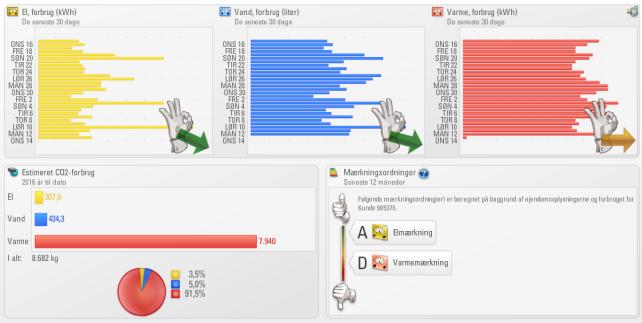
4 Har du flere kundenumre hos os, skal du logge ind med hvert kundenummer. Lige nu er det ikke muligt at sammenlægge flere kundenumre via systemet. Har du flere målere tilknyttet samme kundenummer, vil alle målere blive vist, når du logger ind med dette kundenummer. Log ind med eller brugernavn Du kan også logge ind med din eller brugernavn. Du skal dog først være logget ind via dit kundenummer og angive din og/eller oprette eget brugernavn se nærmere nedenfor. Velkomstbillede Når du er logget ind, vises velkomstbillede se nedenfor. Velkomstbilledet vil altid vise dit forbrug de seneste 31 dage dit estimerede CO2 forbrug mærkningsordning se mere om disse i senere afsnit. Version 4.0 Side 4 af 16
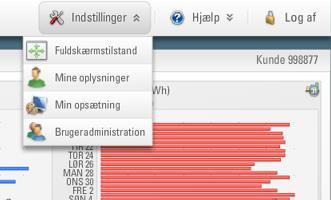
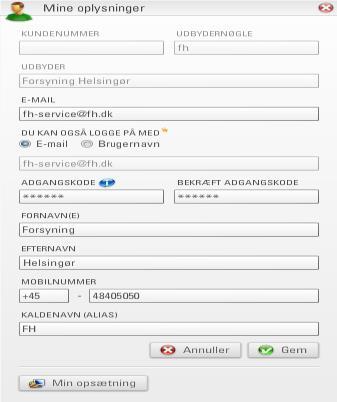
5 Mine oplysninger På forsidens højre hjørne vil du have mulighed for at logge af. I Indstillinger og Mine oplysninger kan du: Oprette eget brugernavn ( efter eget valg) samt egen adgangskode. Muligheden for at benytte kundenummer og målernummer vil fortsat fungerer. Oprette mobilnummer husk landekoden +45 for Danmark. og mobilnummer kan efterfølgende benyttes til modtagelse af alarmer, varslinger og rapporter. Version 4.0 Side 5 af 16
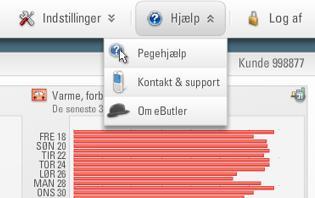

6 Min opsætning Under Min opsætning vil du have mulighed for at Justerer tekststørrelse Vælge skærmtype på din computer Vælge energienheder (Wh, liter, temperatur) Vælge tal- og datoformat Husk altid at gemme eventuelle ændringer. De slår nemlig først igennem, når du logger på igen. Hjælp Systemet har en mindre indbygget hjælpefunktion. Brug pegehjælp til at få oplysninger om systemets knapper og funktioner. Funktionen kan slås til og fra efter eget valg. Pegehjælpen kan også fortælle, om der har været manglende kontakt til din måler, og vi derfor har estimeret dit forbrug. Version 4.0 Side 6 af 16
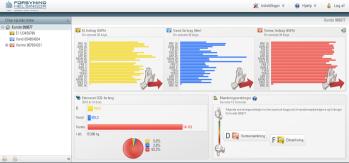
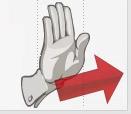
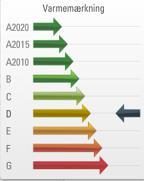
7 Velkommen indenfor Når du har logget ind på din adresse, får du et overblik over dit forbrug. Det er dit forbrug for de seneste 31 dage, der vises. Yderst til venstre vises dit kundenummer samt de målere, der er tilknyttet dit kundenummer. Hånden viser udviklingen i dit forbrug klik på hånden og der vises, hvad stigningen/faldet i dit forbrug har været. Grøn pil betyder et faldende forbrug Gul pil betyder et uændret forbrug Rød pil er tegn på et stigende forbrug Pegehjælpen fortæller, hvad systemet sammenligner med. Mærkningsordning Under Mærkningsordningen bliver dit forbrug af varme og el sammenlignet med et gennemsnitligt forbrug, Det er baseret på din bolig og oplysninger om antal beboere i denne. Ordningen kan give en indikation om, hvor dit forbrug ligger i forhold til andre husstande. Bemærk du skal selv angive antallet af beboere i din bolig. Version 4.0 Side 7 af 16
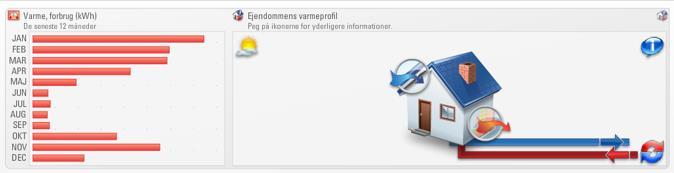
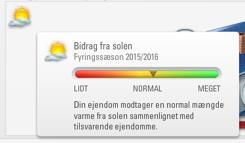
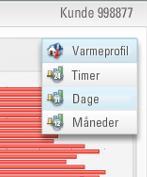
8 Visning per time, dag eller måned Øverst til højre findes et lille ikon med tallet 31, svarende de seneste 31 dage. Vil du hellere se dit forbrug per time, dag eller måned, vælger du blot dette. Du kan gå fra fx månedsvisningen til fx dagvisninger ved at klikke på søjlerne. Hvis systemet ikke har haft kontakt til måleren i en periode, vil systemet estimere et forbrug. Du vil kunne se det ved en mørkere farve graf. Pegehjælpen vil også informere om dette. Når systemet igen får kontakt med måleren, vil systemet vise det manglende totalforbrug, som et gennemsnitsforbrug baseret på det faktiske forbrug. Varmeprofil Er du varmekunde, har du også mulighed for at vælge din boligs varmeprofil. Klik på de forskellige ikoner for yderligere informationer Bidrag fra solen Version 4.0 Side 8 af 16
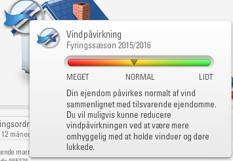
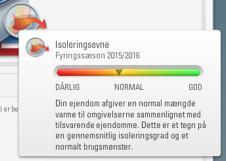
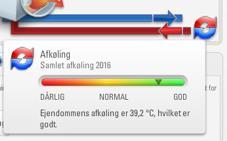
9 Vindpåvirkning Isoleringsevne Afkøling Visning el-, vand- eller varmeforbrug Vil du gerne se flere data om dit el-, vand- eller varmeforbrug, kan du få det ved at klikke på søjlerne midt på billedet eller på de enkelte målere yderst til venstre. Visning Elforbrug Nedenfor er vist et eksempel på et elforbrug, hvor du blot kan klikke på Dag, Måned eller År for at få visningen vist på det ønskede niveau. Nederst til højre finder du yderligere muligheder: Søjleværdier - klik og værdien vises for enden af de enkelte søjler Gennemsnit - klik og det gennemsnitlige forbrug vises Standbyforbrug klik og standbyforbruget for perioden vises. Dette kan give dig et billede af, om du har mange el-apparater, der bruger strøm hele døgnet Sidste år har vises en ekstra søjle med forbruget fra sidste år. Vi har kun data fra de nye fjernaflæste målere, så historiske data vises ikke. Version 4.0 Side 9 af 16
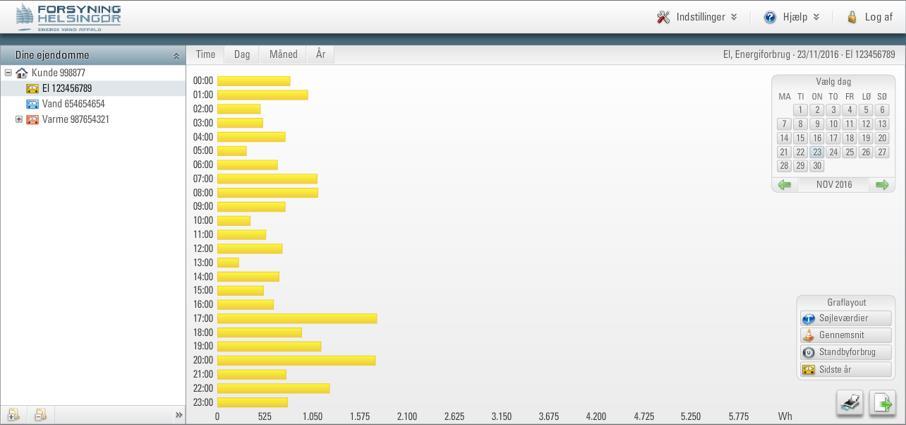
10 Nederst til højre findes der også et Print ikon for udskrivning samt et Eksport Ikon, hvor du vil have mulighed for at eksportere forbrugsdata til Excel eller CSV-tekstfiler. Visning Vandforbrug Nedenfor er vist et eksempel på et vandforbrug, hvor du blot kan klikke på Dag, Måned eller År for at få visningen vist på det ønskede niveau. Nederst til højre finder du yderligere oplysningsmuligheder: Søjleværdier - klik og værdien vises for enden af de enkelte søjler Gennemsnit - klik og det gennemsnitlige forbrug vises Standbyforbrug klik og standbyforbruget for perioden vises. Vises der et konstant forbrug, kan det tyde på en lækage. Det er muligt at modtage en sms eller , hvis du har lækage eller brud på din vandledning. Se mere information om denne mulighed senere i vejledningen Sidste år her vises en ekstra søjle med forbruget fra sidste år. Vi har kun data fra de nye fjernaflæste målere, så der vil gå lidt tid, inden dette kan ses af alle Version 4.0 Side 10 af 16
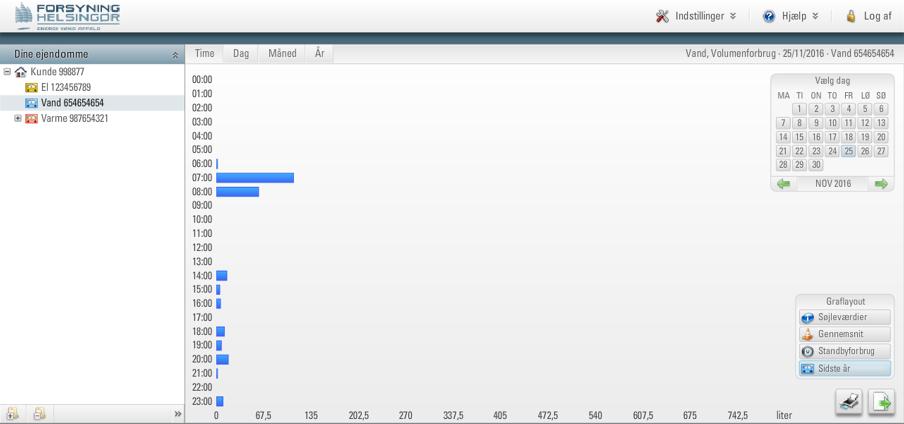
11 Nederst til højre findes der også et Print ikon for udskrivning samt et Eksport Ikon, hvor du vil have mulighed for at eksportere forbrugsdata til Excel eller CSV-tekstfiler. Visning Varmeforbrug Nedenfor er vist et eksempel på et varmeforbrug, hvor du blot kan klikke på Dag, Måned eller År for at få visningen vist på det ønskede niveau. Volumenforbruget vises også igen per Time, Dag, Måned eller År. Nederst til højre finder du yderligere oplysningsmuligheder: Søjleværdier - klik og værdien vises for enden af de enkelte søjler Gennemsnit - klik og det gennemsnitlige forbrug vises Standbyforbrug klik og standbyforbruget for perioden vises Sidste år her vises en ekstra søjle med forbruget fra sidste år. Vi har kun data fra de nye fjernaflæste målere, så der vil gå noget tid, inden dette kan ses af alle Afkøling her vises din afkøling for perioden. Et lavt afkølingstal (under 30-35) tyder på en ikke optimal udnyttelse af fjernvarmevandet, og du risikerer at få en højere regning. Kontakt os gerne for at høre nærmere, om hvad du kan gøre Version 4.0 Side 11 af 16
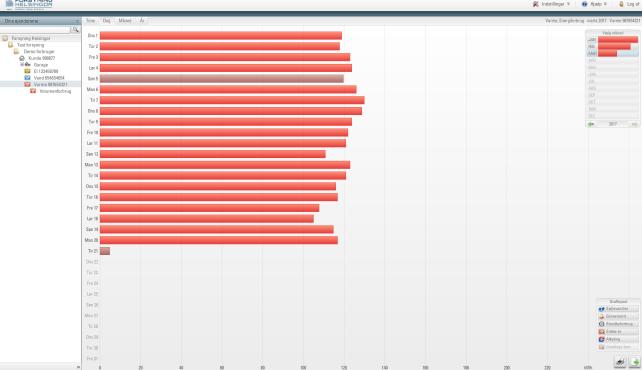
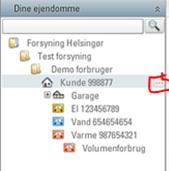
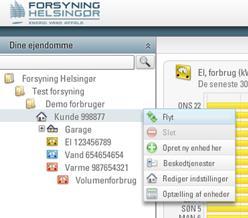
12 Nederst til højre findes også et Print ikon for udskrivning samt et Eksport Ikon, hvor du vil have mulighed for at eksportere forbrugsdata til Excel eller CSV-tekstfiler. SMS, og rapporter generelt Du har mulighed for at modtage forskellige informationer om dit forbrug. Du kan blive orienteret, så ofte du ønsker, fordi du kan opsætte forbrugsrapporter, som du kan modtage dagligt, ugentligt, månedligt eller årligt. Du bestemmer selv du skal blot huske at angive dit telefonnummer og/eller mail se nærmere under afsnittet om Mine Oplysninger. Rapporter kan laves for alle dine målere eller blot for en enkelt måler. Du vælger selv. Klik på ikonet med, og vælg derefter Beskedtjenester. Version 4.0 Side 12 af 16
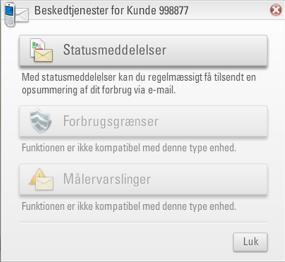
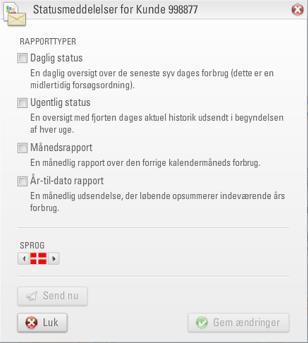
13 Vælg herefter Statusmeddelelser Herefter kan du vælge præcis, hvilken rapporttype du ønsker husk at klikke på Gem Ændringer og du vil herefter modtage de valgte rapporter. Ovenstående rapporter kan også vælges for en specifik måler. Du skal blot klikke på den måler, du ønsker en statusrapport for. Fremgangsmåden er den sammen, som beskrevet ovenfor. SMS, og rapporter EL, Vand og/eller Varme Der findes specielle rapportmuligheder Klik på den måler du ønsker en rapport for og vælg Beskedtjenester. Vælg herefter Forbrugsgrænser. Version 4.0 Side 13 af 16
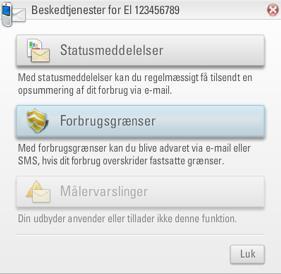

14 Og herefter opret ny forbrugsgrænse. Der er en række standard forbrugsgrænserapporter defineret i systemet, se nedenfor. Der er ligeledes mulighed for at opsætte og lave din egen rapport. Vælg blot Brugerdefineret forbrugsgrænse. Version 4.0 Side 14 af 16
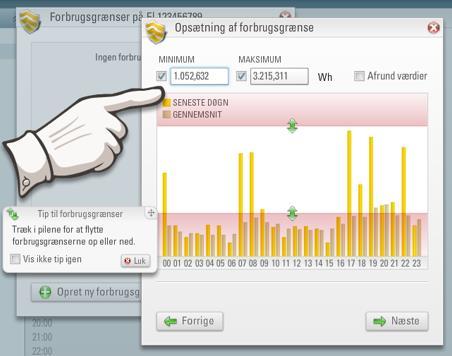
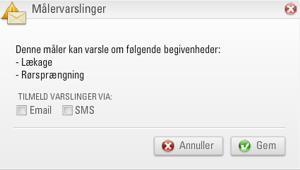
15 Du kan angive hvilke værdier, rapporterne skal omfatte eller bruge musen pilen minimum og eller maksimum værdierne. til at vælge Herefter kan du vælge, hvordan du ønsker at modtage rapporten (sms eller mail) og evt. angive en anden mailadresse end din egen. Husk selvfølgelig at gemme. Du kan altid ændre eller slette dine egne rapporter. Varsling og lækagealarm for Vand Ønsker du overvågning af dit vandforbrug, herunder at modtage sms eller mail om større vandforbrug (tegn på muligt brud) eller konstant vandforbrug (tegn på eventuel lækage) kan dette ske ved at klikke på vandmålerene og vælge Målervarslinger. Herefter kan du vælge hvilken begivenhed og hvordan (sms eller ). En lækage alarm sendes, hvis vandet aldrig står stille i vandmåleren. Løbende toiletcisterner, utætte sikkerhedsventiler i varmtvandsbeholdere eller andre utætheder kan gøre, at der registreres vandflow i måleren. Version 4.0 Side 15 af 16
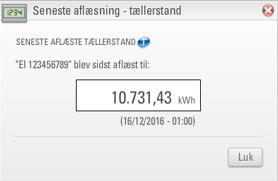
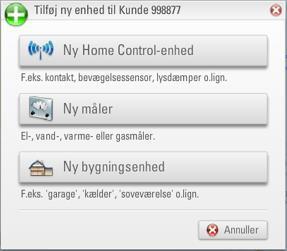
16 Alarmen forsvinder automatisk, når der ikke længere er én sammenhængende times vandflow indenfor de seneste 24 timer. En rørsprængningsalarm sendes, hvis vandstrømmen har overskredet en forprogrammeret grænse i mindst 30 minutter. Det kan være tegn på et sprængt rør. En alarm sendes uanset, om det øgede forbrug skyldes, at du f.eks. fylder svømmepoolen med vand. Se seneste aflæsning Seneste aflæsning kan ses ved at klikke på den enkelte måler og vælge seneste aflæsning Opret egen måler, tilføj Home Control enhed eller bygningsenhed Systemet har mulighed for, at du kan tilføje forskellige yderligere forbrugsmålere og enheder se nedenfor. Klik på Ikonet med Huset og vælg Opret ny enhed her. Det er ikke muligt at tilføje en Home Control enhed på nuværende tidspunkt. Version 4.0 Side 16 af 16
En vejleding til dig, om hvordan du kan følge dit forbrug og blive klogere på dine forbrugsvaner, spare energi og måske også penge.
 En vejleding til dig, om hvordan du kan følge dit forbrug og blive klogere på dine forbrugsvaner, spare energi og måske også penge. Version 1.0 Indholdsfortegnelse Indledning... 3 Logge på via internet
Brugervejledning Mit FH (ebutler)
 Brugervejledning Mit FH (ebutler) Version 1.0 Indholdsfortegnelse Indledning... 3 Logge på via internet forbindelse... 3 Login via kundenummer... 3 Login via e-mail eller brugernavn... 4 Velkomstbillede...
Greve Vandværk A.m.b.a. Tip og tricks til ebutler. I denne vejledning gennemgår vi, hvordan du kommer godt i gang med ebutler.
 Tip og tricks til ebutler I denne vejledning gennemgår vi, hvordan du kommer godt i gang med ebutler. Vi kommer ind på: Log ind med Kundenummer side 2 Log ind med e-mail eller brugernavn side 2 Forsidebillede
FÅ HJÆLP TIL EN MINDRE VARMEREGNING
 FÅ HJÆLP TIL EN MINDRE VARMEREGNING Tror du på en mindre varmeregning? Benyt hjælpen fra AffaldVarme Aarhus så bliver det nemmere at komme i mål. Følg forbruget Følg dit eget forbrug på ebutler. Her får
Brugervejledning. ebutler - for forbrugere
 Brugervejledning Ansvarsfraskrivelse Alle informationer i dette dokument er copyright-beskyttet af Kamstrup. Kamstrup tildeler en licens til brugeren, der herefter frit kan bruge og distribuere informationerne
Guide til. ebutler Glostrup Forsyning til Android
 Guide til ebutler Glostrup Forsyning til Android Indholdsfortegnelse APP - FØLG DIT FORBRUG PÅ MOBILEN 1 Hent APPen & Log ind 2 Følg dit Vandforbrug 3 Følg dit Varmeforbrug 4 Om APPen WEB - FÅ SMS VED
Vejledning i.
 Vejledning i Denne vejledning hjælper dig trin for trin i gang med Søger du svar på et enkelt spørgsmål, kan du også klikke direkte på følgende overskrifter: 1. OPRET DIN FORBRUGERWEB-KONTO... 2 1.1 Sådan
Vejledning til ebutler tryk her... DU VIL DA IKKE BETALE FOR MEGET I VARME. Få hjælp til en mindre varmeregning fra AffaldVarme Aarhus.
 Vejledning til ebutler tryk her... DU VIL DA IKKE BETALE FOR MEGET I VARME Få hjælp til en mindre varmeregning fra AffaldVarme Aarhus. Tror du på en mindre varmeregning? Benyt hjælpen fra AffaldVarme Aarhus
Tjek dit forbrug! - Vejledning i Nukissiorfiits web-baserede system for tjek af forbrugsdata
 Tjek dit forbrug! - Vejledning i Nukissiorfiits web-baserede system for tjek af forbrugsdata Indhold 2 Indledning 3 1. Log på 3 Siden 3 Sprog 3 Kundenummer og password 4 2. Funktioner 4 A. Kundeinformation
Brunata App Brugervejledning
 Side 1 Indhold 1. Hvad er Brunata App?... 2 2. Hvem har adgang til Brunata App?... 2 3. Aktivering... 2 4. Log ind... 3 5. Glemt adgangskode... 3 6. Forbrugsoverblik... 3 7. Forbrugssammenligning... 4
BRUGERVEJLEDNING. Til klinikker og brugere i voresklinik.info
 BRUGERVEJLEDNING Til klinikker og brugere i voresklinik.info 1. LIDT OM VORESKLINIK.INFO voresklinik.info er både navnet og adressen på jeres nye intranetløsning. Der kan tilføjes en masse spændende funktioner
Vejledning omkring administrator. SMS-service.dk og Beredskabsalarm.dk
 Vejledning omkring administrator SMS-service.dk og Beredskabsalarm.dk Indhold Administrator 1 Administrator Sociale medier opsætning 2 Administrator Sms/Email søgning 3 Administrator Adresse søgning 4
Quick Guide Ditmer edagsorden Oktober 2013
 Quick Guide Ditmer edagsorden Oktober 2013 Quick Guide Indhold For dig der skal i gang med at bruge ditmer edagsorden på ipad eller web 1. Sådan får du adgang til ditmer edagsorden... 2 2. Find udvalg
Kom i gang med at følge dit forbrug
 Kom i gang med at følge dit forbrug EL VAND VARM TAG MAGTEN OVER DIT FORBRUG! Navn Vej Postnummer og by Du slipper snart for at skulle aflæse din måler og sende tallene til os. Vi skifter nemlig alle målere,
Sådan kommer du i gang
 Sådan kommer du i gang 1. Åbn Internet Explorer 2. Skriv følgende adresse i adresselinjen: http://rudersdal.emshost.dk 3. Tryk på ENTER-tasten 4. Tilføj adressen til dine foretrukne hjemmesider: 1 Log
Administrator manual
 Revision 1 Administrator manual INDHOLD LOG IND 1 OVERBLIK 1 ARBEJDSRUM 1 MEDARBEJDERE 2 OPRET NY MEDARBEJDER 2 TRIN 1 AF 4: NAVN OG OPLYSNINGER 2 TRIN 2 AF 4: LEGITIMATION 2 TRIN 3 AF 4: EFFEKTIVITETSNIVEAU
Vejledning til Formandsportalen
 Vejledning til Formandsportalen Startside http://mail.kolonihave.dk/formandsportal/portal/portal.aspx Der logges ind via dit medlemsnummer og kodeord. Medlemsnummeret er det brugernavn, som du fik tilsendt
Brugervejledning til Online-JitBesked. Version 1.2
 Brugervejledning til Online-JitBesked Version 1.2 Indhold 1. Helt grundlæggende... 4 Ikoner... 4 2. Sådan logger du på... 6 Husk mig... 6 3. Sådan logger du af... 7 Husk mig... 7 Sådan logger du aktivt
Vejledning til Kilometer Registrering
 Vejledning til Kilometer Registrering iphone Appen som holder styr på dit firma og privat kørsel. Udviklet af Trisect Development 2011. www.trisect.dk For iphone version 4.2 og nyere. Med Kilometer Registrering
Betjeningsvejledning til Håndterminal og AnyQuest Host
 Betjeningsvejledning til Håndterminal og AnyQuest Host INDHOLDSFORTEGNELSE: 1 Indledning... 2 2 Generelt for Håndterminalen... 3 2.1 Justering af Dato og Tid.... 3 3 Aflæsning... 6 3.1 Opstart... 6 3.1.1
Kom godt i gang med eforsyning
 Kom godt i gang med eforsyning August 2016 Indhold Kom godt i gang... side 3 Mit forbrug... side 3 Mine dokumenter... side 4 Sammenlign forbrug... side 4 Mine oplysninger... side 4 Tilknyt andre forbrugere...
Vejledning Rapportbanken
 Vejledning Rapportbanken Version 1.2 (opdateret 18. november 2013) Support KL yder kun begrænset support på anvendelse af Rapportbanken. Brug derfor gruppen KOMHEN 2.0 på Dialogportalen (http://dialog.kl.dk)
Conventus Instruktør brugervejledning
 Conventus Instruktør brugervejledning Du får nu mulighed for at benytte nogle af de faciliteter, som er tilgængelige i Conventus. F.eks. vil det være muligt for dig at følge med i, hvem der er tilmeldt
Hvor finder du FOA Joblog?
 Sådan bruger du FOA Joblog Vejledning til lovpligtig registrering i jobloggen I vejledningen kan du se: hvor du finder jobloggen på FOAs A-kasses hjemmeside hvordan du udfylder jobloggen hvad du SKAL udfylde
Velkommen til Web-tools
 Velkommen til Web-tools Hold nemt øje med dit forbrug og returtemperatur og spar penge på varmeregningen. Nu kan du hurtigt og nemt følge dit forbrug og ikke mindst din returtemperatur dag for dag på en
BRUGERVEJLEDNING Ejer/administrator. Techem Beboer App - Forbrugsmål. Giv dine lejere/beboere adgang til forbrugsmål. Focus på ressourcer
 BRUGERVEJLEDNING Ejer/administrator Techem Beboer App - Forbrugsmål Giv dine lejere/beboere adgang til forbrugsmål Focus på ressourcer Forbrugsmål Indholdsfortegnelse Indledning... 4 Administrator Log
Brugeradministrationsvejledning til SMS Web
 Brugeradministrationsvejledning til SMS Web Administration Denne side vil være forskellig afhængig af om man er administrator eller bruger. Administrator får oversigt over alle brugerne samt konfiguration,
Brunata App Brugervejledning
 Side 1 Indhold 1. Hvad er Bruanta App?... 2 2. Hvem har adgang til Brunata App?... 2 3. Aktivering... 2 3. Log ind... 3 4. Glemt adgangskode... 3 5. Forbrugsoverblik... 3 6. Forbrugssammenligning... 4
Voicemail Brugervejledning. version 1
 Voicemail Brugervejledning version 1 1. Indhold 1. Indhold... 1 2. Introduktion til voicemail... 2 3. Oprettelse af voicemail bruger... 2 3.1. opsæning af voicemail... 2 4. Styring af voicemail 4.1. Aflyt
Brugervejledning Kom godt igang
 1 Brugervejledning Kom godt igang OPRET AFDELINGER 2 OPRET LOKATIONER 3 OPRET KLASSER 4 OPRET TILLADELSER 5 OPRET PERSONALE 5 OPRET BØRN/ UNGE 6 STATUS SIDEN 9 BESKEDER 10 MAIL 10 SMS 11 UDSKRIFTER 11
Brugervejledning til trådløs router Sådan opsætter du din trådløse router i fiberboksen fra GE Fibernet
 Brugervejledning til trådløs router Sådan opsætter du din trådløse router i fiberboksen fra GE Fibernet Fiberbredbånd TV Telefoni www.gefibernet.dk Indhold 4 Aktivering af det trådløse netværk 7 Opkobling
Faglige netværk for kliniske diætister
 Faglige netværk for kliniske diætister Kost & Ernæringsforbundet ønsker dig velkommen til det faglige netværk for kliniske diætister. Det faglige netværk er en mulighed for dig til, at dele viden og erfaringer
Kom godt i gang med Danløn app en
 Kom godt i gang med Danløn app en Danløn app en gør det muligt for en medarbejder se sine lønsedler 12 måneder tilbage i tid, samt registrere timer, kørsel og fravær, hvis virksomheden har åbnet op for
Brunata Online Beboer
 Side 10 PDF Adobe PDF bevarer billeder og format, og kan udveksles og printes af alle uanset hvilket operativsystem eller program der anvendes. Du kan hente PDF fra Adobe Reader i WebMon Beboeradgang ved
Online indberetning af beboer- og udgiftsoplysninger
 af beboer- og udgiftsoplysninger Side 1 Introduktion Hvis du har adgang til Brunata Online, giver det dig mulighed for at indberette beboer- og udgiftsoplysninger online. Denne vejledning viser, hvordan
VA-banken. Vejledning til Brugere og Rettighedsgrupper. Implementeret med VA-banken version Sidst redigeret 14/6-2019
 VA-banken Implementeret med VA-banken version 2019.1 Sidst redigeret 14/6-2019 Side 1 af 25 Indhold Introduktion... 4 Funktioner i formularen Brugere og Rettighedsgrupper... 5 Formularen Brugere... 6 Opret
Vejledning til online ansøgning om lokaler i Netbooking
 Vejledning til online ansøgning om lokaler i Netbooking Det er nu muligt at booke lokaler i Vallensbæk Kommune via Internettet og kommunens hjemmeside. Du får adgang til siden ved at følge nedenstående
SKYPE FOR BUSINESS QUICK CARDS KOM GODT I GANG MED SKYPE FOR BUSINESS
 SKYPE FOR BUSINESS QUICK CARDS KOM GODT I GANG MED SKYPE FOR BUSINESS . Indstillinger.. Installer Skype for Business på din computer.. Basis-indstillinger.. Indstil og skift headset og webcam.. Statusvisning
2. Gennemgå de offentligt tilgængelige sider. Hvad kan man finde hvor!
 Forslag til Web kursus indhold. 1. Hvordan finder man vores side? 2. Gennemgå de offentligt tilgængelige sider. Hvad kan man finde hvor! 3. Gennemgå hvordan man bliver oprettet som medlem og får adgang
»Min forsyning« Brugervejledning
 Brugervejledning»Min forsyning«se status på dit forbrug og aconto Se dine regninger 5 år tilbage Indberet dine aflæsninger Få dine regninger på mail Meld flytning Se oversigt over dine målere Ret i dine
GeckoBooking.dk V. 2.7 - Online kalender og bookingsystem
 1. Login... 2 2. Administrationens opbygning... 2 3. Kalendere... 3 3.1 Ret arbejdstid... 3 3.2 Kalender oversigt... 4 3.2.1 Månedskalender... 5 3.2.2 Uge kalender... 5 3.2.3 Dagskalender... 6 3.2.4. Bookning
Vi anbefaler, at du lader boksen med træffetider blive liggende på din afdelingsforside. Hvad der ellers skal være af indhold er op til jer.
 1 Tips! På din forside har du mange muligheder for at tilføje forskellige komponenter, så du kan tilpasse siden til din afdeling eller organisations egne behov. Det er dog ikke alle komponenter, der kan
Kom godt i gang med ista online
 Kom godt i gang med ista online Let og tidsbesparende ejendomsadministration ista online Administrator Velkommen til ista online Denne guide hjælper dig godt i gang med brugen af ista online. Har du brug
Den digitale Underviser. Clouds. Dropbox
 Den digitale Underviser Clouds Dropbox Indhold Indhold... 1 Dropbox... 1 Installer Dropbox... 2 Åbn Dropbox fra egen computer... 2 Åbn Dropbox fra en anden computer... 3 Lagre filer i Dropbox (offline
Indhold Installation... 1 Første gang du åbner Skype... 2 Opkald i Skype... 3 Problemer... 4
 Skype For at kunne gennemføre videoopkald i Skype kræver det, at hver mødedeltager har Skype installeret på sin computer, og at computeren er forsynet med kamera, mikrofon og højttaler/høretelefoner. Mange
Brugervejledning i ændring af login-oplysninger i CO 2 -kvoteregisteret
 Brugervejledning i ændring af login-oplysninger i CO 2 -kvoteregisteret Version april 2017 Denne brugervejledning er med det nye EU Login (version 8.08) 1 Brugervejledningen er kun en vejledning i at benytte
Vejledning til sms-afstemningssystem
 Vejledning til sms-afstemningssystem Indhold Om systemet... 1 Opret mig som bruger... 2 Log på... 3 Om afstemninger... 3 Opret en afstemning med forskellige svarmuligheder... 4 Tilføj svarmuligheder...
Inden du kan tage systemet i brug og sende spørgeskemaer, kortlægge arbejdsmiljøet, lave handlingsplaner mv. skal systemet sættes op.
 Indledning Workcyclus er et Internetbaseret arbejdsmiljøsystem, der giver fuldt overblik over virksomhedens arbejdsmiljøtilstand og gør arbejdsmiljøet målbart og synligt på alle niveauer i organisationen.
Brugervejledning til Tildeling.dk For superbrugere - Udbyder
 Brugervejledning til Tildeling.dk For superbrugere - Udbyder Opdateret den 15. november 2017 Side 1 af 20 Indholdsfortegnelse 1 Formål... 4 2 Adgang... 4 3 Menu... 4 3.1 Ret mine data... 4 3.2 Opret opgave...
Brugervejledning til elever
 Brugervejledning til elever Velkommen til praktikpladsen.dk Indholdsfortegnelse: 1 Denne vejledning... 2 2 Rediger profil... 2 2.1 Sådan redigerer du din personlige profil... 3 2.2 Synlighed (over for
Anvendelse af favoritliste på markedspladsen
 Anvendelse af på markedspladsen Hvad Kommentar Tast Opret på markedspladsen Åben markedspladsen. I venstre side findes r, når du står i fanen Varesøgning Stå i fanen mine, og tryk på Tilføj Tryk på Skriv
Kom hurtigt i gang med DoMyDay
 Kom hurtigt i gang med DoMyDay 1 Forslag til brug af DoMyDay DoMyDay har en meget fleksibel brugerflade, som kan tilpasses brugeren efter behov. For borgere som lider af sygdommen demens, kan det være
Vejledning til Jobloggen
 Vejledning til Jobloggen Indhold: Hvad finder du på jobloggens forside? s. 2 Sådan opretter du en log om jobsøgning s. 3 Sådan ændrer du status på en log s. 7 Sådan vedhæfter du en ansøgning til en log
1 Guides til forældrene
 1 Guides til forældrene 1.1 Vejledninger til forældrene Det er institutionens ansvar at få formidlet til forældrene, hvordan de skal anvende DayCare. 1.1.1 DayCare flyer Flyer en, som er vist nedenfor,
Sådan logger du på Psykoterapeut Foreningens hjemmeside og retter i dine oplysninger.
 Sådan logger du på Psykoterapeut Foreningens hjemmeside og retter i dine oplysninger. I menuen til venstre på forsiden klikker du på menupunktet Medlemssider: Så kan du logge ind på medlemssiderne i felterne
VEJLEDNING TIL BRUG AF LANDMAND.DK
 VEJLEDNING TIL BRUG AF LANDMAND.DK 1 INDHOLDSFORTEGNELSE Tilføj eller fravælg kort...3 Foretrukne...4 Bestem min startside...6 Mine links...7 Favoritter...8 Notifikationer...9 Pop up...10 LANDMAND.DK ER
Vejledning til tilsynsledere vedr. brug af pc
 Vejledning til tilsynsledere vedr. brug af pc Indhold 1. Sådan logger du på den pc du har fået udleveret... 1 2. Sådan logger du på det trådløse netværk... 1 3. Sådan logger du på Digital eksamen med WAYF...
Introduktion til Playmapping
 Introduktion til Playmapping Mobil version http://mobile.playmapping.com/ 01-08-2018 Side 1 af 18 Indholdsfortegnelse Indholdsfortegnelse 2 PLAYMAPPING Login 3 Startside (Beliggenheder) 4 Søgning Beliggenheder
Vejledning til BUF Akademis administrationssystem for undervisere
 1 Vejledning til BUF Akademis administrationssystem for undervisere Dette dokument indeholder vejledninger til brug af BUF Akademis administrationssystem målrettet undervisere: Indhold 1. Log på administrationssystemet
Når du skal logge på Digital Post systemet første gang
 Brugervejledning Indhold Når du skal logge på Digital Post systemet første gang... 3 Manual til Admin... 4 Manual til Min side... 6 Manual til oprettelse af indkaldelse i patientindkaldelsessystemet...
WorldTrack Elektronisk
 2016 WorldTrack Elektronisk Kørebog QUICKGUIDE V.1 (FEB 2017) WORLDTRACK Ejby industrivej 2, 2600 Glostrup Indhold Indledning... 2 PC Version... 2 Login... 2 Setup...5 SKAT kørselssatser...5 Opret ny bruger...
WorldTrack Elektronisk
 2017 WorldTrack Elektronisk Kørebog QUICKGUIDE V.2 (NOV 2017) WORLDTRACK Ejby industrivej 2, 2600 Glostrup Indhold Indledning... 2 PC Version... 2 Login... 2 Setup...5 Køretøjer...5 SKAT kørselssatser...5
webmail Outlook web application webmail
 outlook web application webmail Outlook web application webmail outlook web application webmail indhold Tilgå webmailen 1 Sende emails 2 Oprette et møde 4 Tilføje en funktionspostkasse 5 Vise ugenumre
7.0 Ældre Sagen mail. Log på For at logge på formands webmail skriv adressen: i adressefeltet i Internet Explorer.
 7.0 Ældre Sagen mail Log på For at logge på formands webmail skriv adressen: https://webmail.aeldresagen.dk i adressefeltet i Internet Explorer. I login vinduet indskrives brugernavn som er den tilsendte
Worldtrack Tracking Platform BRUGERVEJLEDNING Version 2.01
 2018 Worldtrack Tracking Platform BRUGERVEJLEDNING Version 2.01 WORLDTRACK Ejby industrivej 2, 2600 Glostrup Indhold Introduktion... 2 Login... 2 Menu... 2 Overvågning... 3 Bevægelses status... 4 GPS data
Vejledning til AdPoint
 Vejledning til AdPoint Login på adressen http://manager.alignint.dk/cpdev/dev.jsp og følgende login billede kommer frem: Log på med dit kundenr., brugernavn og adgangskode og følgende billede kommer frem:
WorldTrack Elektronisk Kørebog QUICKGUIDE (AUGUST 2018)
 2018 WorldTrack Elektronisk Kørebog QUICKGUIDE (AUGUST 2018) WORLDTRACK Ejby industrivej 2, 2600 Glostrup Indhold Indledning... 2 PC Version... 2 Login... 2 Kladder...5 Setup... 6 Køretøjer... 6 SKAT kørselssatser...
Indhold 1. Introduktion Hovedmenu Brugere Oprettelse af brugere enkeltvis Oprettelse af flere brugere
 Superbrugerguide Indhold 1. Introduktion... 1 1.1 Hovedmenu... 2 2. Brugere... 3 2.1 Oprettelse af brugere enkeltvis... 3 2.2 Oprettelse af flere brugere... 3 2.3 Sletning og suspendering af brugere...
QUICKGUIDE TIL INDBERETNING AF WHEREABOUTS
 QUICKGUIDE TIL INDBERETNING AF WHEREABOUTS Brugernavn og password Log into ADAMS on the Internet Dit brugernavn og password udleveres af din antidopingorganisation ved udtagelse til prioriteret testgruppe
Svea KundeWeb Brugervejledning. Svea Inkasso Version 1.1
 Svea KundeWeb Brugervejledning Svea Inkasso Version 1.1 Indholdsfortegnelse 1. Brugervejledning... 3 Sektion 1.01 - Browser... 3 Sektion 1.02 Login... 3 Sektion 1.03 - Forside billede... 4 Sektion 1.04
Brugervejledning i oprettelse af login
 Brugervejledning i oprettelse af login Version april 2017 Denne brugervejledning er med det nye EU Login (version 8.08) Brugervejledningen er kun en vejledning i at benytte de forskellige funktioner i
www.kjellerupskole.dk
 ForældreIntra er et lukket univers, hvor forældre skal angive brugernavn og adgangskode for at blive lukket ind. I denne lille folder beskrives nogle af de vigtigste funktioner i ForældreIntra. Man finder
Vejledning i download af programmet IHS Insight TM
 Vejledning i download af programmet IHS Insight TM Dobbeltklik på linket i mailen. Vælg det ønskede sprog på drop-down menuen og tryk OK. Vælg Næste for at starte installationen af programmet IHS Insight
Manual til Den Elektroniske Portefølje i Almen Medicin Tutorlægens udgave
 Manual til Den Elektroniske Portefølje i Almen Medicin Tutorlægens udgave Til Tutorlægen Velkommen til den elektroniske portefølje. Den er blevet til i dialog mellem Dansk selskab for almen medicin og
Brugervejledning EDI systemet for pensionsoverførsler. Pensionsoverførsler mellem et pensionsselskab og et pengeinstitut
 Brugervejledning EDI systemet for pensionsoverførsler Pensionsoverførsler mellem et pensionsselskab og et pengeinstitut 1. november 2015 Brugervejledning til brugere af EDI-systemet for pensionsoverførsler
Brugervejledning til FOKUSpartnere
 Indholdsfortegnelse LOGIN 3 GENERELT 3 BRUGERVEJLEDNING 4 VIRKSOMHEDSPROFIL 4 1) Virksomhedsnavn 6 2) Beskrivelse af virksomheden 6 3) Generel information 6 4) Yderligere information 6 5) Kontaktpersoner
EasyIQ ConnectAnywhere Brugermanual - Mac
 EasyIQ ConnectAnywhere Brugermanual - Mac Indhold Log på EasyIQ ConnectAnywhere... 2 Log af EasyIQ ConnectAnywhere... 4 Mulighederne i EasyIQ ConnectAnywhere... 5 Print via EasyIQ ConnectAnywhere... 8
Brugsanvisning Brother Meter Read Tool
 Brugsanvisning Brother Meter Read Tool DAN Version 0 Copyright Copyright 2017 Brother Industries, Ltd. Alle rettigheder forbeholdes. Oplysningerne i dette dokument kan ændres uden varsel. Den software,
Conventus Instruktør brugervejledning
 Conventus Instruktør brugervejledning Du får nu mulighed for at benytte nogle af de faciliteter, som er tilgængelige i Conventus. F.eks. vil det være muligt for dig at følge med i, hvem der er tilmeldt
Guide til opsætning af Otiom.
 Guide til opsætning af Otiom. 6 trin til din nye Otiom Basisopsætning: step 1. Aktiver Otiom-brikken (se side 06) step 2. Opsæt Otiom-base (se side 08) step 3. Opret Otiom-bruger (se side 10) Yderligere
Ovennævnte link & procedure kan af administratoren es til den enkelte montør (se afsnit C9).
 MobilService APP A) Opret genvej på smartphone startskærm - I browseren indtastes firmaets eksterne IP adresse (f.eks. 172.23.345.12:8080) - Når MobilService siden vises vælges menuen og på denne 1) Gem
Selene brugervejledning
 Selene brugervejledning F2 : Åbner en oversigt med data for det aktive felt. F3: Gemmer data i det aktive vindue Salgsordre : Bruges til oprettelse af Ordre/Arbejdskort/Fakrura Debitor: Debitorregister,
Mbridge tilmeldingssystem Version Vejledning.
 Mbridge tilmeldingssystem Version 23-03-2018. Vejledning. Indholdsfortegnelse. Indledning...2 Tilmelding til turnering (spillere)...2 Slet tilmelding...4 Opsætning af turneringer (turneringsleder)...5