
RELEASE NOTES. HR Manager Talent Recruiter v3.30. HR Manager Talent Solutions
|
|
|
- Arne Johnsen
- 10 år siden
- Visninger:
Transkript

1 RELEASE NOTES HR Manager Talent Recruiter v3.30 Dette dokument beskriver de ændringer, der er foretaget i version 3.30 af HR Manager Talent Recruiter. Ændringerne er kategoriseret som «Nye funktioner» og «Produktoptimeringer». Eventuelle spørgsmål eller kommentarer kan rettes til «[email protected]». [email protected]


2 1 1 Indholdsfortegnelse 1 Nye funktioner Bed om godkendelse fra manuelt oprettede kandidater Mini skema på startside Eksporter projektliste til Excel Optimeret jobliste Produktforbedringer Udvidet oversigt til ansættelsesudvalget Udvidet oversigt til projektnotat Valgfri "Søg" knap i annonceskabeloner Annoncering på LinkedIn Virksomhedsadresse som arbejdssted Advarsel om brugeradgang Optimeringer i kommentarer til ikoner Optimering af kandidatdetaljer Udvidet Finn-Integration Optimeringer i Jobprofil modulet Optimeringer af Video CV Optimering af Projektstart SHL Assessment score på kandidatlisten SHL Assessment rapporter for kandidater Cut-e Assessment sprogvalg Cut-e Assessment gennemsnitlig score Automatisk invitation til eksterne Assessments Ekstern Assessment status i kandidatliste Optimering af flytning/kopiering af kandidater Optimering af aktivitetslog Dele-muligheder i sideskabelonen Optimering af Spørgeskema Nye rettigheder for administratorer... 25


3 2 1 Nye funktioner Dette afsnit viser alle de nye funktioner, der er implementeret i den nye release gældende fra 6. juli Bed om godkendelse fra manuelt oprettede kandidater Systemet understøtter nu en mulighed, hvor godkendelse kan kræves fra kandidater, der er tilføjet manuelt til projekterne. Det vil stadigt være muligt at tilføje kandidaterne manuelt som førhen. Disse kandidater vil få et særligt ikon på kandidatlisten for at angive, at de endnu ikke har godkendt deres ansøgning til projektet. Indtil en kandidat giver denne godkendelse, kan disse kandidater hverken søges på, redigeres eller eksporteres fra systemet. Når en kandidat tilføjes til et projekt med godkendelse, vil en blive sendt til kandidaten med oplysninger om stillingen, samt et link som kandidaten skal bruge for at godkende eller afvise registreringen. Kontakt support for at få det aktiveret

4 3

5 4 1.2 Mini skema på startside Systemet viser nu et mini skema på startsiden med nogle nyttige statistikker om projekter, annoncer, ansøgninger, interviews og ansættelser.

6 5 1.3 Eksporter projektliste til Excel Systemet giver nu mulighed for at eksportere projektlisten til Excel. Eksporten omfatter de kolonner, som den enkelte bruger kan se på forsiden.


7 6 1.4 Optimeret jobliste Systemet introducerer nu en ny og optimeret jobliste, der både har nyt udseende og nye funktionaliteter. Joblisten har et responsivt design, så den tilpasser sig mobile enheder som tablets og mobiltelefoner. Derudover er udførelsen af filtreringer og søgninger meget hurtigere. Kontakt support for at få det aktiveret


8 7 2 Produktforbedringer Denne sektion viser alle de funktioner, der er forbedret i den nye version. 2.1 Udvidet oversigt til ansættelsesudvalget Oversigten over ansættelsesudvalget på kandidatlisten viser nu alle udvalgsmedlemmer. Både dem som har rangeret, og dem som endnu ikke har rangeret.


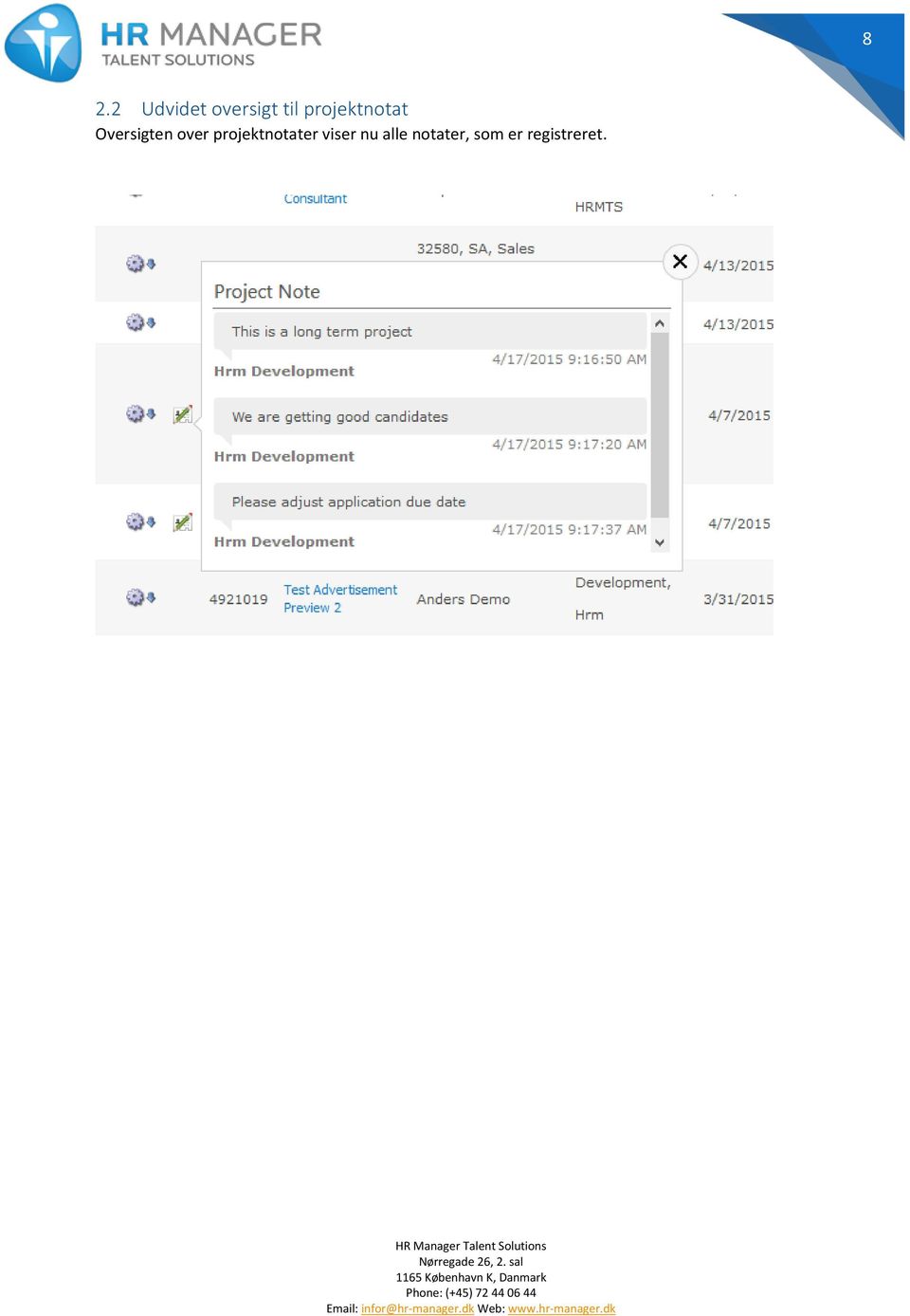
9 8 2.2 Udvidet oversigt til projektnotat Oversigten over projektnotater viser nu alle notater, som er registreret.
10 9 2.3 Valgfri "Søg" knap i annonceskabeloner Systemet understøtter nu muligheden for at vælge, om systemets egen søg-knap skal vises på annoncen eller ej. Denne indstilling fremkommer, når annoncen redigeres. Det er også muligt at ændre placeringen af søg-knappen i annonceskabelonen. Dette vil være en betalt ydelse at få ændret, da vores teknikker skal tilrette jeres skabeloner. Kontakt support for at få det aktiveret


11 Annoncering på LinkedIn Annoncering på LinkedIn er nu optimeret så det er mere intuitivt og brugervenligt. Efter publiceringen på LinkedIn, vil systemet vise et LinkedIn ikon på listen og med en mouseover vises herefter et tip omkring afpublisering.


12 Virksomhedsadresse som arbejdssted Systemet tilbyder nu en optimeret visning af arbejdsstedets adresse under projektoplysninger. 1. Afdelingens adresse bliver hentet som standard for nye projekter 2. Det er nu muligt at fjerne en adresse


13 Advarsel om brugeradgang Administratorerne kan ændre brugers roller samt afdeling i administrationen. Det kan resultere i situationer, hvor brugere ikke længere har tilstrækkelige tilladelser i de nye roller, som de før havde i andre projekter. Systemet vil derfor nu vise en advarsel under projektoplysninger, hvis en valgt bruger ikke længere har tilstrækkelige tilladelser til at være projektleder eller -deltager.

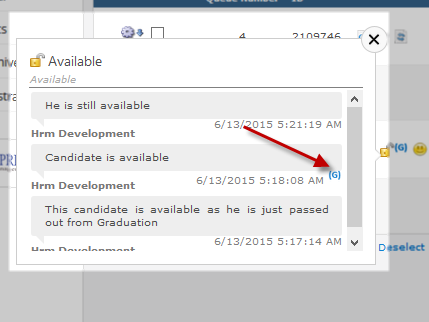
14 Optimeringer i kommentarer til ikoner Vi har nu optimeret mulighederne for håndtering af ikoner på kandidater. 1. Det er nu muligt at tilføje mere end én kommentar til samme ikon 2. I tilfælde af at flere kommentarer er på samme ikon, vil ikonet kun vises én gang på kandidatlisten a. Hvis der tilføjes både projektspecifikke og globale ikoner, vil (G) markør vises 3. Designet af ikon oversigten på kandidatlisten er også forbedret

15 14

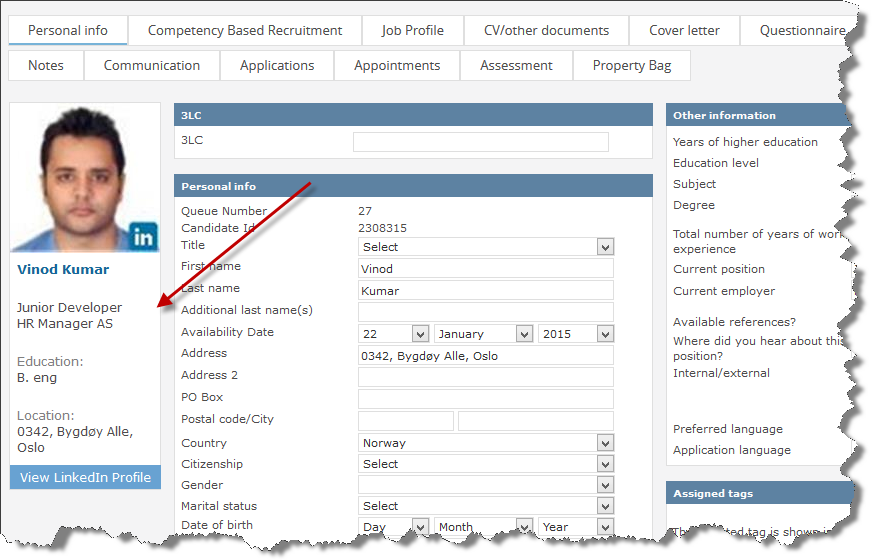
16 Optimering af kandidatdetaljer Oversigten af kandidatdetaljer er nu optimeret. 1. Et kandidatkort vises nu uanset, hvilken fane du befinder sig på 2. Indstillinger er tilføjet (øverst til højre i detaljer) for at se detaljer om alle fanerne i en enkelt popup 3. Andre forbedringer


17 16


18 Udvidet Finn-Integration Integration til finn.no understøtter nu logo og billeder. Disse kan nu tilføjes til layoutskabelonerne til publicering til finn.no Optimeringer i Jobprofil modulet Jobprofil modulet i systemet er ikke længere låst. Det er nu muligt på forhånd at skrive spørgsmål ned til jobprofilen til et projekt. Disse spørgsmål vises, når fanen Jobprofil er åbnet på kandidater. Det er nu også muligt at ændre navnet på fanen ved brug af en brugerdefineret tekst.


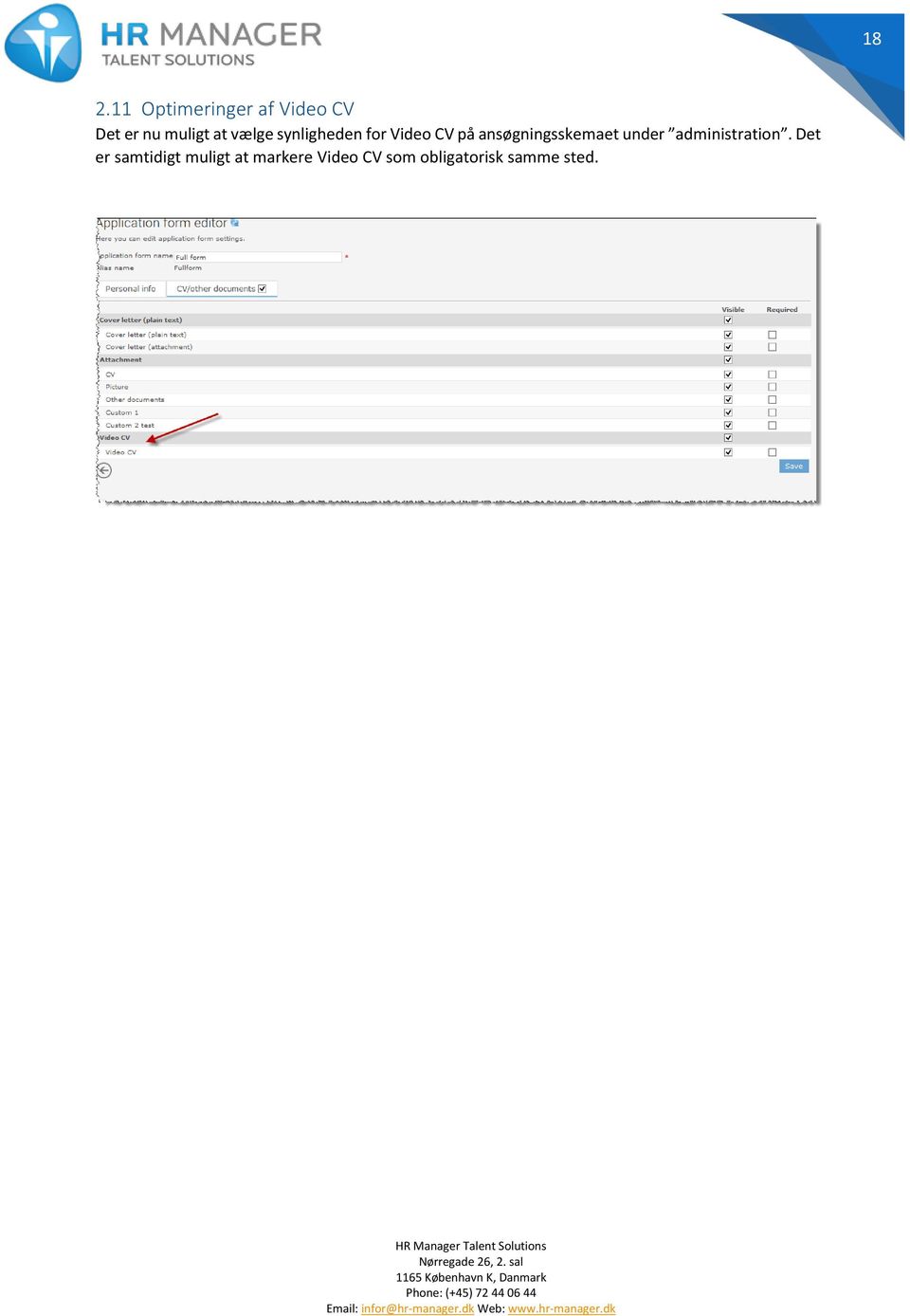
19 Optimeringer af Video CV Det er nu muligt at vælge synligheden for Video CV på ansøgningsskemaet under administration. Det er samtidigt muligt at markere Video CV som obligatorisk samme sted.

20 Optimering af Projektstart Projektstart er optimeret. 1. Det er nu muligt at oprette flere projektstartsindstillinger og vælge én af dem som standard til en given afdeling 2. Det er muligt for underafdelinger at tilsidesætte standardindstillinger 3. Det er muligt at kopiere, redigere og slette forskellige indstillinger 4. Det er muligt at ændre flere projektindstillinger end før Denne adgang er tildelt administratorer.


21 SHL Assessment score på kandidatlisten Det er nu muligt at se scoren fra SHL Assessment på kandidatlisten. Ved mouse-over ses detaljer SHL Assessment rapporter for kandidater Det er nu muligt at oprette SHL Assessment rapporter på kandidater Cut-e Assessment sprogvalg Det er nu muligt, at kandidater altid skal vælge et sprog, når de starter (eller genstarter) en Assessment fra cut-e Cut-e Assessment gennemsnitlig score Systemet understøtter nu visningen af en gennemsnitlig score på flere Assessments fra cut-e, når en sammensat score ikke er tilgængelig.
22 Automatisk invitation til eksterne Assessments Systemet understøtter nu en automatisk afsendelse af eksterne Assessment invitationer (SHL, cut-e etc.) til alle kandidater, der ansøger et job; uanset spørgeskema eller screeningsscore Ekstern Assessment status i kandidatliste Systemet understøtter nu visningen af status i en samlet kolonne til eksterne Assessments på kandidatlisten. Statussen viser også en oversigt med overblik over alle Assessments med deres individuelle score og statusser Optimering af flytning/kopiering af kandidater Visningen af flytning/kopiering af kandidater tilbyder nu følgende optimeringer. 1. Et afkrydsningsfelt for at vælge alle data til kopiering/flytning 2. En mulighed for at beholde registreringsdatoen efter kopiering/flytning a. Hvis den ikke vælges, vil datoen for kopiering/flytning sættes som registreringsdatoen 3. En aktivitetslog bliver logget for kopieringen/flytningen med oplysninger om kilden samt det nye projekt. Dette kan ses på kandidatens aktivitetslog på fanen Kommunikation

23 Optimering af aktivitetslog Aktivitetsloggen i administrationen tilbyder nu en mulighed for at se detaljer om en aktivitetsbegivenhed.

24 Dele-muligheder i sideskabelonen Det er nu muligt at administrere dele-funktionerne i højre side af sideskabelonen, så det kan vises i enten sidehoved eller sidefod.
25 Optimering af Spørgeskema Forskellige forbedringer er oprettet i spørgeskemamodulet, og oversigten er gjort mere brugervenlig.
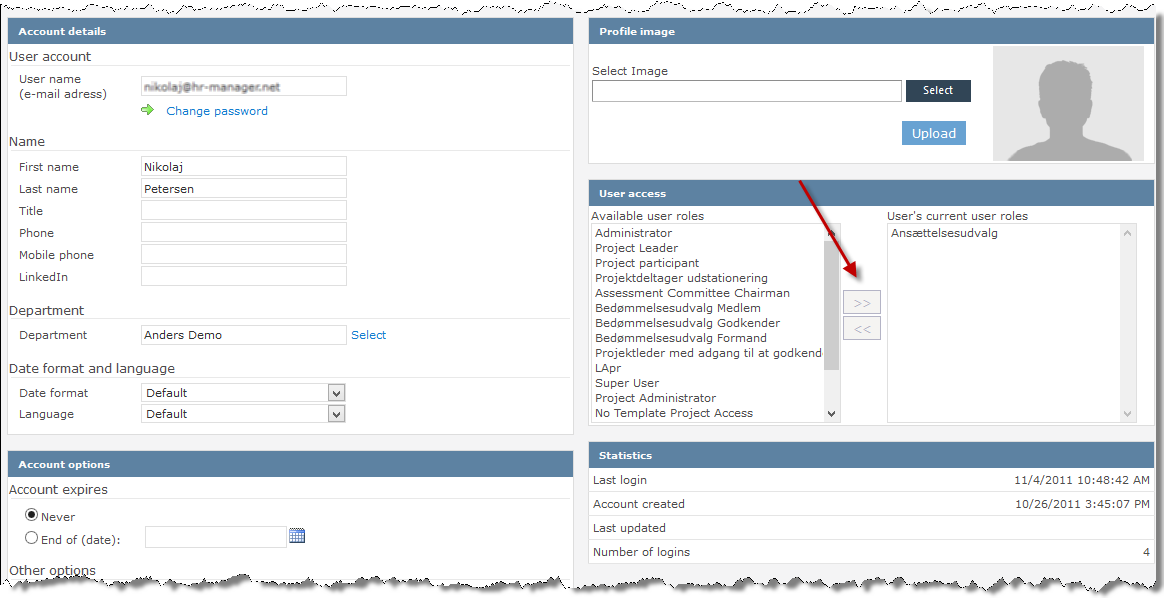
26 Nye rettigheder for administratorer Der er tilføjet en ny rettighed/tilladelse for administratorer, hvor de kan tilbagekalde en tilladelse til at tildele brugerroller til brugere. Denne rettighed giver mulighed for forskellige roller for administratorerne, hvor nogle roller ikke kan ændre brugerroller. Kræver ændring af brugerrollen, kontakt support for at få det ændret
RELEASE NOTES. HR Manager Talent Recruiter v3.29
 RELEASE NOTES HR Manager Talent Recruiter v3.29 Dette dokument beskriver de ændringer, der er foretaget i version 3.29 af HR Manager Talent Recruiter. Ændringerne er kategoriseret som «Nye funktioner»
Emply Hire. Nyt projekt. Senest opdateret: 26. marts 2015 Version 2/MO/2015
 Emply Hire Nyt projekt Senest opdateret: 26. marts 2015 Version 2/MO/2015 1 Denne brugermanual tager udgangspunkt i, hvordan du som rekrutteringsansvarlig/projektleder har mulighed for at oprette et nyt
11.1 Behandling af indkomne ansøgninger - Kandidatlisten
 11.1 Behandling af indkomne ansøgninger - Kandidatlisten - Kandidatlisten Klik på projektets navn og følgende vindue åbner sig: WorkflowSteps Alle kandidater - viser alle kandidater i projektet, hvor de
My booking. Generelt. Forsiden. Version 9.0
 My booking Version 9.0 System til at lave online bookinger, med mulighed for opdeling i grupper, forskellige booking typer, ændre layout indstillinger, status styring, sprogvalg samt en del mere, detaljer
Funktionalitetsbeskrivelse 2015
 Funktionalitetsbeskrivelse 2015 HR Manager Talent Solutions Fortroligt må ikke videresendes Dette dokument beskriver de funktionaliteter, der er tilgængelige i rekrutteringssystemet, Talent Recruiter.
Talent Recruiter. Nordens største leverandør af HR- og rekrutteringssystemer
 TALENT RECRUITER Talent Recruiter +45 72 44 06 44 www.hr-manager.dk [email protected] Nordens største leverandør af HR- og rekrutteringssystemer HR Manager Talent Solutions Nørregade 26, 2. sal 1165 København
Talent Recruiter. Førende leverandør af HRog rekrutteringssystemer TALENT SOLUTIONS +45 72 44 06 44. www.hr-manager.dk info@hr-manager.
 TALENT SOLUTIONS Talent Recruiter +45 72 44 06 44 www.hr-manager.dk [email protected] Førende leverandør af HRog rekrutteringssystemer HR Manager Talent Solutions Nørregade 26, 2. sal 1165 København K
GUIDE Oprettelse og administration af Stævne annoncer og tilmeldinger på Staevner.dk
 GUIDE Oprettelse og administration af Stævne annoncer og tilmeldinger på Staevner.dk 02. april 2009 1 Staevner.dk Log ind Brug den nye log ind boks øverst på siden til at logge ind på siden. Bruger navn/email
Emply Project. Nyt projekt. Senest opdateret: 12. maj 2015 Version 1/MO/2015
 Emply Project Nyt projekt Senest opdateret: 12. maj 2015 Version 1/MO/2015 1 Denne brugermanual tager udgangspunkt i, hvordan du som projektleder / puljeadministrator har mulighed for at oprette et nyt
Sådan opdaterer og vedligeholder du din hjemmeside i Wordpress.
 Wordpress manual Sådan opdaterer og vedligeholder du din hjemmeside i Wordpress. Dette er en manual til de mest grundlæggende ting og funktioner i Wordpress, så du selv kan redigere indholdet eller tilføje
KMD E-rekruttering. Vejledning Børn og Unge. Februar 2015 Maria Luisa Galán van Binsbergen
 KMD E-rekruttering Vejledning Børn og Unge Februar 2015 Maria Luisa Galán van Binsbergen 1 Opret ansættelsesudvalgsmedlemmer Der er to type oprettelser, afhængig af hvilken tilknytning ansættelsesudvalgsmedlemmerne
Emply Hire. Kandidathåndtering. Senest opdateret: 26. marts 2015 Version 2/MO/2015
 Emply Hire Kandidathåndtering Senest opdateret: 26. marts 2015 Version 2/MO/2015 1 Denne brugermanual tager udgangspunkt i, hvordan du som rekrutteringsansvarlig/projektleder har mulighed for at håndtere
Dalux Field Brugermanual
 Dalux Field Brugermanual Brugerstyring Version 2.0 Dato: 11. Juli 2014 Dalux Field Brugermanual - Brugerstyring Side 1 af 8 Indholdsfortegnelse Om denne brugermanual... 3 Registrering af bruger... 3 Indstilling
TESTPORTAL: BRUGERVEJLEDNING LOG IND ADGANGSKODE
 TESTPORTAL: BRUGERVEJLEDNING LOG IND Testportalen befinder sig på internetadressen http://www.testportal.hogrefe.dk/default.aspx. På denne adresse mødes man af ovenstående skærmbillede. Indtast her dit
Inden du kan tage systemet i brug og sende spørgeskemaer, kortlægge arbejdsmiljøet, lave handlingsplaner mv. skal systemet sættes op.
 Indledning Workcyclus er et Internetbaseret arbejdsmiljøsystem, der giver fuldt overblik over virksomhedens arbejdsmiljøtilstand og gør arbejdsmiljøet målbart og synligt på alle niveauer i organisationen.
Indhold 1 Om Skolekvalitet.dk...3. 2 Vælg evalueringsmodel før du går i gang...3. 3 Overblik over siderne... 5
 Skolekvalitet.dk Manual Version 1.0 Indhold 1 Om Skolekvalitet.dk...3 2 Vælg evalueringsmodel før du går i gang...3 3 Overblik over siderne... 5 3.1 Oversigt over centrale funktioner:... 6 4 Kom godt i
Velkommen til DK Beton s kundeportal
 Velkommen til DK Beton s kundeportal DK Beton har udviklet en kundeportal, hvor du som kunde kan finde de følgesedler der har relevans for dig. Du finder portalen på følgende adresse: https://portal.dkbeton.dk/
Sådan opretter du en Facebook-side
 Vejledning til Facebook: Sådan opretter du en Facebook-side Det er forholdsvis nemt at oprette en Facebook-side og Facebook kan guide dig igennem de nødvendige trin. Alligevel kan det være rart med en
Basisbrugen af OHRMS. Step 1: Få adgang til systemet, OHRMS side 2. Step 2: Opret en projektmappe til indsamling af ansøgere side 3
 Basisbrugen af OHRMS Step 1: Få adgang til systemet, OHRMS side 2 Step 2: Opret en projektmappe til indsamling af ansøgere side 3 Step 3: Opret en stillingsannonce til projektmappen side 6 Step 4: 1. sortering
ViKoSys. Virksomheds Kontakt System
 ViKoSys Virksomheds Kontakt System 1 Hvad er det? Virksomheds Kontakt System er udviklet som et hjælpeværkstøj til iværksættere og andre virksomheder som gerne vil have et værktøj hvor de kan finde og
Sådan arbejder du med jobsøgningslog
 Sådan arbejder du med jobsøgningslog Når du skal oprette en log, skal du logge ind på www.jobnet.dk. Derefter klikker du på MIN JOBSØGNING i den sorte menu øverst på siden. Du kan se Jobnets værktøjer,
KOM GODT I GANG MED KURSUSPORTALEN. Leder
 KOM GODT I GANG MED KURSUSPORTALEN Leder KOM GODT I GANG MED KURSUSPORTALEN Indholdsfortegnelse Vejledning til ledersiderne i Kursusportalen... 3 Medarbejdere - Validering af medarbejdere... 4 Aktivitetsoverblik...
Vejledning til administratorer. Rev.: 2015-05-27 / LW. Side 1
 Vejledning til administratorer Rev.: 2015-05-27 / LW Side 1 Indhold Indhold... 2 Indledning... 3 Log på... 4 Opret din bruger... 4 Personlige informationer... 4 Gem login... 5 Glemt password... 5 Brugerfladen
Jobindex QuickApply. Brugerguide
 Jobindex QuickApply Brugerguide Indhold Hvad er Jobindex QuickApply?... 3 Sådan kommer du i gang... 4 Åbne sager... 5 Kandidatlisten: overblik over ansøgningerne... 6 Kandidatbladet: selve ansøgningen
Login og introduktion til SEI2
 BRUGERVEJLEDNING 2019 Login og introduktion til SEI2 Sundhedsdatastyrelsens Elektroniske Indberetningssystem Forord Dette er en brugermanual (1. udgave), der teknisk beskriver, hvordan man logger på Sundhedsdatastyrelsens
Globale links Som administrator kan man redigere i de globale links, som brugerne ser i toppen af alle sider på portalen
 Indhold Indhold... 2 Administratorvejledning version 1.0... 3 Indledning... 3 Globale links... 3 Titel og logo... 5 Brugerroller... 6 Administrator... 6 Forsideredaktør... 7 Rumoprettere... 9 Aarshjul_oprettere...
kvikguide ...gør rekruttering lettere HR-SKYEN.DK Nørregade 71, 1. th Odense C, Danmark
 kvikguide HR-SKYEN.DK Nørregade 71, 1. th. 5000 Odense C, Danmark Tlf: +45 71 99 07 27 E-mail: [email protected] CVR: 34474540 Kvikguide: introduktion Dette er en kvikguide, der får dig hurtigt og nemt
Vejledning til administratorer. Rev.: 2016-01-13 / LH. Side 1
 Vejledning til administratorer Rev.: 2016-01-13 / LH Side 1 Indhold Indhold... 2 Indledning... 3 Log på... 4 Opret din bruger... 4 Personlige informationer... 4 Gem login... 5 Glemt password... 5 Brugerfladen
LinkGRC. Kontrol. Brugermanual
 Brugermanual 1 INDHOLD 1. Navigation 2. Dashboard 3. 4. Support 2 NAVIGATION 1 På forsiden finder du dine installerede moduler i LinkGRC løsningen og du kan her vælge hvilket modul du ønsker at arbejde
Administratorvejledning. Carlog. Kørselsadministration 1
 Administratorvejledning til Carlog Kørselsadministration 1 Nu er det blevet nemmere for medarbejderne at registrere kørsel i egen bil, at godkende kørsel og at få overblik over afdelingens kørselsomfang
Energistyrelsens Tilskudsportal Vejledning for brugere
 Energistyrelsens Tilskudsportal Vejledning for brugere Version 1.05 juli 2010 1 Velkommen til Tilskudsportalen Energistyrelsens tilskudsportal giver mulighed for oprettelse af en elektronisk ansøgning
kvikguide ...gør rekruttering lettere Administrator hr-skyen.dk Tlf.: CVR:
 kvikguide Administrator hr-skyen.dk Tlf.: +45 71 99 07 27 E-mail: [email protected] CVR: 34474540 ODENSE (hovedkontor) Nørregade 71 DK-5000 Odense C Tlf:+45 7199 0727 ÅRHUS Skæringvej 88 DK-8520 Lystrup
SMVdanmark online løsning: Guide til oprettelse af oprindelsescertifikater
 SMVdanmark online løsning: Guide til oprettelse af oprindelsescertifikater Dette dokument er en introduktion til SMVdanmarks online løsning til oprettelse og bestilling af oprindelsescertifikater. Dokumentet
start guide kom GODT IGANG Conference Manager Advanced and easy PANTONE 382 U
 Conference Manager start guide Fra oprettelse TIL AKTIVERING AF DIT TILMELDINGSWEBSITE kom GODT IGANG PANTONE 382 U Conference Manager Advanced and easy 1 Indholdsfortegnelse velkommen Vi håber, at denne
Indhold 1. Introduktion Hovedmenu Brugere Oprettelse af brugere enkeltvis Oprettelse af flere brugere
 Superbrugerguide Indhold 1. Introduktion... 1 1.1 Hovedmenu... 2 2. Brugere... 3 2.1 Oprettelse af brugere enkeltvis... 3 2.2 Oprettelse af flere brugere... 3 2.3 Sletning og suspendering af brugere...
VA-banken. Vejledning til Brugere og Rettighedsgrupper. Implementeret med VA-banken version Sidst redigeret 14/6-2019
 VA-banken Implementeret med VA-banken version 2019.1 Sidst redigeret 14/6-2019 Side 1 af 25 Indhold Introduktion... 4 Funktioner i formularen Brugere og Rettighedsgrupper... 5 Formularen Brugere... 6 Opret
Foreningsregister. BRUGERGUIDE Foreningsansvarlige. Version 1.0. AKTIVPORTALEN Husk at vedligeholde dit Foreningsregister
 Foreningsregister BRUGERGUIDE Foreningsansvarlige Version 1.0 BRND Foreningsregister version 1.0 / GE 1 AKTIVPORTALEN Foreningsregister Velkommen til brugerguiden for Foreningsregister. Med denne guide
Administration af subsites BRUGERVEJLEDNING FOR ADMINISTRATOREN
 Administration af subsites BRUGERVEJLEDNING FOR ADMINISTRATOREN Indholdsfortegnelse Introduktion... 2 Definitioner... 2 Generelt... 3 Oprettelse af en skabelon... 4 Sidetypeskabeloner... 5 Globale displaymoduler...
DI Online løsning: Quick guide til oprettelse af oprindelsescertifikater
 DI Online løsning: Quick guide til oprettelse af oprindelsescertifikater Dette dokument er en introduktion til Dansk Industris online løsning til oprettelse og bestilling af oprindelsescertifikater. Dokumentet
ANVENDELSE AF STEDFORTRÆDER
 AUH RA ANVENDELSE AF STEDFORTRÆDER AUHRA-VEJLEDNING Denne vejledning indeholder en kvikguide og en mere detaljeret vejledning til, hvorledes lederen kan gøre en anden medarbejder til stedfortræder i AUHRA.
Netprøver.dk. Brugervejledning til Brugeradministratorer
 Netprøver.dk Brugervejledning til Brugeradministratorer 8. marts 2016 Indhold 1 Introduktion... 3 2 Login... 4 3 Brugeradministration... 5 3.1 Tilføj bruger... 7 3.2 Tilføj mange brugere... 8 4 På prøvedagen:
Nyt i SkoleIntra 5.10
 Nyt i SkoleIntra 5.10 Sidst ændret den 13 10 2015 Ny loginside Med SkoleIntra 5.10 introduceres et nyt fælles login, som giver single sign on mellem det nye SkoleIntra, det klassiske SkoleIntra og itslearnings
Release Notes - KITOS 2.0
 Rettigheder Der indføres administratorroller for hver modul, f.eks. Lokal Administration Administration, Lokal Systemadministration, Lokal Projektadministration osv. Lettere administration af roller og
Brugervejledning til Ofir Rekrutteringssystem Ansættelsesudvalg
 Brugervejledning til Ofir Rekrutteringssystem Ansættelsesudvalg Denne version er senest opdateret: 20.03.2012 Indledning. Denne vejledning beskriver, hvordan du som ansættelsesudvalgsmedlem eller ansættelsesudvalgsformand
Facebookmanual til frivillige i Mødrehjælpen
 14. marts 2016 Facebookmanual til frivillige i Mødrehjælpen Indhold 1. Sådan opretter du en side... 2 2. Sådan giver du rettigheder til dem, der skal administrere siden... 3 3. Sådan ændres sidens URL/brugernavn...
Tender Management Quick Guide. For Leverandør
 Tender Management Quick Guide For Leverandør Indholdsfortegnelse 1. Introduktion... 3 1.1 Brugen af systemet:... 3 1.2 Proces ved deltagelse i udbud via en offentliggjort annonce... 4 2. Svar på en offentlig
GUIDE TIL PLANETS BRUGERADMINISTRATION
 GUIDE TIL PLANETS BRUGERADMINISTRATION Side 1 af 17 INDHOLD Introduktion 3 Log ind 3 Overblik 5 Søg efter bruger 6 Hovedgruppen og adgang til moduler 6 Opret gruppe 8 Opret bruger 8 Rediger bruger 11 Flyt
Brugervejledning til Ofir Rekrutteringssystem - Kandidathåndtering
 Brugervejledning til Ofir Rekrutteringssystem - Kandidathåndtering Denne version er senest opdateret: 09.01.2012 Indholdsfortegnelse Indholdsfortegnelse... 1 Sådan logger du på... 2 Rediger brugerprofil...
Indholdsfortegnelse. Login 1. Glemt password 2. Ændre personlige oplysninger 2. Min side 3. Global meldingsboks 5. Administrerede sager 7
 Klient Indholdsfortegnelse Login 1 Glemt password 2 Ændre personlige oplysninger 2 Min side 3 Global meldingsboks 5 Administrerede sager 7 Sagsoversigt 9 Oversigt sager 11 Statistik sager 12 Beskeder 14
Ovennævnte link & procedure kan af administratoren es til den enkelte montør (se afsnit C9).
 MobilService APP A) Opret genvej på smartphone startskærm - I browseren indtastes firmaets eksterne IP adresse (f.eks. 172.23.345.12:8080) - Når MobilService siden vises vælges menuen og på denne 1) Gem
Guide til VandData for kommuner
 Guide til VandData for kommuner Januar 2017 Version 1.0 Indhold Kapitel 1 Indledning... 1 1.1 Link til VandData... 1 1.2 Baggrund... 1 1.3 Øvrige relevante guides... 1 1.4 Guidens struktur... 1 Kapitel
Dalux Field Brugermanual
 Dalux Field Brugermanual Administrator Version 1.2 Dalux Field Brugermanual Administration Side 1 af 8 Indholdsfortegnelse Om denne brugermanual... 3 Registrering af bruger... Error! Bookmark not defined.
Udbud.dk Brugervejledning til leverandører
 Udbud.dk Brugervejledning til leverandører Vejledning til at anvende Udbud.dk Januar 2014 Indholdsfortegnelse 1. INDLEDNING... 3 2. OVERORDNET OPBYGNING AF UDBUD.DK... 4 2.1 FORSIDE OG NAVIGATION... 4
Indholdsfortegnelse. 10 Brugergrupper med differentierede rettigheder...14 11 Forbedret teksteditor...15. Nye features i Epos e-rekruttering ver. 1.
 Nye features i Epos e-rekruttering version 1.2 Indholdsfortegnelse 1 Indledning...1 2 Opdatering fra gammel til ny version...2 2.1 To scenarier for overgangen mellem gl. og ny løsning...3 2.1.1 Scenarie
DANSK SKOLEDATA APS. Tlf. 86 44 80 99 E-mail [email protected] DSA-Ventelisten
 Indholdsfortegnelse Overordnet beskrivelse af programmets funktioner... 2 Log på... 2 Manuel oprettelse af elev.... 3 Optagelse af elever... 3 1 Gruppering og sortering af elever... 3 2 Udvælg aspiranter...
Mobile Arbejdssedler. Mobile TID. Mobile Observationer
 Næsgaard MOBILE Generelt Flere vejledninger Næsgaard MOBILE kan anvendes til markregistrering og/eller til tidsregistrering. Har du adgang till både Mark og TID i PC program kan du som administrator bestemme
Patient Database - Manual
 Patient Database - Manual Side 1 af 36 Adgang til systemet... 4 Glemt brugernavn og kode... 4 Opret projekt (kun System Administrator)... 6 Klik på NYT PROJEKT -knappen øverst til venstre.... 6 Udfyld
LEJERBO.DK INDSÆT BILLEDER, GALLERI OG VIDEO
 1 Indsætte et billede på en side 1. LOG PÅ Log på Mit Lejerbo og gå ind på den lokale side, du skal redigere og klik derefter på Rediger øverst til højre. 2. FIND SIDEN DIT BILLEDE SKAL IND PÅ Klik dig
Hvad er en henvisningsboks. Vejledning til henvisningsbokse
 Indholdsfortegnelse Hvad er en henvisningsboks...1 Indsæt en henvisningsboks...2 Tvinge en henvisningsboks på en bestemt side...2 Indsætte metadata...3 Hvordan opretter jeg så metaord?...4 Oprettes en
WORKCYCLUS. Administration. Vers 4.0. Juni 2013. Workcompany A/S. Amagertorvet 33, 4.sal. DK-1160 København K. www.workcompany.dk
 WORKCYCLUS Administration Vers 4.0 Juni 2013 Workcompany A/S Amagertorvet 33, 4.sal DK-1160 København K www.workcompany.dk Workcyclus Professionel Brugerguide Administration - Version 4.0 (Juni 2013) 1.
Admin i SkoleIntra. Fif til administratorer. Version: August 2012
 Admin i SkoleIntra Fif til administratorer Version: August 2012 Indholdsfortegnelse At være administrator på SkoleIntra...4 De første overvejelser...4 LærerIntra import af data...4 LærerIntra hvem må
Elektronisk udbudssystem Quick Guide. Tilbudsgiver
 Elektronisk udbudssystem Quick Guide Tilbudsgiver Indholdsfortegnelse 1. Introduktion... 3 1.1 Brugen af systemet:... 3 1.2 Proces ved deltagelse i udbud via en invitation... 3 2. Afgiv tilbud... 5 2.1
KIGO-instruks til projektledere og programledere i kommunerne
 KIGO Ansvarlig KIGO-instruks til projektledere og programledere i kommunerne Indhold Læsevejledning... 1 1. Gennemgang af skærmbilleder... 2 Startbillede... 2 Ved klik på projekt... 2 Ved klik på et interval
Brugervejledning. Adgang til Plan A: Plan A findes på ALECTIA s hjemmeside under Login eller på webadressen
 Brugervejledning Version 2.2. August 2012 Hvad er Plan A? Plan A er et elektronisk webbaseret styringsværktøj, der kan samle alle virksomhedens handlingsplaner. Plan A giver nemt og hurtigt overblik over
Vejledning til prækvalifikation. Rev.: 2015-05-27 / LW. Side 1
 Vejledning til prækvalifikation Rev.: 2015-05-27 / LW Side 1 Indhold Indhold... 2 Indledning... 3 Log på... 4 Opret din bruger... 4 Personlige informationer... 4 Gem login... 5 Glemt password... 5 Brugerfladen
DaluxFM vejledning til leverandører
 DaluxFM vejledning til leverandører Indhold Introduktion til DaluxFM... 2 Hvorfor har vi valgt DaluxFM?... 2 Sådan bruger du DaluxFM... 3 Brug af DaluxFM app... 4 Behandling af opgaver... 6 Ansvarlig for
WORKCYCLUS Kortlægninger
 WORKCYCLUS Kortlægninger Vers 4.0 Juni 2013 Workcompany A/S Amagertorvet 33, 4.sal DK-1160 København K www.workcompany.dk Workcyclus Professionel Brugerguide Kortlægninger - Version 4.0 (Juni 2013) 1.
Vejledning til anvendelse af fuldmagt på virk.dk
 Vejledning til anvendelse af fuldmagt på virk.dk Ønsker du vejledning til en specifik område, kan du gå direkte til det ved at klikke på det i listen nedenfor. Generelt om fuldmagter... 2 Fuldmagt på virk.dk...
Kom godt igang. med webanalyser.dk. Hvis du udskriver og følger denne guide, vil du få et godt overblik over systemet på ca. 20 minutter.
 Kom godt igang med webanalyser.dk Hvis du udskriver og følger denne guide, vil du få et godt overblik over systemet på ca. 20 minutter. Når du har fulgt beskrivelsen, har du oprettet dit første skema,
EASY - Vejledning til administratorer
 EASY - Vejledning til administratorer Opdateret september 2009 EASY brugergrænseflade EASYs nye brugergrænseflade blev idriftsat i november 2008. Den har fået nye roller og rettigheder, mulighed for at
Arkibas 5 Administratorkursus
 Arkibas 5 Administratorkursus Demoversion: http://arkibas5demo.arkibas.dk. Det er her, vi øver os. Visse af opgaverne kan dog løses i den almindelige driftdatabase: arkibas5.arkibas.dk Arkivindstillinger
TeamShare 3.0 Forbedringer til TeamShare Outlook
 TeamShare 3.0 Forbedringer til TeamShare Outlook Kære TeamShare bruger, I min løbende orientering om alle de nye ting der kommer i TeamShare 3.0, vil jeg her give en beskrivelse af de forbedringer vi laver
SARA. Kvik Guide 2. udgave. Denne vejledning vil på mindre end en time vise dig, hvordan du kommer i gang med at bruge SARA.
 SARA Kvik Guide 2. udgave Denne vejledning vil på mindre end en time vise dig, hvordan du kommer i gang med at bruge SARA. Du vil lære at: Søge poster; Fremvise poster; Redigere en eksisterende post; Oprette
EG Clinea Version 17.2
 EG Clinea Version 17.2 side 1 af 5 EG Clinea version 14.5 Indledning I EG Clinea 17.2 introduceres en ny online manual, som fortsat åbnes med fra EG Clinea. Beslutningen, der ligger til grund for
 Smart-ebizz Manual til Bookinsystem Indholdsfortegnelse Kom hurtigt i gang med dit booking system:... 3 Overblikket over dit bookingsystem... 4 Hovedside... 4 Kunder... 4 Opret ny Kunde... 4 Vagtplaner...