
WinDCCD Brugervejledning. Indhold. Adgangskontrol...2
|
|
|
- Sofia Ipsen
- 10 år siden
- Visninger:
Transkript
1 Indhold Adgangskontrol...2 WinDCCD Hovedmenu...3 Information på tværs...3 Opret generel information...3 Slet generel information...3 Patienter...4 Patienter...4 Sådan filtrerer du data...4 Sådan redigerer du data...5 Sådan optæller du antallet af importerede skemaer...5 Sådan udskriver du patientrapport...5 Skemaer...6 SPSS...6 Import...7 Importér...7 Afbryd import...8 Importlog...8 Udskriv log...8 Eksport...9 Updater...10 Download...11 Spørgsmål...12 Hjælp...13 Diverse...13 Afslut...13 Således sikres WinDCCD-databasen...14 Beskrivelse af sikkerhedssystemet WinLog...15 Lagonis Minde 11. DK-5600 Faaborg. Tlf side 1
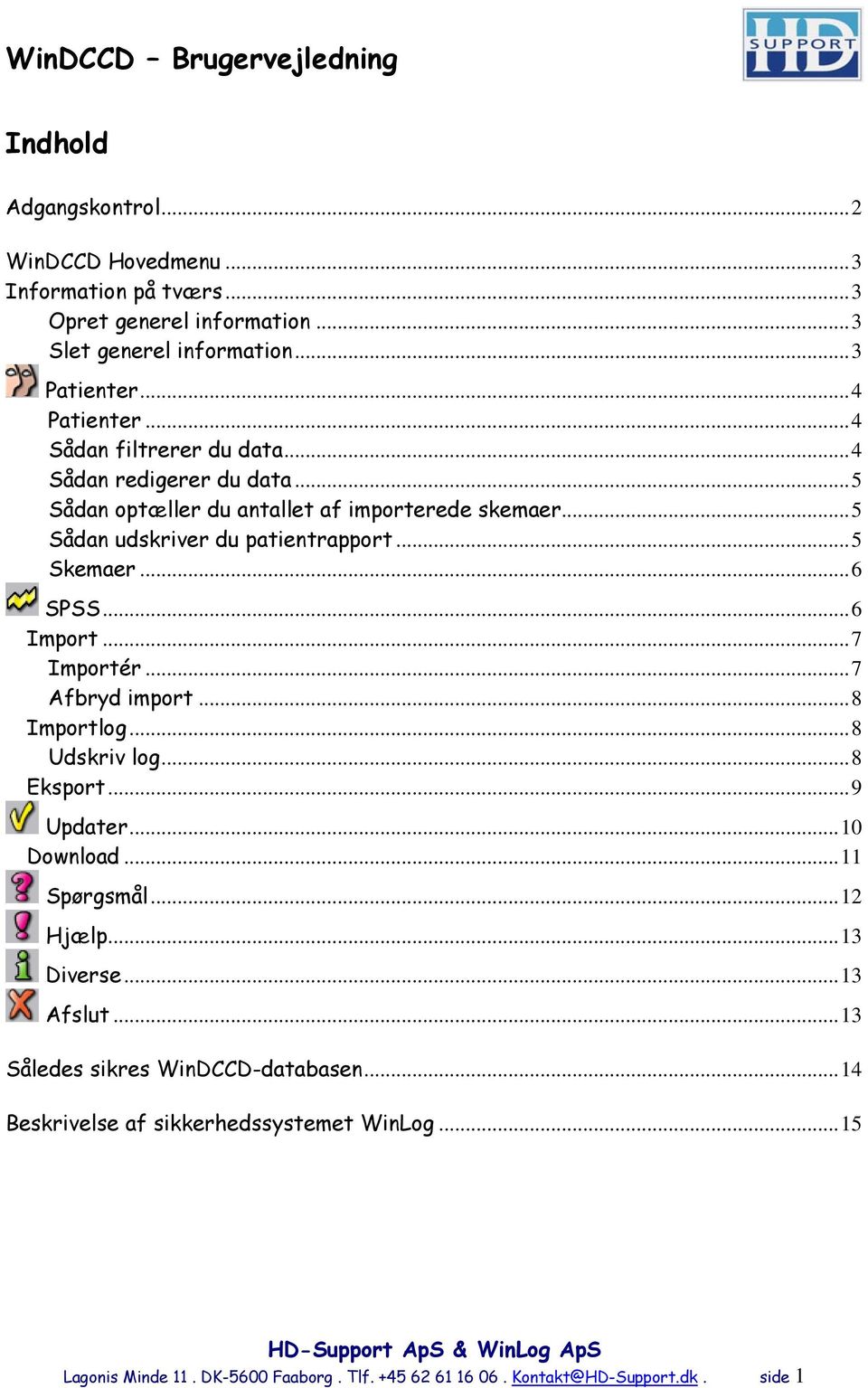
2 Adgangskontrol For at få adgang til WinDCCD, skal du først indtaste dine adgangskoder i sikkerhedssystemet WinLog, som WinDCCD er sammenkoblet med. Husk!! Der skelnes mellem små og store bogstaver i dit password, så være opmærksom på [Caps Lock]. Indtast Login og Password og klik på OK. Sikkerhedssystemet WinLog Når du bliver bedt om at udskifte dit password, forsvinder Hovedmenuen midt på skærmen. Den kan du hente tilbage igen ved at udskifte dit password og logge på igen. Hvis du forlader din PC, skal du huske at afslutte WinDCCD ved at klikke på nøglen med den røde streg for at logge af systemet. Når du klikker på nøglen uden den røde streg kan du logge på systemet igen. Vælg menupunktet {Brugere --> Udskift password} og udskift dit password. Log på med dine nye adgangskoder for at hente hovedmenuen frem igen. Dobbeltklik på menupunktet WinDCCD i Hovedmenuen eller klik på [Enter] for at starte systemet. Lagonis Minde 11. DK-5600 Faaborg. Tlf [email protected]. side 2
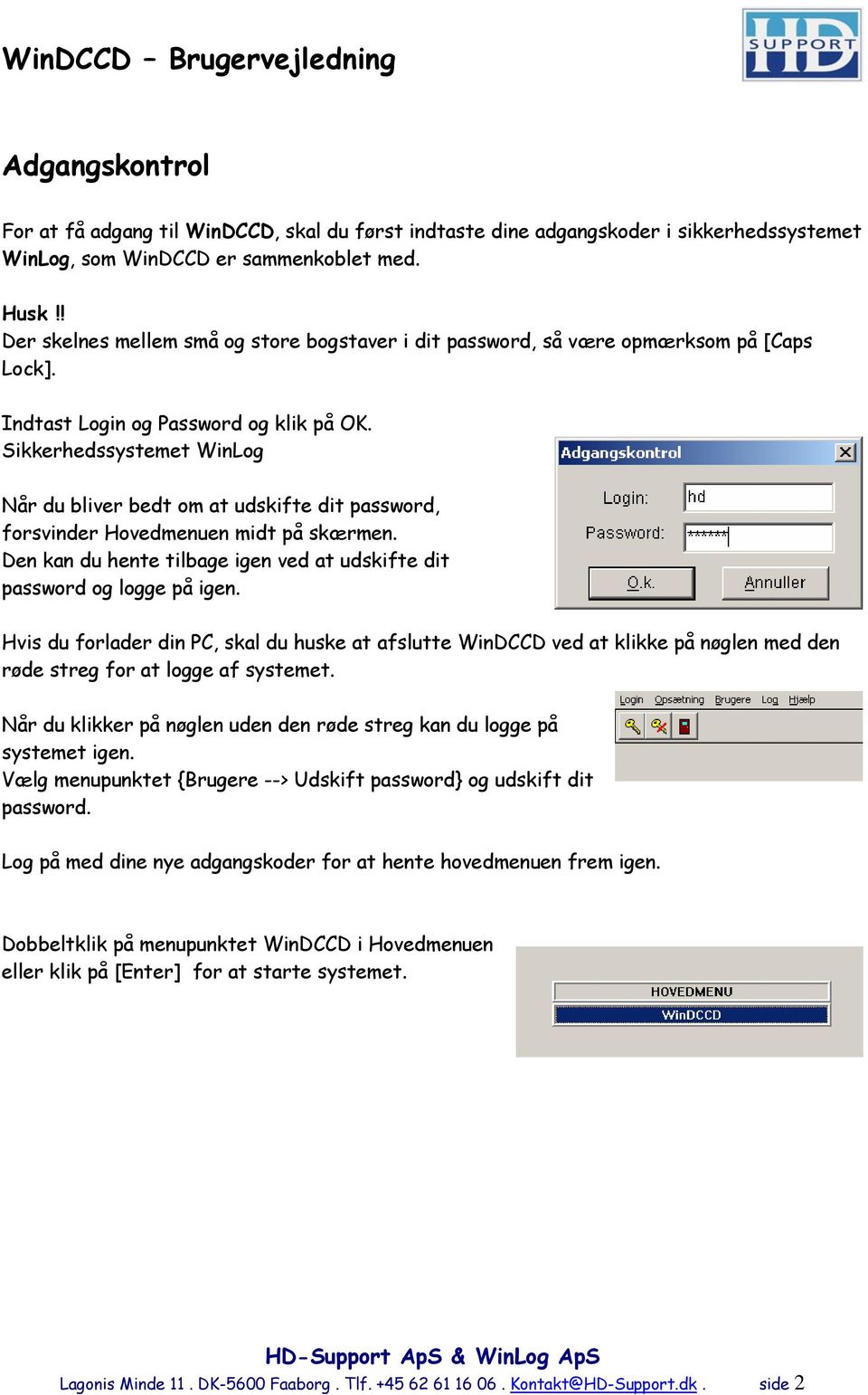
3 WinDCCD Hovedmenu Information på tværs Her kan indtastes information til de andre brugere i samme afdeling, som en form for fælles beskeder. Når brugere fra hovedafdelingen skriver en information, vil denne samtidig kunne ses af brugere i underafdelingerne. Opret generel information Klik på det grønne plus for at oprette en ny information, og indtast denne i feltet til højre. Den oprettede information vil automatisk blive tidsstemplet med det aktuelle klokkeslæt, og dit login. Sletdato angiver den dag hvor beskeden gerne må blive slettet. Som standard vil den automatisk blive angivet til samme dato næste måned, men kan ændres efter ønske. Slet generel information Klik på det røde minus for at slette en information. Lagonis Minde 11. DK-5600 Faaborg. Tlf [email protected]. side 3
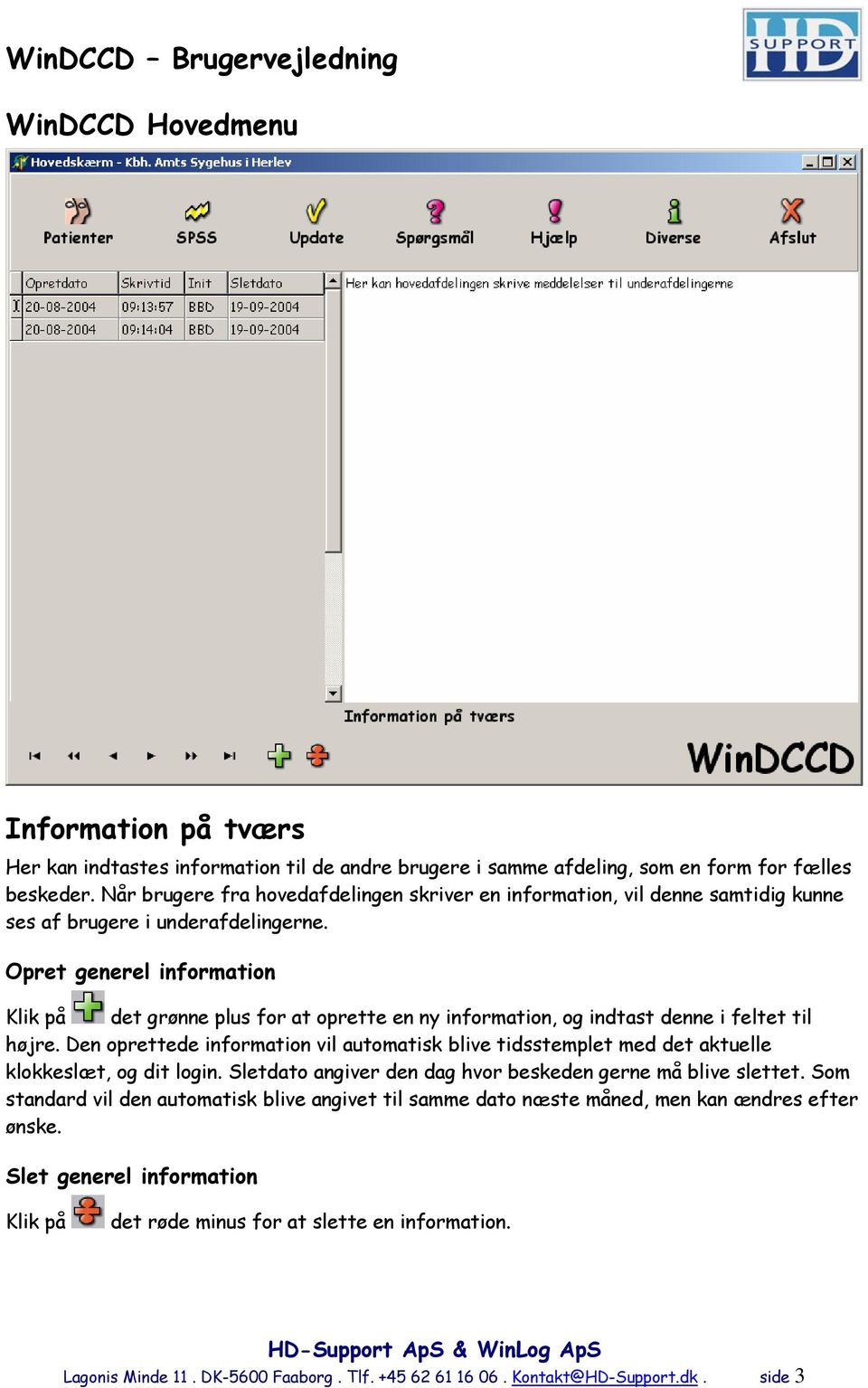
4 Patienter Patientdelen er delt op i 2 faneblade, på ovenstående billede er vist fanebladet Patienter. Det andet faneblad vil skifte tekst alt efter hvilken skematype der er valgt i højre side af skærmen. Her er skematype Operation valgt. Patienter Til venstre på skærmen vises en oversigt over alle registrerede patienter. Til højre på skærmen vises alle registrerede skemaer for valgte patient. Sådan filtrerer du data De 4 felter over kolonnerne Cprnr, Fornavn, Efternavn og Køn, bruges til at foretage en let og enkel filtrering af patienterne. Tastes eks. Ni i feltet Fornavn, vil data omgående blive filtreret, så kun patienter med fornavne startende med Ni vises. Det har ingen betydning om man benytter små eller store bogstaver i filterfelterne. Dobbeltklik i feltet med indtastet filterværdi for at fjerne filteret igen. I højre side af skærmbilledet ses de registrerede skemaer for den valgte patient. Som i patientoversigten, er det også her muligt at filtrere skemaerne, her på skematype. Lagonis Minde 11. DK-5600 Faaborg. Tlf [email protected]. side 4
5 Sådan redigerer du data Det er kun den systemansvarlige på hovedafdelingen, der har mulighed for at redigere data. Klik på blyanten for at åbne for redigering og foretag de nødvendige rettelser. Rettelserne gemmes automatisk, og bliver samtidig registreret i transaktionsloggen. Sådan optæller du antallet af importerede skemaer Klik på de gule streger for at starte optællingen af skemaer. Vær opmærksom på at optællingen kan tage et par minutter. Ovenstående optælling er foretaget på testdata. Sådan udskriver du patientrapport Klik på de hvide ark for at udskrive patientrapport for valgte klient. Rapporten kan udskrives til printer, skærm eller fil. Du kan vælge at udskrive fil i forskellige formater, f.eks. HTML og PDF. Lagonis Minde 11. DK-5600 Faaborg. Tlf [email protected]. side 5

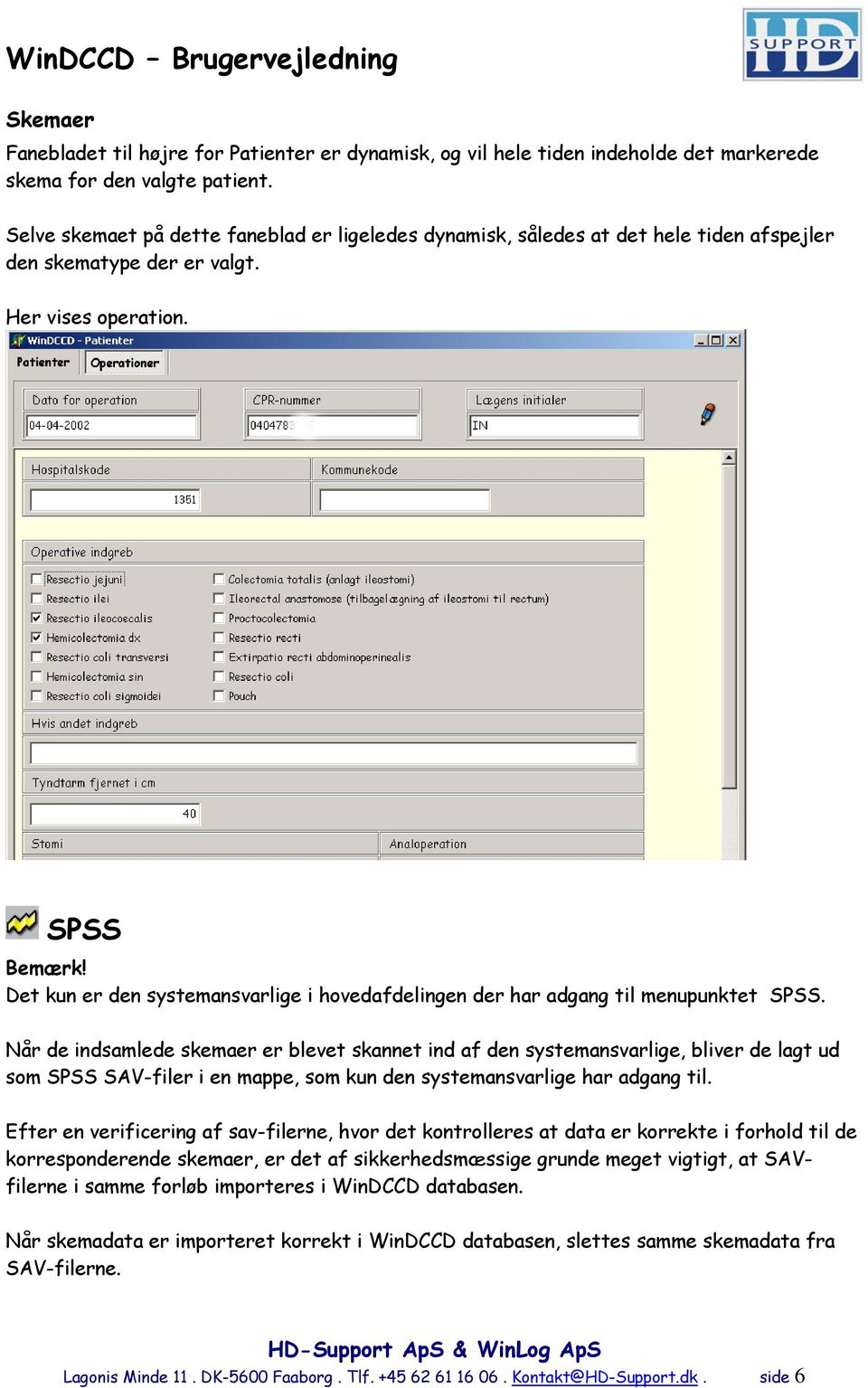
6 Skemaer Fanebladet til højre for Patienter er dynamisk, og vil hele tiden indeholde det markerede skema for den valgte patient. Selve skemaet på dette faneblad er ligeledes dynamisk, således at det hele tiden afspejler den skematype der er valgt. Her vises operation. SPSS Bemærk! Det kun er den systemansvarlige i hovedafdelingen der har adgang til menupunktet SPSS. Når de indsamlede skemaer er blevet skannet ind af den systemansvarlige, bliver de lagt ud som SPSS SAV-filer i en mappe, som kun den systemansvarlige har adgang til. Efter en verificering af sav-filerne, hvor det kontrolleres at data er korrekte i forhold til de korresponderende skemaer, er det af sikkerhedsmæssige grunde meget vigtigt, at SAVfilerne i samme forløb importeres i WinDCCD databasen. Når skemadata er importeret korrekt i WinDCCD databasen, slettes samme skemadata fra SAV-filerne. Lagonis Minde 11. DK-5600 Faaborg. Tlf [email protected]. side 6
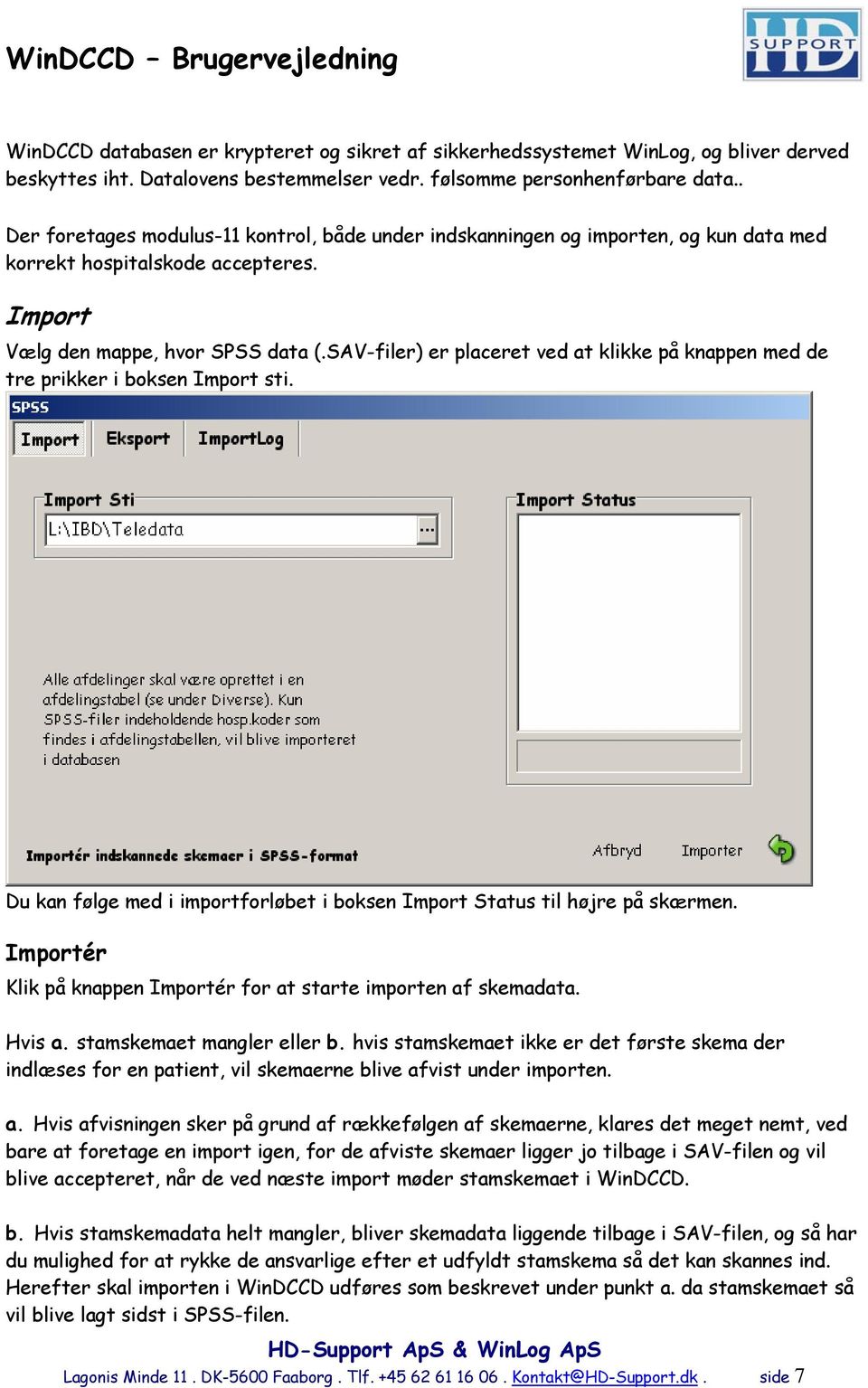
7 WinDCCD databasen er krypteret og sikret af sikkerhedssystemet WinLog, og bliver derved beskyttes iht. Datalovens bestemmelser vedr. følsomme personhenførbare data.. Der foretages modulus-11 kontrol, både under indskanningen og importen, og kun data med korrekt hospitalskode accepteres. Import Vælg den mappe, hvor SPSS data (.SAV-filer) er placeret ved at klikke på knappen med de tre prikker i boksen Import sti. Du kan følge med i importforløbet i boksen Import Status til højre på skærmen. Importér Klik på knappen Importér for at starte importen af skemadata. Hvis a. stamskemaet mangler eller b. hvis stamskemaet ikke er det første skema der indlæses for en patient, vil skemaerne blive afvist under importen. a. Hvis afvisningen sker på grund af rækkefølgen af skemaerne, klares det meget nemt, ved bare at foretage en import igen, for de afviste skemaer ligger jo tilbage i SAV-filen og vil blive accepteret, når de ved næste import møder stamskemaet i WinDCCD. b. Hvis stamskemadata helt mangler, bliver skemadata liggende tilbage i SAV-filen, og så har du mulighed for at rykke de ansvarlige efter et udfyldt stamskema så det kan skannes ind. Herefter skal importen i WinDCCD udføres som beskrevet under punkt a. da stamskemaet så vil blive lagt sidst i SPSS-filen. Lagonis Minde 11. DK-5600 Faaborg. Tlf [email protected]. side 7
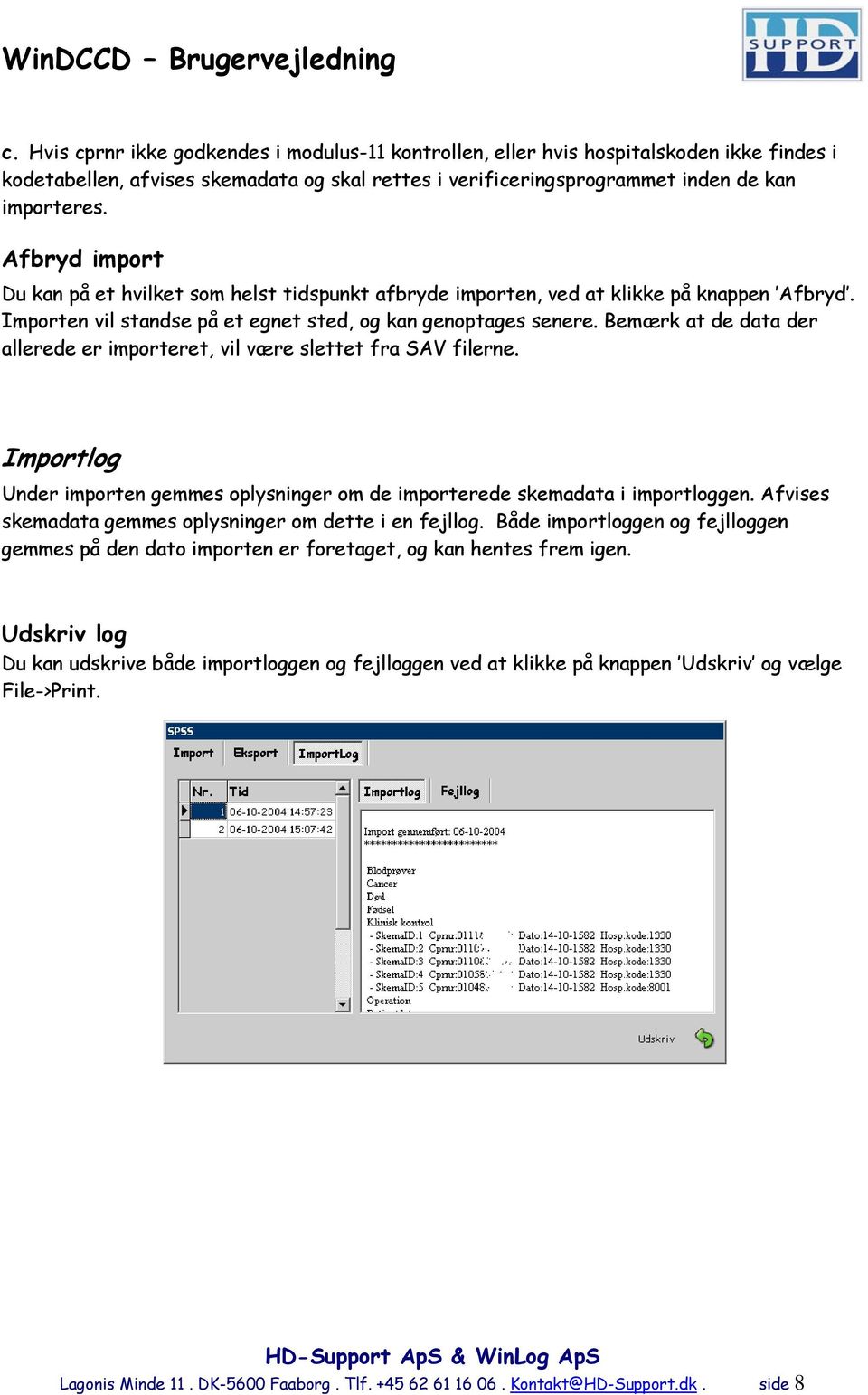
8 c. Hvis cprnr ikke godkendes i modulus-11 kontrollen, eller hvis hospitalskoden ikke findes i kodetabellen, afvises skemadata og skal rettes i verificeringsprogrammet inden de kan importeres. Afbryd import Du kan på et hvilket som helst tidspunkt afbryde importen, ved at klikke på knappen Afbryd. Importen vil standse på et egnet sted, og kan genoptages senere. Bemærk at de data der allerede er importeret, vil være slettet fra SAV filerne. Importlog Under importen gemmes oplysninger om de importerede skemadata i importloggen. Afvises skemadata gemmes oplysninger om dette i en fejllog. Både importloggen og fejlloggen gemmes på den dato importen er foretaget, og kan hentes frem igen. Udskriv log Du kan udskrive både importloggen og fejlloggen ved at klikke på knappen Udskriv og vælge File->Print. Lagonis Minde 11. DK-5600 Faaborg. Tlf [email protected]. side 8
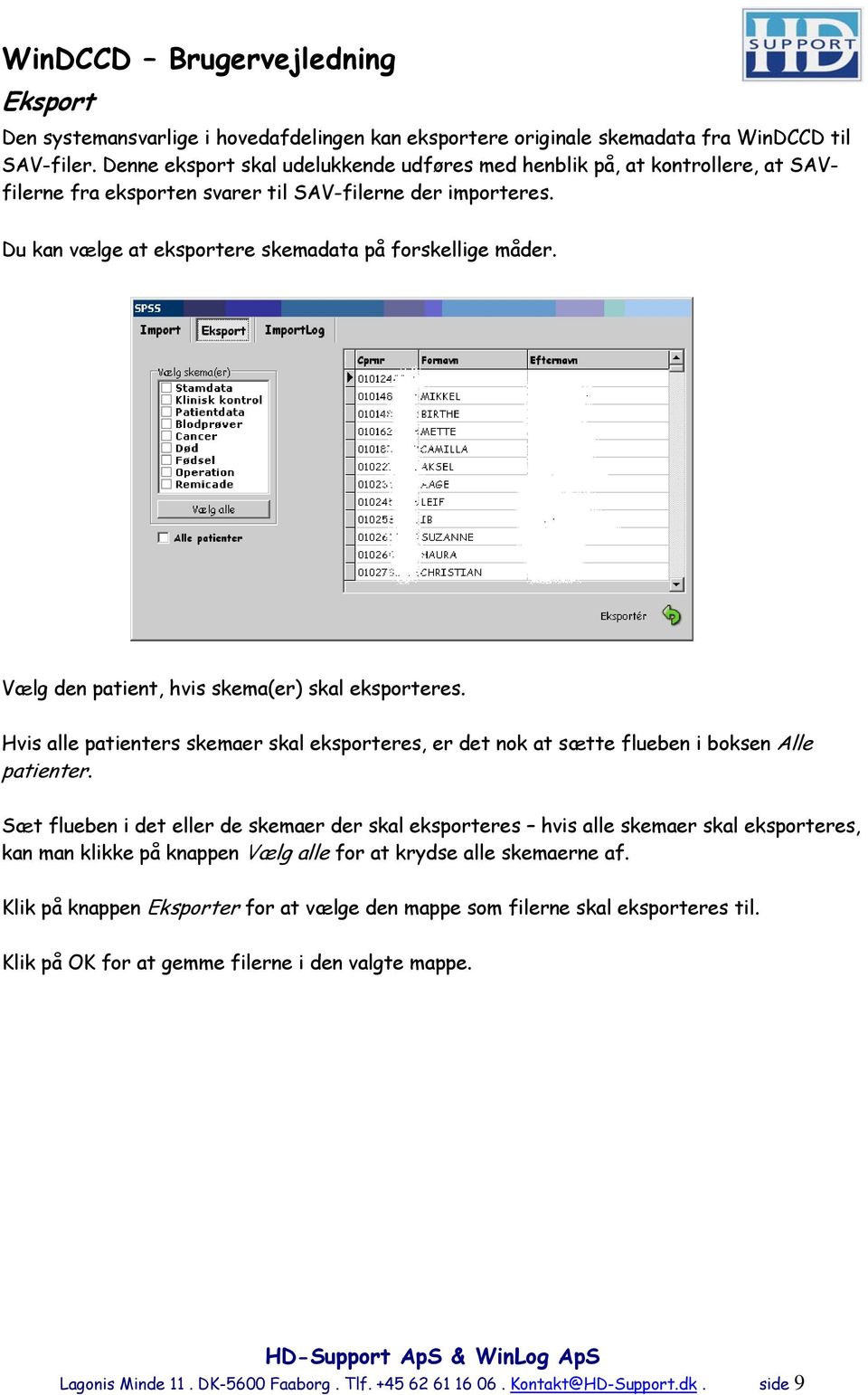
9 Eksport Den systemansvarlige i hovedafdelingen kan eksportere originale skemadata fra WinDCCD til SAV-filer. Denne eksport skal udelukkende udføres med henblik på, at kontrollere, at SAVfilerne fra eksporten svarer til SAV-filerne der importeres. Du kan vælge at eksportere skemadata på forskellige måder. Vælg den patient, hvis skema(er) skal eksporteres. Hvis alle patienters skemaer skal eksporteres, er det nok at sætte flueben i boksen Alle patienter. Sæt flueben i det eller de skemaer der skal eksporteres hvis alle skemaer skal eksporteres, kan man klikke på knappen Vælg alle for at krydse alle skemaerne af. Klik på knappen Eksporter for at vælge den mappe som filerne skal eksporteres til. Klik på OK for at gemme filerne i den valgte mappe. Lagonis Minde 11. DK-5600 Faaborg. Tlf [email protected]. side 9
10 Updater Bemærk! Det kun er den systemansvarlige i hovedafdelingen der har adgang til menupunktet Upload. Hver gang den systemansvarlige i hovedafdelingen har importeret skemadata, skal der foretages en upload. WinDCCD databasen pakkes og krypteres og sendes via sundhedsdatanettet til en central server hos en af datatilsynet godkendte udbydere. Klik på Upload for at starte upload af databasen. Når der skrives at Upload er gennemført vil WinDCCD databasen kunne downloades af alle tilkoblede underafdelinger. Lagonis Minde 11. DK-5600 Faaborg. Tlf [email protected]. side 10

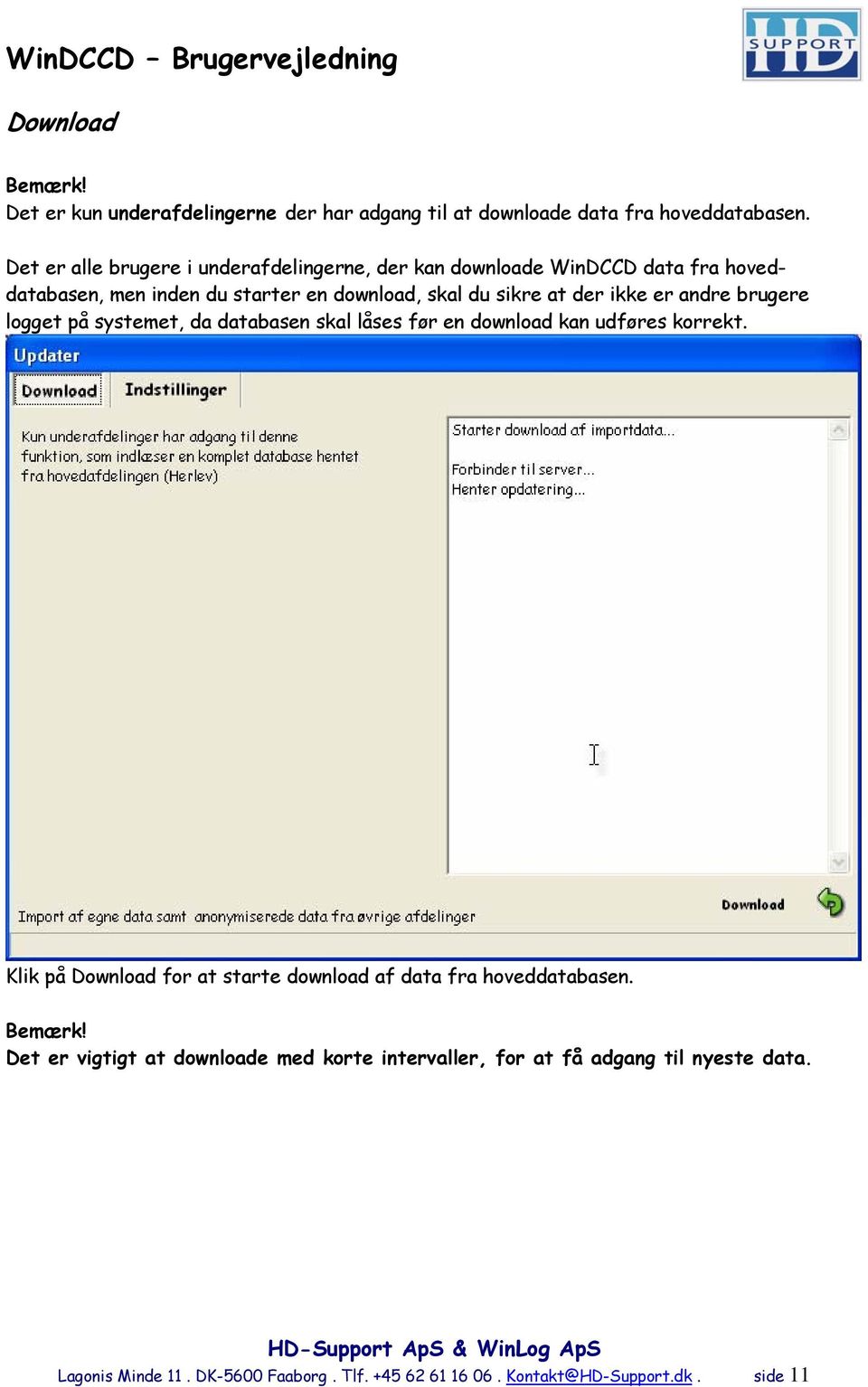
11 Download Bemærk! Det er kun underafdelingerne der har adgang til at downloade data fra hoveddatabasen. Det er alle brugere i underafdelingerne, der kan downloade WinDCCD data fra hoveddatabasen, men inden du starter en download, skal du sikre at der ikke er andre brugere logget på systemet, da databasen skal låses før en download kan udføres korrekt. Klik på Download for at starte download af data fra hoveddatabasen. Bemærk! Det er vigtigt at downloade med korte intervaller, for at få adgang til nyeste data. Lagonis Minde 11. DK-5600 Faaborg. Tlf [email protected]. side 11
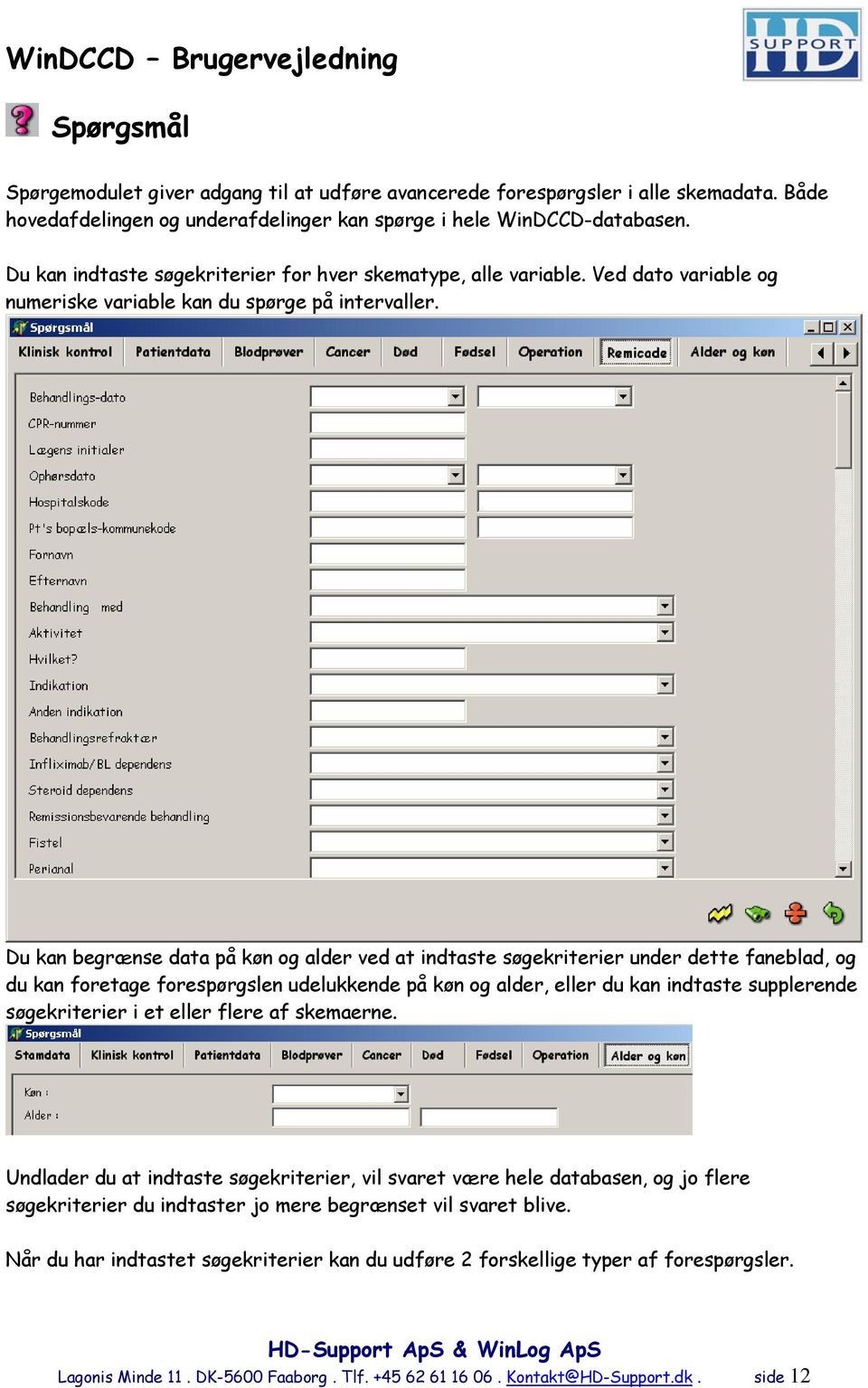
12 Spørgsmål Spørgemodulet giver adgang til at udføre avancerede forespørgsler i alle skemadata. Både hovedafdelingen og underafdelinger kan spørge i hele WinDCCD-databasen. Du kan indtaste søgekriterier for hver skematype, alle variable. Ved dato variable og numeriske variable kan du spørge på intervaller. Du kan begrænse data på køn og alder ved at indtaste søgekriterier under dette faneblad, og du kan foretage forespørgslen udelukkende på køn og alder, eller du kan indtaste supplerende søgekriterier i et eller flere af skemaerne. Undlader du at indtaste søgekriterier, vil svaret være hele databasen, og jo flere søgekriterier du indtaster jo mere begrænset vil svaret blive. Når du har indtastet søgekriterier kan du udføre 2 forskellige typer af forespørgsler. Lagonis Minde 11. DK-5600 Faaborg. Tlf [email protected]. side 12
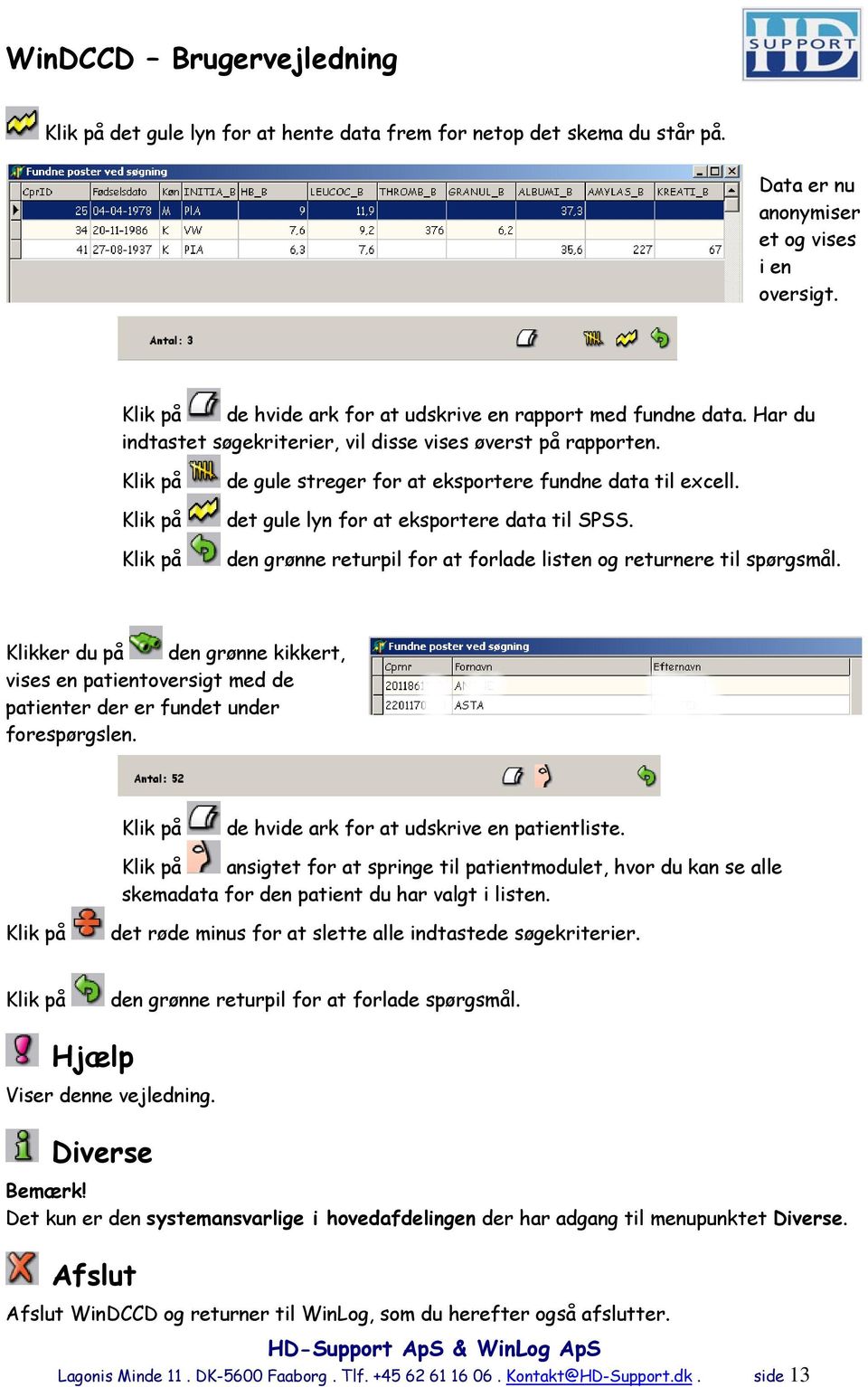
13 Klik på det gule lyn for at hente data frem for netop det skema du står på. Data er nu anonymiser et og vises i en oversigt. Klik på de hvide ark for at udskrive en rapport med fundne data. Har du indtastet søgekriterier, vil disse vises øverst på rapporten. Klik på Klik på Klik på de gule streger for at eksportere fundne data til excell. det gule lyn for at eksportere data til SPSS. den grønne returpil for at forlade listen og returnere til spørgsmål. Klikker du på den grønne kikkert, vises en patientoversigt med de patienter der er fundet under forespørgslen. Klik på de hvide ark for at udskrive en patientliste. Klik på ansigtet for at springe til patientmodulet, hvor du kan se alle skemadata for den patient du har valgt i listen. Klik på det røde minus for at slette alle indtastede søgekriterier. Klik på den grønne returpil for at forlade spørgsmål. Hjælp Viser denne vejledning. Diverse Bemærk! Det kun er den systemansvarlige i hovedafdelingen der har adgang til menupunktet Diverse. Afslut Afslut WinDCCD og returner til WinLog, som du herefter også afslutter. Lagonis Minde 11. DK-5600 Faaborg. Tlf [email protected]. side 13
14 Således sikres WinDCCD-databasen Skemaer udfyldes i afdelingerne og indsendes til Herlev hovedafdelingen. Det er meget vigtigt at skemaerne udfyldes korrekt og at afdelingskode og kommunekode skrives på alle skemaer. De indsendte skemaer skannes ind igennem Teleform og skrives til SPSS sav-filer, en sav-fil pr. skema. Sav-filerne verificeres og eventuelle fejl rettes manuelt. WinDCCD startes igennem WinLOG, og der gives kun adgang til WinDCCD-databasen for de brugere der indtaster korrekte adgangskoder i adgangskontrollen. Sav-filerne importeres straks ind i den krypterede database, og herefter kan databasen kun tilgås gennem WinDCCD. Under importen bindes alle skemadata sammen på cprnr, så hver enkelt patient nu kan vises med et sammenhængende registreringsforløb. Den krypterede WinDCCD database er nu kun tilgængelig for de brugere på hovedafdelingen, der har fået adgang til systemet igennem WinLog. Når brugerne logger sig på med korrekte adgangskoder, åbnes databasen og brugerne får de anvendelser i data, som de har fået rettigheder til. En superbruger har f.eks. ret til at rette i data, såfremt der opdages fejl efter indskanningen. Andre brugere har kun ret til at se i data, udskrive patientrapporter, foretage avancerede forespørgsler i skemadata og eksportere svarene til Excell eller SPSS i anonymiseret form, hvor cprnr og navn er fjernet mens fødselsdato og køn er indsat i stedet. Nu pakkes WinDCCD-databasen og krypteres en ekstra gang med anerkendt krypteringsalgoritme. Herefter uploades den pakkede og krypterede WinDCCD-fil via sundhedsdatanettet til en sikret server. De underafdelinger der har installeret WinDCCD har nu mulighed for at downloade den pakkede og krypterede WinDCCD-fil og få den indlæst i WinDCCD-databasen som er sikret af WinLOG. De autoriserede brugere får nu adgang til patientdata for den/de afdelinger, de har fået ret til at arbejde i. Autoriserede brugere i underafdelingerne får ikke mulighed for at rette i data, men kan se patientdata og printe patientrapporter. Selv om en bruger kun har ret til at se egen afdelings patientdata, kan denne bruger dog foretage avancerede forespørgsler i hele WinDCCDdatabasen og eksportere anonymiserede svardata til SPSS eller Excel. Lagonis Minde 11. DK-5600 Faaborg. Tlf [email protected]. side 14
15 Beskrivelse af sikkerhedssystemet WinLog WinLog er et sikkerhedssystem, der gør det nemt for systemadministratorer at sikre følsomme, personhenførbare data, samt at administrere brugere og deres anvendelser. Ligeledes er det nemt for de sikkerhedsansvarlige at foretage de lovbefalede obligatoriske sikkerhedskontroller. Systemet dækker alle sikkerhedsgrupper. Systemet giver sikkerhed for at tilkoblede databaser kan opnå godkendelse i Datatilsynet ud fra de gældende regler. WinLog er opbygget omkring en database, som samler og behandler følgende data: Brugerdata Anvendelser Adgangskoder Logdata Dataopsamlingen foregår dels ved indtastning og dels ved automatisk registrering i loggen af alle de hændelser, som udføres af brugerne i relation til tilkoblede databaseprojekter. Da sikkerhedsdatabasen indeholder brugerpasswords og logdata, er det vigtigt, at kun system- og sikkerhedsansvarlige har adgang til databasen. Dette sikres ved, at sikkerhedsdatabasen krypteres og kun kan åbnes af autoriserede system- og sikkerhedsansvarlige, såfremt der indtastes korrekte passwords ved adgangskontrollen. Data fra sikkerhedssystemet udskrives som: Brugeroversigter, med brugere og deres anvendelser i WinDCCD. Loglister, udtrukket ved forespørgsel på forskellige søgekriterier. Uautoriserede adgangsforsøg. Benyttelsesstatistikker, udtrukket og beregnet pr. bruger og deres anvendelser. Lagonis Minde 11. DK-5600 Faaborg. Tlf [email protected]. side 15

Opdateret den 02.06.2014. Administrator manual. www.mintimeseddel.dk
 Administrator manual INDHOLD 1. Registration Overblik Dashboard Medarbejder 2. Opret ny medarbejder Navn og oplysninger Legitimation Rediger / slet medarbejder 3. Opret ny kunder Navn og oplysninger Legitimation
18/11 2010 Version 2.0 Side 1 af 36
 Login til DJAS Gå ind på adressen http://www.djas.dk I feltet Brugernavn skrives den e-mail adresse som brugeren er registeret med i systemet. I feltet Password skrives brugerens adgangskode. Ved at sætte
Vejledning Lønindberetning. Opdateret 14. februar 2012
 Vejledning Lønindberetning Opdateret 14. februar 2012 Indhold Forudsætninger... 3 Indberetningsmappe... 3 TF-koder... 3 Lærernes aktiviteter... 4 Forud-oprettelse... 4 Bagud-oprettelse... 4 Indstillinger...
VEJLEDNING TIL SELVBETJENING - REGISTRERING AF SERVICEBESØG
 1/9 VEJLEDNING TIL SELVBETJENING - REGISTRERING AF SERVICEBESØG Energinet Tonne Kjærsvej 65 DK-7000 Fredericia +45 70 10 22 44 [email protected] VAT no. 28 98 06 71 Dato: 26/4 2017 HAH Indholdsfortegnelse
Vejledning. Vejledning til Trio Forvaltningsmodul
 Vejledning til Trio Forvaltningsmodul Indholdsfortegnelse Om Trio Forvaltning... 3 Download Trio... 3 Opstart af Trio Forvaltning... 3 Hvis du har Trio installeret i forvejen... 4 Hvis du IKKE har Trio
Statistikmodul i WinPLC
 Juni 2018 Statistikmodul i WinPLC Indlæs patientfortegnelse fra sundhed.dk Inden du benytter statistikmodulet i WinPLC, er det en god ide at indlæse en opdateret patientfortegnelse fra sundhed.dk. Denne
Brugervejledning EDI systemet for pensionsoverførsler. Pensionsoverførsler mellem et pensionsselskab og et pengeinstitut
 Brugervejledning EDI systemet for pensionsoverførsler Pensionsoverførsler mellem et pensionsselskab og et pengeinstitut 1. november 2015 Brugervejledning til brugere af EDI-systemet for pensionsoverførsler
09/03 2009 Version 1.4 Side 1 af 37
 Login til DJAS Gå ind på adressen http://www.djas.dk I feltet Brugernavn skrives den e-mail adresse som brugeren er registeret med i systemet. I feltet Password skrives brugerens adgangskode. Ved at sætte
Vejledning til BUF Akademis administrationssystem for ledere
 Vejledning til BUF Akademis administrationssystem for ledere Dette dokument indeholder vejledninger til brug af BUF Akademis administrationssystem, der understøtter håndtering af oprettelse og tilmeldinger
Vejledning til indberetning af elever på frie grundskoler pr. 5. september 2015 til beregning af efterregulering 2015 og driftstilskud 2016 Indhold
 Vejledning til indberetning af elever på frie grundskoler pr. 5. september 2015 til beregning af efterregulering 2015 og driftstilskud 2016 Indhold Fil-indberetning... 3 Opbygning af oplysningsskemaet...
Vejledning til Formandsportalen
 Vejledning til Formandsportalen Startside http://mail.kolonihave.dk/formandsportal/portal/portal.aspx Der logges ind via dit medlemsnummer og kodeord. Medlemsnummeret er det brugernavn, som du fik tilsendt
Login og introduktion til SEI2
 BRUGERVEJLEDNING 2019 Login og introduktion til SEI2 Sundhedsdatastyrelsens Elektroniske Indberetningssystem Forord Dette er en brugermanual (1. udgave), der teknisk beskriver, hvordan man logger på Sundhedsdatastyrelsens
Vejledningsmateriale SIDIS
 Vejledningsmateriale SIDIS Udarbejdet til Kontrolinstanser September 2016 Indholdsfortegnelse Log ind 3 Auditorer 6 Tilknyt og frigiv virksomhed 9 Søgefunktion 16 Opret rapport 19 Hent data som csv-fil
KMD Brugeradministration til Navision og LDV
 KMD Brugeradministration til Navision og LDV Vejledning for Statens Administration og ØSC institutioner. Opdateret 09-09-2015 Indholdsfortegnelse 1 Kom godt i gang... 2 1.1 Login til KMD Brugeradministration...
Kom godt igang med OpenMeetings
 Kom godt igang med OpenMeetings Kom godt igang med OpenMeetings Side 2 Indholdsfortegnelse 1. Log på / Registrer dig... 3 1.1 Find Forsvarets Elektroniske Skole på internettet... 3 1.2 Login skærmen...
e-konto manual 01.08.2011 e-konto manual Side 1
 e-konto manual 01.08.2011 e-konto manual Side 1 Indhold 1. Overordnet beskrivelse... 3 2. Login... 3 3. Se og ret kundeoplysninger... 4 4. Rediger kontaktoplysninger... 6 5. Skift adgangskode... 7 6. BroBizz-oversigt...
Afhentning af ansøgninger til de videregående. Brugervejledning Optagelse.dk
 Afhentning af ansøgninger til de videregående uddannelser Brugervejledning Optagelse.dk Afhentning af ansøgninger til de videregående uddannelser Brugervejledning Optagelse.dk Forfatter: Tine Kanne Sørensen
FSFIs lynguide til DFRs elektronisk bevissystem
 FSFIs lynguide til DFRs elektronisk bevissystem Dette er en kort guide i anvendelsen af Dansk Førstehjælpsråd elektroniske bevissystem. Guiden viser og forklarer hvordan du som instruktør og medlem af
BRUGERMANUAL FOR KLUBKOORDINATORER. Version 2.0
 BRUGERMANUAL FOR KLUBKOORDINATORER Version 2.0 Login Du skal vælge den klub som du tilhøre og dernæst indtaste din kode i feltet: Password. Regionsgolf-Danmark Administration Når du er logget ind i system
Brugervejledning EDI systemet for pensionsoverførsler. Pensionsoverførsler mellem 2 pensionsselskaber
 Brugervejledning EDI systemet for pensionsoverførsler Pensionsoverførsler mellem 2 pensionsselskaber 1. november 2015 Brugervejledning til brugere af EDI-systemet for pensionsoverførsler mellem 2 pensionsselskaber
Administrator manual
 Revision 1 Administrator manual INDHOLD LOG IND 1 OVERBLIK 1 ARBEJDSRUM 1 MEDARBEJDERE 2 OPRET NY MEDARBEJDER 2 TRIN 1 AF 4: NAVN OG OPLYSNINGER 2 TRIN 2 AF 4: LEGITIMATION 2 TRIN 3 AF 4: EFFEKTIVITETSNIVEAU
It-@fdelingen UC Syddanmark 7266 2400
 UNI-Login Installation af SkoleKom og ændring af kodeord SkoleKom er et udbredt mail- og konferencesystem i skoleverdenen i Danmark. For at komme på SkoleKom, skal du oprettes som bruger, hvor du får 3
Brugervejledning Optagelse.dk. Afhentning af ansøgninger til de videregående uddannelser
 Brugervejledning Optagelse.dk Afhentning af ansøgninger til de videregående uddannelser Brugervejledning i Optagelse.dk Afhentning af ansøgninger til de videregående uddannelser Forfatter: Sara Holm Kristensen
Kl. mikrobiologisk afdeling Side 1 af 15 Hvidovre Hospital vers.1.6
 Kl. mikrobiologisk afdeling Side 1 af 15 Indholdsfortegnelse: Generelt om WWBakt...3 Brugere...3 Anvendelse af patientoplysninger....3 Adgang til programmet...3 Anbefalet skærmindstilling....3 Log på programmet...4
Brugervejledning til hurtig start af EasyBusiness Online Indholdsfortegnelse:
 Brugervejledning til hurtig start af EasyBusiness Online Indholdsfortegnelse: 1. Hvordan du bliver tilsluttet EasyBusiness...2 2. Hvordan du foretager en søgning...2 3. Hvordan du gemmer og åbner en søgning...4
EVALUERING I SURVEYXACT TRIN FOR TRIN
 EVALUERING I SURVEYXACT TRIN FOR TRIN LÆR AT TACKLE 2015 KOMITEEN FOR SUNDHEDSOPLYSNING 1 INDLEDNING Komiteen for Sundhedsoplysning stiller SurveyXact et internetbaseret redskab til kvalitetssikring til
WebTV. Vejledning til WebTV på web. Vejledningen beskriver upload og deling af videoer på WebTV
 WebTV Vejledning til WebTV på web Vejledningen beskriver upload og deling af videoer på WebTV ITS 24-11-2015 WebTV Vejledning til WebTV på web Indholdsfortegnelse WebTV... 2 Login... 2 Navigation... 3
TILLÆG TIL MANUAL Excel-indlæsning i Vvskatalogets administrationssystem
 3456.78 123456 TILLÆG TIL MANUAL Excel-indlæsning i Vvskatalogets administrationssystem 30. juli 2015 Indhold Indledning Side 3 Sådan kommer du i gang Side 4 Oprette nye varer Side 5 Ændre eksisterende
Indledning. MIO er optimeret til Internet Explorer. Læs endvidere under Ofte stillede spørgsmål.
 Indhold Indledning... 3 Søgefunktioner... 4 Søgning fra forsiden... 5 Søgning under menupunktet Instrument... 6 Sådan får man vist instrumenterne i en bestemt afdeling... 7 Sådan ændrer man status på et
Vejledning i brug af system til online indberetning af mønstringsdata
 Vejledning i brug af system til online indberetning af mønstringsdata Søfartsstyrelsen kan tilbyde samtlige rederier mulighed for at kunne indberette mønstringsdata elektronisk. Den elektroniske indberetning
Brugervejledning til EDI systemet for pensionsoverførsler. Pensionsoverførsler mellem 2 pensionsselskaber
 Brugervejledning til EDI systemet for pensionsoverførsler Pensionsoverførsler mellem 2 pensionsselskaber 24. september 2018 Brugervejledning til brugere af EDI-systemet for pensionsoverførsler mellem 2
EVALUERING I SURVEYXACT TRIN FOR TRIN
 EVALUERING I SURVEYXACT TRIN FOR TRIN LÆR AT TACKLE 2015 KOMITEEN FOR SUNDHEDSOPLYSNING 1 INDLEDNING Komiteen for Sundhedsoplysning stiller SurveyXact et internetbaseret redskab til kvalitetssikring til
LinkGRC. Dokumenter. Brugermanual
 Brugermanual 1 INDHOLD 1. Navigation 2. Dashboard 3. 4. Support 2 NAVIGATION 1 På forsiden finder du dine installerede moduler i LinkGRC løsningen og du kan her vælge hvilket modul du ønsker at arbejde
Harald Michalsen og Lasse Storr-Hansen. Log på med administrator rettigheder, så du ser ovenstående hovedmenu
 Importér skemadata fra Lectio 1 af 16 Log på med administrator rettigheder, så du ser ovenstående hovedmenu Vælg Konverter skemadata Klik på Eksporter skemadata Importér skemadata fra Lectio 2 af 16 Vælg
Vejledning til læreren. MG/FG - Skoleportalen
 1 Vejledning til læreren MG/FG - Skoleportalen Indholdsfortegnelse Kom godt i gang... 3 Opret en prøve der er taget på papir med netscoring... 4 Indtastning... 5 Internetudgave... 7 Internetudgave med
Funktions Manual. Skyhost WebPortal. Login (Bemærk: for at kunne bruge WebPortalen skal du have et aktivt abonnement fra Skyhost)
 Funktions Manual Skyhost WebPortal Login (Bemærk: for at kunne bruge WebPortalen skal du have et aktivt abonnement fra Skyhost) 1: Gå ind i på www.skyhost.dk - Klik på WebPortal knappen øverst på siden
Collect - brugermanual til Y s Men
 Denne vejledning er kun til brug for de personer der har fået adgang til redigering i medlemsdatabasen Collect - brugermanual til Y s Men Indhold Velkommen... 2 Første login... 2 Sådan gemmes nye data...
Vejledning til Kilometer Registrering
 Vejledning til Kilometer Registrering iphone Appen som holder styr på dit firma og privat kørsel. Udviklet af Trisect Development 2011. www.trisect.dk For iphone version 4.2 og nyere. Med Kilometer Registrering
Daglig brug af JitBesked 2.0
 Daglig brug af JitBesked 2.0 Indholdsfortegnelse Oprettelse af personer (modtagere)...3 Afsendelse af besked...4 Valg af flere modtagere...5 Valg af flere personer der ligger i rækkefølge...5 Valg af flere
Web MTC manual. Version 1.1 08-11-2012
 Web MTC manual Version 1.1 08-11-2012 1 Revisioner: Version 1.0, 11-10-2012: Oprettelse af dokument Version 1.1, 08-11-2012: Afsnit om udskrivning af rapport tilføjet. 2 Indhold Sideopbygning... 5 Startside...
Sådan redigerer du en hjemmeside front-end
 Brugermanual til din boligafdelings hjemmeside Sådan redigerer du en hjemmeside front-end Indhold Introduktion... 2 Log på hjemmesiden og redigér front-end... 3 Rediger en side... 7 Opret ny side... 10
Vejledning til online blanketten Beskæftigede inden for bygge og anlæg
 Vejledning til online blanketten Beskæftigede inden for bygge og anlæg Din vej gennem blanketten Her er en kort vejledning om hvordan du udfylder online blanketten trin for trin. Har du spørgsmål, er du
Import-vejledning. Fra NP Privatskole til UNI Login. - For UNI Login brugeradministratorer. 1. udgave, januar 2009
 Import-vejledning Fra NP Privatskole til UNI Login - For UNI Login brugeradministratorer 1. udgave, januar 2009 UNI C 2009 Vermundsgade 5 2100 København Ø Tlf: 35 87 88 89 1 Eksporter fra NP Privatskole...
Vejledningsmateriale SIDIS
 Vejledningsmateriale SIDIS Udarbejdet til Kontrolinstanser April 2015 Version 2.0 Log ind i systemet Login i systemet 3pkontrol.sik.dk Undlad www i adressen! Log ind med din mailadresse og det password
DANSK SKOLEDATA APS. Tlf. 86 44 80 99 E-mail [email protected] DSA-Ventelisten
 Indholdsfortegnelse Overordnet beskrivelse af programmets funktioner... 2 Log på... 2 Manuel oprettelse af elev.... 3 Optagelse af elever... 3 1 Gruppering og sortering af elever... 3 2 Udvælg aspiranter...
Introduktion til brugeradministratorer i SEB v2
 Indledning Dette dokument er en introduktion til brugerstyringssystemet SEB. Dokumentet tager udgangspunkt i en brugeradministrators opgaver. SEB består overordnet af to dele 1) En fælles loginside som
Brugervejledning til www.sundhedspaedagogik.net
 Brugervejledning til www.sundhedspaedagogik.net Af Inger Hindhede Kjær (28.02.2013) Indholdsfortegnelse 1 Introduktion til platformen... 2 2 Login processen... 3 2.1 Login på siden... 3 2.2 Sådan logger
WorldTrack Elektronisk
 2016 WorldTrack Elektronisk Kørebog QUICKGUIDE V.1 (FEB 2017) WORLDTRACK Ejby industrivej 2, 2600 Glostrup Indhold Indledning... 2 PC Version... 2 Login... 2 Setup...5 SKAT kørselssatser...5 Opret ny bruger...
Picasa billedalbum og webalbum
 Picasa billedalbum og webalbum Billedalbum og redigerings-værktøj Picasa er et billedalbum, som kan bruges til at opbevare, registrere, bearbejde og ordne sine digitale fotos i. Desuden kan du uploade
DugaBase Brugermanual til rapportdannelse 01.01.2015
 DugaBase Brugermanual til rapportdannelse 01.01.2015 Udarbejdet af Ulla Darling og Rikke Guldberg (Version 1 - November 2014) Side 1 af 8 Indhold Adgang til rapportdannelse... 2 Opbevaring af data udenfor
DentalSuite Anvend EDI-portalen
 DentalSuite Anvend EDI-portalen Generelt om EDI-portalen EDI-portalen Er en sikker og fælles platform for sundhedsfagligt personale Gør det muligt at udveksle journalmateriale samt henvise i overensstemmelse
Vejledning til brug af Foreningsportalen
 Børne- og Kulturforvaltningen Kultur- og Fritidsafdelingen Vejledning til brug af Foreningsportalen Foreningsportalen kan benyttes af både borgere og foreninger til søgning af foreningsoplysninger. Som
ViKoSys. Virksomheds Kontakt System
 ViKoSys Virksomheds Kontakt System 1 Hvad er det? Virksomheds Kontakt System er udviklet som et hjælpeværkstøj til iværksættere og andre virksomheder som gerne vil have et værktøj hvor de kan finde og
Mobile Arbejdssedler. Mobile TID. Mobile Observationer
 Næsgaard MOBILE Generelt Flere vejledninger Næsgaard MOBILE kan anvendes til markregistrering og/eller til tidsregistrering. Har du adgang till både Mark og TID i PC program kan du som administrator bestemme
Brug af Discoverer. 1. Start Discoverer ved at klikke på knappen Discoverer på
 Oprette projektark med simpel tabel Brug af Discoverer 1. Start Discoverer ved at klikke på knappen Discoverer på www.kirkeportal.dk 2. Angiv kontonummer, brugernavn og password. Det er det samme som anvendes
TESTPORTAL: BRUGERVEJLEDNING LOG IND ADGANGSKODE
 TESTPORTAL: BRUGERVEJLEDNING LOG IND Testportalen befinder sig på internetadressen http://www.testportal.hogrefe.dk/default.aspx. På denne adresse mødes man af ovenstående skærmbillede. Indtast her dit
Kursus i EkspresLøn. De syv menupunkter, vi skal bruge i dette kursus, er markeret med rød ring. Tryk..virksomheder i øverste højre hjørne.
 Kursus i EkspresLøn EkspresLøn startes ved at dobbelt-klikke på EkspresLøn-ikonet på skrivebordet:, eller vælge Start Programmer EkspresLøn. Når programmet startes første gang fremkommer dette vindue:
Filupload LEJERBO.DK FILARKIV UNDER MØDER OSV. Upload filer til et eksisterende filupload-komponent
 1 Filupload Tips! Vi har forberedt nogle sider til dig med et filupload-komponent. Blandt andet siden Møder. På den måde kan du nemt uploade filer, fx referater, vedtægter eller husorden til jeres hjemmeside.
Vejledning Aktiviteter. Opdateret 20. februar 2012
 Vejledning Aktiviteter Opdateret 20. februar 2012 Indhold Indledning... 3 Automatisk dannelse af aktiviteter... 4 Årskalender... 4 Dan aktiviteter... 5 Vælg lærere... 6 Opret aktiviteter... 7 Godkend aktiviteter...
Planner4You: Pixi-guide
 1 Indholdsfortegnelse Klik på en overskrift for at hoppe til det kapitel, du gerne vil læse. Indledning... 3 Forsiden... 4 Menulinjen... 4 Notifikationer... 5 Sagsaktiviteter... 6 Journal... 7 Journalen...
Brugermanual PoP3 og Outlook Office 2003 Webmail www.321mail.dk. Udarbejdet af IT-afdelingen 2005
 Brugermanual PoP3 og Outlook Office 2003 Webmail www.321mail.dk Udarbejdet af IT-afdelingen 2005 Indholdsfortegnelse 1. INDLEDNING... 4 2. OUTLOOK 2003... 4 3. BRUGERVEJLEDNING I BRUGEN AF WEB MAIL...
Brugermanual. PoP3 og Outlook Express Webmail www.321mail.dk. Udarbejdet af IT-afdelingen 2005
 Brugermanual PoP3 og Outlook Express Webmail www.321mail.dk Udarbejdet af IT-afdelingen 2005 Indholdsfortegnelse 1. ÆNDRING AF OUTLOOK EXPRESS KONTO... 4 2. OPRETTELSE AF OUTLOOK EXPRESS KONTO... 6 2.1
VEJLEDNING TRIO WEB FOR LEDERE
 VEJLEDNING TRIO WEB FOR LEDERE Indholdsfortegnelse Trio Web... Læreradgang til Trio Web... Login... Trio Web, administratorrettigheder... 2 Forbindelse mellem Trio og Trio Web... Storskærmsvisning... Åbn/luk
Sådan vedligeholder du UNI Login med data fra NP Privatskole
 Sådan vedligeholder du UNI Login med data fra NP Privatskole 1 Indhold 1 Indledning... 3 1.1 Oprettelse og eksport af xml-fil i NP Privatskole... 3 2 Importer brugerdata... 5 3 Når du har importeret, sker
Indhold 1. Introduktion Hovedmenu Brugere Oprettelse af brugere enkeltvis Oprettelse af flere brugere
 Superbrugerguide Indhold 1. Introduktion... 1 1.1 Hovedmenu... 2 2. Brugere... 3 2.1 Oprettelse af brugere enkeltvis... 3 2.2 Oprettelse af flere brugere... 3 2.3 Sletning og suspendering af brugere...
Vejledning til registrering som bruger til EudraCT results
 Vejledning til registrering som bruger til EudraCT results 1 Registrering som ny bruger For at indtaste resultater, skal man registreres som bruger i EudraCT databasen: https://eudract.ema.europa.eu/results-web/
Patientlister. Tilføj / rediger eksisterende lister. VEJLEDNING Patientlister
 Patientlister Tilføj / rediger eksisterende lister Patientlister benyttes til at holde styr på, hvilke patienter der f.eks. har fået lavet et implantat, skal have narkose eller på anden vis, skal figurere
Dynamic Order Kom godt i gang
 Dynamic Order Kom godt i gang Projektstyring Ressourcestyring Kompetencestyring - Timeregistrering Side 1 af 17 Indholdsfortegnelse Dynamic Order Kom godt i gang... 1 Indholdsfortegnelse... 2 Introduktion...
Unitel til pc Brugervejledning
 Unitel til pc Brugervejledning Indhold Om vejledningen... Adgangskontrol... Bruger... Adgangskode... Krypteringsnøgler... Betalinger... Opret betalinger... Vælg betalingstype... Gem som standardbetaling...
VEJLEDNING 0. Velkommen til Randers HF & VUC IT
 VEJLEDNING 0 Velkommen til Randers HF & VUC IT Randers HF & VUC 2018 Som studerende på Randers HF & VUC har du adgang til flere IT-tjenester, som du har brug for i dit studie. LUDUS LUDUS-web er stedet
Skyfillers Online Backup. Kundemanual
 Skyfillers Online Backup Kundemanual Kundemanual Indhold Opsætning... 2 Installation... 2 Download software... 2 Installation under Windows... 2 Installation under Mac OS X... 3 Log ind... 3 Tilpas kontoindstillinger...
SARA. Kvik Guide 2. udgave. Denne vejledning vil på mindre end en time vise dig, hvordan du kommer i gang med at bruge SARA.
 SARA Kvik Guide 2. udgave Denne vejledning vil på mindre end en time vise dig, hvordan du kommer i gang med at bruge SARA. Du vil lære at: Søge poster; Fremvise poster; Redigere en eksisterende post; Oprette
Brugervejledning til DHF's onlinesystem
 Brugervejledning til DHF's onlinesystem Indholdsfortegnelse Oprette ny bruger 2 Login 4 Oprettelse af arrangement 5 Rettelse af arrangementsdata 7 Tilmelding på lukket liste 8 Deltagerliste 13 Ændre deltagerdata
OBS.: Fysiske bilag (indbakken ) viser bilag som er bogført. Du kan IKKE slette bilag, der ikke er bogført, men som ligger i kladde.
 Indlæs Fysiske bilag Spring til Layout, Skabeloner, Søg Relevante links.: Import af e-conomic bilag, Fysiske bilag Fysiske bilag (Indbakke) Fysiske bilag kan placeres på det enkelte bilag på mange måder.
Umbraco installationsvejledning
 på et ScanNet ASP Webhotel Indledning Beskrivelse Denne vejledning vil indeholde installation af CMS systemet Umbraco på et ASP Webhotel. Det dansk grundlagt Content Management System (CMS) Umbraco er
Oktober Dokumentpakker
 Oktober 2017 Dokumentpakker Dokumentpakkerne er et værktøj til at udskrive dynamiske breve, som har en standardtekst i brevet, og hvor der automatisk sættes blandt andet patientens navn, adresse og aftaletid
Import-vejledning Fra regneark til UNI Login
 Import-vejledning Fra regneark til UNI Login - For UNI Login brugeradministratorer 4. udgave, januar 2007 UNI C 2007 Vermundsgade 5 2100 København Ø Tlf: 35 87 88 89 1 Oprettelse af regneark med persondata...
Vejledning i brug af CPOP databasen
 Vejledning i brug af CPOP databasen Indledning... 2 Log på databasen... 3 Muligheder i databasen... 4 Patientoplysninger... 6 CPOP Ergoterapeut protokol... 11 CPOP Fysioterapeut protokol... 16 CPOP Neuropaediater
I denne manual kan du finde en hurtig introduktion til hvordan du:
 VORES NORDSJÆLLAND HURTIGT I GANG MANUAL 01: Bruger HVAD INDEHOLDER DENNE MANUAL? I denne manual kan du finde en hurtig introduktion til hvordan du: 1. Finder Vores Nordsjælland hjemmesiden 2. Opretter
Huskesedler. Design og automatisering af regneark. Microsoft Excel 2013
 Huskesedler Design og automatisering af regneark Microsoft Excel 2013 Januar 2017 Knord Side 2 Indholdsfortegnelse Ark... 4 Beskyttelse... 6 Diagram... 7 Eksport af data... 8 Fejlretning i formler... 9
INSTALLATIONSVEJLEDNING
 INSTALLATIONSVEJLEDNING Bemærk! At under installeringen, vil der, hvis du benytter Norton Antivirus, komme en meddelelse om en script-virus. Hertil skal du blot accepterer denne meddelelse, for at kunne
C2IT s opgavestyringssystem. Quick Guide
 C2IT s opgavestyringssystem Quick Guide Forfatter: Kent Tranberg Pedersen / Michael Bo Larsen Dato: 12. juli 2016 C2IT A/S Birkemosevej 7 DK-6000 Kolding T.: +45 7216 0777 M.: [email protected] www.c2it.dk
Opsætning af Outlook til Hosted Exchange 2007
 Opsætning af Outlook til Hosted Exchange 2007 Sådan opsættes Outlook 2007 til Hosted Exchange 2007. Opdateret 29. december 2010 Indhold 1 Indledning... 2 2 Outlook 2007 klienten... 2 3 Automatisk opsætning
WorldTrack Elektronisk Kørebog QUICKGUIDE (AUGUST 2018)
 2018 WorldTrack Elektronisk Kørebog QUICKGUIDE (AUGUST 2018) WORLDTRACK Ejby industrivej 2, 2600 Glostrup Indhold Indledning... 2 PC Version... 2 Login... 2 Kladder...5 Setup... 6 Køretøjer... 6 SKAT kørselssatser...
OK Olieanalyse Brug af internetside for bestilling og analyseresultater
 Denne tekniske information indeholder oplysninger om: 1. OK Olieanalyse Log ind 2. OK Olieanalyse Analyserapporter 3. OK Olieanalyse Analyseresultater, hent 4. OK Olieanalyse Bestilling af olieanalysesæt