
Indledning Kom godt i gang... 7
|
|
|
- Henrik Frederiksen
- 10 år siden
- Visninger:
Transkript
1 HDS 5-7 DK MANUAL
2 Indhold Indhold Indledning... 5 Kom godt i gang... 7 Tænde enheden... 7 Keypad... 7 Backlight... 7 Cursor... 7 Sprog... 7 Menu... 8 Vælg kort data... 8 Valg af en Fiskeri Mode... 9 Indtastning af bogstaver i tekstbokse... 9 Gendan standarder Pages Pages Skærm Data Overlay Softkeys Opsætningsmenu Ekkolod Søkort Radar Info Utilities Kombi Ekkolod Vis ekkolods Historie Ekkolods Menu...30 Ekkolods indstillinger Farve Palette
3 Indhold Ekkolods logning Søkort Kort menu Waypoints Ruter Spor Måle afstande på søkort...54 Søg på Koordinater...54 Find kort ikon...54 Kort Orientering Se fremad Kort kategorier Navionics Radar Radar menu Cursor position Radar Overlay Opsætning Kort opsætning Ekkolods opsætning Manual tilstand...80 Fiske tilstand Installation Menu Keel Offset Radar opsætning Brændstof Alarmer Trails Enheder Netværk
4 3 Indhold

5 Introduktion Introduktion Tak for dit køb fra Lowrance, branchens førende inden for marine-teknologi. Denne manual er pakket med en Quick Start Guide, installationsguide, Licens og Garantihæfte og NMEA 2000-netværk Installationsvejledning. Hvis nogen af disse dokumenter mangler, kan du få dem via et gratis download på eller ved at kontakte kundeservice. Lowrance Customer Service E Skelly Dr Tulsa, OK (800) Canada (800) or (905) Manualen Denne manual dokumenter, hvordan man justere funktioner og muligheder i dit display. De oplysninger, der i hvert afsnit følger samme rækkefølge som din displayenhedens menuer. Hvis du ønsker oplysninger om, hvordan du får mest ud af din enhed, kan du besøge vores hjemmeside, klikke på fanen Support, og vælg tips og selvstudier. Manual Når du bliver bedt om at trykke på en knap i denne vejledning, vil knappen blive vist i fed tekst, som - Afslut i menuen, Enter, osv. Hvis du bliver bedt om at vælge et emne fra en menu, at punktet vælges vil blive opført i fed skrift - Lysstyrke, Key bipper, osv. For eksempel: Tryk på Menu, vælg sprog og tryk på Enter. ADVARSEL: Når en GPS-enhed anvendes, er det på eget ansvar. Brugeren skal være opmærksom under alle tænkelige forhold. Manualer er til Lowrance HDS 5 og 7, ekkolod og kortplotter. 4
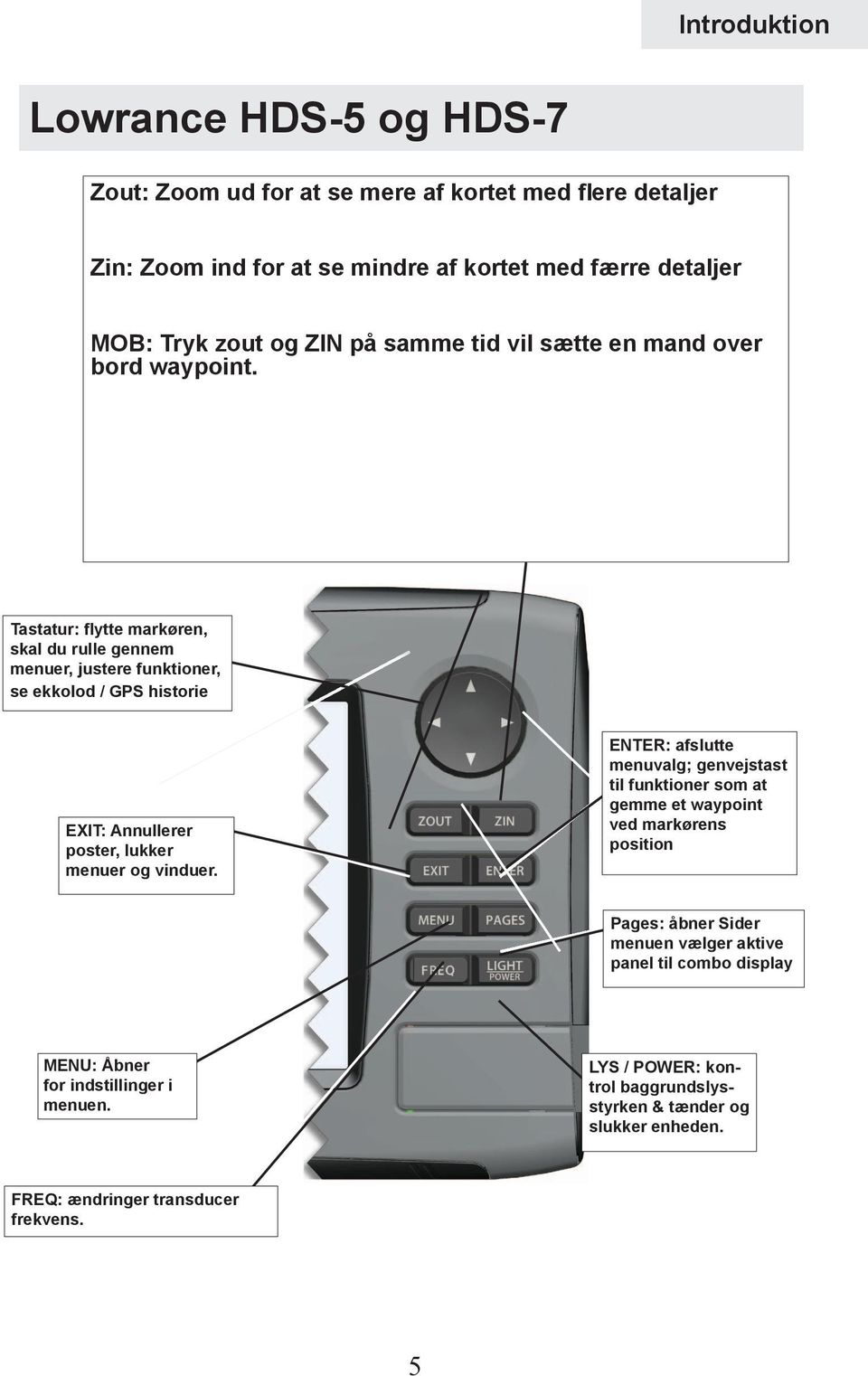
6 Introduktion Lowrance HDS-5 og HDS-7 Zout: Zoom ud for at se mere af kortet med flere detaljer Zin: Zoom ind for at se mindre af kortet med færre detaljer MOB: Tryk zout og ZIN på samme tid vil sætte en mand over bord waypoint. Tastatur: flytte markøren, skal du rulle gennem menuer, justere funktioner, se ekkolod / GPS historie EXIT: Annullerer poster, lukker menuer og vinduer. ENTER: afslutte menuvalg; genvejstast til funktioner som at gemme et waypoint ved markørens position Pages: åbner Sider menuen vælger aktive panel til combo display MENU: Åbner for indstillinger i menuen. LYS / POWER: kontrol baggrundslysstyrken & tænder og slukker enheden. FREQ: ændringer transducer frekvens. 5
7 Start Start Tænde enheden Tryk på Tænd / Lys tasten for at tænde enheden. Hvis enheden ikke er tilsluttet en transducer, vil enheden starter op i simulator mode. At slukke for enheden, skal du trykke på Tænd / lys nede i tre sekunder. Keypad Denne enhed tastatur kan bruges på to måder. Hvis du trykker på pil-symboler på tastaturet vil fl ytte markøren i den tilsvarende retning på skærmen, og giver dig mulighed for at rulle gennem menuerne. Keypad Backlight Tryk på Light / Power tasten for at foretage tilpasninger af baggrundsbelysningen niveau og åbne baggrundslys menuen. Til Aktiver nat-tilstand i menuen, fremhæve Nightindstilling og tryk enter. Aftentilstand optimerer skærmen for dårlige lysforhold. Cursor Brug enhedens tastatur til at fl ytte markøren rundt på skærmen, vælge objekter på skærmen, skal du markere dataelementer og se sonar historie. Tryk på Afslut for at fjerne markøren fra skærmen. Sprog For at vælge et sprog: Tryk på Menu to gange. 1.Vælg System og tryk på ENTER 2. Fremhæv Sprog og tryk på ENTER 6

8 Start Menu Denne enhed har et menuen Indstillinger, en Sider skærm og fl ere kontekst menuer. Indstillinges menuen giver adgang til de indstillinger, menuer til de tre vigtigste operation modes: Sonar og Radar. Menuen Indstillinger er adgang til ved at trykke på MENU to gange. Sider skærmbillede giver dig mulighed for at vælge en side, der skal vises på displayet. Forsyningsselskaber er også adgang til fra de Pages skærmen. Tryk på PAGES tasten for at vælge en side. Hver side har sin egen kontekst menu, som giver dig mulighed for at få adgang til funktioner for denne side. Baggrunden menuerne er kun tilgængelige, når den tilhørende side vises. Settings menu Den Sonar Menu, for eksempel, vil kun være tilgængelige, når Sonar Page er på skærmen. At få adgang til en genvejsmenu, skal du vælge den ønskede side og tryk på MENU-tasten. Pages screen Sonar menu Radar menu Lukning af Menu Tryk på EXIT-tasten for at lukke en menu. Gentagne gange tryk på EXIT vil lukke alle menuer, som tager dig tilbage til hovedskærme. Valg af Fiske tilstand Fiskeri tilstande forbedre ydelsen på din enhed, ved at give preset pakker af sonar indstillinger gearet til specifi kke fi skeri betingelse. Vælge af fiskeri-tilstand: 1. Tryk på Menu to gange. 2. Vælg Sonar og tryk enter. 7
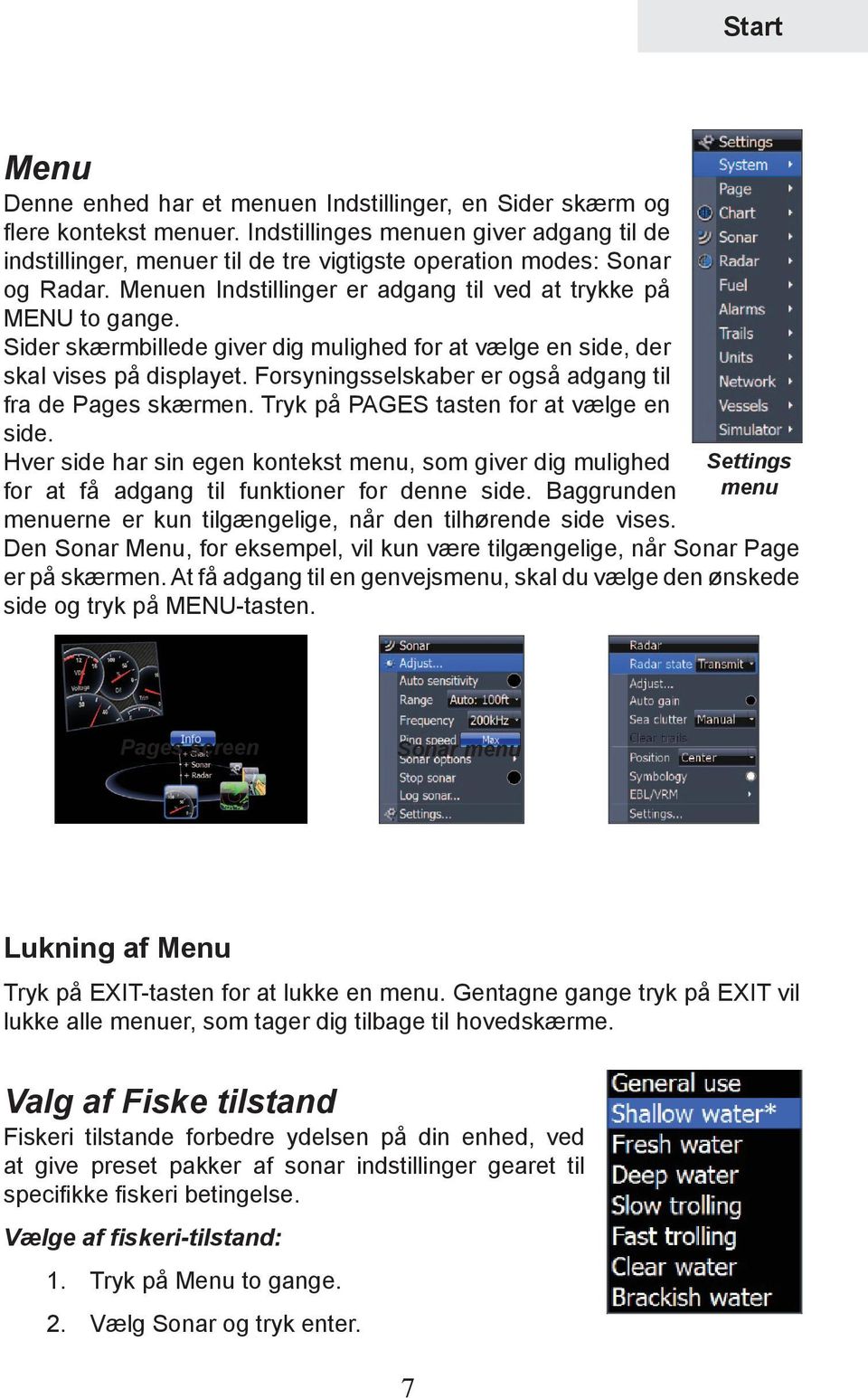
9 Start General Use Lavt vand Ferskvand Dybt vand Langsom Trolling Hurtig Trolling Klart vand Brak vand Fiske tilstands valg Bund brun / blå baggrund, 50% ping hastighed Bund brun / hvid baggrund; bedst til dybder mindre end 100 meter Bund brun / hvid baggrund; 50% ping hastighed Deep Blue, 50% ping hastighed; 50kHz er primær transducer frekvens Bund brun / hvid baggrund; 50% ping hastighed Bund brun / hvid baggrund; lidt lavere Ping hastighed Bund brun / hvid baggrund; 50% ping hastighed und brun / blå baggrund højere ASP; lidt lavere ping hastighed Indtastning af bogstaver i tekstbokse Denne enhed har nogle egenskaber og funktioner, som kan kræve, at du indtaster data i en tekstboks. Indtastning af data i en tekstboks: 1. Marker tekstboksen og tryk på ENTER. Et tastatur vises på skærmen. 2. Brug tastaturet til at fremhæve det første tegn, og tryk på ENTER. Gentag dette trin, indtil alle tegn er blevet indtastet. 3. Marker OK og tryk enter. Tastatur knapper store og små bogstaver Keyboard window 8

10 Gendan standarder Start Gendan standarder kommando skifter enheden tilbage til de indstillinger, den havde, da du købte den (standardindstilling). Sådan Gendanner du standarder: 1. Tryk MENU 2 gange. 2. Vælg System og tryk ENTER. 3. Fremhæv Gendan standarder og tryk på Enter. En bekræftelse vises. 4. Vælg JA and tryk ENTER. 9

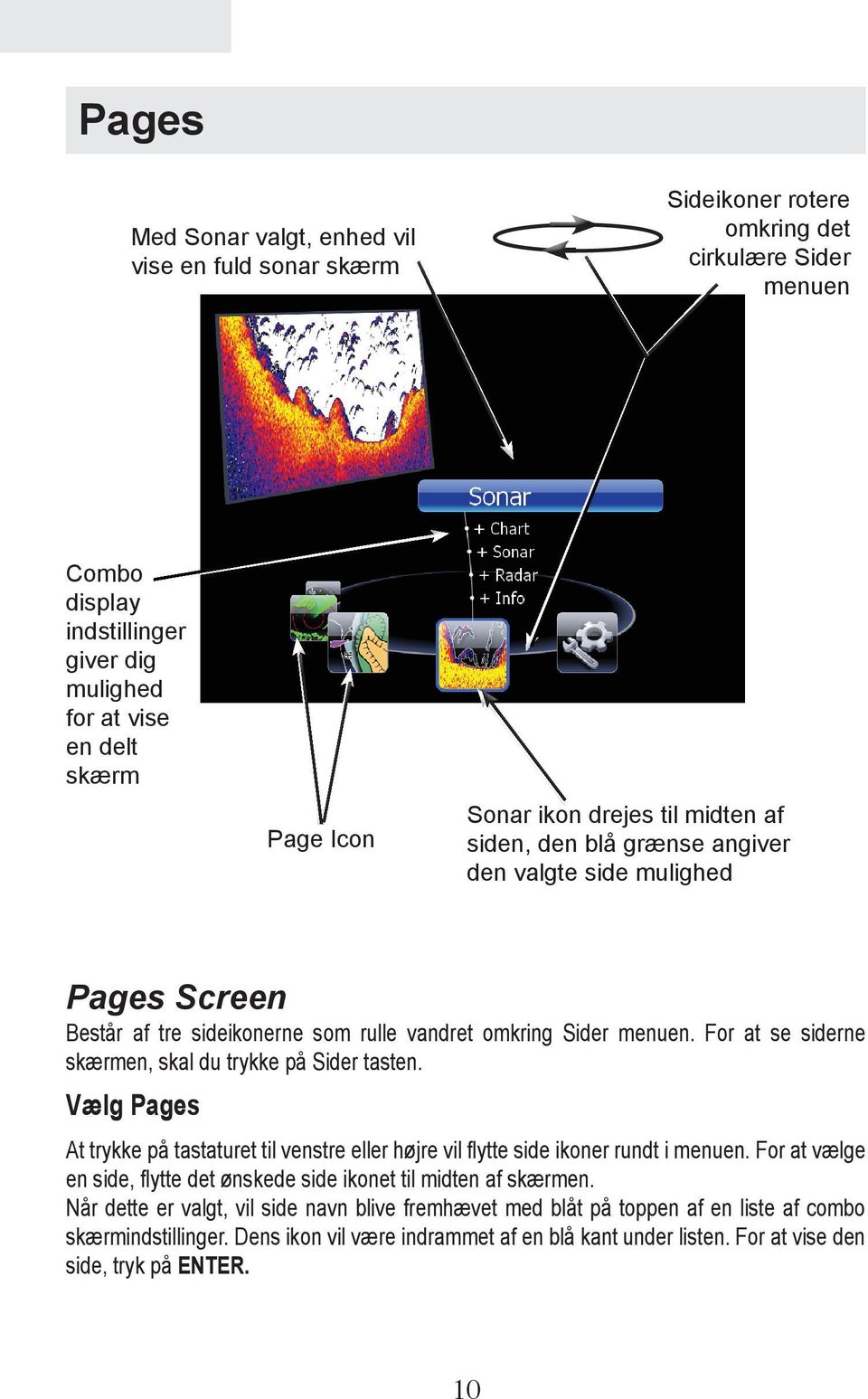
11 Pages Med Sonar valgt, enhed vil vise en fuld sonar skærm Sideikoner rotere omkring det cirkulære Sider menuen Combo display indstillinger giver dig mulighed for at vise en delt skærm Page Icon Sonar ikon drejes til midten af siden, den blå grænse angiver den valgte side mulighed Pages Screen Består af tre sideikonerne som rulle vandret omkring Sider menuen. For at se siderne skærmen, skal du trykke på Sider tasten. Vælg Pages At trykke på tastaturet til venstre eller højre vil fl ytte side ikoner rundt i menuen. For at vælge en side, flytte det ønskede side ikonet til midten af skærmen. Når dette er valgt, vil side navn blive fremhævet med blåt på toppen af en liste af combo skærmindstillinger. Dens ikon vil være indrammet af en blå kant under listen. For at vise den side, tryk på ENTER. 10
12 Data Overlay Data overlay er oplysninger, som du kan vise på skærmen, så du kan tilpasse hver side til de ønskede data. Data Overlay menu Data Overlay menuen. Menuen giver dig mulighed for at redigere, tilføje eller fjerne overlay data fra displayet. Få adgang til data overlay menuen, skal du vælge en side og tryk menuen. BEMÆRK: Justering af skærmstørrelse er dækket senere i dette afsnit i Edit Overlay menu Henter data overlay muligheder for alle enheder til skærme. Rediger data Overlay menu: 1. Vælg Rediger Data overlay fra Data overlay menuen og tryk enter. 2. Tryk på Menu. Rediger Overlay menu vises med Tilføj Gauge valgt. Edit Overlay menu 11

13 Edit Mode Når en måler er tilføjet til skærmen vil blive vist i redigeringstilstand. Analog og bar gauges er skraveret med blåt, når de er i redigeringstilstand. Digital Gauges vil blive vist med en blå kant. Analog gauge in edit mode Digital gauge in edit mode Flyt eller Placering af Gauge Flyt gauge kommandoen tillader dig at flytte data overlay til enhver position på skærmen. Når du bruger flytte og ENTER kommando, vil måle blive låst i sin nuværende position. At flytte eller placere en gauge: 1. Tryk på Enter-tasten, når måleren er i redigeringstilstand. Retningspilene vises, når gaugen kan fl yttes. 2. Brug tastaturet til at fl ytte gaugen til et ønsket sted på skærmen. 3. Tryk på Enter for at placere gauge. Vælg Data Anvendes til at udvælge data, som vil blive vist på de data, overlay displayet. Ved udvælgelsen af data, du først vil åbne en vigtigste data kategori og derefter vælge data, der skal vises fra en data underkategori. 12

14 Select data menu Valg af data overlay: Time subcategory 1. Tryk på Vælg-data funktionstasten. Vælg menuen Data vises. 2. Brug tastaturet til at vælge den ønskede kategori og tryk enter. En liste over underkategorier vises. 3. Vælg den ønskede underkategori og tryk enter. Type Skifter data overlay displayet mellem analoge, digitale og bar formater, forudsat at formatet er relevante for den valgte datatype. For at ændre Type trykke på Type funktionstasten for at skifte mellem digital og analog måler formater. Analog and digital gauges Størrelse Vælger størrelsen af de data overlay displayet. Data overlay kan vises i fi re størrelser. Med overtryk i redigeringstilstand (skraveret med blåt), skal du trykke på Zoom ud tasten til at øge overlay størrelse; trykke på Zoom ind tasten til at mindske overlay størrelse. 13

15 Limits Kontrollerer antallet skala, der anvendes på data overlay målere og vælger advarsel tærskler. Ændring af grænser for en analog eller bar fjerner unødvendige numre fra sporvidde, hvilket gør dem lettere at læse. Advarsler hjælpe dig med at holde sig inden for udvalgte advarsel tærskler. Grænser er konfi gureret ved at indtaste analog eller bar grænser i Grænser tekstbokse - minimum og maksimum. Configuration Advarsler tærskler er opført i de lave og høje tekstbokse. Limits menu Indstil limits: 1. Tryk på funktionstasten Grænser. Confi guration Limits menu vises. 2. Vælg Grænser eller advarsler tekstfeltet og tryk enter. 3. Brug tastaturet til at indtaste den ønskede værdi. 4. Vælg OK og tryk enter. For at gemme ændringer: 1. Vælg Gem fra Rediger overlay menuen. 2. Tryk på ENTER. 14

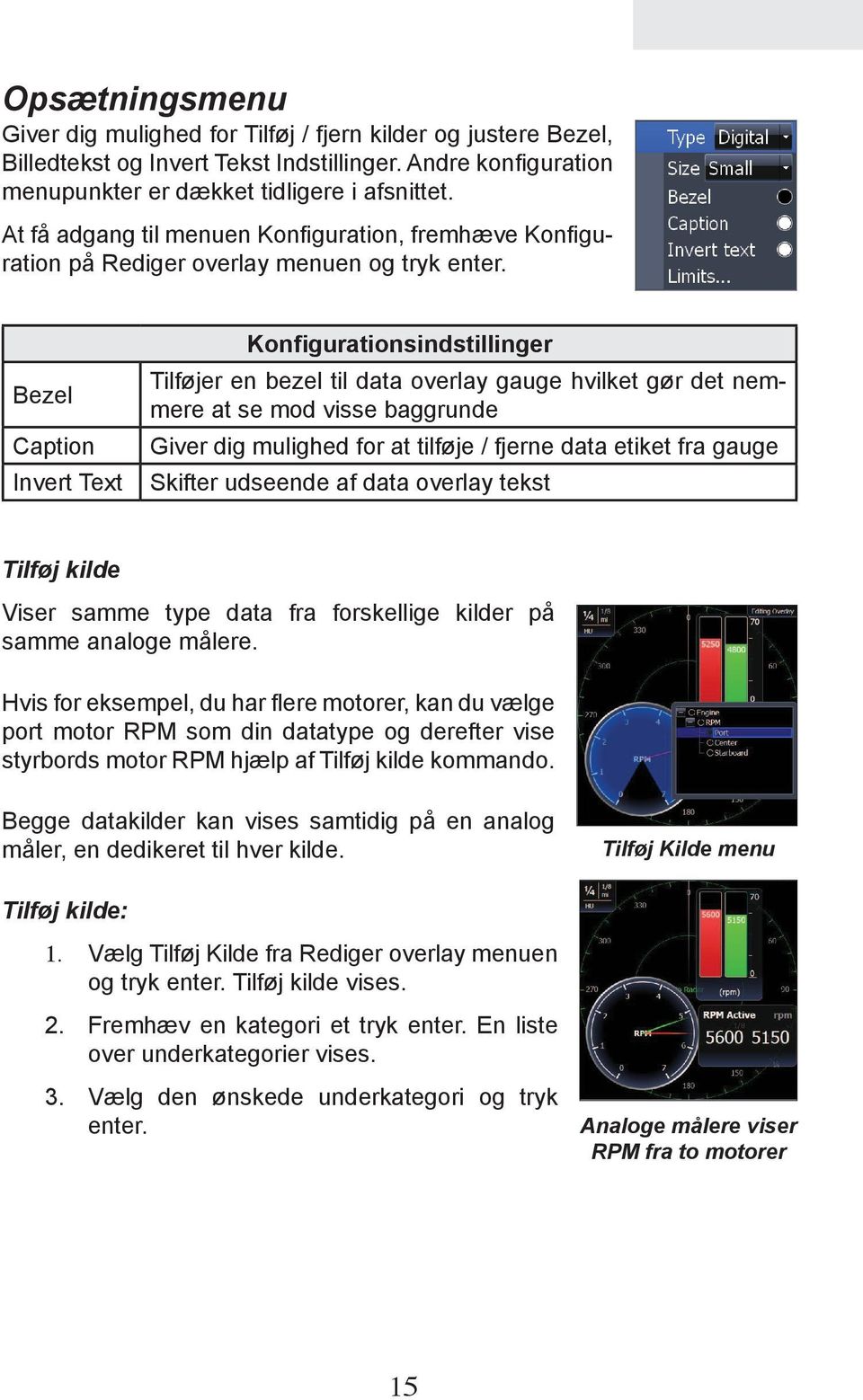
16 Opsætningsmenu Giver dig mulighed for Tilføj / fjern kilder og justere Bezel, Billedtekst og Invert Tekst Indstillinger. Andre konfi guration menupunkter er dækket tidligere i afsnittet. At få adgang til menuen Konfi guration, fremhæve Konfi guration på Rediger overlay menuen og tryk enter. Bezel Caption Invert Text Konfigurationsindstillinger Tilføjer en bezel til data overlay gauge hvilket gør det nemmere at se mod visse baggrunde Giver dig mulighed for at tilføje / fjerne data etiket fra gauge Skifter udseende af data overlay tekst Tilføj kilde Viser samme type data fra forskellige kilder på samme analoge målere. Hvis for eksempel, du har fl ere motorer, kan du vælge port motor RPM som din datatype og derefter vise styrbords motor RPM hjælp af Tilføj kilde kommando. Begge datakilder kan vises samtidig på en analog måler, en dedikeret til hver kilde. Tilføj Kilde menu Tilføj kilde: 1. Vælg Tilføj Kilde fra Rediger overlay menuen og tryk enter. Tilføj kilde vises. 2. Fremhæv en kategori et tryk enter. En liste over underkategorier vises. 3. Vælg den ønskede underkategori og tryk enter. Analoge målere viser RPM fra to motorer 15
17 Hvis du vil fjerne kildedata: 1. Fremhæv Fjern kilde fra Rediger overlay menuen og tryk enter. En liste over kilder vises. 2. Vælg den kilde, du vil fjerne, og tryk enter. 16

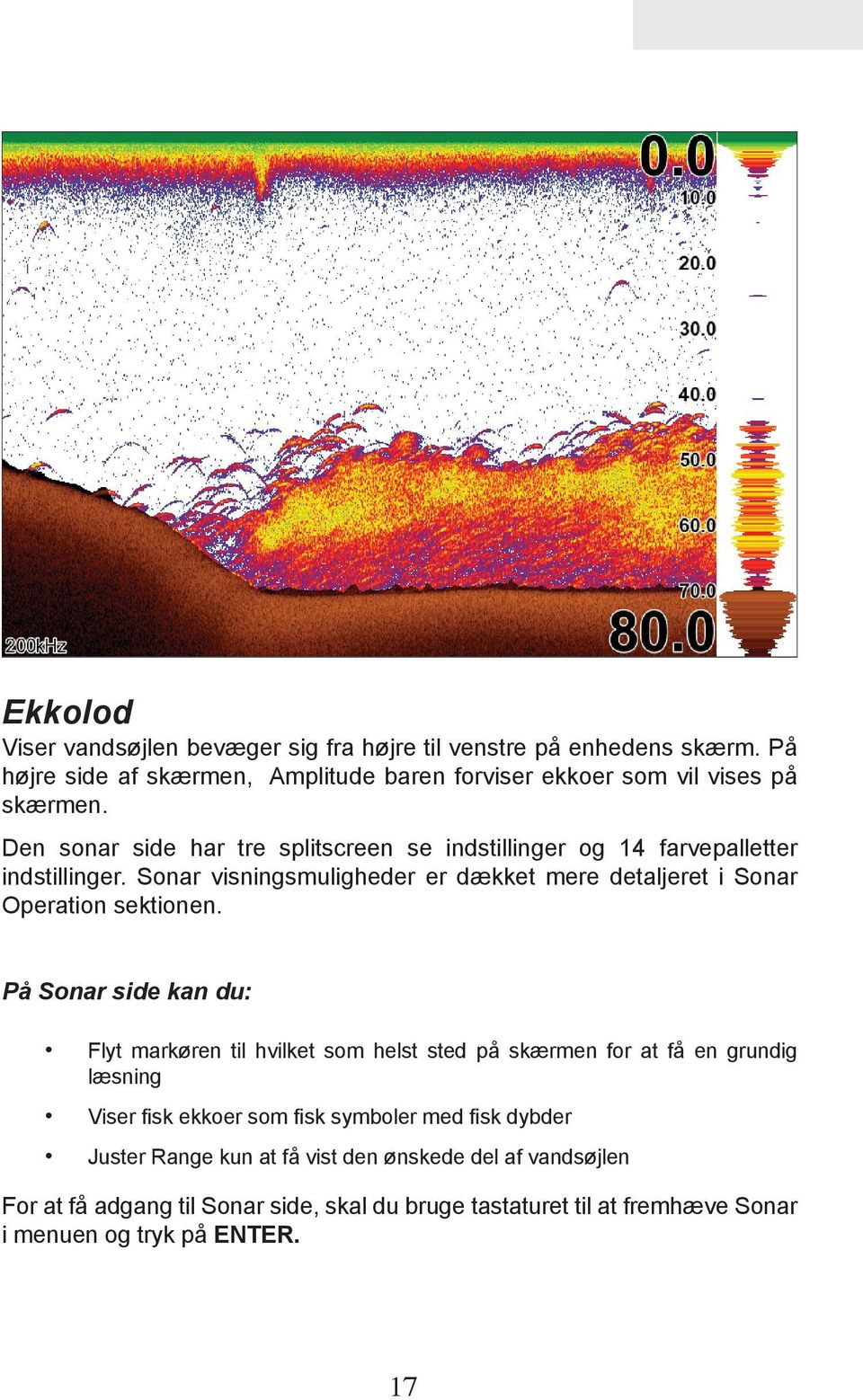
18 Ekkolod Viser vandsøjlen bevæger sig fra højre til venstre på enhedens skærm. På højre side af skærmen, Amplitude baren forviser ekkoer som vil vises på skærmen. Den sonar side har tre splitscreen se indstillinger og 14 farvepalletter indstillinger. Sonar visningsmuligheder er dækket mere detaljeret i Sonar Operation sektionen. På Sonar side kan du: Flyt markøren til hvilket som helst sted på skærmen for at få en grundig læsning Viser fisk ekkoer som fisk symboler med fisk dybder Juster Range kun at få vist den ønskede del af vandsøjlen For at få adgang til Sonar side, skal du bruge tastaturet til at fremhæve Sonar i menuen og tryk på ENTER. 17
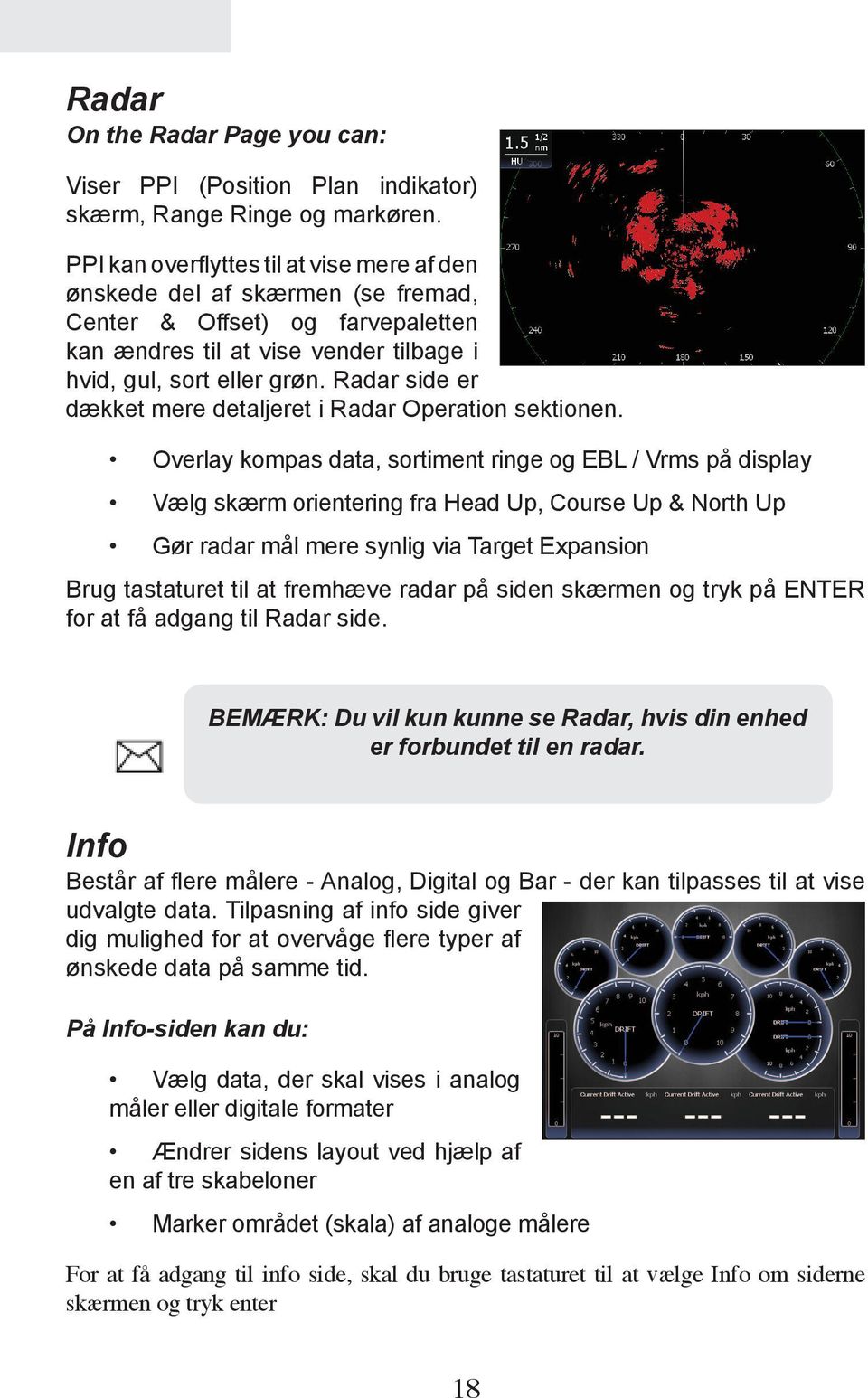
19 Radar On the Radar Page you can: Viser PPI (Position Plan indikator) skærm, Range Ringe og markøren. PPI kan overfl yttes til at vise mere af den ønskede del af skærmen (se fremad, Center & Offset) og farvepaletten kan ændres til at vise vender tilbage i hvid, gul, sort eller grøn. Radar side er dækket mere detaljeret i Radar Operation sektionen. Overlay kompas data, sortiment ringe og EBL / Vrms på display Vælg skærm orientering fra Head Up, Course Up & North Up Gør radar mål mere synlig via Target Expansion Brug tastaturet til at fremhæve radar på siden skærmen og tryk på ENTER for at få adgang til Radar side. BEMÆRK: Du vil kun kunne se Radar, hvis din enhed er forbundet til en radar. Info Består af fl ere målere - Analog, Digital og Bar - der kan tilpasses til at vise udvalgte data. Tilpasning af info side giver dig mulighed for at overvåge fl ere typer af ønskede data på samme tid. På Info-siden kan du: Vælg data, der skal vises i analog måler eller digitale formater Ændrer sidens layout ved hjælp af en af tre skabeloner Marker området (skala) af analoge målere For at få adgang til info side, skal du bruge tastaturet til at vælge Info om siderne skærmen og tryk enter 18
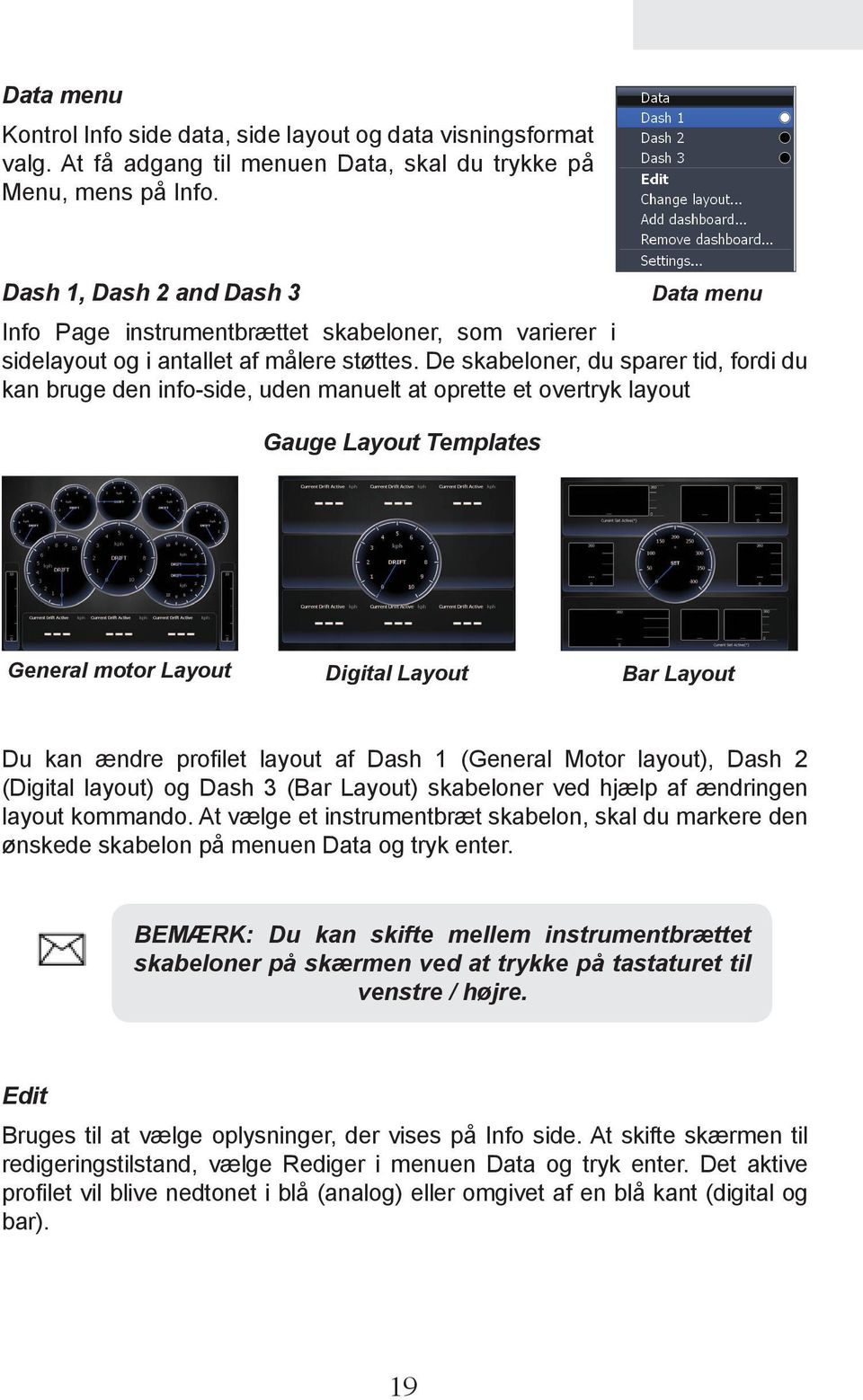
20 Data menu Kontrol Info side data, side layout og data visningsformat valg. At få adgang til menuen Data, skal du trykke på Menu, mens på Info. Dash 1, Dash 2 and Dash 3 Data menu Info Page instrumentbrættet skabeloner, som varierer i sidelayout og i antallet af målere støttes. De skabeloner, du sparer tid, fordi du kan bruge den info-side, uden manuelt at oprette et overtryk layout Gauge Layout Templates General motor Layout Digital Layout Bar Layout Du kan ændre profilet layout af Dash 1 (General Motor layout), Dash 2 (Digital layout) og Dash 3 (Bar Layout) skabeloner ved hjælp af ændringen layout kommando. At vælge et instrumentbræt skabelon, skal du markere den ønskede skabelon på menuen Data og tryk enter. BEMÆRK: Du kan skifte mellem instrumentbrættet skabeloner på skærmen ved at trykke på tastaturet til venstre / højre. Edit Bruges til at vælge oplysninger, der vises på Info side. At skifte skærmen til redigeringstilstand, vælge Rediger i menuen Data og tryk enter. Det aktive profilet vil blive nedtonet i blå (analog) eller omgivet af en blå kant (digital og bar). 19
21 Redigere Gauge Display: 1. Brug tastaturet til at vælge den måler, du vil redigere, og tryk enter. Vælg menuen Data vises. 2. Brug tastaturet til at vælge en data kategori og tryk enter. En liste over underkategorier vises. 3. Vælg den ønskede underkategori og tryk enter. 4. Tryk på Menu. Rediger i menuen Data vises. 5. Fremhæv Finish Rediger og tryk på Enter. Den fi nske Rediger data vises menuen. 6. Fremhæv knappen Gem, og tryk enter. GPS category Fart over grund underkategori BEMÆRK: Tryk på Enter eller exit for at skifte målere i Edit Mode til normal tilstand. Redigering af data på en analog måler Redigering af data på en digital måler Edit Data menu Ændringer Info Page måle data, hvilket giver dig mulighed for at vise den ønskede data på analoge, digitale og bar gauges. Den styrer også måle grænser. For at få adgang til Rediger menuen Data, skifter skærmen til redigeringstilstand og tryk på menuen. BEMÆRK: Vælg Data, Tilføj Kilde og Indstil grænser er beskrevet mere detaljeret i de foregående Data Overlay menu. 20
22 For at vælge data: 1. Fremhæv Vælg Data fra Rediger menuen Data og tryk enter. Vælg menuen Data vises. 2. Brug tastaturet til at vælge den ønskede kategori og tryk enter. En liste over underkategorier vises 3. Vælg den ønskede underkategori og tryk enter. Tilføje kilde: 1. Tilføj Kilde fra Rediger menuen Data og tryk enter. 2. Brug tastaturet til at vælge den ønskede kategori og tryk enter. En liste over underkategorier vises. 3. Vælg den ønskede underkategori og tryk en ter. Fjerne en kilde: 1. Fremhæv Fjern Kilde fra Rediger menuen Data og tryk enter. Fjern data-source-vinduet vises. 2. Vælg den kilde, du vil fjerne, og tryk enter. Konfigurere Grænseværdier: 1. Fremhæv Konfi gurer Grænser på Rediger i menuen Data og tryk enter. Indstilte Limits vises. 2. Vælg den ønskede tekstfeltet og tryk enter. 3. Brug tastaturet til at indtaste den ønskede grænse eller advarsel tærskel. 4. Vælg OK og tryk ENTER. BEMÆRK: Limits delen af Indstil grænser, vil kun blive vist, når du konfigurerer analog. 21
23 For at afslutte redigeringen: 1. Vælg afslut Rediger fra Rediger menuen Data og tryk enter. En bekræftelse vises. 2. Vælg Gem og tryk enter. Skift Layout Vælg gaugs layout af instrumentbrættet skabeloner og tilpassede dashboards. Dette giver dig mulighed for at vælge det ønskede overtryk layout skabelon for alle instrumentpaneler. For at ændre layout: 1. Fremhæv det ønsket instrumentbræt og tryk Enter. 2. Vælg Skift Layout fra menuen Data og tryk enter. 3. Brug tastaturet til at vælge en gauge layout skabelon, og tryk ENTER. Tilføj Dashboard Giver dig mulighed for at tilpasse og gemme fl ere instrumentbrættet skabeloner. Ønskede data kan tilføjes til målere på hver instrumentbrættet, så du kan oprette brugerdefi nerede dashboards til en række af fi skeri betingelser. Du kan endda bruge den samme sporvidde layout skabelon for hver instrumentbræt. Når du har oprettet alle de ønskede dashboards, tryk på tastaturet til venstre / højre for at skifte mellem dine dashboards. Tilføje et instrumentbræt: 1. Vælg Tilføj Dashboard fra menuen Data og tryk enter. Skift Layoutmenuen vises. 22
24 Fjerne et dashboard: 1. Vælg antallet af instrumentbrættet, du ønsker at slette fra den numeriske instrumentbrættet listen. 2. Fremhæv Fjern Dashboard og tryk enter. En bekræftelse vises. 3. Vælg Slet og tryk enter. Numerical dashboard liste Indstillinger Åbner menuen Indstillinger. Indstillinger oplysninger er beskrevet nærmere i menuen Indstillinger sektionen. Utilities Giver dig mulighed for at indstille alarmer, se sonar logfi ler og få adgang til andre systemindstillinger. Få adgang til Utilities: 1. Brug tastaturet til at centrere utilities ikonet på skærmen. 2. Rul ned gennem listen af utilities, indtil den ønskede indstilling er fremhævet. 3. Tryk ENTER. Utilities Icon Alarm Fartøj Sol/måne Trip Calculator Filer Utilities Adgang til alarm historie, status og ændre indstillinger Vis status og meddelelser fra skibe i området Viser tidspunkt, hvor solen og månen vil stå op/gå ned Holder løbende styr / total driftstimer Adgang, kopiere og slette data, fi ler og sonar logfi ler 23
25 Kopiering af et skærmbillede Kopering af fuld skærm At kopiere data filer / sonar logs: 1. Fremhæv Filer fra menuen Hjælpeprogrammer og tryk enter. 2. Vælg den ønskede fi l kategori, og tryk på tastaturet til højre. En liste over underkategorier vises. 3. Vælg et emne og tryk på tastaturet til højre. Fremhæv den ønskede datafi l / sonar log. 4. Tryk på Menu. Fremhæv Kopier og tryk enter. Kopier fi l vises. 5. Vælg et sted at kopiere fi len, som et SD/ MMC-kort. Tryk enter. Slet data filer / sonar logs: 1. Fremhæv Filer fra menuen Hjælpeprogrammer og tryk ENTER. 2. Vælg den ønskede fi l kategori og tryk ENTER. En liste over underkategorier vises. 3. Vælg et emne og tryk ENTER. Fremhæv den ønskede datafi l / sonar log. Kopiér og Slet knapper vises nederst på skærmen. 4. Vælg knappen Slet og tryk ENTER.En bekræftelse vises. 5. Vælg Ja, og tryk ENTER. 24
26 Sonar/Radar valgt som kombi indstilling Sonar/Radar kombi indstilling Visning af kombi sider Du kan vise fl ere sider på samme tid ved at rulle den ønskede side ikon til midten af skærmen og derefter vælge en sekundær side fra listen af kombi side display indstillinger. To display a combo page: 1. Brug tastaturet til at vælge den første side for kombi displayet. Dette er den primære side, som vil blive vist i venstre panel. 2. Vælg en anden side fra den primære sidens kombi display listen. Dette er den sekundære side. Det vil blive vist i højre panel. 3. Tryk på Enter. De udvalgte kombi side vil blive vist. Primary page Secondary page Valg af en aktiv side Når kombi sider vises, kun et panel kan være aktive ad gangen. Panelet er skitseret med en orange grænse er den aktive side. Du vil kun kunne få adgang til menuen fra det aktive panel. Trykke på Menu-tasten vil det aktive panelets kontekst menu åbnes. For at skifte den aktive indstilling til det andet panel, hold pages tasten i 1 sekund. Figur panel er aktiv som det fremgår af den orange grænsen 25
27 Visning af split skærm Flere paneler kan vises ved at oprette en combo display ved hjælp af en side, der understøtter Split funktion. Ved at vise fl ere paneler, kan du se fl ere oplysninger på skærmen på én gang. Trin 1: Vælg sonar split skærm Trin 2: Vælg side fra kombi visningsvalgene liste Visning af split skærme 1. Vælg en Split visningen af sonar. (Adgang til Split funktionen er beskrevet nærmere i afsnittet Brug din Sonar afsnit.) 2. Tryk på PAGES tasten og bruge tastaturet til at centrere Sonar ikonet på skærmen. 3. Brug tastaturet til at vælge Info Page fra combo sidevisningen listen. Tryk på Enter. Kombinationsfeltet side vil blive vist med Sonar split syn på venstre; Info-side til højre. Juster skærm størrelse Kontrol af størrelsen af paneler, når kombi sider eller multi-skærme er i brug. Justering af størrelsen af paneler, kan du fremhæve det panel, du ønsker at se mere klart. Paneler kan kun justeres venstre / højre, så panelerne på siden med den delte opfattelse kan ikke justeres vertikalt. 26 Flasher, normal sonar og info side, der vises på en multi-panel display. Juster skærm størrelser udvalgt på Data overlay menuen
28 Flyt panel cursoren til venstre / højre vil ændre størrelsen på hvert panel Justering af paneler på combo side Justering af paneler på multi-panel display At justere panel størrelser: 1. Med combo side eller multi-display på skærmen, skal du trykke på PAGES tasten. 2. Tryk på menuen. Fremhæv Juster panelstørrelser fra Data Overlay menuen og tryk Enter. 3. Tryk på tastaturet til venstre / højre for at justere paneler til en ønsket størrelse og tryk Enter. 27
29 Ekkolod Ekkolods menu Vandsøjlen overfl ade støj Tempertur graf Fiske buer Range scale Cursor depth Dybde Linie stimer af fi sk Vanddybde, vand temp og koordinater Farvelinie Cursor Blå bar sonar historie, seneste sonar historie. Amplitude scope - viser sonar ekkoer Adgang til ekkolods historie: 1. Tryk på PAGES tasten. 2. Brug tastaturet til at vælge Sonar og tryk på ENTER. Ekkolods Historie Du kan gennemse dine seneste sonar Cursor historie ved at flytte markøren til venstre, indtil skærmen begynder at bevæge sig i bakgear. For at genoptage normal sonar rulle, flytte markøren til højre, indtil den blå sonar historie nederst på skærmen er helt til højre. Tryk på Afslut for at fjerne markøren fra skærmen Blå bar, sonar historie 28
30 Ekkolod Ekkolods Menu Auto funktioner lige fra Auto Følsomhed og Dybde Range til frekvens og Stop Sonar. Fra Sonar side, tryk på MENU for at få adgang til Sonar Menu. Følsomhed Ekkolods Menu Regulering af detaljer, der vises på displayet. Øget følsomhed vil vise fl ere detaljer på skærmen, faldende Sensitivity mindre detaljer. Alt for følsomhed vil skærmbillede være uafl æslig. Omvendt kan ønskede ekkoer ikke blive vist hvis følsomhed er indstillet for lavt. Følsomhed sat til 60 procent Følsomhed sat til 80 procent BEMÆRK: Som standard, er følsomheden indstillet til auto mode. Det er nødvendigt at slukke for Auto Følsomhed og indstille følsomheden på det ønskede niveau. Auto Følsomhed er dækket mere detaljeret senere i dette afsnit. Auto Følsomhed Holder følsomhed på et niveau, der fungerer godt i de fl este forhold, reducere behovet for justeringer. Du kan foretage mindre ændringer af følsomhed med Auto Sensitivity slået til, men du bliver nødt til at slukke for den til at foretage betydelige ændringer Auto følsomhed kan slås til / fra ved at vælge Auto følsomhed fra Ekkolods menuen og trykke på ENTER. 29
31 Ekkolod Colorline/farvelinie Gul bund er en hård bund Skelner stærke sonar ekkoer fra svag sonar ekkoer. Det gør det lettere for dig at skelne fi sk eller struktur på bunden.et hård tilbagevenden ekko vil blive vist som en bred, lys gul linje, mens en blød tilbagevenden ekko vil være en smal rød-blå linje. Rødblå bløde sonar afkast Range Bruges til at vælge den del af vandsøjlen - fra overfl aden til bunden - der vises på displayet. Når der er en del af vandsøjlen, du ønsker at fokusere på, skal du Range sat til 60 fod vælge et interval fra den dybde Range menu, der indeholder det ønskede område Værdierne på Range menuen afgøre dybde vises på skærmen. Hvis du har valgt 20 m fra området menuen enheden vises 0-20 m af vandsøjlen, uanset vanddybde. Der er 21 dybde intervaller, herunder automatiske og brugerdefi nerede indstillinger. Den automatiske indstilling vil indstille strækker sig fra vandoverfl aden til vanddybden.. Frekvens Denne enhed understøtter tre transducer frekvenser, hvoraf de to er understøttet af din transducer. 200 khz har den højeste følsomhed og bedste mål diskrimination i lavvandede vand; 83 khz giver en bredere keglevinkel for større vand-dækning og 50 khz giver den bedste dybde penetration. Du kan se både ledige frekvenser på samme tid ved at oprette en sonar delt skærm. Zoom Bundlås Flasher 30
32 Ekkolod Split Justerer konfi guration af sonar side display ved hjælp af en af fi re valgmuligheder: Ingen Split, Zoom, Bottom Lock og Flasher. Ingen Split viser fuld skærm Zoom - deler skærm med en forstørret skærmbillede til venstre (tryk på Zoom-tasten for at øge zoom) og en normal sonar henblik på højre Bottom Lock - opdeler skærmen med en 2x zoom til venstre; en normal ekkolod vist til højre. Bunden er låst på skærmen hele tiden. Flasher opdeler skærmen med en flasher til venstre og et normal ekkolods billede på højre Stop Sonar Pauser ekkolods billede. Juster Følsomhed og Colorline kan også justeres fra Ekkolods menuen ved hjælp af Juster kommandoen. Justering af Følsomhed og Colorline: 1. Fremhæv Juster i ekkolods menuen og tryk på ENTER. Tryk på tastaturet op / ned for at vælge den Følsomhed eller Colorline scrollbar. 2. Tryk på tastaturet, venstre / højre for at foretage justeringer. 3. Tryk på Afslut. 31
33 Ekkolod Øvre og nedre grænse Ikke bare den dybde interval (nedre grænse), men også lader dig vælge den øvre grænse. Så i stedet for at vælge et område, der omfatter vandoverfl aden, kan du vælge øvre og nedre grænser overalt langs vandsøjlen. Øvre og nedre grænse skal være mindst 2 meter fra hinanden. Fastsæt øvre og nedre grænser: 1. vælg Range og tryk ENTER. 2. Marker Brugerdefineret og tryk på ENTER. Øvre og nedre grænse vindue vises. 3. Vælg den øvre eller nedre grænse dialogboksen. Tryk på ENTER. Den numeriske tastatur vises. 4. Brug tastaturet til at indtaste den ønskede værdi i de tilsvarende øvre eller nedre grænse dialogboksen. Tryk på ENTER. 5. Gentag trin 3 og 4 for at indtaste den ønskede grænse i den anden dialogboks. Ping Speed Øvre grænse er 15 fod, nedre grænse er 65 fod Ping speed styrer hastigheden som din transduceren sende med. En højere ping hastighed vil give de bedste resultater, men for meget ping speed kan forårsage forstyrrelser på skærmen. Hvis du bruger to enheder på din båd, sænke ping sppeden på en af enhederne, der vil forhindre interferens forårsaget af en andre transduceren. Standardindstillingen er velegnet til de fl este forhold. Fremhæv Ping speed i ekkolods menuen og tryk på tastaturet til venstre / højre for at foretage justeringer. Ekkolods indstillinger Justerer skærmindstillingerne og konfi guration af skærmen. Ekkolods Menuens Indstillinger giver dig mulighed for at opdele skærmen, ændre farven på skærmen, brug Fish ID og tilføje grafi ske elementer på skærmen, der vil forbedre din ekkolods oplevelse. Få adgang til Ekkolods menuen, vælg ekkolod, Valg fra ekkolods menuen og tryk på ENTER. 32
34 Ekkolod Vælge en Split indstilling: 1. Fra Sonar menuen, skal du markere Split og tryk på ENTER. Splitmenuen vises. 2. Brug tastaturet til at vælge den ønskede valgmulighed, og tryk på ENTER. Palette Sonar vise farve skabeloner med varierende grader af farve og lysstyrke. På Paletmenu, kan du vælge en sonar-skærm skabelon passer til dit fi skeri betingelser fra 14 paletten muligheder. Den brune palet adskiller fi sk og struktur fra bunden Palette menu Vælg en farve Palette: 1. Fra Sonar menuen, fremhæve Palette og tryk på ENTER 2. Brug tastaturet til at vælge den ønskede palet og tryk på ENTER. 33
35 Ekkolod Temperatur graf Bruger en rød linje graf med digitalt display i toppen af skærmen for at illustrere ændringer i temperatur. Temperaturen Grafen gør det lettere at genkende temperatur tendenser. For at tænde Temperatur Figur on / off, fremhæve Temperatur Figur på Ekkolods menuen og tryk på ENTER. Dybde linie Viser en mørk streg over det nederste overfl ade, hvilket gør det lettere at skelne bunden fra fi sk, træer og andre genstande. At tænde / slukke for Dybde linien, skal du vælge Dybde linie og tryk på ENTER. Temperatur graf Dybde Linie Amplitude Scope Giver dig mulighed for at se amplituden ekkoer, som de vises på displayet. Amplitude Anvendelsesområde viser hvad der sker, selv når du kigger tilbage på din sonar historie. For at slukke for Amplitude scope, fremhæve Amplitude scope i ekkolods-menuen og tryk på ENTER. Amplitude Scope Zoom Bar Når din enhed er i Split Zoom-modus, zoome barer viser, hvilket er i tråd vil blive vist på skærmen, når skærmen er zoomet ind på en bestemt zoomområdet. Kun ekkoer vises mellem toppen og bunden af en zoombjælken vil blive vist på, at udvalgte zoomområdet. At tænde / slukke Zoom Barer, fremhæve Zoom barer på Ekkolods menuen og tryk på ENTER. BEMÆRK: Når skærmen er zoomet, kan du bruge Zoom Pan-funktionen til at rulle op og ned i vandsøjlen. Der giver dig mulighed for at se dele af vandsøjlen ikke er synlige på den udvalgte zoomområdet. Når den er slået til, vil Zoom Bars vises, når Zoom ind tasten er trykket ned. 34
36 Ekkolod Fish ID Viser fi sk ekkoer som fi sk symboler i stedet for fi sk buer med eller uden dybde. Dette gør det lettere at genkende fi sk på ekkoloddet displayet. Symboler - er en fi sk symbol, hvor en fi sk er opdaget. Dybde dybder for hver fi sk opdaget; måler afstanden fra hver fi sk symbol på båden. Fisk Symboler og Dybder Begge - tændes begge symboler og dybder. Vælge Fish ID indstilling: 1. Fremhæv Fish ID og tryk på Enter. 2. Brug tastaturet til at vælge symboler, Dybder eller begge og tryk på ENTER. Logning af Ekkolods data Gemme ekkolods data til din enheds interne hukommelse eller på et MMC / SD-kort.. For at få adgang til Ekkolods Lognings menuen, vælge Log Sonar Data fra Ekkolods menuen og tryk på ENTER. Filnavn Gem til Bytes Time Remaining Log Sonar Menu Input det ønskede navn for sonar logfilen Vælger sted, hvor vil sonar log blive gemt / opbevares Kontrol antallet af bytes pr sec. Flere bytes giver bedre opløsning / kortere log tid, og omvendt, færre bytes producerer længere sonar logs / lavere opløsning Optagelse tid tilbage. 35
37 Ekkolod Indtast filnavn: 1. Fremhæv Filnavn tekstfeltet og tryk Enter. Et tastatur vises på skærmen. 2. Brug tastaturet til at indtaste det ønskede fi lnavn. 3. Vælg OK og tryk Enter. Filnavn skrivning Intern udvalgt på enhedens menu Vælge Bytes og Gem: Bytes per sounding menu 1. Fremhæv Gem eller Bytes pr Sounding i Lognings menuen og tryk Enter. 2. Brug tastaturet til at vælge den ønskede valgmulighed, og tryk Enter. Start Logning En sonar log er en optagelse af sonar aktivitet vises på sonar side. At optage en sonar log, fremhæve knappen Start logføring og tryk enter. Hvornår er en sonar log optages, en blinkende rød cirkel vil blive vist i øverste venstre hjørne af skærmen og en besked vises med jævne mellemrum i toppen af skærmen. Logning indikator blinker, når logning er ved at blive registreret 36
38 Ekkolod Stop logning: 1. Vælg Stop Logning i menuen og tryk Enter. Stop logføring vises. 2. Fremhæv Stop logføring knappen og tryk Enter. Stop logførings menu BEMÆRK: Se Utilities sider for at få oplysninger om kopiering og sletning af filer. 37
39 Kortplotter Søkort Menu Adgang til søkort delen, vælg side fra Pages menuen. Få adgang til plotter siden, tryk på Pages tasten for at komme i menuen. Brug pile tastaturne, vælg søkort og tryk Enter. Søkort (2D søkort) Point of Interest (POI) Waypoint Kort orientering indikator Markør koordinater Nuværende position Cursor Kort scale 38
40 Kortplotter Foregående billede viser nogle af de forskellige elementer, du vil se, når du ser søkortet: Point of Interest (POI): En position på kortet side repræsenteret ved et symbol eller et tegn. Cursor: Bruges til at se specifikke områder på figuren side, skal du vælge POI'er, oprette waypoints og måle afstande. Når markøren er på skærmen, trykke på Exit tasten vil skifte mellem markørens placering på Søkort og din aktuelle position. Så længe markøren er på figuren side din faktiske position, kan ikke være synlige. Kort orientering indikator: Angiver den aktuelle retning på søkortet. Cursor koordinater: Viser koordinaterne for markøren på søkortet. Waypoint: En elektronisk adresse er baseret på bredde og længde af et søkort. Kort Scale: Repræsenterer forholdet mellem afstanden på søkortet og den faktiske afstand på jordens overflade. Nuværende position: Repræsenterer din aktuelle position Find aktuelle position Tænd enheden og se søkortet. Den aktuelle position ikon repræsenterer din aktuelle position på skærmen. Ikonet peger altid mod din position. Hvis den aktuelle position ikon vises et spørgsmålstegn da enheden har ikke opnået en satellit lås og kan ikke sporer din aktuelle position. Når tilstrækkelig satellitter modtages til at bestemme en position, vil ikonet bevægelser svarer til dine bevægelser. Kort menu Brug Søkort menuen til at justere indstillinger og indtaste kommandoer. Fra denne menu har du adgang til ruter, waypoints, info, søkort muligheder og skærm-indstillinger. Åbne søkort menuen, gå til opsætningen og tryk på MENU-tasten. Følgende funktioner er opført i den rækkefølge, de vises i menuen øverst til nederst: Nyt Waypoint: Lav er nyt waypoint. New rute: Lav en ny route. Gå til Cursor: Navigerer til markørens position på kortet side. Kort menu 39
41 Kortplotter Find: Åbner menuen, Find. Fra menuen, du kan søge efter emner ved at vælge kategorier. Info: Viser en liste over punkter tæt på markøren. Measure: Bruges til at måle afstanden mellem de nuværende position og et andet punkt på figuren side eller mellem to forskellige punkter. Overlay: Slår radar overlay til eller fra. Chart options: Åbner kort muligheder, undermenuen som indeholder Kortretning, se fremad, kort kategorier og Imagery funktioner. Kortretning kontrollerer, hvordan søkortet bevæger sig i forhold til dine bevægelser. Den Kortretning indstillinger Nord op, retning op og kurs op. Se fremad øger visning af dine spor. Kort kategorier åbner søkort Kategori Chart options submenu skærmen. Vælg Skærm billed mellem 2D og skygget kortlægning (kun tilgængelig på udvate modeller). Indstillinger: Åbner menuen Indstillinger. Valg af POI'er på søkortet med Cursoren Vælg en POI på søkortet: 1. Bruger piletastaturet til at centrere markøren over et POI. Et pop-up boks en viser beskrivelse af POI. POI's koordinater vises i nederste venstre hjørne på søkortet. 40
42 Kortplotter Waypoints Et waypoint er bredde og længde grad på en bestemt position, på jordens overflade. Du kan hurtigt oprette et waypoint på din aktuelle position, eller du kan oprette et waypoint ved markørens position på søkortet. Du kan også oprette et waypoint hvilket som helst sted, vedat manuelt indtaste en bredde og længde grad. Waypoints er vigtige, fordi de kan gemmes i enheden, og senere bruges til at finde vej tilbage til et bestemt sted, som en favorit fiskeri stedet eller en vigtig geografisk objekt. Hvis du hurtigt vil gemme et waypoint på fartøjets aktuelle position ved at trykke på WPT / Find tasten. Opret / Slet waypoint Hvis du vil oprette et waypoint ved Markøren. 1. Placer markøren på søkortet, hvor du ønsker at indsætte et waypoint, og tryk på Enter to gange. Det nye waypoint vises. 2. Vælg Gem for at gemme det nye waypoint. Hvis du vil oprette et waypoint ved Skibets position på søkortet: Nye waypoint ved Markøren 1. Tryk på MENU-tasten. Fra søkort menuen vælg et nyt waypoint. 2. Når det nye waypoint på fartøjet vises, skal du vælge Gem. 41
43 Kortplotter Navigere til et waypoint fra Waypoints skærmen: 1. Fra PAGES vælges waypoints, ruter, stier, tryk på ENTER. Når Waypoints vises, vælge det waypoint, du vil navigere til, fra waypoints listen, og tryk på MENU. Waypoints vises skærmen. Fra Waypoints skærmmenu vælge Gå til. Waypoints Hvis du vil se waypoints lagret gå til Waypoints skærmen i Hjælpeprogrammer. Fra Waypoints på skærmen kan du se og redigere waypoints lagret. Waypoint navn Waypoint icon Waypoint bredde og længde grad. Tid og dato waypoint blev oprettet 42
44 Kortplotter Waypoints menu For at åbne Waypoints menuen på skærm, skal du trykke på MENU-tasten fra Waypoints. Waypoints er opført i den rækkefølge, de vises. Redigere: Åbner Redigerings waypoints menuen Nyt: åbner nye waypoint menuen. Vis: Viser waypoint på søkortet. Gå til: Vælg for at navigere til dette waypoint. Slet: Sletter valgte waypoint. Sortering: Styrer hvordan waypoints sorteres i Waypoints listen. Slet alle: Vælges for at slette alle waypoints Find: Bruges til at søge efter waypoints. Waypoints, søge efter waypoint ved navn Hvis waypoint listen indeholder for mange waypoints kan man søge igennem manuelt, kan du søge efter en bestemt waypoint ved navn. Søge efter waypoint ved navn: 1. Fra Waypoints skal du trykke på MENU-tasten. Waypoints skærmen vises.. 2. Fra Waypoints skærmmenu vælg Søg. Et tastatur vises. Brug tastaturet til at indtaste navnet på det waypoint, du søger efter, og tryk på OK. 43
45 Kortplotter Waypoints, sorteres i Waypoints listen. Du kan vælge, hvordan waypoints sorteres i Waypoints listen ved at vælge Sorter fra Waypoints listen. Waypoints kan sorteres efter navn, Nærmeste eller Ikon. Som standard enheden gemmer waypoints ved navn. Waypoint Information Når et waypoint er gemt, kan du få vist detaljerede oplysninger, under gemte waypoint. Se waypoint information: 1. Placer markøren over det waypoint, og tryk på MENU-tasten. 2. Vælg Info og tryk ENTER. Redigering af et waypoint Hvis du vil redigere et waypoint på søkortet: 1. Placer markøren over det waypoint, og tryk på tasten ENTER. Rediger waypoint vises. Rediger Waypoint menu Rediger waypoint menu bruges til at redigere waypoint indstillinger og koordinater. Brug denne menu til at ændre navn, ikon, farve og beskrivelse af et waypoint. Rediger waypoint, Flere muligheder: Vælg Mere fra Rediger waypoint menuen og følgende redigeringsmuligheder vises Navn: Rediger navnet på et waypoint. Position: Indtast en bredde eller længde grad for et waypoint. Ikon: Vælg et andet waypoint ikon. Farve: Skift waypoint ikon farve. 44
46 Kortplotter Beskrivelse: Indtast yderligere waypoint oplysninger. Display: Vælg, hvordan et waypoint vil blive vist på Søkortet. Dybde: Vælg waypoint dybde. Alarm Radius: Indtast afstand, alarm vil lyde, når du er i nærheden af et bestemt waypoint. Slet: Dette vil slette et waypoint. Gem: Gemmer dine waypoint ændringer. Annuller: Annullerer alle waypoint ændringer. Rediger waypoint navn, beskrivelse, position eller dybde Rediger waypoint navn eller beskrivelse: 1. Fra Rediger waypoint menuen, vælg navn eller Beskrivelse tekstboksen og tryk på ENTER. Et Tastaturet vises. 2. Brug tastaturet til at indtaste det ønskede waypoint navn og vælg OK. Rediger Waypoint position: 1. Fra Rediger waypoint menuen, vælge bredde eller længde grad tekstfeltet og tryk enter. 2. Brug tastaturet til at indtaste den ønskede bredde og længde grad og tryk OK. Rediger waypoint dybde eller alarm-radius: 1. Rediger waypoint i menuen vælge den dybde eller Alarm radius i tekstfeltet og tryk ENTER. Et numerisk tastatur vises. 2. Brug tastaturet til at indtaste den ønskede dybde eller alarm radius og tryk på ENTER
47 Kortplotter Rediger waypoint ikon og farve Du kan ændre standardindstillingen waypoint ikon og farve fra Rediger waypoint menuen. Redigere Ikoner Ikon farve palette Brug ikonet Rediger og Rediger Ikon Farve menu til at ændre udseendet af ikonerne og farver. Ruter Ruter, gøre det lettere at planlægge en rejse til det ønskede destinationer eller til en tidligere placering. En rute er en serie af waypoints knyttet sammen for at markere et kursus. En rute, skal have mindst to waypoints. Ruten segmentet mellem to waypoints kaldes et ben. Benene på en rute er baseret på rette linjer mellem waypoints. En rute, der giver dig mulighed for at navigere til fl ere waypoints i en ordnet sekvens uden manuelt at vælge det næste waypoint i serien. Opret Rute fra Søkort Hvis du vil oprette en ny rute åbne kort menuen og vælg ny rute. Du kan bruge markøren på søkortet til at oprette en rute. Oprettes en ny rute fra kort menuen: 1. Tryk på Menu-tasten, og vælg Ny rute fra kort menuen, tryk Enter. 2. Flyt markøren til starten af ruten, og tryk på ENTER for at indsætte det første waypoint. Flyt markøren til det næste sted, og tryk på ENTER for at indsætte et andet waypoint. 46
48 Kortplotter 1. Gentag trin 2, indtil du har sat alle de ønskede waypoints langs ruten. 2. Tryk på MENU-tasten for at åbne Rediger rute menuen. Vælg Gem og tryk på ENTER. Ruten vil blive gemt under Ruter. 3. Fremhæve ruten, og vælg Start. Når Start Rute besked vises, skal du vælge Fortsæt. 47
49 Kortplotter Rute info på skærm Hvis du vil se gemt ruter gå til Ruter på PAGES siden. Fra Ruter kan du se og redigere gemte ruter. Rute navn Slutning af rute Rute længde Rute navn Antallet af ben i ruten. Rute skærm menu Fra Ruter menuen kan du oprette en ny rute, redigere en rute eller starte en rute. For at åbne ruter menu på skærm, fra, skal du trykke på MENU-tasten. Følgende funktioner er opført i den rækkefølge de optræder i Rute menuen øverst til nederst: Edit: Åbner Rediger Rute. Nyt: Åbner den nye rute skærmen. Vis: Viser Rute på søkortet. Start: Vælg for at begynde at navigere en ny rute. Slet: Sletter en markeret rute. Slet alle: Sletter alle ruter. Find: Brugs til at søge efter ruter. 48
50 Kortplotter Eedigere en Rute: 1. V ælg den rute, der skal redigeres, og tryk på ENTER. Rediger rute vises. 2. Fra Rediger Rute på skærmen kan du redigere ruten navn og waypoints på ruten 3. Brug pile tastaturet til at vælge, hvilken rute du vil redigere, og tryk på ENTER. Edit Route screen Vis rute eller gem rute. 1. Fra Ruter menu vælges rute, fra ruter listen, trykke på ENTER. Rediger rute vises. 2. Fremhæv afkrydsningsfeltet og tryk på ENTER for at enten Vis eller skjul ruten på søkortet. Hvis du vil indsætte, redigere eller fjerne Waypoints fra en rute: 1. Fra ruter på skærmen vælges en rute fra ruten listen, trykke på ENTER. 2. Rediger rute. Vælg et waypoint fra waypoint listen, skal du trykke på MENU. En lille undermenu vises med valgmuligheder: Indsæt, redigere og fjerne. 3. Vælg Indsæt, og tryk på ENTER for at indsætte et waypoint i ruten. For at fjerne et waypoint, vælg Fjern. Vælge Rediger for på Rediger waypoint. For at navigere en Rute på skærmen: 1. Vælg den rute, du vil navigere og tryk på MENU. Ruten vises på skærmen. 2. Vælg Start fra Ruter skærm menuen, Start Rute dialogboxen vises. Vælg Fortsæt for at navigere ruten. 49
51 Kortplotter Søge efter Rute navn: 1. Fra Ruter skærmen skal du trykke på MENU. Ruterne vises på skærmen. 2. Fra Ruter skærmmenu vælg Søg. Et tastatur vises. Brug tastaturet til at indtaste navnet på den rute, du søger efter, og tryk på OK. Spor Et spor er en optegnelse af den sti, du har rejst. Spor kan vise dig, hvor du har været, kan de bruges til at spore din vej tilbage til dit udgangspunkt. Fra fabrikken, er enheden automatisk indstillet til at oprette og registrere en sti, når enheden er tændt, og du navigerer. Enheden vil fortsætte med at optage et spor, indtil sporet længde når den maksimale spor punktet. Når enheden når det maksimale sporet punkt nummer vil den automatisk begynde at optage sporet. Som standard enhed placerer en prik (spor point) på fi guren side, hver gang du skifter kurs. Spor på skærmen Hvis du vil se gemte stier gå til spor i Hjælpeprogrammet. Fra spor på skærmen kan du se og redigere gemt stier. Spor navn Spor farve Punkter på spor Indikerer om spor er vist på kortplotteren Indikerer om spor er ved at blive optaget. 50
52 Kortplotter Spor menuen Fra spor skærmmenuen kan du oprette en ny sti, redigere et spor eller slette et spor.for at åbne spor menuen på skærm, skal du trykke på MENUtasten i spor menyen. Følgende spor er opført i den rækkefølge, de vises i menuen, øverst til nederst: Rediger : Åbner Redigeing af spormenuen. Nyt: Åbner Ny spor menu. Vis: Åbner søkortet og viser spor. Skærm: Vælg eller fravælg spor på søkortet. optag: Vælg eller fravælg optagelse af et spor. Slet: Sletter en markeret sti. Slet alle: Vælg at slette alle spor. Find: Brug for at søge efter spor. Ny spor menu Du kan redigere et spor i spor menuen eller fra Rediger spor i menuen, når et spor er oprettet. Oprettelse af et ny spor: 1. Fra pages skal skal du vælge Utilities og tryk på ENTER. Waypoints og ruter vises. 2. Fra waypoints og ruter vælges spor. 3. Fra spor skærm-menu, tryk på MENU. Den spor skærm vises. 4. Fra spor skærmmenuen vælges Ny, skal du trykke på MENU. Ny spor menu vises, skal du vælge Gem. Spor skærm menu Ny spor menu 51
53 Kortplotter Rediger spor Rediger Trail menu bruges til at redigere trail indstillinger og koordinater. Brug denne menu til at ændre spor navn, trail farve og beskrivelse af en sti. Redigere et spor navn: 1. Fra spor menu vælge det spor, der skal redigeres, tryk på ENTER. Rediger spor menu vises. 2. Fra Rediger spor menu kan du redigere navnet på spor ved at vælge navn og trykke på ENTER. Rediger Trail navn tastaturet vises. Brug tastaturet til at indtaste det ønskede navn og tryk OK. Rediger spor menu Farvevalg af spor Du kan ændre standard farven i Rediger spor menuen ved at vælge spor og farve paletten. Spor Farvevalg BEMÆRK: Hvis du optager flere overlappende spor, ændre farven på de forskellige spor linjer, er en god måde at holde dem adskilt, når du ser dem på kortplotteren. 52
54 Kortplotter Måle afstande på søkort Brug Mål funktionen i søkort menuen til at måle afstande mellem dig og en anden placering på søkortet eller mellem to forskellige punkter. Vælg / fravælg måleafstandpå søkortet: 1. For at komme i søkort menuen skal du trykke på MENU tasten. Søkort menuen vises. 2. Fra søkort menuen, vælge Measure. 3. Når markøren er på skærmen vil koordinater vises i et vinduet, afstand fra din position til markørens position kan herefter afl æses på kortet. 4. Til at måle afstanden mellem to forskellige punkter på søkortet, skal du placere markøren over et punkt og tryk på ENTER, en X vises på søkortet. Afstanden vil blive målt fra X på søkortet, til hvor markøren er placeret på skærmen. Søg på Koordinater Søg efter POI ved hjælp af koordinater: 1. På søkort side skal du trykke på MENU tasten. Søkort menu vises, skal du vælge Søg. Findmenuen vises. 2. Fra menuen, Find, vælge Koordinat. Koordinat Tastaturet vises. Brug tastaturet til at indtaste de ønskede koordinater og vælge OK. Find Chart item To search for specific Chart page item: 1. På søkort skærmen, skal du trykke på MENU-tasten. Søkort menu vises, skal du vælge Søg. Find-menuen vises. 2. Fra menuen Find. Vælg, Find. Søkort elementer vises. Vælg navn, et tastatur vises. Brug tastaturet til at indtaste navnet og vælg OK. 53
55 Kortplotter Få vist en liste over specifikke figur POI søgemuligheder Vælg kategori fra Find - vælg ud fra hvad du ser på skærmen. En drop down listen vises. Vælg den kategori fra drop down listen. Kort Orientering Ændring af kort orientering: 1. På søkort siden skal du trykke på MENU-tasten. Søkort menu vises, skal du vælge Kort muligheder. Kort undermenu vises. 2. Fra søkort muligheder i undermenuen vælge Kortretning. De tre Kortretning valgmuligheder er: Nord op, retning op og kurs op. Nord op - Viser altid nord øverst på skærmen og søkortet "rotere". Retning op Viser søkortet i den retning båden har. Kurs op Søkortet er låst i pejlingen mod din destination. Se fremad Holder din aktuelle position i bunden af søkortet, vise hele kort området foran dig. For at vælge / fravælge se fremad funktionen: 1. Fra søkort billede skal du trykke på MENU-tasten. Kort menu vises, skal du vælge kort muligheder. Køkort undermenu vises. 2. Fra kort valgmuligheder i undermenuen vælge eller fravælge for at se frem eller slå denne funktion til eller fra. 54
56 Kortplotter Kort kategorier Brug kort Kategorier på skærmen for at kontrollere, hvad du ønsker at se på søkortet. For at vælge / fravælge kort Kategori: 1. På søkort side skal du trykke på MENU. Kort menuen vises, skal du vælge Kort muligheder. Kort undermenu vises. 2. Fra kort muligheder i undermenuen vælge kort kategorier. Kort Kategorier vises. Vælge eller fravælge det du vil viset på skærmen. 2D 2D eller Shaded Relief: 1. På søkort siden skal du trykke på MENU-tasten. Fra søkort menuen vælges kort muligheder. Kort undermenu vises 2. Fra kort muligheder i undermenuen vælge Imagery. Et Imagery drop down vindue vises med to kort valgmuligheder: 2D og Shaded Relief. Gør dit valg og tryk på ENTER. 2D kort Shaded Relief. 55
57 Kortplotter Sideikoner, tidevandet og havstrømmen Brug markøren på fi guren side for at se detaljerede oplysninger om udvalgte i k o n e r, h e r u n d e r tidevandet og strømme. Billedet, til venstre, viser en aktuel ikon valgt på søkortet. For at se detaljerede oplysninger om et ikon, skal du trykke på MENU-tasten og derefter vælge Info fra menuen. Fra Info på skærmen, skal du trykke på Detaljer. Nærmere oplysninger kan også ses i Tide ikoner. Radar Overlay Radar ekkoer vises oven på kortet. Det giver dig større bevidsthed om dine omgivelser, som giver dig mulighed for at se radar ekkoer på linje med de faktiske radar mål. Tænd for radar overlay: 1. Fremhæv Overlay på søkort, i menuen og tryk Enter. 2. Vælg Radar og tryk Enter. Radar menu 56
58 Kortplotter Radar Options Radar menuen vises, når Radar Overlay er slået til. Det giver dig mulighed for at tilpasse radar overlay indstillingerne på søkortet. Få adgang til Radar menuen, vælg Radar menu i søkort menuen, og tryk på Enter. Radar State Justere Auto Gain Sea Clutter Transparency Radar Options menu Vælger radar transmissionsform Justerer Gain, Sea Clutter, Rain Clutter, interferens, støj Afvisning og Target Boost Automatisk indstilling, der er egnet til en meste Vælger Sea Clutter indstilling fra Auto (Havnen, offshore) og manuelle indstillinger. Kontrol gennemsigtigheden af radar overlay på kortet. For at foretage justeringer, skal du fremhæve gennemsigtigheden og trykke på piletasterne venstre / højre. BEMÆRK: Radar stat, Juster, Auto Gain og Sea Clutter er dækket mere detaljeret i Radar manualen. Navionics Din enhed giver en hidtil uset niveau af 2D-og 3D-kortlægnings detaljer. Lowrance baggrundskort vises som standard. se Navionics data: 1. Indsæt din Navonics kort i enhedens MMC / SD-kort slot. 2. Tryk på Menu to gange, skal du vælge kort og tryk Enter. 3. Fremhæv kort data og tryk på Enter. 4. Vælg Navionics og tryk Enter. BEMÆRK: Du kan bruge Navionics platin, guld, sølv, Classic og HotMaps søkort med i HDS enhed. 57
59 Kortplotter Navionics menu Bruge til at tilpasse den måde, Navionics data vil blive vist på kortplotteren, så kan du justere de funktioner, der passer bedst til dit fi skeri. Ændre Navionics Indstillinger: 1. Vælg kort indstillinger fra søkort menuen og tryk på Enter. 2. Vælg en indstilling, og tryk Enter. 3. Fremhæv den ønskede valgmulighed, og tryk Enter. Navionics Settings Navionics Indstillinger: menu Sikkerhed Depth - Giver dig mulighed for at vise dybden områder, der svarer til den sikkerhed ønskede kontur. Tilgængelige indstillinger er: Slukket: Ingen dybde område vises. Andre numeriske dybde værdier: De områder med dybder op til værdi, der vælges, vises i farver går fra mørkere blå (til lavere dybder) til lysere blå (for større dybder). De områder, hvis dybde er over den valgte værdi, og derfor besejles under sikkerhedsmæssige betingelser, vil blive vist i hvidt. Land er vist med grønt. Konturer Dybde - Bruges til at vælge visning af dybde konturer. BEMÆRK: Når nat tilstand er valgt, dybde områder vises fra lysere blå (til lavere dybder) til mørkere blå (for større dybder). Dybde områder over den værdi, der vises i sort. Tilgængelige valgmuligheder: -5m: Vis dybde konturer op til 5 meter (16 fod) -10m: Vis dybde konturer op til 10 meter (33 fod) -20m: Vis dybde konturer op til 20 meter (66 fod) -Alle: Alle dybde konturer vises 58
60 Kortplotter Texture Type - Aktiverer (til) eller deaktiverer (off) 3D-skygge funktionen. Foto overlay giver dig mulighed for at aktivere (fuld) eller deaktivere (fra) aireal fotografering overlay diagram funktionen. BEMÆRK: Disse funktioner er kun gældende med Navionics Platinum eller Platinum Plus søkort. Annotation Giver dig mulighed for at vise navne (dvs. bynavne) alene eller "fulde" sæt af navne på kortplotteren Presentation Types Anvendes til udvælgelse af symboler og farver pejlemærke "look and feel", enten USA eller International søkort, præsentation typer kan vælges. Figur Detaljer - Denne menu bruges til at vælge, hvilket objekt typer og information der vises på skærmen Tilgængelige valgmuligheder: Standard: Svarende til standard skærmindstillinger som defineret i ECS standarter. Alle: Gør det muligt at vise alle de objekttyper og oplysninger på kortplotteren. Bruger defineret: Giver mulighed for udvælgelsen af de enkelte objekttyper og information. 59
61 Radar Radar opsætning Range Range Ring Size Nord Indikator Heading Line Radar orientering indikator Range Ringe Få adgang til Radar opsætning: 1. Tryk på PAGES tasten. 2. Brug tastaturet til at vælge Radar Ikon og tryk på ENTER. Radar menu BEMÆRK: Du vil kun kunne se de Radar side, hvis din enhed er forbundet til en radar. Brug Radar-menuen til at foretage tilpasninger af radarbilledet, indstillinger og funktioner, der ikke kun ændre udseendet af skærmen, men også gøre navigationen nemmere. At få adgang til Radar menuen, skal du trykke på Menutasten, når Radar side er på skærmen. 60
62 Radar Radar tilstand Kontrol radar transmissionsmetoder: Off, Transmit og standby. Fra slukker radar. Fremsender udsender en radar signal og standby forlader radar på, men ikke sende et signal Vælg Radar tilstand: 1. Tryk MENU, fremhæve Radar stat og tryk på ENTER. 2. Vælge den ønskede tilstand og tryk Enter. NOTE: It can take 90 seconds or more to transition from Off to Standby. Justerigs menu I Juster menu kan du foretage justeringer af Gain, Sea clutter, Regn clutter, Interferens afvisning og Target boost. Få adgang til justerings menuen: 1. Fra Radar menuen vælg Juster og tryk på ENTER. Juster menu vises. 2. Fremhæv den ønskede indstilling, og tryk på pil tastaturet venstre / højre for at foretage justeringer. Gain Styrer radar følsomhed. Øget gain vil vise flere detaljer på skærmen, mindre gain vil vise færre detaljer. Alt for gain vil alt flyde sammen. Auto Gain Valg Auto Gain fra Radar menu vil automatisk indstille følsomheden på modtageren til et niveau, der fungerer godt i de fleste forhold, reducere behovet for justeringer. Hvis du foretager justeringer af Gain niveau, når Auto Gain er på, vil Gain skifte til manuel funktion Valg af Auto Gain: 1. Tryk på MENU-tasten. Radar menu vises 2. Vælg Auto gain og tryk ENTER. 61
63 Radar Sea Clutter Giver dig mulighed for at vælge Sea Clutter justering tilstand - Automatisk eller Manuel. Hvis du foretager ændringer i Sea Clutter, når det er i auto mode (Harbor eller Offshore), vil Sea Clutter skifte til manuel funktion. Manual Harbor Offshore Sea Clutter Options Skifter Sea Clutter fra Auto til Manual mode Indstillingen Auto optimeret til havne-lignende miljø Indstillingen Auto designet til offshore-betingelser Rain Clutter Nedbør afspejler radar signaler, rod skærmen. Interferens Afvisning reducerer eller fjerner afkast på grund af regn, hagl, slud eller sne Interference Rejection Reducerer interferens fra andre aktive radarer i nærheden af dit fartøj. Hvis et andet skib, bruger radar i nærheden af dig, kan indblanding fra radar-signaler kan vises på skærmen. Stigning interferens afvisning indtil radar interferens er elimineret fra din skærm. Interferens Afvisning har fire indstillinger: Off, Low, Medium og High. Target Boost (kun tilgængelig på nogle radarer) Denne funktion øger størrelsen af radar mål, hvilket gør dem lettere at se på displayet. Target Boost har fire valgmuligheder: Off, Low, Medium og High. Ryd spor Rydder alle mål spor fra radarskærmen. Nye spor vil fortsat vises, medmindre du slukker spor funktionen. Ryd spor: 1. Tryk på Menu-tasten, vil Radar-menuen vises. 2. Brug pile tastaturet til at vælge Ryd stier og tryk på ENTER. 62
64 Radar Position Du kan fl ytte PPI (Plan Position Indicator) til forskellige steder på radarbilledet. Der er tre muligheder Position: Center, se fremad og Offset. Ændre PPI position: 1. Vælg Position fra Radar-menuen og tryk enter. 2. Vælg den ønskede position og tryk enter. Center Se fremad Offset Position Standardindstilling, vil placere PPI i midten af skærmen Flytter PPI til bunden af skærmen, så du kan se mere af området foran dit fartøj Giver dig mulighed for at flytte PPI til et hvilket som helst sted på skærmen. Hvis du flytte PPI til højre, vil du se mere af, hvad der er til venstre for din båd, hvis du flytter PPI fremad, du vil kunne se mere af området bag dig Center: PPI centreret på skærme se fremad: PPI bevæger sig nedad, så du kan se mere af, hvad der er foran dig 63
65 Radar Symbology on Symbology off Symbology Bruges til at tænde / slukke symboler vises på PPI-skærmen, herunder række ringe, række markører og kompas overlay. Snarere end at slukke hver skærm funktionen individuelt, Symbologi funktionen giver dig mulighed for at fjerne dem alle på én gang. Skifte Symbologi on / off fremhæve Symbologi på radar menuen og tryk enter. EBL/VRM 1 EBL/VRM 2 EBL/VRM 1 & EBL/ VRM 2 Data Boxes EBL/VRM En Elektronisk retnings Line (EBL) er en radial linje bruges til at vise afstanden af en radar mål til dit fartøj. En variable afstandsring (VRM) er en række ring bruges til at måle den nøjagtige afstand til en radar mål. Valg af EBL / VRM fra Radar menu giver dig mulighed for at plascere op til to EBL / Vrms på PPI displayet 64
66 Radar EBL/VRM menu Udvalgte Elektronisk retnings Line og variable afstandsring på displayet. Vælge en EBL / VRM: 1. Tryk på Menu-tasten. 2. Brug tastaturet til at vælge EBL / VRM og tryk på ENTER. 3. Brug tastaturet til at flytte EBL og hæve / sænke størrelsen af VRM. Tryk på Afslut. EBL/VRM menu Justere Justerer størrelse og placering af aktive EBL / VRM. Justere af EBL / VRM: 1. Fra Radar menuen fremhæve EBL / VRM og tryk enter. 2. Vælg Juster og tryk enter. 3. Brug tastaturet til at foretage tilpasninger af EBL / VRM. Tryk på Afslut. Data box Data Box Tænder / slukker på skærmen EBL / VRM feltet. Tænde / slukke for EBL / VRM oplysninger boksen, skal du markere boksen Data om EBL / VRM menuen og tryk enter. 65
67 Radar Cursor position vindue Når markøren er aktiv på skærmen markøren vises i nederste venstre hjørne af Radar side. Cursor position window Radar Overlay Radar Overlay giver radar ekko på toppen af et søkort. Det giver dig større bevidsthed om dine omgivelser, som giver dig mulighed for at se radar ekko på linje med de faktiske radar mål. Mere information om Radar Overlay findes i et afsnit af denne manual. 66
68 Specifikationer Specifikationer GENERALt Størrelse: DS-5: 14,6 x 18,4 x 10,2 cm, 2,30 HDS-7: 16,3 x 22,4 x 8,8 cm, 3,10 Display: HDS-5: 5 (12,7 cm) diagonal høj kontrast 16-bit farver TFT, 480 x 480 pixel opløsning HDS-7: 6,4 (16,3 cm) diagonal høj kontrast 16-bit farver TFT, 640 x 480 pixel opløsning Baggrundsbelysning: HDS-5: Fluorescent (CCFL) baggrundsbelyst skærm, LED tastatur-baggrundslys HDS-7: LED-baggrundsbelyst skærm og tastatur Forsyningsspænding: 10 til 18 volt DC HDS-5: 0.7A ved 13VDC med baggrundslys på, 0.4A uden baggrundsbelysning. HDS-7: 0.8A ved 13VDC med baggrundslys på, 0.4A uden baggrundsbelysning. Driftstemperatur:-15 C til 55 C (5A F til 130 A F) SD/MMC slots: To med vandtætte kort slots som læser SD, MMC og MMC +. En læser SD-og MMC. Lydalarmer: Lokale og netbaseret alarmer til rådighed for medtaget og valgfrie komponenter, herunder sonar, GPS / navigation, batterispændingen, vejr, motor / transmission, tank niveau, AIS-og DSC. Kommunikation: NMEA 0183 input og output op til baud, NMEA 2000 og Ethernet. Overholdelse af standarderne: Fugtisolering: IPX6 og IPX7 med kort døren lukket EMC: IC RSS-310, FCC Part 15 Class B; IEC60945 BROADBAND SOUNDER Frekvens: 50/200 khz eller 83/200 khz Power output: 250W Peak til Peak (31W RMS) faktiske, W Peak til Peak analog tilsvarende 67 Dybde kapacitet: m afhængig af transducer konfiguration og installation. Indbygget sonar optagelse kapacitet: 10min til 2timer, interne hukommelse afhængigt af dybde og ping hastighed Overfladevand temperatur: Tilgængelig indbygget i transducer eller via eksterne netværk Hastighed log: Tilvalg GPS NAVIGATION Receiver/antenna: Indbygget i 16 kanaler intern antenne Eksterne antenner understøttes via NMEA 0183 og NMEA 2000 Satellit: WAAS, EGNOS, MSAS understøttet Sikker kompas afstand: 20cm Søkort: Indeholder indbygget Lowrance eller Navionics Basemap, Lowrance kort og diagram rækkevidde, Navionics guld, platin, og Platinum Plus understøttes via SD / MMC-kort Position opdateringer: Hver anden sekundt med intern antenne Skala: 50ft (20m) til nautiske miles (3.000 miles) Indbygget GPS-optagelse kapacitet: 32 MB intern hukommelse kapacitet på op til bruger-defi nerbare waypoints, 10 numre, og 200 ruter Lydalarmer: Ankomst, off-kursus, anker BEMÆRK: Ovenstående hukommelse kapacitet henviser kun til enhedens indbyggede hukommelse. Mængden af GPS og sonar data, du kan optage og gemme til senere er kun begrænset af støttelsen af SD/MMC-kort du har.
69 Specifikationer Unit Care Display Rensning af skærm Varmt vand og sæbe vil fungere fint. Brug ikke nogen form for slibende rengøringsmidler. De vil fjerne den anti-reflekterende coating af glas. Knapper Inspicere knapper Sørg for, at ingen knapper sidder fast i sænket stilling. Hvis de sidder fast, vrikke på knappen for at frigøre det tilbage til den normale position. Connectors Strømstik mm. Korrosion kan forekomme på strømkablet og sikrings-holderen. Dette kan forhindre tilstrækkelig strøm fra til enheden. Rens forbindelser at være sikker. 68
70 Troubleshooting Fejlfinding Hvis din enhed ikke fungerer, eller hvis du har brug for teknisk hjælp, skal du bruge følgende fejlfi ndingstrin afsnit, før du kontakter kundeservice. Enheden vil ikke tænde 1. Kontroller strømkablet er tilslutning på enheden. 2. Sørg for, at kablet er monteret korrekt. Den røde ledning tilsluttes den +, sort til Kontroller sikring. 4. Mål batterispændingen. Der bør være mindst 10 volt. Hvis der ikke er, ledningen kan være defekt. Batteriet terminaler eller ledninger på terminalerne er korroderet, eller batteriet skal oplades. Enhed fryser, låser eller fungerer uregelmæssigt 1. Elektrisk støj fra bådens motor, trolling motor, eller et tilbehør kan blande sig med sonar enhed. Flyt transduceren kabler væk fra andre elektriske ledninger på båden, det kan hjælpe. Før sonar enhedens strømkabel direkte til batteriet i stedet for gennem en sikring blok eller tændingen. 2. Undersøg transduceren kabel. 3. Kontroller transduceren og strømstik. Sørg for, at det sidder ordentligt i enheden. Svage bunden ekko, uregelmæssig læsninger eller ingen 1. Sørg for, at transduceren peger lige ned. 2. Hvis transduceren er monteret inde i skroget, der skal sikre, at det er ved at indspille gennem kun et lag glasfi ber, at det er forsvarligt fæstnet til skroget, og ikke har luftbobler. (Se installation Sektion for, hvordan du installerer transduceren.) 3. Når du sætter en transducer på indersiden af skroget, KUN bruge epoxy. 71
71 Troubleshooting 4. Brug IKKE RTV silikonegummi klæbemiddel eller enhver anden form for epoxy. Den LEI epoxy er specielt fremstillet til PUK transducere. 5. Rens hvor transduceren skal sidde. Olie, snavs og brændstof kan forårsage en fi lm så, transduceren reducere dens effektivitet. 6. Elektrisk støj fra bådens motor eller trolling motor kan interferere med sonaren. Dette bevirker, at sonaren til automatisk at øge sin behandling eller støj afvisning. Dette kan bevirke, at enheden fjerner svagere signaler såsom fi sk eller kan vise linjer på tværs af skærmen. 7. Vandet kan være dybere så sonaren ikke kan fi nde i bunden. Hvis sonar ikke kan fi nde i bunden, mens det er i automatisk tilstand, vil displayet blinke konstant. Hvis det sker, skal du placere enheden i manuel tilstand, så ændre dybden, (for eksempel, m) og øge følsomheden. Når du bevæger dig ind i lavvandede vand, vil bund signalet vises. 8. Kontroller batterispændingen. Hvis spændingen falder, falder enhedens sendeeffekt også, det reducere dens evne til at fi nde i bunden eller mål. Bund ekkoer forsvinder ved høje hastigheder eller svag bund ekko, mens båden er i bevægelse 1. Dette skyldes sandsynligvis kavitation (turbulens) i vandet omkring transduceren. Du kan være nødvendigt at fl ytte transduceren til en anden placering. Transduceren kan ikke sende eller modtage signaler gennem luftbobler. 2. Elektrisk støj fra bådens motor eller trolling motor kan interferere med sonar. Dette bevirker, at sonar til automatisk at øge sin behandling eller støj afvisning funktion. Dette kan bevirke, at enheden vi fjerne svagere signaler såsom fi sk eller bund struktur fra displayet. Prøv at bruge resistor tændrør eller fl yt transducerens kabler væk fra andre elektriske ledninger på båden. 3. Trolling over bund vegitation i 20ft af vand eller mindre, kan du opleve lodrette streger, tab af skærm billede, eller dybde. Tryk på Menu, og vælg Sonar funktioner. Stil til auto tilstand. Dette vil efterlade alt i auto undtagen dybde. Nu gå tilbage til hovedmenuen og indstil den dybde interval for den dybde du er i, f.eks 0-20 fod. 72
72 Troubleshooting 4. Slukke for automatisk følsomhed i indstillinger og manuelt reducere følsomheden indtil enheden låser op på bunden. 5. Hvis to eller fl ere sonar enheder bruger samme frekvens på samme tid, en eller fl ere af dem kan miste dybde læsning på grund af interferens. Det er som to radiostationer forsøger at både TV-udsendelser på 97.3FM. Når de krydser hinanden, vil der opstår interferens Ingen fisk buer når Fisk I.D. er slukket 1. Hvis du bruger en agterspejlet monteret transducer, kan vinklen af transduceren forhindre en fi sk bue blive vist korrekt. Så er forsiden af transduceren er for høje og skal sænkes. Hvis kun den ene halvdelen af den bue bliver vist ige, er næsen af transduceren vinklet for lav og der skal rejses. Dette er den mest almindelige problem, hvis kun delvis af enbue vises. 2. Følsomheden kan ikke blive høj nok. Få enheden til at vise en fi sk bue, det er at være i stand til at modtage den fi sk ekko fra den tid, det kommer ind i kegle, indtil det forlader. Hvis følsomhed ikke er høj nok, den enhed viser fi sk kun når det er i midten af kegle 3. Brug zoom-funktionen. Det er meget nemmere at vise fi sk når du zoomet ind på et lille udvalg del af vand. Hvis din båd er i vand dybere end 20ft, forsøge at angive den øvre og nedre grænser til en 20ft dybde sektion, såsom 40ft til 60ft eller hvad dybde, du forventer, at fi sk skal vises på. Dette vil maksimere skærmopløsningen til at vise små objekter på skærmen. 4. Båden skal bevæge sig med en langsom trolling hastighed for at vise fi sk buer. Hvis båden ligger stille, vil fi sk der ophold i keglen, viser som vandrette streger på skærmen. Dette er især gældende for isfi skeri. Støj 1. En væsentlig årsag til sonar problemer er elektrisk støj. Denne regel vises på sonar-skærm som tilfældige mønstre af prikker eller linjer. I svære tilfælde kan det helt dække skærmen med sorte prikker, eller få enheden til at fungere uregelmæssigt, eller slet ikke. 2. Fjerne eller mindske følgerne af elektrisk støj, så prøv at 73
73 Troubleshooting fi nde årsagen. Hold båden i ro i vandet, sluk alt elektrisk udstyr på båden ud, herunder motoren. Tænd dit ekkolod. Følsomhed bør sættes til procent. Der bør være et stabilt bund signal på skærmen. Nu tændes hvert stykke af elektrisk udstyr på båden og se effekten på skærmen. 3. Hvis du fi nder støj indblanding er fra et elektrisk instrument, trolling motor, pumpe, eller en radio, kan du normalt omdirigere strømkablet eller transducer kabel væk fra ledninger der forårsager interferens. VHF antennekabler udstråle støj, når de sender, så sørg for at holde sonar s ledninger væk fra det. Du er muligvis nødt til at sætte strømkabel direkte til batteriet for at isolere den fra andre kabler på båden. 4. Hvis ingen støj vises på sonar enheden fra elektrisk udstyr, så sørg for alt undtagen det sonar enheden er slukket, og start motoren. Forøg RPM med gearskifte i frigear. Hvis støjen vises på displayet, kan problemet være en af tre ting, tændrør, generatoren, eller ledninger. Prøv at bruge resistor tændrør, vekselstrømsgenerator fi ltre, eller en farit kærne på sonar enhedens netledningen, den medvirke til at fjerne støj problemer. Sørg for at bruge de sikring, der følger med enheden, når ledningerne strømkablet til batteriet. 5. Når der ikke er vives støj på sonar enhed efter alle de ovennævnte test, så støjkilden er formentlig årsagen. Mange mennesker tester på land. Der fungerer perfekt på lavt vand, eller når båden ligger stille. I de fl este tilfælde er årsagen til funktionsfejl beliggenhed og / eller vinkel på transduceren. Forsiden af transduceren skal placeres på et sted, der har en jævn strøm af vand i alle hastigheder. Læs din transducer instruktionsbog eller under installations i denne manual for den bedste monteringsposition. GPS er ikke helt korrekt 1. Lowrance Electronics får sine kortdata fra offentlige myndigheder. Kortlægning er ikke en eksakt videnskab. En enhed s GPS-position (breddegrad / længdegrad) kan være meget nøjagtig, men placeringen af en kartografi sk emne som en gade, vej, eller interesse punkter kan være en smule upræcis. I de fl este tilfælde, har vi fundet den kortlægning detalje i vores produkter for at være meget præcis. Vi opfordrer til rapportering af fejl og mangler, så vi kan undersøge dem for fremtidige revisioner. Du overveje at vores produk- 74
74 Troubleshooting ter er designet til at være hjælpemidler til navigation og ikke det eneste middel til navigation. En forsigtig Navigator vil også have fl ere elementer er nødvendige for sikker sejlads. 2. Nøjagtigheden af din position, kan se anderledes ud på forskellige zoom intervaller. For eksempel, på 5 mil, markøren, der repræsenterer din position, kan synes at være i midten af en motorvej din kører på. Men hvis du zoome ind meget tættere,1 mil rækkevidde, kan du se at du ikke køre midt på vejen. 3. Prøv denne simple metode til at kontrollere, at GPS-modtageren i din enhed er korrekte. Har din enhed låse sig fast GPS-position et kendt sted, som din indkørsel, båd eller campingplads. Gem denne placering i den enhed, som et waypoint. Nu rejser væk fra de kendte placering. Stop og fi nd waypointet i enheden. Vælge Gå til, for at få enheden til navigere tilbage til denne placering. Når du ankommer til dit waypoint, bør afstanden være tæt på 0. Kort kan ikke læses 1. Før du køber et søkort til din enhed, skal du gå til vores Mapping indeks på Mapping/default.asp Klik på den type kort, du er interesseret i og se på listen af enheder, der er forenelige med dette kort. 2. Når der zoomes ind for at se fl ere detaljer, skal du sørge for at markøren er placeret inden for det område du vil se 3. I søkort menuen, vælg kort Valg og derefter kort kategorier. Sørg for, at alle de kategorier, du ønsker at se. 4. Hvis kortet ikke anerkendtes af den enhed, skal du kontakter stedet du har købt din enhed. Kontroller, at kortet er sikkert sidder i kort læseren. 5. Hvis det er et kort til at gemme GPS-data eller ekkolods data, kan det være nødvendigt at formateret. Må ikke format pre-loaded kort, som Nautic-Path, Fishing Hot Spots Pro, Lake Master Pro, Freedom Maps eller Navionics. Oplysningerne vil blive slettet fra kortet. Vær opmærksom på, at Lowrance GPS-produkter, der kun vil læse kort, der er FAT formateret. MMC-kort formateret med FAT 75
75 Troubleshooting 32 eller NTFS vil ikke virke i vores produkter. 1. Først skal du sikre dig, at enheden er låst på de satellitter, kig i satellittenskærmen. Så tjek på tværs af hår på skærmen (eller for en bil-enhed, en rød boks med et X). Hvis dette er på skærmen, betyder det, at du havde trykket på en af piletasterne. Hvis dette er tilfældet, den enhed, mener, at du vil rulle til en placering på skærmen eller zoome ind eller ud for at se fl ere detaljer. Tryk på EXIT-knappen for at rydde sigtekornet, og din aktuelle position vises i midten af skærmen. 2. For at bestemme din aktuelle position, skal GPS-modtageren låse på mindst 3 GPS-satellitter. For det bedste signal modtagelse, / en ekstern GPS-antenne skal modtageren være placeret, hvor det kan få så mange signaler som muligt. Der skal være noget omkring eller over antennen. Dog kan GPS-antenner modtage signaler både gennem mange typer af glas og stof. Det anbefales at prøve forskellige steder, før de foretager en permanent installation. 3. Hvis du bruger et NMEA 2000-netværk med røde / sorte ledninger være tilsluttet en 12volt strømkilde. Vær sikker på at alle kabelforbindelser er rene og sat rigtigt sammen. Software opdatering Sørg for, at enheden har den nyeste software version. Gå til Software Update side på Lowrance.com. Du kan hente opdateringer gratis. Reset the Unit Reset din enhed. Gå til Lowrance.com at få adgang til en liste over nulstilling procedurer for Lowrance produkter. Find den, der gælder for den model, du ejer. Prøv en Soft Reset første, vil denne tilbagevenden dine indstillinger til fabriksindstillingerne. Hvis du beslutter dig for at prøve en Hard Reset, gemme alle vigtige lagrede data til et MMC eller SD-kort eller skrive oplysningerne ned. De data vil blive slettet under denne proces. 76
76 Troubleshooting Radaren vil ikke starte Hvis Radaren, ikke starter, kan du prøve følgende trin: 1. Kontroller har den nyeste software, der understøtter radar. 2. Kontrollere kommunikations porten er sat op til Radar 3. Sluk enheden, radar og netværk og tænd det hele igen. Skift over til Radar side og se, om enheden er initialisering eller give tælle ned indikation. a. Hvis du får en nedtælling: SKAL den have lov til at tælle ned og derefter kan man forsøger at tænde Radar. Hvis Radar ikke begynder at rotere så Radar skal sendes til service. b. Hvis du ikke får en nedtælling, skal du trykke på Menu, vælge RADAR oplysninger, og tryk ENTER. Fremhæv FORCE status update, og tryk ENTER. Vær opmærksom på RX / TX-knapper c. Hvis TX ikke blinker og COM-port er indstillet korrekt til radar-eller GPS-enheden. Kontroller, at den COM-port er indstillet korrekt, hvis det er, så skal Lowrance enhed sendes til reparation. d. Hvis TX blinker, men RX ikke, så du ikke får nogen oplysninger fra RIM, processoren eller Radar. Der er en sikring inde i processoren, der har mere end sandsynligt, sprunget. Kontakt en tekniker for hjælp. 4. Hvis kommunikationen er tilsluttet korrekt, og alle oplysninger felter er korrekt, vises på radaren oplysninger siden, enheden begynder at varme op, men du ser aldrig en nedtælling til standby på skærmen og derefter radar kommunikation gået tabt efter et minut. Forsyningsspændingen til radarantenne er fol lille, mål dine ledninger igennem, da radaren skal have 12 v. 77
77 Troubleshooting 78
78 79 Troubleshooting
79 Troubleshooting 80
80
HDS 8/8M - 10/10M DK manual
 HDS 8/8M - 10/10M DK manual Indhold Indholdsfortegnelse Indledning 5 Introduktion 7 Tænde din enhed 7 Tastatur 7 Baggrundslys 7 Markør 7 Sprog 7 Menuer 8 Softkeys 8 Valg af kort Data 9 Valg af en Fiskeri
Elite 5 DSI Dansk manual
 Elite 5 DSI Dansk manual Copyright 2010 Navico All rights reserved. Ingen del af denne manual må kopieres, reproduceres, genudgives, transmitteres eller distribueres til ethvert formål, uden forudgående
Tillykke med din nye Cobra søkort plotter. Her er en kort gennemgang i brugen af din nye kortplotter, og de ting du skal være opmærksom på.
 COBRA MC 600CI/CX INDLEDNING Tillykke med din nye Cobra søkort plotter. Her er en kort gennemgang i brugen af din nye kortplotter, og de ting du skal være opmærksom på. COBRA søkortplotteren bruger C-MAP
i7 0 Hurtig ve jle dning Dans k Dokumentets nummer: 86141-1 Dato: 11-2010
 i7 0 Hurtig ve jle dning Dans k Dokumentets nummer: 86141-1 Dato: 11-2010 Dansk Dokumentets nummer: 86141-1 Dato: 11-2010 Kontrolknapper på instrumentet Knapper og funktioner. Sådan slukker du displayet
Viditronic NDVR Quick Guide. Ver. 2.0
 Viditronic NDVR Quick Guide Ver. 2.0 1 Indholdsfortegnelse 1. HOVEDMENU 3 1.1 START 5 1.2 AKTIVITETSINDIKATOR: 7 1.3 INFORMATIONS VINDUE: 7 1.4 PTZ KAMERA KONTROL: 7 1.5 SKÆRMMENU 8 1.5.1 AKTIVER BEVÆGELSE:
NAVMAN TRACKFISH 6600 Quick Guide
 NAVMAN TRACKFISH 6600 Quick Guide Tillykke med din nye NAVMAN 6600 kortplotter/fishfinder! NAVMAN TRACKFISH 6600 bruger C-MAP NT+ / MAX søkort. Elektroniske søkort er ment som en hjælp til navigation,
ONIX og ION QUICK START GUIDE. Tænd enheden tænd/sluk. Åben Startskærmen. Tryk på tænd/sluk tasten for at tænde eller slukke enheden.
 ONIX og ION QUICK START GUIDE Tænd enheden tænd/sluk Tryk i øverste højre hjørne af status bjælke for at slukke enheden. Vælg sluk. Tryk på tænd/sluk tasten for at tænde eller slukke enheden. Åben Startskærmen
I denne manual kan du finde en hurtig introduktion til hvordan du:
 VORES NORDSJÆLLAND HURTIGT I GANG MANUAL 01: Bruger HVAD INDEHOLDER DENNE MANUAL? I denne manual kan du finde en hurtig introduktion til hvordan du: 1. Finder Vores Nordsjælland hjemmesiden 2. Opretter
Vildtkamera DTC-530V.
 Vildtkamera DTC-530V. Indhold fortegnelse......... 1 Kom godt i gang.........2 Information......... 2 Anvendelse......... 3 Fjernbetjening...... 3 Hukommelse kort......... 4 Quick Start...... 4 Isæt batterier.........
GPS 72H. Lynstartvejledning
 GPS 72H Lynstartvejledning Se guiden Vigtige oplysninger om sikkerhed og produkter i æsken med produktet for at se produktadvarsler og andre vigtige oplysninger. Generelt om brugervejledningen Når du bliver
NAVMAN TRACKER 5380 - Quick Guide
 NAVMAN TRACKER 5380 - Quick Guide Tillykke med din nye NAVMAN 5380 kortplotter! NAVMAN TRACKER 5380 bruger C-MAP NT+ / MAX søkort. Elektroniske søkort er ment som en hjælp til navigation, de kan ikke bruges
AgroSoft A/S AgroSync
 AgroSoft A/S AgroSync AgroSync er et AgroSoft A/S værktøj, der bliver brugt til filudveksling imellem WinSvin og PocketPigs. Fordele ved at bruge AgroSync: Brugeren bestemmer overførsels tidspunktet for
Guide til Condes. Indhold:
 Guide til Condes Udarbejdet af Kim Højmark i 2008 Revideret december 2012 / Nicolaj Nielsen Denne vejledning guider dig igennem de mest basale elementer af Condes, så du bliver i stand til at anvende Condes
NAVMAN TRACKER 5500, 5110 Quick Guide
 NAVMAN TRACKER 5500, 5110 Quick Guide Tillykke med din nye NAVMAN 5500, 5110 kortplotter/! NAVMAN TRACKER 5500, 5110 bruger C-MAP NT+ søkort. Elektroniske søkort er ment som en hjælp til navigation, de
Skifte til OneNote 2010
 I denne vejledning Microsoft Microsoft OneNote 2010 ser meget anderledes ud end OneNote 2007, og vi har derfor oprettet denne vejledning, så du hurtigere kan komme i gang med at bruge programmet. Læs videre
ViTal. Når ViTal er startet, kan du få læst tekst højt på flere måder - Du kan bl.a. bruge knapperne i ViTal Bjælken.
 ViTal Sådan læses op med ViTal Når ViTal er startet, kan du få læst tekst højt på flere måder - Du kan bl.a. bruge knapperne i ViTal Bjælken. Disse knapper er aktive, når du åbner ViTal og bruges til oplæsning
GPSMAP 78-serien. lynstartvejledning. til GPSMAP 78, GPSMAP 78s og GPSMAP 78sc
 GPSMAP 78-serien lynstartvejledning til GPSMAP 78, GPSMAP 78s og GPSMAP 78sc Sådan kommer du i gang advarsel Se guiden Vigtige oplysninger om sikkerhed og produkter i æsken med produktet for at se produktadvarsler
Huskesedler. Microsoft Excel 2010
 Huskesedler Indhold Absolutte cellereferencer... 2 Beskyttelse... 3 Fejlkontrol... 5 Flyt og kopiér... 6 Flyt og kopier med musen... 7 Formatering... 8 Formatering - Placering... 9 Formatering Kanter og
Elektronisk søkortsystem
 Kapitel 3 side 18 Elektronisk søkortsystem Et elektronisk søkortsystem samler oplysninger fra mange forskellige navigationsinstrumenter. Oplysningerne bliver vist på et elektronisk søkort, som navigatøren
Til at starte med vil jeg lige vis nogle små ændringer på opsætningen som jeg har lavet.
 Microstation brugermøde 10. og 11. november 2008. Indlæg af Else-Marie Lorenzen. Vejdirektoratet Til at starte med vil jeg lige vis nogle små ændringer på opsætningen som jeg har lavet. Som det første
ActiveBuilder Brugermanual
 ActiveBuilder Brugermanual Forfatter: TalkActive I/S Dato: Juni 2004 Version: R. 1.01 Sprog: Dansk Copyright 2004 - Talk Active - all rights reserved. Indhold: 1. INDLEDNING...2 2. QUICK-START...3 3. OPBYGNINGEN
NVR Client system. Bruger Manual. SuperVision Alarmteknik ApS Cedervej 2, 8462 Harlev J +45 70 23 93 10 www.supervision-alarm.dk
 NVR Client system Bruger Manual SuperVision Alarmteknik ApS Cedervej 2, 8462 Harlev J +45 70 23 93 10 www.supervision-alarm.dk 1 Indholdsfortegnelse. Side 3: Side 4-5: Side 6: Side 8: Side 10: Side 11:
ELCANIC A/S. ENERGY METER Type ENG110. Version 3.00. Inkl. PC program: ENG110. Version 3.00. Betjeningsvejledning
 ELCANIC A/S ENERGY METER Type ENG110 Version 3.00 Inkl. PC program: ENG110 Version 3.00 Betjeningsvejledning 1/11 Generelt: ELCANIC A/S ENERGY METER Type ENG110 er et microprocessor styret instrument til
HUMANWARE BRAILLIANT INSTALLATIONSVEJLEDNING
 HUMANWARE BRAILLIANT INSTALLATIONSVEJLEDNING KOMMANDOOVERSIGT TIL BRUG PÅ WINDOWS COMPUTERE MED JAWS INTRODUKTION: Brailliant displays har indbygget BlueTooth og USB. BlueTooth anvendes til at forbinde
1.TILBUD NYT TILBUD 1.1 TRIN FORUDSÆTNINGER
 1.TILBUD Fanen Tilbud giver en oversigt over alle de tilbud, der ligger i din database. Det er også herfra, at du har mulighed for at oprette, kopiere eller redigere et eksisterende tilbud. Det følgende
Brugermanual. Outlook Web Access for Exchange Server 2003 (OWA 2003) Udarbejdet af IT-afdelingen 2006
 Brugermanual Outlook Web Access for Exchange Server 2003 (OWA 2003) Udarbejdet af IT-afdelingen 2006 Indholdsfortegnelse INDLEDNING... 3 HVORDAN DU FÅR ADGANG TIL DIN EMAIL... 3 OWA 2003 BRUGERGRÆNSEFLADE...
I denne vejledning lærer du de mest grundlæggede funktioner i PowerPoint 2003: Hvad er en præsentation?... 3. Eksempel på en præsentation...
 Præsentationer: Vejledning PowerPoint 2003 I denne vejledning lærer du de mest grundlæggede funktioner i PowerPoint 2003: Hvad er en præsentation?... 3 Eksempel på en præsentation... 3 Visninger... 3 Normal...
Manual til Dynamicweb Februar 2010
 Manual til Dynamicweb Februar 2010 Login... 2 Skabeloner og formater... 3 Filarkivet... 4 Lav en PDF... 5 Opret en ny side... 7 Navngiv siden... 9 Aktiver siden... 9 Sorter sider... 9 Flyt siden... 11
Startvejledning. Microsoft PowerPoint 2013 ser anderledes ud end tidligere versioner, så vi lavet denne guide for at gøre din læreproces nemmere.
 Startvejledning Microsoft PowerPoint 2013 ser anderledes ud end tidligere versioner, så vi lavet denne guide for at gøre din læreproces nemmere. Find det du skal bruge Klik på en fane på båndet for at
Vejledning til Dahua harddisk optager
 Vejledning til Dahua harddisk optager LIVE Som standard ved opstart vises der LIVE med samlet visning for tilsluttet kameraer. Her kan vælges 1 /4 / 9 / 16 kanal visning ved at klikke med højre musetast
Lommeguide til online-afspilleren "PLEXTALK Linio Pocket"
 Lommeguide til online-afspilleren "PLEXTALK Linio Pocket" 1 Indstil PLEXTALK Linio Pocket 1. Vend Linio Pocket om. Sørg for, at de to små fremspring vender opad. Tryk på den firkantede knap, som sidder
Dit velkendte Windows, bare bedre. Din introduktion til Windows 8.1 til virksomheder
 Dit velkendte Windows, bare bedre. Din introduktion til Windows 8.1 til virksomheder Opdag startskærmen. Startskærmen indeholder alle dine vigtigste oplysninger. Dynamiske felter sørger for, at du altid
Funktions Manual. Skyhost WebPortal. Login (Bemærk: for at kunne bruge WebPortalen skal du have et aktivt abonnement fra Skyhost)
 Funktions Manual Skyhost WebPortal Login (Bemærk: for at kunne bruge WebPortalen skal du have et aktivt abonnement fra Skyhost) 1: Gå ind i på www.skyhost.dk - Klik på WebPortal knappen øverst på siden
Guide til PlaNet v1.11. Original skrevet af:
 Guide til PlaNet v1.11 Original skrevet af: Sidst opdateret 20-08- 2015 1 INDHOLD Generelt... 4 Login... 4 Roller... 4 Planlægger... 4 Afvikler... 4 Roller og moduler... 5 Planlægger... 5 Afvikler... 5
Quick Guide Ditmer edagsorden Oktober 2013
 Quick Guide Ditmer edagsorden Oktober 2013 Quick Guide Indhold For dig der skal i gang med at bruge ditmer edagsorden på ipad eller web 1. Sådan får du adgang til ditmer edagsorden... 2 2. Find udvalg
Guide til PlaNet v1.12. Original skrevet af:
 Guide til PlaNet v1.12 Original skrevet af: Sidst opdateret 15-11-2016 1 INDHOLD Generelt... 4 Login... 4 Roller... 4 Planlægger... 4 Afvikler... 4 Roller og moduler... 5 Planlægger... 5 Afvikler... 5
Dansk tillægsmanual til PODD i Dynavox Compass
 Dansk til PODD i Dynavox Indhold Dansk til PODD i Dynavox... 1 Generelt... 2 Hvad består den danske udgave af:... 2 At gemme tilrettede PODD sidesæt:... 3 Hvor ligger skabelon sidesæt på pc:... 3 Alternativ
Brugermanual. OpenScape Voice. Siemens OpenStage 40. Opsætning på bordtelefon. Version 07/15
 Brugermanual OpenScape Voice Siemens OpenStage 40 Opsætning på bordtelefon Version 07/15 Udskriv denne brugermanual Denne manual er designet til at blive udskrevet som et hæfte, du kan gemme og bruge som
Pinnacle Studio Titler
 Pinnacle Studio Titler En enkel titel Du kan starte med at oprette en titel, så skal du blot klikke på "T"-ikonet i venstre side af medie vinduet og dine indsatte medieklip vil blive erstattet af et udvalg
OREGON -serien 200, 300, 400t, 400c, 400i, 550, 550t. Lynstartvejledning
 OREGON -serien 200, 300, 400t, 400c, 400i, 550, 550t Lynstartvejledning Se guiden Vigtige oplysninger om sikkerhed og produkter i æsken med produktet for at se produktadvarsler og andre vigtige oplysninger.
Vejledning til brug af MiljøGIS ved ansøgning om privat skovtilskud.
 NOTAT Vejledning til brug af MiljøGIS ved ansøgning om privat skovtilskud. Denne vejledning beskriver, hvordan der kan tegnes kort til brug for ansøgning om privat skovtilskud. Naturplanlægning, naturprojekter
Sådan bruger du BK- 9 Performance List. Formatering af USB- Memory. "Performance List" er en liste over dine registreringer.
 Sådan bruger du BK- 9 Performance List "Performance List" er en liste over dine registreringer. Hver Performance hukommelse indeholder alle din opsætninger af keyboardet herunder også din rytmestillinger
LEOGICS Pen-tablet. Hurtig installationsguide
 LEOGICS Pen-tablet Hurtig installationsguide Velkommen Tak for købet af LEOGICS PT-1001 Pen-tablet. Du vil opdage hvor nemt det er at styre din computer ved brug af en digital pen i stedet for en mus.
Skifte til Outlook 2010
 I denne vejledning Microsoft Microsoft Outlook 2010 ser meget anderledes ud end Outlook 2003, og vi har derfor oprettet denne vejledning, så du hurtigere kan komme i gang med at bruge programmet. Læs videre
Mini brugermanual CMD 5.1
 Mini brugermanual CMD 5.1 Kom i gang For at tilgå CMD skal du åbne en web browser og indtaste URL en på dit CMD website i adressefeltet, hvorefter dialogboksen til log in vises. 1. Indtast dit brugernavn
Vejledning KPK Online Prøverum
 Vejledning KPK Online Prøverum INDHOLD Introduktion side 2 Funktionsliste side 2 Få adgang til systemet side 3 Opload dine billeder side 4 Sådan bruges systemet side 5 Gem dine eksempler side 7 Side 1/7
Easy Guide i GallupPC
 Easy Guide i GallupPC Version. 6.00.00 Gallup A/S Masnedøgade 22-26 DK 2100 København Ø Telefon 39 27 27 27 Fax 39 27 50 80 Indhold SÅDAN KOMMER DU I GANG MED AT ANVENDE GALLUPPC... 2 TILFØJELSE AF UNDERSØGELSER
Microsoft. fra Word 2003
 I denne vejledning Microsoft Word 2010 ser meget anderledes ud end Word 2003, og vi har derfor oprettet denne vejledning, så du hurtigere kan komme i gang med at bruge programmet. Læs videre for at få
IDAP manual Analog modul
 IDAP manual Analog modul Dato: 15-06-2005 11:01:06 Indledning Til at arbejde med opsamlede og lagrede analoge data i IDAP portalen, findes en række funktions områder som brugeren kan anvende. Disse områder
Genvejstaster til Windows
 Genvejstaster til Windows Selvom musen er et praktisk redskab, er den langt fra altid den hurtigste måde at styre computeren på. Ofte vil det være meget hurtigere at bruge genvejstaster. Hvis du sidder
Større skriftlige opgaver i Microsoft Word 2007 Indhold
 Større skriftlige opgaver i Microsoft Word 2007 Indhold Større skriftlige opgaver i Microsoft Word 2007... 1 Inddeling i afsnit... 2 Sideskift... 2 Sidetal og Sektionsskift... 3 Indholdsfortegnelse...
Microsoft PowerPoint 2010
 Microsoft PowerPoint 2010 Opbyg dias... 3 Sidehoved og sidefod... 3 Afspil diasshow... 4 Vis dias... 4 Formatering og baggrund... 5 Overgang... 6 Animation... 7 Indspil tidsindstilling... 8 Gentagen visning...
Kommuniker: Gennem Valg
 Kursusmappen Kommuniker: Gennem Valg Øvelser Mikro Værkstedet Indhold Indhold... 2 Start Kommuniker: Gennem Valg... 3 Øvelse 1 Åbn Kommuniker: Gennem Valg... 3 Øvelse 2 Åbn en aktivitet... 4 Øvelse 3 Udskrivnings-ikon
Quick guide til Condes 8.
 Quick guide til Condes 8. Quick guide til Condes 8.... 1 Starte Condes:... 2 Opret poster.... 6 Opdatere post detaljer:... 7 Finjustere postcirklen.... 8 Flytte postnummer... 9 Sætte poster sammen til
Administrator manual
 Revision 1 Administrator manual INDHOLD LOG IND 1 OVERBLIK 1 ARBEJDSRUM 1 MEDARBEJDERE 2 OPRET NY MEDARBEJDER 2 TRIN 1 AF 4: NAVN OG OPLYSNINGER 2 TRIN 2 AF 4: LEGITIMATION 2 TRIN 3 AF 4: EFFEKTIVITETSNIVEAU
Filtyper, filformat og skabelon. Tabel. Tekstombrydning. Demo Fremstil, gem og brug en skabelon. Øvelser Fremstil, gem og brug en skabelon
 Disposition for kursus i Word 2007 Filtyper, filformat og skabelon Demo Fremstil, gem og brug en skabelon Øvelser Fremstil, gem og brug en skabelon Tabel Demo Opret en tabel ud fra en tekst Øvelser Opret
Setup Guide Do It Now Work Smarter
 Setup Guide Do It Now Work Smarter Best Practice Education +45 4070 3035 [email protected] Indbakke: Fjern læserude og første linje i mails 1. Vælg Vis (View) i Startside menuen 2. Vælg Læserude (Reading
GPSMAP 62-serien lynstartvejledning. Til brug med GPSMAP 62, 62s, 62st, 62sc og 62stc
 GPSMAP 62-serien lynstartvejledning Til brug med GPSMAP 62, 62s, 62st, 62sc og 62stc Sådan kommer du i gang advarsel Se guiden Vigtige oplysninger om sikkerhed og produkter i æsken med produktet for at
 1.1 1.2 2.1 2.2 2.3 3.1 3.2 INTRODUCING YOUR MOBILE PHONE Learn about your mobile phone s keys, display and icons. Nøgler Fra forenden af apparetet vil du observere følgende elementer: (Se 1.1 Side 3)
Se Billeder i Picasa.
 Se Billeder i Picasa. Selvom det er vigtigt at organisere, redigere og udskrive sine billeder, er det også vigtigt, at man ønsker at lære om de forskellige måder man kan se sine billeder på. Visning af
ViKoSys. Virksomheds Kontakt System
 ViKoSys Virksomheds Kontakt System 1 Hvad er det? Virksomheds Kontakt System er udviklet som et hjælpeværkstøj til iværksættere og andre virksomheder som gerne vil have et værktøj hvor de kan finde og
Guide til Mobilize Me v2.0. Original skrevet af:
 Guide til Mobilize Me v2.0 Original skrevet af: Opdateret af Mobilize Me 18-09-2014 1 INDHOLD Login... 4 Planlægningsklienten... 4 Afviklingsklienten... 4 Guide til planlægningsklienten... 5 Opret ny aktivitet...
Indhold Login flexsignage... 1 Rediger eksisterende layout... 1 Oprette et layout - template... 1 Oprette et layout tomt... 2 Designe layout...
 Indhold Login flexsignage... 1 Rediger eksisterende layout... 1 Oprette et layout - template... 1 Oprette et layout tomt... 2 Designe layout... 3 Indstillinger... 3 Regionens menu... 4 Regioner... 4 Regionsindhold/medietype...
GMI 20 Brugervejledning
 GMI 20 Brugervejledning Juni 2013 190-01609-36_0A Trykt i Taiwan Alle rettigheder forbeholdes. I henhold til lovgivningen om ophavsret må denne vejledning ikke kopieres, helt eller delvist, uden skriftligt
IsenTekst Indhold til Internettet. Manual til Wordpress.
 Manual til Wordpress Sådan opdaterer du din hjemmeside i Wordpress. Dette er en manual til de mest grundlæggende ting, så du selv kan redigere indholdet eller tilføje nyt på din hjemmeside. Guiden er skrevet
Brugervejledning. ComX brugervejledning version 4.1
 Brugervejledning ComX brugervejledning version 4.1 1 INDHOLD PAKKENS INDHOLD Pakkens indhold side 2 Fjernbetjening side 2 Tilslutning af Settop-boksen side 3 Introduktion til Bredbånds-TV side 4 Tilslutning
Vejledning i redigering af apotekets hjemmeside
 i redigering af apotekets hjemmeside It-afdelingen Januar 2007 INDHOLDSFORTEGNELSE FEJL! BOGMÆRKE ER IKKE DEFINERET. 1 INTRODUKTION 3 2 ADMINISTRATION 4 3 OPBYGNING 4 SIDER 5 FIL ARKIV 6 ARTIKLER 7 ØVRIGE
vorbasse.dk Redaktørmanual Kentaur
 Redaktørmanual Kentaur Indholdsfortegnelse Kapitel 1 - TYPO3 Brugerfladen 3 Log ind 3 Backend 4 Frontend 5 Hvor skal jeg klikke? 5 Gem, gem og vis, gem og luk 6 Kapitel 2 - Sider & menuer 7 Sammenhæng
Installation Windows 7
 Du skal gøre følgende: Check om PC en har et Windows 7 logo: Logoet sidder på "kabinettet" (CPU'en/harddisken - kært barn har mange navne) hvis det er der, så følges vejledningen som er herunder. Du kan
Kursusmappen Kommuniker: På Tryk 2 (med ordforslag fra CD-ORD)
 Kursusmappen Kommuniker: På Tryk 2 (med ordforslag fra CD-ORD) Øvelser Indhold Indhold... 2 Øvelse 1... 3 Start Kommuniker: På Tryk 2 og åbn nogle af de medfølgende dokumenter... 3 Øvelse 2... 4 Grundfunktioner
Vejledning i brug af GMAIL (Google)
 Vejledning i brug af GMAIL (Google) Send meddelelser Har du ikke prøvet Gmail før? Her har du en trinvis vejledning i, hvordan du skriver og sender meddelelser: Klik på knappen Skriv i venstre side i Gmail.
Manual og Hjælp Skoletasken 2
 Manual og Hjælp Skoletasken 2 I Skoletasken 2 - Hjælp Indhold I Introduktion 1 Velkomst 2... 2 2 Systemkrav... 2 3 Installation... 3 4 Skoletasken... 8 II Opsætning 10 1 Systemopsætning... 10 2 Bogopsætning...
BRUGER KURSUS RAMBØLL HJEMMESIDE
 Til Forsyningsvirksomheder i Danmark Dokumenttype Brugervejledning Rambøll Hjemmeside Full Responsive Dato Oktober 2017 BRUGER KURSUS RAMBØLL HJEMMESIDE BRUGER KURSUS RAMBØLL HJEMMESIDE Revision 01 Dato
NR. 92 PDF-formularer med OpenOffice DEN 4. MARTS 2015
 NR. 92 PDF-formularer med OpenOffice DEN 4. MARTS 2015 PDF-formularer med OpenOffice til LUDUS Web Målet med dette Tips & Tricks er at beskrive, hvordan man laver PDF-formularer til brug i LUDUS Web. Læs
Brugermanual Netværkoptager (NVR)
 Brugermanual Netværkoptager (NVR) Indholdsfortegnelse Login på videooptageren...2 Brugerkonti...2 Afspilning og Søgning i optagelser...3 Visnings vindue...3 Optagelses søgetype...4 Optagelses kalender...4
Vejledning til udskrivning af etiketter/labels og konvolutter i Blåt Medlem
 Vejledning til udskrivning af etiketter/labels og konvolutter i Blåt Medlem Blåt Medlem giver mulighed for at udskrive etiketter/labels og kuverter til medlemmerne af den enhed man er medlemsansvarlig
Brugervejledning til Kørebog for Pocket PC
 Brugervejledning til Kørebog for Pocket PC Denne vejledning beskriver kort anvendelsen af Kørebog for Pocket PC version 3.0 Programmet giver mulighed for registrering af den daglige kørsel. Registreringen
etrex 10 lynstartvejledning
 etrex 10 lynstartvejledning Sådan kommer du i gang advarsel Se guiden Vigtige produkt- og sikkerhedsinformationer i æsken med produktet for at se produktadvarsler og andre vigtige oplysninger. Når du bruger
Hjælpemenu tasten åbner for forskellige muligheder for redigering, alt afhængig af, hvilket et program der arbejdes med.
 Tastaturet er et input værktøj til computeren. Et standard tastatur har 102 taster, men samtidig med at Windows95 blev offentliggjort, blev der lavet et 105 tasters tastatur med 2 ekstra Windows funktioner.
HOUNÖ TOUCH QSR (Quick Select Recipes) Brugermanual
 HOUNÖ TOUCH QSR (Quick Select Recipes) Brugermanual INDHOLD INTRODUKTION 3 QSR AKTIVERING 4 FAVORITTER 5 OPSKRIFTER 6 AFLÅSNING 7 2 QSR BRUGERMANUAL INTRODUKTION TIL QSR SETTING Kære kunde Denne manual
Worldtrack Tracking Platform BRUGERVEJLEDNING Version 2.01
 2018 Worldtrack Tracking Platform BRUGERVEJLEDNING Version 2.01 WORLDTRACK Ejby industrivej 2, 2600 Glostrup Indhold Introduktion... 2 Login... 2 Menu... 2 Overvågning... 3 Bevægelses status... 4 GPS data
Rationel VinduesDesigner TM Brugervejledning
 Rationel VinduesDesigner TM Brugervejledning indhold: introduktion Side 2 Funktionsliste Side 3 Få adgang til systemet Side 4 opload dine billeder Side 5 Sådan bruges systemet Side 6 Gem dine eksempler
Indholdsoversigt. Emne. Side
 Indholdsoversigt Emne o Log-in på din Idify Tidslinje Åben Idify Timeline på din ipad Indtast dine log-in oplysninger o Navigation af din tidslinje Tidslinjens oversigt Åbne Favorit erindring Navigér og
Introduktion til CD ere og Arkivdeling Gammel Dok - September-oktober 2003. Jonas Christiansen Voss
 Introduktion til CD ere og Arkivdeling Gammel Dok - September-oktober 2003 Jonas Christiansen Voss 2. marts 2004 Indhold 1 CD ere 2 1.1 Brænde dokumenter til CD....................... 2 1.2 Disk Copy.................................
Brugermanual til MOBI:DO Make på ipad
 Brugermanual til MOBI:DO Make på ipad Introduktion Med MOBI:DO Make kan du oprette guides, som kan ses i MOBI:DO. En guide virker som en checkliste, der fører brugeren hele vejen igennem en arbejdsopgave.
SIDETITEL TASTATURGENVEJE
 SIDETITEL TASTATURGENVEJE STANDARDTASTATURGENVEJE MARKERING Linje L Ctrl + Alt + B Lås Ctrl + Skift + L Juster center Ctrl + Alt + E Bemærkning N Juster venstre Ctrl + Alt + L Pen P Juster midten Ctrl
Betjening af JustSee inspektions-tv 1. Control Box
 1. Control Box 1 Status LED 14 Power kontrol 2 Menu op 15 Hovedtelefon 3 Menu ned 16 Video output 4 Menu venstre 17 Opladerstik 5 Menu højre 18 Sikring 6 Stop 19 Video 1 Video 2 7 Retur 20 Flyt op, ned,
Brugermanual. OpenScape Voice. Siemens OpenStage 40. Opsætning via hjemmeside. Version 07/15
 Brugermanual OpenScape Voice Siemens OpenStage 40 Opsætning via hjemmeside Version 07/15 Udskriv denne brugermanual Denne manual er designet til at blive udskrevet som et hæfte, du kan gemme og bruge som
C-MAP NT+/MAX søkort. Anvendelse af C-MAP NT+/MAX søkort
 C-MAP NT+/MAX søkort C-MAP NT+ og Max søkort findes på mange forskellige medier (PCMCIA, på brikker som anvendes vha. af en boks og driver på USB porten, og/eller en CD-ROM som installeres på harddisken).
Beskæring af et billede med Vegas Pro
 Beskæring af et billede med Vegas Pro Gary Rebholz Event Pan / Crop værktøj, som du finder på alle video begivenhed i dit projekt giver dig masser af power til at justere udseendet af din video. Du har
Sådan gør du Microsoft Excel 2013
 Microsoft Excel 2013 Indholdsfortegnelse Beskyttelse... 3 Diagram... 5 Flyt og kopiér... 6 Formatering... 8 Frys ruder... 12 Sideopsætning og udskriv... 13 Sortering... 15 Udskrive diagrammer... 16 Diagram...
Brugermanual til MOBI:DO Make på Internettet
 Brugermanual til MOBI:DO Make på Internettet Introduktion Med MOBI:DO Make kan du oprette guides, som kan ses i MOBI:DO. En guide virker som en checkliste, der fører brugeren hele vejen igennem en arbejdsopgave.
QUICK MANUAL BRUGERNAVN: ADMIN PASSWORD: 00000 APP: SMARTEYES PRO PORT: 50100. SecVision - Quick Manual v1.0
 QUICK MANUAL BRUGERNAVN: ADMIN PASSWORD: 00000 APP: SMARTEYES PRO PORT: 50100 SecVision - Quick Manual v1.0 1. System Login 1.1. Bruger Login ID: admin Password: 00000 1.2. Indstilling af dato/tid og harddisk