
EVALUERING I SURVEYXACT TRIN FOR TRIN
|
|
|
- Hilmar Torp
- 10 år siden
- Visninger:
Transkript
1 EVALUERING I SURVEYXACT TRIN FOR TRIN LÆR AT TACKLE 2015 KOMITEEN FOR SUNDHEDSOPLYSNING 1

2 INDLEDNING Komiteen for Sundhedsoplysning stiller SurveyXact et internetbaseret redskab til kvalitetssikring til rådighed for LÆR AT TACKLE-kursusudbydere. I SurveyXact anvendes spørgeskemaer, som printes ud på papir til kursisterne, der udfylder skemaet. Skemaerne indsamles, og svarene tastes ind i SurveyXact. Herefter kan man trække data ud og få dem vist i overskuelige tabeller og figurer. Alt sammen lettere end når man arbejder med spørgeskemaer på papir. Formålet med redskabet er, at kursusudbyderen løbende kan indsamle viden om kurserne og deltagerne. Denne viden skal bruges som løbende dokumentation og kvalitetssikring af kurset. Med redskabet kan man nemt indsamle og analysere data på: Kursisternes baggrund (køn, alder, ægteskabelige status, etnisk baggrund, beskæftigelse, diagnose) Kursisternes tilfredshed med kurset Kursisternes udbytte af kurset Rekruttering Frafald samt årsager til frafald SUPPORT Hvis du har brug for mere viden eller hjælp ud over denne brugervejledning, tilbyder Komiteen for Sundhedsoplysning et kort 3 timers kursus i brugen af SurveyXact. Se mere på hjemmesiden eller kontakt projektkoordinator Ann Sofie Nilsson (se kontaktoplysninger nedenfor). Der er også mulighed for at få support pr. mail eller telefon. Du skal altid kontakte Komiteen for Sundhedsoplysning, hvis du har brug for support: Ann Sofie Nilsson, projektkoordinator, Komiteen for Sundhedsoplysning Tlf [email protected] Når du logger dig på SurveyXact, vil du på alle sider se et telefonnummer til SurveyXact s support hotline. Dette nummer kan du ikke benytte. 2
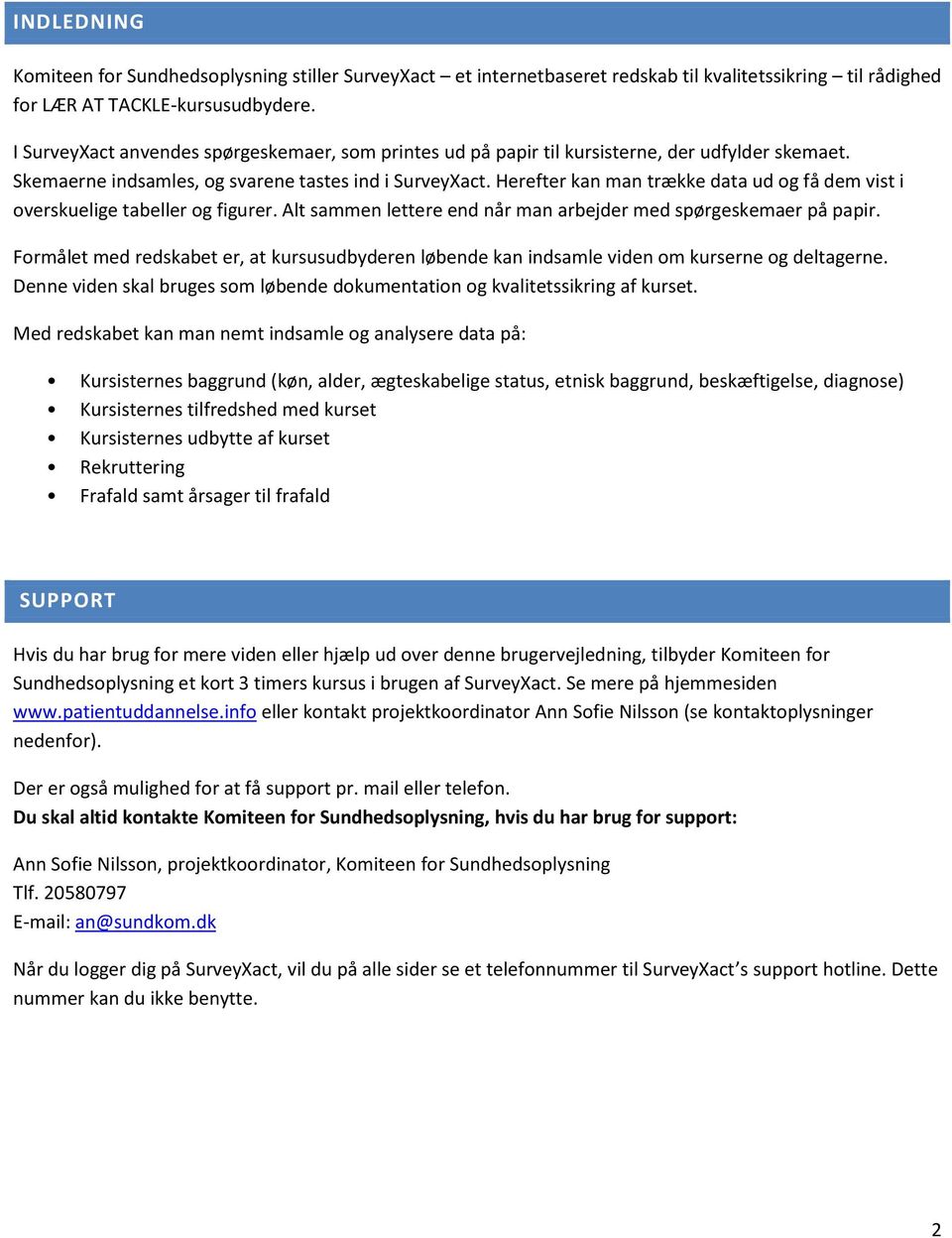
3 SÅDAN BRUGER DU REDSKABET TRIN FOR TRIN I det følgende beskrives trin for trin, hvordan du bruger evalueringsredskabet. TRIN 1: LOGIN Gå ind på hjemmesiden Alle brugerorganisationer har hvert sit område i systemet. Man har ikke adgang til hinandens data. Første gang du bruger SurveyXact, skal du gøre følgende: 1. Bed Komiteen for Sundhedsoplysning oprette dig som bruger. Du modtager en mail herfra med oplysninger om dit brugernavn. 2. Du modtager herefter en mail fra SurveyXact. I mailen er der 2 links. Klik på det første link. Nu kommer du til en side, hvor du skal taste brugernavn og adgangskode ind. 3. Dit brugernavn er: dit navn (fornavn og efternavn). Tast en adgangskode ind 2 gange. Du bestemmer selv, hvad adgangskoden skal være. TRIN 2: UDFYLDELSE AF SPØRGESKEMAER Spørgeskemaerne, der skal bruges til evalueringen, kan hentes på I det følgende anvendes LÆR AT TACKLE kronisk sygdom som eksempel. Det er samme procedure for alle kurser, der ikke har en særlig evaluering tilknyttet. GENNEMFØRTE Koordinatoren printer og deler spørgeskemaet LÆR AT TACKLE kronisk sygdom, gennemførte 2015 ud til kursisterne den sidste kursusgang (modul 6 for LÆR AT TACKLE kronisk sygdom, LÆR AT TACKLE kroniske smerter samt LÆR AT TACKLE job og sygdom og modul 7 for LÆR AT TACKLE angst og depression). Alle deltagere skal udfylde og aflevere et skema, inden de går hjem. Afsæt gerne 10 minutter til dette og oplys om, at den sidste kursusgang tager 10 minutter længere end de øvrige. På den måde kan kursisterne udfylde skemaerne i ro og mag. En deltager regnes for at have gennemført, hvis vedkommende har deltaget på 4 eller flere moduler. 3
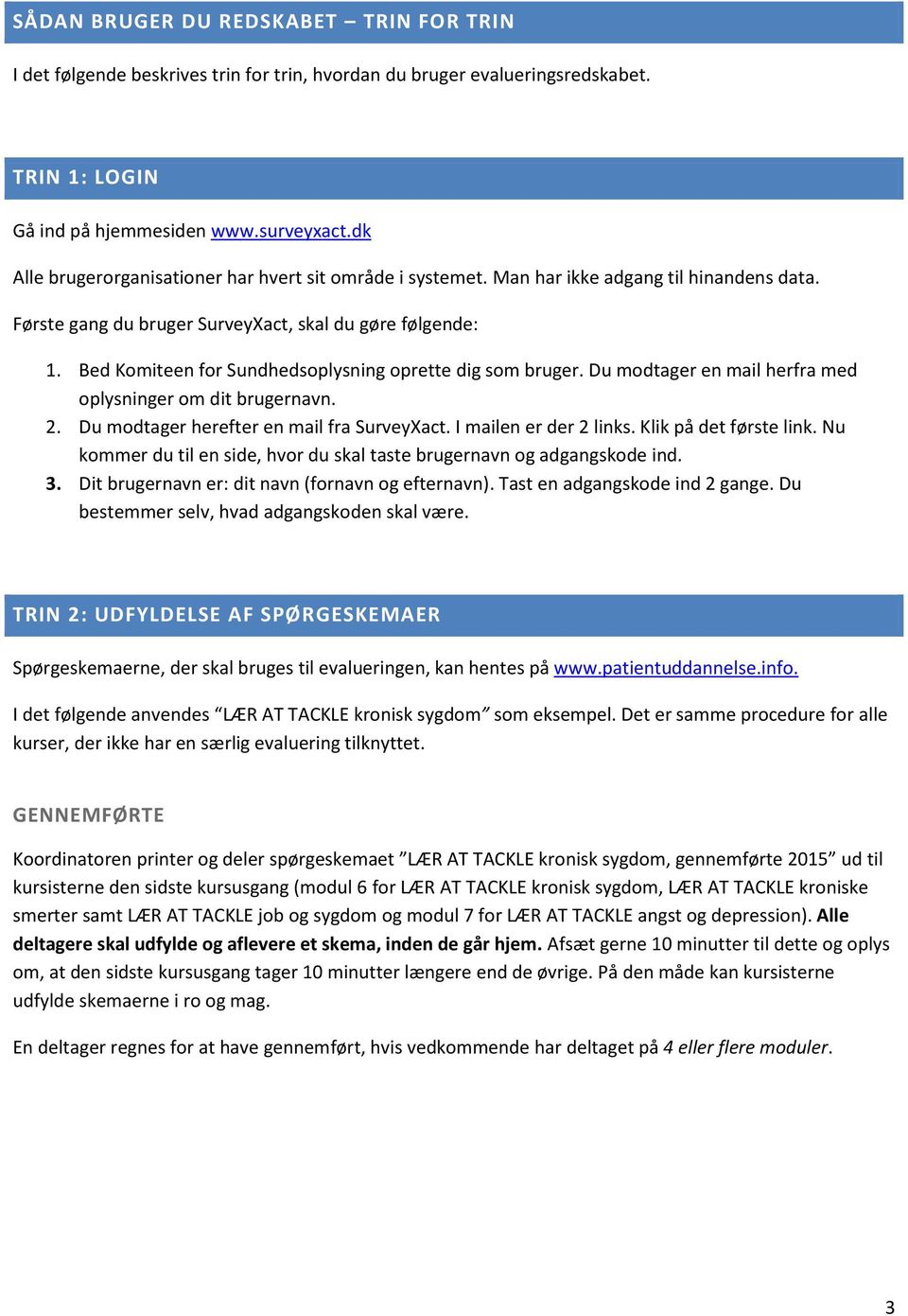
4 FRAFALDNE Spørgeskemaet LÆR AT TACKLE kronisk sygdom, frafaldne 2015 printes og sendes til kursister, der har deltaget på 3 eller færre moduler. På afkrydsningsskemaet, som instruktørerne udfylder for hvert modul, kan man se, om en deltager er faldet fra. En deltager regnes for frafalden, hvis vedkommende har deltaget på 3 eller færre moduler. Kursister der har været tilmeldt kurset, men ikke er mødt op til nogen moduler, eller som har meldt fra før kursusstart, medregnes ikke her. Der bør være en frankeret svarkuvert med i forsendelsen, så deltageren let kan returnere det udfyldte skema. Det er en god idé at rykke for svar, hvis man ikke får skemaet retur. Der er nemlig værdifuld viden at hente hos de kursister, der er faldet fra: Hvad er årsagen til frafaldet? Er der noget, man kan gøre anderledes for at fastholde kursisterne? Hvis man ikke har modtaget skemaet efter ca. 15 dage, anbefales det at sende et nyt skema og svarkuvert med et følgebrev, hvor man minder kursisten om, at man endnu ikke har modtaget skemaet. OVERSIGT OVER SPØRGESKEMAER LÆR AT TACKLE kronisk sygdom, gennemførte 2015 LÆR AT TACKLE kronisk sygdom, frafaldne 2015 LÆR AT TACKLE kroniske smerter, gennemførte 2015 LÆR AT TACKLE kroniske smerter, frafaldne 2015 LÆR AT TACKLE angst og depression, gennemførte 2015 LÆR AT TACKLE angst og depression, frafaldne 2015 LÆR AT TACKLE job og sygdom, gennemførte 2015 * LÆR AT TACKLE job og sygdom, frafaldne 2015 * *Skemaerne LÆR AT TACKLE job og sygdom, gennemførte 2015 og LÆR AT TACKLE job og sygdom, frafaldne 2015 ligger ikke tilgængelige på men udleveres efter kursusudbyder har afsluttet forpligtigelser i forhold til den effektevaluering som udføres af Aarhus Universitetshospital og SFI. Hvis du er i tvivl om hvilket skema der skal benyttes, eller har andre spørgsmål så kontakt: Ann Sofie Nilsson, projektkoordinator, Komiteen for Sundhedsoplysning Tlf [email protected]. 4
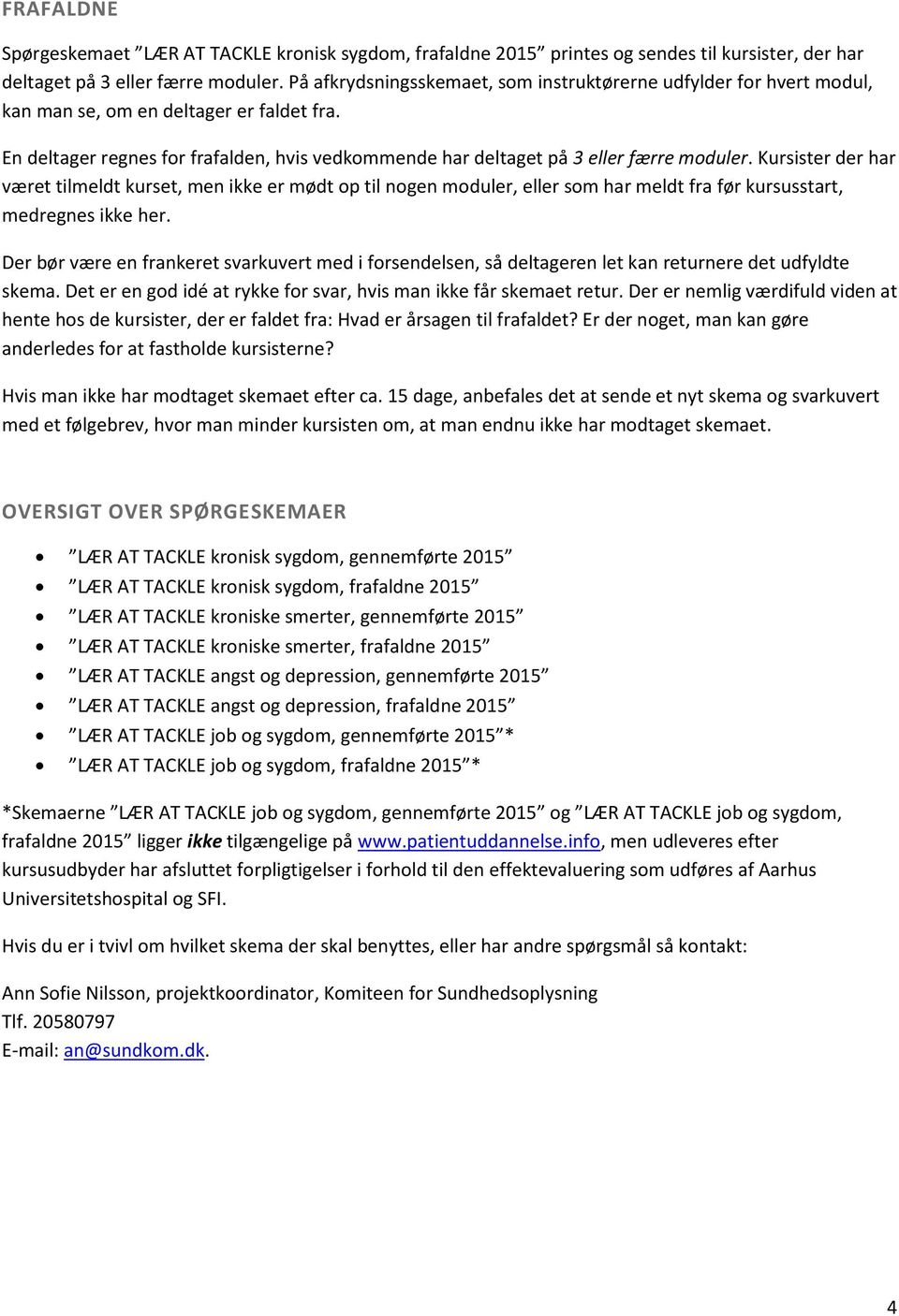
5 TRIN 3: INDTASTNING AF SPØRGESKEMAER Når du er logget ind, kan du se en oversigt over dine målinger, der ligger i forskellige mapper. Du har adgang til mapper, der svarer til de kurser din kommune har licens og abonnement til. LÆR AT TACKLE kronisk sygdom Sygdom G 15 forkortelsen dækker over LÆR AT TACKLE kronisk sygdom, Gennemførte 2015 (her indtastes besvarelser fra kursister, der gennemfører kurset LÆR AT TACKLE kronisk sygdom i Sygdom F 15 - forkortelsen dækker over LÆR AT TACKLE kronisk sygdom, Frafaldne 2015 (her indtastes besvarelser fra kursister, der frafalder kurset LÆR AT TACKLE kronisk sygdom i I disse to mapper skal du kun indtaste LÆR AT TACKLE kronisk sygdom kurser, der er afsluttet i LÆR AT TACKLE kroniske smerter Smerte G 15 forkortelsen står for LÆR AT TACKLE kroniske smerter, Gennemførte 2015 (her indtastes besvarelser fra kursister, der gennemfører kurset LÆR AT TACKLE kroniske smerter i Smerte F 15 - forkortelsen står for LÆR AT TACKLE kroniske smerter, Frafaldne 2015 (her indtastes besvarelser fra kursister, der frafalder kurset LÆR AT TACKLE kroniske smerter i I disse to mapper skal du kun indtaste LÆR AT TACKLE kroniske smerter kurser, der er afsluttet i LÆR AT TACKLE angst og depression A og D G 15 forkortelsen står for LÆR AT TACKLE angst og depression, Gennemførte 2015 (her indtastes besvarelser fra kursister, der gennemfører kurset LÆR AT TACKLE angst og depression i A og D F 15 - forkortelsen står for LÆR AT TACKLE angst og depression, Frafaldne 2015 (her indtastes besvarelser fra kursister, der frafalder kurset LÆR AT TACKLE angst og depression i I disse to mapper skal du kun indtaste LÆR AT TACKLE angst og depression kurser, der er afsluttet i LÆR AT TACKLE job og sygdom Hvis I som kursusudbyder bidrager til effektevalueringen skal du være opmærksom på, at mapperne for LÆR AT TACKLE job og sygdom først bliver oprettet i SurveyXact, efter I har bidraget med to kurser til effektevalueringen. 5
6 J og S G 15 forkortelsen står for LÆR AT TACKLE job og sygdom, Gennemførte 2015 (her indtastes besvarelser fra kursister, der gennemfører kurset LÆR AT TACKLE job og sygdom i J og S F 15 - forkortelsen står for LÆR AT TACKLE job og sygdom, Frafaldne 2015 (her indtastes besvarelser fra kursister, der frafalder kurset LÆR AT TACKLE job og sygdom i I disse to mapper skal du kun indtaste LÆR AT TACKLE job og sygdom kurser, der er afsluttet i 2015 og som ikke har været en del af den effektevaluering, som udføres af Aarhus Universitetshospital og SFI. PROCEDURE FOR INDTASTNING 1. Koordinatoren taster alle kursisternes svar ind i SurveyXact, efter de blev udfyldt helst inden 15 dage. 2. Gå ind på 3. Skriv brugernavn og adgangskode. 4. Herefter kommer du ind til en side, hvor du kan se, hvilken organisation du er tilknyttet, fx Andeby Kommune. 5. Højreklik på brugerorganisationen for at åbne den. Herefter kan du vælge hvilken mappe, du vil indtaste besvarelser i, fx Sygdom G Klik på den rigtige mappe (fx Sygdom G 15 ). 7. Fjern markeringen ved Indtastning ved nøgle. 8. Klik på Opret. 9. OBS: Du kan opleve, at et skema ikke åbner. Det kan evt. skyldes, at du ikke har givet tilladelse til at åbne et nyt vindue. Hvis du ikke har det, er der en bjælke øverst på skærmen. Bjælken har som regel følgende tekst: Et pop up-vindue blev blokeret. Hvis du vil se dette pop up-vindue eller se yderligere indstillinger, skal du klikke her. Klik på bjælken. Du kan nu se tre valgmuligheder. Vælg Tillad altid pop up-vinduer fra dette websted... Klik ja i det vindue, der åbner. Klik forsøg igen i det andet vindue, der åbner. Det er nu muligt at se det oprettede skema. 10. I distributionsform markeres papir. 11. Lad feltet for stå tomt. 12. Klik på næste. 13. Skriv dato for kursets opstart (dd-mm-åååå), navn(e) på underviser(e) samt ét nummer for hvert skema (fx 1, 2, 3). 14. Notér det samme nummer på det tilsvarende skema i papir. 15. Klik på næste. 16. Nu kan du indtaste dit skema. 17. Når det første skema er tastet ind, klikker du på afslut og fortsætter indtastningen af resten af skemaerne. HVIS DU BLIVER AFBRUDT UNDER INDTASTNINGEN SurveyXact gemmer løbende dine indtastninger. For hver gang du klikker på næste og dermed går til næste side, er forrige side gemt på SurveyXact s server. 6

7 Hvis du bliver afbrudt midt i en indtastning, kan du gå ind senere og fortsætte, hvor du stoppede, hvis du ikke har lukket det skema du var i gang med i SurveyXact. Hvis skemaet er blevet lukket og du blot indtaster det hele på ny (opretter en ny indtastning), vil de første svar blive registreret to gange. For at undgå dette, skal du ringe eller sende en mail til Komiteen for Sundhedsoplysning, og oplyse undersøgelsens navn og nummer på skemaet, fx Kolding Kommune Sygdom G 15. Skema 8. Du vil herefter få tilsendt en kode på mail. 1. Du skal følge den samme vejledning til indtastning som før. 2. I stedet for at fjerne markering ved Indtastning ved nøgle, skal du skrive koden. 3. Klik på indtast. 4. Du kan nu fortsætte med skemaet hvor du stoppede. TRIN 4: ANALYSE AF SPØRGESKEMAER Når du er færdig med indtastning af spørgeskemaerne fra et eller flere kurser, kan du analysere de indtastede data. I SurveyXact s analysemodul er der mange muligheder. Herunder følger er en kort guide til, hvordan du kan opbygge de mest almindelige analyser i SurveyXact. Hvis du vil vide mere, er der nederst på siden i SurveyXact et link til Brugerhåndbog til SurveyXact. Kapitel 13 omhandler analyser og giver et overblik over hvilke muligheder, der findes og hvordan man gør. ANALYSEMULIGHEDER 1. Klik på fanen Analyse. 2. Herefter kommer du til en side, hvor du kan se de forskellige analysemuligheder. a. Frekvens kan du bruge til de lukkede spørgsmål (spørgsmålene hvor kursisterne har sat kryds). b. Observationer kan du bruge til at lave lister med svar på de åbne spørgsmål (spørgsmål hvor kursisterne har svaret ved selv at skrive tal eller tekst). 3. Vælg nu hvilken type graf eller tabel du gerne vil have vist ved at trykke på det tilsvarende ikon. 4. Der åbnes nu et vindue, hvor du kan se alle spørgsmålene fra spørgeskemaet. Vælg nu det spørgsmål du gerne vil have vist som en graf/tabel. 5. Ved at trykke vælg flere eller vælg alle i højre hjørne når du tilføjer en graf/tabel, kan du få vist grafer/tabeller for flere eller alle spørgsmål ved blot et enkelt klik. 6. For at tilføje endnu en graf/tabel skal du trykke på ikonet tilføj i venstre side af skærmen. Hver gang du har foretaget en indtastning, opdateres dit datasæt, så du hele tiden laver analyser på det nyeste datasæt. 7

8 TILFØJ ET FILTER Ofte vil der blive afholdt flere kurser i løbet af et år. Hvis du laver analysen som vist ovenfor, vil du få vist de samlede tal det vil sige tal for alle de kurser, der er indtastet i det pågældende år (fx. Hvis du kun ønsker at se tal for det sidst afholdte kursus eller tal for kurser afholdt af bestemte instruktører, kan du sætte et såkaldt filter over dine data. 1. Tryk på filter-ikonet, som er indikeret med et lyn i sidepanelet til højre 2. Klik på Anden variabel under tilføj filter. Der åbner nu et nyt vindue med en liste over spørgeskemaets spørgsmål. 3. Rul helt ned til Dato for opstart af kursus og markér denne. 4. I feltet til venstre vælger du =. 5. I tekstfeltet til højre skrives dato for opstart af kursus (dd-mm-åååå) 6. Tryk på ok Nu har du sat et filter op, der sørger for at alle analyser, der nu bliver lavet, kun vil omhandle dette specifikke kursus. Du kan finde mere om filtre i Brugerhåndbogens kapitel om arbejdet med analyser. Hvis du vil fjerne et filter igen skal du: 1. Trykke på filter-ikonet, som er indikeret med et lyn 2. Hold pilen over det filter, du har lavet, og tryk på fjern Nu har du fjernet filteret, og vil igen kunne lave analyser på alle besvarelserne. ANALYSER AF SAMMENHÆNGE I nogle tilfælde vil det være interessant at undersøge den umiddelbare sammenhæng mellem to spørgsmål. Dette kan vi gøre ved hjælp af frekvens opdelt. 1. Vælg frekvens opdelt (tabel) 2. Vælg hvilke variable, der skal medtages. Vælg fx køn 3. Vælg herefter opdelingsvariabel, dvs. den variabel der skal bruges til opdelingen. Vælg fx Hvor tilfreds har du samlet set været med kurset? Du kan nu se en krydstabel, der viser hhv. de mandlige og kvindelige kursisters tilfredshed med kurset. Når man arbejder med denne type krydstabeller, skal man være varsom med sin tolkning af sammenhængene mellem to variable, fx sammenhængen mellem køn og tilfredshed. Tabellerne kan ikke med sikkerhed sige, at fx tilfredshed hænger sammen med ens køn, men de kan give en god indikation af, at der er en sammenhæng. 8

9 AT GEMME RAPPORTER 1. Du har mulighed for at gemme din analyse som en rapport på din computer a. Vælg Eksporter. b. Vælg herefter fx word eller et andet format du ønsker rapporten i. c. Tryk på hent fil d. Du kan nu arbejde med rapporten i et word-dokument. 2. Du kan også udskrive din rapport direkte fra SurveyXact. Det gør du ved at trykke på printerikonet i venstre side. EVT. SKRI 9

EVALUERING I SURVEYXACT TRIN FOR TRIN
 EVALUERING I SURVEYXACT TRIN FOR TRIN LÆR AT TACKLE 2015 KOMITEEN FOR SUNDHEDSOPLYSNING 1 INDLEDNING Komiteen for Sundhedsoplysning stiller SurveyXact et internetbaseret redskab til kvalitetssikring til
EVALUERING I SURVEYXACT TRIN FOR TRIN
 EVALUERING I SURVEYXACT TRIN FOR TRIN LÆR AT TACKLE 2016 MARTS 2016 KOMITEEN FOR SUNDHEDSOPLYSNING 1 INDLEDNING Brugerorganisationer er gennem licensaftalen forpligtet til at lade kursisterne evaluere
Opret CFU-kursusevaluering i Survey Xact
 Printvenlig side for Forsidetekst Opret CFU-kursusevaluering i Survey Xact www.survey-xact.dk Oprettelsen af en kursusevaluering består af flg. trin: 1. Oprettelse af spørgeskema ud fra en skabelon 2.
Lær at tackle angst og depression
 Lær at tackle angst og depression Deltaget på tre eller færre moduler Kære kursist Du har deltaget på tre eller færre moduler på kurset Lær at tackle angst og depression. Vi vil bede dig om at udfylde
Quick Guide Ditmer edagsorden Oktober 2013
 Quick Guide Ditmer edagsorden Oktober 2013 Quick Guide Indhold For dig der skal i gang med at bruge ditmer edagsorden på ipad eller web 1. Sådan får du adgang til ditmer edagsorden... 2 2. Find udvalg
Indhold Outlook Web App... 1
 Outlook Web App Outlook Web App (OWA) bruges til at håndtere e-mails og kalendere uden at skulle have Outlook klient programmet installeret. OWA kan bruges på en hvilken som helst computer, der har adgang
Indhold. Evalueringsvejledning. En undersøgelse fra start til slut involverer 4 programmer: - SurveyXact - Excel - E-learn - SiteCore
 Evalueringsvejledning En undersøgelse fra start til slut involverer 4 programmer: - SurveyXact - Excel - E-learn - SiteCore Indhold 1 - Respondentgruppe hentes... 2 2 Undersøgelsen oprettes i SX... 4 3.
Lær at tackle angst og depression
 Lær at tackle angst og depression Deltaget på tre eller færre moduler Kære kursist Du har deltaget på tre eller færre moduler på kurset Lær at tackle angst og depression. Vi vil bede dig om at udfylde
Lær at tackle kroniske smerter
 Lær at tackle kroniske smerter Deltaget på tre eller færre moduler Kære kursist Du har deltaget på tre eller færre moduler i kurset Lær at tackle kroniske smerter. Vi vil bede dig om at udfylde dette skema,
Oprettelse af en Gmail-konto
 Oprettelse af en Gmail-konto 1. Åbn startsiden til Gmail fra adressen: www.gmail.com. I højre side af skærmen får du nu følgende skærmbillede: De to øverste bjælker, markeret med Brugernavn og Adgangskoder,
Lær at tackle kronisk sygdom
 Lær at tackle kronisk sygdom Deltaget på tre eller færre moduler Kære kursist Du har deltaget på tre eller færre moduler i kurset Lær at tackle kronisk sygdom. Vi vil bede dig om at udfylde dette skema,
Inden du kan tage systemet i brug og sende spørgeskemaer, kortlægge arbejdsmiljøet, lave handlingsplaner mv. skal systemet sættes op.
 Indledning Workcyclus er et Internetbaseret arbejdsmiljøsystem, der giver fuldt overblik over virksomhedens arbejdsmiljøtilstand og gør arbejdsmiljøet målbart og synligt på alle niveauer i organisationen.
TESTPORTAL: BRUGERVEJLEDNING LOG IND ADGANGSKODE
 TESTPORTAL: BRUGERVEJLEDNING LOG IND Testportalen befinder sig på internetadressen http://www.testportal.hogrefe.dk/default.aspx. På denne adresse mødes man af ovenstående skærmbillede. Indtast her dit
BRUGERMANUAL FOR KLUBKOORDINATORER. Version 2.0
 BRUGERMANUAL FOR KLUBKOORDINATORER Version 2.0 Login Du skal vælge den klub som du tilhøre og dernæst indtaste din kode i feltet: Password. Regionsgolf-Danmark Administration Når du er logget ind i system
Brug af Discoverer. 1. Start Discoverer ved at klikke på knappen Discoverer på
 Oprette projektark med simpel tabel Brug af Discoverer 1. Start Discoverer ved at klikke på knappen Discoverer på www.kirkeportal.dk 2. Angiv kontonummer, brugernavn og password. Det er det samme som anvendes
FSFIs lynguide til DFRs elektronisk bevissystem
 FSFIs lynguide til DFRs elektronisk bevissystem Dette er en kort guide i anvendelsen af Dansk Førstehjælpsråd elektroniske bevissystem. Guiden viser og forklarer hvordan du som instruktør og medlem af
AgeForce MINI vejledning
 AgeForce MINI vejledning Velkommen til AgeForce et enkelt og sikkert netværk for dig over 50 I denne korte guide fortæller vi dig hvordan du: - Opretter en gratis profil på www.ageforce.dk. - Redigerer
Brugervejledning Optagelse.dk. Afhentning af ansøgninger til de videregående uddannelser
 Brugervejledning Optagelse.dk Afhentning af ansøgninger til de videregående uddannelser Brugervejledning i Optagelse.dk Afhentning af ansøgninger til de videregående uddannelser Forfatter: Sara Holm Kristensen
Guide - Sådan opretter du en backup
 Guide - Varighed: ca. 10 min Denne guide gennemgår hvordan en backup oprettes i Excovery. Guiden vil trinvist lede dig igennem processen og vil undervejs introducere de grundlæggende indstillingsmuligheder.
Kom godt i gang med Fronter
 1 Kom godt i gang med Fronter. Kom godt i gang med Fronter Sådan logger du på Først skal du hente dit Brugernavn på https://netid.ucl.dk/ Du skal taste dit CPR-nummer med bindestreg: (Hav tålmodighed det
Vejledning til Kilometer Registrering
 Vejledning til Kilometer Registrering iphone Appen som holder styr på dit firma og privat kørsel. Udviklet af Trisect Development 2011. www.trisect.dk For iphone version 4.2 og nyere. Med Kilometer Registrering
Linket viser jer frem til billedet nedenfor, her skal du blot skrive jeres brugernavn og adgangskode. Indtast din adgangskode her:
 Brugervejledning til håndtering af respondenter til MUS i SurveyXact Indledning Denne manual beskriver, hvordan SurveyXact kan anvendes til forberedelse af MUS. Der tages udgangspunkt i handlinger, den
Vejledning til brug af Foreningsportalen
 Børne- og Kulturforvaltningen Kultur- og Fritidsafdelingen Vejledning til brug af Foreningsportalen Foreningsportalen kan benyttes af både borgere og foreninger til søgning af foreningsoplysninger. Som
IT vejledning i MUS for medarbejdere
 IT vejledning i MUS for medarbejdere Indhold 1 Indledning... 2 2 MUS processen... 2 3 AUHRA pålogning og startside... 2 4 Medarbejder modtager invitation til MUS... 5 5 Medarbejderens forberedelse til
Introduktion til SurveyXact. Gitte Damgaard
 Introduktion til SurveyXact Gitte Damgaard Erhvervsakademi Aarhus, 2013 Indholdsfortegnelse 1 INTRODUKTION... 1 1.1 Log på SurveyXact og opret din egen måling... 2 2 OPRETTELSE AF SPØRGESKEMA... 4 2.1
Faglige netværk for kliniske diætister
 Faglige netværk for kliniske diætister Kost & Ernæringsforbundet ønsker dig velkommen til det faglige netværk for kliniske diætister. Det faglige netværk er en mulighed for dig til, at dele viden og erfaringer
Vejledning til brugeradministrator EDI systemet for FP attester og journaloplysninger
 Vejledning til brugeradministrator EDI systemet for FP attester og journaloplysninger 18. maj 2018 Vejledning til brugeradministrator oprettelse af afdelinger og brugere til EDI FP attester Denne vejledning
Bruger (kursist/deltager) Kom godt i gang med plan2learn. Version 0.01 Versionslog: 0.01
 Bruger (kursist/deltager) Kom godt i gang med plan2learn Version 0.01 Versionslog: 0.01 1 Oprettet: 01.08.2014 Indhold 1. Formål med vejledningen...3 2. Katalogforsiden...4 2.1 Brugeradgang...5 2.2 Skift
Vejledning i.
 Vejledning i Denne vejledning hjælper dig trin for trin i gang med Søger du svar på et enkelt spørgsmål, kan du også klikke direkte på følgende overskrifter: 1. OPRET DIN FORBRUGERWEB-KONTO... 2 1.1 Sådan
Kom godt igang. med webanalyser.dk. Hvis du udskriver og følger denne guide, vil du få et godt overblik over systemet på ca. 20 minutter.
 Kom godt igang med webanalyser.dk Hvis du udskriver og følger denne guide, vil du få et godt overblik over systemet på ca. 20 minutter. Når du har fulgt beskrivelsen, har du oprettet dit første skema,
Manual i anvendelse af web til kursusledere på Lægedage
 Gå ind på Lægedages hjemmeside: www.plo-e.dk Klik på Login i øverste højre hjørne: Skriv dit brugernavn og din adgangskode, som du har fået oplyst i mailen med din kursusbekræftelse. Brugernavn: Dit fulde
FSFI s guide til DFR s elektronisk bevissystem
 FSFI s guide til DFR s elektronisk bevissystem Dette er en kort guide i anvendelsen af Dansk Førstehjælpsråd elektroniske bevissystem. Guiden viser og forklarer, hvordan du som instruktør og medlem af
Brugervejledning til www.sundhedspaedagogik.net
 Brugervejledning til www.sundhedspaedagogik.net Af Inger Hindhede Kjær (28.02.2013) Indholdsfortegnelse 1 Introduktion til platformen... 2 2 Login processen... 3 2.1 Login på siden... 3 2.2 Sådan logger
Lær at tackle angst og depression
 Lær at tackle angst og depression Gennemført (har deltaget på 4-7 moduler) Kære kursist Du har deltaget i kurset Lær at tackle angst og depression. Vi vil bede dig om at udfylde dette skema, der indeholder
Brugervejledning til print-, kopi og scanning på KøgeBibliotekerne
 Brugervejledning til print-, kopi og scanning på KøgeBibliotekerne Indhold Indledning Sådan opretter du dig Sådan betaler du Sådan får du en ny adgangskode Sådan kobler du dit brugernavn og kodeord med
Kom godt i gang med Fronter
 1 Kom godt i gang med Fronter. Introduktion for studerende på diplomuddannelse, området Pædagogik Kom godt i gang med Fronter Introduktion for studerende på Pædagogisk diplomuddannelse Sådan logger du
Vejledning til læreren. MG/FG - Skoleportalen
 1 Vejledning til læreren MG/FG - Skoleportalen Indholdsfortegnelse Kom godt i gang... 3 Opret en prøve der er taget på papir med netscoring... 4 Indtastning... 5 Internetudgave... 7 Internetudgave med
MailMax / Web v4.1. Brugsvejledning til webmail. Copyright 2003 Gullestrup.net
 MailMax / Web v4.1 Copyright 2003 Gullestrup.net Log ind på webmailen Start med at gå ind på http://webmail.gullestrup.net i din browser. Indtast din Email-adresse samt Adgangskode, som hører til din konto.
Vejledning til online blanketten Prisindekset i producent og importleddet
 Vejledning til online blanketten Prisindekset i producent og importleddet Din vej gennem blanketten Her er en kort vejledning om hvordan du udfylder online blanketten trin for trin. Har du spørgsmål, er
Vejledning til udfyldelse af ansøgningsskema vedrørende Kvalitetsudviklings- og forskningsprojekter
 Vejledning til udfyldelse af ansøgningsskema vedrørende Kvalitetsudviklings- og forskningsprojekter Det er vigtigt, at ansøgningsskemaet udfyldes korrekt. Kun fyldestgørende ansøgninger kan indsendes til
LÆR AT TACKLE angst og depression
 LÆR AT TACKLE angst og depression Deltaget på 3 eller færre moduler Kære kursist Du har deltaget på tre eller færre moduler i kurset LÆR AT TACKLE angst og depression. Vi vil bede dig om at udfylde dette
Ansvarlig Oprettet 22-11-2011 Projekt: Maskindatabase over forsøgsudstyr Side 1 af 9
 Notat Ansvarlig HJB Oprettet 22-11-2011 Projekt: Maskindatabase over forsøgsudstyr Side 1 af 9 Sådan bruger du SharePoint til Maskindatabasen Maskindatabasen er oprettet i et program der hedder SharePoint
BRUGERVEJLEDNING. Til klinikker og brugere i voresklinik.info
 BRUGERVEJLEDNING Til klinikker og brugere i voresklinik.info 1. LIDT OM VORESKLINIK.INFO voresklinik.info er både navnet og adressen på jeres nye intranetløsning. Der kan tilføjes en masse spændende funktioner
Sådan opretter du en Facebook-side
 Vejledning til Facebook: Sådan opretter du en Facebook-side Det er forholdsvis nemt at oprette en Facebook-side og Facebook kan guide dig igennem de nødvendige trin. Alligevel kan det være rart med en
ViKoSys. Virksomheds Kontakt System
 ViKoSys Virksomheds Kontakt System 1 Hvad er det? Virksomheds Kontakt System er udviklet som et hjælpeværkstøj til iværksættere og andre virksomheder som gerne vil have et værktøj hvor de kan finde og
Indhold Start Log på MUS... 3 Lederen Invitér til MUS Forberedelse og afholdelse af MUS Medarbejderen...
 Brugerguide Brugerguidens formål er at give et overblik og en hurtig instruktion i opgaverne for ledere og medarbejdere i forbindelse med MUS, Lektorkvalificering og Rekruttering Indhold Start... 2 Log
Daglig brug af JitBesked 2.0
 Daglig brug af JitBesked 2.0 Indholdsfortegnelse Oprettelse af personer (modtagere)...3 Afsendelse af besked...4 Valg af flere modtagere...5 Valg af flere personer der ligger i rækkefølge...5 Valg af flere
Quick Guide for Mobil Reception (Omhandler mobil reception også kaldet isymphony)
 Quick Guide for Mobil Reception (Omhandler mobil reception også kaldet isymphony) Generelt Mobil Reception er et værktøj som bruges til at overvåge medarbejdere, kø er og meget andet samt styre dit omstillingsanlæg
Planner4You: Pixi-guide
 1 Indholdsfortegnelse Klik på en overskrift for at hoppe til det kapitel, du gerne vil læse. Indledning... 3 Forsiden... 4 Menulinjen... 4 Notifikationer... 5 Sagsaktiviteter... 6 Journal... 7 Journalen...
Vejledning til Formandsportalen
 Vejledning til Formandsportalen Startside http://mail.kolonihave.dk/formandsportal/portal/portal.aspx Der logges ind via dit medlemsnummer og kodeord. Medlemsnummeret er det brugernavn, som du fik tilsendt
Kom godt i gang med Fronter
 1 Kom godt i gang med Fronter. Introduktion for studerende på diplomuddannelserne Kom godt i gang med Fronter Introduktion for studerende på diplomuddannelserne Sådan logger du på Først skal du hente dit
VEJLEDNING TIL LUDUS, WORD og ONLINE ORDBØGER
 VEJLEDNING TIL LUDUS, WORD og ONLINE ORDBØGER VEJLEDNING TIL LUDUS, WORD og ONLINE ORDBØGER INDHOLDSFORTEGNELSE 1. Ludus - Log ind. side 3 2. Ludus - Skriv note til læreren, når du er syg side 4 3. Ludus
Lav etiketter online. Hvorfor? Før du går i gang. Hvordan
 Hvorfor? Arbejdet med at lave etiketter i Office 365 er blevet meget besværligt. Hvis du har behov for at lave etiketter, vil vi anbefale at bruge programmet, Avery, som findes som en onlineversion på
Vejledning til online blanketten Beskæftigede inden for bygge og anlæg
 Vejledning til online blanketten Beskæftigede inden for bygge og anlæg Din vej gennem blanketten Her er en kort vejledning om hvordan du udfylder online blanketten trin for trin. Har du spørgsmål, er du
LÆR AT TACKLE job og sygdom
 LÆR AT TACKLE job og sygdom Deltaget på 3 eller færre moduler Kære kursist Du har deltaget på tre eller færre moduler i kurset LÆR AT TACKLE job og sygdom. Vi vil bede dig om at udfylde dette skema, der
Vejledning i brug af KLUBPORTALEN
 Vejledning i brug af KLUBPORTALEN 11-09-2009 Side 1 af 14 Indholdsfortegnelse: Log-in...3 Kontaktpersoner...3 Ændring af kontaktperson...4 Oprettelse af ny kontaktperson...5 Licenser...6 Eksisterende licenser...6
EG-Bolig Web For beboervalgte
 EG-Bolig Web For beboervalgte Rev. 1. juni 2015 Indhold Forord: EG Bolig Web for beboervalgte... 3 1. Installation... 3 2. At logge på EG Bolig Web... 4 1. Menupunktet Standard... 5 2. Menupunktet Økonomi...
VITAS Registrering af aftale om Integrationsgrunduddannelse
 IGU i VITAS I VITAS skal du registrere en aftale om integrationsgrunduddannelse, såfremt din virksomhed ønsker at indgå en aftale med en borger (udlænding). Du registrerer i VITAS din aftale samt undervisningsplan
Kom godt i gang med I-bogen
 Kom godt i gang med I-bogen At åbne bogen Det allerførste, du skal gøre, for at kunne arbejde med i-bogen, er at aktivere den. Det gøres ved at oprette en konto på systime.dk og derefter aktivere bogen
Guide til at udfylde klageskema. når du på vegne af en anden person vil klage over sundhedsfaglig behandling
 Guide til at udfylde klageskema når du på vegne af en anden person vil klage over sundhedsfaglig behandling Guide nr., version, april 06 Log på med nøglekort NemID Vi skal bruge mange oplysninger fra dig,
Gå ind på forsiden til hjemmesiden. Skriv typo3 i adresselinjen og tryk på retur.
 Adgang til Back-end Gå ind på forsiden til hjemmesiden. Skriv typo3 i adresselinjen og tryk på retur. typo3 Skriv herefter brugernavn og adgangskode i de respektive felter og klik på Login Den følgende
Samaritan ruteplanlægning
 Samaritan ruteplanlægning Brugervejledning Folkekirkens Nødhjælp 2010 1 INDHOLDSFORTEGNELSE Kort om Samaritan 3 Sådan logger du på Samaritan 3 Hjælp 5 Planlægning af ruter 5 Ret tekster 6 Import af ruter
sådan gør du... [opret dit CV]
![sådan gør du... [opret dit CV]](/thumbs/17/143216.jpg "sådan gør du... [opret dit CV]") [jobsøgende] sådan gør du... [opret dit CV] og jobønsker Opret CV og Jobønsker på jobnet Når du skal oprette et CV på Jobnet.dk, skal du være oprettet som bruger på Jobnet med Min side. 1. Er du allerede
[jobsøgende] sådan gør du... [opret dit CV] og jobønsker Opret CV og Jobønsker på jobnet Når du skal oprette et CV på Jobnet.dk, skal du være oprettet som bruger på Jobnet med Min side. 1. Er du allerede
Brugervejledning Brugervejledning Opret et event. 10 Steps. Sådan slår du et event op på. eventplatformen.dk. Eventplatformen.dk
 Brugervejledning 10 Steps Sådan slår du et event op på eventplatformen.dk 1 Eventplatformen.dk Contents Partnerevents 2 1. Log in på eventplatformen 3 2. Udfyld din brugerprofil 3 3. Opret nyt event 4
Kom godt i gang! Brugervejledning til Fiberbredbånd, Webmail og e-mailopsætning. Fiberbredbånd TV Telefoni www.energimidt.dk
 Kom godt i gang! Brugervejledning til Fiberbredbånd, Webmail og e-mailopsætning Fiberbredbånd TV Telefoni www.energimidt.dk Fiberbredbånd TV Telefoni Indhold 4 Opkobling til internettet 5 Oprettelse på
Navigationsrude Tryk på Ctrl+F for at få vist navigationsruden. Du kan omorganisere et dokument ved at trække dokumentets overskrift i denne rude.
 Startvejledning Microsoft Word 2013 ser anderledes ud end tidligere versioner, så vi har oprettet denne vejledning, så du hurtigere kan lære programmet at kende. Værktøjslinjen Hurtig adgang Kommandoer
Vejledning i brug af Interbook. Lokalebooking-program for foreninger, kommunale skoler og Tønder Hallerne.
 Vejledning i brug af Interbook Lokalebooking-program for foreninger, kommunale skoler og Tønder Hallerne. 1 Indledning Tønder Kommunes lokalebookingsystem og foreningsportal (Interbook) er et program,
Brugervejledning til Tildeling.dk brugere Tilbudsgiver
 Brugervejledning til Tildeling.dk brugere Tilbudsgiver Opdateret den 15. november 2017 Side 1 af 9 Indholdsfortegnelse 1 Formål... 3 2 Adgang... 3 3 Menu... 3 3.1 Opgaveliste... 4 3.1.1 Spørgsmål og svar...
Tre sideopsætninger: 1 Forside. 2 Standard 3 Liste. 1 Forside. 2 Underside. 3 Liste
 1 Forside Tre sideopsætninger: 1 Forside 2 Standard 3 Liste 2 Underside 3 Liste Ret indhold på en side I systemet kan du let rette tekst, link og billeder på hjemmesiden Først skal du logge ind i systemet
www.kjellerupskole.dk
 ForældreIntra er et lukket univers, hvor forældre skal angive brugernavn og adgangskode for at blive lukket ind. I denne lille folder beskrives nogle af de vigtigste funktioner i ForældreIntra. Man finder
RUT-ruteplanlægningsvejledning. Brugervejledning Folkekirkens Nødhjælp Sogneindsamling
 RUT-ruteplanlægningsvejledning Brugervejledning Folkekirkens Nødhjælp Sogneindsamling 1 Indholdsfortegnelse Om RUT... 3 Om denne vejledning... 3 Hjælp... 3 Tilgang til RUT via Firefox... 3 Sådan logger
Instant Spam Control
 Instant Spam Control - den nemme guide til jeres antispam-løsning Instant Spam Control er nemt at arbejde med eller lade arbejde for sig. 97% af al spam bliver automatisk sorteret fra. De sidste 3% kan
Kursusbeskrivelse. Forarbejde. Oprettelse af en Access-database
 Kursusbeskrivelse Oprettelse af en Access-database Som eksempel på en Access-database oprettes en simpelt system til administration af kurser. Access-databasen skal indeholde: et instruktørkartotek et
EasyIQ ConnectAnywhere Brugermanual - Mac
 EasyIQ ConnectAnywhere Brugermanual - Mac Indhold Log på EasyIQ ConnectAnywhere... 2 Log af EasyIQ ConnectAnywhere... 4 Mulighederne i EasyIQ ConnectAnywhere... 5 Print via EasyIQ ConnectAnywhere... 8
Vejledning om tilmelding til Register for køb af ammoniumnitratgødning
 Vejledning om tilmelding til Register for køb af ammoniumnitratgødning August 2017 Vejledning om tilmelding til Register for køb af ammoniumnitratgødning August 2017 Denne vejledning er udarbejdet af:
Afhentning af ansøgninger til de videregående. Brugervejledning Optagelse.dk
 Afhentning af ansøgninger til de videregående uddannelser Brugervejledning Optagelse.dk Afhentning af ansøgninger til de videregående uddannelser Brugervejledning Optagelse.dk Forfatter: Tine Kanne Sørensen
Brugervejledning til Ofir Rekrutteringssystem - Kandidathåndtering
 Brugervejledning til Ofir Rekrutteringssystem - Kandidathåndtering Denne version er senest opdateret: 09.01.2012 Indholdsfortegnelse Indholdsfortegnelse... 1 Sådan logger du på... 2 Rediger brugerprofil...
Vejledning til online blanketten Industriens salg af varer
 Vejledning til online blanketten Industriens salg af varer Din vej gennem blanketten Her er en kort vejledning om hvordan du udfylder online blanketten trin for trin. Har du spørgsmål, er du velkommen
Manual til Wordpress. 1. Log ind på din Wordpress-side. Indhold: Sådan opdaterer du din hjemmeside i Wordpress.
 Manual til Wordpress Sådan opdaterer du din hjemmeside i Wordpress. Dette er en manual til de mest grundlæggende ting, så du selv kan redigere indholdet og lægge nyt på din hjemmeside. Guiden er skrevet
Hjælp til MV-ID Administration
 Hjælp til MV-ID Administration - til brugere af MV-Login Mikro Værkstedet A/S Dokumentversion: 20131002A 1 Indholdsfortegnelse Forord... 3 Kapitel 1. Aktivér MV-Login administratorkontoen... 4 Kapitel
Guide til at udfylde klageskema. når du som patient vil klage over sundhedsfaglig behandling
 Guide til at udfylde klageskema når du som patient vil klage over sundhedsfaglig behandling Guide nr., version, april 06 Log på med nøglekort NemID Vi skal bruge mange oplysninger fra dig, når du vil klage