
Brugervejledning AmbuFlex/neuromuskel
|
|
|
- Mathilde Ibsen
- 10 år siden
- Visninger:
Transkript

1 Brugervejledning AmbuFlex/neuromuskel Hospitalsenheden Vest VestKronik AmbuFlex September 2014

2 Indholdsfortegnelse Login og opstart af AmbuFlex...3 Visitation til AmbuFlex...4 Stamdata...5 Historik...6 Spørgeskemasvar...7 Se hele patientens besvarelse...8 Opfølgning Ved grøn patientbesvarelse Ved gul patientbesvarelse Ved rød patientbesvarelse...10 Manuel bestilling af nyt skema...11 Afbestilling af skema eller ændring af dato...11 Patientlister...12 Support...13
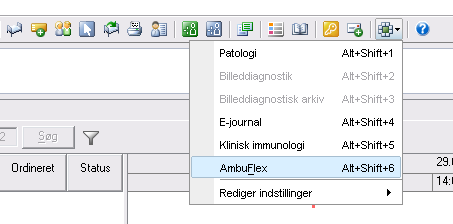
3 Login og opstart af AmbuFlex 1. Log ind på MidtEPJ 2. Indtast patientens CPR-nummer i søgelinjen 3. Klik på trykknapblomsten 4. Klik på AmbuFlex Genvejstasten er Alt+Shift+6 Første gang du logger ind, kommer der et vindue frem, hvor du kan indtaste dit navn, telefonnummer m.v. 3
4 Visitation til AmbuFlex 1. Klik på VISITATION Herefter vises følgende billede: 2. Vælg forløbs-type: AmbuFlex 3. Interval mellem skemaer (måneder): fx Tilladte AmbuFlex farver: fx Rød Gul Grøn 5. Klik herefter OK Ændring af forløbstype Man kan altid ændre forløbstype, fx fra AmbuFlex til Almindelig ambulant eller fra AmbuFlex til Ikke visiteret/afsluttet (hvis patienten afsluttes) Ændring af forløbstype skal tilgås fra AmbuFlex-siden i MidtEPJ for den enkelte patient Alle nye registreringer skal bekræftes ved at klikke OK 4

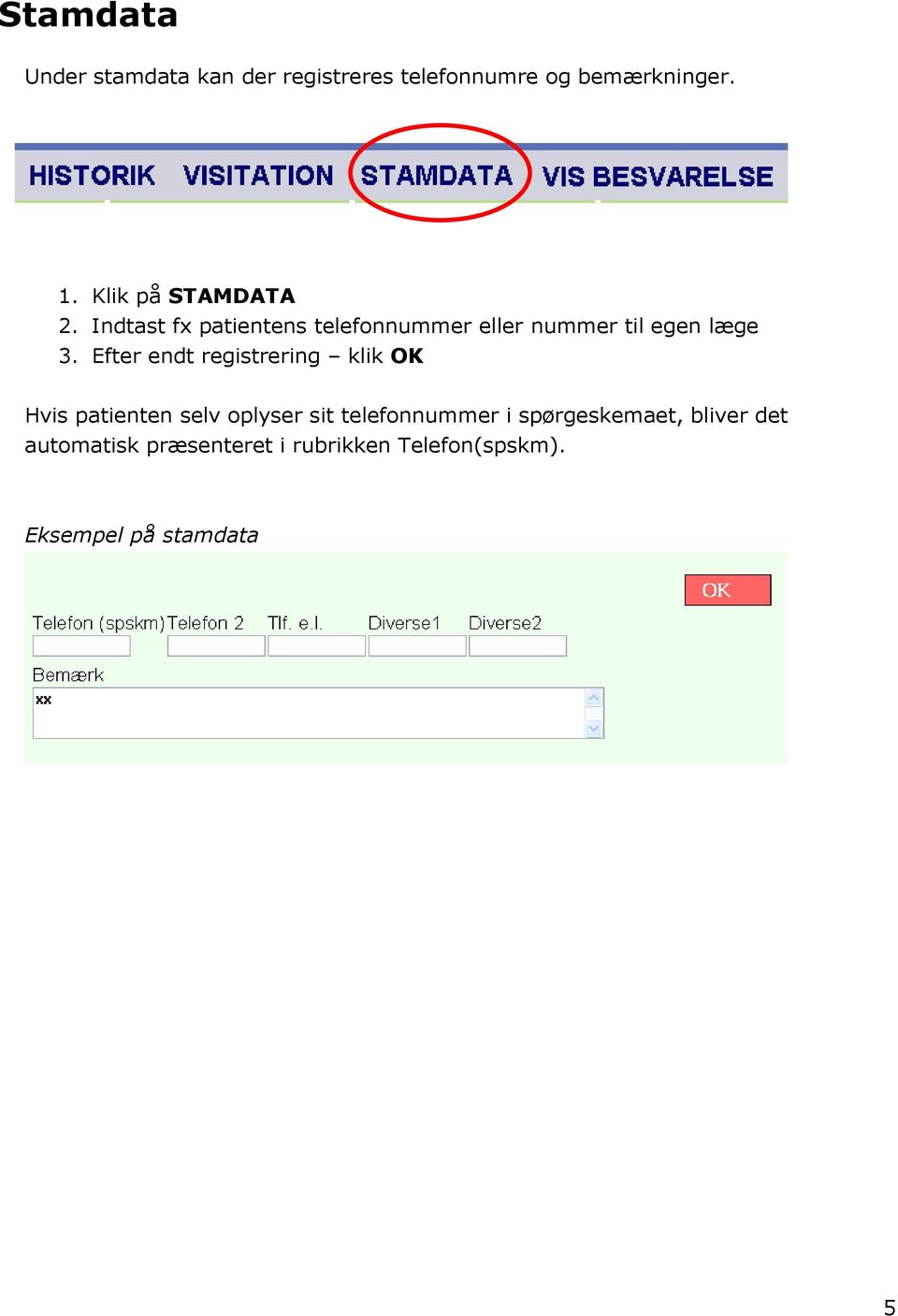
5 Stamdata Under stamdata kan der registreres telefonnumre og bemærkninger. 1. Klik på STAMDATA 2. Indtast fx patientens telefonnummer eller nummer til egen læge 3. Efter endt registrering klik OK Hvis patienten selv oplyser sit telefonnummer i spørgeskemaet, bliver det automatisk præsenteret i rubrikken Telefon(spskm). Eksempel på stamdata 5
6 Historik Under historik vises en oversigt over historiske hændelser for patienten, fx hvornår patienten er visiteret, skema udsendt osv. Eksempel på patienthistorik 6

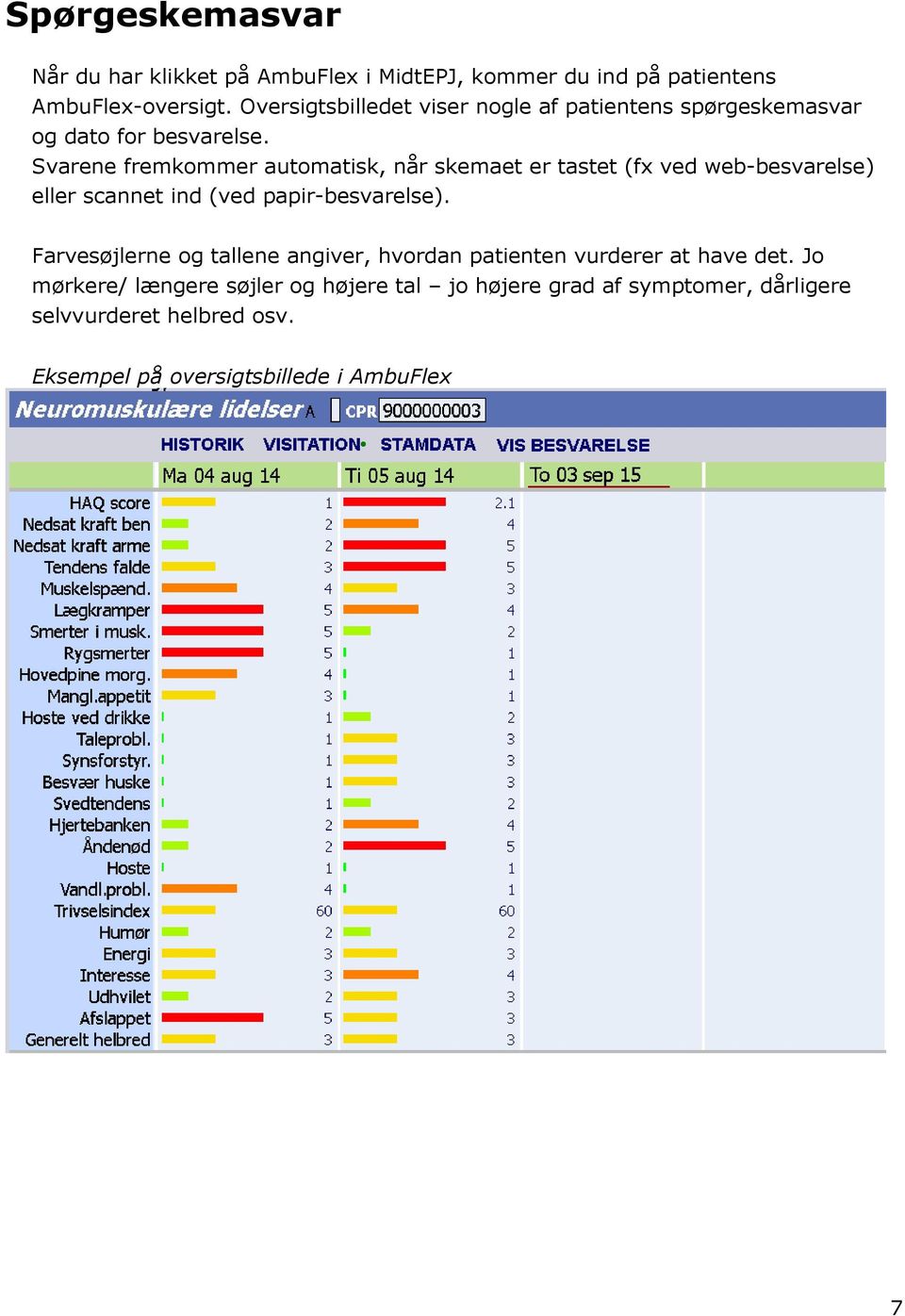
7 Spørgeskemasvar Når du har klikket på AmbuFlex i MidtEPJ, kommer du ind på patientens AmbuFlex-oversigt. Oversigtsbilledet viser nogle af patientens spørgeskemasvar og dato for besvarelse. Svarene fremkommer automatisk, når skemaet er tastet (fx ved web-besvarelse) eller scannet ind (ved papir-besvarelse). Farvesøjlerne og tallene angiver, hvordan patienten vurderer at have det. Jo mørkere/ længere søjler og højere tal jo højere grad af symptomer, dårligere selvvurderet helbred osv. Eksempel på oversigtsbillede i AmbuFlex 7
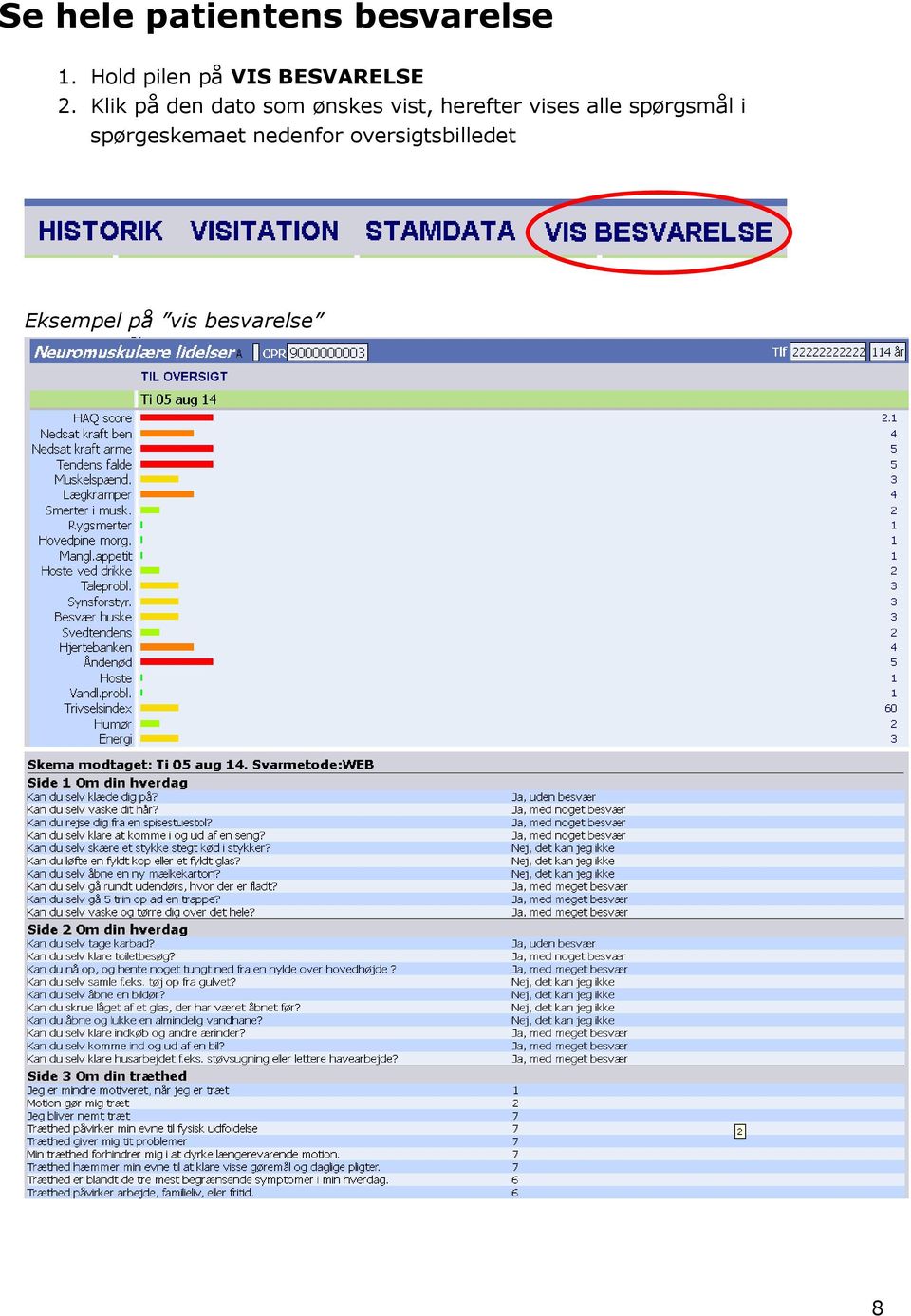
8 Se hele patientens besvarelse 1. Hold pilen på VIS BESVARELSE 2. Klik på den dato som ønskes vist, herefter vises alle spørgsmål i spørgeskemaet nedenfor oversigtsbilledet Eksempel på vis besvarelse 8
9 Opfølgning Patientens besvarelse af spørgeskemaet kan resultere i 3 farver: 1. Grøn: Patienten har ikke behov for kontakt. Patienten får automatisk tilsendt et nyt skema efter det visiterede interval (fx 12 måneder). 2. Gul: Patienten kan have behov for kontakt. Systemet er i tvivl, og en kliniker skal derfor se og vurdere patientens besvarelse. 3. Rød: Patienten har behov for kontakt. Patienten skal bookes til en tid i ambulatoriet eller ringes op (telefonkonsultation). 1. Ved grøn patientbesvarelse 1. Patienten får automatisk tilsendt et nyt spørgeskema efter det visiterede interval (fx 12 måneder). Grønne patienter skal have kontakt til ambulatoriet minimum en gang hvert tredje år, således at AmbuFlex på dette tidspunkt ændrer patientens status til gul. 2. Ved gul patientbesvarelse Gule patientbesvarelser kommer automatisk på den gule/røde patientliste, når besvarelsen er registreret i AmbuFlex. En klinisk vurdering af patientens gule besvarelse kan resultere i tre beslutninger: 1. Patienten skal kontaktes RØD 2. Patienten skal ikke kontaktes GRØN 3. Patienten ER kontaktet GRØN Gå ind på Vis besvarelse og hold pilen på Foretag valg! Vælg klinisk beslutning: Pt skal kontaktes (rød) eller Pt skal ikke kontaktes (grøn) eller Pt ER kontaktet (grøn). Ved grøn beslutning bestilles automatisk et nyt skema Ved rød beslutning forbliver patienten på den gule/røde liste og procedure for rød besvarelse følges. 9

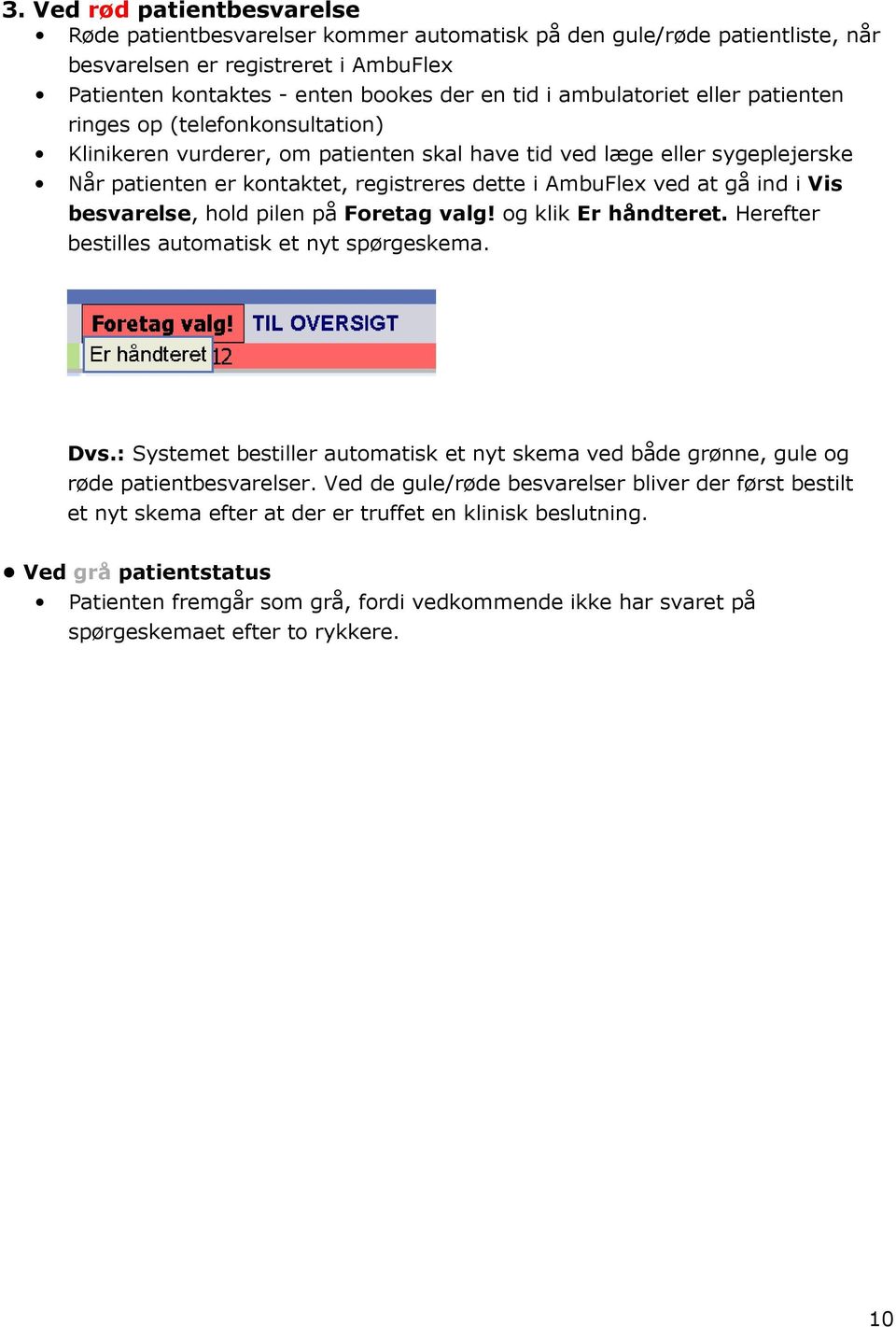
10 3. Ved rød patientbesvarelse Røde patientbesvarelser kommer automatisk på den gule/røde patientliste, når besvarelsen er registreret i AmbuFlex Patienten kontaktes - enten bookes der en tid i ambulatoriet eller patienten ringes op (telefonkonsultation) Klinikeren vurderer, om patienten skal have tid ved læge eller sygeplejerske Når patienten er kontaktet, registreres dette i AmbuFlex ved at gå ind i Vis besvarelse, hold pilen på Foretag valg! og klik Er håndteret. Herefter bestilles automatisk et nyt spørgeskema. Dvs.: Systemet bestiller automatisk et nyt skema ved både grønne, gule og røde patientbesvarelser. Ved de gule/røde besvarelser bliver der først bestilt et nyt skema efter at der er truffet en klinisk beslutning. Ved grå patientstatus Patienten fremgår som grå, fordi vedkommende ikke har svaret på spørgeskemaet efter to rykkere. 10
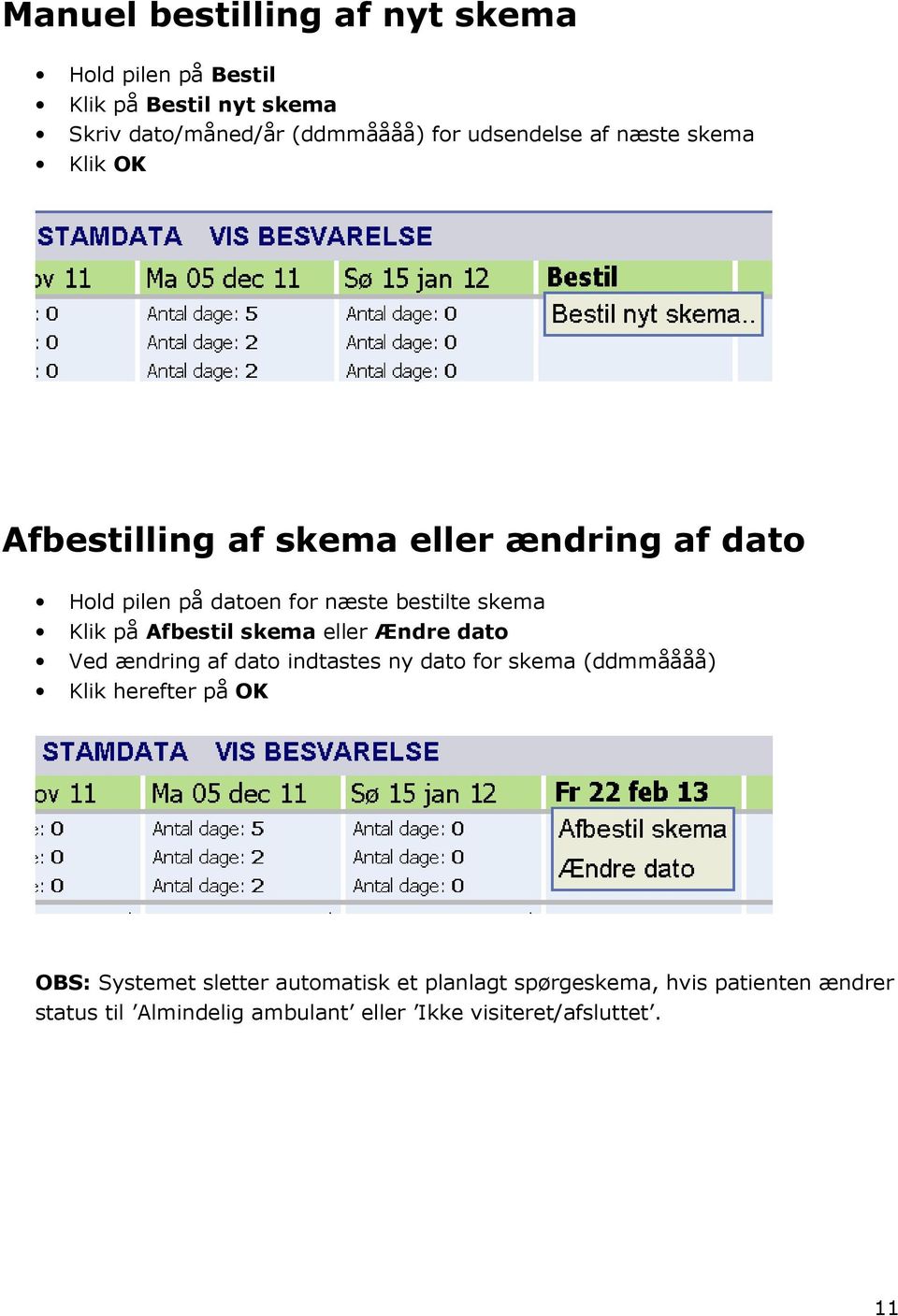
11 Manuel bestilling af nyt skema Hold pilen på Bestil Klik på Bestil nyt skema Skriv dato/måned/år (ddmmåååå) for udsendelse af næste skema Klik OK Afbestilling af skema eller ændring af dato Hold pilen på datoen for næste bestilte skema Klik på Afbestil skema eller Ændre dato Ved ændring af dato indtastes ny dato for skema (ddmmåååå) Klik herefter på OK OBS: Systemet sletter automatisk et planlagt spørgeskema, hvis patienten ændrer status til Almindelig ambulant eller Ikke visiteret/afsluttet. 11
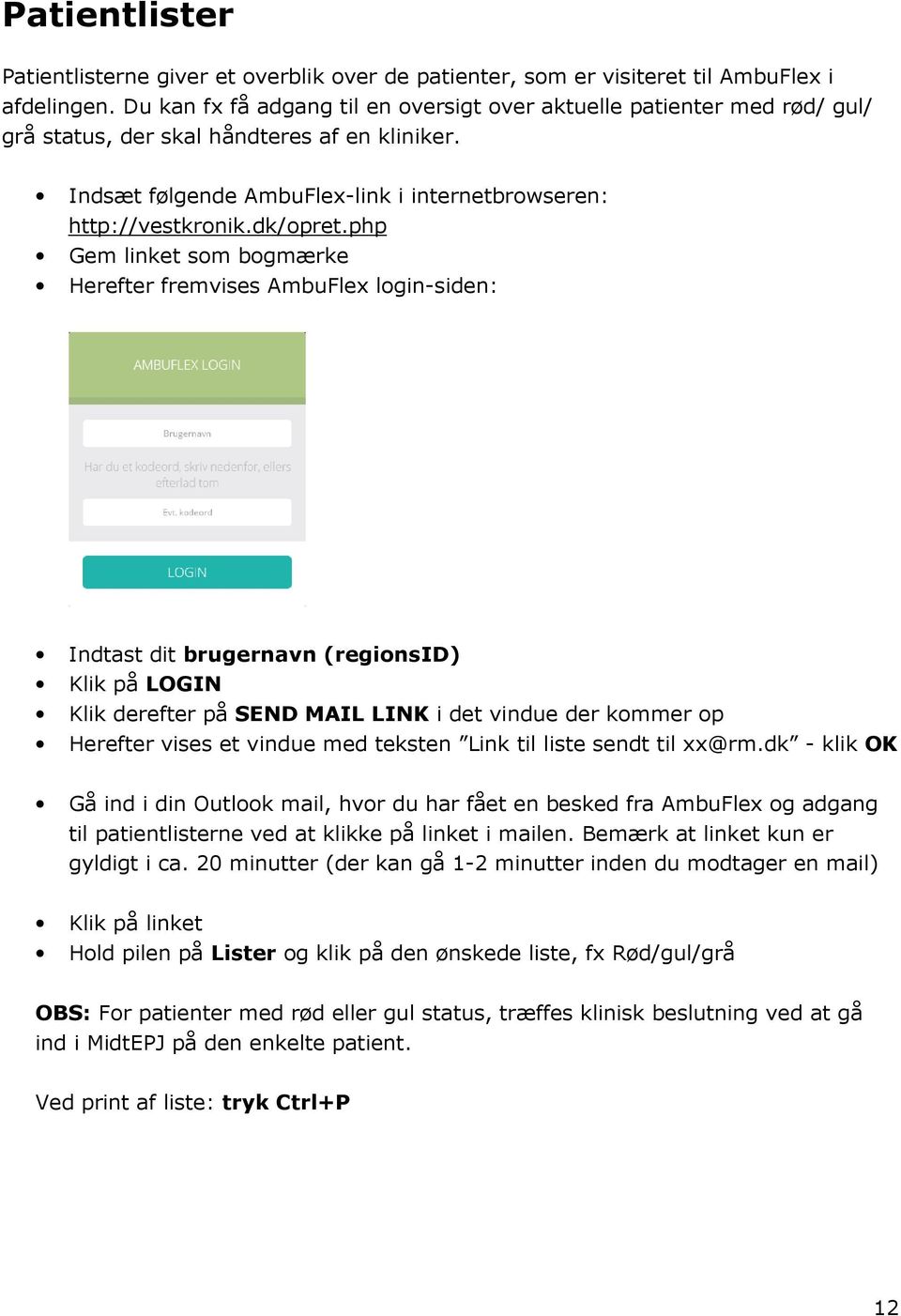
12 Patientlister Patientlisterne giver et overblik over de patienter, som er visiteret til AmbuFlex i afdelingen. Du kan fx få adgang til en oversigt over aktuelle patienter med rød/ gul/ grå status, der skal håndteres af en kliniker. Indsæt følgende AmbuFlex-link i internetbrowseren: Gem linket som bogmærke Herefter fremvises AmbuFlex login-siden: Indtast dit brugernavn (regionsid) Klik på LOGIN Klik derefter på SEND MAIL LINK i det vindue der kommer op Herefter vises et vindue med teksten Link til liste sendt til [email protected] - klik OK Gå ind i din Outlook mail, hvor du har fået en besked fra AmbuFlex og adgang til patientlisterne ved at klikke på linket i mailen. Bemærk at linket kun er gyldigt i ca. 20 minutter (der kan gå 1-2 minutter inden du modtager en mail) Klik på linket Hold pilen på Lister og klik på den ønskede liste, fx Rød/gul/grå OBS: For patienter med rød eller gul status, træffes klinisk beslutning ved at gå ind i MidtEPJ på den enkelte patient. Ved print af liste: tryk Ctrl+P 12
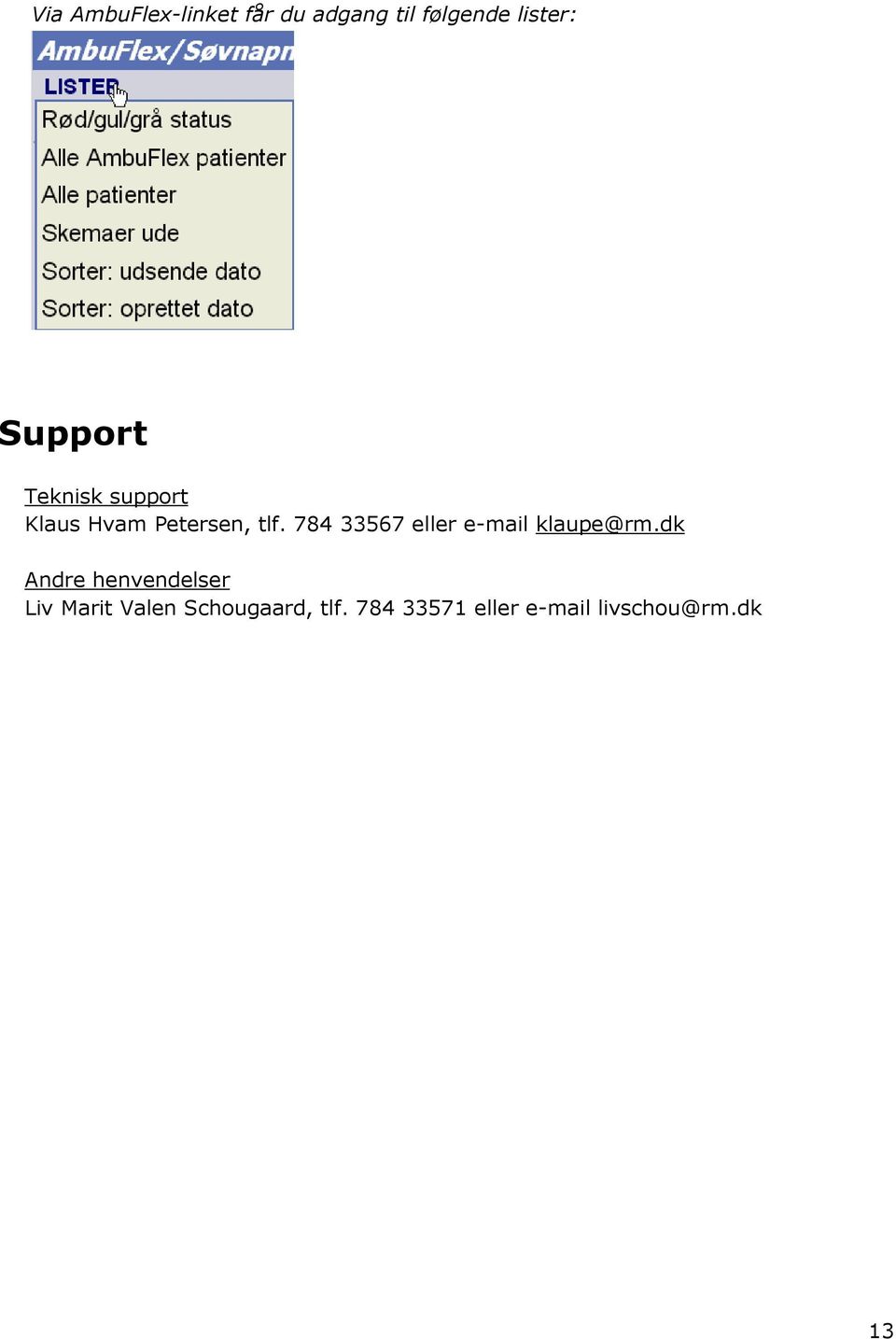
13 Via AmbuFlex-linket får du adgang til følgende lister: Support Teknisk support Klaus Hvam Petersen, tlf eller Andre henvendelser Liv Marit Valen Schougaard, tlf eller 13
Brugervejledning AmbuFlex/søvnapnø
 Brugervejledning AmbuFlex/søvnapnø Hospitalsenheden Vest VestKronik AmbuFlex April 2015 Indholdsfortegnelse Login og opstart af AmbuFlex...3 Visitation til AmbuFlex...4 Ændring af forløbstype...4 Stamdata...5
Brugervejledning AmbuFlex
 Brugervejledning AmbuFlex Version 4 April 2014 INDHOLDSFORTEGNELSE LOGIN OG OPSTART AMBUFLEX------------------------------------------------------------------3 VISITATION TIL AMBUFLEX ------------------------------------------------------------------------4
Brugervejledning AmbuFlex
 Brugervejledning AmbuFlex Version 3 November 2013 INDHOLDSFORTEGNELSE LOGIN OG OPSTART AMBUFLEX------------------------------------------------------------------3 VISITATION TIL AMBUFLEX ------------------------------------------------------------------------4
Brugervejledning AmbuFlex
 Brugervejledning AmbuFlex Version 2 Oktober 2012 INDHOLDSFORTEGNELSE LOGIN OG OPSTART AMBUFLEX------------------------------------------------------------------3 VISITATION TIL AMBUFLEX ------------------------------------------------------------------------4
Brugervejledning AmbuFlex
 Brugervejledning AmbuFlex En online ambulant patientjournal Understøtter fleksible patientforløb Følger patienten over sektorgrænser Integrerer patientrapporterede helbredsdata Online visning af patient-registerdata
Klinikvejledning til brug af PRO-smerteskema i Web-Patient i speciallægepraksis
 1 Klinikvejledning til brug af PRO-smerteskema i Web-Patient i speciallægepraksis 08-05-2019 PRO smerteskema anvendes til forløb med kroniske smertepatienter. Skemaerne er elektroniske og håndteres i Web-Patient,
1. Første gang du logger ind
 PMTO: Trin-for-trinvejledninger til terapeuten 1 Indhold 1. Første gang du logger ind... 3 2. Sådan gør du et behandlingsforløb aktivt igen (første gang du logger ind)... 4 3. Sådan logger du ind... 7
e-mailkonsultation Patientinformation
 Side 1 e-mailkonsultation Patientinformation Side 2 Indholdsfortegnelse : Indholdsfortegnelse :... 2 Emailkonsultation Login... 3 Patientens postkasse... 4 e-mailkonsultation til lægen... 5 Receptfornyelse...
Hjælp til WebPatient INDHOLD
 INDHOLD Hjælp til WebPatient Webpatient 01 Introduktion 02 Bestilling af hjemmemåling 03 Gennemgang af funktionen WebPatient 04 Gennemgang af patientdelen 05 Vægtkontrolskema 06 Hjemmeblodtrykskema 07
XMedicus Systems ApS. Lægekontakt. Brugervejledning. 31. maj 2018 Version 1.1
 XMedicus Systems ApS Lægekontakt Brugervejledning 31. maj 2018 Version 1.1 XMedicus Systems ApS Brugervejledning 1 Introduktion Lægekontakt er vejen til kommunikation mellem behandler og patient. Kommunikationen
Hjælp til Web-Patient i WebReq. Brugervejledning
 Hjælp til Web-Patient i WebReq Brugervejledning Dansk Medicinsk Data Distribution Version 12-2018 Indhold 1. Forord... 2 2. Bestilling... 3 2.1 Funktionen oplysninger (Rekvisitionsoplysninger)... 4 3.
Hjælp til WebPatient INDHOLD
 INDHOLD Hjælp til WebPatient WebPatient 02 Introduktion 03 Bestilling af hjemmemålinger 04 Gennemgang af funktionen WebPatient 05 Patientdelen 06 Vægtkontrolskema 07 Hjemmeblodtrykskema 08 Blodsukkerprofil
Hjælp til WebPatient INDHOLD
 INDHOLD Hjælp til WebPatient WebPatient 02 Introduktion 03 Bestilling af hjemmemålinger 04 Gennemgang af funktionen WebPatient 05 Patientdelen 06 Vægtkontrolskema 07 Hjemmeblodtrykskema Hjælp 08 Hvor findes
Hjælp til WebPatient i WebReq
 Hjælp til WebPatient i WebReq Brugervejledning 2017 Indhold 1. Forord... 2 2. Bestilling... 3 2.1 Funktionen oplysninger... 4 3. Vejledninger... 5 4. WebPatient Arkiv... 6 1 1. Forord Webpatient er et
Brug af sagssystem. Vejledning i oprettelse og håndtering af sager. + reservering af statusscanner
 Brug af sagssystem Vejledning i oprettelse og håndtering af sager + reservering af statusscanner Indhold Kommunikation ved oprettelse af sager i sagssystemet... 2 En genstart kan ofte løse problemet...
Handling Forklaring Illustration
 3. Følge op på patients data Formål At vide hvad der vises på Overblik og i Patientmenu og hvilken betydning de forskellige ikoner har. At kunne følge op på patientens data. At kunne anvende de muligheder
Bruger v1.5 QUICK GUIDE. Green Glass Software V/ Dan Feld-Jakobsen Lojovej 1 6200 Aabenraa 51 92 83 58 / [email protected]
 Bruger v1.5 QUICK GUIDE Green Glass Software V/ Dan Feld-Jakobsen Lojovej 1 6200 Aabenraa 51 92 83 58 / [email protected] INTRODUKTION TIL REKVI-SKOLE Ideen med Rekvi-skole systemet udsprang fra et behov
EVALUERING I SURVEYXACT TRIN FOR TRIN
 EVALUERING I SURVEYXACT TRIN FOR TRIN LÆR AT TACKLE 2015 KOMITEEN FOR SUNDHEDSOPLYSNING 1 INDLEDNING Komiteen for Sundhedsoplysning stiller SurveyXact et internetbaseret redskab til kvalitetssikring til
Hvidovre Kommune. Vejledning i brug af Interbook
 Hvidovre Kommune Vejledning i brug af Interbook Generelt... 3 Login... 3 Brugernavn og kodeord... 3 Glemt kodeord... 3 Skift kodeord... 4 Kodeordet er nu skiftet Startsiden... 4 Startsiden... 5 Søg ledige
WebReq. Vejledning i rekvirering af mikrobiologiske prøver.
 Indledning. WebReq Denne vejledning gælder for rekvirering hos Klinisk Mikrobiologisk afdeling på Hvidovre Hospital, Region Hovedstaden. Vejledningen er et uddrag af WebReq brugermanual, Juni 2011. Manualen
Modtag købte materialer. Maj 2012
 Modtag købte materialer Maj 2012 Indhold Modtag købte materialer... 1 Indhold... 2 Modtag købte materialer... 3 Start af Modtag købte materialer... 3 Skanning af stregkoder... 4 Registrering af modtaget
Kursistvejledning til Ludus Web
 Indhold 1. Login... 2 2. Skema... 3 2.1 Ugeskift... 3 2.2 Lektier til de enkelte mødegange... 4 2.3 Elektronisk materiale... 4 2.4 Send besked... 4 3. Sygemelding/afbud... 5 4. Stamkort... 7 5. Tjek af
UMS - VUC STORSTRØMS SELVBETJENING
 UMS - VUC STORSTRØMS SELVBETJENING Table of Contents Om UMS... 3 Hvornår skal du bruge UMS?... 4 Start og log på UMS... 5 Start og log på UMS... 6 Funktionerne i UMS... 9 Søgning/Søgefunktion (Kun for
Online Booking. Plandent A/S DentalSuite Support Telefon
 Online Booking Plandent A/S DentalSuite Support Telefon 43 66 44 88 email [email protected] Gennemgang af skema Klinikken har på forhånd udfyldt et skema med oplysninger om opsætningen 2 Følgende tekster,
Sådan bruger du Go Madpak
 Sådan bruger du Go Madpak I denne guide har vi taget udgangspunkt i en forælder, som kan oprette elever under sig. Før du opretter dig skal du være sikker på, din skole eller virksomhed har en ordning
Tilmeldingssystem for Grupper til E2014 - The Vikings strike back
 Vejledning til tilmeldingssystem for Grupper til E2014 The Vikings strike back Side 1 af 14 Tilmeldingssystem for Grupper til E2014 - The Vikings strike back Denne vejledning kan bruges når en gruppe skal
Vejledning i brug af Interbook
 Vejledning i brug af Interbook Kultur- og Fritidsforvaltningen Fritidssektionen 28. april 2008 Generelt... 3 Login... 3 Brugernavn og kodeord... 3 Glemt kodeord... 3 Skift kodeord... 3 Startsiden... 4
OK Olieanalyse Brug af internetside for bestilling og analyseresultater
 Denne tekniske information indeholder oplysninger om: 1. OK Olieanalyse Log ind 2. OK Olieanalyse Analyserapporter 3. OK Olieanalyse Analyseresultater, hent 4. OK Olieanalyse Bestilling af olieanalysesæt
Indledning. MIO er optimeret til Internet Explorer. Læs endvidere under Ofte stillede spørgsmål.
 Indhold Indledning... 3 Søgefunktioner... 4 Søgning fra forsiden... 5 Søgning under menupunktet Instrument... 6 Sådan får man vist instrumenterne i en bestemt afdeling... 7 Sådan ændrer man status på et
Vejledning til formularmodul
 Vejledning til formularmodul Side 1 af 25 Indledning Formularmodulet kan anvendes til bestilling af varer, booking af møder, indmeldelse - kun fantasien sætter grænser! Systemet er oprettet, så der er
www.conventus.dk Holbæk 31/3-2010. Til: Foreninger i Holbæk Kommune Vejledning til ansøgninger om lokalelån (haller og gymnastiksale).
 (infoforenstart_vejledning-1) Side 1af 13 www.conventus.dk Til: Foreninger i Holbæk Kommune Holbæk 31/3-2010. Vejledning til ansøgninger om lokalelån (haller og gymnastiksale). Den email-adresse, som er
cpos Online Quickguide Version Sct. Norberts Skole https://sctnorberts.cposonline.dk/
 cpos Online Quickguide Version 1.1.8 Sct. Norberts Skole https://sctnorberts.cposonline.dk/ SÅDAN OPRETTER DU EN BRUGER... 3 SÅDAN LOGGER DU IND... 5 SÅDAN INDBETALER DU PENGE PÅ ET KANTINEKORT... 6 SÅDAN
Vejledning i brug af Interbook. Lokalebooking-program for foreninger, kommunale skoler og Tønder Hallerne.
 Vejledning i brug af Interbook Lokalebooking-program for foreninger, kommunale skoler og Tønder Hallerne. 1 Indledning Tønder Kommunes lokalebookingsystem og foreningsportal (Interbook) er et program,
GUIDE TIL IT-SYSTEMET RAMBØLL RESULTS
 GUIDE TIL IT-SYSTEMET RAMBØLL RESULTS Denne guide beskriver de redskaber, skoleledere har mulighed for at benytte i Rambøll Results. På de følgende sider finder du bl.a. svar på disse spørgsmål: Hvordan
Hjælp til WebQuality i WebReq
 INDHOLD Hjælp til WebQuality i WebReq WEBQUALITY 02 Indledning 03 Åbning af WebQuality 04 Bestilling af analyser 05 Indsendelse af prøvemateriale Hjælp 07 Hvor findes WebReq manualen 08 Hvor kan man få
For at komme videre er det nødvendigt at vælge punktet Produkter i menuen til venstre. Her kan du navigere dig rundt på shoppen.
 Kære kunde, Vi har lavet en lille guide til hvordan man handler på vores webshop. Følg blot disse anvisninger så du trygt kan foretage din bestilling. Du har jo allerede fundet vejen til Shoppen, så lad
Vejledning til bestilling af utensilier
 170007-05 Vejledning til bestilling af utensilier INDHOLD: 1 ÅBNING AF BESTILLINGS-HJEMMESIDEN... 2 2 LOGON... 3 3 ANGIV BESTILLING... 4 4 AFSEND BESTILLING... 6 5 KVITTERING... 7 6 TIMEOUT... 8 7 KONTAKT...
Guide til Online tidsbestilling - en del af eportalen Revideret 26-06-2012
 Guide til Online tidsbestilling - en del af eportalen Revideret 26-06-2012 Indledning Med online tidsbestillingsmoduelt i Xdont, åbnes der for CGM s e-portal - kaldet Nembehandling.dk. Dette sted vil være
Vejledning i brug af. BI-Håndbold. Webshop
 Vejledning i brug af BI-Håndbold Webshop Indholdsfortegnelse: Side Forord 3 1. Oprettelse af ny bruger / nyt medlem 4-5 2. Log ind i webshoppen 6-8 3. Betale kontingent (handle i webshoppen) kræver at
Rev. 05-10. Brugervejledning. Webshop Sika Danmark A/S
 Rev. 05-10 Brugervejledning Webshop Sika Danmark A/S Indholdsfortegnelse Afsnit Emne Side 1. Indledning 2 2. Quickguide forklaring af menu 3 2.1 Menu til venstre 3 2.2 Topmenu 3 3. Log-in 5 4. Bestilling
VEJLEDNING TIL SELVBETJENING - REGISTRERING AF SERVICEBESØG
 1/9 VEJLEDNING TIL SELVBETJENING - REGISTRERING AF SERVICEBESØG Energinet Tonne Kjærsvej 65 DK-7000 Fredericia +45 70 10 22 44 [email protected] VAT no. 28 98 06 71 Dato: 26/4 2017 HAH Indholdsfortegnelse
EVALUERING I SURVEYXACT TRIN FOR TRIN
 EVALUERING I SURVEYXACT TRIN FOR TRIN LÆR AT TACKLE 2015 KOMITEEN FOR SUNDHEDSOPLYSNING 1 INDLEDNING Komiteen for Sundhedsoplysning stiller SurveyXact et internetbaseret redskab til kvalitetssikring til
BRUGERVEJLEDNING. TDC MobilTekst på Android
 BRUGERVEJLEDNING TDC MobilTekst på Android Indhold Indhold... 2 1 Hvad er TDC MobilTekst... 3 1.1 Ny Installation... 3 1.2 Før du starter... 3 1.3 Programopdatering... 3 2 Skærmbillede TDC MobilTekst...
7.0 Ældre Sagen mail. Log på For at logge på formands webmail skriv adressen: i adressefeltet i Internet Explorer.
 7.0 Ældre Sagen mail Log på For at logge på formands webmail skriv adressen: https://webmail.aeldresagen.dk i adressefeltet i Internet Explorer. I login vinduet indskrives brugernavn som er den tilsendte
DOKUMENTATION OG VEJLEDNING
 DOKUMENTATION OG VEJLEDNING VERSION 2 Registrering af oplysninger på personalet Denne vejledning beskriver, hvordan der registreres oplysninger om personalet. Vejledningen er delt op i 2 dele. - Opdatering
Digitale uddannelsesaftaler. Vejledning til virksomhed
 Digitale uddannelsesaftaler Vejledning til virksomhed Side 1 af 12 Indholdsfortegnelse Indledning... 3 Adgang til Digitale uddannelsesaftaler i Elevplan... 5 Browser... 6 Ændr status og slet aftale...
Vejledning omkring administrator. SMS-service.dk og Beredskabsalarm.dk
 Vejledning omkring administrator SMS-service.dk og Beredskabsalarm.dk Indhold Administrator 1 Administrator Sociale medier opsætning 2 Administrator Sms/Email søgning 3 Administrator Adresse søgning 4
Oprettelse på Lægevejen.dk
 Oprettelse på Lægevejen.dk Log in på https://www.laegevejen.dk/login Klik på Ny bruger: Har du brug for at se en gennemgang af lægevejen skal du klikke her (du kan også finde en video om hvordan du opretter
Vejledning Post modul
 Vejledning Post modul Post modulet ligger under rapporter, men først skal man sørge for at man har rettigheder til dette modul. Den rettighedsansvarlige skal ind under rettigheder og tildele POST til relevante
TESTPORTAL: BRUGERVEJLEDNING LOG IND ADGANGSKODE
 TESTPORTAL: BRUGERVEJLEDNING LOG IND Testportalen befinder sig på internetadressen http://www.testportal.hogrefe.dk/default.aspx. På denne adresse mødes man af ovenstående skærmbillede. Indtast her dit
Fra 1. april 2009 skal lægerne fremsende alle henvisninger til psykologer og fysioterapeuter elektronisk.
 Guide: Henvisninghotellet ( REFHOST ) Version mar 2009 Fra 1. april 2009 skal lægerne fremsende alle henvisninger til psykologer og fysioterapeuter elektronisk. Denne guide er primært baseret på oplysninger
VEJLEDNING TIL LUDUS, WORD og ONLINE ORDBØGER
 VEJLEDNING TIL LUDUS, WORD og ONLINE ORDBØGER VEJLEDNING TIL LUDUS, WORD og ONLINE ORDBØGER INDHOLDSFORTEGNELSE 1. Ludus - Log ind. side 3 2. Ludus - Skriv note til læreren, når du er syg side 4 3. Ludus
Kære mødebookere. Vi har lavet denne brugervejledning for at give jer brugere en quick guide til systemet. Forklaringer til systemet:
 Kære mødebookere Vi har lavet denne brugervejledning for at give jer brugere en quick guide til systemet. Forklaringer til systemet: 1. Leveringssted: I skal selv skrive lokalenummer på jeres bestilling.
Brugervejledning - Kundeportal kiropraktor
 Brugervejledning - Kundeportal kiropraktor Login til kundeportalen 1. Åbn din internet browser 2. Gå til det link du fik tilsendt fra IKAS http://www.ikas.dk/kundeportal 3. Indtast dit Brugernavn og din
Hjælp til WebPatient INDHOLD. Webpatient
 INDHOLD Hjælp til WebPatient Webpatient 01 Introduktion 02 Bestilling af hjemmemåling 03 Gennemgang af funktionen WebPatient 04 Gennemgang af patientdelen 05 Metodeblade Revideret juni 2016 Side 1 WebPatient
Kontaktpersoner. Indhold
 Kontaktpersoner Alle, der skal have adgang til lederportalen, skal oprettes som kontaktpersoner. Dvs. ledere, institutledere og andre, der skal have adgang til at logge ind på lederportalen og tilgå relevante
GeckoBooking.dk V. 2.7 - Online kalender og bookingsystem
 1. Login... 2 2. Administrationens opbygning... 2 3. Kalendere... 3 3.1 Ret arbejdstid... 3 3.2 Kalender oversigt... 4 3.2.1 Månedskalender... 5 3.2.2 Uge kalender... 5 3.2.3 Dagskalender... 6 3.2.4. Bookning
Starthjælp Alt hvad du skal vide, når du flytter dit telefonnummer over til HAS Telefoni/evercall
 HAS Telefoni Starthjælp Alt hvad du skal vide, når du flytter dit telefonnummer over til HAS Telefoni/evercall Denne vejledning vedrører IP-fastnet I denne vejledning finder du al nødvendig information
Brugervejledning - Kundeportal - Fysioterapipraksis
 Brugervejledning - Kundeportal - Fysioterapipraksis Login til kundeportalen Tip! Det kan være en god ide at kopiere dit brugernavn og adgangskode fra den tilsendte e- mail. Der er udarbejdet en video omkring,
Vejledning - indberetning til PensionDanmark Sundhedsordning
 Vejledning - indberetning til PensionDanmark Sundhedsordning Indhold Generelt om indberetning til sundhedsordning 1 Adgang til indberetningsløsningen 1 Indberetning af medarbejdere 2 Bekræftelse af indberetning
Velkommen til e-service
 Oktober 2015 Velkommen til e-service E-service giver patienterne mulighed for at kommunikere med en klinik via internettet. Det giver en dejlig fleksibilitet i hverdagen, at patienterne kan kontakte sin
Sådan vedligeholder du UNI Login med data fra NP Privatskole
 Sådan vedligeholder du UNI Login med data fra NP Privatskole 1 Indhold 1 Indledning... 3 1.1 Oprettelse og eksport af xml-fil i NP Privatskole... 3 2 Importer brugerdata... 5 3 Når du har importeret, sker
Introduktion til Playmapping
 Introduktion til Playmapping Mobil version http://mobile.playmapping.com/ 01-08-2018 Side 1 af 18 Indholdsfortegnelse Indholdsfortegnelse 2 PLAYMAPPING Login 3 Startside (Beliggenheder) 4 Søgning Beliggenheder
Velkommen til e-service
 Juli 2015 Velkommen til e-service E-service giver patienterne mulighed for at kommunikere med en klinik via internettet. Det giver en dejlig fleksibilitet i hverdagen, at patienterne kan kontakte sin behandler
KMD Brugeradministration til Navision og LDV
 KMD Brugeradministration til Navision og LDV Vejledning for selvejere. Opdateret 09-09-2015 Indholdsfortegnelse 1 Overordnet liste af funktoner... 2 2 Vejledning... 3 2.1 Login til KMD Brugeradministration...
Brugervejledning til udfyldelse og udstedelse af Europass Mobilitetsbevis i Europass Mobilitetsdatabasen
 Brugervejledning til udfyldelse og udstedelse af Europass Mobilitetsbevis i Europass Mobilitetsdatabasen Europass Mobilitetsbevis skal udfyldes og udstedes i mobilitetsdatabasen: http://mobilitet.europass.dk/.
Vejledning til Aktivfuresoe.dk
 Vejledning til Aktivfuresoe.dk Aktivfuresoe.dk er Furesøs nye portal, som er borgernes vindue ind til Furesøs aktive foreningsliv. Portalen er målrettet borgerne, mens det er foreningerne, som skal levere
Midlertidig vejledning til tolkebooking.dk
 Midlertidig vejledning til tolkebooking.dk På www.tolkebooking.dk kan du booke tolk på nettet. Er du allerede kunde hos CFD Vi lukker langsomt op, så I starten er det kun kunder der har modtaget et brugernavn
Godt i gang med.. TDC Webtekst. 13-06-2013 version 2.0
 Godt i gang med.. TDC Webtekst www.tdcwebtekst.dk www.tdcwebtekst.dk/ny Indholdsfortegnelse Hvad er TDC Webtekst... 4 Før du går i gang... 4 Krav til PC en... 4 Java... 4 ADSL... 5 Internet browser...
Mit Skolekort. Manual til skole admin brugere
 Indhold 1. Versionshistorik... 3 2. Definitioner... 4 3. Login... 5 4. Beskeder... 6 5. Elev administration... 7 Elev administration tabel... 9 Redigering... 10 Bestilling... 11 6. Opret elev... 12 Opret
Bestilling af handicapkørsel - sådan gør du
 Bestilling af handicapkørsel - sådan gør du Handicapkørsel Som svært bevægelseshæmmet kan du få adgang til kollektiv trafi k, når du eksempelvis skal besøge familie eller til fritidsaktiviteter. Også selvom
Mini-guide til Retox Databasen er tilgængelig fra klik på linket
 Mini-guide til Retox Databasen er tilgængelig fra www.retox.dk, klik på linket Som udgangspunkt kan alle se arbejdspladsbrugsanvisningerne, hvis man er på regionens netværk. Hvis der skal tilføjes eller
WebReq - MobilLab Teknisk manual 2018
 WebReq - MobilLab Teknisk manual 2018 Indhold 1. Klinikkens adgang til MobilLab i WebReq... 2 1.1 Rekvirering af MobilLab... 2 2. Adgang til MobilLab... 4 2.1 Oprettelse af brugere til MobilLab... 4 2.2
Hjælp til Web-Patient i WebReq. Brugervejledning
 Hjælp til Web-Patient i WebReq Brugervejledning Dansk Medicinsk Data Distribution Version 02-2019 Indhold 1. Forord... 2 2. Bestilling... 3 2.1 Muligheder i funktionen: Oplysninger... 4 2.2 Assisteret
Quick guide EG Clinea Patientportalen
 Quick guide side af 8 hvordan åbner jeg den?. Åbn fra din læges hjemmeside. Klik på Receptfornyelse, Tidsbestilling eller E-Konsultation (). Der kan være andre links fra hjemmesiden, som åbner EG Clinea
For at logge ind, skal du indtaste dit brugernavn eller din email-adresse, samt din adgangskode.
 PENSAB Introduktion til PENSAB systemet Log-ind Det første du møder i PENSAB systemet er log-ind vinduet. For at logge ind, skal du indtaste dit brugernavn eller din email-adresse, samt din adgangskode.
A. Patoweb. Patologisk Institut, Aalborg Universitetshospital
 A. Patoweb. Patologisk Institut, Aalborg Universitetshospital Formål Brugervejledning til Patoweb Definition af begreber Patoweb er et netbaseret modul til elektronisk rekvirering samt opslag af svar på
Brugermanual for ledere til RMUK. - Region Midtjyllands system til registrering af udviklingssamtaler og kurser
 Brugermanual for ledere til RMUK - Region Midtjyllands system til registrering af udviklingssamtaler og kurser Version Februar 2014 Denne manual beskriver de funktioner der er relevant for dig som leder.
Vejledning. Fornyelse G1-autorisation via digital prøve i MAB. Start på side 2 i vejledningen. Start på side 4 i vejledningen
 Vejledning 01 Fornyelse G1-autorisation via digital prøve i MAB Hvis du ønsker mulighed for mere information om fornyelse af G1-autorisation via digital prøve i MAB gå til http://mst.dk/kemi/pesticider/bruger/uddannelse-og-autorisation/brugere-af-gasningsmidler/
Quick Guide for Mobil Reception (Omhandler mobil reception også kaldet isymphony)
 Quick Guide for Mobil Reception (Omhandler mobil reception også kaldet isymphony) Generelt Mobil Reception er et værktøj som bruges til at overvåge medarbejdere, kø er og meget andet samt styre dit omstillingsanlæg
Vejledning til sms-afstemningssystem
 Vejledning til sms-afstemningssystem Indhold Om systemet... 1 Opret mig som bruger... 2 Log på... 3 Om afstemninger... 3 Opret en afstemning med forskellige svarmuligheder... 4 Tilføj svarmuligheder...
Velkommen til Sønderborg Kommunes Online bookingsystem
 Velkommen til Sønderborg Kommunes Online bookingsystem Indhold Intro... 2 Login... 2 Foretag en booking... 5 Booking af Idrætshaller... 6 Booking af øvrige faciliteter... 7 Mine foreningsdata... 7 Mine
Indhold Start Log på MUS... 3 Lederen Invitér til MUS Forberedelse og afholdelse af MUS Medarbejderen...
 Brugerguide Brugerguidens formål er at give et overblik og en hurtig instruktion i opgaverne for ledere og medarbejdere i forbindelse med MUS, Lektorkvalificering og Rekruttering Indhold Start... 2 Log
Vejledning til aktivering af to-faktor godkendelse
 Vejledning til aktivering af to-faktor godkendelse Når du logger på en UCN Office 365 side som f.eks. Outlook webmail, vil du møde et skærmbillede, der fortæller, at din virksomhed (UCN) har brug for,
Svarnøgle til spørgsmål: www.elevplan.dk?
 Svarnøgle til spørgsmål: www.elevplan.dk? Elevnavn: Kontaktlærer: Dette skema skal hjælpe dig med at få overblik over, om du kan alt det i elevplan, som er nødvendigt for, at elevplan kan være et godt
Vejledning Patientportal
 Vejledning Patientportal side 1 af 9 Indhold Patientportalen... 3 Hvad kan jeg, når jeg er logget på Patientportalen?... 3 Hvad kan jeg på min brugerprofil [dit navn]?... 4 Hvordan ændrer jeg e-mail eller
Manual til Roskilde Kommune Betalingskort
 Manual til Roskilde Kommune Betalingskort Indhold Hvordan logger jeg ind første gang?... 2 Hvordan indbetaler jeg penge på mit barn betalingskort?... 3 Hvordan ser jeg hvad mit barn har forbrugt på betalingskortet?...
Betjeningsvejledning. Winformatik
 Betjeningsvejledning Winformatik Udgivet af: KIMIK it A/S Industrivej 1 3900 Nuuk Grønland Sidst opdateret den 12. maj 2009 af Kenneth Skovbjerg Blomgren Andre steder du også kan finde hjælp: http://support.kimik-it.gl/
- Bestilling af hjælpemidler
 HJÆLPEMIDLER - LOGISTIK Vejledning i hjælpemiddelhåndtering - Bestilling af hjælpemidler INDHOLDSFORTEGNELSE LOGIN... 2 SKIFT KODEORD... 2 BESTILLING... 3 REPARATION ELLER AFHENTNING AF HJÆLPEMIDDEL...
Guide til DLG s elektroniske fakturalæsning. Sådan får du adgang til at læse alle dine tidligere bilag fra os
 Guide til DLG s elektroniske fakturalæsning Sådan får du adgang til at læse alle dine tidligere bilag fra os Version nov. 2010 Indholdfortegnelse Trin 1 Adgang til landmandsportalen s. 3 Trin 2 Login til