
Velkommen til e-service
|
|
|
- Ingelise Nissen
- 10 år siden
- Visninger:
Transkript

1 Oktober 2015 Velkommen til e-service E-service giver patienterne mulighed for at kommunikere med en klinik via internettet. Det giver en dejlig fleksibilitet i hverdagen, at patienterne kan kontakte sin behandler uden at skulle ringe op, og klinikken kan svare, når der er et ledigt øjeblik. Patienterne har adgang til Tidsbestilling: Patienten kan bestille tid inden for tidsperioder, som klinikken selv har defineret. Klinikken skal bekræfte patientens anmodning om tid. E-service består af to dele Administrationsdelen på internettet, hvori opsætningen foregår. Patientdelen på aftalebogen.dk. Link hertil kan lægges på klinikkens hjemmeside. E-service er et avanceret værktøj, og for at det virker optimalt, er det nødvendigt, at opsætningen er korrekt. Hvis du er i tvivl, så kontakt hotline for at få hjælp med opsætningen. Bruger tilmeldinger: Klinikken vælger selv, hvordan en patient skal godkendes for at kunne benytte e-service. Programmet er som standard opsat til, at patienter kan oprette sig selv online, uden godkendelse fra klinikken. Denne opsætning anbefales til tandlæger. Patienterne kan bestille tid hos en klinik via aftalebogen.dk. Klinikken bestemmer selv de tider i kalenderen, som patienterne kan se og bestille. Aftalebogen er synkroniseret med TDJournals aftalekalender, hvilket betyder, at hvis en aftale er optaget i kalenderen, vil den ikke være synlig for patienterne på aftalebogen.dk. 1
2 Patientens anmodning om en tid er først bekræftet, når behandleren har godkendt den, og patienten har modtaget en bekræftelse på . Besvarelse af tidsbestilling: Når patienter har bestilt tid via aftalebogen.dk, ses det i aftalebogen, når det lille flag i menulinjen er rødt. Er flaget derimod grønt, ligger der ingen tidsbestillinger. Klik på det røde flag, og anmodninger om tider kommer op i et vindue Opret eller afslå tiden her Vil man tildele patienten en anden tid end den tid, patienten har anmodet om, kan man trække i aftalen og flytte den til et andet tidspunkt. Standardteksterne i Opret og Afslå dialogboksene kan redigeres. Patienten har mulighed for at afbestille sin tid igen via aftalebogen.dk. 2
3 Administration af e-services Administrationsmodulet kan tilgås nemt fra TDJournal under fanen Indstillinger Opsætning Aftalebogen.dk samt på hjemmesiden Klinikinfo Klinikinfo skal oprettes én gang for klinikken. Links til aftalebogen oprettes på sundhed.dk 3
4 Brugerinfo Brugerinfo oprettes for hver behandler. Ved klik på Brugerinfo vises en liste over klinikkens behandlere. Opsætning på aftalebogen.dk skal sættes op specifikt til hver bruger, og de kan derfor have forskellige opsætninger. Initialer skal stemme overens med behandlers initialer i TDJournal Behandler er tilgængelig på aftalebogen Kommentarfelt tilgængelig på aftalebogen Kommentarfelt SKAL udfyldes af patient Teksterne som sendes i til patienten kan redigeres i boksen. Vælg Online selvoprettelse uden læge-godkendelse Patientinfo Under Patientinfo ses de patienter, som har tilføjet klinikken. Der er mulighed for at: Sende en ny adgangskode til en patient 4
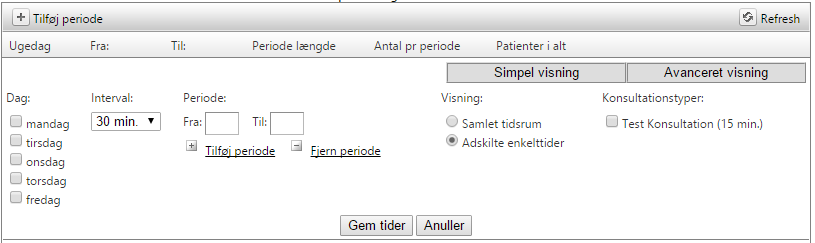
5 Rette navn, brugernavn og adresse Fjerne en patient fra klinikken (patienten har så ikke klinikken knyttet til sin bruger mere) Sortér listen ud fra CPR-nummer, Navn, Brugernavn eller adresse Aftalebog - Tidsopsætning Under Aftalebog Tidsopsætning opsættes de tider, som skal være tilgængelige for patienterne at bestille. Dette kan være forskelligt fra behandler til behandler. Klik på Tilføj periode for at tilføje, ændre eller slette perioder. Perioderne laves specifikt for hver af ugens hverdage, og de kan derfor godt være forskellige. Der kan vælges mellem en simpel eller avanceret tidsopsætning: Aftalernes længde Vælg tidsrum til perioden Klik på Gem tider 5
6 Vælg tidsrum til perioden Aftalernes længde i perioden Klik på Gem tider Indstillingerne kan overføres til en anden behandler Varighed: o Samlet tidsrum viser en samlet periode, hvor patienterne kan få tildelt en tid. o Adskilte enkelttider viser tider, hvor patient kan bestille en specifik tid. Der kan sorteres efter emner i emnebjælken ved at klikke på symbolet ved siden af teksten. Man kan nemt kopiere tidsopsætningerne til en anden behandler. Vælg behandler nederst i drop-down menuen og tryk på Overfør indstillinger. Derefter kan tiderne eventuelt rettes til enkeltvis. Aftalebog Konsultationstyper Konsultationstyper opsættes individuelt for hver behandler og vil fremgå af tidsbestillingen i aftalekalenderen. Opret nemt og hurtigt nye konsultationstyper Indstillingerne kan overføres til en anden behandler 6
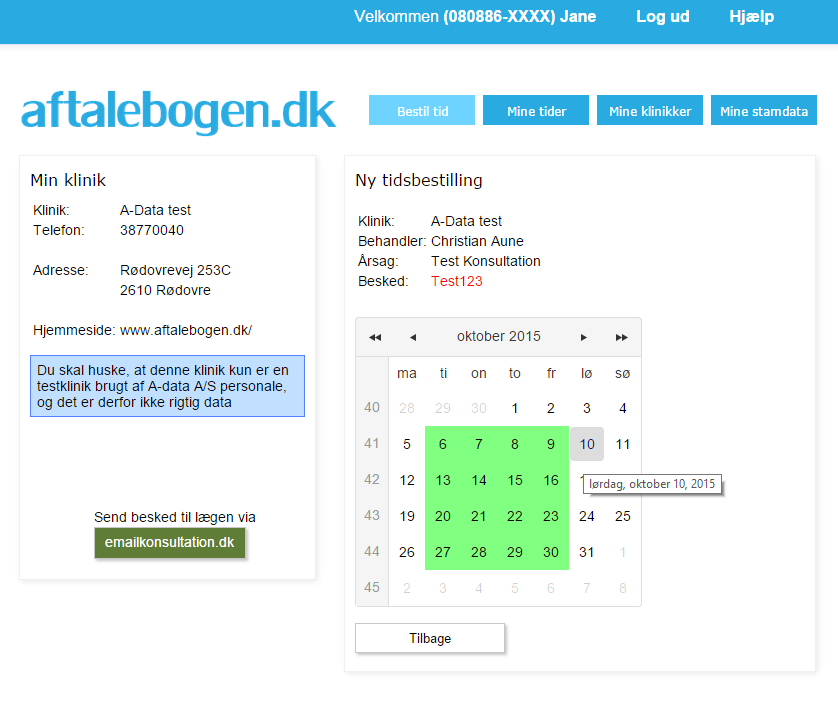
7 Hvad ser patienten? Patienten kan logge ind Via Sundhed.dk og benytte sit NemID som login eller logge på med Brugernavn og adgangskode. Har klinikken en hjemmeside, kan der lægges links ind på hjemmesiden til aftalebogen. Tider vises i kalender, kun ledige tider vises 7
Velkommen til e-service
 Juli 2015 Velkommen til e-service E-service giver patienterne mulighed for at kommunikere med en klinik via internettet. Det giver en dejlig fleksibilitet i hverdagen, at patienterne kan kontakte sin behandler
Velkommen til e-services
 Velkommen til e-services E-services giver patienterne mulighed for at kommunikere med sin læge via internettet - en mulighed som mange læger og patienter er glade for. Det giver en dejlig fleksibilitet
GENERELT PATIENTADMINISTRATION
 1.1 Log på - log af 1.2 Vælg Afdeling 1.3 Søgemuligheder 2.1 Patient administration GENERELT PATIENTADMINISTRATION PERSONALEADMINISTRATION 3.1 Opret nyt personalemedlem 3.2 Redigere personaleoplysninger
Brugervejledning til udfyldelse og udstedelse af Europass Mobilitetsbevis i Europass Mobilitetsdatabasen
 Brugervejledning til udfyldelse og udstedelse af Europass Mobilitetsbevis i Europass Mobilitetsdatabasen Europass Mobilitetsbevis skal udfyldes og udstedes i mobilitetsdatabasen: http://mobilitet.europass.dk/.
Oprettelse på Lægevejen.dk
 Oprettelse på Lægevejen.dk Log in på https://www.laegevejen.dk/login Klik på Ny bruger: Har du brug for at se en gennemgang af lægevejen skal du klikke her (du kan også finde en video om hvordan du opretter
[jobsøgende] sådan gør du... [opret dit CV & jobønsker]
![[jobsøgende] sådan gør du... [opret dit CV & jobønsker]](/thumbs/39/19272508.jpg "[jobsøgende] sådan gør du... [opret dit CV & jobønsker]") [jobsøgende] sådan gør du... [opret dit CV & jobønsker] Opret CV og Jobønsker på jobnet På Jobnets forside Jobnet.dk kan du oprette et CV. Det kan du gøre ved at oprette dig som bruger via linket Mit CV
[jobsøgende] sådan gør du... [opret dit CV & jobønsker] Opret CV og Jobønsker på jobnet På Jobnets forside Jobnet.dk kan du oprette et CV. Det kan du gøre ved at oprette dig som bruger via linket Mit CV
Adgang til det digitale ansøgningssystem (DANS)
 Adgang til det digitale ansøgningssystem (DANS) Du finder ansøgningssystemet via linket på siden: http://kandidat.au.dk/optagelse/ansoegning/. Her skal du vælge punktet Sådan søger du og klikke på: Login
Netprøver.dk. Brugervejledning til Brugeradministratorer
 Netprøver.dk Brugervejledning til Brugeradministratorer 8. marts 2016 Indhold 1 Introduktion... 3 2 Login... 4 3 Brugeradministration... 5 3.1 Tilføj bruger... 7 3.2 Tilføj mange brugere... 8 4 På prøvedagen:
APB VEJLEDNING DIT ARBEJDSMILJØ - VORES LØSNING
 APB VEJLEDNING DIT ARBEJDSMILJØ - VORES LØSNING APB vejledning Savner du et system, der kan gøre håndteringen af dine dokumenter lettere og mere overskuelig? Berners APB-system er et enestående værktøj,
Tema MitHelbred på din ipad
 Tema MitHelbred på din ipad Sofus 18. oktober 2015 Side 1 Vejledning til Besøglægen.dk e-portal Første besøg Første gang du besøger e-portalen, skal du oprettes som bruger. Brugeroprettelsen sker ved at
Kvikmanual til FacilityNet
 Kvikmanual til FacilityNet Om FacilityNet?... 2 Trin 1 - Aktiver din brugerprofil... 3 Trin 2: Opret ny bestilling... 4 Trin 3: Vælg varer... 5 Trin 4: Indtast ordreinformationer... 6 Trin 5: Indtast mødedeltagere...
Ansøgningsportalen. Loginvejledning, tips og hjælp
 Ansøgningsportalen. Loginvejledning, tips og hjælp Denne vejledning er en hjælp til dig, der skal søge ind på IT-Universitetets kandidatuddannelser. Ansøgning om optagelse foregår digitalt via Ansøgningsportalen.
Manual til Rsiden.dk for rygestoprådgivere
 1 Manual til Rsiden.dk for rygestoprådgivere Muligheder på Rsiden.dk www.rsiden.dk er en side, der skal samle alle de relevante dokumenter, informationer og kurser til rygestoprådgivere på et sted. Det
e-mailkonsultation Patientinformation
 Side 1 e-mailkonsultation Patientinformation Side 2 Indholdsfortegnelse : Indholdsfortegnelse :... 2 Emailkonsultation Login... 3 Patientens postkasse... 4 e-mailkonsultation til lægen... 5 Receptfornyelse...
Opsætning af kalender: Højre-klik på en kolonne i Aftalekalenderen og følgende muligheder vil så være synlige:
 Kalender setup Du kan nu selv ændre ressourcer i kalenderen (tidsintervaller, faste tekster og om tidsperioden skal opfattes som værende optaget, når du søger efter ledige tider) Rettigheder: Som udgangspunkt
Pralemappen.dk Din online portfolio Brugerhåndbog til undervisere [email protected] Brugerhåndbog til undervisere
 www.pralemappen.dk v4 side 1 af 10 Indholdsfortegnelse Velkommen til pralemappen.dk 1.1 Introduktion...side 3 1.2 Grundlæggende funktioner...side 3 1.3 Indstillinger der gælder hele skolen...side 4 1.4
Vejledning Patientportal
 Vejledning Patientportal side 1 af 6 Indhold Patientportalen... 3 Hvordan finder jeg Patientportalen?... 3 Hvad kan jeg fra Patientportalens forside?... 3 Opret bruger på Patientportalen... 4 Hvordan opretter
BRUGERVEJLEDNING TIL BRUG AF MC IKAST HJEMMESIDE.
 BRUGERVEJLEDNING TIL BRUG AF MC IKAST HJEMMESIDE. www.mcikast.dk På hjemmesiden kan du se alle de kommende ture både i indland og udland. Du kan også se de ture, som er kørt. Alle turene er placeret i
Tabulex Daginstitution Børn
 Tabulex Daginstitution Børn Vejledning til administratorer 4. september 2015 Side 1 af 16 Indhold Indledning... 3 Hvad er Tabulex Børn?... 3 Hvordan logger man på?... 3 Administrator-delen... 4 1. Afd./grupper...
7.0 Ældre Sagen mail. Log på For at logge på formands webmail skriv adressen: i adressefeltet i Internet Explorer.
 7.0 Ældre Sagen mail Log på For at logge på formands webmail skriv adressen: https://webmail.aeldresagen.dk i adressefeltet i Internet Explorer. I login vinduet indskrives brugernavn som er den tilsendte
TÅRNBY FORENINGSPORTAL
 GUIDE TIL TÅRNBY FORENINGSPORTAL - for foreninger Tårnby Foreningsportal Tårnby Foreningsportal er foreningernes værktøj til booking af faciliteter, indsendelse af dokumentation samt kommunikation med
Vejledning til brugeradministrator EDI systemet for FP attester og journaloplysninger
 Vejledning til brugeradministrator EDI systemet for FP attester og journaloplysninger 18. maj 2018 Vejledning til brugeradministrator oprettelse af afdelinger og brugere til EDI FP attester Denne vejledning
Vejledning i brug af Golfbox
 Vejledning i brug af Golfbox Golfens administrationssystem hedder Golfbox. Med dette system kan du reservere tider, se en oversigt over dine reservationer, tilmelde dig turneringer, se klubbens kalender
Guide: Docbase/ClinicCare hjemmeside
 Guide: Docbase/ClinicCare hjemmeside Dato: 18. februar 2016 Tidsbestilling, receptfornyelse og E-konsultation via hjemmesiden. Hjemmesiden består af to dele, dels layoutet og informationer, og dels en
Kort introduktion til e-boks
 Kort introduktion til e-boks Fra november 2005 vil alle statsansatte modtage deres lønseddel i e-boks. Alle danskere kan gratis anvende e-boks. Vi anbefaler, at du benytter en digital signatur til at logge
XMedicus Systems ApS. Lægekontakt. Brugervejledning. 31. maj 2018 Version 1.1
 XMedicus Systems ApS Lægekontakt Brugervejledning 31. maj 2018 Version 1.1 XMedicus Systems ApS Brugervejledning 1 Introduktion Lægekontakt er vejen til kommunikation mellem behandler og patient. Kommunikationen
_2_mulighederAfgive vælgererklæring eller tilbagetrække støtte?
 Support Hvis du ikke kan finde svar på dine spørgsmål længere nede på siden, kan du kontakte partiet. Du kan stille spørgsmål til processen, eller til brugen af systemet ved at kontakte det parti du vil
Quick guide EG Clinea Patientportalen
 Quick guide side af 8 hvordan åbner jeg den?. Åbn fra din læges hjemmeside. Klik på Receptfornyelse, Tidsbestilling eller E-Konsultation (). Der kan være andre links fra hjemmesiden, som åbner EG Clinea
Guide. Administration af FDF.dk/Nyborg. 1. Udgave 2008. Ide og layout Christoffer S. Rasmussen
 Guide Administration af FDF.dk/Nyborg 1. Udgave 2008 Ide og layout Christoffer S. Rasmussen FDF.Dk/NyboRG Den nye hjemmeside for FDF Nyborg er baseret på et bloksystem. Det vil sige at det er super nemt
Opstart og adgange til Ejersiden
 Opstart og adgange til Ejersiden Indhold Internet Explorer og andre browsere til Ejersiden... 1 Login til Ejersiden... 2 Første login til Ejersiden... 2 Ændring af kodeord ved første login... 3 Bestilling
Manual til E-shoppen. Hvordan bruger jeg E-shoppen
 Manual til E-shoppen Hvordan bruger jeg E-shoppen Version 3 - Oktober 2015 Indholdsfortegnelse Velkommen til E-shoppen... 3 Funktionerne i E-shoppen... 3 Søg varer... 4 Søgeresultat og yderligere filtrering/sortering...
EG On Kultur & Fritid - Borgerguide https://morsoe.kultur.egon.dk/borger
 EG On Kultur & Fritid - Borgerguide https://morsoe.kultur.egon.dk/borger Hvis du søger information om løsningens foreningsside skal du se den tilhørende forening-guide og bruge linket https://morsoe.kultur.egon.dk/forening
Vejledning til Køreprøvebooking. Borgerservice
 Vejledning til Køreprøvebooking Borgerservice Indhold Login som borgerservice... 3 Opret køreskole... 3 Rediger køreskole... 4 Rediger kørelærer... 4 Opret prøveforløb til kørekort... 5 Betaling af prøveforløb
1. Første gang du logger ind
 PMTO: Trin-for-trinvejledninger til terapeuten 1 Indhold 1. Første gang du logger ind... 3 2. Sådan gør du et behandlingsforløb aktivt igen (første gang du logger ind)... 4 3. Sådan logger du ind... 7
RUTruteplanlægningsvejledning. Folkekirkens Nødhjælp Sogneindsamling 2015
 RUTruteplanlægningsvejledning Folkekirkens Nødhjælp Sogneindsamling 2015 Indhold 1. Introduktion til RUT... 2 1.1 Om vejledningen... 2 2. Log på RUT... 4 3. Sådan planlægger du ruter... 6 4. Sådan finder
Vejledning til brug af Foreningsportalen
 Vejledning til brug af Foreningsportalen Ansøgning om - og opgørelser af tilskud Som en godkendt forening efter Folkeoplysningsloven i Svendborg Kommune skal du via Foreningsportalen ansøge om medlems-
Vejledning Patientportal
 Vejledning Patientportal side 1 af 6 Indhold Patientportalen... 3 Hvordan finder jeg Patientportalen?... 3 Hvad kan jeg fra Patientportalens forside?... 3 Opret bruger på Patientportalen... 4 Hvordan opretter
November Ny Aftalekalender. Quick guide
 November 2016 Ny Aftalekalender Quick guide Indholdsfortegnelse 1. Velkommen til aftalekalenderen... 3 2. Tider... 5 Opret ny tid... 5 Opret tid uden patient... 7 Find en ledig tid... 7 Højrekliksmenu...
ENK Manual for Entreprenør
 1. Hvad er ENK 2. Hvordan logger man på 3. Hvordan bestiller man en sporspærring. 4. Kvittering for modtagelse af bestilling 5. Modtagelse af sporspærringscirkulære 6. Afvisning af bestilling ENK er en
Tabulex Daginstitution Børn
 Tabulex Daginstitution Børn Vejledning til medarbejdere 4. september 2015 Side 1 af 23 Indhold Indledning... 3 Hvad er Tabulex Børn?... 3 Hvordan logger man på?... 3 1. Check-in... 4 2. Her og nu... 5
Anmelder opretter selv sit login til systemet via hjemmesiden, ved at klikke på knappen Opret login.
 Vejledning til anmelder af jordflytning Login Anmelder opretter selv sit login til systemet via hjemmesiden, ved at klikke på knappen Opret login. Her udfyldes oplysninger om anmelderen (navn, adresse,
Bruger Manual. Version: 3.03. Add-On Products Skovgade 2 DK-7100 Vejle Europe Denmark Phone: +45 7944 7000 Fax: +45 7944 7001
 Bruger Manual Version: 3.03 Add-On Products Skovgade 2 DK-7100 Vejle Europe Denmark Phone: +45 7944 7000 Fax: +45 7944 7001 Mail: [email protected] Internet: www.add-on.com Ingen dele af denne publikation
SÅDAN BRUGER DU ONLINE KALENDER
 SÅDAN BRUGER DU ONLINE KALENDER I vejledningen bruger vi det gratis program Google kalender som eksempel til at vise, hvordan man bruger en online kalender. DU SKAL I FORVEJEN: Kunne bruge en browser og
Vejledning til Køreprøvebooking. NemLog-in og fuldmagtsaftale
 Vejledning til Køreprøvebooking NemLog-in og fuldmagtsaftale Indhold Find administrator i din virksomhed... 3 Anmod om adgang til Køreprøvebooking gennem mit virk... 4 Tildel rettigheder til enkelt bruger
Guide til Online tidsbestilling - en del af eportalen Revideret 26-06-2012
 Guide til Online tidsbestilling - en del af eportalen Revideret 26-06-2012 Indledning Med online tidsbestillingsmoduelt i Xdont, åbnes der for CGM s e-portal - kaldet Nembehandling.dk. Dette sted vil være
Brugervejledning til www.sundhedspaedagogik.net
 Brugervejledning til www.sundhedspaedagogik.net Af Inger Hindhede Kjær (28.02.2013) Indholdsfortegnelse 1 Introduktion til platformen... 2 2 Login processen... 3 2.1 Login på siden... 3 2.2 Sådan logger
Guide til. e-bevillingssystemet. www.onemed.dk
 Guide til e-bevillingssystemet 2 Indholdsfortegnelse Side 2-3 Log ind Side 8-9 Find en eksisterende bevilling Side 3 Brugere, roller og arbejdsområder Side 9-11 Ret borgerens bevilling Side 3-4 Opret en
Hos Altibox kan du vælge to forskellige kontotyper ved brug af e-mail.
 1 Hos Altibox kan du vælge to forskellige kontotyper ved brug af e-mail. Dette e-mail-system henter og gemmer e-mails beskederne på de enheder, som e-mail-kontoen er sat op på. Nogle e-mail-programmer
Installations guide. Online harddisk (Chili Cloud) til PC og Mac
 Installations guide Online harddisk (Chili Cloud) til PC og Mac 2 Indhold PC installations guide 04 Sådan administrerer du Chili Cloud 11 Gendan filer der er blevet slettet 16 Mac installations guide 18
KbhForældre KbhForældre.dk
 KbhForældre KbhForældre.dk KbhForældre - din indgang til dit barns institution I Børne og Ungdomsforvaltningen har vi fokus på forældresamarbejdet og kommunikationen med forældrene. Derfor har vi anskaffet
Hjælp til WebPatient INDHOLD
 INDHOLD Hjælp til WebPatient WebPatient 02 Introduktion 03 Bestilling af hjemmemålinger 04 Gennemgang af funktionen WebPatient 05 Patientdelen 06 Vægtkontrolskema 07 Hjemmeblodtrykskema Hjælp 08 Hvor findes
Kursistvejledning til LUDUS Web
 Kursistvejledning til LUDUS Web LUDUS Web er et kommunikationssystem I LUDUS Web kan du bl.a.: Se dit skema Melde dig syg Tjekke dit fravær Få en oversigt over dine lektier Hente elektroniske materialer
Hjemmesiden er opdelt i et sidehoved, en sidefod og mellem disse 3 kolonner: venstre, midterste og højre. Højre kolonne vises dog kun på forsiden.
 Hjemmesiden er opdelt i et sidehoved, en sidefod og mellem disse 3 kolonner: venstre, midterste og højre. Højre kolonne vises dog kun på forsiden. VENSTRE kolonne indeholder flere elementer (se illustration
HåndOffice Brugeropret og bruger
 HåndOffice Brugeropret og bruger Brugeropret... 3 E-mail til bruger... 5 Rediger bruger info... 6 Bruger typer... 8 Foreningsbruger... 8 Holdkortbruger... 8 App -bruger i HO... 9 Hvervs tilknytning - Foreningshverv...
Bruger (kursist/deltager) Kom godt i gang med plan2learn. Version 0.01 Versionslog: 0.01
 Bruger (kursist/deltager) Kom godt i gang med plan2learn Version 0.01 Versionslog: 0.01 1 Oprettet: 01.08.2014 Indhold 1. Formål med vejledningen...3 2. Katalogforsiden...4 2.1 Brugeradgang...5 2.2 Skift
Instant Spam Control
 Instant Spam Control - den nemme guide til jeres antispam-løsning Instant Spam Control er nemt at arbejde med eller lade arbejde for sig. 97% af al spam bliver automatisk sorteret fra. De sidste 3% kan
2. Vælg digital signatur. Har du mere end 1 digital signatur, kan du vælge mellem dem ved at klikke på pilen, som er markeret med en cirkel.
 1. Log på og kom i gang. For at komme i gang med at administre dine egne og dine medarbejderes rettigheder på sundhed.dk, skal du logge på med en digital signatur til sundhedsfaglige. 2. Vælg digital signatur.
Corporate Netbank Administration Brugervejledning - Oprettelse af brugere og bestilling af Nordea eid
 Corporate Netbank Administration Brugervejledning - Oprettelse af brugere og bestilling af Nordea eid Indhold Log på Corporate Netbank... 3 Opret bruger... 4 Bestil Nordea eid... 5 Godkend oprettelse af
Vejledning til brug af tilskudsmodulet i FMK www.fmk-online.dk
 Vejledning til brug af tilskudsmodulet i FMK www.fmk-online.dk (vejledning til hele FMK kan hentes her). Gode rutiner. Det er vigtigt, at få indarbejdet en procedure der sikrer, at manglende oplysninger
Netprøver.dk. Brugervejledning til Eksamensansvarlige
 Netprøver.dk Brugervejledning til Eksamensansvarlige 11. marts 2016 Indhold 1 Introduktion... 3 2 Forberedelser før prøvedagen... 4 2.1 Sådan logger du på www.netprøver.dk... 4 2.2 Sådan godkender du indlæsninger
cpos Online Quickguide Version Roskilde https://roskilde.cposonline.dk/ Unitec - Højvangen 4 - DK-3480 Fredensborg
 cpos Online Quickguide Version 1.1.4 Roskilde https://roskilde.cposonline.dk/ Unitec - Højvangen 4 - DK-3480 Fredensborg cpos Online Portal vejledning Version 1.1.4 Roskilde SÅDAN LOGGER DU IND... 3 SÅDAN
Moodle for Adgangskursus
 Moodle for Adgangskursus Moodle er et Learning Management System (e-læringssystem), som undervisere og sekretærer på Adgangskursus anvender til at formidle information til de studerende. Moodle er derfor
Hjælp til WebPatient INDHOLD
 INDHOLD Hjælp til WebPatient Webpatient 01 Introduktion 02 Bestilling af hjemmemåling 03 Gennemgang af funktionen WebPatient 04 Gennemgang af patientdelen 05 Vægtkontrolskema 06 Hjemmeblodtrykskema 07
cpos Online Quickguide Version 1.0.2 FDF Unitec - Højvangen 4 - DK-3480 Fredensborg - mail: [email protected]
 cpos Online Quickguide Version 1.0.2 FDF Unitec - Højvangen 4 - DK-3480 Fredensborg - mail: [email protected] Manual til Indbetalingsportal HVORDAN LOGGER JEG IND FØRSTE GANG?... 3 HVORDAN TILFØJER JEG
FSFI s guide til DFR s elektronisk bevissystem
 FSFI s guide til DFR s elektronisk bevissystem Dette er en kort guide i anvendelsen af Dansk Førstehjælpsråd elektroniske bevissystem. Guiden viser og forklarer, hvordan du som instruktør og medlem af
Kvikmanual til FacilityNet
 Kvikmanual til FacilityNet Om FacilityNet?... 2 Trin 1 - Aktiver din brugerprofil... 3 Trin 2: Opret ny bestilling... 4 Trin 3: Vælg varer... 5 Trin 4: Indtast ordreinformationer... 6 Trin 5: Registrer
Adgang til det digitale ansøgningssystem (DANS)
 Adgang til det digitale ansøgningssystem (DANS) Du finder ansøgningssystemet via linket på siden: http://kandidat.au.dk/optagelse/ansoegning/ Login foregår via WAYF (Where-Are-You-From). På ansøgningssystemets
Kort brugervejledning til Vindsiden
 Kort brugervejledning til Vindsiden Vejledningen beskriver kun de mest anvendte funktioner, og er meget kortfattet. Vejledningen udvides efterhånden, som der sker ændringer i sidens opbygning og/eller
Vejledning til online ansøgning om lokaler i Netbooking
 Vejledning til online ansøgning om lokaler i Netbooking Det er nu muligt at booke lokaler i Høje-Taastrup Kommune via Internettet og kommunens hjemmeside. Du får adgang til siden ved at følge nedenstående
It-manual til udfyldelse af selvevaluering
 It-manual til udfyldelse af selvevaluering Denne manual har til formål at guide medarbejderen i udfyldelsen af selvevalueringen via Bosted. Der er derfor udelukkende fokus på, hvor og hvordan brugen af
Vejledning til egen brugerprofil og CV Virksomhedsbruger. Indholdsfortegnelse:
 Vejledning til egen brugerprofil og CV Virksomhedsbruger Indholdsfortegnelse: Side 2: Min brugerprofil Side 3: Vælg din egen kode, se kolleger på MIT DANSKE ARK og se virksomhedens stillingsopslag Side
INSTALLATIONS GUIDE. Online harddisk (Chili Cloud) TIL PC OG MAC FIBERBREDBÅND TV TELEFONI
 INSTALLATIONS GUIDE Online harddisk (Chili Cloud) TIL PC OG MAC FIBERBREDBÅND TV TELEFONI INDHOLD PC...4 Mac...18 PC Sådan installerer du Chili Cloud på PC Åbn den mail du har modtaget med Chili Cloud
Oktober 2015. Brugermanual. Til Det Danske Vaccinationsregister i WinPLC
 Oktober 2015 Brugermanual Til Det Danske Vaccinationsregister i WinPLC Indhold Generelt om DDV... 3 Adgang for klinikkens øvrige personale... 3 Data på DDV... 3 Vaccinationer... 4 Troværdighed... 4 Privatmarkering...
Guide til login på DA Barsel
 Guide til login på DA Barsel 19. marts 2019 Dok ID: 134653 Adgang til DA Barsel For at kunne tilgå DA Barsels selvbetjening skal man have tilknyttet sin NemID medarbejdersignatur til Arbejdsgivernes Fælles
Rev. 05-10. Brugervejledning. Webshop Sika Danmark A/S
 Rev. 05-10 Brugervejledning Webshop Sika Danmark A/S Indholdsfortegnelse Afsnit Emne Side 1. Indledning 2 2. Quickguide forklaring af menu 3 2.1 Menu til venstre 3 2.2 Topmenu 3 3. Log-in 5 4. Bestilling
QUICKGUIDE TIL XMEDIA
 QUICKGUIDE TIL XMEDIA 1 UPLOAD DINE EGNE BILLEDER TIL "MINE MAPPER" 2 ARBEJD MED EN SKABELON 3 OPRETTELSE AF PDF 4 ÅBN OG ARBEJD VIDERE MED EN SKABELON 1 OPLOAD DINE EGNE BILLEDER TIL MINE MAPPER Opret
sådan gør du... [Joblog på Jobnet.dk]
![sådan gør du... [Joblog på Jobnet.dk]](/thumbs/33/16026656.jpg "sådan gør du... [Joblog på Jobnet.dk]") [jobsøgende] sådan gør du... [Joblog på Jobnet.dk] Opret din joblog Joblog på Jobnet.dk Joblog er et værktøj, som hjælper dig med at dokumentere, organisere og målrette din jobsøgning. Med joblog får du
[jobsøgende] sådan gør du... [Joblog på Jobnet.dk] Opret din joblog Joblog på Jobnet.dk Joblog er et værktøj, som hjælper dig med at dokumentere, organisere og målrette din jobsøgning. Med joblog får du
BRUGERGUIDE GYMTECH MUSIC-TV
 BRUGERGUIDE GYMTECH MUSIC-TV Herunder finder du en introduktion til de forskellige funktioner i administrationsmodulet til dit Gymtech Music-TV. INDHOLD LOGIN OG INDSTIL SPROG... 2 LOGIN I SYSTEMET...
Hjælp til WebPatient INDHOLD
 INDHOLD Hjælp til WebPatient WebPatient 02 Introduktion 03 Bestilling af hjemmemålinger 04 Gennemgang af funktionen WebPatient 05 Patientdelen 06 Vægtkontrolskema 07 Hjemmeblodtrykskema 08 Blodsukkerprofil
cpos Online Quickguide Version Halsnæs
 cpos Online Quickguide Version 1.1.7 Halsnæs https://halsnaes.cposonline.dk/ SÅDAN LOGGER DU IND... 3 SÅDAN INDBETALER DU PENGE PÅ ET KANTINEKORT... 4 SÅDAN OPRETTER DU AUTOMATISK OPTANKNING PÅ ET KANTINEKORT...
Online-timeseddelregistrering
 Online-timeseddelregistrering Denne vejledning giver dig et overblik over, hvordan du kommer i gang med at foretage registrering af dine timesedler i vores online-tidsregistreringssystem, som hedder AXP.
Quick guide EG Clinea Patientportalen
 Quick guide EG Clinea Patientportalen side af 8 EG Clinea Patientportalen hvordan åbner jeg den?. Åbn EG Clinea Patientportalen fra din læges hjemmeside. Klik på Receptfornyelse, Tidsbestilling eller E-Konsultation
Opret og godkend betalinger i mapper
 Kort beskrivelse Opret betaling i mappe Formålet med dette dokument er at beskrive, hvordan du opretter og godkender betalinger i mapper - inklusive: Opret mappe Gem én eller flere betalinger i mapper
Vejledning til online ansøgning om lokaler i Netbooking
 Vejledning til online ansøgning om lokaler i Netbooking Det er nu muligt at booke lokaler i Vallensbæk Kommune via Internettet og kommunens hjemmeside. Du får adgang til siden ved at følge nedenstående