
Microcat Ford Europe. Hurtig startguide til reservedele
|
|
|
- Elisabeth Ebbesen
- 10 år siden
- Visninger:
Transkript
1 Microcat Ford Europe Hurtig startguide til reservedele

2 Indholdsfortegnelse Indledning... 2 Om startguiden... 2 Installering af Microcat... 3 Kom godt fra start... 4 Oversigt over Microcat... 4 Indstilling/Opstilling af Microcat... 7 Log-ind på Microcat... 9 Bil-identifikation Start dialogboksen Bil-identifikation Identifikation med VIN Identifikation med indregistreringsnummer Valg med andre biloplysninger Valg af reservedele Grafisk Indeks Alfaindeks Søg efter reservedele Filtrer søgeresultater Brug af funktionen Hurtigsøgning Brug af Datablokken Brug af SuperWindow Afslutning af Ordrelisten WorkBench og Ordrelisten Rediger en linie Slet en linie Gem en uafsluttet ordre Genkald ordren Udskriv Ordrelisten Ordrelisten Slet hele Ordrelisten Overfør Ordrelisten til Forhandlersystemet (DMS) Microcat hjælpekilder Generelle oplysninger Hjælpekilder til Træning Infomedia Ltd

3 Indledning Indledning Velkommen til Microcat! Microcat er et elektronisk system til salg af reservedele og service til bilbranchen. Nogle af dets fordele er: Hurtig og akkurat tolkning af reservedele Elektronisk reservedelsoverførsel til dit Forhandlersystem (DMS) Denne startguide er udviklet til at hjælpe brugere med at lære Microcat at kende. Med Microcat vælges reservedele ved hjælp af en tre-trinsmodel: 1. Bilen identificeres. 2. Reservedelene udvælges. 3. Ordren afsluttes. Om startguiden Startguiden er opdelt i afsnit: Installation af Microcat Kom godt fra start Identifikation af bilen Valg af reservedele Afslutning af Ordrelisten Microcat hjælpemidler Hvert afsnit indeholder: Forventet udbytte Trinvis vejledning Skærmskud fra Microcat Noter om yderligere oplysninger Her er et eksempel på en note, som bruges til yderligere oplysninger gennem hele startguiden. Infomedia Ltd

4 Installering af Microcat Installering af Microcat Stand-alone installering af Microcat kræver, at der er forbundet en dongle (sikkerhedsnøgle) til den relevante computerport. Installering af Microcat: 1. Indsæt Microcat på DVD i DVD-ROM-drevet. Microcats Auto Menu vises. 2. Klik på Installer Microcat. 3. Vælg installeringssprog og klik på OK. 4. Klik på Næste. 5. Accepter licensaftalen og klik på Næste. 6. Vælg installationstype (Fuld installation), og klik på Næste. 7. Klik på Næste for at installere Microcat applikationen og tilhørende data på det valgte drev. 8. Klik på Installer. 9. Klik på Afslut. Infomedia Ltd

5 Kom godt fra start Kom godt fra start I dette afsnit gennemgås: Find reservedele ved hjælp af tre-trinsmodellen Start Microcat Log-ind på Microcat Oversigt over Microcat Med Microcat vælges reservedele ved hjælp af en tre-trinsmodel: 1. Bilen identificeres. 2. Reservedelene udvælges. 3. Ordren afsluttes. Trin 1 Bilen identificeres Et korrekt valg af reservedele forudsætter en positiv identifikation af bilen. Bilen identificeres i dialogboksen Bil-identifikation. Bilen kan identificeres ved forskellige metoder: Stelnummer (VIN) Modelbeskrivelse og år Infomedia Ltd

6 Kom godt fra start Trin 2 Reservedelene udvælges Katalogerne i Microcat er opdelt i hovedafsnit og underafsnit. Indekssystemet til hovedafsnittene findes både i billedbaseret form kaldet Grafisk indeks og et tekstbaseret kaldet Alfaindeks. Underafsnittene indeholder illustrationer af specifikke udsnit af bilen. Det illustrerede skærmbillede til reservedelsudvælgelse indeholder følgende felter: Katalognavn i toppen af billedet. Hovedmenu og værktøjslinie med Microcat-funktioner og hurtigsøgninger. I midten af skærmbilledet vises illustrationen. Illustrationen bruger forskellige koder eller ref.nr. til at angive en reservedel. Datablokken står i bunden af skærmen. Datablokken viser søgeresultater og oplysninger om reservedelene. Infomedia Ltd

7 Kom godt fra start Trin 3 Ordren afsluttes WorkBench bruges til at afslutte ordren. I afslutningsfasen kan ordren ses, redigeres, udskrives, sendes som og gemmes. Eller ordren kan overføres til det interne system. WorkBench indeholder følgende områder: Katalognavn i toppen af billedet. Hovedmenu og værktøjslinie med Microcat-funktioner og hurtigsøgninger. Ordrelisten vises i midten af skærmbilledet. Ordrelisten indeholder reservedelsnumre, antal og eventuelt pris. Datablokken står i bunden af skærmen. Datablokken viser søgeresultater og oplysninger om reservedelene. Infomedia Ltd

8 Kom godt fra start Indstilling/Opstilling af Microcat Log-ind oplysningerne skal kun udfyldes første gang, systemet bruges, Microcat gemmer dem herefter til senere brug. Microcat åbnes ved at: 1. Dobbeltklik på Microcat-genvejen på desktoppen. Eller vælg menuen Windows Start > Programmer > Microcat for Windows > Microcat. 2. Klik på knappen Start. Dialogboksen Log-ind på Microcat vises. 3. Klik på knappen Administration og indtast brugernavn, brugeradgangskode og forhandleroplysninger. Dialogboksen Bruger-administration vises. 4. Klik på knappen Ny bruger. 5. Indtast et Brugernavn, Brugeradgangskode og Salgs-ID (brug f.eks. fornavn eller initialer). Brugernavne og passwords gemmer oplysninger om brugerindstillinger og anvendes til identifikation på den udprintede ordre. 6. Klik på OK for at vende tilbage til dialogboksen Bruger-administration. Infomedia Ltd

9 Kom godt fra start 7. Klik på fanen Forhandlerdetaljer. 8. Indtast forhandlernavn, adresse og kontaktdetaljer i felterne. 9. Klik på OK for at vende tilbage til dialogboksen Log-ind på Microcat. Infomedia Ltd

10 Kom godt fra start Log-ind på Microcat Der skal altid logges på Microcat med brugernavn og password. Log-ind på Microcat ved at: 1. Tast Brugernavn og Brugeradgangskode i dialogboksen Log ind på Microcat. 2. Klik på knappen Log-ind eller klik på tasten Retur. 3. Bilindekset vises. Der kan være lokale variationer i de viste køretøjer. Vælg Navigation > Bilindeks eller tryk på Ctrl+V for at komme tilbage til skærmbilledet Bilindeks. Infomedia Ltd

11 Bil-identifikation Bil-identifikation I dette afsnit gennemgås: Brug af dialogboksen Bil-identifikation Find køretøjet ved hjælp af stelnummer (VIN) Find køretøjet ved hjælp af indregistreringsnummer Find køretøjet ved at indtaste alle kendte oplysninger Start dialogboksen Bil-identifikation Dialogboksen Bil-identifikation åbnes fra Bilindeks ved at: Klik på billedet af den ønskede bil. Klik på menuen Katalog og vælg Gå til katalog, eller tryk Ctrl+C. Klik på ikonet Bil-identifikation på værktøjslinien dialogboksen Bil-identifikation., eller klik på Ctrl+C for at vende tilbage til Infomedia Ltd

12 Bil-identifikation Identifikation med VIN Brug af stelnummer (VIN) er den sikreste måde at identificere en bil. Identifikation ved hjælp af VIN: 1. Tast hele stelnummeret i feltet VIN i dialogboksen Bil-identifikation. 2. Klik på knappen Søg for at hente bilens detaljer frem. 3. Klik på knappen Detaljer for at se en fuld beskrivelse af bilen. 4. Klik på knappen Indlæs for at indlæse bilkataloget. Infomedia Ltd

13 Bil-identifikation Identifikation med indregistreringsnummer I nogle lande kan Microcat identificere en bil ved hjælp af indregistreringsnummeret. Identifikation ved hjælp af indregistreringsnummer: 1. Tast hele indregistreringsnummeret i feltet Indreg. nr. i dialogboksen Bil-identifikation. 2. Klik på knappen Søg for at hente bilens detaljer frem. 3. Klik på knappen Detaljer for at se en fuld beskrivelse af bilen. 4. Klik på knappen Indlæs for at indlæse bilkataloget. Infomedia Ltd

14 Bil-identifikation Valg med andre biloplysninger Hvis du ikke har VIN, vælg alle kendte oplysninger i dialogboksen Bil-identifikation. Identifikation ved hjælp af bilens udstyr: 1. Vælg en modellinie fra rullemenuen Katalog. 2. Indtast produktionsdato for bilen i feltet Produktionsdato. 3. Klik på knappen Detaljer for at se en fuld beskrivelse af bilen. 4. Vælg alle kendte oplysninger i rullemenuerne. 5. Klik på knappen Indlæs for at indlæse bilkataloget. Infomedia Ltd

15 Valg af reservedele Valg af reservedele I dette afsnit gennemgås: Brug af det Grafiske indeks til at udvælge reservedele til Ordrelisten Brug af Alfaindekset til at udvælge reservedele til Ordrelisten Brug af funktionerne Microcat-søgning og Reducer udvalg Brug af Hurtigsøgning Brug af Datablokken Brug af SuperWindow Grafisk Indeks Det grafiske indeks er et billedindeks, som viser hovedafsnit og underafsnit af en bil. Hvis du vælger et underafsnit, viser Microcat de relevante illustrationer. Brug af det Grafiske indeks: 1. Klik på ikonet Grafisk indeks på værktøjslinien, eller tryk på Ctrl+G. 2. Klik på en gruppering for at gå til de tilsvarende hovedafsnit. Infomedia Ltd

16 Valg af reservedele 3. Klik på det ønskede hovedafsnit. Klik Næste Side og Forrige Side ikonerne for at blade gennem siderne i indekset. 4. Dobbeltklik på et underafsnit på Datablokken for at se en illustration af tilhørende dele. 5. Klik på den ønskede kode (ref.nr.) på illustrationen. Hovedreservedelsoplysninger vises i Datablokken. Hvis der vises flere reservedele i Datablokken, skal du dobbeltklikke på dit valg. 6. Tryk på tasten Plus (+) for at sende reservedelen til WorkBench. 7. For at vise Ordrelisten, tryk på ikonet WorkBench på værktøjslinien, eller tryk på Ctrl+W. Indekset kan være opbygget i to eller tre lag afhængig af det valgte katalog. Gå tilbage til Grafisk indeks nårsomhelst ved at trykke Ctrl+G. Infomedia Ltd

17 Valg af reservedele Alfaindeks Alfaindekset er en alfabetisk liste over hovedafsnit og underafsnit af en bil. Hvis du vælger et underafsnit, viser Microcat de relevante illustrationer. Brug af Alfaindekset: 1. Klik på ikonet Alfaindeks på værktøjslinien, eller tryk på Ctrl+A. 2. Dobbeltklik på en gruppering for at gå til de tilsvarende hovedafsnit. 3. Dobbeltklik på det ønskede hovedafsnit. Tryk på Mellemrumstangenten på tastaturet for at vise Datablokken i fuld størrelse. 4. Dobbeltklik på et underafsnit på Datablokken for at se en illustration af tilhørende dele. Tryk på Mellemrumstangenten for at reducere Datablokken til mindre format og billedet vises. 5. Klik på den ønskede kode (ref.nr.) på illustrationen. Hovedreservedelsoplysninger vises i Datablokken. Hvis der vises flere reservedele i Datablokken, skal du dobbeltklikke på dit valg. 6. Tryk på tasten Plus (+) for at sende reservedelen til WorkBench. 7. For at vise Ordrelisten, tryk på ikonet WorkBench på værktøjslinien, eller tryk på Ctrl+W. Gå tilbage til Alfaindeks nårsomhelst ved at trykke Ctrl+A. Infomedia Ltd

18 Valg af reservedele Søg efter reservedele Med Microcat kan du finde en reservedel på mange forskellige måder, bl.a. ved at taste en del af beskrivelsen eller reservedelsnummeret. Brug Microcat-søgning til at søge efter en reservedel: 1. Klik på ikonet Reservedelssøgning på værktøjslinien, eller tryk på Ctrl+F. 2. Indtast søgeordet i feltet Søg efter. Rullemenuen viser resultaterne af tidligere søgninger. 3. Vælg søgetypen i rullemenuen Søg på. 4. Klik på knappen Søg. Søgeresultaterne vises i Datablokken. 5. Dobbeltklik på det ønskede søgeresultat for at se illustrationen. Eller brug funktionen Reducer udvalg til at filtrere søgeresultaterne yderligere. Infomedia Ltd

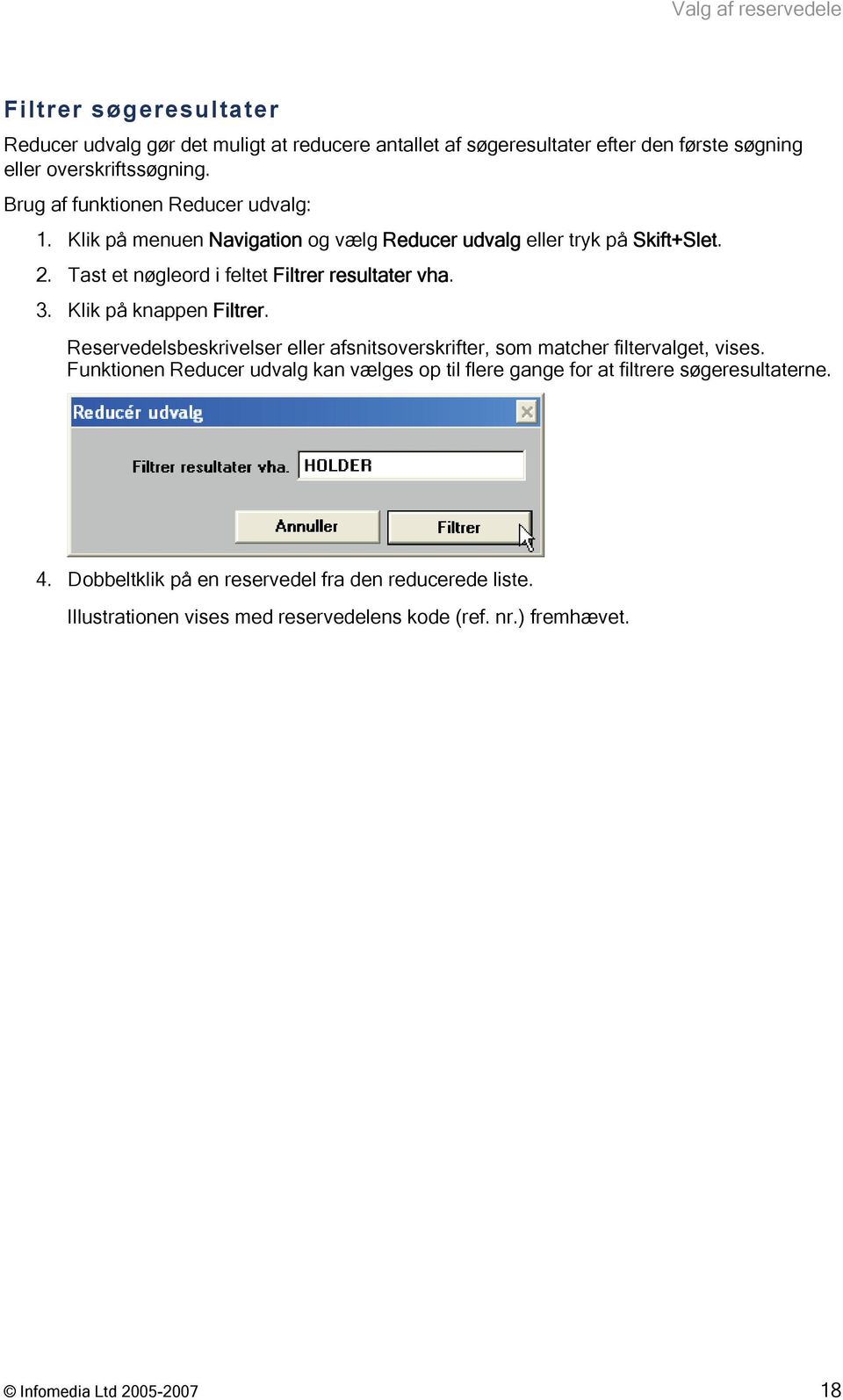
19 Valg af reservedele Filtrer søgeresultater Reducer udvalg gør det muligt at reducere antallet af søgeresultater efter den første søgning eller overskriftssøgning. Brug af funktionen Reducer udvalg: 1. Klik på menuen Navigation og vælg Reducer udvalg eller tryk på Skift+Slet. 2. Tast et nøgleord i feltet Filtrer resultater vha. 3. Klik på knappen Filtrer. Reservedelsbeskrivelser eller afsnitsoverskrifter, som matcher filtervalget, vises. Funktionen Reducer udvalg kan vælges op til flere gange for at filtrere søgeresultaterne. 4. Dobbeltklik på en reservedel fra den reducerede liste. Illustrationen vises med reservedelens kode (ref. nr.) fremhævet. Infomedia Ltd
20 Valg af reservedele Brug af funktionen Hurtigsøgning Funktionen Hurtigsøgning kan bruges til at tjekke prisen på et allerede kendt reservedelsnummer og til at se de partskataloger, som indeholder reservedelsnummeret. Brug af Hurtigsøgning: 1. Klik på menuen Navigation og vælg Hurtigsøgning eller tryk på Alt+Baktast. 2. Tast reservedelsnummeret i feltet Reservedelsnummer. 3. Klik på knappen Søg. Der vises en liste over biler, der passer til denne del, under Katalogvalg. Priser vises også, hvis de er til rådighed. 4. Dobbeltklik på det ønskede katalog. Illustrationen vises med reservedelens kode (ref. nr.) fremhævet. Infomedia Ltd

21 Valg af reservedele Brug af Datablokken Datablokken viser søgeresultater og oplysninger om reservedelene. Datablokken kan ændres til fuld skærm ved at: 1. Klikke en gang i Datablokkens felt. 2. Tryk på Mellemrumstangenten på tastaturet. Datablokken vises nu i fuld skærm. 3. Tryk på Mellemrumstangenten igen for at vise Datablokken i delt skærm. Rækkernes højde ændres enten ved at: Klik i afkrydsningsfeltet i øverste venstre hjørne af gittertabellen for at øge rækkehøjden en af gangen, eller. Hold tasten Skift nede og tryk på et tal fra 1 til 9 på tastaturet. Brug tallene på det almindelige tastatur ikke på regnetastaturet. Klik på yderkanten af hvilken som helst række og brug musen til at ændre højden efter ønske. Infomedia Ltd
22 Valg af reservedele Brug af SuperWindow SuperWindow giver adgang til yderligere oplysninger om en reservedel i tekstformat. Hvis en reservedel vælges på illustrationen, vises dette automatisk i SuperWindow og vice versa. SuperWindow vises ved at: 1. Klik på ikonet SuperWindow i værktøjslinien eller tryk på tasten Slet. 2. Vælg den ønskede reservedel ved at klikke på den pågældende tekstlinie. Oplysninger om reservedelen vises i Datablokken. 3. Skjul SuperWindow ved at vælge Vis > SuperWindow-præferencer > SuperWindow eller tryk på tasten Slet. Hver tekstlinje i SuperWindow tolkes i forhold til den indlæste bil. Brugen af forskellige farver viser, om reservedelen kan anvendes: Grøn reservedelen kan anvendes Blå reservedelen kan eventuelt anvendes, hvis det ønskes Rød reservedelen kan ikke anvendes Vis eller skjul reservedele, der ikke kan bruges, ved at markere afkrydsningsfeltet Vis alle reservedele. Infomedia Ltd
23 Valg af reservedele SuperWindows position ændres ved at: 1. Klik på menuen Vis og vælg SuperWindow-præferencer > Fuld Skærm / Venstre Side / Højre Side. Eller brug en genvej: Ctrl+ - SuperWindow vises i fuld skærm Ctrl+ - SuperWindow vises i venstre side af delt skærm Ctrl+ - SuperWindow vises i højre side af delt skærm 2. Vinduets størrelse kan indstilles ved at klikke på linjen mellem illustrationen og SuperWindow og bruge musen til at trække den til højre eller venstre. Infomedia Ltd
24 Afslutning af Ordrelisten Afslutning af Ordrelisten I dette afsnit gennemgås: Rediger eller slet en linie i Ordrelisten Gem Ordrelisten midlertidigt og genkald den Udskriv en Ordreliste en Ordreliste Slet en Ordreliste Overførsel af ordre til forhandlersystem (DMS) WorkBench og Ordrelisten WorkBench er skærmbilledet, som viser Ordrelisten. I WorkBench kan du se, redigere, udskrive, e eller overføre Ordrelisten. Ordrelisten kan også gemmes midlertidigt. Ordrelisten er listen over reservedele, reservedelsnumre, antal og eventuelt pris. Infomedia Ltd
25 Afslutning af Ordrelisten Rediger en linie Rediger en linie i Ordrelisten i WorkBench: 1. Klik på teksten i den linie, der skal redigeres. 2. Klik på knappen Rediger linie. 3. Foretag de ønskede ændringer i dialogboksen Rediger reservedele. Hvis du redigerer prisen i WorkBench, vil ændringen ikke blive kommunikeret til dit Forhandlersystem (DMS). Reservedelsnumre og stykantal overføres, ikke priserne. 4. Klik på knappen OK. Slet en linie Slet en linie i Ordrelisten: 1. Klik på teksten i den linie, der skal slettes. 2. Klik på knappen Slet linie. 3. Klik på knappen OK for at acceptere sletning. Gem en uafsluttet ordre Ordren gemmes ved at: 1. Indtast en navn på ordren i feltet Kunde. 2. Tryk på tasten F2 på tastaturet. 3. Ordren gemmes på harddisken. Genkald ordren Genkald en uafsluttet ordre ved at: 1. Tryk på tasten F3 på tastaturet. Uafsluttede ordrer vises i Datablokken. 2. Dobbeltklik på den ønskede ordre. 3. Klik på knappen OK for at acceptere beskeden fra Microcat. Ordren vises i WorkBench. Infomedia Ltd
26 Afslutning af Ordrelisten Udskriv Ordrelisten Udskriv en Ordreliste: 1. Klik på ikonet Udskriv på værktøjslinien, eller tryk Ctrl+P. Eller klik på menuen Katalog og vælg Udskriv ordreliste. 2. Klik på knappen Udskriv i dialogboksen Udskriv det markerede (vælg WorkBench). 3. Klik på knappen OK i dialogboksen Sideopsætning. Ordrelisten Send en Ordreliste med 1. Klik på knappen bestilling. 2. Udfyld formen Microcat med oplysninger om bruger og kundens adresse. 3. Tilføj emne og eventuel anden besked. 4. Klik på Send-knappen. Slet hele Ordrelisten Slet en hel Ordreliste i WorkBench: 1. Klik på knappen Slet liste. 2. Klik på knappen OK for at acceptere sletning. Infomedia Ltd
27 Afslutning af Ordrelisten Overfør Ordrelisten til Forhandlersystemet (DMS) Med Microcat kan Ordrelisten overføres elektronisk til Forhandlersystemet (DMS). Systemadministratoren skal som regel hjælpe med at sætte den elektroniske overførsel op. Overførsel af dele ved hjælp af Assisted Transfer Mode (ATM): 1. Gør Ordrelisten færdig i WorkBench. 2. Klik på ikonet Terminalemulator på værktøjslinien, eller tryk Ctrl+T. Forhandlersystemet (DMS) åbnes med Reservedelsoverførslen. 3. Gå til skærmen ordreregistrering eller ordreforespørgsel i Forhandlersystemet (DMS). 4. Klik på hver linie i listen under Reservedelsoverførsel for at overføre den til Forhandlersystemet (DMS). Reservedelsnumre og stykantal overføres nu til Forhandlersystemet (DMS) og vises i ordreregistrering eller ordreforespørgsel. Infomedia Ltd
28 Microcat hjælpekilder Microcat hjælpekilder I dette afsnit gennemgås: Brug af yderligere bilinfo Vis hjælpekilder til træning Generelle oplysninger Forordsoplysninger til det indlæste katalog vises ved at: 1. Klik på menuen Hjælp og vælg Katalogdokumenter. Dialogboksen Katalogdokumenter vises med fanen Forord valgt. 2. Vælg Hovedforord og klik på knappen Vis. Eller vælg Generelle forord for at se generelle forordsoplysninger. Hjælpekilder til Træning Microcat har forskelligt træningsmateriale til rådighed til at hjælpe brugere. Det omfatter bl.a: Hot Tips: Gratis on-line træning, som leverer tidsbesparende tips via regelmæssig . Få et abonnement på Hot Tips ved at klikke på følgende link: Hjælp: On-line hjælpefil, som giver løbende hjælp til Microcat brugere. Gå til menuen Hjælp og vælg Hjælpeemner, eller tryk på F1. Tastaturgenveje: En liste over de mest anvendte genveje i programmet. Gå til menuen Træning og vælg Tastaturgenveje eller tryk F10. GCAT Lynvejledning: Liste over GCAT afsnitsnumre. Gå til menuen Hjælp og vælg GCAT-oplysninger. Disclaimer Infomedia Ltd All rights reserved worldwide. Microcat, Infomedia, WorkBench and SuperWindow are registered trademarks and trademarks of Infomedia Ltd. All other brand names or trademarks are the properties of their respective holders. No warranty of any kind is given regarding the information contained herein, which is provided on an as is basis. Any warranties as to merchantability and fitness for a specific purpose are, to the fullest extent, excluded. Infomedia Ltd shall in no way be liable to the reader of this document for any direct, consequential, indirect, incidental, punitive, special or other damages whatsoever arising from the reader s reliance on the contents provided herein. The receipt of this document shall not be construed as conferring any rights to the recipient in the information provided, nor in the patents, trademarks or copyrights of Infomedia Ltd or any of its subsidiaries. PQSG_FEU_DA_v1.1 Infomedia Ltd
29
BRUGERMANUAL FOR KLUBKOORDINATORER. Version 2.0
 BRUGERMANUAL FOR KLUBKOORDINATORER Version 2.0 Login Du skal vælge den klub som du tilhøre og dernæst indtaste din kode i feltet: Password. Regionsgolf-Danmark Administration Når du er logget ind i system
ViKoSys. Virksomheds Kontakt System
 ViKoSys Virksomheds Kontakt System 1 Hvad er det? Virksomheds Kontakt System er udviklet som et hjælpeværkstøj til iværksættere og andre virksomheder som gerne vil have et værktøj hvor de kan finde og
Når du på Pro2tal Bager s hjemmeside: www.bagernettet.dk klikker på ikonet
 Når du på Pro2tal Bager s hjemmeside: www.bagernettet.dk klikker på ikonet kommer følgende login billede til Bagersystemet: Indtast dit brugernavn og adgangskode og tryk Enter eller klik på knappen Logon.
Administrator manual
 Revision 1 Administrator manual INDHOLD LOG IND 1 OVERBLIK 1 ARBEJDSRUM 1 MEDARBEJDERE 2 OPRET NY MEDARBEJDER 2 TRIN 1 AF 4: NAVN OG OPLYSNINGER 2 TRIN 2 AF 4: LEGITIMATION 2 TRIN 3 AF 4: EFFEKTIVITETSNIVEAU
JLR EPC. Lynvejledning. Indholdsfortegnelse. Danish Version 2.0. Trin-for-trin vejledning Skærmvejledning
 JLR EPC Lynvejledning Indholdsfortegnelse Trin-for-trin vejledning.....2-7 Skærmvejledning.....8-11 Danish Version 2.0 JLR EPC Lynvejledning 1. Start applikationen Åbn din internetbrowser, og gå til https://epc.jlr-apps.com/.
KMD Brugeradministration til Navision og LDV
 KMD Brugeradministration til Navision og LDV Vejledning for Statens Administration og ØSC institutioner. Opdateret 09-09-2015 Indholdsfortegnelse 1 Kom godt i gang... 2 1.1 Login til KMD Brugeradministration...
EuroForm OCR-B Installation Guide
 EuroForm OCR-B Installation Guide Dansk For HP LaserJet Printers Installation Guide NOTE The information contained in this document is subject to change without notice. EuroForm makes no warranty of any
Den digitale Underviser. Clouds. Dropbox
 Den digitale Underviser Clouds Dropbox Indhold Indhold... 1 Dropbox... 1 Installer Dropbox... 2 Åbn Dropbox fra egen computer... 2 Åbn Dropbox fra en anden computer... 3 Lagre filer i Dropbox (offline
2013 SP1. Konfiguration af koncernindblik. Configuration Guide
 2013 SP1 Konfiguration af koncernindblik Configuration Guide Intellectual Property Rights This document is the property of ScanJour. The data contained herein, in whole or in part, may not be duplicated,
KMD Brugeradministration til Navision og LDV
 KMD Brugeradministration til Navision og LDV Vejledning for selvejere. Opdateret 09-09-2015 Indholdsfortegnelse 1 Overordnet liste af funktoner... 2 2 Vejledning... 3 2.1 Login til KMD Brugeradministration...
Rationel VinduesDesigner TM Brugervejledning
 Rationel VinduesDesigner TM Brugervejledning indhold: introduktion Side 2 Funktionsliste Side 3 Få adgang til systemet Side 4 opload dine billeder Side 5 Sådan bruges systemet Side 6 Gem dine eksempler
Dokumenter. Sider. efact CMS manual v. 1.0
 Dokumenter Dokumenter er stedet, hvor du opretter og vedligeholder dit indhold på hjemmesiden. Der kan uploades filer og billeder til brug på hjemmesiden, samt oprettes sider hvis indhold du redigerer
Arbejde i Citrix. Vejledning. Hvordan du logger ind på Citrix med Windows 8.1 og opretter genveje til login IT-AFDELINGEN
 Af: Anders C. H. Pedersen E-mail: [email protected] Revideret: 7. juli 2015 IT-AFDELINGEN Vejledning Arbejde i Citrix Hvordan du logger ind på Citrix med Windows 8.1 og opretter genveje til login Norddjurs
Svar på de mest almindelige Citrix spørgsmål
 Svar på de mest almindelige Citrix spørgsmål Henrik Meyer og Ajâja Hyttel Oprettet: 24/6-13 Sidst revideret 14/5-14 h t t p s : / / c i t r i x. a a b n e t. d k Hvad er nyt i Citrix?... 2 Hvis du ikke
Advanced Word Template Brugermanual
 Advanced Word Template Brugermanual Forord: Advanced Word Template er et værktøj, der anvendes sammen med Microsoft Word til at opbygge ensartet beskrivelser på en mere intelligent måde end Copy and Paste
18/11 2010 Version 2.0 Side 1 af 36
 Login til DJAS Gå ind på adressen http://www.djas.dk I feltet Brugernavn skrives den e-mail adresse som brugeren er registeret med i systemet. I feltet Password skrives brugerens adgangskode. Ved at sætte
Skifte til Outlook 2010
 I denne vejledning Microsoft Microsoft Outlook 2010 ser meget anderledes ud end Outlook 2003, og vi har derfor oprettet denne vejledning, så du hurtigere kan komme i gang med at bruge programmet. Læs videre
Vejledning Bilindretning
 http://vanconfig.raaco.com Klik for at acceptere installation af TurnTool værktøj. Start med at lave en ny konfiguration ved at klikke på Start indretning. Du har mulighed for at vælge disse sprog og valuta
elib Aleph, ver.18 Introduktion til GUI FUJITSU SERVICES A/S
 Introduktion til GUI FUJITSU SERVICES A/S, 2008 Indholdsfortegnelse 1. Skrivebordet... 3 2. Flytte rundt m.m.... 4 3. Log ind... 6 4. Valg af database... 7 5. Rudernes størrelse... 8 6. Kolonner... 9 7.
Installer nyt image på din PC - Windows 7
 Installer nyt image på din PC - Windows 7 1 Tryk F12 og hent nyt image til din PC...2 2 Log på første gang efter installationen...2 3 Din Citrix sådan tilpasser du dine systemer/applikationer...3 3.a Tilføj
Brugervejledning til print-, kopi og scanning på KøgeBibliotekerne
 Brugervejledning til print-, kopi og scanning på KøgeBibliotekerne Indhold Indledning Sådan opretter du dig Sådan betaler du Sådan får du en ny adgangskode Sådan kobler du dit brugernavn og kodeord med
Udfyldelse af arbejdspladsbrugsanvisninger
 1. Adgang til kemidatabasen Koncern HR Fysisk Arbejdsmiljø Marts 2014 Udfyldelse af arbejdspladsbrugsanvisninger Her kan du skrive dit brugernavn og adgangskode Brugernavn: Adgangskode: Kemidatabasen finder
Rev. 05-10. Brugervejledning. Webshop Sika Danmark A/S
 Rev. 05-10 Brugervejledning Webshop Sika Danmark A/S Indholdsfortegnelse Afsnit Emne Side 1. Indledning 2 2. Quickguide forklaring af menu 3 2.1 Menu til venstre 3 2.2 Topmenu 3 3. Log-in 5 4. Bestilling
Vejledning til opdatering på hjemmesiden www.ifskjoldsaeby.dk
 Vejledning til opdatering på hjemmesiden www.ifskjoldsaeby.dk Du logger på fra forsiden. Når du har indtastet brugernavn og password, vil der i højre side fremkomme en menu med punkterne: Redigér denne
I denne manual kan du finde en hurtig introduktion til hvordan du:
 VORES NORDSJÆLLAND HURTIGT I GANG MANUAL 01: Bruger HVAD INDEHOLDER DENNE MANUAL? I denne manual kan du finde en hurtig introduktion til hvordan du: 1. Finder Vores Nordsjælland hjemmesiden 2. Opretter
Manual til hjemmeside i Typo3
 Manual til hjemmeside i Typo3 Gode tips og genvejstaster Ét linieskift Ctrl + A Ctrl + C Ctrl + X Ctrl + V shift + enter (tasten du normalt bruger til linieskift) Markér alt Kopier Klip Sæt ind Oprettelse
Diginor Brugervejledning
 Diginor Brugervejledning Opret Kunde: Vælg punktet Kunder, Herefter fremkommer billedet til højre. I vindue 1 vil vi få en liste over vores kunder. I vindue 2 vil vi se en liste over kundens biler. 1 kunde
Vejledning i redigering af apotekets hjemmeside
 i redigering af apotekets hjemmeside It-afdelingen Januar 2007 INDHOLDSFORTEGNELSE FEJL! BOGMÆRKE ER IKKE DEFINERET. 1 INTRODUKTION 3 2 ADMINISTRATION 4 3 OPBYGNING 4 SIDER 5 FIL ARKIV 6 ARTIKLER 7 ØVRIGE
Foreløbig version af Brugervejledning for datamodtagere til GS1Trade Sync
 Foreløbig version af Brugervejledning for datamodtagere til GS1Trade Sync v 0.2 januar 2015 www.gs1.dk/gs1tradesync Indhold Log på... 3 Søg produkter... 4 Hierarkiopbygning... 7 Subskriptioner (Selektioner)
Vi anbefaler, at du lader boksen med træffetider blive liggende på din afdelingsforside. Hvad der ellers skal være af indhold er op til jer.
 1 Tips! På din forside har du mange muligheder for at tilføje forskellige komponenter, så du kan tilpasse siden til din afdeling eller organisations egne behov. Det er dog ikke alle komponenter, der kan
idata Side 1/6 Indholdsfortegnelse
 idata Side 1/6 Indholdsfortegnelse Brugerflade side 2 Indlæsning af tappekort side 2 Transaktioner side 3 Udtræk side 4 Kortspærring side 5 Setup side 6 Hassellunden 4A, 2765 Smørum 44 91 34 51 44 91 34
ANVENDELSE AF STEDFORTRÆDER
 AUH RA ANVENDELSE AF STEDFORTRÆDER AUHRA-VEJLEDNING Denne vejledning indeholder en kvikguide og en mere detaljeret vejledning til, hvorledes lederen kan gøre en anden medarbejder til stedfortræder i AUHRA.
Brugervejledning til KasseRapporten
 Brugervejledning til KasseRapporten INSTALLATIONSVEJLEDNING...2 FØRSTE GANG DU TAGER KASSERAPPORTEN I BRUG...3 KOM GODT I GANG MED KASSERAPPORTEN...4 KASSERAPPORTEN - BRUG AF EGEN KONTOPLAN...9 KASSERAPPORTEN
ereolen.dk -Sådan downlåner du -Sådan anvender du på ebogslæser, tablet og smartphone
 Side 1 af 18 ereolen.dk -Sådan downlåner du -Sådan anvender du på ebogslæser, tablet og smartphone Side 2 af 18 Indholdsfortegnelse ereolen.dk... 1 1. Første gang du vil anvende ereolen.dk... 3 1.1 Opret
AgroSoft A/S AgroSync
 AgroSoft A/S AgroSync AgroSync er et AgroSoft A/S værktøj, der bliver brugt til filudveksling imellem WinSvin og PocketPigs. Fordele ved at bruge AgroSync: Brugeren bestemmer overførsels tidspunktet for
RentCalC V2.0. 2012 Soft-Solutions
 Udlejnings software Vores udvikling er ikke stoppet!! by Soft-Solutions RentCalC, som er danmarks ubetinget bedste udlejnings software, kan hjælpe dig med på en hurtigt og simple måde, at holde styr på
Sikkerhedskopiering. Sikkerhedskopiering til harddisk.
 . Generelt I det følgende beskrives det, hvordan du sikkerhedskopierer dine kortdata. Sikkerhedskopifunktionen kopierer alle data i kortmodulet for alle høstår for den aktuelle database. Sikkerhedskopien
Oprettelse af en Gmail-konto
 Oprettelse af en Gmail-konto 1. Åbn startsiden til Gmail fra adressen: www.gmail.com. I højre side af skærmen får du nu følgende skærmbillede: De to øverste bjælker, markeret med Brugernavn og Adgangskoder,
Nye brugere på Mægler Cloud
 Nye brugere på Mægler Cloud - Kom godt fra start Finder du ikke svaret på dit spørgsmål i nedenstående liste, så kontakt C&B Support på mail [email protected] (husk at angive kundenummer) eller telefon 4332
FC-intranet: FC-intranet er et fælles mail- og konferencesystem, hvor lærere og elever kan kommunikere.
 IT-intro 9. august 2011 14:56 IT-introduktion på Risskov Gymnasium FC-intranet: FC-intranet er et fælles mail- og konferencesystem, hvor lærere og elever kan kommunikere. Før end man kan logge sig ind
Pakkepriser i Eftermarkedsportalen. Brugervejledning
 Pakkepriser i Eftermarkedsportalen Brugervejledning 1 Indhold Brugervejledning - Pakkepriser... 3 Forhandlerindstillinger... 3 Egne reservedele... 3 Oversigt over væsketyper, der skal opdateres med reservedelsnumre
Manual til Dynamicweb Februar 2010
 Manual til Dynamicweb Februar 2010 Login... 2 Skabeloner og formater... 3 Filarkivet... 4 Lav en PDF... 5 Opret en ny side... 7 Navngiv siden... 9 Aktiver siden... 9 Sorter sider... 9 Flyt siden... 11
Menuen E-shop har 4 undermenupunkter: Varer, Kunder, Ordrer og Opsætning.
 E-shop E-shoppen giver dig mulighed for, at drive handel på Internet. Når du har modulet E-shop, vil du i hovedmenuen i administrationen kunne se disse menupunkter: Menuen E-shop har 4 undermenupunkter:
Brugermanual. Outlook Web Access for Exchange Server 2003 (OWA 2003) Udarbejdet af IT-afdelingen 2006
 Brugermanual Outlook Web Access for Exchange Server 2003 (OWA 2003) Udarbejdet af IT-afdelingen 2006 Indholdsfortegnelse INDLEDNING... 3 HVORDAN DU FÅR ADGANG TIL DIN EMAIL... 3 OWA 2003 BRUGERGRÆNSEFLADE...
LEMAN / Præsentation
 LEMAN / Præsentation Velkommen til LEMAN Internet booking. Vi vil i det følgende gennemgå login, opsætning og indtastnings-muligheder. Systemet findes på http://booking.leman.dk eller via LEMAN s hjemmeside.
Selene brugervejledning
 Selene brugervejledning F2 : Åbner en oversigt med data for det aktive felt. F3: Gemmer data i det aktive vindue Salgsordre : Bruges til oprettelse af Ordre/Arbejdskort/Fakrura Debitor: Debitorregister,
MAG5.dk En brugervejledning
 MAG5.dk En brugervejledning Indledning Når du ser B&U s løsning til administration af IT-brugere første gang, så ser det sådan her ud: Løsningen er lavet specielt til Børn og Unge og vedligeholdes af BU-IT.
Daglig brug af JitBesked 2.0
 Daglig brug af JitBesked 2.0 Indholdsfortegnelse Oprettelse af personer (modtagere)...3 Afsendelse af besked...4 Valg af flere modtagere...5 Valg af flere personer der ligger i rækkefølge...5 Valg af flere
Sådan bruger du Office365 Online Office pakke og mail.
 Sådan bruger du Office365 Online Office pakke og mail. Hvis du kører Windows vista eller Windows XP, skal du kontakte lokal-support på skolen. Denne vejledning er to - delt: Del 1: Benyttelse af Office
Indhold Registrering på forum... 2 Opret Indlæg... 5 Besvar Indlæg... 7 Ændringer af brugerindstillinger... 9 Tips & Tricks... 11
 Indhold Registrering på forum... 2 Opret Indlæg... 5 Besvar Indlæg... 7 Ændringer af brugerindstillinger... 9 Tips & Tricks... 11 Registrering på forum Ved første besøg på Abildgaardkredsens forum møder
Kontaktpersoner. Indhold
 Kontaktpersoner Alle, der skal have adgang til lederportalen, skal oprettes som kontaktpersoner. Dvs. ledere, institutledere og andre, der skal have adgang til at logge ind på lederportalen og tilgå relevante
IT-Brugerkursus. Modul 1 - Introduktion til skolens netværk og FC. Modul 1 - Introduktion til FC og Lectio. Printvenligt format. Indholdsfortegnelse
 Modul 1 - Introduktion til FC og Lectio IT-Brugerkursus Modul 1 - Introduktion til skolens netværk og FC Printvenligt format Indholdsfortegnelse Formål og opbygning Opgave Vejledning til intranettet Åbne
HJÆLP TIL IGANGSÆTNING AF WINKOMPAS 3
 HJÆLP TIL IGANGSÆTNING AF WINKOMPAS 3 1. Opstart af WinKompas 3 Når WinKompas 3 er startet op, vil der fremkomme et skærmbillede, hvor du skal indtaste følgende oplysninger for at få adgang til programmet:
Arkiv i SIMU World. Arkivet ligger i SIMU World, og gør det muligt at arkivere jeres sager direkte i SIMU World.
 Indhold Hvad er Arkivet?... 2 Arkiv er elektronisk, og ligger nederst i hver menu... 3 Arkivgrupper... 3 Oprette hovedmapper under de enkelte faner... 5 Oprette sagsmapper under hovedmapper... 6 Arkivering
09/03 2009 Version 1.4 Side 1 af 37
 Login til DJAS Gå ind på adressen http://www.djas.dk I feltet Brugernavn skrives den e-mail adresse som brugeren er registeret med i systemet. I feltet Password skrives brugerens adgangskode. Ved at sætte
Foreløbig version af Brugervejledning for datamodtagere til GS1Trade Sync
 Foreløbig version af Brugervejledning for datamodtagere til GS1Trade Sync v 0.1 maj 2014 www.gs1.dk/gs1tradesync Indhold Log på... 3 Søg produkter... 4 Hierarkiopbygning... 7 Subskriptioner (Selektioner)
Daglig brug af Jit-klient
 Daglig brug af Jit-klient Indholdsfortegnelse Opret person...3 Alternativ oprettelse...3 Søgning af personer...4 Send besked...5 Vælg besked...6 Opret mappe...6 Opret skabelon...6 Slet mapper og skabeloner...6
Det sprogpædagogiske kørekort 2012/2013. Modul 3: Lydfiler (basis)
 Det sprogpædagogiske kørekort 2012/2013 Modul 3: Lydfiler (basis) Sabine Kramer Indholdsfortegnelse side Download Audacity og hjælpeprogrammet Lame (punkt 1-10) 3 Installér Audacity og Lame (punkt 11-14)..
Brugermanual PoP3 og Outlook Office 2003 Webmail www.321mail.dk. Udarbejdet af IT-afdelingen 2005
 Brugermanual PoP3 og Outlook Office 2003 Webmail www.321mail.dk Udarbejdet af IT-afdelingen 2005 Indholdsfortegnelse 1. INDLEDNING... 4 2. OUTLOOK 2003... 4 3. BRUGERVEJLEDNING I BRUGEN AF WEB MAIL...
It-@fdelingen UC Syddanmark 7266 2400
 UNI-Login Installation af SkoleKom og ændring af kodeord SkoleKom er et udbredt mail- og konferencesystem i skoleverdenen i Danmark. For at komme på SkoleKom, skal du oprettes som bruger, hvor du får 3
Sådan opretter du en blog i e-learn.sdu.dk I denne vejledning vises først, hvor i e-learn.sdu.dk, du kan oprette blogs. Derefter vises hvordan du gør.
 Sådan opretter du en blog i e-learn.sdu.dk I denne vejledning vises først, hvor i e-learn.sdu.dk, du kan oprette blogs. Derefter vises hvordan du gør. Du kan oprette blogs på 3 forskellige niveauer i e-learn.sdu.dk:
Vejledning til Kilometer Registrering
 Vejledning til Kilometer Registrering iphone Appen som holder styr på dit firma og privat kørsel. Udviklet af Trisect Development 2011. www.trisect.dk For iphone version 4.2 og nyere. Med Kilometer Registrering
Vejledning KPK Online Prøverum
 Vejledning KPK Online Prøverum INDHOLD Introduktion side 2 Funktionsliste side 2 Få adgang til systemet side 3 Opload dine billeder side 4 Sådan bruges systemet side 5 Gem dine eksempler side 7 Side 1/7
Lav etiketter online. Hvorfor? Før du går i gang. Hvordan
 Hvorfor? Arbejdet med at lave etiketter i Office 365 er blevet meget besværligt. Hvis du har behov for at lave etiketter, vil vi anbefale at bruge programmet, Avery, som findes som en onlineversion på
Brugervejledning til KasseRapporten LIGHT
 Brugervejledning til KasseRapporten LIGHT INSTALLATIONSVEJLEDNING... 2 FØRSTE GANG DU TAGER KASSERAPPORTEN I BRUG... 3 KOM GODT I GANG MED KASSERAPPORTEN LIGHT... 4 KASSERAPPORTEN - BRUG AF EGEN KONTOPLAN...
Adgang til WebGraf. 1. Start Microsoft Internet Explorer. 2. Skriv: http://kort.ge.dk
 Indholdsfortegnelse Indholdsfortegnelse.. side 2 Adgang til webgraf 3 Opslag adresse... 4 Styring af layout.. 5 Opslag af område via oversigtskort... 6 Zoom funktioner.. 7 Panorere på skærmen. 8 Information
Velkommen til DK Beton s kundeportal
 Velkommen til DK Beton s kundeportal DK Beton har udviklet en kundeportal, hvor du som kunde kan finde de følgesedler der har relevans for dig. Du finder portalen på følgende adresse: https://portal.dkbeton.dk/
Smartday Touch. Kom godt i gang
 Smartday Touch Kom godt i gang Log på Smartday Touch Hent Smartday Touch fra Apple App Store eller Google Play Butik Når appen er hentet vil ikonet lægge sig på din hjemmeskærm Ikonet ser således ud Tryk
Avanceret Outlook integration Indholdsfortegnelse
 Indholdsfortegnelse Aktivering af Avanceret Outlook integration... 2 Brugerindstillinger... 2 Brugerindstillinger; journaliseringsdialog... 3 Brugerindstillinger; filtyper der kan journaliseres... 3 Brugerindstillinger;
Indledning. På de følgende sider vises, primært i tegneserieform, lidt om mulighederne i PC-AXIS for Windows.
 Indledning PC-AXIS for Windows er et talbehandlingsprogram, der kan håndtere store mængder statistisk materiale. PC-AXIS giver mulighed for at arbejde videre med det statistiske materiale i egne programmer
KVIKDRAW TEGNEPROGRAM
 Kvikdraw KVIKDRAW TEGNEPROGRAM Kvikdraw er et salgsværktøj, som gør det muligt at præsentere tilbud på vores garderobeløsninger, med tegning og vejledende udsalgspriser, inden for få minutter. Programmet
Quick guide. tvilums e-shop.
 Quick guide tvilums e-shop www.tvilum.com Quick Guide Tvilums e-shop Vi er stolte af at kunne præsentere Tvilums nye hjemmeside med e-shop. Vi håber at den vil skabe merværdi for din forretning som forhandler
COOP brugermanual til Podio BRUGERMANUAL. til Podio. 23. februar 2015 Side 1 af 38
 BRUGERMANUAL til Podio 23. februar 2015 Side 1 af 38 INDHOLDSFORTEGNELSE HVAD ER PODIO?... 3 HVAD KAN VI PÅ PODIO?... 4 Aktivitet... 4 Bestyrelsesmøder... 4 Arrangementer & aktiviteter... 5 Opslagstavle...
Download. Information: Du kan downloade filer på følgende måder:
 Download Information: Du kan downloade filer på følgende måder: 1. Standard Side 2 1.1 Enkelt fil Side 2 1.2 Flere filer Side 2 2. Filer fra en tidligere revision Side 3 3. E-mail Side 4 4. E-mail URL
VERSION 5.1/5.2 INTRODUKTIONSKORT TIL WINDOWS 16-BIT
 VERSION 5.1/5.2 INTRODUKTIONSKORT TIL WINDOWS 16-BIT TM GROUPWISE 5.2 INTRODUKTIONSKORT GroupWise er software, som kan opfylde dine krav til udveksling af beskeder, planlægning og kalenderbrug. Her følger
Betjeningsvejledning. for. Vagtcentral MAC2000. PDF created with pdffactory trial version www.pdffactory.com
 Betjeningsvejledning for Vagtcentral MAC2000 Vagtcentral systemet Vagtcentral programmet bruges til at oprette klienter med nødkaldeanlæg og fastlægge hvilke radioer / telefoner der skal ringes op, når
Quick Guide Ditmer edagsorden Oktober 2013
 Quick Guide Ditmer edagsorden Oktober 2013 Quick Guide Indhold For dig der skal i gang med at bruge ditmer edagsorden på ipad eller web 1. Sådan får du adgang til ditmer edagsorden... 2 2. Find udvalg
Arbejde i Citrix. Vejledning. Hvordan du logger ind på Citrix med Windows 8.1 og opretter genveje til login IT-AFDELINGEN
 Af: Anders C. H. Pedersen E-mail: [email protected] Revideret: 7. juli 2015 IT-AFDELINGEN Vejledning Arbejde i Citrix Hvordan du logger ind på Citrix med Windows 8.1 og opretter genveje til login Norddjurs
Kom godt i gang med Fronter
 1 Kom godt i gang med Fronter. Introduktion for studerende på diplomuddannelserne Kom godt i gang med Fronter Introduktion for studerende på diplomuddannelserne Sådan logger du på Først skal du hente dit
Vejledning i.
 Vejledning i Denne vejledning hjælper dig trin for trin i gang med Søger du svar på et enkelt spørgsmål, kan du også klikke direkte på følgende overskrifter: 1. OPRET DIN FORBRUGERWEB-KONTO... 2 1.1 Sådan
Quick guide Dynamicweb 9. Kom godt i gang med brugen af redigeringsværktøjet bag vores hjemmesideløsning CMS-systemet Dynamicweb
 Quick guide Dynamicweb 9 Kom godt i gang med brugen af redigeringsværktøjet bag vores hjemmesideløsning CMS-systemet Dynamicweb Indholdsfortegnelse Sådan logger du på... 3 Opbygning... 4 Beskrivelse af
Sådan kommer du godt igang -guide
 Sådan kommer du godt igang -guide Log på: Åbn SDUs e-læringsplatform ved at åbne din internetbrowser og indtaste adressen: http://elearn.sdu.dk Klik på Login Indtast brugernavn (username) og adgangskode
Brugervejledning til Avery Wizard for Microsoft Office. Dansk version til www.avery.dk - www.avery.no
 Brugervejledning til Avery Wizard for Microsoft Office Dansk version til www.avery.dk - www.avery.no Indholdsfortegnelse 1. Systemkrav 1. Systemkrav for at anvende Avery Wizard 2. Installering af Wizard
Genvejstaster til Windows
 Genvejstaster til Windows Selvom musen er et praktisk redskab, er den langt fra altid den hurtigste måde at styre computeren på. Ofte vil det være meget hurtigere at bruge genvejstaster. Hvis du sidder
QUICK GUIDE. til E-handel
 QUICK GUIDE til E-handel QUICK GUIDE Via vores hjemmeside www.ecolab.dk får du adgang til vores E-handel. Her kan du bl.a. finde produktbeskrivelser, sikkerhedsdatablade samt se hvilke produkter, der er
MailMax / Web v4.1. Brugsvejledning til webmail. Copyright 2003 Gullestrup.net
 MailMax / Web v4.1 Copyright 2003 Gullestrup.net Log ind på webmailen Start med at gå ind på http://webmail.gullestrup.net i din browser. Indtast din Email-adresse samt Adgangskode, som hører til din konto.
Vejledning til online blanketten Industriens salg af varer
 Vejledning til online blanketten Industriens salg af varer Din vej gennem blanketten Her er en kort vejledning om hvordan du udfylder online blanketten trin for trin. Har du spørgsmål, er du velkommen
V E J L E D N I N G. Sådan bruger du din Joblog på Jobnet
 V E J L E D N I N G Sådan bruger du din Joblog på Jobnet Indhold: Side: Registrering Åbn Joblog 2 Hvilket job? 3 Hvilken arbejdsplads? 3 Hvor langt er du med at søge dette job? 4 Huskeliste 4 Mine egne
Brugermanual til MOBI:DO Make på Internettet
 Brugermanual til MOBI:DO Make på Internettet Introduktion Med MOBI:DO Make kan du oprette guides, som kan ses i MOBI:DO. En guide virker som en checkliste, der fører brugeren hele vejen igennem en arbejdsopgave.
Kl. mikrobiologisk afdeling Side 1 af 15 Hvidovre Hospital vers.1.6
 Kl. mikrobiologisk afdeling Side 1 af 15 Indholdsfortegnelse: Generelt om WWBakt...3 Brugere...3 Anvendelse af patientoplysninger....3 Adgang til programmet...3 Anbefalet skærmindstilling....3 Log på programmet...4