
Blue Cherry Ergostik Quick Guide CPX Test
|
|
|
- Kirsten Simonsen
- 10 år siden
- Visninger:
Transkript


1 Blue Cherry Ergostik - Quick Guide CPET -TESTEN. Systemet tændes på den grønne kontakt under den højre skærm øverst på Trolleyéns stand. (Hvis der ikke allerede er tændt for alle systemer nu, så husk at tænde for f.eks. Voksen + Børne-Cykel og/eller løbebånd, der ALLE kan være sat direkte i stikkontakt i væggen) (Internet-stik SKAL også ALTID være tilkoblet!) Tænd for PC og printer og afvent, at systemet starter op og viser klar på skærmen. (Check også papirbehodlningen!) Brug afdelingens Fællesbruger login og password! Start Blue Cherry Der skal altid foretages såvel gaskalibrering, samt flowkalibrering, forud for en CPX test! Følg de respektive Quick Guides, som beskrevet under: Blue Cherry Ergostik - Quick Guide - KALIBRERING. (Gas + Flow) OBS! Der udføres altid en Volumen kalibrering hver gang, der isættes en ny flowsensor, der har gennemgået en vaskeprocedure. Efter godkendt gas- og volumenkalibrering kan testen påbegyndes. Oprettelse af Ny Patient: Opret Ny Patient Eller søg efter en eksisterende patient i databasen OBS! Brug altid CPR nr. med bindestreg under ID! (Hvis patientdata ændres, får det kun indflydelse på dagens test, ellers bibeholdes de oprindelige data og informationer i.h.h.t. tidligere udførte test! ) Man kan altid gå tilbage til patientlisten ved at klikke på ikonet: Opstart af CPET testen: Vælg CPET test CPET testsiden åbnes automatisk, og i fanebladet øverst ses dags dato, og i de efterfølgende faneblade vises evt. datoer for tidligere test og fanebladet Trend. Samtidig vises Wasserman 9 i feltet nedenunder, og 9 tomme grafer på skærmen, hvor der samtidig står No test performed (Vises kun, hvis der ikke er udført nogen test på dags dato, ellers vises dagens test grafer umiddelbart.) Klik på CPET Record øverst til højre. På skærm 2, åbne EKG-programmet Amedtech ECGpro Under Prepare fasen: Protokol valg Stress Test Parameters åbners op på skærm 2. Her skal evt. vælges anden Ergometer-enhed og/eller anden Protokol Som standard er det Stor cykel og protokollen: Dubrovy, der er valgt.


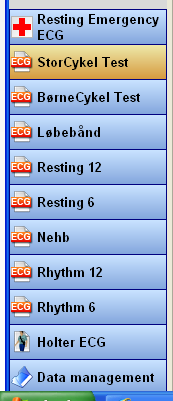
2 OBS : På listen i nederste venstre side kan vælges andet Ergometer, som f.eks. Lille Cykel el. Løbebånd For valg af anden protokol, vælg på Protocol-listen over grafen. Grafen nederst til højre vil vise den fulde protokolgraf, der kan justeres på End Load ( ), så forløbet tilpasses den aktuelle patients estimerede max.-værdier. (Max. Load ønskes opnået efter ca. 10 min., kan checkes direkte på kurven. Der beregnes ca. 3 Watt/ kg legemes vægt f.eks. 40 kg. ~ 120 Watt ) Klargøring af patienten og sæt igang: Når Protokol - valget og indstillingerne er foretaget endeligt og forberedelse/montering af udstyr på Patienten er foretaget. Vælg Continue Patienten er klargjort forud, idet alt udstyr kan klargøres, monters og tilpasses. Påsæt elektroder, montér /tilpas blodtryksmanchet, maske og SpO2 clip, og justér cyklen. Synkronisering: Syncronising vises imens forbindelserne til alle tilsluttede enheder testes. På skærm 2, vises nu kortvarigt med grønt flueben, om alle forbindelser er ok til: EKG Cykel - BP. Samtidig Syncroniserer gas og flowenheden og der indlæses nye grafer med de for den aktuelle patient tilsvarende referenceområder markeret på kurverne. (Efter godkendt synkronisering og test af alle enheder, åbnes CPET testen/ekg visningen på skærm 2 ) EKG-påsætning og kontrol: Electorde Placement og EKGét vises nu på skærm 2. Kvaliteten af elektrode-forbindelserne vises under Electorde Placement GRØNT: område indikerer GOD elektrodeforbindelse GULT : område indikerer MIDDEL elektrodeforbindelse (Forsøg evt. forbedring) RØDT : område indikerer DÅRLIG elektrodeforbindelse (Forbedring kræves) OBS: Husk at vælge maskestørrelse under Test-options øverst på skærm 1 under settings for at vælge det rette deadspace = maskestørrelse. Vælg Start Test For at komme i gang med CPET testen, og systemet går derefter i Resting / Hvilefase NU SKAL patienten være helt klar! CPET Wasserman-graferne vises på skærm 1, samtidig med at der på graferne nu plottes værdier ind for hver vejrtrækning. Nedenfor graferne vises de parametre, der er valgt for visning under testen. Bl.a. kan SpO2 værdien ses i sidste kolonne.vælg Start Test Stress Test programmet starter nu i Resting / Hvilefase på skærm 2.

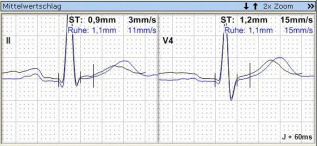

3 Evt. udførelse af F/V test : På dette tidspunkt kan der udføres en Flow/ Volumen test på patienten, hvis man ønsker, at anvende F/V -resultatet under den videre test. Denne første F/V test, er Referenceværdi for de videre beregninger under CPET. Klik på F/V test : F/V testen starter, og patienten instrueres i at udføre testen, samtidig vises en hjælpetekst på skærmen. Der udføres min. 3 test i h.h.t. ATS/ERS standarden. Tryk på Næste test for at gennemføre ny test. Gem testen efter tilstrækkelig udført test. Under Resting / Hvilefasen: Programmet starter nu i Resting / Hvilefase på skærm 2. Udfør et Hvile - Blodtryk og Hvile EKG : I Hvile-fasen (der udgør min. 10 sec.) vises Reference QRS i ST displayet efter 10 sec. Udfør nu et Hvile Blodtryk, ved blot at klikke på BP. (Efter endt BP-måling kan resultatet evt. vises kortvarigt på skærmen) Foretag nu et Hvile-EKG og skriv evt. kommentar på og vælg Print (slå evt. visningen af kommentarer fra for resten af testen ) Under CPET Testen / Testfasen: Vælg Start Exercise Stress Test programmet starter nu på 1. stage af den valgte Protokol Pt. skal samtidig begynde at cykle, og speed holdes omkr. ca. 60 omdr./min ( ~ det grønne område på cykeldisplayet) Hvert eneste EKG, der gemmes/printes undervejs, vil blive markeret BLÅ på Rytmekanalen nederst, der kan til hver en tid printes/gemmes et ekstra 10s EKG (bagud) under testen. Undervejs kan brugeren anvende alle knapper på skærm 1 og ligeledes skifte mellem grafer / visningen. Stress Testen og EKGét tilgås via knapperne på skærm 2 og ligeledes skifte mellem grafer / visningen ved bl.a. at højreklikke i felterne. Haste - afslutning af CPET Testen: Haste - afbrydelse af Testen: CPET kan stoppes når som helst i forløbet. Og Load kan fjernes, øges eller sænkes.


4 Normal - afslutning af CPET Testen: Vælg Start Recovery CPET overgår til Recovery Fase. (der gemmes et slut-ekg i samme øjeblik) Når pt. ikke kan cykle mere, og Recovery er valgt, vil Load fjernes fra cyklen (0 W), patienten kan fortsætte med at træde meget begrænset i pedalerne, og stadig beholde masken på. (Der opsamles stadig data i Recovery Fasen.) Der bedes om en Stop-årsag (Vælg årsag fra listen eller indskriv evt. anden grund til afbrydelsen.) Afsluttende IC måling: Udførelse af IC (Inspiratory Capacity) måling Til bestemmelse af dynamisk hyperinflation under belastning, skal der udføres en F/V test forud for CPET- Under CPET foretages flere Tidal Volumen test. Efter CPET foretages IC (Inspiratory Capacity) måling, og EELV (End Expiratory Lung Volume) Gem CPET Testen: Vælg End Test for at stoppe testen og opsamlingen helt. EKGét kan stadig ses på skærmen, indtil Testen gemmes (Testen stopper automatisk, når Recovery Fasen er slut.) Vælg Save for at gemme testen. (Vent mens testen gemmes Tryk IKKE på Cancel!) Test data er nu gemt, og vil altid være tilgængelige for yderligere gennemsyn, editering og print. Skærm 2, med EKG-delen lukker automatisk, og samtidig printes Stress Test-rapporten. På skærm 1 vises Wasserman - graferne, med mulighed for Gennemsyn af alle grafer og tabeller Vælg Print øverst, for at printe hele CPET- rapporten. Eller print evt. kun den viste side/graf, ved at vælge Print + Print immediately i højre side ny graf/tabel øverst For Editering : Dobbeltklik på den enkelte graf For Print PDF : Vælg Print + Save as pdf i højre side, for at gemme rapporten i PDF format til f.eks. overførsel til SENTINEL databasen. For ekstra/andet print, vælg Print + Select templates øverst for at vælge nyt format/sider/grafer/tabeller, der skal med i rapporten og printes. Gennemse / editér EKG et: Er testen ikke udført lige umiddelbart forinden, vælges først den rette patient, og derefter vælges CPET-testen. Er CPET-testen ikke udført dags dato vælges det rette faneblad, for at åbne den test, der skal gennemses/editeres. CPET test-billedet med Wasserman graferne vises på venstre skærm.


5 Er der ikke udført CPET, men udelukkende Stress Test, er graferne tomme. Vælg EKG ude til højre, for at åbne EKG et for yderligere gennemsyn og EKGét vises på skærm 2. EKG et vises nu og yderligere gennemsyn kan foretages. Vælg det format, der ønskes vist (Rythm ECG ECG Strip) Eller vælg et af de andre formater (Trend ST-Trend Summary) Her er f.eks. valgt Rythm. De rød/blå -markerede områder svarer til de 10 sek. s EKG der er blevet valgt under testen. De forskellige Strips kan gennemses under Rythm ved at dbl. klikke på dem, én ad gangen, eller vælge på fanebladene vist foroven Eller under ECG visningen ved at klikke på de markerede områder nederst Det er muligt at vælge en ny ECG-Strip ved blot at klikke på det ønskede område i EKG et, og området grå-markeres. Dbl. klik på dette for at åbne som Strip-visning og/eller højre-klik og vælg derfra f.eks. at det nye udsnit skal printes. Under Summary er det f.eks. også muligt, at tilføje tekst højre-klik og vælg og indsæt f.eks. tekst fra listerne Vælg Print i venstre side, for at printe hele EKG- rapporten. Eller vælg File + Print with Format Selection øverst for at vælge nyt format, der skal printes, og hvis der f.eks. kun skal printes enkelte udvalgte sider af de gemte 10s s EKGér. Luk testen ned, og gem ændringerne. Rengøring og desinfektion: Efter endt test afmonteres Maske, headgear, adaptor, flowsensor, SpO2, BP-manchet og EKG, og rengøres efter anvisningen, som beskrevet i : Rengøring og Desinfektion s Guiden, se denne. Resten af apparaturet tåler aftørring med Wipe klude, i slukket tilstand. OBS! Det er til enhver tid brugerens ansvar, at de foreskrevne anbefalinger for vedligeholdelse og desinfektion af udstyret overholdes nøje, såvel ud fra de medfølgende manualer, samt ud fra de enkelte forhandleres anvisninger og beskrivelser, samt i henhold til sygehusets egne anvisninger og anbefalinger!

Brug Photo Story 3 en let introduktion
 Brug Photo Story 3 en let introduktion Denne vejledning forudsætter at programmet Photo Story 3 er installeret på din computer. Se andetsteds for vejledning i at installere programmet, der kan findes gratis
QUICKGUIDE TIL XMEDIA
 QUICKGUIDE TIL XMEDIA 1 UPLOAD DINE EGNE BILLEDER TIL "MINE MAPPER" 2 ARBEJD MED EN SKABELON 3 OPRETTELSE AF PDF 4 ÅBN OG ARBEJD VIDERE MED EN SKABELON 1 OPLOAD DINE EGNE BILLEDER TIL MINE MAPPER Opret
Kom nemt i gang med ViTre pakken fra ScanDis A/S
 Kom nemt i gang med ViTre pakken fra ScanDis A/S ViTal ViseOrd ViTex Denne korte manual gør det muligt, hurtigt og nemt, at komme i gang med at bruge programmerne i ViTre pakken. ScanDis A/S Kom nemt i
BRUGSANVISNING Computer Powertech Pro
 BRUGSANVISNING Computer Powertech Pro Opstart Når computeren tændes, vil den bippe 3 gange, mens alle LCD-lamper blinker. NB: Når der ikke modtages noget signal eller hvis der ikke trykkes på nogen knapper
Mini brugermanual CMD 5.1
 Mini brugermanual CMD 5.1 Kom i gang For at tilgå CMD skal du åbne en web browser og indtaste URL en på dit CMD website i adressefeltet, hvorefter dialogboksen til log in vises. 1. Indtast dit brugernavn
Svane Electronic Universal timer med 2 relæer og 18 funktioner hver 1
 Svane Electronic Universal timer med 2 relæer og 18 funktioner hver 1 Digital dobbelt timer print modul 12V 2000.2236 Multi funktions timer med 18 funktioner pr. relæ, anvendelig i mange installationer,
SmartAir TS1000. Daglig brug
 SmartAir TS1000 Daglig brug Indhold Brugere... 4 Opret brugere... 4 Brugerliste vinduet... 5 Knapper... 5 Grupper... 6 Søg bruger... 7 Rapport vinduet (brugere)... 7 Døre... 8 Opret døre... 8 Dørliste
REFWORKS FAGKONSULENTENS VEJLEDNING
 REFWORKS FAGKONSULENTENS VEJLEDNING Nationale Kliniske Retningslinjer Version 09-02-2015 2015 Indholdsfortegnelse 1. Refworks og Nationale Kliniske Retningslinjer... 3 2. Ekstern adgang til RefWorks...
Manual for installation og brug af Ad-aware version 2007
 Manual for installation og brug af Ad-aware version 2007 af Anette Behrendt Copyright 2007 og alle rettigheder forbeholdt. NB. Du kan aktivere links, ved at klikke på den tynde streg, så bliver du ført
1. Hovedramme 2. Bag stabilisator 3. For stabilisator 4. Cykelstyrsstang 5. Cykelstyr 6. Computer 7. Sædestang 8. Sæde 9. Pedaler 10.
 1. Hovedramme 2. Bag stabilisator 3. For stabilisator 4. Cykelstyrsstang 5. Cykelstyr 6. Computer 7. Sædestang 8. Sæde 9. Pedaler 10. Plastik beslag 11. Adapter (6VDC, 500mA) M8x70 bolt (4)-4 M8x15mm skrue
HMN Naturgas - WebGIS
 HMN Naturgas - WebGIS November 5, 2012 WebGIS er en webside, der viser HMN Naturgas gasledninger. Private kan se hvor gas stikledningen ligger på deres egen grund. Visse samarbejdspartnere har fået lidt
Manual og Hjælp Skoletasken 2
 Manual og Hjælp Skoletasken 2 I Skoletasken 2 - Hjælp Indhold I Introduktion 1 Velkomst 2... 2 2 Systemkrav... 2 3 Installation... 3 4 Skoletasken... 8 II Opsætning 10 1 Systemopsætning... 10 2 Bogopsætning...
1 Indledning Rekvisition af Klinisk Kemiske analyser i Darwin anvender et kald til Internet programmet WebREQ.
 Emne Darwin version 3.21 Status Referencer til tidligere dokumenter Revision 1.1 INDHOLD 1 INDLEDNING... 1 2 INFORMATION OM WEBREQ... 2 3 OPRET REKVISITION KLINISK KEMI... 3 3.1 Felter... 3 3.2 Knapper...
Vejledning til Photofiltre nr. 118 Side 1
 Side 1 I stedet for blot at sende en mail med kun hvid baggrund, kan man pynte mail'en lidt op - f.eks. ved at indsætte en personlig billedcollage med tekst i toppen af mail'en inden man begynder at skrive.
Læsehuset hjælp. Læsehuset 1.0. Mikro Værkstedet A/S
 Læsehuset hjælp Læsehuset 1.0 Mikro Værkstedet A/S Læsehuset hjælp: Læsehuset 1.0 Mikro Værkstedet A/S Revision 1.46, 24. februar 2009 Indholdsfortegnelse Forord... vii 1. Kom godt i gang... 1 1.1. Læsehusets
Digital Video Recorder Brugermanual
 Digital Video Recorder Brugermanual Til analog og AHD systemer Dansk 1. Installer harddisk 4/8/16 kanals DVR Harddiskoptager - Manual / Quickguide Punkt 1: Punkt 2: Løsn skruerne og fjern låget fra DVR'en.
AgroSoft A/S AgroSync
 AgroSoft A/S AgroSync AgroSync er et AgroSoft A/S værktøj, der bliver brugt til filudveksling imellem WinSvin og PocketPigs. Fordele ved at bruge AgroSync: Brugeren bestemmer overførsels tidspunktet for
Har du ikke fået oprettet et afdelings-id og PIN-kode til udskrivning på husets printere bedes du tage kontakt til receptionen først:
 SOHO/NOHO Printer Installation til Windows (PC) - Version 2.0 Vigtig før du går i gang: Har du ikke fået oprettet et afdelings-id og PIN-kode til udskrivning på husets printere bedes du tage kontakt til
RefWorks Workshop Medicinsk Bibliotek Aalborg Universitetshospital. Oprettelse af konto/log in... 2. RefWorks-databasen... 2
 RefWorks vejledning Indhold Oprettelse af konto/log in... 2 RefWorks-databasen... 2 Import af referencer... 2 Pubmed... 3 Embase/Psycinfo/Medline (Ovid)... 4 Cinahl... 5 RefGrab-it... 6 Organisering af
Google Chrome side 1 af13
 Google Chrome side 1 af13 Indholdsfortegnelse: Download Google Chrome... Side 2 Overblik... Side 3 Angiv startside... Side 7 Søg direkte i adresselinjen... Side 8 Bogmærker sider... Side 8 Bogmærkeadministratoren...
Datacard SR200 & SR300 Card Printers. Brugermanual
 Datacard SR200 & SR300 Card Printers Brugermanual Januar 2015 Brug af printeren SR200 & SR300 Forbrugsstoffer Ilægning af kort Isætning af farvebånd Isætning af retransfer film Tænde for printeren Kontrol
Kort brugermanual til Spirometry PC Software
 Kort brugermanual til Spirometry PC Software Opret ny patient (3 forskellige måder at gøre dette på) 1. Tryk på Add new patient i fanebladet Start Screen 2. Tryk på ikonet 3. Tryk på Data i menulinien
Vejledning. Her vælger man egenskaber for printerdriveren. i printerdriverens funktioner
 Vejledning Her vælger man egenskaber for printerdriveren i printerdriverens funktioner Her ligger den profil der nulstiller hele driveren. Her kan også ligge andre profiler som ofte bliver brugt. Her gemmes
VEJLEDNING I HVORDAN MAN LÆGGER ARRANGEMENTER OP PÅ HJEMMESIDEN.
 VEJLEDNING I HVORDAN MAN LÆGGER ARRANGEMENTER OP PÅ HJEMMESIDEN. FOR AT LETTE PROCESSEN FOR DIG, DER SKAL TIL AT LÆGGE ARRANGEMENTER OP PÅ WWW.LUNGE.DK, HAR VI UDARBEJDET DENNE GUIDE. PÅ DEN MÅDE KAN DU
FSFI s guide til DFR s elektronisk bevissystem
 FSFI s guide til DFR s elektronisk bevissystem Dette er en kort guide i anvendelsen af Dansk Førstehjælpsråd elektroniske bevissystem. Guiden viser og forklarer, hvordan du som instruktør og medlem af
ELCANIC A/S. ENERGY METER Type ENG110. Version 3.00. Inkl. PC program: ENG110. Version 3.00. Betjeningsvejledning
 ELCANIC A/S ENERGY METER Type ENG110 Version 3.00 Inkl. PC program: ENG110 Version 3.00 Betjeningsvejledning 1/11 Generelt: ELCANIC A/S ENERGY METER Type ENG110 er et microprocessor styret instrument til
Det sprogpædagogiske kørekort 2012/2013. Modul 9: Rettelse af kursistopgaver (Del 1)
 Det sprogpædagogiske kørekort 2012/2013 Modul 9: Rettelse af kursistopgaver (Del 1) Christoph Schepers Indhold I Ret opgaver i Word Markér fejl i farver (nemt og hurtigt).. Brug Words egne retteværktøjer:
Excel-4: Diagrammer og udskrift
 Excel-4: Diagrammer og udskrift Udfra indtastede tal og formler kan Excel oprette forskellige typer meget flotte diagrammer: grafer, kurver, søjler og cirkeldiagrammer. OPGAVE: Men der skal være nogle
Installations- og brugervejledning. for. HDM trafikanalyseprogram til anvendelse sammen med HiStar enhederne NC90, NC90A, NC97 og NC200
 Installations- og brugervejledning for HDM trafikanalyseprogram til anvendelse sammen med HiStar enhederne NC90, NC90A, NC97 og NC200 2008 Tokheim Scandinavia A/S All Rights Reserved INDHOLDSFORTEGNELSE
VELKOMMEN TIL PHOTO STORY FOR WINDOWS
 VELKOMMEN TIL PHOTO STORY FOR WINDOWS Jens Honoré 2005 Photo Story er et program, du kan bruge til at lave en billedfortælling med. Du kan: Indsætte billeder Ændre billedernes farver Tilføje effekter til
TDC HomeBox VDSL. Installationsvejled ning til dig med telefoni og bredbånd
 TDC HomeBox VDSL Installationsvejled ning til dig med telefoni og bredbånd 2 Udstyr fra TDC Følgende skal være i kassen, du har modtaget fra TDC: TDC HomeBox VDSL Installations vejled ning til dig med
Introduktion. Unifaun Online 29-04-2014
 Introduktion Unifaun Online 29-04-2014 2 Indhold 1 Introduktion til Unifaun Online... 3 1.1 Grundlæggende navigering... 3 1.2 Søgning af information... 3 1.3 Indtastning af faste oplysninger... 4 1.4 Din
Sådan gør du Microsoft Word 2013
 Microsoft Word 2013 Microsoft Word 2013 Indholdsfortegnelse Anvend skabelon... 3 Billede... 4 Dokumenthåndtering... 5 Flyt, kopier og sæt ind... 6 Flyt og kopier mellem dokumenter... 7 Gem... 8 Genbrug
W6 - Model- og Tegningskomposition
 W6 - Model- og Tegningskomposition Introduktion Dette er en kort introduktion til de nye værktøjer for tegningskomposition i 3D. Du vil komme til at arbejde med Clip Volume, Dynamic Views, Saved Views,
Billedbeskæring & Irfan View
 Indholdsfortegnelse Indholdsfortegnelse...1 Hvordan redigerer jeg billeder?...2 Installation af Irfan View...2 Opsætning af Irfan View...5 Gem med en fornuftig billedtype...5 Irfanview på dansk...6 Brug
Adobe Elements Lektion 2
 Adobe Elements Lektion 2 Så er det igen tid til at lege lidt med billeder. Jeg går ud fra, at du nu har fået opsat Elements efter de anvisninger du fik i sidste lektion. Start Elements op Gå ind i Edit
BW & BWS vejeindikator.
 Fejl beskeder: Fejl besked Beskrivelse Løsning ----- Overbelastning Reducere vægt. Err 1 Forkert dato Ændre datoen ved at bruge format : yy;mm:dd Err 2 Forkert tid Ændre tiden ved at bruge format: hh:mm:ss
Vejledning til Blackboards portfolio værktøj
 Vejledning til Blackboards portfolio værktøj Brug denne vejledning, når du skal udarbejde din undervisningsportfolio i Blackboards portfolio værktøj. Ved at følge alle trinene nedenfor får du udarbejdet
HJÆLP TIL FILM-X ANIMATIONSVÆRKTØJ
 HJÆLP TIL FILM-X ANIMATIONSVÆRKTØJ Når du bruger FILM-X animationsværktøjet har du hele tiden adgang til at få hjælp. Hjælpeboksen ligger i højre side af skærmen og den kan ses her nedenfor. Hjælpen er
REFWORKS vejledning til Nationale Kliniske Retningslinjer Fagkonsulentens version (december 2013)
 REFWORKS vejledning til Nationale Kliniske Retningslinjer Fagkonsulentens version (december 2013) 2013 Indholdsfortegnelse 1. Refworks og Nationale Kliniske Retningslinjer... 3 2. Log ind i RefWorks...
Vejledning. Vejledning til Trio Opgørelse af lærer
 til Trio Opgørelse af lærer Hvornår skal en lærer opgøres? Du kan have brug for at skulle opgøre en lærer, hvis vedkommende: stopper går på barsel uden løn fra skolen ændrer beskæftigelsesgrad. Skal en
Wipigo Galleri. Brugsforvirring. Venstre side af startbillede efter der er logget ind (Højre side viser det/de gallerier der er oprettet).
 Wipigo Galleri. Brugsforvirring Venstre side af startbillede efter der er logget ind (Højre side viser det/de gallerier der er oprettet). Kategorier/Gallerier/Albums, flere benævnelser for den samme ting.
BOXER SMARTBOX. Brugermanual
 1 BOXER SMARTBOX Brugermanual INDHOLD... FJERNBETJENING... 3 PRODUKT... 4 INSTALLATION... 5 ANVENDELSE.... 6 TV-GUIDE... 8 MANUAL TIL DIN BOXER SMARTBOX! I denne manual kan du læse om, hvordan du bruger
TDC HomeBox via fiber. Installationsvejledning
 via fiber Installationsvejledning Velkommen til en verden af muligheder Indholdsfortegnelse Du har bestilt et nyt produkt hos Erhverv. I den forbindelse har du fået tilsendt en. giver dig adgang til internettet
Manual til brug af youtube
 Manual til brug af youtube For at kunne bruge din nye video på din hjemmeside, facebook med videre, skal du først uploade den til youtube. Vi gennem gennemgår hele processen her i fire nemme trin. 1. Sådan
GROUP CYCLE CONNECT SLUTBRUGER MANUAL
 SLUTBRUGER MANUAL LOGIN PÅ KONSOLLEN OG TRACK DINE DATA 1 2 3 Login med den enhed der passer dig Begynd at træde i pedalerne for at tænde konsollen WiFi ikonnet i øverste venstre hjørne skal være tændt
Arbejde med foto og video
 Arbejde med foto og video Leif Smidt november 2015 Side 1 Kamera Fordi den er så lille og let og har en vældig god skærm, er ipaden ganske udmærket til at tage og vise billeder. Billederne kan du tage
Digital Videoredigering Kom godt i gang-vejledning!
 Det er en god idé, hvis du inden, du starter video-optagelse med digitalkameraet, nøje overvejer dine optagelser. Lav først en plan! Derefter vil det lette redigeringsarbejdet meget, hvis du kun optager
Indholdsfortegnelse resultat- & kritikprogrammet.
 Indholdsfortegnelse resultat- & kritikprogrammet. Ringsekretærers indtastning af resultater og kritikker... 2 Kom i gang Opstart af programmet... 2 En anden bruger er i gang med ringen... 3 Dommer ændringer
TRÆNINGS COMPUTER PEAK FITNESS R99
 TRÆNINGS COMPUTER PEAK FITNESS R99 FUNKTIONER SKÆRM DER VISER DIN NUVÆRENDE TRÆNING TID / TID 500M DISTANCE TRÆK I MINUTTET BRUGER DATA ROTAG / TOTAL ROTAG WATT / KALORIE FORBRUG H.R.C. (PULS) STORT DISPLAY
Citrix Receiver guide til Mac, Iphone, Ipad Version 1.4 18-05-2015
 Citrix Receiver guide til Mac, Iphone, Ipad Version 1.4 18-05-2015 Om Seas-Nve Citrix Reciver 2015 Tidligere kunne Citrix kun tilgås fra en Browser (eks. Internet explorer, Safari, Crome) via Seas-Nve
Manual til overføring af fotografier fra kamera til harddisk.
 Manual til overføring af fotografier fra kamera til harddisk. Det første man skal gøre sig klart er, hvor man som udgangspunkt vil lægge sine fotografier. Især når man er mange, der bruger den samme computer,
Viditronic NDVR Quick Guide. Ver. 2.0
 Viditronic NDVR Quick Guide Ver. 2.0 1 Indholdsfortegnelse 1. HOVEDMENU 3 1.1 START 5 1.2 AKTIVITETSINDIKATOR: 7 1.3 INFORMATIONS VINDUE: 7 1.4 PTZ KAMERA KONTROL: 7 1.5 SKÆRMMENU 8 1.5.1 AKTIVER BEVÆGELSE:
Kursusmappen Kommuniker: Gennem Valg
 Kursusmappen Kommuniker: Gennem Valg Øvelser 1 Indhold Indhold... 2 Øvelse 1... 3 Start Kommuniker: Gennem Valg Afspiller og åbn en aktivitet... 3 Øvelse 2... 5 Konfigurer-menuen... 5 Kort om indstillinger
Guide til Web-direct. Indholdsfortegnelse
 Indholdsfortegnelse 1. Sådan åbner du WEB-direct...2 2. Firmaopslag...3 3. Markedsudvalg...4 4. Udskrift af liste...14 5. Eksport af data...15 6. Fletning i Word...18 7. Brevfletning til ansøgninger...27
Brugervejledning. til Waoo! Email
 Brugervejledning til Waoo! Email Fiberbredbånd TV Telefoni Indhold Oprettelse af mailadresser...4 Anvendelse af webmail...8 Opsætning af Windows Mail... 12 Opsætning af Outlook Express...18 Opsætning af
Corporate Netbank Administration Brugervejledning - Oprettelse af brugere og bestilling af Nordea eid
 Corporate Netbank Administration Brugervejledning - Oprettelse af brugere og bestilling af Nordea eid Indhold Log på Corporate Netbank... 3 Opret bruger... 4 Bestil Nordea eid... 5 Godkend oprettelse af
Kom godt i gang med OneDrive
 Kom godt i gang med OneDrive Office365 er en mulighed for lærere og elever at bruge en office-pakke på egne enheder - man kan downloade det til brug på pc - mac - tablets og smartphones, i alt op til 5
Guide til opsætning af eksterne programmer i EG Clinea
 Guide til opsætning af eksterne programmer i EG Clinea Integrationer sættes op i Indstillinger (settings). Åbn Indstillinger fra c:\em\bin\settings.exe eller vælg Menu -> Indstillinger i EG Clinea Skal
Bruger Manual For WT-215W WIFI relæ
 Product Model: WT-215W Bruger Manual For WT-215W WIFI relæ Applicationer Sæt enheden til en stikkontakt og brug setup menuen for at forbinde enheden til WiFi-routeren og opret en online konto, så er man
TDC HomeBox til dig med bredbånd og bredbåndstelefoni. Installationsvejledning
 til dig med bredbånd og bredbåndstelefoni Installationsvejledning Velkommen til en verden af muligheder Indholdsfortegnelse Du har bestilt et nyt produkt hos. I den forbindelse har du fået tilsendt en.
Android-app til Legacy pa Windows-pc
 Android-app til Legacy pa Windows-pc Efter at have bøvlet med kamera, kamerastativ, min store 17 bærbare pc, samt blyanter, viskelæder, nøgler, mobiltelefon, briller og hvad man ellers har med på arkivbesøg
Fremstilling af test og test materiale
 1 af 18 Instruktion til fremstilling af testmateriale i Powerpoint. TUP-projektet: Udvikling af bedømmelsesformer der tager hensyn til læse-, skrive- og regnesvage deltagere på AMU-Uddannelserne. Instruktionen
Computer og print ved skriftlige prøver på Laursens Realskole
 Forudsætninger for at anvende it til prøverne: 1. Ved nogle skriftlige prøver er det tilladt at bruge it-udstyr. It-udstyr betyder en computer + en smartphone og/eller en tablet. FLY-funktionen SKAL være
Side 1 af 13 NETLYDBOG.DK. - Sådan downlåner du - Sådan overfører du til en MP3-afspiller
 Side 1 af 13 NETLYDBOG.DK - Sådan downlåner du - Sådan overfører du til en MP3-afspiller Side 2 af 13 Indholdsfortegnelse Vær opmærksom på:... 2 1. Sådan downlåner du en netlydbog fra netlydbog.dk... 3
WiseCam. Driftsmanual. Hanger. Styreboks. Håndtag Stop Kontol lampe Run. Kamera
 WiseCam Driftsmanual Hanger Håndtag Stop Kontol lampe Run Styreboks Kamera Indledning.... 3 Tekniske data.... 4 Sikkerhed.... 5 Skift Mini SD kort... 6 Skift batteri... 7 Montage af WiseCam... 8 Installation
Betjeningsvejledning. for. UniRace
 Betjeningsvejledning for UniRace 2007 Et konkurrence indtastningsprogram. Indholdsfortegnelse Indholdsfortegnelse... 2 Figur fortegnelse... 3 Indledning... 4 Race info... 4 Indtastning af deltagere...
Sådan opretter du en side og tilknytter den til dit biblioteks menu. Opret en side:
 Sådan opretter du en side og tilknytter den til dit biblioteks menu Opret en side: Log dig ind på hjemmesiden og klik på Tilføj indhold og dernæst på Side. Flere ting skal være udfyldt, før du kan få lov
DE DANSKE BREVDUEFORENINGER. De danske Brevdueforeninger. DdB Compakt Manual. TauRIS software Opdatering af Terminal
 2012 DE DANSKE BREVDUEFORENINGER De danske Brevdueforeninger DdB Compakt Manual TauRIS software Opdatering af Terminal 2 TauRIS Compact XL i DdB version Betjeningsvejledning til klubben. Ver. 2.2 april
Quick-guide til harddiskoptager
 Quick-guide til harddiskoptager Beckersberg DVR400, Beckersberg DVR800 og Beckersberg DVR1600 Læs venligst quick-guiden grundigt, før du tager din Beckersberg harddiskoptager i brug. 1 Indholdsfortegnelse
Brugermanual for styreskab Master Chain 4.0
 Fodermaskine 1: Manuel Brugermanual for styreskab 88.340 - DK INDHOLDSFORTEGNELSE INTRODUKTION Se side Styringens funktioner. 3 Styreskab, display og tastatur. 4-5 Hovedmenu oversigt. 6-7 Servicemenu oversigt.
BLOMSTRET CLUTCH DET SKAL DU BRUGE
 creative 1.5 BLOMSTRET CLUTCH Sy denne smukke blomstrede clutch, som er pyntet med broderier fra PFAFF creative 1.5 sy- og broderimaskinen. Embroidery Intro-softwaren til din PC gør det nemt at kombinere
Indholdsfortegnelse. Indholdsfortegnelse.. side 2. Adgang til webgraf 3. Opslag adresse... 4. Styring af layout.. 5. Zoom funktioner..
 Indholdsfortegnelse Indholdsfortegnelse.. side 2 Adgang til webgraf 3 Opslag adresse... 4 Styring af layout.. 5 Zoom funktioner.. 6 Panorere på skærmen. 7 Information om grafikken.... 8-10 Print et udsnit.....
Novotek Planning Systems A/S 2013 Version 1.0 Jan 2013 ROB-EX 4.2
 Version 1.0 Jan 2013 ROB-EX 4.2 Indhold Hovedskærmens opbygning... 2 Tastaturgenveje... 3 Hovedskærmbilleder... 4 Stamdata generelt... 5 Kalender... 6 Opret/rediger kalender... 7 Specifik kalender pr.
TDC HomeBox til dig med fastnet og bredbånd. Installationsvejledning
 TDC HomeBox til dig med fastnet og bredbånd Installationsvejledning Velkommen til en verden af muligheder Du har bestilt et nyt produkt hos TDC. I den forbindelse har du fået tilsendt en TDC HomeBox. TDC
Del filer i hjemmet. Hvis dit hjem har to eller. 5-10 min. NY SERIE
 DEL DET HELE I denne artikelserie lærer du de bedste og letteste metoder til at dele filer, printere og internetforbindelse med andre både på dit netværk i hjemmet og via internettet. Del filer i hjemmet
In stal l ati on sv ejl edn i n g er ti l di gi tal e n o- tesbøger
 Dato 15. marts 2016 Sagsbehandler Kim N. Eriksen Mail kine @vd.dk Telefon +45 2544 7014 Dokument 16/03534-1 Side 1 / 29 In stal l ati on sv ejl edn i n g er ti l di gi tal e n o- tesbøger 1. Introduktion
Patientlister. Tilføj / rediger eksisterende lister. VEJLEDNING Patientlister
 Patientlister Tilføj / rediger eksisterende lister Patientlister benyttes til at holde styr på, hvilke patienter der f.eks. har fået lavet et implantat, skal have narkose eller på anden vis, skal figurere
Tastevejledning Windows XP
 Tastevejledning Windows XP Tastevejledningen dækker den danske udgave af Windows XP. Der er taget udgangspunkt i en standard installation, hvor der ikke er foretaget tilpasninger i skærmopsætning, valg
ASB E-mailsignatur. ASB E-mailsignatur. Vejledning til opsætning af e-mailsignatur IKT - Februar 2008
 ASB E-mailsignatur I det følgende forklares, hvordan du opretter ASBs e-mailsignatur for medarbejdere. Det skal her noteres at e-mail signaturen ikke kan opsættes i webmail (webmail.asb.dk), men skal opsættes
Din brugermanual KONICA MINOLTA DI1610 http://da.yourpdfguides.com/dref/589785
 Du kan læse anbefalingerne i brugervejledningen, den tekniske guide eller i installationsguiden. Du finder svarene til alle dine spørgsmål i KONICA MINOLTA DI1610 i brugermanualen (information, specifikationer,
SDBF QUICKGUIDE SKOLERNES DIGITALE BLANKET FLOW - BRUGER-GUIDE -
 SDBF QUICKGUIDE SKOLERNES DIGITALE BLANKET FLOW - BRUGER-GUIDE - INTRODUKTION TIL SKOLERNES DIGITALE BLANKET FLOW Vi er glade for at kunne byde velkommen til opdateret udgave af KEAs nye, automatiske blanket-system.
BRUGERMANUAL. Ruteplanlægning i RUT. Røde Korsindsamlingen 8. MARTS 2012. RødeKors.dk
 BRUGERMANUAL 8. MARTS 2012 Ruteplanlægning i RUT Røde Korsindsamlingen RødeKors.dk INDHOLD 1 Introduktion til RUT... 3 2 Sådan finder du og logger på RUT... 4 3 Et par tips... 4 4 Planlægning af ruter...
Xerox. Øvelse med tekst og billeder Nattergalen
 Xerox Øvelse med tekst og billeder Nattergalen 1. opsætning af dokument i InDesign: - Klik File > New. I dialogboksen udfyldes indstillingerne som vist herunder. Det er vigtigt, at tage stilling til størrelser
Brugervejledning til udfyldelse og udstedelse af Europass Mobilitetsbevis i Europass Mobilitetsdatabasen
 Brugervejledning til udfyldelse og udstedelse af Europass Mobilitetsbevis i Europass Mobilitetsdatabasen Europass Mobilitetsbevis skal udfyldes og udstedes i mobilitetsdatabasen: http://mobilitet.europass.dk/.
Revision (sidste opdatering) Software Version 8:29
 Instruktion TWIN enhed (til brug ved 1 så-enhed) Revision 1.7 20130514 (sidste opdatering) Software Version 8:29 Index Program version... 1 Skift af værdier... 2 Tilpasning af parametre... 2 Kalibrering...
Microsoft Word 2003 - fremgangsmåde til Firma skovtur
 side 1 af 7 Åbn Word 2003 Skriv derefter teksten - ud i en køre - Kære kolleger Så er det atter tid for madpakker, drikkedunke og lommelærker. Den årlige Firma skovtur går i år til Lunden ved Vejle Lørdag
Anklagemyndighedens Vidensbase
 Anklagemyndighedens Vidensbase Indhold 1 OM DENNE VEJLEDNING... 2 2 LOGIN... 3 3 SØGNINGER... 4 3.1 SØG EFTER DOKUMENTER... 4 3.2 NAVIGÉR DIG FREM... 5 3.3 KOMBINÉR SØGNING OG NAVIGATION... 6 3.4 VISNING
Sådan laver du en billed-lyd fortælling med Soundslides Plus / Ole Rode Jensen, oktober 2011
 Sådan laver du en billed-lyd fortælling med Soundslides Plus / Ole Rode Jensen, oktober 2011 1 Soundslides samler billeder og lyd - ikke andet Soundslides er IKKE billedredigering og IKKE lydredigering,