
Vejledning: Opsætning af ændringslog - NS 5.X
|
|
|
- Rudolf Lauritsen
- 10 år siden
- Visninger:
Transkript
1 Vejledning: Opsætning af ændringslog - NS 5.X Indledning Navision Stat giver mulighed for opsætning af en log, der kan registrere og logge indsættelser, ændringer og/eller sletninger i relevante tabeller. Ændringsloggen kan ligeledes sættes op, så kun ændringer i udvalgte felter i fx debitortabellen logges. UNI-C har noteret sig, at det fra flere sider anbefales, at institutionerne logger ændringer i udvalgte tabeller i Navision Stat. Fra Revisor side peges der fx på logning af ændringer i kreditor bankoplysninger. Fra Økonomistyrelsens side peges der på logning af ændringer i brugerroller og rettigheder. Nærværende vejledning, der er en NS 5.X ajourført udgave af tidligere vejledning, giver en indføring i opsætningen af ændringsloggen i Navision Stat 5.X. og kommer afslutningsvis med vejledende anbefalinger til, hvad der kan logges. Indhold Indledning... 1 Identificér navn på tabeller... 2 Opsætning af ændringsloggen... 3 Se ændringslog poster... 7 Udskrivning af Ændringslogposter... 8 Sletning af ændringslogposter... 9 Generelle anbefalinger til opsætning af ændringslog

2 Identificér navn på tabeller Før man giver sig i kast med opsætning af ændringsloggen, bør man notere sig det præcise navn for den tabel, man vil logge ændringer for. I dette eksempel ønsker vi at opsætte en log, der registrerer ændringer af kreditor bankoplysninger. Opgaven er derfor at finde det præcise navn for tabellen indeholdende kreditors bankoplysninger. I første omgang tilgåes kreditor stamkortet: Økonomistyring \ Gæld \ Kreditorer Fra kreditorkortet tilgåes kreditors bankoplysninger: Knappen Kreditor \ Menuknappen Bank For at bestemme navnet på den bagvedliggende tabel anvendes Zoom funktionen i Navision Stat. Zoom funktionen aktiveres med CTRL + F8. Via Zoom funktionen ses alle felterne i den tilhørende tabel og ikke mindst fremgår selve tabelnavnet øverst i den blå bjælke. I vores eksempel ses tabelnavnet at være Kreditorbankkonto. 2

3 Opsætning af ændringsloggen Når navnet på den relevante tabel er fundet, kan selve arbejdet med opsætning af ændringsloggen påbegyndes. Opsætning af ændringsloggen kræver superbruger logon UNI-C har valgt at følge praksis fra Økonomistyrelsen og Rigsrevisionen, hvorfor opsætning mm. af ændringsloggen kræver logon som superbruger. Opsætning af ændringsloggen sker via dette menupunkt: Administration \ Programopsætning \ Generelt \ Opsætning af ændringslog 3

4 For at angive hvilke tabeller der skal logges, trykker du på knappen Opsætning og vælger punktet Tabeller. Når punktet Tabeller er aktiveret fås en oversigt med alle de tabeller i Navision Stat, hvor der kan logges indsættelser, ændringer og/eller sletninger. På dette skærmbillede vises de første potentielle tabeller i ændringslog opsætningen: Feltbeskrivelser: ID Titel Logfør indsættelse Viser Id-nummeret for tabellen Angiver navnet på tabellen Benyttes til at registrere indsættelser i den pågældende tabel 4
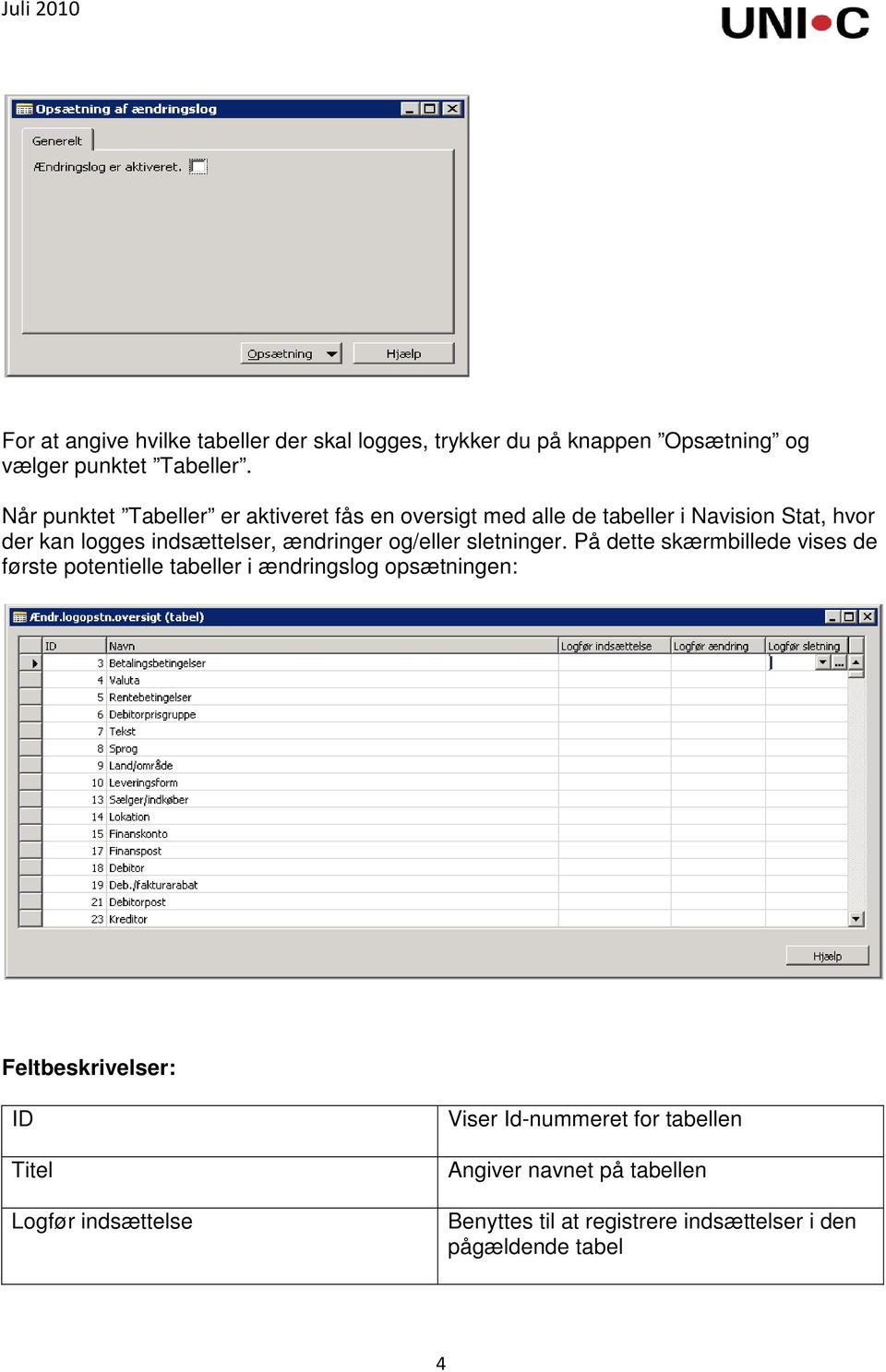
5 Logfør ændring Logfør sletning Benyttes til at registrere ændringer i den pågældende tabel Benyttes til at registrere sletninger i den pågældende tabel Det er muligt at vælge om logningen skal ske for alle felter i den valgte tabel eller om logning kun skal ske for udvalgte felter i tabellen. Dette gælder uanset om logningen sker for indsættelser, ændringer og/eller sletninger. Stilles markøren i feltet Logfør indsættelse ses i højre side af feltet to ikoner: Ved hjælp af denne drop down pil vælges mellem alle felter for logning af alle ændringer i tabellen eller nogle felter for logning af udvalgte felter i tabellen Såfremt der er valgt nogle felter trykkes på denne knap for at se mulige felter i tabellen. NB: er der valgt alle felter vha. drop down pilen er denne knap ikke relevant UNI-C anbefaler at man i opsætningen af ændringsloggen afgrænser sig, så kun de nødvendige informationer logges. Opsættes ændringsloggen til at medtage alle felter i en tabel vil dette hurtigt resultere i mange ændringslogposter. Det gælder derfor om kun at udvælge de felter i den pågældende tabel, der har relevans. Ligeledes bør man også tage stilling til om logning af såvel indsættelser som ændringer og sletninger er relevante eller om skolen kan nøjes med logning af fx indsættelser. Et eksempel: I tabellen Kreditorbankkonto ønskes logning af ændringer i feltet for Bankkontonr. I oversigten med tabeller ses Kreditorbankkonto at have tabel Id 288: 5

6 Vi ønsker nu at opsætte så kun ændringer i feltet Bankontonr. logges. Ved hjælp af drop down pilen i feltet Logfør ændring vælges nogle felter : Herefter klikkes på knappen for at se de mulige felter i tabellen Kreditorbankkonto : 6

7 Feltet for Bankkontonr. ses at have nr. 14. For at logge ændringer i feltet Bankkontonr. sættes et flueben i kolonnen Logfør ændring, som vist på skærmbilledet herover. Ved at trykke på escape knappen to gange kommer man tilbage til startbilledet for ændringslog: Nu mangler kun en sidste ting, før Navision Stat logger ændringer af Kreditor bankkontonr.: Et flueben i feltet Ændringslog er aktiveret. NB: Vær opmærksom på, at alle ændringer i ændringslog opsætningen automatisk registreres uanset om feltet Ændringslog er aktiveret er markeret eller ej. På samme måde registeres også, om ændringsloggen aktiveres eller deaktiveres. Denne egenskab betyder, at du altid kan se, hvilken bruger, der har deaktiveret eller aktiveret ændringsloggen. Denne overordnede log funktion kan ikke slås fra. Se ændringslog poster Via menupunktet: Administration \ Programopsætning \ Generelt \ Ændringslog ses de logninger, der er resultatet af den opsatte ændringslog. 7

8 Brugeren SUPER antages nu at have foretaget en ændring i bankkontonummeret for kreditor KRE Ændringen vil præsentere sig i ændringsloggen på følgende måde: Det ses at bankkontonummer er ændret fra Gammel værdi til Ny værdi NB: for overskuelighedens skyld ses i ovenstående visning kun de logninger der er sket for tabel 288 Kreditorbankkonto. Således vises fx ikke de logninger i ændringsloggen, der stammer fra selve opsætningen af ændringsloggen. Tip: Ved hjælp af feltfiltre er det muligt at afgrænse hvilke poster, der vises i ændringsloggen. Udskrivning af Ændringslogposter Udskrivning af poster fra ændringsloggen sker fra oversigten med ændringslogposter, som beskrevet i tidligere afsnit. Klikkes på Udskriv får du følgende anfordringsbillede, hvor filter for fx Bruger-id og/eller Tabelnr. kan anvendes til at begrænse visningen af ændringslogposter: 8

9 Sletning af ændringslogposter Efterhånden som antallet af ændringslogposter stiger, kan det komme på tale at slette poster - fx poster før en bestemt dato. Menupunktet for sletning af ændringslogposter findes her: Administration \ It-administration \ Sletning af data \ Slet ændringslogposter Sletning af ændringslog poster kræver superbruger logon Vær opmærksom på, at det kun er superbruger, der har rettigheder til at slette ændringslogposterne. Såfremt funktionen anvendes, anbefales det forinden at udskrive ændringslogposterne via rapporten anvist tidligere i denne vejledning. Generelle anbefalinger til opsætning af ændringslog Anbefalinger til opsætning af ændringslog kommer både fra Økonomistyrelsen og fra Revisor side. Økonomistyrelsen anbefaler at ændringsloggen opsættes til at registrere indsættelse, ændringer og sletninger for følgende områder: Område Tabelnavn Tabel Id Rolle/rettigheder - hvilke rettigheder er Rettighed tildelt hver enkelt rolle Database brugere/roller hvilke roller og profiler tildeles de enkelte database brugere Windows brugere/roller hvilke roller og profiler tildeles de enkelte windows brugere Databasemedlem af roller Windowsmedlem af roller Database brugere hvilke databasebrugere er oprettet Windows login brugere hvilke windows login brugere er oprettet Bruger Windows-logon
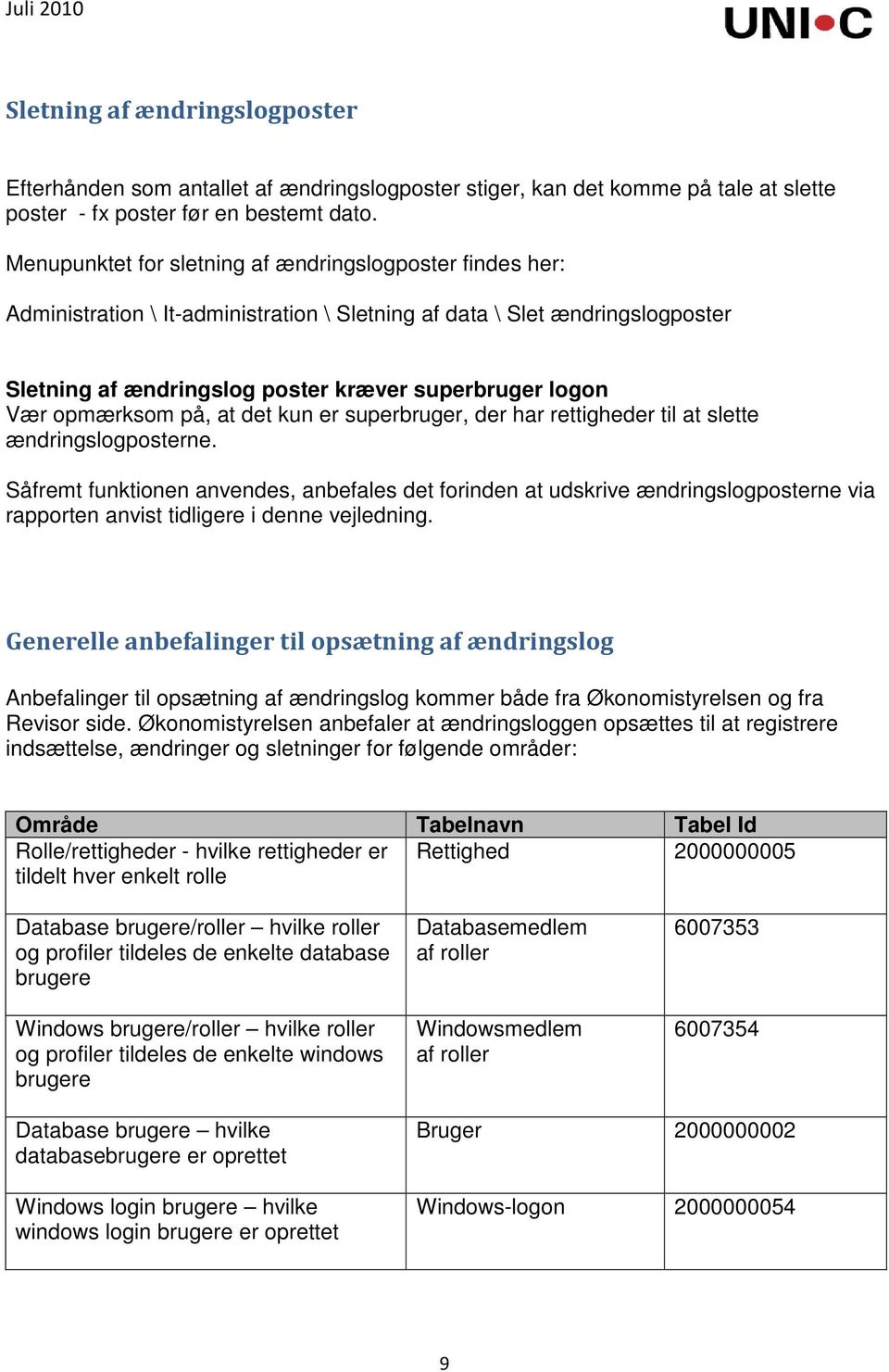
10 Med den viste opsætning sikrer man sig logning vedr. ændringer i rettighederne for de enkelte roller. Hvis fx superbruger tilføjer nye rettigheder til en bestemt rolle, vil dette blive logget. På samme måde for brugere af Navision Stat, vil ovenstående ændringslog opsætning betyde, at man altid i loggen kan se, hvornår en bruger fx er oprettet. Nok så vigtigt sikrer opsætningen, at tildeling af nye rettigheder i form af roller eller profiler til en bruger vil blive logget. Loggen vil dermed vise, hvornår en bruger er blevet tildelt en ny rolle. Anbefalinger fra Revisor Ofte vil der være forskelle i anbefalinger fra et revisorfirma til et andet. Det er derfor svært at opstille en entydig liste med anbefalinger fra Revisor side. Hvis vi dog vælger at følge anbefalinger fra ét Navision Stat kyndigt Revisonsfirma 1, kunne et forslag til en revisor anbefaling se således ud: Område Tabelnavn Tabel Id Kreditor betalingsoplysninger Kred./betalingsoplysning Kred./betalingsmetode Kreditorbankkonto Kreditor CPR oplysninger Kreditor 23 Debitor adresse Debitor 18 NB: vær opmærksom på at ikke alle felter i de pågældende tabeller er relevante at logge. UNI-C anbefaler, at skolen i samarbejde med sin lokale revisor udarbejder en liste med tabeller/felter i Navision Stat, hvor generelle og lokale hensyn gør det ønskværdigt at kunne registrere indsættelser, ændringer og/eller sletninger. 1 Pricewaterhousecoopers, Århus afdeling 10

Vejledning: Dataoverflytning. Overfør tabeloplysninger fra Navision Stat til Excel
 Vejledning: Dataoverflytning Overfør tabeloplysninger fra Navision Stat til Excel Indledning Mange brugere har efterspurgt en kreditoroversigt, hvor adresse-oplysningerne fremgår. Fra kreditorstamkortet
Forbedringer i Navision Stat 5.4
 Forbedringer i Navision Stat 5.4 26. marts 2013/PRA Introduktion og formål med dette dokument Moderniseringsstyrelsen har pr. 11. januar 2013 frigivet obligatorisk Servicepack, Navision Stat 5.4 med tilhørende
Udvalgte nye elementer i Navision 5.2.01. DDI en
 Version 1 10. juni 2011 Udvalgte nye elementer i Navision 5.2.01 DDI en Oplæg juni 2011 til Kulturministeriet Bestillingsoversigt i DDI en - Bestillingsoversigten åbnes via Indrapportering til ØSC \Bestillingsoversigt,
Kl. mikrobiologisk afdeling Side 1 af 15 Hvidovre Hospital vers.1.6
 Kl. mikrobiologisk afdeling Side 1 af 15 Indholdsfortegnelse: Generelt om WWBakt...3 Brugere...3 Anvendelse af patientoplysninger....3 Adgang til programmet...3 Anbefalet skærmindstilling....3 Log på programmet...4
Roller og profiler i rettighedsfilen til Selvejer skolerne
 Vejledning Roller og profiler i rettighedsfilen til Selvejer skolerne 1 Indhold Indledning... 3 Hovedregler vedr. tildeling af profiler og roller... 3 Sammenhængen mellem profiler, roller og rettigheder...
Indhold 1. Introduktion Hovedmenu Brugere Oprettelse af brugere enkeltvis Oprettelse af flere brugere
 Superbrugerguide Indhold 1. Introduktion... 1 1.1 Hovedmenu... 2 2. Brugere... 3 2.1 Oprettelse af brugere enkeltvis... 3 2.2 Oprettelse af flere brugere... 3 2.3 Sletning og suspendering af brugere...
Brugervejledning til AIM spørgeskemaer
 Brugervejledning til AIM spørgeskemaer Adgang 1. Åben aim-askovfonden.dk 2. Skærmbilledet ser ud som følger: 3. Login: Din e-mail adresse 4. Adgangskode har du modtaget pr. mail. Ellers klik på Glemt din
Vejledning til BUF Akademis administrationssystem for ledere
 Vejledning til BUF Akademis administrationssystem for ledere Dette dokument indeholder vejledninger til brug af BUF Akademis administrationssystem, der understøtter håndtering af oprettelse og tilmeldinger
Kalender og Nyheder til Portalen for Aale, Hjortsvang og Hammer via Conventus
 Kalender og Nyheder til Portalen for Aale, Hjortsvang og Hammer via Conventus Indledning Denne vejledning beskriver hvordan man som forening har mulighed for at indsætte arrangementer og nyheder på portalen
HJÆLP TIL IGANGSÆTNING AF WINKOMPAS 3
 HJÆLP TIL IGANGSÆTNING AF WINKOMPAS 3 1. Opstart af WinKompas 3 Når WinKompas 3 er startet op, vil der fremkomme et skærmbillede, hvor du skal indtaste følgende oplysninger for at få adgang til programmet:
Indholdsfortegnelse. EasyIQ IDM 5.4 Brugermanual
 Indholdsfortegnelse Indledning... 2 Forsiden... 2 Dine genveje... 3 Nyheder... 3 EasyIQ og EasyIQ Quick Funktioner... 3 Administration... 8 Licens... 8 Nyheder... 9 Eksterne links... 11 Log... 12 Password...
GIS indlæsning af kreditorer og betalingsform. Brugervejledning 1.0
 GIS indlæsning af kreditorer og betalingsform Brugervejledning 1.0 Indhold 1 Indledning... 5 2 Opsætning af GIS grænseflade til kreditor indlæsning... 5 2.1 Oprettelse af en datastrøm... 7 2.2 Filsystem...
Internt statsligt køb og salg i Navision Stat
 Internt statsligt køb og salg i Navision Stat 6. juni 2017 ØSY/TIE/CPS Forberedelse og midlertidig håndtering i overgangsperiode Indledning Som det fremgår af Moderniseringsstyrelsens vejledning om internt
Payment Management - Udbetalinger. Payment Management - Udbetalinger
 Payment Management - Udbetalinger Payment Management er et bankintegrationsprodukt, der kan lette og overskueliggøre betalingsformidlingen mellem DSM Navision og bankernes betalingsprogrammer. I Payment
Funktionen er et tillægsmodul som købes via JMA A/S kontakt vores salgsafdeling for priser samt yderligere information.
 PDF-udskrift af eksterne dokumenter Det er i systemet muligt at sende visse eksterne dokumenter, f.eks. faktura, kreditnota, kontoudtog m.fl., direkte til kunden pr. e-mail med en vedhæftet pdf-fil, i
Introduktion til Playmapping
 Introduktion til Playmapping PC version www.playmapping.dk 07-06-2018 Side 1 af 13 Indholdsfortegnelse Indholdsfortegnelse 2 PLAYMAPPING Login 3 Startside - opbygning 4 Knap-funktioner 4 Lyseblå felt under
e-konto manual 01.08.2011 e-konto manual Side 1
 e-konto manual 01.08.2011 e-konto manual Side 1 Indhold 1. Overordnet beskrivelse... 3 2. Login... 3 3. Se og ret kundeoplysninger... 4 4. Rediger kontaktoplysninger... 6 5. Skift adgangskode... 7 6. BroBizz-oversigt...
Integrationsinformationer skal nu udfyldes som nedenstående.
 Udtræk af debitorer til kreditvagten hos RKI I systemet kan der laves udtræk af debitorer til overvågning i eget system. Herfra kan der dannes filer til overførsel til kreditvagten hos RKI. Opsætning af
Selene brugervejledning
 Selene brugervejledning F2 : Åbner en oversigt med data for det aktive felt. F3: Gemmer data i det aktive vindue Salgsordre : Bruges til oprettelse af Ordre/Arbejdskort/Fakrura Debitor: Debitorregister,
Vejledning. Indhold. Adgang til andre postkasser med Outlook Tildele rettigheder til fællespostkasse
 Vejledning Afdeling UCL Erhvervsakademi og Professionshøjskole IT Oprettet 20.12.2018 Redigeret 21-12-2018 Udarbejdet af Lone Petersen Dokumentnavn Adgang til andre postkasser med Outlook 2016 Dokumentnummer
Brugervejledning til Doc2Mail
 ** Brugervejledning til Doc2Mail Version 3.5 KMD Doc2Mail Indholdsfortegnelse Forord... 1-3 1 Introduktion... 1-4 2 Sådan bruger du Doc2Mail... 2-5 2.1 Doc2Mail-dialogvinduet... 2-6 2.2 Udskrivning med
Vejledning i brug af Interbook. Lokalebooking-program for foreninger, kommunale skoler og Tønder Hallerne.
 Vejledning i brug af Interbook Lokalebooking-program for foreninger, kommunale skoler og Tønder Hallerne. 1 Indledning Tønder Kommunes lokalebookingsystem og foreningsportal (Interbook) er et program,
Udligning af debitorer og kreditorer i ectrl
 Udligning af debitorer og kreditorer i ectrl En af de mange funktioner til styring af skyldige fakturaer hos leverandører eller tilgodehavender hos kunder er åbenpostudligning. Åbenpostudligningen går
Vejledning til Jobnet for Arbejdsgiver JobAG. CV-søgning
 Vejledning til Jobnet for Arbejdsgiver JobAG CV-søgning Version: 1.0 Oprettet den 20. december 2018 INDHOLD 1. INDLEDNING... 3 2. CV-SØGNING OG FORSIDEN AF JOBAG... 3 3. CV-SØGNING... 5 3.1 OPSÆTNING AF
Indholdsfortegnelse. Indledning System krav side 1
 Indholdsfortegnelse Indledning System krav side 1 Brugerflade Hovedvindue side 2 Sprog side 2 Funktionsknapper side 2 Programmér kort side 3 Rapport side 4 Program menu Comport, login side 5 Rev.1.1 2014
Quick guide Dynamicweb 9. Kom godt i gang med brugen af redigeringsværktøjet bag vores hjemmesideløsning CMS-systemet Dynamicweb
 Quick guide Dynamicweb 9 Kom godt i gang med brugen af redigeringsværktøjet bag vores hjemmesideløsning CMS-systemet Dynamicweb Indholdsfortegnelse Sådan logger du på... 3 Opbygning... 4 Beskrivelse af
BROBYGNING.NET FOR GRUNDSKOLER
 BROBYGNING.NET FOR GRUNDSKOLER 1. Indledning... 1 2. Hvordan kommer jeg i gang?... 1 3. Hvordan fungerer kontaktbogen?... 3 4. Udskrifter udtræk til Excel... 5 1. Indledning Adressen til siden er www.brobygning.net.
Genvejstaster eller museskade?
 Genvejstaster eller museskade? Hop fra ordrehoved til ordrelinjer eller fra finanskladdelinje til momsgruppe med genvejstaste! I forbindelse med skift af økonomisystem fra et DOS-baseret økonomisystem
Vejledning til Serviceportalen
 Vejledning til Serviceportalen Indholdsfortegnelse Opret dig som bruger... 2 Åbn Serviceportalen... 5 Forside... 5 Vidensbase... 5 Opret sag... 7 Se oprettede sager... 10 Tilføjelse til allerede oprettet
KMD Brugeradministration til Navision og LDV
 KMD Brugeradministration til Navision og LDV Vejledning for Statens Administration og ØSC institutioner. Opdateret 09-09-2015 Indholdsfortegnelse 1 Kom godt i gang... 2 1.1 Login til KMD Brugeradministration...
Guide til Mobilize Me v2.0. Original skrevet af:
 Guide til Mobilize Me v2.0 Original skrevet af: Opdateret af Mobilize Me 18-09-2014 1 INDHOLD Login... 4 Planlægningsklienten... 4 Afviklingsklienten... 4 Guide til planlægningsklienten... 5 Opret ny aktivitet...
Moms. Moms. Dannelse og bogføring af moms i Navision sker ud fra oplysninger fra kunde/leverandør og momsoplysninger fra varen.
 Moms Dannelse og bogføring af moms i Navision sker ud fra oplysninger fra kunde/leverandør og momsoplysninger fra varen. Navision håndterer flere landes momsregler bl.a. differentieret moms. Denne fleksibilitet
Brug af Discoverer. 1. Start Discoverer ved at klikke på knappen Discoverer på
 Oprette projektark med simpel tabel Brug af Discoverer 1. Start Discoverer ved at klikke på knappen Discoverer på www.kirkeportal.dk 2. Angiv kontonummer, brugernavn og password. Det er det samme som anvendes
Forbedringer i NS 5.3 08.03.2012
 Introduktion og formål med dette dokument Moderniseringsstyrelsen har pr. 10. januar 2012 frigivet obligatorisk servicepack, Navision Stat 5.3 med tilhørende systeminfo og vejledninger. Dette skriv er
Når der bogføres automatisk på momskontiene dannes der også momsposter. Momsposterne bruges til at danne et grundlag for momsafregningen.
 Moms Dannelse og bogføring af moms i Navision sker ud fra oplysninger fra kunde/leverandør og momsoplysninger fra varen. Navision håndterer flere landes momsregler bl.a. differentieret moms. Denne fleksibilitet
Vejledning til BUF Akademis administrationssystem for ledere
 Vejledning til BUF Akademis administrationssystem for ledere Dette dokument indeholder vejledninger til brug af BUF Akademis administrationssystem, der understøtter håndtering af oprettelse og tilmeldinger
Dokumentstyring. ectrl. Dokumentversion 2.0 Deloitte IT Solutions
 Dokumentstyring ectrl Dokumentversion 2.0 Deloitte IT Solutions Side 1 af 15 15-02-2011 1. Dokumentstyring Ved hjælp af dokumentstyringen i ectrl, kan man tilknytte en fil, et scannet dokument eller et
Vejledning i arrangementsstyring i Spejdernes Medlemsservice
 Vejledning i arrangementsstyring i Spejdernes Medlemsservice Introduktion til arrangementsdelen i det fælleskorpslige medlemssystem Spejdernes Medlemsservice Spejdernes Medlemsservice I/S December 2016
Navision Stat 7.0. Kvikguide om tilpasning af rollecenteret. Overblik. Side 1 af 29. ØSY/STO 18. maj 2015
 Side 1 af 29 Navision Stat 7.0 ØSY/STO 18. maj 2015 Kvikguide om tilpasning af rollecenteret Overblik Formål Denne kvikguide omhandler de tilpasninger som du kan foretage i Handlingsbåndet, Navigationsmenuen
Medarbejder oprettelse i Nexus
 Medarbejder oprettelse i Nexus Nexus web Medarbejder oprettelse: Afhængig af hvilke opgaver medarbejderen skal løse, kan oprettelse i EOJ systemet Nexus omfatte én eller flere opsætninger. Fælles for alle
Markedsinfo. Microsoft Dynamics NAV 2009 SP1 Klassisk. Side 1 Copyright: Naddon version 201009
 Markedsinfo Microsoft Dynamics NAV 2009 SP1 Klassisk Side 1 Microsoft Dynamics NAV 2009 SP1 Rollebaseret Indholdet i dette dokument må på ingen måde gengives helt eller delvist hverken på tryk eller i
Kom i gang med anvendelse af faktura
 Quickguide Juni 2014 Kom i gang med anvendelse af faktura via E-mail 1 Introduktion I Navision Stat 5.4 blev den systemunderstøttede mulighed for at sende salgsbilag via E-mail introduceret. Tidligere
C2IT s opgavestyringssystem. Quick Guide
 C2IT s opgavestyringssystem Quick Guide Forfatter: Kent Tranberg Pedersen / Michael Bo Larsen Dato: 12. juli 2016 C2IT A/S Birkemosevej 7 DK-6000 Kolding T.: +45 7216 0777 M.: [email protected] www.c2it.dk
ANVENDELSE AF STEDFORTRÆDER
 AUH RA ANVENDELSE AF STEDFORTRÆDER AUHRA-VEJLEDNING Denne vejledning indeholder en kvikguide og en mere detaljeret vejledning til, hvorledes lederen kan gøre en anden medarbejder til stedfortræder i AUHRA.
Denne vejledning indeholder skærmbilleder og beskrivelse af de felter der anvendes i brugeradministrationen.
 Selvbetjent Brugeradministration er for kunder der selv vil varetage oprettelse, ændring og sletning af brugere og brugerrettigheder i Netbank Erhverv. Forudsætningen herfor er, at der foreligger en Aftale
Når du på Pro2tal Bager s hjemmeside: www.bagernettet.dk klikker på ikonet
 Når du på Pro2tal Bager s hjemmeside: www.bagernettet.dk klikker på ikonet kommer følgende login billede til Bagersystemet: Indtast dit brugernavn og adgangskode og tryk Enter eller klik på knappen Logon.
Import-vejledning. Fra NP Privatskole til UNI Login. - For UNI Login brugeradministratorer. 1. udgave, januar 2009
 Import-vejledning Fra NP Privatskole til UNI Login - For UNI Login brugeradministratorer 1. udgave, januar 2009 UNI C 2009 Vermundsgade 5 2100 København Ø Tlf: 35 87 88 89 1 Eksporter fra NP Privatskole...
Indholdsfortegnelse. Indhold
 Indholdsfortegnelse Indhold Login... 2 Registrér komme / gå tider... 4 Flere arbejdsperioder på samme dag?... 6 Frokostpause / ret Frokostpause... 7 Sletning... 8 Afslut uge... 9 Godkendte/afviste ugesedler...
Uddannelsesplaner i MinUddannelse
 Uddannelsesplaner i MinUddannelse Denne vejledning giver et overblik over arbejdet med MinUddannelse fra en UU-vejleders synspunkt. Indhold 1. Introduktion... 2 2. Tekniske specifikationer... 2 3. Som
Fordeling af formål i Navision Stat via funktionen udgiftsfordelinger
 Vejledning Fordeling af formål i Navision Stat via funktionen udgiftsfordelinger Februar 2018 Om denne vejledning Formålsindrapportering til UVM forudsætter, at diverse indtægter og udgifter fordeles ud
Manual til hjemmeside i Typo3
 Manual til hjemmeside i Typo3 Gode tips og genvejstaster Ét linieskift Ctrl + A Ctrl + C Ctrl + X Ctrl + V shift + enter (tasten du normalt bruger til linieskift) Markér alt Kopier Klip Sæt ind Oprettelse
Import-vejledning. Fra Edb-brugsen til UNI Login. - For UNI Login brugeradministratorer. 1. udgave, januar 2009
 Import-vejledning Fra Edb-brugsen til UNI Login - For UNI Login brugeradministratorer 1. udgave, januar 2009 UNI C 2009 Vermundsgade 5 2100 København Ø Tlf: 35 87 88 89 1 Eksporter fra Edb-brugsen... 2
EG-Bolig WEB. For bestyrelser i DAB
 EG-Bolig WEB For bestyrelser i DAB Generelt... 3 Formål... 3 Anvendelse... 3 Udgivelse... 3 Rettelser... 3 Bruger oprettelse... 3 Generel information... 3 Logon på... 4 Startsiden... 6 Menuen i... 6 Menuen
TDC Scale Mobil. Administratorvejledning. opsætning af TDC Scale Mobil
 TDC Scale Mobil Administratorvejledning til opsætning af TDC Scale Mobil 1 Indhold Side Indledning 3 1. Tilpasning af din Scaleløsning generelt 3 2. Lokalnummerlængde 3 3. Hovednummervisning 6 Opsætning
INTRODUKTION TIL FACTORING... 3 DEBITORER...
 Side 1 Indholdsfortegnelse INTRODUKTION TIL FACTORING... 3 DEBITORER... 4 OPRETTELSE AF DEBITORER... 4 ÆNDRING AF DEBITORER... 5 OPRETTELSE AF FAKTURAPOSTER TIL MIDT FACTORING... 6 GENVEJSTASTER... 13
Vejledning til BUF Akademis administrationssystem for undervisere
 1 Vejledning til BUF Akademis administrationssystem for undervisere Dette dokument indeholder vejledninger til brug af BUF Akademis administrationssystem målrettet undervisere: Indhold 1. Log på administrationssystemet
2017 Recordit.nu version 2. Call Recorder Kvikguide for Apresa Client
 2017 Recordit.nu version 2 Call Recorder Kvikguide for Apresa Client Indholdsfortegnelse 1 Indledning... 3 2 Opsætning... 4 2.1 Brugere... 4 2.2 Konto... 7 2.3 Server forbindelse... 7 2.4 Skærm... 8 2.5
Vejledning i årsafslutning 2014 i Navision Stat Selvejer-udgave
 Vejledning 10-12-2014 Vejledning i årsafslutning 2014 i Navision Stat Selvejer-udgave 1 Indledning Denne vejledning indeholder en beskrivelse af de aktiviteter, der skal/bør foretages ved årsafslutning
Økonomi Programopdatering version DSM 2009 Efterår 2011
 Følgende er en oversigt over de ændringer indenfor området Økonomi, som programopdateringen omfatter. Vær opmærksom på at denne beskrivelse kun omfatter en del af den samlede programopdatering, idet der
For at påbegynde administration af brugere, skal du på ind på websiden https://kundeadmin.ski.dk/.
 Bilag 2 VEJLEDNING I BRUGERADMINISTRATION PÅ SKI.dk Indholdsfortegnelse 1. Indledning...1 2. Brugeradministrations portal...1 3. Oprette brugere...2 3.1 Forhåndsoprettede brugere...2 Slet forhåndsoprettede
Statistikmodul i WinPLC
 Juni 2018 Statistikmodul i WinPLC Indlæs patientfortegnelse fra sundhed.dk Inden du benytter statistikmodulet i WinPLC, er det en god ide at indlæse en opdateret patientfortegnelse fra sundhed.dk. Denne
Indhold. Du kan klikke på den enkelte overskift for at komme til det ønskede punkt.
 Indhold Login 2 Udsendelse af besked Udsendelsesmetoder 3 Udsendelse via vejeudvælgelse 4 Udsendelse Send via niveau opdeling (afhængig af abonnementsform) 11 Udsendelse søg på tværs af postnummer 12 Udsendelse
Brugervejledning Kom godt igang
 1 Brugervejledning Kom godt igang OPRET AFDELINGER 2 OPRET LOKATIONER 3 OPRET KLASSER 4 OPRET TILLADELSER 5 OPRET PERSONALE 5 OPRET BØRN/ UNGE 6 STATUS SIDEN 9 BESKEDER 10 MAIL 10 SMS 11 UDSKRIFTER 11
TIDSREGISTRERING VERSION 2.0. R2PTRACKING APS Nørregade 13, 4100 Ringsted
 2017 TIDSREGISTRERING VERSION 2.0 R2PTRACKING APS Nørregade 13, 4100 Ringsted INDHOLD Om Tidsregistrering... 2 Opsætning i webtour... 2 Typer til tidsregistrering... 2 Chauffør opsætning... 2 Tidsregistrering
Vejledning til brug af FirstClass
 Vejledning til brug af FirstClass - opdateret januar 2013 Indhold Installation af FirstClass foretages kun første gang... 2 Hent FirstClass-klienten... 2 Installer FirstClass-klienten... 3 Ændre kodeord...
Formål Kvikguide beskriver, hvordan du kan foretage filtrering og sortering i henholdsvis tabeller og rapporter.
 Side 1 af 19 Navision Stat 9.0 ØSY/STO 01. oktober 2017 Kvikguide til filtrering og sortering i NS 9.0 Overblik Formål Kvikguide beskriver, hvordan du kan foretage filtrering og sortering i henholdsvis
Behandling af købsfakturaer samlefaktura. Behandling af købsfakturaer samlefaktura
 Behandling af købsfakturaer samlefaktura Købsordrer med reservedele kan løbende varemodtages og faktureres. Dette gøres ved på den enkelte købsordre at udføre funktionen Bogføring og her vælge Bogfør (eller
KMD Brugeradministration til Navision og LDV
 KMD Brugeradministration til Navision og LDV Vejledning for selvejere. Opdateret 09-09-2015 Indholdsfortegnelse 1 Overordnet liste af funktoner... 2 2 Vejledning... 3 2.1 Login til KMD Brugeradministration...
Brugervejledning til KasseRapporten LIGHT
 Brugervejledning til KasseRapporten LIGHT INSTALLATIONSVEJLEDNING... 2 FØRSTE GANG DU TAGER KASSERAPPORTEN I BRUG... 3 KOM GODT I GANG MED KASSERAPPORTEN LIGHT... 4 KASSERAPPORTEN - BRUG AF EGEN KONTOPLAN...
Giv andre medarbejdere adgang til den digitale postkasse. Vejledning til Digital Post for virksomheder
 Giv andre medarbejdere adgang til den digitale postkasse Vejledning til Digital Post for virksomheder Giv andre medarbejdere adgang til den digitale postkasse Denne vejledning viser dig, hvordan du giver
Brugervejledning Forældrekontakt
 Brugervejledning Forældrekontakt Indhold Log på Forældrekontakt... 3 Infosiden... 4 Kontakt-lister... 4 Melde Syg / Fri... 5 Beskeder... 5 Aktiviteter... 6 Stamkort... 7 Tilladelser... 7 Læge/medicin...
Indhold. Indholdsfortegnelse
 Indholdsfortegnelse Indhold Indledning... 2 Forsiden... 2 Dine genveje... 3 Nyheder... 3 EasyIQ og EasyIQ Quick Funktioner... 3 Administration... 6 Licens... 7 Nyheder... 8 Log... 9 Password... 9 System...
Brugervejledning Digital Post
 Brugervejledning Digital Post 1. Forsiden Forsiden af Digital Post er det centrale billede i systemet. Her listes brevene efterhånden som de modtages. De fleste relevante oplysninger vises her. 1.2. Kolonner
Indhold Outlook Web App... 1
 Outlook Web App Outlook Web App (OWA) bruges til at håndtere e-mails og kalendere uden at skulle have Outlook klient programmet installeret. OWA kan bruges på en hvilken som helst computer, der har adgang
Tabulex Dagpleje Børn
 Tabulex Dagpleje Børn Vejledning til administratorer 12. Marts 2018 1 Indledning... 3 Hvad er Tabulex Dagpleje Børn?... 3 Hvordan logger man på?... 3 Administration... 4 1. Brugere... 5 Opret brugere...
Generelt om budget For at anvende budgetmodulet skal man åbne budgetvinduet. Vælg Økonomistyring Finans Budgetter:
 Finansbudget Budgetmodulet i Navision anvendes til at opsamle de budgettal, som ønskes. Det er muligt at oprette flere budgetter for samme periode. Når budgettet er oprettet, bruges det til sammenligning
Kom godt i gang: Vejledning vedr. VP Rapport:
 Kom godt i gang: Vejledning vedr. VP Rapport: Denne vejledning beskriver det nye uddatamodul til Vagtplan (VP Rapport). Løsningen skal erstatte det eksisterende Ressourcestyringsmodul og danner samtidig
TimePlan Software A/S Vandmanden 10C, DK-9200 Aalborg SV CVR
 - OPSÆTNING Funktioner... 2 Opsætning... 2 Opret funktioner... 2 Vælg Opret, Ret eller Slet.... 3 Tildel funktion til medarbejder... 5 Funktioner i planlægning & basisplan... 7 Valg af funktioner... 7
Vejledning. Indhold. Adgang til andre postkasser med Outlook Tildele rettigheder til fællespostkasse
 Vejledning Afdeling UCL Erhvervsakademi og Professionshøjskole IT Oprettet 05.10.2018 Redigeret Udarbejdet af Lone Petersen Dokumentnavn Adgang til andre postkasser med Outlook 2013 Dokumentnummer 1394720
Markedsinfo. Microsoft Dynamics NAV 2009 SP1 Rollebaseret. Side 1 Copyright: Naddon version 201009
 Markedsinfo Microsoft Dynamics NAV 2009 SP1 Rollebaseret Side 1 Microsoft Dynamics NAV 2009 SP1 Rollebaseret Indholdet i dette dokument må på ingen måde gengives helt eller delvist hverken på tryk eller
Opdateringsbrev NewPOS 4.0.20
 Opdateringsbrev NewPOS 4.0.20 Ændringer og forbedringer i version 4.0.20 Lettere at logge på kassen efter afmelding Når man har afmeldt ekspedienten, vender NewPOS ikke længere tilbage til hovedmenuen,
Kvikguide til opsætning af en søgegruppe i Scale SystemWeb
 Kvikguide til opsætning af en søgegruppe i Scale SystemWeb Bemærk! Gennemfører du guiden i Selvbetjening Erhverv inden du læser dette dokument, er nogle af funktionerne opsat automatisk af Selvbetjening