
Guide til elektronisk retning
|
|
|
- Philip Dideriksen
- 10 år siden
- Visninger:
Transkript
1 Guide til elektronisk retning Jens Sveistrup, Gl. Hellerup Gymnasium Elektronisk aflevering er med elevernes større anvendelse af computer i undervisningen og med Lectios store udbredelse blevet mere og mere almindelig. Det fører til at afleveringerne også rettes elektronisk! Den umiddelbare fordel herved, er at man slipper for at holde styr på stakke af afleveringer på papir der som regel ikke er hæftet eller lagt i chartek Med elektronisk retning (ER) undgår man dette, men to store problemer melder sig hurtigt, især i matematik: Det går langsomt og hvor finder man tasterne på computeren med de matematiske specialtegn (kvadratrod, integraltegn osv)? Jeg vil i det følgende præsentere en guide til ER samt mine erfaringer, fordele og ulemper med ER. Mine erfaringer bygger på elektronisk aflevering i Lectio samt brug af hardware og software på en Windows 7-maskine. Fordele ved elektronisk aflevering og ER Afleveringerne er samlet ét sted. Afleveringerne bliver automatisk krydset af. Afleveringerne bliver ikke væk eller udsat for hærværk pga. en væltet kaffekop, ivrige småbørn med en tusch osv. Man kan rette eller slette det man allerede har skrevet (hvem kender ikke til situationen hvor man får skrevet en lang kommentar til eleven og dernæst opdager på næste side at eleven rent faktisk har gjort det der udløste kommentaren?). Man slipper for dårlige undskyldninger ( jeg har glemt afleveringen, min printer duede ikke osv.). Afleveringstidspunkt kan være når som helst (inden for skolens regler). Man har altid adgang til afleveringerne (blot man har adgang til computer og internet). Ulemper ved elektronisk aflevering og ER Afleveringen er gemt i et format man ikke kan åbne. Det tager lang tid at åbne en kommentarboks, eller en tekstboks, og dernæst skrive kommentaren. Hvis ellers det er muligt at åbne en kommentarboks i det aktuelle program. Det er et problem med specialtegn som kvadratrod i matematik (og kemi og fysik). Snyd er nemt. Hvad som helst krydses af som afleveret, når blot eleven afleverer et eller andet elektronisk. Man har altid adgang til afleveringerne (blot man har adgang til computer og internet).

2 Fordele ved aflevering og retning af besvarelser på papir Det er hurtigt at skrive kommentarer i hånden. Det er nemt og hurtigt at skrive de matematiske specialtegn. Man har et større overblik. Det er nemt lige at gå tilbage til en allerede rettet aflevering. Ulemper ved aflevering og retning af besvarelser på papir Der skal holdes styr på mange papirer, oftest som løsark trods utallige formaninger Afleveringerne fra de elever der afleverer for sent, har risiko for ikke at havne i stakken med de andre. Der er simpelt hen større risiko for at afleveringer bortkommer. Det virker gammeldags. Elever får ikke afleveret fordi printeren er gået i stykker, eller dokumentet kan ikke åbnes på skolens computer. Eller pga. sygdom. Det er møjsommeligt at printe elevernes afleveringer ud hvis de har afleveret elektronisk. Fortsæt selv listerne kan givetvis udvides med flere punkter! Jeg har forsøgt at kombinere fordelene ved gammeldags håndretning af afleveringer på papir med fordelene ved ER. En af måderne er at læreren printer elevernes afleveringer ud, men det mener jeg ikke er vejen frem: én aflevering på fire sider i gennemsnit fra en klasse med 30 elever = 120 sider! Løsningen har for mig været anvendelse af en elektronisk skriveplade, en skriveplade af mærket Bamboo fra Wacom, som blev indkøbt af skolens IT-mand: Størrelsen er ca. som et A4-ark og prisen var ca kr. Der er muligvis andre og bedre (og billigere) løsninger i dag, fx Ipad? Med skrivepladen følger en pen som man skriver med ved at skrive på pladen. Det betyder at man må bruge et program der kan håndterer input fra en elektronisk skriveplade! Det førte til følgende krav:

3 Krav til læreren Udover en elektronisk skriveplade og pen, skal man bruge noget software der nemt kan bruges hermed. Her er PDF Xchange Viewer god til at håndtere håndskrift i PDF-filer. Word kan også bruges når ellers funktionen Start håndskrift under fanebladet Gennemse er tilgængelig. Den er tilgængelig på min Word 2007 på Windows 7 snak med den IT-ansvarlige! Afleveringer i PDF er langt at foretrække. Word er lige det tungere og langsommere at arbejde med, fx fjernes fokus nemt fra det fanebladet Gennemse hvis man af en eller anden grund har lavet noget andet i det dokument man retter. Desuden kan der ske ændringer i elevens layout når man benytter håndskrift-funktionen, specielt når der er indsat billeder og anden grafik det er uheldigt med denne ændring af layoutet! Så derfor er PDF mit foretrukne format. Derudover er det en god en ide med et program der kan håndtere ZIP-filer. Når man henter afleveringerne i Lectio, modtager man én ZIP-fil med alle afleveringerne. Selvom Windows kan håndtere ZIP-filer, fandt jeg det mest fordelagtigt at benytte et dedikeret ZIP-program som fx 7-zip. Både PDF Xchange Viewer og 7-zip er gratis-programmer (links senere). Der er naturligvis alternativer og muligvis også bedre alternativer! søg og prøv selv. Krav til eleverne Det kan siges enkelt: Aflever i PDF og aflever kun én fil! ZIP-filen fra Lectio indeholder kun én fil pr. elev og det er det senest afleverede dokument. Så hvis eleven uploader flere filer til Lectio, er det kun den seneste man som lærer får hentet i ZIP-filen! Eleverne skal altså kunne producere PDF-filer, og de skal kunne sammensætte flere PDF-filer til én fil, hvis de har benyttet flere programmer i deres aflevering. Mac-brugere kan umiddelbart gemme i PDF (vælg print). Windows-brugere må installere den nødvendige software. Dog kan Maple, Word, Excel, OpenOffice og andre gemme filer direkte som PDF! Men bruges fx GeoGebra må man ty til et PDFprogram. Jeg benytter PFCreator, der også er gratis. Igen, der findes alternativer! Til at sammenkæde flere PDF er til én PDF-fil, benytter jeg PDFsam (PDF Split and Merge). Begge er gratis-programmer (links senere) og til Windows. Jeg kender ingen Mac-alternativer. Dette kan lyde teknisk og skræmmende for nogle elever, men der er altid en hjælpsom kammerat der kan træde til.

4 Erfaringer med ER med skriveplade og pen Fordele Det er (næsten) lige så hurtigt som at rette papirafleveringer. Det er nemt at skrive kvadratrodstegn, integraltegn, gradtegn osv. Det er nemt at tilføje en skitse, eller tegne på en figur (fx skravere et område under en graf, markere nogle skæringspunkter osv.). Eleverne foretrækker klart elektroniske afleveringer. Dem der ikke gør, har stadig muligheden for at aflevere på papir! Dem er der ingen af længere. Ingen roden med papirer, chartekker el.lign. Ingen stakke på skrivebordet. Ingen slæberi. Ulemper Det kræver tilvænning for læreren! Det kan være svært i starten at styre sådan en pen og skriveplade. Jeg har pennen i højre hånd og musen i venstre hånd til at navigere op og ned i dokumentet (med musehjulet). Efter et stykke tid går det fint. Ens håndskrift bliver grimmere (og det er et problem hvis den ikke er så pæn i forvejen!). Det er ligesom med SmartBoards! Jeg har valgt at se stort på dette. Ikke alle elever forstår/husker at aflevere i PDF (alternativt Word). Men det er efterhånden kun et par stykker. Enten laver jeg konverteringen selv eller beder dem om at aflevere igen. Evt. retter jeg med kommentarbokse el.lign. Kun få elever sammenkæder flere PDF er til én (PDFsam). Hvis eleverne har benyttet flere programmer, tager de normalt bare en skærmkopi og sætter denne ind i Word eller Maple (der jo kan gemme direkte i PDF-format), eller i Nspire. Nspire på Mac er PDF-fjendtlig!! Dette er klart den største ulempe. Det er mig en gåde hvorfor Nspire ikke tillader Mac-brugere at gemme i PDF-format. Dette er ellers (som tidligere nævnt) en standardfunktion på Mac-maskiner, men den er ikke mulig i Nspire!? De fleste af mine elever får dog klaret den sag alligevel sikkert med tredjepartssoftware

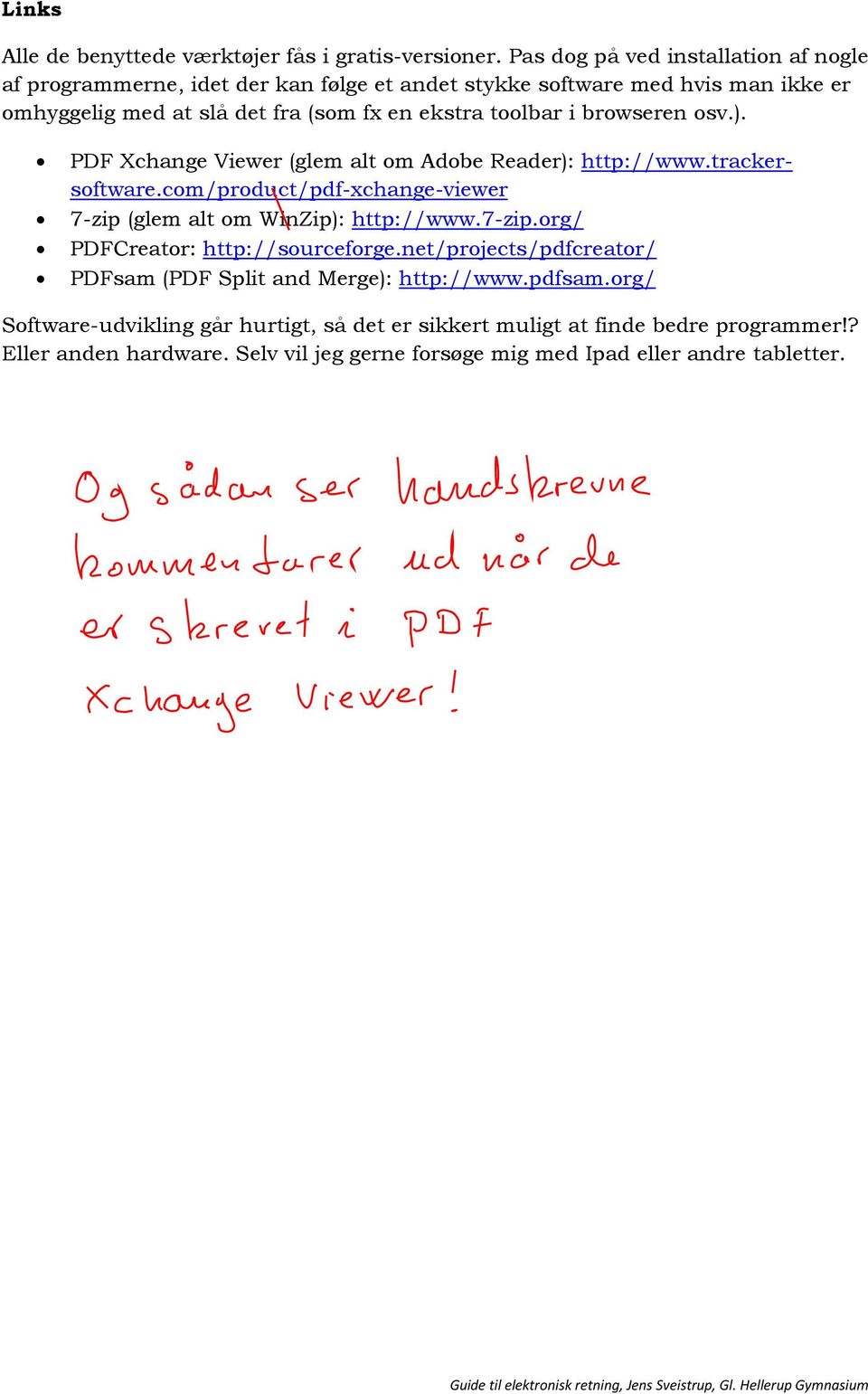
5 Links Alle de benyttede værktøjer fås i gratis-versioner. Pas dog på ved installation af nogle af programmerne, idet der kan følge et andet stykke software med hvis man ikke er omhyggelig med at slå det fra (som fx en ekstra toolbar i browseren osv.). PDF Xchange Viewer (glem alt om Adobe Reader): 7-zip (glem alt om WinZip): PDFCreator: PDFsam (PDF Split and Merge): Software-udvikling går hurtigt, så det er sikkert muligt at finde bedre programmer!? Eller anden hardware. Selv vil jeg gerne forsøge mig med Ipad eller andre tabletter.
Tegninger ved skriftlig prøve i fysik A, htx
 Tegninger ved skriftlig prøve i fysik A, htx Om tegning med Adobe Acrobat Reader og andre programmer Nils Kruse Fra sommeren 2018 bliver de skriftlige eksamensopgaver i fysik A, htx, udleveret digitalt.
Tegninger ved skriftlig prøve i fysik A, stx Om tegning på pdf-filer med Adobe Acrobat Reader og andre programmer
 Tegninger ved skriftlig prøve i fysik A, stx Om tegning på pdf-filer med Adobe Acrobat Reader og andre programmer Nils Kruse Fra sommeren 2018 bliver eksamensopgaverne i skriftlig fysik A udleveret digitalt.
Installationer og afinstallationer
 Installationer og afinstallationer Installation af cute.pdf Cute.pdf er en kunstig printer. Den printer ikke papir men filer. I praksis laver den alle mulige filer om til formatet: pdf (konverterer). 1:
PDF-xchange viewer Side 1
 PDF-xchange viewer Side 1 PDF X-change viewer PDF Xchange-viewer er et Windows-program der kan læse PDF-filer og samtidig et program man kan bruge når man vil skrive kommentarer i pdf-filer. Det er et
Det sprogpædagogiske kørekort 2012/2013. Modul 9: Rettelse af kursistopgaver (Del 1)
 Det sprogpædagogiske kørekort 2012/2013 Modul 9: Rettelse af kursistopgaver (Del 1) Christoph Schepers Indhold I Ret opgaver i Word Markér fejl i farver (nemt og hurtigt).. Brug Words egne retteværktøjer:
Elektronisk retning et par tricks!
 Elektronisk retning i Word og PDF Side 1 Elektronisk retning et par tricks! Jeg vil nedenfor præsentere eksempler på tricks til elektronisk retning i Word og i PDF-filer. Word: Registrer ændringer Metoden
Med et filarkiv kan du give dine besøgende på din hjemmeside adgang til at hente dokumenter i Word, PDF, PowerPoint og Excel.
 - Filarkiv - Filarkiv - når dine besøgende skal hente PDF-filer fra din hjemmeside Med et filarkiv kan du give dine besøgende på din hjemmeside adgang til at hente dokumenter i Word, PDF, PowerPoint og
IT-manual August 2014
 IT-manual August 2014 Indhold IT-pixibog Opgave i brug af Lectio At skrive store opgaver i Word Opgave i at bruge Words specialfunktioner 1 IT-pixibog Skolens computere - låner jeg en computer? - hente
Guide til CutePDF Writer
 IT-Consulting Freysvænget 2 DK-5200 Odense V T:+45 6619 2494 M:+45 4316 1389 e-mail: [email protected] www: it-consulting.dk Guide til CutePDF Writer Formål med CutePDf Writer Download program Download/Installation
Det nye opgaveværktøj i itslearning september 2017
 Det nye opgaveværktøj i itslearning september 2017 Muligheden for at oprette kommentarfiler er nu tilbage i opgaveværktøjet (pr. 8.9. 2017). Nedenfor er muligheden beskrevet. Beskrivelsen erstatter min
Eksamen, terminsprøver og årsprøver med IT
 KF 27.02.2011 Eksamen, terminsprøver og årsprøver med IT Side 1 af 6 Eksamen, terminsprøver og årsprøver med IT Tidspunkter 8:00 Eksamenslokalet åbnes 8:00-8:30 Computere + eventuelt tilbehør opsættes
Brugermanual til Assignment hand in
 Brugermanual til Assignment hand in Indhold: Undervisere:...2 Hvor finder jeg Assignment hand in?...2 Opret en opgave...4 Slet en opgave...5 Rediger en opgave...5 Hvor finder jeg de afleverede filer?...5
Brugermanual til Assignment Hand In
 Brugermanual til Assignment Hand In Indhold: Undervisere:... 2 Hvor finder jeg Assignment hand in?... 2 Opret en opgave... 3 Slet en opgave... 4 Rediger en opgave... 4 Hvor finder jeg de afleverede filer?...
Indhold. Jennie Mathiasen. Google Drev
 Indhold Opret Googlekonto... 2 Åbning af Google Drev... 5 Værktøjet Ny... 8 Værktøjet Mappe... 8 Værktøjet Upload fil... 10 Værktøjet Google Docs... 13 Værktøjet Google Sheets... 16 Værktøjet Google Slides...
Kom godt i gang med I-bogen
 Kom godt i gang med I-bogen At åbne bogen Det allerførste, du skal gøre, for at kunne arbejde med i-bogen, er at aktivere den. Det gøres ved at oprette en konto på systime.dk og derefter aktivere bogen
ITSprint. Sådan printer du vha. print.supportcenter.dk 13-02-2014 ITS
 ITSprint Sådan printer du vha. print.supportcenter.dk Denne vejledning beskriver hvordan du kan printe vha. print.supportcenter.dk fra computere og mobile enheder såsom tablets (fx ipads) og smartphones
Manual for installering og brug af IE-spyad af Anette B. Overgaard
 Manual for installering og brug af IE-spyad af Anette B. Overgaard Jeg kan varmt anbefale alle at installere dette lille geniale program. Det sikrer dig mod rigtig meget spyware, som ligger rundt omkring
En lille vejledning til lærere og elever i at bruge matematikprogrammet WordMat (begynderniveau)
 Matematik i WordMat En lille vejledning til lærere og elever i at bruge matematikprogrammet WordMat (begynderniveau) Indholdsfortegnelse 1. Introduktion... 3 2. Beregning... 4 3. Beregning med brøker...
PDFxChange. Skriv i, tegn i og udfyld dine PDF'er på skærmen. Version: Oktober 2015
 PDFxChange Skriv i, tegn i og udfyld dine PDF'er på skærmen Version: Oktober 2015 Indholdsfortegnelse Hvad er PDFxChangeViewer?...4 Hvem har fordele af dette program?...4 Copyright på skannet materiale...4
Kan f.eks. være en stor hjælp for læsesvage elever, der kan skrive direkte ind i opgaver, udfylde kopiark og få hjælp af oplæsningssoftware undervejs!
 Kan f.eks. være en stor hjælp for læsesvage elever, der kan skrive direkte ind i opgaver, udfylde kopiark og få hjælp af oplæsningssoftware undervejs! - en manual fra Skolekonsulenterne.dk Versionsdato:
Netprøver.dk. Brugervejledning for elever
 Netprøver.dk Brugervejledning for elever 20. februar 2019 Indhold 1 Dine forberedelser i Netprøver.dk før prøvedagen... 3 1.1 Sådan tjekker du dit it udstyr... 3 1.2 Sådan logger du på Netprøver.dk...
Installér din Officepakke 2013
 Vær opmærksom på der godt kan forekomme andre billeder end dem som er illustreret. Dette er grundet ændringer fra microsoft. Blandt andet bliver SkyDrive ændret til OneDrive. Er du i tvivl om noget kan
Adobe Acrobat Professional 11. ISBN nr.: 978-87-93212-08-4
 Adobe Acrobat Professional 11 ISBN nr.: 978-87-93212-08-4 I n d h o l d s f o r t e g n e l s e Hvad er Adobe Acrobat?... 1 Elektroniske dokumenter... 2 PDF... 2 Acrobat-programmer... 3 Hvor kommer dokumenterne
Manual til eksaminator / intern medbedømmer
 Manual til eksaminator / intern medbedømmer Indhold o Log på Digital Eksamen Side 2 o Oversigten Mine Prøver Side 3 o Funktioner i Digital Eksamen Side 4 10 o Åbn besvarelse i browser Side 11 o Gennemgang
Åbn Paint, som er et lille tegne- og billedbehandlingsprogram der findes under Programmer i mappen Tilbehør. Åbn også Word.
 75 Paint & Print Screen (Skærmbillede med beskæring) Åbn Paint, som er et lille tegne- og billedbehandlingsprogram der findes under Programmer i mappen Tilbehør. Åbn også Word. 1. Minimer straks begge
fotografisk kommunikation
 XDANMARKS MEDIE- OG JOURNALISTHØJSKOLE CAMPUS KØBENHAVN Forprøve 2016 fotografisk kommunikation 1/2 Professionsbacheloruddannelsen i Visuel Kommunikation Studieretning: Fotografisk Kommunikation Del 1:
Dual boot. af Windows 7 og Linux Mint. Af Thomas Bødtcher-Hansen
 Dual boot af Windows 7 og Linux Mint Af Thomas Bødtcher-Hansen Dual boot af Windows 7 og Linux Mint "Dual boot af Windows 7 og Linux Mint" er en udvidelse af min IT guide "Linux Mint med fokus på privatliv
Kom godt i gang med OneDrive
 Kom godt i gang med OneDrive Office365 er en mulighed for lærere og elever at bruge en office-pakke på egne enheder - man kan downloade det til brug på pc - mac - tablets og smartphones, i alt op til 5
Velkommen til Stifikseren!
 Powered by Velkommen til Stifikseren! Du har nu fået et meget effektivt værktøj til på én gang at lette dit arbejde og kvalificere dine elevers udbytte af deres og din indsats i forhold til deres skriftlige
PDFxChange. Skriv i, tegn i og udfyld dine PDF'er på skærmen. Version: August 2012
 PDFxChange Skriv i, tegn i og udfyld dine PDF'er på skærmen Version: August 2012 Indholdsfortegnelse Hvad er PDFxChangeViewer?...4 Hvem har fordele af dette program?...4 Copyright på skannet materiale...4
18/11 2010 Version 2.0 Side 1 af 36
 Login til DJAS Gå ind på adressen http://www.djas.dk I feltet Brugernavn skrives den e-mail adresse som brugeren er registeret med i systemet. I feltet Password skrives brugerens adgangskode. Ved at sætte
Vejledning 2015. På bordene ligger omslag til din besvarelse, med dit navn på. Sæt dig ved bordet med dit omslag.
 Vejledning 2015 Eksamen Indhold: 1. Ved prøvens begyndelse 2. Under prøven 3. Aflevering af din besvarelse 4. Regler for eksamen generelt 5. Brug af computer 6. Brug af ordbøger 7. Udeblivelse og snyd
Brug af IT-udstyr ved skriftlig eksamen
 Brug af IT-udstyr ved skriftlig eksamen Ved brug af skolens IT-udstyr til skriftlig eksamen skal du: Medbringe dit UNI-login Oprette sidehoved/-fod til dine dokumenter (skolen har en færdig skabelon, som
Netprøver.dk. Brugervejledning for elever
 Netprøver.dk Brugervejledning for elever 9. marts 2016 Indhold 1 Introduktion... 3 2 Dine forberedelser i Netprøver.dk før prøvedagen... 3 2.1 Sådan logger du på netprøver.dk... 3 2.2 Sådan retter du din
Vejledning til brug af IT for nye elever
 Vejledning til brug af IT for nye elever Vers.1. Okt 2014 IT Center Syd byder dig velkommen til Sønderborg Statsskole Denne vejledning er lavet for at gøre det nemmere for dig som elev, at benytte de forskellige
IT-GUIDE TIL UDFORMNING AF MARGINSPØRGSMÅL OG
 IT-GUIDE TIL UDFORMNING AF MARGINSPØRGSMÅL OG KRYDSORD Af: Gro Pedersen, projektmedarbejder ved Projekt Uddannelsesløft. 1 INDHOLD Marginspørgsmål... 3 Sådan gør du: fra papyrus til computer... 3 Sådan
Indhold. Guide til læsning af e-bøger på PC/Mac
 Indhold Guide til læsning af e-bøger på PC/Mac... 1 Guide til læsning af e-bog på ipad/iphone... 3 Din e-bog er DRM-kopibeskyttet... 3 Din e-bog er ikke DRM-kopibeskyttet... 6 Guide til læsning af e-bog
Dannelse af PDF-dokumenter
 Dannelse af PDF-dokumenter Indhold Generere PDF-dokumenter... 2 Håndtering af PDF-dokumentet... 8 Hvordan indsætter man sidetal i PDF-dokumentet?... 8 Hvordan laver man bookmarks i PDF-dokumentet?... 8
Indhold. Guide til læsning af e-bøger på PC/Mac
 Indhold Guide til læsning af e-bøger på PC/Mac... 1 Guide til læsning af e-bog på ipad/iphone... 3 Din e-bog er DRM-kopibeskyttet... 3 Din e-bog er ikke DRM-kopibeskyttet... 5 Guide til læsning af e-bog
Hvordan starter man ActivBoard op og tilslutter PC mv... 3 Hvordan tilslutter jeg min bærbare PC til ActivBoard?... 4
 ACTIVBOARD Table of Contents Hvordan starter man op og tilslutter PC mv.... 3 Hvordan tilslutter jeg min bærbare PC til?... 4 Promethean s i samspil med andre programmer... 6 Samspil med Office pakken
LEOGICS Pen-tablet. Hurtig installationsguide
 LEOGICS Pen-tablet Hurtig installationsguide Velkommen Tak for købet af LEOGICS PT-1001 Pen-tablet. Du vil opdage hvor nemt det er at styre din computer ved brug af en digital pen i stedet for en mus.
Vejledning På bordene ligger omslag til din besvarelse, med dit navn på. Sæt dig ved bordet med dit omslag.
 Vejledning 2017 Eksamen Indhold: 1. Ved prøvens begyndelse 2. Under prøven 3. Aflevering af din besvarelse 4. Regler for eksamen generelt 5. Brug af computer 6. Brug af ordbøger 7. Udeblivelse og snyd
Brug af Office365 med Onedrive, nyeste Officepakke mv
 Egedal Gymnasium og HF september 2014 Brug af Office365 med Onedrive, nyeste Officepakke mv Dette dokument beskriver, hvordan du kan opnå adgang til nogle resurser i skyen og hente ny software. Hvordan
Vejledning til brug af IT for nye elever
 Vejledning til brug af IT for nye elever Vers.1. Okt 2014 IT Center Syd byder dig velkommen til Sønderborg Statsskole Denne vejledning er lavet for at gøre det nemmere for dig som elev, at benytte de forskellige
Sådan opretter du en elektronisk aflevering
 Sådan arbejder du med opgaver i Gradebook/karakterbog Denne vejledning indeholder en detaljeret beskrivelse af hvordan du bruger gradebook/karakterbogen når du vil arbejde med opgaver og give karakterer
SÅDAN BRUGER DU TEKST- BEHANDLING INTRODUKTION
 SÅDAN BRUGER DU TEKST- BEHANDLING INTRODUKTION I vejledningen bruger vi det gratis program Writer fra OpenOffice som eksempel til at vise, hvordan man bruger nogle helt grundlæggende funktioner i tekstbehandling.
Netprøver.dk. Brugervejledning for elever
 Netprøver.dk Brugervejledning for elever 25. oktober 2017 Indhold 1 Dine forberedelser i Netprøver.dk før prøvedagen... 3 1.1 Sådan tjekker du dit it udstyr... 3 1.2 Sådan logger du på Netprøver.dk...
SkanRead hjælp. SkanRead 3.0. MV-Nordic
 SkanRead hjælp SkanRead 3.0 MV-Nordic SkanRead hjælp: SkanRead 3.0 MV-Nordic Ophavsret 2014 MV-Nordic Indholdsfortegnelse Forord... v 1. Sådan gør du!... 1 2. SkanRead i CD-ORD og programmenuen... 3 3.
Vejledning til brug af Y s Men s klubintranet administrator guide
 Vejledning til brug af Y s Men s klubintranet administrator guide Systemet tilbyder klubberne i Y s Men Danmark at have et sted hvor de kan dele filer f.eks. Word, pdf, billeder mv. mellem de medlemmer
SkanRead hjælp. SkanRead 2.0. Mikro Værkstedet A/S
 SkanRead hjælp SkanRead 2.0 Mikro Værkstedet A/S SkanRead hjælp: SkanRead 2.0 Mikro Værkstedet A/S Ophavsret 2011 Mikro Værkstedet A/S Indholdsfortegnelse Forord... v 1. Sådan gør du!... 1 2. SkanRead
vejledning sådan ARBejdeR du i ebg s RAppoRTvæRKTøj
 vejledning sådan arbejder du i ebg s rapportværktøj Vejledning for 2013/2014 Sådan arbejder du i EBG's rapportværktøj www.business-games.dk Indholdsfortegnelse: Forord... 2 Login... 2 Rapportværktøjet...
SkanRead hjælp. SkanRead 1.0. Mikro Værkstedet A/S
 SkanRead hjælp SkanRead 1.0 Mikro Værkstedet A/S SkanRead hjælp: SkanRead 1.0 Mikro Værkstedet A/S Ophavsret 2010 Mikro Værkstedet A/S Indholdsfortegnelse Forord... v 1. Sådan gør du!... 1 2. SkanRead
Når du har logget dig ind, ser du Randers Kommunes byvåben midt på siden. I venstre side er der en række mapper:
 DXP vejledning Generelt: DXP er et værktøj til at fremstille præsentationsmaterialer (foldere, brochurer, løbesedler mv.) DXP egner sig kun til mindre brochurer og lign., da den største skabelon kan rumme
Vejledning, teknik, tips and tricks
 Vejledning, teknik, tips and tricks Indhold 1 AUHRA pålogning og startside... 1 2 Ofte stillede spørgsmål og kendte fejl... 4 2.1 Har din computer adgang til AU s netværk og adm. systemer?... 4 2.2 Kan
Opgavestyring, op og download af mange filer
 1 Opgavestyring, op og download af mange filer Det er muligt at downloade alle besvarelser i en arbejdsgang til din PC, hvorefter der kan rettes og kommenteres på besvarelserne, til sidst kan alle de kommenterede
1. Programmet downloades.
 Vejledning til brug PLATINUM Service Tool på en PLATINUM 7000R3 inverter. (Til brugere af Microsoft Windows 7). Programmet kan anvendes til at hente den komplette eventliste (hændelses-liste), hvorved
Vejledning til prækvalifikation. Rev.: 2015-05-27 / LW. Side 1
 Vejledning til prækvalifikation Rev.: 2015-05-27 / LW Side 1 Indhold Indhold... 2 Indledning... 3 Log på... 4 Opret din bruger... 4 Personlige informationer... 4 Gem login... 5 Glemt password... 5 Brugerfladen
Brug af IT-udstyr ved skriftlig eksamen
 Brug af IT-udstyr ved skriftlig eksamen Ved brug af skolens IT-udstyr til skriftlig eksamen skal du: Medbringe dit UNI-login Oprette sidehoved/-fod til dine dokumenter (skolen har en færdig skabelon, som
Manual til Dynamicweb Februar 2010
 Manual til Dynamicweb Februar 2010 Login... 2 Skabeloner og formater... 3 Filarkivet... 4 Lav en PDF... 5 Opret en ny side... 7 Navngiv siden... 9 Aktiver siden... 9 Sorter sider... 9 Flyt siden... 11
SÅDAN BRUGER DU REGNEARK INTRODUKTION
 SÅDAN BRUGER DU REGNEARK INTRODUKTION I vejledningen bruger vi det gratis program Calc fra OpenOffice som eksempel til at vise, hvordan man bruger nogle helt grundlæggende funktioner i regneark. De øvrige
VEJLEDNING ITS365. Gratis tilbud til alle kursister på Randers HF & VUC
 VEJLEDNING ITS365 Gratis tilbud til alle kursister på Randers HF & VUC Randers HF & VUC 2014 INDLEDNING Randers HF & VUC tilbyder alle kursister tilknyttet skolen en Office 365 løsning kaldet ITS365. Her
Anklagemyndighedens Vidensbase
 Anklagemyndighedens Vidensbase Indhold 1 OM DENNE VEJLEDNING... 2 2 LOGIN... 3 3 SØGNINGER... 4 3.1 SØG EFTER DOKUMENTER... 4 3.2 NAVIGÉR DIG FREM... 5 3.3 KOMBINÉR SØGNING OG NAVIGATION... 6 3.4 VISNING
Installation og administration af MarvinSketch. Anders Almlund Osted, Køge Gymnasium
 Installation og administration af MarvinSketch Anders Almlund Osted, Køge Gymnasium September 2015 1 Indholdsfortegnelse Administration af programmet... 3 Registrering... 3 Ansøg om undervisningslicens...
[jobsøgende] sådan gør du... [søg job via jobnet.dk]
![[jobsøgende] sådan gør du... [søg job via jobnet.dk]](/thumbs/20/421117.jpg "[jobsøgende] sådan gør du... [søg job via jobnet.dk]") [jobsøgende] sådan gør du... [søg job via jobnet.dk] Søg jobbet via Jobnet Du kan se ledige job på Jobnet.dk, og når du har fundet en stilling, kan du søge den. Er der i søgeresultatlisten ved annoncens
[jobsøgende] sådan gør du... [søg job via jobnet.dk] Søg jobbet via Jobnet Du kan se ledige job på Jobnet.dk, og når du har fundet en stilling, kan du søge den. Er der i søgeresultatlisten ved annoncens
Netprøver.dk. Brugervejledning for elever
 Netprøver.dk Brugervejledning for elever 8. maj 2017 Indhold 1 Introduktion... 3 2 Dine forberedelser i Netprøver.dk før prøvedagen... 3 2.1 Sådan tjekker du dit it-udstyr... 3 2.2 Sådan logger du på Netprøver.dk...
IT-introduktion i 1.g Rødkilde Gymnasium 2018
 Indledning I denne lektion vil du få adgangskoder til de forskellige platforme, vi bruger her på Rødkilde Gymnasium, og du skal løse nogle få opgaver - for derigennem at øve dig i brugen af disse platforme.
TeamShare 3.0 Forbedringer til TeamShare Outlook
 TeamShare 3.0 Forbedringer til TeamShare Outlook Kære TeamShare bruger, I min løbende orientering om alle de nye ting der kommer i TeamShare 3.0, vil jeg her give en beskrivelse af de forbedringer vi laver
Den digitale Underviser. Clouds. Dropbox
 Den digitale Underviser Clouds Dropbox Indhold Indhold... 1 Dropbox... 1 Installer Dropbox... 2 Åbn Dropbox fra egen computer... 2 Åbn Dropbox fra en anden computer... 3 Lagre filer i Dropbox (offline
Netprøver.dk. Brugervejledning for elever ved studieretningsprojektet
 Netprøver.dk Brugervejledning for elever ved studieretningsprojektet (SRP) og større skriftlig opgave (SSO) 11. oktober 2017 Indhold 1 Dine forberedelser i Netprøver.dk før du skal aflevere... 3 1.1 Sådan
Dannelse af PDF-dokumenter
 Dannelse af PDF-dokumenter Indhold Generere PDF-dokumenter... 2 Håndtering af PDF-dokumentet... 6 Hvordan indsætter man sidetal i PDF-dokumentet?... 6 Hvordan laver man bookmarks i PDF-dokumentet?... 7
grafisk design Professionsbacheloruddannelsen i Visuel Kommunikation Studieretning: Grafisk Design
 XDANMARKS MEDIE- OG JOURNALISTHØJSKOLE CAMPUS KØBENHAVN Forprøve grafisk design Professionsbacheloruddannelsen i Visuel Kommunikation Studieretning: Grafisk Design Del 1: Plakatserie Til efteråret afholder
Startvejledning. Microsoft OneNote 2013 ser anderledes ud end tidligere versioner, så vi har lavet denne guide for at gøre din læreproces nemmere.
 Startvejledning Microsoft OneNote 2013 ser anderledes ud end tidligere versioner, så vi har lavet denne guide for at gøre din læreproces nemmere. Skifte mellem berøringstilstand og mus Hvis du bruger OneNote
Eksamen forår og sommer 2014
 Eksamen forår og sommer 2014 Prøvestart og varighed En prøve er begyndt, når uddelingen af opgaverne er begyndt, eller når eksaminanden er blevet gjort bekendt forberedelsesmaterialet eller lignende. Særlige
Table of Contents. konverter fil til PDF... 3 Konverter Wordfil til PDF... 4 Konvertere Pages fil til PDF (mac)... 8.
 Table of Contents konverter fil til PDF... 3 Konverter Wordfil til PDF... 4 Konvertere Pages fil til PDF (mac)... 8 Page 2 konverter fil til PDF Page 3 Konverter Wordfil til PDF PDF formatet gør at billeder,
Vejledning til Mozart Viewer 12
 Vejledning til Mozart Viewer 12 Programmet kan downloades gratis på http://www.mozart.co.uk Husk at det er den der hedder Mozart Viewer du skal hente. Den er gratis, i modsætning til Mozart som koster
Revo Uninstaller Pro 3.1.2 en guide. Hanne B. Stegemüller 17. juni 2015
 Revo Uninstaller Pro 3.1.2 en guide Hanne B. Stegemüller 17. juni 2015 2 Hvad gør Revo Uninstaller? Programmet, der fås både i en gratis udgave og en købeudgave, kan afinstallere alle dine forskellige
Indledning. MIO er optimeret til Internet Explorer. Læs endvidere under Ofte stillede spørgsmål.
 Indhold Indledning... 3 Søgefunktioner... 4 Søgning fra forsiden... 5 Søgning under menupunktet Instrument... 6 Sådan får man vist instrumenterne i en bestemt afdeling... 7 Sådan ændrer man status på et
Indstillinger. 1. Built-in viewer 2. Built-in viewer embedded 3. Ekstern viewer
 TeXMaker guide TeXMaker er den editor, som vi anbefaler til at skrive LaTeX i. Det er en såkaldt cross-platform editor og kan benyttes til både Windows, Mac og Linux. TeXMaker er en ret almindelig editor
HANDELSGYMNASIET HHXHJØRRING. BRUG AF IT VED INTERNE PRØVER OG PRØVER TIL EKSAMEN Information til elever i Handelsgymnasiet. eucnord.
 HANDELSGYMNASIET HHXHJØRRING BRUG AF IT VED INTERNE PRØVER OG PRØVER TIL EKSAMEN Information til elever i Handelsgymnasiet eucnord.dk GENERELLE VILKÅR FOR BRUG AF IT VED SKRIFTLIGE TERMINSPRØ- VER, ÅRSPRØVER
Officepakken til elever på Vallensbæks folkeskoler
 Officepakken til elever på Vallensbæks folkeskoler Som en del af Vallensbæk Kommunes BYOD (Bring Your Own Device) løsning, tilbydes elever nu muligheden for at installere den fulde officepakke helt gratis,
Velkommen. sidste runde
 Velkommen sidste runde Spørgsmål om ekstraopgaven og et par oplysninger Mail v /Niels Adressebog Opret ny Tilføj til adressebog fra en modtaget mail Vedhæfte filer Signatur Lave egne mapper Indsætte billeder
Netprøver.dk. Brugervejledning for elever
 Netprøver.dk Brugervejledning for elever 1. februar 2016 Indhold 1 Introduktion... 3 2 Dine forberedelser i Netprøver.dk før prøvedagen... 3 2.1 Sådan logger du på netprøver.dk... 3 2.2 Sådan retter du
Vejledning til brug af IT Elever.
 Vejledning til brug af IT Elever. 2 Udgave: Maj.2014 IT Center Syd byder dig velkommen til Sønderborg produktionshøjskole. Denne vejledning er lavet for at gøre det nemmere for dig som Elev, at benytte
Brugervejledning. Hjemmesider med Cmsimple.
 1af23 Brugervejledning. Hjemmesider med Cmsimple. 1. Forord. Denne brugervejledning er fremstillet for at hjælpe personer ved Lokalhistorisk Arkiver i ny Sønderborg kommune, som kun har ringe kendskab
Podcatching. sådan finder, henter og abonnerer du på podcast. Instruktionshæfte. (Rev. 30.10.11) Podcastingkonsulent Karin Høgh
 Podcatching sådan finder, henter og abonnerer du på podcast Instruktionshæfte (Rev. 30.10.11) Podcastingkonsulent Karin Høgh www.podconsult.dk [email protected] Indhold Introduktion...3 Ordforklaring...4
Brugermanual 3D Webcam
 Brugermanual 3D Webcam 2 Indholdsfortegnelse Kort introduktion... 4 Installation... 4 Hardware Installation... 4 Software Installation... 5 Forklaring til knapper... 6 Linse Focus... 6 3D Justering...
Indstillinger af skærm, skrivebord og papirkurv
 Skærmens format og opløsning Skærmens opløsning angives i pixels (små kvadrater). Den valgte opløsningen skal helst passe med skærmens format, dvs. forholdet mellem længde og bredde, ellers bliver billederne
Netprøver.dk. Brugervejledning for elever
 Netprøver.dk Brugervejledning for elever Indhold 1 Introduktion... 3 2 Dine forberedelser i Netprøver.dk før prøvedagen... 3 2.1 Sådan logger du på netprøver.dk... 3 2.2 Sådan retter du din profil, så