
Brugertilpasning læger
|
|
|
- Claus Ludvigsen
- 6 år siden
- Visninger:
Transkript

1 PIXI Brugertilpasning læger Version 4 ( DB). Forslag til rettelser bedes sendt på mail til enten DB, BB eller LKM. Indholdsfortegnelse side Nyttige links/ hjælpemidler 2 Tilpas EPIC-Hovedværktøjslinien 3 I farten behandlingskontakt 5 Tilpas Snapboard 7 Opret/ tilpas op-lister(rapporter) (NY) 11 Hent navigator til FMK og recept 15 Ambulatoriet Planlægningsfanen 16 Opret din egen tidsplan 17 Fremsøg de relevante snapshots/rapporter 19 Indlagte Patientlister/indlagte patienter opsætning af mine lister 20 Fødegangen Relevante rapporter (NY) 22 Hent rapporter i sidepanel 24 Hent smartphrases (NY) 26 Smartphrase hurtigknap (NY) 29 Hent standard medicin- og blodprøvepakker (præferencelister) 30 Tilmeld puljer i inbasket (NY) 32 1



2 Nyttige links/ hjælpemidler PIXI er er vores egne detaljerede gyn/obs manualer. Kan tilgåes via gyncph, i PIXI-mappen på fælles P-drev og i papirform ved PC er. Tipsheets er SP producerede almene/ generelle korte vejledninger. Manualer er SP producerede almene/ generelle detaljerede vejledninger. Klik på og træk ud på skrivebordet, så de let kan tilgås. Via linket tilgåes både tipsheets, manualer og øvehæfter. Anvend søgefeltet. Du kan nu også tilgå tipsheets og manualer i SP via Mine Dashboards : Klik på + og vælg læringsportal læge. Manuale/ tipsheets er opbygget i kliniske moduler. Træningsmiljøet kan tilgåes: Via linket eller hjemmefra via Hjemmefra kan man via linket også tilgå tipsheets, manualer og øvehæfter. Klik på app, log ind på et af træningsmiljøerne: Koder BrugerID: TRN Adgangskode: cykel Via linket indmeldes fejl i SP. Der findes en manual som beskriver hvordan. På pc er som er fælles arbejdsstationer (rød skærmbaggrund) kan egne drev (H og P drev) og mails tilgåes via fjernskrivebordet. 2
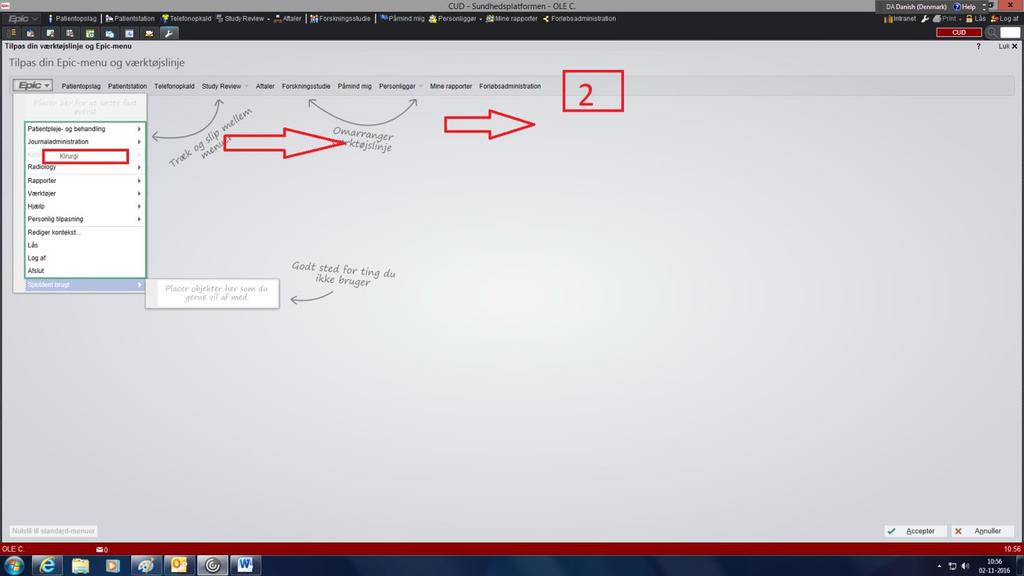

3 Log på med dit BAM-id. Tilpas EPIC-Hovedværktøjslinje 1. Klik på EPIC-knap og klik på Tilpas denne menu. 2. Flyt Kirurgi op i værktøjslinjen på det grå skrivebord. Accepter. 3. Nu kan Åbn case, quick-case (grad 2 sectio) og Snapboard nemt tilgås. 3


4 4. Når du logger ind i Sundhedsplatformen bliver du bedt om at vælge et Snapboard (operationsoversigt). Vælg den operationsgang, du er tilknyttet(hvh-cop). Klik på Kør for at vælge. SP husker indstillingen. 4 Når du har klikket på Snapboardet oppe fra hovedværktøjslinjen, kan du yderligere tilpasse billedet, så du får faste knapper for de ventelister/caselister, som du hyppigst tilgår. 4
5 I farten = hurtig adgang til behandlingskontakt Alle pt. kontakter med patienter skal registreres. Der skal næsten altid oprettes en ny behandlingskontakt, medmindre en kontakt releterer direkte til en tidligere (Hvis du f.eks. havde glemt noget). Her har du mulighed for, hurtigt at søge en pt. frem, vælge behandlingskontakttype(tlf-konf, recept, brev, best/ord og rigtigt mange flere), tilknytte kontaktansvaret og udføre din opgave. Vælg Patientpleje og behandling Find behandlingskontakt i undermenuen 5


6 Vælg og flyt behandlingskontakt til ønsket position i EPIC-linien Det er også muligt at pinne denne farvorit i EPIC menuen, når den har været fremsøgt én gang, ved at klikke på tegnestiften 6
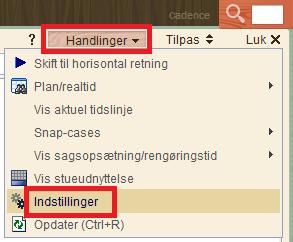
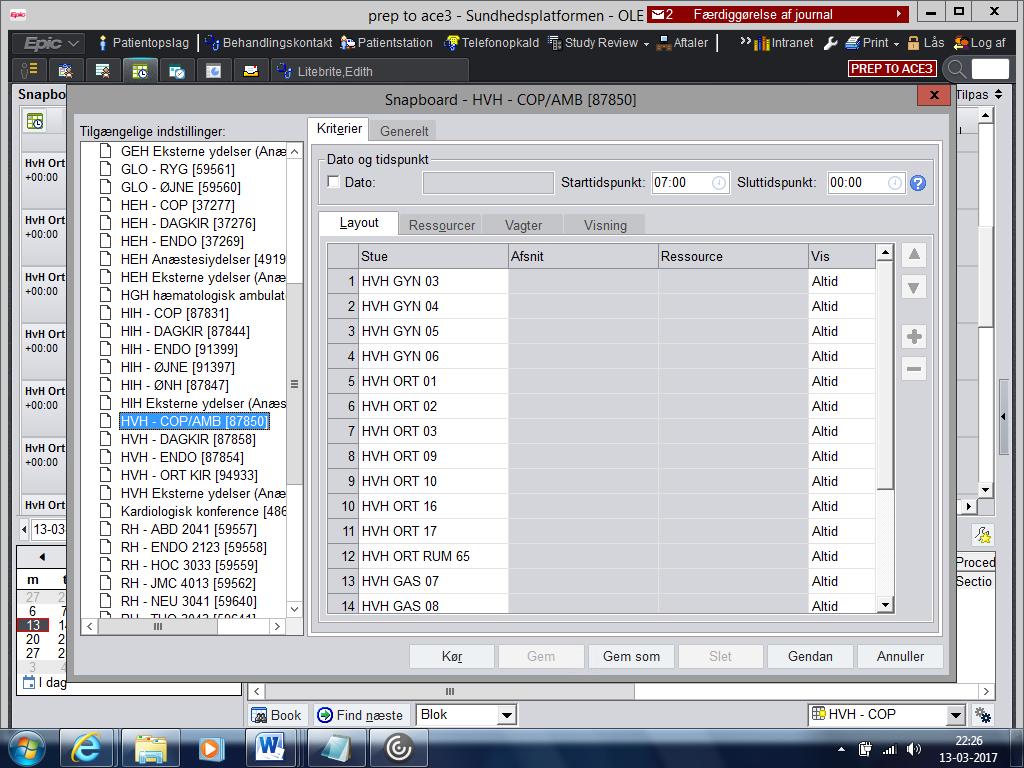
7 Åbn Snapboard TILPAS SNAPBOARD Vælg Handlinger Vælg Indstillinger Vælg HVH COP/AMB I højre side prioriteres stuerne med piletasterne og ikke ønskede stuer slettes 7

8 Fremvælg nu yderligere operations stuer ved at søge HVH DAGKIR i tomt felt- Vælg stue 5 og 6 Klik Gem som og navngiv f.eks HVH - gyn/obs Accepter Din brugertilpasse de oversigt ligger nu under private 8
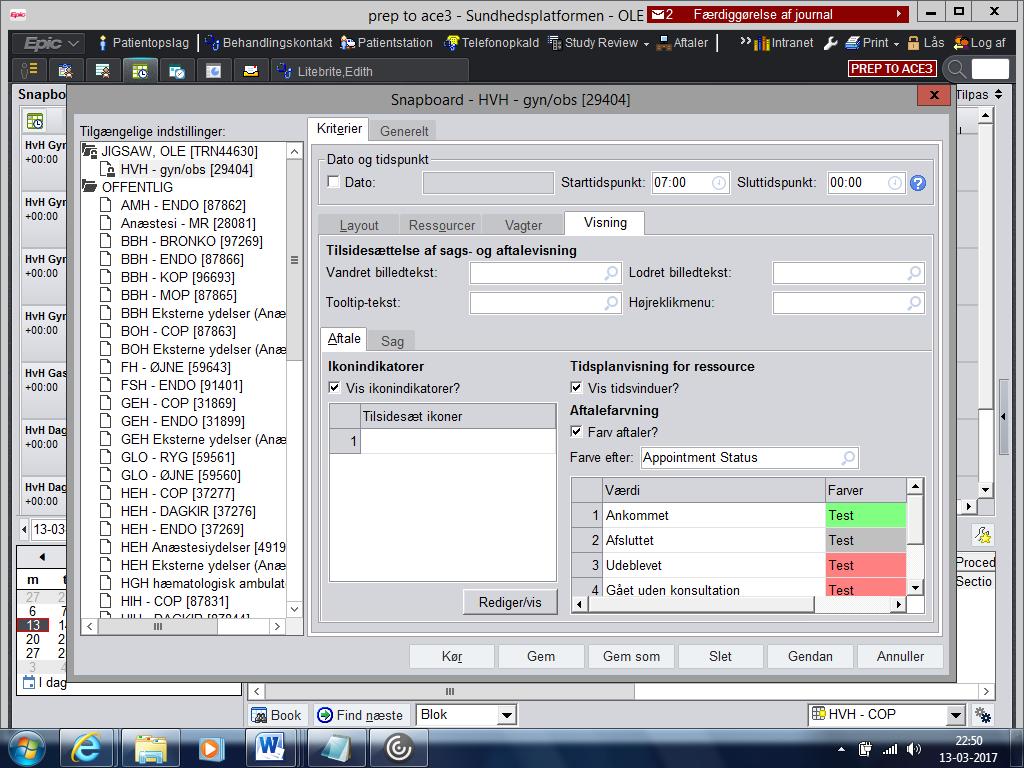

9 Ved at vælge fanebladet Visning er det muligt yderligere at brugertilpasse med farvekoder, som i Orbit Farvekoder fra Orbit 9

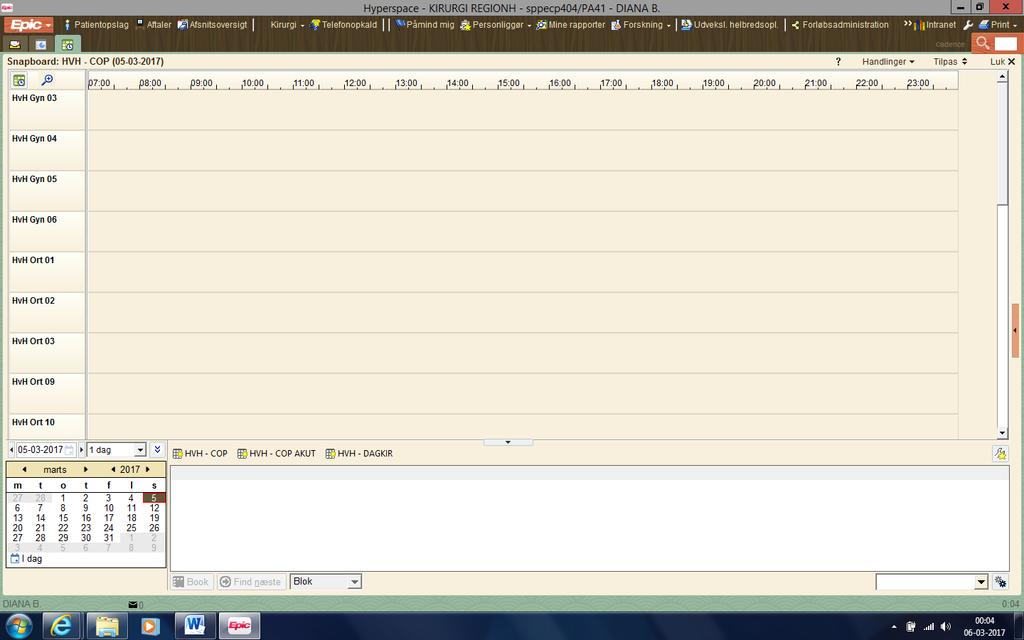
10 Ønsker du at se programmet horisontalt som i Orbit, vælg da Handlinger og skift til horisontal retning. 10


11 Opret og tilpas operationslister/ casebestillings-rapporter 1. Klik på skruenøglen. 2. Søg rapporter: Vælg relevante(hvh -COP, HVH- DAGKIR). Accepter. 2 1 Tilpas rapporter til speciale + evt. personlige ønsker. 3. Markér en af rapporterne f.eks HVH- COP. 4. Klik på dobbelt tandhjulene


12 Kontrollér at det er den rigtige operationsgan g som er tilknyttet Under services vælges for vores speciale: Gynækologi, Gynækologiobstetrik og Obstetrik Under Akut er der mulighed for at lave rapporter(= OP-lister)- f.eks. kun med akutte cases 12
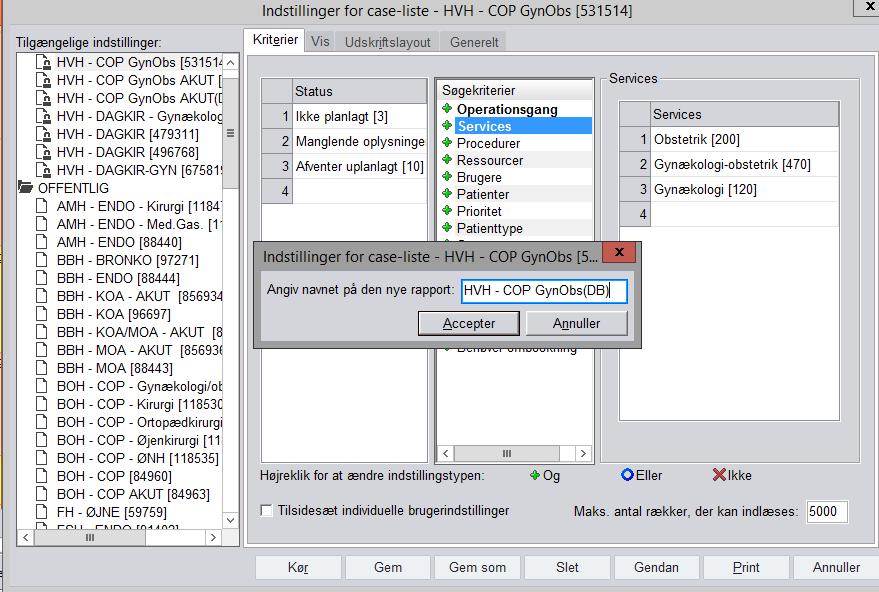


13 Navngiv din rapport, klik Gem som Tilføje gerne dine egne intialer i parentes. Acceptér Du skal nu fremsøge din tilpassede rapport ved atter at klikke på værktøjet Du kan nu fremsøge din rapport ved at stille curser i nedste tomme felt og skrive søgeord( alt. Klikke på forstørrelsesgl as). Du kan også overskrive en evt. gammel rapport som skal erstattes(se eksempel). Gamle rapporter som er uønskede kan fjernes ved at markere og klikke på 13

14 Nu ligger listen/rapport en som fast knap (1 casebestilling på listen) Nu kan du selv generere flere lister/ rapporter efter eget valg ved at følge proceduren igen. Jeg har valgt følgende rapporter: 14

15 Hent navigator til FMK og recept Det er et ønske at FMK få ren selvstændig navigator knap, men nedenstående kan bruges. Klik på fastnøglen Find og klik på Provider Med reconciliation Klik og træk ikonet over et passende sted ex under MDA. Accepter Du har nu adgang til FMK til indlæggelse og udskrivelse. (Det giver mere mening med arbejdet i FMK, så man ikke skal i barsel ved udskrivelse af en svangre) 15

16 Ambulatoriet, planlægningsfanen Opret din egen tidsplan Klik på planlægningsfanen markeret med rødt. Planlægningsfanen er som udgangspunkt indstillet til et virtuelt afsnit, hvor du kun kan se egen tidsplan. Opret din egen tidsplan hvor du kan se dine kollegers ambulatorier og vælg relevante informationer om patienterne i kolonnerne over patientnavnene: 1. Skriv dit ambulatorie i feltet: AHH 451, AHH 537, AHH 537A og søg. Herefter er der adgang til at se hele ambulatoriets patienter og alle klinikere(ex fra RH). 16


17 1. For at oprette egen tidsplan: Klik Opret 2. Vælg navnet for din tidsplan, her: Onsdagsambulatorie. Nedenfor kan du evt bestemme hvilke informationer, du vil have om patienterne i din tidsplan. Mulighederne ses til venstre (fx GA, seneste HbA1c, Rh type mv.). Standardindstillingerne ses til højre. 3. Klik på Avanceret. 1. Her kan du vælge det standardsnapshot du ønsker, fx Amb obstetrik SnapShot, Graviditet eller Gyn læge. 2. Klik Konfiguration 17

18 1. Her kan du vælge de klinikere, du vil have i din tidsplan (husk dig selv!). Du kan vælge flere ved at klikke Ctrl samtidig. Klik Tilføj. 2. Hvis du vælger Ikke-person får du adgang til at tilføje evt. generiske stuer. Accepter dine valg. 1. Nu kan jeg se min liste Onsdagsambulatorie i Tidsplanen. Her er en kliniker Line Buchgreitz valgt. 2. Lines tidsplan ses her, med de valgte overskrifter. 18

19 Fremsøg de relevante snapshots/rapporter 1. Klik på skruenøglen til højre for feltet Rapporter 2. Vælg hvilke rapporter du vil have vist som hurtigknapper ved siden af Standardrapporten (som her er angivet som Obstetrisk læge). Vælg fx Graviditet og/eller gyn læge. Accepter. 19


20 Indlagte Patientlister/Indlagte patienter: Opsætning af Mine lister I Patientlister er det muligt at oprette Mine lister. Hermed er der hurtig adgang til samt tilpasset info om de indlagte patienter i de afsnit, man ofte kommer. 1. I fanen patientlister: Gå til Tilgængelige lister, AHH Hvidovre afdeling. Herefter åbnes mapperne for din afdeling: AHH 161, AHH 162 og AHH 169. (AHH 164 er nyfødte). 2. De lister, der figurerer med 2 mennesker-ikonet kan flyttes til Mine lister. Observér at vi har opdelt afdelingerne i gyn og obs. Klik på den ønskede liste, højre klik, vælg Send til, og vælg herefter fx Min afdeling. Du kan også trække listen op med musen
21 Herefter vil dine lister være at finde under Mine lister (I ex. er AHH 161, AHH 414 og AHH 444 lagt op - Se herunder). Blodprøver på patienter der når at blive udskrevet inden svaret kommer, kommer på en liste Udskrevet for 24 timer siden og Udskrevet for 4 dage siden. Åbn listen, fremvælg og tilføj listerne til Mine afdelinger 21

22 Fødegangen: I en patientjournal, dvs kan først tilpassen efter Go live! 1. Hent relevante rapporter. Fremvælg fanen Resume. Klik på skruenøgle. 2. Fremsøg rapporterne: Obstetrisk tidslinje ny bund, Fødsel, Graviditet, Resultatsignering MDA oversigt, aktiv medicin og MDA - historik som nummer 8-13 og ryk dem derefter enkeltvis frem i rækken af rapporter med pilene til venstre (3.) 22

23 4. Accepter. 5. Rækken af rapporter ser nu således ud: 23


24 Hent rapporter i sidepanel 1. Klik sidepanelet frem. 2. Hent sidepanel-rapporterne under skruenøgle i sidepanelet: OB Sidebar Index (indeholder Risikofaktorer og Fødeplannotat) og IP Sidebar Nyttige SmartLinks (kan bruges ved notatskrivning). Der findes mange flere, vælg selv. Juster rækkefølge og Accepter. 3. Sidepanelet ser således ud, når du har klikket på den nye Index-rapport (Risikofaktorer vises): 24


25 4. Du kan omdøbe Index til Risikofaktorer under samme skruenøgle for ikke at have to Indexrapportnavne: 5. Nu ser sidepanelet ud på denne måde: 25


26 SmartPhrases Ved første brugertilpasning skal du hente eksisterende smartphrases fra Charlotte Wilken-Jensen. Herefter tildeles du automatisk afdelingens nye smartphrases. Klik på Personliggør i EPIC linien og vælg Mine SmartPrases. Klik på Åbn og tast Charlotte Wilken-Jensen under bruger. Klik Gå. 26

27 Nu åbner en ny fane med alle Charlotte Wilken-Jensens smartphrases. Tast Ctrl A for at markere alle smartphrases. Klik på ( Del ) og tast dit navn under bruger (Undlad at sætte flueben i boksene). Klik Acceptér. Ønsker du tilgang til så få smartphrases som muligt under mine smartphrases, kan du gøre følgende: De nye smartphrases som automatisk sendes til dig er delt op i: 0GYN = gynækologiske smartphrases 0GYNOBS = Fælles gynækologiske/ obstetriske Smartphrases 0OBS = Obstetriske smartphrases Dette er ikke rigtige smartphrases, men brugerne af disse, tilsendes løbende kopier af alle nye og reviderede smartphrases. Hvis der er en gruppe smartphrases, du ikke ønsker at modtage, kan du fjerne denne ved at markere og klikke Fjern. Du kan også slette smartphrases enkeltvist. 27

28 De valgte SmartPhrases vil nu være tilgængelige når du åbner en patients journal og skriver et notat: Klik på butleren for at vælge din SmartPhrase. 28


29 Smartphrase hurtigknap Man kan lave hurtigknapper på specificerede smartphrases (eller txts) på notat-typer som indeholder værktøjsikon Indtast/ fremsøg smartphrase Navngiv den Accepter Det er også muligt at vælge, at der altid åbnes i en specifik smartphrase eller smarttext (relevant i f.eks udskrivningsresume ). Nu er der oprettet en hurtigknap 29


30 Deling af blodprøve- og medicin pakker (præferencelister) Klik personliggør i epic menu en og vælg opbygningsværktøj for præferenceliste i rullemenuen. Nedenstående billeder kommer op med dit navn og oversigt over tilgængelige præferencer (Lene Grønbæk logget ind). Både præferenceliste for ambulant og indlagt patient vælges. klik på kopier bruger nederst i ve. Hjørne. Nedenstående billede kommer op Fra bruger skal altid være Birger Breum. Skriv: dit navn i til bruger (I ex. er det Lone Nørgaard). Har man medicin og blodprøvelister man gerne vil have tilføjet, kontakt da Birger Breum da det er vanskeligt at opdatere til nye versioner af de officielle lister og samtidigt beholde sine egne(man kan dog vælge flet ). For kun at have opdaterede pakker anbefales at man vælger tilsidesætte, så får man Birgers opdaterede pakker. Vi versionerer tilrettelser. Vælg alle nedenstående lister med indhold, for både ambulant og indlagt Klik på kopier i nederste hø. hjørne 30

31 Klik på det kopierede og du kan se indholdet i medicin og blodprøve pakkerne 31

32 Tilmeld puljer i InBasket 1) Gå i InBasket 2) Vælg Rediger puljer. Hver medarbejder er tildelt de puljer som er skønnet relevante(ledende sekretær Karina Jørgensen). Hér vist puljer for obstetrikken. Yngre læger vil have tilgang til puljer i både gyn og obs. 3) Vælg alle fraset børnepuljer som vist. 4) Du vil have mulighed for at tilpasse puljerne efter dit dgl arbejde ved at fjerne flueben, men OBS at du får tilmeldt dig puljerne igen når relevant. Opmærksomhed skal rettes mod faldgruber i InBasket Se 546 manual. 32
Kommunikation Breve. Dokumenttype Manual. Fagområde/Emne alle Udgiver SP, Læring og uddannelsesudvikling. Sidst ændret Version 4.
 Kommunikation Breve Breve og attester... 2 Aktiviteten Kommunikation... 3 Find aktiviteten Kommunikation i et ambulant besøg... 3 Find aktiviteten Kommunikation når patienten er indlagt... 4 Opret en behandlingskontakt
Pixi for læger 426/412. Version Rettelser sendes til Diana Bach eller Anette Perslev
 Pixi for læger på 426/412 Version 2 19032017 Rettelser sendes til Diana Bach eller Anette Perslev 1 Indholdsfortegnelse Side 3 Side 4 Side 5 Side 10 Side 12 Side 13 Side 15 Side 18 Side 20 Side 25 Arbejdsopgaver
Pixi for læger på 546
 Pixi for læger på 546 Version 1. 15032017 Forslag til ændringer sendes til Diana Bach: [email protected] 1 Indholdsfortegnelse Side 3 Administrativt: Side 4 Side 13 Side 14 Generelt om arbejdsgange (Se
Oktober Dokumentpakker
 Oktober 2017 Dokumentpakker Dokumentpakkerne er et værktøj til at udskrive dynamiske breve, som har en standardtekst i brevet, og hvor der automatisk sættes blandt andet patientens navn, adresse og aftaletid
FMK... 2 Receptfornyelser fra hjemmeplejen Godkendelse af FMK kommunikation Konfiguring af journalen... 37
 Indholdsfortegnelse FMK... 2 Præparatvælgeren... 3 Undgå dobbeltordinationer på FMK... 4 Knapper i FMK... 4 Opret ny medicin uden genudlevering... 5 Opret ny medicin med genudlevering... 8 Opret ny medicin
Ambulant eller Akut modtageafdeling
 Ambulant eller Akut modtageafdeling Vis journal Se notater og henvisningen Cave Historik Anfør ingen eller relevant cave Anfør tidligere medicinsk og kirurgisk anamnese Plan Opdater FMK Notat Skriv dit
ViKoSys. Virksomheds Kontakt System
 ViKoSys Virksomheds Kontakt System 1 Hvad er det? Virksomheds Kontakt System er udviklet som et hjælpeværkstøj til iværksættere og andre virksomheder som gerne vil have et værktøj hvor de kan finde og
BRUGERMANUAL FOR KLUBKOORDINATORER. Version 2.0
 BRUGERMANUAL FOR KLUBKOORDINATORER Version 2.0 Login Du skal vælge den klub som du tilhøre og dernæst indtaste din kode i feltet: Password. Regionsgolf-Danmark Administration Når du er logget ind i system
Brugervejledning Digital Post
 Brugervejledning Digital Post 1. Forsiden Forsiden af Digital Post er det centrale billede i systemet. Her listes brevene efterhånden som de modtages. De fleste relevante oplysninger vises her. 1.2. Kolonner
Brugervejledning til. Vejleder
 Brugervejledning til Vejleder UDARBEJDET AF DINO BABIC 12. AUGUST 2016 ADGANG TIL LOGBOGEN... 2 MIN PROFIL... 6 ÆNDRING AF KODEORD... 7 KALENDER... 8 KOMPETENCEOVERSIGT... 9 UDDANNELSESLÆGER... 10 KOMPETENCER
Mini-guide til Retox Databasen er tilgængelig fra klik på linket
 Mini-guide til Retox Databasen er tilgængelig fra www.retox.dk, klik på linket Som udgangspunkt kan alle se arbejdspladsbrugsanvisningerne, hvis man er på regionens netværk. Hvis der skal tilføjes eller
LEJERBO.DK INDSÆT BILLEDER, GALLERI OG VIDEO
 1 Indsætte et billede på en side 1. LOG PÅ Log på Mit Lejerbo og gå ind på den lokale side, du skal redigere og klik derefter på Rediger øverst til højre. 2. FIND SIDEN DIT BILLEDE SKAL IND PÅ Klik dig
Sådan opdaterer og vedligeholder du din hjemmeside i Wordpress.
 Wordpress manual Sådan opdaterer og vedligeholder du din hjemmeside i Wordpress. Dette er en manual til de mest grundlæggende ting og funktioner i Wordpress, så du selv kan redigere indholdet eller tilføje
Vi anbefaler, at du lader boksen med træffetider blive liggende på din afdelingsforside. Hvad der ellers skal være af indhold er op til jer.
 1 Tips! På din forside har du mange muligheder for at tilføje forskellige komponenter, så du kan tilpasse siden til din afdeling eller organisations egne behov. Det er dog ikke alle komponenter, der kan
Mini-guide til Retox Databasen er tilgængelig fra klik på linket
 Mini-guide til Retox Databasen er tilgængelig fra www.retox.dk, klik på linket Som udgangspunkt kan alle se arbejdspladsbrugsanvisningerne, hvis man er på regionens netværk. Hvis der skal tilføjes eller
PRINT AF BREVE FRA COSMIC via DIPO Revideret JHF
 PRINT AF BREVE FRA COSMIC via DIPO Revideret 20-02-17 JHF Indkaldelsesbreve, udeblivelse og andre breve SKAL sendes via COSMIC til DIPO. Gå i kalenderen, find pt. og bookingen. (husk pt. skal være aktiv
Brugervejledning til TenderKONNECT Tilbudsgiver
 Brugervejledning til TenderKONNECT Tilbudsgiver Opdateret den 21. februar 2018 Side 1 af 16 Indholdsfortegnelse 1 Formål... 3 2 Adgang... 3 2.1 Adgang via tender.konnect.dk... 3 2.2 Adgang via link til
Hvordan du opretter, bruger og tildeler kategorier til arrangementer og nyheder
 Hvordan du opretter, bruger og tildeler kategorier til arrangementer og nyheder Opret kategorier 1. For at kunne bruge kategorier på nyheder og arrangementer skal man først oprette en række kategorier,
Planner4You: Pixi-guide
 1 Indholdsfortegnelse Klik på en overskrift for at hoppe til det kapitel, du gerne vil læse. Indledning... 3 Forsiden... 4 Menulinjen... 4 Notifikationer... 5 Sagsaktiviteter... 6 Journal... 7 Journalen...
Google Apps. Lær at oprette, organisere, dele og slette dokumenter. Udarbejdet af PLC, version 2013!!!!!!! Side 1 af 9
 Lær at oprette, organisere, dele og slette dokumenter. Udarbejdet af PLC, version 2013!!!!!!! Side 1 af 9 Arbejde i faner Google Apps arbejder i faner, derfor er det vigtigt, du er bekendt med det. Mappen
Manual for læger på fødegangen
 Manual for læger på fødegangen Version 2. 06112016 Forslag til ændringer sendes til Lene Grønbeck: [email protected] 1 Indholdsfortegnelse Side 3 Side 4 Side 5 Side 6 Side 7 Side 9 Generelt om arbejdsgange
Quick guide Dynamicweb 9. Kom godt i gang med brugen af redigeringsværktøjet bag vores hjemmesideløsning CMS-systemet Dynamicweb
 Quick guide Dynamicweb 9 Kom godt i gang med brugen af redigeringsværktøjet bag vores hjemmesideløsning CMS-systemet Dynamicweb Indholdsfortegnelse Sådan logger du på... 3 Opbygning... 4 Beskrivelse af
Filupload LEJERBO.DK FILARKIV UNDER MØDER OSV. Upload filer til et eksisterende filupload-komponent
 1 Filupload Tips! Vi har forberedt nogle sider til dig med et filupload-komponent. Blandt andet siden Møder. På den måde kan du nemt uploade filer, fx referater, vedtægter eller husorden til jeres hjemmeside.
Vejledning til brugeradministrator EDI systemet for FP attester og journaloplysninger
 Vejledning til brugeradministrator EDI systemet for FP attester og journaloplysninger 18. maj 2018 Vejledning til brugeradministrator oprettelse af afdelinger og brugere til EDI FP attester Denne vejledning
Vejledning Rapportbanken
 Vejledning Rapportbanken Version 1.2 (opdateret 18. november 2013) Support KL yder kun begrænset support på anvendelse af Rapportbanken. Brug derfor gruppen KOMHEN 2.0 på Dialogportalen (http://dialog.kl.dk)
Opret en side/artikel og rediger din side
 1 Opret en side/artikel og rediger din side Tips! Når du skal opbygge din hjemmeside og oprette sider og lægge indhold ind, så kig her. Nogle gange har vi oprettet nogle sider på forhånd, andre gange skal
Sådan opretter du en Facebook-side
 Vejledning til Facebook: Sådan opretter du en Facebook-side Det er forholdsvis nemt at oprette en Facebook-side og Facebook kan guide dig igennem de nødvendige trin. Alligevel kan det være rart med en
Avanceret Outlook integration Indholdsfortegnelse
 Indholdsfortegnelse Aktivering af Avanceret Outlook integration... 2 Brugerindstillinger... 2 Brugerindstillinger; journaliseringsdialog... 3 Brugerindstillinger; filtyper der kan journaliseres... 3 Brugerindstillinger;
12.2 Design skabeloner
 12.2.0 Velkommen til manualen for Design skabeloner 1 12.2.1 Introduktion til Design skabeloner 1 12.2.2 Hovedside for Design skabeloner 1 12.2.3 Opret ny skabelon 2 12.2.3.1 Navngivning og opløsning 2
Brugervejledning Kom godt igang
 1 Brugervejledning Kom godt igang OPRET AFDELINGER 2 OPRET LOKATIONER 3 OPRET KLASSER 4 OPRET TILLADELSER 5 OPRET PERSONALE 5 OPRET BØRN/ UNGE 6 STATUS SIDEN 9 BESKEDER 10 MAIL 10 SMS 11 UDSKRIFTER 11
TK/TBL / 25.08.2014 v.0.1. DigiMatch. Elektronisk Kamprapport
 TK/TBL / 25.08.2014 v.0.1 DigiMatch Elektronisk Kamprapport 1 Procedure før kampstart... 3 DigiMatch download... 3 Registerniveau... 7 Indstillinger... 9 Login... 9 Tilpas knapperne... 10 Kampregistrering...
Psyk. koordinerende indsatsplan
 Indlagt patient Åben patientens journal og gå til aktiviteten Notater Psyk. koordinerende indsatsplan Vælg Nyt notat Vælg notattypen Kontinuationsnotater og fremsøg SmartTeksten Psyk til patient, koordinerende
IPAD VEJLEDNING INDHOLD
 1 IPAD VEJLEDNING INDHOLD FØRSTEGANGSOPSÆTNING...2 TILGÅ DET TRÅDLØSE NETVÆRK...4 OPSÆTNING AF E-MAIL...5 E-MAIL-FUNKTIONER...6 KALENDERFUNKTIONER...7 INSTALLER NYE PROGRAMMER...8 FÅ MERE UD AF DIN IPAD...10
PVK og blodprøver som eksterne ydelser. Made ridiculously easy.. Version 2.1
 PVK og blodprøver som eksterne ydelser Made ridiculously easy.. Version 2.1 Hvor har du fundet patienten på en liste i Epic? Nej! Patienten er ikke på nogen af vores lister! se side 5 1 ja På Eksterne
IT-Brugerkursus. Modul 1 - Introduktion til skolens netværk og FC. Modul 1 - Introduktion til FC og Lectio. Printvenligt format. Indholdsfortegnelse
 Modul 1 - Introduktion til FC og Lectio IT-Brugerkursus Modul 1 - Introduktion til skolens netværk og FC Printvenligt format Indholdsfortegnelse Formål og opbygning Opgave Vejledning til intranettet Åbne
Modul 1 Skolens netværk og FirstClass (FC)
 Modul 1 Skolens netværk og FirstClass (FC) Computerens netværksdrev og mappen dokumenter Gå ind i "Denne computer" (ikonet ligger på skrivebordet). Her ligger de netværksdrev computeren råder over og separate
Hvis du ikke kan huske adgangskoden, har andre problemer med at logge på eller ikke er oprettet, skal du kontakte:
 Mini-guide til Retox Databasen er tilgængelig fra www.retox.dk, klik på linket Som udgangspunkt er der se-adgang til arbejdspladsbrugsanvisningerne. Hvis der skal tilføjes eller fjernes produkter, og hvis
Indholdsfortegnelse. EasyIQ IDM 5.4 Brugermanual
 Indholdsfortegnelse Indledning... 2 Forsiden... 2 Dine genveje... 3 Nyheder... 3 EasyIQ og EasyIQ Quick Funktioner... 3 Administration... 8 Licens... 8 Nyheder... 9 Eksterne links... 11 Log... 12 Password...
GeckoBooking.dk V. 2.7 - Online kalender og bookingsystem
 1. Login... 2 2. Administrationens opbygning... 2 3. Kalendere... 3 3.1 Ret arbejdstid... 3 3.2 Kalender oversigt... 4 3.2.1 Månedskalender... 5 3.2.2 Uge kalender... 5 3.2.3 Dagskalender... 6 3.2.4. Bookning
WebTV. Vejledning til WebTV på web. Vejledningen beskriver upload og deling af videoer på WebTV
 WebTV Vejledning til WebTV på web Vejledningen beskriver upload og deling af videoer på WebTV ITS 24-11-2015 WebTV Vejledning til WebTV på web Indholdsfortegnelse WebTV... 2 Login... 2 Navigation... 3
Patientlister. Tilføj / rediger eksisterende lister. VEJLEDNING Patientlister
 Patientlister Tilføj / rediger eksisterende lister Patientlister benyttes til at holde styr på, hvilke patienter der f.eks. har fået lavet et implantat, skal have narkose eller på anden vis, skal figurere
Opret en nyhed LEJERBO.DK OPRET EN NYHED 1. LOG PÅ MIT LEJERBO OG LOG PÅ SOM REDAKTØR. Gå ind på din hjemmeside, fx
 1 Opret en nyhed 1. LOG PÅ MIT LEJERBO OG LOG PÅ SOM REDAKTØR Gå ind på din hjemmeside, fx https://afd154-0.lejerbo.dk I øverste højre hjørne klikker du på Mit Lejerbo eller hængelåsen. Du sendes til login-siden
Generelle Læreplaner for Daginstitution/ Dagpleje. Tabulex Læreplaner
 Generelle Læreplaner for Daginstitution/ Dagpleje Tabulex Læreplaner Indhold Læreplaner... 3 Om pædagogiske læreplaner... 3 Log på og arbejdsgang... 4 Menupunkt Skabeloner... 5 Beskrivelse af skabeloners
Ligegyldigt hvilken menu du er inde under, kan du altid vælge at komme tilbage til forsiden af EDI Portalen via punktet i topmenuen.
 November 2015 Log in Hvis der i journalprogrammet er indtastet login-oplysninger til EDI Portalen, kan du fra dit journalprogram komme direkte ind i EDI Portalen. Ellers skal du logge ind i øverste højre
Sådan arbejder du med din forside
 Sådan arbejder du med din forside Din forside på hjemmeside består af forskellige slags indhold og med det formål at fremhæve indhold som du har på dine undersider. Hvor er min forside? Øverst i dit sidetræ
Manual Version 2. til oprettelse af hjemmesider for landsbyer i Rebild kommune
 Manual Version 2 til oprettelse af hjemmesider for landsbyer i Rebild kommune Oversigt: Login Hjemmeside...... side 3 Login Administrationsmodul... side 5 Kategorier.. side 6 Opret/rediger første side...
Guide til PlaNet v1.12. Original skrevet af:
 Guide til PlaNet v1.12 Original skrevet af: Sidst opdateret 15-11-2016 1 INDHOLD Generelt... 4 Login... 4 Roller... 4 Planlægger... 4 Afvikler... 4 Roller og moduler... 5 Planlægger... 5 Afvikler... 5
Kom godt i gang... 2 Introduktion til den nye FMK- fane... 3 Opret ny medicin... 9
 FMK vejledning 1. Kom godt i gang... 2 2. Introduktion til den nye FMK- fane... 3 Rettigheder i FMK... 4 Genvejstaster... 4 Højrekliksmenuer... 5 Præparatvælgeren... 7 3. Opret ny medicin... 9 Dosering...
Guide: Docbase/ClinicCare hjemmeside
 Guide: Docbase/ClinicCare hjemmeside Dato: 18. februar 2016 Tidsbestilling, receptfornyelse og E-konsultation via hjemmesiden. Hjemmesiden består af to dele, dels layoutet og informationer, og dels en
Klub-cms brugermanual
 2013 Klub-cms brugermanual Andreas Helmer Herstedøster Idræts Club Sidst opdateret d. 03-04-2013 Indhold VELKOMST... 3 ADMINISTRATION... 4 Hold... 5 Spillere... 6 Kampe... 7 SIDEOPBYGNING... 10 Tekstsider...
Vejledning til brug af FirstClass
 Vejledning til brug af FirstClass - opdateret januar 2013 Indhold Installation af FirstClass foretages kun første gang... 2 Hent FirstClass-klienten... 2 Installer FirstClass-klienten... 3 Ændre kodeord...
Brugermanual 2015-01-01. ProcessManager ApS Hovmarksvej 68 DK-2920 Charlottenlund
 Brugermanual 2015-01-01 ProcessManager ApS Hovmarksvej 68 DK-2920 Charlottenlund T +45 40 84 44 41 Mail: [email protected] Web: www.process-manager.dk Web: www.easy-mapping.dk CVR 28 69 77 67 Side
Manual til Dynamicweb Februar 2010
 Manual til Dynamicweb Februar 2010 Login... 2 Skabeloner og formater... 3 Filarkivet... 4 Lav en PDF... 5 Opret en ny side... 7 Navngiv siden... 9 Aktiver siden... 9 Sorter sider... 9 Flyt siden... 11
Vejledning om tilmelding til Register for køb af ammoniumnitratgødning
 Vejledning om tilmelding til Register for køb af ammoniumnitratgødning August 2017 Vejledning om tilmelding til Register for køb af ammoniumnitratgødning August 2017 Denne vejledning er udarbejdet af:
Se laboratoriesvar på. Laboratoriesvarportalen
 Laboratoriesvarportalen februar 2012 September 2011 Brugermanual Se laboratoriesvar på Laboratoriesvarportalen Fra lægesystemet: Klik på din: Labsvar - sundhed.dk knap eller tilsvarende. Fra WebReq : Klik
AppWriter ipad manual
 AppWriter ipad manual Installation Søg efter AppWriter Skole i App Store og installér den på din ipad. Når AppWriter er installeret, åbner du den ved at trykke på AW-ikonet på dit skrivebord. Inden du
Vejledningsmateriale SIDIS
 Vejledningsmateriale SIDIS Udarbejdet til Kontrolinstanser April 2015 Version 2.0 Log ind i systemet Login i systemet 3pkontrol.sik.dk Undlad www i adressen! Log ind med din mailadresse og det password
Sundhedsplatformen og Landspatientregisteret opgraderes den 2. februar 2019
 FAKTA-ARK EKSTERN 13.12.18 Sundhedsplatformen og Landspatientregisteret opgraderes den 2. februar 2019 Hvorfor opgraderes Sundhedsplatformen og Landspatientregisteret? I februar-marts 2019 indfører sygehusene
Sådan redigerer du en hjemmeside front-end
 Brugermanual til din boligafdelings hjemmeside Sådan redigerer du en hjemmeside front-end Indhold Introduktion... 2 Log på hjemmesiden og redigér front-end... 3 Rediger en side... 7 Opret ny side... 10
Tastemanual til Webbyggeren
 Tastemanual til Webbyggeren Denne tastemanual er opbygget således, at eleverne skal lave deres hjemmeside i en allerede konstrueret hjemmesideskabelon, som de kan arbejde videre i, lægge tekst ind i, ændre
Brug af Office365 med Onedrive, nyeste Officepakke mv
 Egedal Gymnasium og HF september 2014 Brug af Office365 med Onedrive, nyeste Officepakke mv Dette dokument beskriver, hvordan du kan opnå adgang til nogle resurser i skyen og hente ny software. Hvordan
Kom godt i gang med Fronter
 1 Kom godt i gang med Fronter. Introduktion for studerende på diplomuddannelserne Kom godt i gang med Fronter Introduktion for studerende på diplomuddannelserne Sådan logger du på Først skal du hente dit
5.0 Velkommen til manualen for kanalen HTML-grab Introduktion til kanalen HTML-grab kanalside Hvad er et spot?
 5.0 Velkommen til manualen for kanalen HTML-grab 1 5.1 Introduktion til kanalen 1 5.2 HTML-grab kanalside 1 5.2.1 Hvad er et spot? 2 5.2.2 Opret et nyt spot 2 5.2.3 Aktivt og inaktivt spot 3 5.2.4 Rediger
Abonnementsstyring. Start af Stellar Abonnement. Indledende tekst. Indholdsfortegnelse
 Abonnementsstyring Indledende tekst Indholdsfortegnelse Start af Stellar Abonnement... 1 Kom godt i gang med abonnement... 2 Vare/Ydelser i Stellar Office Pro... 2 Abonnements oversigt... 2 Fanebladet
Individuelle pædagogiske handleplaner for Daginstitution/ Dagpleje. Tabulex Læreplaner
 Individuelle pædagogiske handleplaner for Daginstitution/ Dagpleje Tabulex Læreplaner Indhold IST Individuelle pædagogiske handleplaner... 3 Log på og arbejdsgang... 3 Menupunkt Skabeloner... 4 Beskrivelse
Afstem og synkroniser mellem FMK og SP
 Afstem og synkroniser mellem FMK og SP 1. Ambulante forløb: Vælg Plan. (I det indlagte Vælg Vis journal ) Følgende skærmbilleder gælder for ambulante (for indlagte, gå til punkt 75 (yes: syv fem ;-) )
SecureAware Opfølgning Manual
 SecureAware Opfølgning Manual Manualen beskriver brugen af SecureAware version 3 Dokument opdateret: juni 2009 Om dette dokument Dette dokument er en vejledning i brug af opfølgnings-modulet i SecureAware.
Når du åbner Sportsplanner første gang, får du to muligheder. Åben opstilling og Ny opstilling.
 Sportsplanner I DGI Sportsplanner har du mulighed for at tegne redskabsbaner, som passer direkte på det sted, hvor du og dine gymnaster træner. De opstillinger du tegner har du mulighed for at få tilsendt
It-@fdelingen UC Syddanmark 7266 2400
 UNI-Login Installation af SkoleKom og ændring af kodeord SkoleKom er et udbredt mail- og konferencesystem i skoleverdenen i Danmark. For at komme på SkoleKom, skal du oprettes som bruger, hvor du får 3
IsenTekst Indhold til Internettet. Manual til Wordpress.
 Manual til Wordpress Sådan opdaterer du din hjemmeside i Wordpress. Dette er en manual til de mest grundlæggende ting, så du selv kan redigere indholdet eller tilføje nyt på din hjemmeside. Guiden er skrevet
Manual til Wordpress. 1. Log ind på din Wordpress-side. Indhold:
 Manual til Wordpress Sådan opdaterer du din hjemmeside i Wordpress: Dette er en manual til de mest grundlæggende ting, så du selv kan redigere indholdet eller tilføje nyt på din hjemmeside. Guiden er skrevet
Lav din egen forside i webtrees
 Lav din egen forside i webtrees Du behøver ikke at kunne kode eller gøre noget advanceret for at designe din helt egen forside i webtrees. Alt du skal gøre er bare at gøre brug af den indbygget editor.
EGNE DOKUMENTER. Tilret dine egne dokumenter (gammel flet)
 EGNE DOKUMENTER Tilret dine egne dokumenter (gammel flet) INDHOLD Indhold 1 Indledning 2 Opret dit eget dokument 3 Tilret dit eget dokument 5 Send din mail til sælger 6 Oprettelse af bat filer (internethop)
Vejledning Bilindretning
 http://vanconfig.raaco.com Klik for at acceptere installation af TurnTool værktøj. Start med at lave en ny konfiguration ved at klikke på Start indretning. Du har mulighed for at vælge disse sprog og valuta
Vejledning til oprettelse af medarbejderadgange til det digitale dialoghjul
 Vejledning til oprettelse af medarbejderadgange til det digitale dialoghjul Indhold Retningslinjer i forbindelse med oprettelse af medarbejderadgange... 1 Sådan kommer du i gang... 2 Hvis en medarbejder
Indhold. Indholdsfortegnelse
 Indholdsfortegnelse Indhold Indledning... 2 Forsiden... 2 Dine genveje... 3 Nyheder... 3 EasyIQ og EasyIQ Quick Funktioner... 3 Administration... 6 Licens... 7 Nyheder... 8 Log... 9 Password... 9 System...
WordPress manual..hjerteforeningen.dk/wp-admin. Brugernavn: Password:
 WordPress manual.hjerteforeningen.dk/wp-admin Brugernavn: Password: April, 2015 Generelt Du kan benytte WordPress fra alle platforme. Det vil sige, du kan redigere jeres hjemmeside fra din computer, din
Prøveeksempler 2012. ClinicCare. Web
 ClinicCare Web Prøveeksempler 2012 Hvem er ClinicCare? ClinicCare udvikles af firmaet Novolog, som siden 1995 har udviklet systemer til sundhedssektoren. Over 900 klinikker anvender idag ClinicCare. Det
Vistemmernu. Et webbaseret værktøj udviklet af Programdatateket i Skive. E-mail: [email protected] Web: http://www.programdatateket.
 Vistemmernu Et webbaseret værktøj udviklet af Programdatateket i Skive E-mail: [email protected] Web: http://www.programdatateket.dk Kolofon HVAL-vejledning Vistemmernu på HVAL.DK Forfatter: Susanne
Manual til at redigere på stafetforlivet.dk for holddeltagere
 Manual til at redigere på stafetforlivet.dk for holddeltagere Indhold Sådan tilmelder du dig et hold... 2 Sådan logger du ind på hjemmesiden... 4 Har du glemt dit kodeord?... 5 Sådan ser du oplysninger
Brugervejledning til Doc2Mail
 ** Brugervejledning til Doc2Mail Version 3.5 KMD Doc2Mail Indholdsfortegnelse Forord... 1-3 1 Introduktion... 1-4 2 Sådan bruger du Doc2Mail... 2-5 2.1 Doc2Mail-dialogvinduet... 2-6 2.2 Udskrivning med
Quick Guide Ditmer edagsorden Oktober 2013
 Quick Guide Ditmer edagsorden Oktober 2013 Quick Guide Indhold For dig der skal i gang med at bruge ditmer edagsorden på ipad eller web 1. Sådan får du adgang til ditmer edagsorden... 2 2. Find udvalg