
SGE SDL Grafisk Editor
|
|
|
- Jan Holst
- 9 år siden
- Visninger:
Transkript
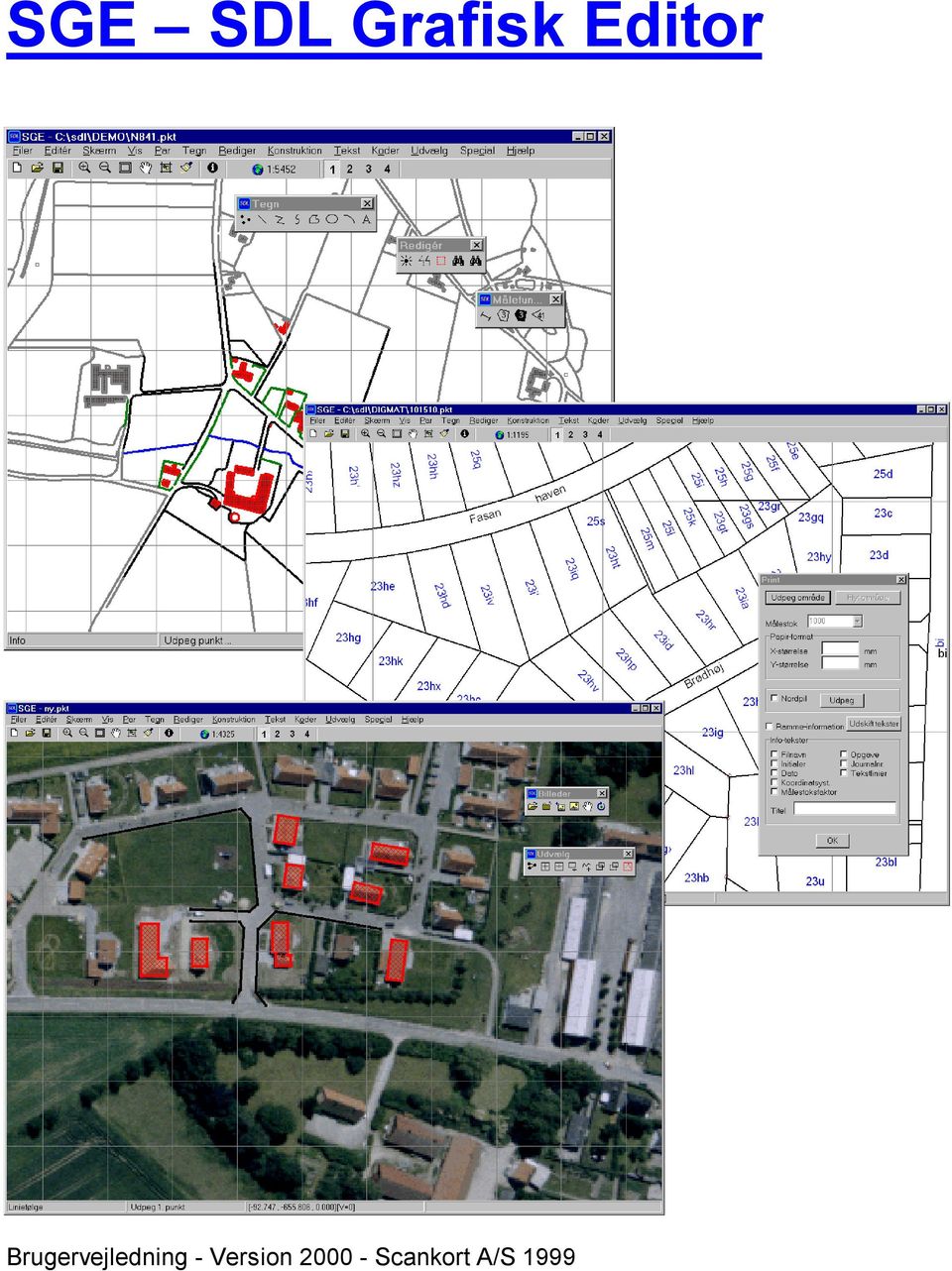
1 SGE SDL Grafisk Editor Brugervejledning - Version
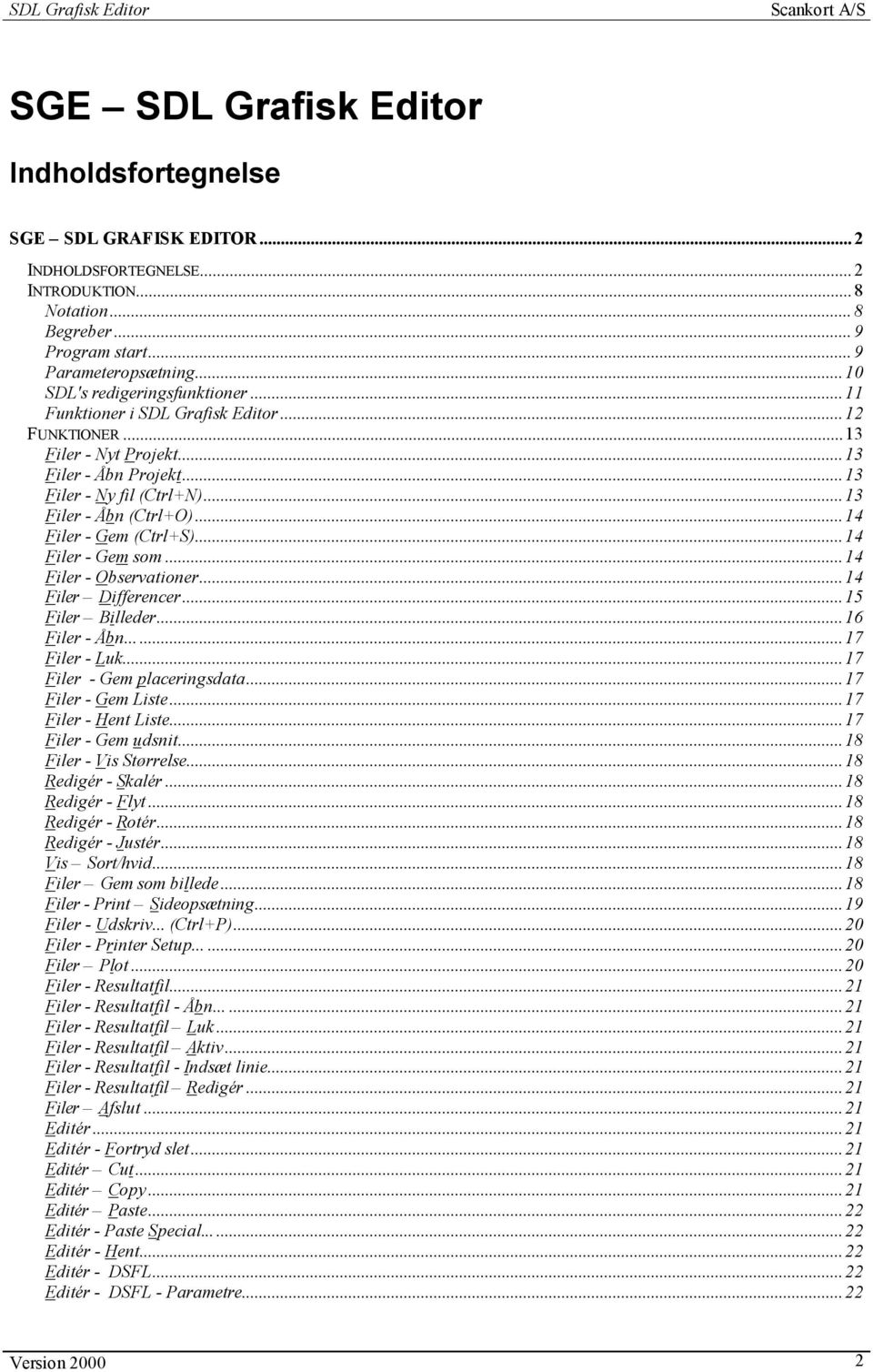
2 SGE SDL Grafisk Editor Indholdsfortegnelse SGE SDL GRAFISK EDITOR... 2 INDHOLDSFORTEGNELSE... 2 INTRODUKTION... 8 Notation... 8 Begreber... 9 Program start... 9 Parameteropsætning...10 SDL's redigeringsfunktioner...11 Funktioner i SDL Grafisk Editor...12 FUNKTIONER...13 Filer - Nyt Projekt...13 Filer - Åbn Projekt...13 Filer - Ny fil (Ctrl+N)...13 Filer - Åbn (Ctrl+O)...14 Filer - Gem (Ctrl+S)...14 Filer - Gem som...14 Filer - Observationer...14 Filer Differencer...15 Filer Billeder...16 Filer - Åbn Filer - Luk...17 Filer - Gem placeringsdata...17 Filer - Gem Liste...17 Filer - Hent Liste...17 Filer - Gem udsnit...18 Filer - Vis Størrelse...18 Redigér - Skalér...18 Redigér - Flyt...18 Redigér - Rotér...18 Redigér - Justér...18 Vis Sort/hvid...18 Filer Gem som billede...18 Filer - Print Sideopsætning...19 Filer - Udskriv... (Ctrl+P)...20 Filer - Printer Setup Filer Plot...20 Filer - Resultatfil...21 Filer - Resultatfil - Åbn Filer - Resultatfil Luk...21 Filer - Resultatfil Aktiv...21 Filer - Resultatfil - Indsæt linie...21 Filer - Resultatfil Redigér...21 Filer Afslut...21 Editér...21 Editér - Fortryd slet...21 Editér Cut...21 Editér Copy...21 Editér Paste...22 Editér - Paste Special Editér - Hent...22 Editér - DSFL...22 Editér - DSFL - Parametre...22 Version
3 Editér - DSFL - Import...22 Editér - DSFL - Export...22 Editér - DSFL Microstation...22 Editér - DSFL - Parametre...22 Editér - DSFL - Import...22 Editér - DSFL - Export...22 Editér - Hovedoplysninger...22 Editér - Opsætning - SGE...23 Editér - Opsætning SDL...25 Editér - Tekst Editor...25 Skærm...26 Skærm Udsnit...26 Skærm - Udsnit Skærm - Udsnit Skærm - Udsnit Skærm - Udsnit Skærm - Zoom menu...26 Skærm - Zoom menu - Zoom ud...26 Skærm - Zoom menu - Zoom ind...26 Skærm - Zoom menu Vindue...26 Skærm - Zoom menu - Vindue Center...26 Skærm - Zoom valgte...27 Skærm - Zoom valgte - Første...27 Skærm - Zoom valgte Næste...27 Skærm - Zoom valgte Forrige...27 Skærm - Rotation (udsnit)...27 Skærm - 3D menu...27 Skærm - 3D menu Aktiv...27 Skærm - 3D menu Op...27 Skærm - 3D menu Ned...27 Skærm - 3D menu Venstre...27 Skærm - 3D menu Højre...27 Skærm - 3D menu - Rotér 1. akse...27 Skærm - 3D menu - Rotér 2. akse...28 Skærm - 3D menu - Rotér 3. akse...28 Skærm - Tilpas...28 Skærm Opdatér...28 Skærm - Kryds menu...28 Skærm - Kryds menu - Snap til net...28 Skærm - Kryds menu - Vis kryds...28 Skærm - Kryds menu - Krydslinier...28 Skærm - Kryds menu Skærm - Kryds menu Skærm - Kryds menu Skærm - Kryds menu Skærm - Kryds menu Skærm - Kryds menu Skærm - Kryds menu Skærm - Kryds menu Skærm - Kryds menu Skærm - Kryds menu Skærm - Farver - Cursor...29 Skærm - Punktstørrelse...29 Skærm - Punktstørrelse Skærm - Punktstørrelse Skærm - Punktstørrelse Skærm - Punktstørrelse Skærm - Punktstørrelse Skærm - Punktstørrelse Skærm - LinieBredde...30 Version
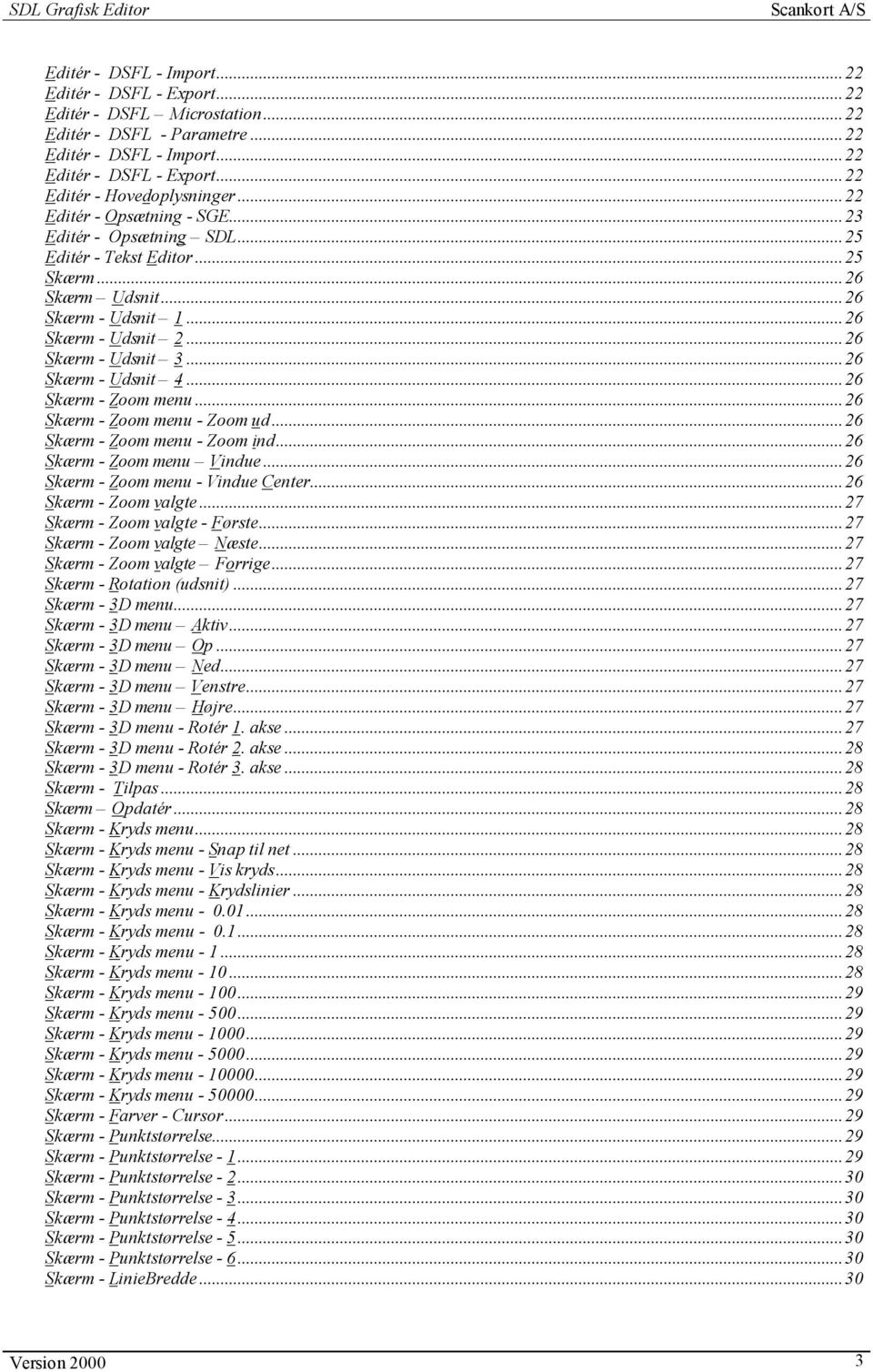
4 Skærm - LinieBredde Skærm - LinieBredde Skærm - LinieBredde Skærm - LinieBredde Skærm - LinieBredde Skærm - LinieBredde Skærm - Fladeudfyldning...30 Skærm - Fladeudfyldning - Solid...30 Skærm - Fladeudfyldning - Diagonalkryds...31 Skærm - Fladeudfyldning - Kryds...31 Skærm - Fladeudfyldning % Gennemsigtig...31 Skærm - Fladeudfyldning - 75% Gennemsigtig...31 Skærm - Fladeudfyldning - 50% Gennemsigtig...31 Skærm - Fladeudfyldning - 25% Gennemsigtig...31 Skærm - Fladeudfyldning - Polygon-kant...31 Skærm - Vindue Størrelse...31 Vis...31 Vis - Punkt Tekster...31 Vis - Punkt Tekster - Punktnummer...31 Vis - Punkt Tekster - Punktkode...31 Vis - Punkt Tekster Løbenummer...31 Vis - Punkt Tekster - Kote...31 Vis - Punkt Tekster - Oprindelse...32 Vis - Punkt Tekster - Ingen...32 Vis - Punkt Tekster - Kun på valgte...32 Vis - Punkt Tekster - Skrifttype...32 Vis - Punkt Tekster - Drejning...32 Vis - Sluk / tænd...32 Vis - Sluk / tænd - Sluk kode (F11)...32 Vis - Sluk / tænd - Sluk alle (F12)...32 Vis - Sluk / tænd - Tænd kode (Ctrl+F11)...32 Vis - Sluk / tænd - Tænd alle (Ctrl+F12)...32 Vis - Sluk / tænd - Sluk filter...32 Vis - Sluk / tænd - Tænd filter...33 Vis - Sluk / tænd - Redigér filter...33 Vis - Sluk / tænd - Sluk koder - Grp Vis - Sluk / tænd - Tænd koder - Grp Vis - Sluk / tænd - Sluk koder - Grp Vis - Sluk / tænd - Tænd koder - Grp Vis - Menuer...33 Vis - Menuer - Målefunktioner...33 Vis - Menuer - Billeder...33 Vis - Menuer - Tegn...33 Vis - Menuer - Redigér...33 Vis - Menuer - Udvælg...33 Vis - Menuer - Zoom valgte...34 Vis - Punktmarkering...34 Vis Flader...34 Vis Linier...34 Vis - Linietyper...34 Vis - Spline...34 Vis Symboler...34 Vis Tekster...34 Vis - Billede...34 Vis - Farver...34 Vis - Fremhæv valgte...34 Vis - Punktnr auto...35 Par...35 Par - Snap punkt...35 Par - Snap linie...36 Version
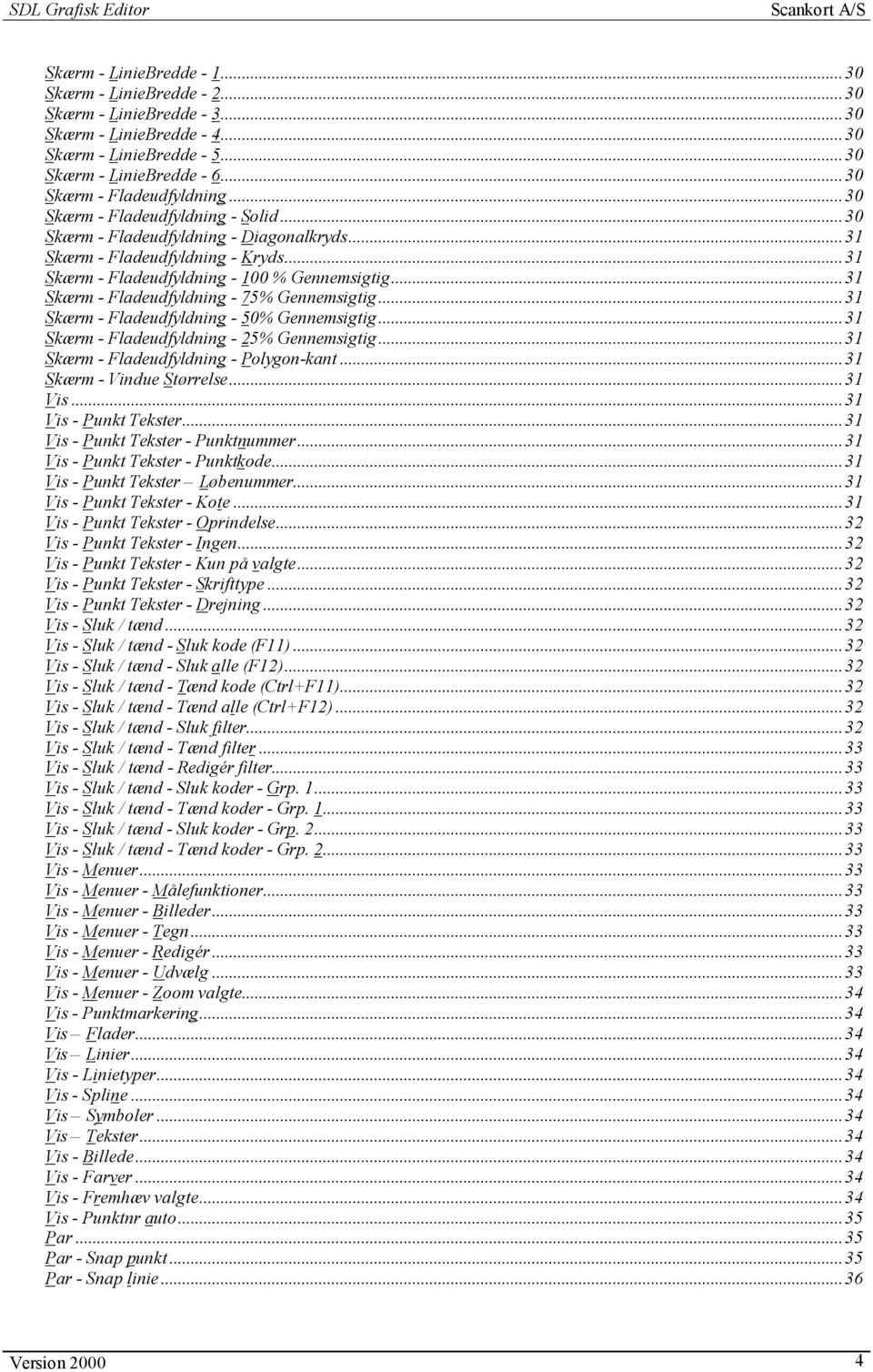
5 Par - Snap ved flyt...36 Par - Retvinkel lås...36 Par - Acceptér auto...36 Par - Snap auto...37 Par - Aktiv kote...37 Par - Oprindelse...37 Par - Oprindelse - Opgave...37 Par - Oprindelse - Initialer...37 Par - Oprindelse - Dato...37 Par - Oprindelse - Speciel...37 Par - Benyt blokke...37 Tegn...37 Tegn - Punkt...37 Tegn - Linie...37 Tegn - Liniefølge...38 Tegn - Spline...38 Tegn - Flade...38 Tegn - Cirkel...38 Tegn - Bue...38 Rediger...38 Rediger - Nyt punkt...38 Rediger - Slet Punkt...38 Rediger - Flyt Punkt...38 Rediger - Split...38 Rediger - Vend liniefølge...38 Rediger Kopier parallel...39 Rediger - Find punkt (Ctrl+F)...39 Rediger - Find næste (F3)...39 Rediger - Info (Ctrl+I)...39 Rediger - Find Info...40 Rediger - Find næste Info...40 Konstruktion...40 Konstruktion - Målefunktioner...40 Konstruktion - Målefunktioner Afstand...40 Konstruktion - Målefunktioner - Areal (punkter)...40 Konstruktion - Målefunktioner - Areal (flade)...40 Konstruktion - Målefunktioner - Areal (auto)...40 Konstruktion - Målefunktioner - Vinkel 2 linier...40 Konstruktion - Diverse...40 Konstruktion - Diverse Ortogonal...41 Konstruktion - Diverse Polær...41 Konstruktion - Diverse - Konstr. flade...41 Konstruktion - Diverse - Konstr. liniefølge...41 Konstruktion - Diverse Centerlinie...41 Konstruktion - Diverse - Midtpunkt...41 Konstruktion - Diverse - Stationér linie...41 Konstruktion - Diverse - Linie regression...42 Konstruktion - Diverse - Opdel flade...42 Konstruktion - Diverse - Centroide...42 Konstruktion - Diverse - Proj. valgte...42 Konstruktion - Diverse - Profiler...42 Konstruktion - Diverse - Profiler Profil...42 Konstruktion - Diverse - Profiler - Objekt-profil...42 Konstruktion - Diverse - Profiler - Tvær-profil...43 Konstruktion - Cirkel/bue...43 Konstruktion - Cirkel/bue Centrum...43 Konstruktion - Cirkel/bue Radius...43 Konstruktion - Cirkel/bue - 2 pkt+radius...43 Konstruktion - Cirkel/bue - Tangent - 2 cirkler...43 Konstruktion - Skæringer...43 Version
6 Konstruktion - Skæringer - Cirk./Cirk Konstruktion - Skæringer - Cirk./Cirk Konstruktion - Skæringer - Linie/Linie...43 Konstruktion - Skæringer - Cirkel/Linie...44 Konstruktion - Skæringer - Linie, forlæng Konstruktion - Skæringer - Linie, forlæng Konstruktion - Skæringer Hjørneskæring...44 Konstruktion - Skæringer - Hjørneskæring - Cirkelbue...44 Konstruktion - Skæringer - Hjørneskæring - Linie...44 Konstruktion - Skravér...44 Konstruktion - Auto beregn...44 Konstruktion - Koordinatkryds...44 Konstruktion - Koordinatkryds - Dan net...45 Konstruktion - Koordinatkryds Tekster...45 Tekst...45 Tekst - Ny tekst...45 Tekst - Tekst på linie...45 Tekst - Ret tekst...45 Tekst - Ret attrib Tekst - Sæt attrib...45 Tekst - Indlæs tekst-fil...45 Tekst - Find tekst...45 Tekst Størrelse...45 Tekst Drejning...46 Tekst Justifikation...46 Tekst Linieafstand...46 Tekst - Skrifttype...46 Koder...46 Koder - Aktiv objektkode (Ctrl+K)...46 Koder - Vælg ved udpeg...46 Koder - List kodetabel...46 Koder - List koder i data...46 Koder - Kodesystem...46 Koder - Symbolfont...46 Udvælg...46 Udvælg Vis...46 Udvælg - Vælg alle...47 Udvælg - Fravælg alle...47 Udvælg - Vælg i vindue...47 Udvælg - Vælg i polygon...47 Udvælg - Invertér valg...47 Udvælg - Vælg speciel...47 Udvælg - Vælg speciel Objekt...47 Udvælg - Vælg speciel - Kote Interval...47 Udvælg - Vælg speciel - Dobbeltpkt...47 Udvælg - Vælg speciel Omfangspolygon...47 Udvælg - Vælg speciel - Oprindelse...48 Udvælg - Redigér...48 Udvælg - Redigér - Kopiér...48 Udvælg - Redigér Flyt...48 Udvælg - Redigér Rotér...48 Udvælg - Redigér Slet...48 Udvælg - Redigér Transformér...48 Udvælg - Redigér Spejling...49 Udvælg - Redigér Skalering...49 Udvælg - Redigér - Matrix...49 Udvælg - Redigér - Skift objektkode...49 Udvælg - Redigér - Skift kote (Z)...49 Udvælg - Redigér - Skift oprindelse...49 Udvælg - Redigér - Skift tegnekode...49 Version
7 Udvælg - Redigér - Dan flader...49 Udvælg - Redigér - Split...49 Udvælg - Redigér - Snap...49 Udvælg - Redigér - Vend linie...49 Udvælg - Redigér - Luk huller...49 Udvælg - Tekster...49 Udvælg - Tekster Punktnummer...50 Udvælg - Tekster Punktkode...50 Udvælg - Tekster Kote...50 Udvælg - Tekster Oprindelse...50 Udvælg - Tekster - Ny størrelse...50 Udvælg - Tekster - Ny drejning...50 Udvælg - Tekster - Ny justifikation...50 Udvælg - Tekster - Tekst til punktnr...50 Udvælg - Tekster - Tekst til kote...50 Udvælg - Tekster - Koordinatliste...50 Udvælg - Grafik...51 Udvælg - Grafik - Cirkel om valgte...51 Udvælg - Grafik - Firkant om valgte...51 Udvælg - Grafik - Kryds i valgte...51 Udvælg - Gem valgte...51 Special...51 Special - Transformation...51 Special - Transformation - S34J --> UTM Special - Transformation - S34S --> UTM Special - Transformation - S45B --> UTM Special - Transformation - UTM32 --> S34J...51 Special - Transformation - UTM32 --> S34S...51 Special - Transformation - UTM33 --> S45B...51 Special - Import...51 Special - Import - Geodimeter...51 Special - Import - Leica...52 Special - Import - Sokkia...52 Special - Import - Zeiss...52 Special - Import - Frit format...52 Special - Import - SK format...52 Special - Export...52 Special - Export - Geodimeter...52 Special - Export - Leica...52 Special - Export - Sokkia...52 Special - Export - Zeiss...52 Special - Export - KMS matr...52 Special - Export - SK-format...52 Hjælp...52 Hjælp - Indhold...52 Hjælp - SDL Hjemmeside...52 Hjælp - Mail til Scankort...52 Hjælp - Om SGE PUNKTKODESYSTEMER...53 Kodesystem valg nr Kodesystem valg nr Kodesystem valg nr KODETABELLER...58 Filformat for SDI.KOD...58 Alternativt format...60 SYMBOLER: SCANKORT STANDARD TTF (WINDOWS)...61 UDVEKSLING AF DATA...62 Vektor-data...62 Billeder...62 UDSKRIVNING/PLOT...62 Version
8 Introduktion SDL Grafisk Editor (SGE) er et fuldt udbygget CAD-program til løsning af redigerings- og konstruktionsopgaver i forbindelse med landmåling og digitale kort. Programmet kan behandle og vise data i 2-D og 3-D, og punkterne kan redigeres i 2-D. Programmet er dog så generelt, at det kan benyttes ved løsningen af en lang række andre relaterede opgaver f.eks. indenfor GIS (Geografiske Informationssystemer). SDL Grafisk Editor benyttes normalt sammen med de øvrige SDL-moduler og startes fra SDL's hovedmenu. I denne vejledning er der derfor en del henvisninger til SDL i forbindelse med opsætning mv. SGE kan dog benyttes uden at de øvrige SDL-moduler er installeret på computeren. Der kan redigeres data-filer med op til 1 million punkter (koordinatsæt) på en hurtig computer (400 MHz). SGE er et Windows-program og følger således Windows standarder i opbygningen af brugergrænseflade. SGE benytter Windows standard printere ved udskrifter og plot. Plot kan alternativt foretages på ældre HPGL-plottere. I modsætning til de fleste CAD-systemer er SGE objektkode-orienteret, dvs. punktkoder benyttes overalt (i stedet for f.eks. lag, farve, linietype mv.). Man benytter således de samme koder som ved opmåling i marken (I SGE er det dog muligt at se i klar tekst hvad en kode betyder, F.eks.: 600 = Bygning, mur). Hvorledes de enkelte objekter skal vises på skærmen (farve, linietype mv.) styres af SDL s kodetabeller. SGE indeholder en række funktioner, der bl.a. giver mulighed for at rette, slette samt tilføje nye punkter. Konstruktions-funktioner kan dokumenteres i resultat-filer. I SGE arbejdes med SDL's punktkataloger. Et punktkatalog er en tekst-fil indeholdende en linie (post) for hvert punkt i data. Hvert punkt har et nummer (punktnr) og en kode samt koordinater (X,Y,Z). Koordinatrækkefølgen er parameterbestemt. Koden indeholder 2 dele: En objekt-definition samt en geometri-definition. Objekt-koden bestemmer sammen med SDL's kodetabel udseendet af grafikken på skærmen (farve, evt. symbol mv.). Geometridelen definerer punktets sammenhæng med andre andre punkter (f.eks. om de er forbundet med rette linier eller cirkelbuer). Foruden punkter kan punktktaloger også indeholde tekster og info-linier. SGE benytter SDL's parameterfiler: SCDC.ADM, SCDC.PAR og SGE.PAR. Disse filer skal findes i det aktuelle projekt-directory (se nedenfor). Notation Der henvises i nærværende vejledning til funktionerne ved hjælp af den menu der skal aktiveres for at starte funktionen. Eksempler: Version
9 Redigér Flyt punkt Funktionen kan vælges fra tastaturet med: ALT+R F Hvis funktionen finde i en undermenu: Konstruktion Målefunktioner Afstand Funktionen kan vælges fra tastaturet med: ALT+K M A I visse tilfælde findes direkte genveje til funktionen: Filer Åbn... (Ctrl+O) Funktionen kan vælges fra tastaturet med: ALT+F B eller direkte med Ctrl+O Hvis der refereres til funktioner i teksten vil denne typisk blive anført med fremhævet skrift. Begreber Punktnummer: Punktkode: Tænd/sluk: Udvalgte punkter: Benyttes ikke direkte i SGE. Kan vises på punkter og påsættes som tekster ved punkter. Bestemmer vha. kodetabel udseende af data. Forskellige objekter (huse, veje, træer osv.) tegnes med forskellig farve, linietype osv. bestemt af punktkode og beskrivelse i kodetabellen. Punkter med forskellige objektkoder kan vises eller være slukket. Dette kan gøre redigeringsarbejdet mere overskueligt. Punkter kan være i tilstanden: Udvalgt. Alle udvalgte punkter kan behandles samlet på forskellig måde. Program start SGE startes normalt ved at klikke på SGE-ikonet i den mappe, hvor programmet blev installeret. Man kan med fordel lave en genvej til SGE fra skrivebordet. Fra SDL version er der indført et projekt-begreb, der dækker over den måde man typisk har organiseret sine parameter-filer i SDL på. Man kan åbne andre projekter fra Fil-menuen og vil således kunne skifte mellem forskllige opsætninger af systemet. SGE kan startes direkte fra Windows. Man kan f.eks. trække et punktkatalog fra Windows stifinder til SGE-ikonet. Det er i dette tilfælde arbejds-directoryet, der er angivet i genvejens egenskaber, der bestemmer hvilket projekt der skal arbejdes med. Hvis man skal ændre i parametrene vælges Parameteropstilling fra Fil-menuen. Version
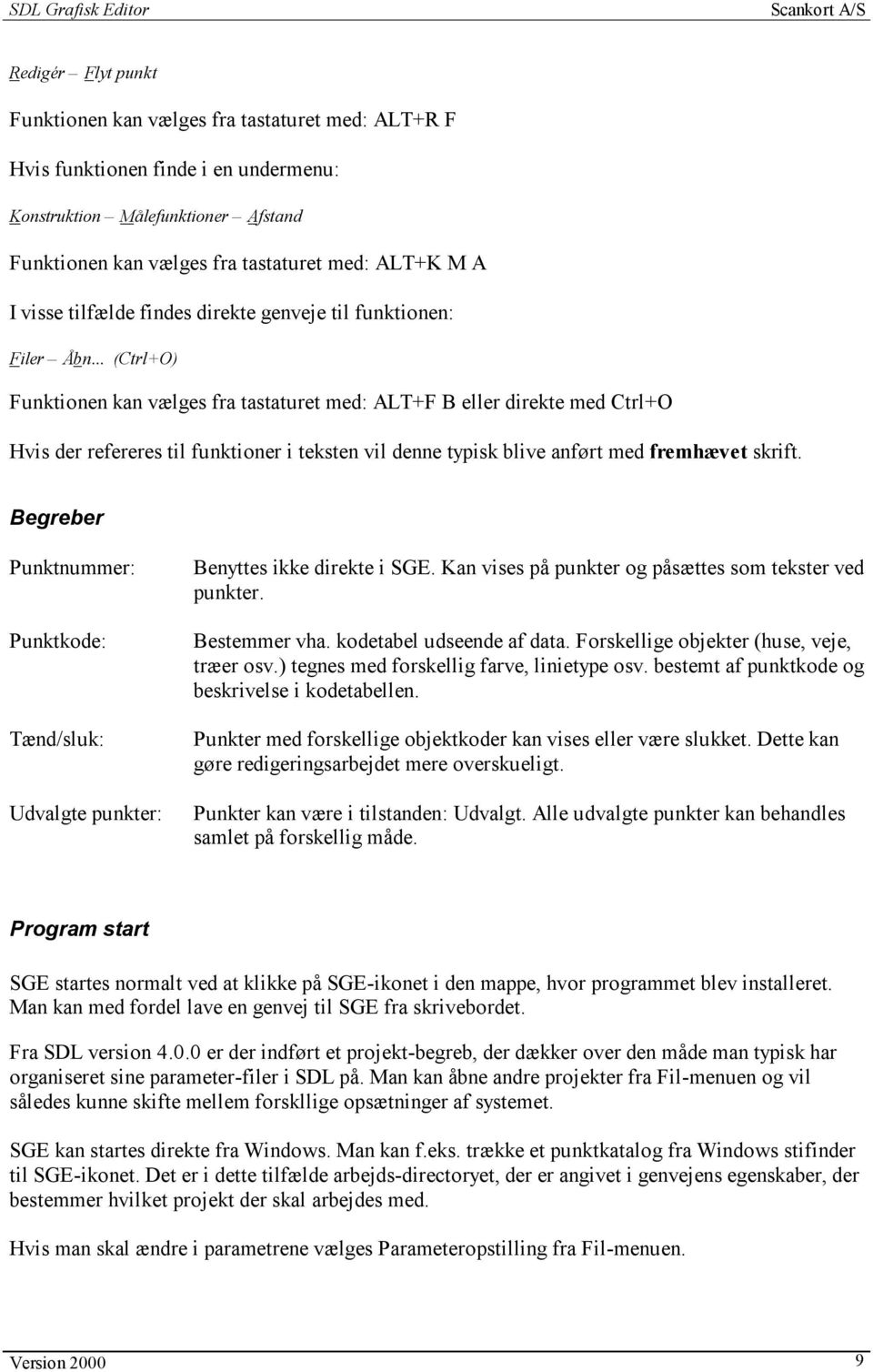
10 Pile-tasterne kan benyttes til, at panorere rundt i datamaterialet, når man har valgt et udsnit. Piletasterne flytter billedet en halv skærm i den valgte retning. PgUp zoomer ud og PgDn zoomer ind. <Ctrl>-tasten kan benyttes i sammenhæng med pile-taster for at flytte billedet et mindre stykke. Panoréring kan også vælges fra knap-panel eller fra menu i højre muse-tast. Figur 1 SGE efter opstart SGE starter op i INFO-funktionen. Hvis man afbryder funktioner vil man normalt vende tilbage til denne tilstand. Hvis man udpeger et punkt i INFO-tilstand, vil oplysninger blive vist i et vindue. Oplysningerne kan her studeres eller rettes. Parameteropsætning Under Editér - Opsætning SDL ændres SDL's generelle parametre. Der kan skiftes mellem en række faneblade, der grupperer de forskellige typer af parametre. Parametrene gemmes i filen SCDC.PAR der findes i aktuelt projekt-directory. Valg af koordinat-system er meget vigtig, da det bestemmer koordinat-rækkefølgen. Version
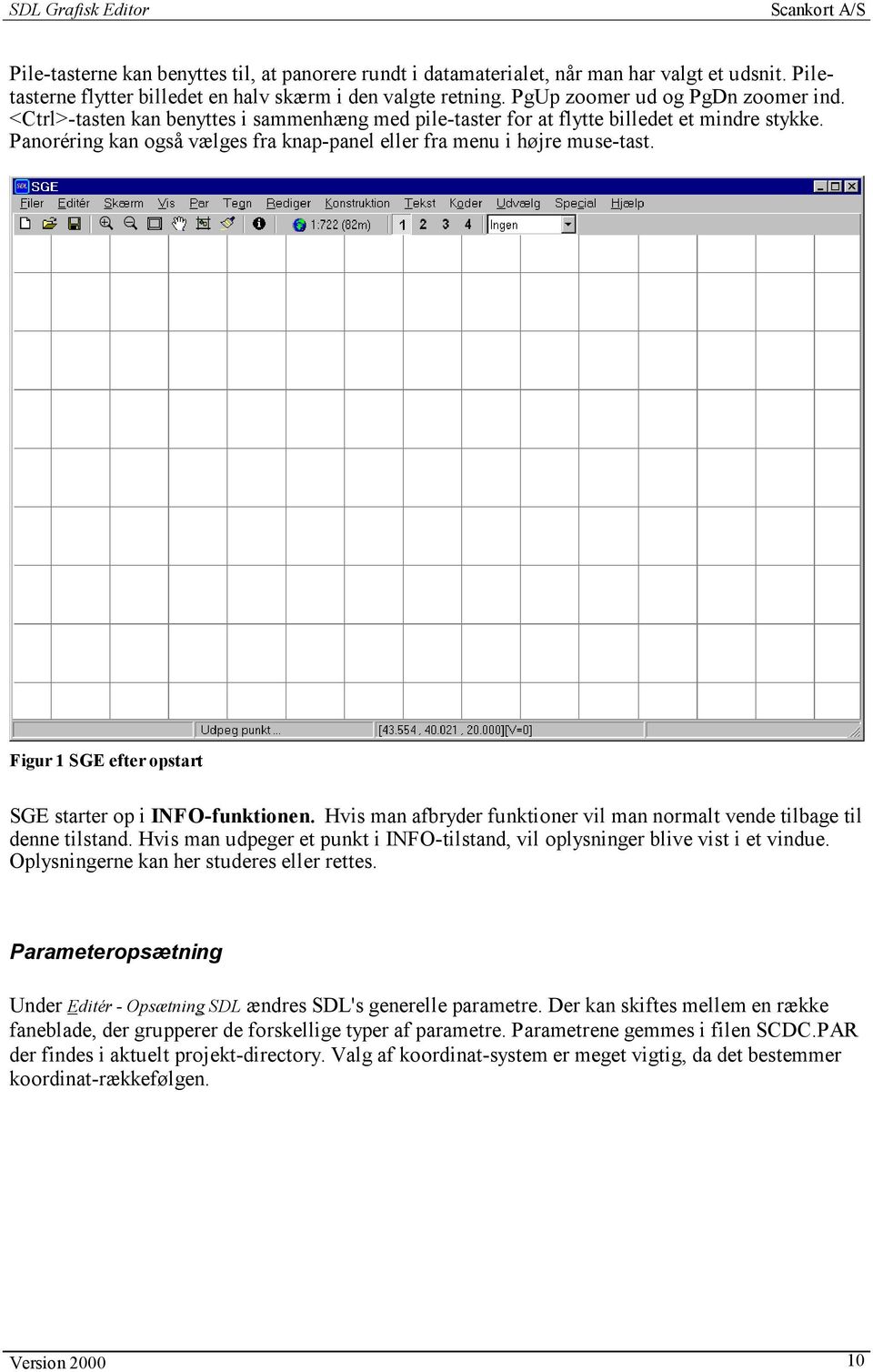
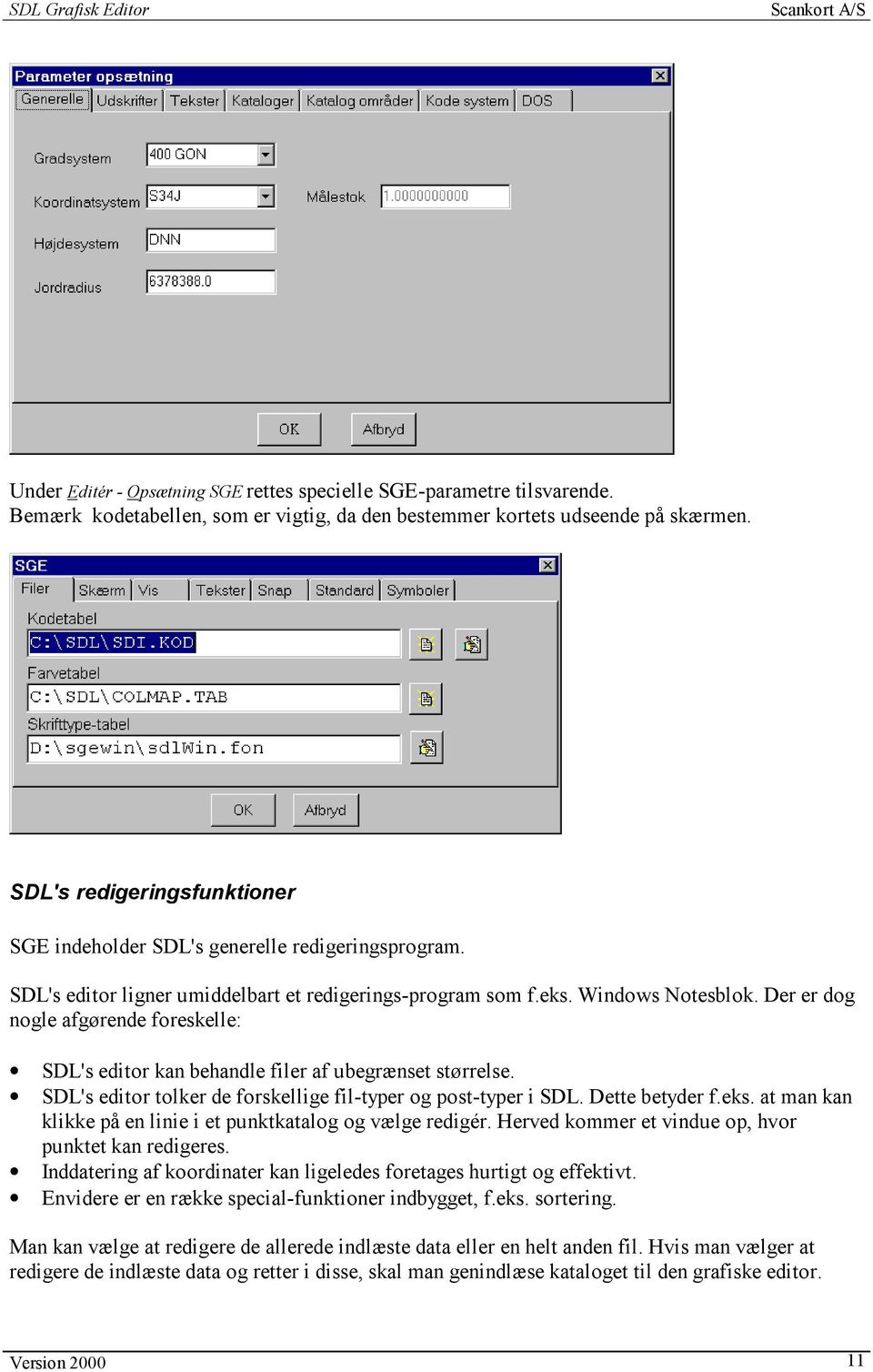
11 Under Editér - Opsætning SGE rettes specielle SGE-parametre tilsvarende. Bemærk kodetabellen, som er vigtig, da den bestemmer kortets udseende på skærmen. SDL's redigeringsfunktioner SGE indeholder SDL's generelle redigeringsprogram. SDL's editor ligner umiddelbart et redigerings-program som f.eks. Windows Notesblok. Der er dog nogle afgørende foreskelle: SDL's editor kan behandle filer af ubegrænset størrelse. SDL's editor tolker de forskellige fil-typer og post-typer i SDL. Dette betyder f.eks. at man kan klikke på en linie i et punktkatalog og vælge redigér. Herved kommer et vindue op, hvor punktet kan redigeres. Inddatering af koordinater kan ligeledes foretages hurtigt og effektivt. Envidere er en række special-funktioner indbygget, f.eks. sortering. Man kan vælge at redigere de allerede indlæste data eller en helt anden fil. Hvis man vælger at redigere de indlæste data og retter i disse, skal man genindlæse kataloget til den grafiske editor. Version
12 Funktioner i SDL Grafisk Editor SGE er så vidt mulig designet efter de almindelige retningslinier vedr. Windows-programmer. Dette betyder f.eks. at funktioner til åbn og gem af data findes de samme steder som i andre Windowsprogrammer. Der er knap-menuer til de mest almindelige funktioner (f.eks. zoom ind/ud). Fra Vismenuen kan man endvidere åbne menu'er grupperet efter emne. Disse menu'er vil være fremme indtil man lukker dem. I alt er der over 300 menu-valg i SGE's hovedmenu. I en række funktioner kan højre muse-tast benyttes til forskellige formål. Som eksempler på funktioner kan nævnes: Tegn punkter, tekster, linier, splines, cirkelbuer mv. Tekster og symboler med Windows TrueType fonte. Udtegning på alle Windows-printere/plottere. Kombineret udtegning af kort (linier, flader, tekster mv.) og billeder (f.eks. luftfotos og ortofotos). Omregning mellem UTM og System34. Målefunktioner (afstand, vinkel, areal). Konstruktionsfunktioner (skæringer, polær- og ortogonal beregning). Dokumentation af konstruktionsberegninger i resultat-fil (log-fil). Mange parametre til optimering af udtegning på skærm/printer. Visning af billeder i BMP-, JPG-, GIF- og TIFF-formater. Billedplacering kan vælges frit eller orienteret i koordinatsystem (udfra tekst-fil fra KMS Visit, Mapinfo eller gemt i SGE). Version
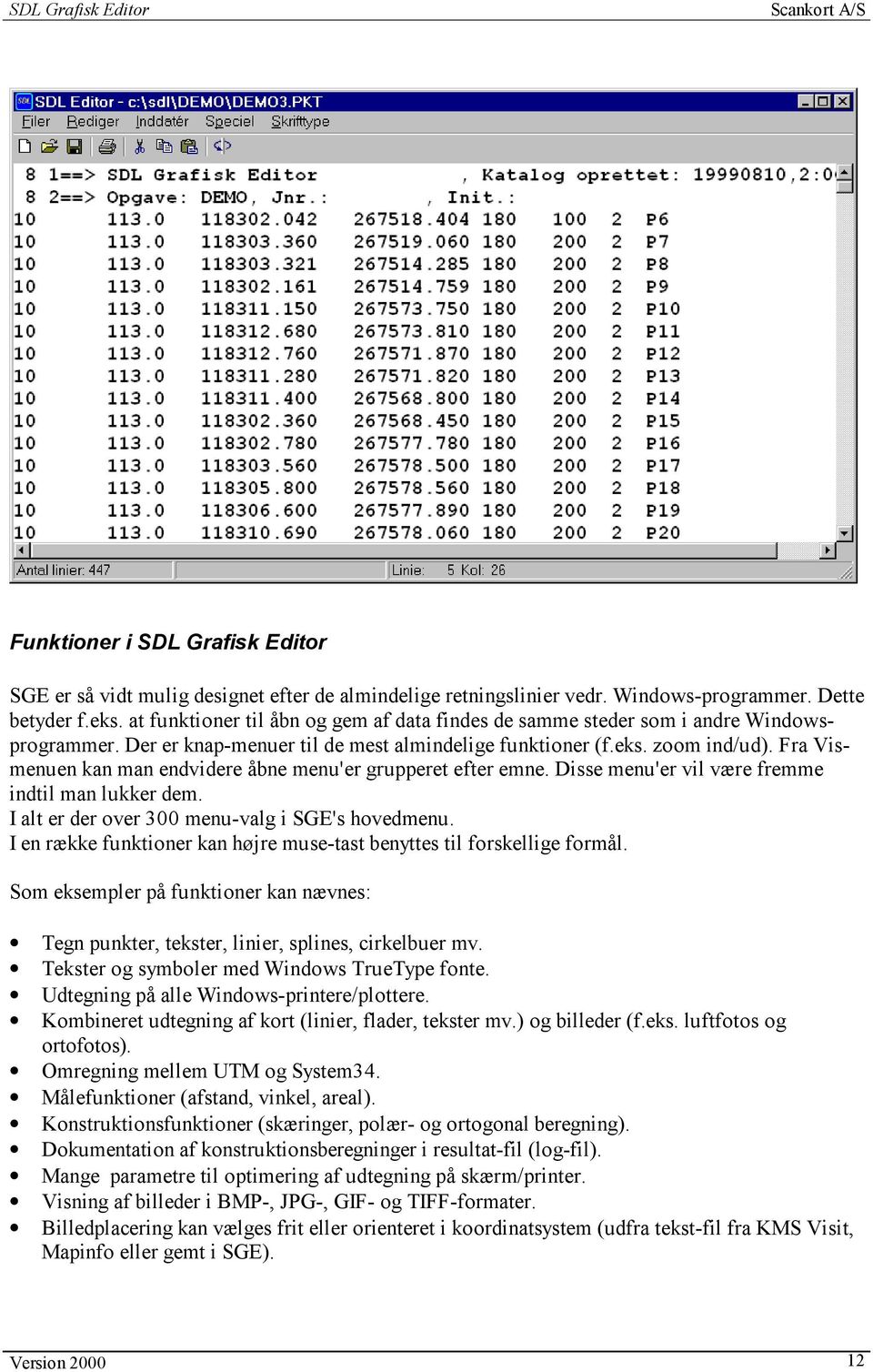
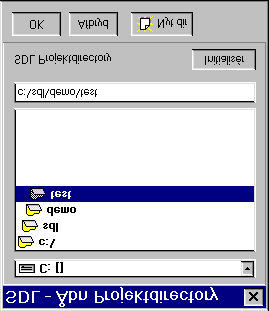
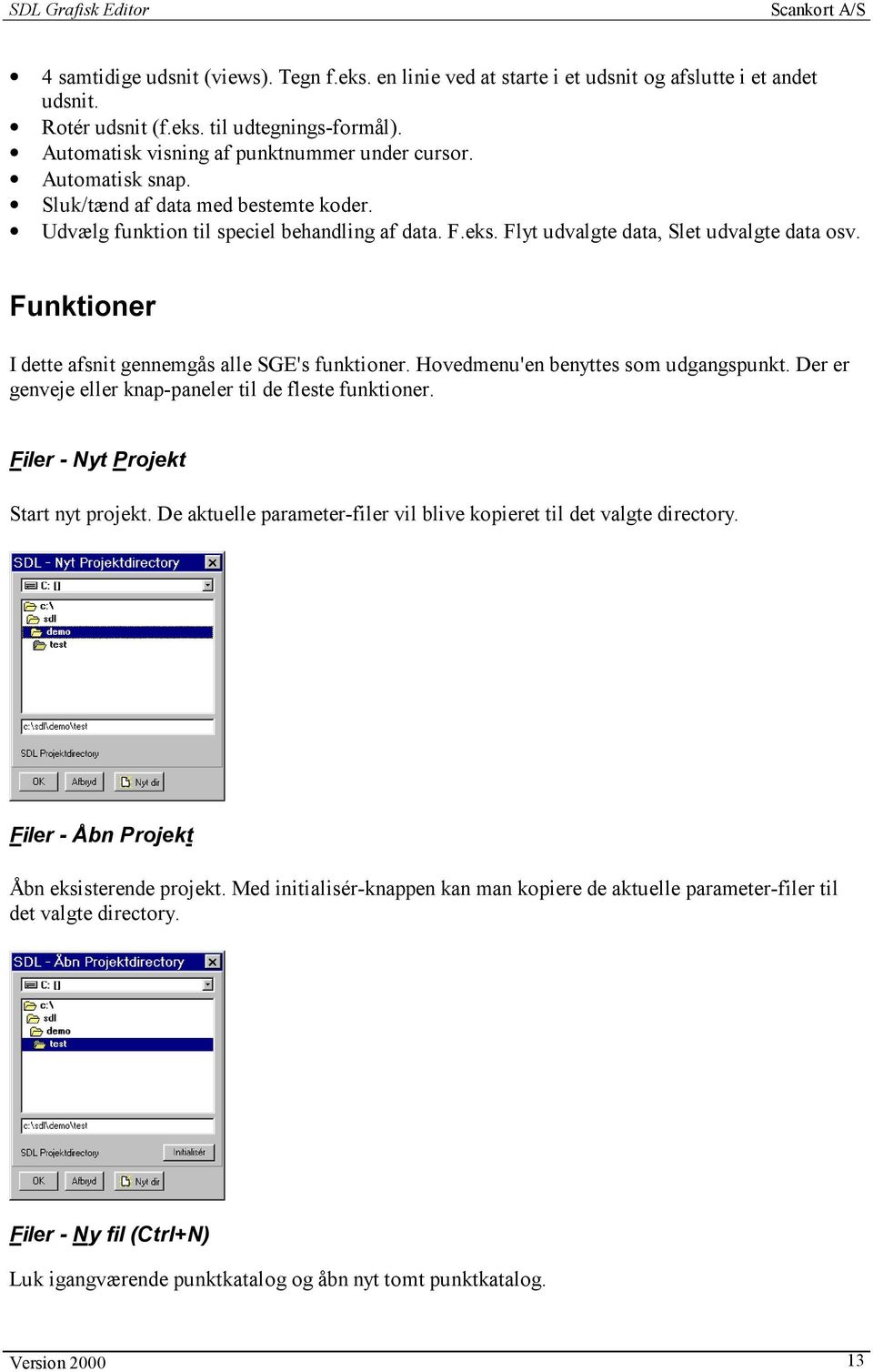
13 4 samtidige udsnit (views). Tegn f.eks. en linie ved at starte i et udsnit og afslutte i et andet udsnit. Rotér udsnit (f.eks. til udtegnings-formål). Automatisk visning af punktnummer under cursor. Automatisk snap. Sluk/tænd af data med bestemte koder. Udvælg funktion til speciel behandling af data. F.eks. Flyt udvalgte data, Slet udvalgte data osv. Funktioner I dette afsnit gennemgås alle SGE's funktioner. Hovedmenu'en benyttes som udgangspunkt. Der er genveje eller knap-paneler til de fleste funktioner. Filer - Nyt Projekt Start nyt projekt. De aktuelle parameter-filer vil blive kopieret til det valgte directory. Filer - Åbn Projekt Åbn eksisterende projekt. Med initialisér-knappen kan man kopiere de aktuelle parameter-filer til det valgte directory. Filer - Ny fil (Ctrl+N) Luk igangværende punktkatalog og åbn nyt tomt punktkatalog. Version
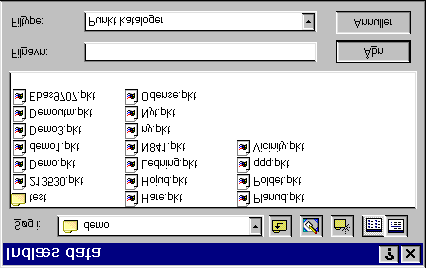
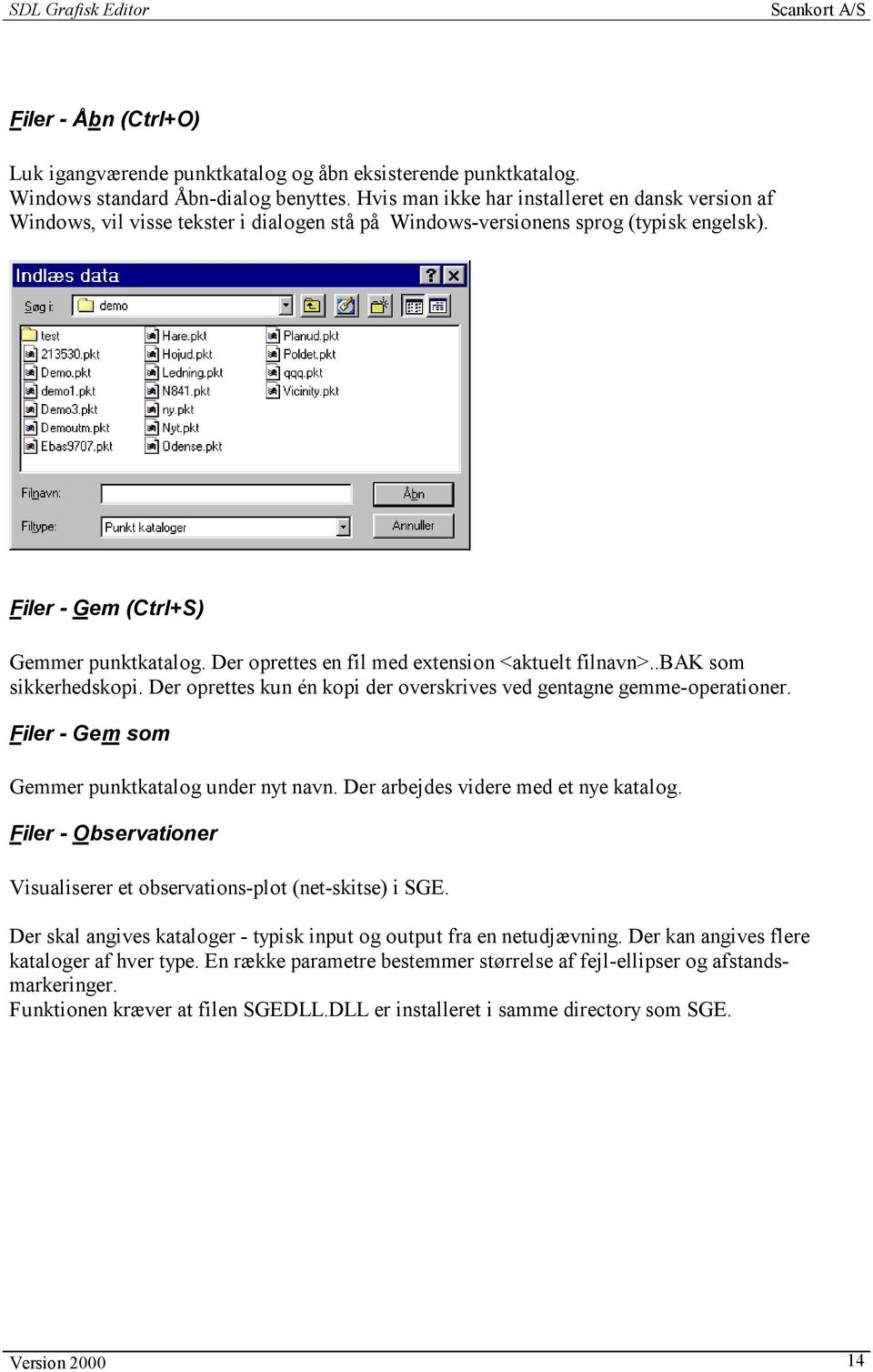
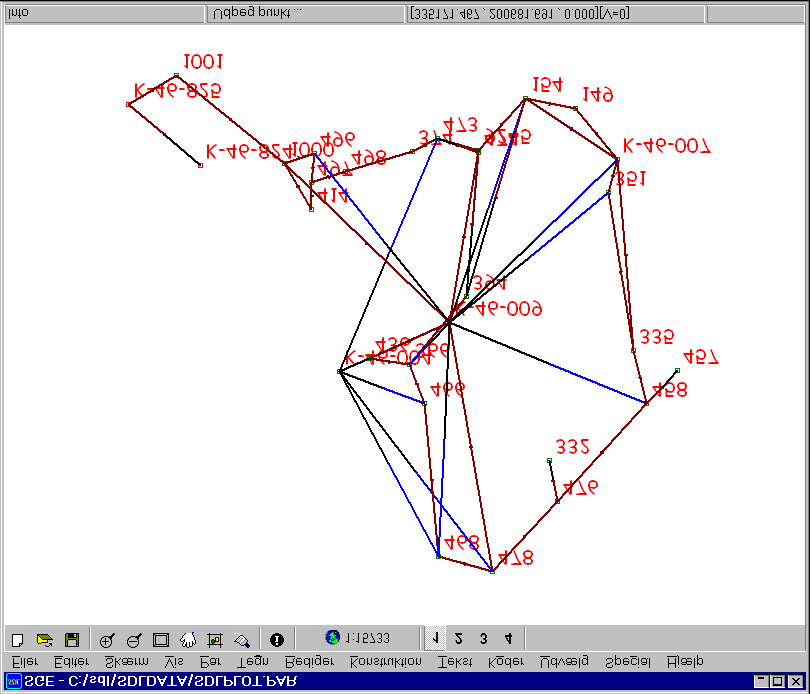
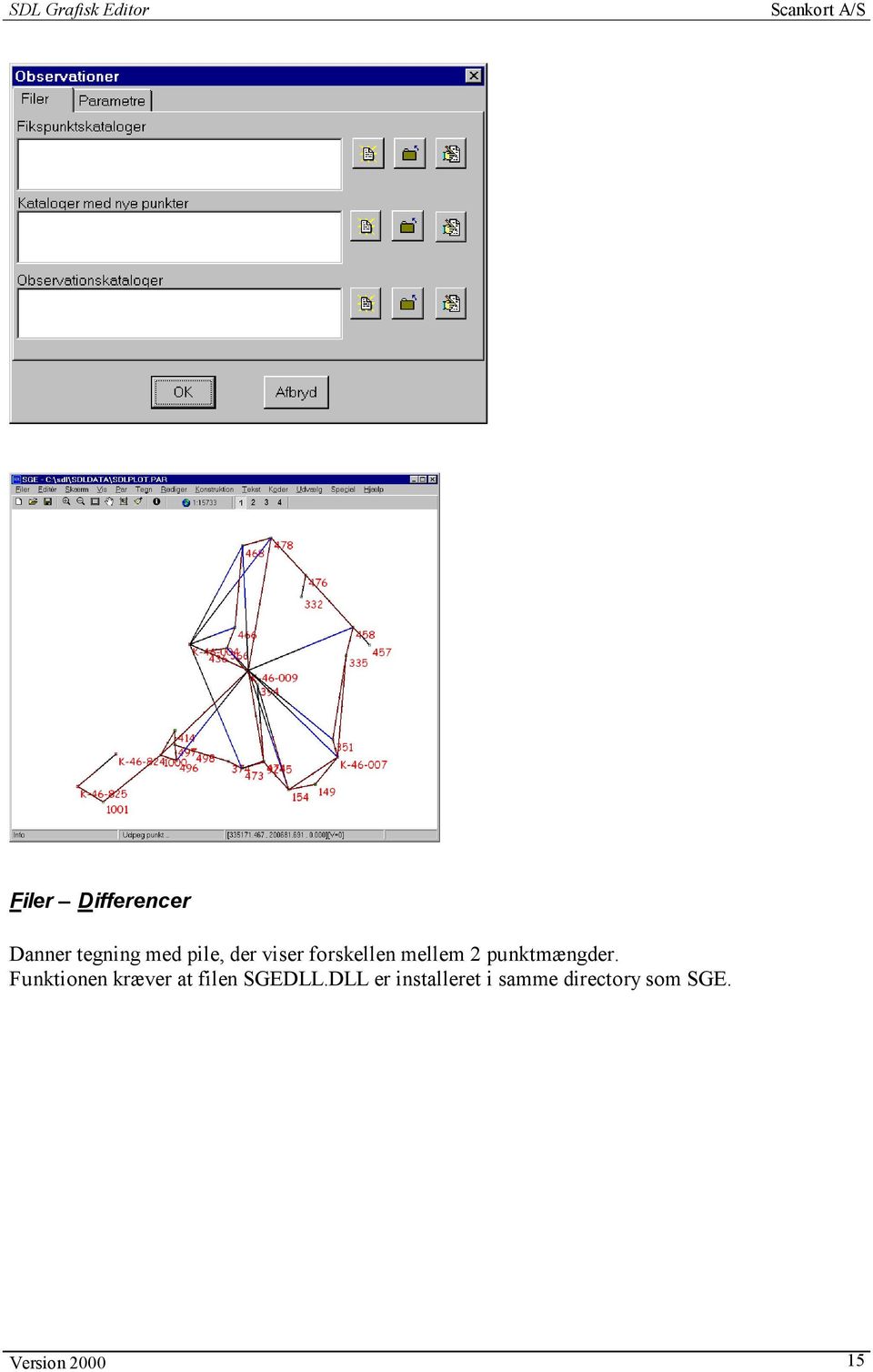
14 Filer - Åbn (Ctrl+O) Luk igangværende punktkatalog og åbn eksisterende punktkatalog. Windows standard Åbn-dialog benyttes. Hvis man ikke har installeret en dansk version af Windows, vil visse tekster i dialogen stå på Windows-versionens sprog (typisk engelsk). Filer - Gem (Ctrl+S) Gemmer punktkatalog. Der oprettes en fil med extension <aktuelt filnavn>..bak som sikkerhedskopi. Der oprettes kun én kopi der overskrives ved gentagne gemme-operationer. Filer - Gem som Gemmer punktkatalog under nyt navn. Der arbejdes videre med et nye katalog. Filer - Observationer Visualiserer et observations-plot (net-skitse) i SGE. Der skal angives kataloger - typisk input og output fra en netudjævning. Der kan angives flere kataloger af hver type. En række parametre bestemmer størrelse af fejl-ellipser og afstandsmarkeringer. Funktionen kræver at filen SGEDLL.DLL er installeret i samme directory som SGE. Version
15 Filer Differencer Danner tegning med pile, der viser forskellen mellem 2 punktmængder. Funktionen kræver at filen SGEDLL.DLL er installeret i samme directory som SGE. Version
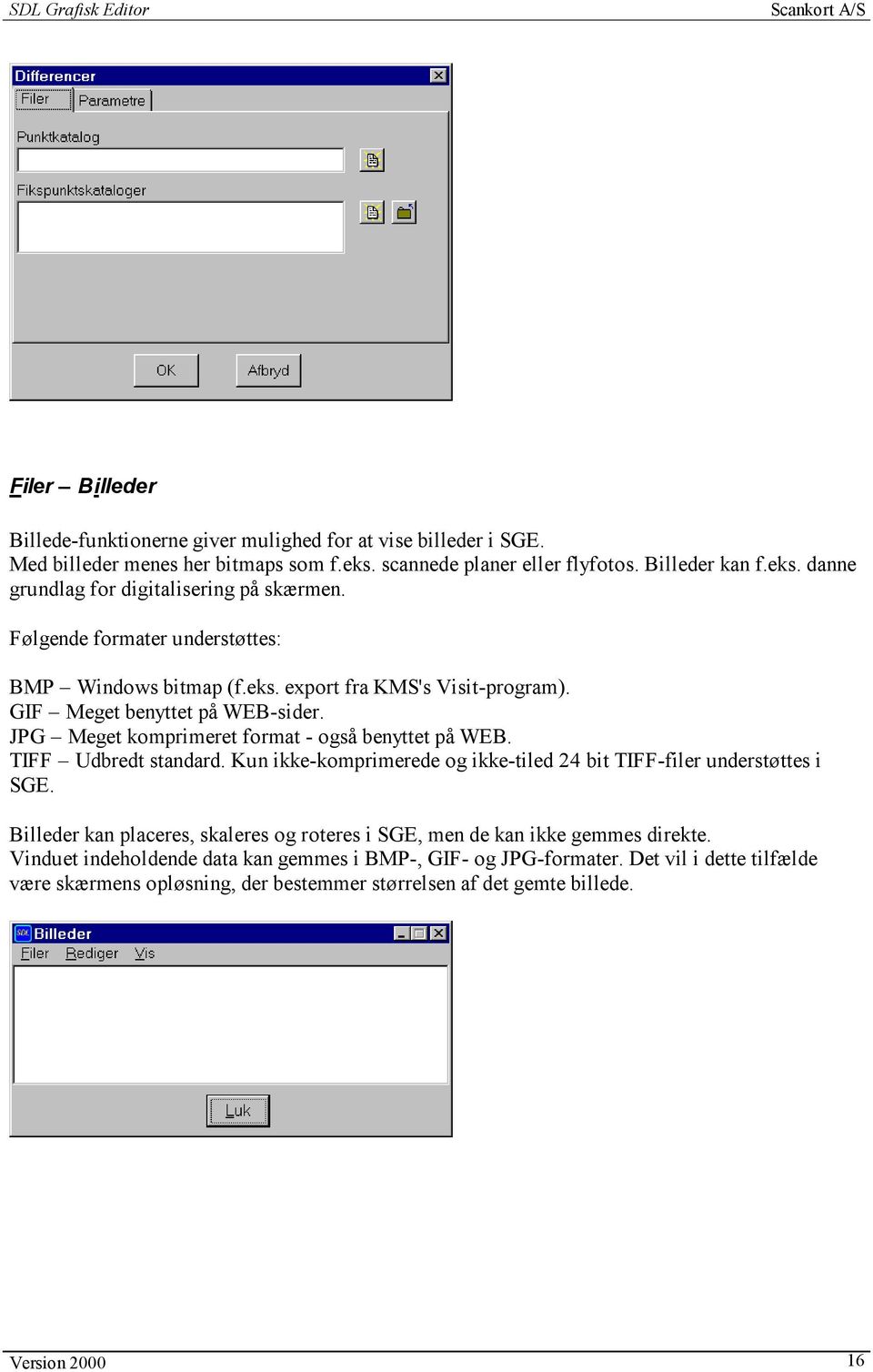
16 Filer Billeder Billede-funktionerne giver mulighed for at vise billeder i SGE. Med billeder menes her bitmaps som f.eks. scannede planer eller flyfotos. Billeder kan f.eks. danne grundlag for digitalisering på skærmen. Følgende formater understøttes: BMP Windows bitmap (f.eks. export fra KMS's Visit-program). GIF Meget benyttet på WEB-sider. JPG Meget komprimeret format - også benyttet på WEB. TIFF Udbredt standard. Kun ikke-komprimerede og ikke-tiled 24 bit TIFF-filer understøttes i SGE. Billeder kan placeres, skaleres og roteres i SGE, men de kan ikke gemmes direkte. Vinduet indeholdende data kan gemmes i BMP-, GIF- og JPG-formater. Det vil i dette tilfælde være skærmens opløsning, der bestemmer størrelsen af det gemte billede. Version
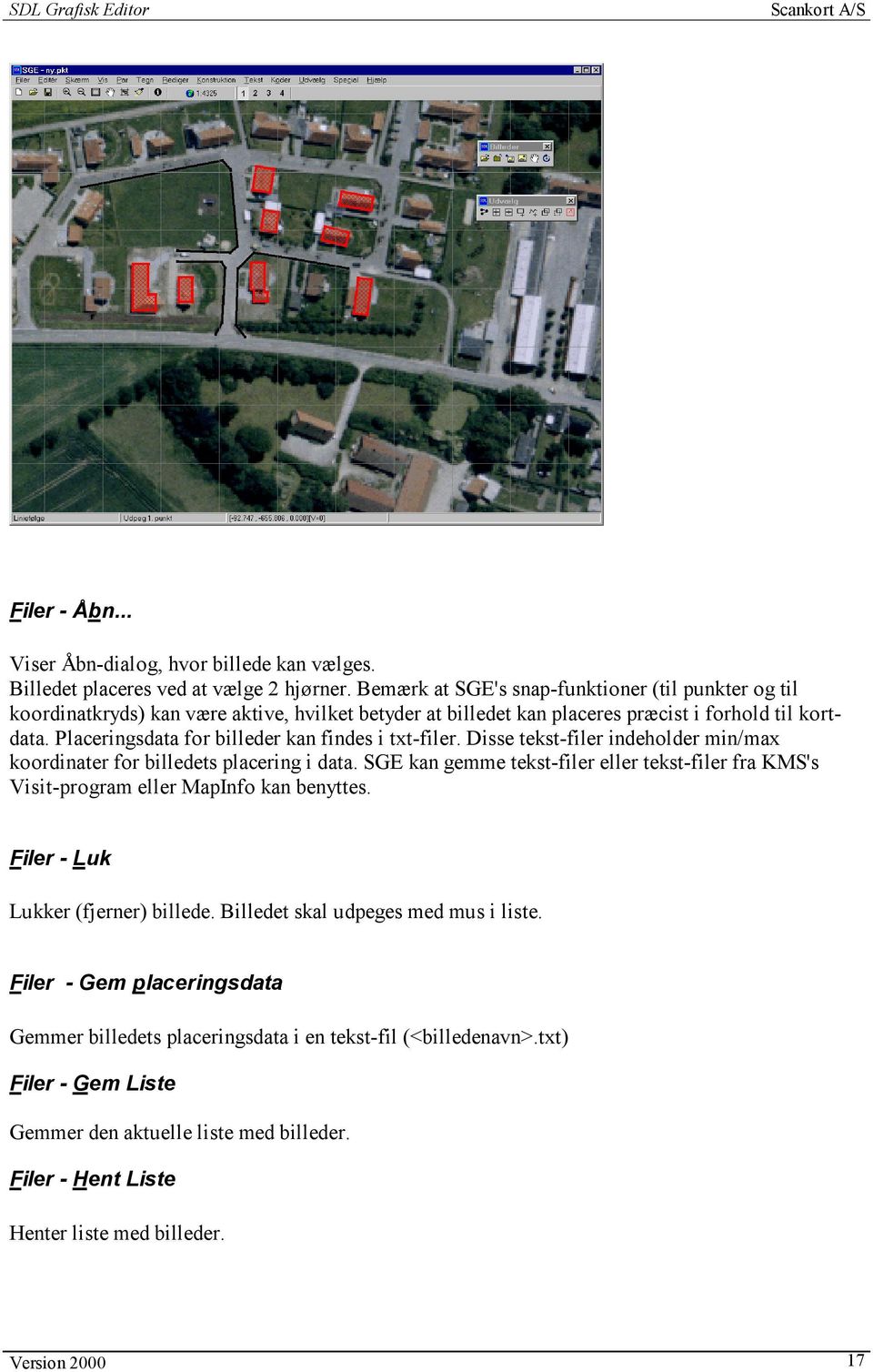
17 Filer - Åbn... Viser Åbn-dialog, hvor billede kan vælges. Billedet placeres ved at vælge 2 hjørner. Bemærk at SGE's snap-funktioner (til punkter og til koordinatkryds) kan være aktive, hvilket betyder at billedet kan placeres præcist i forhold til kortdata. Placeringsdata for billeder kan findes i txt-filer. Disse tekst-filer indeholder min/max koordinater for billedets placering i data. SGE kan gemme tekst-filer eller tekst-filer fra KMS's Visit-program eller MapInfo kan benyttes. Filer - Luk Lukker (fjerner) billede. Billedet skal udpeges med mus i liste. Filer - Gem placeringsdata Gemmer billedets placeringsdata i en tekst-fil (<billedenavn>.txt) Filer - Gem Liste Gemmer den aktuelle liste med billeder. Filer - Hent Liste Henter liste med billeder. Version
18 Filer - Gem udsnit Gemmer udsnit af aktuelt billede i BMP-, GIF- eller JPG-fil. Der skal udpeges 2 hjørne-koordinater. Bemærk at det nye billede gemmes i fuld opløsning. Filer - Vis Størrelse Et billede udpeges og funktionen viser billedets størrelse i pixels. Der menes her størrelsen i den fil billedet vises fra. På skærmen vil billedets størrelse afhænge af zoom-faktor. Endvidere vises min- /max-koordinater for placering af billede. Redigér - Skalér Billedet skaleres på skærmen ved at trække i hjørnerne. Bemærk at SGE's snap-funktioner (til punkter og til koordinatkryds) kan være aktive. Der skal først udpeges et 0-punkt for skaleringen. Derefter udpeges et punkt efterfulgt af dette punkts nye placering. Redigér - Flyt Billedet flyttes på skærmen ved at udpege 2 punkter. Snap kan benyttes. Redigér - Rotér Billedet roteres på skærmen ved at angive rotations-vinkel. Funktionen kan være tidskrævende, men er hurtigst ved valg af 90, 180 eller 270 grader. Redigér - Justér Når billedet er placeret på skærmen ved at udpege 2 hjørner, vil billedet være fortegnet i bredde/højde-forholdet. Denne funktion vil skalere billedet efter dets originale størrelse. Vis Sort/hvid Aktuelt billede vises i S/H. Filer Gem som billede Gemmer skærmbillede (vidue) i BMP-, GIF- eller JPG-fil. Med funktionen Skærm - Vindue Størrelse kan man præcist bestemme vinduets størrelse i pixels inden det gemmes. Man kan således vælge en størrelse på f.eks. (400 x 300) pixels, der passer med et bestemt dokument eller en bestemt WEB-side. Billedet kan alternativt overføres til andre Windows-programmer med Kopier/Sæt ind. Version
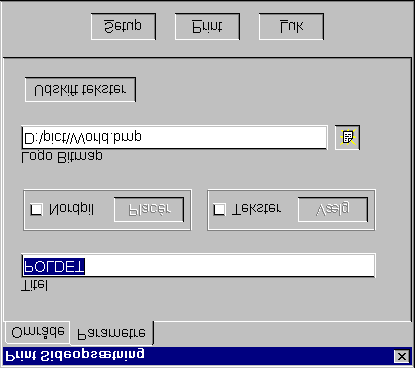
19 Filer - Print Sideopsætning Opsætning af data til udskrivning/plotning på Windows-printer. Setup/Valg af printer og udskrivning kan foretages direkte fra menu'en. Det område der ønskes udtegnet skal først markeres med en ramme. Der trykkes på Udpeg-knappen, hvorefter der udpeges 2 diagonalt liggende hjørne med musen. Derefter vælges målestoksfaktor. Udsnittets størrelse kan ændres ved at indtaste ønskede værdier. Hvis man ændrer størrelse vil udsnittet der tegnes ændres. Version
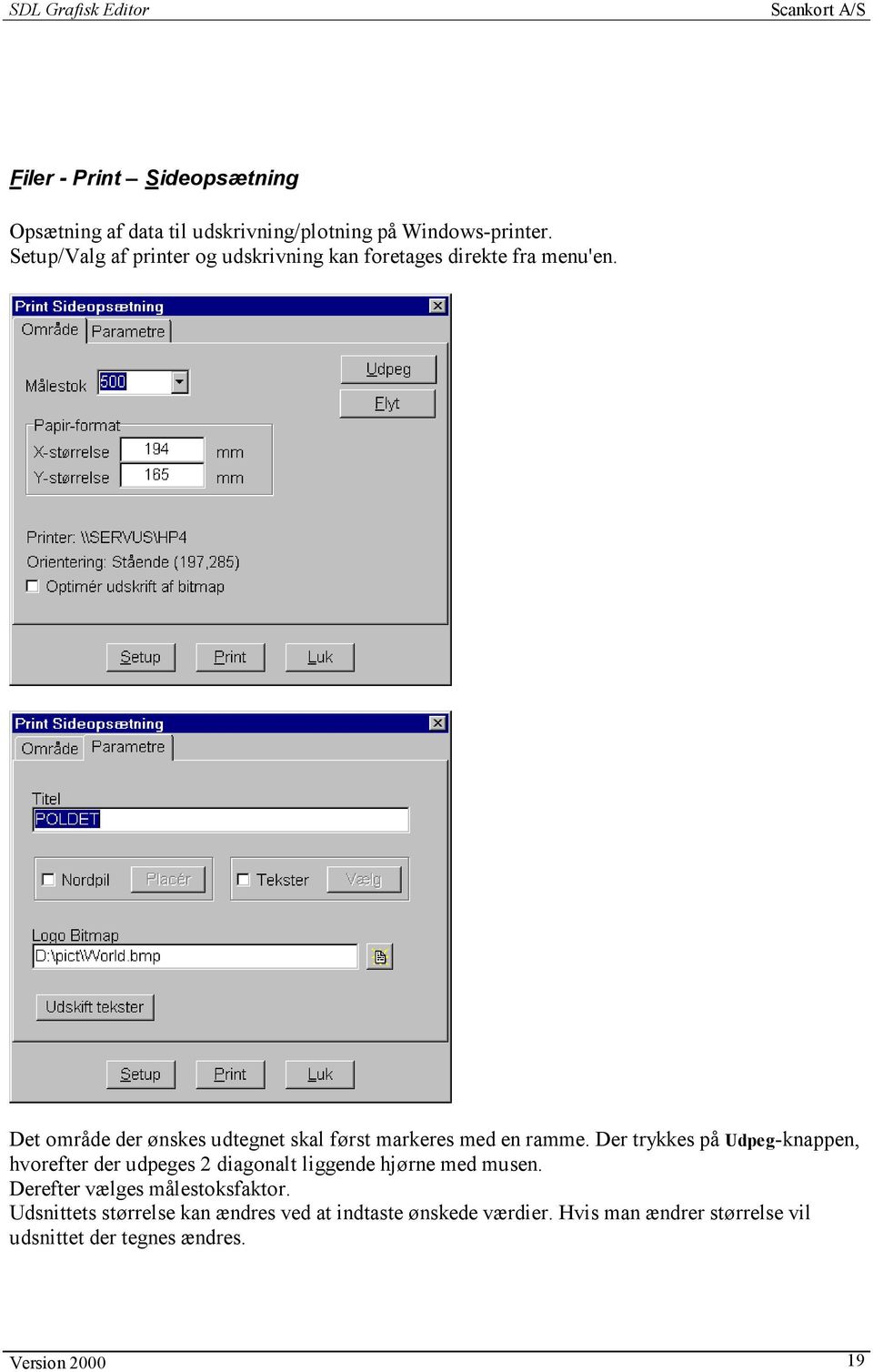
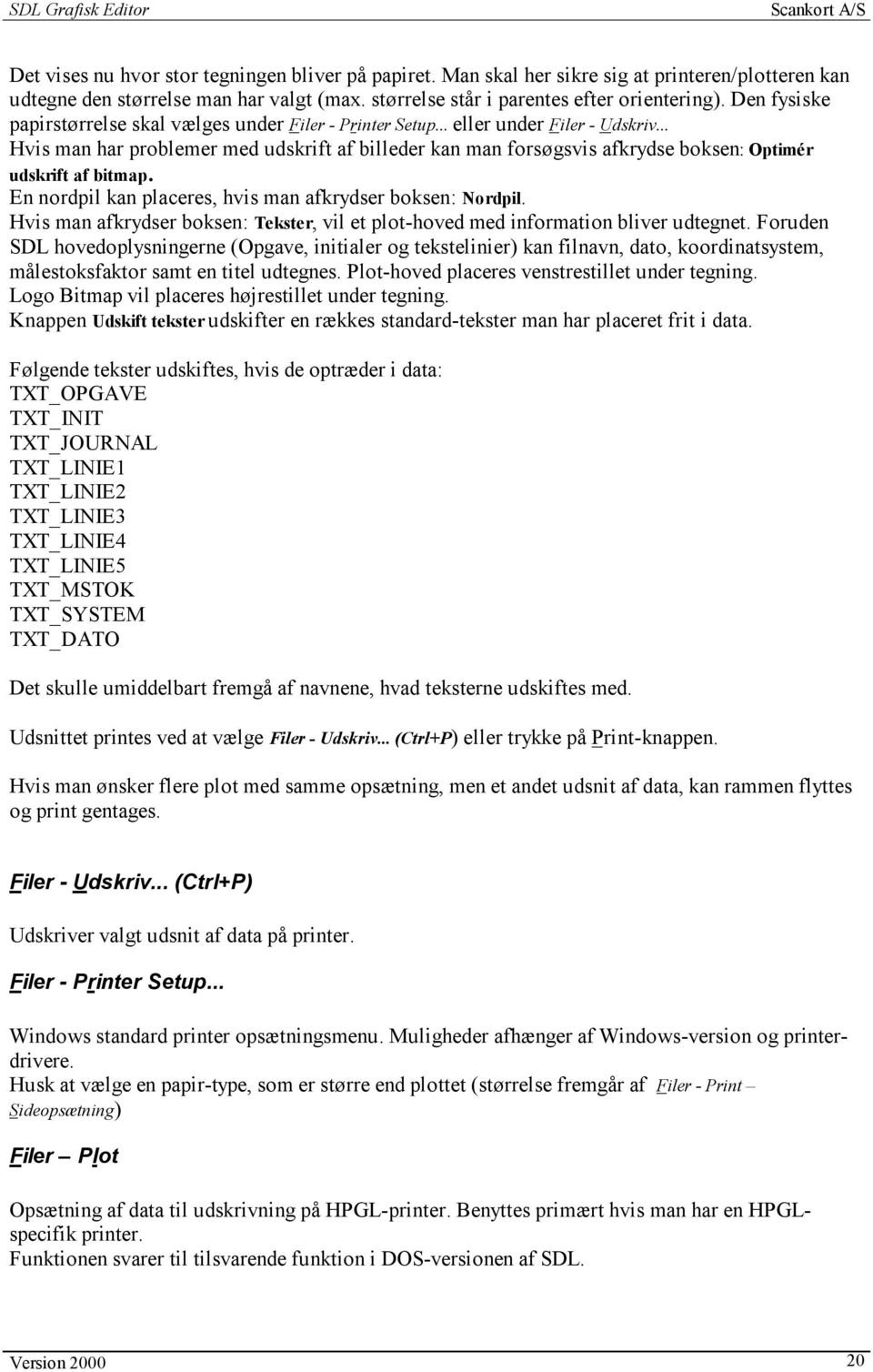
20 Det vises nu hvor stor tegningen bliver på papiret. Man skal her sikre sig at printeren/plotteren kan udtegne den størrelse man har valgt (max. størrelse står i parentes efter orientering). Den fysiske papirstørrelse skal vælges under Filer - Printer Setup... eller under Filer - Udskriv... Hvis man har problemer med udskrift af billeder kan man forsøgsvis afkrydse boksen: Optimér udskrift af bitmap. En nordpil kan placeres, hvis man afkrydser boksen: Nordpil. Hvis man afkrydser boksen: Tekster, vil et plot-hoved med information bliver udtegnet. Foruden SDL hovedoplysningerne (Opgave, initialer og tekstelinier) kan filnavn, dato, koordinatsystem, målestoksfaktor samt en titel udtegnes. Plot-hoved placeres venstrestillet under tegning. Logo Bitmap vil placeres højrestillet under tegning. Knappen Udskift tekster udskifter en rækkes standard-tekster man har placeret frit i data. Følgende tekster udskiftes, hvis de optræder i data: TXT_OPGAVE TXT_INIT TXT_JOURNAL TXT_LINIE1 TXT_LINIE2 TXT_LINIE3 TXT_LINIE4 TXT_LINIE5 TXT_MSTOK TXT_SYSTEM TXT_DATO Det skulle umiddelbart fremgå af navnene, hvad teksterne udskiftes med. Udsnittet printes ved at vælge Filer - Udskriv... (Ctrl+P) eller trykke på Print-knappen. Hvis man ønsker flere plot med samme opsætning, men et andet udsnit af data, kan rammen flyttes og print gentages. Filer - Udskriv... (Ctrl+P) Udskriver valgt udsnit af data på printer. Filer - Printer Setup... Windows standard printer opsætningsmenu. Muligheder afhænger af Windows-version og printerdrivere. Husk at vælge en papir-type, som er større end plottet (størrelse fremgår af Filer - Print Sideopsætning) Filer Plot Opsætning af data til udskrivning på HPGL-printer. Benyttes primært hvis man har en HPGLspecifik printer. Funktionen svarer til tilsvarende funktion i DOS-versionen af SDL. Version
21 Filer - Resultatfil Resultater fra beregninger mv. kan gemmes i en resultatfil. I menu en kan en ny fil åbnes, filen kan lukkes eller udskrivning til filen kan slås fra og til. Filer - Resultatfil - Åbn... Åbner resultatfil. Hvis filen eksisterer kan man vælges at overskrive eller tilføje til filen. Filer - Resultatfil Luk Lukker aktiv resultatfil. Filer - Resultatfil Aktiv Her kan man vælge om resultatfilen skal være aktiv, dvs. om beregninger skal logges til resultatfilen eller ej. Filer - Resultatfil - Indsæt linie Her kan man indsætte en tekst-linie i resultatfilen. Dette kan f.eks. være en overskrift til en beregning eller en kommentar. Filer - Resultatfil Redigér Funktionen viser resultatfilen i SDL's editor. Hvis man ønsker at bruge filen herefter i SGE skal den åbnes igen. Filer Afslut Afslutter SGE Editér Editér - Fortryd slet Punkter og tekster kan slettes på to måder: Rediger - Slet Punkt eller Udvælg - Redigér Slet. Hver kan man vælger én af disse funktioner og sletter data gemmes oplysninger om hvilke data der er slettet. Fortryd-funktionen kan således gendanne data, der er slettet mens man har arbejdet med en fil. Der kan ikke gendannes data efter, at man har gemt filen. Editér Cut Ikke implementeret. Editér Copy Version
22 Kopierer vindue til Windows clip-board med henblik på overførsel til andre programmer (f.eks. word). I modsætning til Windows-kommandoen <Alt>-<Skift>-<Print screen> vil kun data-vinduet bliver kopieret. Editér Paste Ikke implementeret. Editér - Paste Special... Ikke implementeret. Editér - Hent... Punkter kan indlæses fra andre punktkataloger. De indlæste punkter tilføjes aktuelle data og vil være udvalgte. Dette kan udnyttes, hvis f.eks. man skal flytte de indlæste punkter i forhold de de eksisterende punkter. Editér - DSFL Ikke implementeret. Benyt SDL-funktion. Editér - DSFL - Parametre Editér - DSFL - Import Editér - DSFL - Export Editér - DSFL Microstation Ikke implementeret. Benyt SDL-funktion. Editér - DSFL - Parametre Editér - DSFL - Import Editér - DSFL - Export Editér - Hovedoplysninger Her kan SDL's hovedoplysninger redigeres. Oplysningerne benyttes bl.a. i udskrifter og plot. Version
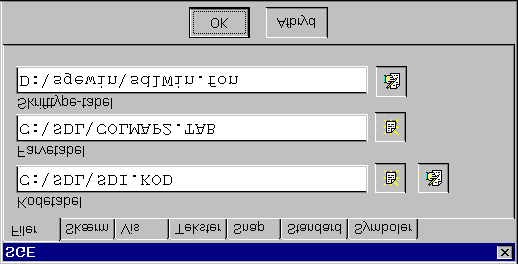
23 Editér - Opsætning - SGE Viser en dialogboks med flere faneblade til opsætning af forskellige SGE-parametre. Parametrene gemmes i filen SGE.PAR, der ligger i aktuelt projekt-directory. De fleste parametre kan ændres mere direkte i andre menu'er. Kodetabellen bestemmer udseende af data (farve, symbol mv.) I kodetabellen angives farver og skrifttyper (for tekster og symboler) som heltal. Farvetabellen giver mulighed for at omdøbe farvenr. fra kodetabellen til Windows farvenr. Skrifttype-tabellen giver mulighed for at omdøbe skrifttype-nr. fra kodetabellen til Windows skrifttype-navne (f.eks. Arial). Version
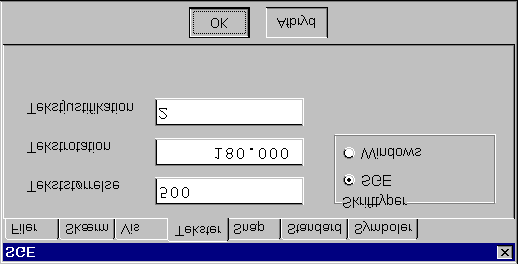
24 Baggrundsfarven bestemmer vinduets farve (normalt hvid eller sort, men blå og grå er også gode). Cursor-farve benyttes ikke pt. Cursor størrelse benyttes til at definere snap-afstand, men ændrer ikke cursorens størrelse. Se nærmere under Skærm- og Vis-funktionerne Se nærmere under Tekst-funktionerne Det kan her vælges om man vil benytte de gamle SGE skrift-typer eller Windows-skrifttyper. Det anbefales at benytte Windows TrueType-skrifter. Version
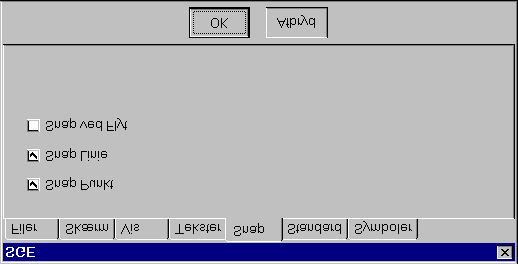
25 Se nærmere under Par-funktionerne. Definerer hvordan splines vises samt aktuel kode (Ctrl+K) og aktuel kote (Ctrl+H). Det kan her vælges om man vil benytte de gamle SGE symbol-typer eller Windows-symbolfonte. Det anbefales at benytte Windows TrueType symbol-fonte. Editér - Opsætning SDL Opsætning af SDL. Se SDL Brugervejledning. Editér - Tekst Editor Version
26 SDL's tekst-editor. Se SDL Brugervejledning. Hvis man vælger at redigere de aktuelt indlæste data skal disse genindlæses efter redigering. Skærm Skærm Udsnit Der kan vælges mellem 4 udsnit af data. Der kan skiftes mellem disse udsnit under de fleste tegneog redigerings-funktioner. Dette kan være en fordel f.eks. hvis man tegner en linie mellem 2 eksisterende punkter der ligger lang fra hinanden. Man kan således zoome ind i 2 udsnit på hvert punkt, hvilket letter korrekt snap. Skærm - Udsnit 1 Vælg udsnit 1. Tryk alternativt på knappen mærket 1 i menu-bar. Skærm - Udsnit 2 Vælg udsnit 2. Tryk alternativt på knappen mærket 2 i menu-bar. Skærm - Udsnit 3 Vælg udsnit 3. Tryk alternativt på knappen mærket 3 i menu-bar. Skærm - Udsnit 4 Vælg udsnit 4. Tryk alternativt på knappen mærket 4 i menu-bar. Skærm - Zoom menu Skærm - Zoom menu - Zoom ud Udsnittet på skærmen zoomes ud. Zoom ud kan også foretages med <PgUp>-tasten. Skærm - Zoom menu - Zoom ind Udsnittet på skærmen zoomes ind. Zoom ind kan også foretages med <PgDn>-tasten. Skærm - Zoom menu Vindue Et udsnit af datamaterialet kan forstørres vha. vindue-funktionen. Udsnittet defineres ved at udpege 2 punkter. Skærm - Zoom menu - Vindue Center Udsnittet på skærmen flyttes, så vinduets midte svarer til det angivne punkt. Version
27 Skærm - Zoom valgte Skærm - Zoom valgte - Første Udsnittet på skærmen centreres om 1. udvalgte punkt. Funktionen er, sammen med de nedenfor nævnte funktioner, nyttig til at opsøge alle objekter eller tekster af en bestemt type, og udføre kontrol eller redigering. Skærm - Zoom valgte Næste Udsnittet på skærmen centreres om næste udvalgte punkt. Skærm - Zoom valgte Forrige Udsnittet på skærmen centreres om forrige udvalgte punkt. Skærm - Rotation (udsnit) Udsnittet på skærmen roteres med vinkel, der skal angives. Benyttes til f.eks. at danne ikkenordvendte udtegninger. Skærm - 3D menu Data kan vises i 3D isometri. I denne tilstand kan data ikke rettes. Skærm - 3D menu Aktiv Data vises i 3D isometri. Skærm - 3D menu Op Udsnittet på skærmen flyttes ½ skærmbillede op. Skærm - 3D menu Ned Udsnittet på skærmen flyttes ½ skærmbillede ned. Skærm - 3D menu Venstre Udsnittet på skærmen flyttes ½ skærmbillede til venstre. Skærm - 3D menu Højre Udsnittet på skærmen flyttes ½ skærmbillede til højre. Skærm - 3D menu - Rotér 1. akse Data drejes om 1. akse. Version
28 Skærm - 3D menu - Rotér 2. akse Data drejes om 2. akse. Skærm - 3D menu - Rotér 3. akse Data drejes om 3. akse. Skærm - Tilpas Udsnittet på skærmen ændres, så hele punkt-mængden vises på skærmen. Skærm Opdatér Funktionen benyttes til at gentegne vinduet. Skærm - Kryds menu Kryds benyttes som en hjælp ved orientering og udpegning på skærmen. Der kan vælges kryds fra 0.01m til 5000m. Hvis Skærm - Kryds menu - Snap til net er slået til, kan nye punkter kun placeres i net-punkter. Funktionen har især betydning ifm. redigér-funktionerne, men virker også ved dannelse af plot-filer og i vindue-funktionen. Man behøves dog ikke, at kunne tegne krydsene, for at kunne snappe til de koordinater nettet indeholder. Skærm - Kryds menu - Snap til net Nye punkter vil bliver placeret i net-kryds. Snap virker også ifm. definition af plot-udsnit og placering af billeder. Skærm - Kryds menu - Vis kryds Slår visning af kryds fra/til. Skærm - Kryds menu - Krydslinier Viser koordinat-kryds som gennemgående linier. Skærm - Kryds menu Skærm - Kryds menu Skærm - Kryds menu - 1 Skærm - Kryds menu - 10 Version
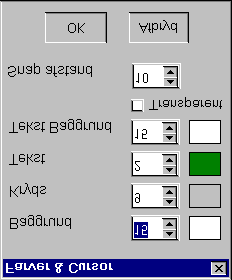
29 Skærm - Kryds menu Skærm - Kryds menu Skærm - Kryds menu Skærm - Kryds menu Skærm - Kryds menu Skærm - Kryds menu Skærm - Farver - Cursor Viser vindue med mulighed for at ændre på farver og snap-afstand. Baggrundsfarve, krydsfarve, tekstfarve og tekstbaggrundsfarve kan ændres. Tekster vil med baggrundsfarve dække over grafik under teksten. Dette kan undgås ved at afkrydse Transparent-boksen. Snap-afstand angives i pixels. Skærm - Punktstørrelse Angiver hvor store punkter tegnes i pixels. Ifm. udskrivning til printer kan det være fornuftigt, at udtegne punkter store, da pixelstørrelsen på en printer typisk er meget mindre end på skærmen. Skærm - Punktstørrelse - 1 Version
30 Skærm - Punktstørrelse - 2 Skærm - Punktstørrelse - 3 Skærm - Punktstørrelse - 4 Skærm - Punktstørrelse - 5 Skærm - Punktstørrelse - 6 Skærm - LinieBredde Ifm. udskrivning til printer kan det være fornuftigt, at udtegne linier bredere, da pixelstørrelsen på en printer typisk er meget mindre end på skærmen. Skærm - LinieBredde - 1 Skærm - LinieBredde - 2 Skærm - LinieBredde - 3 Skærm - LinieBredde - 4 Skærm - LinieBredde - 5 Skærm - LinieBredde - 6 Skærm - Fladeudfyldning Specificerer hvilken type fladeudfyldning man ønsker. Vis Flader skal være slået til. Valgene er selvforklarende. Hvis man vælger en af de gennemsigtige typer vil underliggende grafik og tekster kunne ses igennem fladen. Skærm - Fladeudfyldning - Solid Version
31 Skærm - Fladeudfyldning - Diagonalkryds Skærm - Fladeudfyldning - Kryds Skærm - Fladeudfyldning % Gennemsigtig Skærm - Fladeudfyldning - 75% Gennemsigtig Skærm - Fladeudfyldning - 50% Gennemsigtig Skærm - Fladeudfyldning - 25% Gennemsigtig Skærm - Fladeudfyldning - Polygon-kant Skærm - Vindue Størrelse Giver mulighed for at bestemme SGE-vinduets størrelse præcist. Vis Punktnummer/kode/kote/oprindelse slås fra/til. De forskellige data kan dog ikke vises samtidigt. Hvis et punktnummer er svært at læse, kan man evt. benytte info-funktionen. Vis - Punkt Tekster Punkt-tekster er tekster der vises ved alle punkter. Tekst-størrelsen er konstant uanset størrelse af udsnit, dvs. teksterne vil altid være læsbare. Vis - Punkt Tekster - Punktnummer Vis - Punkt Tekster - Punktkode Vis - Punkt Tekster Løbenummer Viser punkternes placering i rækkefølge i kataloget. Benyttes f.eks. når nye punkter skal placeres i bestemte sammenhænge. Endvidere viser pile objekternes retning. Vis - Punkt Tekster - Kote Antal decimaler der vises er bestemt af SDL-parameter. Version
32 Vis - Punkt Tekster - Oprindelse Vis - Punkt Tekster - Ingen Visning af Punktnummer/kode/kote/oprindelse slås fra. Vis - Punkt Tekster - Kun på valgte Punkt-tekster vises kun på de udvalgte punkter. Vis - Punkt Tekster - Skrifttype Viser Windows skrifttype-dialog hvorfra ny skrifttype for punkt-tekster kan vælges. Skriftype gemmes i SGE.PAR, men tekst-attributter (størrelse, farve, understregning mv.) gemmes ikke. Vis - Punkt Tekster - Drejning Drejning af punkt-tekster. Vandret er 180 grader. Vis - Sluk / tænd Punkter/tekster med bestemte koder kan vises (tændt) eller ikke (slukket). Hvis man kun vil arbejde med én objekttype på skærmen, slukkes først alle koder, derefter tændes koden for den ønskede objekttype. Snap, udvælg mv. virker kun på tændte koder. Når data gemmes vil også slukkede punkter gemmes. Funktionaliteten kan også findes under Koder - List koder i data. Vis - Sluk / tænd - Sluk kode (F11) Angiven kode slukkes. Vis - Sluk / tænd - Sluk alle (F12) Alle koder slukkes, dvs. ingen punkter vises på skærmen. Benyttes hvis man kun vil vise data for én eller nogle få koder: Først slukkes alle, derefter tændes de ønskede koder. Vis - Sluk / tænd - Tænd kode (Ctrl+F11) Angiven kode tændes. Vis - Sluk / tænd - Tænd alle (Ctrl+F12) Alle punkter vises. Vis - Sluk / tænd - Sluk filter Version
33 Der skal angives navn på en SDL filter-fil. Alle koder, der er angivet i filer-filen vil blive slukket. Filter-filen oprettes med en editor eller fra et SDL-modul, hvor filter kan defineres og gemmes. Vis - Sluk / tænd - Tænd filter Der skal angives navn på en SDL filter-fil. Alle koder, der er angivet i filer-filen vil blive tændt. Vis - Sluk / tænd - Redigér filter Redigerer SDL filter-fil Vis - Sluk / tænd - Sluk koder - Grp. 1 Vis - Sluk / tænd - Tænd koder - Grp. 1 Vis - Sluk / tænd - Sluk koder - Grp. 2 Vis - Sluk / tænd - Tænd koder - Grp. 2 Vis - Menuer Åbner knap-menuer til ofte benyttede funktioner. Se beskrivelse af funktioner andetsteds. Vis - Menuer - Målefunktioner Vis - Menuer - Billeder Vis - Menuer - Tegn Vis - Menuer - Redigér Vis - Menuer - Udvælg Version
34 Vis - Menuer - Zoom valgte Vis - Punktmarkering Slår markering af punkter fra/til. Størrelse af punkter vælges under Skærm - Punktstørrelse Vis Flader Flader lukkes i SDL kodesystem 1 & 3 med slutkode 8. Hvis denne er benyttet, kan man få udfyldt flader med denne funktion. Fladerne vil være farvelagt udfra kodetabellen med samme farve som linier. Udfyldning bestemmes i Skærm - Fladeudfyldning Vis Linier Udtegning af linier mellem punkter kan slås fra/til. Det kan i visse situationer være nyttigt, kun at kunne se punkterne på skærmen. Vis - Linietyper Vis - Spline Visning af spline kan slås fra/til. Hvis den er slået fra vises rette linier mellem punkter. Vis Symboler Visning af symboler kan slås fra/til. Vis Tekster Visning af tekster kan slås fra/til af hensyn til overskuelighed og/eller hastighed. Vis - Billede Visning af billeder kan slås fra/til. Vis - Farver Vis i farver eller s/h. Vis - Fremhæv valgte De valgte punkter fremhæves ved at udtegne alle andre data med grå farve. Version
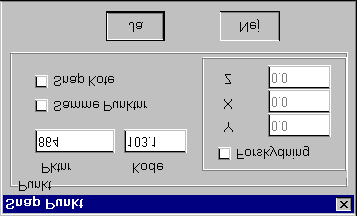
35 Vis - Punktnr auto Giver mulighed for, at vise punktnr. automatisk, når man bevæger muse-markøren hen over. Par Par - Snap punkt Kan benyttes sammen med redigerings-, konstruktions- og tegne-funktioner, hvis man vil være sikker på, at et punkt placeres med samme koordinater som et andet eksisterende punkt. Version
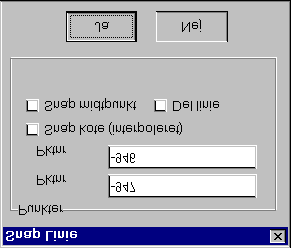
36 Placerer man et nyt punkt vil det få samme punktnr. som det man snapper til, hvis Samme punktnrboksen afkrydses. Placerer man et nyt punkt vil det få samme kote som det man snapper til, hvis Snap kote-boksen afkrydses. Ellers benyttes aktiv kote (Ctrl-H). Den nye placering vil kunne forskydes som angivet, hvis Forskydning-boksen er afkrydset. Par - Snap linie Kan benyttes sammen med redigerings-, konstruktions- og tegne-funktioner, hvis man vil være sikker på, at et punkt placeres på en given linie. Hvis både snap punkt og snap linie er slået til, vil snap punkt have højest prioritet. Placerer man et nyt punkt vil det få koten som den interpolerede værdi beregnet udfra koten i liniens endepunkter, hvis Snap kote-boksen afkrydses. Hvis Snap midpunkt-boksen er afkrydset, vil der blive snappet til midten af linien. Hvis Del linie-boksen er afkrydset, vil der blive indsat et punkt på den linie man snapper til. Hvis man placerer tekster, vil der være endnu en boks: snap vinkel. Man kan så, ved at afkrydse denne, vælge at tekstens vinkel skal sættes til liniens vinkel, således at teksten ligger langs linien. Hvis man ønsker tekster vinkelret på linien, skal man korrigere den viste vinkel med 90 grader. Par - Snap ved flyt Hvis man flytter et punkt, kan man her vælge, at alle punkter indenfor snap-afstand skal flyttes med. Dette kan være nyttigt, når man redigerer kort-data. Par - Retvinkel lås Ifm. liniefølger og flader kan nye punkter låses, så linien bliver vinkelret på foregående linie. Låsen benyttes ligeledes ifm. konstruktion af vinkelret linie fra en eksisterende linie. Par - Acceptér auto Ifm. redigerings-funktionerne: Flyt og Slet vises ikke vindue til accept. Funktionen skal benyttes med forsigtighed. Version
37 Par - Snap auto Der snappes automatisk uden at vindue til accept af snap vises. Par - Aktiv kote Man kan her ændre den aktive kote (Z), der gælder for alle nye punkter. Den aktive kote kan dog fraviges ifm. snap (Se snap-funktionen) Par - Oprindelse Bestemmer hvad der gemmes som oprindelse på nye punkter. Par - Oprindelse - Opgave Par - Oprindelse - Initialer Par - Oprindelse - Dato Par - Oprindelse - Speciel Par - Benyt blokke For at optimere udtegningshastigheden ved store punktmængder, benyttes en speciel teknik. I forbindelse med nogle specifikke funktioner (f.eks. Udvælg - Redigér - Snap) kan det være nødvendigt at koble denne optimering fra. Tegn Funktionerne benyttes til, at inddatere punkter som enkeltpunkter, linier, liniefølger, splines, flader, cirkler, og cirkelbuer. Aktiv objekt-kode og aktiv kote benyttes. Kote kan dog ændres ifm. snap til eksisterende punkter. Nye punkter angives med venstre muse-tast. Liniefølger, splines og flader afsluttes med højre muse-tast. SGE vil sørge for, at punktkoderne bliver påsat rigtig geometrikode. Præcise koordinater kan indtastes vha. indtast-funktion på højre muse-tast. Vindues-, panorer-, zoom- og udsnits-funktioner kan benyttes samtidig med tegne-funktionerne. Tegn - Punkt Tegn - Linie Version
38 Tegn - Liniefølge Liniefølger afbrydes med højre muse-tast. Vælg først Par - Retvinkel lås, hvis nye punkter skal låses, så linien bliver vinkelret på foregående linie. Tegn - Spline Splines afbrydes med højre muse-tast. Tegn - Flade Flader afbrydes med højre muse-tast. Vælg først Par - Retvinkel lås, hvis nye punkter skal låses, så linien bliver vinkelret på foregående linie. Tegn - Cirkel Der udpeges 3 punkter på periferi. Tegn - Bue Der udpeges 3 punkter på periferi. Første og sidste angiver start og slut. Rediger Rediger - Nyt punkt Funktionen placerer nye punkter et bestemt sted i punktmængden. Dette gøres ved inden placeringen, at udpege punktet lige før det nye punkt. Funktionen benyttes, hvis der f.eks. skal placeres et nyt punkt i en liniefølge. Først udpeges før-punkt og dette accepteres. Rediger - Slet Punkt Funktionen sletter enkelt-punkter eller tekster. Hvis der f.eks. er tale om sidste punkt i en linie skal koden rettes på forrige punkt. Rediger - Flyt Punkt Funktionen benyttes til, at rette et punkts eller en teksts koordinater. Rediger - Split Der indsættes ekstra punkt i udpeget punkt på liniefølge. Dvs. liniefølgen deles på i 2. Rediger - Vend liniefølge Ombytter rækkefølgen af punkter i en liniefølge. Version
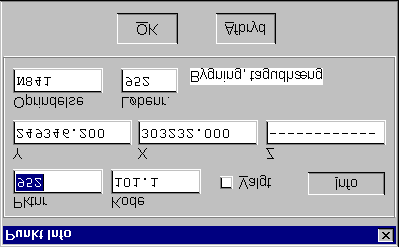
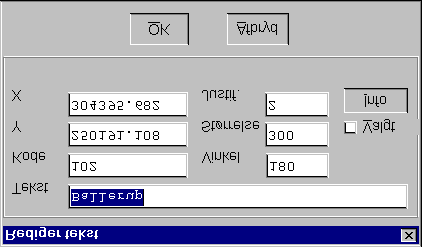
39 Rediger Kopier parallel Kopierer liniefølge parallelt. Rediger - Find punkt (Ctrl+F) Et punkt kan findes ved at angive punktnummer. Udsnittet, der vises vil blive flyttet, til punktet med samme zoom-værdi. Funktionen viser en menu, hvorfra der kan vælges mellem alle punkter i kataloget. Rediger - Find næste (F3) Finder næste punkt med samme punktnr. Rediger - Info (Ctrl+I) Sætter SGE i INFO-tilstand. I denne tilstand kan punkter og tekster udpeges med musen og redigeres. Ved afbrydning af de fleste funktioner kommer SGE automatisk i denne tilstand. Hvis man ændrer i oplysningerne, vil rettelserne blive gemt ved tryk på OK. Man kan vælge/fravælge punkter eller tekster vha. Valgt-boksen. Det er således denne funktion man benytter til at udvælge enkelt-punkter/tekster. Er der flere punkter tæt på eller i samme koordinat vises de én ad gangen. Løbenr. benyttes til at fastslå punktets sammenhæng med andre punkter. Hvis snap-afstand er sat til 0 (Skærm - Farver - Cursor) vil man ikke kunne benytte INFO-funktionen. Version
40 Rediger - Find Info Rediger - Find næste Info Konstruktion Konstruktion - Målefunktioner Konstruktion - Målefunktioner Afstand Funktionen giver mulighed for at se den projicerede afstand mellem 2 punkter. De 2 punkter skal ikke nødvendigvis eksistere i punktmængden i forvejen. Konstruktion - Målefunktioner - Areal (punkter) Beregner areal af polygon udpeget ved punkter. Alle punkter i polygonen skal udpeges. Efter areal-definitionen, kan man vælge at danne en ny flade. Der kan ikke indgå cirkelbuer i objektet. Konstruktion - Målefunktioner - Areal (flade) Beregner areal af polygon udpeget ved ét punkt på objektet. Der kan indgå cirkelbuer i objektet. Konstruktion - Målefunktioner - Areal (auto) Beregner areal af polygon angivet ved tekst i polygonen. Relevante punkter skal være udvalgt, evt. kan man starte med at vælge alle punkter i data. Konstruktion - Målefunktioner - Vinkel 2 linier Beregner vinkel mellem 2 linier. Konstruktion - Diverse Version
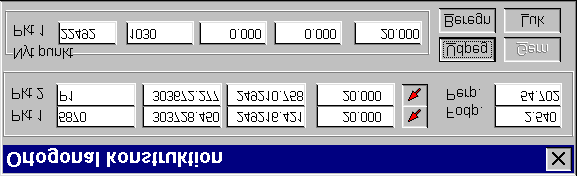
41 Konstruktion - Diverse Ortogonal Funktionen benyttes til at konstruere nye punkter udfra ortogonal-mål. Endvidere kan funktionen benyttes til nedfældning af punkt på linie samt kontroller. Ortogonal beregning: Udpeg først de 2 punkter på udgangslinien. Hvis punkterne eksisterer vil punktnumrene blive skrevet i dialog-boksen. Indtast fodpunkt og perpendikkel. Tryk Beregn. Ret evt. punktnr. og kode for det beregnede punkt og tryk Gem. Nedfældning: Udpeg først de 2 punkter på udgangslinien. Hvis punkterne eksisterer vil punktnumrene blive skrevet i dialog-boksen. Tryk Udpeg og udpeg punkt med mus. Fodpunkt og perpendikkel vil blive opdateret i dialog-boksen. Konstruktion - Diverse Polær Funktionen benyttes til at konstruere nye punkter udfra polære mål. Konstruktion - Diverse - Konstr. flade Ikke Implementeret. Benyt Tegn - Flade og Par - Snap auto. Konstruktion - Diverse - Konstr. liniefølge Ikke Implementeret. Benyt Tegn - Liniefølge og Par - Snap auto. Konstruktion - Diverse Centerlinie Der dannes en ny liniefølge midt mellem 2 eksisterende liniefølger, der udpeges. Punkterne gennemløbes i hvert objekt og parres fortløbende. Konstruktion - Diverse - Midtpunkt Konstruktion - Diverse - Stationér linie Dan nye punkter på linie/cirkel-objekter med angivent interval og start-stationering. Hvis interval angives til 0.00, vil der blive dannet nye punkter i alle knækpunkter. Stationering vil blive gemt som værdi i punktnummer. Version
42 Konstruktion - Diverse - Linie regression Der dannes en ny ret linie udfra en række punkter, der tilnærmelsesvis ligger på er ret linie. Punkterne der benyttes, skal være udvalgt. Konstruktion - Diverse - Opdel flade Funktionen giver mulighed for, at opdele flader i mindre stykker med en af brugeren opgivet størrelse. Der kan også konstrueres en opdeling af fladen udfra parallelafstand til udgangslinie i fladen. Udpeg linie i flade. Vælg om der skal opgives areal eller parallelafstand. Indtast areal eller parallelafstand. Der konstrueres nu en parallel-linie til udgangslinien i fladen. I forbindelse med areal-afsætning skal fladen være "simpel", dvs. uden huller og som udgangspunkt konveks. Der kan dog benyttes mere komplicerede flader, hvis udgangslinien vælges med omhu. Kontrollér altid arealet efter konstruktionen. Konstruktion - Diverse - Centroide Placerer punkt i tyngdepunkt af flade. Bemærk at punktet ikke altid vil ligge inde i fladen, medmindre denne er konveks. Konstruktion - Diverse - Proj. valgte Projicerer udvalgte punkter ind på udpeget liniefølge. Der skal indtastes: Max. projafstand: Kun punkter indenfor denne afstand af linien vil blive behandlet. Snap til punkt afstand: Hvis det projicerede punkt er nærmede et i linien eksisterende punkt end den angivne afstand, vil punktet blive snappet til det eksisterende punkt. Flyt/Opret nye: Vælg om de valgte punkter der projiceres skal flyttes ind på linien eller om der skal oprettes nye punkter på linien. Nye på linie/ikke nye på linie: Vælg om der skal genereres nye punkter i den udpegede linie, således at disse punkter indgår i linien. Konstruktion - Diverse - Profiler Konstruktion - Diverse - Profiler Profil Benyttes til at visualisere en opstalt af data. F.eks. kan alle punkter i en facade udvælges. Derefter udpeges en linie langs facaden. Punkterne i facaden vil blive projiceret på den lodrette flade gennem denne linie. Der kan angives overdrivelses-faktor for koten. Profilen placeres med origo i (0,0). Konstruktion - Diverse - Profiler - Objekt-profil Udpeg objekt (f.eks. linie-følge). Der dannes et længde-profil for objektet. Version
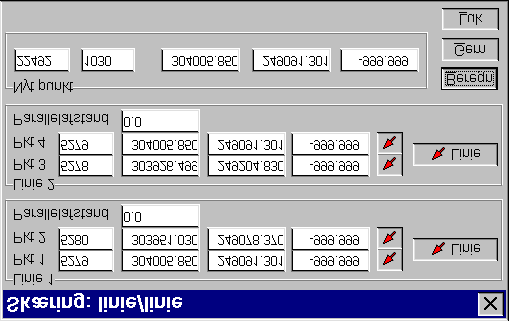
43 Profilen placeres med origo i (0,0). Der kan angives overdrivelses-faktor for koten. Konstruktion - Diverse - Profiler - Tvær-profil Der udpeges en linie (2 pkt.). Denne linie behøves ikke at have koter. Der dannes et profil med koter, beregnet fra de skærende linier. Profilen placeres med origo i (0,0). Konstruktion - Cirkel/bue Konstruktion - Cirkel/bue Centrum Cirkel centrum konstrueres udfra angivelse af 3 punkter på pereferi. Konstruktion - Cirkel/bue Radius Cirkel konstrueres udfra angivelse af centrum og radius. Der dannes 3 nye punkter på periferi. Konstruktion - Cirkel/bue - 2 pkt+radius Cirkelbue dannes udfra angivelse af 2 punkter på periferi samt radius angivet med fortegn. Konstruktion - Cirkel/bue - Tangent - 2 cirkler Funktionen konstruerer tangentlinie mellem 2 cirkler/buer. Der er normalt 4 linier der kan danne tangent mellem 2 cirkler. Det er udpegningen af punkter i cirklerne der afgør hvilken tangent der konstrueres. Tangentpunktet nærmest det udpegede punkt i cirklen dannes. Konstruktion - Skæringer Konstruktion - Skæringer - Cirk./Cirk. 1 Funktionen giver mulighed for at konstruere et punkt udfra kendte afstande til 2 punkter. Konstruktion - Skæringer - Cirk./Cirk. 2 Funktionen giver mulighed for at konstruere punkter i skæringspunkter mellem 2 givne cirkler. Konstruktion - Skæringer - Linie/Linie Beregner skæringspunktet mellem 2 rette linier. Version
44 Konstruktion - Skæringer - Cirkel/Linie Skæringspunkterne mellem en linie og en cirkel(bue) konstrueres. Konstruktion - Skæringer - Linie, forlæng 1 Forlænger/forkorter først udpegede linie til skæring med 2. udpegede linie. Konstruktion - Skæringer - Linie, forlæng 2 Forlænger/forkorter begge udpegde linier til skæringspunkt. Konstruktion - Skæringer Hjørneskæring Cirkelbue eller linie dannes udfra angivelse af 2 tangentlinier samt radius/længde. Konstruktion - Skæringer - Hjørneskæring - Cirkelbue Konstruktion - Skæringer - Hjørneskæring - Linie Konstruktion - Skravér Skravering af udvalgte flader. Vinkel og afstand kan angives. Der skraveres i forhold til fladens længste side. Konstruktion - Auto beregn Hvis der er indlæst ortogonale data, kan punkterne omregnes til alm. koordinater, der så kan gemmes. Konstruktion - Koordinatkryds De konstruerede data vil blive gemt i data. Version
45 Konstruktion - Koordinatkryds - Dan net Dan koordinat-net. Der skal vælges 2 hjørnepunkter samt net-størrelse. Hvis man ønsker f.eks. kryds, skal man først vælge en kode tilknyttet et symbol for kryds. Konstruktion - Koordinatkryds Tekster Påsæt koordinat-tekster (værdier). Der benyttes aktuelle tekst-parametre. Tekst Tekst - Ny tekst Ny tekst indtastes og placeres vha. mus. Aktiv kode og tekst attributter (størrelse, drejning og justifikation) benyttes. Attributter kan dog ændres i forbindelse med inddatering af tekst. Tekst - Tekst på linie Ikke implementeret. Tekst - Ret tekst Benyt INFO-funktionen. Tekst - Ret attrib. Eksisterende tekst udpeges og attributter (størrelse, drejning og justifikation) rettes til aktuelle værdier. Tekst - Sæt attrib. Eksisterende tekst udpeges og aktuelle værdier for attributter (størrelse, drejning og justifikation) sættes til tekstens værdier. Tekst - Indlæs tekst-fil Der angives navn på en eksisterende fil. Denne indlæses linie for linie og placeres som en tekst for hver linie. Aktiv kode og tekst attributter (størrelse, drejning og justifikation) benyttes. Tekst - Find tekst Udsnittet flyttes til sted for angiven tekst. Aktuel zoom-værdi bevares. Tekst Størrelse Aktiv tekststørrelse angives i cm. Version
46 Tekst Drejning Aktiv vinkel angives i grader. Vandret = 180 grader. Tekst Justifikation Aktiv tekst justifikation angives. Tekst Linieafstand Aktiv afstand mellem tekstlinier angives. Benyttes ved import af ascii-filer samt ved tekst på linie. Tekst - Skrifttype Koder Koder - Aktiv objektkode (Ctrl+K) Vælg objektkode for nye punkter. Koder - Vælg ved udpeg Vælg objektkode for nye punkter ved at udpege punkt. Koder - List kodetabel Viser alle koder i kodetabellen. Det er angivet om koden er slået til eller fra. Det er muligt at tænde og slukke koder samt gøre en kode aktiv. Koder - List koder i data Viser alle forskellige koder, der optræder i data. Det er muligt at tænde og slukke koder samt gøre en kode aktiv. Koder - Kodesystem Koder - Symbolfont Udvælg I denne menu kan et udsnit af datamaterialet udvælges og behandles samlet. Sammen med Sluk/tænd-funktionen giver funktionerne en stor fleksibilitet. Punkter er udvalgt indtil de fravælges eller SGE afsluttes. Udvælg Vis Vis valgte punkter. Disse markeres med cirkler. Version
47 Udvælg - Vælg alle Vælg alle punkter (dog kun tændte punkter). Udvælg - Fravælg alle Fravælg alle punkter (dog kun tændte punkter). Udvælg - Vælg i vindue Alle punkter indefor angivet vindue vælges. Man skal først angive om man ønsker at vælge med overlap, indenfor eller med skæring. Hvis man vælger med overlap vælges alle punkter der er indenfor angivet ramme samt de punkter der hænger sammen med disse punkter i liniefølger og flader. Hvis man vælger indenfor vil kun punkter indenfor ramme blive udvalgt. Hvis man vælger skæring vil der blive beregnet nye punkter i liniers skæring med rammen. Disse nye punkter tilføjes data, så parameteren skal vælges med forsigtighed. Udvælg - Vælg i polygon Alle punkter indefor angivet polygon vælges. Se beskrivelse ovenfor. Udvælg - Invertér valg Eksempel: Hvis man vil slette alle data uden for et bestemt område kan man starte med at udvælge data indenfor området med Udvælg - Vælg i polygon. Derefter benyttes Udvælg - Invertér valg og Udvælg - Redigér Slet Udvælg - Vælg speciel Udvælg - Vælg speciel Objekt Alle punkter i objekt vælges. Der skal peges på punkt eller linie i sammenhængende objekt. Udvælg - Vælg speciel - Kote Interval Der udvælges punkter, der ligger i et angivet koteinterval. Udvælg - Vælg speciel - Dobbeltpkt. Der udvælges punkter, der ligger i samme koordinat. Hvis man vil slette dubletter kan man benytte denne funktion først. Derefter Skærm - Zoom valgte - funktionerne for at opsøge og slette de rigtige punkter. Udvælg - Vælg speciel Omfangspolygon Der udvælges automatisk en omfangspolygon, der f.eks. kan benyttes i SDL digital højdemodul. Version
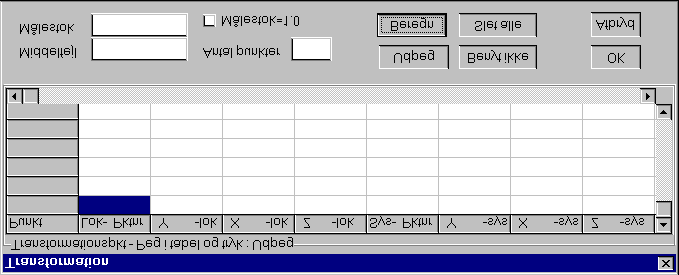
48 Der skal angives maks. afstand mellem punkter samt en vinkel, der angiver hvor "skarpe" hjørnerne må være i polygonen. Udvælg - Vælg speciel - Oprindelse Der udvælges punkter med angiven oprindelse. Udvælg - Redigér Udvælg - Redigér - Kopiér Udvalgte punkter kopieres. Udvælg - Redigér Flyt Udvalgte punkter flyttes. Udvælg - Redigér Rotér Udvalgte punkter roteres. Udvælg - Redigér Slet Udvalgte punkter slettes samlet. <Delete>-tasten kan også benyttes. Udvælg - Redigér Transformér Udvalgte punkter flyttes eller transformeres vha. helmert transformation. Fælles punkter udpeges/indtastes. Hvis der kun indtastes ét fællespunkt flyttes valgte punkter som angivet ved de 2 punkter. Transformation udføres først ved tryk på OK. Version
49 Udvælg - Redigér Spejling Udvalgte punkter spejles om linie der skal angives ved 2 punkter. Udvælg - Redigér Skalering Udvalgte punkter skaleres med valgt faktor i x, y og z. Der skal angives udgangspunkt for skalering. Udvælg - Redigér - Matrix Udvalgte punkter kopieres i koordinatakse-retninger det antal gange der angives. Udvælg - Redigér - Skift objektkode Objektkode for de valgte punkter rettes til angiven værdi. Udvælg - Redigér - Skift kote (Z) Kote på valgte punkter rettes til angiven værdi. Udvælg - Redigér - Skift oprindelse Oprindelse på valgte punkter rettes til angiven værdi. Udvælg - Redigér - Skift tegnekode Tegnekode for udvalgte punkter sættes til 0. Udvælg - Redigér - Dan flader Omdanner liniefølger til flader, hvis de er lukkede. Udvælg - Redigér - Split Splitter udvalgte liniefølger op i enkeltlinier. Udvælg - Redigér - Snap Snapper udvalgte punkter. Udvælg - Redigér - Vend linie Udvælg - Redigér - Luk huller Udvælg - Tekster Version
50 Udvælg - Tekster Punktnummer Punktnr. for de udvalgte punkter placeres ved punkterne som tekster, idet de aktive tekstparametre benyttes. Funktionen giver sammen med funktionerne til placering af koter og oprindelse mulighed for, at manipulere med teksterne (f.eks. flytte) inden en evt. udtegning. Udvælg - Tekster Punktkode Koder for de udvalgte punkter placeres ved punkterne som tekster, idet de aktive tekstparametre benyttes. Udvælg - Tekster Kote Kote for de udvalgte punkter placeres ved punkterne som tekster, idet de aktive tekstparametre benyttes. Antal decimaler styres i SDL s parameteropstilling. Udvælg - Tekster Oprindelse Oprindelse for de udvalgte punkter placeres ved punkterne som tekster, idet de aktive tekstparametre benyttes. Udvælg - Tekster - Ny størrelse Størrelse for alle udvalgte tekster sættes til aktiv tekst-størrelse. Udvælg - Tekster - Ny drejning Drejning for alle udvalgte tekster sættes til aktiv tekst-drejning. Udvælg - Tekster - Ny justifikation Justifikation for alle udvalgte tekster sættes til aktiv tekst-justifikation. Udvælg - Tekster - Tekst til punktnr Hvis der er placeret en tekst indenfor snap-afstand fra et punkt, kan denne overføres til punktet som punktnr. Udvælg - Tekster - Tekst til kote Hvis der er placeret en tekst indenfor snap-afstand fra et punkt, kan denne overføres til punktet som kote. Udvælg - Tekster - Koordinatliste Placerer en koodinatliste i data (tekster) i angivet punkt. Version
51 Udvælg - Grafik Udvælg - Grafik - Cirkel om valgte Radius angives, hvorefter der dannes cirkler om alle valgte punkter med centrum i punkterne. Udvælg - Grafik - Firkant om valgte Størrelse angives, hvorefter der dannes rektangler om alle valgte punkter med centrum i punkterne. Udvælg - Grafik - Kryds i valgte Størrelse angives, hvorefter der dannes kryds i alle valgte punkter med centrum i punkterne. Udvælg - Gem valgte Gem valgte punkter i katalog. Special Special-funktioner er ikke dokumenteret i nærværende vejledning. Special - Transformation Special - Transformation - S34J --> UTM32 Special - Transformation - S34S --> UTM32 Special - Transformation - S45B --> UTM33 Special - Transformation - UTM32 --> S34J Special - Transformation - UTM32 --> S34S Special - Transformation - UTM33 --> S45B Special - Import Special - Import - Geodimeter Version
52 Special - Import - Leica Special - Import - Sokkia Special - Import - Zeiss Special - Import - Frit format Special - Import - SK format Special - Export Special - Export - Geodimeter Special - Export - Leica Special - Export - Sokkia Special - Export - Zeiss Special - Export - KMS matr. Special - Export - SK-format Hjælp Hjælp - Indhold Hjælp - SDL Hjemmeside Åbner Windows standard WEB-browser og viser SDL's Hjemmeside på 's WEB-sted. Her kan rettelser til SDL downloades. Hjælp - Mail til Scankort Hvis der opstår fejl i SDL eller SGE vil vi meget gerne have meddelelse herom. Vedlæg så mange oplysninger om fejlen som muligt: Version
53 Beskrivelse af fejlsituation. Parameter-filer: SCDC.PAR og SGE.PAR. Punktkataloger Hjælp - Om SGE... OM-vinduet viser forskellige oplysninger om det igangværende arbejde: Projektnavn, filnavn, antal punkter mv. Punktkodesystemer For at man skal kunne overføre andet end kun punktinformation i SDL's punktkataloger, er der defineret et kodesystem til brug i marken. Koder transporteres ubehandlet gennem alle beregninger og har således først en betydning når data skal overføres til andre formater eller behandles i SGE. Man kan selv definere sine kodetabeller på baggrund af den aktuelle opgave og kortdatabasens opbygning. Der kan i øjeblikket vælges mellem 3 alternative kodesystemer. Disse beskrives i det følgende. Generelt håndteres følgende elementer i SDL: Punkter Retning af punkt Ret linie Flade Spline Cirkelbue Cirkel Tekster Ændringer af parametre foretages under Editér - Opsætning SDL: Kodesystemtype mv. Editér - Opsætning SGE: Kodetabel, konverteringstabeller mv. Kodesystem valg nr. 1 I kodesystemet skelnes mellem linie-, punkt- og flade-objekter. For at SGE skal kunne behandle koderne korrekt, skal man i visse tilfælde først at foretage en sortering af punktkataloget efter koden. Dette gøres fra SDL under: Hjælpefunktioner. Sortering skal foretages af markmålte data, hvis man har målt objekterne i vilkårlig rækkefølge. Koder kan bestå af op til 10 tegn, men hvis SDL's standard punktkodesystem benyttes, kan der kun bruges fra 1 til 3 tegn til selve objektkoden. Version
54 En kode kan se ud som følger: er en retlinet asfaltkant mod rabat, kant nr.5 De 3 første cifre er en entydig kode for arten af objektet: objektkoden. Der er mulighed for kun at anvende 1 eller 2 cifre til koder - dette valg foretages under Editér - Opsætning SDL Herved vil 4. og 5. ciffer rykke tilsvarende. I en konkret opgave, skal alle koder have samme antal cifre (1,2 eller 3). Bemærk at der kan anvendes alfanumeriske tegn i koden, altså også bogstaver. 103 kan svarer til: Asfaltkant mod rabat (se SDI.KOD for flere) 4. ciffer i koden afgør hvilken type der er tale om: tegnekode 0 - Punkt 1 - Ret linie til næste punkt 2 - Spline til næste punkt 3 - Cirkelbue 7 - Retningspunkt fra foregående punkt 8 - Slut på følge af sammenhængende punkter (flade) 9 - Slut på følge af sammenhængende punkter (linie) Hvis 4. ciffer i koden udelades, tolkes objektet som enkeltpunkt. Cirkelbuer angives altid med 2 på hinanden følgende punkter med tegnekode = 3, efterfulgt af et tredie punkt med tegnekode =1, 2, 8 eller 9. Hvis det tredie punkt har tegnekoden 1,2 eller 9, vil punktet indgå som det tredie punkt på en cirkelbue. Hvis det tredie punkt har tegnekoden 8, opfattes objektet som en afsluttet cirkel. Der må kun angives to punkter med tegnekode = 3 efter hinanden. Hvis det fjerde ciffer i koden er et 7-tal, er der som nævnt tale om et retningspunkt.i visse tilfælde er der behov for at kunne angive, at et symbol er drejet. Man angiver at et punkt er drejet, ved at registrere punktets placering som normalt med objektkode og et 0 som det fjerde ciffer. I marken har man endvidere registreret et ekstrapunkt der angiver retningen. Dette ekstra punkt registreres med et 7-tal som det fjerde ciffer. Punktet der ønskes drejet består nu af to poster i punktkataloget. Een post med tegnekode 0 efterfulgt af en post med tegnekode 7. Koordinaterne til dette andet punkt vil angive en retning fra det forrige punkt. Eksempel: Pkt. Kode Y X Punkt 100 har i eksemplet retning mod negativ Y (syd). Det er ikke et krav at punktnummeret er det samme for punktet og retningspunktet. Hvis punktkataloget skal deles op, editeres, eller på andre måder behandles skal retningspunkter anvendes med forsigtighed. Version
55 5. ciffer i koden afgør hvilket objekt der er tale om (løbenummer), hvilket dermed giver mulighed for at registrere observationer til f.eks. tre hushjørner fra een opstilling, og senere at registrere en observation til det fjerde hushjørne fra en anden opstilling, og alligevel opnå at knytte punkterne sammen. Ind imellem kan observationer til andre huse foretages. Der kan således måles op til 9 objekter af samme type parallelt. 5. tegn i koden kan udelades. Alternativt til at bruge et 5. tegn til at adskille objekter, kan man i stedet bruge flere koder til samme objekttype (f.eks = Asfaltkant mod rabat). Man skal så huske, at indføre de supplerende koder i de anvendte tabeller. Version
56 Version
57 Kodesystem valg nr. 2 En kode er opbygget som et decimaltal: xxx.yyyst <xxx> kan dog være alfanumerisk. <xxx> definerer hovedtypen og kan indeholde fra 1 til 3 tegn. Hvis der kun er defineret en hovedtype er der tale om et enkelt-punkt (træ, rist mv.). <yyy>, <s> og <t> definerer elementets geometri. <yyy> kan ligge i intervallet Undertypen benyttes, når punkter med samme hovedtype ønskes forbundet. Et punkt med undertype uden <s> og <t> bliver forbundet med en retlinie med punktet med næstfølgende punktnummer inden for samme undertype. <yyy> virker således som et løbenummer for elementer af samme type. Et punkt med undertype med <s> (og evt. <t> ) bliver forbundet med andre punkter som beskrevet i det følgende: xxx.yyy4 xxx.yyy49 xxx.yyy6 xxx.yyy8 xxx.yyy9 Split bestående af liniestykker. Første punkt på buet split (NB: understøttes pt. ikke). Luk til start. Punktet forbindes til første punkt i den pågældende undertype. Kurve tangentpunkt. Mellempunkt på kurve. Kodesystem valg nr. 3 Kodesystem 3 har den fordel, at koderne kan have forskellige længder. Det kan frit vælges at blande koder med mellem 1 og 8 tegn. Geometrikoderne (tegnekoderne) er identiske med kodesystem 1 (SDL). Objektkoden og en evt. geometrikode er adskilt af et punktum. Dog behøver punktobjekter ikke, at være kodet med punktum. Version
58 Eksempel: Kode Kode 34 betyder ret linie til næste punkt er identisk med 34.0 (punkt-objekt) SDL's normale kodetabel (SDI.KOD) kan ikke indeholde objektkoder med mere end 3 tegn. Derfor skal man benytte det udvidede kodetabel-format, der er nærmere beskrevet i afsnittet om kodetabeller. Kodetabeller Ved leveringen af SDL medfølger en kodetabel: SDI.KOD Det står brugeren frit selv at supplere tabellerne eller definere helt nye tabeller. I brugervejledningen benyttes navnet SDI.KOD kun af overskuelighedsgrunde. SDI.KOD har en central placering i SDL, idet den benyttes ved alle oversættelser til andre formater samt i plot og ifm. udskrifter. Filen kan i øjeblikket have 2 forskellige formater (se efterfølgende). Ved plot er der endvidere en række tabeller, der benyttes til "mapping" af f.eks. farver. Således kan man sikre, at kodetabellens farveangivelse betyder, at der vælges den rigtige farve i en plotter. Filformat for SDI.KOD SDI.KOD kan benyttes i forbindelse med følgende programmer: SDL <--> DSFL SDL <--> Microstation SDL <--> DXF SDL Grafisk Editor Punktkataloger (koordinatliste) Forskellige oplysninger i tabellen benyttes, afhængigt af hvilket modul der bruges. 999 SDL <--> DSFL <--> Microstation kodetabel (eksempel) 999 %K %U ACC LV CO LC WT FT AC TH TW BESKRIVELSE xx xxxxxxx xxx xx xxx x xx xxx xxxxxx xxxxxxx xxxxxxx xxxxxxxxxxxxxxxx G Bygning tagudh. 112 G Bygning ren mur 331 G Løvtræ, signa tur 545 G H Rist 625 F Mast 705 G BROND Brønddæksel PKT Punktnummer KOT Punktkote *** Ukendte elementer Version
59 Kolonne 1-3: Objektkode. Det er den kode, som tildeles i marken til en bestemt type element. Specielt for oversættelse til andre systemer gælder, at hvis der i tabellen er angivet: PKT: vil alle punktnumre blive angivet som tekster. KOT: vil alle koter blive angivet som tekster. KOD: vil alle punktkoder blive angivet som tekster. OPR: vil alle oprindelser blive angivet som tekster. ***: vil alle ikke gendkendte elementer blive indlagt med de angivne karakteristika I forbindelse med plot af netskitser og differensplot gælder følgende koder: DIF: DIZ: FIX: NYT: RET: AFS: REX: AFX: VEC: for differensvektorer (linie) (Dif.plot-funktion) for differensvektorer: kote (linie) (Dif.plot-funktion) for fixpunkter (punkt) (Obs.plot -funktion) for nyberegnede punkter (punkt) (Obs.plot -funktion) for målte retninger (linie) (Obs.plot -funktion) for målte afstande (linie) (Obs.plot -funktion) for målte retninger (linie) (Obs.plot -funktion) for målte afstande (linie) (Obs.plot-funktion) for målte GPS-vektorer Kolonne 5-14: Den tilsvarende objektkode i DSFL-format. I SDI.KOD er DSFL-koden opdelt i klasse og underklasse. %K og %U må ikke optræde i kodetabellen. Datafelter angives med D i %K-kolonnen og værdien i %Ukolonnen. Kolonne 17-19: Har også kun relevans i DSFL sammenhæng, idet dette er nøjagtighedsangivelsen. Kolonne 21-22: Microstation parameteren LEVEL (lag). Benyttes også ifm. DXF-konvertering. kolonne 24-26: kolonne 28: kolonne 30-31: kolonne 33-35: kolonne 37-42: COLOR (farve). Benyttes i plot til farve-valg. En konverterings-tabel kan dog ændre de aktuelle farvenr. LINECODE (linietype). Benyttes i plot til stiplingstype. En konverterings-tabel kan dog ændre kodetabellens værdier. WEIGHT (liniebredde) FONT (skrifttype). Der kan her angives et 2-cifret tal. SGE kan vise Windows skrifttyper (TTF). Der skal benyttes en konverterings-tabel, der sammenholder tallene med navnene på Windows skriftyper. (Se SGE Parameteropstilling). Alternativt kan de gamle SGE-skriftyper anvendes. I så fald skal disse findes i filen SGE.FON (Se SDL Brugervejledning). ACTIVE CELL eller SYMBOL Specielt for kolonne (AC) gælder: Version
60 Hvis der anvendes symbolfil (SCDC.SYM) i SGE, vil værdien i denne kolonne være den værdi som bliver brugt som punktkode i SCDC.SYM. Se også afsnittet: Filformat for symbolfil i SDL Brugervejledning). Det anbefales at benytte Windows symbol-font. I dette tilfælde skal der i tabellen angives tegnet for symbolet samt et FONT-nr, der ligeledes er angivet i konverterings-tabellen omtalt ovenfor. kolonne 44-50: kolonne 52-58: kolonne 60-78: kolonne 80-82: Specifikt: TEXT HEIGHT (højde). Skalering i forbindelse med tekster/symboler. TEXT WIDTH (bredde). Objektbeskrivelse. Tekst der vises i SGE for den pågældende objekt-type. Tema betegnelse. I forbindelse med konvertering SDL-->Microstation, kan et punktkatalog oversættes til flere designfiler. Alle 3 tegn i temabetegnelsen skal benyttes. Teksten vil blive benyttet som extension på nye tema designfiler. Benyttes ikke i SGE. Kodetabellens format skal overholdes meget nøje, især skal man være opmærksom på kolonnernes placering. Der kan opstå fejlsituationer, hvis formatet ikke er overholdt. Ændringer i parametre kan påvirke brugen af kodetabellen. Hvis man benytter kodesystem nr. 1, er det vigtigt at længden af koder er sat til det samme som kodetabellens objektkoder. Alternativt format SDL's kodetabel (normalt benævnt SDI.KOD) kan ikke indeholde objektkoder med mere end 3 tegn. Derfor understøttes fra SDL version yderligere et kode-tabel format. Dette format er beskrevet af LIFA A/S. Følgende kolonner kan benyttes ifm. SDL: Betegnelse Max.længdeType TYP 10 Alfanumerisk DSF 10 Alfanumerisk LVL Heltal COL Heltal STY Heltal WGT Heltal FON Heltal CEL 6 Alfanumerisk TXT Decimaltal BEM 40 Alfanumerisk TEM 3 Alfanumerisk Version
61 Version Betegnelserne ELE, AA, AS og JST benyttes ikke af SDL. For celler svarer AS til TXT. TH og TW bliver begge sat til TXT. For at benytte kodesystem 3, skal systemet vælges under Parameteropstilling, og kodelængden skal sætte til den maximalt forekommende kodelængde i tabellen. Symboler: Scankort standard TTF (windows) Tabellen nedenfor viser symbolerne i den medleverede font: Scankort Standard a A b B c C d D e E f F g G h H i I j J k K l L m M n N o O p P q Q r R s S t T u U v V w W x X y Y z Z
62 Udveksling af data Vektor-data Data udveksles gennem SDL's konverteringsprogrammer til landmålingsudstyr, GPS-udstyr og CAD (DXF, Microstation, DSFL). Koordinat-filer på ascii-format kan ligeledes importeres via SDL. Billeder SGE kan vise BMP-, GIF-, JPG-, og TIFF-filer. TIFF-filer skal være 24 bit farve, ikke-komprimerede, ikke-tiled. Vindue med tegning/kort kan gemmes på BMP-, GIF- og JPG-formater eller kopieres til Windows udklips-holder. Hvis en tegning skal benyttes i f.eks. Word, er det nemmeste at kopiere via til Windows udklipsholder. Hvis man har behov for at kunne bestemme billedets størrelse helt præcist benyttes Skærm - Vindue Størrelse. Udskrivning/Plot SGE kan udskrive/plotte på Windows standard-printere/-plottere. Der benyttes følgende vinduer: Filer - Print Sideopsætning Filer - Udskriv... (Ctrl+P) Filer - Printer Setup... Hele processen kan dog styres fra førstnævnte vindue. Endvidere kan det være nødvendigt at forøge linie-bredde Skærm - LinieBredde, da linier ellers kan virke for tynde på udskrifter. Ikke-nordvendte tegninger kan dannes ved først at dreje vinduet med data: Skærm - Rotation (udsnit) Alternativ kan plottes på HPGL-plottere. I dette tilfælde sendes data ikke direkte til plotter. I stedet dannes en fil, der skal sendes til plotteren. Der benyttes menuen: Filer - Plot Version
SGE SDL Grafisk Editor
 SGE SDL Grafisk Editor Brugervejledning - Version 2000-2002 SGE SDL Grafisk Editor Indholdsfortegnelse INDHOLDSFORTEGNELSE...2 INTRODUKTION...8 Notation...9 Begreber...9 Program start... 10 Parameteropsætning...
Introduktion til SDL Landmåling 2000 til Windows. SDL startes normalt ved at klikke på SDL-ikonet i SDL-mappen.
 Introduktion til SDL Landmåling 2000 til Windows I det følgende gives en indføring i SDL-versionen tilwindows. Introduktionen er et supplement til SDL Brugervejledning. Program start SDL startes normalt
Indholdsfortegnelse. Indholdsfortegnelse.. side 2. Adgang til webgraf 3. Opslag adresse... 4. Styring af layout.. 5. Zoom funktioner..
 Indholdsfortegnelse Indholdsfortegnelse.. side 2 Adgang til webgraf 3 Opslag adresse... 4 Styring af layout.. 5 Zoom funktioner.. 6 Panorere på skærmen. 7 Information om grafikken.... 8-10 Print et udsnit.....
Udskriv kort. Før udskrivning af et kort kan du eventuelt vælge at indtegne et/flere udskriftsområder. (I PLUS versionen kun ét).
 . Generelt Ved udskrivning af kort kan du vælge at udskrive det der er vist på skærmen. Du kan også vælge at udskrive et eller flere kortudsnit. Før du udskriver, vil programmet altid åbne en dialog, som
Brug Photo Story 3 en let introduktion
 Brug Photo Story 3 en let introduktion Denne vejledning forudsætter at programmet Photo Story 3 er installeret på din computer. Se andetsteds for vejledning i at installere programmet, der kan findes gratis
KOM I GANG. 1/1-2014 Kopiering kun tilladt efter skriftlig tilladelse fra PC SCHEMATIC
 KOM I GANG 1/1-2014 Kopiering kun tilladt efter skriftlig tilladelse fra PC SCHEMATIC Forord FORORD Denne manual giver dig en hurtig introduktion til hvordan du arbejder med programmet Automation fra
Vejledning til brug af MiljøGIS ved ansøgning om privat skovtilskud.
 NOTAT Tilskud J.nr. NST-3379-00005 Ref. JOSEI/TRDIP Den 14. april 2016 Vejledning til brug af MiljøGIS ved ansøgning om privat skovtilskud. Denne vejledning beskriver, hvordan der kan tegnes kort til brug
Billedbehandling med GIMP
 Den sidste ting der er plads til her er: Skaler. For at få de 2 lag til at passe sammen er det nødvendigt at skalere dem. Vælg enten billede->skaler billede eller lag->skaler lag. Og indstil antallet af
Hjælp til visning af planer i PlansystemDK
 Hjælp til visning af planer i PlansystemDK Spørgsmål og kommentarer rettes til Miljøministeriets hotline: 72544804 eller [email protected] 1. Indledning - Panorér --hvad gælder for arealet 2. Visning
Brugervejledning til diverse i OS X
 Brugervejledning til diverse i OS X Gert Søndergaard 19. august 2003 Indholdsfortegnelse Indholdsfortegnelse...2 Introduktion til Mac OS X...3 Flere brugere på samme maskine...3 Dock - den gamle kvikstart...4
Manual og Hjælp Skoletasken 2
 Manual og Hjælp Skoletasken 2 I Skoletasken 2 - Hjælp Indhold I Introduktion 1 Velkomst 2... 2 2 Systemkrav... 2 3 Installation... 3 4 Skoletasken... 8 II Opsætning 10 1 Systemopsætning... 10 2 Bogopsætning...
Introduktion til billedbehandling med IrfanView
 Introduktion til billedbehandling med IrfanView I takt med at digitalkameraer bliver billigere og efterhånden snart er hvermands eje, stiger behovet også for at kunne behandle sine billeder på en nem,
INDLEDNING 2. Design og layout 3
 INDLEDNING 2 Design og layout 3 Skyd genvej... 3 Omdøb skabelonsamling 4 Omdøb brevskabelon 5 Layout 6 Indsæt/Redigér logo 6 Indsæt/Redigér tekst 8 Redigér kolonner 11 Ved vejs ende... 14 Tips & Tricks...
Skrivebordet Windows 10
 Få adgang til Stifinder, Indstillinger og andre apps, du bruger ofte, i venstre side af menuen Start. Hvis du vil se alle dine apps og programmer, skal du vælge Alle apps. Vises der en pil til højre for
Athena DIMENSION Tværsnit 2
 Athena DIMENSION Tværsnit 2 Januar 2002 Indhold 1 Introduktion.................................. 2 2 Programmets opbygning........................... 2 2.1 Menuer og værktøjslinier............................
Kom godt igang med Inventar registrering
 Kom godt igang med Inventar registrering (InventoryDB) (Med stregkodesupport) programmet fra PetriSoft Introduktion... 1 Inventar registrering... 2 Værktøjsudleje... 3 Service database til reperationer
CAD-tegninger som grundlag for geometri
 CAD-tegninger som grundlag for geometri SimDXF er et simpelt værktøj til import af cad tegninger i DXF-format som grundlag for opbygning af den geometriske beskrivelse af bygningsmodeller i BSim2000. Der
IDAP manual Analog modul
 IDAP manual Analog modul Dato: 15-06-2005 11:01:06 Indledning Til at arbejde med opsamlede og lagrede analoge data i IDAP portalen, findes en række funktions områder som brugeren kan anvende. Disse områder
Regneark II Calc Open Office
 Side 1 af 10 Gangetabel... 2 Udfyldning... 2 Opbygning af gangetabellen... 3 Cellestørrelser... 4 Øveark... 4 Facitliste... 6 Sideopsætning... 7 Flytte celler... 7 Højrejustering... 7 Kalender... 8 Dage
Billedbeskæring & Irfan View
 Indholdsfortegnelse Indholdsfortegnelse...1 Hvordan redigerer jeg billeder?...2 Installation af Irfan View...2 Opsætning af Irfan View...5 Gem med en fornuftig billedtype...5 Irfanview på dansk...6 Brug
Læsehuset hjælp. Læsehuset 1.0. Mikro Værkstedet A/S
 Læsehuset hjælp Læsehuset 1.0 Mikro Værkstedet A/S Læsehuset hjælp: Læsehuset 1.0 Mikro Værkstedet A/S Revision 1.46, 24. februar 2009 Indholdsfortegnelse Forord... vii 1. Kom godt i gang... 1 1.1. Læsehusets
Brugermanual. Tripple Track Fleet
 Brugermanual Tripple Track Fleet Version 3.15 Side 1 af 19 Indholdsfortegnelse Installation:... 3 Login:... 3 Se alle biler:... 4 Status skift:... 5 Historie:... 7 Punkt information:... 9 Find adresse:...
Indholdsfortegnelse. 1. Installation af LØN... 1. 2. Introduktion til LØN... 2. 3. Indtastning af lønseddel... 7. 4. Udskrifter...
 Løn til Windows Indholdsfortegnelse 1. Installation af LØN... 1 2. Introduktion til LØN... 2 2.1. Første start af LØN...2 2.1.1. Ét eller flere distrikter...2 2.1.2. Lønperioder...3 2.1.3. Kartoteker...4
QUICKGUIDE TIL XMEDIA
 QUICKGUIDE TIL XMEDIA 1 UPLOAD DINE EGNE BILLEDER TIL "MINE MAPPER" 2 ARBEJD MED EN SKABELON 3 OPRETTELSE AF PDF 4 ÅBN OG ARBEJD VIDERE MED EN SKABELON 1 OPLOAD DINE EGNE BILLEDER TIL MINE MAPPER Opret
SDL - SGE 3D. Forudsætninger. Start. Denne vejledning beskriver, hvordan man visualiserer 3D-data i SDL.
 SDL - SGE 3D Denne vejledning beskriver, hvordan man visualiserer 3D-data i SDL. 3D-data indlæses eller skabes i SGE (SDL Grafisk Editor). De fleste SGE redigerings-funktioner arbejder i 3D, men man kan
Guide til Web-direct. Indholdsfortegnelse
 Indholdsfortegnelse 1. Sådan åbner du WEB-direct...2 2. Firmaopslag...3 3. Markedsudvalg...4 4. Udskrift af liste...14 5. Eksport af data...15 6. Fletning i Word...18 7. Brevfletning til ansøgninger...27
Borgerguide til at bruge Kortinfo
 Borgerguide til at bruge Kortinfo KortInfo giver Brønderslev Kommunens borgere adgang til at kigge kommunen i kortene. På Kortinfo kan du se en stor del af de digitale grundkort og temaer der anvendes
Tastevejledning Windows XP
 Tastevejledning Windows XP Tastevejledningen dækker den danske udgave af Windows XP. Der er taget udgangspunkt i en standard installation, hvor der ikke er foretaget tilpasninger i skærmopsætning, valg
HMN Naturgas - WebGIS
 HMN Naturgas - WebGIS November 5, 2012 WebGIS er en webside, der viser HMN Naturgas gasledninger. Private kan se hvor gas stikledningen ligger på deres egen grund. Visse samarbejdspartnere har fået lidt
Gem Et billede som skrivebordsbaggrund Vil du bruge dit eget billede som baggrundsbillede på skrivebordet.
 Gem Et billede som skrivebordsbaggrund Vil du bruge dit eget billede som baggrundsbillede på skrivebordet. Klik på det billede du vil bruge og vælg opret/anvend som baggrundsbillede, i værktøjslinien Klik
Kursusmappen Kommuniker: Gennem Valg
 Kursusmappen Kommuniker: Gennem Valg Øvelser 1 Indhold Indhold... 2 Øvelse 1... 3 Start Kommuniker: Gennem Valg Afspiller og åbn en aktivitet... 3 Øvelse 2... 5 Konfigurer-menuen... 5 Kort om indstillinger
Betjeningsvejledning. for. UniRace
 Betjeningsvejledning for UniRace 2007 Et konkurrence indtastningsprogram. Indholdsfortegnelse Indholdsfortegnelse... 2 Figur fortegnelse... 3 Indledning... 4 Race info... 4 Indtastning af deltagere...
Novotek Planning Systems A/S 2013 Version 1.0 Jan 2013 ROB-EX 4.2
 Version 1.0 Jan 2013 ROB-EX 4.2 Indhold Hovedskærmens opbygning... 2 Tastaturgenveje... 3 Hovedskærmbilleder... 4 Stamdata generelt... 5 Kalender... 6 Opret/rediger kalender... 7 Specifik kalender pr.
Redigering af Billeder i Picasa. Enkle forbedringer og justeringer.
 Redigering af Billeder i Picasa. Enkle forbedringer og justeringer. Der er ikke mange billeder, der er perfekte fra starten. Du kan gøre billeder bedre ved hjælp af de værktøjer som vises, når du åbner
Brugervejledning til InfoLand.dk skabelonen
 Indhold Indledning... 4 Første gang... 4 Log ind som Administrator og ændre kodeord... 4 Opret Redaktør (dig selv)... 4 Log ind... 4 Log ind med dit eget brugernavn ( Redaktør )... 4 Log ind som Administrator...
Klik på menupunktet Format og herunder Units (eller skriv units på kommandolinien)
 Kogebog til opsætning af standardtegning i AutoCAD RTS/HED side 1 Formål med standardtegning Når man åbner en ny tom tegning i AutoCAD, er den allerede fyldt med informationer om lag, målsætningsstandarder
Athena DIMENSION Varmeanlæg 4
 Athena DIMENSION Varmeanlæg 4 Juni 2001 Indhold 1 Introduktion.................................. 2 2 Programmets opbygning........................... 2 3 Fremgangsmåde................................ 3
SpatialEdit i PlanSystemDK. Minivejledning til SpatialEdit version 4.4
 SpatialEdit i PlanSystemDK Minivejledning til SpatialEdit version 4.4 Udgave 1.0 GIS & IT, Grontmij Carl Bro, April 2010 Indhold: Introduktion...3 Din browser...4 Start af program / Beskrivelse af brugerflade...5
Vigtige funktioner i Word 2003
 Vigtige funktioner i Word 2003 Indhold Husk... 2 Skrifttype... 2 Skriftstørrelse... 3 Overskrifter... 4 Andre vigtige funktioner... 5 Margen... 6 Linjeafstand... 7 Ordoptælling... 8 Sidetal... 10 Sidehoved
Kom nemt i gang med ViTre pakken fra ScanDis A/S
 Kom nemt i gang med ViTre pakken fra ScanDis A/S ViTal ViseOrd ViTex Denne korte manual gør det muligt, hurtigt og nemt, at komme i gang med at bruge programmerne i ViTre pakken. ScanDis A/S Kom nemt i
Mini brugermanual CMD 5.1
 Mini brugermanual CMD 5.1 Kom i gang For at tilgå CMD skal du åbne en web browser og indtaste URL en på dit CMD website i adressefeltet, hvorefter dialogboksen til log in vises. 1. Indtast dit brugernavn
Excel-4: Diagrammer og udskrift
 Excel-4: Diagrammer og udskrift Udfra indtastede tal og formler kan Excel oprette forskellige typer meget flotte diagrammer: grafer, kurver, søjler og cirkeldiagrammer. OPGAVE: Men der skal være nogle
Adgang til WebGraf. 1. Start Microsoft Internet Explorer. 2. Skriv: http://kort.ge.dk
 Indholdsfortegnelse Indholdsfortegnelse.. side 2 Adgang til webgraf 3 Opslag adresse... 4 Styring af layout.. 5 Opslag af område via oversigtskort... 6 Zoom funktioner.. 7 Panorere på skærmen. 8 Information
Easy Guide i GallupPC
 Easy Guide i GallupPC Version. 6.00.00 Gallup A/S Masnedøgade 22-26 DK 2100 København Ø Telefon 39 27 27 27 Fax 39 27 50 80 Indhold SÅDAN KOMMER DU I GANG MED AT ANVENDE GALLUPPC... 2 TILFØJELSE AF UNDERSØGELSER
Mastra UniKort Vejledning
 Mastra UniKort Vejledning Generelt Mastra UniKort er et forsøg på at samle alle Mastra s kortbaserede funktioner i et kort. Den generelle navigering i kortet (zoom, panorering, scroll) er beskrevet i Navigering
Quick guide til Condes 8.
 Quick guide til Condes 8. Quick guide til Condes 8.... 1 Starte Condes:... 2 Opret poster.... 6 Opdatere post detaljer:... 7 Finjustere postcirklen.... 8 Flytte postnummer... 9 Sætte poster sammen til
MANUAL AGROSOFT POCKETPIGS. Ver. 02 03-10-2013 SKIOLD GØR EN FORSKEL!
 MANUAL SKIOLD GØR EN FORSKEL! AGROSOFT POCKETPIGS 981 002 640 Ver. 02 03-10-2013 2 981 002 640 INDHOLDSFORTEGNELSE 1. Generelt om brugen af Pocket... 4 1.1 Svinedata... 4 1.2 Opbygning... 5 1.3 Brugen
AluData og Seniorkultur: Paint. Microsoft Paint
 Microsoft Paint Indholdsfortegnelse 1. Indledning...2 2. Hvor finder jeg Paint?...3 3. Paints brugerflade...5 3.1. Værktøjslinjen Hurtig adgang...6 3.2. Menulinjen...8 3.2.1. Fil...8 3.2.2. Hjem...11 3.2.3.
Sådan gør du Microsoft Word 2013
 Microsoft Word 2013 Microsoft Word 2013 Indholdsfortegnelse Anvend skabelon... 3 Billede... 4 Dokumenthåndtering... 5 Flyt, kopier og sæt ind... 6 Flyt og kopier mellem dokumenter... 7 Gem... 8 Genbrug
Kom hurtigt i gang. med. FloorPlan 3D. FloorPlan 3D er et program med mange anvendelsesmuligheder!
 Kom hurtigt i gang med FloorPlan 3D FloorPlan 3D er et program med mange anvendelsesmuligheder! Formålet med denne guide, er at give et overblik over de grundlæggende funktioner i FloorPlan 3D og at få
Vejledning til opbygning af hjemmesider
 Side 1 af 9 Vejledning til opbygning af hjemmesider Hvis du er inde på din klubs hjemmeside, fx på forsiden, kan du nu gå i gang med at redigere. For at få redigeringsværktøjet frem, skal du klikke på
Kompendium til Geogebra
 Kompendium til Geogebra Hardsyssel Efterskole Matematik 8. Klasse Side 1 af 12 Kompendium til Geogebra 1. Generel præsentation af Geogebra 1.1 Download af programmet Geogebra kan gratis downloades fra
Navision Stat 7.0. Kvikguide om tilpasning af rollecenteret. Overblik. Side 1 af 29. ØSY/STO 18. maj 2015
 Side 1 af 29 Navision Stat 7.0 ØSY/STO 18. maj 2015 Kvikguide om tilpasning af rollecenteret Overblik Formål Denne kvikguide omhandler de tilpasninger som du kan foretage i Handlingsbåndet, Navigationsmenuen
Velkommen til ABC Analyzer! Denne basis manual indeholder introduktion til: De primære funktioner De 6 faneblade Dataslicers Rapporter og klikrapport
 Velkommen til ABC Analyzer! Denne basis manual indeholder introduktion til: De primære funktioner De 6 faneblade Dataslicers Rapporter og klikrapport Manual opdateret Oktober 2015 Copyright ABC Softwork
Installer DesignPro. DesignPro I Side 1
 DesignPro I Side 1 Installer DesignPro DesignPro 5 DesignPro fra Avery, er fint layoutprogram, der har nogle store fordele frem for Publisher og Draw. Det er på Dansk, og så er det gratis. Programmet er
Lectio. Overgang til Lectio Eksamensmodul. MaCom A/S Vesterbrogade 48, 1. 1620 København V Telefon: 33 79 79 00
 Lectio Overgang til Lectio Eksamensmodul 1992-2008 MaCom A/S MaCom A/S Vesterbrogade 48, 1. 1620 København V Telefon: 33 79 79 00 Telefax: 33 79 79 84 E-mail: [email protected] Internet: www.macom.dk Forord
MIU datakonverteringsprogram til brug for radioaflæsning af vandmålere
 MIU datakonverteringsprogram til brug for radioaflæsning af vandmålere INDHOLDSFORTEGNELSE: MIU datakonverteringsprogram til brug for radioaflæsning af vandmålere... 1 1 Indledning... 3 2 Understøttede
RengøringsSystemet version 4.2 Nyheder og ændringer
 RengøringsSystemet version 4.2 Nyheder og ændringer Installationsprogram o Ved ny installation gives mulighed for at vælge placering af databaser og systemindstillingsfiler. Vigtigt ved installation på
Status med Casio DT-900 og SVANEN
 IT Gruppen AS T +45 7015 3003 www.itgruppenas.dk Tækkemandsvej 1 4300 Holbæk F +45 7015 4004 Højvangen 4 8660 Skanderborg F +45 7010 4004 Lautrupvang 12 2750 Ballerup F +45 7023 3004 CVR 2571 0940 Danske
Manual til overføring af fotografier fra kamera til harddisk.
 Manual til overføring af fotografier fra kamera til harddisk. Det første man skal gøre sig klart er, hvor man som udgangspunkt vil lægge sine fotografier. Især når man er mange, der bruger den samme computer,
Nogle tips til Explorer 7
 Side 1 af 12 Nogle tips til Explorer 7 Indhold Nogle tips til Explorer 7...1 Indhold...1 Benytter du den sidste udgave af programmet?...2 Ændre standardindstillinger...2 Bestem selv din startside...2 Ændre
Billedregistrering. Vælg Ny registrering under fanebladet Registrering i venstre side af skærmbilledet. Klik på Enkelte billeder
 Billedregistrering Vælg Ny registrering under fanebladet Registrering i venstre side af skærmbilledet. Klik på Enkelte billeder 1 STAMKORT Arkibas foreslår selv næste ledige nummer. Nummeret kan overskrives/
Tastevejledning Paint Shop Pro 7
 Paint Shop Pro 7 I denne tastevejledning lærer du de mest grundlæggede funktioner i billedbehandling og medtager således kun en del af programmets faciliteter. Hvilke fremgår af indholdsfortegnelsen nedenunder.
Fig. 1. Vi vender tilbage til de enkelte punkter efterhånden som vi får brug for dem. Indledning
 %LOOHGEHKDQGOLQ PH,UIDQ9LHZ Fig. 1 Indledning IrfanView er et fremragende lille billedbehandlings program, der samtidig kan fungere som billedfremviser. IrfanView er et freeware program, som du kan hente
Microsoft Word 2010 Huskesedler
 Microsoft Word 2010 Huskesedler Indskrivning... 3 Gem og udskriv... 4 Åbn og Luk... 5 Tastatur... 6 Mus... 9 Indsæt specielle tegn og symboler... 10 Formatering af tegn... 11 Formatering af afsnit... 12
Vejledning til Photofiltre nr. 119 Side 1
 Side 1 Hvis man kan li' at sidde og sammensætte grafik kan man bl. Lave sit eget lille logo med eget foto og tekst. Det kan bruges på f.eks. brevpapir når man skriver i Word. Find billedet frem du vil
Tegne, redigerings- og slettefunktioner.
 Tegne, redigerings- og slettefunktioner. Generelt Dette afsnit gennemgår systematisk alle programmets funktioner til at tegne, redigere og slette objekter. Afsnittet tager ikke udgangspunkt i nogen bestemt
Vejledning til Photofiltre nr. 118 Side 1
 Side 1 I stedet for blot at sende en mail med kun hvid baggrund, kan man pynte mail'en lidt op - f.eks. ved at indsætte en personlig billedcollage med tekst i toppen af mail'en inden man begynder at skrive.
Vejledning til kortløsning
 Vejledning til kortløsning Indholdsfortegnelse 1. Programmel og systemkrav... 1 2. Om kortløsningen... 2 3. Datakvalitet og ansvar... 2 4. Sidens opbygning... 3 5. Navigationsbjælken... 3 6. Kortvinduet...
Billedbehandling Pixlr.com Side 1
 Billedbehandling Pixlr.com Side 1 Billedbehandling Pixlr.com Side 2 Indholdsfortegnelse Det første skærmbillede... Side 3 Navigation... Side 4 Åbne Pixlr Advanced... Side 5 Inde i programmet... Side 6
Vejledning Aarhus Universitets wordskabeloner
 Vejledning Aarhus Universitets wordskabeloner Opdateret den 13. maj 2014 Indhold Introduktion... 3 Sådan opretter du et nyt dokument via menuen 'AU'... 4 Dialogboksen Dokumentoplysninger... 6 Side1: Dokumentoplysninger...
Målere menuen 7.1 7. MÅLERE MENUEN. 7.1 Beregn aflæsninger
 Målere menuen 7.1 7. MÅLERE MENUEN Generelt I denne menu fortages alle de funktioner, som i løbet af året er nødvendige vedr. måleren. Dvs. målerudskiftninger, fremskrivning af målere, udskrivning af aflæsningskort,
På opdagelse i Mandelbrot-fraktalen En introduktion til programmet Mandelbrot
 Jørgen Erichsen På opdagelse i Mandelbrot-fraktalen En introduktion til programmet Mandelbrot Hvad er en fraktal? Noget forenklet kan man sige, at en fraktal er en geometrisk figur, der udmærker sig ved
Indhold. Brugermanual
 og øvelser til pcon.planner 6.4.1 Indhold 1. Installering af pcon.planner... 3 Start pcon.planner... 3 2. Brugerfladen... 4 2.1 Programmenuen... 5 2.2 Værktøjslinje Hurtig adgang... 5 2.3 Menubaren (ribbon)...
Start SketchUp vælg File Open og åben filen Milimeters.skp under Templates
 For at få SketchUp til at virke skal programmet først sættes op Start SketchUp vælg File Open og åben filen Milimeters.skp under Templates Herefter vælges Window -> Entity Info Kontroller at units er i
Vejledning til online-redigering i Danmarks Arealinformation
 Vejledning til online-redigering i Danmarks Arealinformation Redigeringsfunktioner i Danmarks Arealinformation Med denne vejledning vil Danmarks Miljøportal give en kort introduktion til de mest brugte
Redigering i Windows Movie Maker
 Redigering i Windows Movie Maker Fotografen har oprettet en mappe på skrivebordet som hedder ledelses udvikling. I den nyoprettede mappe har han placeret den videofil som du skal arbejde med. Nu skal du
Microsoft Word 2007. thoremil.dk
 Microsoft Word 2007 Indskrivning... 3 Gem og udskriv... 4 Åbn og Luk... 5 Tastatur... 6 Mus... 9 Indsæt specielle tegn og symboler... 10 Formatering af tegn... 11 Formatering af afsnit... 12 Punktopstilling...
Oktober Dokumentpakker
 Oktober 2017 Dokumentpakker Dokumentpakkerne er et værktøj til at udskrive dynamiske breve, som har en standardtekst i brevet, og hvor der automatisk sættes blandt andet patientens navn, adresse og aftaletid
Orddeling. Automatisk orddeling. Manuel orddeling. Word 2010 18 thoremil.dk. Vælg fanebladet [Sidelayout] Vælg [Orddeling] Markér Automatisk orddeling
![Orddeling. Automatisk orddeling. Manuel orddeling. Word 2010 18 thoremil.dk. Vælg fanebladet [Sidelayout] Vælg [Orddeling] Markér Automatisk orddeling](/thumbs/24/3949459.jpg "Orddeling. Automatisk orddeling. Manuel orddeling. Word 2010 18 thoremil.dk. Vælg fanebladet [Sidelayout] Vælg [Orddeling] Markér Automatisk orddeling") Orddeling Automatisk orddeling Vælg [Orddeling] Markér Automatisk orddeling Manuel orddeling Vælg [Orddeling] Klik [Manuelt] For hvert ord, som vises, kan der gøres følgende: Accepter det foreslåede orddelingssted
Orddeling Automatisk orddeling Vælg [Orddeling] Markér Automatisk orddeling Manuel orddeling Vælg [Orddeling] Klik [Manuelt] For hvert ord, som vises, kan der gøres følgende: Accepter det foreslåede orddelingssted
Vagtplan Version 4.0. Kom-godt-i-gang-vejledning. Aktiviteter og Kvalifikationer
 Vagtplan Version 4.0 Kom-godt-i-gang-vejledning Aktiviteter og Kvalifikationer Kom-godt-i-gang-vejledning: Aktiviteter og kvalifikationer Indholdsfortegnelse Aktiviteter - generelt Aktiviteter aktivitets
Vejledning til opgraderet version af Danmarks Arealinformation
 Vejledning til opgraderet version af Danmarks Arealinformation Følgende funktioner virker anderledes i HTML5-versionen end i Silverlight-versionen: 1) Vælg/tænd kortlag... 2 2) Tilføj kortlag fra Lagkatalog...
Fiery Driver til Mac OS
 2014 Electronics For Imaging. Oplysningerne i denne publikation er dækket af Juridiske meddelelser til dette produkt. 23. december 2014 Indhold 3 Indhold...5 Brug Fiery Driver til at foretage indstillinger
Kom godt i gang. Værktøjspaletten. Pensler. 4 www.mikrov.dk
 Forord Fresko er et spændende, nyskabende program til faget Billedkunst men med de mange maleteknikker og effekter er det en kreativ udfordring for alle med lyst til at male. Du kan male akvarel, male
Sitecore - basisvejledning Version 2. September 2010
 Sitecore - basisvejledning Version. September 00 Sådan opretter du en ny artikelside... Sådan omdøber du et artikelnavn så du får vist æ,ø og å... Sådan udgiver (publiserer) du nyt eller redigeret indhold...4
Microsoft Word 2010. Huskesedler til fremstilling af
 Microsoft Word 2010 Huskesedler til fremstilling af CV Punktopstilling... 3 Billeder... 5 Tabeller... 7 Kanter... 9 Sidehoved og sidefod... 11 A5-folder... 12 thoremil.dk Word 2010 2 thoremil.dk Punktopstilling
Sådan får du Salmebogen på CD-ROM til at fungere i Internet Explorer 7 både under Windows XP og Windows Vista
 Sådan får du Salmebogen på CD-ROM til at fungere i Internet Explorer 7 både under Windows XP og Windows Vista Beskrivelse af fejlen Salmebogen på CD-ROM har visse problemer med at fungere i Internet Explorer
Bevægelses analyse med SkillSpector. Version 1.0 Sidste opdatering: 14/05-2008
 Bevægelses analyse med SkillSpector Version 1.0 Sidste opdatering: 14/05-2008 Hvad er SkillSpector SkillSpector er software program til video baseret bevægelses analyse. Der er følgende muligheder med
Ændringer i opsætning af GeoCAD-tabeller ved indførelsen af MIA3 og minimaks
 NOTE 2-2008 WWW.GeoCAD.dk Ændringer i opsætning af GeoCAD-tabeller ved indførelsen af MIA3 og minimaks Indførelsen af minimaks ved Kort- & Matrikelstyrelsen den 10. september 2008 vil medføre en række