
Capto Digital Signatur via Penneo
|
|
|
- Niels Axelsen
- 9 år siden
- Visninger:
Transkript
1 Capto Digital Signatur via Penneo Brugervejledning 1
2 Indhold Indledning Digital Signatur af dokumenter Hvidvask af klienter....3 Opsætning...4 Generelt...4 Dokument...5 Hvidvask...5 Afregning...6 Opsætning af skabeloner...7 Digital Signatur...8 Sagskort...8 Dan underskrift Underskrift Bekræftelse af dokumentunderskrift Status / Dokumentforløb / Afregning Hvidvask Sagskort Validering Bekræftelse Status / Dokumentforløb CapSign generelt
3 Indledning Capto Digital Signatur herefter kaldet CapSign stiller følgende funktioner til rådighed: 1. Digital Signatur af dokumenter. På sagskortet i Advo+ kan vælges et antal dokumenter og i forbindelse med en underfunktion sende dem til en række underskrivere via . Disse underskrivere kan underskrive dokumenterne ved at følge et html link og logge på med Nem ID. 2. Hvidvask af klienter. På sagskortet i Advo+ kan man få valideret en klients identitet via . Klienten kan validere sin identitet ved at følge et html link og logge på med Nem ID. 3

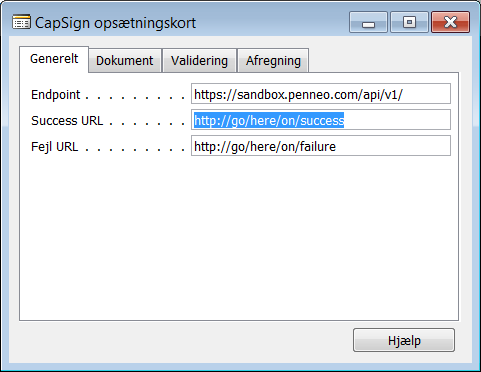
4 Opsætning Advo R2 Opsætning af CapSign laves under Opsætning / Advo+ Opsætning/ CapSign CapSign opsætningskort, Figur 1. Figur 1 Generelt På fanen Generelt findes følgende felter: 1. Endpoint: Opsætningsværdi leveret af Penneo 2. Success URL: Brugeren ender på denne side, hvis underskrift/hvidvask går godt 3. Fejl URL: Brugeren ender på denne side, hvis underskrift/hvidvask går galt 4
5 Figur 2 Dokument På fanen Dokument er der følgende opsætningsfelter til dokument underskrift: 1. Dok. rykker interval: Dage (obligatorisk) mellem rykker udsendelser 2. Dokument tekst kode: Tekst kode fra finans, som styrer modkonto og beløb i afregningen Figur 3 Hvidvask På fanebladet Hvidvask er der følgende opsætningsfelter til hvidvask: 5
6 1. Hvidvask rykker interval: Dage (obligatorisk) mellem rykker udsendelser 2. Hvidvask Mail Emne: Emne teksten i den første . %1 er pladsholder for Klientnr., %2 er pladsholder for Navn 3. Body: Her kan man indtaste den øverste tekst i den første (se under Dokument). Pladsholderen %1 erstattes af Navn Advo R2 Figur 4 Afregning På fanebladet Afregning kan man vælge hvilken kladde, der skal benyttes til eventuel afregning af gebyrer, valuta samt pris pr. udskrift Figur 5. Figur 5 6
7 Opsætning af skabeloner Du kan lave dine egne skabeloner som kan bruges når du afsender underskriftsforespørgsler. Som administrator kan du desuden oprette virksomhedsskabeloner som alle brugere kan benytte. Klik på følgende link hos Penneo for at uddybende vejledning til, hvordan skabelonerne udarbejdes: Advo R Klik på Min Profil eller Min Virksomhed, hvis du er administrator, Figur 6. Figur 6 2. Vælg fanen skabeloner, Figur 7. Figur 7 3. Rediger teksten og tryk Gem som eller Gem som virksomhedsskabelon, hvis du som administrator ønsker at andre brugere kan benytte skabelonen, Figur 8. Figur 8 7
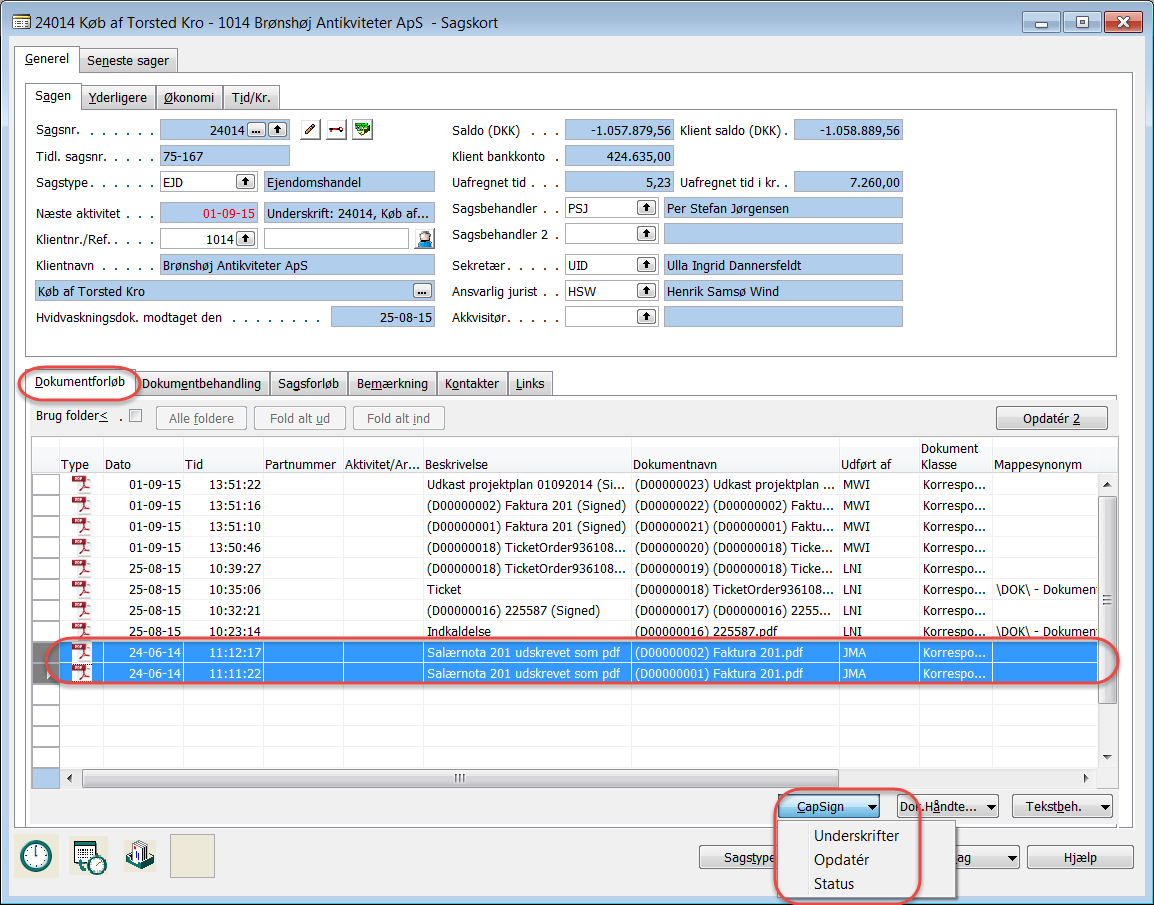
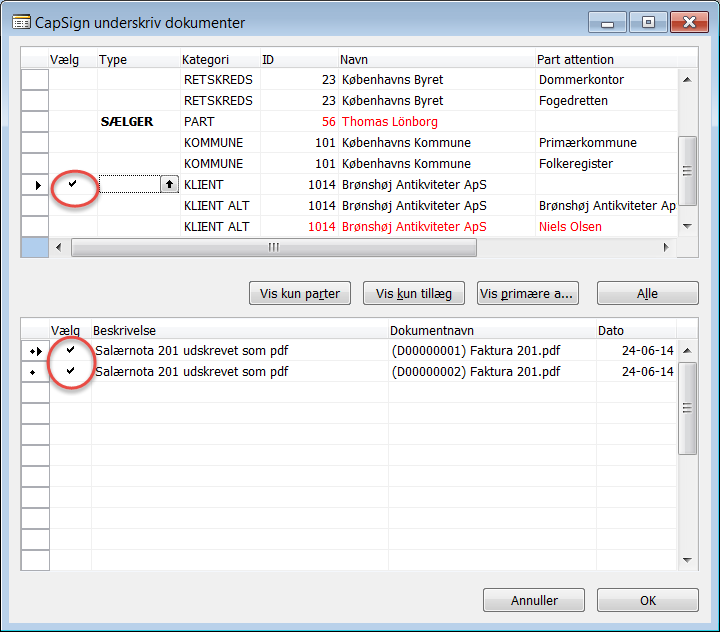
8 Digital Signatur Sagskort På sagskortet i Advo+ under fanebladet Dokumentforløb markeres et antal dokumenter og derefter vælges knappen CapSign-> Underskrifter, jf. Figur 9. Figur 9 Dan underskrift Dette åbner kortet CapSign underskriv dokumenter, hvor man kan angive, hvad underskrifterne omhandler i sagsnavn herefter kaldet CapSign Sag, samt vælge de kontaktpersoner, som skal underskrive dokumentet. Når man klikker OK sendes CapSign Sagen til digital signatur, og der sendes en s til alle underskrivere, jf. Figur 10. 8
9 Figur 10 9
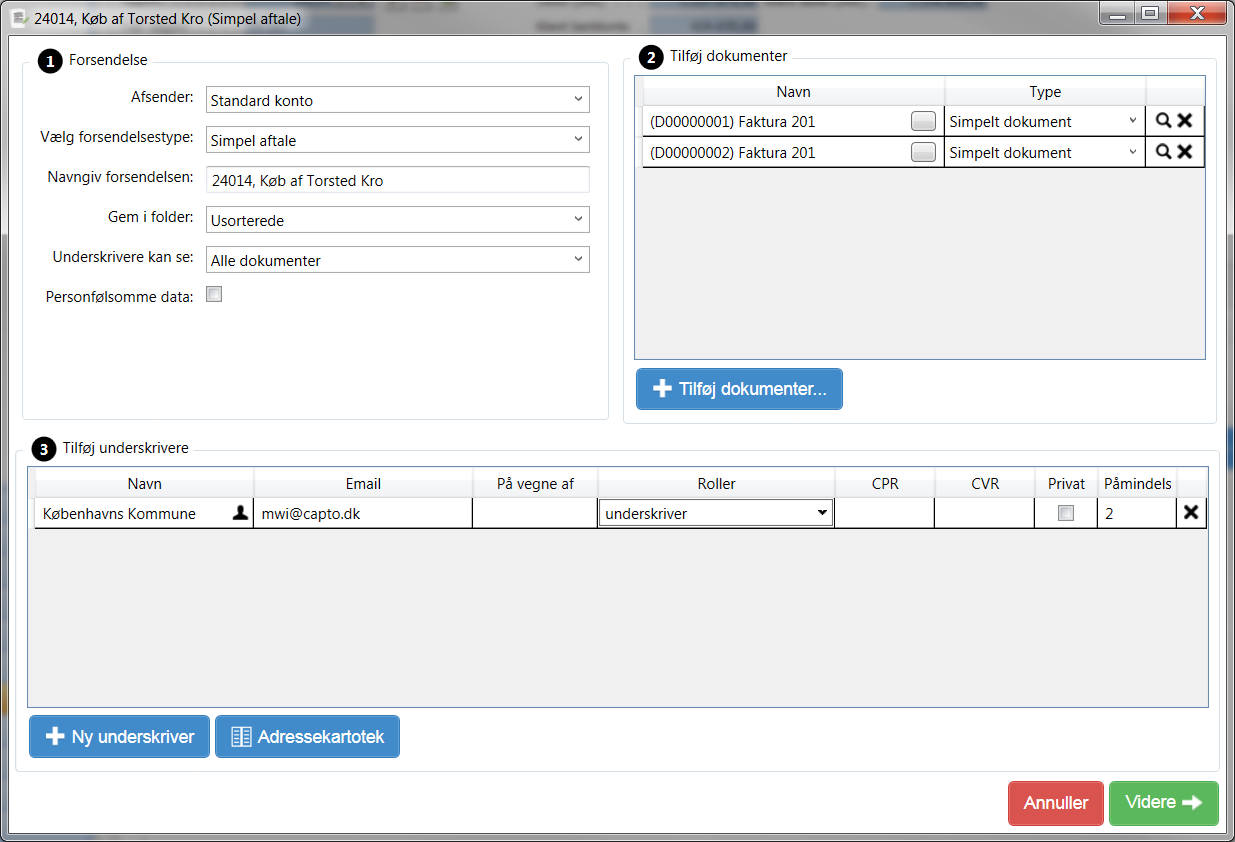
10 Her slippes Advo R2 og herefter anvendes Penneos egne funktioner til underskrift af dokumenterne. Figur 11 ❶ Forsendelse Her præudfyldes navn på klient, sagsnummer mv. Her er mulighed for at afmærke, om der er tale om personfølsomme oplysninger. ❷ Tilføj dokumenter Her er det muligt at tilføje yderligere dokumenter. Ved at anvende Tilføj Dokumenter får man adgang til sit eget lokal drev, hvorfra yderligere dokumenter kan tilføjes. 10

11 Figur 12 Her er tilføjet yderligere et dokument: 11
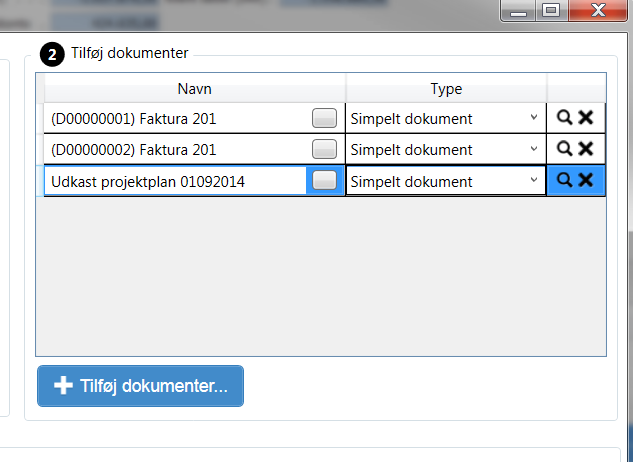
12 Figur 13 ❸Tilføj underskrivere Under dette punkt kan tilføjes yderligere underskrivere samt anføre eventuelle kopimodtagere. Det er også muligt at tilgå Outlook for at tilføje personer via Adressekartotek. 12
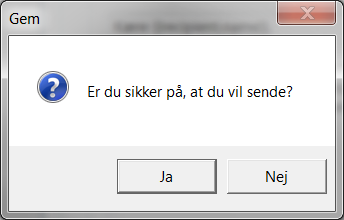
13 Figur 14 Herefter vælges Afsend underskriftsforespørgsler. Figur 15 Herefter bekræftes at dokumenterne vil sendes og afsendelsesproceduren startes, jf. Figur 15 og Figur
14 Figur 16 Herefter modtages der en mail fra Penneo, jf. Figur 17, hvor det er muligt at åbne dokumenterne hos de definerede modtagere af mailen. Figur 17 14
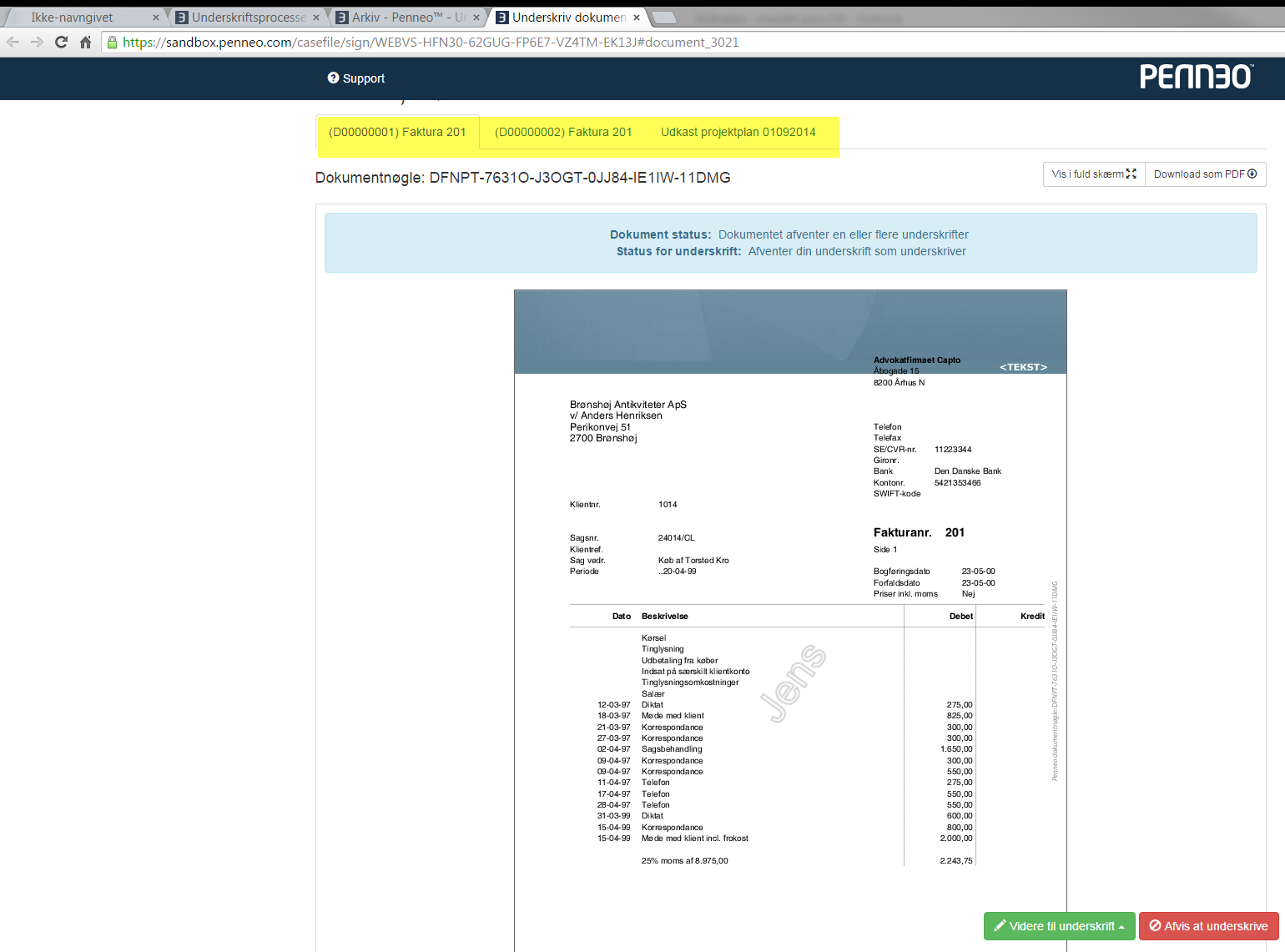
15 Underskrift Når modtageren klikker på linket i mailen åbnes browseren. Her er et eksempel på åbning af de fremsendte dokumenter ved brug af nøglekort. 15
16 Her kan man gennemlæse dokumentet eller gemme det som pdf, udskrive det, inden man vælger at underskrive / afvise. Figur 18 16
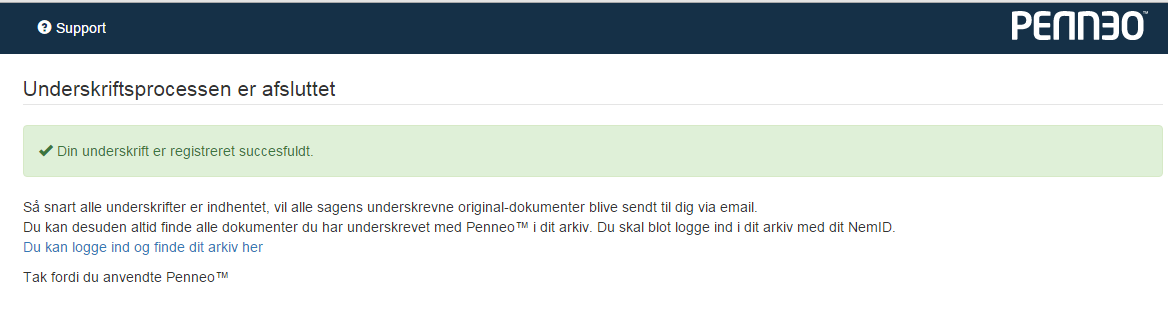
17 Figur 19 Bekræftelse af dokumentunderskrift Alle involverede parter (underskrivere og afsendere) modtager herefter følgende med de underskrevne dokumenter, jf. Figur 20. Figur 20 Dokumenterne er magen til de oprindelige, men har nu fået den digitale signatur vedhæftet. 17

18 18
19 Figur 21 Figur 22 Log ind hos Penneo 19
20 Figur 23 Her kan fremsendte dokumenter følges og se status på de enkelte dokumenter. Figur 24 Samtlige dokumenter fremgår af Arkiv. 20
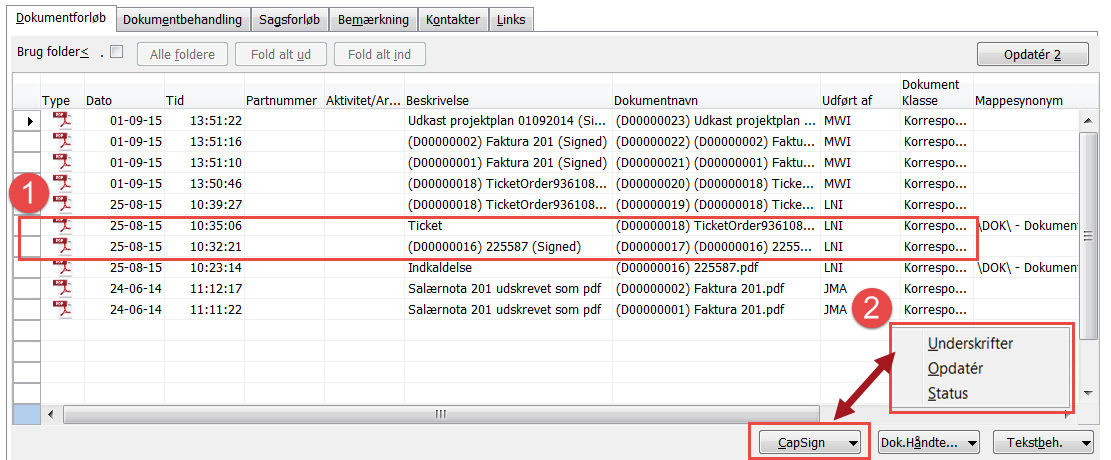
21 Figur 25 Status / Dokumentforløb / Afregning Når man, enten via knappen CapSign Opdater på sagskortet, eller automatisk via en kørsel i jobkøen, opdaterer sagen, opdateres dokumentstatus. 1. De underskrevne dokumenter tilføjes Dokumentforløbet 2. Underskrifts status fremgår under knappen CapSign/Status. Figur 26 21
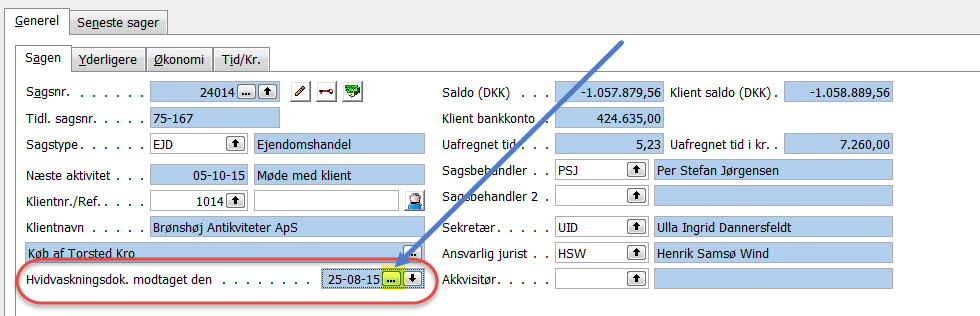
22 3. Der Indsættes en post i Sagsforløb - Figur 27. Figur Der indsættes en linje i en finanskladde (defineret i opsætningen): Figur 28 Hvidvask Sagskort Fra sagskortet i Advo+ kan man nu klikke på Hvidvaskningsdok. modtaget den. Figur 29 22
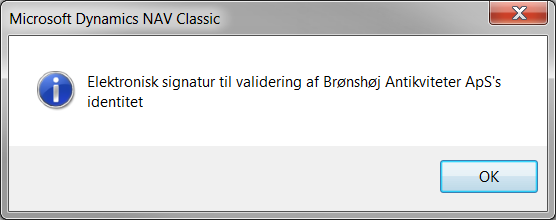
23 Dette åbner et kort Klientdokumenter med hvidvaskningsdokumenter hvor den oprindelige analoge funktionalitet stadig fungerer. Vælges F6 åbnes dokumentet som ligger til grund for klientdokumentationen. Der en tilføjet en knap CapSign, Figur 30. Figur 30 Klik på knappen CapSign og vælg Hvidvask. Der oprettes der en hvidvaskningssag, og der sendes en mail til klientens konto, Figur 31. Figur 31 Klienten modtager en fra Penneo. 23
24 Figur 32 24
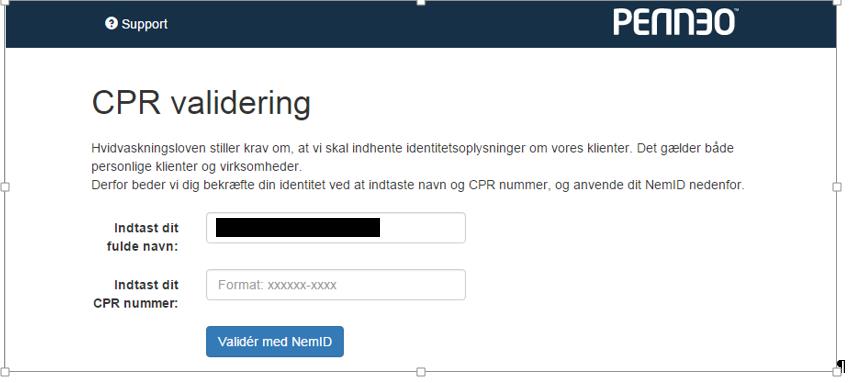
25 Validering Når modtageren klikker på linket i mailen åbnes browseren med følgende webside, Figur 33 Figur 33 Herefter følger Nem ID proceduren hos Penneo. Figur 34 25

26 Figur 35 Figur 36 Bekræftelse Alle involverede parter (klient og afsendere) modtager herefter følgende med link til valideringsdokumentet: 26
27 Figur 37 27
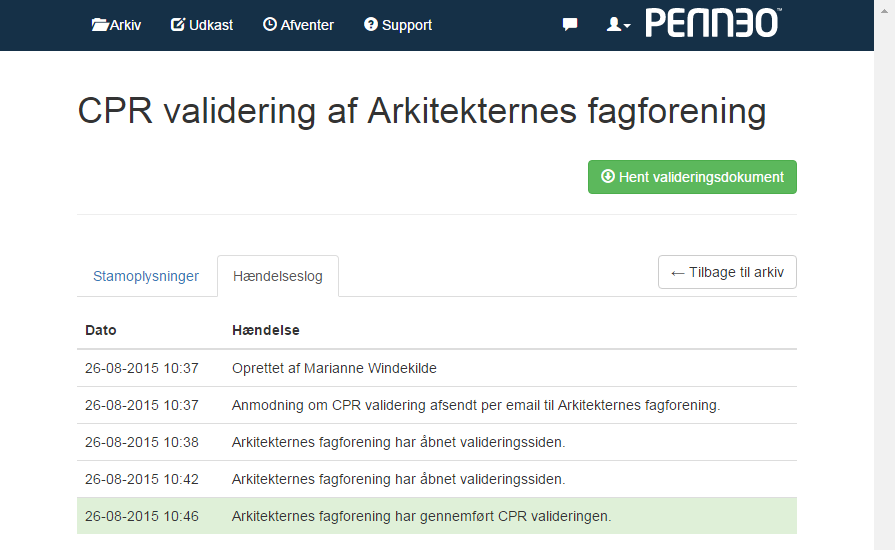
28 Figur 38 Status / Dokumentforløb Når man, enten via knappen CapSign Opdatér på sagskortet, eller automatisk via en kørsel i jobkøen, opdaterer sagen, sker der følgende (i dette tilfælde efter fuldført valideringsprocedure): 1. Hvidvaskdok. modtaget den udfyldes med en dato 2. Validerings dokumentet tilføjes Dokumentforløbet 28
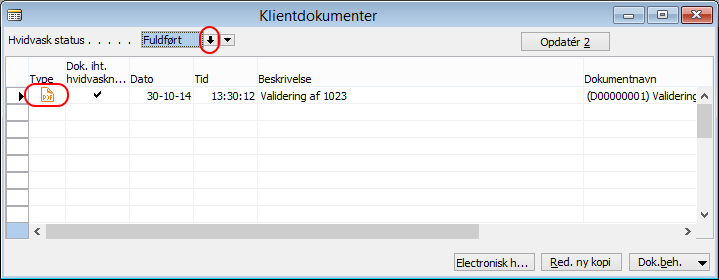
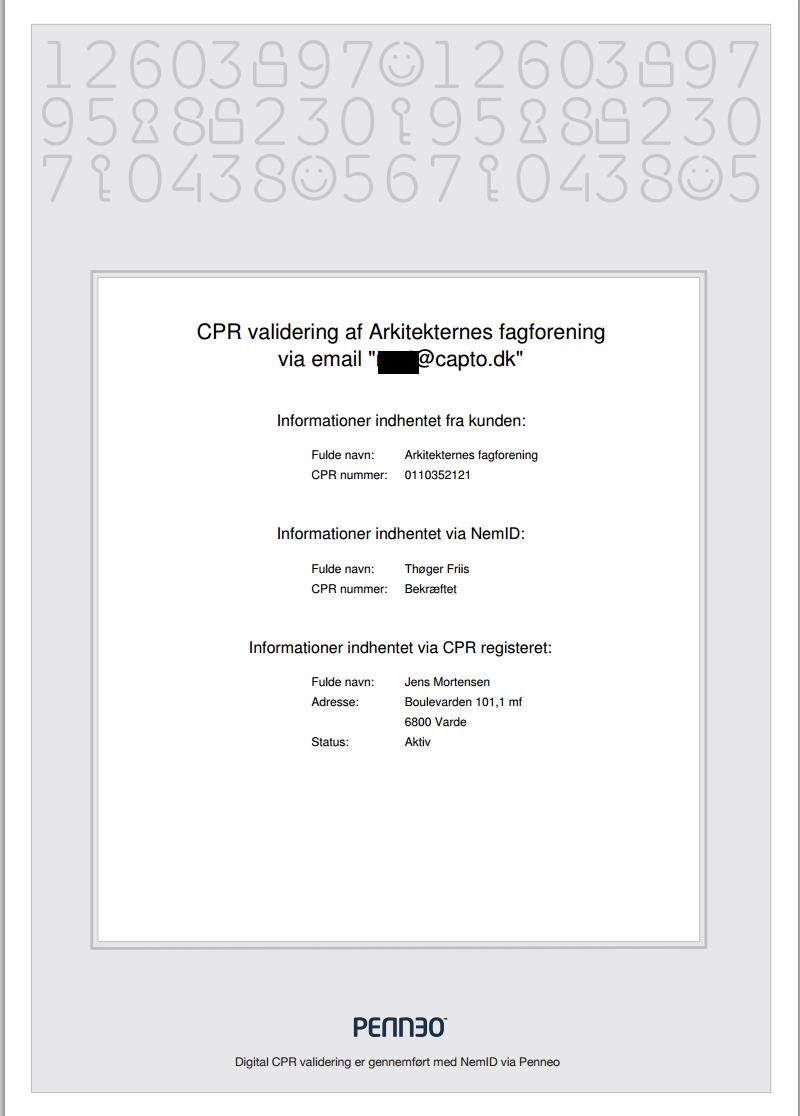
29 Figur 39 Kortet Klientdokumenter opdateres til følgende: Figur 40 Herfra kan man anvende drill-down for at få en log, der viser hele forløbet, Figur 41 29
30 Figur 41 Selve hvidvaskningsdokumentet ser ud som følger, jf. Figur 42 Figur 42 30
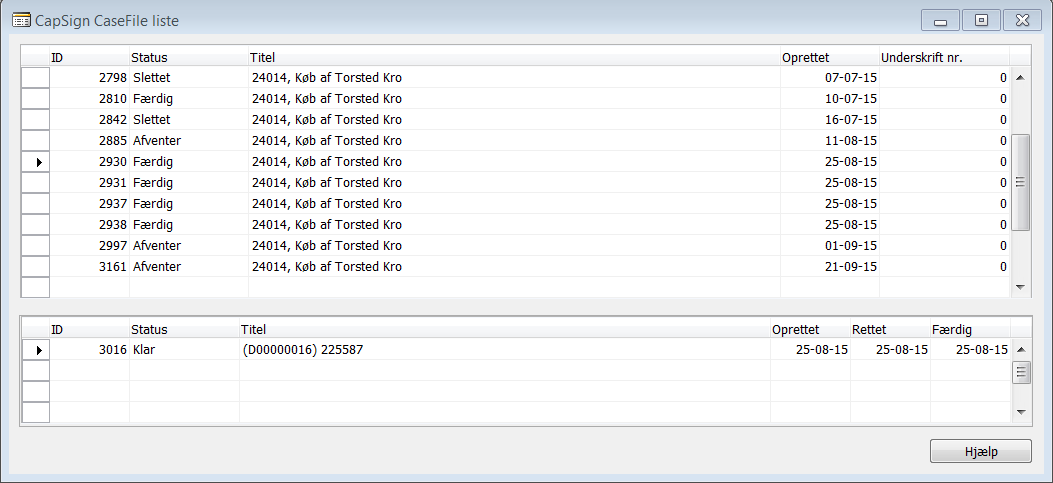
31 CapSign generelt Under Sagsbehandling - CapSign ligger flere lister relateret til denne funktion. Figur 43 På sagskortet under knappen CapSign/ Status vises en oversigt med status på de enkelte dokumenter på den pågældende sag, Figur 44. Figur 44 31
32 Index Afregning... 6; 21 Bekræftelse af dokumentunderskrift CapSign log Capto Digital Signatur... 3 Dan underskrift... 8 Digital Signatur... 8 Digitale signatur vedhæftet Dokument... 5 Dokumentforløb... 8; 21; s til underskrivere... 8 Finanskladde Forsendelse Generelt... 4 Html link... 3 Hvidvask... 5; 22 Hvidvask af klienter... 3 Hvidvaskningsdok. modtaget den Hvidvaskningsdokument Indledning... 3 Kopimodtagere Kørsel til opdatering af status... 21; 28 Link til Penneo...7 Nem ID... 3; 25 NemID Nøglekort Opsætning...4 Opsætning af skabeloner...7 Opsætningsfelter...5 Outlook Adressekartotek Sagskort...8 Signatur af dokumenter...3 Status... 21; 28 Tilføj dokumenter Tilføj underskrivere Underskrift Underskriftsforespørgsler...7 Validering Vejledning...7 Virksomhedsskabeloner...7 Webside CPR validering
VITAS Registrering af aftale om Integrationsgrunduddannelse
 IGU i VITAS I VITAS skal du registrere en aftale om integrationsgrunduddannelse, såfremt din virksomhed ønsker at indgå en aftale med en borger (udlænding). Du registrerer i VITAS din aftale samt undervisningsplan
VITAS Registrering af aftale om Integrationsgrunduddannelse
 IGU i VITAS I VITAS er det muligt at registrere en aftale om, såfremt din virksomhed ønsker at indgå en aftale med en borger (udlænding). Du registrerer i VITAS din aftale inkl. undervisningsplanen ved
Brugermanual PoP3 og Outlook Office 2003 Webmail www.321mail.dk. Udarbejdet af IT-afdelingen 2005
 Brugermanual PoP3 og Outlook Office 2003 Webmail www.321mail.dk Udarbejdet af IT-afdelingen 2005 Indholdsfortegnelse 1. INDLEDNING... 4 2. OUTLOOK 2003... 4 3. BRUGERVEJLEDNING I BRUGEN AF WEB MAIL...
Brugermanual. PoP3 og Outlook Express Webmail www.321mail.dk. Udarbejdet af IT-afdelingen 2005
 Brugermanual PoP3 og Outlook Express Webmail www.321mail.dk Udarbejdet af IT-afdelingen 2005 Indholdsfortegnelse 1. ÆNDRING AF OUTLOOK EXPRESS KONTO... 4 2. OPRETTELSE AF OUTLOOK EXPRESS KONTO... 6 2.1
VITAS Digital ansøgning
 Hvis du har fundet en virksomhed, som gerne vil ansætte dig i enten løntilskud, i en praktikplads eller som voksenlærling, kan du komme hurtigt i gang og sætte fart på sagsbehandlingen, ved at bede virksomheden
LEMAN / Præsentation
 LEMAN / Præsentation Velkommen til LEMAN Internet booking. Vi vil i det følgende gennemgå login, opsætning og indtastnings-muligheder. Systemet findes på http://booking.leman.dk eller via LEMAN s hjemmeside.
Herning Bibliotekernes Helpdesk
 Vejledning Herning Bibliotekernes Helpdesk Maj 2017 Side 1 af 21 Indhold Oprette dig som bruger... 3 Logge ind... 7 Oprette en sag... 9 Se liste over sager... 15 Tilføj information til en sag... 16 Yderligere
Digitale uddannelsesaftaler. Vejledning til virksomhed
 Digitale uddannelsesaftaler Vejledning til virksomhed Side 1 af 12 Indholdsfortegnelse Indledning... 3 Adgang til Digitale uddannelsesaftaler i Elevplan... 5 Browser... 6 Ændr status og slet aftale...
BRUGERMANUAL TIL N-PDF
 BRUGERMANUAL TIL N-PDF NORRIQ A/S Side 1 1. Opsætning af edocprinter PDF Pro... 4 2. Opsætning af dokumenttyper... 9 2.1 Fanebladet Generelt... 10 2.1.1 Feltet Rapport-id... 10 2.1.2 Feltet Rapportnavn...
BESTILLING AF NEMID. For at bestille ny NemID vælger du www.nets-danid.dk. Vælg Bestil NemID medarbejdersignatur.
 BESTILLING AF NEMID For at bestille ny NemID vælger du www.nets-danid.dk Vælg Bestil NemID medarbejdersignatur. CVR nummeret trækker automatisk adressen fra CVR registeret, så den skal IKKE ændres. Bekræft
Ansøgeren klikker på søg videregående uddannelse
 1 Ansøgeren klikker på søg videregående uddannelse 2 Forsiden af KOT ansøgersiden. Her har ansøgeren de fire muligheder 1. Ansøg med login. Ansøgeren kan logge på med sit NemID og udfylde og sende sin
VITAS Digital ansøgning
 Hvis du har fundet en virksomhed, som gerne vil ansætte dig i enten løntilskud, i en praktikplads eller som voksenlærling, kan du komme hurtigt i gang og sætte fart på sagsbehandlingen, ved at bede virksomheden
Brugervejledning. Optagelse.dk. Brugeroprettelse Første login for medarbejdere
 Brugervejledning Optagelse.dk Brugeroprettelse Første login for medarbejdere 16. november 2011 1 INDLEDNING... 4 1.1 VEDR. OPTAGELSE.DK 2012... 4 1.1.1 Medarbejder NemID... 4 1.2 BEMÆRKNINGSFELT... 4
Konkurs Advo Konkurs Advo+ 2011
 1 INDHOLDSFORTEGNELSE OPSÆTNING... 3 OPSÆTNING AF SAGSTYPE... 5 MASSEOPDATERING... 6 PARAGRAFFER... 7 BOET... 7 KORRESPONDANCE... 8 SIMULERING... 8 BO... 9 KREDITORER... 9 DEBITORER... 10 GÆLDBOG... 10
Quickguide til GladsaxeKortet. Indholdsfortegnelse
 Indholdsfortegnelse 1. Ny Bruger... 2 1.1 Allerede oprettet... 2 1.2 Stamoplysninger... 3 1.3 Aktivér din bruger... 3 2. Opret konti eller aktivér dit barns kort... 4 2.1 Tilføje en ny bruger til din konto...
CapLegal Quick Guide - Sagsbehandling
 CapLegal Quick Guide - Sagsbehandling Indholdsfortegnelse Indledning... 3 Rollecenter... 3 Oprettelse af sag... 5 Sagsguiden... 5 Trin 1 - sagsoplysninger... 6 Trin 2 Vælg klient(er)... 6 Trin 3 Vælg parter...
Guide til oprettelse og håndtering af incidents via ServiceDeskportalen hos EG Data Inform A/S
 Guide til oprettelse og håndtering af incidents via ServiceDeskportalen hos Dusager 4 8200 Århus N Guide til oprettelse og håndtering af incidents via ServiceDeskPortalen hos INDHOLD Login på ServiceDeskPortalen...
WebGT 3.0 - Graveansøgning. Brugervejledning. 25. september 2012. Udgave 1.0
 WebGT 3.0 - Graveansøgning Brugervejledning 25. september 2012 Udgave 1.0 Indholdsfortegnelse 1 INDLEDNING... 3 1.1 OPRETTELSE SOM BRUGER... 3 1.2 NOTIFICERINGSMAILS... 4 2 OPBYGNING OG SAGSGANG... 5 2.1
CapLegal Sagsbehandling
 CapLegal Sagsbehandling Indholdsfortegnelse Indledning... 4 Rollecenter... 4 Oprettelse af sag... 6 Sagsguiden... 6 Trin 1 - sagsoplysninger... 7 Trin 2 Vælg klient(er)... 7 Trin 3 Vælg parter... 10 Ny
Introduktion til brugeradministratorer i SEB v3
 Indledning Dette dokument er en introduktion til brugerstyringssystemet SEB. Dokumentet tager udgangspunkt i en brugeradministrators opgaver. SEB består overordnet af to dele 1) Et brugeradministrationssystem
Guide til foreningsportalen Oprettelse eller ændring af foreningsoplysninger
 Foreningsoplysninger Her har den enkelte forening mulighed for at ændre og vedligeholde relevante oplysninger om foreningen. Det kan f.eks. være ny formand, ændrede adresser, tlf.nr. m.m. Da det er disse
Let i gang med NemRefusion for selvstændige
 Let i gang med NemRefusion for selvstændige Digital indberetning af syge- og barseldagpenge på Virk.dk Denne lille guide giver dig en introduktion til, hvordan du kan indberette syge- og barseldagpenge
Brugeroprettelse Første login. Brugervejledning - Optagelse.dk
 Brugeroprettelse Første login Brugervejledning - Optagelse.dk Brugeroprettelse Første login Brugervejledning - Optagelse.dk Forfatter: Tine Kanne Sørensen Styrelsen for It og Læring Styrelsen for It og
Indhold. Du kan klikke på den enkelte overskift for at komme til det ønskede punkt.
 Indhold Administrator modul 2 Administrator modul Facebook opsætning 3 Administrator modul SMS/E-mail søgning adresse søgning 4 SMS 2 WEB 5 SMS på hjemmeside 6 Administrator modul Rapport 7 Administrator
Vejlederens opgaver. Brugervejledning Optagelse.dk
 Vejlederens opgaver Brugervejledning Optagelse.dk Vejlederens opgaver Brugervejledning Optagelse.dk Forfatter: Ulrik Sølgaard-Nielsen Styrelsen for It og Læring Styrelsen for It og Læring, 08.12.2015 Indhold
CapLegal Bogholderi BRANCHEINDSIGT I SYSTEM CAPTO.DK
 CapLegal Bogholderi Indhold Indledning... 3 Rollecenter...3 Udskriv/udskrifter...6 Finans-/kassekladde... 7 Bogføring sagskladde (sagsomkostninger)...8 Bogføringsskabelonkode...9 Anvendelse af bogføringsskabelonkoder...
Nets - Medarbejder Signatur
 Nets - Medarbejder Signatur Nets Direkte Kommunikation Nøgle Bestilling Version: 2.1, Oktober 2013 Continia Software a/s Hjulmagervej 55 DK-9000 Aalborg Denmark Tel. +45 82 30 50 00 Support mail: [email protected]
1 Sælgeroplysningsskema Bygningssagkyndig udfylder...2
 Vejledning for det elektroniske sælgeroplysningsskema (ver. 1. 01-09-2016) Indholdsfortegnelse 1 Sælgeroplysningsskema... 2 1.1 Bygningssagkyndig udfylder...2 1.1.1 Sælger kan svare på alle spørgsmål...
Vejledning til at søge Erhvervsuddannelse for voksne (EUV) Brugervejledning
 Vejledning til at søge Erhvervsuddannelse for voksne (EUV) Brugervejledning Vejledning til at søge Erhvervsuddannelse for voksne (EUV) Brugervejledning Forfatter: Tine Kanne Sørensen Styrelsen for It og
Udvalgte nye elementer i Navision 5.2.01. DDI en
 Version 1 10. juni 2011 Udvalgte nye elementer i Navision 5.2.01 DDI en Oplæg juni 2011 til Kulturministeriet Bestillingsoversigt i DDI en - Bestillingsoversigten åbnes via Indrapportering til ØSC \Bestillingsoversigt,
INTRODUKTION TIL FACTORING... 3 DEBITORER...
 Side 1 Indholdsfortegnelse INTRODUKTION TIL FACTORING... 3 DEBITORER... 4 OPRETTELSE AF DEBITORER... 4 ÆNDRING AF DEBITORER... 5 OPRETTELSE AF FAKTURAPOSTER TIL MIDT FACTORING... 6 GENVEJSTASTER... 13
Vejledning til indberetning af salg eller køb af fisk og skaldyr. Blanketten som bruges til indberetningen ligger i Virk.dk.
 Vejledning til indberetning af salg eller køb af fisk og skaldyr Blanketten som bruges til indberetningen ligger i Virk.dk. Man kan logge ind i Virk.dk via www.virk.dk eller via Fødevareministeriets indberetningsportal.
Vejledning om dybe links i Digital Post. August 2019
 Vejledning om dybe links i Digital Post August 2019 Hvem skal anvende vejledningen? Vejledningen er relevant for dig, hvis du vil indsætte et link til myndighedens postkasse i Digital Post som kontaktoplysning
Brugervejledning Digital Post
 Brugervejledning Digital Post 1. Forsiden Forsiden af Digital Post er det centrale billede i systemet. Her listes brevene efterhånden som de modtages. De fleste relevante oplysninger vises her. 1.2. Kolonner
Vejledning til digital underskrift af lejekontrakt
 Vejledning til digital underskrift af lejekontrakt Hvis vi har dit CPR. nummer og din e-mail, har du pr. 27. maj 2019 mulighed for at underskrive din lejekontrakt digitalt med Nem ID. Hvordan får jeg min
Indhold. Indledning. Kreditering af regningsinformation
 Indhold Indledning... 1 Kreditering af komplet regning... 2 Kreditering af linje... 5 Kreditering af vilkårligt beløb... 7 Alternativ rabat på næste regning... 10 Indledning Vejledningen beskriver kreditering
Mini-vejledning til edoc4 med grundlæggende funktioner
 Mini-vejledning til edoc4 med grundlæggende funktioner Denne vejledning indeholder en kort præsentation af portalen i edoc version 4.1 og præsenterer de mest anvendte funktioner og arbejdsgange inkl. søgninger.
Vejledning: Fakturablanketten på Virk.dk
 Vejledning: Fakturablanketten på Virk.dk Fakturablanketten version 2.4.0 (Opdatering april 2015) Vælg fakturablanket... 2 Start indberetning... 2 Opret faktura... 3... 6 Faktura-modtager... 6 Leverandør...
Kom godt i gang med Netbank NemID
 Kom godt i gang med Netbank NemID Med dit NemId er du klar til at komme på Netbank. NemID består af et bruger-id, en adgangskode og et nøglekort. Første gang du logger på Netbank med NemID, skal du bruge
CapLegal Quick Guide - Sagsbehandling
 CapLegal Quick Guide - Sagsbehandling Indholdsfortegnelse Indledning... 4 Rollecenter... 4 Oprettelse af sag... 6 Sagsguiden... 6 Trin 1 - sagsoplysninger... 7 Trin 2 Vælg klient(er)... 7 Trin 3 Vælg parter...
Vejledning i brug af mailadministration.
 Vejledning i brug af mailadministration. Indholdsfortegnelse Indledning:...3 Mail administrator:...4 Ændringen af adgangskode:...5 Videresending af e-mail:...5 Ikke tilstede assistent:...6 Antivirus og
3 Tryk på Besvar. Trin for trin 3 Digital underskrift - Fuldmagt
 Trin for trin 3 Digital underskrift - Fuldmagt Der skal fremsendes fuldmagt, hvis ansøger er en anden end ejendommes ejer, fx en rådgiver eller en andelshaver i en andelsboligforening. 1 Lav et fuldmagtsdokument.
JTA-DynamicsPDF. til. Microsoft Dynamics C5 vers. 3 SP3 eller højere. JTA-Data Jylland Vinkelvej 108a 8800 Viborg Tlf. 86672024 www.jta-jylland.
 JTA-DynamicsPDF til Microsoft Dynamics C5 vers. 3 SP3 eller højere. www.jta-jylland.dk 1. Introduktion til JTA-DynamicsPDF. JTA-DynamicsPDF til Microsoft Dynamics C5 er et ekstra modul, som er udviklet
LegalOffice BRANCHEINDSIGT I SYSTEM CAPTO.DK
 LegalOffice 1 Indhold Indledning... 3 LegalOffice Journaliser fra stifinder... 3 LegalOffice Journaliser fra Outlook og de øvrige Office produkter... 3 Visning af gemt mail på sag eller klient... 5 Gem
Kontaktpersoner. Indhold
 Kontaktpersoner Alle, der skal have adgang til lederportalen, skal oprettes som kontaktpersoner. Dvs. ledere, institutledere og andre, der skal have adgang til at logge ind på lederportalen og tilgå relevante
Ansøgning i kvote 2 på www.optagelse.dk
 Ansøgning i kvote 2 på www.optagelse.dk 1. Klik på Søg videregående uddannelse og log herefter ind med dit NemID. 2. Under fanebladet Oplysninger om dig, skal du udfylde dine oplysninger. Når du logger
Vejledning til online blanketten Industriens salg af varer
 Vejledning til online blanketten Industriens salg af varer Din vej gennem blanketten Her er en kort vejledning om hvordan du udfylder online blanketten trin for trin. Har du spørgsmål, er du velkommen
Brugerguide til styrelsens Tilskudsportal
 Brugerguide til styrelsens Tilskudsportal Indhold Styrelsens Tilskudsportal... 1 Kontakt portalhelpdesk... 1 Aktuelle ansøgningspuljer... 1 Vejledninger, retningslinjer og skabeloner til ansøgningspuljer...
Vil du anmode om en digital fuldmagt fra en borger?
 Vil du anmode om en digital fuldmagt fra en borger? Hvis du skal handle på en andens vegne i en digital selvbetjeningsløsning, kan du anmode personen om en digital fuldmagt. Det kan eksempelvis være, at
Vejledning Bilindretning
 http://vanconfig.raaco.com Klik for at acceptere installation af TurnTool værktøj. Start med at lave en ny konfiguration ved at klikke på Start indretning. Du har mulighed for at vælge disse sprog og valuta
Du får adgang til din uddannelsesplan og ansøgning i Optagelse.dk ved at logge ind med dit UNI-login fra forsiden af Optagelse.dk. Se figur 1.
 Søg ungdomsuddannelse Som elev i 9. eller 10. klasse Denne vejledning omhandler ansøgning til ungdomsuddannelse eller 10. klasse (for 9. klasses elever) og beskriver, hvordan du som elev skal udfylde felterne
WebReq - MobilLab Teknisk manual 2018
 WebReq - MobilLab Teknisk manual 2018 Indhold 1. Klinikkens adgang til MobilLab i WebReq... 2 1.1 Rekvirering af MobilLab... 2 2. Adgang til MobilLab... 4 2.1 Oprettelse af brugere til MobilLab... 4 2.2
isyn vejledning til leverandører Indhold
 isyn vejledning til leverandører Indhold isyn vejledning til leverandører... 1 1. Undgå at mails ryger i uønsket post... 2 1a. Outlook 2010... 2 1b. Outlook 2007... 2 1c. Microsoft Outlook Express (version
SDBF QUICKGUIDE SKOLERNES DIGITALE BLANKET FLOW 1. - SUPERBRUGERE OG MEDLEMMER AF RETTIGHEDSGRUPPER -
 SDBF QUICKGUIDE SKOLERNES DIGITALE BLANKET FLOW 1. - SUPERBRUGERE OG MEDLEMMER AF RETTIGHEDSGRUPPER - INTRODUKTION TIL SKOLERNES DIGITALE BLANKET FLOW Vi er glade for at kunne byde velkommen til opdateret
Vejledning. Indhold. Side 1
 Indhold HTML-faneblade... 2 Sådan tilføjer du et HTML-faneblad til din Facebook side.... 3 Sådan redigerer du et HTML-faneblad på din Facebook side.... 5 Sådan deler du fanebladet... 10 Side 1 HTML-faneblade
Netbank Erhverv Kom godt i gang med Netbank Erhverv - NemID April 2014
 Netbank Erhverv Kom godt i gang med Netbank Erhverv - NemID April 2014 Indhold Log på... Adgang til flere aftaler. Eksempel på forsiden i Netbank... Få mere ud af Netbank... Skræddersy din Netbank... Gode
Vejledning til forældre i 9. og 10. klasse. Brugervejledning til Optagelse.dk
 Vejledning til forældre i 9. og 10. klasse. Brugervejledning til Optagelse.dk Vejledning til forældre i 9. og 10. klasse. Brugervejledning til Optagelse.dk Forfatter: Tine Kanne Sørensen Styrelsen for
RKI modul til Advo+ Brugervejledning til Indberetning Søgning Data & kreditvagt
 RKI modul til Advo+ Brugervejledning til Indberetning Søgning Data & kreditvagt AdvoForum A/S RKI indberetning...3 Indledning...3 Opsætning...3 Aktiviteter...6 Part kort...6 Klient kort...7 Sagskort...8
Udbetaling via finanskladde
 Udbetaling via finanskladde Åbn Finans-modulet Vælg Finanskladde under Kladder Du kan afgrænse om du ønsker, at se: Alle, Åbne eller bogførte kladder Du kan afgrænse om du kun ønsker at se de kladder du
Vejledning: Fakturablanketten på Virk.dk
 Vejledning: Fakturablanketten på Virk.dk Fakturablanketten version 2.1.0 (Opdatering 12.12.2011) Vælg fakturablanket... 2 Start indberetning... 2 Opret faktura... 3... 4 Fakturamodtager... 4 Leverandør...
MailMax / Web v4.1. Brugsvejledning til webmail. Copyright 2003 Gullestrup.net
 MailMax / Web v4.1 Copyright 2003 Gullestrup.net Log ind på webmailen Start med at gå ind på http://webmail.gullestrup.net i din browser. Indtast din Email-adresse samt Adgangskode, som hører til din konto.
DIGITALE UDDANNELSESAFTALER VEJLEDNING TIL VIRKSOMHED
 DIGITALE UDDANNELSESAFTALER VEJLEDNING TIL VIRKSOMHED 1 DIGITALE UDDANNELSESAFTALER Digitale uddannelsesaftaler giver flere fordele og muligheder: Skolen kan let hjælpe virksomheder med at udfylde dele
KOM GODT I GANG MED ENAO
 VEJLEDNING KOM GODT I GANG MED ENAO Senest revideret 11. februar 2015 ENERGITILSYNET KOM GODT I GANG MED ENAO Side 1/1 INDHOLD HVAD ER ENAO?... 1 INDBERETNINGER I ENAO... 1 HVORDAN FÅR MAN ADGANG TIL
Brugervejledning til regnskabsindberetning og digital signering
 Brugervejledning til regnskabsindberetning og digital signering Styrelsen for Kvalitet og Undervisning Økonomisk- Administrativt Center Jour.nr. 131.00M.271 2. juni 2015 Indberetning af regnskabstal og
Oprettelse af ny sagsbehandler i Stormbasens uddannelsessystem
 Oprettelse af ny sagsbehandler i Stormbasens uddannelsessystem Når du kommer ind på siden kan der være en certifikatfejl, hvor din browser/dit internetvindue vil anbefale at du ikke går ind på siden. Du
ULRUS protokollen og ClinicCare
 ULRUS protokollen og ClinicCare Version august 2013 For at anvende ULRUS skal man hente nyeste version af ClinicCare (klik på Hent ny version -knappen i Omkring -vinduet. ÆNDRING AUGUST 2013: Når man laver
SDBF QUICKGUIDE SKOLERNES DIGITALE BLANKET FLOW - BRUGER-GUIDE -
 SDBF QUICKGUIDE SKOLERNES DIGITALE BLANKET FLOW - BRUGER-GUIDE - INTRODUKTION TIL SKOLERNES DIGITALE BLANKET FLOW Som et udspring af de administrative fællesskaber og et ønske om at effektivisere og digitalisere
Vejledning til kommuners brug af Serviceplatformen
 Vejledning til kommuners brug af Serviceplatformen Udarbejdet for: KOMBIT A/S Halfdansgade 8 2300 København S 1 Indhold 1 Indledning... 3 2 Ordforklaringer... 3 3 Oprettelse... 4 4 Arbejdsgange på Serviceplatformen...
I denne manual kan du finde en hurtig introduktion til hvordan du:
 VORES NORDSJÆLLAND HURTIGT I GANG MANUAL 01: Bruger HVAD INDEHOLDER DENNE MANUAL? I denne manual kan du finde en hurtig introduktion til hvordan du: 1. Finder Vores Nordsjælland hjemmesiden 2. Opretter
Vejledning til leverandørers brug af Serviceplatformen
 Vejledning til leverandørers brug af Serviceplatformen Udarbejdet for: KOMBIT A/S Halfdansgade 8 2300 København S 1 Indhold 1 Indledning... 3 2 Ordforklaringer... 3 3 Oprettelse... 4 4 Arbejdsgange...
Indledning... 1 Træk information om skyldnere... 2 Rykkerkørsel... 3 Afdragsordning... 4
 Indhold Indledning... 1 Træk information om skyldnere... 2 Rykkerkørsel... 3 Afdragsordning... 4 Indledning Vejledningen beskriver generel håndtering af rykning af medlemmer der skylder penge. En del antenneforeningsmedlemmer
SDBF EN GUIDE TIL DET DIGITALE BLANKET FLOW - BRUGERE -
 SDBF EN GUIDE TIL DET DIGITALE BLANKET FLOW - BRUGERE - INTRODUKTION TIL DET DIGITALE BLANKET FLOW På nuværende tidspunkt består systemet af 26 blanketter, der er placeret i 7 kategorier - se nedenfor.
CapLegal Sagsopsætning
 CapLegal Sagsopsætning 1 Indhold Indledning...3 Opsætning af hjælpe tabeller til sagsbehandling....3 Sagsopsætning...3 Generelt...4 Nummerering...5 Tekstbehandling...5 Standardværdier...5 Bogføring...5
Vejledning til formularmodul
 Vejledning til formularmodul Side 1 af 25 Indledning Formularmodulet kan anvendes til bestilling af varer, booking af møder, indmeldelse - kun fantasien sætter grænser! Systemet er oprettet, så der er
Indlæsning af tilskud fra UVM
 Indlæsning af tilskud fra UVM Brugervejledning version 1.0 Side 1 Indholdsfortegnelse Indledning... 3 Download bogføringskladde fra brevportalen... 3 Gem regneark på din arbejdsplads... 3 Bearbejdning
CapLegal Dokumentfoldere
 CapLegal Dokumentfoldere Indhold Indledning...3 Oprettelse af dokumentfoldere...3 Oprettelse af mapper tilknyttet sagstyper eller et sagsnummer...9 Index... 14 2 Indledning Denne vejledning kan anvendes
BRUGERVEJLEDNING SDBF
 BRUGERVEJLEDNING SDBF QUICKGUIDE SKOLERNES DIGITALE BLANKET FLOW - BRUGER-GUIDE - INTRODUKTION TIL SKOLERNES DIGITALE BLANKET FLOW Som et udspring af et administrative fællesskab og et ønske om at effektivisere
Indhold Outlook Web App... 1
 Outlook Web App Outlook Web App (OWA) bruges til at håndtere e-mails og kalendere uden at skulle have Outlook klient programmet installeret. OWA kan bruges på en hvilken som helst computer, der har adgang
Vejledning til ny brugergrænseflade i Navision 7.0
 Vejledning til ny brugergrænseflade i Navision 7.0 1 Indholdsfortegnelse Indledning... 3 Brugergrænsefladen... 4 Forsiden... 4 Søgning i brugergrænsefladen... 6 Handlingsbåndet... 6 Faktabokse... 7 Oversigtspaneler...
Conventus og SFGIF Hvordan opretter jeg en ny træner?
 Kaj Heydt 18-09- INDHOLDSFORTEGNELSE LOG IND I CONVENTUS... 3 TRÆNEREN ER OPRETTET I CONVENTUS MEN HAR INGEN RETTIGHEDER... 4 TRÆNEREN ER IKKE OPRETTET I CONVENTUS... 10 TRÆNEREN KNYTTES / FJERNES FRA
Brugermanual til udfyldelse af formularen Indberetning af elsalg og elpriser for erhvervskunder til brug for Eurostat.
 Brugermanual til udfyldelse af formularen Indberetning af elsalg og elpriser for erhvervskunder til brug for Eurostat. Indberetningsprocessen består af følgende trin: 1. Brugeren logger på med NemId medarbejdersignatur.
Opsætning af Ikketilstedeassistent, Opbevaringspolitik og omdirigering af post fra Windows Live til alternativ email konto.
 Opsætning af Ikketilstedeassistent, Opbevaringspolitik og omdirigering af post fra Windows Live til alternativ email konto. Hvis du vil slå automatiske svar til eller ændre svarene, skal du gå til øverste
Introduktion til brugeradministratorer i SEB v2
 Indledning Dette dokument er en introduktion til brugerstyringssystemet SEB. Dokumentet tager udgangspunkt i en brugeradministrators opgaver. SEB består overordnet af to dele 1) En fælles loginside som
Klik på denne knap for at komme til FaktaNet live! Forside. Siden der bl.a viser hvor mange nye/opdaterede projekter brugeren har.
 FaktaNet live! Hjælp Knap menu. Klik på denne knap for at komme til FaktaNet live! Forside. Siden der bl.a viser hvor mange nye/opdaterede projekter brugeren har. Klik her for at åbne FaktaNet live! Søgemodul.
Login og introduktion til SEI2
 BRUGERVEJLEDNING 2019 Login og introduktion til SEI2 Sundhedsdatastyrelsens Elektroniske Indberetningssystem Forord Dette er en brugermanual (1. udgave), der teknisk beskriver, hvordan man logger på Sundhedsdatastyrelsens
Brugervejledning Indstillinger og Funktioner
 Brugervejledning Indstillinger og Funktioner Version 1.3 Maj 2014 1 Vær opmærksom på at det ikke er alle funktioner som er tilgængelige og afhænger af hvilket abonnement som der er tilknyttet din konto.
Workzone hjælp I denne Quickguide kan du finde hjælp til de mest almindelige funktioner i Workzone
 Workzone hjælp I denne Quickguide kan du finde hjælp til de mest almindelige funktioner i Workzone Opret sag 1 Knyt part til sag 1 Opret Word dokument 2 Arkivér dokument 2 Arkivér dokumenter fra sagsfane