
BEHANDLING AF ACONTOBEGÆRING
|
|
|
- Nicklas Madsen
- 9 år siden
- Visninger:
Transkript
1 DATO DOKUMENT SAGSBEHANDLER MAIL TELEFON 1.februar 2016 Version 1.2 JobManager supporten BEHANDLING AF ACONTOBEGÆRING ENTREPRENØR Guldalderen Hedehusene EAN Telefon vejdirektoratet.dk SE
2 INDHOLDSFORTEGNELSE INTRODUKTION... 3 DAN NÆSTE ACONTOBEGÆRING... 4 IKKE SELVFAKTURERING af 8
3 INTRODUKTION Denne vejledning er udarbejdet med det formål at beskrive de processer, der skal gennemgås når acontobegæringer behandles i JobManager. Acontobegæringer anvendes til at opsamle poster fra job med godkendt mængdeopgørelse til en acontobegæring inden for en entreprise. Udgangspunktet for hvem der danner næste acontobegæring afhænger af, hvilken aftale der er indgået mellem Vejdirektoratet og entreprenøren (initiativpligtsaftalen). De to overordnede faser er illustreret i nedenstående figur. Dan næste acontobegæring Øverst på alle sider, inklusiv denne, er ovenstående figur vist, med det formål at illustrere, hvilket emne den pågældende side beskriver (blå baggrundsfarve i modsætning til grå). Hver fase opdeles i underfaser for at give et overblik over de trin, som skal gennemgås for at fuldføre den pågældende fase. 3 af 8

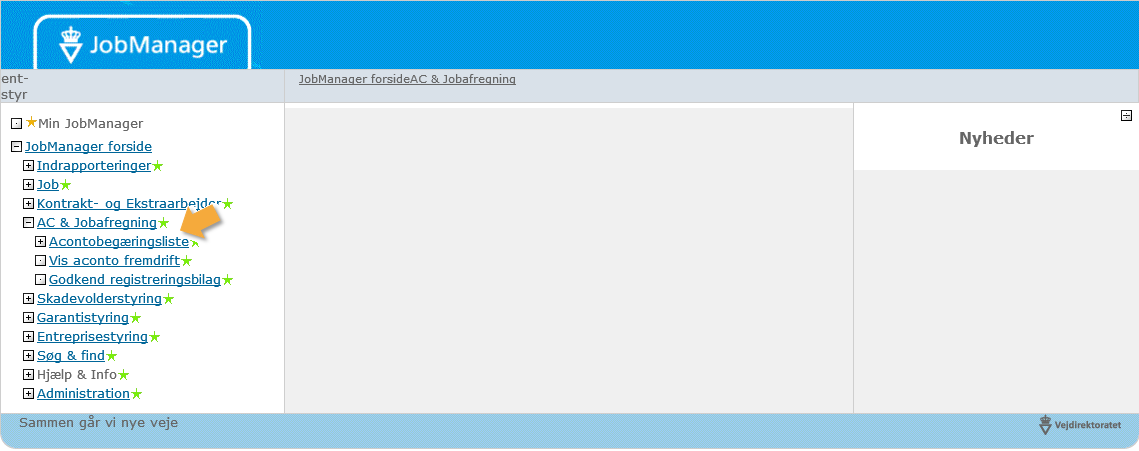
4 DAN NÆSTE ACONTOBEGÆRING En acontobegæring skal dannes inden et job kan afregnes. Proceduren for at danne en acontobegæring er vist herunder: Vælg entreprise Opret kladde Tilret periode OPRET EN KLADDE Opdater For at danne næste acontobegæring, navigeres via JobManager Forsiden til AC & Jobafregning Acontobegæringsliste, som vist herunder. Det fører til skærmbilledet Acontobegæringsliste. Herfra vælges den entreprise, der skal oprettes en ny kladde for. Entreprisen kan søges frem ved at klikke på, pil 1, eller ved indtastning direkte i feltet. Når der skrives direkte i feltet, kommer JobManager med intelligente forslag, som man kan vælge imellem i listen Når entreprisen er fundet, klikkes på, pil 2. 4 af 8
5 Herefter kan kladden ses i listen som vist herunder. Bemærk, at kladden har acontobegæringsnummer 0 (AC(0)), og at den står i status Kladde som pilen indikerer. TIP: En acontobegæringskladde har nr. 0, indtil den bliver låst. Derefter bliver den tildelt et fortløbende nr. TILRET PERIODE ud for den nyoprettede kladde, som pilen herunder indi- Perioden tilrettes ved at klikke på kerer. Acontobegæringen åbnes herefter og perioden kan tilpasses i datofelterne for perioden, se pilen herunder. TIP: Slutdatoen for perioden skal ligge i indeværende eller forrige måned, grundet SAP, da JobManager ellers vil komme med en fejlmeddelelse. OBS! Inden jobbet opdateres er det vigtigt at sørger for følgende: OPDATER Der må ikke være røde felter i acontobegæringen Der må ikke være jobs med beløb 0,00 kr. Er dette tilfældet, kontaktes entreprisestyreren, så jobbet kan rettes. Det anbefales, at en aconto indeholder max 100 jobs, da der ellers kan opstå tekniske problemer i systemerne, hvorefter tilpasningen er gemt i databa- Når perioden er tilpasset klikkes der på sen. Acontobegæringen er nu oprettet med statustrin Kladde. 5 af 8
6 AC IKKE SELVFAKTURERING Dette afsnit beskriver behandlingen af en acontobegæring, der ikke selvfaktureres. Acontobegæringer med statustrin Acontobegæringperiode lukket kan afregnes på e-faktura. Proceduren for ikke selvfakturering ses herunder: Vælg entreprise Find acontobegæring Fremsend E-faktura Påfør fakturanummer på jobs Opdater SØG OG VÆLG ACONTOBEGÆRING For at afregne en acontobegæring, navigeres via JobManager Forsiden til AC & Jobafregning Acontobegæringsliste, som vist herunder. Det fører til skærmbilledet Acontobegæringsliste. Herfra vælges den entreprise, hvorpå acontobegæringen skal afregnes. 6 af 8

7 AC Entreprisen kan søges frem ved at klikke på, pil 1, eller ved indtastning direkte i feltet. Når der skrives direkte i feltet, kommer JobManager med intelligente forslag, som du kan vælge imellem i listen., pil 2. Herefter kan acontobe- Når den korrekte entreprise er fundet, klikkes på gæringen ses i listen. VÆLG ACONTOBEGÆRING For at afregne en acontobegæring, klikkes på ud for acontobegæringen. Fremsend e-faktura Når den aktuelle acontobegæring er åbnet og skal afregnes, er det nødvendigt at have udskrevet Forklæde og Fakturabilag. Dette gøres ved at klikke på knapperne nederst i venstre hjørne af siden Acontobegæringsliste: Forklæde og Fakturabilag åbner som PDF-filer i nye faner i vinduet. Herefter fremsendes en samlet e-faktura vedhæftet Forklæde og Fakturabilag. På jobforklædet står SAP-IO-nummer (Indkøbsordrenummer), opgavenummer og opgaveansvarlig for hvert job, så bogholderiet kan behandle fakturaen korrekt og afdisponere iht. IOnummeret. 7 af 8

8 AC Påfør fakturanummer på job Fakturanummer kan påføres hvert enkelt job på den låste acontobegæring i skærmbilledet Aconto job. Her skrives fakturanummer i kolonnen Entreprenør fakturanr. ud for hvert enkelt job, som pilen viser herunder. Opdater Fakturanumrene gemmes ved at klikke på. Herved sammenknyttes job og fakturanummer. Fakturanummer kan herefter anvendes som udvælgelseskriterium i Jobliste. 8 af 8
BEHANDLING AF ACONTOBEGÆRING
 DATO DOKUMENT SAGSBEHANDLER MAIL TELEFON 1. februar 2016 Version 1.2 JobManager supporten [email protected] 7244 7300 BEHANDLING AF ACONTOBEGÆRING ENTREPRISESTYRER Guldalderen 12 2640 Hedehusene [email protected]
BEHANDLING AF ACONTOBEGÆRING
 DATO DOKUMENT SAGSBEHANDLER MAIL TELEFON 12.maj 2016 Version 1.2 JobManager supporten [email protected] 7244 7300 BEHANDLING AF ACONTOBEGÆRING SAP-OPGAVEANSVARLIG Guldalderen 12 2640 Hedehusene [email protected]
KLARMELD EKSTRAARBEJDE TIL AFREGNING
 DATO DOKUMENT SAGSBEHANDLER MAIL TELEFON 8. april 2016 Version 1.2 JobManager supporten [email protected] 7244 7300 KLARMELD EKSTRAARBEJDE TIL AFREGNING ENTREPRENØR Guldalderen 12 2640 Hedehusene [email protected]
KLARMELD ET KONTRAKTARBEJDE
 DATO DOKUMENT SAGSBEHANDLER MAIL TELEFON 17. december 2015 Version 1.2 JobManager supporten [email protected] 7244 7300 KLARMELD ET KONTRAKTARBEJDE ENTREPRENØR Guldalderen 12 2640 Hedehusene [email protected] EAN
ACXEL INSTALLATIONSGUIDE
 DATO DOKUMENT SAGSBEHANDLER MAIL TELEFON 13. januar 2016 Version 1.2 JobManager supporten [email protected] 7244 7300 ACXEL INSTALLATIONSGUIDE Guldalderen 12 2640 Hedehusene [email protected] EAN 5798000893450 Telefon
INTRODUKTION TIL JOBMANAGER
 DATO DOKUMENT SAGSBEHANDLER MAIL TELEFON 16. januar 2014 Version 1.1 JobManager supporten [email protected] 7244 7300 INTRODUKTION TIL JOBMANAGER VEJDIREKTORATET Guldalderen 12 2640 Hedehusene [email protected]
Vejledning til brugeradministrator EDI systemet for FP attester og journaloplysninger
 Vejledning til brugeradministrator EDI systemet for FP attester og journaloplysninger 18. maj 2018 Vejledning til brugeradministrator oprettelse af afdelinger og brugere til EDI FP attester Denne vejledning
UMS SharePoint Portal Opgaveafleveringsmodul
 UMS SharePoint Portal Opgaveafleveringsmodul Version 1.0 Indhold UMS SharePoint Portal... 1 Ny opgave... 2 Rediger opgave... 4 Office dokumenter... 5 Kursisters besvarelser... 6 Sådan ser kursister opgaven...
WebGT 3.0 - Graveansøgning. Brugervejledning. 25. september 2012. Udgave 1.0
 WebGT 3.0 - Graveansøgning Brugervejledning 25. september 2012 Udgave 1.0 Indholdsfortegnelse 1 INDLEDNING... 3 1.1 OPRETTELSE SOM BRUGER... 3 1.2 NOTIFICERINGSMAILS... 4 2 OPBYGNING OG SAGSGANG... 5 2.1
Denne vejledning beskriver, hvordan du arbejder med ændringer af oplysninger på en tjenestemand
 PENSAB Ændring af oplysninger i PENSAB Denne vejledning beskriver, hvordan du arbejder med ændringer af oplysninger på en tjenestemand i PENSAB. Når du har fremsøgt en tjenestemand i PENSAB, er oplysningerne
Betjeningsvejledning vedr. elektronisk indberetning i indberetningssystemet INDB Opdateret d. 20/2 2012
 Betjeningsvejledning vedr. elektronisk indberetning i indberetningssystemet INDB Opdateret d. 20/2 2012 Indholdsfortegnelse 1. Indledning 1 1.1 Log på systemet 1 1.2 Generel arbejdsgang 3 1.3 Knapper og
JobManager,- Quick Guide
 JobManager,- Quick Guide Kom godt i gang og effektivt videre Overblik Vejledning Hjælp Hvad er JobManager? JobManager er Vejdirektoratets entreprisestyringssystem. Det understøtter samarbejdet mellem bestiller/entreprisestyrer
PlansystemDK. Indberetning af kommuneplantillæg med tilhørende ramme. Hotline: 7254 4804 [email protected]
 Indberetning af kommuneplantillæg med tilhørende ramme For at tilføje et nyt kommuneplantillæg til en eksisterende kommuneplan, så start med at markere kladde, forslag og vedtaget som status, samt at markere
Vejledning. til. LetRegnskab.dk Årsrapport. Administration og brugen af hjemmesidens funktioner
 Vejledning til LetRegnskab.dk Årsrapport Administration og brugen af hjemmesidens funktioner Version 2010.02 Indholdsfortegnelse Indholdsfortegnelse 2 Indledning 3 Log in 4 Vedligeholdelse af stamoplysninger
Vejledning i.
 Vejledning i Denne vejledning hjælper dig trin for trin i gang med Søger du svar på et enkelt spørgsmål, kan du også klikke direkte på følgende overskrifter: 1. OPRET DIN FORBRUGERWEB-KONTO... 2 1.1 Sådan
Brugervejledning til FOKUSpartnere
 Indholdsfortegnelse LOGIN 3 GENERELT 3 BRUGERVEJLEDNING 4 VIRKSOMHEDSPROFIL 4 1) Virksomhedsnavn 6 2) Beskrivelse af virksomheden 6 3) Generel information 6 4) Yderligere information 6 5) Kontaktpersoner
Vejledning til online ansøgning om lokaler i Netbooking
 Vejledning til online ansøgning om lokaler i Netbooking Det er nu muligt at booke lokaler i Vallensbæk Kommune via Internettet og kommunens hjemmeside. Du får adgang til siden ved at følge nedenstående
HD optag. Vejledning til ansøgning på ansøgningsportalen
 HD optag Vejledning til ansøgning på ansøgningsportalen 1 Login til ansøgningsportalen (STADS-DANS): http://www.cbs.dk/efteruddannelse/hduddannelse/hd-tilmelding Se desuden Vejledning til login på ansøgningsportalen
BEHANDLING AF EKSTRAARBEJDER
 DATO DOKUMENT SAGSBEHANDLER MAIL TELEFON 8. april 2016 Version 1.2 JobManager supporten [email protected] 7244 7300 BEHANDLING AF EKSTRAARBEJDER ENTREPRISESTYRER Guldalderen 12 2640 Hedehusene [email protected]
Indberetning af VVM-redegørelse med tilhørende ramme
 Indberetning af VVM-redegørelse med tilhørende ramme For at tilføje en ny VVM-redegørelse til en eksisterende kommuneplan, så start med at markere kladde, forslag og vedtaget som status, samt at markere
Kassekladde. Fordi penge tager tid.
 Kassekladde Fordi penge tager tid. Manual til Kassekladde 2012 Indholdsfortegnelse 1. Intro... s. 03 2. Kassekladde... s. 04 Opret bilag... s. 06 Redigere bilag... s. 07 Slet bilag... s. 08 Download bilag...
STADS-DANS ANSØGNINGSVEJLEDNING
 STADS-DANS ANSØGNINGSVEJLEDNING Login til STADS-DANS: www.stadsdans.aau.dk Et godt tip Tryk på F11 for at få STADS-DANS til at fylde hele skærmen. FANEBLADENE Den side, du starter på, når du er logget
Mini-vejledning til edoc4 med grundlæggende funktioner
 Mini-vejledning til edoc4 med grundlæggende funktioner Denne vejledning indeholder en kort præsentation af portalen i edoc version 4.1 og præsenterer de mest anvendte funktioner og arbejdsgange inkl. søgninger.
1.TILBUD NYT TILBUD 1.1 TRIN FORUDSÆTNINGER
 1.TILBUD Fanen Tilbud giver en oversigt over alle de tilbud, der ligger i din database. Det er også herfra, at du har mulighed for at oprette, kopiere eller redigere et eksisterende tilbud. Det følgende
KL S EFFEKTMÅLINGS- REDSKAB TIL KONTROLOMRÅDET
 KL FEBRUAR 2019 TEKNISK VEJLEDNING KL S EFFEKTMÅLINGS- REDSKAB TIL KONTROLOMRÅDET OFFICE VERSION 2010 OG 2013 2 INDHOLD INDHOLD INDLEDNING A. TEKNISKE KRAV SIDE 3 SIDE 4 B. HVORDAN GØRES ALLE VÆRKTØJETS
Vejledning til Jobnet for Arbejdsgiver JobAG. Jobordre
 Vejledning til Jobnet for Arbejdsgiver JobAG Jobordre Version: 1.0 Oprettet den 26. september 2017 INDHOLD 1. JOBORDRE... 3 2. OPRETTELSE OG VISNING AF JOBORDREOPLYSNINGER... 3 2.1 OPRETTELSE AF EN JOBORDRE...
AgeForce MINI vejledning
 AgeForce MINI vejledning Velkommen til AgeForce et enkelt og sikkert netværk for dig over 50 I denne korte guide fortæller vi dig hvordan du: - Opretter en gratis profil på www.ageforce.dk. - Redigerer
EazyProject lokalestyring
 EazyProject lokalestyring Brugermanual Version 1.1 Side 1 af 26 Indholdsfortegnelse 1. Introduktion til EazyProject... 3 1.1 Om... 3 1.2 Support... 3 1.3 Daglig brug af EazyProject... 3 1.3.1 Print af
Brugervejledning. Online.bane.dk. Se evt. vejledning Log på leverandørportal
 Registrering - sordre Brugervejledning Generelt om aktiviteten: Formål: Opret serviceregistrering og afmeld på en sordre. Anvendelse: Ved behov for afmelding af ydelser/arbejder Bemærk: En afmelding på
Vejledning til udfyldelse af ansøgningsskema vedrørende Kvalitetsudviklings- og forskningsprojekter (Regioner)
 Vejledning til udfyldelse af ansøgningsskema vedrørende Kvalitetsudviklings- og forskningsprojekter (Regioner) Det er vigtigt, at ansøgningsskemaet udfyldes korrekt. Kun fyldestgørende ansøgninger kan
VEJLEDNING I WEBTILBUD
 DATO DOKUMENT SAGSBEHANDLER MAIL TELEFON AUGUST 2014 13/00839-24 Tina L. Lauritzen [email protected] 7244 2338 VEJLEDNING I WEBTILBUD Thomas Helsteds Vej 11 Postboks 529 8660 Skanderborg [email protected] EAN 5798000893450
Om arbejdssedler. Generelt. Arbejdssedler på flere bedrifter. Opret en arbejdsseddel
 Generelt Om arbejdssedler Modulet arbejdssedler er et tillægsmodul, der kan tilkøbes Næsgaard Mark Arbejdssedler åbnes fra Markbladet. Tryk på knappen Arbejdssedler. Arbejdssedler på flere bedrifter Ønsker
Planner4You: Pixi-guide
 1 Indholdsfortegnelse Klik på en overskrift for at hoppe til det kapitel, du gerne vil læse. Indledning... 3 Forsiden... 4 Menulinjen... 4 Notifikationer... 5 Sagsaktiviteter... 6 Journal... 7 Journalen...
Materialebestilling og lager
 Materialebestilling og lager Her lærer du: at opdatere din lagerbeholdning at bestille materialer at redigere i din bestilling Bestil senest 18. januar Vi skal have din første bestilling senest den 18.
Introduktion og indholdsoversigt
 Introduktion og indholdsoversigt Denne guide omhandler kursus oprettelse i et web-modul (KOSMO). Processen gør det muligt at oprette en mindre mængde kurser af gangen, og dermed gå til og fra kursusoprettelsen.
Online.bane.dk. Før du starter på selve afmeldingen, skal der oprettes en serviceregistrering, som du kan afmelde på.
 afmeld på sordre med Brugervejledning Generelt om aktiviteten: Formål: Udvælg kontrakt, indkøbsordre, position og opret Service registrering og afmeld på tilbudsliste via leverandørportalen. Anvendelse:
Brugervejledning til CrewPlan
 Brugervejledning til CrewPlan Danske Ølentusiaster bruger CrewPlan til vagtplanlægningen på Ølfestival 2019. Der er 2 måder at komme ind CrewPlan. Den ene er ved at gå ind på Ale.crewplan.dk og logge på
Du får her en kort beskrivelse af, hvordan du kommer i gang med at oprette filer, som Elektronisk fakt. OIOUBL/OIOXML i Business Online.
 Forløbet for en opkrævning Du får her en kort beskrivelse af, hvordan du kommer i gang med at oprette filer, som Elektronisk fakt. OIOUBL/OIOXML i Business Online. 1. Opret stamoplysninger (Fakturerings-
Du får her en kort beskrivelse af, hvordan du kommer i gang med at oprette en opkrævning som elektronisk faktura e Faktura i Business Online.
 Afsendelse af e Faktura Du får her en kort beskrivelse af, hvordan du kommer i gang med at oprette en opkrævning som elektronisk faktura e Faktura i Business Online. 1. Opret stamoplysninger (Fakturerings-
Guide til at eftersende oplysninger ved digital byggeog miljøansøgning
 Guide til at eftersende oplysninger ved digital byggeog miljøansøgning Selvbetjeningsportalen Byg og Miljø støtter dig i din ansøgningsproces og giver dig overblik over din bygger- eller miljøansøgning
BRUGERMANUAL FOR KLUBKOORDINATORER. Version 2.0
 BRUGERMANUAL FOR KLUBKOORDINATORER Version 2.0 Login Du skal vælge den klub som du tilhøre og dernæst indtaste din kode i feltet: Password. Regionsgolf-Danmark Administration Når du er logget ind i system
Rejseafregning med zexpense: Opret kørsel og rejseafregning i app en
 Rejseafregning med zexpense: Opret kørsel og rejseafregning i app en maj 2018 Opret kørsel i app en 1 Vælg Kørsel 2 Vælg startadressen Indtast adressen i feltet foroven, eller Tryk på den grønne knap for
KIGO-instruks til projektledere og programledere i kommunerne
 KIGO Ansvarlig KIGO-instruks til projektledere og programledere i kommunerne Indhold Læsevejledning... 1 1. Gennemgang af skærmbilleder... 2 Startbillede... 2 Ved klik på projekt... 2 Ved klik på et interval
KL S EFFEKTMÅLINGS- REDSKAB TIL KONTROLOMRÅDET
 KL JANUAR 2017 TEKNISK VEJLEDNING KL S EFFEKTMÅLINGS- REDSKAB TIL KONTROLOMRÅDET OFFICE VERSION 2010 OG 2013 2 VEJLEDNING I ANVENDELSE AF VÆRKTØJ TIL EFFEKTMÅLING INDHOLD INDHOLD INDLEDNING A. TEKNISKE
Vejledning Interbook. Find en forening Foreningsoplysninger
 Vejledning Interbook Find en forening Foreningsoplysninger 1 Indholdsfortegnelse Her finder du Interbook... 3 Login... 3 Brugernavn og kodeord... 3 Glemt kodeord... 4 Skift kodeord... 4 Foreningsregister-
Vi anbefaler, at du lader boksen med træffetider blive liggende på din afdelingsforside. Hvad der ellers skal være af indhold er op til jer.
 1 Tips! På din forside har du mange muligheder for at tilføje forskellige komponenter, så du kan tilpasse siden til din afdeling eller organisations egne behov. Det er dog ikke alle komponenter, der kan
ANSØGNINGSVEJLEDNING TIL ANSØGNINGSPORTALEN
 ANSØGNINGSVEJLEDNING TIL ANSØGNINGSPORTALEN Et godt tip Tryk på F11 for at få ansøgningssystemet til at fylde hele skærmen. FANEBLADENE Den side, du starter på, når du er logget ind på Ansøgningsportalen,
EU-Supply. Elektronisk udbudssystem Quick Guide. Leverandør
 EU-Supply Elektronisk udbudssystem Quick Guide Leverandør Indholdsfortegnelse 1. Introduktion... 3 1.1 Brugen af systemet:... 3 1.2 Proces ved deltagelse i udbud via en offentliggjort annonce... 4 2. Svar
Brugermanual. - For intern entreprenør
 Brugermanual - For intern entreprenør Version 1.0 2014 Brugermanual - For Intern Entreprenør Velkommen som bruger på Smartbyg.com. Denne manual vil tage dig igennem de funktioner der er tilgængelig for
Brug af sagssystem. Vejledning i oprettelse og håndtering af sager. + reservering af statusscanner
 Brug af sagssystem Vejledning i oprettelse og håndtering af sager + reservering af statusscanner Indhold Kommunikation ved oprettelse af sager i sagssystemet... 2 En genstart kan ofte løse problemet...
LinkGRC. Kontrol. Brugermanual
 Brugermanual 1 INDHOLD 1. Navigation 2. Dashboard 3. 4. Support 2 NAVIGATION 1 På forsiden finder du dine installerede moduler i LinkGRC løsningen og du kan her vælge hvilket modul du ønsker at arbejde
Indlægning af aktiviteter
 Indlægning af aktiviteter Denne vejledning vil gennemgå anvendelsen af aktivitetsmodulet Events Manager. Den version der som standard ligger på lokalforeningernes hjemmesider, er den gratis udgave. Denne
ANSØGNINGSVEJLEDNING TIL ANSØGNINGSPORTALEN, Deltidsuddannelser
 ANSØGNINGSVEJLEDNING TIL ANSØGNINGSPORTALEN, Deltidsuddannelser Vær opmærksom på at vælge den danske version af login siden, så du benytter Ansøgningsportalen på dansk! Et godt tip Tryk på F11 for at få
Håndtering af prisfiler fra Mekonomen
 Håndtering af prisfiler fra Mekonomen Når der er prisopdateringer fra Mekonomen, vil du modtage en mail med prisfilerne vedhæftet. I denne modtagne mail fra Mekonem vil der være en kort beskrivelse af,
Vejledning - web-baseret indberetningssystem vedr. forebyggende foranstaltninger for udsatte børn og unge.
 Danmarks Statistik, Velfærd 22. januar 203 Børn og Unge, Udsatte børn Vejledning - web-baseret indberetningssystem vedr. forebyggende foranstaltninger for udsatte børn og unge. Indhold Baggrund...2 2 Formål...2
Login og introduktion til SEI2
 BRUGERVEJLEDNING 2019 Login og introduktion til SEI2 Sundhedsdatastyrelsens Elektroniske Indberetningssystem Forord Dette er en brugermanual (1. udgave), der teknisk beskriver, hvordan man logger på Sundhedsdatastyrelsens
Vejledning til ansøgning om tid mm i Foreningsportalen
 Vejledning til ansøgning om tid mm i Foreningsportalen Indhold Kort vejledning til ansøgning... 2 Trin-for-trin vejledning til ansøgning af tider... 3 Se ansøgning... 10 Trin-for-trin vejledning til at
Vejledning til udfyldelse af ansøgningsskema vedrørende Kvalitetsudviklings- og forskningsprojekter
 Vejledning til udfyldelse af ansøgningsskema vedrørende Kvalitetsudviklings- og forskningsprojekter Det er vigtigt, at ansøgningsskemaet udfyldes korrekt. Kun fyldestgørende ansøgninger kan indsendes til
Når brugeren selv laver en søgning så dannes der også en liste med de bilag, der er udsøgt.
 Bilagskontrol Løsningen giver mulighed for at udsøge bilag til stikprøvekontrol. Udsøgningen kan foretages manuelt af brugerne eller der kan oprettes en stikprøveplan og så vil systemet automatisk danne
Forsendelse af breve med Doc2Mail
 Forsendelse af breve med Doc2Mail Introduktion Med Doc2Mail kan du aflevere dokumenter fra dine alm. programmer direkte til modtageres digitale postkasse eller til KMD s printerservice. Printerservice
Sa dan udfylder du en ansøgning om optagelse pa et kandidattilvalg
 1 Sa dan udfylder du en ansøgning om optagelse pa et kandidattilvalg Kandidattilvalg skal du kun søge, hvis du læser dit centrale fag ved et andet dansk universitet end Aarhus Universitet, samtidig med
OIOXML. Du får her en kort beskrivelse af, hvordan du kommer i gang med at oprette en opkrævning som Elektronisk faktura OIOXML i Business Online.
 Forløbet for en opkrævning Du får her en kort beskrivelse af, hvordan du kommer i gang med at oprette en opkrævning som Elektronisk faktura OIOXML i Business Online. 1. Opret stamoplysninger (Fakturerings-
Navision Stat 7.0. Kvikguide om tilpasning af rollecenteret. Overblik. Side 1 af 29. ØSY/STO 18. maj 2015
 Side 1 af 29 Navision Stat 7.0 ØSY/STO 18. maj 2015 Kvikguide om tilpasning af rollecenteret Overblik Formål Denne kvikguide omhandler de tilpasninger som du kan foretage i Handlingsbåndet, Navigationsmenuen
Brugervejledning til Doc2Mail
 ** Brugervejledning til Doc2Mail Version 3.5 KMD Doc2Mail Indholdsfortegnelse Forord... 1-3 1 Introduktion... 1-4 2 Sådan bruger du Doc2Mail... 2-5 2.1 Doc2Mail-dialogvinduet... 2-6 2.2 Udskrivning med
Guide til DLG s elektroniske fakturalæsning. Sådan får du adgang til at læse alle dine tidligere bilag fra os
 Guide til DLG s elektroniske fakturalæsning Sådan får du adgang til at læse alle dine tidligere bilag fra os Version nov. 2010 Indholdfortegnelse Trin 1 Adgang til landmandsportalen s. 3 Trin 2 Login til
DPSD undervisning. Vejledning til rapport og plan opsætning
 DPSD undervisning Vejledning til rapport og plan opsætning Side 1 Vejledning Oversigt over vejledningerne Opret en simpel listerapport... 2 Opret en krydstabuleringsrapport... 14 Opret en visualiseringsrapport...
Vejledning til oprettelse af fritekstfakturaer, mv.
 Opret debitor/kunde - Der skal ALTID oprettes en ny debitor/kunde for hver faktura, du skal lave. Medmindre du skal lave en intern faktura - se vejledning vedr. interne fakturaer Sådan gør du: Når du skal