
BEHANDLING AF ACONTOBEGÆRING
|
|
|
- Clara Laugesen
- 10 år siden
- Visninger:
Transkript
1 DATO DOKUMENT SAGSBEHANDLER MAIL TELEFON 1. februar 2016 Version 1.2 JobManager supporten BEHANDLING AF ACONTOBEGÆRING ENTREPRISESTYRER Guldalderen Hedehusene EAN Telefon vejdirektoratet.dk SE

2 INDHOLDSFORTEGNELSE INTRODUKTION... 3 DAN NÆSTE ACONTOBEGÆRING... 4 Opret en Kladde... 4 Tilret periode... 5 Opdater... 5 ATTESTER ACONTOBEGÆRING... 6 Søg og vælg acontobegæring... 6 Attester acontobegæring... 7 Eksempel på et fakturagrundlag:... 8 Opdater... 9 TILBAGEFØR ACONTO Søg og vælg acontobegæring...10 Tilbagefør aconto ( med selvfakturering)...11 Tilbagefør aconto (uden selvfak./ entreprisestyrerens trin i selvfak.) af 12
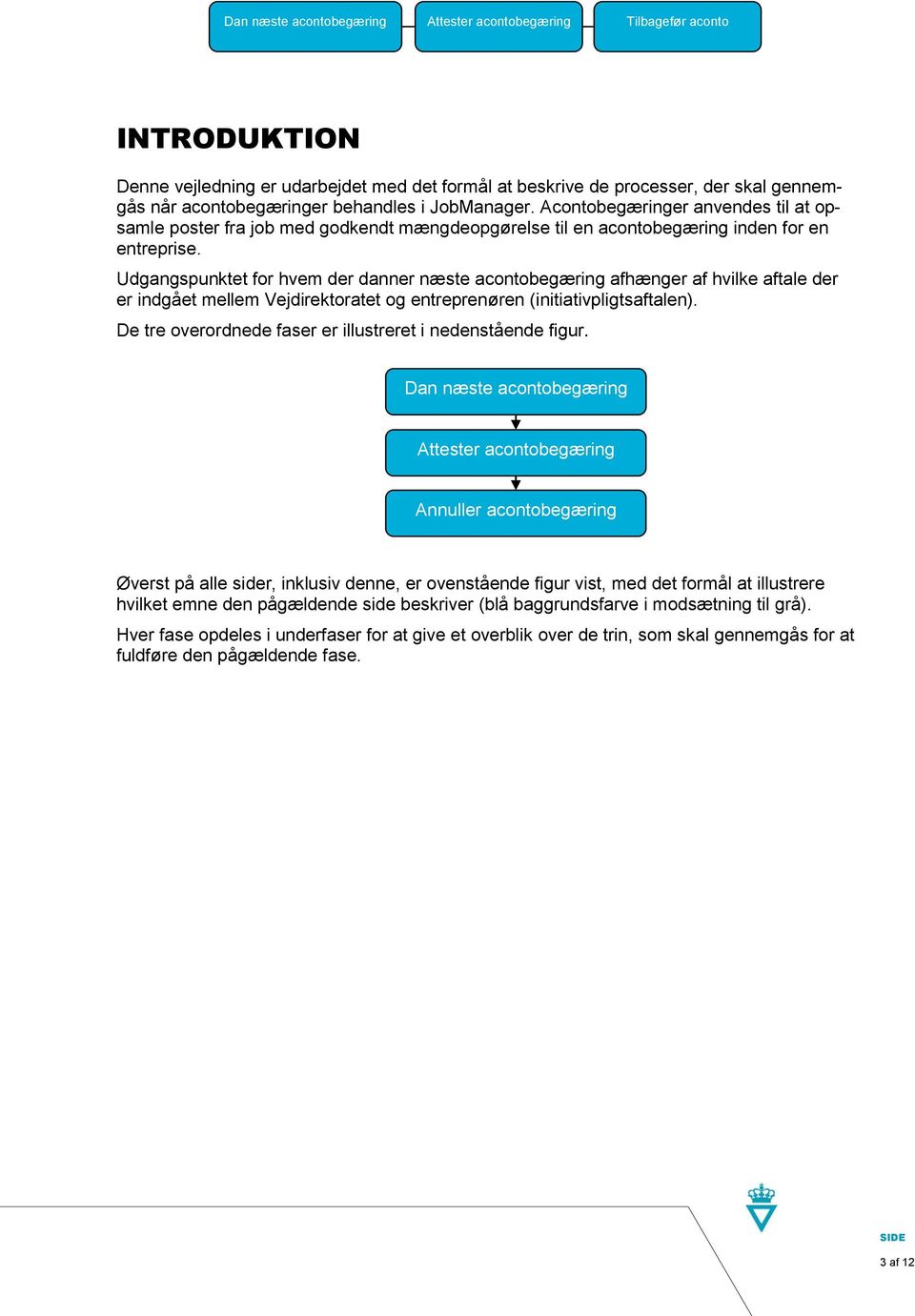
3 INTRODUKTION Denne vejledning er udarbejdet med det formål at beskrive de processer, der skal gennemgås når acontobegæringer behandles i JobManager. Acontobegæringer anvendes til at opsamle poster fra job med godkendt mængdeopgørelse til en acontobegæring inden for en entreprise. Udgangspunktet for hvem der danner næste acontobegæring afhænger af hvilke aftale der er indgået mellem Vejdirektoratet og entreprenøren (initiativpligtsaftalen). De tre overordnede faser er illustreret i nedenstående figur. Dan næste acontobegæring Attester acontobegæring Annuller acontobegæring Øverst på alle sider, inklusiv denne, er ovenstående figur vist, med det formål at illustrere hvilket emne den pågældende side beskriver (blå baggrundsfarve i modsætning til grå). Hver fase opdeles i underfaser for at give et overblik over de trin, som skal gennemgås for at fuldføre den pågældende fase. 3 af 12

4 DAN NÆSTE ACONTOBEGÆRING For at lave en acontobegæring, skal der dannes en kladde. Proceduren for at danne en acontobegæring er vist herunder: Vælg entreprise Opret kladde Tilret periode OPRET EN KLADDE Opdater For at danne næste acontobegæring navigeres via JobManager Forsiden til AC & Jobafregning Acontobegæringsliste som vist herunder. Det fører til skærmbilledet Acontobegæringsliste. Herfra vælges den entreprise, der skal oprettes en ny kladde for. Entreprisen kan søges frem ved at klikke på, pil 1, eller ved indstastning direkte i feltet. Når entreprisen er fundet, klikkes på, pil 2. 4 af 12

5 Herefter kan kladden ses i listen som vist herunder. Bemærk, at kladden har acontobegæringsnummer 0 (AC(0) og at den står i status Kladde som pilen indikerer. TIP: En acontobegæringskladde har nr. 0, indtil den bliver låst. Derefter bliver den tildelt et fortløbende nummer. TILRET PERIODE ud for den nyoprettede kladde, som pilen herunder indi- Perioden tilrettes ved at klikke på kerer. Acontobegæringen åbnes herefter og perioden kan tilpasses i datofelterne for perioden, se pilen herunder. TIP: Slutdatoen for perioden skal ligge i indeværende eller forrige måned, grundet SAP, da JobManager ellers vil komme med en fejlmeddelelse. OBS! Inden kladden opdateres er det vigtigt at sørge for følgende: OPDATER Der må ikke være røde felter i acontobegæringen Der må ikke være jobs med beløb 0,00 kr. Er dette tilfældet, kontaktes entreprisestyreren, så jobbet kan rettes. Det anbefales, at en aconto max indeholder 100 jobs, da der ellers kan opstå tekniske problemer i systemerne., hvorefter tilpasningen er gemt i databa- Når perioden er tilpasset klikkes der på sen. Acontobegæringen er nu oprettet med statustrin Kladde. 5 af 12

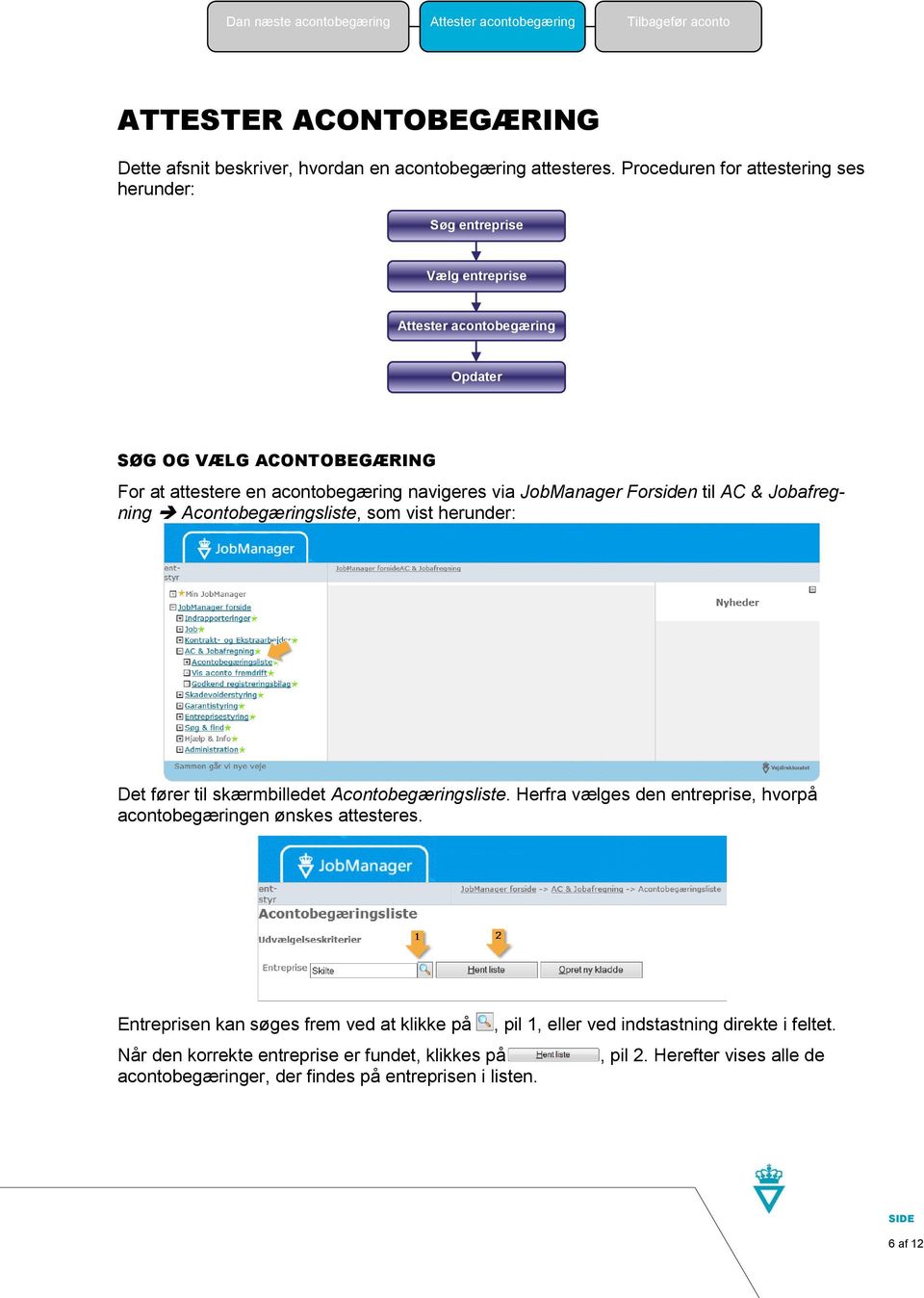
6 ATTESTER ACONTOBEGÆRING Dette afsnit beskriver, hvordan en acontobegæring attesteres. Proceduren for attestering ses herunder: Søg entreprise Vælg entreprise Attester acontobegæring Opdater SØG OG VÆLG ACONTOBEGÆRING For at attestere en acontobegæring navigeres via JobManager Forsiden til AC & Jobafregning Acontobegæringsliste, som vist herunder: Det fører til skærmbilledet Acontobegæringsliste. Herfra vælges den entreprise, hvorpå acontobegæringen ønskes attesteres. Entreprisen kan søges frem ved at klikke på, pil 1, eller ved indstastning direkte i feltet. Når den korrekte entreprise er fundet, klikkes på, pil 2. Herefter vises alle de acontobegæringer, der findes på entreprisen i listen. 6 af 12
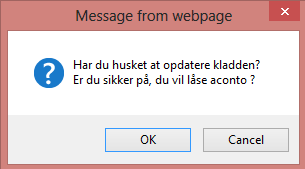
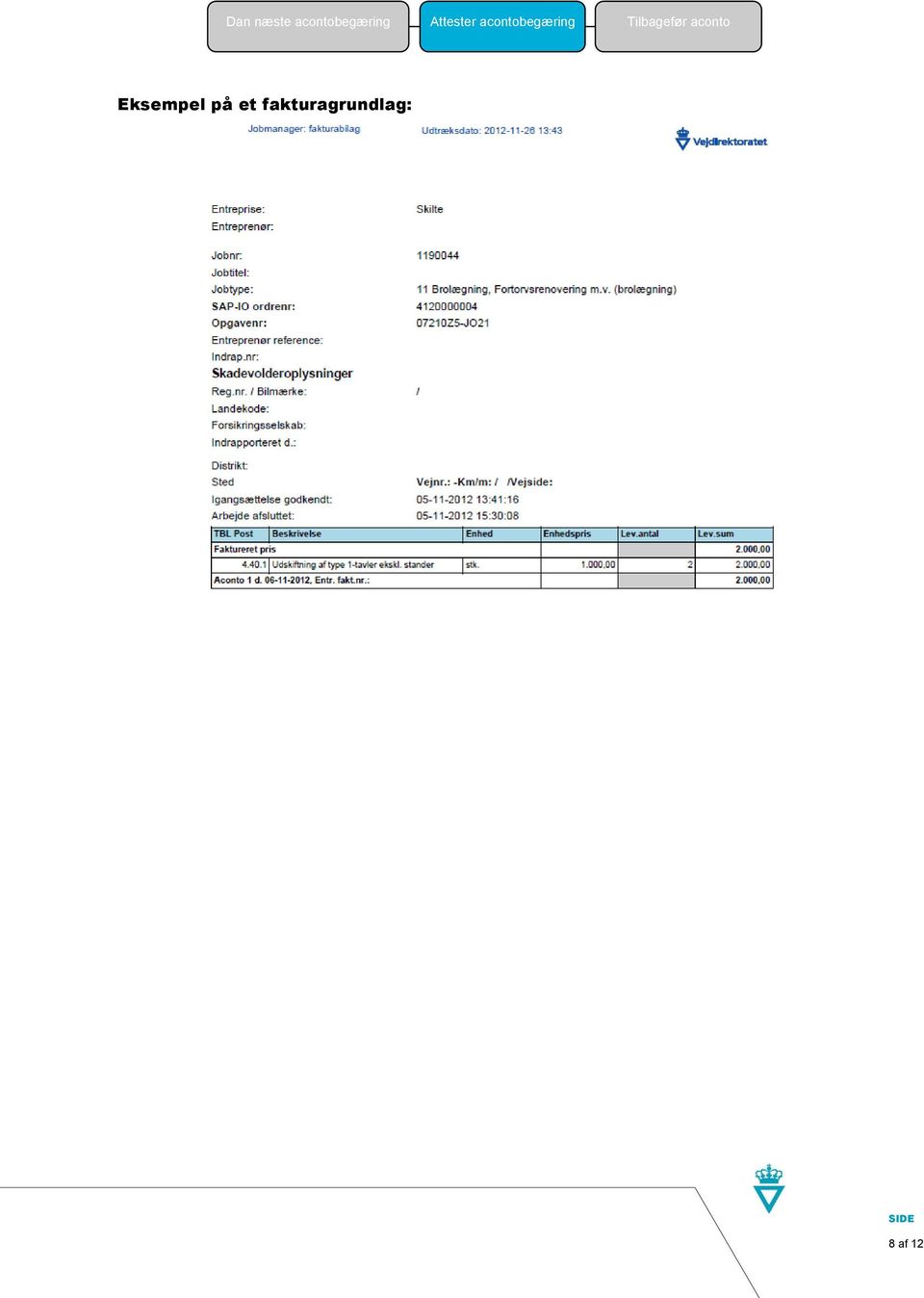
7 ATTESTER ACONTOBEGÆRING For at attestere en acontobegæring, klikkes på ud for kladden AC(0). OBS! Kontroller at der ikke er røde felter, ingen 0-beløb og max 100 jobs. Acontobegæringen attesteres ved at klikke på knappen. Der kommer herefter en advarsel, hvor brugeren spørges om kladden er opdateret, se herunder: Når acontobegæringen låses tildeles den det næste fortløbende nummer i rækken af acontobegæringer. I dette tilfælde får den nummeret 1. Nu er acontobegæringen gemt med statustrin Acontobegæringsperiode lukket og er dermed attesteret. Herefter kan der udskrives fakturagrundlag, Jobforklæde og fakturabilag for de enkelte job i forklædet. Eksempler vises herefter. 7 af 12
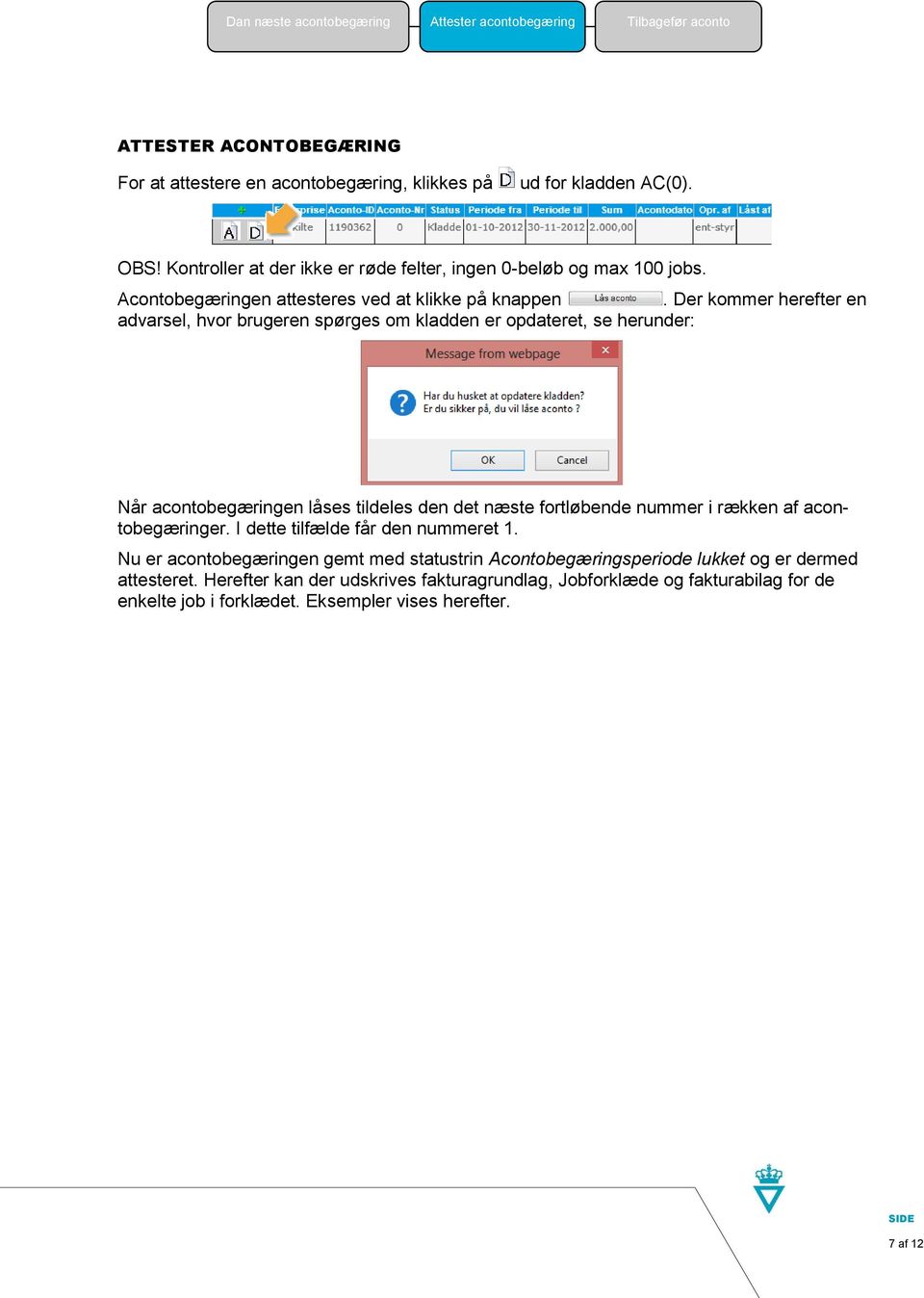
8 Eksempel på et fakturagrundlag: 8 af 12

9 Eksempel på et forklæde: TIP: Hvis der navigeres via Acontobegæringslisten og entreprisen, samt acontobegæringen søges frem igen, vil der blive vist en hængelås ud for acontobegæringen, se pilen herunder. Denne indikerer at acontobegæring er lukket/godkendt. OPDATER Attesteringen gemmes ved at klikke på eller. Sidstnævnte har den fordel, at den også lukker redigeringsskærmbilledet. 9 af 12

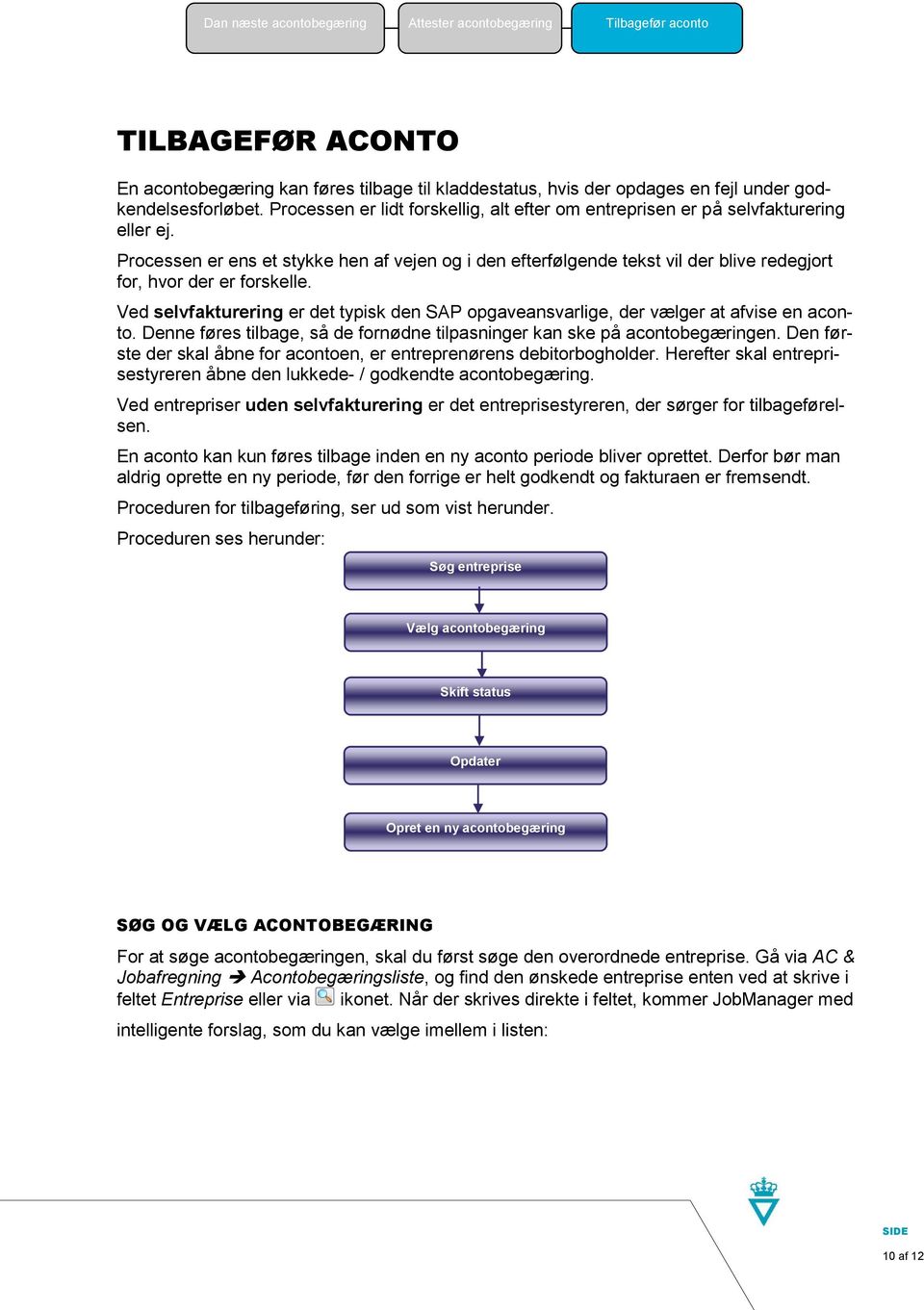
10 AC TILBAGEFØR ACONTO En acontobegæring kan føres tilbage til kladdestatus, hvis der opdages en fejl under godkendelsesforløbet. Processen er lidt forskellig, alt efter om entreprisen er på selvfakturering eller ej. Processen er ens et stykke hen af vejen og i den efterfølgende tekst vil der blive redegjort for, hvor der er forskelle. Ved selvfakturering er det typisk den SAP opgaveansvarlige, der vælger at afvise en aconto. Denne føres tilbage, så de fornødne tilpasninger kan ske på acontobegæringen. Den første der skal åbne for acontoen, er entreprenørens debitorbogholder. Herefter skal entreprisestyreren åbne den lukkede- / godkendte acontobegæring. Ved entrepriser uden selvfakturering er det entreprisestyreren, der sørger for tilbageførelsen. En aconto kan kun føres tilbage inden en ny aconto periode bliver oprettet. Derfor bør man aldrig oprette en ny periode, før den forrige er helt godkendt og fakturaen er fremsendt. Proceduren for tilbageføring, ser ud som vist herunder. Proceduren ses herunder: Søg entreprise Vælg acontobegæring Skift status Opdater Opret en ny acontobegæring SØG OG VÆLG ACONTOBEGÆRING For at søge acontobegæringen, skal du først søge den overordnede entreprise. Gå via AC & Jobafregning Acontobegæringsliste, og find den ønskede entreprise enten ved at skrive i feltet Entreprise eller via ikonet. Når der skrives direkte i feltet, kommer JobManager med intelligente forslag, som du kan vælge imellem i listen: 10 af 12
11 AC Det fører til skærmbilledet Acontobegæringsliste. Herfra vælges den entreprise, hvorpå acontobegæringen ønskes tilbageført. Entreprisen kan søges frem ved at klikke på Når den korrekte entreprise er fundet, klikkes på acontobegæringer, der findes på entreprisen i listen. TILBAGEFØR ACONTO ( MED SELVFAKTURERING), pil 1, eller ved indstastning direkte i feltet., pil 2. Herefter vises alle de Når en entreprise er på selvfakturering, skal godkendelsesflowet gentages i den modsatte rækkefølge, hvis en acontobegæring skal tilbageføres til kladdestatus. Flowet er derfor: SAP opgaveansvarlig afviser AC Debitor modtager mail og skal annullere AC Entreprisestyrer modtager mail og skal låse AC op via AC i status Kladde For at tilbageføre en acontobegæring klikkes på, se pilen herunder. TILBAGEFØR ACONTO (UDEN SELVFAK./ ENTREPRISESTYRERENS TRIN I SELVFAK.) Når entreprisen med selvfakturering er tilbageført af debitorbogholderen, er det entreprisestyrerens tur til at tilbageføre acontoen. Denne proces er ens uanset om entreprisen er med selvfakturering eller ej. Som det fremgår herunder, så er status på acontoen nu ved: Med selvfakturering: Acontoperiode lukket/ - godkendt AC(1). Uden selvfakturering: Forhåndsgodkend tils 11 af 12

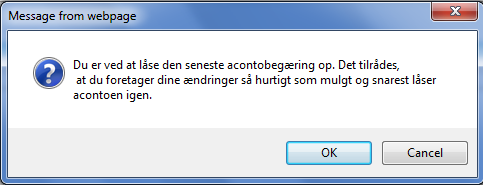
12 AC Dette er anført i kolonnen Status. For at åbne acontoen, skal du vælge hængelåsen pilen herunder viser. som Herfra åbnes følgende dialog. Her gøres du opmærksom på, at de ændringer der måtte være til acontoen, bør ske snarest muligt. Dette er på grund af, at eventuelle nye jobs på entreprisen som er i godkendelsesprocessen har risiko for at ende på en og samme aconto. Disse nye jobs vil dog ikke komme på den åbnede aconto, med mindre de er godkendt. Den nye aconto kan først oprettes, når den gamle aconto er lukket igen. Der kan efterfølgende godt oprettes en ny kladde, men denne kan ikke lukkes før den forrige er færdigbehandlet af den SAP opgaveansvarlige(selvfakturering). 12 af 12

BEHANDLING AF ACONTOBEGÆRING
 DATO DOKUMENT SAGSBEHANDLER MAIL TELEFON 1.februar 2016 Version 1.2 JobManager supporten [email protected] 7244 7300 BEHANDLING AF ACONTOBEGÆRING ENTREPRENØR Guldalderen 12 2640 Hedehusene [email protected] EAN
BEHANDLING AF ACONTOBEGÆRING
 DATO DOKUMENT SAGSBEHANDLER MAIL TELEFON 12.maj 2016 Version 1.2 JobManager supporten [email protected] 7244 7300 BEHANDLING AF ACONTOBEGÆRING SAP-OPGAVEANSVARLIG Guldalderen 12 2640 Hedehusene [email protected]
KLARMELD EKSTRAARBEJDE TIL AFREGNING
 DATO DOKUMENT SAGSBEHANDLER MAIL TELEFON 8. april 2016 Version 1.2 JobManager supporten [email protected] 7244 7300 KLARMELD EKSTRAARBEJDE TIL AFREGNING ENTREPRENØR Guldalderen 12 2640 Hedehusene [email protected]
KLARMELD ET KONTRAKTARBEJDE
 DATO DOKUMENT SAGSBEHANDLER MAIL TELEFON 17. december 2015 Version 1.2 JobManager supporten [email protected] 7244 7300 KLARMELD ET KONTRAKTARBEJDE ENTREPRENØR Guldalderen 12 2640 Hedehusene [email protected] EAN
ACXEL INSTALLATIONSGUIDE
 DATO DOKUMENT SAGSBEHANDLER MAIL TELEFON 13. januar 2016 Version 1.2 JobManager supporten [email protected] 7244 7300 ACXEL INSTALLATIONSGUIDE Guldalderen 12 2640 Hedehusene [email protected] EAN 5798000893450 Telefon
WebGT 3.0 - Graveansøgning. Brugervejledning. 25. september 2012. Udgave 1.0
 WebGT 3.0 - Graveansøgning Brugervejledning 25. september 2012 Udgave 1.0 Indholdsfortegnelse 1 INDLEDNING... 3 1.1 OPRETTELSE SOM BRUGER... 3 1.2 NOTIFICERINGSMAILS... 4 2 OPBYGNING OG SAGSGANG... 5 2.1
VEJLEDNING I HVORDAN MAN LÆGGER ARRANGEMENTER OP PÅ HJEMMESIDEN.
 VEJLEDNING I HVORDAN MAN LÆGGER ARRANGEMENTER OP PÅ HJEMMESIDEN. FOR AT LETTE PROCESSEN FOR DIG, DER SKAL TIL AT LÆGGE ARRANGEMENTER OP PÅ WWW.LUNGE.DK, HAR VI UDARBEJDET DENNE GUIDE. PÅ DEN MÅDE KAN DU
Indberetning af VVM-redegørelse med tilhørende ramme
 Indberetning af VVM-redegørelse med tilhørende ramme For at tilføje en ny VVM-redegørelse til en eksisterende kommuneplan, så start med at markere kladde, forslag og vedtaget som status, samt at markere
Indholdsfortegnelse resultat- & kritikprogrammet.
 Indholdsfortegnelse resultat- & kritikprogrammet. Ringsekretærers indtastning af resultater og kritikker... 2 Kom i gang Opstart af programmet... 2 En anden bruger er i gang med ringen... 3 Dommer ændringer
1. Indholdsfortegnelse. 2. Landeopsætning. ClickLearn Bog October 4, 2010 NAV undervisning 1/15. SW-Tools ClickLearn Bog 10/4/2010 1/15
 NAV undervisning 1/15 1. Indholdsfortegnelse 1. Indholdsfortegnelse...1 2. Landeopsætning...1 3. Finansopsætning...2 4. Søgning efter debitor...5 4.1. Søgning efter debitor...6 4.2. Nyt i næste version...8
EPOS LØN TIPS & TRICKS NR. 6 EKSPORT VIA SKABELON TIL EXCEL
 EPOS LØN TIPS & TRICKS NR. 6 EKSPORT VIA SKABELON TIL EXCEL EPOS LØN VERSION 3.1.02 JUNI 2011 Indholdsfortegnelse 1 Generelt... 3 2 Områder der kan eksporteres fra... 3 3 Eksport til Excel... 4 3.1 Udsøgning
SDBF QUICKGUIDE SKOLERNES DIGITALE BLANKET FLOW - BRUGER-GUIDE -
 SDBF QUICKGUIDE SKOLERNES DIGITALE BLANKET FLOW - BRUGER-GUIDE - INTRODUKTION TIL SKOLERNES DIGITALE BLANKET FLOW Vi er glade for at kunne byde velkommen til opdateret udgave af KEAs nye, automatiske blanket-system.
Navision Stat 7.0. Kvikguide om tilpasning af rollecenteret. Overblik. Side 1 af 29. ØSY/STO 18. maj 2015
 Side 1 af 29 Navision Stat 7.0 ØSY/STO 18. maj 2015 Kvikguide om tilpasning af rollecenteret Overblik Formål Denne kvikguide omhandler de tilpasninger som du kan foretage i Handlingsbåndet, Navigationsmenuen
Kompetencehjulet og Skolebarometeret Tillæg til: Vejledning for brugere af Version 3.0 - generel og nyttig viden -
 Kompetencehjulet og Skolebarometeret Tillæg til: Vejledning for brugere af Version 3.0 - generel og nyttig viden - 2 Tekniske forudsætninger: Programmet kan normalt afvikles i almindeligt brugte browsere.
KAPITEL 8: OPRETTELSE OG ADMINISTRATION AF DOKUMENTGODKENDELSE
 Kapitel 8: Oprettelse og administration af dokumentgodkendelse KAPITEL 8: OPRETTELSE OG ADMINISTRATION AF DOKUMENTGODKENDELSE Målsætninger Introduktion Målsætningerne er at: Oprette dokumentgodkendelsessystemets
In stal l ati on sv ejl edn i n g er ti l di gi tal e n o- tesbøger
 Dato 15. marts 2016 Sagsbehandler Kim N. Eriksen Mail kine @vd.dk Telefon +45 2544 7014 Dokument 16/03534-1 Side 1 / 29 In stal l ati on sv ejl edn i n g er ti l di gi tal e n o- tesbøger 1. Introduktion
Nyheder i Untis 2016 - KMD Educa Skema
 Nyheder i Untis 2016 - KMD Educa Skema KMD udsender i foråret 2016 nye licensoplysninger til nuværende bruger af KMD Educa Skema version 2015. Det er nemt at opgradere. Start med at indtaste de nye licensoplysninger
[jobsøgende] sådan gør du... [opret dit CV & jobønsker]
![[jobsøgende] sådan gør du... [opret dit CV & jobønsker]](/thumbs/39/19272508.jpg "[jobsøgende] sådan gør du... [opret dit CV & jobønsker]") [jobsøgende] sådan gør du... [opret dit CV & jobønsker] Opret CV og Jobønsker på jobnet På Jobnets forside Jobnet.dk kan du oprette et CV. Det kan du gøre ved at oprette dig som bruger via linket Mit CV
[jobsøgende] sådan gør du... [opret dit CV & jobønsker] Opret CV og Jobønsker på jobnet På Jobnets forside Jobnet.dk kan du oprette et CV. Det kan du gøre ved at oprette dig som bruger via linket Mit CV
BEHANDLING AF EKSTRAARBEJDER
 DATO DOKUMENT SAGSBEHANDLER MAIL TELEFON 8. april 2016 Version 1.2 JobManager supporten [email protected] 7244 7300 BEHANDLING AF EKSTRAARBEJDER ENTREPRISESTYRER Guldalderen 12 2640 Hedehusene [email protected]
Vejledning til. DUI-LEG og VIRKEs
 Vejledning til DUI-LEG og VIRKEs Medlemssystem version 1.0 Opdateret 1. november 2009 Indholdsfortegnelse Sådan får du en kode til systemet...3 Sådan logger du ind på systemet...3 Forsiden og ændring af
Kvikmanual til FacilityNet
 Kvikmanual til FacilityNet Om FacilityNet?... 2 Trin 1 - Aktiver din brugerprofil... 3 Trin 2: Opret ny bestilling... 4 Trin 3: Vælg varer... 5 Trin 4: Indtast ordreinformationer... 6 Trin 5: Indtast mødedeltagere...
3.0 Velkommen til manualen for kanalen Shift 1. 3.1 Introduktion til kanalen 1. 3.2.1 Hvad er et spot? 2. 3.2.2 Opret et nyt spot 2
 3.0 Velkommen til manualen for kanalen Shift 1 3.1 Introduktion til kanalen 1 3.2 Shift kanalside 1 3.2.1 Hvad er et spot? 2 3.2.2 Opret et nyt spot 2 3.2.3 Aktivt og inaktivt spot 3 3.2.4 Rediger et spot
0KAPITEL 5: DOKUMENTGODKENDELSE OPSÆTNINGSVEJLEDNING
 Kapitel 5: Dokumentgodkendelse Opsætningsvejledning 0KAPITEL 5: DOKUMENTGODKENDELSE OPSÆTNINGSVEJLEDNING 1Målsætninger Målene er at: Opsætte dokumentgodkendelsessystemets generelle funktioner. Opsætte
UMS SharePoint Portal Opgaveafleveringsmodul
 UMS SharePoint Portal Opgaveafleveringsmodul Version 1.0 Indhold UMS SharePoint Portal... 1 Ny opgave... 2 Rediger opgave... 4 Office dokumenter... 5 Kursisters besvarelser... 6 Sådan ser kursister opgaven...
Bolig OMK budget Tips og tricks til ny OMK-skabelon
 NEMT OG EFFEKTIVT - Ejendomsadministration Bolig OMK budget Tips og tricks til ny OMK-skabelon BOULEVARDEN 19E 7100 VEJLE LERSØ PARKALLE 101 2100 KØBENHAVN Ø TLF. 76 42 11 00 WWW.UNIK.DK Indholdsfortegnelse
Brugerguide til Wuxus - For dig som er Chauffør.
 Brugerguide til Wuxus - For dig som er Chauffør. Log ind Trin 1 - Log ind Trin 2 - Start dagen Opgaver Accepter / Afvis opgave Scanner Lasteoversigt Slut dag Denne guide hjælper dig i gang med grundlæggende
Anklagemyndighedens Vidensbase
 Anklagemyndighedens Vidensbase Indhold 1 OM DENNE VEJLEDNING... 2 2 LOGIN... 3 3 SØGNINGER... 4 3.1 SØG EFTER DOKUMENTER... 4 3.2 NAVIGÉR DIG FREM... 5 3.3 KOMBINÉR SØGNING OG NAVIGATION... 6 3.4 VISNING
Redigering i Windows Movie Maker
 Redigering i Windows Movie Maker Fotografen har oprettet en mappe på skrivebordet som hedder ledelses udvikling. I den nyoprettede mappe har han placeret den videofil som du skal arbejde med. Nu skal du
QUICKGUIDE TIL XMEDIA
 QUICKGUIDE TIL XMEDIA 1 UPLOAD DINE EGNE BILLEDER TIL "MINE MAPPER" 2 ARBEJD MED EN SKABELON 3 OPRETTELSE AF PDF 4 ÅBN OG ARBEJD VIDERE MED EN SKABELON 1 OPLOAD DINE EGNE BILLEDER TIL MINE MAPPER Opret
Brugermanual til Epayment
 Brugermanual til Epayment Åbn en browser, f.eks. Explorer. Gå til hjemmesiden https://epayment.cbs.dk Du står nu på forsiden. Tast Bruger ID (fx mepe06ad) og Adgangskode det er samme login som til CNS
JAR nyhedsbrev fra Region Nordjylland
 JAR nyhedsbrev fra Region Nordjylland Juni 2015 I dette nyhedsbrev kan du læse lidt om regionernes undervisningsportal, hvor du bl.a. kan finde information om JAR kurser og øvelsesvejledninger. Du kan
Introduktion. Unifaun Online 29-04-2014
 Introduktion Unifaun Online 29-04-2014 2 Indhold 1 Introduktion til Unifaun Online... 3 1.1 Grundlæggende navigering... 3 1.2 Søgning af information... 3 1.3 Indtastning af faste oplysninger... 4 1.4 Din
Rykker Brugervejledning
 Rykker Brugervejledning AdvoForum A/S RYKKER...3 Rykkeropsætning...4 Rykkerbetingelser...5 Rykkerbetingelsernes niveauer...6 Skabelon pr sprog...7 Bogføring af rykker og/eller opkrævningsgebyr...8 Debitorbogføringsgrupper...9
Vejledning til Jobcenter Planner
 Vejledning til Jobcenter Planner Online tilbud og selvbooking Version 1.2 Oprettet den 11. januar 2016 Vejledningen tager udgangspunkt i 2015-4 Spørgsmål eller ønsker til Jobcenter Planner kan rettes til
SmartAir TS1000. Daglig brug
 SmartAir TS1000 Daglig brug Indhold Brugere... 4 Opret brugere... 4 Brugerliste vinduet... 5 Knapper... 5 Grupper... 6 Søg bruger... 7 Rapport vinduet (brugere)... 7 Døre... 8 Opret døre... 8 Dørliste
Digitale uddannelsesaftaler. Vejledning til virksomhed
 Digitale uddannelsesaftaler Vejledning til virksomhed Side 1 af 10 Indholdsfortegnelse Indledning kort om digitale uddannelsesaftaler... 3 Hvordan logger jeg på?... 5 Hvordan fremsøges eksisterende aftaler?...
Hvordan opdaterer jeg priser i C5 / NAV? Brugervejledning til Microsoft Dynamics C5 og NAV
 Baseret på C5 2016 / NAV 2016 Sådan opdaterer du priser i ny C5 / NAV Opdatering af priser sker på forskellig måde, afhængigt af hvilke priser der skal opdateres. Priserne kan opdateres via: Reguler Varepriser
Opstartsvejledning til ipad. Tinderhøj Skole
 Opstartsvejledning til ipad Tinderhøj Skole Den første skærm når du starter din ipad Sæt fingeren på pilen og træk den til højre. Vælg sprog En ipad kommer med mulighed for at vælge mange forskellige sprog.
WORKCYCLUS. Handlingsplan. Vers 4.0. Juni 2013. Workcompany A/S. Amagertorvet 33, 4.sal. DK-1160 København K. www.workcompany.dk
 WORKCYCLUS Handlingsplan Vers 4.0 Juni 2013 Workcompany A/S Amagertorvet 33, 4.sal DK-1160 København K www.workcompany.dk 1. Indholdsfortegnelse Handlingsplan... 3 Overblik på indsatsområder på handlingsplan...
DPSD undervisning. Vejledning til rapport og plan opsætning
 DPSD undervisning Vejledning til rapport og plan opsætning Side 1 Vejledning Oversigt over vejledningerne Opret en simpel listerapport... 2 Opret en krydstabuleringsrapport... 14 Opret en visualiseringsrapport...
Opgradering til version 4 af Netaflæsningsmodulet
 Opgradering til version 4 af Netaflæsningsmodulet Den nye version af netaflæsningsmodulet adskiller sig væsentligt fra den gamle version, ved at forbrugeren slår direkte op i værkets data, i stedet for
Læsehuset hjælp. Læsehuset 1.0. Mikro Værkstedet A/S
 Læsehuset hjælp Læsehuset 1.0 Mikro Værkstedet A/S Læsehuset hjælp: Læsehuset 1.0 Mikro Værkstedet A/S Revision 1.46, 24. februar 2009 Indholdsfortegnelse Forord... vii 1. Kom godt i gang... 1 1.1. Læsehusets
INDLEDNING... 2 1. VEJEN FINDES I REFERENCESYSTEMET MEN IKKE I KORTET... 3 2. ÆNDRING AF VEJDELSNUMMER I VEJIDENTIFIKATIONEN (VEJID)...
 DATO DOKUMENT SAGSBEHANDLER MAIL TELEFON 10. oktober 2012 Svend Schrøder [email protected] 7244 7420 Revideret 24-05-2013 REFERENCESYSTEM EKSEMPELSAMLING Niels Juels Gade 13 1022 København K [email protected] EAN 5798000893450
Vejledning til Debitor Light.
 Vejledning til Debitor Light. Benyttes til oprettelse af fakturaer samt oprettelse/ændring af debitorer. Indholdsfortegnelse Ansvarsområde i ØSS.... 2 Fremsøgning af en eksisterende debitor 3 Oprettelse
På Intranettet: http://info.ouh.dk/wm431055 - kan du finde dette materiale og materiale fra tidligere Gå Hjem Møder.
 Næste møde. Marts-mødet er desværre ikke helt på plads, pga. manglende mødelokaler. Men det forventes at møderne bliver afholdt i uge 11 På Intranettet: http://info.ouh.dk/wm431055 - kan du finde dette
Guide. Administration af FDF.dk/Nyborg. 1. Udgave 2008. Ide og layout Christoffer S. Rasmussen
 Guide Administration af FDF.dk/Nyborg 1. Udgave 2008 Ide og layout Christoffer S. Rasmussen FDF.Dk/NyboRG Den nye hjemmeside for FDF Nyborg er baseret på et bloksystem. Det vil sige at det er super nemt
Oprettelse af Nyansat (ikke ansat hos HE Vest i forvejen) Ny medarbejder (ansat hos HE Vest i forvejen)
 Oprettelse af Nyansat (ikke ansat hos HE Vest i forvejen) Ny medarbejder (ansat hos HE Vest i forvejen) Når du skal oprette en ny medarbejder i lønsystemet, skal du åbne SD Personaleweb. 1. Tryk på menupunktet
05.060 E-mail mailinglister i Revimentor
 05.060 E-mail mailinglister i Revimentor Revimentor giver mulighed for at revisor kan benytte mailinglister til sende e-mails kunder eller kontaktpersoner hos kunder. Dette kan bruges til nyhedsmail eller
KAPITEL 5: DEBITORSTYRING
 Kapitel 5: Debitorstyring KAPITEL 5: DEBITORSTYRING Målsætning Indledning Målsætningen med dette kapitel er at: Gennemgå fanebladet Betaling på debitorkortet. Forklare indbetalingskladden, der benyttes
De følgende sider indeholder skærm dumps fra Navision Stat og beskrivelser af, hver enkelt handling.
 15. november 2006 Vejledning til Navision Stat - fuldt digital fakturahåndtering fra modtagelse til betaling Oversigterne på de efterfølgende sider beskriver trin for trin, hvordan man bogfører og betaler
Kom godt igang med Inventar registrering
 Kom godt igang med Inventar registrering (InventoryDB) (Med stregkodesupport) programmet fra PetriSoft Introduktion... 1 Inventar registrering... 2 Værktøjsudleje... 3 Service database til reperationer
Brugervejledning NewRevision version 4.0.12
 Brugervejledning NewRevision version 4.0.12 NewRevision Brugervejledning version 4.0.12.96 Alle rettigheder til programmet ejes af IT Gruppen, Tækkemandsvej 1, 4300 Holbæk, telefon 7015 3003. Der henvises
sådan gør du... [Joblog på Jobnet.dk]
![sådan gør du... [Joblog på Jobnet.dk]](/thumbs/33/16026656.jpg "sådan gør du... [Joblog på Jobnet.dk]") [jobsøgende] sådan gør du... [Joblog på Jobnet.dk] Opret din joblog Joblog på Jobnet.dk Joblog er et værktøj, som hjælper dig med at dokumentere, organisere og målrette din jobsøgning. Med joblog får du
[jobsøgende] sådan gør du... [Joblog på Jobnet.dk] Opret din joblog Joblog på Jobnet.dk Joblog er et værktøj, som hjælper dig med at dokumentere, organisere og målrette din jobsøgning. Med joblog får du
DL-Bankon brugervejledning
 DL-Bankon brugervejledning Generelt: Denne vejledning beskriver installation og brug af DL-Bankon, samt indlæsning af debitorindbetalinger i AirBoss. Vejledningen er gældende fra DL-Bankon version 2.10B.
Manual til brug af youtube
 Manual til brug af youtube For at kunne bruge din nye video på din hjemmeside, facebook med videre, skal du først uploade den til youtube. Vi gennem gennemgår hele processen her i fire nemme trin. 1. Sådan
Hvordan arbejder jeg med praktikforløbet?
 VEJLEDNING FOR PRAKTIKSTEDER Hvordan arbejder jeg med praktikforløbet? Indhold Praktikforløbet...2 Hvordan du arbejder i praktikforløbet...5 Åbne og redigere aktivitet:...5 Godkende en aktivitet...6 Dialogforum
Brugervejledning NIV. Indberetning af fremadrettede ventetider. Version 1.3
 Brugervejledning NIV Indberetning af fremadrettede ventetider Version 1.3 Kolofon Brugervejledning NIV Udgiver: Sundhedsdatastyrelsen Ansvarlig institution: Sundhedsdatastyrelsen Design: Sundhedsdatastyrelsen
Netprøver.dk. Brugervejledning til Eksamensansvarlige
 Netprøver.dk Brugervejledning til Eksamensansvarlige 11. marts 2016 Indhold 1 Introduktion... 3 2 Forberedelser før prøvedagen... 4 2.1 Sådan logger du på www.netprøver.dk... 4 2.2 Sådan godkender du indlæsninger
Contents. WorkZone Process 2013
 2013 Onlinehjælp WorkZone Process 2013 Contents Onlinehjælp til WorkZone Process 2013 3 Dokumenthistorik 4 Nyheder 5 Sådan starter du processer 6 Start proces i Captia Web Client 7 Start proces på basis
Guide til. e-bevillingssystemet. www.onemed.dk
 Guide til e-bevillingssystemet 2 Indholdsfortegnelse Side 2-3 Log ind Side 8-9 Find en eksisterende bevilling Side 3 Brugere, roller og arbejdsområder Side 9-11 Ret borgerens bevilling Side 3-4 Opret en
Opret og godkend betalinger i mapper
 Kort beskrivelse Opret betaling i mappe Formålet med dette dokument er at beskrive, hvordan du opretter og godkender betalinger i mapper - inklusive: Opret mappe Gem én eller flere betalinger i mapper
Udlæsning af stregkodefil til scanneren 1. Opret mappen pdt på C-drevet (c:\pdt).
 Indholdsfortegnelse Introduktion... 2 Udlæsning af stregkodefil til scanneren... 3 Installation af scanneren... 5 Indlæsning af datafil i scanneren... 7 Brug af scanneren... 8 Sådan scanner du... 8 Sådan
Netprøver.dk. Brugervejledning til Brugeradministratorer
 Netprøver.dk Brugervejledning til Brugeradministratorer 8. marts 2016 Indhold 1 Introduktion... 3 2 Login... 4 3 Brugeradministration... 5 3.1 Tilføj bruger... 7 3.2 Tilføj mange brugere... 8 4 På prøvedagen:
Releasenote til Jobnet pr. 12. juli 2010
 Releasenote til Jobnet pr. 12. juli 2010 Vejledning til Superbrugere i HP Helpdesk Version: 1.0 Oprettet af Pia Poulsen Oprettet den 25. juni 2010 Godkendt af Kirsten Vestergaard Godkendt den 8.juli 2010