
HåndOffice - dommere.
|
|
|
- Caspar Danielsen
- 9 år siden
- Visninger:
Transkript
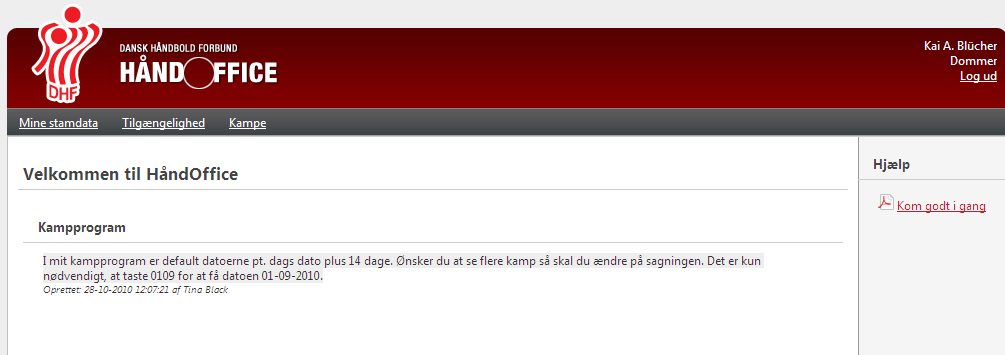
1 HåndOffice - dommere. Gå ind på siden eller Dommere med en adresse har fået tilsendt informationsmail med oplysninger om brugernavn og password. Det er bedst, at kopiere brugernavn og password direkte fra mailen (marker og ctrl+c) og indsætte i de korrekte felter i HåndOffice (ctrl+v). Dommere uden en adresse eller dommere som ikke har modtaget mailen, bedes henvende sig til sit distrikt/kreds og få udleveret brugernavn og password herfra. Brugernavnet er sammensat af fornavn og efternavn med små bogstaver og uden mellemrum. Password består af en sammensætning af karaktere og evt. tal. Ved tryk på Login kommer du til HåndOffice siden for dommere. Du bliver nødt, at en velkomst side med diverse nyheder og oplysninger. Der er desuden en Kom godt i gang vejledning i højre siden under Hjælp. Side 1 af 5
2 Der er lige nu tre menuer, at vælge med undermenuer: Mine stamdata, Tilgængelighed og Kampe. Mine Stamdata: Systemindstillinger benyttes kun såfremt du også er foreningskontakt. I systemindstillinger vælger du, om du vil arbejde som dommer eller foreningskontakt. Er du kun dommer, så skal der ikke ændres noget her. I Brugerinfo kan du rette dit brugernavn og password. Husk at tryk gem ændring ellers er ændringen ikke gemt. Dette gælder ved alle øvrige rettelser. Personinfo benyttes til at tjekke og rette dine oplysninger vedr. adresse, telefonnumre etc. Du skal tjekke, at dit navn, din adresse samt dine bankoplysninger mv. er korrekte. Hvis der er fejl, eller der mangler nogle oplysninger, så bedes du med det samme få det bragt i orden. Navn skal indtastes med fornavn, mellemnavn og efternavn for sig! Fødselsdato kan tastes ddmmåå. Kalenderen starter på dags dato ( ). Taster du et årstal f.eks. 50 i fødselsdatofeltet, så vil datoen være og klik på kalenderen viser samme dato. Informationer vedr. adresse indtastes i Kontaktdata. Vælg Land først, hvis du er bosat i f.eks. Sverige. Indtast vejen for sig og herefter nummer, bogstav, etage og placering, i hvert deres felt, se eksemplet. Lokalby indtastes, hvis det er relevant og herefter dit postnummer. By, kommune og region udfyldes automatisk. Er der flere kommune muligheder knyttet til dit postnummer, så vælg kommune fra dropdown listen. Undlad hak i Off. ved siden af telefonnummer eller adresse, såfremt du ikke ønsker, at disse skal vises på offentlige hjemmesider som f.eks. Side 2 af 5
3 I Dommerinfo kan du se de oplysninger om dommernummer, dommergrupperinger, diverse tests etc., som er registreret på dig. Du har ikke selv mulighed for at rettet i data! Under menuen Tilgængelighed ligger undermenuerne Tilgængelighed og Fravær! Tilgængelighed: Det er vigtigt, at du angiver, hvilke dage og tidspunkter du kan dømme, da det danner grundlaget for, hvornår dommerpåsætteren kan sætte dig på kampe. Du skal huske, at sætte hak ud for dagen og indtaster tidspunkt både fra og til. Du kan taste 18 eller 18,00. Systemet vil så indsætte 18:00. Eller du kan klikke på uret og derefter vælge tidspunkt. Hvis man ikke skriver tid, men kun sætter hak, så kommer man frem hver dag uden begrænsninger. Når man er færdig med at taste ind skal man huske at trykke på den grønne knap med Gem ændringer. Men husk det er ikke hvornår man ikke kan, men hvornår man kan dømme man skriver ind her. Side 3 af 5
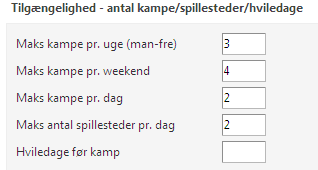
4 Liga og 1. divisions dommere ser og kan taste i både lokal og DHF tilgængelighed! Du bedes også indtaste oplysninger om dine ønsker til det maksimale antal kampe pr. uge, weekend og dag. Hvor mange spillesteder, kan du acceptere at blive sendt ud til pr. dag, kan indtastes. Ønsker du hviledage før kampe, kan du også indtaste den oplysning. Fravær: Påsætterne vil meget gerne bede dig indtaste oplysninger om, hvornår du ikke kan dømme, fordi du f.eks. er på ferie, kursus eller andet i en periode eller bare en dag! Du skal indtaste start- og slutdato samt start- og sluttid og vælge, om det er lokal eller DHF (Liga eller 1. division) fraværet gælder. Der kan også indtastes bemærkninger til dit fravær! Er du f.eks. inviteret til brunch den 01/08 og kan som følge heraf først dømme efter kl eller er du på ferie fra den 14/9 fra morgenen til den 17/9, hvor du kommer hjem til middag og kan dømme fra kl , så bør du indtaste som i dette eksempel: Husk at trykke på det grønne plus efter indtastningen af dato, tid og valg af Fraværstype. Side 4 af 5
5 Den grønne bjælke er jeres kontrol af at det er gemt så dommerpåsætteren kan se det. Skulle man være kommet til at skrive forkert eller er mødet blevet aflyst, så trykkes på den røde knap og fraværet bliver slette. Bemærk at der vil være en tidsfrist, som gør, at du senest XX dage før, du får en ny påsætning, skal have indtastet dit fravær. Hvis du har problemer med at lægge fravær ind, eller det kniber med at få tilgængeligheden lagt ind, så kontakt din lokale dommerpåsætter, som så enten kan hjælpe dig gennem eller som sidste løsning kan lægge det ind for dig. Kampprogram: Du vil kunne se hvilke kampe, du er påsat med oplysninger omkring kampene samt resultat etc., såfremt den er afviklet, foretage indberetninger på kampe mv. Der kommer løbende mere funktionalitet. Der skal ændres på datointerval såfremt der skal vises flere eller færre kamp. Side 5 af 5
Rejserefusion Den nok væsentligste ændring er at du ikke længere selv skal opgive dine kilometer de bliver beregnet automatisk af systemet!
 DBBF Dommerportal Kære dommer Her kommer en vejledning i vores nye dommerportal udarbejdet af dommerudvalget og administrationen. Hvis du har spørgsmål kan du altid kontakte os på [email protected] eller
Vejledning i Dommerportal
 Vejledning i Dommerportal Til Dommere i DVBF. Her kommer version 1 af vejledningen til dommerportalen, som i første indeholder: Log in Dommerdata (personoplysninger, klubtilhørsforhold mm) Dommerkalender
HåndOffice spiller ret og opret
 HåndOffice spiller ret og opret For at kunne indtaste individuelle resultater for Liga og 1. divisions kampe skal spillere og officials være oprettet og placeret på et hold. Kvikguide. 1. Find Hold søg
Elektroniske holdkort. Farvel til holdkort i papir velkommen til elektroniske holdkort
 Elektroniske holdkort Farvel til holdkort i papir velkommen til elektroniske holdkort Hvornår er en spiller deltagerberettiget? Det skal dommerne ikke længere tjekke, da vi får elektroniske holdkort a)
DigiMatch Elektronisk Kamprapport
 TK/TBL / 17.08.2015 v.0.3 DigiMatch Elektronisk Kamprapport 1 Procedure før kampstart Link til vejledning, login data, og Digimatch kan findes her: http://boxerligaerne.dk/klubsider/kamprapport/ Det er
HåndOffice Spillerflytninger
 HåndOffice Spillerflytninger Spillerflytninger... 3 Spilleranmodning... 3 Spillerfrigivelse... 7 Tidligere data... 11 Spiller data... 11 Spillercertifikat... 12 Side 2 af 13 Spillerflytninger Spillerflytninger
HåndOffice Medlemsimport
 HåndOffice Medlemsimport Indledning... 2 Excel fil... 2 Medlemsimport... 3 Indledning Denne vejledning gennemgår Medlemsimporten i HåndOffice. Medlemsimporten har til formål, at oprette alle spillere samt
TK/TBL / 25.08.2014 v.0.1. DigiMatch. Elektronisk Kamprapport
 TK/TBL / 25.08.2014 v.0.1 DigiMatch Elektronisk Kamprapport 1 Procedure før kampstart... 3 DigiMatch download... 3 Registerniveau... 7 Indstillinger... 9 Login... 9 Tilpas knapperne... 10 Kampregistrering...
TBL / 14.08.2012 v.0.3. Kurser... 3 Tilmeld kursister... 4. Side 2 af 8
 HåndOffice Kurser Kurser... 3 Tilmeld kursister... 4 Side 2 af 8 Kurser Klik på Kursus.Kursus-Forening åbner søgningen på kurser. Udfyld kriterier og/eller klik på Start søgning. Dette åbner liste på kurser
QUICK GUIDE TIL INDBERETNING AF WHEREABOUTS
 Brugernavn og password QUICK GUIDE TIL INDBERETNING AF WHEREABOUTS Log into ADAMS on the Internet Udleveres af din antidopingorganisation ved udtagelse til prioriteret testgruppe Brug evt Forgot password
HåndOffice Dobbelt oprettelser
 HåndOffice Dobbelt oprettelser Opret af person... 2 Mulige dobbelte oprettelser... 4 Spiller udmelding... 7 Opret af person I HåndOffice (HO) kan man oprette personer på flere måder. Den manuelle måde
HåndOffice Foreningsdata
 HåndOffice Foreningsdata Indledning...3 Stamdata...3 Spillesteder...4 Foreningshverv...5 Hold...8 Personer...11 Side 2 af 13 Indledning Denne vejledning gennemgår de menuer, der ligger i HåndOffice (HO)
Hånd@ Tilretning af importdatafiler
 Hånd@ Tilretning af importdatafiler Tilretning af Import data filer.... 3 Fjerne dubletter... 4 Tilret og tilføj kolonne overskrifter... 9 Hvordan fordeles data fra en kolonne til flere?... 10 Sammenføje
Kontaktpersoner. Indhold
 Kontaktpersoner Alle, der skal have adgang til lederportalen, skal oprettes som kontaktpersoner. Dvs. ledere, institutledere og andre, der skal have adgang til at logge ind på lederportalen og tilgå relevante
Tilmelding til NORDLEK 2015 i Viborg:
 Tilmelding til NORDLEK 2015 i Viborg: Tilmeldingen gælder både for enkeltpersoner og grupper af personer. Beskrivelse af tilmeldingssystemet: Som noget nyt er tilmeldingen bygget op omkring grupper af
HåndOffice Brugeropret og bruger
 HåndOffice Brugeropret og bruger Brugeropret... 3 Brugeropret en ad gangen... 3 E-mail til bruger... 5 Brugeropret flere på en gang... 5 Brugertyper... 7 Foreningsbruger... 8 Holdkortbruger... 8 App -bruger
Hånd@ Indberetninger samt fakturering
 Hånd@ Indberetninger samt fakturering Indledning... 3 Indberetninger... 3 Rækker... 4 Finansbilag... 6 Finansjournal... 7 Finanseksportjournal... 8 Side 2 af 10 Indledning Dette dokument er en vejledning
SÅDAN BRUGER DU ONLINE KALENDER
 SÅDAN BRUGER DU ONLINE KALENDER I vejledningen bruger vi det gratis program Google kalender som eksempel til at vise, hvordan man bruger en online kalender. DU SKAL I FORVEJEN: Kunne bruge en browser og
Brugervejledning (BRUGER) Bookhus v.3+ Ver. 1.0
 Brugervejledning (BRUGER) Bookhus v.3+ Ver. 1.0 Bookhus Brugervejledning Side 1 af 11 Login For at kunne reservere og booke skal du være oprettet som bruger i systemet. Hvis ikke du allerede er oprettet
HåndOffice Holdopgaver
 HåndOffice Holdopgaver Holdopgaver... 3 Aktiviteter... 3 Opret aktivitet... 4 Aktivitets gentagelser... 8 Deltagere i aktivitet... 10 Oprette opgaver til aktivitet... 10 Send besked til deltagere.... 13
Kalender og Nyheder til Portalen for Aale, Hjortsvang og Hammer via Conventus
 Kalender og Nyheder til Portalen for Aale, Hjortsvang og Hammer via Conventus Indledning Denne vejledning beskriver hvordan man som forening har mulighed for at indsætte arrangementer og nyheder på portalen
HåndOffice Brugeropret og bruger
 HåndOffice Brugeropret og bruger Brugeropret... 3 E-mail til bruger... 5 Rediger bruger info... 6 Bruger typer... 8 Foreningsbruger... 8 Holdkortbruger... 8 App -bruger i HO... 9 Hvervs tilknytning - Foreningshverv...
HåndOffice Spillertrupper og Holdkort
 HåndOffice Spillertrupper og Holdkort Spillertrupper - opret... 3 Tilføj spillere til spillertrup... 6 Tilføj kontaktpersoner til spillertrup... 8 Tilføj hold til spillertrup... 9 Holdkort... 10 Fiktiv
Aktivitetsindtastning. Sådan skriver du fx arbejde, sygdom og ferie på dagpengekortet, efterlønskortet etc.
 Aktivitetsindtastning Sådan skriver du fx arbejde, sygdom og ferie på dagpengekortet, efterlønskortet etc. Har du svaret ja til nedenstående spørgsmål får du efterfølgende vist siden/trinnet Aktiviteter,
Aktivitetsindtastning. Sådan skriver du fx arbejde, sygdom og ferie på dagpengekortet, efterlønskortet etc.
 Aktivitetsindtastning Sådan skriver du fx arbejde, sygdom og ferie på dagpengekortet, efterlønskortet etc. Hvad er aktiviteter? Her kan du læse, hvordan du skriver fx arbejdstimer, sygdom og ferie på dit
sådan gør du... [meld dig ledig]
![sådan gør du... [meld dig ledig]](/thumbs/17/143729.jpg "sådan gør du... [meld dig ledig]") [jobsøgende] sådan gør du... [meld dig ledig] som dimittend Meld dig ledig på Jobnet Dimittend Denne vejledning skal du kun anvende, hvis du kan sige ja til følgende: Du er nyuddannet, optaget eller på
[jobsøgende] sådan gør du... [meld dig ledig] som dimittend Meld dig ledig på Jobnet Dimittend Denne vejledning skal du kun anvende, hvis du kan sige ja til følgende: Du er nyuddannet, optaget eller på
sådan gør du... [meld dig ledig]
![sådan gør du... [meld dig ledig]](/thumbs/22/1382993.jpg "sådan gør du... [meld dig ledig]") [jobsøgende] sådan gør du... [meld dig ledig] på dagpenge Meld dig ledig på Jobnet - Dagpenge Når du skal melde dig ledig, går du ind på forsiden af Jobnet.dk. Her klikker du på 'Meld dig ledig' i boksen
[jobsøgende] sådan gør du... [meld dig ledig] på dagpenge Meld dig ledig på Jobnet - Dagpenge Når du skal melde dig ledig, går du ind på forsiden af Jobnet.dk. Her klikker du på 'Meld dig ledig' i boksen
Vejledning Foreningsportalen
 Vejledning Foreningsportalen Opdateret 29-01-2019 Foreningsportalen o Forening o Skytter o Klassificering Foreningsportalen. For at logge ind i Foreningsportalen, skal du anvende dit DGI login, som du
Vejledning for forældre i brugen af mininstitution som digitalt kommunikationsværktøj
 Vejledning for forældre i brugen af mininstitution som digitalt kommunikationsværktøj 1 Indhold: mininstitution vejledning til forældre... 3 Sådan logger du på systemet... 4 Sådan opsætter du din profil
sådan gør du... [meld dig ledig]
![sådan gør du... [meld dig ledig]](/thumbs/27/10995080.jpg "sådan gør du... [meld dig ledig]") [jobsøgende] sådan gør du... [meld dig ledig] på kontanthjælp, starthjælp og introduktionsydelse Meld dig ledig på Jobnet Kontanthjælp Når du skal melde dig ledig, går du ind på forsiden af Jobnet.dk.
[jobsøgende] sådan gør du... [meld dig ledig] på kontanthjælp, starthjælp og introduktionsydelse Meld dig ledig på Jobnet Kontanthjælp Når du skal melde dig ledig, går du ind på forsiden af Jobnet.dk.
QUICKGUIDE TIL INDBERETNING AF WHEREABOUTS
 QUICKGUIDE TIL INDBERETNING AF WHEREABOUTS Brugernavn og password Log into ADAMS on the Internet Dit brugernavn og password udleveres af din antidopingorganisation ved udtagelse til prioriteret testgruppe
Tilmeldingssystem for Grupper til E2014 - The Vikings strike back
 Vejledning til tilmeldingssystem for Grupper til E2014 The Vikings strike back Side 1 af 14 Tilmeldingssystem for Grupper til E2014 - The Vikings strike back Denne vejledning kan bruges når en gruppe skal
Guide til første gang du skal på shopeasy.dk
 Guide til første gang du skal på shopeasy.dk Når du skal købe tøj første gang skal du først og fremmest sikre dig, at du er blevet oprettet som bruger i webshoppens system. Dette sker gennem Sønderjysk
2. Gennemgå de offentligt tilgængelige sider. Hvad kan man finde hvor!
 Forslag til Web kursus indhold. 1. Hvordan finder man vores side? 2. Gennemgå de offentligt tilgængelige sider. Hvad kan man finde hvor! 3. Gennemgå hvordan man bliver oprettet som medlem og får adgang
Indhold. TBL / 26.10.2012 v.0.7
 Hånd@ kursusmodul Indhold Indledning... 3 Standarder... 5 Kategori... 5 Moduler.... 7 Instruktørgrupper... 9 Instruktør... 12 Kurser... 15 Kursus opgaven økonomi... 17 Tilmeld kursister... 18 Tilmeld kurser...
Sådan opretter du kursusforløb. Vejledning til virksomheder og skoler
 Sådan opretter du kursusforløb Vejledning til virksomheder og skoler 2 Som bruger på amukurs.dk kan du skræddersy efteruddannelse til medarbejdere og kursister Med mere end 3.000 kurser, kan det være svært
Oprettelse på Lægevejen.dk
 Oprettelse på Lægevejen.dk Log in på https://www.laegevejen.dk/login Klik på Ny bruger: Har du brug for at se en gennemgang af lægevejen skal du klikke her (du kan også finde en video om hvordan du opretter
Velkommen som dommer i Fyns Håndbold Forbund.
 Velkommen som dommer i Fyns Håndbold Forbund. Kære dommer. Her er en række praktiske informationer, som vi håber du kan drage nytte af. I vedhæftede folder, har vi forsøgt at samle nogle af de ting, som
LDD.DK EXTRANET. Opret forbindelse, login ændring af brugernavn og kode. LANDSORGANISATIONEN DANSKE DAGINSTITUTIONER Hejrevang 11 3450 Allerød
 LDD.DK EXTRANET Opret forbindelse, login ændring af brugernavn og kode INDHOLDSFORTEGNELSE SIDE NR. Indholdfortegnelse... 2 Forord... 3 Krav til pc og bruger for at kunne oprette forbindelse... 4 Oprettelse
ExtraNet. Sider beskyttet med kodeord i OLO
 ExtraNet Sider beskyttet med kodeord i OLO Side 1 af 16 For brugeren af din hjemmeside Fra forsiden kan du indsætte en knap, som henviser til en side, som kræver en kode. Side 2 af 16 Login er nødvendigt
Vejledning til brug af PwC-Portalen
 Vejledning til brug af PwC-Portalen Denne vejledninger gennemgår de enkelte funktioner i PwC-Portalen og forklarer hvordan de bruges. Indhold Log på PwC-Portalen... 2 Brugernavn og Password... 2 Skift
HåndOffice Dobbelt oprettelser
 HåndOffice Dobbelt oprettelser Opret af person... 2 Mulige dobbelte oprettelser... 4 Opret af person I HåndOffice (HO) kan man oprette personer på flere måder. Den manuelle måde i HO sker ved at benytte
WordPress manual..hjerteforeningen.dk/wp-admin. Brugernavn: Password:
 WordPress manual.hjerteforeningen.dk/wp-admin Brugernavn: Password: April, 2015 Generelt Du kan benytte WordPress fra alle platforme. Det vil sige, du kan redigere jeres hjemmeside fra din computer, din
Bruger manual Administrator Psupport
 Bruger manual Administrator Psupport Side 1 af 47 Indholdsfortegnelse Log-on til systemet.... 4 Månedsskema... 5 Tilføj fraværsdag/periode... 5 Ændre/Slet en fraværsdag/periode... 6 Print af månedsskema
TIDSHÅNDTERING I PROMARK SEKRETÆRENS OPGAVER
 TIDSHÅNDTERING I SEKRETÆRENS OPGAVER 1 Indhold 1. Sekretærens opgaver i ProMark... 2 2. Sådan registrerer du egen projekttid og eget fravær... 2 3. Sådan kontrollerer du, om alle uger i en måned er lukket
Hånd@ Afregning foreninger
 Hånd@ Afregning foreninger Indledning... 3 Gebyr... 3 Gebyrskema... 5 Række... 8 Finansbilag... 11 Finansjournal... 13 Bilag 1: Tilmeldings- og udtrækningsgebyrer JHF3... 17 Bilag 2:Gebyrskemaer DHF...
Brugervejledning til Foreningsportalen
 Brugervejledning til Foreningsportalen 1. 1. Få adgang til foreningsportalen 2. Tilføjelse af spiller på hold til foreningen 3. Flytning af matcher 4. Indberette resultater På internet adressen: http://foreningsportalen.dgi.dk
WordPress manual..hjerteforeningen.dk/pco-login. Brugernavn: Password:
 WordPress manual.hjerteforeningen.dk/pco-login Brugernavn: Password: Juli, 2019 Generelt Du kan benytte WordPress fra alle platforme. Det vil sige, du kan redigere jeres hjemmeside fra din computer, din
VEJLEDNING TIL LUDUS, WORD og ONLINE ORDBØGER
 VEJLEDNING TIL LUDUS, WORD og ONLINE ORDBØGER VEJLEDNING TIL LUDUS, WORD og ONLINE ORDBØGER INDHOLDSFORTEGNELSE 1. Ludus - Log ind. side 3 2. Ludus - Skriv note til læreren, når du er syg side 4 3. Ludus
Aktivitetsindtastning. Sådan skriver du fx arbejde, sygdom og ferie på dagpengekortet
 Aktivitetsindtastning Sådan skriver du fx arbejde, sygdom og ferie på dagpengekortet Har du haft arbejde eller indtægter, holdt ferie, været syg, eller har der været andre forhold, der kan begrænse din
Vejledning til registrering af fravær Uddannelseslæger i praksis
 Vejledning til registrering af fravær Uddannelseslæger i praksis Som uddannelseslæge i praksis, skal du selv foretage indberetning af fravær, f.eks. sygdom, ferie, barsel, omsorgsdage, kursus osv. Det
Administrator manual
 Revision 1 Administrator manual INDHOLD LOG IND 1 OVERBLIK 1 ARBEJDSRUM 1 MEDARBEJDERE 2 OPRET NY MEDARBEJDER 2 TRIN 1 AF 4: NAVN OG OPLYSNINGER 2 TRIN 2 AF 4: LEGITIMATION 2 TRIN 3 AF 4: EFFEKTIVITETSNIVEAU
AU AUHRA. Kvikguide Fraværsregistrering
 AU AUHRA Kvikguide Fraværsregistrering 1 Fraværsadministrator ved AU Som fraværsadministrator har du ansvaret for at registrere og følge op på alle slags fravær. Det er en krævende opgave, men dit arbejde
Tabulex Trio. Grunddata. Grønland
 Tabulex Trio Grunddata Grønland Trio Grunddata Grønland Side 2 Indholdsfortegnelse Velkommen til Trio!... Fejl! Bogmærke er ikke defineret. Backup... 4 Dan backup... 4 Indlæs backup... 4 Send backup til
HåndOffice Spillertrupper og Holdkort
 HåndOffice Spillertrupper og Holdkort Spillertrupper - opret... 3 Tilføj spillere til spillertrup... 6 Tilføj kontaktpersoner til spillertrup... 8 Tilføj hold til spillertrup... 9 Holdfællesskaber og spillertrup....
BRUGERMANUAL FOR KLUBKOORDINATORER. Version 2.0
 BRUGERMANUAL FOR KLUBKOORDINATORER Version 2.0 Login Du skal vælge den klub som du tilhøre og dernæst indtaste din kode i feltet: Password. Regionsgolf-Danmark Administration Når du er logget ind i system
Kvik hjælp Revideret 27-07-2006
 Kvik hjælp Revideret 27-07-2006 Indledning Med dette hæfte vil vi forsøge at gøre din hverdag med Xdont Aftalebog nemmere. Ideen med hæftet er at give dig et redskab, som du hurtigt kan slå op i, når du
Digital indskrivning til skole på Københavns Kommunes hjemmeside
 Digital indskrivning til skole på Københavns Kommunes hjemmeside I denne vejledning bliver du vejledt i, hvordan du opskriver dit barn digitalt til skole på Københavns Kommunes hjemmeside www.kk.dk/byensskoler.
For at logge ind, skal du indtaste dit brugernavn eller din email-adresse, samt din adgangskode.
 PENSAB Introduktion til PENSAB systemet Log-ind Det første du møder i PENSAB systemet er log-ind vinduet. For at logge ind, skal du indtaste dit brugernavn eller din email-adresse, samt din adgangskode.
sådan gør du... [opret dit CV]
![sådan gør du... [opret dit CV]](/thumbs/17/143216.jpg "sådan gør du... [opret dit CV]") [jobsøgende] sådan gør du... [opret dit CV] og jobønsker Opret CV og Jobønsker på jobnet Når du skal oprette et CV på Jobnet.dk, skal du være oprettet som bruger på Jobnet med Min side. 1. Er du allerede
[jobsøgende] sådan gør du... [opret dit CV] og jobønsker Opret CV og Jobønsker på jobnet Når du skal oprette et CV på Jobnet.dk, skal du være oprettet som bruger på Jobnet med Min side. 1. Er du allerede
Vejledning i brug af system til online indberetning af mønstringsdata
 Vejledning i brug af system til online indberetning af mønstringsdata Søfartsstyrelsen kan tilbyde samtlige rederier mulighed for at kunne indberette mønstringsdata elektronisk. Den elektroniske indberetning
Brugeradministrationsvejledning til SMS Web
 Brugeradministrationsvejledning til SMS Web Administration Denne side vil være forskellig afhængig af om man er administrator eller bruger. Administrator får oversigt over alle brugerne samt konfiguration,
Vejledning i brug af Skolepenge
 Vejledning i brug af Skolepenge Velkommen til Skolepenge. Skolepenge er fremtidens kontantløse betalingssystem til skoler og uddannelsessteder. Skolepenge består af et Skolepenge kort, hvor der kan indsættes
Spiller / Pårørende manual Til www.kampseddel.dk
 Spiller / Pårørende manual Til www.kampseddel.dk Brugervejledning for Spiller/Pårørende Kort om kampseddel.dk Kampseddel.dk er udarbejdet som et webbaseret værktøj til den frivillige Træner/Leder i en
Vejledning i brug af. BI-Håndbold. Webshop
 Vejledning i brug af BI-Håndbold Webshop Indholdsfortegnelse: Side Forord 3 1. Oprettelse af ny bruger / nyt medlem 4-5 2. Log ind i webshoppen 6-8 3. Betale kontingent (handle i webshoppen) kræver at
For at komme videre er det nødvendigt at vælge punktet Produkter i menuen til venstre. Her kan du navigere dig rundt på shoppen.
 Kære kunde, Vi har lavet en lille guide til hvordan man handler på vores webshop. Følg blot disse anvisninger så du trygt kan foretage din bestilling. Du har jo allerede fundet vejen til Shoppen, så lad
Vejledning til opdatering på hjemmesiden www.ifskjoldsaeby.dk
 Vejledning til opdatering på hjemmesiden www.ifskjoldsaeby.dk Du logger på fra forsiden. Når du har indtastet brugernavn og password, vil der i højre side fremkomme en menu med punkterne: Redigér denne
Manual Version 2. til oprettelse af hjemmesider for landsbyer i Rebild kommune
 Manual Version 2 til oprettelse af hjemmesider for landsbyer i Rebild kommune Oversigt: Login Hjemmeside...... side 3 Login Administrationsmodul... side 5 Kategorier.. side 6 Opret/rediger første side...
1 Guides til forældrene
 1 Guides til forældrene 1.1 Vejledninger til forældrene Det er institutionens ansvar at få formidlet til forældrene, hvordan de skal anvende DayCare. 1.1.1 DayCare flyer Flyer en, som er vist nedenfor,
Collect - brugermanual til Y s Men
 Denne vejledning er kun til brug for de personer der har fået adgang til redigering i medlemsdatabasen Collect - brugermanual til Y s Men Indhold Velkommen... 2 Første login... 2 Sådan gemmes nye data...
FC-intranet: FC-intranet er et fælles mail- og konferencesystem, hvor lærere og elever kan kommunikere.
 IT-intro 9. august 2011 14:56 IT-introduktion på Risskov Gymnasium FC-intranet: FC-intranet er et fælles mail- og konferencesystem, hvor lærere og elever kan kommunikere. Før end man kan logge sig ind
Meld dig ledig på Jobnet Dagpenge
 Meld dig ledig på Jobnet Dagpenge Denne vejledning er for dig, som er medlem af en a-kasse og vil søge om dagpenge. Vær opmærksom på, at du tidligst kan få dagpenge fra den dag, hvor du er meldt ledig.
HåndOffice Foreningsopgaver
 HåndOffice Foreningsopgaver Foreningsopgaver... 3 Rediger opgave... 5 Kopier fra år til år... 10 Udskriv PDF og Excel... 10 Min side.foreningsopgaver... 14 Håndbold app.... 16 Side 2 af 17 Foreningsopgaver
Bruger manual Administrator Psupport
 Bruger manual Administrator Psupport Side 1 af 50 Indholdsfortegnelse Log-on til systemet.... 4 Månedsskema... 5 Tilføj fraværsdag/periode... 5 Ændre/Slet en fraværsdag/periode... 6 Vis Print... 7 Fraværs
Brugervejledning til udfyldelse og udstedelse af Europass Mobilitetsbevis i Europass Mobilitetsdatabasen
 Brugervejledning til udfyldelse og udstedelse af Europass Mobilitetsbevis i Europass Mobilitetsdatabasen Europass Mobilitetsbevis skal udfyldes og udstedes i mobilitetsdatabasen: http://mobilitet.europass.dk/.
Foreløbig version af Brugervejledning for datamodtagere til GS1Trade Sync
 Foreløbig version af Brugervejledning for datamodtagere til GS1Trade Sync v 0.2 januar 2015 www.gs1.dk/gs1tradesync Indhold Log på... 3 Søg produkter... 4 Hierarkiopbygning... 7 Subskriptioner (Selektioner)
Vejledning til Formandsportalen
 Vejledning til Formandsportalen Startside http://mail.kolonihave.dk/formandsportal/portal/portal.aspx Der logges ind via dit medlemsnummer og kodeord. Medlemsnummeret er det brugernavn, som du fik tilsendt
Hånd@ Finansbilag kampe
 Hånd@ Finansbilag kampe Indledning... 3 Gebyr... 3 Gebyrskema... 6 Række... 7 Kampe... 7 Finansbilag... 9 Finansjournal... 11 Side 2 af 13 Indledning Dette dokument er en vejledning til brugere af Hånd@
Mbridge tilmeldingssystem Version Vejledning.
 Mbridge tilmeldingssystem Version 23-03-2018. Vejledning. Indholdsfortegnelse. Indledning...2 Tilmelding til turnering (spillere)...2 Slet tilmelding...4 Opsætning af turneringer (turneringsleder)...5
KMD Educa WEB-elevfravær Heldagsfravær
 KMD Educa WEB-elevfravær Heldagsfravær Vejledning til lærer Fraværsindberetning af heldagsfravær via LærerIntra Når din kommune har tilkøbt modulet KMD Educa WEB-elevfravær, kan du som klasselærer eller