
SmartWeb (CMS & Webshop) /1. SmartWeb. Brugervejledning til CMS & Webshop. Version 3.8
|
|
|
- Erling Møller
- 10 år siden
- Visninger:
Transkript
1 SmartWeb (CMS & Webshop) /1 SmartWeb Brugervejledning til CMS & Webshop Version 3.8

2 SmartWeb (CMS & Webshop) /2 Indholdsfortegnelse 1. Introduktion Sådan logger du ind Sidetræ Sider Opret side Rediger side Sidedata Sideindhold Flyt side Slet side Søgeoptimering Titel Beskrivelse Søgeord Mapper Opret mappe Rediger mappe Flyt mappe Slet mappe Links Opret link Rediger link Flyt link Slet link Teksteditoren Sidetyper Tekstside Indsæt link... 16

3 SmartWeb (CMS & Webshop) / Indsæt link til pdf dokument Indsæt billede Kontaktformular Nyheder Opret nyhed Billedgalleri Tilføj billede Opret galleri kategori Kalender Opret event Afstemning / konkurrence Opret afstemning Blog Forum Webshop Ordrer Kreditkorttransaktioner Produktkatalog Opret produkt Opret kategori Tilkøbsprodukter Relaterede produkter Produkt-tagging Produkt-anmeldelse Varianttyper Opret varianttype Produktvarianter Opret produktvariant Rediger Produktvariant Tilvalgstyper Opret tilvalgstype... 38
4 SmartWeb (CMS & Webshop) / Rediger tilvalgstype Udvidet produktdata Rabatkoder Eksport Eksporter produkter Eksporter ordrer Import Import af produkter Import fra eksterne systemer Gaveindpakning Kunder Mærker og producenter Nyhedsbrev tilmeldinger Moduler Brugere Opret bruger Brugergrupper Nyhedsbrev Kladder Opret nyhedsbrev Sendte nyhedsbreve Nyheds SMS Kladder Opret sms Sendte sms er Søgninger Google Analytics Kontrolpanel Generelt Web-oplysninger Faktureringsoplysninger... 52

5 SmartWeb (CMS & Webshop) / Sprog Opret nyt sprog Administrative brugere Design Design Struktur Indstillinger Farver skabeloner SMS opsætning Webshop Shop indstillinger Valuta Opret ny valuta Leveringslande og moms Opret nyt leveringsland Betalingsmetoder Rediger betalingsmetode Fragtmetoder Opret Fragtmetode Leveringstider tekster Bruger mails Ordre mails SMS tekster Ordre SMS Fakturadesign Statistik Besøgsstatistik... 64
6 SmartWeb (CMS & Webshop) / Unik besøgende Antal besøg Sider Hits Båndbredde Indgangsside Udgangsside Webshop statistik Pladsforbrug... 65
7 SmartWeb (CMS & Webshop) /7 1. Introduktion I denne manual finder du vejledning til hvordan du anvender SmartWeb et moderne Internetbaseret CMS- og E-handelssystem. Formålet med at anvende et CMS (content management system) er at du kan ændre på din webløsning uden at du behøves at have kendskab til programmering. Indholdsstyring på din webløsning er meget let med SmartWeb. Systemet er overordnet set opdelt i 2 områder; til venstre i skærmbilledet findes en menustruktur, mens der til højre på skærmbilledet findes et indtastningsområde. Menustrukturen er opdelt i følgende områder: Sidetræ med oversigt over indholdet på webløsningen Webshop med bl.a. produktkatalog, ordrer og kunder Moduler som ikke er indholds-relateret, bl.a. nyhedsbrev og nyheds SMS Kontrolpanel med indstillinger for webløsningen Hjælp med link til denne vejledning Statistik med links til bl.a. besøgsstatistik 1.1. Sådan logger du ind SmartWeb er et online system, der kan tilgås gennem alle browsere. En browser er det program, du anvender til at navigere på Internettet med. For at kunne anvende SmartWeb optimalt, anbefales det at benytte nyeste version af Internet Explorer, Mozilla Firefox eller Safari. Når du vil logge ind, skal du åbne din browser og indtaste adressen: Login siden er beskyttet, og er derfor lige så sikker som at benytte homebanking. Når login-skærmbilledet kommer frem, skal du indtaste dit brugernavn samt adgangskode. Når du har indtastet de korrekte informationer, klikker du på login-knappen. Du bliver nu spurgt om du vil gemme din adgangskode SmartWeb anbefaler at du ikke vælger at gemme adgangskoden, da det kan udgøre en sikkerhedsrisiko. Videregiv desuden aldrig dit kodeord til andre.
8 SmartWeb (CMS & Webshop) /8 2. Sidetræ I SmartWeb finder du indholdet af din webløsning under fanebladet Sidetræ. Det er her du kan strukturere din webløsning og opdatere indholdet. I dette afsnit kan du finde hjælp til de menupunkter du ser under fanebladet Sidetræ Sider SmartWeb er opbygget således at du kan oprette en side til ethvert formål. Ønsker du at oprette en almindelig side med tekst på, skal du oprette en side af typen Tekst. Vil du derimod have en side med en kontaktformular på, skal du vælge at oprette en side med typen kontakt. Nedenfor gennemgås, hvordan en almindelig tekstside oprettes, holdes opdateret mv Opret side Når du skal oprette en ny side klikker du blot på knappen opret side, som er placeret nedenfor sidetræet i venstre side af skærmbilledet. Eksempel Opret side I det følgende gennemgås et eksempel på hvordan du kan oprette en side. 1. Sidetype* Ved den første valgmulighed Sidetype, skal du vælge hvilken type din nye side skal være. Det er i SmartWeb muligt at oprette sider af forskellig type. 2. Brugerrettigheder* Ved Brugerrettigheder kan du indstille, hvem der har tilladelse til at se den side du er ved at oprette. Du kan eksempelvis vise den til alle, ved at vælge synlig for alle, eller skjule den for alle, ved at vælge skjul for alle. Hvis der er oprettet brugergrupper, kan man låse visning af siden til disse grupper.
9 SmartWeb (CMS & Webshop) /9 3. Visning i menu* Ved denne valgmulighed kan du vælge om siden skal vises i menuen på din webløsning. Du vælger enten ja eller nej afhængigt af dit ønske. Det er en fordel at skjule siden i menuen, hvis den er under opbygning. Du kan senere vælge at vise den i menuen, når du er færdig med at skrive tekst, uploade billeder mv. 4. Titel* I feltet titel angiver du den tekst, der skal fremkomme i menu og adresselinje. 5. Overskrift* I overskrift angiver du den tekst, der skal være sidens overskrift. 6. Færdig Du er nu færdig klik på Opret for at oprette siden. Du kan nu se, at siden fremkommer under Venter på publicering. Så længe siden ligger her, er den ikke tilgængelig på din webløsning. Du kan placere den nye side ved at klikke på siden (og holde muse-tasten nede) og trække den hen i den mappe, hvor du ønsker, den skal ligge Rediger side Det er meget let at redigere en side i SmartWeb. Hvis du gerne vil ændre en sides navn eller synlighedsindstillinger, skal du klikke på Sidedata. Såfremt du blot ønsker at ændre sidens navn kan du også højre-klikke på den side, du ønsker at redigere navnet for. Når du højre-klikker fremkommer en menu, hvorfra du kan vælge Omdøb. Hvis du gerne vil ændre tekst og billeder altså selve indholdet på en side skal du blot klikke på Sideindhold Sidedata Alle sider i SmartWeb har en funktion kaldet Sidedata. Under sidedata kan du ændre basale indstillinger, som titel og overskrift mv. Under sidedata kan du se hvilken type den valgte side er, du kan se hvornår siden er oprettet og du kan vælge at skjule eller vise siden.
10 SmartWeb (CMS & Webshop) / Sideindhold Når du gerne vil ændre selve indholdet på din side skal du vælge Sideindhold. Dernæst fremkommer teksteditoren, hvori du kan ændre tekst, billeder og links på din webløsning. Når du har indtastet den ønskede tekst eller indsat et billede skal du klikke på opdater siden for at gemme ændringerne. Teksteditoren beskrives nærmere under afsnit 2.4. Teksteditoren Flyt side Når du gerne vil flytte en side skal du blot klikke (og holde muse-tasten nede) på den side du vil flytte og dernæst trække siden hen i en anden folder eller side. Husk at en side, kan ikke have flere end 1 undersider Slet side Når du ønsker at slette en side, skal du blot højre-klikke på den side, du ønsker at slette. Når du højreklikker fremkommer en menu, hvorfra du kan vælge Slet. Husk at en side ikke kan gendannes når du har svaret ja til at slette siden Søgeoptimering Alle sider i SmartWeb har en funktion kaldet søgeoptimering. Under søgeoptimering kan du indtaste såkaldte meta-tags. Meta-tags er den simpleste form for søgeoptimering og består i at angive en titel, beskrivelse samt søgeord for hver enkelt side. Meta-tags vigtigste funktion er, at være den titel og beskrivelse som kommer frem på søgemaskinerne, når webløsningens links bliver fundet. Hvis du ikke indtaster noget under punktet Søgeoptimering for én eller flere sider, genererer SmartWeb selv søgeoptimering for disse sider. Da søgemaskinerne typisk finder forsiden på din webløsning, er det altid en god idé at lave en titel og beskrivelse for den Titel Titel er den overskrift du ser i søgeresultaterne (det der står med blåt når du søger på Google). Titlen må maksimalt være 70 karakterer. Google vægter det første ord i titlen højest, og du skal derfor have dit primære søgeord til at stå først. Bemærk at det første ord kan stå med stort, og at det primære søgeord kan nævnes flere steder i titlen. Dette giver et lille plus i den samlede vægtning Beskrivelse Beskrivelse er den tekst, der ses i søgeresultaterne. På Google står denne beskrivelse under titlen. Beskrivelsesteksten, der maksimalt må være på 150 karakterer, giver mulighed for at uddybe titlen.

11 SmartWeb (CMS & Webshop) /11 Det er meget vigtigt, at de ord, der indgår som væsentlige i titlen gentages i beskrivelsen. Også beskrivelsesteksten kan med fordel indeholde dét eller de vigtigste ord mere end én gang Søgeord Søgeord kaldes også Meta keywords og blev oprindeligt brugt af søgemaskinerne som den primære kilde til at analysere en sides indhold. Sådan er det dog ikke længere. Meta keywords, der ikke er synlige på siden, var oprindeligt tænkt som webmasterens mulighed for at fortælle søgemaskinerne om indholdet på en side. Men mange misbrugte meta keywords, og skrev keywords, der på ingen måde havde releavans i forhold til en given side, alene med det formål at lokke folk ind på webløsningen. Dette var naturligvis ikke hensigtsmæssigt, hvorfor meta keywords blev prioriteret ned i søgemaskinernes vægtning. De bør dog skrives alligevel, og altid være et udtryk for det indhold, der reelt findes på siden, da de stadig indgår i vægtningen Mapper SmartWeb er opbygget således, at en side ligger i en tilhørende mappe. Der skal således være mindst én side i hver mappe. En mappe svarer principielt til et menupunkt. Nedenfor kan du læse mere om hvordan du administrerer mappestrukturen i SmartWeb Opret mappe Du kan let oprette en ny mappe ved at klikke på Opret mappe. Knappen er placeret nedenfor i sidetræet. Når du oprette en mappe, skal du først vælge brugerettigheder. Du kan vælge Synlig for alle eller Skjult for alle. Vælger du Synlig for alle bliver mappen vist i menuen på din webløsning. Dernæst skal du vælge en Titel til din mappe. Når du har indtastet disse informationer skal du klikke på Opret knappen. Du kan nu se, at mappen fremkommer under Venter på publicering. Så længe mappen ligger her, er den ikke tilgængelig på din webløsning. Du skal trække mappen hen på huset i sidetræet for at gøre den aktiv på din webløsning. Mappen bliver automatisk placeret i bunden af træet, men du let flytte mappen ved at trække den hen til en ny placering Rediger mappe Hvis du ønsker at redigere i en mappe, højreklikker du på den mappe du ønsker at redigere i. Der fremkommer nu en menu, hvor du kan vælge Mappedata. I højre side af skærmen fremkommer dine valgmuligheder for den aktuelle mappe. Du kan således ændre i synligheden i menuen samt ændre titlen.

12 SmartWeb (CMS & Webshop) /12 Når du har redigeret de ønskede informationer klikker du på opdater mappen knappen Flyt mappe Når du gerne vil flytte en mappe skal du blot klikke (og holde muse-tasten nede) på den mappe du vil flytte og dernæst trække mappen hen til en ny placering. Husk at en mappe ikke kan ligge i en anden mappe eller i en side Slet mappe Når du ønsker at slette en mappe, skal du blot højre-klikke på den mappe, du ønsker at slette. Når du højre-klikker fremkommer en menu, hvorfra du kan vælge Slet. Det er kun muligt at slette en tom mappe. Husk at en mappe ikke kan gendannes når du har svaret ja til at slette mappen Links Hvis man ikke ønsker at oprette en side i sin menu, men blot et link til en side eller en helt anden hjemmeside, kan man benytte sig af links. Et link i menuen opfører sig principielt som en side, den linker bare til noget andet. Nedenfor kan du læse mere om hvordan du administrerer linkstrukturen i SmartWeb Opret link Du kan let oprette en nyt link ved at klikke på Opret link. Knappen er placeret nedenfor i sidetræet. Når du opretter et link, skal du først vælge en titel samt en URL, også kendt som internet adresse. Titlen er linkets titel i menuen, og URL en er et eksternt eller internt link. Herefter vælges om linket skal åbne i samme vindue (same) eller nyt vindue (blank). Til slut vælges om det skal være synligt i menuen. Når du har indtastet disse informationer skal du klikke på Opret knappen. Du kan nu se, at linket fremkommer under Venter på publicering. Så længe linket ligger her, er den ikke tilgængelig på din webløsning. Du skal trække linket hen på huset i sidetræet for at gøre den aktiv på din webløsning. Linket bliver automatisk placeret i bunden af træet, men du let flytte Linket ved at trække den hen til en ny placering Rediger link Hvis du ønsker at redigere et link, højreklikker du på det link du ønsker at redigere. Der fremkommer nu en menu, hvor du kan vælge Link data. I højre side af skærmen fremkommer dine valgmuligheder for det aktuelle link. Du kan således ændre i synligheden i menuen samt ændre titlen mv.
13 SmartWeb (CMS & Webshop) /13 Når du har redigeret de ønskede informationer klikker du på opdater link knappen Flyt link Når du gerne vil flytte et link skal du blot klikke (og holde muse-tasten nede) på det link du vil flytte og dernæst trække linket hen til en ny placering. Husk at et link ikke kan ligge udenfor en mappe Slet link Når du ønsker at slette et link, skal du blot højre-klikke på det link, du ønsker at slette. Når du højreklikker fremkommer en menu, hvorfra du kan vælge Slet. Husk at et link ikke kan gendannes når du har svaret ja til at slette linket Teksteditoren Teksteditoren ser således ud: Nedenfor ses alle editorens knapper, deres funktion samt en kort beskrivelse. Ikon Funktion Beskrivelse

14 SmartWeb (CMS & Webshop) /14 Klip Kopier Sæt ind Fortryd Gentag Nummereret liste Punktopstilling Opret link Klip (fjern) tekst eller billede. Kopier tekst eller billede. Indsæt det kopierede. Fortryd din seneste handling. Gentag din seneste handling. Lav en nummeret liste. Lav en punktopstilling. Opret et nyt link (til din egen webløsning eller til en helt anden). Markér en tekst eller et billede og indtast destinations-adressen i linket. Fjern link Indsæt billede/fil Egenskaber for billede/fil Flash Horisontal linje HTML renser Kanter til/fra Bold (fed) Italic (kursiv) Fjern et eksisterende link. Indsæt et billede eller fil. Du kan eksempelvis indsætte et billede som du har gemt på din computer. Du kan også indsætte.pdf eller word filer. Rediger egenskaberne for en fil eller et billede. Indsæt flashobjekt på din webløsning. Indsæt en vandret linje. Marker en tekst og klik på denne knap for at fjerne formatering. Med denne knap kan du fjerne eller slå kanter til på din tabel. Marker din tekst og klik på denne knap for at gøre den fed. Marker din tekst og klik på denne knap for at gøre den kursiv.
15 SmartWeb (CMS & Webshop) /15 Underline (understreget) Marker din tekst og klik på denne knap for at gøre den understreget. Strikethrough (gennemstreget) Marker din tekst og klik på denne knap for at gøre den gennemstreget. Venstre justér Centrér Højre justér Lige marginer Forøg indrykning Formindsk indrykning Forgrundsfarve Baggrundsfarve Hævet skrift Sænket skrift Opret tabel Tabel egenskaber Celle egenskaber Indsæt række Indsæt kolonne Fjern række Fjern kolonne Marker din tekst og klik på denne knap for at venstrejustere din tekst. Marker din tekst og klik på denne knap for at centrere din tekst. Marker din tekst og klik på denne knap for at højrejustere din tekst. Marker din tekst og klik på denne knap for at lave lige marginer på din tekst. Forøg indrykningen på din tekst. Formindsk indrykningen på din tekst. Marker din tekst og vælg en ny forgrundsfarve. Marker din tekst og vælg en ny baggrundsfarve. Hævet skrift. Sænket skrift. Opret en tabel ved at klikke på denne knap. Tabel egenskaber. Celle egenskaber. Indsæt række. Indsæt kolonne. Fjern række. Fjern kolonne.
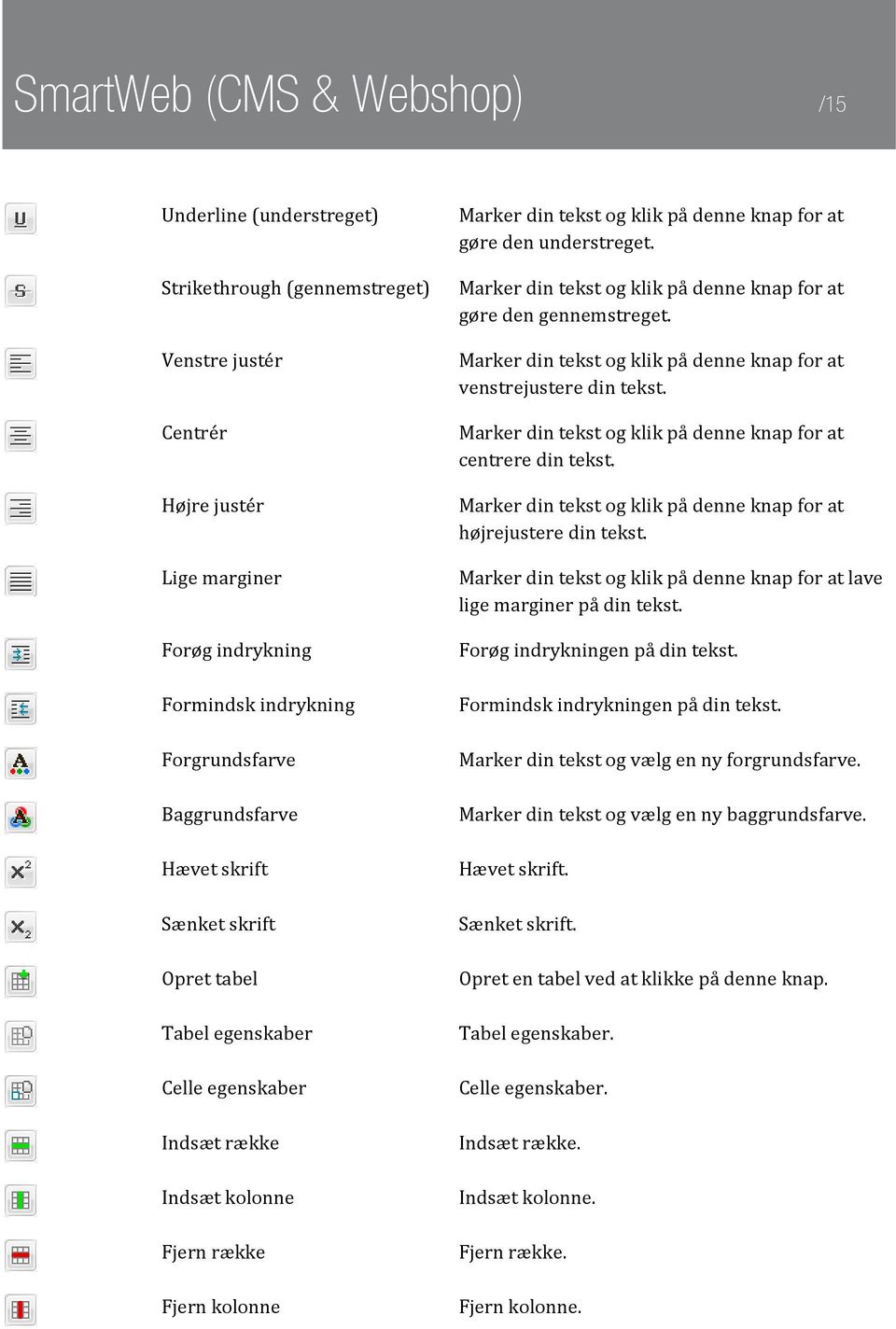
16 SmartWeb (CMS & Webshop) /16 Flet celler mod højre Flet celler nedad Split celle horisontalt Split celle vertikalt Stil Afsnit Skrifttype Størrelse Flet celler mod højre. Flet celler nedad. Split celle horisontalt. Split celle vertikalt. Stil Afsnit Skrifttype Størrelse 3. Sidetyper I dette afsnit kan du læse om alle de forskellige muligheder, du har for at oprette sider i SmartWeb Tekstside Tekstsiden er sandsynligvis den sidetype, du hyppigst vil anvende. Tekstsiden giver dig mange muligheder for at indtaste tekst og html samt at indsætte billeder og links på din webløsning. I princippet kan alt sættes op med en tekstside, både nyheder og billedgalleri, men for at gøre det nemt for dig, har vi lavet nogle andre sidetyper hvor de forskellige data og beskrivelser automatisk bliver sat pænt op Indsæt link Her kan du læse om, hvordan du kan indsætte et link på din side. Et link fungerer i princippet som en slags knap, som brugeren af din webløsning kan aktivere. Når brugeren klikker på linket ledes han over til en ny side (eller evt. en fil). Eksempel Indsæt link I det følgende gennemgås et eksempel på, hvordan du indsætter et tekstlink på en tekstside. Du kan følge samme fremgangsmåde, hvis du gerne vil lave et link på et billede. I så fald skal du blot markere et
17 SmartWeb (CMS & Webshop) /17 billede i stedet for en tekst. 1. Vælg Side For at indsætte et link skal du først vælge den side, hvor du vil indsætte linket. Klik på Sideindhold for at få vist den valgte sides indhold. 2. Markér tekst (eller billede) Det første du skal gøre er, at markere et ord eller en sætning, som skal fungere som et link. Du kan også markere et billede i stedet. Husk at vælge en sigende tekst for dit link, da søgemaskinerne læser og bruger denne tekst. 3. Opret link Når du har markeret det ønskede ord, skal du klikke på Hyperlink for at lave det om til et link. Ikonet ser således ud: Når du klikker på ikonet kommer der et nyt vindue frem, hvor du kan vælge, hvad der skal ske når man klikker på linket. Vinduet ser således ud:
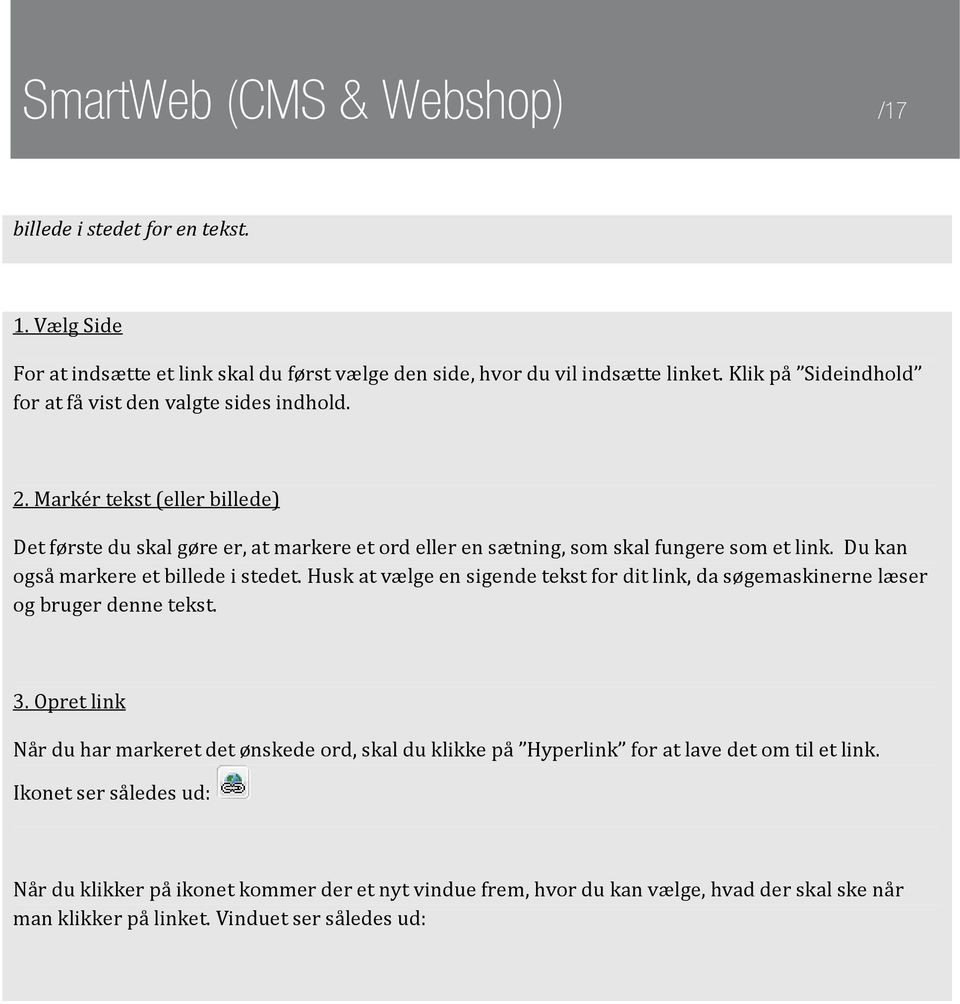
18 SmartWeb (CMS & Webshop) /18 4. Type Under feltet Type skal der stå Link. 5. URL Her skal du angive URL en (adressen) til den Internetside du gerne vil linke til. Vi indtaster her fordi vi gerne vil have, at brugeren ledes over på Dr s hjemmeside når man klikker på linket. Du skal huske at skrive foran adressen - ellers vil dit link ikke fungere korrekt. 6. Internt link Hvis den Internetside, du gerne vil linke til er en side på din egen webløsning, kan du vælge den ønskede side her. Vi ønsker dog som vist ovenfor at brugeren ledes over på Dr s hjemmeside vi lader derfor dette felt stå tomt. 7. Destination Under dette punkt kan du vælge om hvordan linket skal åbne. Der findes følgende valgmuligheder: - Nyt vindue (_blank) - Samme ramme (_self) - Top ramme (_top)
19 SmartWeb (CMS & Webshop) /19 - Forældre ramme (_parent) Hvis du ønsker at linke væk fra din webløsning, er det ofte en god ide at vælge Nyt vindue (_blank), idet brugeren på denne måde ikke navigerer helt væk fra din webløsning. Interne links må godt være i samme ramme (_self), da brugeren så bliver på din webløsning. 8. Titel Det er valgfrit at indtaste en titel, men det er ofte en meget god ide at gøre det. Årsagen dertil er at Titel er den tekst, der bliver vist når brugeren holder musen henover linket. En anden årsag er at søgemaskinerne kan finde den tekst, du indtaster og det kan potentielt bidrage til en bedre søgeoptimering for din webløsning eller den du linker til. 9. Færdig Du er nu færdig klik på Opdater siden for at gemme ændringen Indsæt link til pdf dokument Her kan du læse om, hvordan du kan indsætte et link til pdf dokument på din webløsning. For at indsætte en pdf fil, skal den ønskede fil først være lagt op på SmartWeb serveren. Følg eksemplet nedenfor og du kan ved få klik indsætte pdf dokumenter på din webløsning. Denne procedure er også gældende for andre fil-formater (eksempelvis word-filer). Eksempel Indsæt pdf dokument I det følgende gennemgås et eksempel på, hvordan du indsætter et pdf dokument på en tekstside. 1. Vælg Side For at indsætte en pdf fil skal du først vælge den side, hvor du vil indsætte filen. Klik på Sideindhold for at få vist den valgte sides indhold. 2. Markér tekst (eller billede) Det første du skal gøre er, at markere et ord eller en sætning, som skal fungere som et link til din PDF. Du kan også markere et billede i stedet. Husk at vælge en sigende tekst for dit link, da

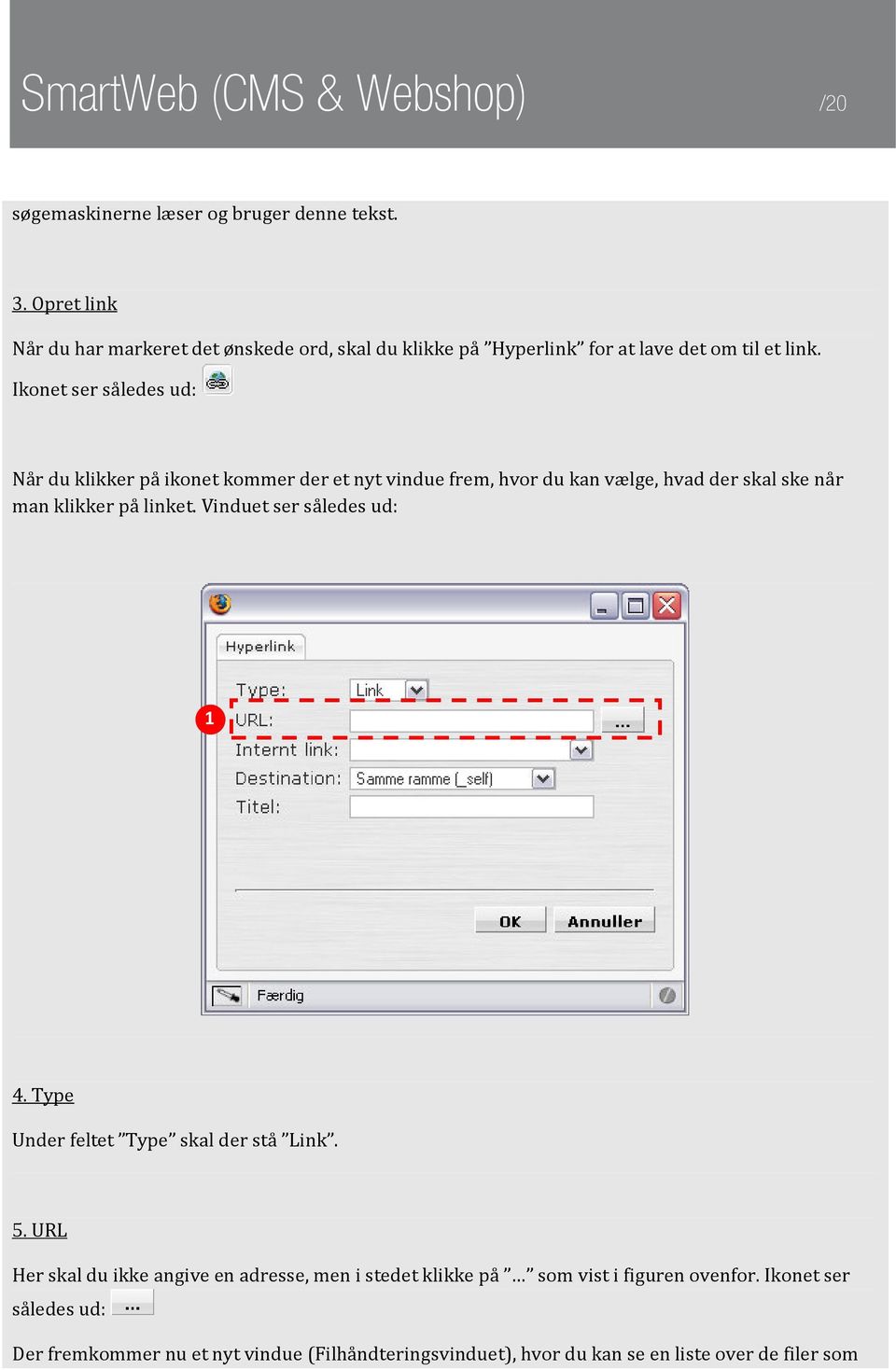
20 SmartWeb (CMS & Webshop) /20 søgemaskinerne læser og bruger denne tekst. 3. Opret link Når du har markeret det ønskede ord, skal du klikke på Hyperlink for at lave det om til et link. Ikonet ser således ud: Når du klikker på ikonet kommer der et nyt vindue frem, hvor du kan vælge, hvad der skal ske når man klikker på linket. Vinduet ser således ud: 1 4. Type Under feltet Type skal der stå Link. 5. URL Her skal du ikke angive en adresse, men i stedet klikke på som vist i figuren ovenfor. Ikonet ser således ud: Der fremkommer nu et nyt vindue (Filhåndteringsvinduet), hvor du kan se en liste over de filer som
21 SmartWeb (CMS & Webshop) /21 allerede er blevet lagt op på SmartWeb serveren. Nedenfor ser du Filhåndteringsvinduet Rødt markeret felt nr. 1: Hvis den fil du ønsker at indsætte på din webløsning ikke allerede er lagt op på SmartWeb serveren (findes i listen), skal du finde filen på din computer ved at klikke på Gennemse. Når du har fundet filen, skal du klikke på Upload, hvorefter filen bliver overført til SmartWeb serveren. Dernæst kan du markere filen fra listen og klikke Ok. Filen er nu valgt under URL i Hyperlink vinduet. Rødt markeret felt nr. 2: Her kan du vælge at skifte mappe. For at vise listen med dine filer, skal du vælge mappen Filer. Rødt markeret felt nr. 3:
22 SmartWeb (CMS & Webshop) /22 Her kan du vælge hvilke filtyper, der skal vises. Vælg All files (*.*) for at vise alle filer. 6. Link til filen klik på Ok for at vende tilbage til teksteditoren. 7. Færdig Du er nu færdig klik på Opdater siden for at gemme ændringen Indsæt billede Her kan du læse om, hvordan du kan indsætte et billede på din webløsning. For at indsætte et billede, skal det ønskede billede først være lagt op på SmartWeb serveren, så webløsningen kan gøre brug af det. Følg eksemplet nedenfor og du kan ved få klik indsætte nye billeder på din webløsning. Eksempel Indsæt billede I det følgende gennemgås et eksempel på, hvordan du indsætter et billede på en tekstside. 1. Vælg Side For at indsætte et billede skal du først vælge den side, hvor du vil indsætte et billede. Klik på Sideindhold for at få vist den valgte sides indhold. 2. Placering af billedet Billedet bliver indsat der hvor tekst-markøren er placeret. Klik derfor på det ønske sted i teksten, hvor billedet skal placeres. 3. Vælg billede For at vælge et billede skal du klikke på Indsæt billede. Ikonet ser således ud: Der fremkommer nu et nyt vindue (Filhåndteringsvinduet), hvor du kan vælge det billede, som du vil indsætte.
23 SmartWeb (CMS & Webshop) /23 Nedenfor ser du Filhåndteringsvinduet Rødt markeret felt nr. 1: Hvis det billede du ønsker at indsætte på din webløsning ikke allerede ligger på SmartWeb serveren (findes i listen), skal du finde billedet på din computer ved at klikke på Gennemse. Når du har fundet billedet, skal du klikke på Upload, hvorefter billedet bliver lagt op på SmartWeb serveren. Dernæst kan du markere billedet fra listen og klikke Ok. Billedet bliver nu indsat på din webløsning. Rødt markeret felt nr. 2: Her kan du vælge at skifte mappe. For at vise listen med dine billeder, skal du vælge mappen Billeder. Rødt markeret felt nr. 3:
24 SmartWeb (CMS & Webshop) /24 Her kan du vælge hvilke filtyper, der skal vises. Vælg All files (*.*) for at vise alle filer. 5. Færdig Du er nu færdig klik på Opdater siden for at gemme ændringen Kontaktformular Med kontaktsiden kan brugerne af din webløsning let finde relevante kontaktinformationer samt sende en kontakt . Denne side kan være din første kontakt til en ny kunde. Ønsker du at ændre indholdet på en kontaktside klikker du på opdater kontaktdata. Dernæst fremkommer teksteditoren, hvori du kan ændre tekst, billeder og links på kontaktsiden. Derudover fremkommer endvidere en felt med kontaktdata og valgmuligheder i dropdown menu. I kontaktdata sætter du flueben ud for den data du vil have vist på din kontaktformular. I valgmuligheder i dropdown menu har du mulighed for at indtaste forskellige valgmuligheder, som bruger af din webløsning kan vælge i mellem Nyheder Du kan anvende nyhedssiden til at vise, at der er aktivitet i din virksomhed og som følge deraf også på din webløsning. En nyhedsside er god for søgeoptimeringen. Når du klikker på nyheder får du en liste med alle de nyheder du har oprettet. For hver nyhed kan du se dennes overskrift, dato for oprettelse og de første linjer af selve indholdet. Du kan vælge at opdatere en nyhed ved at klikke på knappen opdater nyhed. Herved kan du ændre i nyhedens overskrift, indhold og publiceringsperiode. Du kan også vælge at slette nyheden ved at klikke på slet nyhed Opret nyhed Du kan oprette en nyhed ved at klikke på opret nyhed. Indtast overskrift og selve nyheden. Slutteligt klikker du på knappen opret nyhed.
25 SmartWeb (CMS & Webshop) / Billedgalleri Med billedgalleriet kan fremvise dine billeder el. produkter med stil. Billedgalleriet nedskalerer automatisk dine billeder, hvilket gør at funktionen er meget let at anvende og dine billeder altid bliver vist optimalt på webløsningen. Når du klikke på billedgalleri fremkommer en liste med alle de gallerier du har oprettet (der bliver således ikke vist noget, hvis du endnu ikke har oprettet et galleri klik da først opret galleri). For hvert galleri kan du se en overskrift og antal billeder. Klikker du på knappen opdater kan du ændre galleriets navn og beskrivelse. Du kan slette en kategori ved at klikke på knappen slet. Bemærk at du ved hjælp af pilene på skærmen (til højre ved hvert galleri) kan bestemme rækkefølgen af dine gallerier Tilføj billede For at tilføje et billede skal du først have oprettet et galleri. Når det er gjort kan du tilføje billeder til galleriet ved at vælge billeder på din computer, klikke på tilføj billeder hvorefter de overføres til SmartWeb serveren og ændres til den størrelse som er defineret under kontrolpanelet Opret galleri kategori Du kan meget let oprette et nyt billedgalleri ved at klikke på opret galleri kategori. For at oprette et nyt galleri skal du blot angive den ønskede titel og evt. en beskrivelse. Dernæst klikker du på opret kategori Kalender Med Kalender modulet har du mulighed for at præsentere begivenheder ol. i en flot kalender. Begivenhedernes varighed kan strække sig over flere datoer og indeholde både tekst og billeder. Kalenderen består af en række events, så når du klikker på kalender vises en liste med aktuelle events. De events der er udløbet findes under Se gamle events her linket. Du finder dette link øverst i skærmbilledet. Ved oprettelse af et nyt event skal du være opmærksom på det ikke er muligt at dobbelt-booke en dato. Ønsker man at kunne skelne mellem forskellige events når de vises på webløsningen, er det muligt at definere en baggrundsfarve under oprettelsen. For hvert event kan du vælge at redigere eller slette eventet.
26 SmartWeb (CMS & Webshop) / Opret event Du kan let oprette et event ved at indtaste start dato, slut dato, overskrift og event indhold. Det er valgfrit om du vil indsætte et billede til det aktuelle event Afstemning / konkurrence Afhold hurtige undersøgelser med et spørgsmål og forskellige svarmuligheder direkte på din webløsning. Afstemninger kan både opsættes så alle kan stemme, eller kræve bruger-login f.eks. til en konkurrence. Når du klikker på afstemning kan du se en liste over alle afstemninger, der er oprettet. For hver afstemning kan du se titel, spørgsmål og antal stemmer. Du kan kun slette en afstemning, hvis der ikke er nogen, der har afgivet en stemme. Fælles for alle afstemninger er, at du kan redigere dem uanset antallet af stemmer. Når du klikker rediger får du mulighed for at ændre: titel, beskrivelse, spørgsmålet og op til 10 svarmuligheder. Når du har ændret i den valgte afstemning skal du klikke på rediger knappen. Sådan aktiverer du en afstemning! Der kan kun være en aktiv afstemning aktiveret af gangen. Af listen fremgår det hvilken afstemning, der er aktiveret. For at aktivere en anden afstemning end den der allerede er aktiveret, skal du først de-aktivere den allerede aktiverede afstemning. Dernæst kan du frit vælge hvilken afstemning, der skal være aktiveret Opret afstemning Når du klikker opret afstemning skal du angive: titel, beskrivelse, spørgsmålet og op til 10 svarmuligheder (min 2). Når du har indtastet den ønskede information skal du klikke på tilføj afstemning.
27 SmartWeb (CMS & Webshop) / Blog Blog er en rigtig Web 2.0 funktion, der gør det muligt at inddrage brugerne af din webløsning. Når du klikker på Blog vises en liste med alle de blog-indlæg der er oprettet. Derudover kan du se de blogkategorier, du har oprettet. Ud for hvert indlæg finder du nogle ikoner. Ikonernes funktioner er beskrevet nedenfor: Ikon Funktion Beskrivelse Vis kommentarer Hvis der er skrevet kommentarer til et blogindlæg, vil det fremgå af kolonnen Kommentar(er) under Blog. Når du klikker på ikonet Vis kommentarer vises kommentarere til det valgte indlæg. Rediger blog-indlæg eller kommentar Slet blog-indlæg eller kommentar Når du klikker på Rediger ikonet kan du ændre indholdet i det valgte blog-indlæg eller den valgte kommentar. Når du klikker på Slet ikonet kan du slette det valgte blog-indlæg eller den valgte kommentar Forum Med forum-modulet kan du oprette flere fora på din webløsning. Når du klikker på Forum vises en liste med alle de Forum-kategorier der er oprettet. Ud for hver kategori kan du se hvor mange tråde, der er oprettet. Du kan redigere i alle kategorier, men kun slette de kategorier, der ikke indeholder tråde.
28 SmartWeb (CMS & Webshop) /28 4. Webshop I dette afsnit kan du finde hjælp til de menupunkter du ser under fanebladet Webshop Ordrer Under menupunktet Ordrer kan du få vist en liste med alle dine ordrer. Som standard er de listet efter Id, men du kan vælge en anden sortering ved at klikke på Status, Kunde, Købsdato eller Ordre total. Øverst i skærmbilledet har du mulighed for at filtrere visningen efter Status. Hvis du ikke ændrer filtreringen vises Alle modtagne ordrer, som er alle ordrer uden status Ikke modtaget. For hver Ordre i ordrelisten, kan du til højre i skærmbilledet vælge at generere en faktura, genudsende ordrebekræftelse eller se ordre detaljer. Hvis du klikker på Ordre detaljer går du til et nyt skærmbillede, hvor detaljerne for ordren vises. Du har nu muligheden for at ændre status for den pågældende ordre, samt lave en intern note og registrere et tracking nummer. Når du har afsendt en ordre vil du ofte have brug for at give din kunde besked om at ordren er afsendt. Det kan du gøre enten ved at sende en eller en sms til kunden. Klik på for at sende en til kunden. Klik på for at sende en til kunden Kreditkorttransaktioner Når en ordre bliver betalt med kreditkort har du mulighed for at administrere disse transaktioner direkte fra SmartWeb. Når en ordre er færdigbehandlet kan du således hæve pengene direkte fra SmartWeb. Det er endvidere muligt at annullere en betaling Produktkatalog Som navnet antyder, er det produktkataloget du bruger til at oprette nye produkter og opdatere eksisterende produkter med. Produktkataloget er derfor meget naturligt et vigtigt modul i din webshop. Du finder dit produktkatalog i fanen Webshop. Når du klikker på Produktkatalog fremkommer en liste med alle dine produktkategorier. Øverst i skærmbilledet kan du se, hvor mange produkter dit produktkatalog indeholder. Der er endvidere angivet antal produkter ud for hver produktkategori.
29 SmartWeb (CMS & Webshop) /29 Du kan kun slette produktkategorier, som er tomme. Du kan altid redigere en produktkategori uanset hvor mange produkter der eksisterer i produktkategorien. Du finder rediger og slet ikoner til højre i skærmbilledet ud for hver produktkategori. Du kan oprette og redigere søgeoptimering for en produktkategori ved at klikke på Du kan redigere en produktkategori ved at klikke på Du kan slette en produktkategori ved at klikke på Når du klikker på en produktkategori vises en liste med alle produkter i den valgte kategori. Ud for hvert produkt har du i kolonnen Administration en række muligheder. Disse muligheder er beskrevet nedenfor. Ikon Funktion Beskrivelse Slet produkt Rediger produkt Tilkøbsprodukter Relaterede produkter Produktvarianter Produkttagging Produktanmeldelser Søgeoptimering Hvis du ønsker at slette et produkt fra dit produktkatalog skal du klikke på dette ikon. Bemærk at du ikke kan gendanne et produkt, hvis du sletter det. Hvis du ønsker at ændre data for et produkt skal du klikke på dette ikon. Hvis du ønsker, at tilknytte varianttyper eller tilvalgstyper efter de er oprettet, kan du gøre det under Opdater produkt. Ved at klikke her kan du knytte tilkøbsprodukter til en vare. Ved at klikke her kan du knytte relaterede produkter til en vare. Her kan du administrere produktvarianter (priser, antal, leveringstid for varianterne). Her kan du se (og slette) tags for et produkt. Her kan du se (og slette) anmeldelser af et produkt. Her kan du oprette søgeoptimering for et produkt (se beskrivelse under sider)
30 SmartWeb (CMS & Webshop) / Opret produkt Når du har oprettet mindst én kategori kan du oprette produkter. Ved oprettelsen af et produkt skal du indtaste en række informationer og foretage nogle valg. Felter markeret med * er obligatoriske felter, du skal udfylde. Eksempel Opret produkt I det følgende gennemgås et eksempel på hvordan du kan oprette et produkt. Som eksempel opretter vi en T-shirt. 1. Opret produkt For at oprette et produkt skal du under fanen Webshop vælge Opret produkt. Der fremkommer nu et skærmbillede, som skal udfyldes. 2. Status* I feltet Status kan du angive om du vil aktivere eller deaktivere et produkt. Når du deaktiverer et produkt, vil det ikke blive vist på webshoppen. Vi vælger at vores T-shirt skal være aktiv på webshoppen fra start. 3. Status ved udsolgt* Status ved udsolgt angiver, hvad der skal ske med en vare når lagerantallet er 0. Hvis du har valgt Ikke aktiv vil det pågældende produkt ikke blive vist på din webløsning. Omvendt gælder det, at et produkt vil blive vist på din webløsning selvom lagerantallet er 0, såfremt du har valgt Aktiv. Vi vælger at T-shirten ikke skal blive vist, hvis lagerantallet er nul. Vi vælger altså Ikke aktiv. 4. Kategori* Ved feltet Kategori skal du vælge en produktkategori som du har oprettet på forhånd. Vi vælger kategorien T-shirts. Hvis du er i tvivl om, hvordan du opretter en kategori kan du læse mere herom i afsnittet Opret kategori. 5. Sekundær kategori Du kan valgfrit knytte produktet til en sekundær produktkategori (eller flere). Hvis produktet
31 SmartWeb (CMS & Webshop) /31 tilknyttes flere kategorier, vil det også blive vist i de valgte kategorier. I dette tilfælde vælger vi dog ikke nogen sekundær kategori. 6. Producent* Hvis du gerne vil angive en producent eller mærke til produktet, skal du først oprette en producent. Dette gøres ved at oprette producenten under Brugere i producent-brugergruppen. Vi vælger producenten Levis en allerede oprettet producent. Hvis du ikke ønsker at knytte din vare til en bestem producent vælger du her Ingen. 7. Salgspris* Under salgspris skal du angive T-shirtens pris. Vi indtaster her Rabat Under Rabat kan du angive en rabat på T-shirten. Da T-shirten er en del af den nye kollektionsprøve vil vi gerne give 100 kr. i rabat. Vi indtaster derfor 100 i rabat-feltet. 9. Købspris I feltet Købspris angiver du din kostpris for varen. Vi indtaster her 56, som er vores indkøbspris. Købspris bliver ikke vist på webløsningen, men er nyttig information i forhold til statistik. 10. Titel* I Titel angiver du T-shirtens navn. Vi indtaster Levi s T-shirt. 11. Beskrivelse Under feltet Beskrivelse kan du indtaste den beskrivelse af produktet, som skal vises på webløsningens. Du kan både indtaste en Kort og en Lang beskrivelse af dit produkt. Forskellen er, at den korte beskrivelse bliver vist i produkt-listen, mens den lange beskrivelse bliver vist når du klikker ind på det enkelte produkt. Vi indtaster her en kort og lang beskrivelse af vores T-shirt: En sort T-shirt med neonfarvet tryk i lækker kvalitet.
32 SmartWeb (CMS & Webshop) / Leveringstid Her vælger du leveringstiden for varen. Leveringstiden kan defineres under Kontrolpanelet, men det er også muligt at benytte en standard leveringstid som viser om produktet er På lager eller Ikke på lager. Det er også muligt at tilknytte en leveringstid hvor lagerantal fremgår. 13. Lagerantal I dette felt angiver du lagerantallet for varen. Vi indtaster 5, som er det antal, vi har på lager. 14. Vægt Du kan valgfrit angive varens vægt i kg. Vi undlader dog at angive en vægt. Du skal dog huske på at fragtprisen udregnes på baggrund af den vægt du indtaster her. 15. Varenummer Det kan være en fordel at angive et varenummer for produktet. Vi angiver her varenummeret Husk at det også er muligt at benytte bogstaver i dit varenummer. 16. Varens hjemmeside Angiv evt. en producenthjemmeside, hvor dine kunder kan læse om varen. Vi indtaster her Levi s hjemmeside Producentens hjemmeside er altid med Varianttyper Hvis der findes varianttyper kan du knytte dem til varen her. Du skal dog oprette varianttyperne inden du opretter selve varen. Vi vælger varianttypen kaldet Størrelse. 18. Tilvalgstyper Hvis du har oprettet tilvalgstyper for produktet, kan du her vælge, hvilke tilvalgstyper, der skal være aktive.
33 SmartWeb (CMS & Webshop) / Billeder Under punktet Billeder har du mulighed for at uploade billeder af varen. Ved at klikke på Gennemse kan du navigere hen til et billede på din computer. Billeder bliver automatisk nedskaleret i forhold til valgte mål under Indstillinger i Kontrolpanelet. Husk at filformatet skal være Jpeg, gif eller png. 20. Færdig Nu har vi indtastet alle de krævede data, dvs. felter markeret med *. Derudover har vi i nogle af de valgfrie felter angivet ekstra information det eneste vi skal gøre nu er at klikke på Opret produkt. Hvis informationerne er korrekt indtastet fremkommer en besked til højre for knappen, der fortæller os, at produktet er oprettet. Omvendt vil vi blive gjort opmærksom, hvis der er et felt som ikke er korrekt udfyldt Opret kategori For at oprette en produkt kategori, skal du klikke på Opret kategori. Her skal du som minimum vælge hvor kategorien skal oprettes - altså om den nye kategori skal være en hovedgruppe, eller en undergruppe til en allerede eksisterende hovedgruppe. Du skal derudover indtaste en titel for den nye kategori. Du kan valgfrit indtaste en beskrivelse af kategorien. Når du har valgt placering af kategorien og indtastet en titel skal du klikke på Tilføj kategori Tilkøbsprodukter Tilkøbsprodukter er produkter, som kunden skal have mulighed for at købe, når han vælger et bestemt produkt. Det kan være, at en kunde skal have muligheden for at købe et tilkøbsprodukt, der netop passer til den vare, som kunden har bestilt. Hvis kunden har bestilt en bil på din webshop, kunne motorolie være et relevant tilkøbsprodukt. Eksempel Tilknyt Tilkøbsprodukter I det følgende gennemgås et eksempel på hvordan du kan knytte tilkøbsprodukter til et produkt. Som eksempel knytter vi en Sweatshirt til vores produkt Levi s T-shirt. Det betyder, at kunden får mulighed for at købe en Sweatshirt, når han køber en Levi s T-shirt.
34 SmartWeb (CMS & Webshop) /34 1. Tilknyt Tilkøbsprodukt For at knytte et Tilkøbsprodukt til et produkt skal du vælge det produkt i produktkataloget, som der skal knyttes et tilkøbsprodukt til. Da vi ønsker at knytte en Sweatshirt til vores produkt Levi s T- shirt, vælger vi Levi s T-shirt i produktkataloget. 2. Produkt I dette felt skal du vælge det produkt, som skal optræde, som tilkøbsmulighed. Vi vælger her Sweatshirt et produkt, som vi har oprettet tidligere. Hvis du bedre kan huske et varenummer kan du indtaste det i næste felt i stedet. 3. Varenummer I dette felt kan du indtaste varenummeret for det produkt, som skal optræde, som tilkøbsmulighed. Du behøves ikke indtaste noget i dette felt, hvis du allerede har valgt et produkt i feltet ovenfor. 4. Kategori Ved denne valgmulighed kan du angive en kategori for tilkøbsproduktet. Kategorierne kan oprettes under Produkt tilkøb i menuen. 5. Færdig Du er nu færdig klik på Tilføj produkt Relaterede produkter Som navnet antyder, kan du knytte relaterede produkter til en vare. Det kunne eksempelvis være at du ville relatere en T-shirt med Superman logo til en T-shirt med Batman logo. Når kunden vælger Batman T-shirten, vil han således blive præsenteret for Superman T-shirten, som et produkt, der relaterer sig til Batman T-shirten. Relaterede produkter er produkter ofte fra samme kategori i ovenstående eksempel vil man kunne finde begge T-shirts i kategorien Super heroes Eksempel Relatér Produkt I det følgende gennemgås et eksempel på hvordan du kan relatere produkter. Som eksempel relaterer vi en Batman T-shirt til vores produkt Superman T-shirt. Det betyder, at kunden også får vist en
35 SmartWeb (CMS & Webshop) /35 Batman T-shirt når han klikker på Superman T-shirt. 1. Relatér Produkt For at relatere 2 produkter skal du vælge det produkt i produktkataloget, som du vil relatere et andet produkt til. Vi vil gerne have vist Batman T-shirt når kunden klikker på vores Superman T-shirt vi vælger derfor Superman T-shirt i produktkataloget. 2. Vælg produkt Det eneste du nu skal gøre er, at vælge Batman T-shirt fra listen. 3. Færdig Du er nu færdig klik på Tilføj produkt Produkt-tagging Produkt-tagging er en rigtig Web 2.0 funktion, der gør det muligt at inddrage kunderne af din webshop. Dine kunder således selv sætte deres præg på webshoppen. Du kan se tags ved at klikke ind på et produkt. Du skal klikke på Du får nu en liste med tags knyttet til det valgte produkt. Herfra kan de slettes Produkt-anmeldelse Produkt-anmeldelse er en anden måde at gøre din webshop mere interaktiv på. Dine kunder kan oprette anmeldelser af produkter og på den måde vurdere dine produkter. Du kan se anmeldelser ved at klikke ind på et produkt. Du skal klikke på Du får nu en liste med anmeldelser knyttet til det valgte produkt. Herfra kan de slettes Varianttyper En Varianttype kan siges at være den skabelon, du kan anvende til at oprette produktvarianter med. En Produktvariant anvendes, hvis du har forskellige varianter af et produkt. Eksempler på varianter
36 SmartWeb (CMS & Webshop) /36 kunne være Vægt, Størrelse, Model og Farve. Hvis dit produkt er en T-shirt kan du oprette en produktvariant, der hedder Størrelse. Dine kunder vil således kunne vælge størrelse når de køber en T-shirt i din webshop. Men for at du kan oprette en produktvariant skal vi først oprette en varianttype Opret varianttype Du skal oprette en varianttype før, du kan knytte den til et produkt. Eksempel Opret varianttype I det følgende gennemgås et eksempel på hvordan du kan oprette en varianttype. Som eksempel opretter vi varianttypen Størrelse idet vi skal bruge denne variant til vores T-shirt produkter. 1. Opret varianttype For at oprette en varianttype skal du under fanen Webshop vælge Varianttyper. Der fremkommer nu en liste med de varianttyper du har oprettet. Klik på Opret ny varianttype. 2. Titel* I feltet Titel skal du indtaste navnet på din varianttype (fremgår på din webshop, når kunden er inde under et produkt). Vi indtaster Størrelse sådan at kunden kan se, at han kan vælge størrelse på T- shirten. 3. Titel* Klik på «Gå til produktvarianter for at vende tilbage til din variantoversigt. Klik på ikonet ud for varianten Størrelse. Du kan nu indtaste de størrelser (variantdata), der skal høre til varianttypen. Det gør du ved at indtaste titler. Titel er altså navnet for den variantdata, der skal være knyttet til varianttypen. Vi indtaster her Small, som er den første T-shirt størrelse. Du bestemmer selv, hvor mange gange du vil gentage dette trin. Vi gentager dette trin 2 gange mere for at oprette Medium og Large. 4. Sortering Klik på «Gå til produktvarianter for at vende tilbage til din varianttypeoversigt. I kolonnen Sortering og Data kan du se en tekstboks med et 0-tal ud for hver variantdata (Small, Medium og
37 SmartWeb (CMS & Webshop) /37 Large). Du skal indtaste 1 i tekstboksen ud for den T-shirt størrelse, du vil have skal være den første valgmulighed. Eftersom vi ønsker, at Large skal være den første mulighed, indtaster vi 1 i tekstboksen ud for Large. Den næste mulighed skal være Medium og vi indtaster derfor 2 i tekstboksen ud for Medium. Den sidste valgmulighed skal være Small. Vi indtaster derfor 3 i tekstboksen ud for Small. Den komplette rækkefølge bliver altså: 1 Large 2 Medium 3 Small Når du har indtastet den rigtige sortering klikker du på Gem sortering. Du er nu færdig med at oprette varianttypen Størrelse Produktvarianter Produktvarianter oprettes ud fra de varianttyper du på forhånd har oprettet. Hvis du har flere varianttyper, kan du aktivere flere produktvarianter for et produkt Opret produktvariant Hvis du har oprettet en varianttype, kan du oprette flere varianter af et produkt. Eksempel Opret produktvariant I det følgende gennemgås et eksempel på hvordan du kan oprette en produktvariant. Som eksempel opretter vi produktvarianten Størrelse på vores produkt kaldet Levi s T-shirt (et produkt vi oprettede i et tidligere eksempel). 1. Aktivér varianttype For at anvende vores en varianttype skal den aktiveres på et produkt. Vi finder derfor produktet Levi s T-shirt i vores produktkatalog og klikker på Rediger produkt ikonet. Under punktet Varianttyper kan du vælge at aktivere varianttyper du har oprettet. Vi vælger her at sætte flueben i varianttypen Størrelse, som vi oprettede i et eksempel ovenfor. 2. Opret og tilpas Det eneste vi har gjort nu er, at aktivere varianttypen Størrelsen. Næste skridt er at oprette egentlige produktvarianter. Vi finder igen produktet Levi s T-shirt i vores produktkatalog. Der vises
38 SmartWeb (CMS & Webshop) /38 nu et nyt ikon for dette produkt, fordi vi har aktiveret en eller flere varianttyper. Når du klikker på ikonet fremkommer der nu en liste med de varianter, som er gældende for produktet. Listen er selvfølgelig tom fra start, idet vi ikke har oprettet nogen produktvarianter endnu. Tryk derfor på Opret ny variant af dette produkt. Der fremkommer nu en linje med en variant, som din kunde kan vælge på bestillingssedlen. Hvis du eksempelvis ønsker, at en vare kun skal have varianterne medium og large, skal du klikke Opret ny variant af dette produkt 2 gange og tilpasse hver linje, så den ene har størrelsen Large og den anden har størrelsen Medium. Du kan tilpasse dine produktvarianter så de har selvstændige varenumre, lagerantal og priser mv. 7. Færdig Du er nu helt færdig! Rediger Produktvariant For at redigere en produkt variant skal du finde varianten via dit produktkatalog. Klik på for at få vist varianterne for det ønskede produkt. Du skal klikke på ikonet, der viser en lille blyant. Der fremkommer nu et skærmbillede med en række felter du kan redigere Tilvalgstyper Tilvalgstyper kan anvendes, når kunden skal foretage individuelle tilpasninger til købet. Hvis du eksempelvis sælger T-shirts, kan du give dine kunder muligheden for at få deres navn broderet på T- shirten Opret tilvalgstype For at oprette en tilvalgstype skal du blot udfylde de felter, der fremkommer på skærmbilledet, når du klikker på Opret ny tilvalgstype. Eksempel Opret tilvalgstype I det følgende gennemgås et eksempel på hvordan du kan oprette en tilvalgstype. Som eksempel opretter vi Tryk på bagsiden. Med denne tilvalgstype vil vi gerne give kunden mulighed for at få et tryk på bagsiden af sin T-shirt. 1. Opret tilvalgstype
39 SmartWeb (CMS & Webshop) /39 For at oprette en tilvalgstype skal du under fanen Webshop vælge Tilvalgstyper. Der fremkommer nu en liste med de tilvalgstyper du har oprettet. Klik på Opret ny tilvalgstype. 2. Type* I feltet Type skal du angive, hvordan din kunde vælger tilvalget fra eller til. Vi vælger typen Dropdown, idet vi gerne vil give kunden mulighed for at vælge mellem to typer af tryk på bagsiden (stort eller lille tryk). 3. Titel* I feltet Titel skal du indtaste, navnet på din tilvalgstype. Titlen er det navn, som kunden kan se på din webshop, når han er inde under et produkt. Vi indtaster Tryk på bagsiden. 4. Hjælpetekst Du kan valgfrit indtaste en hjælpetekst til din tilvalgstype. Vi indtaster her Ekstra tryk (bagside). 5. Færdig Nu har vi indtastet alle de krævede data, dvs. felter markeret med *. For at oprette tilvalgstypen klikker vi på Opret. 6. Opret data til tilvalgstypen Vi har nu oprettet en tilvalgstype. Det næste skridt er at knytte data til tilvalgstypen. Det gør du ved at klikke på Tilvalgstyper. Du ser nu en liste med alle de tilvalgstyper, der er oprettet til shoppen. Du skal klikke på ikonet, der viser en indkøbskurv med et lille grønt plus ud for den aktuelle tilvalgstype. 7. Titel* For at oprette data til en tilvalgstype skal du blot udfylde feltet Titel, hvor du angiver navnet på dit tilvalgsdata. Vi indtaster her Stort tryk, som er den type af ekstratryk kunden skal kunne vælge. Du bestemmer selv, hvor mange gange du vil gentage dette trin. Vi gentager en gang mere for at oprette Lille tryk.
40 SmartWeb (CMS & Webshop) /40 8. Sortering Hvis du klikker på Tilvalgstyper kan du nu se, at der er oprettet data til tilvalgstypen Tryk på bagsiden. Det sidste trin, vi skal igennem er, at angive Sortering. I kolonnen Sortering og Data kan du se en tekstboks med et 0-tal ud for hvert tilvalgsdata (Stort tryk og Lille tryk). Du skal indtaste 1 i tekstboksen ud for den type af tryk, du vil have skal være den første valgmulighed. Eftersom vi ønsker, at Stort tryk skal være den første mulighed, indtaster vi 1 i tekstboksen ud for Stort tryk. Den næste mulighed skal være Lille tryk og vi indtaster derfor 2 i tekstboksen ud for Lille tryk. Den komplette rækkefølge bliver altså: 1 Stort tryk 2 Lille tryk Når du har indtastet den rigtige sortering klikker du på Gem sortering 9. Færdig Du er nu helt færdig! Vi har oprettet en tilvalgstype (Tryk på bagsiden) med tilhørende data (Stort tryk og lille tryk). Til sidst har vi angivet, hvilken rækkefølge den tilhørende data skal vises i Rediger tilvalgstype For at redigere en tilvalgstype skal du klikke på Tilvalgstyper. Du får nu vist en liste med alle de tilvalgstyper, der er oprettet. Du skal klikke på ikonet, der viser en indkøbskurv med en lille blyant. Der fremkommer nu et skærmbillede med en række felter du kan redigere. Felternes betydning er gennemgået i afsnittet Opret tilvalgstype Udvidet produktdata Under Udvidet produktdata kan du oprette data, som du kan knytte til dine produkter. Eksempel Opret Udvidet Produktdata I det følgende gennemgås et eksempel på, hvordan du kan oprette udvidet produktdata. Som eksempel opretter vi en Design Award, som skal bruges til at tildele priser til udvalgte T-shirts.
41 SmartWeb (CMS & Webshop) /41 1. Opret udvidet produkt For at oprette udvidet produkt data skal du under fanen Webshop vælge Udvidet produkt data. Der fremkommer nu et skærmbillede, med en liste af de produktdata, som allerede er oprettet. Ovenfor listen skal du klikke på Opret produkt-data. 2. Type* I feltet Type skal du angive, hvordan du vælger produkt-dataen til eller fra. Vi vælger typen Afkrydsningsbokse, hvilket betyder at vi kan have flere Awards, som vi kan aktivere på de enkelte produkter. 3. Titel* I feltet Titel skal du indtaste, navnet på produkt-dataen. Vi indtaster Award sådan at vi kan se, hvor vi skal sætte flueben, når et produkt skal tildeles en pris. 4. Færdig Nu har vi indtastet alle de krævede data, dvs. felter markeret med *. For at oprette produkt-dataen klikker vi på Opret. 6. Opret data (indhold) til produkt-dataen Vi har nu oprettet et nyt udvidet produkt-data. Det næste skridt er at fylde indhold i. Det gør du ved at klikke på Udvidet produkt data. Du ser nu en liste med alle de produkt-data, der er oprettet til shoppen. Du skal klikke på ikonet, der viser et regneark med et grønt plus. 7. Titel* For at oprette indhold skal du blot udfylde feltet Titel. Vi indtaster her Design Award. Du bestemmer selv, hvor mange gange du vil gentage dette trin. Vi gentager dette trin 1 gange mere for at oprette Fair Trade.
42 SmartWeb (CMS & Webshop) /42 9. Færdig Du er nu helt færdig! Vi har oprettet en Udvidet produkt-datavariant (Award), som giver os muligheden for at give nogle af vores T-shirts et Award-stempel Rabatkoder Rabatkoder er en smart funktion, du kan bruge til at give udvalgte kunder rabat. Rabatten bliver fratrukket allerede i bestillingsprocessen, hvor kunden skal indtaste rabatkoden under indkøbskurven. Det kan være et beløb eller en procent-sats. Eksempel Opret rabat-kode I det følgende gennemgås et eksempel på hvordan du kan oprette en rabat-kode. Som eksempel opretter vi Messerabat. Vi forestiller os at vi er på T-shirtmesse, hvor vi gerne vil uddele en speciel rabat til potentielle kunder, som vi møder på messen dog max 50 stk.. 1. Opret rabat-kode For at oprette en rabat-kode skal du under fanen Webshop vælge Opret rabat-kode. Der fremkommer nu et skærmbillede, som skal udfyldes. 2. Titel I feltet Titel skal du angive et navn for rabat-koden. Dette navn fremkommer når rabatkoden indtastes i indkøbskurven, og kommer også på ordresedlen. Vi indtaster her T-shirtmesse så den har et sigende navn overfor kunden. 3. Indtastningskode* I feltet Indtastningskode skal du angive den kode, som din kunde skal indtaste for at anvende rabatten. Vi indtaster her en tilfældig tal- og bogstavkombination spw30g. 4. Type* I feltet Type kan du vælge om rabatten skal være procentuel eller et fast beløb. Vi vælger Procent.
43 SmartWeb (CMS & Webshop) /43 5. Rabat* I feltet Rabat skal du angive rabattens størrelse. Da vi gerne vil give 15% rabat til potentielle kunder på messen, indtaster vi Maksimum forbrug* I feltet Maksimum forbrug skal du angive hvor mange gange rabatten må benyttes. Husk at dette antal gælder for alle kunder (ikke pr. kunde). Vi vil gerne tillade at rabatten anvendes 50 gange, vi vælger derfor 50 gange i listen. 7. Færdig Du er nu færdig klik på Opret Eksport Med denne funktion kan du eksportere (gemme) informationer fra din Webshop i en fil på din egen computer. Du kan gemme i 2 forskellige formater (CSV eller XML) Eksporter produkter Ved eksport af produkter, eksporteres alle produkter som er registreret på webshoppen, både aktive og inaktive. Eksport filen er i en speciel struktur, som skal holdes hvis den skal importeres igen. Læs mere herom under Import Eksporter ordrer Ved eksport af ordrer, er det muligt at vælge om det skal være afgrænset efter ordre nummer eller en bestemt periode. Derudover er det også muligt at eksportere efter ordre status, f.eks. alle ordrer med status Afsendt Import Med denne funktion kan du importere (gemme) informationer fra en eksport fil (CSV eller XML) ind i din webshop.
44 SmartWeb (CMS & Webshop) / Import af produkter Hvis du tidligere har eksporteret dine produkter kan du læse det ind i den webshop igen (importere) ved at klikke på Import. Find den fil du ønsker at importere (CSV eller XML) og klik på Importer. Det er både muligt at tilføje og slette produkter via importen, så det er en god ide at have en backup af en eksport fil, så du altid kan gå tilbage. For at importere dine produkter, er det vigtigt at de er i samme format som eksport filen. Formatet gennemgås nedenfor: Data navn PRODUKT_ID VARIANT_ID KATEGORI_ID UNDER_KATEGORI_ID PRODUCENT_ID STATUS STATUS_VED_UDSOLGT TITEL BESKRIVELSE BESKRIVELSE_TO LAGER_ANTAL VARENUMMER VARE_LINK VAEGT KOEBS_PRIS Data beskrivelse Internt id for produktet dette må du ikke ændre i Internt id for varianten dette må du ikke ændre i Id nummer for kategorien, som produktet er relateret til Hvis produktet skal registreres i sekundære kategorier, kan de tilføjes her adskilt af F.eks Id nummer for producenten / mærket Status for produktet, 1 for aktiv og 0 for ikke aktiv Status for produktet ved udsolgt, 1 for aktiv og 0 for ikke aktiv Produktets titel på hovedsproget Produktets korte beskrivelse på hovedsproget Produktets lange beskrivelse på hovedsproget Antal på lager, f.eks. 5 for 5 stk. Varenummer for produktet Produktets link, husk foran Produktets vægt, f.eks. 10 for 10 kg. Produktets købs pris til internt brug
45 SmartWeb (CMS & Webshop) /45 PRIS RABAT LEVERINGSTID_ID DATO_OPRETTET DATO_RETTET Produktets salgs pris Produktets rabat, 0 hvis ingen rabat Id for leveringstid, standard er standard leveringstid uden lager status Dato for produktoprettelse. Skal indtastes som: åååå-mm-dd tt:mm:ss Dato for produktrettelse. Skal indtastes som: åååå-mm-dd tt:mm:ss Hvis du er i tvivl om dataenes funktion, er der hjælp at hente i afsnittet om Opret produkt Import fra eksterne systemer Det er her muligt at importere en eksport fil fra en anden webshop, bl.a. standard oscommerce. Det eneste du skal gøre er at vælge filen (CSV, XML eller oscommerce database fil), og se om vores webshop kan genkende den. Hvis du ønsker at få overført billeder, skal du huske at klikke af i Overfør billeder og indtaste adressen på din nuværende webshop. Hvis du har foretaget en forkert import, har du altid mulighed for at tømme dine produkter mv. Læs mere herom under Kontrolpanel > Shop indstillinger Gaveindpakning Denne funktion giver dig mulighed for at tilbyde gaveindpakning. Gaveindpakning er en del af bestillingsprocessen, og er en god måde at øge omsætningen på. Når du klikker på Gaveindpakning får du en liste med typer af gaveindpakninger du har oprettet. Hvis du gerne vil oprette en ny type gaveindpakning klikker du på Opret ny gaveindpakning ovenfor listen med de nuværende gaveindpakninger.
46 SmartWeb (CMS & Webshop) / Kunder Under menupunktet Kunder kan du få vist en liste over alle dine potentielle kunder. Du kan ændre visningen ved at vælge en ny kategori fra listen. Du kan også søge ved at indtaste en valgfri tekst og dernæst klikke på Søg. For hver kunde har du følgende muligheder: Ikon Funktion Beskrivelse Slet kunde Rediger kunde Vis kunde Hvis du ønsker at slette en kunde skal du klikke på dette ikon. Bemærk at du ikke kan gendanne en kunde, hvis du sletter den. Her kan du redigere en kundes stamdata. Her kan du få vist en kundes stamdata Mærker og producenter Mærker og producenter er en speciel form for brugere, som du kan knytte til produkter Nyhedsbrev tilmeldinger Under Nyhedsbrev tilmeldinger kan du se de brugere, som har tilmeldt sig nyhedsbrev-funktionen på din webshop.
47 SmartWeb (CMS & Webshop) /47 5. Moduler I dette afsnit kan du finde hjælp til de menupunkter du ser under fanebladet Moduler Brugere Brugere er et meget vigtigt modul, og er en forudsætning for at visse moduler fungerer. Eksempelvis kræver det, at der er et brugermodul på din webløsning for at du kan få forum-funktion. Du kan eksempelvis anvende modulet Brugere til at vise udvalgte sider til udvalgte besøgende. Når du klikker på brugere fremkommer en liste af brugere, som er tilmeldt din webløsning. Du kan vælge at vise brugerne pr. kategori. Herved vises kun brugere inden for den valgte kategori. Du kan også søge på en valgfri tekst ved at indtaste en del af et navn eller adresse og derefter klikke på søg. Ud for hver bruger har du muligheden for at se den enkelte brugers data, redigere brugerens data, eller helt at slette en bruger Opret bruger Du kan oprette en ny bruger til din webløsning ved at klikke på opret bruger. Du skal først vælge om brugeren falder ind under kategorien privat, erhverv eller institution. Udfyld dernæst de ønskede felter på skærmen og upload evt. et eller flere billeder. Du skal som minimum udfylde felter der er markeret med: *. Slutteligt klikker du på tilføj bruger Brugergrupper Ved at klikke på brugergrupper fremkommer en liste med de brugergrupper du har oprettet. For hver brugergruppe får du vist gruppens overskrift samt antallet af brugere, der er tilknyttet. Ud for hver brugergruppe er der en rediger knap. Klikkes der på denne knap, ledes du over på en side hvor du kan redigere i brugergruppens data Nyhedsbrev Nyhedsbrev modulet gør det muligt at udsende elektroniske nyhedsbreve til dine interessenter. Dette kan både være brugere eller kunder - eller personer udenfor systemet.
48 SmartWeb (CMS & Webshop) / Kladder Når du klikker på Kladder fremkommer en liste med alle de nyhedsbreve du har oprettet. Et nyhedsbrev ligger i Kladder indtil det bliver sendt. Når det er blevet sendt fremgår det af listen, som fremkommer under Sendte nyhedsbreve. Af listen under Kladde fremgår emne, afsender , dato for oprettelse og antal gange nyhedsbrevet er afsendt. Derudover kan du se hvilken template der er anvendt til nyhedsbrevet. En template er det design nyhedsbrevet anvender. For hvert afsendt nyhedsbrev har du nogle administrative muligheder. Disse muligheder er: Ikon Funktion Beskrivelse Send nyhedsbrev Når du klikker på send nyhedsbrev ledes du over på en ny side hvor du kan afsende det valgte nyhedsbrev. Vælg først modtager. En modtager kan være en hel brugergruppe, eller en enkelt person. Den enkelte person kan være en person som tilhører en brugergruppe, eller som står helt uden brugergruppe. Når du har valgt den ønskede modtager klikker du på send . Se nyhedsbrev Når du klikker på se nyhedsbrev får du vist det valgte nyhedsbrev. Du kan således se nyhedsbrevets template eller design. Nyhedsbrevet er opbygget af dynamiske felter, idet systemet selv indsætter indholdet så det passer til den enkelte modtager. Et dynamisk felt er eksempelvis: MAIL_MODTAGER Som navnet antyder, sætter systemet selv modtagerens navn ind på denne plads. Rediger nyhedsbrev Du kan redigere et nyhedsbrev, der allerede er oprettet. I feltet skabelon vælger du den ønskede template (design til nyhedsbrevet). Derudover angiver du emne, afsendernavn, afsender og nyhedsbrevets indhold. Når du er færdig klikker du på rediger knappen. Slet nyhedsbrev Du sletter et nyhedsbrev ved at klikke på knappen som er vist til højre. Du skal bekræfte at
49 SmartWeb (CMS & Webshop) /49 du vil slette det valgte nyhedsbrev Opret nyhedsbrev For at oprette et nyhedsbrev skal du i feltet skabelon vælge den ønskede template (design til nyhedsbrevet). Derudover angiver du emne, afsendernavn, afsender og nyhedsbrevets indhold. Når du er færdig klikker du på opret knappen Sendte nyhedsbreve Når du klikker på sendte nyhedsbreve fremkommer en liste med alle de nyhedsbreve du tidligere har sendt. Sendte nyhedsbreve kan betragtes som en historik, der angiver hvilke nyhedsbreve der er blevet afsendt. Du kan således ikke slette eller redigere et nyhedsbrev der allerede er blevet afsendt. Til gengæld kan du hurtigt genoprette et nyhedsbrev du tidligere har afsendt. For at genoprette klikker du blot på knappen genopret. Ikonet ser således ud: Når du klikker på genopret bliver du i princippet ledt over til opret nyhedsbrev, hvor de respektive felter er udfyldt på forhånd med information fra det tidligere nyhedsbrev Nyheds SMS SMS modulet gør det muligt, at udsende SMS'er til dine interessenter. Dette kan både være brugere eller kunder som du har oprettet i forskellige kategorier - eller personer udenfor systemet Kladder Når du klikker på Kladder fremkommer en liste med alle de sms er du har oprettet. En sms ligger i kladder indtil den bliver sendt. Når den er blevet sendt fremgår sms en af listen, som fremkommer under Sendte SMS er. Af listen under Kladder fremgår indhold, afsender, dato for oprettelse og antal gange sms en er afsendt. For hvert afsendt nyhedsbrev har du nogle administrative muligheder. Disse muligheder er: Ikon Funktion Beskrivelse Send SMS Når du klikker på send sms ledes du over på en ny side hvor du kan afsende den valgte sms. Vælg først modtager. En modtager kan være en hel brugergruppe, eller en enkelt person.
50 SmartWeb (CMS & Webshop) /50 Den enkelte person kan være en person som tilhører en brugergruppe, eller som står helt uden brugergruppe. Når du har valgt den ønskede modtager klikker du på send SMS. Rediger SMS Du kan redigere en SMS, der allerede er oprettet. I feltet afsender vælger du et afsender navn eller et afsender nummer. Når du har redigeret indholdet i SMS en klikker du på rediger knappen. Bemærk at du hele tiden kan holde øje med hvor mange tegn din SMS fylder. Slet SMS Du sletter en SMS ved at klikke på knappen som er vist til højre. Du skal bekræfte at du vil slette den valgte SMS Opret sms Du kan oprette en SMS ved at klikke på opret SMS. I feltet afsender vælger du et afsender navn eller et afsender nummer. Når du har indtastet SMS ens indhold klikker du på opret sms knappen. Bemærk at du hele tiden kan holde øje med hvor mange tegn din SMS fylder Sendte sms er Når du klikker på sendte SMS er fremkommer en liste med alle de SMS er du tidligere har sendt. Sendte sms er kan betragtes som en historik, der angiver hvilke sms er der er blevet afsendt. Du kan således ikke slette eller redigere en sms, der allerede er blevet afsendt. Til gengæld kan du hurtigt genoprette en sms du tidligere har afsendt. For at genoprette klikker du blot på knappen genopret. Ikonet ser således ud: Når du klikker på genopret bliver du i princippet ledt over til opret SMS, hvor de respektive felter er udfyldt på forhånd, med information fra den tidligere sms.
51 SmartWeb (CMS & Webshop) / Søgninger Under Søgninger kan du se hvilke søge-fraser dine kunder søger på. Du kan derudover se dato for søgningen samt hvilket sproglag søgningen udsprang af. Dette er nyttig statistik, og giver en indikation af hvad kunderne efterspørger Google Analytics Hvis du har oprettet en Google Analytics konto kan du indtaste dit Account Number under dette punkt.
52 SmartWeb (CMS & Webshop) /52 6. Kontrolpanel I dette afsnit kan du finde hjælp til de menupunkter du ser under fanebladet Kontrolpanel Generelt Under Generelt i kontrolpanelet finder du overordnede indstillinger. Her kan du ændre dine stamdata, administrere brugerkonti og styre sprog Web-oplysninger Under menupunktet Web-oplysninger finder du alle de informationer, som vises på din webløsning. Du kan ændre alle informationerne bortset fra Web-adresse, som administreres under Sprog. I feltet afsender kan du angive den adresse, som skal optræde, som afsender på de e- mails, som sendes automatisk via webshoppen Faktureringsoplysninger Fakturerings-oplysninger er de oplysninger SmartWeb bruger til at oprette fakturaer til dig Sprog Når du klikker på Sprog i fanebladet Kontrolpanel får du mulighed for at administrere de sproglag, der skal være tilgængelige for dine kunder. Hvert sproglag har et domæne tilknyttet, af hensyn til søgeoptimeringen. Sproglaget har også valuta tilknyttet Opret nyt sprog Nedenfor gennemgås det, hvorledes du kan oprette et nyt sprog til din webshop. Eksempel Opret nyt sprog I det følgende gennemgås et eksempel på hvordan du kan oprette et nyt sprog. Som eksempel opretter vi Svensk. Vi forestiller os at der allerede er oprettet Dansk og Engelsk, og at vi nu ønsker at Svensk skal være tilgængeligt for vores kunder. 1. Opret nyt sprog For at oprette et nyt sprog skal du under fanen Kontrolpanel vælge Sprog. Klik dernæst på Opret
53 SmartWeb (CMS & Webshop) /53 nyt sprog. Der fremkommer nu et skærmbillede, som skal udfyldes. 2. Sprogpakke* I feltet Sprogpakke vælger du, det sprog som du vil oprette. Vi vælger her Svensk. 3. Titel* I feltet Titel angiver du en titel for sproget. Vi indtaster Svensk. 4. Status* I feltet Status angiver du om sproget skal være aktivt eller inaktivt. Hvis du ønsker at arbejde på sproglaget, før det lægges online, kan du starte med at have det til inaktivt og senere aktivere det. Da vi gerne vil aktivere sproget med det samme vælger vi Aktiv. 5. Valuta* I feltet Valuta skal du vælge, hvilken valuta, der skal knyttes til sproget. Vi vælger Svenske krona (SKK). 6. Sekundær valuta(er) I feltet Sekundær valuta(er) kan du tilvælge valutaer, som dine kunder skal kunne skifte i mellem. Vi vælger at kunden kan skifte til Euro også vi sætter derfor kryds i Euro (EUR) også. 8. Domæne* I feltet Domæne skal du vælge, hvilket domæne sproglaget hører sammen med. Hvis du vælger standard, vil sproglaget automatisk blive knyttet dit standard domæne for standard sprog. Vi vælger her Standard. 9. Sekundære domæne(r) I feltet Sekundære domæne(r) kan du knytte flere domæner til sproglaget. Dette betyder i praksis at
54 SmartWeb (CMS & Webshop) /54 man bliver viderestillet til det primære domæne. 10. Færdig Du er nu færdig klik på Opret Administrative brugere Under menupunktet Administrative brugere kan du se, hvilke brugerkonti, der har adgang til at logge ind på din webshop Design Under menupunktet Design kan du indstille udseendet på din webshop. Du kan læse mere om hvordan du designer din webshop nedenfor Design For at vælge et helt nyt design til din webshop, skal du vælge en nyt Design. Når du ændrer Tema kan du skifte farver og detaljer ved det valgte design. Den tredje indstilling er Logo, som giver dig mulighed for at uploade dit logo Struktur Under punktet Struktur kan du vælge, hvilke elementer du vil have vist på din webshop. Et element kan eksempelvis være Indkøbskurv, Kategoriliste, søgeområde mv. Hvis du ønsker at et element ikke skal vises på din webshop, skal du blot trække det pågældende element over i området kaldet Skjulte elementer Indstillinger Under punktet Indstillinger kan du sætte nogle design indstillinger. Dette er primært elementer som man kan vælge at få vist, f.eks. sprogvalg og valutavalg Farver Under fanebladet Farver kan du styre farven på en lang række elementer på din webshop. Hvis du eksempelvis ønsker at rette i farven på links skal du klikke på det farvede firkantede område til højre for Linksfarve.
55 SmartWeb (CMS & Webshop) /55 Du kan gendanne farverne ved at klikke på Gendan skabeloner I menupunktet skabeloner kan du indsætte den skabelon (design) som skal anvendes når der udsendes automatiske s fra din webshop. skabeloner kræver HTML kendskab. Du kan eksempelvis oprette en skabelon, som anvendes til ordrebekræftelser og en anden som bruges når du udsender nyhedsbreve SMS opsætning Her kan du angive et afsendernavn eller nummer til de sms er du sender Webshop Under Webshop i kontrolpanelet finder du indstillinger, der relaterer sig specifikt til webshop. Her kan du bl.a. styre valuta, leveringslande og betalingsmetoder Shop indstillinger Under Shopindstillinger kan du styre mange nyttige indstillinger. Eksempelvis kan du styre om varenummeret skal vises og om priser er indtastet med eller uden moms. Nederst findes en tøm funktion, som kan benyttes til at slette alle produkter, produkt kategorier eller brugere. Husk at tænke dig om en ekstra gang før disse tøm funktioner benyttes, da de fjerner alle dine data og det ikke er muligt at finde dem frem igen Valuta Under Valuta kan du oprette og redigere de valutaer, som skal kunne anvendes på din webshop. Når du klikker på Valuta fremkommer en liste med de valutaer, du allerede har oprettet. Af listen kan du se navnet (titlen) på en given valuta, et symbol og en kurs. Kursen anvendes til at omregne priserne for dine produkter Opret ny valuta Nedenfor gennemgås det, hvorledes du kan oprette en ny valuta til din webshop. Eksempel Opret ny valuta
56 SmartWeb (CMS & Webshop) /56 I det følgende gennemgås et eksempel på hvordan du kan oprette en ny valuta. Som eksempel opretter vi Svenske krona. Vi forestiller os at der allerede er oprettet Danske kroner og Euro, og at vi nu ønsker at Svenske krona skal være tilgængeligt for vores kunder. 1. Opret ny valuta For at oprette en ny valuta skal du under fanen Kontrolpanel vælge Valuta. Klik dernæst på Opret ny valuta. Der fremkommer nu et skærmbillede, som skal udfyldes. 2. Titel* I feltet Titel skal du indtaste den titel (navn), som valutaen skal have. Vi indtaster her Svenske krona. 3. Symbol* I feltet Symbol skal du indtaste det symbol, som du gerne vil have vist ved prisen. Vi indtaster SKR. 4. Symbol placering* I feltet Symbol placering angiver du om sproget skal placeres til venstre eller højre for prisen. Vi vælger højre idet vi ønsker, at symbolet placeres til højre for prisen. 5. Kurs* I feltet Kurs skal du indtaste den kurs, som skal anvendes til at omregne produkt-priser. 6. Antal decimaler* I feltet Antal decimaler kan du vælge, hvor mange decimaler, der skal vises ved produkternes priser. Vi her vælger Decimal separator* I feltet Decimal separator skal du vælge Decimal separator. Vi ændrer ikke standard-indstillingen,
57 SmartWeb (CMS & Webshop) /57 da vi gerne vil have et komma før decimalerne. 8. Tusinde separator* I feltet Tusinde separator skal du vælge Tusindtal-separator. Vi ændrer ikke standard-indstillingen, da vi gerne vil have et punktum til at angive antal tusinder. 10. Færdig Du er nu færdig klik på Opret Leveringslande og moms Under Leveringslande og moms kan du oprette og redigere leveringslande og tilhørende moms Opret nyt leveringsland Nedenfor gennemgås det, hvorledes du kan oprette et nyt leveringsland til din webshop. Eksempel Opret nyt leveringsland I det følgende gennemgås et eksempel på hvordan du kan oprette et nyt leveringsland. Som eksempel opretter vi Tyskland. 1. Opret nyt leveringsland For at oprette et nyt leveringsland skal du under fanen Kontrolpanel vælge Leveringslande og moms. Klik dernæst på Opret nyt leveringsland. Der fremkommer nu et skærmbillede, som skal udfyldes. 2. Land* Under punktet Land skal du vælge det leveringsland, som du vil oprette. Vi vælger her Tyskland fra listen. 3. Landekode
58 SmartWeb (CMS & Webshop) /58 Under punktet Landekode kan du angive en landekode. Vi vælger her at indtaste DE. 4. Moms i %* Under punktet Moms i % skal du angive moms satsen for private. Vi indtaster her Firma moms i %* Under punktet Firma moms i % skal du angive momssatsen for erhverv. Vi indtaster her Færdig Du er nu færdig klik på Opret Betalingsmetoder Under Betalingsmetoder kan du se en oversigt over de betalingsmetoder, der er tilgængelige i din webshop. Betalingsmetoderne er definerede på forhånd, så du ikke behøver at oprette dem selv. Du kan valgfrit redigere metoderne. Bemærk at der for metoden Kreditkortbetaling er specielle indstillinger. Du kan således styre betalingsgebyr for hver korttype ved at klikke på: Rediger betalingsmetode Nedenfor gennemgås det, hvorledes du kan redigere i en betalingsmetode. Eksempel Rediger Kontooverførsel I det følgende gennemgås et eksempel på hvordan du kan redigere i betalingsmetoden Kontooverførsel. 1. Rediger Betalingsmetode For at redigere en betalingsmetode skal du under fanen Kontrolpanel vælge Betalingsmetoder. Klik dernæst på Redigér betalingsmetode ud for Kontooverførsel. Der fremkommer nu et skærmbillede, hvor du kan ændre i felterne. 2. Betalingsmetode
59 SmartWeb (CMS & Webshop) /59 Betalingsmetode angiver hvilken type betalingsmetoden er. Denne type kan ikke ændres. 3.Titel* Under punktet Titel kan du angive en titel. Vi vælger standard-teksten Kontooverførsel. 4. Beskrivelse I Feltet Beskrivelse kan du indtaste en beskrivelse af betalingsmetoden. Denne beskrivelse bliver vist i check-ud processen når kunden skal vælge betalingsmetode. 5. Leveringslande Under punktet Leveringslande kan du vælge hvilke leveringslande, der skal have aktiveret Kontooverførsel. 6. Sortering* Under punktet Sortering kan du styre den rækkefølge, som betalingsmetoderne bliver vist i. Vi vælger her 1. Hvilket indebærer at Kontooverførsel er den betalingsmetode, der bliver vist først. 7. Færdig Du er nu færdig klik på Opdater Fragtmetoder Under Fragtmetoder kan du se en oversigt over de fragtmetoder, der er tilgængelige i din webshop. Der skal mindst være én fragtmetode i din webshop. Ellers kan kunden ikke gennemføre en bestilling Opret Fragtmetode Nedenfor gennemgås det, hvorledes du kan oprette en ny fragtmetode. Eksempel Opret Fragt metode I det følgende gennemgås et eksempel på hvordan du kan oprette en ny fragtmetode.
60 SmartWeb (CMS & Webshop) /60 1. Opret ny Fragtmetode For at oprette en ny fragtmetode skal du under fanen Kontrolpanel vælge Fragtmetoder. Klik dernæst på Opret ny fragtmetode. Der fremkommer nu et skærmbillede, som skal udfyldes. 2. Type Alle fragtmetoder tager udgangspunkt i en prisberegning, der varierer efter vægt. 3.Titel* Under punktet Titel kan du angive en titel. Vi indtaster teksten Dag til dag levering. 4. Beskrivelse I Feltet Beskrivelse kan du indtaste en beskrivelse af fragtmetoden. Denne beskrivelse bliver vist i check-ud processen når kunden skal vælge fragtmetode. Vi indtaster her Bestil inden kl. 16, og pakken leveres følgende hverdag. Weekend bestillinger leveres tirsdag. 5. Gratis fragt* Under punktet Gratis fragt skal du vælge om fragtmetoden giver din kunde gratis fragt. Vi vælger her Aktiv. 6. Gratis fragt grænse Hvis du i foregående punkt har valgt Aktiv skal du her indtaste et beløb, som angiver det minimumsbeløb, som de kunde skal købe for, for at opnå gratis fragt på købet. Vi indtaster 300, hvilket medfører at kunden skal købe for 300 DKK (hvis DKK er primær valuta). 7. Status ved grænseoverskridelse Ved denne valgmulighed kan du styre, hvad der skal ske hvis en vægt overskrider, de intervaller du definerer for fragtmetoden. Hvis du vælger Aktiv forbliver fragtmetoden aktiv selvom købets vægt overskrider det største interval. Omvendt kan kunden slet ikke vælge denne fragtmetode hvis du vælger Ikke aktiv.
61 SmartWeb (CMS & Webshop) /61 8. Pris pr. kg. over grænse Denne pris anvendes til at udregne fragtprisen når købet overskrider det største interval (såfremt du har valgt Aktiv ovenfor). 9. Sortering* Under punktet Sortering kan du styre den rækkefølge, som fragtmetoderne bliver vist i. Vi vælger her 1. Hvilket indebærer at denne fragtmetode vises først. 10. Færdig Du er nu færdig klik på Opret. 11. Opret Intervaller til Fragtmetoden Vi har nu oprettet en fragtmetode. Det næste skridt er, at knytte intervaller til fragtmetoden. Det gør du ved at klikke på Fragtmetoder i kontrolpanelet. Klik på Rediger fragtmetode ud for den fragtmetode vi netop har oprettet. Du får nu mulighed for at knytte fragtmetoden til Leveringslande samt at oprette intervaller. 12. Opret Interval grænse For at oprette en interval grænse skal du blot klikke på det grønne kryds nederst i skærm-billedet. Der bliver nu oprettet et standard interval, hvor der allerede står 10 under Interval grænse og 10 under Forsendelsesgebyr. Vi ændrer teksten i interval således, at der står 1 under Interval grænse. Prisen skal være 54,00 og indtastes under Forsendelsesgebyr. Du kan gentage denne procedure indtil du har oprettet de ønskede intervaller Leveringstider Under Leveringstider kan du oprette og redigere de leveringstider, som skal knyttes til dine produkter. Husk at det altid er muligt at benytte standard leveringstiderne.
62 SmartWeb (CMS & Webshop) / tekster Du kan styre indholdet af de s, som udsendes via din webshop under punktet tekster i kontrolpanelet Bruger mails Under overskriften Bruger mails har du en liste over de -typer, der relaterer sig til en bruger. Du kan ændre i indholdet for: type Opret bruger Glemt adgangskode Beskrivelse Brugeren får denne når han bliver oprettet som bruger på din webshop. Brugeren får denne når han anmoder om at få genudsendt sin adgangskode Ordre mails Under overskriften Ordre mails har du en liste over de -typer, der relaterer sig til ordrer oprettet i din webshop. Du kan ændre i indholdet for: type Ordrebekræftelse Ordre sendt Beskrivelse Brugeren får denne når han har gennemført en bestilling på din webshop. Brugeren får denne når du ændrer status for ordren til Afsendt. Tip: Du kan ændre status under Ordre > Ordre detaljer. Klik på for at sende en til brugeren. Tracking nummer Brugeren får denne når du sender den. Tip: Du kan sende tracking nummeret under Ordre > Ordre detaljer. Du skal først indtaste et Tracking nummer og gemme det. Klik på for at sende en til brugeren.
63 SmartWeb (CMS & Webshop) / SMS tekster Du kan styre indholdet af de sms er, som udsendes via din webshop under punktet SMS tekster i kontrolpanelet Ordre SMS Under overskriften Ordre mails har du en liste over de sms-typer, der relaterer sig til ordrer oprettet i din webshop. Du kan ændre i indholdet for: SMS type Ordre sendt Beskrivelse Brugeren får denne sms når du ændrer status for ordren til Afsendt. Tip: Du kan ændre status under Ordre > Ordre detaljer. Klik på for at sende en sms til brugeren. Tracking nummer Brugeren får denne sms når du sender den. Tip: Du kan sende tracking nummeret under Ordre > Ordre detaljer. Du skal først indtaste et Tracking nummer og gemme det. Klik på for at sende en sms til brugeren Fakturadesign Under Fakturadesign kan du styre den tekst, der skal fremgå af din faktura.
64 SmartWeb (CMS & Webshop) /64 7. Statistik I dette afsnit kan du finde hjælp til de menupunkter du ser under fanebladet Statistik Besøgsstatistik På statistik siden kan du logge ind og se detaljerede informationer om de kunder, der besøger din webshop Unik besøgende En Unik besøgende er en host, der har besøgt mindst 1 side på din webløsning i den periode, som er anvist i statistikken. Hvis den samme host besøger din webløsning flere gange i den samme periode, tæller de ikke med. Hvis du klikker på Sammendrag er perioden indeværende måned. En unik besøgende er således en host, der har besøg mindst 1 side på din webløsning 1 gang i indeværende måned Antal besøg Antal besøg er det totale antal af besøgende på din webløsning Sider Sider angiver det antal sider der er blevet loadet af de besøgende Hits Hits angiver det antal sider og filer der er blevet loadet af de besøgende Båndbredde Båndbredde angiver det totale antal bytes der er downloaded af de besøgende (sider, billeder og filer) Indgangsside En Indgangsside er den første side en besøgende loader i løbet af sit besøg på din webløsning.
65 SmartWeb (CMS & Webshop) / Udgangsside En Udgangsside er den sidste side en besøgende loader i løbet af sit besøg på din webløsning Webshop statistik Under punktet Webshop statistik kan du se statistik, der relaterer sig til salget på din webshop. Du kan således se statistik for antal ordre og den samlede omsætning i en given periode Pladsforbrug Under menupunktet Pladsforbrug kan du se hvor meget din webløsning fylder.
2.1.2.2. Sideindhold... 9. 2.1.3. Flyt side... 10 2.1.4. Slet side... 10 2.1.5. Søgeoptimering... 10 2.1.5.1. Titel... 10. 2.1.5.2. Beskrivelse...
 Brugervejledning Indholdsfortegnelse 1. Introduktion... 7 1.1. Sådan logger du ind... 7 2. Sidetræ... 8 2.1. Sider... 8 2.1.1. Opret side... 8 2.1.2. Rediger side... 9 2.1.2.1. Sidedata... 9 2.1.2.2. Sideindhold...
Vejledning i redigering af apotekets hjemmeside
 i redigering af apotekets hjemmeside It-afdelingen Januar 2007 INDHOLDSFORTEGNELSE FEJL! BOGMÆRKE ER IKKE DEFINERET. 1 INTRODUKTION 3 2 ADMINISTRATION 4 3 OPBYGNING 4 SIDER 5 FIL ARKIV 6 ARTIKLER 7 ØVRIGE
MANUAL. Siteloom CMS
 MANUAL Siteloom CMS www.hjerteforeningen.dk/cms Brugernavn: Password: 3. september, 2012 BASIS FUNKTIONER 1. Kalender... 4 1.a. Opret... 5 1.b. Rediger eller slet... 8 2. Sider... 10 2.a Opret side...
BRUGERVEJLEDNING. Diabetesforeningens lokale hjemmesider
 BRUGERVEJLEDNING Diabetesforeningens lokale hjemmesider Om Diabetesforeningens lokale hjemmesider Alle Diabetesforeningens lokalforeninger, børnefamilie- og ungergrupper har en officiel hjemmeside. Det
Mini-guide for opdatering af hjemmesiden for. SOIF www.soif.dk
 Mini-guide for opdatering af hjemmesiden for SOIF www.soif.dk Senest opdateret: 03-07-2009 Indholdsfortegnelse 2 Indholdsfortegnelse 2 Lidt generelt om KlubCMS 3 Brugere/Brugergrupper 3 Sideopbygning:
Quickguide til kredscms. Login
 Quickguide til kredscms Dette er en quickguide, der vil præsentere dig for de mest basale funktioner i kredscms. Finder du ikke svar her, så prøv at spørge andre webmastere via debatforummet på leder.fdf.dk:
Manual Version 2. til oprettelse af hjemmesider for landsbyer i Rebild kommune
 Manual Version 2 til oprettelse af hjemmesider for landsbyer i Rebild kommune Oversigt: Login Hjemmeside...... side 3 Login Administrationsmodul... side 5 Kategorier.. side 6 Opret/rediger første side...
MANUAL. Siteloom CMS
 MANUAL Siteloom CMS www.hjerteforeningen.dk/cms Brugernavn: Password: 3. oktober, 2013 BASIS FUNKTIONER 1. Kalender... 4 1.a. Opret... 5 1.b. Rediger eller slet... 9 2. Sider...12 2.a. Opret side...13
Guide til Umbraco CMS
 web Guide til Umbraco CMS Indhold Indledning 3 Kompatible browsere 3 Log ind i Umbraco 4 Content-delen 5 Indholdstræet 5 Tilføjelse af en side/sektion 7 Sortering af indhold 12 Galleri 14 Mediebibliotek
Sådan redigerer du en hjemmeside i Umbraco
 Brugermanual til din boligafdelings hjemmeside Sådan redigerer du en hjemmeside i Umbraco Indhold Introduktion... 2 Log på Umbraco og redigér din hjemmeside... 3 Opret ny side... 7 Gem side uden at udgive/publicere
Webmail Gmail Generelt Side 1
 Webmail Gmail Generelt Side 1 Webmail Gmail Generelt Side 2 Indholdsfortegnelse Oprette en Gmail...... Side 4 Indbakken Oversigt...... Side 9 Skriv en mail...... Side 11 Formateringsværktøjer...... Side
OK Fonden. Umbraco CMS Quickguide
 OK Fonden Umbraco CMS Quickguide 1 Indhold 1 Indhold... 2 2 Indledning... 3 2.1 Kompatible browsere... 3 2.2 Log ind i Umbraco... 3 2.3 Naviger i administrationsområdet... 4 2.4 Brug af træ menu... 5 3
ViKoSys. Virksomheds Kontakt System
 ViKoSys Virksomheds Kontakt System 1 Hvad er det? Virksomheds Kontakt System er udviklet som et hjælpeværkstøj til iværksættere og andre virksomheder som gerne vil have et værktøj hvor de kan finde og
I denne manual kan du finde en hurtig introduktion til hvordan du:
 VORES NORDSJÆLLAND HURTIGT I GANG MANUAL 01: Bruger HVAD INDEHOLDER DENNE MANUAL? I denne manual kan du finde en hurtig introduktion til hvordan du: 1. Finder Vores Nordsjælland hjemmesiden 2. Opretter
MANUAL. Siteloom CMS
 MANUAL Siteloom CMS www.hjerteforeningen.dk/cms Brugernavn: Password: 13. marts, 2014 BASIS FUNKTIONER 1. Kalender... 4 1.a. Opret... 5 1.b. Rediger eller slet... 9 2. Sider...12 2.a. Opret side...13 2.b.
DENNE MANUAL ER SKREVET FOR AT GIVE DIG EN GRUNDIG INTRODUKTION TIL DE FORSKELLIGE ARBEJDSGANGE I TYPO3
 TYPO3 manual DENNE MANUAL ER SKREVET FOR AT GIVE DIG EN GRUNDIG INTRODUKTION TIL DE FORSKELLIGE ARBEJDSGANGE I TYPO3 Det første afsnit, Introduktion til systemet, giver et hurtigt overblik over mulighederne.
Quick guide Dynamicweb 9. Kom godt i gang med brugen af redigeringsværktøjet bag vores hjemmesideløsning CMS-systemet Dynamicweb
 Quick guide Dynamicweb 9 Kom godt i gang med brugen af redigeringsværktøjet bag vores hjemmesideløsning CMS-systemet Dynamicweb Indholdsfortegnelse Sådan logger du på... 3 Opbygning... 4 Beskrivelse af
IsenTekst Indhold til Internettet. Manual til Wordpress.
 Manual til Wordpress Sådan opdaterer du din hjemmeside i Wordpress. Dette er en manual til de mest grundlæggende ting, så du selv kan redigere indholdet eller tilføje nyt på din hjemmeside. Guiden er skrevet
Miniguide for redaktører. Miniguide for redaktører. Leveret af DFF-EDB.dk
 Miniguide for redaktører Miniguide for redaktører Leveret af DFF-EDB.dk 1 INDHOLD Hjemmesider i Umbraco... 2 1. Kom i gang med Umbraco... 2 1.1 Login... 2 1.2. Når du arbejder på siden, inden den er udgivet...
ActiveBuilder Brugermanual
 ActiveBuilder Brugermanual Forfatter: TalkActive I/S Dato: Juni 2004 Version: R. 1.01 Sprog: Dansk Copyright 2004 - Talk Active - all rights reserved. Indhold: 1. INDLEDNING...2 2. QUICK-START...3 3. OPBYGNINGEN
Gå ind på forsiden til hjemmesiden. Skriv typo3 i adresselinjen og tryk på retur.
 Adgang til Back-end Gå ind på forsiden til hjemmesiden. Skriv typo3 i adresselinjen og tryk på retur. typo3 Skriv herefter brugernavn og adgangskode i de respektive felter og klik på Login Den følgende
Indhold. 1. Adgang og afslutning
 1 Indhold 1. Adgang og afslutning 2. Menupunkter 3. Tekst 4. Billeder 5. Video 6. Lyd 7. Bannere 8. Bokse 9. Dokumenter 10. Links 11. Iframe 12. Markedspladsen 13. Nyheder 14. Job 15. Kalender 16. Selvbetjeningsbjælken
Redaktørmanual TYPO3 Version 6.2
 Redaktørmanual TYPO3 Version 6.2 www.t3cms.dk TYPO3 Manual Version 6.2 Side 1 af 20 T3CMS Tlf: 70 25 00 22 Indholdsfortegnelse Generel info om TYPO3 3 Rediger din side 4-6 Indsættelse af links 7 Indsæt
Redaktørvejledning for www.bredstrup-pjedsted.dk Skriv en artikel
 Arbejdsgang - Skriv artiklens tekst - Gør billeder klar - Log-in på hjemmesiden - Opret ny artikel - Vælg kategori - Skriv overskrift - Indsæt tekst - Tilføj billeder - Gennemgå artiklens indstillinger
Annemette Søgaard Hansen/www.dinwebvejleder.dk
 Google Docs Dokumenter Indholdsfortegnelse Værktøjer... Side 3 Menuer... Side 5 Opgave... Side 8 Få adgang til filerne fra din computer... Side 16 Vejledende løsning... Side 17 GoogleDocs Dokumenter 2
MountainSite Guide: Kom godt i gang
 MountainSite version 2.6 Indhold: Log in Præsentation Rediger hjemmeside Tekster Kontaktoplysninger Menulinien Billeder Pdf/Filupload Brugeradministration Indstillinger Log af Log in Når du skal bruge
Manual til Wordpress. 1. Log ind på din Wordpress-side. Indhold:
 Manual til Wordpress Sådan opdaterer du din hjemmeside i Wordpress: Dette er en manual til de mest grundlæggende ting, så du selv kan redigere indholdet eller tilføje nyt på din hjemmeside. Guiden er skrevet
1.TILBUD NYT TILBUD 1.1 TRIN FORUDSÆTNINGER
 1.TILBUD Fanen Tilbud giver en oversigt over alle de tilbud, der ligger i din database. Det er også herfra, at du har mulighed for at oprette, kopiere eller redigere et eksisterende tilbud. Det følgende
Brugervejledning Webshop... 1 Indhold... 1 Udfyld oplysninger om webshop og firma... 2 Informationsfelter... 3 Specialfelter... 3
 Brugervejledning Webshop Indhold Brugervejledning Webshop... 1 Indhold... 1 Udfyld oplysninger om webshop og firma... 2 Informationsfelter... 3 Specialfelter... 3 Tilføj produktgrupper... 4 Udfyld produktgrupper...
Redigering af Nyheder
 Redigering af Nyheder Her er først klikket på Liste i venstre kolonne, derefter på Nyheder i næste kolonne: (Husk at man klikker på ordet og ikke på ikonet!) For at tilføje, redigere og slette nyheder
Sådan opdaterer og vedligeholder du din hjemmeside i Wordpress.
 Wordpress manual Sådan opdaterer og vedligeholder du din hjemmeside i Wordpress. Dette er en manual til de mest grundlæggende ting og funktioner i Wordpress, så du selv kan redigere indholdet eller tilføje
Manual til WordPress CMS
 Manual til WordPress CMS 1. Log ind på din Wordpress-side For at arbejde på din hjemmeside skal du først logge ind på administrationsdelen. Muligvis har du et direkte link på siden. Ellers er adressen
Manual til Wordpress. 1. Log ind på din Wordpress-side. Indhold: Sådan opdaterer du din hjemmeside i Wordpress.
 Manual til Wordpress Sådan opdaterer du din hjemmeside i Wordpress. Dette er en manual til de mest grundlæggende ting, så du selv kan redigere indholdet og lægge nyt på din hjemmeside. Guiden er skrevet
09/03 2009 Version 1.4 Side 1 af 37
 Login til DJAS Gå ind på adressen http://www.djas.dk I feltet Brugernavn skrives den e-mail adresse som brugeren er registeret med i systemet. I feltet Password skrives brugerens adgangskode. Ved at sætte
Vejledning for opdatering af hjemmesiden opbygget med. KlubCMS
 Vejledning for opdatering af hjemmesiden opbygget med KlubCMS Indholdsfortegnelse Indhold Indholdsfortegnelse... 2 Indledning... 3 Lidt generelt om KlubCMS... 3 Sideopbygning:... 4 Brugere/Brugergrupper...
Brugervejledning til E-conomic integration. Version 1.4
 Brugervejledning til E-conomic integration Version 1.4 Indhold 1. Om E-conomic integrationen... 1 1.1. Inden du går i gang i HostedShop... 2 1.2. Første gang du klikker på E-conomic integration i kontrolpanelet...
En blog med dansk brugerflade. Opret en Smartlog konto Gå til http://www.smartlog.dk/ Opret en konto ved at skrive din e-mailadresse
 Blogs Om blogs http://www.it-borger.dk/den-nye-it-verden/internet/blogs Om at oprette blogs http://www.it-borger.dk/laer-om-it/internet/nar-du-vil-pa-nettet/blogs/sadan-laver-du-en-blog Råd når du laver
BRUGER KURSUS RAMBØLL HJEMMESIDE
 Til Forsyningsvirksomheder i Danmark Dokumenttype Brugervejledning Rambøll Hjemmeside Full Responsive Dato Oktober 2017 BRUGER KURSUS RAMBØLL HJEMMESIDE BRUGER KURSUS RAMBØLL HJEMMESIDE Revision 01 Dato
Brugervejledning til InfoLand.dk skabelonen
 Indhold Indledning... 4 Første gang... 4 Log ind som Administrator og ændre kodeord... 4 Opret Redaktør (dig selv)... 4 Log ind... 4 Log ind med dit eget brugernavn ( Redaktør )... 4 Log ind som Administrator...
Sådan indlægges nyheder på DSqF s hjemmeside trin for trin
 Sådan indlægges nyheder på DSqF s hjemmeside trin for trin Systemkrav For at kunne bruge Composite kræves: Windows 95 eller nyere (bemærk - kun Windows kan bruges) Browseren Internet Explorer 6.0 eller
Kom godt i gang med DanaShop
 Kom godt i gang med DanaShop Tillykke med jeres nye webshop I din webshop fra DanaWeb findes der utroligt mange muligheder for at tilpasse den til lige netop jeres behov. DanaWeb har opsat alle shoppens
Velkommen til MODx kursus
 Velkommen til MODx kursus Dette er en gennemgang af den mest basale funktionalitet i vores nye hjemmeside redigerings værktøj. MODx er et meget simpelt CMS (Content Management System), der gør det muligt
Lav din egen forside i webtrees
 Lav din egen forside i webtrees Du behøver ikke at kunne kode eller gøre noget advanceret for at designe din helt egen forside i webtrees. Alt du skal gøre er bare at gøre brug af den indbygget editor.
WEB kursus I. Grundkursus i CMS
 WEB kursus I Grundkursus i CMS 1 Link til manual på intranet: http://intranet.regionsyddanmark.dk/cmsmanual Nyttig information Support telefonnummer: 65 41 32 25 Support e-mail: [email protected]
WordPress manual..hjerteforeningen.dk/wp-admin. Brugernavn: Password:
 WordPress manual.hjerteforeningen.dk/wp-admin Brugernavn: Password: April, 2015 Generelt Du kan benytte WordPress fra alle platforme. Det vil sige, du kan redigere jeres hjemmeside fra din computer, din
få en ny og bedre hjemmeside på få minutter Quick guide Del denne quick guide med alle som har glæde af en ny og bedre hjemmeside
 få en ny og bedre hjemmeside på få minutter Quick guide Del denne quick guide med alle som har glæde af en ny og bedre hjemmeside 1 Alle har ret og råd til en professionel hjemmeside på få minutter GoMinisite
Sådan redigerer du en hjemmeside front-end
 Brugermanual til din boligafdelings hjemmeside Sådan redigerer du en hjemmeside front-end Indhold Introduktion... 2 Log på hjemmesiden og redigér front-end... 3 Rediger en side... 7 Opret ny side... 10
Brugervejledning til FOKUSpartnere
 Indholdsfortegnelse LOGIN 3 GENERELT 3 BRUGERVEJLEDNING 4 VIRKSOMHEDSPROFIL 4 1) Virksomhedsnavn 6 2) Beskrivelse af virksomheden 6 3) Generel information 6 4) Yderligere information 6 5) Kontaktpersoner
Vejledning for LOF s afdelingshjemmeside
 Vejledning for LOF s afdelingshjemmeside - redigeret i Umbraco Marts 2012 Adresse: http://dinafdeling.lof.dk/ Rediger hjemmeside i Umbraco: http://dinafdeling.lof.dk/umbraco/ Mobilside: Der er lavet en
Manual til Dynamicweb Februar 2010
 Manual til Dynamicweb Februar 2010 Login... 2 Skabeloner og formater... 3 Filarkivet... 4 Lav en PDF... 5 Opret en ny side... 7 Navngiv siden... 9 Aktiver siden... 9 Sorter sider... 9 Flyt siden... 11
MailMax / Web v4.1. Brugsvejledning til webmail. Copyright 2003 Gullestrup.net
 MailMax / Web v4.1 Copyright 2003 Gullestrup.net Log ind på webmailen Start med at gå ind på http://webmail.gullestrup.net i din browser. Indtast din Email-adresse samt Adgangskode, som hører til din konto.
WordPress manual..hjerteforeningen.dk/pco-login. Brugernavn: Password:
 WordPress manual.hjerteforeningen.dk/pco-login Brugernavn: Password: Juli, 2019 Generelt Du kan benytte WordPress fra alle platforme. Det vil sige, du kan redigere jeres hjemmeside fra din computer, din
vorbasse.dk Redaktørmanual Kentaur
 Redaktørmanual Kentaur Indholdsfortegnelse Kapitel 1 - TYPO3 Brugerfladen 3 Log ind 3 Backend 4 Frontend 5 Hvor skal jeg klikke? 5 Gem, gem og vis, gem og luk 6 Kapitel 2 - Sider & menuer 7 Sammenhæng
5. OPSÆTNING DOKUMENTSKABELONER 5.1 TRIN
 5. OPSÆTNING DOKUMENTSKABELONER Under fanen Dok. skabeloner kan du arbejde med de skabeloner som du har i systemet, eller du kan oprette nye. I denne vejledning kigger vi på hvordan du kan tilrette selve
Hardeknud gruppe. Brugermanual. Tilegnet redaktører af gruppeweb hjemmeside
 Hardeknud gruppe Brugermanual Tilegnet redaktører af gruppeweb hjemmeside Indhold Indledning... 4 Om denne brugermanual... 4 Formålet med Gruppeweb... 4 Hjemmesidens opbygning... 4 Redaktører... 5 Log
Vejledning til redigering via iserasuaat.gl/typo3 - både frontend og backend
 Iserasuaat.gl Vejledning til redigering via iserasuaat.gl/typo3 - både frontend og backend Indhold Om kategorier en central del af Iserasuaat... 2 Frontend redigering... 3 Fanen Generelt... 4 Linke til
Annemette Søgaard Hansen/www.dinwebvejleder.dk
 Google Docs Regneark Indholdsfortegnelse Værktøjer... Side 3 Menuer... Side 6 Opgave... Side 13 Få adgang til filerne fra din computer... Side 19 Vejledende løsning... Side 20 GoogleDocs Regneark 2 Google
VEJLEDNING Udfyldelse af spørgeskemaet
 VEJLEDNING Udfyldelse af spørgeskemaet Indholdsfortegnelse Introduktion... 3 Tekniske krav... 3 Adgang og forbindelse... 4 Navigation i spørgeskemaet... 7 Spørgeskemaets afsnit... 7 Navigationslinjen...
Daglig brug af Jit-klient
 Daglig brug af Jit-klient Indholdsfortegnelse Opret person...3 Alternativ oprettelse...3 Søgning af personer...4 Send besked...5 Vælg besked...6 Opret mappe...6 Opret skabelon...6 Slet mapper og skabeloner...6
Brugermanual 2015-01-01. ProcessManager ApS Hovmarksvej 68 DK-2920 Charlottenlund
 Brugermanual 2015-01-01 ProcessManager ApS Hovmarksvej 68 DK-2920 Charlottenlund T +45 40 84 44 41 Mail: [email protected] Web: www.process-manager.dk Web: www.easy-mapping.dk CVR 28 69 77 67 Side
Indhold 1 Om Skolekvalitet.dk...3. 2 Vælg evalueringsmodel før du går i gang...3. 3 Overblik over siderne... 5
 Skolekvalitet.dk Manual Version 1.0 Indhold 1 Om Skolekvalitet.dk...3 2 Vælg evalueringsmodel før du går i gang...3 3 Overblik over siderne... 5 3.1 Oversigt over centrale funktioner:... 6 4 Kom godt i
DANSK SKOLEDATA APS. Tlf. 86 44 80 99 E-mail [email protected] DSA-Ventelisten
 Indholdsfortegnelse Overordnet beskrivelse af programmets funktioner... 2 Log på... 2 Manuel oprettelse af elev.... 3 Optagelse af elever... 3 1 Gruppering og sortering af elever... 3 2 Udvælg aspiranter...
Vejledning til vedligehold af
 Vejledning til vedligehold af www.ajsport.dk Udarbejdet af Helle M. Klausen Indhold Sådan logger du på... 2 Sådan logger du af... 2 Hvad er ikke tilladt under vedligehold af www.ajsport.dk?... 2 Kan www.ajsport.dk
Brugervejledning til Design Manager Version 1.02
 Brugervejledning til Design Manager Version 1.02 Indholdsfortegnelse 1. Introduktion... 3 1.1 Det kan du med HostedShop Design Manager... 3 1.2 Feature list... 3 2. Design... 4 3. Filer og CSS... 4 3.1
Dokumenter. Sider. efact CMS manual v. 1.0
 Dokumenter Dokumenter er stedet, hvor du opretter og vedligeholder dit indhold på hjemmesiden. Der kan uploades filer og billeder til brug på hjemmesiden, samt oprettes sider hvis indhold du redigerer
e-konto manual 01.08.2011 e-konto manual Side 1
 e-konto manual 01.08.2011 e-konto manual Side 1 Indhold 1. Overordnet beskrivelse... 3 2. Login... 3 3. Se og ret kundeoplysninger... 4 4. Rediger kontaktoplysninger... 6 5. Skift adgangskode... 7 6. BroBizz-oversigt...
Guide. Administration af FDF.dk/Nyborg. 1. Udgave 2008. Ide og layout Christoffer S. Rasmussen
 Guide Administration af FDF.dk/Nyborg 1. Udgave 2008 Ide og layout Christoffer S. Rasmussen FDF.Dk/NyboRG Den nye hjemmeside for FDF Nyborg er baseret på et bloksystem. Det vil sige at det er super nemt
Hjemmesiden er opdelt i et sidehoved, en sidefod og mellem disse 3 kolonner: venstre, midterste og højre. Højre kolonne vises dog kun på forsiden.
 Hjemmesiden er opdelt i et sidehoved, en sidefod og mellem disse 3 kolonner: venstre, midterste og højre. Højre kolonne vises dog kun på forsiden. VENSTRE kolonne indeholder flere elementer (se illustration
Indhold. Wiegaarden Go2net Manual Side 1
 Indhold Manual til Wiegaardens Go2net CMS-løsning... 3 Login... 4 Administrationen... 4 Den øverste menu... 5 Styring af din menu på hjemmesiden... 5 Menustrukturen... 5 De grå ikoner... 6 De blå ikoner...
Vejledning til opbygning af hjemmesider
 Side 1 af 9 Vejledning til opbygning af hjemmesider Hvis du er inde på din klubs hjemmeside, fx på forsiden, kan du nu gå i gang med at redigere. For at få redigeringsværktøjet frem, skal du klikke på
Når du har logget dig ind, ser du Randers Kommunes byvåben midt på siden. I venstre side er der en række mapper:
 DXP vejledning Generelt: DXP er et værktøj til at fremstille præsentationsmaterialer (foldere, brochurer, løbesedler mv.) DXP egner sig kun til mindre brochurer og lign., da den største skabelon kan rumme
Drejebog til tractorpulling.dk
 Drejebog til tractorpulling.dk Generelt På hjemmesiden benyttes følgende som standard: - Skrifttype: Verdana - Skriftstørrelse: 12px / 9pt. 4. oktober 2011 Moskjær Marketing Falkevej 4 DK-6920 Videbæk
Herning Centerby Guide til Umbraco
 Herning Centerby Guide til Umbraco marts 2016 I GANG MED UMBRACO 4 LOGIN 4 LÆR UMBRACO AT KENDE 5 SÅDAN REDIGERER DU SIDER 6 VÆRKTØJSLINJEN 6 RET I TEKSTEN 7 RET ELLER INDSÆT LINK I TEKSTEN 8 RET ELLER
Generel information. Brugere. Hjemmesidens lay-out. HIF Hjemmeside How to do
 Generel information Dette dokument er en brugsanvisning for hjemmesidens back-end brugere, med information om hvordan man logger ind og hvordan man arbejder med hjemmesiden/hjemmesidens funktioner samt
Brug af Brobygning.NET for ungdomsuddannelser
 Brug af Brobygning.NET for ungdomsuddannelser Indhold Indledning... 2 Kom godt i gang... 3 Holdlisten... 6 Skriv i kontaktbogen... 9 Udskriv fra holdlisten... 10 Tilmeldingslisten... 10 Opret fravær på
CMS VEJLEDNING TIL DIN DANAWEBSHOP
 CMS VEJLEDNING TIL DIN DANAWEBSHOP Velkommen til CMS modulet på din DanaWebshop, som du skal benytte for at opdatere din webshop med produkter, produktsider, infosider med mere. I DanaWeb kalder vi CMS
Opgave: Digitalisering af et dokument
 Denne opgave omhandler digitaliseringen af et Veje i Frederikssund Kommune. I opgaven gennemgås følgende: Oprettelse af mapper og sider på hjemmesiden Indsættelse af tekst, billeder, links til PDF og hjemmesider
SIDEN PÅ WORDPRESS.COM
 WordPress WordPress er et fantastisk program til blog og til hjemmesider, hvor du gerne vil kunne rette via din browser. WordPress er meget udbredt og det er derfor nemt at finde fora, templates og hjælp
WebTV. Vejledning til WebTV på web. Vejledningen beskriver upload og deling af videoer på WebTV
 WebTV Vejledning til WebTV på web Vejledningen beskriver upload og deling af videoer på WebTV ITS 24-11-2015 WebTV Vejledning til WebTV på web Indholdsfortegnelse WebTV... 2 Login... 2 Navigation... 3
Danhost Webshop. Skriv gode produktbeskrivelser
 Danhost Webshop Skriv gode produktbeskrivelser Gode produkttekster har stor betydning Et lækkert produktbillede er generelt det vigtigste, hvis du vil sælge dit produkt online. Og i webshoppen kan du uploade
Det nye husdyrgodkendelse.dk Sagsbehandlermodulet Fra ansøgning til godkendelse V. 1.0 28/4 2011
 2. Sådan kommer du fra ansøgning til godkendelse Før du kan komme i gang med at arbejde på en miljøgodkendelse, skal du have åbnet den tilhørende ansøgning. Det gør du enten ved at indtaste skemanummer
 Smart-ebizz Manual til Bookinsystem Indholdsfortegnelse Kom hurtigt i gang med dit booking system:... 3 Overblikket over dit bookingsystem... 4 Hovedside... 4 Kunder... 4 Opret ny Kunde... 4 Vagtplaner...
Jysk Online Medie ApS - Vestergade 32, 8600 Silkeborg - Tlf.:
 Brugervejledning til hjemmeside Kristian Kalajdzic Denne vejledning har til formål at hjælpe dig til at tilgå, vedligeholde og benytte din hjemmeside. Vejledningen henvender sig til hjemmesider bygget
Uddannelsesplaner i MinUddannelse
 Uddannelsesplaner i MinUddannelse Denne vejledning giver et overblik over arbejdet med MinUddannelse fra en UU-vejleders synspunkt. Indhold 1. Introduktion... 2 2. Tekniske specifikationer... 2 3. Som
Brugerguide til FlexCMS
 Brugerguide til FlexCMS Kom i gang med at bruge din hjemmeside 1 VELKOMMEN TIL FLEXCMS... 3 1. LOGIN... 5 2. HJEMMESIDENS TERMINOLOGI... 6 3. LAYOUT... 7 4. OPRET OG TILPAS FORSIDEN... 8 4.1 OPRETTE SIDEEGENSKABER...
18/11 2010 Version 2.0 Side 1 af 36
 Login til DJAS Gå ind på adressen http://www.djas.dk I feltet Brugernavn skrives den e-mail adresse som brugeren er registeret med i systemet. I feltet Password skrives brugerens adgangskode. Ved at sætte
Velkommen til OnReg Agent.
 Velkommen til OnReg Agent. 2 OnReg Agent Velkommen til Onreg Agent Du er blevet tildelt brugernavn og kodeord til OnReg Agent. Denne guide beskriver hvordan du benytter systemet. Hvis arrangøren tillader
Spiked Reality. Kvikguide til oprettelse af tilbud, nyheder og begivenheder. Version 2.0, september 2013
 Spiked Reality Kvikguide til oprettelse af tilbud, nyheder og begivenheder Version 2.0, september 2013 Indholdsfortegnelse Indledning... 3 Mine oplysninger... 3 Online Administration... 3 Dit log ind...
Brugervejledning til Tildeling.dk For superbrugere - Udbyder
 Brugervejledning til Tildeling.dk For superbrugere - Udbyder Opdateret den 15. november 2017 Side 1 af 20 Indholdsfortegnelse 1 Formål... 4 2 Adgang... 4 3 Menu... 4 3.1 Ret mine data... 4 3.2 Opret opgave...
Manual til hjemmeside i Typo3
 Manual til hjemmeside i Typo3 Gode tips og genvejstaster Ét linieskift Ctrl + A Ctrl + C Ctrl + X Ctrl + V shift + enter (tasten du normalt bruger til linieskift) Markér alt Kopier Klip Sæt ind Oprettelse