
VEJLEDNING TRIO+ FOR LÆRERE
|
|
|
- Else Kronborg
- 9 år siden
- Visninger:
Transkript
1 VEJLEDNING TRIO+ FOR LÆRERE
2 Indholdsfortegnelse Login... 2 Forside... 2 Aktivitetsmødeplan... 4 Lektionsmødeplan... 6 Dine oplysninger... 7 Linjefag... 8 Hjælp... 9 Log ud... 9 Grunddata Fagfordeling for lærere Opgaver Tjenestetid Under Afregnet ser du:
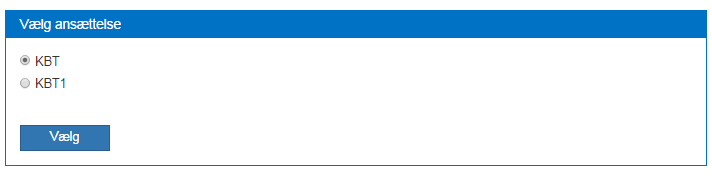
3 Trio+ I Trio+ kan du se din tjenestetidsplan, personlige oplysninger, dit ugeskema, ugens vikarskema mm. Trio+ kan bruges på nettet, smartphones og tablets. Login Du logger på Trio+ ved at gå på Dernæst bruger du dit Uni-login. Forside Når du er logget på, ser du dette billede: Har du flere ansættelsesforhold i skoleåret, skal du vælge, hvilken ansættelse du ønsker at se: Du har følgende menuer: (Du ser kun menupunktet Administrator, hvis du ligeledes er det i Trio) 2

4 I midten af skærmbilledet ses dit ugeskema. Til højre finder du ugens opgaver, dagens personalefravær samt ugens klassefravær. Klikker du på dit navn, har du følgende under-menuer (hvis skolen har tilkøbt Fix & Flex modulet): Se evt. videoen for mere information vedrørende Trio Fix & Flex: Vikarskema 3
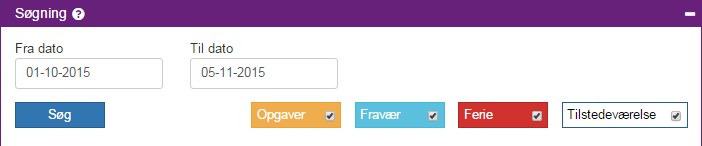
5 Aktivitetsmødeplan I den øverste del af vinduet indtaster du det datointerval, du ønsker søgningen udført på samt hvilke oplysninger, du ønsker (opgaver, fravær, ferie, tilstede): Klik på spørgsmålstegnet for yderligere hjælp: 4
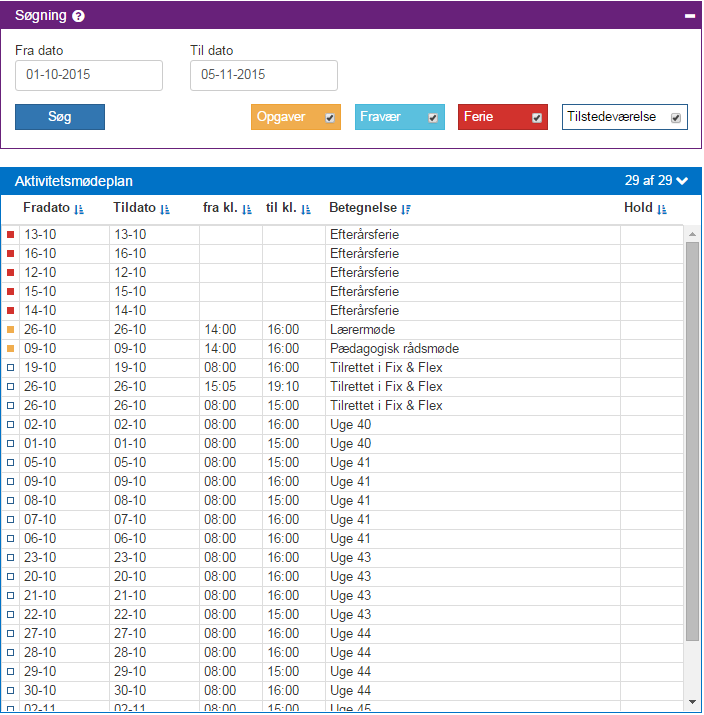
6 I nederste del af vinduet ses resultatet af søgningen. Du kan sortere ved at klikke på 5
7 Lektionsmødeplan I den øverste del af vinduet indtaster du det datointerval, du ønsker søgningen udført på. Her ses resultatet af søgningen: Farverne indikerer, hvilken type fravær der er tale om: Klik på spørgsmålstegnet for yderligere hjælp: 6
8 Dine oplysninger Her ser du dine personlige oplysninger. Har du brug for at ændre eller tilføje information, klikker du på Blyant-symbolet. 7
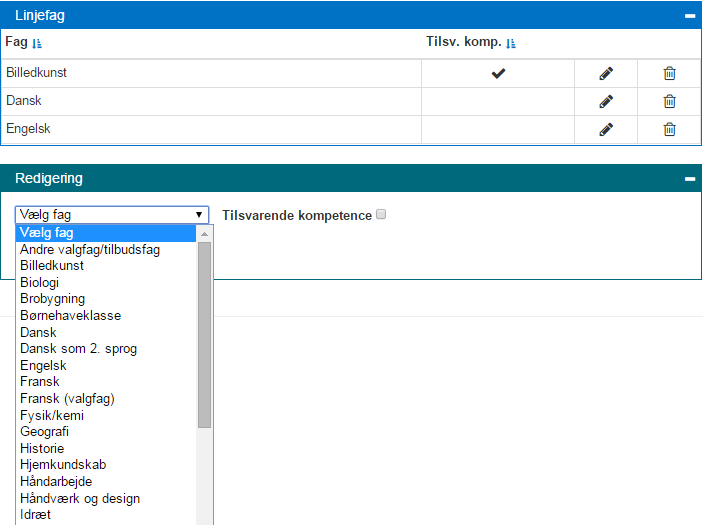
9 Linjefag Klik på Opret-knappen. Nu får du ovenstående dialogboks frem, hvor du kan udpege dine linjefag. Hvis det er en tilsvarende kompetence, markerer du med flueben. 8
10 Hjælp Her kommer du ind på vores support-side: Log ud Du kan logge ud ved at klikke på: 9
11 Eller på: Grunddata Under kategorien Grunddata Personale findes en liste over alle ansatte i alfabetisk rækkefølge. Klikker du på , åbnes dit mailprogram og adressen sættes direkte ind. Fagfordeling for lærere Har din skole licens til Trio fagfordeling, kan du og dine kolleger elektronisk deltage i fagfordelingen. Hvis der er åben for fagfordelingen, er der et menupunkt, som hedder Fagfordeling : 10
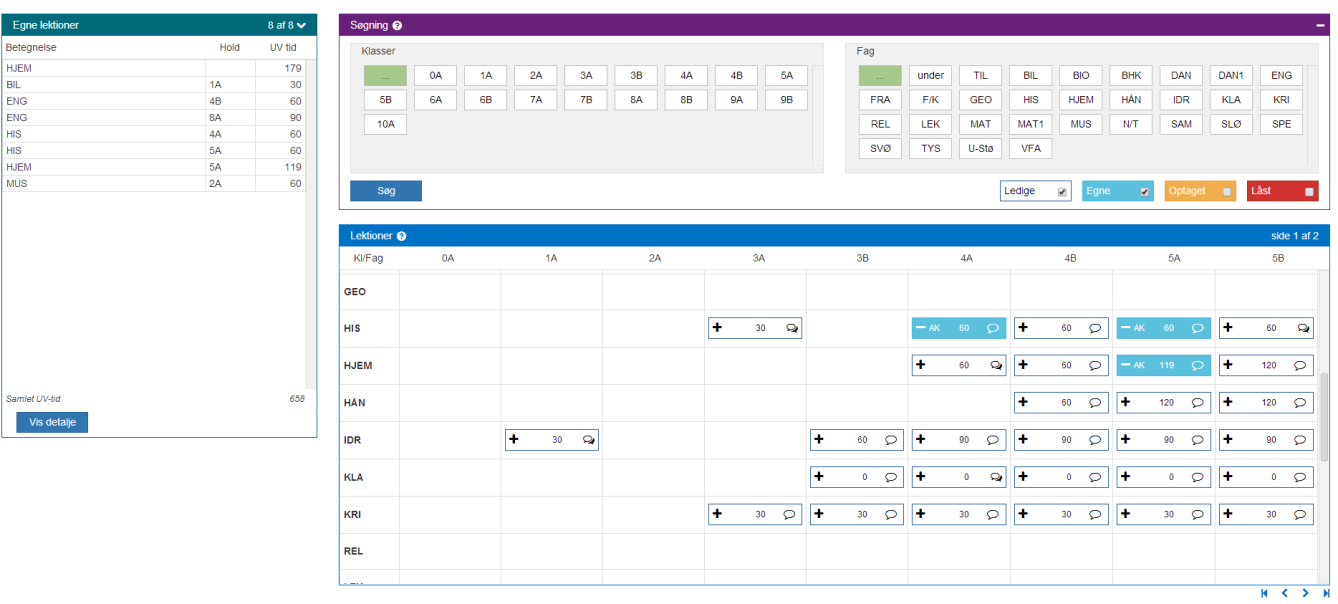
12 Der er to forskellige måder at fagfordele på: Lektioner, skematisk og Lektioner, oplistet. Det er en smagssag, om du foretrækker den ene frem for den anden. Dog er det kun muligt at få vist fag uden klasse (AKT, lektiecafé mm.) i fagfordelingen Lektioner, oplistet. I det følgende vil begge muligheder blive gennemgået. Metode 1 I menuen Fagfordeling Lektioner, skematisk kan du fagfordele på følgende måde. Her ser du: Til venste i billedet ser du de lektioner, du har valgt: Hvis du klikker på Vis detalje, får du yderligere information vedrørende lektionerne bl.a. om perioder for undervisningen: 11
13 12
14 Øverst i vinduet ser du de enkelte klasser samt fag: Du har mulighed for at søge ud fra følgende søgekriterier: Den grønne ramme indikerer, at man har valgt at søge på samtlige klasser i alle fag. Her er der søgt på samtlige ledige klasser i samtlige ledige fag. Markér den/de klasser du ønsker at udsøge og evt. fag. 13
15 Eks. Hvilke fag er ledige i 5A? Husk at der her kun skal være flueben i Ledige. For at tilføje faget klikker du på brikken. Linjen bliver lysegrå.vinduet opdateres med det samme. Faget er nu tilføjet din liste: 14
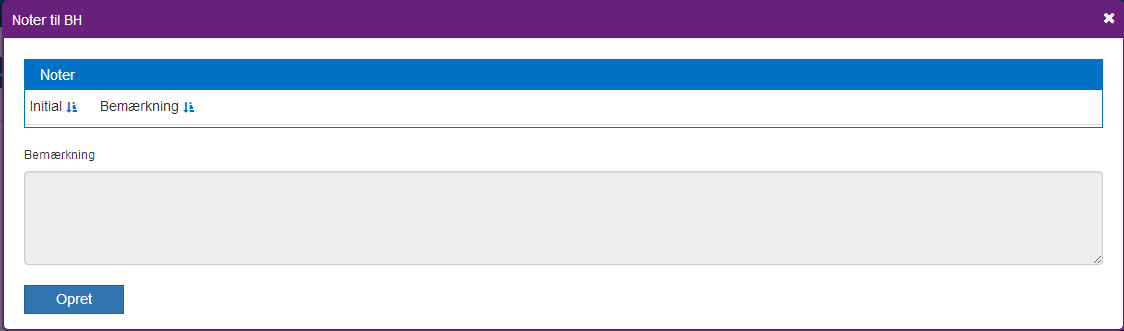
16 Hvis du ønsker at fjerne et fag, skal du slå denne visning til: Du ser nu fx: Klik på brikken og faget lægges tilbage i listen over ledige lektioner. Noter Hvis en lektion er taget af en anden, kan du oprette en note. Du kan oprette noter til alle lektioner undtagen dem, der er låst af ledelsen. Hvis du ønsker at oprette en note, klikker du på taleboblen. Klik på Opret-knappen for at skrive din besked: 15
17 Når du klikker på Gem-knappen, ændres taleboblen, som indikerer, at der er oprettet en note. Du kan også tilføje en note, hvor der allerede er talebobler. Hjælp Når du arbejder i Trio+, kan du hente hjælp ved at klikke på de mange spørgsmålstegn rundt omkring. Du kan fx få hjælp her: Og her: 16
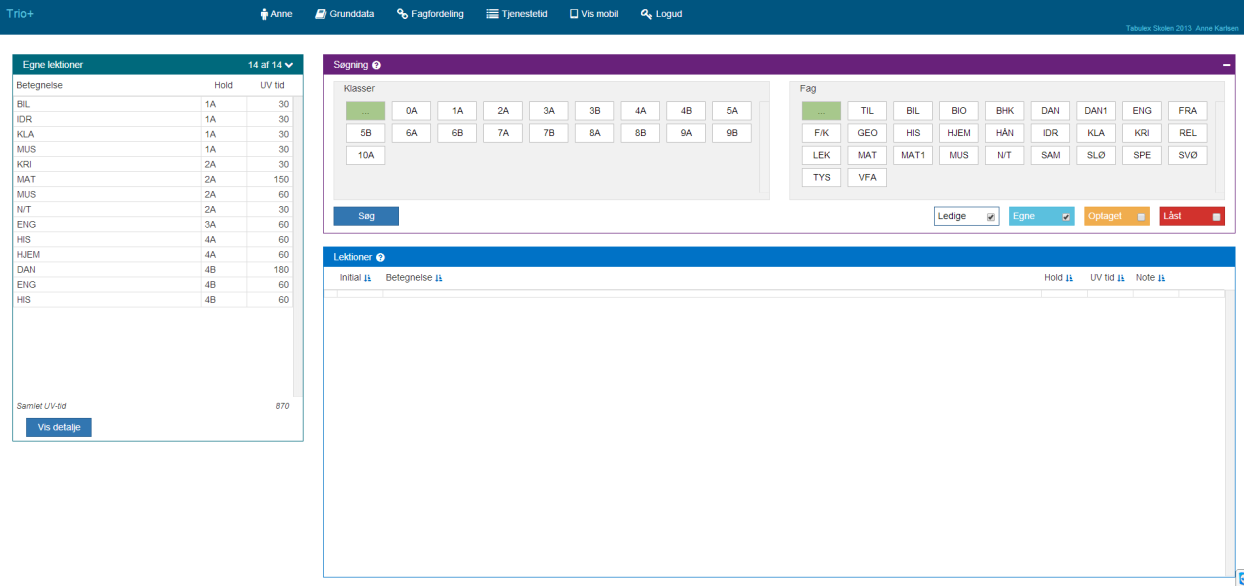
18 Metode 2 I menuen Fagfordeling Lektioner, oplistet kan du fagfordele på følgende måde. Her ser du: 17
19 Til venste i billedet ser du de lektioner, du har valgt: Hvis du klikker på Vis detalje, får du yderligere information vedrørende lektionerne bl.a. om perioder for undervisningen: 18
20 Øverst i vinduet ser du de enkelte klasser samt fag: Du har mulighed for at søge ud fra følgende søgekriterier: Den grønne ramme indikerer, at man har valgt at søge på samtlige klasser i alle fag: Her er der søgt på alle ledige lektioner i samtlige klasser i samtlige fag: Markér den/de klasser du ønsker at søge på og evt. fag. Eks. Hvilke fag er ledige i 5A? Husk at der her kun skal være flueben i Ledige. 19
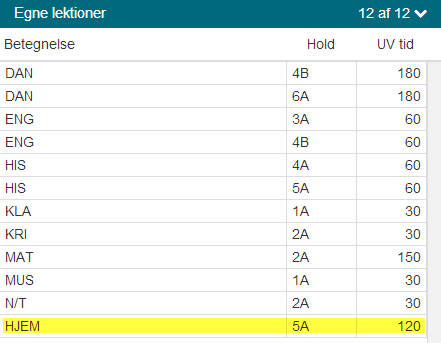
21 Klik på tilføj-knappen ved det fag, du ønsker: Faget er nu tilføjet din liste: 20
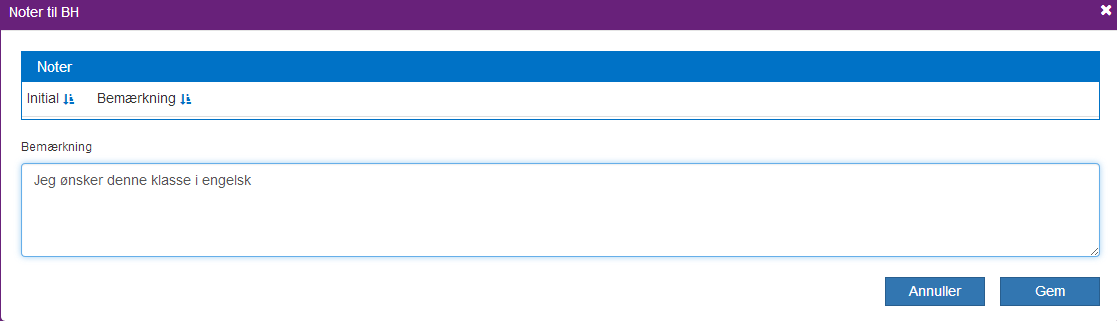
22 Hvis du ønsker at fjerne et fag, skal du slå denne visning til: Du ser nu: Klik på Fjern-knappen og faget lægges tilbage i listen over ledige lektioner. Noter Hvis en lektion er taget af en anden, kan du oprette en note. Du kan oprette noter til alle lektioner undtagen dem, der er låst af ledelsen. Du kan tilføje en note ved at klikke på eller tilføje en note til en eksisterende ved at klikke på Klik på opret-knappen for at skrive din besked: 21
23 Hjælp Når du arbejder i Trio+, kan du hente hjælp ved at klikke på de mange spørgsmålstegn rundt omkring. Du kan fx få hjælp her: Og her: 22
24 Opgaver I menuen Fagfordeling Opgaver kan du vælge de opgaver, ledelsen har lagt til fordeling. Markér, hvad du ønsker at se (klasser, ledige, egne, optaget, låst). Her er der søgt på alle klasser samt ledige opgaver: Til venstre ser du de opgaver, du evt. har: 23
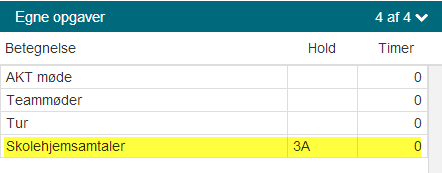
25 Hvis du ønsker at tilføje en opgave, klikker du på tilføj-knappen til højre i billedet: Opgaven er nu tilføjet din liste: 24
26 Noter Hvis en opgave er taget af en anden, kan du oprette en note. Du kan oprette noter til alle opgaver undtagen dem, der er låst af ledelsen. Du kan tilføje en note ved at klikke på eller tilføje en note til en eksisterende ved at klikke på Klik på Opret-knappen for at skrive din besked: 25
27 Søgning Det er også muligt at lave en søgning på betegnelse: Eks.: Du ønsker at se, hvilke skolehjemsamtaler der er ledige. Du skriver skolehjemsamtaler i søgefeltet og klikker Søg. Det er også muligt blot at søge på et enkelt bogstav. Så ser du alle ord, som indeholder dette bogstav. 26
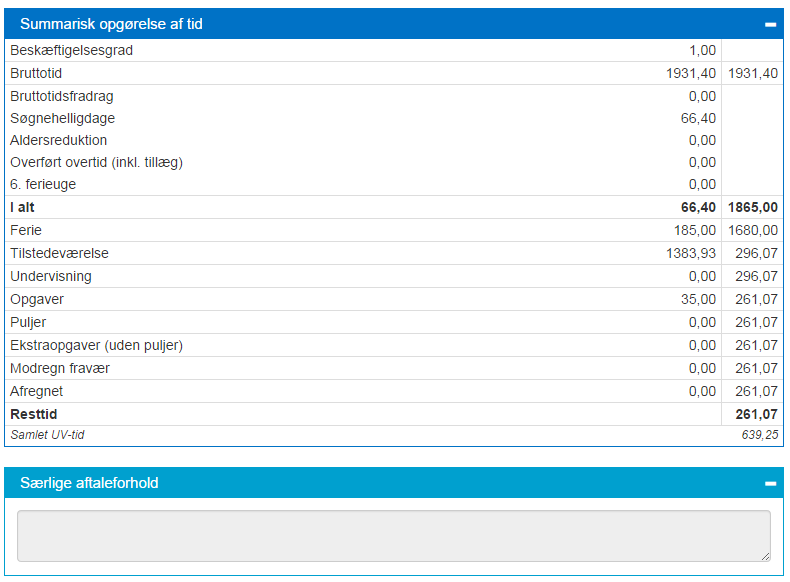
28 Tjenestetid Klikker du på menupunktet Tjenestetid, har du følgende undermenuer: Under Grundtid ser du: 27
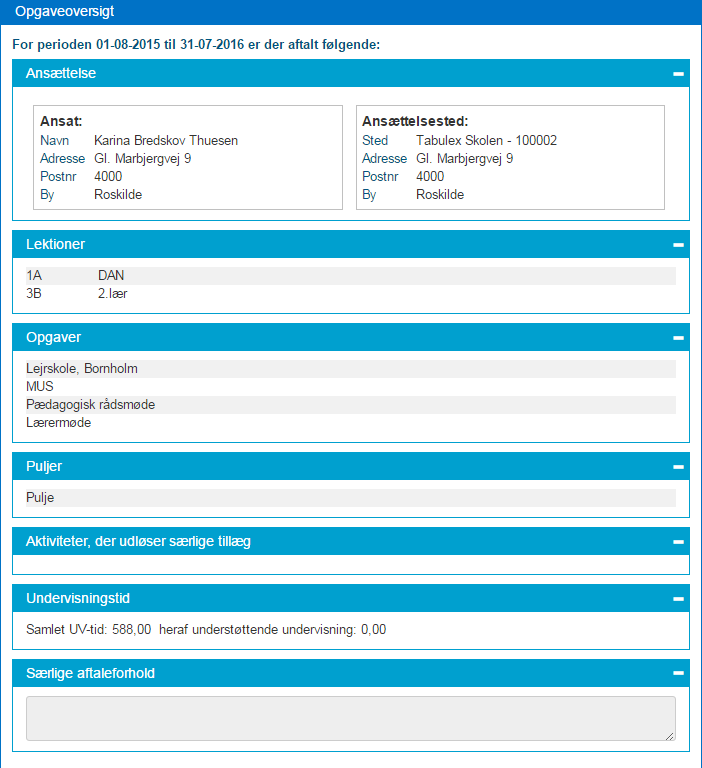
29 Under Opgaveoversigt ser du: 28

30 Under Lektioner ser du: Under Opgaver ser du: Hvis der står et plus til venstre for opgaven, betyder det, at der er flere placeringer for denne. Klik på plusset for at se placeringerne: 29
31 Under Puljer ser du: Under Tilstedeværelsestid ser du: Under Ferie ser du: Klik på plusset for at se detaljer: 30

32 Under Ekstraopgaver ser du: Under Fravær ser du: Under Afregnet ser du: 31
TRIO+ FOR SKOLELEDERE
 VEJLEDNING TRIO+ FOR SKOLELEDERE Indholdsfortegnelse Trio+... 2 Læreradgang til Trio+... 2 Login... 2 Åbn/luk forbindelsen til Trio+... 2 Trio Fagfordeling... 3 Noter... 3 Faneblade i Trio+... 8 Login...
TRIO+ FOR SKOLELEDERE
 VEJLEDNING TRIO+ FOR SKOLELEDERE Indholdsfortegnelse Trio+... 2 Læreradgang til Trio+... 2 Login... 2 Åbn/luk forbindelsen til Trio+... 2 Trio Fagfordeling... 5 Noter... 5 Faneblade i Trio+... 9 Login...
Vejledning. Vejledning. Trio+ for skoleledere OK13
 Vejledning Trio+ for skoleledere OK13 Indholdsfortegnelse Trio+... 2 Læreradgang til Trio+... 2 Login... 2 Åbn/luk forbindelsen til Trio+... 2 Trio Fagfordeling... 4 Noter... 5 Faneblade i Trio+... 9 Login...
VEJLEDNING TRIO WEB FOR LÆRERE
 VEJLEDNING TRIO WEB FOR LÆRERE Indholdsfortegnelse Trio Web... Adgang... Login... Forside... Dine oplysninger... Dine linjefag... 4 Skift din adgangskode... 4 Dit ugeskema... 5 Dagens vikarskema... 6 Ugens
Vejledning til Trio Web
 Vejledning til Trio Web for lærere OK Indholdsfortegnelse Trio Web... Adgang... Login... Forside... 4 Dine oplysninger... 5 Dine linjefag... 6 Skift din adgangskode... 6 Dit ugeskema... 7 Dagens vikarskema...
VEJLEDNING TRIO WEB FOR LEDERE
 VEJLEDNING TRIO WEB FOR LEDERE Indholdsfortegnelse Trio Web... Læreradgang til Trio Web... Login... Trio Web, administratorrettigheder... 2 Forbindelse mellem Trio og Trio Web... Storskærmsvisning... Åbn/luk
TABULEX FLEKSIBEL SKEMALÆGNING
 VEJLEDNING TABULEX FLEKSIBEL SKEMALÆGNING Opgørelse af lærer samt genberegning af skemaer Version 2.0 Indhold Baggrund... 3 Scenarie... 3 Fremgangsmåde... 3 I Trio... 3 Opret periode og tilpas lektioner...
TABULEX TRIO TJENESTETID OK15
 VEJLEDNING TABULEX TRIO TJENESTETID OK5 Indholdsfortegnelse Tjenestetid... 2 Tjenestetid Grundtid... 2 Brutto- og nettotid... 3 Ændringer i grundtiden... 4 Bruttotidsfradrag... 4 Særlige aftaleforhold...
Tabulex Trio. Tjenestetid. Grønland
 Tabulex Trio Tjenestetid Grønland Trio Tjenestetid Grønland Side 2 Indholdsfortegnelse Kap 1. Tjenestetid... 4 Tjenestetid Grundtid... 4 Særlige aftaleforhold... 5 Regulering af beskæftigelsesgrad... 5
Elevadministrations modulet. Brugervejledning Optagelse.dk
 Elevadministrations modulet Brugervejledning Optagelse.dk Elevadministrations modulet Brugervejledning Optagelse.dk Forfatter: Tine Kanne Sørensen UNI C UNI C, 19.12.2013 Indhold 1 Indledning... 5 1.1
TABULEX FLEKSIBLE SKEMAER
 VEJLEDNING TABULEX FLEKSIBLE SKEMAER Version 2.0 Indhold Baggrund... 4 Grupper... 4 Overførsel til Tabulex Fleksible Skemaer... 5 Adgang til Tabulex Fleksible Skemaer... 7 Indstillinger - Skemavisning...
Vejledning til elevadministration. Vejledning til brug af Optagelse.dk som elevadministrativt system
 Vejledning til elevadministration Vejledning til brug af Optagelse.dk som elevadministrativt system Vejledning til elevadministration Vejledning til brug af Optagelse.dk som elevadministrativt system Forfatter:
Tabulex Trio. Grunddata. Grønland
 Tabulex Trio Grunddata Grønland Trio Grunddata Grønland Side 2 Indholdsfortegnelse Velkommen til Trio!... Fejl! Bogmærke er ikke defineret. Backup... 4 Dan backup... 4 Indlæs backup... 4 Send backup til
OPGØRELSE AF LÆRER TRIO
 VEJLEDNING OPGØRELSE AF LÆRER TRIO Indholdsfortegnelse Hvornår skal en lærer opgøres?... 2 Ad.1 Lav en kopi af AA INDEN du opgør AA... 3 Hvad kommer med i kopien?... 6 Hvis XX/AA1 skal have tilføjet aktiviteter...
TABULEX FLEKSIBEL SKEMALÆGNING 2016
 VEJLEDNING TABULEX FLEKSIBEL SKEMALÆGNING 2016 Indhold Velkommen til Tabulex Fleksibel Skemalægning!... 4 Backup... 4 Tabulex Trio, opsætning... 4 Grupper... 4 Overførsel til Tabulex Fleksibel Skemalægning...
VEJLEDNING. Tabulex Vikar Basis. Version 1.1
 VEJLEDNING Tabulex Vikar Basis Version 1.1 Indhold Login... 4 Forside... 5 Skift skole... 5 Hjælp... 6 Opsætning... 6 Skift dato... 10 Opret note... 11 Sortering og filtrering... 13 Opret personfravær...
Vejledning Trio Tjenestetid Grønland
 Vejledning Trio Tjenestetid Grønland Indholdsfortegnelse Tjenestetid... 2 Kap.1 Tjenestetid Grundtid... 2 Beregning af arbejdstid i Trio... 2 Ændringer i grundtiden...3 Bruttotidsfradrag...3 Særlige aftaleforhold...3
Brug af Brobygning.NET for ungdomsuddannelser
 Brug af Brobygning.NET for ungdomsuddannelser Indhold Indledning... 2 Kom godt i gang... 3 Holdlisten... 6 Skriv i kontaktbogen... 9 Udskriv fra holdlisten... 10 Tilmeldingslisten... 10 Opret fravær på
Ovennævnte link & procedure kan af administratoren es til den enkelte montør (se afsnit C9).
 MobilService APP A) Opret genvej på smartphone startskærm - I browseren indtastes firmaets eksterne IP adresse (f.eks. 172.23.345.12:8080) - Når MobilService siden vises vælges menuen og på denne 1) Gem
Vejledning i brug af Interbook (Frederiksberg) til brugere med adgangskode
 Vejledning i brug af Interbook (Frederiksberg) til brugere med adgangskode Udarbejdet af Kultur & Fritid, februar 2010. - 1 - Hvad er Interbook?...- 3 - Brugernavn og kodeord...- 3 - Startsiden...- 3 -
TABULEX FLEKSIBEL SKEMALÆGNING
 VEJLEDNING TABULEX FLEKSIBEL SKEMALÆGNING Version 2.0 Indhold Baggrund... 4 Tabulex Trio, opsætning... 4 Grupper... 5 Overførsel til Tabulex Fleksibel Skemalægning... 6 Adgang til Tabulex Fleksible Skemaer...
Vejledning. Trio Tjenestetid Læreraftale 08
 Vejledning Trio Tjenestetid Læreraftale 08 Vejledning Indholdsfortegnelse Tjenestetid... Kap.4 Tjenestetid Grundtid... Beregning af arbejdstid i Trio... Ændringer i grundtiden... 4 Bruttotidsfradrag...
Vejledning. Vejledning til Trio Vikardækning
 til Trio Vikardækning Indholdsfortegnelse Vikardækning... 3 Visningsmuligheder i oversigtsskemaet... 3 Vikardække én lektion... 4 Metode Drag-and-drop... 4 Metode Vikarforslag... 6 Metode 3 Indsæt initial
Brugervejledning Kom godt igang
 1 Brugervejledning Kom godt igang OPRET AFDELINGER 2 OPRET LOKATIONER 3 OPRET KLASSER 4 OPRET TILLADELSER 5 OPRET PERSONALE 5 OPRET BØRN/ UNGE 6 STATUS SIDEN 9 BESKEDER 10 MAIL 10 SMS 11 UDSKRIFTER 11
VEJLEDNING TIL LUDUS
 VEJLEDNING TIL LUDUS VEJLEDNING TIL LUDUS INDHOLDSFORTEGNELSE 1. Log ind. side 3 2. Skriv note til læreren, når du er syg side 4 3. Skriv og besvar besked i LUDUS. side 4 4. Find dine konferencer i LUDUS..
WebTV. Vejledning til WebTV på web. Vejledningen beskriver upload og deling af videoer på WebTV
 WebTV Vejledning til WebTV på web Vejledningen beskriver upload og deling af videoer på WebTV ITS 24-11-2015 WebTV Vejledning til WebTV på web Indholdsfortegnelse WebTV... 2 Login... 2 Navigation... 3
HåndOffice Holdopgaver
 HåndOffice Holdopgaver Holdopgaver... 3 Aktiviteter... 3 Opret aktivitet... 4 Aktivitets gentagelser... 8 Deltagere i aktivitet... 10 Oprette opgaver til aktivitet... 10 Send besked til deltagere.... 13
[jobsøgende] sådan gør du... [opret jobagent]
![[jobsøgende] sådan gør du... [opret jobagent]](/thumbs/17/144138.jpg "[jobsøgende] sådan gør du... [opret jobagent]") [jobsøgende] sådan gør du... [opret jobagent] Opret jobagent Hvad er en jobagent En jobagent gemmer information om den type job, du søger efter, når du er inde i menuen under 'Find job'. En jobagent gør
[jobsøgende] sådan gør du... [opret jobagent] Opret jobagent Hvad er en jobagent En jobagent gemmer information om den type job, du søger efter, når du er inde i menuen under 'Find job'. En jobagent gør
Kursistvejledning til Ludus Web
 Kursistvejledning til Ludus Web Indhold 1. Login... 2 2. Skema... 3 2.1 Dato-, uge- og månedsskift... 3 2.2 Lektier til de enkelte mødegange... 4 2.3 Elektronisk materiale... 4 2.4 Send besked... 4 3.
Klargør Trio til Aula
 VEJLEDNING Klargør Trio til Aula Kalender, Perioder, Ringetidssæt, Aktivitetskategorier, Klasser/hold, Fag, Undervisning Vers.1.0 Indhold Baggrund... 3 Kalender... 3 Perioder... 4 Ringetidssæt... 5 Aktivitetskategorier...
Sådan arbejder du med din forside
 Sådan arbejder du med din forside Din forside på hjemmeside består af forskellige slags indhold og med det formål at fremhæve indhold som du har på dine undersider. Hvor er min forside? Øverst i dit sidetræ
PENSAB. Introduktion til PENSAB systemet. Log-ind. Det første du møder i PENSAB systemet er log-ind vinduet.
 PENSAB Introduktion til PENSAB systemet Log-ind Det første du møder i PENSAB systemet er log-ind vinduet. For at logge ind skal du benytte din medarbejdercertifikat via NEM LOGIN Hvis du ikke kan logge
KbhMedarbejder app KbhMedarbejder appen virker både til iphone, ipads og til Android enheder.
 KbhMedarbejder - app og web KbhMedarbejder appen er opdateret og kan bruges både på iphones, ipad og Android telefoner og tablets. Webudgaven er også opdateret. Appen og browserudgavens opbygning og indhold
Vejledning i brug af Foreningsportalen til brugere med adgangskode
 Holstebro Kommune Kultur og Fritid Vejledning i brug af Foreningsportalen til brugere med adgangskode Foreningsportalen kan benyttes både af borgere og foreninger til søgning af foreningsoplysninger og
WORKCYCLUS. Handlingsplan. Vers 4.0. Juni 2013. Workcompany A/S. Amagertorvet 33, 4.sal. DK-1160 København K. www.workcompany.dk
 WORKCYCLUS Handlingsplan Vers 4.0 Juni 2013 Workcompany A/S Amagertorvet 33, 4.sal DK-1160 København K www.workcompany.dk 1. Indholdsfortegnelse Handlingsplan... 3 Overblik på indsatsområder på handlingsplan...
VEJLEDNING TIL FORENINGER I
 VEJLEDNING TIL FORENINGER I Indhold 1. Generel information... 3 2. Oprettelse af forening i... 4 3. Adgang til... 5 4. Redigér stamdata... 6 5. Opret/tilføj/rediger medlemmer i Ledelsen eller andre grupper...
Klargør Trio til Tabulex Vikar
 VEJLEDNING Klargør Trio til Tabulex Vikar Del 2 af 2 Overførsel af skemaer fra Tabulex Skemalægning Manuel placering af skemabrikker i Trio Indhold Baggrund... 3 Metode 1: Overførsel af skemaer fra Tabulex
Indberetning af kompetencedækning i folkeskolen 2015
 Trio Vejledning Indberetning af kompetencedækning i folkeskolen 2015 (Styrelsen for It og Læring) I det følgende kan du få information om, hvordan du bruger Trio til at indberette kompetencedækning til
Vistemmernu. Et webbaseret værktøj udviklet af Programdatateket i Skive. E-mail: [email protected] Web: http://www.programdatateket.
 Vistemmernu Et webbaseret værktøj udviklet af Programdatateket i Skive E-mail: [email protected] Web: http://www.programdatateket.dk Kolofon HVAL-vejledning Vistemmernu på HVAL.DK Forfatter: Susanne
Brugermanual. Revision 1
 Revision 1 Brugermanual INDHOLD HENT APP 1 LOG IND 1 OVERSIGT OVER MOBILPLAN 1 OPRET PROJEKT 2 AFSLUT PROJEKT 2 MINE PROJEKTER 3 TILFØJELSER TIL PROJEKT 3 TILFØJ BESKED 3 VIS PÅ KORT 4 NAVIGER TIL 4 REGISTRERING
Quick Guide Ditmer edagsorden Oktober 2013
 Quick Guide Ditmer edagsorden Oktober 2013 Quick Guide Indhold For dig der skal i gang med at bruge ditmer edagsorden på ipad eller web 1. Sådan får du adgang til ditmer edagsorden... 2 2. Find udvalg
Vejledning. Vejledning Trio Dannelse og indberetning af månedsløn
 Vejledning Trio Dannelse og indberetning af månedsløn Indholdsfortegnelse Lønoverførsel... 3 Lønkoder... 3 Grænser for uv-tillæg/overtid... 4 Afregning af løn... 4 Dannelse af månedsløn/faste tillæg...
Guide til PlaNet v1.12. Original skrevet af:
 Guide til PlaNet v1.12 Original skrevet af: Sidst opdateret 15-11-2016 1 INDHOLD Generelt... 4 Login... 4 Roller... 4 Planlægger... 4 Afvikler... 4 Roller og moduler... 5 Planlægger... 5 Afvikler... 5
FRAVÆRSSTATISTIK MANUAL
 FRAVÆRSSTATISTIK MANUAL INDHOLDSFORTEGNELSE INTRODUKTION...2 KOM I GANG...4 Log ind...4 Menu og navigering...5 Søgning... 7 Datavælger...11 UNDERVISERSTATISTIK...14 Hold du har undervist...15 Fag du har
Vejledning. Vejledning til Trio Forvaltningsmodul
 Vejledning til Trio Forvaltningsmodul Indholdsfortegnelse Om Trio Forvaltning... 3 Download Trio... 3 Opstart af Trio Forvaltning... 3 Hvis du har Trio installeret i forvejen... 4 Hvis du IKKE har Trio
Vejledning i brug af Interbook (Frederiksberg)
 Vejledning i brug af Interbook (Frederiksberg) Opdateret af Kultur & Fritid, september 2010. - 1 - Hvad er Interbook?...- 3 - Brugernavn og kodeord...- 3 - Startsiden...- 3 - Nyheder...- 4 - Søg ledige
Vejledning i brug af Interbook. Lokalebooking-program for foreninger, kommunale skoler og Tønder Hallerne.
 Vejledning i brug af Interbook Lokalebooking-program for foreninger, kommunale skoler og Tønder Hallerne. 1 Indledning Tønder Kommunes lokalebookingsystem og foreningsportal (Interbook) er et program,
Trio Tjenestetid Læreraftale 05 og privatskoler
 Trio Tjenestetid Læreraftale 05 og privatskoler Indholdsfortegnelse Tjenestetid... Kap. Tjenestetid Grundtid... Regulering af beskæftigelsesgrad... 3 Kap. Tjenestetid: De syv aktivitetskategorier... 5
VEJLEDNING TIL LUDUS, WORD og ONLINE ORDBØGER
 VEJLEDNING TIL LUDUS, WORD og ONLINE ORDBØGER VEJLEDNING TIL LUDUS, WORD og ONLINE ORDBØGER INDHOLDSFORTEGNELSE 1. Ludus - Log ind. side 3 2. Ludus - Skriv note til læreren, når du er syg side 4 3. Ludus
TBL / 14.08.2012 v.0.3. Kurser... 3 Tilmeld kursister... 4. Side 2 af 8
 HåndOffice Kurser Kurser... 3 Tilmeld kursister... 4 Side 2 af 8 Kurser Klik på Kursus.Kursus-Forening åbner søgningen på kurser. Udfyld kriterier og/eller klik på Start søgning. Dette åbner liste på kurser
Vejledning. Vejledning Trio Brugeradministration Central/Forvaltning
 Vejledning Trio Brugeradministration Central/Forvaltning 1 Trio Brugeradministration Central styring/forvaltning I kraft af et stadigt stigende ønske fra kommunerne om at kunne styre brugere og deres roller
Vejledning. Vejledning Trio Brugeradministration Decentral
 Vejledning Trio Brugeradministration Decentral 1 Trio Brugeradministration Decentral styring I kraft af et stadigt stigende ønske fra kommunerne om at kunne styre brugere og deres roller i Trio, og som
Professionel Hjernetræning - Nyt layout og nye funktioner
 Professionel Hjernetræning - Nyt layout og nye funktioner Onsdag d. 24. september bliver der gennemført en større opdatering af Professionel Hjernetræning. Der kommer nogle nye funktioner, og andre steder
BRUGER- VEJLEDNING NATIONAL SPROGSCREENING AF EUD- ELEVER
 BRUGER- VEJLEDNING NATIONAL SPROGSCREENING AF EUD- ELEVER @ventures, c/o Aarhus Business College, ventures.dk Indholdsfortegnelse Indholdsfortegnelse... 1 Opret booking... 2 Eleven tager test... 4 Testresultater...
Conventus og SFGIF Hvordan opretter jeg en ny træner?
 Kaj Heydt 18-09- INDHOLDSFORTEGNELSE LOG IND I CONVENTUS... 3 TRÆNEREN ER OPRETTET I CONVENTUS MEN HAR INGEN RETTIGHEDER... 4 TRÆNEREN ER IKKE OPRETTET I CONVENTUS... 10 TRÆNEREN KNYTTES / FJERNES FRA
e-konto manual 01.08.2011 e-konto manual Side 1
 e-konto manual 01.08.2011 e-konto manual Side 1 Indhold 1. Overordnet beskrivelse... 3 2. Login... 3 3. Se og ret kundeoplysninger... 4 4. Rediger kontaktoplysninger... 6 5. Skift adgangskode... 7 6. BroBizz-oversigt...
Individuelle pædagogiske handleplaner for Daginstitution/ Dagpleje. Tabulex Læreplaner
 Individuelle pædagogiske handleplaner for Daginstitution/ Dagpleje Tabulex Læreplaner Indhold IST Individuelle pædagogiske handleplaner... 3 Log på og arbejdsgang... 3 Menupunkt Skabeloner... 4 Beskrivelse
Funktions Manual. Skyhost WebPortal. Login (Bemærk: for at kunne bruge WebPortalen skal du have et aktivt abonnement fra Skyhost)
 Funktions Manual Skyhost WebPortal Login (Bemærk: for at kunne bruge WebPortalen skal du have et aktivt abonnement fra Skyhost) 1: Gå ind i på www.skyhost.dk - Klik på WebPortal knappen øverst på siden
Vejledning til ansøgning om tid mm i Foreningsportalen
 Vejledning til ansøgning om tid mm i Foreningsportalen Indhold Kort vejledning til ansøgning... 2 Trin-for-trin vejledning til ansøgning af tider... 3 Se ansøgning... 10 Trin-for-trin vejledning til at
VITAS Tildel rettigheder Tildeling af rettigheder i NemLog-in
 Tildel rettigheder 1. Som administrator i en virksomhed kan du tildele rettigheder til andre brugere i virksomheden gennem virk.dk. 2. Du kan tildele rettigheder til brugere i din organisation ved at klikke
Kursistvejledning til Ludus Web
 Kursistvejledning til Ludus Web Ludus Web er et kommunikationssystem. I Ludus Web kan du bl.a.: Se dit skema/din undervisers skema Melde dig syg Tjekke dit fravær Se aflysning af timer Sende beskeder bl.a.
Indberetning / godkendelse af medarbejderindberetning af fravær
 Emne: Indberetning / godkendelse af medarbejderindberetning af fravær For at lederen kan godkende medarbejderens egen indberetning af fravær i rollebaseret indgang (RI), kræver det, at lederen er oprettet
BRUGER KURSUS RAMBØLL HJEMMESIDE
 Til Forsyningsvirksomheder i Danmark Dokumenttype Brugervejledning Rambøll Hjemmeside Full Responsive Dato Oktober 2017 BRUGER KURSUS RAMBØLL HJEMMESIDE BRUGER KURSUS RAMBØLL HJEMMESIDE Revision 01 Dato
Booking system. Instruktion til bookingsystem
 Booking system Instruktion til bookingsystem Her er beskrevet trin for trin, hvordan bookingsystemet skal betjenes. Systemet er opdelt i to dele en kundedel og en administrationsdel. 4-2-2015 1 Indledning
Sådan uploader du undervisningsbeskrivelser og studieplaner
 Sådan uploader du r og studieplaner Undervisningsbeskrivelserne og studieplanerne uploades via en hjemmeside, og derfor skal du blot bruge en almindelig webbrowser, når du som lærer vil uploade din /studieplan
Tabulex Dagpleje Børn
 Tabulex Dagpleje Børn Vejledning til administratorer 12. Marts 2018 1 Indledning... 3 Hvad er Tabulex Dagpleje Børn?... 3 Hvordan logger man på?... 3 Administration... 4 1. Brugere... 5 Opret brugere...
En blog med dansk brugerflade. Opret en Smartlog konto Gå til http://www.smartlog.dk/ Opret en konto ved at skrive din e-mailadresse
 Blogs Om blogs http://www.it-borger.dk/den-nye-it-verden/internet/blogs Om at oprette blogs http://www.it-borger.dk/laer-om-it/internet/nar-du-vil-pa-nettet/blogs/sadan-laver-du-en-blog Råd når du laver
Manual til WordPress CMS
 Manual til WordPress CMS 1. Log ind på din Wordpress-side For at arbejde på din hjemmeside skal du først logge ind på administrationsdelen. Muligvis har du et direkte link på siden. Ellers er adressen
Sådan redigerer du en hjemmeside front-end
 Brugermanual til din boligafdelings hjemmeside Sådan redigerer du en hjemmeside front-end Indhold Introduktion... 2 Log på hjemmesiden og redigér front-end... 3 Rediger en side... 7 Opret ny side... 10
Spil og svar. Journal nr. 13.12.599. Et webbaseret værktøj udviklet af Programdatateket i Skive
 Journal nr. 13.12.599 Spil og svar Et webbaseret værktøj udviklet af Programdatateket i Skive E-mail: [email protected] Web: http://www.programdatateket.dk Kolofon HVAL-vejledning Spil og svar
WebUntis: App til iphone og android - Untis Mobile
 WebUntis: App til iphone og android - Untis Mobile Untis Mobile Gruber og Petters i Østrig, der programmerer Untis og WebUntis har udarbejdet app'en Untis Mobile, der kan vise skemaer fra WebUntis på iphone
Brug af Brobygning.NET for UU-vejledere
 Brug af Brobygning.NET for UU-vejledere Indhold Indledning... 2 Kom godt i gang... 3 Holdlisten... 6 Skriv i kontaktbogen... 9 Udskriv fra holdlisten... 10 Tilmeldingslisten... 10 Opret fravær på en eller
EG Clinea Version 17.2
 EG Clinea Version 17.2 side 1 af 5 EG Clinea version 14.5 Indledning I EG Clinea 17.2 introduceres en ny online manual, som fortsat åbnes med fra EG Clinea. Beslutningen, der ligger til grund for
Elevplan vejledning 2013
 Elevplan vejledning 2013 Indhold Sådan logger du på:... 1 Sådan indtaster du dit mobilnummer og ændre din mailadresse:... 2 Fraværsbesked sendt fra startsiden... 3 Fraværsbesked sendt fra skemaet... 4
1. Log ind Glemt adgangskode? Ændre sprog Dashboard = Forsiden... 7
 Indholdsfortegnelse 1. Log ind... 2 2. Glemt adgangskode?... 3 3. Ændre sprog... 6 4. Dashboard = Forsiden... 7 Side 1 af 8 IndFak er opdateret så du igen kan anvende alle typer anbefalede browsere: Internet
Vejledning til BUF Akademis administrationssystem for ledere
 Vejledning til BUF Akademis administrationssystem for ledere Dette dokument indeholder vejledninger til brug af BUF Akademis administrationssystem, der understøtter håndtering af oprettelse og tilmeldinger
Vejledning. Trio. Vejledning Skoler med afdelinger
 Trio Vejledning Skoler med afdelinger Indholdsfortegnelse Afdelinger... 3 Hovedskole med underskoler/afdelinger... 3 Hovedskolen... 3 Hvordan ved Trio, hvem der er hovedskole/hovedafdeling?... 4 Hvad kan
Tastemanual til Webbyggeren
 Tastemanual til Webbyggeren Denne tastemanual er opbygget således, at eleverne skal lave deres hjemmeside i en allerede konstrueret hjemmesideskabelon, som de kan arbejde videre i, lægge tekst ind i, ændre
Tabulex Dagpleje Børn
 Tabulex Dagpleje Børn Vejledning til dagplejere 13. marts 2018 1 Indhold Indledning... 3 Hvad er Tabulex Dagpleje Børn... 3 Hvordan logger man på?... 3 1. Oversigt over børnene... 4 Børn... 4 Kolonnen
Hvad kan jeg i WebUntis?
 Hvad kan jeg i WebUntis? Hvad kan jeg i WebUntis? 1 1. Login 1.1 Login og rettigheder på WebUntis 4 2 2. Skemaer 2.1 Skemaer i WebUntis 7 3 3. Undervisning 3.1 3.2 3.3 3.4 3.5 3.6 3.7 Undervisning i WebUntis
Vejledning til dataudtræk fra Trio til den kommunale kvalitetsrapport
 Du kan trække data til brug for udarbejdelse af den kommunale kvalitetsrapport fra Trio. I Trio findes følgende specialforespørgsler i menupunktet Lister og forespørgsler Type: Kvalitetsrapport Paragrafnumrene
Smartday Touch. Kom godt i gang
 Smartday Touch Kom godt i gang Log på Smartday Touch Hent Smartday Touch fra Apple App Store eller Google Play Butik Når appen er hentet vil ikonet lægge sig på din hjemmeskærm Ikonet ser således ud Tryk
COOP brugermanual til Podio BRUGERMANUAL. til Podio. 23. februar 2015 Side 1 af 38
 BRUGERMANUAL til Podio 23. februar 2015 Side 1 af 38 INDHOLDSFORTEGNELSE HVAD ER PODIO?... 3 HVAD KAN VI PÅ PODIO?... 4 Aktivitet... 4 Bestyrelsesmøder... 4 Arrangementer & aktiviteter... 5 Opslagstavle...
Sider, indlæg og projekter
 Sider, indlæg og projekter I Divi-temaet er der tre forskellige måder at lægge artikler op på sitet; Sider, indlæg og projekter. På Villybruun.dk bruges Sider til alle artikler. Man kan oprette eller redigere
En liste, hvor der kun kan angives et svar. En dropdown menu, hvori kun et svar kan vælges
 Huskeseddel til uv-evaluering 1. Sådan oprettes en undersøgelse Klik på ikonet Surveys og dernæst det grønne plus Ny undersøgelse. Navngiv din undersøgelse og vælg under Basic options, om der skal være
Guide til PlaNet v1.11. Original skrevet af:
 Guide til PlaNet v1.11 Original skrevet af: Sidst opdateret 20-08- 2015 1 INDHOLD Generelt... 4 Login... 4 Roller... 4 Planlægger... 4 Afvikler... 4 Roller og moduler... 5 Planlægger... 5 Afvikler... 5
Galleri modul. Side 1 af 18
 Galleri modul Side 1 af 18 Indholdsfortegnelse Indholdsfortegnelse... 2 Installation... 3 Oprette menupunkt... 5 Kategoriseret menupunkt (Avanceret)... 6 Opsætning... 9 Generel opsætning... 10 Opsætning
HåndOffice Foreningsdata
 HåndOffice Foreningsdata Indledning...3 Stamdata...3 Spillesteder...4 Foreningshverv...5 Hold...8 Personer...11 Side 2 af 13 Indledning Denne vejledning gennemgår de menuer, der ligger i HåndOffice (HO)
LARA PERSONALE ELEVFRAVÆR
 VEJLEDNING LARA PERSONALE ELEVFRAVÆR Indholdsfortegnelse Lara Elevfravær... 2 Oprette og fjerne adgang til Lara Personale... 3 Sende e-mail og sms... 6 Personaleprofil og skift af mobil og email... 8 Registrering
Book et lokale i Conventus
 Book et lokale i Conventus Ændret august 2017 1 Indholdsfortegnelse Indholdsfortegnelse... 2 1 Find ledig lokale... 3 2 Book et lokale... 4 3.1 Send bookingansøgning... 8 3.2 Send flere bookingansøgninger...
Sådan opdaterer og vedligeholder du din hjemmeside i Wordpress.
 Wordpress manual Sådan opdaterer og vedligeholder du din hjemmeside i Wordpress. Dette er en manual til de mest grundlæggende ting og funktioner i Wordpress, så du selv kan redigere indholdet eller tilføje
Introduktion og indholdsoversigt
 Introduktion og indholdsoversigt Denne guide omhandler kursus oprettelse i et web-modul (KOSMO). Processen gør det muligt at oprette en mindre mængde kurser af gangen, og dermed gå til og fra kursusoprettelsen.
Vejledning Rapportbanken
 Vejledning Rapportbanken Version 1.2 (opdateret 18. november 2013) Support KL yder kun begrænset support på anvendelse af Rapportbanken. Brug derfor gruppen KOMHEN 2.0 på Dialogportalen (http://dialog.kl.dk)
Web MTC manual. Version 1.1 08-11-2012
 Web MTC manual Version 1.1 08-11-2012 1 Revisioner: Version 1.0, 11-10-2012: Oprettelse af dokument Version 1.1, 08-11-2012: Afsnit om udskrivning af rapport tilføjet. 2 Indhold Sideopbygning... 5 Startside...
Kontaktpersoner. Indhold
 Kontaktpersoner Alle, der skal have adgang til lederportalen, skal oprettes som kontaktpersoner. Dvs. ledere, institutledere og andre, der skal have adgang til at logge ind på lederportalen og tilgå relevante
Kursistvejledning til Ludus Web
 Kursistvejledning til Ludus Web Ludus Web er et kommunikationssystem. I Ludus Web kan du bl.a.: Se dit skema/din undervisers skema Melde dig syg Tjekke dit fravær Se aflysning af timer Sende beskeder bl.a.
BRUGERMANUAL HANDLINGSPLAN
 WORKCYCLUS BRUGERMANUAL HANDLINGSPLAN VERSIONSNR. 4 SEPTEMBER 2014 Indholdsfortegnelse 1 Handlingsplan... 2 1.1 Overblik på indsatsområder på handlingsplan... 2 1.2 Opret et indsatsområde... 3 1.3 Indsatsområde