
Spillerregistrering i KlubOffice
|
|
|
- August Kirkegaard
- 10 år siden
- Visninger:
Transkript
1 Danske fodboldklubber skal senest d. 31. december 2013 registrere alle fodboldspillere i KlubOffice. Det skal de, fordi det giver nogle spændende nye muligheder og klubværktøjer, der gør det lettere og sjovere at være klubleder, træner, spiller, forælder og tilskuer. I denne manual kan du læse, hvordan I registrerer jeres fodboldspillere. KlubOffice

2 1. Spillere vs. medlemmer Før I går i gang, er det vigtigt, at forstå en afgørende forskel på spillere og medlemmer. Spillere er alle de medlemmer, der spiller fodbold i jeres klub. Begrebet medlemmer kan derimod også dække over æresmedlemmer, trænere, bestyrelsesmedlemmer og andre personer, som er medlem i jeres klub, men som ikke spiller fodbold i jeres klub. De skal ikke registreres som fodboldspillere. Det betyder også, at selvom I i forvejen har medlemmer registreret i KlubOffice, skal I alligevel registrere de af dem, der er fodboldspillere som netop fodboldspillere. 2. Forberedelse For at I er klar til registreringen anbefales det, at I allerede nu går i gang med at sikre alle data på jeres fodboldspillere. Det gør det meget lettere for jer selv, når I skal registrere spillerne. Data der skal indhentes på alle spillere: Fornavn Efternavn Adresse Postnummer Mail Fødselsdato Køn Indmeldelsesdato * Klubber kan med fordel sikre sig disse data løbende for nye medlemmer. Det er som udgangspunkt altid spillernes oplysninger, der skal angives. Har man ikke mail på børneog ungdomsspillere kan kan deres forældres angives, mens det altid skal være spillerens egen fødselsdato, der angives. * Har I ikke en indmeldelsesdato kan dato for importen/registreringen angives. 3. Sådan registrerer i jeres fodboldspillere 3a. Klubber der bruger KlubOffice til medlemsregistrering Klubber der i forvejen har deres medlemmer registreret i KlubOffice skal: 1. Sikre oplysninger på alle spillere (se forsiden) 2. Registrere de medlemmer som er spillere i KlubOffice ved at: a. Lav en søgning på de medlemmer, der er klar til at blive registreret som fodboldspillere: i. Vælg topmenuen KlubAdmin > Medlemmer. ii. Sæt Antal resultater per side til Alle for at få vist alle resultater i søgningen i ét vindue. iii. Vælg Ja under Stamdata udfyldt. Klik på Søg. Du får nu vist alle de medlemmer, der har alle obligatoriske data udfyldt, og som derfor er klar til at blive registreret som fodboldspillere. Tip: Efter søgningen tryk på forstørrelsesglasset i øverste højre hjørne for at minimere søgefeltet og få bedre overblik over dine søgeresultater.
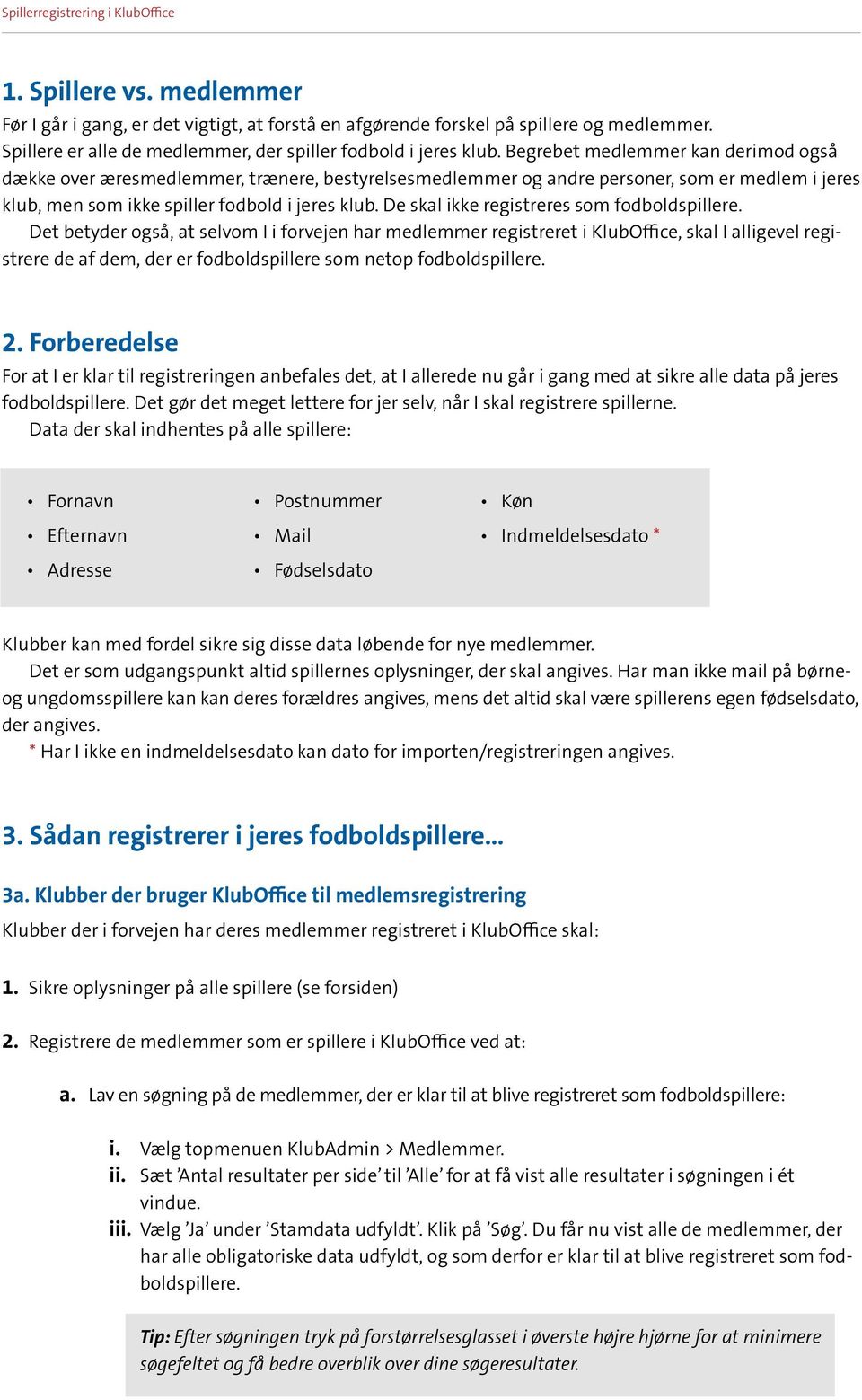
3 b. Markér alle de medlemmer der vises (hold Ctrl nede og klik på medlemmerne) og tryk på Registrér de valgte medlemmer som fodboldspillere i øverste højre hjørne. HUSK, at det kun er jeres spillere, der skal registreres som fodboldspillere! Tip: For at markere alle spillere i søgningen på én gang, kan du klikke på den første spiller i søgningen og dernæst holde Shift nede og klikke på den sidste spiller i søgningen. c. Lav dernæst en søgning på de medlemmer, der ikke har alle data registreret. i. Sæt Antal resultater per side til Alle for at få vist alle resultater i søgningen i ét vindue. ii. Vælg Nej under Stamdata udfyldt. Tryk Søg. Disse medlemmer skal I have indhentet de obligatoriske oplysninger på, inden de kan registreres som fodboldspillere. Tip: Efter søgningen tryk på forstørrelsesglasset i øverste højre hjørne for at minimere søgefeltet og få bedre overblik over dine søgeresultater. Tip: Du kan trække dit søgeresultat ud i Excel ved at klikke på Excel-ikonet i øverste højre hjørne. Jeres spillere bliver efter oprettelse sendt til godkendelse hos DBU (for at undgå dobbeltoprettelser). De kan nu ses ved at søge på Afventer godk. i medlemssøgningen under søgemenuen Fodboldspiller. Når de er godkendt af DBU vil de fremgå i jeres spilleroversigt. Spillere godkendes inden for 24 timer. Når nye medlemmer oprettes fremover i KlubOffice, vil I blive spurgt, om disse skal oprettes som spillere. Kontakt jeres lokalunion ved spørgsmål.
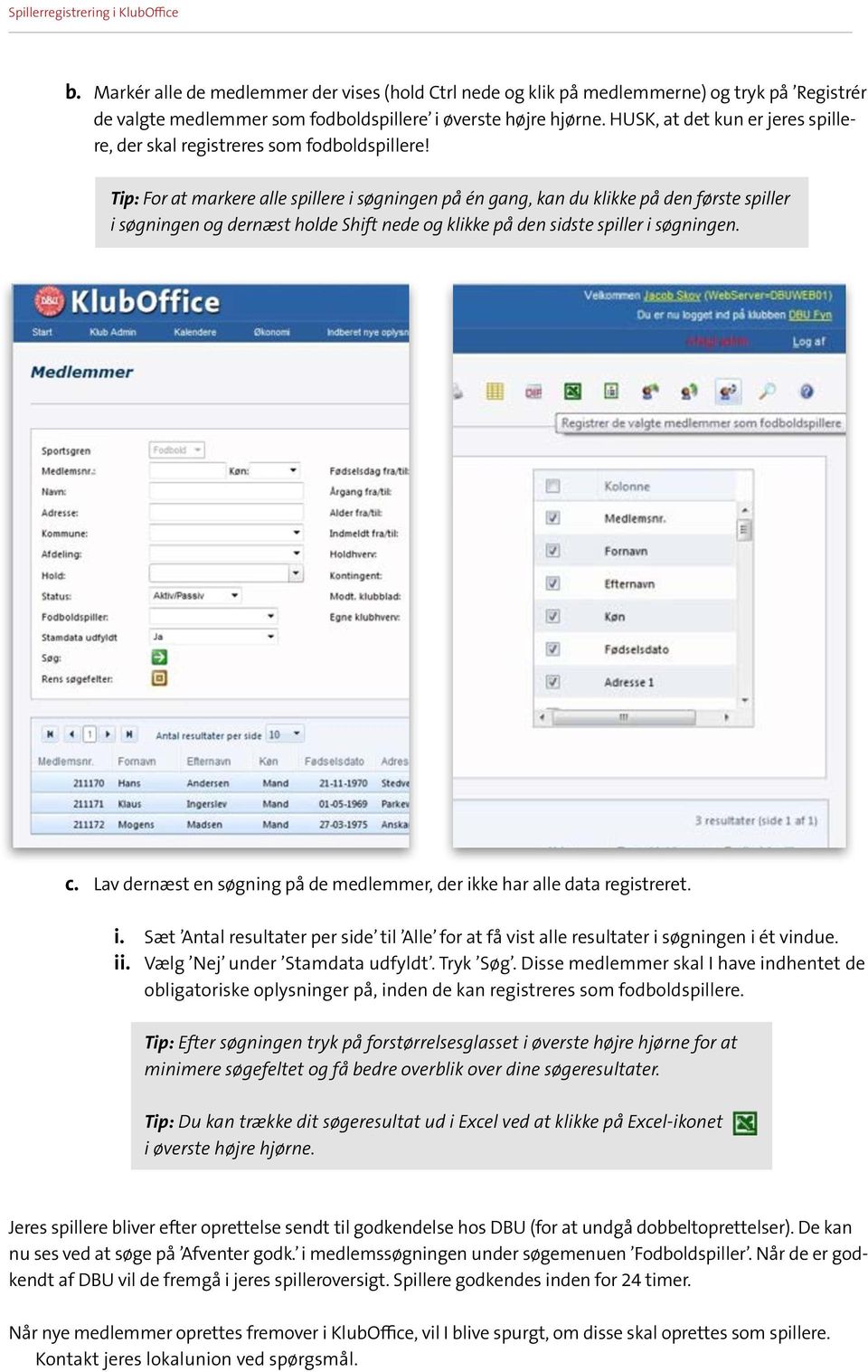
4 3b. Klubber der ikke bruger KlubOffice til medlemsregistrering Selv for klubber der ikke bruger KlubOffice til medlemsregistrering i forvejen, er det faktisk ganske let at få sine spillere registreret i KlubOffice. I skal importere alle jeres spillere til KlubOffice (trænere, sponsorer eller andre, der kan være oprettet i medlemskartoteket, skal ikke med). Det gøres via en importfunktion i KlubOffice, hvilket betyder, at I kan lægge alle jeres spillere ind på én gang. Til det kan I bruge en importskabelon, som kan hentes på lokalunionernes hjemmeside og i KlubOffice eller rekvireres ved kontakt til lokalunionen. Tip: Det anbefales, at flytte alle medlemmer med over i KlubOffice og fremadrettet bruge KlubOffice til medlemsregistrering. På den måde undgår I dobbeltarbejde, når I får nye medlemmer eller nogen melder sig ud. Træk data på jeres spillere fra jeres nuværende system og læg dem over i importskabelonen. Herefter overføres den til KlubOffice således: 1. Log på KlubOffice og vælg KlubAdmin > Stamdata > Importér medlemmer/fodboldspillere: 2. Søg importfilen (Excel) frem og upload den herefter. Følg vejledningen du præsenteres for. Jeres spillere bliver efter importen sendt til godkendelse hos DBU (for at undgå dobbeltoprettelser). De kan nu ses ved at søge på Afventer godk. i medlemssøgningen under søgemenuen Fodboldspiller. Når de er godkendt af DBU vil de fremgå i jeres spilleroversigt. Spillere godkendes inden for 24 timer. Ovenstående gøres kun ved opstarten herefter skal spillerkartoteket vedligeholdes løbende (se nedenfor). Kontakt jeres lokalunion ved spørgsmål.
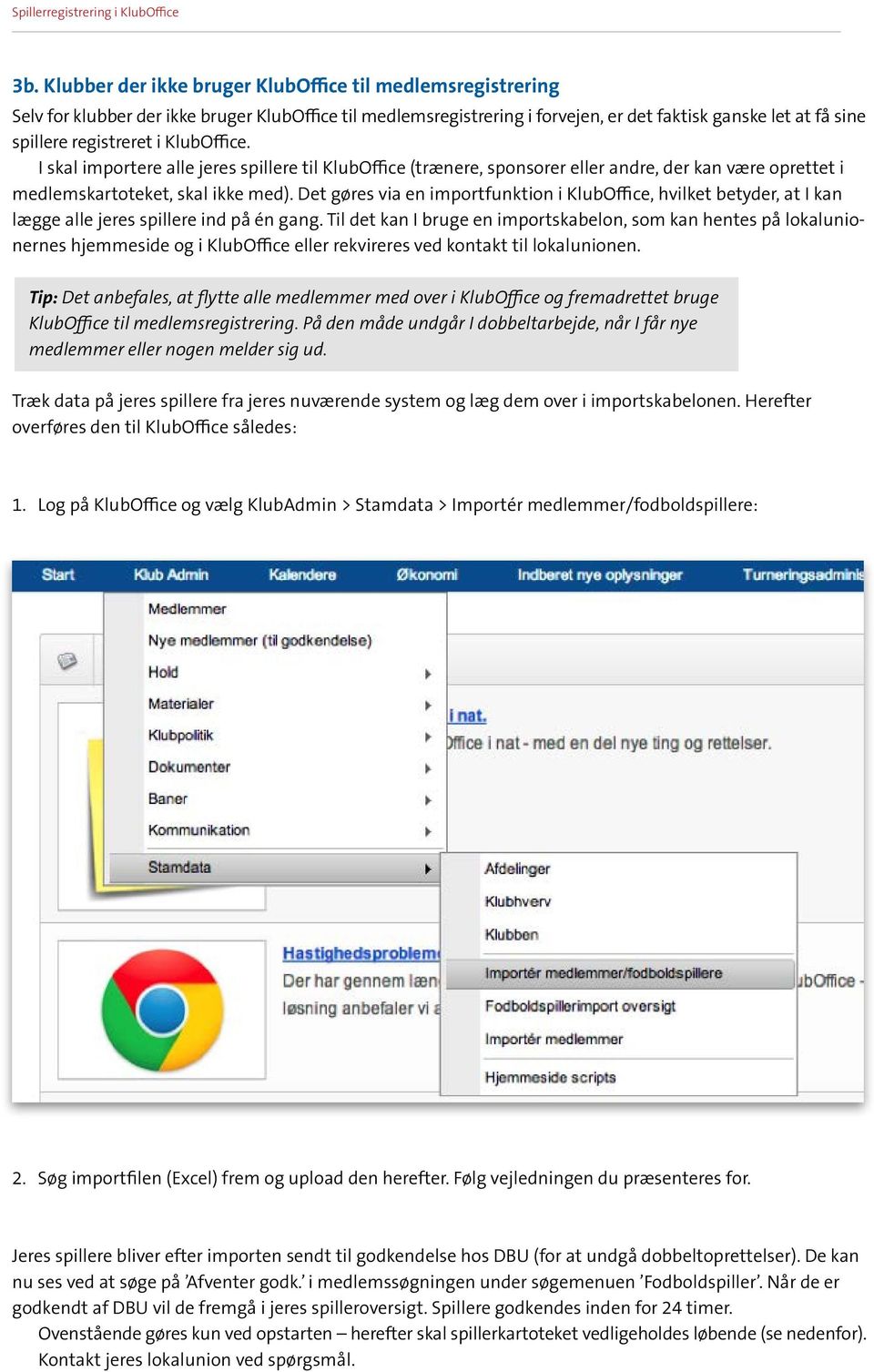
5 4. Sådan vedligeholder I jeres spillerkartotek Spillerkartoteket skal opdateres løbende. Dvs., at hver gang I får en ny spiller, eller der er en ændring i en spillers oplysninger, skal det registreres i KlubOffice. Det gælder også, hvis en spiller melder sig ud. Det er vigtigt, at dette bliver gjort af hensyn til muligheden for at anvende elektroniske holdkort og alle de andre smarte funktioner, som KlubOffice og DBU s andre systemer giver mulighed for. Alle spillere modtager automatisk en mail med brugeroplysninger til dbu.dk. Her kan de også selv løbende vedligeholde deres oplysninger. 4a. Ændring på eksisterende spiller Søg spilleren frem i topmenuen KlubAdmin>Medlemmer. Dobbeltklik på spilleren, lav ændringer og tryk Gem ændringer. 4b. Oprette ny spiller Nye spillere oprettes i topmenuen KlubAdmin > Medlemmer. Tryk på opret nyt medlem (ikon i højre hjørne der ligner et blankt stykke papir). Du bliver nu spurgt, om det nye medlemmer skal oprettes som spiller. Tryk Ja. Indtast personoplysningerne og tryk Gem ændringer. Husk også at indtaste medlemsoplysninger (holdtilknytning mm.), hvis I bruger jeres KlubOffice som medlemskartotek (hvilket anbefales). Tip: Hvis I har fået mange nye spillere kan I importere en importfil (se pkt. 3b) i stedet for at taste dem ind én for én. 4c. Udmelde spiller i KlubOffice Spillere udmeldes i topmenuen KlubAdmin > Medlemmer. Søg spilleren frem, markér vedkommende med et tryk på musen og klik på Indmeld/Udmeld medlem (ikon øverst til højre). Kontakt Har I gode ideer eller spørgsmål til KlubOffice, så kontakt din lokalunion: DBU Bornholm: DBU Fyn: DBU Jylland: Region 1: Region 2: Region 3: Region 4: DBU København: DBU Lolland-Falster: DBU Sjælland: Tlf , [email protected] Tlf , [email protected] Ditte Funder, tlf , [email protected] René Pedersen, tlf , [email protected] Line Lyndgaard, tlf , [email protected] Susanne Jensen, tlf , [email protected] Tlf , [email protected] Tlf , [email protected] Tlf , [email protected] Læs mere om spillerregistreringen på din lokalunions hjemmeside.
værktøjer Nye digitale til din klub og dig Som du måske ved, skal alle klubber registrere sine spillere i DBU s system KlubOffice.
 Nye digitale værktøjer til din klub og dig Som du måske ved, skal alle klubber registrere sine spillere i DBU s system KlubOffice. Det skal de, fordi det giver klubberne nogle nye muligheder og værktøjer,
Spilleradministration i Klub Office
 Spilleradministration i Klub Office Procedure for spilleradministration... 2 Procedure for nye holdledere/trænere... 2 KlubOffice... 2 Oprettelse af spiller:... 3 Udmeldelse af spiller... 7 Restanceopfølgning...
BRUGERMANUAL FOR KLUBKOORDINATORER. Version 2.0
 BRUGERMANUAL FOR KLUBKOORDINATORER Version 2.0 Login Du skal vælge den klub som du tilhøre og dernæst indtaste din kode i feltet: Password. Regionsgolf-Danmark Administration Når du er logget ind i system
Nye digitale værktøjer. Dansk Boldspil-Union DBU IT
 Nye digitale værktøjer Historikken Spillerregistrering som krav fra UEFA DBU s bestyrelse beslutter, at det skal komme klubberne til gavn Alle spillere skal registreres inden 31.12.13 Situationen Alle
HåndOffice Medlemsimport
 HåndOffice Medlemsimport Indledning... 2 Excel fil... 2 Medlemsimport... 3 Indledning Denne vejledning gennemgår Medlemsimporten i HåndOffice. Medlemsimporten har til formål, at oprette alle spillere samt
Elektroniske holdkort. Dansk Boldspil-Union DBU IT
 Elektroniske holdkort Elektroniske holdkort Hvor udfyldes de? Holdkort kan udfyldes via: 1. DBU s Fodbold app 2.KlubOffice 3.KampKlar (Mit DBU) Hvordan kobles spillere på? Kun registrerede fodboldspillere
Manual til at redigere på stafetforlivet.dk for holddeltagere
 Manual til at redigere på stafetforlivet.dk for holddeltagere Indhold Sådan tilmelder du dig et hold... 2 Sådan logger du ind på hjemmesiden... 4 Har du glemt dit kodeord?... 5 Sådan ser du oplysninger
Manual til at redigere på stafetforlivet.dk for holdkaptajner
 Manual til at redigere på stafetforlivet.dk for holdkaptajner Indhold Sådan opretter du et hold... 2 Sådan logger du ind på hjemmesiden... 4 Har du glemt dit kodeord?... 5 Sådan redigerer og ser du oplysninger
WordPress manual..hjerteforeningen.dk/wp-admin. Brugernavn: Password:
 WordPress manual.hjerteforeningen.dk/wp-admin Brugernavn: Password: April, 2015 Generelt Du kan benytte WordPress fra alle platforme. Det vil sige, du kan redigere jeres hjemmeside fra din computer, din
Oversigt. Tilmelding i Klubmodul. Opret profil
 Oversigt Tilmelding i Klubmodul Opret profil Ret profil Tilmeld kontingent Tilmeld dig et morgenmøde Tilmelding via Aktivitetsmenuen Tilmelding via forsiden Tilmelding i Klubmodul For at tilmelde dig skal
Guide til medlemskartoteket
 Guide til medlemskartoteket Bliv klogere på Í Redigerer af foreningens medlemmer Í Oprettelse af nye medlemmer Í Udtræk af medlemslister Í Registrering af ansvarsområder Í Indberetning Í Kontingentsatser
Brugervejledning til. BBB s hjemmeside. BEMÆRK: Denne vejledning fungerer bedst til Windows. Senest opdateret: 17-09-2010 14:45
 Brugervejledning til BBB s hjemmeside BEMÆRK: Denne vejledning fungerer bedst til Windows. Senest opdateret: 17-09-2010 14:45 Indholdsfortegnelse Indledning... 3 Generelt om KlubCMS... 3 Sideopbygning...
Mini-guide for opdatering af hjemmesiden for. SOIF www.soif.dk
 Mini-guide for opdatering af hjemmesiden for SOIF www.soif.dk Senest opdateret: 03-07-2009 Indholdsfortegnelse 2 Indholdsfortegnelse 2 Lidt generelt om KlubCMS 3 Brugere/Brugergrupper 3 Sideopbygning:
HåndOffice Dobbelt oprettelser
 HåndOffice Dobbelt oprettelser Opret af person... 2 Mulige dobbelte oprettelser... 4 Spiller udmelding... 7 Opret af person I HåndOffice (HO) kan man oprette personer på flere måder. Den manuelle måde
Nye digitale værktøjer. Dansk Boldspil- Union DBU IT
 Nye digitale værktøjer Historikken Spillerregistrering som krav fra UEFA DBU s bestyrelse besluaer, at det skal komme klubberne Cl gavn Alle spillere skal registreres inden 31.12.13 Situa.onen Alle fodboldspillere
Vejledning for opdatering af hjemmesiden opbygget med. KlubCMS
 Vejledning for opdatering af hjemmesiden opbygget med KlubCMS Indholdsfortegnelse Indhold Indholdsfortegnelse... 2 Indledning... 3 Lidt generelt om KlubCMS... 3 Sideopbygning:... 4 Brugere/Brugergrupper...
Import-vejledning Fra regneark til UNI Login
 Import-vejledning Fra regneark til UNI Login - For UNI Login brugeradministratorer 4. udgave, januar 2007 UNI C 2007 Vermundsgade 5 2100 København Ø Tlf: 35 87 88 89 1 Oprettelse af regneark med persondata...
WordPress manual..hjerteforeningen.dk/pco-login. Brugernavn: Password:
 WordPress manual.hjerteforeningen.dk/pco-login Brugernavn: Password: Juli, 2019 Generelt Du kan benytte WordPress fra alle platforme. Det vil sige, du kan redigere jeres hjemmeside fra din computer, din
TK/TBL / 25.08.2014 v.0.1. DigiMatch. Elektronisk Kamprapport
 TK/TBL / 25.08.2014 v.0.1 DigiMatch Elektronisk Kamprapport 1 Procedure før kampstart... 3 DigiMatch download... 3 Registerniveau... 7 Indstillinger... 9 Login... 9 Tilpas knapperne... 10 Kampregistrering...
MANUAL TIL RESULTATINDBERETNING I DANSK TENNIS FORBUND OG UNIONERNES HOLDTURNERINGSPROGRAM (HTP)
 MANUAL TIL RESULTATINDBERETNING I DANSK TENNIS FORBUND OG UNIONERNES HOLDTURNERINGSPROGRAM (HTP) Dansk Tennis Forbund August 2012 side 1 af 7 Indholdsfortegnelse Indledning... 3 Visning af programmet...
Vejledning til Kilometer Registrering
 Vejledning til Kilometer Registrering iphone Appen som holder styr på dit firma og privat kørsel. Udviklet af Trisect Development 2011. www.trisect.dk For iphone version 4.2 og nyere. Med Kilometer Registrering
Vejledning i brug af KLUBPORTALEN
 Vejledning i brug af KLUBPORTALEN 11-09-2009 Side 1 af 14 Indholdsfortegnelse: Log-in...3 Kontaktpersoner...3 Ændring af kontaktperson...4 Oprettelse af ny kontaktperson...5 Licenser...6 Eksisterende licenser...6
V E J L E D N I N G. Sådan bruger du din Joblog på Jobnet
 V E J L E D N I N G Sådan bruger du din Joblog på Jobnet Indhold: Side: Registrering Åbn Joblog 2 Hvilket job? 3 Hvilken arbejdsplads? 3 Hvor langt er du med at søge dette job? 4 Huskeliste 4 Mine egne
1. Vejledning til oprettelse af nyt medlem i klubmodulet
 1. Vejledning til oprettelse af nyt medlem i klubmodulet Du skal oprette en profil på den person, der skal meldes ind i klubben. Er du forælder til et barn, er det altså dit barns navn, du skriver ind
MBUFs medlemssystem. http://medlemlive.dev.churchit.dk/index.php?id=324
 MBUFs medlemssystem Adgang og login Adgang fås via følgende hjemmeside: http://medlemlive.dev.churchit.dk/index.php?id=324 Når du kommer ind på siden, indtast brugernavn og adgangskode: Arbejdsgangen er
Brugerhåndtering i WebUntis - 1
 Brugerhåndtering i WebUntis For at kunne logge på WebUntis, skal man være oprettet som bruger i WebUntis. I WebUntis kan du importere undervisere og studerende til menuen Stamdata. Det at en underviser
Administrator manual
 Revision 1 Administrator manual INDHOLD LOG IND 1 OVERBLIK 1 ARBEJDSRUM 1 MEDARBEJDERE 2 OPRET NY MEDARBEJDER 2 TRIN 1 AF 4: NAVN OG OPLYSNINGER 2 TRIN 2 AF 4: LEGITIMATION 2 TRIN 3 AF 4: EFFEKTIVITETSNIVEAU
Vi anbefaler, at du lader boksen med træffetider blive liggende på din afdelingsforside. Hvad der ellers skal være af indhold er op til jer.
 1 Tips! På din forside har du mange muligheder for at tilføje forskellige komponenter, så du kan tilpasse siden til din afdeling eller organisations egne behov. Det er dog ikke alle komponenter, der kan
Graveforespørgsel. Opret graveforespørgsel
 Graveforespørgsel Er du graveaktør, fx entreprenør, anlægsgartner m.m. skal du lave en graveforespørgsel i LER, inden du sætter et erhvervsmæssigt gravearbejde i gang. På den måde kommer du i direkte forbindelse
Kasserere og medlemsadministratorer
 Kasserere og medlemsadministratorer Velkommen til kasserersystemet! Her har du adgang til alle jeres medlemmers oplysninger, og det er her, du kan lave rettelser, oprette nye medlemmer, og slette dem,
LinkGRC. Kontrol. Brugermanual
 Brugermanual 1 INDHOLD 1. Navigation 2. Dashboard 3. 4. Support 2 NAVIGATION 1 På forsiden finder du dine installerede moduler i LinkGRC løsningen og du kan her vælge hvilket modul du ønsker at arbejde
Kom godt i gang www.pengeuge.dk
 Kom godt i gang www.pengeuge.dk Denne vejledning gennemgår: 1. Log på med sikkerhedskode (kun til oprettelse af kontaktpersoner) 2. Opret og login kontaktperson 3. Rediger profil og skift password 4. Vælg
Indhold Registrering på forum... 2 Opret Indlæg... 5 Besvar Indlæg... 7 Ændringer af brugerindstillinger... 9 Tips & Tricks... 11
 Indhold Registrering på forum... 2 Opret Indlæg... 5 Besvar Indlæg... 7 Ændringer af brugerindstillinger... 9 Tips & Tricks... 11 Registrering på forum Ved første besøg på Abildgaardkredsens forum møder
Brugervejledning Kom godt igang
 1 Brugervejledning Kom godt igang OPRET AFDELINGER 2 OPRET LOKATIONER 3 OPRET KLASSER 4 OPRET TILLADELSER 5 OPRET PERSONALE 5 OPRET BØRN/ UNGE 6 STATUS SIDEN 9 BESKEDER 10 MAIL 10 SMS 11 UDSKRIFTER 11
Hånd@ Tilretning af importdatafiler
 Hånd@ Tilretning af importdatafiler Tilretning af Import data filer.... 3 Fjerne dubletter... 4 Tilret og tilføj kolonne overskrifter... 9 Hvordan fordeles data fra en kolonne til flere?... 10 Sammenføje
Hvor finder du FOA Joblog?
 Sådan bruger du FOA Joblog Vejledning til lovpligtig registrering i jobloggen I vejledningen kan du se: hvor du finder jobloggen på FOAs A-kasses hjemmeside hvordan du udfylder jobloggen hvad du SKAL udfylde
EG-Clinea vejledning til fremsøgning af patienter
 EG-Clinea vejledning til fremsøgning af patienter Vejledningen beskriver med tekst og skærmdumps (med talangivelse), hvordan du kan fremsøge dine patienter. Tallene nedenfor refererer direkte til skærmdumps
Daglig brug af JitBesked 2.0
 Daglig brug af JitBesked 2.0 Indholdsfortegnelse Oprettelse af personer (modtagere)...3 Afsendelse af besked...4 Valg af flere modtagere...5 Valg af flere personer der ligger i rækkefølge...5 Valg af flere
Tilmelding til Åbne løb i O-service
 Tilmelding til Åbne løb i O-service Før du kan tilmelde dig via O-service, skal du have et password til hjemmesiden. Det får du ved at sende en e-mail til Tove på: [email protected]. Du vil så
Registrering i Patientadministrativt system - OPUS
 Sygehus: Oprettet af: Gælder for: Oprettet dato: August 2011 Side 1 af 11 ANVENDELSE AF CPR-KOMPONENT ved generering af Erstatnings CPR-numre Formål: At sikre, at der oprettes éntydige erstatnings CPR-numre
Guide til Mit Coopforum. I mit Coopforum kan du finde information og inspiration til dit arbejde som medlemsvalgt.
 Guide til Mit Coopforum I mit Coopforum kan du finde information og inspiration til dit arbejde som medlemsvalgt. Systemet tilgås på forsiden af Coop Forum https://coopforum.dk/ ved at klikke på i øverste
MANUAL TIL RESULTATINDBERETNING OG OPDATERING AF KLUBSPECIFIKKE DATA I DANSK TENNIS FORBUND OG UNIONERNES HOLDTURNERINGSPROGRAM (HTP)
 MANUAL TIL RESULTATINDBERETNING OG OPDATERING AF KLUBSPECIFIKKE DATA I DANSK TENNIS FORBUND OG UNIONERNES HOLDTURNERINGSPROGRAM (HTP) Dansk Tennis Forbund Januar 2012 side 1 af 9 Indholdsfortegnelse 1.
Vejledning til Formandsportalen
 Vejledning til Formandsportalen Startside http://mail.kolonihave.dk/formandsportal/portal/portal.aspx Der logges ind via dit medlemsnummer og kodeord. Medlemsnummeret er det brugernavn, som du fik tilsendt
Jobportalen. En vejledning om brug af Jobportalen.
 Jobportalen. En vejledning om brug af Jobportalen. Her kan du hurtigt og nemt: Søge job på Danmarks største jobdatabase. Joblogge direkte fra din jobsøgning med direkte udveksling med jobnets Joblog Oprette
Daglig brug af Jit-klient
 Daglig brug af Jit-klient Indholdsfortegnelse Opret person...3 Alternativ oprettelse...3 Søgning af personer...4 Send besked...5 Vælg besked...6 Opret mappe...6 Opret skabelon...6 Slet mapper og skabeloner...6
Huskesedler. Design og automatisering af regneark. Microsoft Excel 2013
 Huskesedler Design og automatisering af regneark Microsoft Excel 2013 Januar 2017 Knord Side 2 Indholdsfortegnelse Ark... 4 Beskyttelse... 6 Diagram... 7 Eksport af data... 8 Fejlretning i formler... 9
Vejledning i brug af CPOP databasen
 Vejledning i brug af CPOP databasen Indledning... 2 Log på databasen... 3 Muligheder i databasen... 4 Patientoplysninger... 6 CPOP Ergoterapeut protokol... 11 CPOP Fysioterapeut protokol... 16 CPOP Neuropaediater
Vejledning. - til redigering af Jeres visitkort, kontaktoplysninger og kontaktpersoner
 Vejledning - til redigering af Jeres visitkort, kontaktoplysninger og kontaktpersoner Indhold 1.0 Foreningens visitkort... 2 1.1 Rediger oplysninger... 3 1.2 Kontaktpersoner... 9 1.2.1 Opret ny eller flere
MANUAL. Siteloom CMS
 MANUAL Siteloom CMS www.hjerteforeningen.dk/cms Brugernavn: Password: 3. oktober, 2013 BASIS FUNKTIONER 1. Kalender... 4 1.a. Opret... 5 1.b. Rediger eller slet... 9 2. Sider...12 2.a. Opret side...13
Sådan bruger du Google Drev
 Sådan bruger du Google Drev Start med at gå ind på www.google.dk. Øverst til højre kan du logge ind hvis du ikke allerede er det. De fleste har en Google konto af en eller anden art, Gmail, Youtube, Google
Brugervejledning for virksomheder
 Brugervejledning for virksomheder Indholdsfortegnelse 1 Hvad kan virksomheden bruge Praktikpladsen.dk til?... 2 2 Virksomhedens forside... 2 3 Rediger virksomhedsprofil... 3 3.1 Stamdata... 3 3.2 Øvrige
Sådan kommer du i gang med boldnettet
 Sådan kommer du i gang med boldnettet Man skal yde før man kan nyde... Sådan er det også med boldnettet. Jeres fodboldside er som start en skabelon hvor i skal fylde informationer i for at få glæde af
Elektroniske holdkort. Farvel til holdkort i papir velkommen til elektroniske holdkort
 Elektroniske holdkort Farvel til holdkort i papir velkommen til elektroniske holdkort Hvornår er en spiller deltagerberettiget? Det skal dommerne ikke længere tjekke, da vi får elektroniske holdkort a)
Inden du kan tage systemet i brug og sende spørgeskemaer, kortlægge arbejdsmiljøet, lave handlingsplaner mv. skal systemet sættes op.
 Indledning Workcyclus er et Internetbaseret arbejdsmiljøsystem, der giver fuldt overblik over virksomhedens arbejdsmiljøtilstand og gør arbejdsmiljøet målbart og synligt på alle niveauer i organisationen.
MANUAL. Siteloom CMS
 MANUAL Siteloom CMS www.hjerteforeningen.dk/cms Brugernavn: Password: 13. marts, 2014 BASIS FUNKTIONER 1. Kalender... 4 1.a. Opret... 5 1.b. Rediger eller slet... 9 2. Sider...12 2.a. Opret side...13 2.b.
Skolemadsbestilling. 1. Skolemadsbestilling, generelt. Indholdsfortegnelse:
 Skolemadsbestilling Indholdsfortegnelse: 1. Skolemadsbestilling, generelt.... 1 2. Oprettelse af forældre og elev... 2 3. Bestilling... 4 4. Betaling... 5 5. Ændring af bruger oplysninger... 7 6. Ønsker
Vejledning til Jobnet for Arbejdsgiver JobAG. CV-søgning
 Vejledning til Jobnet for Arbejdsgiver JobAG CV-søgning Version: 1.0 Oprettet den 20. december 2018 INDHOLD 1. INDLEDNING... 3 2. CV-SØGNING OG FORSIDEN AF JOBAG... 3 3. CV-SØGNING... 5 3.1 OPSÆTNING AF
Netpension Firma. din sikre linje til Danica Pension
 Netpension Firma din sikre linje til Danica Pension 2 Indhold Indholdsfortegnelse Sådan kommer du ind i Netpension Firma... 4 Muligheder i Netpension Firma... 6 Adgang til Netpension Firma... 8 Sådan opretter
HåndOffice Spillertrupper og Holdkort
 HåndOffice Spillertrupper og Holdkort Spillertrupper - opret... 3 Tilføj spillere til spillertrup... 6 Tilføj kontaktpersoner til spillertrup... 8 Tilføj hold til spillertrup... 9 Holdkort... 10 Fiktiv
SARA. Kvik Guide 2. udgave. Denne vejledning vil på mindre end en time vise dig, hvordan du kommer i gang med at bruge SARA.
 SARA Kvik Guide 2. udgave Denne vejledning vil på mindre end en time vise dig, hvordan du kommer i gang med at bruge SARA. Du vil lære at: Søge poster; Fremvise poster; Redigere en eksisterende post; Oprette
Teknisk vejledning - Graveforespørgsel
 Teknisk vejledning - Graveforespørgsel Er du graveaktør, fx entreprenør, anlægsgartner m.m. skal du lave en graveforespørgsel i LER, inden du sætter et erhvervsmæssigt gravearbejde i gang. En Graveforespørgsel
4 diaphoni.dk/version 2.2 - opdateret 24.3.2014
 Brugervejledning for aftenskoler - oprettelse af stamdata, aftenskolehold og undervisningssteder MANUAL 1 3 2 4 diaphoni.dk/version 2.2 - opdateret 24.3.2014 intro! Hjemmesiden aftenskole.nu giver borgerne
Annemette Søgaard Hansen/www.dinwebvejleder.dk
 SKAT.dk side 1 af8 1) Gå ind på www.skat.dk I adresselinjen Tast borger og CTRL + ENTER (Internet Explorer) Eller tast www.skat.dk Du ser nu dette skærmbillede: 2) Klik på ordet Borger Her er en masse
I denne menu taster man data på kampen. Dette inkluderer scoringer, advarsler og andre hændelser på kampen.
 Kampregistrering I denne menu taster man data på kampen. Dette inkluderer scoringer, advarsler og andre hændelser på kampen. Der skal nu være det antal spillere med, som er markeret under teknisk møde
Sådan opretter du en Facebook-side
 Vejledning til Facebook: Sådan opretter du en Facebook-side Det er forholdsvis nemt at oprette en Facebook-side og Facebook kan guide dig igennem de nødvendige trin. Alligevel kan det være rart med en
Membercare. Brugervejledning
 Membercare Brugervejledning September 2016 1 Indhold GENERELT OM MEMBERCARE... 3 LOG IND I MEMBERCARE... 3 HOVEDMENU... 4 Menuen Person... 4 Redigere medlemmers data... 7 Ændre data... 7 Menuen Netværk...
Import-vejledning. Fra NP Privatskole til UNI Login. - For UNI Login brugeradministratorer. 1. udgave, januar 2009
 Import-vejledning Fra NP Privatskole til UNI Login - For UNI Login brugeradministratorer 1. udgave, januar 2009 UNI C 2009 Vermundsgade 5 2100 København Ø Tlf: 35 87 88 89 1 Eksporter fra NP Privatskole...
Du opretter dig på nedenstående side: http://admin.vucfyn.dk/
 Sms-systemet Sms-systemet styres fra HF & VUC FYNs administrationsplatform, der ligger på en hjemmeside. Du skal først oprettes i systemet, hvis det ikke allerede er sket. Hvis du allerede er bruger af
1. Første gang du logger ind
 PMTO: Trin-for-trinvejledninger til terapeuten 1 Indhold 1. Første gang du logger ind... 3 2. Sådan gør du et behandlingsforløb aktivt igen (første gang du logger ind)... 4 3. Sådan logger du ind... 7
Opdateret den 02.06.2014. Administrator manual. www.mintimeseddel.dk
 Administrator manual INDHOLD 1. Registration Overblik Dashboard Medarbejder 2. Opret ny medarbejder Navn og oplysninger Legitimation Rediger / slet medarbejder 3. Opret ny kunder Navn og oplysninger Legitimation
Kontaktpersoner. Indhold
 Kontaktpersoner Alle, der skal have adgang til lederportalen, skal oprettes som kontaktpersoner. Dvs. ledere, institutledere og andre, der skal have adgang til at logge ind på lederportalen og tilgå relevante
Manual til Rsiden.dk for koordinatorer
 1 Manual til Rsiden.dk for koordinatorer Muligheder på Rsiden.dk www.rsiden.dk er en side, som skal samle alle de relevante dokumenter, informationer og kurser til rygestoprådgivere og koordinatorer på
Brugervejledning til Foreningsportalen
 Brugervejledning til Foreningsportalen 1. 1. Få adgang til foreningsportalen 2. Tilføjelse af spiller på hold til foreningen 3. Flytning af matcher 4. Indberette resultater På internet adressen: http://foreningsportalen.dgi.dk
cpos Online Quickguide Version Odense
 cpos Online Quickguide Version 1.1.8 Odense https://odense.cposonline.dk/ SÅDAN LOGGER DU IND... 3 SÅDAN INDBETALER DU PENGE PÅ ET KANTINEKORT... 4 SÅDAN OPRETTER DU AUTOMATISK OPTANKNING PÅ ET KANTINEKORT...
LinkGRC. Dokumenter. Brugermanual
 Brugermanual 1 INDHOLD 1. Navigation 2. Dashboard 3. 4. Support 2 NAVIGATION 1 På forsiden finder du dine installerede moduler i LinkGRC løsningen og du kan her vælge hvilket modul du ønsker at arbejde
Import-vejledning Fra Tabulex TEA til UNI Login
 Import-vejledning Fra Tabulex TEA til UNI Login - For UNI Login brugeradministratorer 4. udgave, januar 2007 UNI C 2007 Vermundsgade 5 2100 København Ø Tlf: 35 87 88 89 1 Bestil data fra Tabulex TEA...
Vejledning til Søg medlem
 Maj 2014 Vejledning til Søg medlem - for tillidsvalgte Indholdsfortegnelse Generelt om Søg medlem... 2 Medlemsliste... 2 Hvis du vil melde en kollega ind i FOA... 2 Sådan bruger du Medlemsliste... 3 Hvad
Vejledning til BadmintonPeople
 Herunder følger en vejledning i hvordan man kommer i gang med BadmintonPeople til stævnetilmeldinger. 1. Opret bruger Hvis du har fået en invitation tilsendt fra klubben gå da direkte til pkt. 1.b. 1.a.