
Guide til brug af webdelen Afstemning Version 1.8
|
|
|
- Bodil Nørgaard
- 10 år siden
- Visninger:
Transkript
1 Guide til brug af webdelen Afstemning Version 1.8
2 Indholdfortegnelse 1. Indledning Opret spørgsmål i en undersøgelsesliste Rettigheder på undersøgelses-listen Sæt undersøgelsen ind på en side Ændring af tekst til spørgsmål Ændring af resultatvisning Tips og tricks Webtop A/S Januar 2012
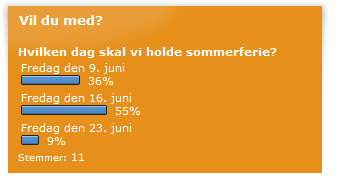
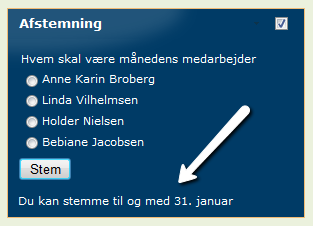
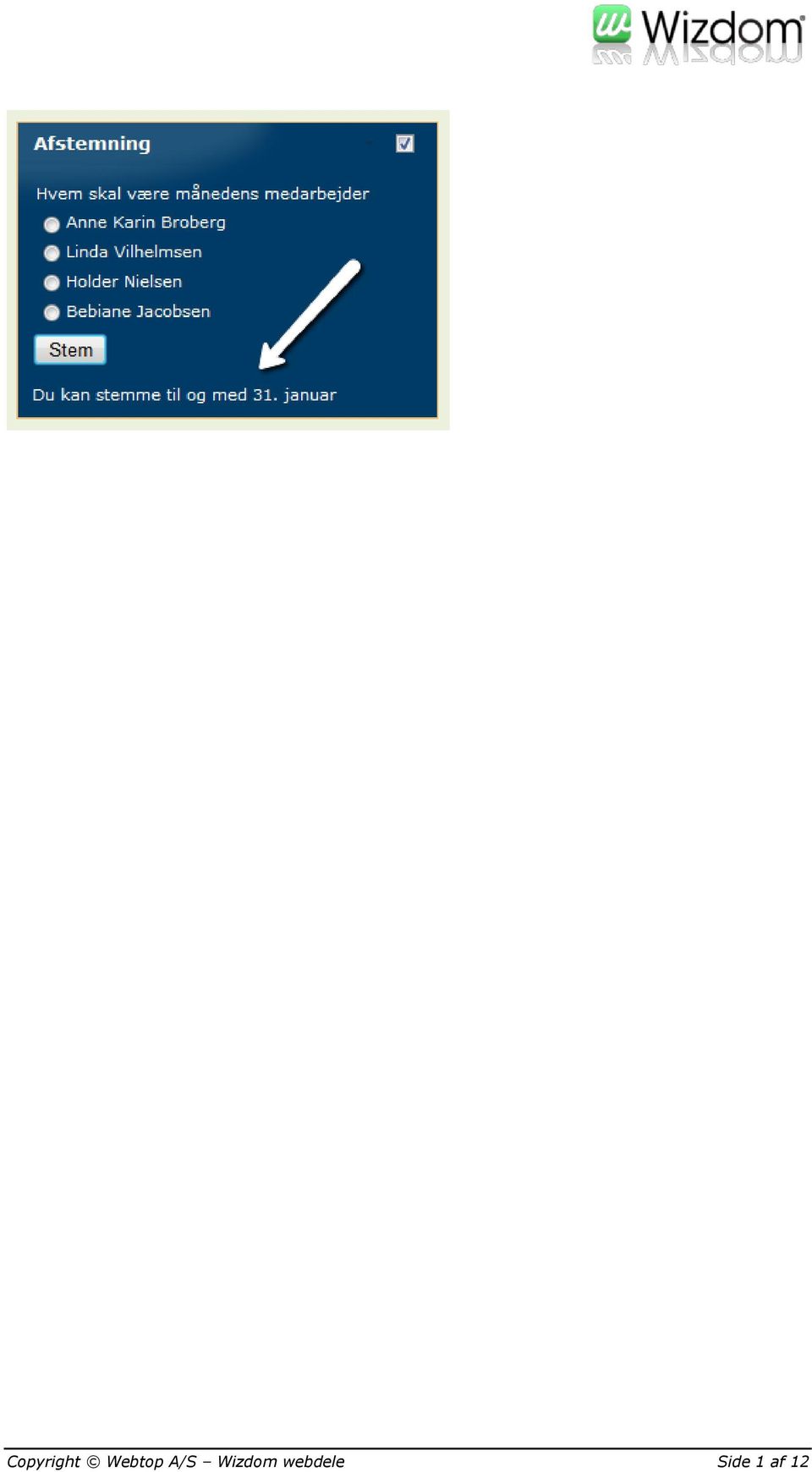
3 1. Indledning Denne webdel kan vise en afstemning på en nem måde. Når en medarbejder har stemt, får vedkommende vist den aktuelle stilling i afstemningen med mindre, at du vælger, at resultatet skal holdes hemmeligt. Her er et eksempel på en afstemning: Når brugeren har stemt, ser det således ud: Afstemningen oprettes i en SharePoint Undersøgelsesliste Visning af spørgsmål og svar-siden sættes op i webdelen
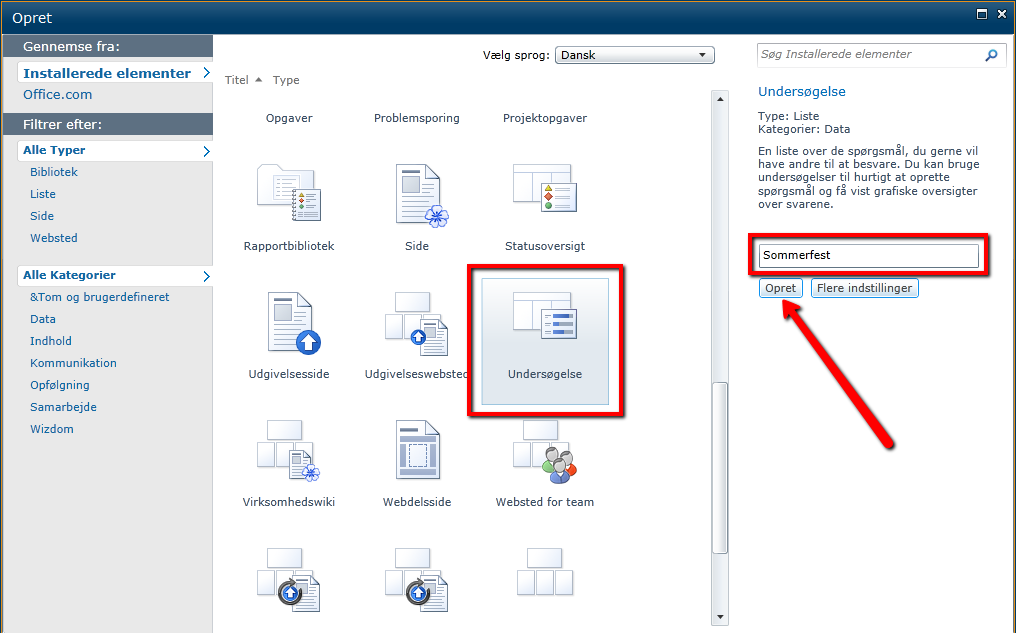
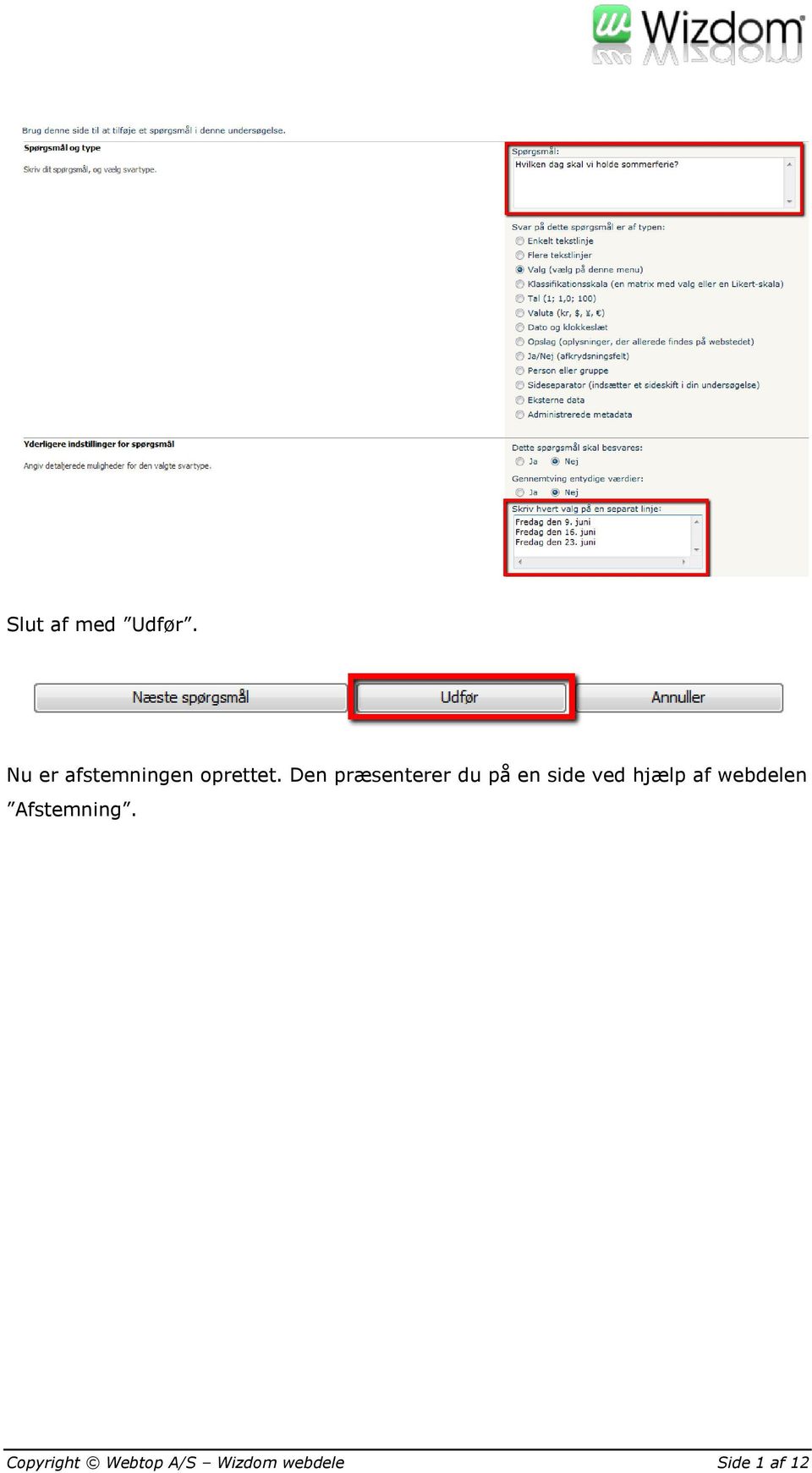
4 2. Opret spørgsmål i en undersøgelsesliste Undersøgelseslisten opretter du under: Vis alt indhold på webstedet -> Opret Vælg listetypen Undersøgelse. Giv undersøgelsen et godt navn og tryk opret. BEMÆRK: Oprettelse af en undersøgelsesliste skal ske i det websted, hvor afstemingen skal vises. Det betyder at skal man have en afstemning på forsiden skal den placeres i roden af Intranettet. Nu skal du skrive spørgsmålet og svarmulighederne. Bemærk: Husk at webdelen til afstemning kun understøtter at vise et spørgsmål, selvom man i undersøgelseslisten kan oprette flere spørgsmål.
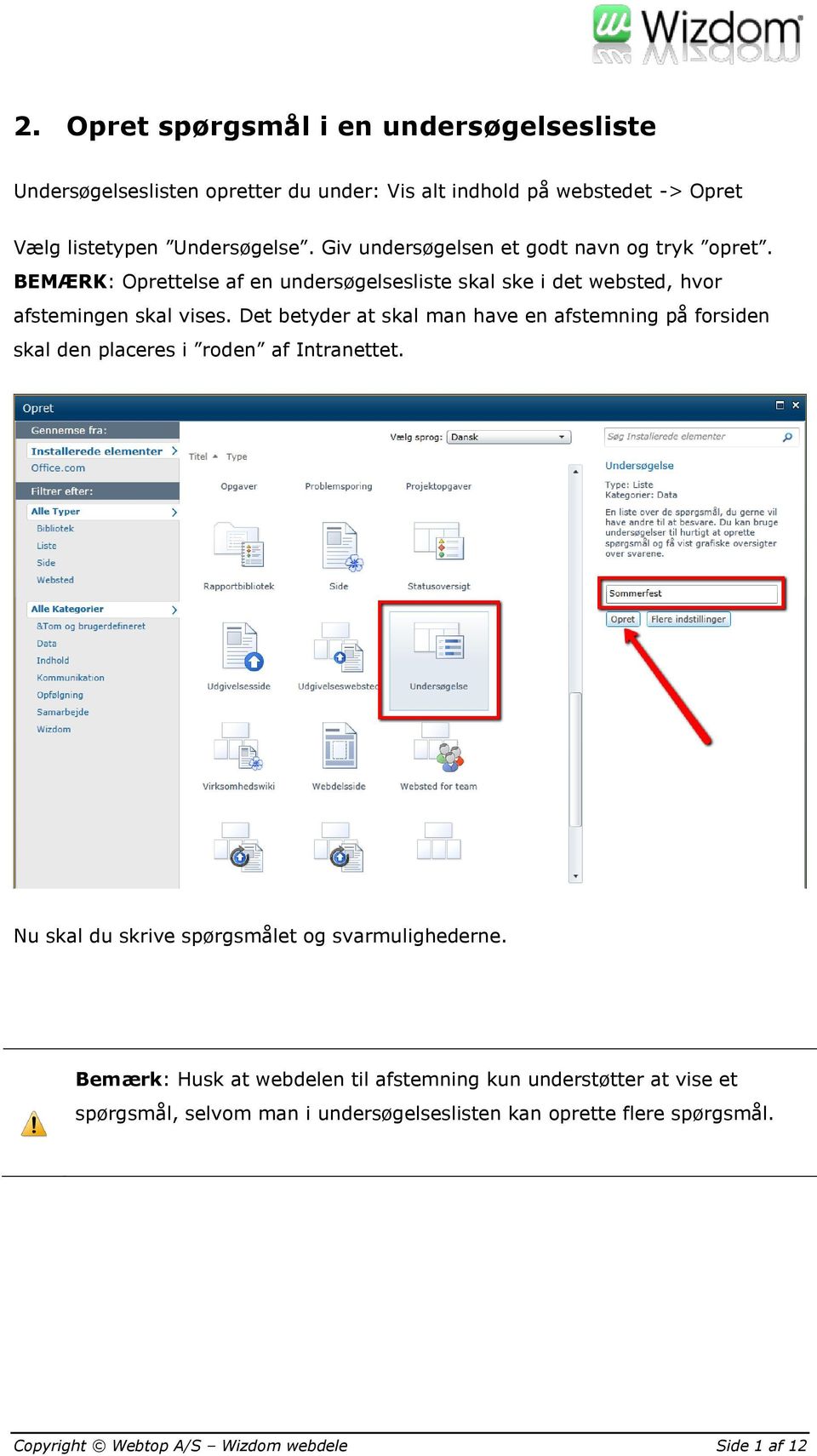
5 Slut af med Udfør. Nu er afstemningen oprettet. Den præsenterer du på en side ved hjælp af webdelen Afstemning.
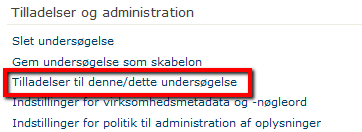
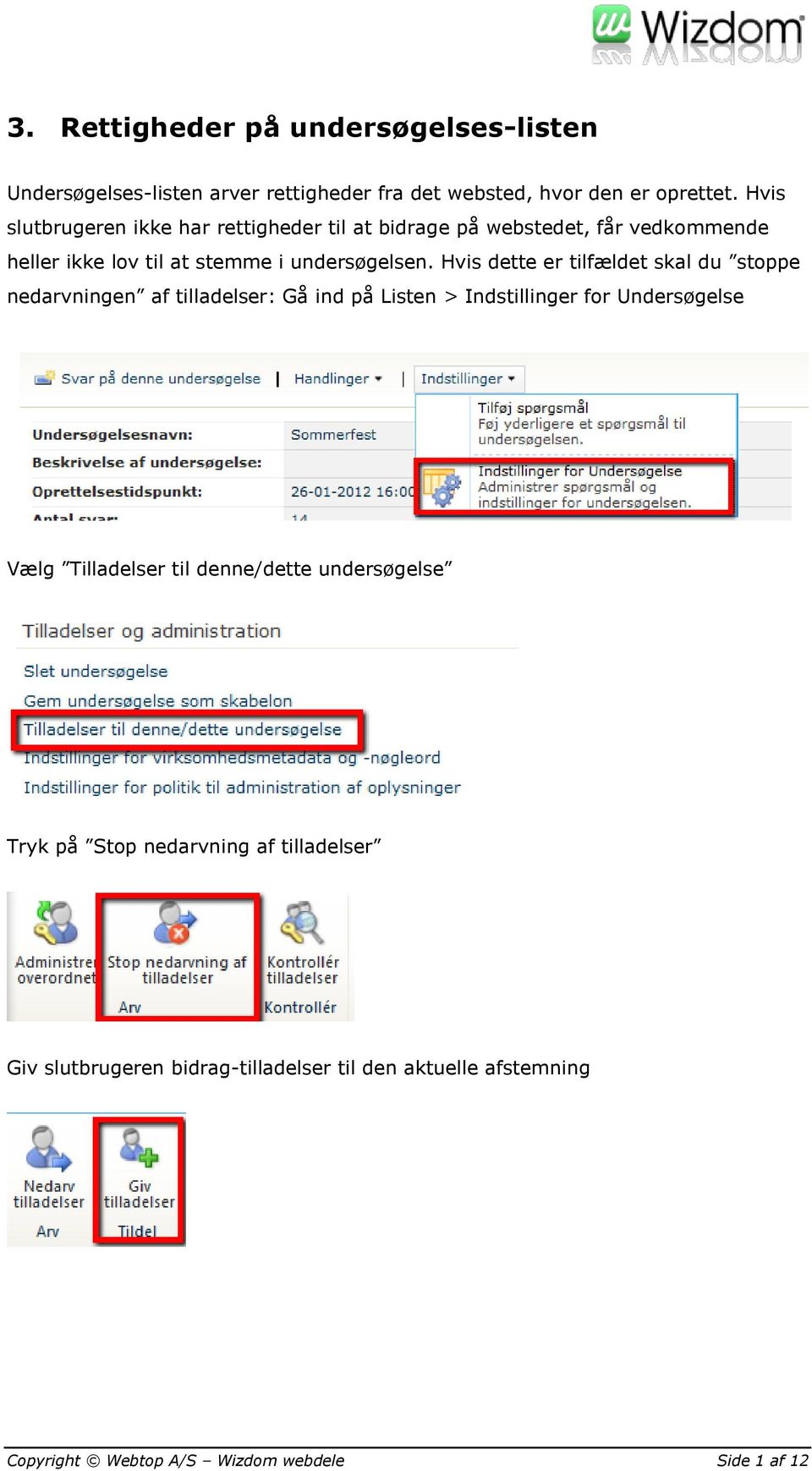
6 3. Rettigheder på undersøgelses-listen Undersøgelses-listen arver rettigheder fra det websted, hvor den er oprettet. Hvis slutbrugeren ikke har rettigheder til at bidrage på webstedet, får vedkommende heller ikke lov til at stemme i undersøgelsen. Hvis dette er tilfældet skal du stoppe nedarvningen af tilladelser: Gå ind på Listen > Indstillinger for Undersøgelse Vælg Tilladelser til denne/dette undersøgelse Tryk på Stop nedarvning af tilladelser Giv slutbrugeren bidrag-tilladelser til den aktuelle afstemning
7 Bemærk: Som udgangspunkt er er løsningen at tildele bidrager-rettigheder til domain users. Der kan dog være lokale forhold i jeres miljø, der gør, at I skal vælge en anden gruppe eller et andet tilladelses-niveau.
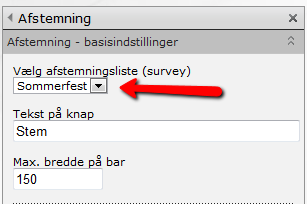
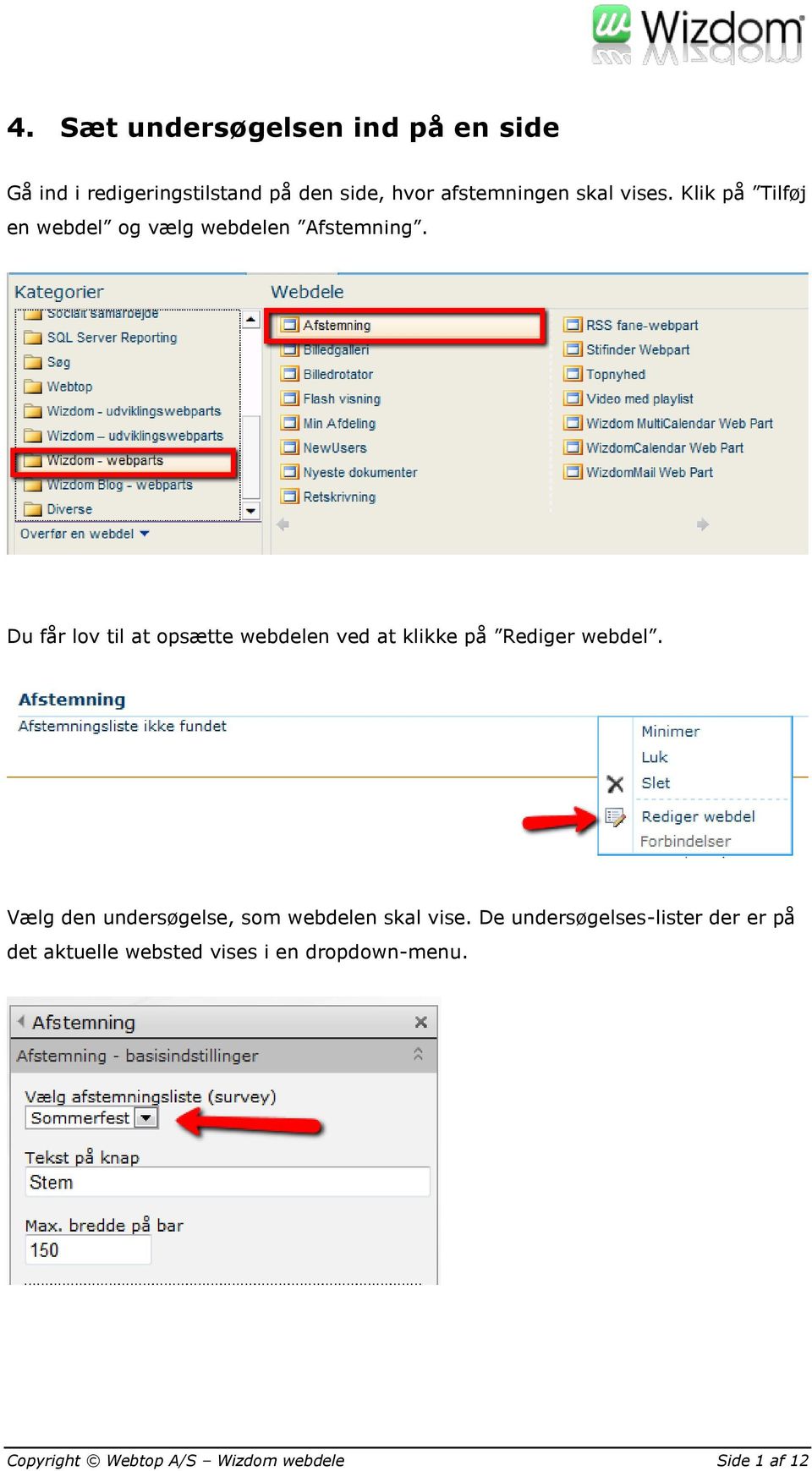
8 4. Sæt undersøgelsen ind på en side Gå ind i redigeringstilstand på den side, hvor afstemningen skal vises. Klik på Tilføj en webdel og vælg webdelen Afstemning. Du får lov til at opsætte webdelen ved at klikke på Rediger webdel. Vælg den undersøgelse, som webdelen skal vise. De undersøgelses-lister der er på det aktuelle websted vises i en dropdown-menu.
9 Du kan nu trykke på Ok og udgive siden. Afstemningen er nu åben og brugerne kan begynde at stemme.

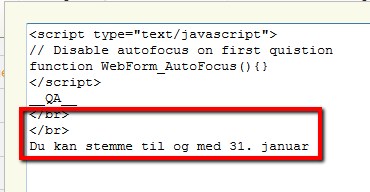
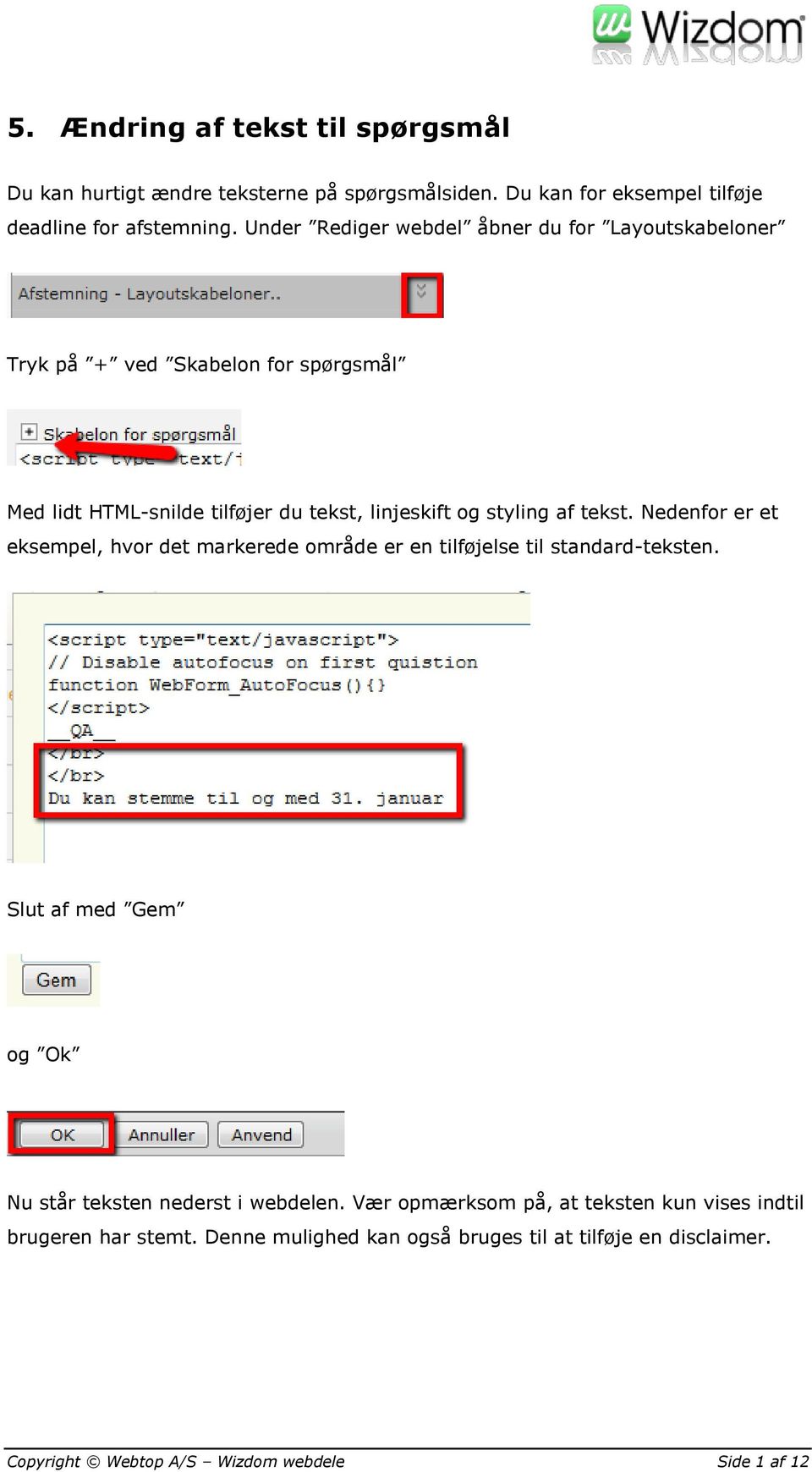
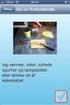
10 5. Ændring af tekst til spørgsmål Du kan hurtigt ændre teksterne på spørgsmålsiden. Du kan for eksempel tilføje deadline for afstemning. Under Rediger webdel åbner du for Layoutskabeloner Tryk på + ved Skabelon for spørgsmål Med lidt HTML-snilde tilføjer du tekst, linjeskift og styling af tekst. Nedenfor er et eksempel, hvor det markerede område er en tilføjelse til standard-teksten. Slut af med Gem og Ok Nu står teksten nederst i webdelen. Vær opmærksom på, at teksten kun vises indtil brugeren har stemt. Denne mulighed kan også bruges til at tilføje en disclaimer.
11
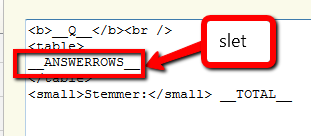
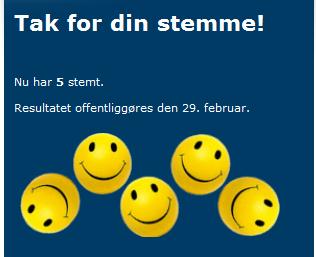
12 6. Ændring af resultatvisning Ligeledes kan du ændre på resultatet, der bliver vist, når brugeren har stemt. Det sker under Resultatskabelon. Hvis du for eksempel gerne vil holde det midlertidige resultat hemmeligt, fjerner du blot ANSWERROWS Du kan også indsætte jeres logo eller et billede. Det kunne være sådan her:
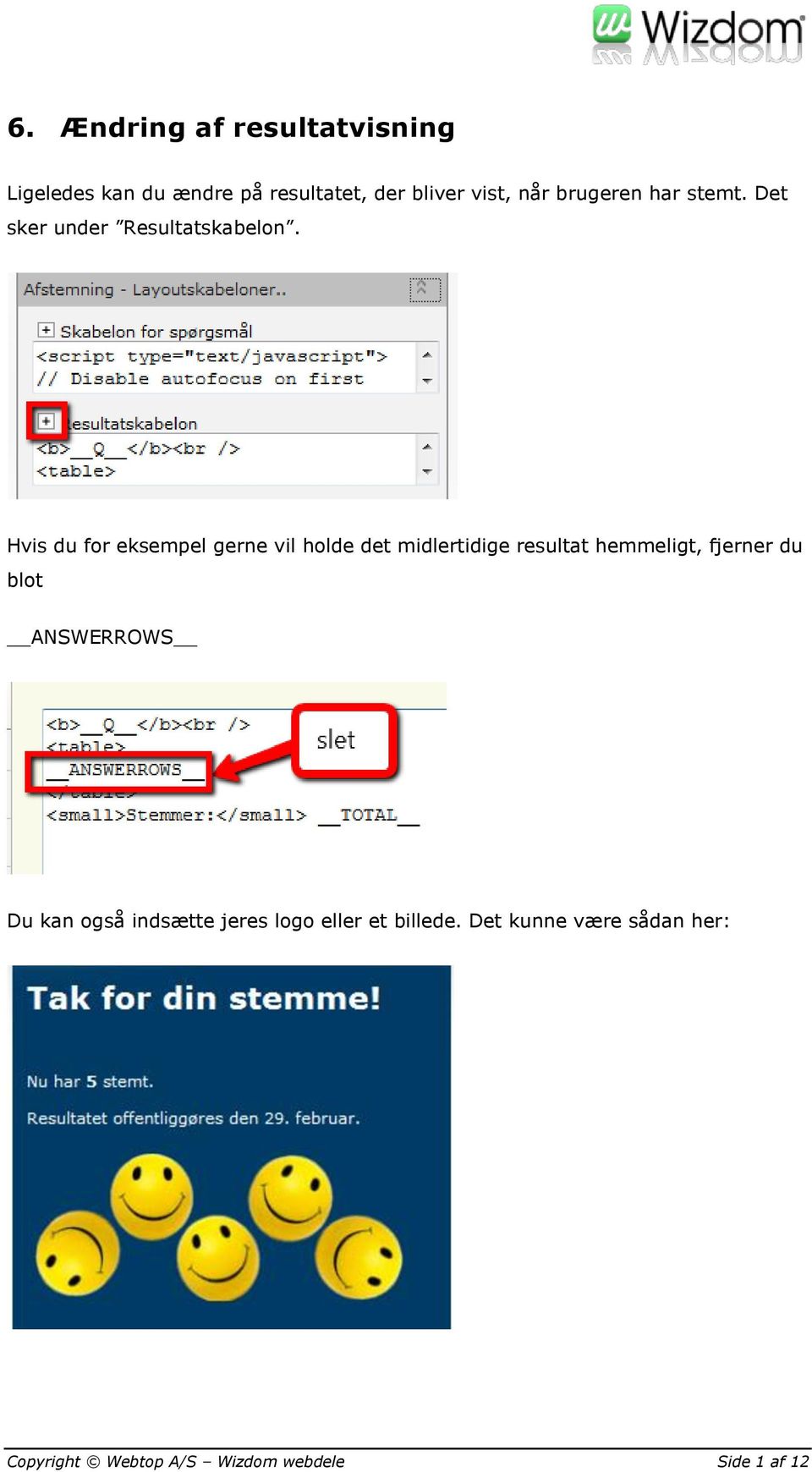
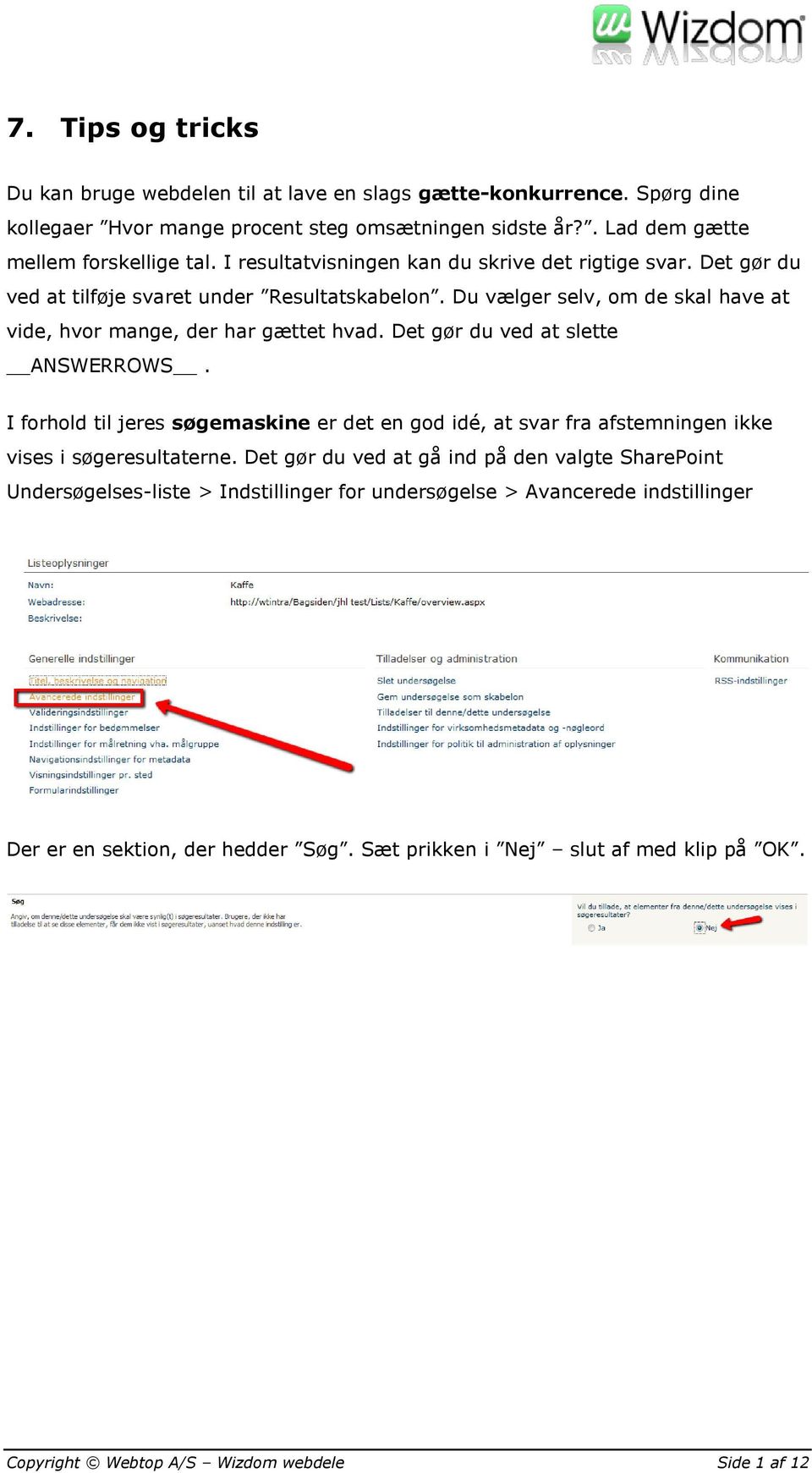
13 7. Tips og tricks Du kan bruge webdelen til at lave en slags gætte-konkurrence. Spørg dine kollegaer Hvor mange procent steg omsætningen sidste år?. Lad dem gætte mellem forskellige tal. I resultatvisningen kan du skrive det rigtige svar. Det gør du ved at tilføje svaret under Resultatskabelon. Du vælger selv, om de skal have at vide, hvor mange, der har gættet hvad. Det gør du ved at slette ANSWERROWS. I forhold til jeres søgemaskine er det en god idé, at svar fra afstemningen ikke vises i søgeresultaterne. Det gør du ved at gå ind på den valgte SharePoint Undersøgelses-liste > Indstillinger for undersøgelse > Avancerede indstillinger Der er en sektion, der hedder Søg. Sæt prikken i Nej slut af med klip på OK.
Globale links Som administrator kan man redigere i de globale links, som brugerne ser i toppen af alle sider på portalen
 Indhold Indhold... 2 Administratorvejledning version 1.0... 3 Indledning... 3 Globale links... 3 Titel og logo... 5 Brugerroller... 6 Administrator... 6 Forsideredaktør... 7 Rumoprettere... 9 Aarshjul_oprettere...
Indholdsfortegnelse Opret engelsk version af hjemmesiden... 2
 Indholdsfortegnelse Opret engelsk version af hjemmesiden... 2 Indledning:... 2 Metode 1 en samling af sider, med kun en engelsk version:... 3 Metode 2 Eksisterende sider med både en dansk og en engelsk
Manualen beskriver brugen af SecureAware version 4.8.0 og senere versioner Dokument opdateret: June 2015
 SecureAware Quiz Manualen beskriver brugen af SecureAware version 4.8.0 og senere versioner Dokument opdateret: June 2015 Om dette dokument Dette dokument beskriver brugen af quizmodulet i SecureAware.
eportfolio på Studienet
 En introduktion til de vigtigste værktøjer og funktioner i eportfolio OBS! Gælder for eportfolio oprettet inden d. 30/8-2013 Sådan anvender du denne vejledning Brug diasshow visning Herved kan du anvende
Opret aktiviteter LEJERBO.DK OPRET AKTIVITETER PÅ AKTIVITETSLISTE
 1 Opret aktiviteter TIPS: Du kan bruge en aktivitetsliste til at vise en række datostyrede aktiviteter i jeres afdeling eller udlejning af jeres fælleshus. Du behøver ikke sætte billede på, eller tekst,
Administration af subsites BRUGERVEJLEDNING FOR ADMINISTRATOREN
 Administration af subsites BRUGERVEJLEDNING FOR ADMINISTRATOREN Indholdsfortegnelse Introduktion... 2 Definitioner... 2 Generelt... 3 Oprettelse af en skabelon... 4 Sidetypeskabeloner... 5 Globale displaymoduler...
ISO 27001/27002:2013 i SecureAware Policy TNG
 ISO 27001/27002:2013 i SecureAware Policy TNG - Sådan lægger du din informationssikkerhedshåndbog om til de nye ISO- standarder 1. Opgrader til version 4.6.0 (eller senere)... 2 2. (Kun for brugere af
Google websites. https://sites.google.com. Pædagogiske og didaktiske mål
 Google websites https://sites.google.com Pædagogiske og didaktiske mål Et værktøj til at samle og dele klassens materialer og noter på ét sted med mulighed for et lækkert layout. Der kan lægges dokumenter
Indholdsfortegnelse. Apotekets Intranet
 Indholdsfortegnelse 1. Introduktion... 3 1.1 Apotekets intranet... 3 2. Grafisk opbygning og funktioner... 4 2.1 Sådan tilføjes egne oplysninger... 4 2.1.1 Dokumentbibliotek... 4 2.1.2 Wiki-sidebibliotek...
Projekter. Startvejledning
 Projekter Startvejledning Hold styr på dine opgaver En opgaveliste på SharePoint er praktisk til at holde styr på alt det, der skal gøres i et projekt. Du kan tilføje start- og forfaldsdatoer, tildele
Vi anbefaler, at du lader boksen med træffetider blive liggende på din afdelingsforside. Hvad der ellers skal være af indhold er op til jer.
 1 Tips! På din forside har du mange muligheder for at tilføje forskellige komponenter, så du kan tilpasse siden til din afdeling eller organisations egne behov. Det er dog ikke alle komponenter, der kan
Guide til upload af ruter og interessepunkter på Endomondo
 Guide til upload af ruter og interessepunkter på Endomondo Denne guide indeholder følgende emner: A. Rettigheder B. Oprettelse af profil på Endomondo C. Oprettelse af selve ruten D. Redigering af oprettet
WordPress manual..hjerteforeningen.dk/wp-admin. Brugernavn: Password:
 WordPress manual.hjerteforeningen.dk/wp-admin Brugernavn: Password: April, 2015 Generelt Du kan benytte WordPress fra alle platforme. Det vil sige, du kan redigere jeres hjemmeside fra din computer, din
MANUAL TIL FS PÅ NETTET
 MANUAL TIL FS PÅ NETTET Sådan opretter du nyheder og artikler (side 4) Sådan laver du links (side 14) Om tjek ind/ud og publicer (side 20) Sådan uploader du billeder og dokumenter (side 25) Sådan redigerer
4.0 SharePoint redigering De lokale hjemmesider er bygget i et Microsoft program kaldet SharePoint2010.
 4.0 SharePoint redigering De lokale hjemmesider er bygget i et Microsoft program kaldet SharePoint00. Hvis man som webmaster vælger at redigere hjemmesiden uden brug af guiderne sker det via de redigeringsmuligheder
SecureAware Compliance Analysis Manual
 SecureAware Compliance Analysis Manual Manualen beskriver brugen af SecureAware version 3 Dokument opdateret: november 2009 Om dette dokument Dette dokument er en vejledning i, hvordan du opretter compliance-checks.
ViKoSys. Virksomheds Kontakt System
 ViKoSys Virksomheds Kontakt System 1 Hvad er det? Virksomheds Kontakt System er udviklet som et hjælpeværkstøj til iværksættere og andre virksomheder som gerne vil have et værktøj hvor de kan finde og
Generelle Læreplaner - Forvaltning. Tabulex Daginstitution Børn Version
 Generelle Læreplaner - Forvaltning Tabulex Daginstitution Børn Version 1.0 2016 Side 2 af 22 Indhold IST Læreplaner... 4 Om pædagogiske læreplaner... 4 Log på og arbejdsgang... 4 Opsætning... 5 Skabeloner...
MANUAL. Siteloom CMS
 MANUAL Siteloom CMS www.hjerteforeningen.dk/cms Brugernavn: Password: 3. september, 2012 BASIS FUNKTIONER 1. Kalender... 4 1.a. Opret... 5 1.b. Rediger eller slet... 8 2. Sider... 10 2.a Opret side...
Spørgeskemaer. Opret et nyt spørgeskema. Tilpas et spørgeskema
 Compliance TNG I Compliance TNG kan du oprette evalueringer der viser, om I efterlever jeres egne eller andres krav. Evalueringer er baseret på spørgeskemaer, som du kan oprette på forhånd og herefter
EG Clinea Version 17.2
 EG Clinea Version 17.2 side 1 af 5 EG Clinea version 14.5 Indledning I EG Clinea 17.2 introduceres en ny online manual, som fortsat åbnes med fra EG Clinea. Beslutningen, der ligger til grund for
Hvordan du opretter, bruger og tildeler kategorier til arrangementer og nyheder
 Hvordan du opretter, bruger og tildeler kategorier til arrangementer og nyheder Opret kategorier 1. For at kunne bruge kategorier på nyheder og arrangementer skal man først oprette en række kategorier,
INDLEDNING 2. Design og layout 3
 INDLEDNING 2 Design og layout 3 Skyd genvej... 3 Omdøb skabelonsamling 4 Omdøb brevskabelon 5 Layout 6 Indsæt/Redigér logo 6 Indsæt/Redigér tekst 8 Redigér kolonner 11 Ved vejs ende... 14 Tips & Tricks...
Sådan styrer du dine sidetal Word
 Sådan styrer du dine sidetal Word Her vil du kunne finde guides til Word, om hvordan man indsætter sidetal. Der er også et afsnit om hvordan man oprette en automatisk indholdsfortegnelse. Sidetal Word
Vejledning til Projekt Extranet ved DJF
 Vejledning til Projekt Extranet ved DJF Indhold Beskrivelse af Extranet... 3 Projektrum til forskningssamarbejde... 3 Projektrum for internt og eksternt samarbejde... 3 Faciliteter... 4 Intranet... 4 Andre
Manual til Wordpress. 1. Log ind på din Wordpress-side. Indhold:
 Manual til Wordpress Sådan opdaterer du din hjemmeside i Wordpress: Dette er en manual til de mest grundlæggende ting, så du selv kan redigere indholdet eller tilføje nyt på din hjemmeside. Guiden er skrevet
Dokumenter. Sider. efact CMS manual v. 1.0
 Dokumenter Dokumenter er stedet, hvor du opretter og vedligeholder dit indhold på hjemmesiden. Der kan uploades filer og billeder til brug på hjemmesiden, samt oprettes sider hvis indhold du redigerer
Sådan arbejder du med din forside
 Sådan arbejder du med din forside Din forside på hjemmeside består af forskellige slags indhold og med det formål at fremhæve indhold som du har på dine undersider. Hvor er min forside? Øverst i dit sidetræ
Outlook 2010 opsætning
 Outlook 2010 opsætning Personlig Workflow Nå mere og arbejd mindre Personlig Workflow www.personligworkflow.com [email protected] Introduktion til Outlook 2010 guide Microsoft Outlook 2010
IsenTekst Indhold til Internettet. Manual til Wordpress.
 Manual til Wordpress Sådan opdaterer du din hjemmeside i Wordpress. Dette er en manual til de mest grundlæggende ting, så du selv kan redigere indholdet eller tilføje nyt på din hjemmeside. Guiden er skrevet
AgeForce MINI vejledning
 AgeForce MINI vejledning Velkommen til AgeForce et enkelt og sikkert netværk for dig over 50 I denne korte guide fortæller vi dig hvordan du: - Opretter en gratis profil på www.ageforce.dk. - Redigerer
Manual for redaktører
 Manual for redaktører Leveret af DFF-EDB.dk 2 INDHOLDSFORTEGNELSE: 1. Hjemmesider i Umbraco... 5 2. Kom i gang med Umbraco... 5 2.1 Login... 5 2.1.1. Ændring af login... 5 2.2. Når du arbejder på siden,
DynamicTemplate skabeloncenter Indholdsfortegnelse
 Indholdsfortegnelse Indledning... 2 Slet gamle skabeloner... 2 Hent nye skabeloner... 2 Indsæt evt. forvaltning i Acadre... 3 Indsæt evt. hjemmeside-adresse på Medarbejder-portalen... 3 Forudfyld gule
Ansættelsesbrev med flettefil til HR-Løn
 Ansættelsesbrev med flettefil til HR-Løn Side 1 af 6 I denne vejledning kan du læse, hvordan du kan danne et ansættelsesbrev, der er sat op med jeres institutions brevpapir, og med lige præcis de informationer,
Brugervejledning til SMS-database i Lotus Notes.
 Brugervejledning til SMS-database i Lotus Notes. Denne brugervejledning er skrevet til personer, som har rollen [Admin] i denne SMS database. Administrator 3 Opret Admin setup 4 Oversigten: Alle Brugerprofiler
NR. 92 PDF-formularer med OpenOffice DEN 4. MARTS 2015
 NR. 92 PDF-formularer med OpenOffice DEN 4. MARTS 2015 PDF-formularer med OpenOffice til LUDUS Web Målet med dette Tips & Tricks er at beskrive, hvordan man laver PDF-formularer til brug i LUDUS Web. Læs
Skyfillers Hosted SharePoint. Kundemanual
 Skyfillers Hosted SharePoint Kundemanual Kundemanual Indhold Generelt... 2 Online adgang SharePoint side... 2 Skift brugeradgangskode... 2 Adgang & opsætning... 3 Windows... 3 Tilføj SharePoint som intranet
Få overblik over Portalens muligheder og lær at bruge de fleste funktioner http://portalen.kfum-kfuk.dk
 Samlet guide til Portalen Få overblik over Portalens muligheder og lær at bruge de fleste funktioner http://portalen.kfum-kfuk.dk 1 Indholdsfortegnelse VELKOMMEN PÅ PORTALEN... 3 Lær at bruge Portalen...
OK Fonden. Umbraco CMS Quickguide
 OK Fonden Umbraco CMS Quickguide 1 Indhold 1 Indhold... 2 2 Indledning... 3 2.1 Kompatible browsere... 3 2.2 Log ind i Umbraco... 3 2.3 Naviger i administrationsområdet... 4 2.4 Brug af træ menu... 5 3
Individuelle pædagogiske handleplaner Daginstitution/ Dagpleje
 Individuelle pædagogiske handleplaner Daginstitution/ Dagpleje Version 1.0 2016 Indhold IST Individuelle pædagogiske handleplaner... 3 Log på og arbejdsgang... 3 Menupunkt Skabeloner... 4 Beskrivelse af
Brugervejledning til FOKUSpartnere
 Indholdsfortegnelse LOGIN 3 GENERELT 3 BRUGERVEJLEDNING 4 VIRKSOMHEDSPROFIL 4 1) Virksomhedsnavn 6 2) Beskrivelse af virksomheden 6 3) Generel information 6 4) Yderligere information 6 5) Kontaktpersoner
Sorring.dk guide. Du kan finde mere information om WebsiteBaker her:
 Sorring.dk guide 13. juli 2011 Her er en beskrivelse af administration af sorring.dk, for de enkelte redaktører. Websitet er bygget op på et system, der hedder Websitebaker. WebsiteBaker giver dig nem
Foreløbig version af Brugervejledning for datamodtagere til GS1Trade Sync
 Foreløbig version af Brugervejledning for datamodtagere til GS1Trade Sync v 0.1 maj 2014 www.gs1.dk/gs1tradesync Indhold Log på... 3 Søg produkter... 4 Hierarkiopbygning... 7 Subskriptioner (Selektioner)
DOKUMENTATION OG VEJLEDNING
 DOKUMENTATION OG VEJLEDNING VERSION 2 Registrering af oplysninger på personalet Denne vejledning beskriver, hvordan der registreres oplysninger om personalet. Vejledningen er delt op i 2 dele. - Opdatering
Velkommen til F-CMS & F-shop.
 Velkommen til F-CMS & F-shop. Quick start til oprettelse af foreningens egen hjemmeside og tilmelding trin for trin. Dette er en beskrivelse i billede og tekstform, som løbende bliver opdateret efter input
Admin i SkoleIntra. Fif til administratorer. Version: August 2012
 Admin i SkoleIntra Fif til administratorer Version: August 2012 Indholdsfortegnelse At være administrator på SkoleIntra...4 De første overvejelser...4 LærerIntra import af data...4 LærerIntra hvem må
Inspiration til samarbejde. - med Windows SharePoint Services og 2007 Microsoft Office system
 Inspiration til samarbejde - med Windows SharePoint Services og 2007 Microsoft Office system Inspiration til samarbejde - med Windows SharePoint Services og 2007 Microsoft Office system Copyright 2007
Velkommen til e-services
 Velkommen til e-services E-services giver patienterne mulighed for at kommunikere med sin læge via internettet - en mulighed som mange læger og patienter er glade for. Det giver en dejlig fleksibilitet
Vejledning Aktiviteter. Opdateret 20. februar 2012
 Vejledning Aktiviteter Opdateret 20. februar 2012 Indhold Indledning... 3 Automatisk dannelse af aktiviteter... 4 Årskalender... 4 Dan aktiviteter... 5 Vælg lærere... 6 Opret aktiviteter... 7 Godkend aktiviteter...
Ansvarlig Oprettet 22-11-2011 Projekt: Maskindatabase over forsøgsudstyr Side 1 af 9
 Notat Ansvarlig HJB Oprettet 22-11-2011 Projekt: Maskindatabase over forsøgsudstyr Side 1 af 9 Sådan bruger du SharePoint til Maskindatabasen Maskindatabasen er oprettet i et program der hedder SharePoint
LEJERBO.DK INDSÆT BILLEDER, GALLERI OG VIDEO
 1 Indsætte et billede på en side 1. LOG PÅ Log på Mit Lejerbo og gå ind på den lokale side, du skal redigere og klik derefter på Rediger øverst til højre. 2. FIND SIDEN DIT BILLEDE SKAL IND PÅ Klik dig
Brugermanual til KlubOffice og KlubCMS. Light udgaven
 Brugermanual til KlubOffice og KlubCMS Light udgaven Indhold Indledning... 3 Start... 3 KlubOffice... 4 Overblik... 4 Kampflytning... 4 KlubCMS... 7 Overblik... 7 Nyhed på forsiden... 8 Skriv om dit hold...
Microsoft PowerPoint 2010
 Microsoft PowerPoint 2010 Opbyg dias... 3 Sidehoved og sidefod... 3 Afspil diasshow... 4 Vis dias... 4 Formatering og baggrund... 5 Overgang... 6 Animation... 7 Indspil tidsindstilling... 8 Gentagen visning...
WordPress manual..hjerteforeningen.dk/pco-login. Brugernavn: Password:
 WordPress manual.hjerteforeningen.dk/pco-login Brugernavn: Password: Juli, 2019 Generelt Du kan benytte WordPress fra alle platforme. Det vil sige, du kan redigere jeres hjemmeside fra din computer, din
Vejledning. Indhold. Adgang til andre postkasser med Outlook Tildele rettigheder til fællespostkasse
 Vejledning Afdeling UCL Erhvervsakademi og Professionshøjskole IT Oprettet 05.10.2018 Redigeret Udarbejdet af Lone Petersen Dokumentnavn Adgang til andre postkasser med Outlook 2013 Dokumentnummer 1394720
Manual sådan oprettes lukket miniudbud for inviterede leverandører
 Manual sådan oprettes lukket miniudbud for inviterede leverandører Indhold 1 Log på... 2 2 Opret/Find projekt... 2 3 Navngiv projekt... 2 4 Opret opgaven... 3 5 Definer opgaverammer... 3 6 Beskrivelse
Sådan opretter du en Facebook-side
 Vejledning til Facebook: Sådan opretter du en Facebook-side Det er forholdsvis nemt at oprette en Facebook-side og Facebook kan guide dig igennem de nødvendige trin. Alligevel kan det være rart med en
og intranet.sygehussonderjylland.dk
 www.sygehussonderjylland.dk og intranet.sygehussonderjylland.dk Indholdsfortegnelse Introduktion... 2 Før du starter... 3 Opret et arrangement... 4 Rediger et arrangement... 7 Kopier et arrangement...
Vejledning til AdPoint
 Vejledning til AdPoint Login på adressen http://manager.alignint.dk/cpdev/dev.jsp og følgende login billede kommer frem: Log på med dit kundenr., brugernavn og adgangskode og følgende billede kommer frem:
Tips & Tricks nr. 92 PDF-formularer med OpenOffice til LUDUS Web
 LUDUS Helpdesk T +45 3614 7070 [email protected] CSC Scandihealth A/S - en del af DXC Technology P.O. Pedersens Vej 2 8200 Aarhus N T +45 3614 4000 www.dxc.technology www.dxc.technology/ludus Tips & Tricks
Vejledning: Flytning af egne udviklede ØS LDV rapporter i Reporting services fra en server til en anden server. Målgruppe: Rapportadministrator
 Vejledning: Flytning af egne udviklede ØS LDV rapporter i Reporting services fra en server til en anden server Målgruppe: Rapportadministrator April 2011 Indholdsfortegnelse Indholdsfortegnelse...2 1 Indledning
1.TILBUD NYT TILBUD 1.1 TRIN FORUDSÆTNINGER
 1.TILBUD Fanen Tilbud giver en oversigt over alle de tilbud, der ligger i din database. Det er også herfra, at du har mulighed for at oprette, kopiere eller redigere et eksisterende tilbud. Det følgende
UMS SharePoint Portal Opgaveafleveringsmodul
 UMS SharePoint Portal Opgaveafleveringsmodul Version 1.0 Indhold UMS SharePoint Portal... 1 Ny opgave... 2 Rediger opgave... 4 Office dokumenter... 5 Kursisters besvarelser... 6 Sådan ser kursister opgaven...
BRUGERGUIDE Nfoo Concept Digital Skiltning
 BRUGERGUIDE Nfoo Concept Digital Skiltning Herunder finder du en introduktion til de forskellige funktioner i administrationsmodulet til dit Nfoo Concept Digital Skiltning INDHOLD LOGIN OG INDSTIL SPROG...
SecureAware BCP Manual
 SecureAware BCP Manual Manualen beskriver brugen af SecureAware version 3 Dokument opdateret: juni 2009 Om dette dokument Denne manual beskriver, hvordan man opretter og vedligeholder en beredskabsplan
Oktober Dokumentpakker
 Oktober 2017 Dokumentpakker Dokumentpakkerne er et værktøj til at udskrive dynamiske breve, som har en standardtekst i brevet, og hvor der automatisk sættes blandt andet patientens navn, adresse og aftaletid
T a r g e t G r u p p e n Microsoft SharePoint
 T a r g e t G r u p p e n Microsoft SharePoint I n d h o l d s f o r t e g n e l s e Microsoft SharePoint...1 Versioner...1 SharePoints opbygning... 3 Site...3 Indholdselementer...4 Sider...4 Biblioteker...4
Tastemanual til Webbyggeren
 Tastemanual til Webbyggeren Denne tastemanual er opbygget således, at eleverne skal lave deres hjemmeside i en allerede konstrueret hjemmesideskabelon, som de kan arbejde videre i, lægge tekst ind i, ændre
BRUGERVEJLEDNING. Til klinikker og brugere i voresklinik.info
 BRUGERVEJLEDNING Til klinikker og brugere i voresklinik.info 1. LIDT OM VORESKLINIK.INFO voresklinik.info er både navnet og adressen på jeres nye intranetløsning. Der kan tilføjes en masse spændende funktioner
10 SUPER-BRUGER TIPS TIL FACEBOOK
 10 SUPER-BRUGER TIPS TIL FACEBOOK (223) Kommentarer21. maj 2012 Denice Brun underfacebook, Sociale medier Vi bruger i gennemsnittet 6 timer om måneden på Facebook, derfor kender de fleste nok de gængse
Browserindstillinger til EfterUddannelse.dk
 Browserindstillinger til EfterUddannelse.dk 3. udgave, februar 2012 Denne vejledning er en hjælp til at løse almindelige og kendte browserproblemer, der kan forekomme i Internet Explorer 7 og 8, når du
Brug af MeOS til VTR-løb (baseret på version 3.3 af MeOS med support for dansk sprog)
 Brug af MeOS til VTR-løb (baseret på version 3.3 af MeOS med support for dansk sprog) 2016: klubber har nu samme ID som i O-service Der er tilføjet tip om bedre stræktids-layout MeOS er af Østkredsen udvalgt
Individuelle pædagogiske handleplaner for Daginstitution/ Dagpleje. Tabulex Læreplaner
 Individuelle pædagogiske handleplaner for Daginstitution/ Dagpleje Tabulex Læreplaner Indhold IST Individuelle pædagogiske handleplaner... 3 Log på og arbejdsgang... 3 Menupunkt Skabeloner... 4 Beskrivelse
VÆLG KLASSIFIKATION S. 3 UDFYLD BASIS INFORMATION S. 4. Om sektionen S. 4 Upload profilbillede S. 5 Tilføj til favoritter S. 5 Facebook reklamer S.
 FACEBOOOK SIDER 1 2 INDHOLDSFORTEGNELSE VÆLG KLASSIFIKATION S. 3 UDFYLD BASIS INFORMATION S. 4 Om sektionen S. 4 Upload profilbillede S. 5 Tilføj til favoritter S. 5 Facebook reklamer S. 6 FORSTÅ ADMINISTRATIONSDELEN
Miniguide for redaktører. Miniguide for redaktører. Leveret af DFF-EDB.dk
 Miniguide for redaktører Miniguide for redaktører Leveret af DFF-EDB.dk 1 INDHOLD Hjemmesider i Umbraco... 2 1. Kom i gang med Umbraco... 2 1.1 Login... 2 1.2. Når du arbejder på siden, inden den er udgivet...
Indhold Indledning... 2 A3 plakat fra tom side... 3
 Indhold Indledning... 2 A3 plakat fra tom side... 3 Tekst...4 Tabel...5 WordArt...5 Streger og pile...6 Autofigurer...6 Designobjekter...6 Billeder...7 Flytte objekter...7 Rotere objekter...7 Placering
Foreløbig version af Brugervejledning for datamodtagere til GS1Trade Sync
 Foreløbig version af Brugervejledning for datamodtagere til GS1Trade Sync v 0.2 januar 2015 www.gs1.dk/gs1tradesync Indhold Log på... 3 Søg produkter... 4 Hierarkiopbygning... 7 Subskriptioner (Selektioner)
V E J L E D N I N G. Sådan bruger du din Joblog på Jobnet
 V E J L E D N I N G Sådan bruger du din Joblog på Jobnet Indhold: Side: Registrering Åbn Joblog 2 Hvilket job? 3 Hvilken arbejdsplads? 3 Hvor langt er du med at søge dette job? 4 Huskeliste 4 Mine egne
Dalux Field Brugermanual
 Dalux Field Brugermanual Brugerstyring Version 2.0 Dato: 11. Juli 2014 Dalux Field Brugermanual - Brugerstyring Side 1 af 8 Indholdsfortegnelse Om denne brugermanual... 3 Registrering af bruger... 3 Indstilling
SU enkeltfagsynkronisering mellem LUDUS Web og US2000
 NR. 79 LUDUS Web SU-synkronisering med US2000 DEN 30. JULI 2012 Indledning Fremsøg kursister med mærke i Kursisten håndteres manuelt i US2000 Synkroniser SU indskrivning i LUDUS Web med indskrivning i