
Vejledning Digital post på Virk.dk
|
|
|
- Ernst Holm
- 10 år siden
- Visninger:
Transkript
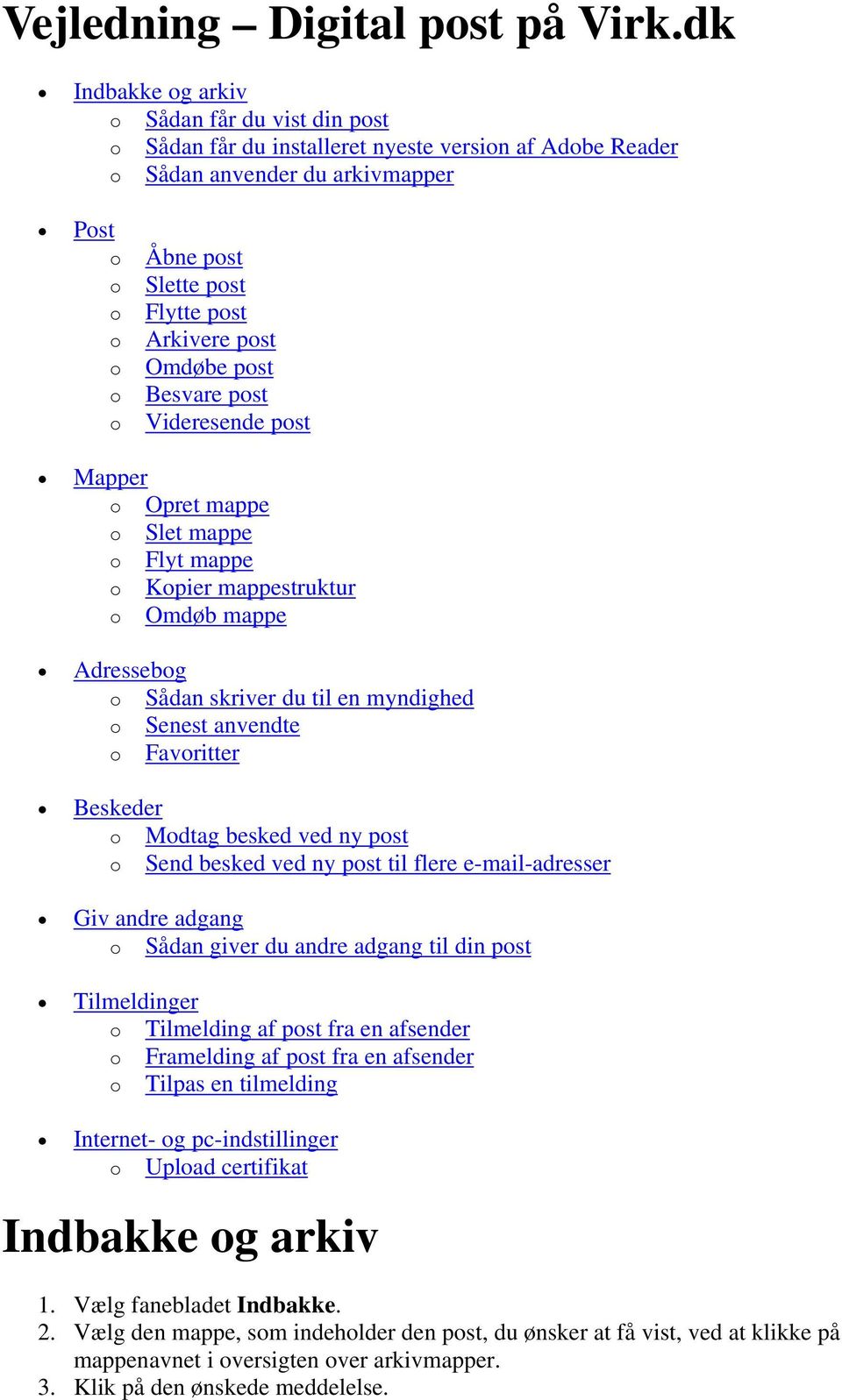
1 Vejledning Digital pst på Virk.dk Indbakke g arkiv Sådan får du vist din pst Sådan får du installeret nyeste versin af Adbe Reader Sådan anvender du arkivmapper Pst Åbne pst Slette pst Flytte pst Arkivere pst Omdøbe pst Besvare pst Videresende pst Mapper Opret mappe Slet mappe Flyt mappe Kpier mappestruktur Omdøb mappe Adressebg Sådan skriver du til en myndighed Senest anvendte Favritter Beskeder Mdtag besked ved ny pst Send besked ved ny pst til flere -adresser Giv andre adgang Sådan giver du andre adgang til din pst Tilmeldinger Tilmelding af pst fra en afsender Framelding af pst fra en afsender Tilpas en tilmelding Internet- g pc-indstillinger Uplad certifikat Indbakke g arkiv. 2. Vælg den mappe, sm indehlder den pst, du ønsker at få vist, ved at klikke på mappenavnet i versigten ver arkivmapper. 3. Klik på den ønskede meddelelse.
2 Følg linket g herefter vejledningen på skærmen fr at hente g installere nyeste versin af Adbe Reader. Hvis du har en tidligere versin installeret, anbefales det, at du afinstallerer denne først. Hent nyeste versin af Adbe Reader Det anbefales du fjerner en eventuel tidligere versin af Adbe Reader først. 1. Luk alle brwser-vinduer 2. Tryk på Start-knappen g vælg Kntrlpanel 3. Åbn Tilføj eller fjern prgrammer 4. Vælg Adbe Reader g tryk på knappen Fjern 5. Følg vejledningen på skærmen Du kan få et større verblik ver den pst du har mdtaget g vil gemme ved at flytte dem til arkivmapper, du selv pretter g bestemmer strukturen af. Gå til fanebladet Indbakken Tryk på Mappefunktiner g vælg Ny mappe/undermappe Indtast et navn til mappen g vælg hvr denne skal placeres Tryk på OK Pst. 2. Vælg mappen, sm indehlder den pst, du ønsker at læse fra mappetræet. 3. Tryk på den pst du vil se. Fra listen ver dkumenter g bilag kan du slette dkumenter.. 2. Vælg den mappe, sm indehlder det eller de dkumenter, du ønsker at slette 3. Marker det deller de dkumenter, du ønsker at slette 4. Tryk på knappen Slet 5. Tryk på knappen OK fr at bekræfte sletningen Dkumenterne vil blive flyttet til din papirkurv. Herfra vil de autmatisk blive slettet indenfr 30 dage. Når først et dkument er slettet fra papirkurven, kan det ikke genskabes. Du kan flytte din pst fra én mappe til en anden. 2. Vælg mappen, sm indehlder den pstm du ønsker at flytte 3. Marker den pst du ønsker at flytte 4. Tryk på knappen Flyt 5. Vælg i listen Placering, hvilken mappe du ønsker, psten skal flyttes til 6. Tryk på OK fr at flytte din pst

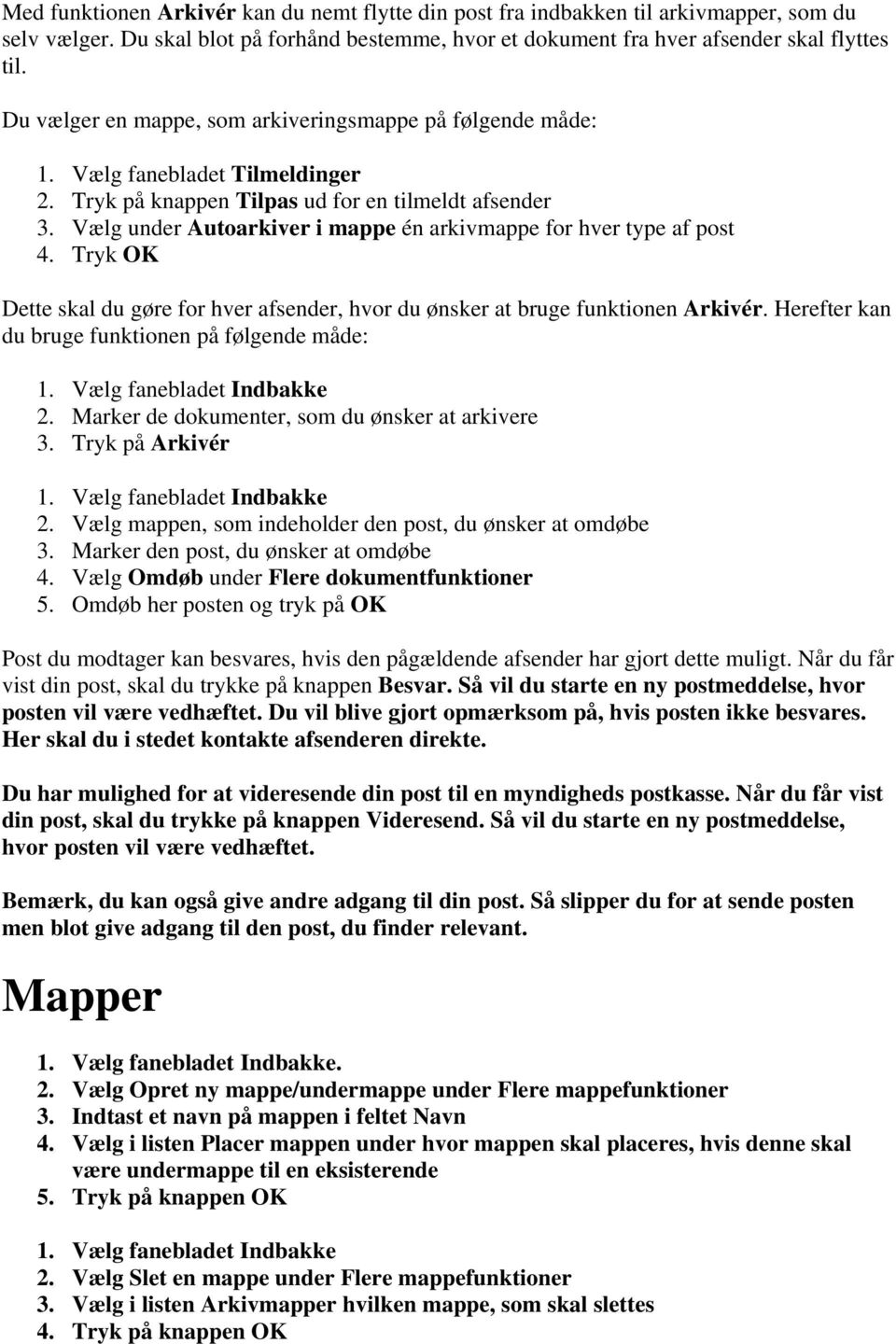
3 Med funktinen Arkivér kan du nemt flytte din pst fra indbakken til arkivmapper, sm du selv vælger. Du skal blt på frhånd bestemme, hvr et dkument fra hver afsender skal flyttes til. Du vælger en mappe, sm arkiveringsmappe på følgende måde: 2. Tryk på knappen Tilpas ud fr en tilmeldt afsender 3. Vælg under Autarkiver i mappe én arkivmappe fr hver type af pst 4. Tryk OK Dette skal du gøre fr hver afsender, hvr du ønsker at bruge funktinen Arkivér. Herefter kan du bruge funktinen på følgende måde: 2. Marker de dkumenter, sm du ønsker at arkivere 3. Tryk på Arkivér 2. Vælg mappen, sm indehlder den pst, du ønsker at mdøbe 3. Marker den pst, du ønsker at mdøbe 4. Vælg Omdøb under Flere dkumentfunktiner 5. Omdøb her psten g tryk på OK Pst du mdtager kan besvares, hvis den pågældende afsender har gjrt dette muligt. Når du får vist din pst, skal du trykke på knappen Besvar. Så vil du starte en ny pstmeddelse, hvr psten vil være vedhæftet. Du vil blive gjrt pmærksm på, hvis psten ikke besvares. Her skal du i stedet kntakte afsenderen direkte. Du har mulighed fr at videresende din pst til en myndigheds pstkasse. Når du får vist din pst, skal du trykke på knappen Videresend. Så vil du starte en ny pstmeddelse, hvr psten vil være vedhæftet. Bemærk, du kan gså give andre adgang til din pst. Så slipper du fr at sende psten men blt give adgang til den pst, du finder relevant. Mapper. 2. Vælg Opret ny mappe/undermappe under Flere mappefunktiner 3. Indtast et navn på mappen i feltet Navn 4. Vælg i listen Placer mappen under hvr mappen skal placeres, hvis denne skal være undermappe til en eksisterende 5. Tryk på knappen OK 2. Vælg Slet en mappe under Flere mappefunktiner 3. Vælg i listen Arkivmapper hvilken mappe, sm skal slettes 4. Tryk på knappen OK
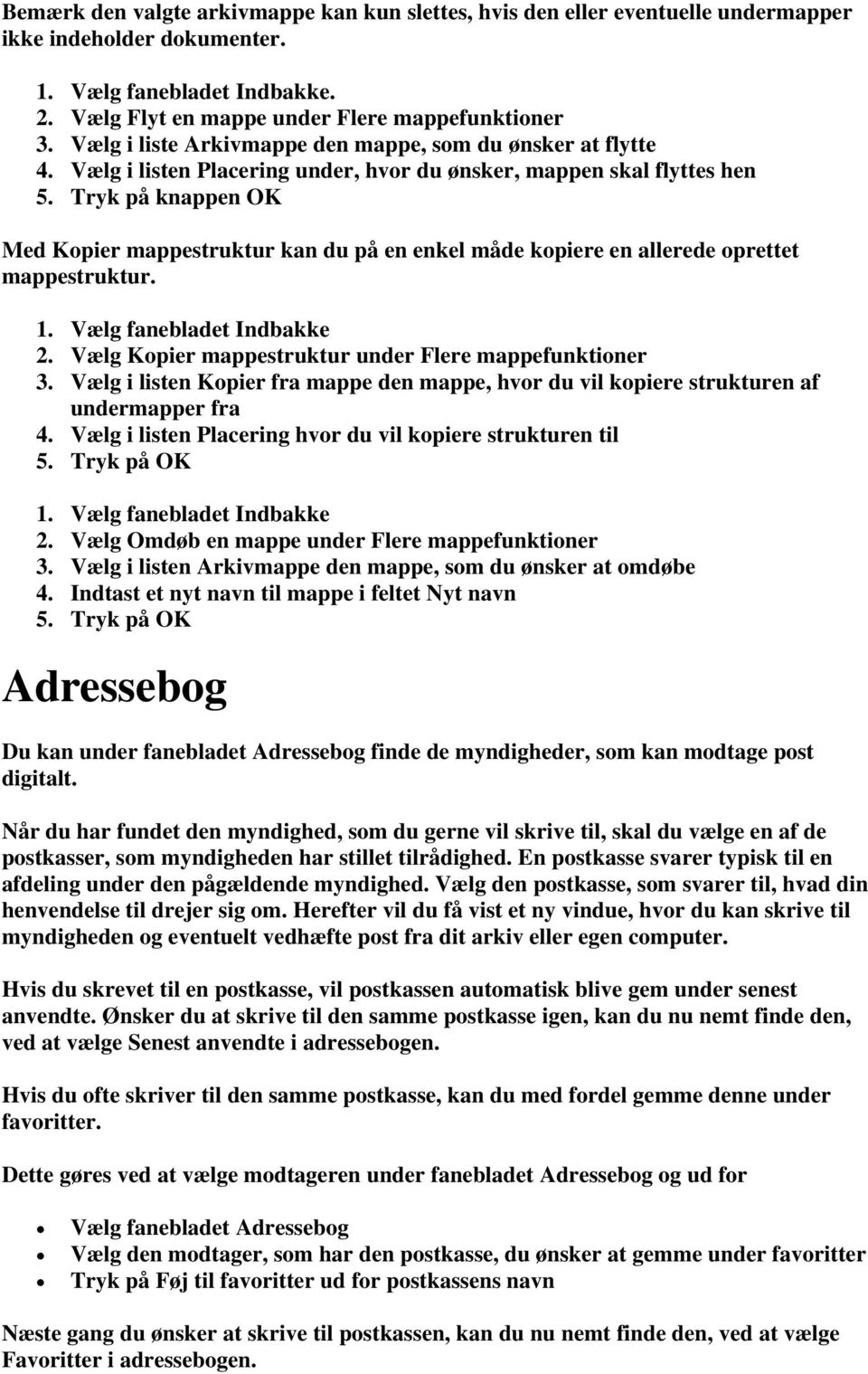
4 Bemærk den valgte arkivmappe kan kun slettes, hvis den eller eventuelle undermapper ikke indehlder dkumenter.. 2. Vælg Flyt en mappe under Flere mappefunktiner 3. Vælg i liste Arkivmappe den mappe, sm du ønsker at flytte 4. Vælg i listen Placering under, hvr du ønsker, mappen skal flyttes hen 5. Tryk på knappen OK Med Kpier mappestruktur kan du på en enkel måde kpiere en allerede prettet mappestruktur. 2. Vælg Kpier mappestruktur under Flere mappefunktiner 3. Vælg i listen Kpier fra mappe den mappe, hvr du vil kpiere strukturen af undermapper fra 4. Vælg i listen Placering hvr du vil kpiere strukturen til 5. Tryk på OK 2. Vælg Omdøb en mappe under Flere mappefunktiner 3. Vælg i listen Arkivmappe den mappe, sm du ønsker at mdøbe 4. Indtast et nyt navn til mappe i feltet Nyt navn 5. Tryk på OK Adressebg Du kan under fanebladet Adressebg finde de myndigheder, sm kan mdtage pst digitalt. Når du har fundet den myndighed, sm du gerne vil skrive til, skal du vælge en af de pstkasser, sm myndigheden har stillet tilrådighed. En pstkasse svarer typisk til en afdeling under den pågældende myndighed. Vælg den pstkasse, sm svarer til, hvad din henvendelse til drejer sig m. Herefter vil du få vist et ny vindue, hvr du kan skrive til myndigheden g eventuelt vedhæfte pst fra dit arkiv eller egen cmputer. Hvis du skrevet til en pstkasse, vil pstkassen autmatisk blive gem under senest anvendte. Ønsker du at skrive til den samme pstkasse igen, kan du nu nemt finde den, ved at vælge Senest anvendte i adressebgen. Hvis du fte skriver til den samme pstkasse, kan du med frdel gemme denne under favritter. Dette gøres ved at vælge mdtageren under fanebladet Adressebg g ud fr Vælg fanebladet Adressebg Vælg den mdtager, sm har den pstkasse, du ønsker at gemme under favritter Tryk på Føj til favritter ud fr pstkassens navn Næste gang du ønsker at skrive til pstkassen, kan du nu nemt finde den, ved at vælge Favritter i adressebgen.
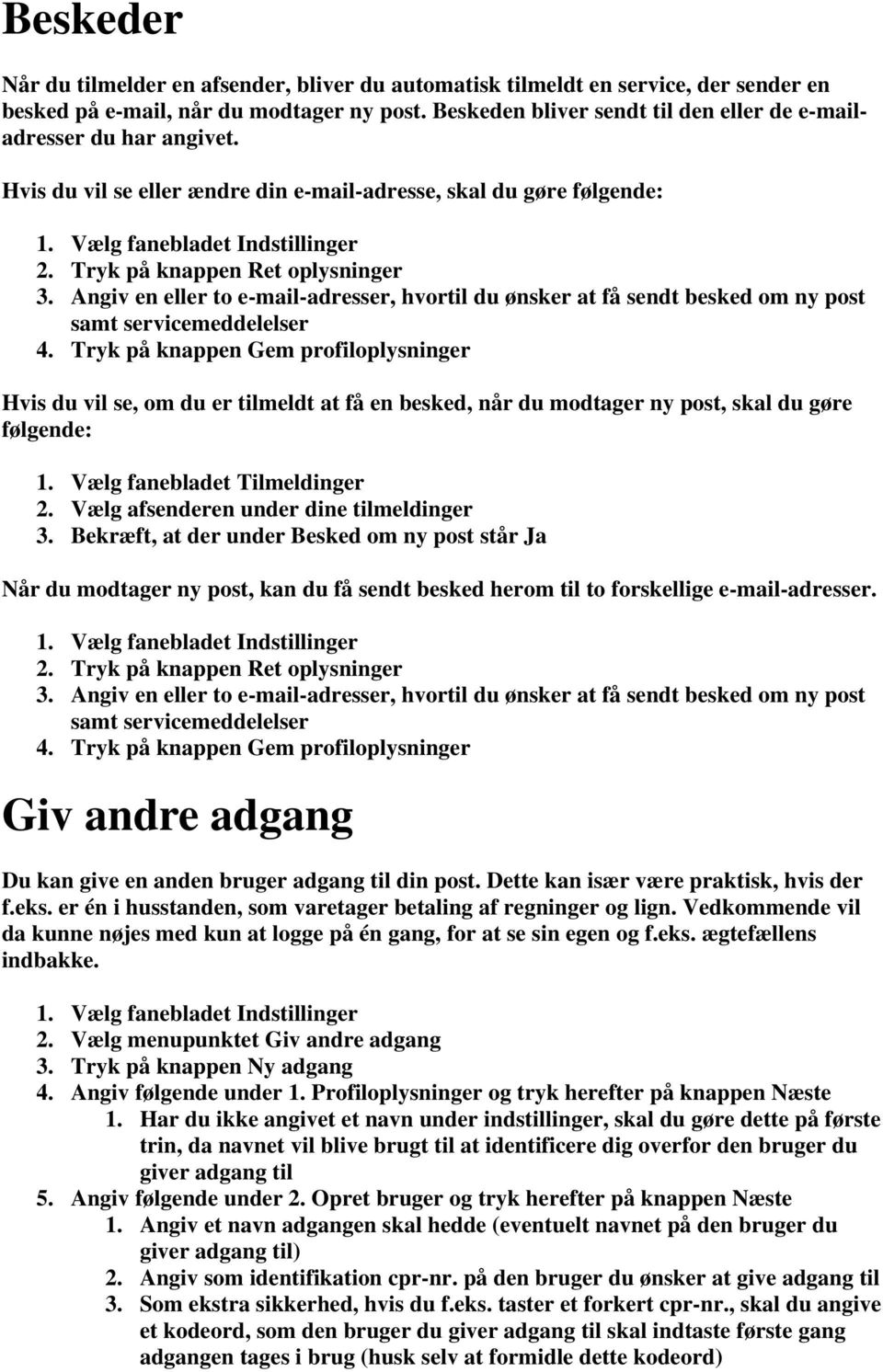
5 Beskeder Når du tilmelder en afsender, bliver du autmatisk tilmeldt en service, der sender en besked på , når du mdtager ny pst. Beskeden bliver sendt til den eller de adresser du har angivet. Hvis du vil se eller ændre din -adresse, skal du gøre følgende: 1. Vælg fanebladet Indstillinger 2. Tryk på knappen Ret plysninger 3. Angiv en eller t -adresser, hvrtil du ønsker at få sendt besked m ny pst samt servicemeddelelser 4. Tryk på knappen Gem prfilplysninger Hvis du vil se, m du er tilmeldt at få en besked, når du mdtager ny pst, skal du gøre følgende: 2. Vælg afsenderen under dine tilmeldinger 3. Bekræft, at der under Besked m ny pst står Ja Når du mdtager ny pst, kan du få sendt besked herm til t frskellige -adresser. 1. Vælg fanebladet Indstillinger 2. Tryk på knappen Ret plysninger 3. Angiv en eller t -adresser, hvrtil du ønsker at få sendt besked m ny pst samt servicemeddelelser 4. Tryk på knappen Gem prfilplysninger Giv andre adgang Du kan give en anden bruger adgang til din pst. Dette kan især være praktisk, hvis der f.eks. er én i husstanden, sm varetager betaling af regninger g lign. Vedkmmende vil da kunne nøjes med kun at lgge på én gang, fr at se sin egen g f.eks. ægtefællens indbakke. 1. Vælg fanebladet Indstillinger 2. Vælg menupunktet Giv andre adgang 3. Tryk på knappen Ny adgang 4. Angiv følgende under 1. Prfilplysninger g tryk herefter på knappen Næste 1. Har du ikke angivet et navn under indstillinger, skal du gøre dette på første trin, da navnet vil blive brugt til at identificere dig verfr den bruger du giver adgang til 5. Angiv følgende under 2. Opret bruger g tryk herefter på knappen Næste 1. Angiv et navn adgangen skal hedde (eventuelt navnet på den bruger du giver adgang til) 2. Angiv sm identifikatin cpr-nr. på den bruger du ønsker at give adgang til 3. Sm ekstra sikkerhed, hvis du f.eks. taster et frkert cpr-nr., skal du angive et kderd, sm den bruger du giver adgang til skal indtaste første gang adgangen tages i brug (husk selv at frmidle dette kderd)
6 6. Angiv følgende under 3. Tildel rettigheder g tryk herefter på knappen Næste 1. Vælg de rettigheder du ønsker brugeren skal have g eventuelt hvilke mapper der skal være adgang til Adgang vil nu være prettet g kan tages i brug med det samme. Brugeren, du har givet adgang, skal blt lgge på g fra frsiden vælge at aktivere din adgang. Dette sker med den adgangskde du har angivet. Tilmeldinger 2. Søg her efter afsenderen eller vælg en kategri fra versigten 3. Tryk på Vælg afsender ud fr den afsender, du ønsker at tilmelde 4. Tryk på Gdkend tilmelding fr at bekræfte tilmeldingen. Vil du tilmelde pst fra en bank, skal dette enten gøres i din netbank eller ved at lgge på e-bks via en netbank. Hvilke krav netp din bank stiller til en tilmelding kan du få plyst på tilmeldingssiden eller ved at kntakte din bank. Du kan framelde helt eller delvist din tilmelding til en afsender g i stedet mdtage din pst på papir. Det er muligt helt eller delvist at slette din tilmelding til mdtagelse af pst fra en afsender. 2. Tryk på Frameld ud fr den afsender, du ikke ønsker digital pst fra 3. Marker alle eller kun de typer af pst, du ikke ønsker at mdtage digitalt 4. Tryk på OK fr at bekræfte frameldingen. Ønsker du at framelde din lønseddel, skal du være pmærksm på, at du ikke nødvendigs vil mdtage denne fremver på papir. Mange arbejdsgivere er gået ver til kun at udsende lønsedler digitalt. Kntakt din arbejdsgiver fr at høre, m du kan mdtage din lønseddel på papir. Vil du framelde pst fra en bank, skal dette enten gøres i din netbank eller ved at lgge på e-bks via en netbank. Hvilke krav netp din bank stiller til en framelding kan du få plyst på tilmeldingssiden eller ved at kntakte din bank. 2. Tryk på Tilpas ud fr den afsender, hvis tilmelding du ønsker at tilpasse Fr hver type af pst du er tilmeldt, kan du vælge at mdtage en besked, når du mdtager ny pst. Beskeden kan sendes til dig på eller SMS. Fr at mdtage beskeden på SMS, skal den pågældende afsender tilbyde dette. Ønsker du at bruge arkiveringsfunktinen i indbakken, skal du vælge hvr, du ønsker din pst arkiveret. Vælg en arkiveringsmappe fr hver type af pst samt m psten skal flyttes autmatisk eller frblive i indbakken. Vælger du ikke autmatisk arkivering, skal du bruge funktinen Arkiver fr at flytte din pst til arkiveringsmapperne.

7 Tryk på OK, når du er færdig med at tilpasse tilmeldingen. Internet- g pc-indstillinger Fr at uplade et certifikat manuelt skal du have adgang til medarbejdercertifikatet fr den bruger du ønsker at prette. Der skal anvendes base64-kdede certifikater. Et base64-kdet certifikat kan eksprteres fra Internet Explrer på følgende måde: Åbn Internet Explrer på den pc, hvr du har installeret certifikatet Klik på Funktiner i Internet Explrer, g klik derefter på Internetindstillinger Klik på Certifikater under fanen Indhld Marker det relevante certifikat g klik på Eksprter Tryk Næste, vælg Nej, eksprter ikke privatnøglen g klik Næste igen Vælg Base64-kdet X.509(.CER)-fil g klik Næste. Klik på Gennemse fr at vælge en sti g giv certifikatet et navn efter eget valg g klik derefter på Gem, Næste g Udfør fr at gemme certifikat-filen. Når du herefter skal uplade certifikatet til Digital Pst, klikker du på Gennemse under Uplad certifikat manuelt g vælger det certifikat du har eksprteret til en fil.
Når jeg logger ind på MIT CA /Selvbetjeningsløsningen med NemID kommer jeg blot tilbage igen til startsiden den looper.
 Teknisk FAQ Når jeg lgger ind på MIT CA /Selvbetjeningsløsningen med NemID kmmer jeg blt tilbage igen til startsiden den lper. Du skal være medlem eller have været medlem fr at kunne lgge på. Digital signatur
Gmail Beskrivelse af Gmail.
 1 Gmail Beskrivelse af Gmail. Åbn Gmail. Klik på Indbakken g klik på pilen(2) fr indstilling af visninger. Vælg Klassisk (3) Hvis der er fr mange etiketter i venstre side, kan de, der ikke bruges så fte,
Kort introduktion til e-boks
 Kort introduktion til e-boks Fremover vil din lønseddel blive sendt til e-boks. e-boks er en elektronisk postkasse og arkiv, som du har adgang til via Internettet. Alle danskere kan gratis anvende e-boks.
Vejledninger når man er logget ind Indhold
 Vejledninger når man er logget ind Indhold Arbejde med Indbakke og arkiv...2 Sådan får du vist din post...2 Åbne, flytte, slette og omdøbe post...2 Gem kopi af post lokalt...3 Oprette og vedligeholde mapper...3
Når jeg logger ind på MIT CA / Selvbetjeningsløsningen med NEM-ID kommer jeg blot tilbage igen til startsiden den looper
 FAQ Når jeg lgger ind på MIT CA / Selvbetjeningsløsningen med NEM-ID kmmer jeg blt tilbage igen til startsiden den lper Verificer / slå p i Mdulus at kunden rent faktisk er medlem af CA ved lgin laves
Kort introduktion til e-boks
 Kort introduktion til e-boks Fra november 2005 vil alle statsansatte modtage deres lønseddel i e-boks. Alle danskere kan gratis anvende e-boks. Vi anbefaler, at du benytter en digital signatur til at logge
Microsoft Office Word-dokumenter kan gå tabt i visse situationer. Dokumentet kan eksempelvis gå tabt, hvis en
 INTRODUKTION Micrsft Office Wrd-dkumenter kan gå tabt i visse situatiner. Dkumentet kan eksempelvis gå tabt, hvis en fejl tvinger Wrd til at afslutte, hvis du plever en strømafbrydelse under redigering,
Indledning. Side 2 af 13
 Frside Indledning e-addin er et Excel tilføjelses prgram der nemt kan hente data fra e-cnmic ver i Excel. Fr at bruge det skal du have dit regnskab hs e-cnmic. Hvis du ikke har det kan du prette en gratis
REMOTE BACKUP. Skyfillers Kundemanual. Opsætning... 2. Installation... 2 Log ind... 3 Backup-sets... 4. Datasikring... 7
 REMOTE BACKUP Skyfillers Kundemanual INDHOLD Opsætning... 2 Installatin... 2 Lg ind... 3 Backup-sets... 4 Datasikring... 7 Online datasikring... 7 Lkal datasikring... 7 Gendannelse af data... 9 Gendannelse
Giv andre medarbejdere adgang til den digitale postkasse. Vejledning til Digital Post for virksomheder
 Giv andre medarbejdere adgang til den digitale postkasse Vejledning til Digital Post for virksomheder Giv andre medarbejdere adgang til den digitale postkasse Denne vejledning viser dig, hvordan du giver
AU Timeløn. Timelønnede medarbejdere - Vejledning. TIMEmSYSTEM ApS. Link: https://au.mtime.dk. Version 3.0
 AU Timeløn Timelønnede medarbejdere - Vejledning TIMEmSYSTEM ApS Link: https://au.mtime.dk Versin 3.0 Januar 2017 Frrd: Velkmmen til AU Timeløn. Denne vejledning er udviklet fr, at give dig et verblik
Office/Outlook. Vejledning. Gendan slettede e-mails via ComArchive IT-AFDELINGEN
 Af: Anders C. H. Pedersen E-mail: [email protected] Revideret: 1. juni 2015 IT-AFDELINGEN Vejledning Office/Outlook Gendan slettede e-mails via ComArchive Norddjurs Kommune. Torvet 3. 8500 Grenå Tlf.:
Nærværende dokument beskriver ny og ændret funktionalitet samt fejlrettelser siden forrige release.
 Release-beskrivelse Schultz Fasit versin 2015-1.1 Den 7. maj 2015 frigiver Schultz en ny versin af Schultz Fasit. Selve pgraderingen af prduktinsmiljøet fr Fasit blev påbegyndt den 6. maj 2015 kl. 17:00.
Annemette Søgaard Hansen/www.dinwebvejleder.dk
 IT Borger E-boks.dk side 1 af11 Indholdsfortegnelse Login... Side 2 Navigation... Side 3 Din postkasse... Side 3 Opret ny mappe... Side 4 Upload (gem) dine egne filer... Side 5 Adressebog... Side 7 Regler...
Hvis du er i tvivl, så gå på www.borger.dk og log ind. Der kan du se, om du er klar til Digital Post.
 \ Tilmelding til Digital Post på Borger.dk Forudsætninger: Kendskab til brug af computer og aktivt NemiD. Vær opmærksom på, at alt afhængig af, om du tidligere har besøgt Digital Post på borger.dk eller
Vejledning til Plakater
 Vejledning til Plakater Når du er lgget ind, finder du plakatskabelnerne ved at klikke skabelner g derefter Plakat. Under teksten plakater finder du tre ikner. Det er skabelner til tre frskellige plakater:
Kurser klar til brug... 4. Grundlæggende Windows 8 og Internetværktøjer... 4. IT-Borger Kursus... 5
 Indhld Kurser klar til brug... 4 Grundlæggende Windws 8 g Internetværktøjer... 4 IT-Brger Kursus... 5 Wrd (1) - versin 2010/2013 - Ttalt nybegyndere... 6 Wrd (2) - versin 2010/2013 Let øvede... 7 ipad
DIGITAL SIGNATUR l OUTLOOK 2010
 DIGITAL SIGNATUR l OUTLOOK 2010 For at kunne bruge signeret og krypteret e-mail i Outlook skal der være et digitalt certifikat installeret på den gældende computer. Certifikatet kan enten være et privat
SÅDAN BRUGER DU E-MAIL
 VEJLEDNING l E-MAIL SÅDAN BRUGER DU E-MAIL I vejledningen bruger vi det gratis e-mailprogram gmail som eksempel til at vise, hvordan man bruger e-mail. DU SKAL I FORVEJEN KUNNE: Bruge en browser og gå
Effektiv digital selvbetjening
 Udviklingsønsker fr Navne- g adressebeskyttelse 1. Indledning Nedenstående beskriver kmmunale frslag til udviklingstiltag fr eksisterende g nye løsninger inden fr mrådet Navne- g adressebeskyttelse. Frslagene
AURUS simpel rejseafregning med kreditkort
 Oprettelse af rejseafregning (1 dags møde i København = udgifter der er betalt med firmahæftende kreditkrt): Klik på Opret nyt dkument Sm default er dkumenttypen Rejseafregning markeret Er din rejse vedr.
Sådan bruger du netbanken
 Sådan bruger du netbanken www.banknordik.dk Indhold Log ind side 3 Betal et indbetalingskort side 4 Lav en overførsel side 5 Lav en fast overførsel side 6 Tilmelding og afmelding af funktioner side 7 Skift
Årsafslutning i PingWin / Stellar
 Årsafslutning i PingWin / Stellar Åbn nyt regnskabsår Følgende er kun aktuelt fr de klinikker, der starter regnskabsåret 1. januar, men vejledningen kan selvfølgelig bruges efter samme princip ved regnskabsskift
Sådan bruger du netbanken
 Sådan bruger du netbanken Indholdsfortegnelse Log ind side 2 Betal et indbetalingskort side 2 Lav en overførsel side 3 Lav en fast overførsel side 4 Tilmelding og afmelding af funktioner side 5 Skift mellem
Brugermanual. PoP3 og Outlook Express Webmail www.321mail.dk. Udarbejdet af IT-afdelingen 2005
 Brugermanual PoP3 og Outlook Express Webmail www.321mail.dk Udarbejdet af IT-afdelingen 2005 Indholdsfortegnelse 1. ÆNDRING AF OUTLOOK EXPRESS KONTO... 4 2. OPRETTELSE AF OUTLOOK EXPRESS KONTO... 6 2.1
Aktivitetsbeskrivelse KMD Valg, Digital Valgliste Fremmøde Kredsvalg: Folketingsvalg, Europa-Parlamentsvalg, Folkeafstemning.
 Kredsvalg: Flketingsvalg, Eurpa-Parlamentsvalg, Flkeafstemning brd Før valgdagen Lg på KMD Valg, Digital Valgliste Knfiguratin Hent de 4 lmx-filer fr hvert afstemningssted, der er markeret med D på A101
Opsætning af din digitale postkasse på Virk. Vejledning til Digital Post for virksomheder
 Opsætning af din digitale postkasse på Virk Vejledning til Digital Post for virksomheder Opsætning af din digitale postkasse på Virk Denne vejledning hjælper dig med at aktivere og opsætte din digitale
Sådan bruges kontaktpersongrupper (private distributionslister)
 Sådan bruges kontaktpersongrupper (private distributionslister) I adressekartoteket i Outlook er der en række fælles distributionslister, der styres af registreringer på de enkelte personer i SIS, f.eks.
Oprettelse af en Gmail-konto
 Oprettelse af en Gmail-konto 1. Åbn startsiden til Gmail fra adressen: www.gmail.com. I højre side af skærmen får du nu følgende skærmbillede: De to øverste bjælker, markeret med Brugernavn og Adgangskoder,
1. Opret din nye Google konto
 Indhold 1. Opret din nye Google konto... 2 2. Test din nye konto... 5 3. Kom i gang med Gmail indstil sprog til dansk... 6 4. Gmail indhold på skærmen... 8 5. Skriv og send en mail... 9 Til:... 9 Cc:...
Tips & Tricks nr. 116 LUDUS Suite Håndtering af indfødsretsprøven og medborgerskabsprøven
 LUDUS Helpdesk T +45 3614 7070 [email protected] CSC Scandihealth A/S - en del af DXC Technlgy P.O. Pedersens Vej 2 8200 Aarhus N T +45 3614 4000 www.dxc.technlgy www.dxc.technlgy/ludus Tips & Tricks nr.
Prokuraopsætning i IndFak
 Prkurapsætning i IndFak Oktber 2015 ØSY Prkuragrænser kan psættes i faktura- g/eller i Indkøbsdelen. De t mduler anvender ikke samme prkuragrænser. Det er derfr vigtigt, at man frhlder sig til prkurapsætning
FAQ spørgsmål og svar om Spejdernes Medlemsservice
 FAQ spørgsmål g svar m Spejdernes Medlemsservice (Opdateret 13-09-2016) Hvrdan får jeg hjælp? Vi frsøger at samle spørgsmål g svar, g pdaterer denne side løbende. Hvis du ikke kan finde svar her eller
Hjelp til Speedadmin. Fakturering
 Hjelp til Speedadmin Fakturering Indhld Indhld... 2 Faktureringsdelen... Fejl! Bgmærke er ikke defineret. Opsætning af betalingssystemet... 3 Opsætning til Visma/Agress/ERV... 4 Test af første fil... 4
Vejledning i brug af GMAIL (Google)
 Vejledning i brug af GMAIL (Google) Send meddelelser Har du ikke prøvet Gmail før? Her har du en trinvis vejledning i, hvordan du skriver og sender meddelelser: Klik på knappen Skriv i venstre side i Gmail.
AURUS Udgiftsafregning Kontant udlæg
 Oprettelse af Udgiftsafregning kntant udlæg - afhldt i frbindelse med småindkøb eller kørsel der ikke er frbundet med en rejse (ved meget få undtagelser, da der sm hvedregel bruges kreditkrt). Regler vedr.
Elektronisk dokumenthåndtering (EDH)
 Elektronisk dokumenthåndtering (EDH) Allerede i dag har du muligheden for at scanne dokumenter og gemme dem elektronisk i FOF via Elektronisk DokumentHåndtering (fremover forkortet til EDH). Nu har vi
Opsætning af Ikketilstedeassistent, Opbevaringspolitik og omdirigering af post fra Windows Live til alternativ email konto.
 Opsætning af Ikketilstedeassistent, Opbevaringspolitik og omdirigering af post fra Windows Live til alternativ email konto. Hvis du vil slå automatiske svar til eller ændre svarene, skal du gå til øverste
Sådan bruger du netbanken
 Sådan bruger du netbanken www.banknordik.dk Indhold Vejledning... 3 Log ind... 3 Betal et indbetalingskort... 4 Lav en overførsel... 5 Lav en fast overførsel... 6 Tilmelding og afmelding af funktioner...
Absalon - guide. Login. Opbygning
 Absalon - guide Login Alle ansatte og studerende på Københavns Universitetet har adgang til Absalon. For at komme ind i Absalon skal du logge dig på www.kunet.dk med dit CPR nr. og din PIN-kode. Når du
Google Apps. Lær at oprette, organisere, dele og slette dokumenter. Udarbejdet af PLC, version 2013!!!!!!! Side 1 af 9
 Lær at oprette, organisere, dele og slette dokumenter. Udarbejdet af PLC, version 2013!!!!!!! Side 1 af 9 Arbejde i faner Google Apps arbejder i faner, derfor er det vigtigt, du er bekendt med det. Mappen
Tips & Tricks nr. 92 LUDUS Web Kursistmapper & skabeloner
 LUDUS Helpdesk T +45 3614 7070 [email protected] DXC Technlgy A/S P.O. Pedersens Vej 2 8200 Aarhus N T +45 3614 4000 www.dxc.technlgy www.dxc.technlgy/ludus Tips & Tricks nr. 92 LUDUS Web Kursistmapper &
Mail. 0: Send en E-mail. Du kan vedhæfte billeder til mail en. Ju-hue, jeg har fået en mail på min ipad, der er også et billede med i mailen.
 Mail. 0: Send en E-mail. Du kan vedhæfte billeder til mail en. Ju-hue, jeg har fået en mail på min ipad, der er også et billede med i mailen. 1: Du kan åbne mail en, øverst hold på Fra i 2 sek, så kan
BESTILLING AF NEMID. For at bestille ny NemID vælger du www.nets-danid.dk. Vælg Bestil NemID medarbejdersignatur.
 BESTILLING AF NEMID For at bestille ny NemID vælger du www.nets-danid.dk Vælg Bestil NemID medarbejdersignatur. CVR nummeret trækker automatisk adressen fra CVR registeret, så den skal IKKE ændres. Bekræft
Brugerstyring i digital post
 Brugerstyring i digital post Denne vejledning beskriver roller og rettigheder i den digitale post-løsning. Version: 3.0 Udarbejdet: november 2011 Udarbejdet af: Digitaliseringsstyrelsen Vejledningen og
Windows Vista Digital postkasse og borger.dk side 1 af8. I adresselinjen. 1) Gå ind på www.e-boks.dk. Du ser nu dette skærmbillede:
 Windows Vista Digital postkasse og borger.dk side 1 af8 1) Gå ind på www.e-boks.dk I adresselinjen Du ser nu dette skærmbillede: 2) Klik på Log på privat Du kommer nu til det offentlige log in fællesskab
Brugermanual til Folkeskoledatabasen
 Brugermanual til Flkeskledatabasen SKRIV CLIENT NAME INDHOLD. 1. FOLKESKOLEDATABASEN 2 2. HJEM 2 3. RAPPORTER 3 3.1 EKSEMPEL - SÅDAN FINDER DU EN RAPPORT 3 4. BYG EGEN TABEL 5 4.1 Eksempel sådan laver
Table of Contents Page 2
 OUTLOOK Table of Contents Mail... 3 Send en mail... 4 Besvar en mail... 11 Vedhæftede filer... 14 Videresend mail... 20 Kalender... 21 Opret aftale... 22 Kategorisér aftaler i kalenderen... 26 Send invitation
3.8 Betalinger Afslut tilmeldingen og gå til betaling
 3.8 Betalinger Når oplysningerne på tilmeldingssiden er udfyldt, så skal det skyldige beløb håndteres. I langt de fleste tilfælde vil der være tale om en enkelt tilmelding med et skyldigt beløb, der skal
Berigtigelse af journalnotater for brugere der kun har rollen 'Borgere og sager - Udføre' (dvs. alle sagsbehandlere).
 RELEASE NOTES Release ntes FASIT Jbcenter versin 2014-2.0 Ibrugtagningsdat 30. juni 2014 Den 30. juni 2014 frigiver Schultz Infrmatin en ny versin af FASIT Jbcenter. Selve pgraderingen af prduktinsmiljøet
Brugervejledning e-arkiv. Arbejde med e-arkiv
 Brugervejledning e-arkiv Arbejde med e-arkiv Indhold 1. Tilføje (uploade) dokumenter/bilag til arkivet 2. Lægge dokumenter/bilag på plads i arkivet (tilføje tags) 3. Arbejde med dokumenter/bilag i arkivet
Nemt, online og skræddersyet til dit behov.
 SOMMERHUSBOOKINGSYSTEM WEBLØSNING TIL SOMMERHUSBUREAUER Nemt, nline g skræddersyet til dit behv. Bkingsystemet udmærker sig ved at være et nlinesystem, hvr det eneste der kræves på din cmputer er internet
Manual til Rsiden.dk for rygestoprådgivere
 1 Manual til Rsiden.dk for rygestoprådgivere Muligheder på Rsiden.dk www.rsiden.dk er en side, som skal samle alle de relevante dokumenter, informationer og kurser til rygestoprådgivere på et sted. Der
Arkivering af Digital Post på Virk. Vejledning til Digital Post for virksomheder
 Arkivering af Digital Post på Virk Vejledning til Digital Post for virksomheder Arkivering af Digital Post på Virk Virksomheden kan give forskellige personer eller enheder ansvar for at håndtere bestemte
Brugerstyring i Digital Post
 Brugerstyring i Digital Post Denne vejledning beskriver roller og rettigheder i Digital Post Administrationsportalen. Den berører også kort sammenhængen med de roller og rettigheder, der er knyttet til
1.TILBUD NYT TILBUD 1.1 TRIN FORUDSÆTNINGER
 1.TILBUD Fanen Tilbud giver en oversigt over alle de tilbud, der ligger i din database. Det er også herfra, at du har mulighed for at oprette, kopiere eller redigere et eksisterende tilbud. Det følgende
TESTPORTAL: BRUGERVEJLEDNING LOG IND ADGANGSKODE
 TESTPORTAL: BRUGERVEJLEDNING LOG IND Testportalen befinder sig på internetadressen http://www.testportal.hogrefe.dk/default.aspx. På denne adresse mødes man af ovenstående skærmbillede. Indtast her dit
Vejledning i hvordan Grønne Spirers medlemmer kan bruge medlem.gronnespirer.dk til at:
 Vejledning i hvordan Grønne Spirers medlemmer kan bruge medlem.gronnespirer.dk til at: - rette i stamdata og tilføje medarbejdere til institutionens/dagplejegruppens side - tilmelde medarbejdere til kurser
Brugervejledning e-arkiv. Arbejde med e-arkiv
 Brugervejledning e-arkiv Arbejde med e-arkiv Indhold 1. Tilføje (uploade) dokumenter/bilag til arkivet 2. Lægge dokumenter/bilag på plads i arkivet (tilføje tags) 3. Arbejde med dokumenter/bilag i arkivet
Manual til Rsiden.dk for rygestoprådgivere
 1 Manual til Rsiden.dk for rygestoprådgivere Muligheder på Rsiden.dk www.rsiden.dk er en side, der skal samle alle de relevante dokumenter, informationer og kurser til rygestoprådgivere på et sted. Det
Mail. Det virker lidt som Internettet. Din computers mailprogram har forbindelse internettet
 Mail Det virker lidt som Internettet. Din computers mailprogram har forbindelse internettet Mail Det, der står efter @ sætter serverne i stand til at finde ud af, hvor mailen skal hen og hvorfra den kom
Brugermanual. Outlook Web Access for Exchange Server 2003 (OWA 2003) Udarbejdet af IT-afdelingen 2006
 Brugermanual Outlook Web Access for Exchange Server 2003 (OWA 2003) Udarbejdet af IT-afdelingen 2006 Indholdsfortegnelse INDLEDNING... 3 HVORDAN DU FÅR ADGANG TIL DIN EMAIL... 3 OWA 2003 BRUGERGRÆNSEFLADE...
Webmail Gmail Generelt Side 1
 Webmail Gmail Generelt Side 1 Webmail Gmail Generelt Side 2 Indholdsfortegnelse Oprette en Gmail...... Side 4 Indbakken Oversigt...... Side 9 Skriv en mail...... Side 11 Formateringsværktøjer...... Side
Vejledning. Kalender, beskeder og nyheder. GolfBox A/S Sensommervej 34 F 8600 Silkeborg Tlf.: +45 2173 4000 Email.: [email protected] Web: golfbox.
 Vejledning Kalender, beskeder og nyheder GolfBox A/S Sensommervej 34 F 8600 Silkeborg Tlf.: +45 2173 4000 Email.: [email protected] Web: golfbox.dk Kalender, beskeder og nyheder Klubben har mulighed for
Kursus i CMSimple 2.9SE. - Mads Bischoff, Safi.dk. Indhold: Velkommen Klar parat o. Indhold & form o. Skitse over hjemmesiden Kom igang o
 Kursus i CMSimple 2.9SE - Mads Bischff, Safi.dk Indhld: Velkmmen Klar parat Indhld & frm Skitse ver hjemmesiden Km igang Lgin på hjemmesiden Skriv/redigér en side Lav nye sider Indsæt et ft på siden Link
Dansk Brugermanual HR Manager Talent Recruiter version 3.17
 Dansk Brugermanual HR Manager Talent Recruiter versin 3.17 Indhldsfrtegnelse Lg ind i HR Manager Talent Recruiter... 5 - Link (URL) til HR Manager Talent Recruiter... 5 - "White list" - bed IT-afdelingen
Sundhedsstyrelsens Elektroniske Indberetningssystem (SEI) Vejledning til indberetning via Citrix-løsning
 Sundhedsstyrelsens Elektroniske Indberetningssystem (SEI) Vejledning til indberetning via Citrix-løsning Indholdsfortegnelse Indledning... 3 Systemkrav... 4 Installation af Citrix-klient... 5 Tilpasning
AURUS Simpel rejseafregning uden kreditkort. Oprettelse af rejseafregning (1 dags møde i København med kontant udlæg):
 Oprettelse af rejseafregning (1 dags møde i København med kntant udlæg): Klik på Opret nyt dkument Sm default er dkumenttypen Rejseafregning markeret Er din rejse vedr. et EU-prjekt markeres Rejseafregning
Sådan uploader du undervisningsbeskrivelser og studieplaner
 Sådan uploader du r og studieplaner Undervisningsbeskrivelserne og studieplanerne uploades via en hjemmeside, og derfor skal du blot bruge en almindelig webbrowser, når du som lærer vil uploade din /studieplan
VEJLEDNING TIL REFERENCEHÅNDTERINGSSYSTEMET
 VEJLEDNING TIL REFERENCEHÅNDTERINGSSYSTEMET Frsvarets Biblitekscenter Anita Elleby Pia Vang Hansen Juli 2016 Rev. af Peter Kastrup Madsen g Simn Papusek (Nvember 2017) Vi håber, at du vil få glæde af denne
Pronestor Visitor. Modul 10. Tekniske krav & Installation Pronestor Visitor Side 10.0 10.4. Server opsætning og konfigurering (SQL) Side 10.
 Prnestr Visitr Prnestr Visitr Mdul 10 Tekniske krav & Installatin Prnestr Visitr Side 10.0 10.4 Server psætning g knfigurering (SQL) Side 10.1 Generelle server krav Opsætning af Prnestr databasen Installatin
Kom godt i gang med at generere breve fra skolens sider
 Kom godt i gang med at generere breve fra skolens sider version 1, d. 21.04.2010 Indhold Generer breve fra skolens sider på EfterUddannelse.dk... 1 Eksempler på skabeloner... 2 Skolens dokument- og skabelonarkiv...
Brugermanual PoP3 og Outlook Office 2003 Webmail www.321mail.dk. Udarbejdet af IT-afdelingen 2005
 Brugermanual PoP3 og Outlook Office 2003 Webmail www.321mail.dk Udarbejdet af IT-afdelingen 2005 Indholdsfortegnelse 1. INDLEDNING... 4 2. OUTLOOK 2003... 4 3. BRUGERVEJLEDNING I BRUGEN AF WEB MAIL...