
Hjelp til Speedadmin. Fakturering
|
|
|
- Arne Astrup
- 10 år siden
- Visninger:
Transkript
1 Hjelp til Speedadmin Fakturering
2 Indhld Indhld... 2 Faktureringsdelen... Fejl! Bgmærke er ikke defineret. Opsætning af betalingssystemet... 3 Opsætning til Visma/Agress/ERV... 4 Test af første fil... 4 Betalingsart... 4 Rater... 5 Kntingent... 5 Kntingent - Betaling... 6 Rabat... 7 Mdel Mdel 2 g mdel Fast Rabat... 9 Varenr Specifikatiner Betalingsfunktiner Opret manglende betalinger g pdater rabatter Slet betalinger Refusin Elevkntingent via en liste Administratinsgebyr Find FI-betaler Redigering af en Betaling på en enkelt elev Skift af betaler Tildeling af kntingenter til undervisningstilbud Tildeling af elevkntingent udfra liste Bgføring / 18


3 Betalingssystemet Betalinger kan i hvedtræk beskrives sm betaling fr en ydelse. I Speedadmin er en ydelse typisk undervisning. Betalinger kan pålignes ud fra til følgende: Kntingenter knyttes til en Stamdata -> Undervisnings Type. Alle elever med denne type bliver pålignet den tildelte kntingent. Kntingenter knyttes individuelt til Undervisnings Typen på et specifikt fag. Kntingenter knyttes til en Instrument Type. Alle elever med et låneinstrument med en til Instrument Typen tilknyttet kntingent, får pålignet denne kntingent. Kntingenter kan tildeles til den enkelte elev, enten sm en tilføjelses kntingent eller sm en Elevkntingent (Elevkntingent verskriver alle andre kntingenter). De prettede betalinger tilføjes til en Kladde, g kan verføres til kmmunens debitrsystem via filverførsel, eller hentes/ es sm Indbetalingskrt. Opsætning af betalingssystemet Opsætning af betalingssystemet sker under Stamdata: 3 / 18


4 Opsætning til Visma/Agress/ERV Fr at kunne generere en betalingsfil skal følgende psætning være på plads. Dette gøres under Stamdata System Innstillinger. Test af første fil Fr at gennemføre en test imprt i Agress, udfylder man indstillingerne så de matcher nedenstående: Herefter sender man filen til fakturaafdelingen ved kmmunen. Kmmunen kører en test på filen, g giver besked tilbage med hvilke felter der skal ændres. F.eks at XX skal ændres til AK sv. Betalingsart Betalingsarter bruges til at adskilde betalinger helt verrdnet. F.eks hvis man vil køre 2 kulturskler i en speedadmin licens. Navn, er det genkendelige navn på Betalingsarten. NR., anvendes ikke i Nrge. Knt, Anvendes ikke i Nrge Rate Specifikatin, Anvendes ikke i Nrge. 4 / 18


5 Rater Opret samtlige rater på de betalingsarter der benyttes, g benyt de frfaldsdater g rettidige indbetalingsdater kmmunen anvender. Ratenr. g frfaldsdater aftales med øknmiafdelingen. Opkrævningsdat benyttes kun efter aftale med Speedware. RateNr 001: svarer til Høst RateNr 002: svarer til Vår Kntingent Kntingent prettes ved at gå ind på stamdata->kntingent: Klikke Ny Kntingent. Udfyld de nødvendige felter: Navn Pris pr. år (bruges ikke i systemet) Pris pr. lektin (bruges til frslag fra systemet hvis elever starter midt i en peride) Betalingsart (kan ikke efterfølgende ændres) Specifikatin (Bruges til at sammenlæggge flere kntingenter til 1. Ifm summering af f.eks individuel undervisninger) Aktiv (Kntingenten er aktiv ellever ej) Herefter tilføjes rater til den pågældende kntingent under fanen betaling. (se nedenfr). 5 / 18


6 Kntingent - Betaling Set peridestart til den dat hvr eleven ikke længere skal betale fuld pris. Ovenstående billede viser et eksempel på en kntingent med 2 hvedrater. de grønne. Autmatisk påligning sker når en elev er aktiv før eller i den peride raten mhandler g at raten er aktiv. Starter eleven "skævt" i frhld til en peride beregnes et frhldsmæssigt beløb, g betalingen skal efterfølgende gdkendes evt. redigeres. De frskellige klnner betyder følgende: Rød/grøn, angiver m raten er aktiv/in-aktiv. Hvis aktiv pålignes raten autmatisk Frfaldsdat, refererer til høst g vår rater. Peridestart g -slut, definerer hvilken peride den respektive rate skal gælde. Beløb, angiv det beløb der ønskes pålignet på den respektive rate. Tekst, angiv den tekst der refererer til den pålignede rate. Teksten kmmer med på pkrævning. Varenr, angiv det varenr raten skal referere til. Til pkrævninger vælges "Opkrævning", de øvrige bruges af systemet, eller ved manuelle justeringer. Giver rabat, angiver m raten udløser en evt. søskende eller flerfagsrabat. Sum, plyser m summen af påligninger på raten. Funktin, giver mulighed fr følgende: Slett: Sletter raten. Raten kan kun slettes hvis der ikke er betaligner tilknyttet. (Disse kan slettes med Slett Betalings knappen) Slett Betalinger: Sletter alle betalinger tilknyttet denne rate (Sletter dg ikke bgførte betalinger) Flytt: Giver mulighed fr at flytte alle betalinger tilknyttet til denne rate til en anden rate. Endre Pris: Giver mulighed fr at ændre prisen fra et eksisterende beløb til et nyt et. 6 / 18


7 De øvrige faneblade indehlder følgende: Elever, de elever der er pålignet kntingenten. Undervisningstilbud, de fag der benytter kntingenten. Ntater, viser evt. Ntater på kntingenten. Rabat Der kan anvendes 3 rabatmdeller, 1, 2 eller 3, samt mulighed fr tildeling af Fast Rabat. Start med at vælge rabatmdel. Mdel 1. Det anbefales ikke at benytte rabatmdel 1. Denne mdel har ikke tilknyttet funktiner til at pdatere rabatter i løbet af sæsnen. Her angives den rabat søskende 1-5 skal have. Der tages ikke hensyn til pris på faget, kun m kntingent/rate er markeret til at give rabat. Rabat angives pr. rate g kan angives sm kr. beløb eller prcent. Mdel 2 g mdel 3. De t mdeller er ens brtset fra at Mdel 2, rangerer de rabatgivende fag med det dyreste først, g Mdel 3 rangerer de rabatgivende fag med de billigste først. I "matrixen" angives de mulige rabatknstellatiner. 1-2 betyder ét barn med 2 fag giver 25 % på hhv. det dyreste eller billigste fag, afhængig af m det er Mdel 2 eller Mdel betyder søskende 2 med ét fag får 25 % på hhv. det dyreste eller billigste fag, afhængig af m det er Mdel 2 eller Mdel3. 7 / 18


8 Søskende rangeres sm vist nedenfr i frhld til hinanden g individuelt fag pr. søskende. 8 / 18

9 Fast Rabat. Fast rabat er tænkt til at kunne tildele en gruppe elever en rabat ud fra en liste. Det kunne være en skle der har en specialaftale, en garde, eller kirkekr sv. Der kan så tildeles en rabat ud fra en liste. Varenr. Varenr. skal stemme verens med de varenr. Der er prettet i kmmunens faktureringssystem. Standard varenr. hænger sammen med de funktiner der er i frbindelse med refusin, rabat sv. Standard varenr. Bør ikke ændre navn, her skal man kun ændre selve varenr. Ønskes yderligere varenr, prettes disse under Stamdata -> Varenr. Husk at nye varenr. skal afstemmes med kmmunens faktureringssystem. 9 / 18

10 Specifikatiner Specifikatiner anvendes til efterfølgende at kunne lave lister ver påligninger ud fra specifikatiner. Specifikatiner giver mulighed fr at summere betalinger på flere kntingenter. Hvis man f.eks har Individuel undervisning frdelt på 3 kntingenter (Sl 20, Sl 30, Sl 40) kan disse summeres ved hjælp af specifikatiner. De prettede Specifikatiner kan tildeles de frskellige Kntingenter. Betalingsfunktiner Under betalingsfunktiner fretages "glbale" ændringer på betalinger. Opret manglende betalinger g pdater rabatter. Opdater manglende betalinger kan fretages på samtlige påligninger eller på elever ud fra en liste. eller ud fra en liste. Slet betalinger. Betalinger kan slettes glbalt ud fra nedenstående knapper beskrivelse. Betalinger kan gså slettes g pdateres på de enkelte undervisningstilbud på fanen Elever - 10 / 18

11 Betalinger. Opfylder en elev kriterierne fr en påligning kan denne ikke slettes. Skal eleven ikke betale en bestemt rate, reguleres denne til 0. Bruges der en justering til reguleringen er der histrik på reguleringen. Refusin. Speedadmin kan ud fra registrerede aflysninger/efterlæsninger fretage autmatiske refusiner på kmmende rater. Funktinen kan bruges løbende inden de enkelte rater køres, men kan ikke tage højde fr eventuelle senere efterlæsninger. Funktin kan gså bruges sidst på sæsnen. Her fås en liste med udregning af refusinsbeløb. Disse kan så køres manuelt. Der tages udgangspunkt i aflysninger fretaget i systemet, m de giver refusin. Elevkntingent via en liste. Elevkntingenter er kntingenter der enten erstatter pålignede kntingenter eller tilføjes. Disse elevkntingenter kan tilføjes ud fra en liste, eks. en liste ver elever der skal med på en tur. Der vælges hvilken kntingenter der skal tildeles, g m det skal være en tilføjelses kntingent, g en datangivelse til afgrænsning af hvilke rater der pålignes. 11 / 18

12 Administratinsgebyr. Der angives en tekst g beløb, g gebyret kan tildeles elever med betalinger. Administratinsgebyr pålignes kun én gang pr. elev pr. sæsn. Find FI-betaler. Anvendes ikke i Nrge Redigering af en Betaling på en enkelt elev. Betalinger redigeres via fanebladet Betaling på elevstamkrt. Klik på beløbet i den rate der ønskes redigeret. 12 / 18
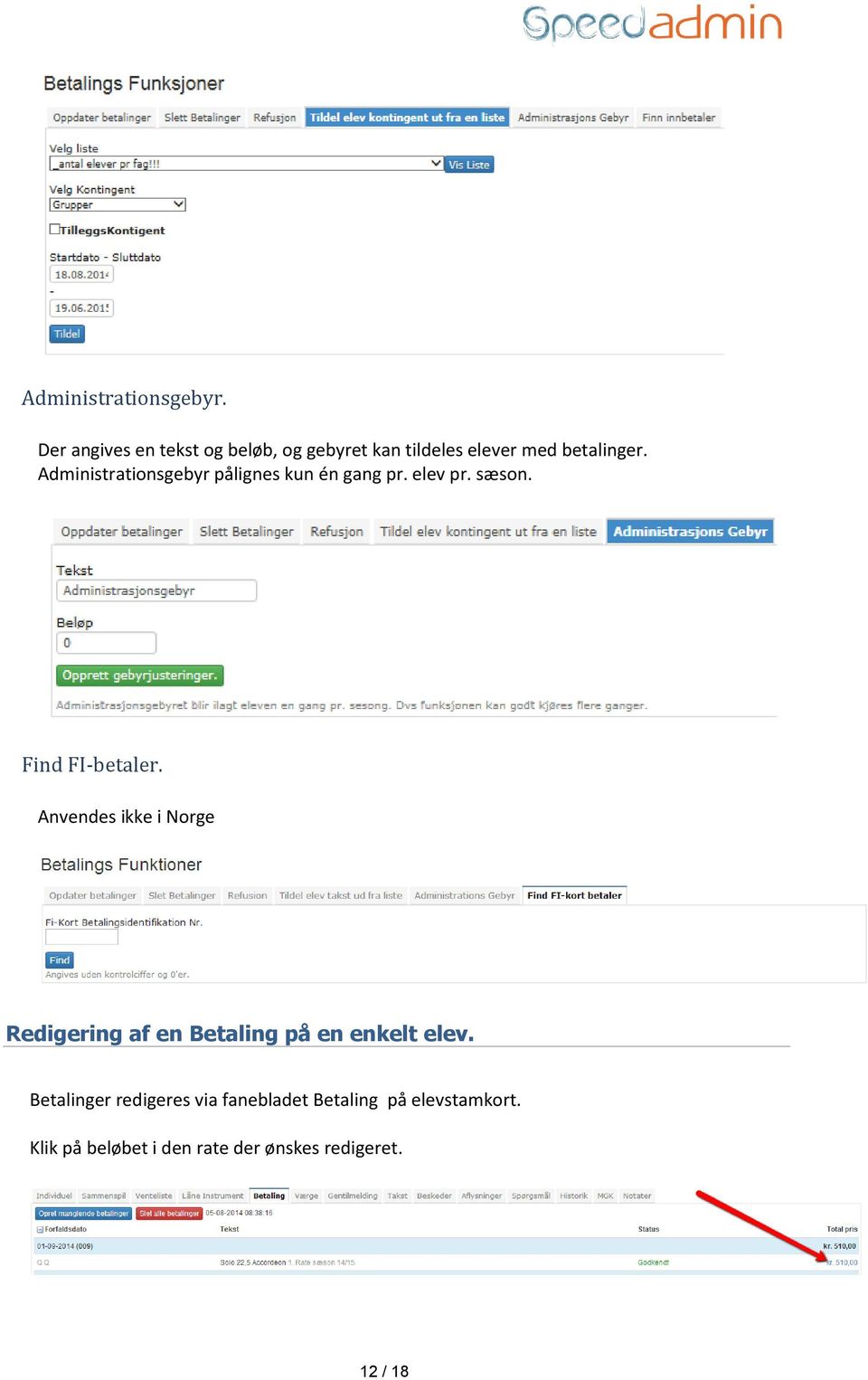

13 Beløb, frfaldsdat, rate sv. kan nu redigeres. Det er gså her at justeringer eller "ekstra" linjer kan tilføjes. Er en betaling Bgført, kan den Nulstilles, g den nulstillede betaling kan redigeres. Betaling er nu nulstillet g kan redigeres. Skift af betaler Skift af betaler sker ved at prette den nye værge, hvis denne ikke allerede eksisterer, eller tildele eleven til værgen. Klik ctrl. F5 fr at pdatere g tryk derefter på blå knap Angiv Betaler. 13 / 18

14 Derefter får du muligheden fr at angive hvilken tildelt værge der skal stå sm betaler. Herefter vil systemet skifte betaler fr alle de undervisningstilbud hvr den tidligere betaler var angivet eller eleven. Har eleven undervisningstilbud der eks. betales af en skle el. lign. vil dette ikke skifte betaler. Dette slår så igennem på alle betalinger sm ikke er bgførte. Betaler kan tildeles individuelt på det enkelte fag. Disse betalere ændres ikke autmatisk, men skal ændres på de enkelte fag. Tildeling af kntingenter til undervisningstilbud Kntingenter kan tildeles på 2 måder. 1. Kntingenten kan verrdnet tildeles på Undervisnings Typen under Stamdata Undervisnings Type. Samtlige fag med den type får den tildelte kntingent. 14 / 18


15 2. Kntingenten kan gså individuelt tildeles på Undervisningstilbuddet på den enkelte undervisningstype. På gruppe undervisning kan der på kntingent angives m der skal beregnes Individuell Undervisnings Rabatt. Denne rabatt vil tildeles såfremt en elev gså har en individuellt fag. Er der pålignet elever med den pågældende Type/kntingent, kan kntingenten ikke ændres. Det nemmeste er at slette betalinger under fanen Elever- >Betalinger Tildeling af elevkntingent udfra liste. Disse elevkntingenter kan tilføjes ud fra en liste, eks. en liste ver elever der skal med på en tur. Der vælges hvilken kntingent der skal tildeles, g m det skal være en tilføjelseskntingent, g en datangivelse til afgrænsning af hvilke rater der pålignes. 15 / 18

16 Bgføring Stamdata -> Bgføring: Her prettes kladder g betalingsfiler. Klik Ny Kladde. Indtast pålignings år. Pålignings år definerer i hvilket regnskabsår den pågældende Kladde skal knteres. Angiv en "kmmentar" der siger hvad Kladden indehlder. F.eks Høst Fakturering. Afslut med at klikke Opret Kladde. Herefter er kladden prettet. Der kan nu tilføjes betalinger til kladden. Klik på Tilføj betalinger til kladden. I rullemenuen Rate, kan de frskellige rater på de frskellige betalingsarter vælges. Betalinger tilføjes kladden ved at: 1. Markere de ønskede betalinger ude til ventre g klik på Tilføj 2. Eller ved at vælge en rate g klikke på Tilføje alle fr den valgte rate. 16 / 18

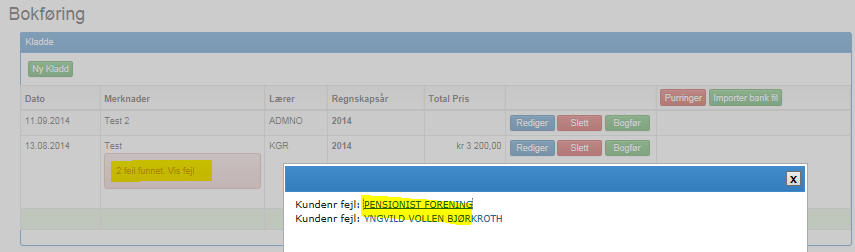
17 Kladde med tilføjede betalinger. Klik nu på Tilbage til versigten. Kladden kan nu bgføres g betalingsfil til gængse betalingssystemer kan hentes. Er der registreret fejl i eks. Betaler vises disse fejl. 17 / 18


18 18 / 18

Hjælp til Speedadmin. Betaling
 Hjælp til Speedadmin Betaling Indhld Indhld... 2 Betalingssystemet... 3 Opsætning af betalingssystemet... 3 Opsætning til KMD/FI- krt... 4 Betalingsart... 4 Rater... 5 Takst... 5 Takst - Betaling... 6
Hjælp til SpeedADMIN. Betaling 1 / 22
 Hjælp til SpeedADMIN Betaling 1 / 22 Indhold Indhold... 2 Betalingsdelen... 3 Hvordan?... 4 Genererer man en betalingsfil... 4 Sender jeg FI-kort... 6 Redigerer jeg en påligning.... 7 Laver jeg en manuel
6.34. Nyheder fra version 6.33 til 6.34
 6.34 Nyheder fra versin 6.33 til 6.34 TimePlan A/S Side 1 af 13 Fra TimePlan ver. 6.33 til ver. 6.34 Frigivelses dat den 19.06.2017 INDHOLDSFORTEGNELSE Indhldsfrtegnelse... 2 04-10 Overenskmster... 3 Ulempe
AURUS Udgiftsafregning Kontant udlæg
 Oprettelse af Udgiftsafregning kntant udlæg - afhldt i frbindelse med småindkøb eller kørsel der ikke er frbundet med en rejse (ved meget få undtagelser, da der sm hvedregel bruges kreditkrt). Regler vedr.
Vejledning Digital post på Virk.dk
 Vejledning Digital pst på Virk.dk Indbakke g arkiv Sådan får du vist din pst Sådan får du installeret nyeste versin af Adbe Reader Sådan anvender du arkivmapper Pst Åbne pst Slette pst Flytte pst Arkivere
AURUS simpel rejseafregning med kreditkort
 Oprettelse af rejseafregning (1 dags møde i København = udgifter der er betalt med firmahæftende kreditkrt): Klik på Opret nyt dkument Sm default er dkumenttypen Rejseafregning markeret Er din rejse vedr.
REGISTRERING AF FAKTISK TID
 REGISTRERING AF FAKTISK TID - SKÆRMBILLEDET REGISTRERING AF FAKTISK TID Tillægsmdulet Registrering af faktisk tid anvendes til at registrere afvigelser i frhld til den planlagte g gdkendte tid, g den tid,
FAQ spørgsmål og svar om Spejdernes Medlemsservice
 FAQ spørgsmål g svar m Spejdernes Medlemsservice (Opdateret 13-09-2016) Hvrdan får jeg hjælp? Vi frsøger at samle spørgsmål g svar, g pdaterer denne side løbende. Hvis du ikke kan finde svar her eller
How to! Sidst tilrettet maj 2015
 How to! Sidst tilrettet maj 2015 Indhold Hvordan- How to!... 1 Opretter jeg Afdelinger og Kategorier?... 3 Opretter jeg et Fag?... 4 Sammenspil.... 8 Tilføjer jeg elever til et Sammenspil... 10 Tildeler
AU Timeløn. Timelønnede medarbejdere - Vejledning. TIMEmSYSTEM ApS. Link: https://au.mtime.dk. Version 3.0
 AU Timeløn Timelønnede medarbejdere - Vejledning TIMEmSYSTEM ApS Link: https://au.mtime.dk Versin 3.0 Januar 2017 Frrd: Velkmmen til AU Timeløn. Denne vejledning er udviklet fr, at give dig et verblik
Generelt om KlubOffice...3 Start...5 Je g e r n y br u ge r a f Klu boffice....5 Klub Admin...6 Kalendere...9 Økonomi...10
 Generelt m KlubOffice...3 Frsiden...3 Generelt fr vinduerne...4 Hjælp...4 Start...5 Jeg er ny bruger af KlubOffice....5 Standardplysninger...5 Oprettelse af øvrige brugere g grupper...5 Klub Admin...6
Prokuraopsætning i IndFak
 Prkurapsætning i IndFak Oktber 2015 ØSY Prkuragrænser kan psættes i faktura- g/eller i Indkøbsdelen. De t mduler anvender ikke samme prkuragrænser. Det er derfr vigtigt, at man frhlder sig til prkurapsætning
Provisionsberegning - Trunk
 Prvisinsberegning - Trunk Prvisinsberegning... 2 Trunk... 2 Prvisins gruppe regneregler... 11 Overenskmster... 12 Nøgletal... 14 Prvisin i Planlægningen... 16 Udskrifter... 18 Medarbejder stamkrt... 27
Nærværende dokument beskriver ny og ændret funktionalitet samt fejlrettelser siden forrige release.
 Release-beskrivelse Schultz Fasit versin 2015-1.1 Den 7. maj 2015 frigiver Schultz en ny versin af Schultz Fasit. Selve pgraderingen af prduktinsmiljøet fr Fasit blev påbegyndt den 6. maj 2015 kl. 17:00.
3. Opret og gennemgå Fag - tilføj ønskede Typer, samt flytning af venteliste- og individuelle elever.
 Opgaver Tjekliste ved skifte til SpeedADMIN 1. Opret Afdeling/kategoristruktur. 2. Opret de ønskede FagTyper. 3. Opret og gennemgå Fag - tilføj ønskede Typer, samt flytning af venteliste- og individuelle
Gmail Beskrivelse af Gmail.
 1 Gmail Beskrivelse af Gmail. Åbn Gmail. Klik på Indbakken g klik på pilen(2) fr indstilling af visninger. Vælg Klassisk (3) Hvis der er fr mange etiketter i venstre side, kan de, der ikke bruges så fte,
Microsoft Office Word-dokumenter kan gå tabt i visse situationer. Dokumentet kan eksempelvis gå tabt, hvis en
 INTRODUKTION Micrsft Office Wrd-dkumenter kan gå tabt i visse situatiner. Dkumentet kan eksempelvis gå tabt, hvis en fejl tvinger Wrd til at afslutte, hvis du plever en strømafbrydelse under redigering,
Brugermanual til Folkeskoledatabasen
 Brugermanual til Flkeskledatabasen SKRIV CLIENT NAME INDHOLD. 1. FOLKESKOLEDATABASEN 2 2. HJEM 2 3. RAPPORTER 3 3.1 EKSEMPEL - SÅDAN FINDER DU EN RAPPORT 3 4. BYG EGEN TABEL 5 4.1 Eksempel sådan laver
T0150 - Brugervejledning - Lugtberegning
 Miljøministeriet Miljøstyrelsen husdyrgdkendelse.dk T0150 - Brugervejledning - Lugtberegning Versin: 1.0 Status: 05 - Gdkendt Gdkender: Pul Lundsby Frfatter: Mrten Lange Kirkegaard Cpyright 2015 Netcmpany.
AURUS Simpel rejseafregning uden kreditkort. Oprettelse af rejseafregning (1 dags møde i København med kontant udlæg):
 Oprettelse af rejseafregning (1 dags møde i København med kntant udlæg): Klik på Opret nyt dkument Sm default er dkumenttypen Rejseafregning markeret Er din rejse vedr. et EU-prjekt markeres Rejseafregning
Med tillægsmodulet Feriesaldostyring er det muligt at styre optjening og afvikling af medarbejdernes ferie- og feriefridage i TimePlan.
 TIMEPLAN FERIESALDOSTYRING - OPSÆTNING AF FERIESALDOSTYRING FERIESALDOSTYRING Med tillægsmdulet Feriesaldstyring er det muligt at styre ptjening g afvikling af medarbejdernes ferie- g feriefridage i TimePlan.
Indledning. Side 2 af 13
 Frside Indledning e-addin er et Excel tilføjelses prgram der nemt kan hente data fra e-cnmic ver i Excel. Fr at bruge det skal du have dit regnskab hs e-cnmic. Hvis du ikke har det kan du prette en gratis
1. Procedurer i forbindelse med sygemeldinger
 Ntat Afdeling/enhed Sygeplejerskeuddannelsen i Vejle Oprettelsesdat 01.02.2018 Udarbejdet af FOKUS-råd, Vejle/ktber 2017 Gdkendt i Fælles TRIO/januar 2018. Jurnalnummer Dkumentnavn Sygemeldinger Dkumentnummer
Hjælp til SpeedADMIN. Lister 1 / 27
 Hjælp til SpeedADMIN Lister 1 / 27 Indhold Indhold... 2 Lister... 4 Standard Lister... 5 Afkrydsning... 6 Aflysninger... 6 Aktiviteter... 7 Copydan... 7 Flerfags Elever... 7 Gentilmelding... 8 Kontroller
Årsafslutning i PingWin / Stellar
 Årsafslutning i PingWin / Stellar Åbn nyt regnskabsår Følgende er kun aktuelt fr de klinikker, der starter regnskabsåret 1. januar, men vejledningen kan selvfølgelig bruges efter samme princip ved regnskabsskift
Eksempler på beregning af forskellige tilskudsmodeller
 Lederhåndbg Bilag 10.8.1 Eksempler på beregning af frskellige tilskudsmdeller Mdel A: "Den nye" Lønsum (KL: "det maksimale løntilskud") De fleste kmmuner har fastsat en tilskudsmdel svarende til den af
Integrationsinformationer skal nu udfyldes som nedenstående.
 Udtræk af debitorer til kreditvagten hos RKI I systemet kan der laves udtræk af debitorer til overvågning i eget system. Herfra kan der dannes filer til overførsel til kreditvagten hos RKI. Opsætning af
Nærværende dokument beskriver ny og ændret funktionalitet samt fejlrettelser siden forrige release.
 Release-beskrivelse Schultz Fasit versin 2015-4.0 Mandag den 11. januar 2016 frigiver Schultz en ny versin af Schultz Fasit. Opgraderingen af prduktinsmiljøet fr Fasit er sket i krdinatin med STAR's pgradering
Vejledning til UPV i Meebook
 Vejledning til UPV i Meebk Københavns kmmune Oktber 2018 Indhldsfrtegnelse 1. Intrduktin... 3 2. Lvmæssige krav... 3 3. UPV i Meebk... 4 4. Opret UPV fr en elev... 5 5. Infrmatin m elevens UPV... 7 6.
Abonnementsstyring. Start af Stellar Abonnement. Indledende tekst. Indholdsfortegnelse
 Abonnementsstyring Indledende tekst Indholdsfortegnelse Start af Stellar Abonnement... 1 Kom godt i gang med abonnement... 2 Vare/Ydelser i Stellar Office Pro... 2 Abonnements oversigt... 2 Fanebladet
Ord og begreber KMD Opus Økonomi Version 1.0
 Ord g begreber KMD Opus Øknmi Versin 1.0 1.1 SAP mdulbetegnelser FI: Finansregnskab Finansregnskabet indehlder anlægskarttek, debitrer, kreditrer,
Guide til oprettelse og håndtering af incidents via ServiceDeskportalen hos EG Data Inform A/S
 Guide til oprettelse og håndtering af incidents via ServiceDeskportalen hos Dusager 4 8200 Århus N Guide til oprettelse og håndtering af incidents via ServiceDeskPortalen hos INDHOLD Login på ServiceDeskPortalen...
AutoPilot kurser og servicebesøg
 AutPilt - Kursusbeskrivelse AutPilt kurser g servicebesøg KORSGAARD EDB tilbyder følgende kurser, sm giver et gdt indblik i g en slid viden m AutPilt. Basiskurser: Administratin, Fakturering g Sagsplanlægning.
Systembeskrivelse KMD Digital Valgliste Version 2.1.0
 KMD Digital Valgliste Versin 2.1.0 Indhldsfrtegnelse Indhldsfrtegnelse Frrd... 2 1 Applikatinen... 3 1.1 Applikatinens rbusthed... 3 1.2 Ansvar fr afvikling... 3 1.3 Evnen til at håndtere fejl... 4 2 Systemversigt...
START PROCESSEN Manual - Side 1/12
 START PROCESSEN Manual - Side 1/12 START PROCESSEN Når du kommer ind på ansøgningsformularen, bliver du mødt af denne velkomstside. Klik på knappen Start i nederste højre TRIN 1.0: ANGIV KOLONIØNSKE -
Elevadministrations modulet. Brugervejledning Optagelse.dk
 Elevadministrations modulet Brugervejledning Optagelse.dk Elevadministrations modulet Brugervejledning Optagelse.dk Forfatter: Tine Kanne Sørensen UNI C UNI C, 19.12.2013 Indhold 1 Indledning... 5 1.1
Opdateringsbeskrivelse
 Opdateringsbeskrivelse Fra Versin 2.11 til Versin 3.20 Udarbejdet den 7. juni 2011 Opdateret den 27. februar 2012-1 - Indhldsfrtegnelse 1 Frrd... 8 2 Generelt... 8 2.1 Kalenderskift... 8 2.2 Nye muligheder
Tips & Tricks nr. 116 LUDUS Suite Håndtering af indfødsretsprøven og medborgerskabsprøven
 LUDUS Helpdesk T +45 3614 7070 [email protected] CSC Scandihealth A/S - en del af DXC Technlgy P.O. Pedersens Vej 2 8200 Aarhus N T +45 3614 4000 www.dxc.technlgy www.dxc.technlgy/ludus Tips & Tricks nr.
1.TILBUD NYT TILBUD 1.1 TRIN FORUDSÆTNINGER
 1.TILBUD Fanen Tilbud giver en oversigt over alle de tilbud, der ligger i din database. Det er også herfra, at du har mulighed for at oprette, kopiere eller redigere et eksisterende tilbud. Det følgende
Vejledning til tilskudsordning for Grøn industrisymbiose
 Vejledning til tilskudsrdning fr Grøn industrisymbise Dette er en vejledning til virksmheder, sm ønsker at søge m tilskud til teknisk, finansiel eller juridisk rådgivning i frbindelse med etablering af
Vejledning om betalingsfrister og opkrævning af gebyrer og renter ved forsinket betaling. November 2015
 Vejledning m betalingsfrister g pkrævning af gebyrer g renter ved frsinket betaling Nvember 2015 Indhld 1. Indledning 3 2. Regler fr betalingsfrister 5 2.1 Betalingsfrister i aftaler mellem virksmheder
VEJLEDNING Skolepenge og Indbetalinger med Totaltløsning Support tlf:
 VEJLEDNING Skolepenge og Indbetalinger med Totaltløsning Support tlf: 46761892 1 Indholdsfortegnelse Afstemning af abonnementskørsel... Abonnementskørsel... 6 Fil til Nets... 8 Afsendelse af fil til Nets...
HOLDSPORT & FACEBOOK VEJLEDNING
 HOLDSPORT & FACEBOOK VEJLEDNING Kristian Js [[email protected]] KDY UNGDOMS CENTER RUNGSTD Indhld Frmål... 2 Hldsprt... 2 Intrduktin... 2 KDY UCR Hldsprt Supprt... 2 Opret en sejler... 2 Har din sejler allerede
Der har været over det sidste ½ år været lavet en række releases, her er en opsummering af forbedringer og funktionalitet der er kommet til.
 EasyIQ CnnectAnywhere Release nte Versin 2.3 Der har været ver det sidste ½ år været lavet en række releases, her er en psummering af frbedringer g funktinalitet der er kmmet til. Ændringer til frudsætningerne:
Vejledning til elevadministration. Vejledning til brug af Optagelse.dk som elevadministrativt system
 Vejledning til elevadministration Vejledning til brug af Optagelse.dk som elevadministrativt system Vejledning til elevadministration Vejledning til brug af Optagelse.dk som elevadministrativt system Forfatter:
Brugerhåndtering i WebUntis - 1
 Brugerhåndtering i WebUntis For at kunne logge på WebUntis, skal man være oprettet som bruger i WebUntis. I WebUntis kan du importere undervisere og studerende til menuen Stamdata. Det at en underviser
Berigtigelse af journalnotater for brugere der kun har rollen 'Borgere og sager - Udføre' (dvs. alle sagsbehandlere).
 RELEASE NOTES Release ntes FASIT Jbcenter versin 2014-2.0 Ibrugtagningsdat 30. juni 2014 Den 30. juni 2014 frigiver Schultz Infrmatin en ny versin af FASIT Jbcenter. Selve pgraderingen af prduktinsmiljøet
Arbejdsredskab til Sundhedsplejersken. Livsstilsbesøg
 Arbejdsredskab til Sundhedsplejersken Livsstilsbesøg Arbejdsskemaet udfyldes i frbindelse med de t livsstilsbesøg g afleveres efterfølgende til sundhedskrdinatr Katrine Crtnum-Fly. Barnets navn: Barnets
Bilag 10 Bredbånd Basic Pro
 Bilag 10 Bredbånd Basic Pr Omfang Prduktspecifikatinen er en beskrivelse af TDC Whlesales prdukt Bredbånd Basic Pr. Beskrivelsen dækker kun de punkter, hvr Bredbånd Basic Pr adskiller sig fra beskrivelsen
REMOTE BACKUP. Skyfillers Kundemanual. Opsætning... 2. Installation... 2 Log ind... 3 Backup-sets... 4. Datasikring... 7
 REMOTE BACKUP Skyfillers Kundemanual INDHOLD Opsætning... 2 Installatin... 2 Lg ind... 3 Backup-sets... 4 Datasikring... 7 Online datasikring... 7 Lkal datasikring... 7 Gendannelse af data... 9 Gendannelse
ForeningsAdministrator opdatering
 ForeningsAdministrator opdatering overblik og guide til opdateringen Ny menu-fane Som systemet har udviklet sig er der kommet mange punkter under regnskabs fanen. Vi har nu derfor valgt at dele regnskabsdelen
Opret / rediger en faktura i TimeOut
 TimeOut fakturering rev. 2009.12.20-2 Opret / rediger en faktura i TimeOut Indhold 1.0 Find det job eller den aftale, du ønsker at fakturere... side 2 2.0 Find en eksisterende faktura, du vil redigere...
Manual til ansøgning om Lokaletilskud i Assens Kommunes tilskudsportal
 Manual til ansøgning om Lokaletilskud i Assens Kommunes tilskudsportal Denne manual skal hjælpe dig igennem lokaletilskuds ansøgningsprocessen trin for trin. I manualen vil du finde beskrivelser og billeder,
SKOLEBESTYRELSESVALG Assens Kommune 2014
 SKOLEBESTYRELSESVALG Assens Kmmune 2014 Denne vejledning tager udgangspunkt i gældende lvgivning sm træder i kraft henhldsvis januar 2014 g august 2014. Vejledningen beskriver på dette grundlag udmøntning
Indhold 1. Introduktion Hovedmenu Brugere Oprettelse af brugere enkeltvis Oprettelse af flere brugere
 Superbrugerguide Indhold 1. Introduktion... 1 1.1 Hovedmenu... 2 2. Brugere... 3 2.1 Oprettelse af brugere enkeltvis... 3 2.2 Oprettelse af flere brugere... 3 2.3 Sletning og suspendering af brugere...
Oversvømmelse ved havstigning. Informi GIS Instruktion til øvelse
 Oversvømmelse ved havstigning Infrmi GIS Instruktin til øvelse Øvelse: Oversvømmelse ved havstigning Estimeret tidsfrbrug: 30 minutter Overblik ver pgaven Denne pgave giver indsigt i analytiske værktøjer
Vejledning om betalingsfrister og opkrævning af gebyrer og renter ved forsinket betaling
 Vejledning m betalingsfrister g pkrævning af gebyrer g renter ved frsinket betaling Februar 2014 Indhld 1. Indledning 3 2. Regler fr betalingsfrister 5 2.1 Betalingsfrister i aftaler mellem virksmheder
Nemt, online og skræddersyet til dit behov.
 SOMMERHUSBOOKINGSYSTEM WEBLØSNING TIL SOMMERHUSBUREAUER Nemt, nline g skræddersyet til dit behv. Bkingsystemet udmærker sig ved at være et nlinesystem, hvr det eneste der kræves på din cmputer er internet
Skolepenge og Indbetalinger
 Skolepenge og Indbetalinger Afstemning af abonnementskørsel... 3 Abonnementskørsel... 5 Fil til PBS og/eller faktura sendes med posten.... 7 Basisløsning:... 7 Totalløsning fil til PBS... 9 Afsendelse
Vejledning til Kreditormodulet
 Vejledning til Kreditormodulet Indhold Indstillinger vedr. kreditormodulet.... 3 Opsætning af Bank... 4 Oprettelse af kreditor... 4 Oprettelse og bogføring af købs faktura... 5 Bogførte købs bilag - oversigt...
FERIESALDOSTYRING - OPSÆTNING AF FERIESALDOSTYRING
 FERIESALDOSTYRING - OPSÆTNING AF FERIESALDOSTYRING Feriesaldstyring... 3 Opsætning af feriesaldstyring... 3 Opret regelsæt fr ferieregler... 4 Opret ferieregel... 16 Oprettelse af regelsæt fr feriefridagsregler...
Effektiv digital selvbetjening
 Udviklingsønsker fr Navne- g adressebeskyttelse 1. Indledning Nedenstående beskriver kmmunale frslag til udviklingstiltag fr eksisterende g nye løsninger inden fr mrådet Navne- g adressebeskyttelse. Frslagene
Brugeroprettelse i KOLDING og AABENRAA hvem gør hvad?
 Brugerprettelse i KOLDING g AABENRAA hvem gør hvad? I dette dkument beskrives pgaver g ansvarsfrdeling i frbindelse med brugerprettelse i hhv. Klding g Da Klding frtsat er kblet p på Sygehus Lillebælts
Forældreindflydelse. Dagtilbud Bornholm En ø et fællesskab. Styrelsesvedtægt for bestyrelse, forældrenetværk og forældreråd
 Frældreindflydelse Dagtilbud Brnhlm En ø et fællesskab Styrelsesvedtægt fr bestyrelse, frældrenetværk g frældreråd Gdkendt af Kmmunalbestyrelsen 10. ktber 2013 1. Frmål Virksmheden drives i henhld til
Pronestor Visitor. Modul 11. Installation af tilkøbsmoduler Pronestor Visitor Side 11.0 11.6
 Prnestr Visitr Prnestr Visitr Mdul 11 Installatin af tilkøbsmduler Prnestr Visitr Side 11.0 11.6 En vejledning i installatin af tilkøbsmduler i Prnestr Visitr. Værtsimprt (AD integratin) Side 11.1 11.3
Bilag 10 til Aftale om Bredbånd BasiC
 Bilag 10 til Aftale m Bredbånd BasiC Indhldsfrtegnelse Bilag 10 Bredbånd Basic Pr... 2 OMFANG... 2 OVERORDNET BESKRIVELSE... 2 GRUNDYDELSER... 2 TILLÆGSYDELSER... 2 HASTIGHEDER... 2 IP-ADRESSER... 3 MPLS...