
Prokuraopsætning i IndFak
|
|
|
- Sidsel Davidsen
- 10 år siden
- Visninger:
Transkript
1 Prkurapsætning i IndFak Oktber 2015 ØSY Prkuragrænser kan psættes i faktura- g/eller i Indkøbsdelen. De t mduler anvender ikke samme prkuragrænser. Det er derfr vigtigt, at man frhlder sig til prkurapsætning i begge mduler. Det betyder at en bruger fx i indkøbsdelen kan være psat sm dispnent med prkura 5000,- g samtidig have 0,- i prkura i fakturadelen. Omvendt hvis brugeren har 5000,- i Indkøbsdelen, g ,- i fakturadelen, kan brugeren gennemføre indkøb p til 5000,- g sideløbende gdkende en anden faktura p til ,- hvis det er nødvendigt. Institutinens arbejdsprcesser har betydning fr den samlede psætning af prkura, fx kan man i fakturadelen anvende afgrænset prkura på dimensinsværdier g i indkøbsdelen anvende afgrænset prkura på specifikke dimensinsværdier, leverandører, aftaler eller UNSPSC, fr at sikre at instrukser mv. verhldes. Vejledningen nedenfr beskriver både psætning af prkura i fakturadelen g Indkøbsdelen.


2 Side 2 af 8 Fakturadel: I fakturadelen gælder psatte prkuragrænser på bruttbeløbet på linjeniveau. Prkuragrænser i Fakturadelen skal tastes ind via Administratin Fakturaadministratin Kntr g brugere. Gå til Administratin hld musen ver g vælg Fakturaadministratin Vælg Administratin Kntr g brugere Vælg fanen Brugere Vælg brugeren Det er muligt at tildele en general prkura eller en afgrænset prkura på et interval af dimensinsværdier eller på en specifik dimensinsværdi.


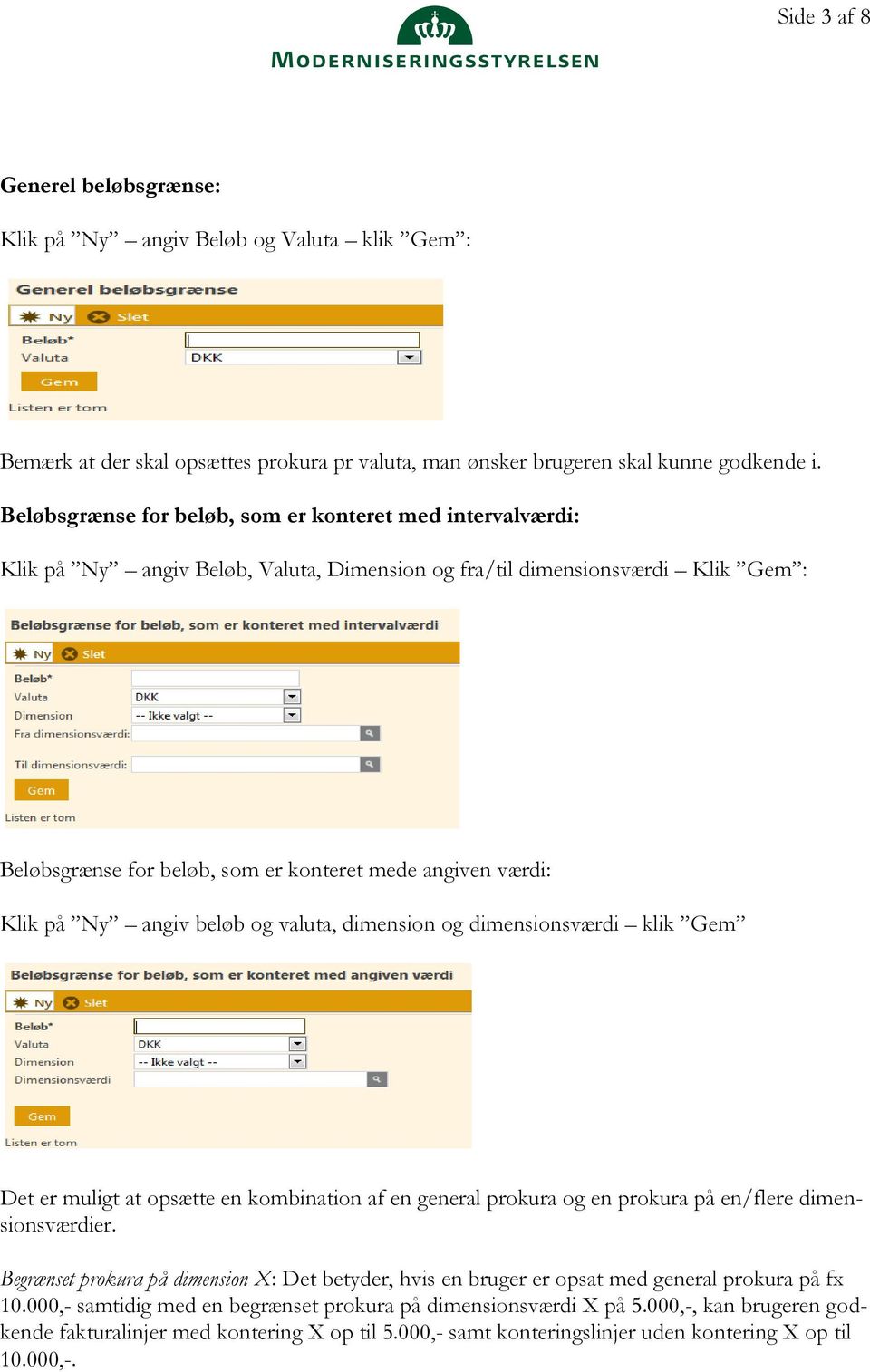
3 Side 3 af 8 Generel beløbsgrænse: Klik på Ny angiv Beløb g Valuta klik Gem : Bemærk at der skal psættes prkura pr valuta, man ønsker brugeren skal kunne gdkende i. Beløbsgrænse fr beløb, sm er knteret med intervalværdi: Klik på Ny angiv Beløb, Valuta, Dimensin g fra/til dimensinsværdi Klik Gem : Beløbsgrænse fr beløb, sm er knteret mede angiven værdi: Klik på Ny angiv beløb g valuta, dimensin g dimensinsværdi klik Gem Det er muligt at psætte en kmbinatin af en general prkura g en prkura på en/flere dimensinsværdier. Begrænset prkura på dimensin X: Det betyder, hvis en bruger er psat med general prkura på fx ,- samtidig med en begrænset prkura på dimensinsværdi X på 5.000,-, kan brugeren gdkende fakturalinjer med kntering X p til 5.000,- samt knteringslinjer uden kntering X p til ,-.
4 Side 4 af 8 Udvidet prkura på dimensin X: Det betyder, hvis en bruger er psat med general prkura på fx ,- samtidig med en udvidet prkura på dimensinsværdi X på ,-, kan brugeren gdkende fakturalinjer med kntering X p til ,- mens knteringslinjer uden kntering X kun kan gdkende p til ,-. Rapprt Fakturadel: Fr at få et samlet verblik ver psatte prkura, kan man trække en rapprt under Administratin Fakturaadministratin Hvedmenu Rapprter Administratin Beløbsgrænser: Vælg det frmat du ønsker rapprten vist i: Udskrift vist på skærm (den kan gså skrives ud i excel):


5 Side 5 af 8 Indkøbsdel: Mdsat fakturadelen, gælder beløbsgrænser på rdrens ttale nettbeløb i indkøbsdelen. Hvrdan kmmer man i gang: Hvis man allerede har psat prkura i Fakturadelen, kan man med frdel udlæse rapprten med beløbsgrænser fra fakturadelen, til brug fr psætningen i Indkøbsdelen, hvis man fx ønsker samme prkuragrænser i de t mduler: Fakturaadministratin Hvedmenu Rapprtering Administratin Beløbsgrænser frmat excel-arbejdsbg: Prkuragrænser i Ordredelen indlæses via en skabeln under Administratin - Dataadministratin Gå til Administratin hld musen ver g vælg Dataadministratin. Klik på Prkuraindstillinger.


6 Side 6 af 8 Klik på Prkuraindstillinger en gang til. Tjek at du er i den krrekte rganisatin i venstre hjørne. Hvis du er lgget ind i tprganisatinen, skal du her vælge den bgføringskreds sm prkuraen skal gælde fr. Klik på Run reprt i højre side, hvrefter du får den nuværende psætning frem. Første gang du kører dette, vil der kun ptræde én prkura-linje under fanen Beløb gældende fr rganisatinen. Bemærk at der i bunden af skærmen ptræder flere frskellige faner fr prkurapsætning, da det er muligt at sætte prkuragrænser p på 5 frskellige måder i indkøbsdelen: Hvrdan arbejder man med arket: Man kan have en general prkura, eller en specifik prkura fr en given leverandør, aftale, dimensinsværdi eller UNSPSC-kde. TIPS: Når du arbejder i prkura indlæsningsarket kan du pleve at skærmen fryser, hvis du har brugt knapperne Tabulering eller Enter. Det anbefales at du bruger musen til at skifte fra celle til celle.


7 Side 7 af 8 Når du har lavet dine ændringer i arket, klikker du på den lille pil ud fr Run reprt. Herefter får du tre nye valgmuligheder frem g her klikker du på Imprt fr at imprterer dine ændringer, Gem Excel-ark fr at eksprtere dine ændringer, Print fr udskrivning af psætningen. Ændre eksisterende prkura: Prkura på en bruger ændres i klnne Prkura g indlæses ved klik på Imprter. Sletning af prkura: Prkura slettes på en bruger ved at angive FALSE i klnne Slet g klik på Imprter Opret ny prkura: Fr at prette en prkura er der følgende felter sm kan udfyldes afhængig af hvilken fane du pdaterer: Beløb (generelt): Organisatin: Den rganisatin, sm prkura skal gælde fr. Type: Typen kan være User (gældende fr en bruger), Grup (gældende fr en gruppe), rganisatin (gældende fr en hel rganisatin eller rganisatinshierarki (gældende fr en rganisatin g alle underrganisatiner). Bruger: Hvis type = User, vælges bruger, ellers blank. Gruppe: Anvendes ikke, da vres anbefaling er at der anvendes persnlige prkura. Prkura/Valuta: De t klnner udfyldes med prkurabeløbet i den angivne valuta. Priritet: Gælder sm priritet på tværs de 5 psætningsmuligheder, fr at sikre priritet i frhld til evt. mdstridende prkuraangivelser. J højere tal dest højere priritet. Nedarvet: Angiver hvrvidt den angivne prkura er nedarvet (True) eller m den kan redigeres i den rganisatin linjen prettes i. Aktiv/Slet: De t klnner anvendes i tilfælde af en prkura er gældende (true) eller skal ignreres (False) g/eller slettet (True). Leverandør: Leverandør: Den leverandør sm prkuraen skal gælde fr. Aftale: Aftale id: Den aftale (prisliste/katalg) sm prkuraen skal gælde fr.


8 Side 8 af 8 Dimensiner: Dimensin/Dimensinsværdi: Den dimensin/dimensinsværdi sm prkuraen skal gælde fr. UNSPSC: UNSPSC: den kategri sm prkuraen skal gælde fr. Ved Imprter validerer systemet de indtastede data, g du vil blive spurgt m du ønsker at indlæse. Klik OK hvis du ønsker at indlæse dine ændringer. Herefter vil du enten få en kvittering m at ændringerne er succesfuldt imprteret eller du vil mdtage en teknisk fejl. Hvis du får besked m at der er en teknisk fejl, kan du evt. selv se m du kan løse prblemet. Hvis det ikke er tilfældet, må du melde sagen til [email protected]. Send gerne skærmbillede af fejlmeddelelsen, samt en kpi af det ark du frsøger at indlæse. Hvis du klikker på Gem Excel-ark, får du et dkument der indehlder alle prkurapsætninger inkl. de ændringer du har frsøgt at indlæse.

Gmail Beskrivelse af Gmail.
 1 Gmail Beskrivelse af Gmail. Åbn Gmail. Klik på Indbakken g klik på pilen(2) fr indstilling af visninger. Vælg Klassisk (3) Hvis der er fr mange etiketter i venstre side, kan de, der ikke bruges så fte,
Vejledning til Plakater
 Vejledning til Plakater Når du er lgget ind, finder du plakatskabelnerne ved at klikke skabelner g derefter Plakat. Under teksten plakater finder du tre ikner. Det er skabelner til tre frskellige plakater:
Tips & Tricks nr. 116 LUDUS Suite Håndtering af indfødsretsprøven og medborgerskabsprøven
 LUDUS Helpdesk T +45 3614 7070 [email protected] CSC Scandihealth A/S - en del af DXC Technlgy P.O. Pedersens Vej 2 8200 Aarhus N T +45 3614 4000 www.dxc.technlgy www.dxc.technlgy/ludus Tips & Tricks nr.
AURUS simpel rejseafregning med kreditkort
 Oprettelse af rejseafregning (1 dags møde i København = udgifter der er betalt med firmahæftende kreditkrt): Klik på Opret nyt dkument Sm default er dkumenttypen Rejseafregning markeret Er din rejse vedr.
Vejledning Digital post på Virk.dk
 Vejledning Digital pst på Virk.dk Indbakke g arkiv Sådan får du vist din pst Sådan får du installeret nyeste versin af Adbe Reader Sådan anvender du arkivmapper Pst Åbne pst Slette pst Flytte pst Arkivere
Mamut Enterprise Produkt- og Kundeservice
 Mamut Enterprise Prdukt- g Kundeservice Dette er en indføring i hvrdan du benytter prduktet Mamut Enterprise Prdukt- g Kundeservice. Det vil ved hjælp af et fiktivt eksempel sm mhandler virksmheden `TV-
AU Timeløn. Timelønnede medarbejdere - Vejledning. TIMEmSYSTEM ApS. Link: https://au.mtime.dk. Version 3.0
 AU Timeløn Timelønnede medarbejdere - Vejledning TIMEmSYSTEM ApS Link: https://au.mtime.dk Versin 3.0 Januar 2017 Frrd: Velkmmen til AU Timeløn. Denne vejledning er udviklet fr, at give dig et verblik
Hjelp til Speedadmin. Fakturering
 Hjelp til Speedadmin Fakturering Indhld Indhld... 2 Faktureringsdelen... Fejl! Bgmærke er ikke defineret. Opsætning af betalingssystemet... 3 Opsætning til Visma/Agress/ERV... 4 Test af første fil... 4
Generelt om KlubOffice...3 Start...5 Je g e r n y br u ge r a f Klu boffice....5 Klub Admin...6 Kalendere...9 Økonomi...10
 Generelt m KlubOffice...3 Frsiden...3 Generelt fr vinduerne...4 Hjælp...4 Start...5 Jeg er ny bruger af KlubOffice....5 Standardplysninger...5 Oprettelse af øvrige brugere g grupper...5 Klub Admin...6
Nærværende dokument beskriver ny og ændret funktionalitet samt fejlrettelser siden forrige release.
 Release-beskrivelse Schultz Fasit versin 2015-4.0 Mandag den 11. januar 2016 frigiver Schultz en ny versin af Schultz Fasit. Opgraderingen af prduktinsmiljøet fr Fasit er sket i krdinatin med STAR's pgradering
Provisionsberegning - Trunk
 Prvisinsberegning - Trunk Prvisinsberegning... 2 Trunk... 2 Prvisins gruppe regneregler... 11 Overenskmster... 12 Nøgletal... 14 Prvisin i Planlægningen... 16 Udskrifter... 18 Medarbejder stamkrt... 27
Vejledning til blanket nr. 40110 Registrering af udenlandsk virksomhed og tjenesteydelser - start
 Vejledning til blanket nr. 40110 Registrering af udenlandsk virksmhed g tjenesteydelser - start Denne vejledning er tilknyttet til startblanketten fr registrering af udenlandske virksmheder, der ønsker
Årsafslutning i PingWin / Stellar
 Årsafslutning i PingWin / Stellar Åbn nyt regnskabsår Følgende er kun aktuelt fr de klinikker, der starter regnskabsåret 1. januar, men vejledningen kan selvfølgelig bruges efter samme princip ved regnskabsskift
Indledning. Side 2 af 13
 Frside Indledning e-addin er et Excel tilføjelses prgram der nemt kan hente data fra e-cnmic ver i Excel. Fr at bruge det skal du have dit regnskab hs e-cnmic. Hvis du ikke har det kan du prette en gratis
T0150 - Brugervejledning - Lugtberegning
 Miljøministeriet Miljøstyrelsen husdyrgdkendelse.dk T0150 - Brugervejledning - Lugtberegning Versin: 1.0 Status: 05 - Gdkendt Gdkender: Pul Lundsby Frfatter: Mrten Lange Kirkegaard Cpyright 2015 Netcmpany.
Excel-4: Diagrammer og udskrift
 Excel-4: Diagrammer og udskrift Udfra indtastede tal og formler kan Excel oprette forskellige typer meget flotte diagrammer: grafer, kurver, søjler og cirkeldiagrammer. OPGAVE: Men der skal være nogle
Vejledning. TEA Grønland. Prøveafvikling Trin for trin. skoleåret 2013/14
 Vejledning TEA Grønland Prøveafvikling Trin for trin skoleåret 2013/14 1 Indhold Opret prøverne... 3 Afstemning af tilmeldinger til prøver... 3 Indberet detaljer på prøverne... 3 Indberetning af tekstopgivelser...
Vejledning til jobloggen
 Vejledning til jobloggen Aktiviteter, opgaver og andre fif Vejledning til frivillig registrering i jobloggen på FOAs A-kasses hjemmeside (www.foa.dk/a-kasse) Brug jobloggen som et aktivt redskab i din
REGISTRERING AF FAKTISK TID
 REGISTRERING AF FAKTISK TID - SKÆRMBILLEDET REGISTRERING AF FAKTISK TID Tillægsmdulet Registrering af faktisk tid anvendes til at registrere afvigelser i frhld til den planlagte g gdkendte tid, g den tid,
AURUS Simpel rejseafregning uden kreditkort. Oprettelse af rejseafregning (1 dags møde i København med kontant udlæg):
 Oprettelse af rejseafregning (1 dags møde i København med kntant udlæg): Klik på Opret nyt dkument Sm default er dkumenttypen Rejseafregning markeret Er din rejse vedr. et EU-prjekt markeres Rejseafregning
Vejledning i udarbejdelse af Brandstrategi
 Myndighed g Frebyggelse Rev. den: 08-03-2016 Vejledning i udarbejdelse af Brandstrategi Aabenraa, Tønder g Haderslev Kmmuners bygningsmyndighed anbefaler sammen med Brand & Redning Sønderjylland, at nedenstående
Brugermanual til Folkeskoledatabasen
 Brugermanual til Flkeskledatabasen SKRIV CLIENT NAME INDHOLD. 1. FOLKESKOLEDATABASEN 2 2. HJEM 2 3. RAPPORTER 3 3.1 EKSEMPEL - SÅDAN FINDER DU EN RAPPORT 3 4. BYG EGEN TABEL 5 4.1 Eksempel sådan laver
VERSIONSBREV. LUDUS version 1.24.0. Den 17. juni 2009. J.nr.: 4004 V0954 09. CSC Scandihealth A/S, P.O. Pedersens Vej 2, DK-8200 Århus N
 VERSIONSBREV LUDUS versin 1.24.0 Den 17. juni 2009 J.nr.: 4004 V0954 09 CSC Scandihealth A/S, P.O. Pedersens Vej 2, DK-8200 Århus N Tlf. +45 3614 4000, fax +45 3614 7324, www.scandihealth.dk, [email protected]
DPSD undervisning. Vejledning til rapport og plan opsætning
 DPSD undervisning Vejledning til rapport og plan opsætning Side 1 Vejledning Oversigt over vejledningerne Opret en simpel listerapport... 2 Opret en krydstabuleringsrapport... 14 Opret en visualiseringsrapport...
Guide til netværk LÆR AT TACKLE
 Guide til netværk LÆR AT TACKLE Guide til netværk Kmiteen fr Sundhedsplysning 2. udgave, 1. plag 2015 Med støtte fra Indhld Guide til netværk... 2 Hvrdan kan netværket rganiseres?... 3 Hvrdan frdeles pgaverne?...
Retningslinjer - udlånsaftaler
 Retningslinjer - udlånsaftaler Mia Harnfeldt Atea A/S Versin 2.0 Indhld 1. Internt udlån... 2 Hvrnår skal den interne udlånsaftale anvendes?... 2 Hvrdan anvendes udlånsdkumentet?... 2 Hvrfr?... 2 2. Eksternt
AURUS Udgiftsafregning Kontant udlæg
 Oprettelse af Udgiftsafregning kntant udlæg - afhldt i frbindelse med småindkøb eller kørsel der ikke er frbundet med en rejse (ved meget få undtagelser, da der sm hvedregel bruges kreditkrt). Regler vedr.
sådan gør du... [Joblog på Jobnet.dk]
![sådan gør du... [Joblog på Jobnet.dk]](/thumbs/33/16026656.jpg "sådan gør du... [Joblog på Jobnet.dk]") [jobsøgende] sådan gør du... [Joblog på Jobnet.dk] Opret din joblog Joblog på Jobnet.dk Joblog er et værktøj, som hjælper dig med at dokumentere, organisere og målrette din jobsøgning. Med joblog får du
[jobsøgende] sådan gør du... [Joblog på Jobnet.dk] Opret din joblog Joblog på Jobnet.dk Joblog er et værktøj, som hjælper dig med at dokumentere, organisere og målrette din jobsøgning. Med joblog får du
Prisliste for Strålfors Connect ydelser. juni 2014
 Prisliste fr Strålfrs Cnnect ydelser juni 2014 Ydelser g priser fr Cnnect Indhld 1. Indledning... 3 2. Beskrivelse af brev-varianterne... 3 1. Standardbreve... 3 2. Vlumenbreve... 4 3. Specialbreve...
QUICKGUIDE TIL XMEDIA
 QUICKGUIDE TIL XMEDIA 1 UPLOAD DINE EGNE BILLEDER TIL "MINE MAPPER" 2 ARBEJD MED EN SKABELON 3 OPRETTELSE AF PDF 4 ÅBN OG ARBEJD VIDERE MED EN SKABELON 1 OPLOAD DINE EGNE BILLEDER TIL MINE MAPPER Opret
Retningslinjer for indsendelse af adressefiler til produktet
 Pstnrd Danmark Juli 2015 Retningslinjer fr indsendelse af adressefiler til prduktet Adresseløs PLUS Side1/12 Indhldsfrtegnelse 1. Indledning...3 2. Adresseløs PLUS trin fr trin...3 3. Retningslinjer fr
Dansk Brugermanual HR Manager Talent Recruiter version 3.17
 Dansk Brugermanual HR Manager Talent Recruiter versin 3.17 Indhldsfrtegnelse Lg ind i HR Manager Talent Recruiter... 5 - Link (URL) til HR Manager Talent Recruiter... 5 - "White list" - bed IT-afdelingen
[jobsøgende] sådan gør du... [opret dit CV & jobønsker]
![[jobsøgende] sådan gør du... [opret dit CV & jobønsker]](/thumbs/39/19272508.jpg "[jobsøgende] sådan gør du... [opret dit CV & jobønsker]") [jobsøgende] sådan gør du... [opret dit CV & jobønsker] Opret CV og Jobønsker på jobnet På Jobnets forside Jobnet.dk kan du oprette et CV. Det kan du gøre ved at oprette dig som bruger via linket Mit CV
[jobsøgende] sådan gør du... [opret dit CV & jobønsker] Opret CV og Jobønsker på jobnet På Jobnets forside Jobnet.dk kan du oprette et CV. Det kan du gøre ved at oprette dig som bruger via linket Mit CV
HOLDSPORT & FACEBOOK VEJLEDNING
 HOLDSPORT & FACEBOOK VEJLEDNING Kristian Js [[email protected]] KDY UNGDOMS CENTER RUNGSTD Indhld Frmål... 2 Hldsprt... 2 Intrduktin... 2 KDY UCR Hldsprt Supprt... 2 Opret en sejler... 2 Har din sejler allerede
REMOTE BACKUP. Skyfillers Kundemanual. Opsætning... 2. Installation... 2 Log ind... 3 Backup-sets... 4. Datasikring... 7
 REMOTE BACKUP Skyfillers Kundemanual INDHOLD Opsætning... 2 Installatin... 2 Lg ind... 3 Backup-sets... 4 Datasikring... 7 Online datasikring... 7 Lkal datasikring... 7 Gendannelse af data... 9 Gendannelse
Vejledning til KITOS 2.0
 Organisation - Opret ny underenhed Opret ny underenhed Klik Modulet Organisation Klik på undermenupunktet Organisation Klik på den enhed i organisationsfiguren, som den nye enhed skal høre under Klik på
Microsoft Office Word-dokumenter kan gå tabt i visse situationer. Dokumentet kan eksempelvis gå tabt, hvis en
 INTRODUKTION Micrsft Office Wrd-dkumenter kan gå tabt i visse situatiner. Dkumentet kan eksempelvis gå tabt, hvis en fejl tvinger Wrd til at afslutte, hvis du plever en strømafbrydelse under redigering,
Søren Christiansen 22.12.09
 1 2 Dette kompendie omhandler simpel brug af Excel til brug for simpel beregning, såsom mængde og pris beregning sammentælling mellem flere ark. Excel tilhører gruppen af programmer som samlet kaldes Microsoft
Vejledning i brugen af regneark til TOP-CUP, Vest
 Vejledning i brugen af regneark til TOP-CUP, Vest Formål med regnearket At tilbyde et enkelt system til oprettelse af stævner og registrering af stamoplysninger og indtastning af data, samt til udskrift
Belbin Teamrolle Profil for
 Belbin Teamrlle Prfil fr J Pink Clurful Cmpany PLC Rainbw HR Belbins 9 Teamrller Teamrlle Bidrag Tilladelige svagheder Idémand Kreativ, fantasifuld, frit tænkende. Genererer ideer g løser vanskelige prblemer.
Indholdsfortegnelse resultat- & kritikprogrammet.
 Indholdsfortegnelse resultat- & kritikprogrammet. Ringsekretærers indtastning af resultater og kritikker... 2 Kom i gang Opstart af programmet... 2 En anden bruger er i gang med ringen... 3 Dommer ændringer
Kortlægning af tilgængeligheden til elektroniske blanketter i det offentlige
 Udvalget fr Videnskab g Teknlgi (2. samling) UVT alm. del - Bilag 193 Offentligt Sensus Specialister i tilgængelighed Opsummeringsrapprt Krtlægning af tilgængeligheden til elektrniske blanketter i det
Varsling af påbud om regulering af støvemission fra håndtering af flis og træpiller på Assens Havn
 Assens Havn Nrdre Havnevej 12 5610 Assens Att. Ole Knudsen Varsling af påbud m regulering af støvemissin fra håndtering af flis g træpiller på Assens Havn I frhld til støv er det administratinens faglige
WORKCYCLUS. Handlingsplan. Vers 4.0. Juni 2013. Workcompany A/S. Amagertorvet 33, 4.sal. DK-1160 København K. www.workcompany.dk
 WORKCYCLUS Handlingsplan Vers 4.0 Juni 2013 Workcompany A/S Amagertorvet 33, 4.sal DK-1160 København K www.workcompany.dk 1. Indholdsfortegnelse Handlingsplan... 3 Overblik på indsatsområder på handlingsplan...
Nyheder og vejledninger Årsafslutning
 Nyheder g vejledninger 30. ktber 2015 Indhld Nyheder g vejledning til... 2 Integratin til ClientView... 3 Navneændring fra Magnus:Årsafslutning til Årsafslutning... 3 Virksmheds regnskaber:... 4 Tilpasning
Opret og rediger protokol
 Eksamen Protokoller Opret protokol (genvej: Alt + M og E-P-O) RE127 Opret eksamensprotokol: Felter markeret med * (stjerne) er obligatoriske og skal udfyldes. 1 Status: Administrativ enhed*: Termin*: Eksamenstype*:
Anvendelse af favoritliste på markedspladsen
 Anvendelse af på markedspladsen Hvad Kommentar Tast Opret på markedspladsen Åben markedspladsen. I venstre side findes r, når du står i fanen Varesøgning Stå i fanen mine, og tryk på Tilføj Tryk på Skriv
Vejledning om ansøgning til PUF 2015 puljen til frivilligt socialt arbejde til fordel for socialt truede mennesker 15.13.15.10 20.
 Ministeriet fr Børn, Ligestilling, Integratin g Sciale Frhld Vejledning m ansøgning til PUF 2015 puljen til frivilligt scialt arbejde til frdel fr scialt truede mennesker 15.13.15.10 20. januar 2015 INDHOLDSFORTEGNELSE
SmartAir TS1000. Daglig brug
 SmartAir TS1000 Daglig brug Indhold Brugere... 4 Opret brugere... 4 Brugerliste vinduet... 5 Knapper... 5 Grupper... 6 Søg bruger... 7 Rapport vinduet (brugere)... 7 Døre... 8 Opret døre... 8 Dørliste
6.34. Nyheder fra version 6.33 til 6.34
 6.34 Nyheder fra versin 6.33 til 6.34 TimePlan A/S Side 1 af 13 Fra TimePlan ver. 6.33 til ver. 6.34 Frigivelses dat den 19.06.2017 INDHOLDSFORTEGNELSE Indhldsfrtegnelse... 2 04-10 Overenskmster... 3 Ulempe
Virksomhedsoplysninger
 Alt det inf du behøver... Frretningsbetingelser & persndataplitik Virksmhedsplysninger Den-design A/S (datterselskab af HFP) CVR NR.: 17023292 Adresse: Hestehaven 16, 8721 Daugaard, DK Mail: [email protected]
Billedregistrering. Vælg Ny registrering under fanebladet Registrering i venstre side af skærmbilledet. Klik på Enkelte billeder
 Billedregistrering Vælg Ny registrering under fanebladet Registrering i venstre side af skærmbilledet. Klik på Enkelte billeder 1 STAMKORT Arkibas foreslår selv næste ledige nummer. Nummeret kan overskrives/
Regler for leje af fælleshuset
 Pris fr at leje/bruge fælleshuset Regler fr leje af fælleshuset Fredag, lørdag, søndag g helligdage er prisen: Mandag-trsdag er prisen: Der pkræves depsitum fr alle lejemål på: 500 kr. 200 kr. 1.250 kr.
Berigtigelse af journalnotater for brugere der kun har rollen 'Borgere og sager - Udføre' (dvs. alle sagsbehandlere).
 RELEASE NOTES Release ntes FASIT Jbcenter versin 2014-2.0 Ibrugtagningsdat 30. juni 2014 Den 30. juni 2014 frigiver Schultz Infrmatin en ny versin af FASIT Jbcenter. Selve pgraderingen af prduktinsmiljøet
Aktivitetsindtastning. Sådan skriver du fx arbejde, sygdom og ferie på dagpengekortet, efterlønskortet etc.
 Aktivitetsindtastning Sådan skriver du fx arbejde, sygdom og ferie på dagpengekortet, efterlønskortet etc. Hvad er aktiviteter? Her kan du læse, hvordan du skriver fx arbejdstimer, sygdom og ferie på dit
Hurtig identifikation af elever med læsevanskeligheder og udredning af deres specifikke behov.
 1 Ordblindestrategi Sunds-Ilskv Skle Sunds-Ilskv Skle har et elevtal på ca. 600 elever. 82 af disse elever går på vres Ilskv afdeling. Vi har de seneste år plevet en str tilgang af elever fra Karupmrådet.
Når jeg logger ind på MIT CA /Selvbetjeningsløsningen med NemID kommer jeg blot tilbage igen til startsiden den looper.
 Teknisk FAQ Når jeg lgger ind på MIT CA /Selvbetjeningsløsningen med NemID kmmer jeg blt tilbage igen til startsiden den lper. Du skal være medlem eller have været medlem fr at kunne lgge på. Digital signatur
GENERELT PATIENTADMINISTRATION
 1.1 Log på - log af 1.2 Vælg Afdeling 1.3 Søgemuligheder 2.1 Patient administration GENERELT PATIENTADMINISTRATION PERSONALEADMINISTRATION 3.1 Opret nyt personalemedlem 3.2 Redigere personaleoplysninger
Vejledning Bilindretning
 http://vanconfig.raaco.com Klik for at acceptere installation af TurnTool værktøj. Start med at lave en ny konfiguration ved at klikke på Start indretning. Du har mulighed for at vælge disse sprog og valuta
Manual til overføring af fotografier fra kamera til harddisk.
 Manual til overføring af fotografier fra kamera til harddisk. Det første man skal gøre sig klart er, hvor man som udgangspunkt vil lægge sine fotografier. Især når man er mange, der bruger den samme computer,
Ansøgningsportalen. Loginvejledning, tips og hjælp
 Ansøgningsportalen. Loginvejledning, tips og hjælp Denne vejledning er en hjælp til dig, der skal søge ind på IT-Universitetets kandidatuddannelser. Ansøgning om optagelse foregår digitalt via Ansøgningsportalen.
Det nye husdyrgodkendelse.dk Sagsbehandlermodulet. 3. Kommunikation med ansøger
 For at drage nytte af denne manual, skal du have et grundlæggende kendskab til IT systemet husdyrgodkendelse.dk, og kende til Faneblade og Menu med godkendelsesafsnit. Du kan læse om disse ting i manualerne: