
Brugervejledning til Inseminørenes Arbejdskalender
|
|
|
- Marcus Andreasen
- 10 år siden
- Visninger:
Transkript
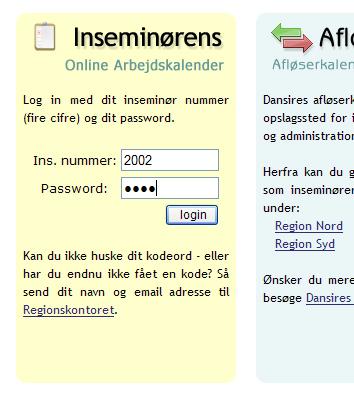
1 Brugervejledning til Inseminørenes Arbejdskalender Inseminørenes Arbejdskalender er et redskab med det formål at gøre det lettere for inseminører at planlægge og udveksle arbejdskalendre og samtidig holde regionskontoret opdateret. Ved at benytte kalenderen er kontoret altid opdateret med hvem der arbejder hvornår, og inseminørgrupperne har et nemt værktøj til, i deres grupper, at planlægge og ændre hvornår de arbejder. Derudover omfatter kalenderen også muligheden for at indtaste månedsrapport med afspadsering- og fraværsdage. Login Gå til hjemmesiden og indtast dit inseminørnummer og dit password. Har du mistet dit password kan du ringe eller maile til kontoret og få dem til at fortælle dig din kode. Tip: Hvis dette er første gang du bruger systemet og gerne vil prøve det af uden at ændre i dine egne data, kan du logge ind med; Nummer: 2002 Kode: test
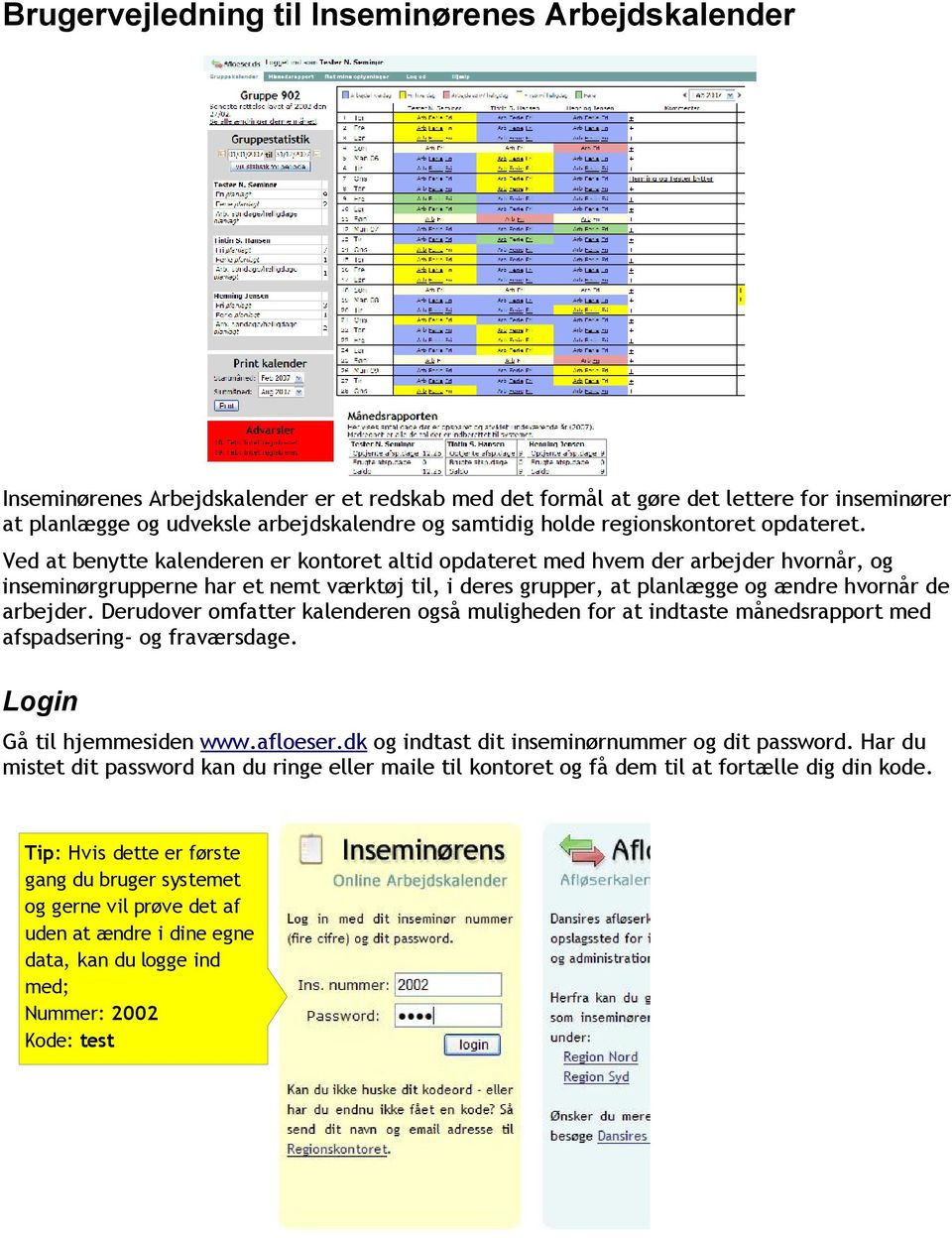
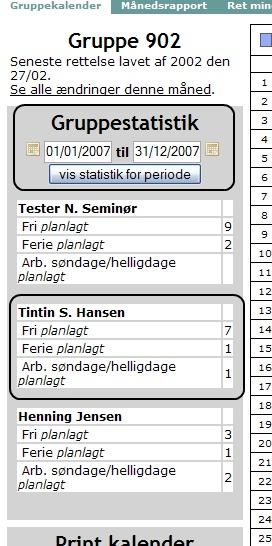
2 Planlægning af ferie De næste par punkter viser hvordan du bruger gruppe kalenderen. Statistik Der er statistikker, så I kan se hvor mange dage den enkelte inseminør i gruppen kører og du kan også se hvor mange dages afspadsering du har brugt/tilgode. Som standard vises statistikken for det indeværende år. Vælg andre datoer og klik på Vis statistik for periode for at ændre dette. Statistikken vise fridage og feriedage der er planlagt i perioden. Statistikken er et godt redskab til at holde øje med om alle arbejder lige meget i en periode. Fx i løbet af et halvt år eller et kvartal. I bunden af siden vises gruppemedlemmernes opsparede og afviklede afspadseringsdage for det indeværende år.
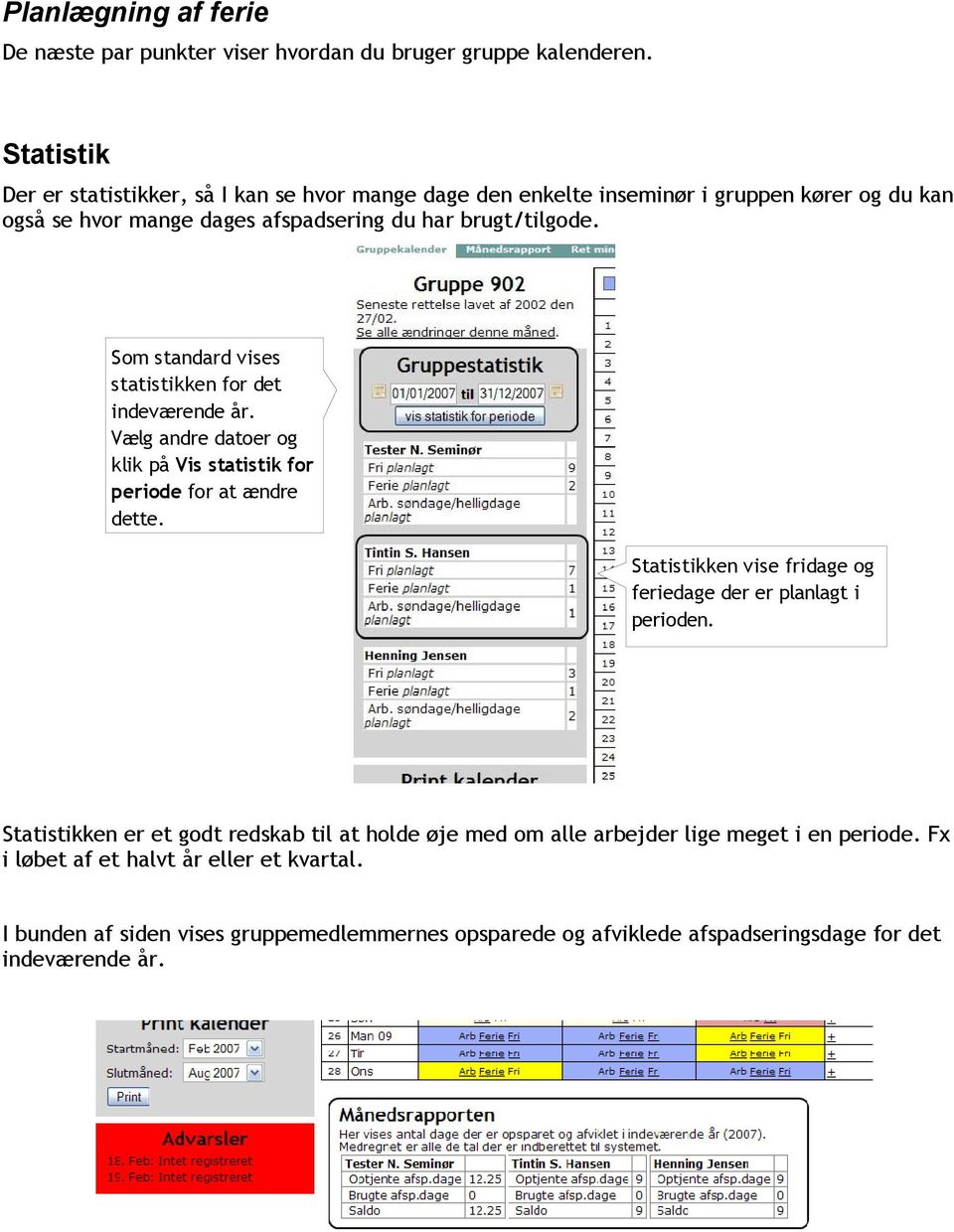
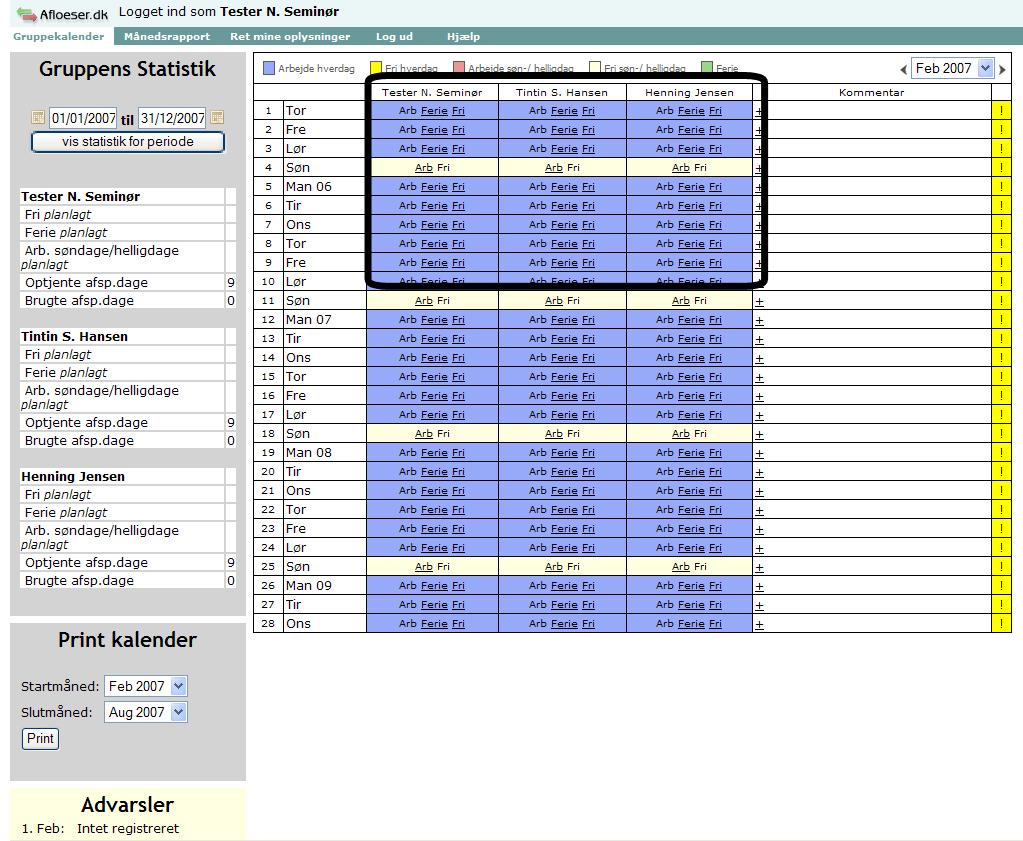
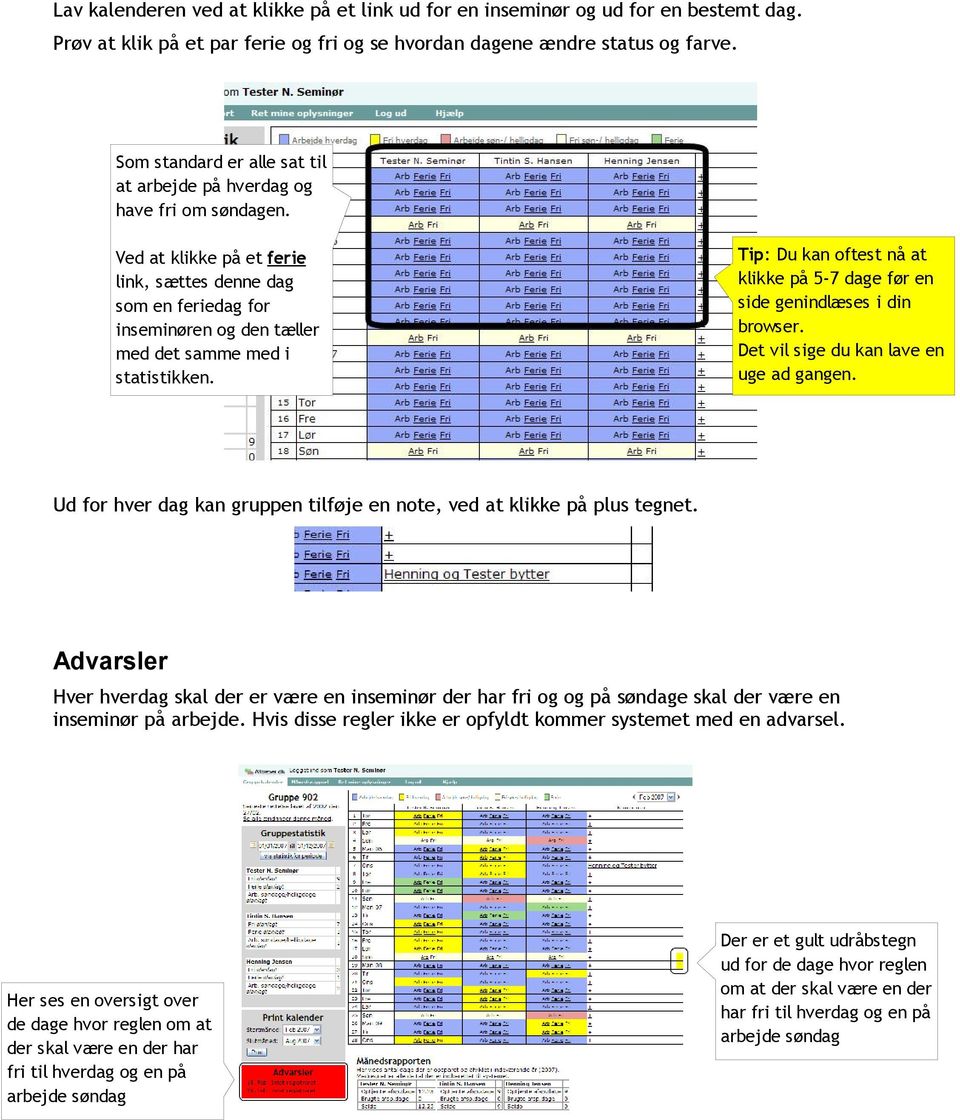
3 Lav kalenderen ved at klikke på et link ud for en inseminør og ud for en bestemt dag. Prøv at klik på et par ferie og fri og se hvordan dagene ændre status og farve. Som standard er alle sat til at arbejde på hverdag og have fri om søndagen. Ved at klikke på et ferie link, sættes denne dag som en feriedag for inseminøren og den tæller med det samme med i statistikken. Tip: Du kan oftest nå at klikke på 5-7 dage før en side genindlæses i din browser. Det vil sige du kan lave en uge ad gangen. Ud for hver dag kan gruppen tilføje en note, ved at klikke på plus tegnet. Advarsler Hver hverdag skal der er være en inseminør der har fri og og på søndage skal der være en inseminør på arbejde. Hvis disse regler ikke er opfyldt kommer systemet med en advarsel. Her ses en oversigt over de dage hvor reglen om at der skal være en der har fri til hverdag og en på arbejde søndag Der er et gult udråbstegn ud for de dage hvor reglen om at der skal være en der har fri til hverdag og en på arbejde søndag
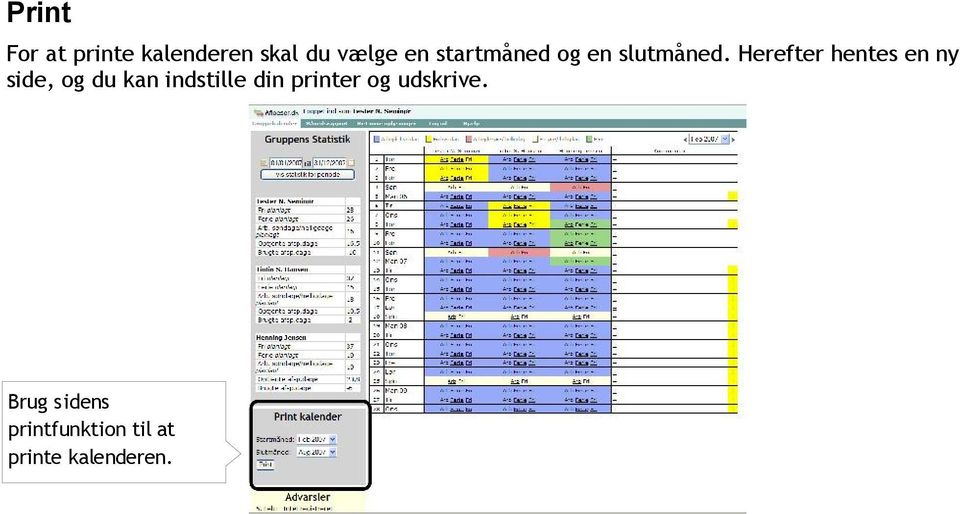
4 Print For at printe kalenderen skal du vælge en startmåned og en slutmåned. Herefter hentes en ny side, og du kan indstille din printer og udskrive. Brug sidens printfunktion til at printe kalenderen.
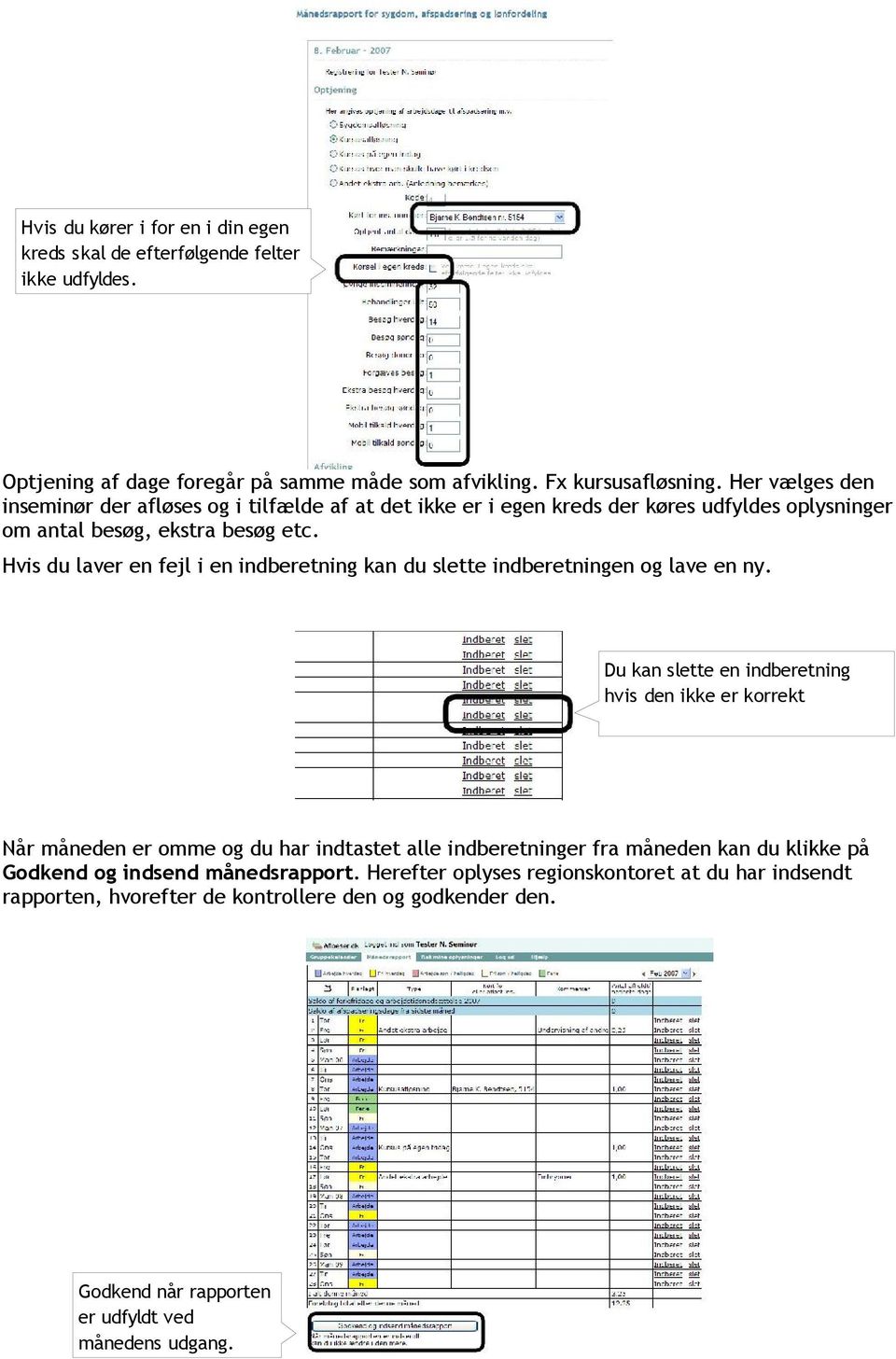
5 3. Indrapportering af sygedage, afspadsering osv. For at komme til månedsrapporten skal du klikke på menupunktet i den øverste linje På månedsrapporten kan du se hvilke der i gruppekalenderen er markeret som fridage og feriedage. Derudover kan du øverst se hvad din saldo af afspadseringsdage er på i begyndelsen af måneden. Her vises din saldo af afspadseringsdage. Indberet afspadsering og afvikling ved at klikke på indberet ud for en given dag. Indberetningen bliver ikke sendt til kontoret før du trykker på Godkend og Vælg en type afspadsering eller afvikling og ret eventuelt værdierne i felterne, indsend hvis månedsrapport. de ikke passer. Hvis du for eksempel afspadserede en halv dag retter du værdien fra -1 til -0,5 Når Du har udfyldt indberetningen for den enkelte dag kan du klikke på Gem.
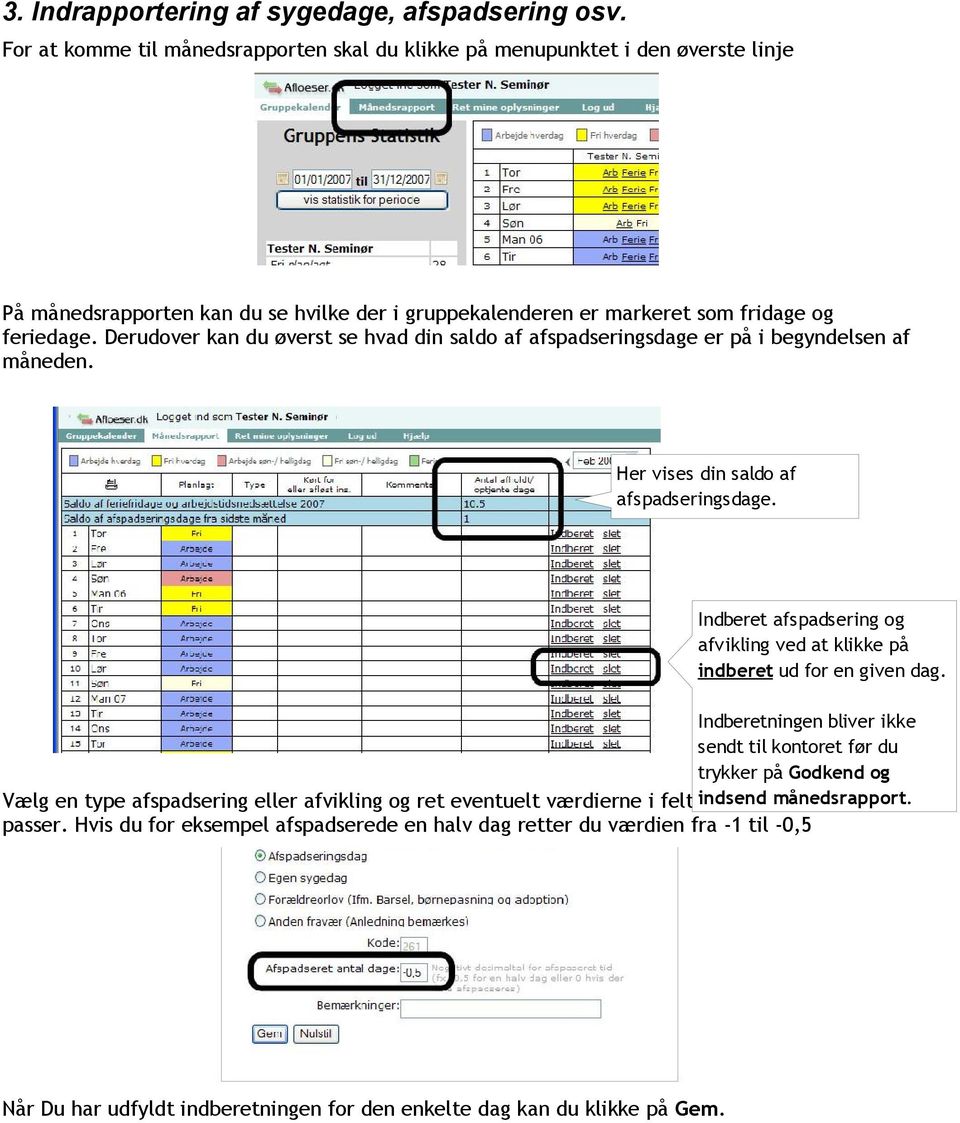
6 Hvis du kører i for en i din egen kreds skal de efterfølgende felter ikke udfyldes. Optjening af dage foregår på samme måde som afvikling. Fx kursusafløsning. Her vælges den inseminør der afløses og i tilfælde af at det ikke er i egen kreds der køres udfyldes oplysninger om antal besøg, ekstra besøg etc. Hvis du laver en fejl i en indberetning kan du slette indberetningen og lave en ny. Du kan slette en indberetning hvis den ikke er korrekt Når måneden er omme og du har indtastet alle indberetninger fra måneden kan du klikke på Godkend og indsend månedsrapport. Herefter oplyses regionskontoret at du har indsendt rapporten, hvorefter de kontrollere den og godkender den. Godkend når rapporten er udfyldt ved månedens udgang.
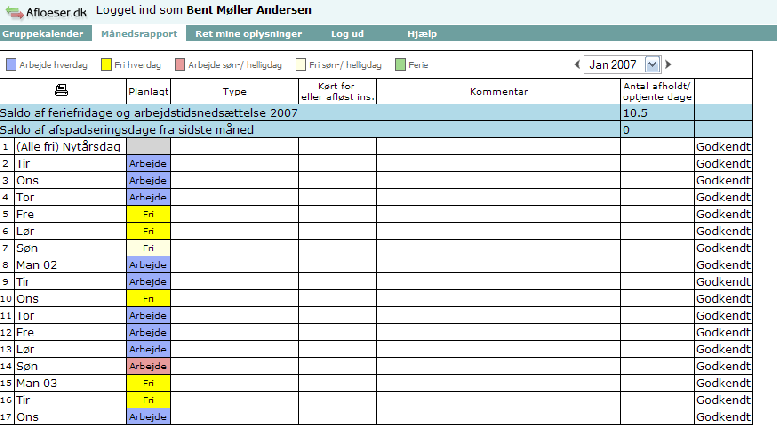
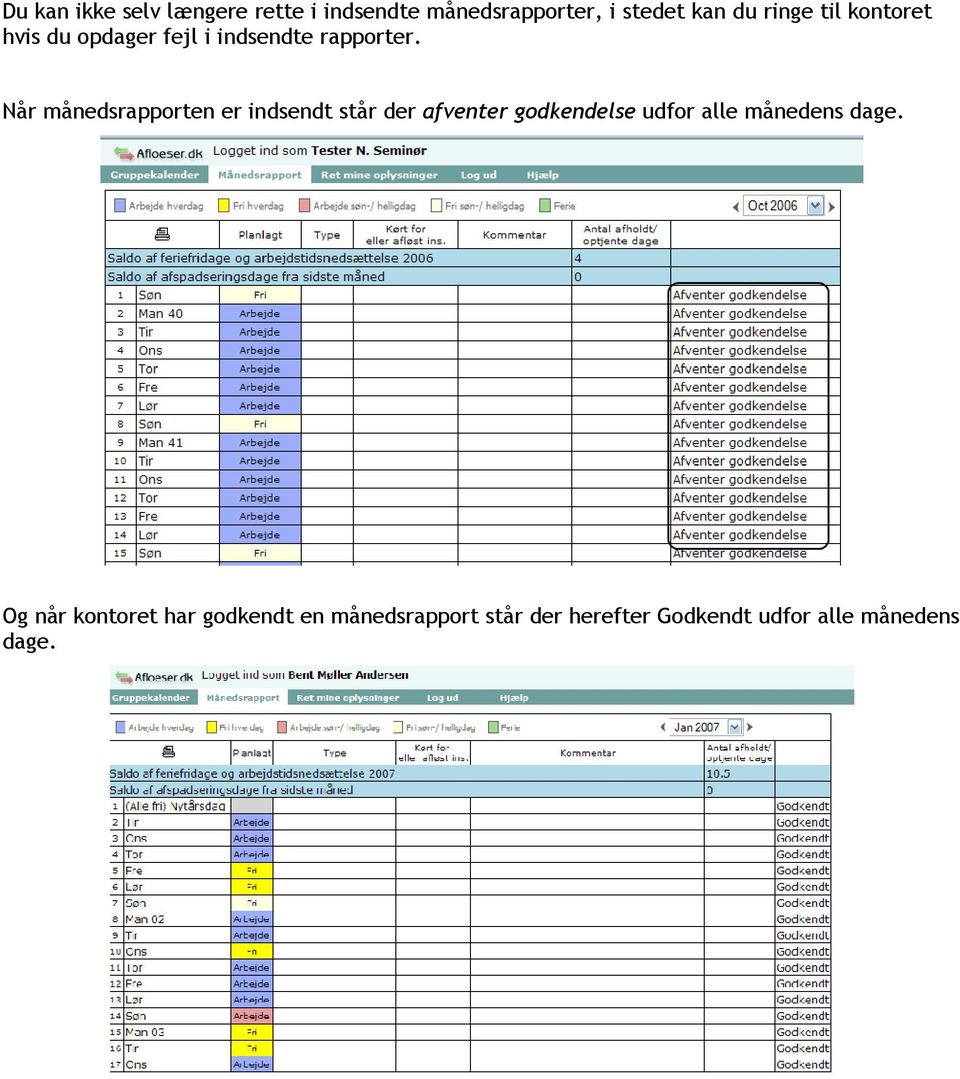
7 Du kan ikke selv længere rette i indsendte månedsrapporter, i stedet kan du ringe til kontoret hvis du opdager fejl i indsendte rapporter. Når månedsrapporten er indsendt står der afventer godkendelse udfor alle månedens dage. Og når kontoret har godkendt en månedsrapport står der herefter Godkendt udfor alle månedens dage.
Vejledning til online blanketten Industriens salg af varer
 Vejledning til online blanketten Industriens salg af varer Din vej gennem blanketten Her er en kort vejledning om hvordan du udfylder online blanketten trin for trin. Har du spørgsmål, er du velkommen
Bruger manual Administrator Psupport
 Bruger manual Administrator Psupport Side 1 af 47 Indholdsfortegnelse Log-on til systemet.... 4 Månedsskema... 5 Tilføj fraværsdag/periode... 5 Ændre/Slet en fraværsdag/periode... 6 Print af månedsskema
Indberetning til lønstatistikken via IDEP.web import af fil fra lønsystem eller regneark
 Indberetning til lønstatistikken via IDEP.web import af fil fra lønsystem eller regneark Denne guide beskriver, hvordan man importerer en fil fra lønsystemet eller regnearksløsning til IDEP.web. Vær opmærksom
Indholdsfortegnelse. Side 0
 Quickguide Indholdsfortegnelse 1. Navigering i MinTid - generel beskrivelse... 1 2. Fanen MinTid... 2 3. Fanen Ønsker... 3 3.1 Generelt om ønsker... 3 3.2 Se dine ønsker og afdelingens behov... 6 3.3
Bruger manual Administrator Psupport
 Bruger manual Administrator Psupport Side 1 af 50 Indholdsfortegnelse Log-on til systemet.... 4 Månedsskema... 5 Tilføj fraværsdag/periode... 5 Ændre/Slet en fraværsdag/periode... 6 Vis Print... 7 Fraværs
1 Applications and functions. Brugervejledning til WEB HOME - Prisfølsomt Elforbrug
 1 Applications and functions DK Brugervejledning til WEB HOME - Prisfølsomt Elforbrug 1 DEVI Web Home gør det nemt og enkelt at styre og overvåge varmesystemet og øvrige installationer i huset. Klik på
Denne vejledning beskriver, hvordan du arbejder med ændringer af oplysninger på en tjenestemand
 PENSAB Ændring af oplysninger i PENSAB Denne vejledning beskriver, hvordan du arbejder med ændringer af oplysninger på en tjenestemand i PENSAB. Når du har fremsøgt en tjenestemand i PENSAB, er oplysningerne
Kirketælling. Indberet antal deltagere. vejledning FOLKEKIRKENS IT
 Kirketælling vejledning Indberet antal deltagere Dokument nr * Februar 2015 Indholdsfortegnelse 1 Sådan logger du ind på administrationssystemet sogn.dk/admin... 2 1.1 Medlemmer af menighedsråd og præster
Brugermanual SÅDAN GØR DU:
 Brugermanual SÅDAN GØR DU: Uanset hvad du skal lave i Klubcms, skal du altid logge dig på og det gør du ved at indtaste følgende i din browser: http://klubcms.dbu.dk/admin/login.aspx Indtast dit brugernavn
Bruger v1.5 QUICK GUIDE. Green Glass Software V/ Dan Feld-Jakobsen Lojovej 1 6200 Aabenraa 51 92 83 58 / [email protected]
 Bruger v1.5 QUICK GUIDE Green Glass Software V/ Dan Feld-Jakobsen Lojovej 1 6200 Aabenraa 51 92 83 58 / [email protected] INTRODUKTION TIL REKVI-SKOLE Ideen med Rekvi-skole systemet udsprang fra et behov
Live Score vejledning. Sådan benyttes livescore på holdkampe
 Live Score vejledning Sådan benyttes livescore på holdkampe Åben for Live Score Arrangørklubben kan åbne for Live Score for en specifik holdkamp under Klubadministration -> Indberet resultat : 1. Klik
Indledning...3. OnTime Kalenderen...3. Daglig brug af OnTime...4. Oversigter / Views...5. Funktioner...7. Brug af ikoner...12
 Indholdsfortegnelse: Indledning...3 OnTime Kalenderen...3 Daglig brug af OnTime...4 Oversigter / Views...5 Funktioner...7 Brug af ikoner...12 Grafisk visning af tid...13 Side 2 Indledning I større organisationer
Vejledning til online blanketten Prisindekset i producent og importleddet
 Vejledning til online blanketten Prisindekset i producent og importleddet Din vej gennem blanketten Her er en kort vejledning om hvordan du udfylder online blanketten trin for trin. Har du spørgsmål, er
Brugermanual. - For intern entreprenør
 Brugermanual - For intern entreprenør Version 1.0 2014 Brugermanual - For Intern Entreprenør Velkommen som bruger på Smartbyg.com. Denne manual vil tage dig igennem de funktioner der er tilgængelig for
Online status. Brugervejledning
 Online status Brugervejledning Side 1 Om Onlinestatus Online Status har til formål at lette den årlige lageroptælling hos små og store virksomhedder. Der indtastes antal og pris på smartphone, tablet eller
Quickguide til IDEP.web Industriens salg af varer
 Quickguide til IDEP.web Industriens salg af varer Januar 2019 Denne guide beskriver kort, hvordan du kan indtaste data manuelt til Industriens salg af varer i IDEP.web. Hvis du har mange linjer, kan du
Sådan arbejder du med jobsøgningslog
 Sådan arbejder du med jobsøgningslog Når du skal oprette en log, skal du logge ind på www.jobnet.dk. Derefter klikker du på MIN JOBSØGNING i den sorte menu øverst på siden. Du kan se Jobnets værktøjer,
Brugervejledning til hurtig start af EasyBusiness Online Indholdsfortegnelse:
 Brugervejledning til hurtig start af EasyBusiness Online Indholdsfortegnelse: 1. Hvordan du bliver tilsluttet EasyBusiness...2 2. Hvordan du foretager en søgning...2 3. Hvordan du gemmer og åbner en søgning...4
For at logge ind, skal du indtaste dit brugernavn eller din email-adresse, samt din adgangskode.
 PENSAB Introduktion til PENSAB systemet Log-ind Det første du møder i PENSAB systemet er log-ind vinduet. For at logge ind, skal du indtaste dit brugernavn eller din email-adresse, samt din adgangskode.
KMD Educa WEB-elevfravær Heldagsfravær
 KMD Educa WEB-elevfravær Heldagsfravær Vejledning til lærer Fraværsindberetning af heldagsfravær via LærerIntra Når din kommune har tilkøbt modulet KMD Educa WEB-elevfravær, kan du som klasselærer eller
BRUGERMANUAL FOR KLUBKOORDINATORER. Version 2.0
 BRUGERMANUAL FOR KLUBKOORDINATORER Version 2.0 Login Du skal vælge den klub som du tilhøre og dernæst indtaste din kode i feltet: Password. Regionsgolf-Danmark Administration Når du er logget ind i system
1. Web-løsningen for arbejdsgivere
 1. Web-løsningen for arbejdsgivere 1.1 Web-løsningen Den etablerede Web-løsning giver mulighed for, at man som arbejdsgiver via Internettet kan foretage indberetning af månedsredegørelser til Skattedirektoratet.
Brugervejledning Kom godt igang
 1 Brugervejledning Kom godt igang OPRET AFDELINGER 2 OPRET LOKATIONER 3 OPRET KLASSER 4 OPRET TILLADELSER 5 OPRET PERSONALE 5 OPRET BØRN/ UNGE 6 STATUS SIDEN 9 BESKEDER 10 MAIL 10 SMS 11 UDSKRIFTER 11
Kom hurtigt og godt i gang med WebPatient. Vægtkontrol
 et interaktivt skema til måling af Vægtkontrol 1. Når du har modtaget en mail eller en SMS fra din læge skal du i adressefeltet i din internetbrowser skrive https://www.web-patient.dk Eller du kan klikke
e-mailkonsultation Patientinformation
 Side 1 e-mailkonsultation Patientinformation Side 2 Indholdsfortegnelse : Indholdsfortegnelse :... 2 Emailkonsultation Login... 3 Patientens postkasse... 4 e-mailkonsultation til lægen... 5 Receptfornyelse...
PENSAB. Introduktion til PENSAB systemet. Log-ind. Det første du møder i PENSAB systemet er log-ind vinduet.
 PENSAB Introduktion til PENSAB systemet Log-ind Det første du møder i PENSAB systemet er log-ind vinduet. For at logge ind skal du benytte din medarbejdercertifikat via NEM LOGIN Hvis du ikke kan logge
Brugervejledning til indberetning af planlagt fravær og raskmeldinger (KMD Browser App)
 Brugervejledning til indberetning af planlagt fravær og raskmeldinger (KMD Browser App) Hvilket fravær skal jeg selv indberette? Alt planlagt fravær skal være godkendt af leder før indberetning. Alt planlagt
Brugervejledning til Dyreregistrering
 Brugervejledning til Dyreregistrering Dansk Kvæg 25. februar 2005 Brugervejledning til Dyreregistrering 1/13 Indledning Denne vejledning er tænkt som en hjælp til, at landmandsbrugere hurtigt kan komme
Vejledning til online blanketten Beskæftigede inden for bygge og anlæg
 Vejledning til online blanketten Beskæftigede inden for bygge og anlæg Din vej gennem blanketten Her er en kort vejledning om hvordan du udfylder online blanketten trin for trin. Har du spørgsmål, er du
Kom hurtigt og godt i gang med WebPatient. Blodsukkerprofil
 et interaktivt skema til måling af Blodsukkerprofil 1. Når du har modtaget en mail eller en SMS fra din læge skal du i adressefeltet i din internetbrowser skrive https://www.web-patient.dk Eller du kan
GUIDE KOM GODT I GANG MED GTS ANSØGNINGSSKEMA 2015
 GUIDE KOM GODT I GANG MED GTS ANSØGNINGSSKEMA 2015 Dette skal du gøre: 1) Opret bruger: Har du ikke oprettet dig som bruger, skal du først oprette dig: (Når man herefter er oprettet kan man efterfølgende
Gode råd til brug af Min Side
 Side 1 Gode råd til brug af Min Side Nappedam Kajak Indholdsfortegnelse Login til Min Side... 1 Brugernavn til Min Side... 1 Glemt password... 2 Hjælp til login til Min Side... 2 Sådan deler du dine kontaktoplysninger
Tilmeldingssystem for Grupper til E2014 - The Vikings strike back
 Vejledning til tilmeldingssystem for Grupper til E2014 The Vikings strike back Side 1 af 14 Tilmeldingssystem for Grupper til E2014 - The Vikings strike back Denne vejledning kan bruges når en gruppe skal
Manual Version 2. til oprettelse af hjemmesider for landsbyer i Rebild kommune
 Manual Version 2 til oprettelse af hjemmesider for landsbyer i Rebild kommune Oversigt: Login Hjemmeside...... side 3 Login Administrationsmodul... side 5 Kategorier.. side 6 Opret/rediger første side...
Brugervejledning i ændring af login-oplysninger i CO 2 -kvoteregisteret
 Brugervejledning i ændring af login-oplysninger i CO 2 -kvoteregisteret Version april 2017 Denne brugervejledning er med det nye EU Login (version 8.08) 1 Brugervejledningen er kun en vejledning i at benytte
Vejledning om tilmelding til Leverandørregister for gødningsleverancer
 Vejledning om tilmelding til Leverandørregister for gødningsleverancer August 2017 Vejledning om tilmelding til Leverandørregister for gødningsleverancer August 2017 Denne vejledning er udarbejdet af:
Vejledning til registrering af fravær Uddannelseslæger i praksis
 Vejledning til registrering af fravær Uddannelseslæger i praksis Som uddannelseslæge i praksis, skal du selv foretage indberetning af fravær, f.eks. sygdom, ferie, barsel, omsorgsdage, kursus osv. Det
Emne: Introduktion til Statens HR - Selvbetjening medarbejder Version: 01 ID: 1.b.3
 Fraværsplanlægning og registrering Når man som medarbejder registrerer ferie, skal det godkendes. Derfor, når medarbejderen har foretaget sin registrering, sendes der automatisk en anmodning til kontorchefen,
Vejledning i brug af Foreningsportalen
 Vejledning i brug af Foreningsportalen ved ansøgning om deltagertilskud 2009 rettelser i oplysninger ved ansøgning om andre tilskud Denne vejledning viser, hvordan foreninger kan søge deltagertilskud digitalt.
V E J L E D N I N G. Sådan melder du dig ledig på Jobnet. Uden ydelse. 1 - MIN SIDE - Meld dig ledig Uddannelsesniveau 3
 V E J L E D N I N G Sådan melder du dig ledig på Jobnet Uden ydelse Indhold: Side: 1 - MIN SIDE - Meld dig ledig 2 2 - Uddannelsesniveau 3 (Kun for borgere under 30 år / under 25 år for a-kassemedlemmer
Vejledning om tilmelding til Register for køb af ammoniumnitratgødning
 Vejledning om tilmelding til Register for køb af ammoniumnitratgødning August 2017 Vejledning om tilmelding til Register for køb af ammoniumnitratgødning August 2017 Denne vejledning er udarbejdet af:
VEJLEDNING TIL MØDEBOOKING PÅ WWW.AGROPARK.DK
 Kære lejere. Som I nok alle ved, har vi - efter lejernes ønske om at kunne se, hvilke mødelokaler der er ledige - fået udviklet et booking-modul til Intranettet, hvorfra al booking af mødelokaler fremover
Vejledning til online blanketten Månedlig omsætning inden for detailhandel
 Vejledning til online blanketten Månedlig omsætning inden for detailhandel Din vej gennem blanketten Her er en kort vejledning om hvordan du udfylder online blanketten trin for trin. Har du spørgsmål,
RUT-ruteplanlægningsvejledning. Brugervejledning Folkekirkens Nødhjælp Sogneindsamling
 RUT-ruteplanlægningsvejledning Brugervejledning Folkekirkens Nødhjælp Sogneindsamling 1 Indholdsfortegnelse Om RUT... 3 Om denne vejledning... 3 Hjælp... 3 Tilgang til RUT via Firefox... 3 Sådan logger
KMD Educa WEB-elevfravær Heldagsfravær
 KMD Educa WEB-elevfravær Heldagsfravær Vejledning til lærer Fraværsindberetning af heldagsfravær via LærerIntra Når din kommune har tilkøbt modulet KMD Educa WEB-elevfravær, kan du som klasselærer eller
1 Guides til forældrene
 1 Guides til forældrene 1.1 Vejledninger til forældrene Det er institutionens ansvar at få formidlet til forældrene, hvordan de skal anvende DayCare. 1.1.1 DayCare flyer Flyer en, som er vist nedenfor,
Indholdsfortegnelse. Indhold
 Indholdsfortegnelse Indhold Login... 2 Registrér komme / gå tider... 4 Flere arbejdsperioder på samme dag?... 5 Frokostpause / ret Frokostpause... 7 Sletning... 8 Afslut måned... 9 Godkendte/afviste måneder...
V E J L E D N I N G. Sådan melder du dig ledig på Jobnet. Dimittend /Nyuddannet
 V E J L E D N I N G Sådan melder du dig ledig på Jobnet Dimittend /Nyuddannet Indhold: Side: 1 - MIN SIDE - Meld dig ledig 2 2 - Uddannelsesniveau 3 (Kun for borgere under 30 år) 3 - Vil du søge om en
TRIN FOR TRIN GUIDE VELUX Tilbudsberegner
 TRIN FOR TRIN GUIDE VELUX Tilbudsberegner Hvad er VELUX Tilbudsberegner Anmod om adgang Opret password Opret din brugerprofil 2 veje til et kundetilbud Dine tilbud 1 VELUX TILBUDSBEREGNER HVAD ER VELUX
Kompetencehjulet og Skolebarometeret Tillæg til: Vejledning for brugere af Version 3.0 - generel og nyttig viden -
 Kompetencehjulet og Skolebarometeret Tillæg til: Vejledning for brugere af Version 3.0 - generel og nyttig viden - 2 Tekniske forudsætninger: Programmet kan normalt afvikles i almindeligt brugte browsere.
XMedicus Systems ApS. Lægekontakt. Brugervejledning. 31. maj 2018 Version 1.1
 XMedicus Systems ApS Lægekontakt Brugervejledning 31. maj 2018 Version 1.1 XMedicus Systems ApS Brugervejledning 1 Introduktion Lægekontakt er vejen til kommunikation mellem behandler og patient. Kommunikationen
Vejledning til brug af Y s Men s klubintranet administrator guide
 Vejledning til brug af Y s Men s klubintranet administrator guide Systemet tilbyder klubberne i Y s Men Danmark at have et sted hvor de kan dele filer f.eks. Word, pdf, billeder mv. mellem de medlemmer
1. Navigering i MinTid - generel beskrivelse
 Mi nt i d Qui c k g ui de Indholdsfortegnelse 1. Navigering i MinTid - generel beskrivelse... 1 2. Fanen MinTid... 2 3. Fanen Ønsker... 3 3.1 Generelt om ønsker... 3 3.2 Se dine ønsker og afdelingens
Fraværsha ndtering i PROMARK
 1 Fraværsha ndtering i Specielt for institutter, der er delvis tidsregistrerende i Denne vejledning er til medarbejdere, der skal foretage delvis tidsregistrering og/eller fraværsregistrering i ProMark.
Samaritan ruteplanlægning
 Samaritan ruteplanlægning Brugervejledning Folkekirkens Nødhjælp 2010 1 INDHOLDSFORTEGNELSE Kort om Samaritan 3 Sådan logger du på Samaritan 3 Hjælp 5 Planlægning af ruter 5 Ret tekster 6 Import af ruter
Brugermanual til MOBI:DO Make på Internettet
 Brugermanual til MOBI:DO Make på Internettet Introduktion Med MOBI:DO Make kan du oprette guides, som kan ses i MOBI:DO. En guide virker som en checkliste, der fører brugeren hele vejen igennem en arbejdsopgave.
Indledning. MIO er optimeret til Internet Explorer. Læs endvidere under Ofte stillede spørgsmål.
 Indhold Indledning... 3 Søgefunktioner... 4 Søgning fra forsiden... 5 Søgning under menupunktet Instrument... 6 Sådan får man vist instrumenterne i en bestemt afdeling... 7 Sådan ændrer man status på et
Tilmelding til Åbne løb i O-service
 Tilmelding til Åbne løb i O-service Før du kan tilmelde dig via O-service, skal du have et password til hjemmesiden. Det får du ved at sende en e-mail til Tove på: [email protected]. Du vil så
Manual i frontend-redigering af kredssider og brug af kalender
 Manual i frontend-redigering af kredssider og brug af kalender Frontend redigering af kredssider og brug af kalender Logge ind og lave simpel redigering... Side 2-3 Opret ny side... Side 4 Læg billede
I tolkeportalen har alle brugere en rolle. Rollen bestemmer hvad man som bruger har adgang til.
 Tolkeportalen Brugervejledning til brug af tolkeportalens administrationssider Brugerroller I tolkeportalen har alle brugere en rolle. Rollen bestemmer hvad man som bruger har adgang til. Der findes i
Indhold. Indholdsfortegnelse
 Indholdsfortegnelse Indhold Indledning... 2 Forsiden... 2 Dine genveje... 3 Nyheder... 3 EasyIQ og EasyIQ Quick Funktioner... 3 Administration... 6 Licens... 7 Nyheder... 8 Log... 9 Password... 9 System...
Quickguide til indberetning af Udenrigshandel med tjenester (UHT) med Idep.web. Gå ind på og klik på link til idep.web.
 Quickguide til indberetning af Udenrigshandel med tjenester (UHT) med Idep.web Gå ind på www.dst.dk/idepweb og klik på link til idep.web. januar 00 Trin : Log ind på virk.dk med digital medarbejdersignatur
Kalender og Nyheder til Portalen for Aale, Hjortsvang og Hammer via Conventus
 Kalender og Nyheder til Portalen for Aale, Hjortsvang og Hammer via Conventus Indledning Denne vejledning beskriver hvordan man som forening har mulighed for at indsætte arrangementer og nyheder på portalen
En manual til: Registrering i Erhvervsstyrelsens Offentlige Ejerregister
 En manual til: Registrering i Erhvervsstyrelsens Offentlige Ejerregister Indholdsfortegnelse Indledning 1 Hvad skal jeg bruge før jeg kan registrere? 2 Hvad skal registreres? 3 Login til registrering 4
Vejledning til indberetning af elevfravær via LærerIntra i Københavns kommune
 Vejledning til indberetning af elevfravær via LærerIntra i Københavns kommune I denne vejledning kan du læse, hvordan du indberetter fravær, sender sms er i forbindelse med indberetning af fravær og foretager
SFO/Klub Personale Institutionernes Daglige Administration
 SFO/Klub Personale Institutionernes Daglige Administration Indholdsfortegnelse Institutionens stamdata... 3 Bruger... 3 Opret personale... 4 Personaleliste... 4 Normperiode, stillingskategorier og stillingsbetegnelser...
Ferie- og fraværsregistrering i SLS
 Ferie- og fraværsregistrering i SLS Side 1 af 18 De generelle regler om registrering af fravær er beskrevet i Fraværsregistrering i HR-Løn I denne vejledning vil du kunne læse om hvordan du foretager registreringer
E-dagsorden. Vejledning
 E-dagsorden Vejledning Roller i E-dagsorden Almindelig mødedeltager Medlem af ét eller flere udvalg Kan læse dagsordenen, når den bliver frigivet Dagsordenssamler Medlem af et eller flere udvalg Kan læse
QUICK GUIDE TIL INDBERETNING AF WHEREABOUTS
 Brugernavn og password QUICK GUIDE TIL INDBERETNING AF WHEREABOUTS Log into ADAMS on the Internet Udleveres af din antidopingorganisation ved udtagelse til prioriteret testgruppe Brug evt Forgot password
Vejledning til Kilometer Registrering
 Vejledning til Kilometer Registrering iphone Appen som holder styr på dit firma og privat kørsel. Udviklet af Trisect Development 2011. www.trisect.dk For iphone version 4.2 og nyere. Med Kilometer Registrering
Rev. 05-10. Brugervejledning. Webshop Sika Danmark A/S
 Rev. 05-10 Brugervejledning Webshop Sika Danmark A/S Indholdsfortegnelse Afsnit Emne Side 1. Indledning 2 2. Quickguide forklaring af menu 3 2.1 Menu til venstre 3 2.2 Topmenu 3 3. Log-in 5 4. Bestilling
Indholdsfortegnelse. Indhold
 Indholdsfortegnelse Indhold Login... 2 Registrér komme / gå tider... 4 Flere arbejdsperioder på samme dag?... 6 Frokostpause / ret Frokostpause... 7 Sletning... 8 Afslut uge... 9 Godkendte/afviste ugesedler...
sådan gør du... [Joblog på Jobnet.dk]
![sådan gør du... [Joblog på Jobnet.dk]](/thumbs/33/16026656.jpg "sådan gør du... [Joblog på Jobnet.dk]") [jobsøgende] sådan gør du... [Joblog på Jobnet.dk] Opret din joblog Joblog på Jobnet.dk Joblog er et værktøj, som hjælper dig med at dokumentere, organisere og målrette din jobsøgning. Med joblog får du
[jobsøgende] sådan gør du... [Joblog på Jobnet.dk] Opret din joblog Joblog på Jobnet.dk Joblog er et værktøj, som hjælper dig med at dokumentere, organisere og målrette din jobsøgning. Med joblog får du
IT vejledning i MUS for medarbejdere
 IT vejledning i MUS for medarbejdere Indhold 1 Indledning... 2 2 MUS processen... 2 3 AUHRA pålogning og startside... 2 4 Medarbejder modtager invitation til MUS... 5 5 Medarbejderens forberedelse til
Brugervejledning Forældrekontakt
 Brugervejledning Forældrekontakt Indhold Log på Forældrekontakt... 3 Infosiden... 4 Kontakt-lister... 4 Melde Syg / Fri... 5 Beskeder... 5 Aktiviteter... 6 Stamkort... 7 Tilladelser... 7 Læge/medicin...
Brugervejledning NIV. Indberetning af fremadrettede ventetider. Version 1.3
 Brugervejledning NIV Indberetning af fremadrettede ventetider Version 1.3 Kolofon Brugervejledning NIV Udgiver: Sundhedsdatastyrelsen Ansvarlig institution: Sundhedsdatastyrelsen Design: Sundhedsdatastyrelsen
Vejledning i hvordan Grønne Spirers medlemmer kan bruge medlem.gronnespirer.dk til at:
 Vejledning i hvordan Grønne Spirers medlemmer kan bruge medlem.gronnespirer.dk til at: - rette i stamdata og tilføje medarbejdere til institutionens/dagplejegruppens side - tilmelde medarbejdere til kurser
Foreningsguide. Frederikssund.kultur.egon.dk/forening. EG On Kultur & Fritid
 Foreningsguide Frederikssund.kultur.egon.dk/forening EG On Kultur & Fritid Indhold 1. Login 1. Hvis du har modtaget en invitation 2. Hvis du ikke har modtaget en invitation 2. Foreningsforsiden 3. Administration
TimeGuru. Kom godt fra start med opsætning af: Medarbejdere
 TimeGuru Kom godt fra start med opsætning af: Medarbejdere Indholdsfortegnelse Forberedelse... 3 Korrekt opsætning af medarbejder... 3 Feltet startdato... 4 Feltet Beregn flekstid fra... 4 Feltet timer
Forside trin 1. Side 2 af 19
 Brugervejledning Systemet er designet så brugervenligt og intuitivt, som muligt til løbstilmelding og resultatvisning Vejledningen retter sig derfor mod oprettelse og administration af sæsoner, løb og
Vejledning til Borgeronline Statistikmodul
 til Borgeronline Statistikmodul Statistikmodul April 2009 publiceret: Juni 2009 rettet: Juli 2009 Suderbovej 24 9900 Frederikshavn Tlf. 9620 6666 [email protected] www.dafolo.dk Support: [email protected] Log
Uddannelsesplaner i MinUddannelse
 Uddannelsesplaner i MinUddannelse Denne vejledning giver et overblik over arbejdet med MinUddannelse fra en UU-vejleders synspunkt. Indhold 1. Introduktion... 2 2. Tekniske specifikationer... 2 3. Som
GeckoBooking.dk V. 2.7 - Online kalender og bookingsystem
 1. Login... 2 2. Administrationens opbygning... 2 3. Kalendere... 3 3.1 Ret arbejdstid... 3 3.2 Kalender oversigt... 4 3.2.1 Månedskalender... 5 3.2.2 Uge kalender... 5 3.2.3 Dagskalender... 6 3.2.4. Bookning
cpos Online Quickguide Version Sct. Norberts Skole https://sctnorberts.cposonline.dk/
 cpos Online Quickguide Version 1.1.8 Sct. Norberts Skole https://sctnorberts.cposonline.dk/ SÅDAN OPRETTER DU EN BRUGER... 3 SÅDAN LOGGER DU IND... 5 SÅDAN INDBETALER DU PENGE PÅ ET KANTINEKORT... 6 SÅDAN
Conventus og SFGIF Hvordan opretter jeg en ny træner?
 Kaj Heydt 18-09- INDHOLDSFORTEGNELSE LOG IND I CONVENTUS... 3 TRÆNEREN ER OPRETTET I CONVENTUS MEN HAR INGEN RETTIGHEDER... 4 TRÆNEREN ER IKKE OPRETTET I CONVENTUS... 10 TRÆNEREN KNYTTES / FJERNES FRA
Brugermanual. Revision 1
 Revision 1 Brugermanual INDHOLD HENT APP 1 LOG IND 1 OVERSIGT OVER MOBILPLAN 1 OPRET PROJEKT 2 AFSLUT PROJEKT 2 MINE PROJEKTER 3 TILFØJELSER TIL PROJEKT 3 TILFØJ BESKED 3 VIS PÅ KORT 4 NAVIGER TIL 4 REGISTRERING
Jobportalen. En vejledning om brug af Jobportalen.
 Jobportalen. En vejledning om brug af Jobportalen. Her kan du hurtigt og nemt: Søge job på Danmarks største jobdatabase. Joblogge direkte fra din jobsøgning med direkte udveksling med jobnets Joblog Oprette
Kom hurtigt og godt i gang med WebPatient. Hjemmeblodtryk
 et interaktivt skema til måling af Hjemmeblodtryk 1. Når du har modtaget en mail eller en SMS fra din læge skal du i adressefeltet i din internetbrowser skrive https://www.web-patient.dk Eller du kan klikke
V E J L E D N I N G. Sådan bruger du din Joblog på Jobnet
 V E J L E D N I N G Sådan bruger du din Joblog på Jobnet Indhold: Side: Registrering Åbn Joblog 2 Hvilket job? 3 Hvilken arbejdsplads? 3 Hvor langt er du med at søge dette job? 4 Huskeliste 4 Mine egne
Meld dig ledig på Jobnet Dagpenge
 Meld dig ledig på Jobnet Dagpenge Denne vejledning er for dig, som er medlem af en a-kasse og vil søge om dagpenge. Vær opmærksom på, at du tidligst kan få dagpenge fra den dag, hvor du er meldt ledig.
En blog med dansk brugerflade. Opret en Smartlog konto Gå til http://www.smartlog.dk/ Opret en konto ved at skrive din e-mailadresse
 Blogs Om blogs http://www.it-borger.dk/den-nye-it-verden/internet/blogs Om at oprette blogs http://www.it-borger.dk/laer-om-it/internet/nar-du-vil-pa-nettet/blogs/sadan-laver-du-en-blog Råd når du laver