
Fraværsha ndtering i PROMARK
|
|
|
- Signe Frandsen
- 8 år siden
- Visninger:
Transkript
1 1 Fraværsha ndtering i Specielt for institutter, der er delvis tidsregistrerende i Denne vejledning er til medarbejdere, der skal foretage delvis tidsregistrering og/eller fraværsregistrering i ProMark. Fraværsregistrering skal i øvrigt foretages i overensstemmelse med AU s personalepolitik på området. Reglerne findes på AU s hjemmeside: Indhold 1 Oversigt Sådan registrerer du heldagsfravær Sådan registrerer du delvis fravær Sådan sletter du tidligere registreret fravær Anvendelse af de enkelte fraværstyper Visning af saldi for ferie mv Visning og udskrift af medarbejderens enkelte tids- og fraværsregistreringer Lukning af fraværsregistreringer Sådan påvirker fravær fanen Projekttid... 7
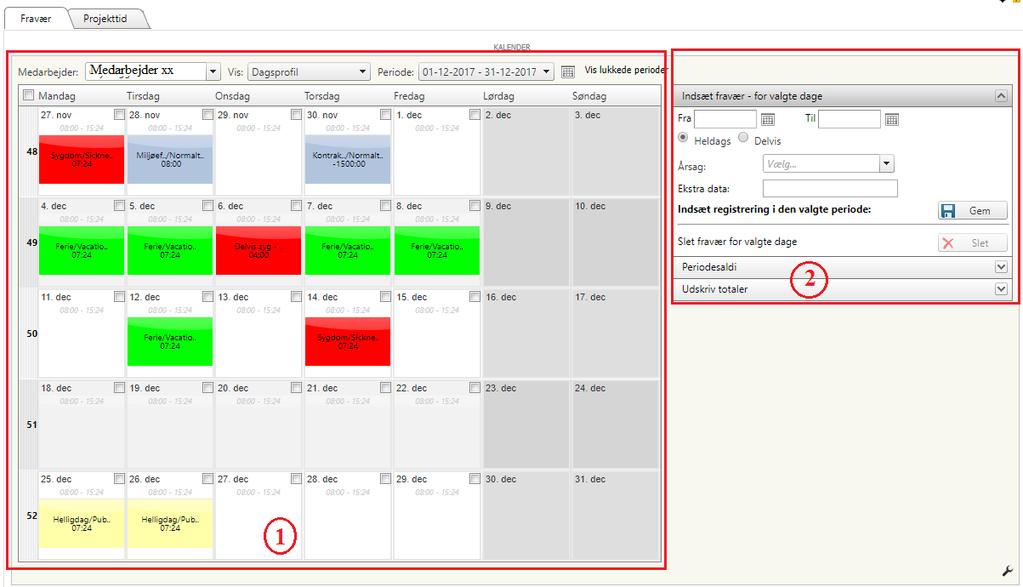
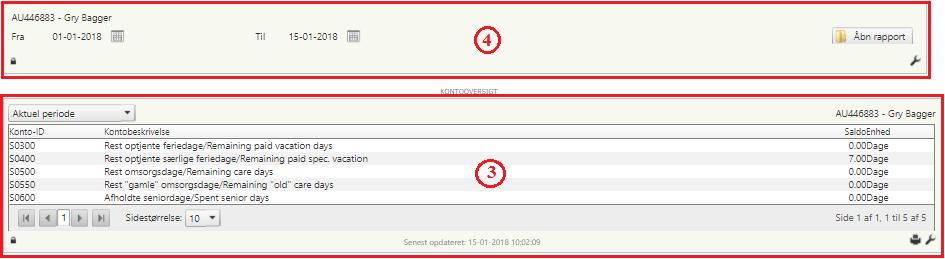
2 2 1 OVERSIGT Registrering af fravær sker under fanen Fravær. Fanen består af 3 elementer, som vist her. 1. Kalender: Anvendes til visning af allerede registreret tid og fravær og til markering af datoer for nye registreringer. 2. Indtast fravær for valgte dage: Anvendes til at registrere fravær for de dage, der er markeret i kalenderen eller den periode, som du selv vælger i vinduet Fra Til. Udskriv totaler: Viser den valgte periodes fraværstotaler for alle fraværstyper. 3. Kontooversigt: Viser saldi for ferie, særlige feriedage og eventuelle omsorgsdage eller seniordage. 4. Transaktionsrapport : Viser alle medarbejderens daglige registreringer for den valgte periode
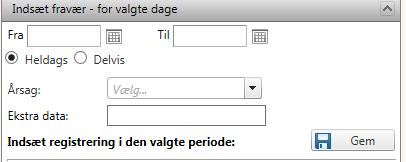
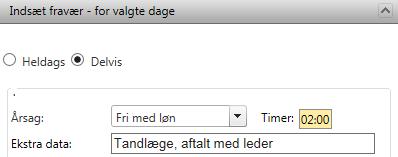
3 3 2 SÅDAN REGISTRERER DU HELDAGSFRAVÆR 1. Marker en eller flere dage i Kalenderen ved at sætte et flueben ud for den enkelte dato eller klikke på ugenummeret (sidstnævnte markere en helt uge). Du kan også udfylde Fra Til under Indsæt Fravær for valgte dage. 2. Under Årsag i Indsæt fravær for valgte dage vælger du fraværsårsagen. Desuden kan du skrive en ekstra bemærkning i feltet Ekstra data, som kan ses i fraværsrapporter. Afslut ved at trykke Gem. OBS! Hvis du registrerer fravær hen over en eller flere helligdage, vil systemet vise en rød fejltekst (f.eks. Fejl: er ikke en fraværsdag ). Dette er blot en advarsel, og registreringen vil blive korrekt gemt i systemet. 3 SÅDAN REGISTRERER DU DELVIS FRAVÆR Hvis fraværet ikke vedrører en eller flere hele dage, kan du registrere det som delvis fravær. 1. Marker en eller flere dage i Kalenderen eller under Til Fra i Indsæt fravær for valgte dage (beskrevet ovenfor). 2. Under Indsæt fravær for valgte dage vælger du Delvis. Når Delvis er markeret, bliver der åbnet for Timer. 3. Under Årsag vælger du fraværsårsag. Under Timer indsætter du antal fraværstimer og evt. - minutter pr. dag for perioden. Under Ekstra data kan du eventuelt skrive en bemærkning. 4. Afslut ved at trykke Gem. 4 SÅDAN SLETTER DU TIDLIGERE REGISTRERET FRAVÆR Marker perioden for tidligere registreret fravær i Kalenderen eller under Til Fra i Indsæt fravær for valgte dage og tryk på Slet.
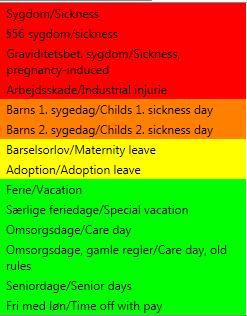
4 4 5 ANVENDELSE AF DE ENKELTE FRAVÆRSTYPER I Indsæt fravær for valgte dage ud for Årsag finder du en dropdown-menu, hvor de forskellige typer fravær er listet. Fravær - hele dage: Sygdom: Bruges til at registrere heldagssygdom. Sygdom 56 refusion: Anvendes udelukkende af medarbejdere, der er ansat under 56, og kun når fraværet skyldes sygdom henførende til 56. Arbejdsskade: Anvendes ved anerkendt arbejdsskade. Graviditetsbetinget sygdom: Anvendes ved graviditetsbetinget sygdom. Barns 1. / 2. sygedag: Anvendes ved enkeltdags fravær pga. barn syg. Barselsorlov/Adoption: Anvendes ved barsel og adoption. Ferie: Registreres som hele dage. Hvis restferie er under én dag, kan du dog registrere det som timer under delvis fravær. Særlige feriedage: Kan registreres som hele dage eller som delvis fravær i timer. Omsorgsdage: Kan kun anvendes, hvis du har børn under 8 år, og hvis disse er registreret i AUHRA. Giv HR besked om dine børn og deres fødselsdato, hvis de er registreret. Gamle omsorgsdage: Kan kun anvendes, hvis du er ansat før den 1. oktober 2005 og har fået børn før den 1. oktober 2005, men efter den 1. april Børnene skal være registreret i AUHRA, for at denne fraværstype kan anvendes. Giv sekretæren besked, hvis de ikke er registreret. Seniordage: Kan kun anvendes, hvis der foreligger en aftale med din leder om seniordage. Fri med løn: Anvendes i forbindelse med aftalt frihed i fht. AU s personalepolitik, runde fødselsdage etc Hvis fraværet er begrundet i særlige forhold, skrives en kort begrundelse i feltet Ekstra data.
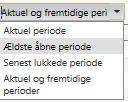
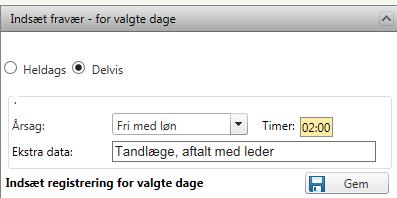
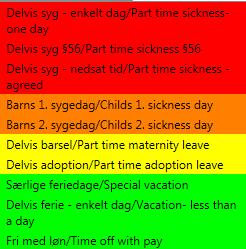
5 5 Delvis fravær Delvis syg - enkelt dag: Anvendes i forbindelse med sygefravær, der er mindre end en hel dag. Hvis du f.eks. er gået tidligere hjem en dag pga. sygdom, registreres dette som delvis fravær med fraværstypen Delvis syg - enkelt dag. Delvis syg - nedsat tid: Anvendes når der foreligger en tidsbegrænset aftale med din leder om nedsat arbejdstid pga. sygdom, genoptræning eller lignende. Barns 1. / 2. sygedag: Anvendes, hvis du går tidligere eller møder senere pga. barns sygdom. Delvis barsel/adoption: Anvendes i de tilfælde, hvor der foreligger en aftale om, at du delvist har genoptaget arbejde efter barsel/adoption. Ferie: Ferie afholdes normalt som hele dage, men i de tilfælde, hvor restferien udgør under en dags varighed, accepterer AU, at der afholdes ferie i et antal timer svarende til restferien. Fri med løn: Denne fraværstype, anvendes hvis du går til tandlæge/læge i arbejdstiden, jf. AU s personalepolitik: Medarbejdernes læge og tandlægebesøg bør som udgangspunkt søges tilrettelagt uden for arbejdstiden. Hvis dette ikke er muligt, aftales det med nærmeste leder, at man får fri med løn, idet det forudsættes, at fraværet finder sted i arbejdstiden med mindst mulig gene for arbejdets udførelse. Der gives ikke frihed med løn til læge- og tandlægebesøg, hvor man er ledsager f. eks. til børns eller andre familiemedlemmers læge- og tandlægebesøg. 6 VISNING AF SALDI FOR FERIE MV. Under Kontooversigt (element i figuren på side 1) kan du se saldo for fraværstyper. Bemærk at saldi kan vises med forskellige periodevalg. Periodevalget Aktuel og fremtidige perioder er relevant for enheder, der registrerer ferie forud - f.eks. enheder der på forhånd lægger 3 ugers ferie i juli, som den enkelte medarbejder kan flytte efter aftale med lederen. OBS! Disse saldi opdateres ikke online, men de vil være opdateret dagen efter, at du har foretaget en registrering.
6 6 7 VISNING OG UDSKRIFT AF MEDARBEJDERENS ENKELTE TIDS- OG FRAVÆRSREGISTRERINGER Du kan finde enkelte fraværstransaktioner for en valgfri periode i Transaktionsrapport (element i figuren på side 1). Angiv dato i Fra dato og Til dato og klik på Åbn rapport. Periodens fravær vises nu, og du kan evt. klikke Print.

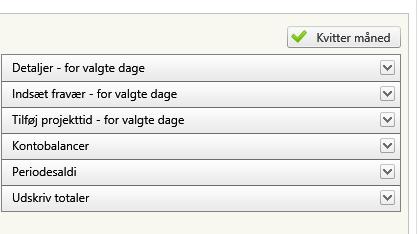
7 7 8 LUKNING AF FRAVÆRSREGISTRERINGER Når en måned er gået skal du kvittere for at månedens fraværsregistreringer i ProMark er korrekte og afsluttede. Det gør du ved, at du allersenest d. 6. i efterfølgende måned, kontrollerer at alle fraværsdage i måneden er registreret og efterfølgende klikke på knappen Kvitter måned i øverste højre hjørne af kalenderen. Kvitteringen angiver, at både fraværsregistreringer og eventuelle projekttidsregistreringer er afsluttede. Hvis der ikke er nogen registreringer i måneden, fordi du ikke har været fraværende og du ikke arbejder på projekter med krav om tidsregistrering, skal du alligevel kvittere måneden. 9 SÅDAN PÅVIRKER FRAVÆR FANEN PROJEKTTID Når du har registreret og gemt fravær, f.eks. sygdom, kan du også se det under fanen Projekttid med en markering af, at der er registreret fravær på datoen. Du kan stadig registrere projekttimer på datoen.
Tidshå ndtering i PROMARK Særligt om fråværsregistrering
 1 Tidshå ndtering i Særligt om fråværsregistrering Denne vejledning er til medarbejdere, der skal foretage faktisk tidsregistrering - dvs. medarbejdere som tidligere har brugt ARS. Fraværsregistrering
FRAVÆRSREGISTRERING I PROMARK
 1 FRAVÆRSREGISTRERING I Denne vejledning er til medarbejdere, der skal foretage faktisk tidsregistrering, dvs. medarbejdere som tidligere har brugt ARS. Registrering af fravær sker under fanen Fravær.
TIDSHÅNDTERING I PROMARK SEKRETÆRENS OPGAVER
 TIDSHÅNDTERING I SEKRETÆRENS OPGAVER 1 Indhold 1. Sekretærens opgaver i ProMark... 2 2. Sådan registrerer du egen projekttid og eget fravær... 2 3. Sådan kontrollerer du, om alle uger i en måned er lukket
Brugervejledning til indberetning af planlagt fravær og raskmeldinger (KMD Web App)
 Brugervejledning til indberetning af planlagt fravær og raskmeldinger (KMD Web App) Hvilket fravær skal jeg selv indberette? Alt planlagt fravær skal være godkendt af leder før indberetning. Alt planlagt
Procesbeskrivelser vedr. fraværsadministration på AU
 Procesbeskrivelser vedr. fraværsadministration på AU Denne vejledning beskriver kort den overordnede proces vedr. fraværsadministration på AU. 1 Registrering af fravær Medarbejders fravær registreres på
TIDSHÅNDTERING I PROMARK SEKRETÆRENS OPGAVER. Indhold
 TIDSHÅNDTERING I 1 SEKRETÆRENS OPGAVER Indhold 1. Promark-Sekretærens opgaver i ProMark... 2 2. Sådan registrerer du egen projekttid og eget fravær... 2 3. Sådan kontrollerer du, om alle uger i en måned
TIDSHÅNDTERING I PROMARK REGISTRERING AF PROJEKTTID
 TIDSHÅNDTERING I REGISTRERING AF PROJEKTTID 1 Denne vejledning er til medarbejdere, der skal foretage registrere projekttid i ProMark. Indhold 0. Indledning... 2 1. Sådan indsætter du projekter herunder
Brugervejledning til indberetning af planlagt fravær og raskmeldinger (KMD Browser App)
 Brugervejledning til indberetning af planlagt fravær og raskmeldinger (KMD Browser App) Hvilket fravær skal jeg selv indberette? Alt planlagt fravær skal være godkendt af leder før indberetning. Alt planlagt
Indberetning af fravær
 Indberetning af fravær Sygefravær, graviditetsgener, barsel, seniordage mm. Personale og HR afdelingen Sygefravær... 2 Indberetning af sygefravær...2 Indberetning af delvis syg...3 Indberetning af nedsat
Vejledning til registrering af fravær Uddannelseslæger i praksis
 Vejledning til registrering af fravær Uddannelseslæger i praksis Som uddannelseslæge i praksis, skal du selv foretage indberetning af fravær, f.eks. sygdom, ferie, barsel, omsorgsdage, kursus osv. Det
TIDSHÅNDTERING I PROMARK SEKRETÆRENS OPGAVER
 TIDSHÅNDTERING I SEKRETÆRENS OPGAVER 1 Indhold 1. Promark-Sekretærens opgaver i ProMark... 2 2. Sådan registrerer du egen projekttid og eget fravær... 2 3. Sådan kontrollerer du, om alle uger i en måned
Bruger manual Administrator Psupport
 Bruger manual Administrator Psupport Side 1 af 47 Indholdsfortegnelse Log-on til systemet.... 4 Månedsskema... 5 Tilføj fraværsdag/periode... 5 Ændre/Slet en fraværsdag/periode... 6 Print af månedsskema
Bruger manual Administrator Psupport
 Bruger manual Administrator Psupport Side 1 af 50 Indholdsfortegnelse Log-on til systemet.... 4 Månedsskema... 5 Tilføj fraværsdag/periode... 5 Ændre/Slet en fraværsdag/periode... 6 Vis Print... 7 Fraværs
Emne: Introduktion til Statens HR - Selvbetjening medarbejder Version: 01 ID: 1.b.3
 Fraværsplanlægning og registrering Når man som medarbejder registrerer ferie, skal det godkendes. Derfor, når medarbejderen har foretaget sin registrering, sendes der automatisk en anmodning til kontorchefen,
Vejledning til fravær i Tabulex TEA
 Vejledning til fravær i Tabulex TEA Indholdsfortegnelse Hvad er TEA Fravær... 3 Hvad siger bekendtgørelsen om fravær?... 3 Indstilling af TEA... 4 Skolen... 4 Fraværsårsager... 4 Fraværstyperne... 5 Dagsfravær...
Ferie- og fraværsregistrering i SLS
 Ferie- og fraværsregistrering i SLS Side 1 af 16 De generelle regler om registrering af fravær er beskrevet i Fraværsregistrering i HR-Løn I denne vejledning vil du kunne læse om hvordan du foretager registreringer
Vejledning til Ferieplanlægning i Smartklik.
 Vejledning til Ferieplanlægning i Smartklik. Ferieplanlægning er et modul i Smartklik, hvor man kan planlægge sit fravær på nedenstående typer af fravær: Ferie Særlige feriedage Omsorgsdage Seniordage
Vejledning til indberetning af elevfravær via LærerIntra i Københavns kommune
 Vejledning til indberetning af elevfravær via LærerIntra i Københavns kommune I denne vejledning kan du læse, hvordan du indberetter fravær, sender sms er i forbindelse med indberetning af fravær og foretager
KMD Educa WEB-elevfravær Heldagsfravær
 KMD Educa WEB-elevfravær Heldagsfravær Vejledning til lærer Fraværsindberetning af heldagsfravær via LærerIntra Når din kommune har tilkøbt modulet KMD Educa WEB-elevfravær, kan du som klasselærer eller
Vejledning, masseregistrering af ferie i AUHRA
 Vejledning, masseregistrering af ferie i AUHRA Indhold 1 Hvad bruges rapporten til?... 1 2 Hvordan bestiller jeg rapporten?... 1 3 Hvordan læser jeg udskriften?... 3 4 Hvordan sletter jeg fravær, der er
Indberetning / godkendelse af medarbejderindberetning af fravær
 Emne: Indberetning / godkendelse af medarbejderindberetning af fravær For at lederen kan godkende medarbejderens egen indberetning af fravær i rollebaseret indgang (RI), kræver det, at lederen er oprettet
TIDSHÅNDTERING I PROMARK REGISTRERING AF PROJEKTTID
 TIDSHÅNDTERING I REGISTRERING AF PROJEKTTID 1 Denne vejledning er til medarbejdere, der skal foretage faktisk tidsregistrering - dvs. medarbejdere som tidligere har brugt ARS. Indhold 0. Indledning...
Mini guide: Selvbetjening fraværsregistrering
 Mini guide: Selvbetjening fraværsregistrering Mini guide: Selvbetjening - fraværsregistrering Selvbetjening - fraværsregistrering... 3 Start selvbetjeningen... 4 Fraværsregistrering... 5 Årsag... 5 Start
KMD Educa WEB-elevfravær Heldagsfravær
 KMD Educa WEB-elevfravær Heldagsfravær Vejledning til lærer Fraværsindberetning af heldagsfravær via LærerIntra Når din kommune har tilkøbt modulet KMD Educa WEB-elevfravær, kan du som klasselærer eller
TimeGuru. Kom godt fra start med opsætning af: Medarbejdere
 TimeGuru Kom godt fra start med opsætning af: Medarbejdere Indholdsfortegnelse Forberedelse... 3 Korrekt opsætning af medarbejder... 3 Feltet startdato... 4 Feltet Beregn flekstid fra... 4 Feltet timer
Ferie- og fraværsregistrering i SLS
 Ferie- og fraværsregistrering i SLS Side 1 af 18 De generelle regler om registrering af fravær er beskrevet i Fraværsregistrering i HR-Løn I denne vejledning vil du kunne læse om hvordan du foretager registreringer
TIDSHÅNDTERING I PROMARK REGISTRERING AF PROJEKTTID
 TIDSHÅNDTERING I REGISTRERING AF PROJEKTTID 1 Denne vejledning er til medarbejdere, der skal foretage faktisk tidsregistrering - dvs. medarbejdere som tidligere har brugt ARS. Indhold 0. Indledning...
Indholdsfortegnelse. Indhold
 Indholdsfortegnelse Indhold Login... 2 Registrér komme / gå tider... 4 Flere arbejdsperioder på samme dag?... 5 Frokostpause / ret Frokostpause... 7 Sletning... 8 Afslut måned... 9 Godkendte/afviste måneder...
KMD Opus Fravær Vejledning til registrering af fravær og nærvær
 KMD Opus Fravær Vejledning til registrering af fravær og nærvær Kode Fravær-/nærværsarter Anvendelse 6F 6. Ferieuge (timer) Kun til 6. ferieuge i afviklingsåret. Overført 6. ferieuge fra tidligere år indberettes
Arbejdsgang for barsler institutioner
 Dato 22.5.2014 Dok.nr. 63802-14 Sagsnr. 13-15476 Ref. Arbejdsgang for barsler institutioner Indhold Meddelelse om graviditet... 2 Fraværsregistrering af graviditeten... 2 Bekræftet modtagelse af anmeldt
Indholdsfortegnelse. Side 0
 Quickguide Indholdsfortegnelse 1. Navigering i MinTid - generel beskrivelse... 1 2. Fanen MinTid... 2 3. Fanen Ønsker... 3 3.1 Generelt om ønsker... 3 3.2 Se dine ønsker og afdelingens behov... 6 3.3
Delvis syg kan kun indberettes i samlede perioder af 1 uge. Delvis syg indberettes derfor hver uge for en medarbejder, der har dette sygefravær.
 Vejledning til indberetning af delvis syg. For at delvis sygdom kan afføde korrekte dagpengeskemaer til ydelse af refusion fra medarbejderens bopælskommune, skal dette indberettes på en særlig måde. Denne
Vejledning til Medarbejdernet
 Vejledning til Medarbejdernet Silkeborg Datas selvbetjeningsløsninger sker blandt andet via portalen www.medarbejdernet.dk. Det giver dig som medarbejder mulighed for selv at kunne indberette fravær, kørsel,
AU AUHRA. Kvikguide Fraværsregistrering
 AU AUHRA Kvikguide Fraværsregistrering 1 Fraværsadministrator ved AU Som fraværsadministrator har du ansvaret for at registrere og følge op på alle slags fravær. Det er en krævende opgave, men dit arbejde
VEJLEDNING FRAVÆRSMELDING TRIO
 VEJLEDNING FRAVÆRSMELDING TRIO Indholdsfortegnelse Fravær... 2 Afregning... 3 Bemærkning... 3 Tidsangivelse... 4 Datovælger... 4 Elektronisk fraværsindberetning... 4 Uafsluttet fravær... 5 Dobbeltklik
Indholdsfortegnelse. Indhold
 Indholdsfortegnelse Indhold Login... 2 Registrér komme / gå tider... 4 Flere arbejdsperioder på samme dag?... 6 Frokostpause / ret Frokostpause... 7 Sletning... 8 Afslut uge... 9 Godkendte/afviste ugesedler...
sådan gør du... [Joblog på Jobnet.dk]
![sådan gør du... [Joblog på Jobnet.dk]](/thumbs/33/16026656.jpg "sådan gør du... [Joblog på Jobnet.dk]") [jobsøgende] sådan gør du... [Joblog på Jobnet.dk] Opret din joblog Joblog på Jobnet.dk Joblog er et værktøj, som hjælper dig med at dokumentere, organisere og målrette din jobsøgning. Med joblog får du
[jobsøgende] sådan gør du... [Joblog på Jobnet.dk] Opret din joblog Joblog på Jobnet.dk Joblog er et værktøj, som hjælper dig med at dokumentere, organisere og målrette din jobsøgning. Med joblog får du
V E J L E D N I N G. Sådan bruger du din Joblog på Jobnet
 V E J L E D N I N G Sådan bruger du din Joblog på Jobnet Indhold: Side: Registrering Åbn Joblog 2 Hvilket job? 3 Hvilken arbejdsplads? 3 Hvor langt er du med at søge dette job? 4 Huskeliste 4 Mine egne
xxxxxx-xxxx Positiv saldo Negativ saldo
 Arbejdstidsregnskab 2014 Navn: Cpr.nr.: Mandag Tirsdag Onsdag Torsdag Fredag I alt 07:30 07:30 07:30 07:30 07:00 37:00 Overførsel af flextimer fra 2013 00:00 (eller fra tidligere skema) 00:00 Medtaget
ScanPas. brugervejledning
 brugervejledning Indholdsfortegnelse Generelt... 3 Ind i...3 Ændring af adgangskode...6 Forespørgsel - medarbejderdata... 13 Udvalgte medarbejderoplysninger...13 Alle centrale oplysninger...20 Fravær...
STEM AUHR. Kursus i AUHRA fraværsadministration. Peter Blæsberg og Thomas Frid AUHRA/ FRAVÆRSADMINISTRATION
 STEM AUHR Kursus i AUHRA fraværsadministration Undervisere: Projekt: Afsnit / aktivitet: Version: Peter Blæsberg og Thomas Frid AUHRA/ FRAVÆRSADMINISTRATION Uddannelse / Brugervejledning 06-09-2012-A 1
Guide til registrering på Medarbejdernet for månedslønnet
 Guide til registrering på Medarbejdernet for månedslønnet 1 Indhold 1. Login på privat computer... 3 1.1 Login på arbejdscomputer... 3 1.2 Login på Ipad... 5 2. Registrering af fravær... 6 2.1 Indberetning
Fravær. Rapport dannet kl. 14:46:59. Afgrænsning. Data sidst opdateret
 Fravær Rapport dannet 02.09.2013 kl. 14:46:59 Afgrænsning Valg Data sidst opdateret 16.08.2013 Institution Organisation Modelgruppe Model Ansættelsesform Haderslev Kommune (HB) Staben i EB Personlig Service-MED
Fraværsregistrering for AMU-elever Sidst opdateret 19-11-2011/version 1.0/UNI C
 Fraværsregistrering for AMU-elever Sidst opdateret 19-11-2011/version 1.0/UNI C Indhold Ændringer Centrale begreber Generelt Arbejdsgange Vejledningen består af 3 dele, som kan læses hver for sig. Du kan
Brugervejledning Kom godt igang
 1 Brugervejledning Kom godt igang OPRET AFDELINGER 2 OPRET LOKATIONER 3 OPRET KLASSER 4 OPRET TILLADELSER 5 OPRET PERSONALE 5 OPRET BØRN/ UNGE 6 STATUS SIDEN 9 BESKEDER 10 MAIL 10 SMS 11 UDSKRIFTER 11
TID registrering generelt
 TID registrering generelt Generelt Inden registrering I denne vejledning gennemgås skærmbilledet til tidsregistrering, samt principper der er knyttet til registrering i TID. For at der kan registreres
Afregning af rejser på Mit HK
 Afregning af rejser på Mit HK HK 28-06-2018 1 af 10 INDHOLDSFORTEGNELSE 1. 2. INDLEDNING 3 2.1 Find afregning på Mit HK 3 3. UDFYLDNING AF AFREGNING 4 3.1 Kørsel i egen bil 5 3.2 Udgiftsposter 8 3.3 Intet
V E J L E D N I N G. Sådan melder du dig ledig på Jobnet. Uden ydelse. 1 - MIN SIDE - Meld dig ledig Uddannelsesniveau 3
 V E J L E D N I N G Sådan melder du dig ledig på Jobnet Uden ydelse Indhold: Side: 1 - MIN SIDE - Meld dig ledig 2 2 - Uddannelsesniveau 3 (Kun for borgere under 30 år / under 25 år for a-kassemedlemmer
Vejledning til MinLøn
 Vejledning til MinLøn Dette er en app som du kan benytte via din mobil eller tablet. Her kan du indberette fravær, merarbejde, kørsel i egen bil og fritvalgsordninger. Det er din leder som udsteder retningslinjer
FA FRAVÆRSSTATISTIK. Om statistikken 3. Tabel 1. Fravær i pct. af mulig arbejdstid 5. Tabel 2. Fraværsdagsværk pr.
 FINANSSEKTORENS ARBEJDSGIVERFORENING FA FRAVÆRSSTATISTIK AMALIEGADE 7 TELEFON +45 3391 4700 1256 KØBENHAVN K FAX +45 3391 1766 WWW.FANET.DK Udgivelse, Tryk og ekspediditon: FA kontakt: [email protected] issn
Tilmelding til Åbne løb i O-service
 Tilmelding til Åbne løb i O-service Før du kan tilmelde dig via O-service, skal du have et password til hjemmesiden. Det får du ved at sende en e-mail til Tove på: [email protected]. Du vil så
Brugervejledning til Inseminørenes Arbejdskalender
 Brugervejledning til Inseminørenes Arbejdskalender Inseminørenes Arbejdskalender er et redskab med det formål at gøre det lettere for inseminører at planlægge og udveksle arbejdskalendre og samtidig holde
Når en medarbejder skal på barsel
 Når en medarbejder skal på barsel Når en medarbejder skal på graviditets-, barsels- eller forældreorlov, er der en række oplysninger du som arbejdsgiver skal huske og en række oplysninger du kan give videre
1. Navigering i MinTid - generel beskrivelse
 Mi nt i d Qui c k g ui de Indholdsfortegnelse 1. Navigering i MinTid - generel beskrivelse... 1 2. Fanen MinTid... 2 3. Fanen Ønsker... 3 3.1 Generelt om ønsker... 3 3.2 Se dine ønsker og afdelingens
V E J L E D N I N G. Sådan melder du dig ledig på Jobnet. Dimittend /Nyuddannet
 V E J L E D N I N G Sådan melder du dig ledig på Jobnet Dimittend /Nyuddannet Indhold: Side: 1 - MIN SIDE - Meld dig ledig 2 2 - Uddannelsesniveau 3 (Kun for borgere under 30 år) 3 - Vil du søge om en
Vejledning til Web-tid på tablet, IPad, IPhone, Android
 Vejledning til Web-tid på tablet, IPad, IPhone, Android Indholdsfortegnelse Sådan kommer du i Web-tid... 3 Sådan logger du ind... 4 Velkomsthilsen... 5 Sådan taster du timer på en sag... 6 Hvis du kender
Sådan arbejder du med jobsøgningslog
 Sådan arbejder du med jobsøgningslog Når du skal oprette en log, skal du logge ind på www.jobnet.dk. Derefter klikker du på MIN JOBSØGNING i den sorte menu øverst på siden. Du kan se Jobnets værktøjer,
Brugervejledning Forældrekontakt
 Brugervejledning Forældrekontakt Indhold Log på Forældrekontakt... 3 Infosiden... 4 Kontakt-lister... 4 Melde Syg / Fri... 5 Beskeder... 5 Aktiviteter... 6 Stamkort... 7 Tilladelser... 7 Læge/medicin...
AU AUHRA. Kvikguide Fraværsregistrering. Ver 2.1
 AU AUHRA Kvikguide Fraværsregistrering Ver 2.1 1 Fraværsadministrator ved AU Som fraværsadministrator har du ansvaret for at registrere og følge op på alle slags fravær. Det er en krævende opgave, men
Brugervejledning Forældrekontakt
 Brugervejledning Forældrekontakt Indhold Logge på Forældrekontakt:... 3 Infosiden... 4 Beskeder... 5 Påmindelser... 6 Aktiviteter... 11 Stamkort... 11 Tilladelser... 12 Læge/medicin... 12 2 Logge på Forældrekontakt:
Fravær Sidst opdateret
 Fravær Sidst opdateret 06.03.2014 Indhold Indhold Ændringer Centrale begreber Generelt Arbejdsgange Denne administrative vejledning vedrører administration af fravær. Vejledningen behandler ikke den øvrige
Søren Christian Nissen
 Fraværsprotokol Søren Christian Nissen www.sc-nissen.dk e-mail: [email protected] Fraværsprotokol version 5.5-22-08-2010 Adobe InDesign CS4 2 Indholdsfortegnelse Makroer...3 Ændre makrosikkerhed...3
Vejledning til KMD Educa SMS, Fravær
 Vejledning til KMD Educa SMS, Fravær Vejledning til sekretær Du kan på din skole anvende KMD Educa SMS på fravær, når modulet er tilkøbt, og når skolen i forvejen har tilkøbt KMD Educa Fravær og/eller
Træk på puljer. Formål
 Træk på puljer Formål I systemet kan man tilføre puljer til medarbejdere, som institutionsleder og medarbejder kan trække tid fra. Institutionsleder kan trække tid ud fra kalenderhændelser. I dag kan man
ScanPas - Udskrivning af saldiopgørelse
 Udskrivning af saldiopgørelse Udskrifterne, der er tilknyttet fraværsmodulerne i ScanPas, indeholder én samlet saldoopgørelse for ferie, særlige feriedage og omsorgsdage. Der kan enten udskrives en saldoopgørelse
Vejledning i Dommerportal
 Vejledning i Dommerportal Til Dommere i DVBF. Her kommer version 1 af vejledningen til dommerportalen, som i første indeholder: Log in Dommerdata (personoplysninger, klubtilhørsforhold mm) Dommerkalender
Vejledning til indberetning af fravær, så der sikres korrekt refusion.
 Vejledning til indberetning af fravær, så der sikres korrekt refusion. Opdateret den 20. oktober 2016 1 ...1 1. Regler for refusion...3 1.2 Generelle regler for indberetning af fravær og refusion...3 1.2.3
Vejledning i UDDATA+ Kom godt i gang med en rund tur i UDDATA+
 Vejledning i UDDATA+ Kom godt i gang med en rund tur i UDDATA+ Indhold Skemavisning (Uge)... 2 Noter... 4 Fraværsregistrering... 5 Statistikker... 9 Aktivitetskalender... 10 Hvordan oprettes en kalender?...
Aktivitetsindtastning. Sådan skriver du fx arbejde, sygdom og ferie på dagpengekortet
 Aktivitetsindtastning Sådan skriver du fx arbejde, sygdom og ferie på dagpengekortet Har du haft arbejde eller indtægter, holdt ferie, været syg, eller har der været andre forhold, der kan begrænse din
TK/TBL / 25.08.2014 v.0.1. DigiMatch. Elektronisk Kamprapport
 TK/TBL / 25.08.2014 v.0.1 DigiMatch Elektronisk Kamprapport 1 Procedure før kampstart... 3 DigiMatch download... 3 Registerniveau... 7 Indstillinger... 9 Login... 9 Tilpas knapperne... 10 Kampregistrering...
Oversigter over fraværskoder til Vagtplanbrugere maj 2015 OBS ændringer er noteret med rødt
 Fravær vedr. barn Alvorligt sygt barn/barns hospitalsindlæggelse Anvendes ved pasning af alvorligt syge børn under 18 år, hvor f.eks. serviceloven giver frihed eller barselslovens 26. Afv.type: TJ Suppl.kode:
Vejledning til Posteringsoversigten i Netbank Erhverv. Nyt Muligt at overskrive oprindelig posteringstekst (per den 24.
 Nyt Muligt at overskrive oprindelig posteringstekst (per den 24. oktober 2018) Indhold Søgeperioden Siden sidst... 2 Antal posteringer per side... 2 Sortering via kolonneoverskrifterne... 3 Overskrive
Tabulex Personale (IDA) Release marts 2016
 Tabulex Personale (IDA) Release marts 2016 1 Indholdsfortegnelse Ny udvikling... 3 Søgefelt under menuen Løn og Fravær... 3 Søgefelt under menuen Puljer... 3 Print muligheder i menuen Puljer... 4 Menuen
FA FRAVÆRSSTATISTIK. Om statistikken 3. Tabel 1. Fravær i pct. af mulig arbejdstid 5. Tabel 2. Fraværsdagsværk pr.
 FINANSSEKTORENS ARBEJDSGIVERFORENING FA FRAVÆRSSTATISTIK AMALIEGADE 7 TELEFON +45 3391 4700 1256 KØBENHAVN K FAX +45 3391 1766 WWW.FANET.DK Udgivelse, Tryk og ekspediditon: FA kontak t: [email protected] issn
HåndOffice - dommere.
 HåndOffice - dommere. Gå ind på siden www.håndoffice.dhf.dk eller www.haandoffice.dhf.dk Dommere med en e-mail adresse har fået tilsendt informationsmail med oplysninger om brugernavn og password. Det
- Hele vejen rundt. Vejledning i UDDATA+ Kom godt i gang med en rund tur i UDDATA+
 Vejledning i UDDATA+ Kom godt i gang med en rund tur i UDDATA+ Indhold Skemavisning (Uge)... 2 Noter... 5 Fraværsregistrering... 6 Statistikker... 10 Aktivitetskalender... 11 Hvordan oprettes en kalender?...
Guide til registrering af fravær og afvigelser (kun for dagplejen) på Medarbejdernet for månedslønnet
 Guide til registrering af fravær og afvigelser (kun for dagplejen) på Medarbejdernet for månedslønnet 1 Indhold 1. Login på privat computer... 3 1.1 Login på arbejdscomputer... 3 1.2 Find Minløn app på
Vejledning til rejseafregning via Mit TL. Indhold. Log ind. Sådan kommer du i gang med afregningen. Side
 Indhold 1 Log ind 1 Sådan kommer du i gang med afregningen 1 Kørsel 2 Udgiftsposter 5 Print af afregning og hvor langt er afregningen i processen? 6 Udbetaling og ændring af bankkontonummer 7 Teknisk hjælp
1. Indledning Indstillinger Mine indstillinger 4. Diverse indstilling 4. Medarbejdersøgning 4. Organisationer
 Indstillinger 1. Indledning 3 2. Indstillinger 3 2.1. Mine indstillinger 4 Diverse indstilling 4 Medarbejdersøgning 4 Organisationer 5 2.2. Organisation 5 2.3. Opslagstabeller 5 2.3.1. Opret ny opslagstabel
K Ø B E N H A V N S U N I V E R S I T E T P E R S O N A L E S E K T I O N E N. ScanPas. Omsorgsdage. Decentral vejledning
 K Ø B E N H A V N S U N I V E R S I T E T P E R S O N A L E S E K T I O N E N ScanPas ScanPas Brugervejledning Version 1.1 23. september 2010 Indhold Symboler i denne vejledning... 2 Oversigt over funktionstaster...
Appendix H - Funktioner & minispecs.
 Appendix H - Funktioner & minispecs. H.1) Funktionsoversigt (Borger) vwbarselsoversigt (borger): Log ind Log ud VælgBarselsforløb VælgOrlovsBlok VælgIndkomstBlok VælgRestOrlov Zoom tidslinie Scroll tidslinie
FAQ Barsel, graviditetsbetinget sygdom og alm. sygdom
 Graduate School, Arts 4.9.2015 Aarhus Universitet bha FAQ Barsel, graviditetsbetinget sygdom og alm. sygdom Barsel... 1... 1 5+3-ordningen samt 4+4-ordningens del B... 2 Graviditetsbetinget sygdom... 4...
Indledning...3. OnTime Kalenderen...3. Daglig brug af OnTime...4. Oversigter / Views...5. Funktioner...7. Brug af ikoner...12
 Indholdsfortegnelse: Indledning...3 OnTime Kalenderen...3 Daglig brug af OnTime...4 Oversigter / Views...5 Funktioner...7 Brug af ikoner...12 Grafisk visning af tid...13 Side 2 Indledning I større organisationer
Dynamic Order Kom godt i gang
 Dynamic Order Kom godt i gang Projektstyring Ressourcestyring Kompetencestyring - Timeregistrering Side 1 af 17 Indholdsfortegnelse Dynamic Order Kom godt i gang... 1 Indholdsfortegnelse... 2 Introduktion...
Online-timeseddelregistrering
 Online-timeseddelregistrering Denne vejledning giver dig et overblik over, hvordan du kommer i gang med at foretage registrering af dine timesedler i vores online-tidsregistreringssystem, som hedder AXP.
Mobile Arbejdssedler. Mobile TID. Mobile Observationer
 Næsgaard MOBILE Generelt Flere vejledninger Næsgaard MOBILE kan anvendes til markregistrering og/eller til tidsregistrering. Har du adgang till både Mark og TID i PC program kan du som administrator bestemme