
Kasseafregning og dagsafslutning i EasyPos Salg.
|
|
|
- Frans Lauritsen
- 10 år siden
- Visninger:
Transkript
1 Kasseafregning og dagsafslutning i EasyPos Salg. Rutinerne er nu blevet flyttet til EasyPos Salg. De vil i en periode fortsat være at finde i EasyPos Finans, men der vil ikke ske udvikling her mere. Pt. ligger de i menuen dagsafslutning, som indeholder 5 punkter: Finansindstillinger Kasseafregning Dagsafslutning Overførsler. Herunder o Miinto o SameSystem o CA+ o Club Intersport Kasseopgørelse

2 Finansindstillinger Billeder har følgende faneblade:
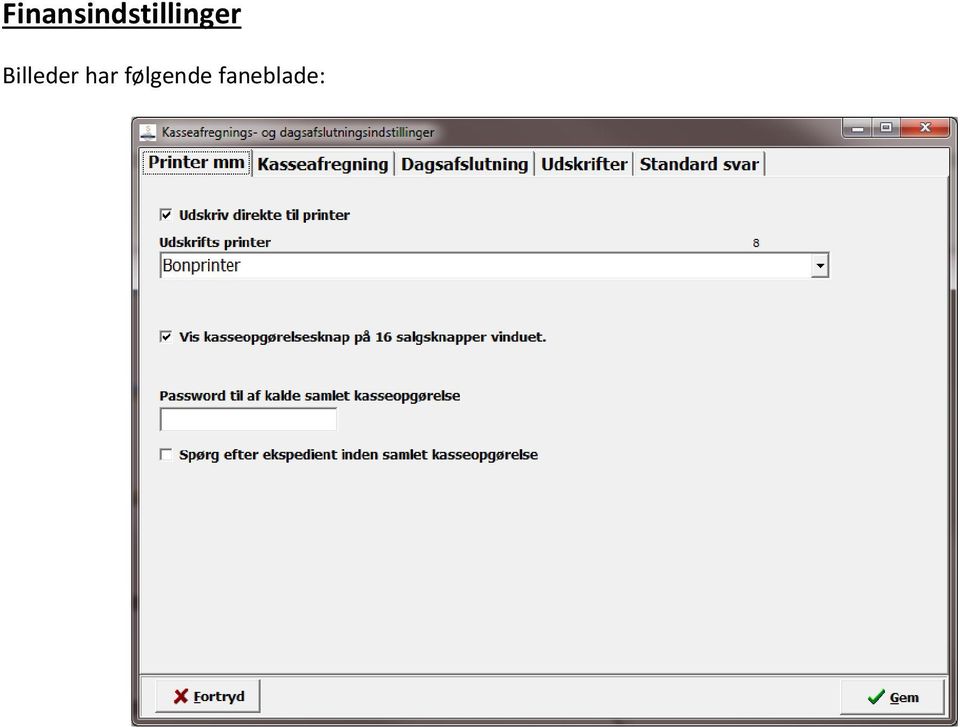
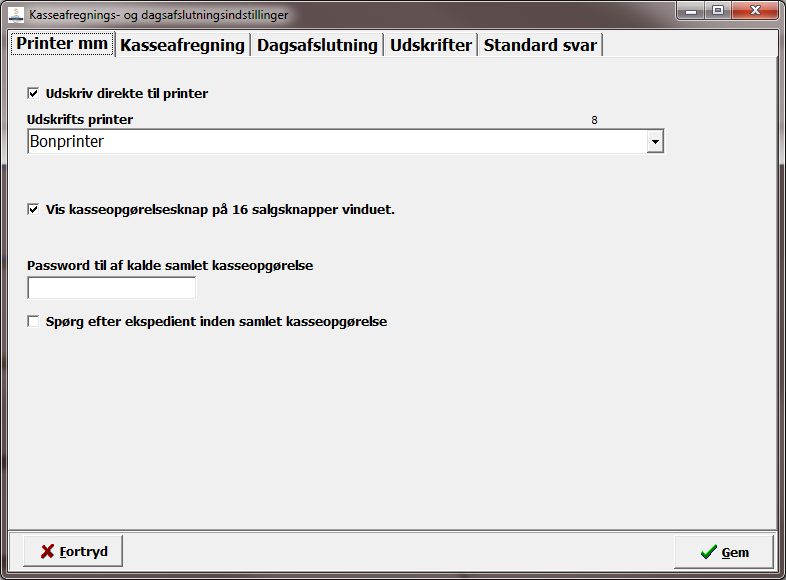
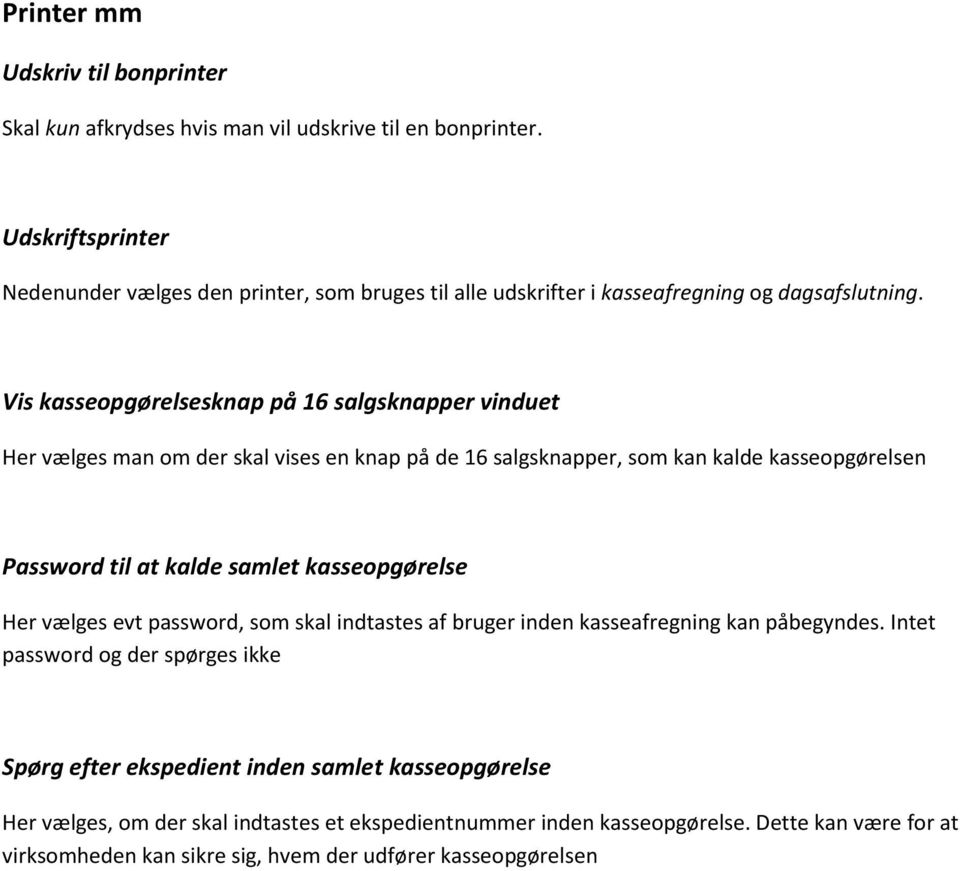
3 Printer mm Udskriv til bonprinter Skal kun afkrydses hvis man vil udskrive til en bonprinter. Udskriftsprinter Nedenunder vælges den printer, som bruges til alle udskrifter i kasseafregning og dagsafslutning. Vis kasseopgørelsesknap på 16 salgsknapper vinduet Her vælges man om der skal vises en knap på de 16 salgsknapper, som kan kalde kasseopgørelsen Password til at kalde samlet kasseopgørelse Her vælges evt password, som skal indtastes af bruger inden kasseafregning kan påbegyndes. Intet password og der spørges ikke Spørg efter ekspedient inden samlet kasseopgørelse Her vælges, om der skal indtastes et ekspedientnummer inden kasseopgørelse. Dette kan være for at virksomheden kan sikre sig, hvem der udfører kasseopgørelsen
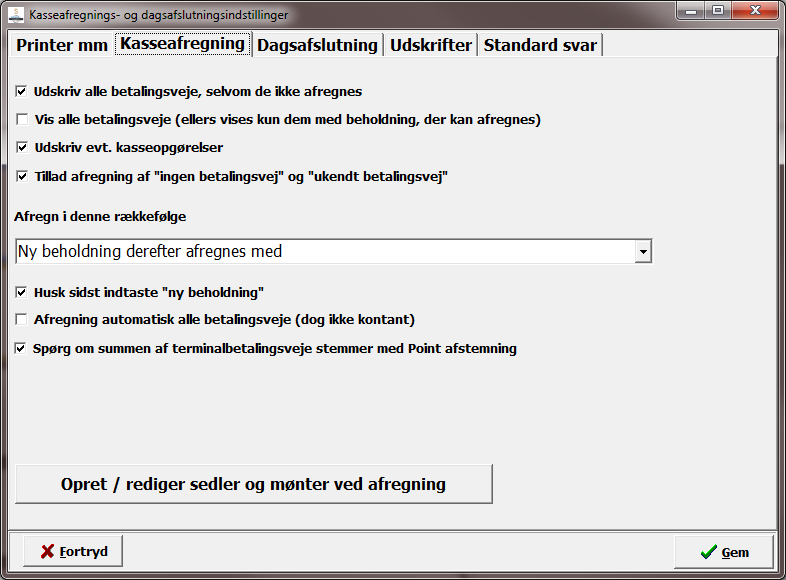
4 Kasseafregning Udskriv alle betalingsveje, selvom de ikke afregnes Udskriver alle betalingsveje selvom de ikke afregnes eller har beholdning på 0. Vis alle betalingsveje (ellers vises kun dem med beholdning, der kan afregnes) Vise alle betalingsveje. Ellers kun de betalingsveje med beholdning, som skal afregnes Udskriv evt. kasseopgørelser Bestemmer om kasseafregningen skal udskrives. Tillad afregning af "ingen betalingsvej" og "ukendt betalingsvej" Bestemmer om man må afregne ingen betalingsvej. Dette er et levn fra rigtig gamle dage, hvor man kunne risikere at få salg på disse. Dette bør ikke være tilfældet i dag.
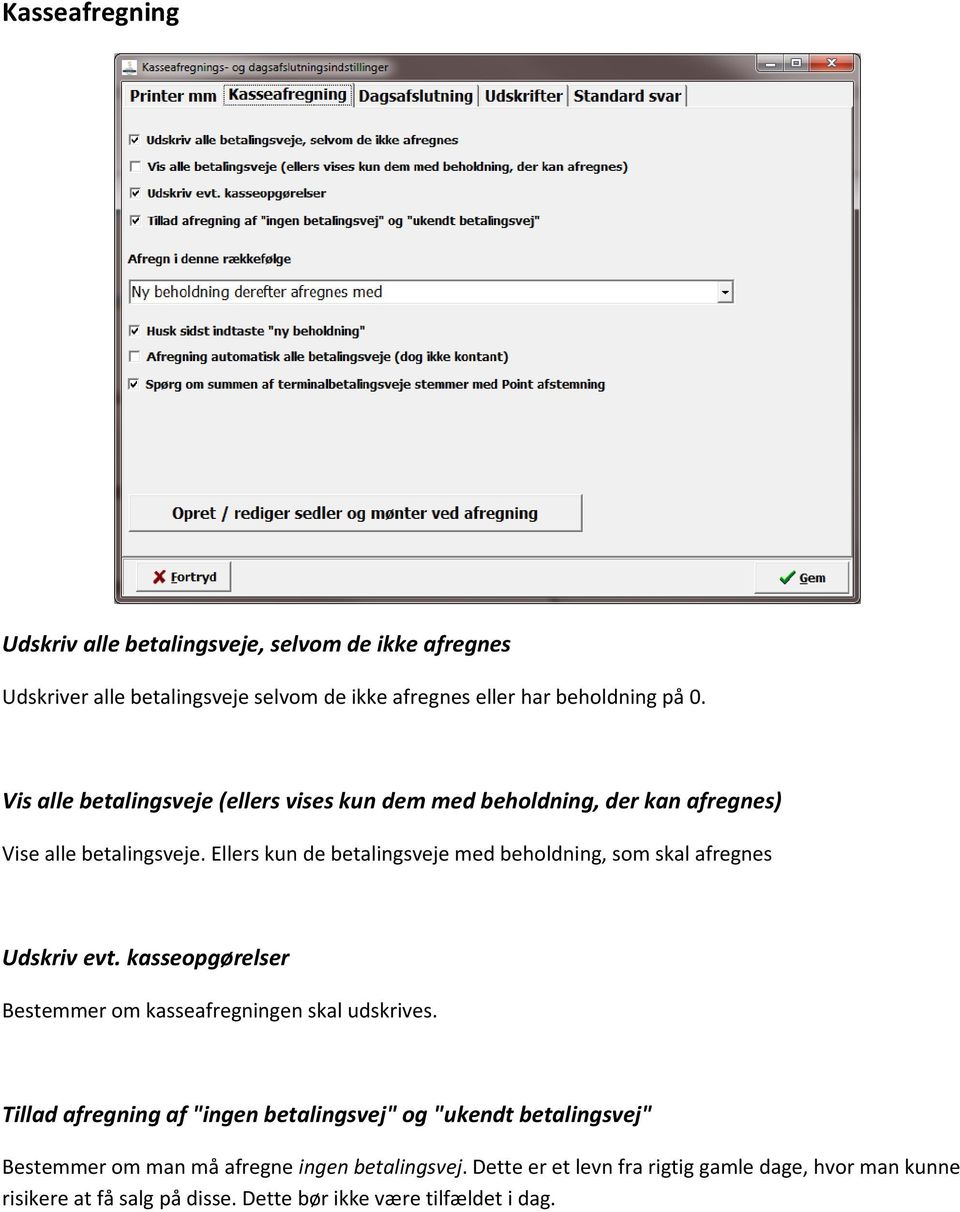
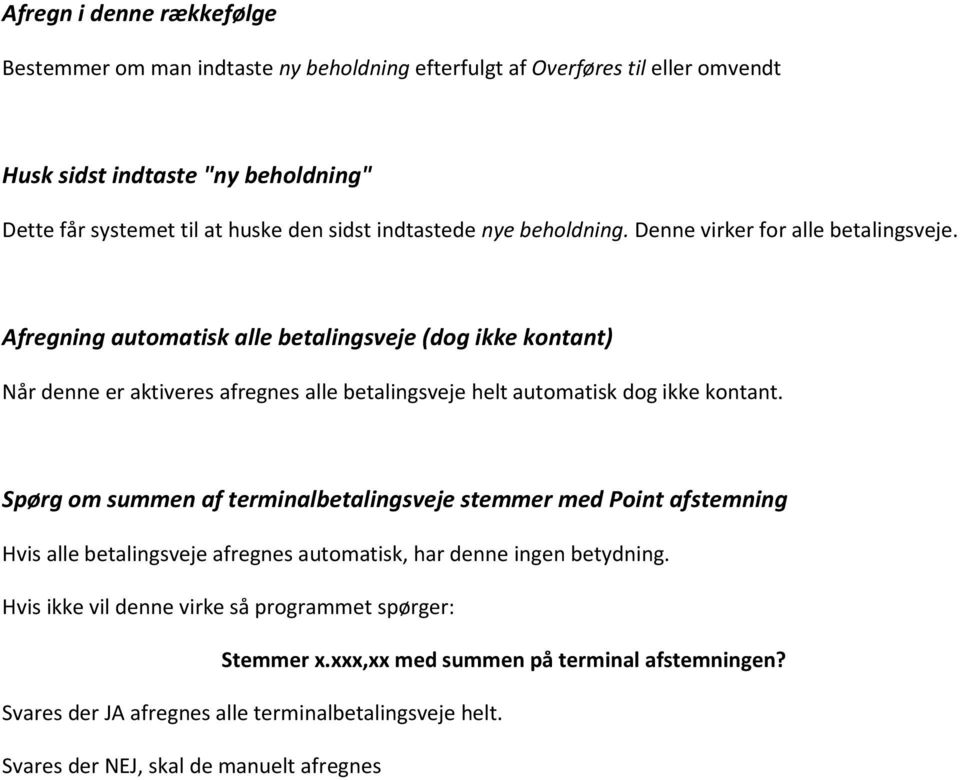
5 Afregn i denne rækkefølge Bestemmer om man indtaste ny beholdning efterfulgt af Overføres til eller omvendt Husk sidst indtaste "ny beholdning" Dette får systemet til at huske den sidst indtastede nye beholdning. Denne virker for alle betalingsveje. Afregning automatisk alle betalingsveje (dog ikke kontant) Når denne er aktiveres afregnes alle betalingsveje helt automatisk dog ikke kontant. Spørg om summen af terminalbetalingsveje stemmer med Point afstemning Hvis alle betalingsveje afregnes automatisk, har denne ingen betydning. Hvis ikke vil denne virke så programmet spørger: Stemmer x.xxx,xx med summen på terminal afstemningen? Svares der JA afregnes alle terminalbetalingsveje helt. Svares der NEJ, skal de manuelt afregnes
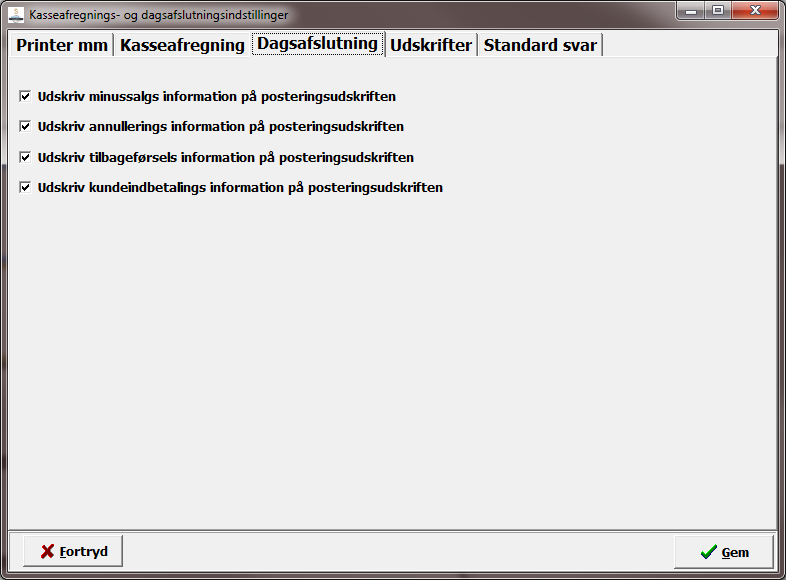
6 Dagsafslutning Udskriv minussalgs information på posteringsudskriften Bestemmer om evt. minussalg skal udskrives på posteringsudskriften Udskriv annullerings information på posteringsudskriften Bestemmer om evt. annulleringer skal udskrives på posteringsudskriften Udskriv tilbageførsels information på posteringsudskriften Bestemmer om evt. tilbageførsler skal udskrives på posteringsudskriften Udskriv kundeindbetalings information på posteringsudskriften Bestemmer om kundeindbetalinger skal udskrives på posteringsudskriften

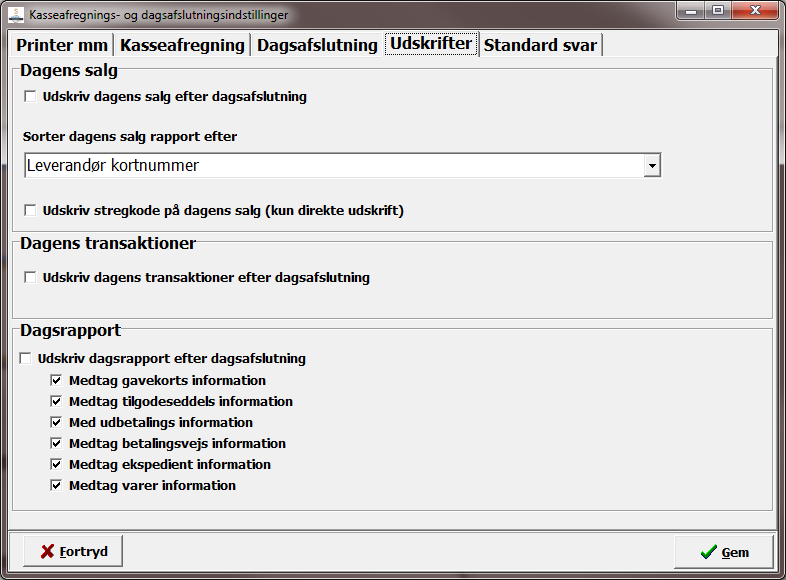
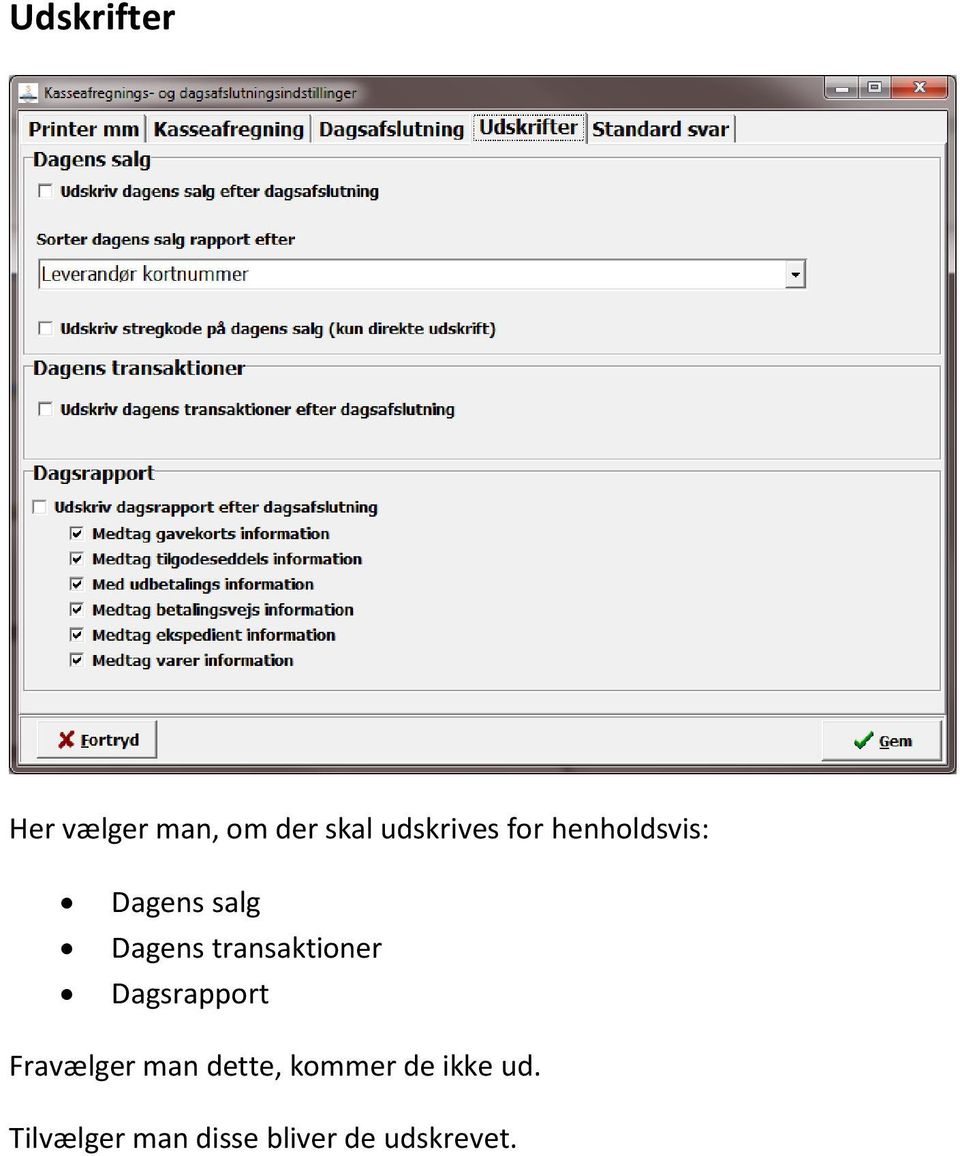
7 Udskrifter Her vælger man, om der skal udskrives for henholdsvis: Dagens salg Dagens transaktioner Dagsrapport Fravælger man dette, kommer de ikke ud. Tilvælger man disse bliver de udskrevet.
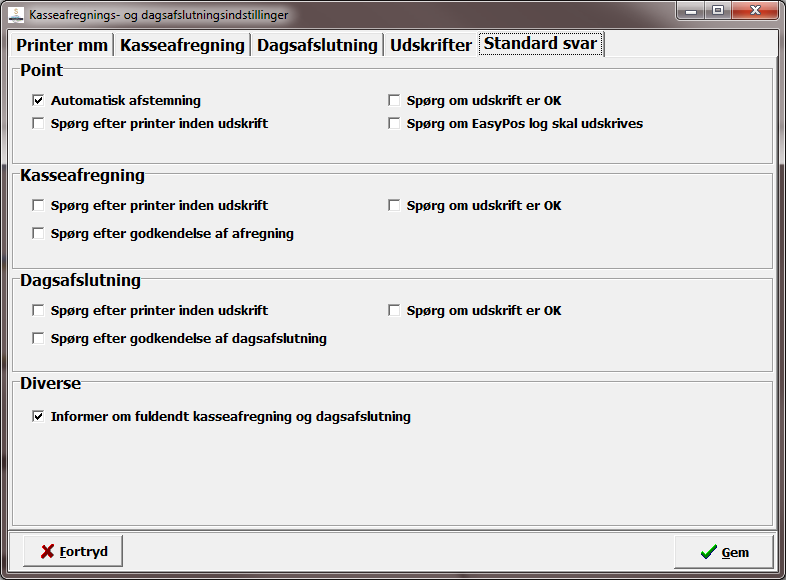
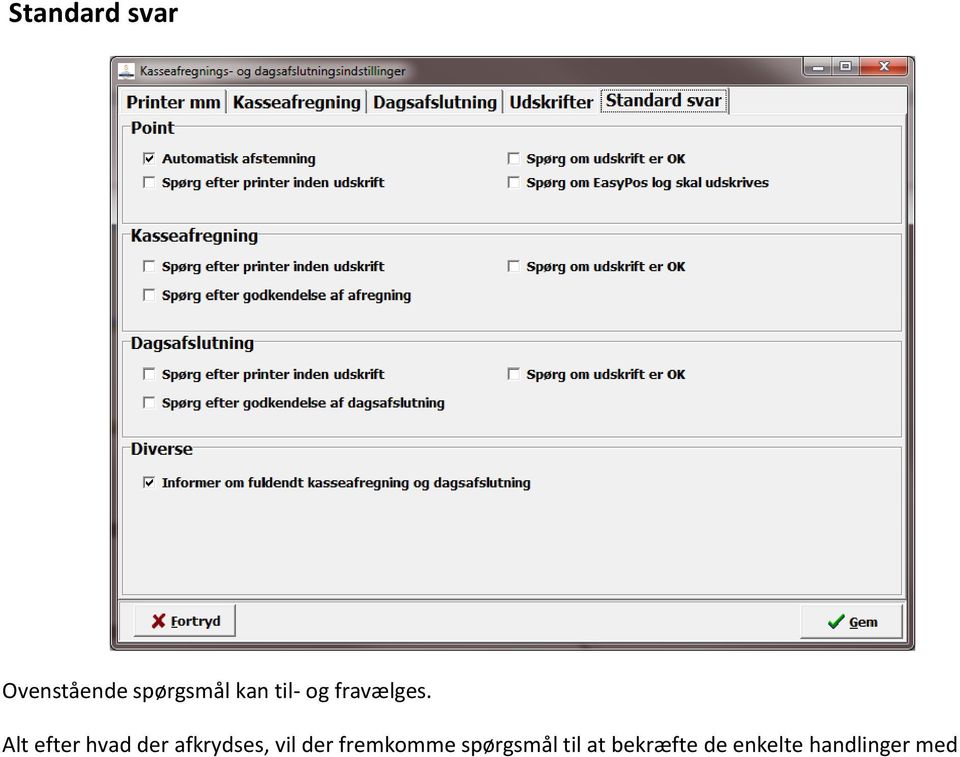
8 Standard svar Ovenstående spørgsmål kan til- og fravælges. Alt efter hvad der afkrydses, vil der fremkomme spørgsmål til at bekræfte de enkelte handlinger med
9 Kasseafregning Pt. afregnes betalingsveje som i EasyPos Finans. Dog vil kontant automatisk blive vist, hvis alle betalingsveje er sat til automatisk afregning Dagsafslutning Denne udføres nu automatisk. Dog er spørgsmål om udskrift, mm valgbart. Kasseopgørelse Denne kalder: Pointafstemning og afstemmer, udskriver og lukker Kasseafregning (efter ovenstående) Dagsafslutning (efter ovenstående).
EasyPos Offline salgsbetjening vejledning
 EasyPos Offline salgsbetjening vejledning Side 1 EasyPos offline kasse... 3 Offline kasse betjening... 3 Opret, rediger eller slet ekspedient... 6 Ændre stamdata... 6 Dagsafslutning... 6 Eksport af Offline
CB Retail Miniguide til Ekspedition
 CB Retail Miniguide til Ekspedition Indhold Start CB Retail 2 Start en ekspedition 2 En simpel ekspedition 3 Vis DB/DG for ekspedition 3 Rabat ekspedition 4 Kasseafstemning 5 Start CB Retail For at starte
Det ny ferieår starter 1. maj 2015. Feriepenge for optjeningsåret 2014 må udbetales 1 måned før.
 FERIEAFREGNING FOR OPTJENINGSÅRET 2014: Det ny ferieår starter 1. maj 2015. Feriepenge for optjeningsåret 2014 må udbetales 1 måned før. Før man gør det, skal der køres en ferieafregning for optjeningsåret
MANUAL TIL. OptitecRS CIPHERLAB 8000 - SCANNER
 MANUAL TIL OptitecRS CIPHERLAB 8000 - SCANNER INDHOLDSFORTEGNELSE 1 SAMLING OG TILKOBLING AF SCANNER... 1 1.1 STRØM TIL SCANNER... 2 1.2 TILKOBLING TIL COMPUTER... 2 1.2.1 Tilkobling med Seriel Stik...
Indhold. Indledning. Kreditering af regningsinformation
 Indhold Indledning... 1 Kreditering af komplet regning... 2 Kreditering af linje... 5 Kreditering af vilkårligt beløb... 7 Alternativ rabat på næste regning... 10 Indledning Vejledningen beskriver kreditering
CB Retail Miniguide til ekspedition og lager
 CB Retail Miniguide til ekspedition og lager Indhold Start CB Retail 2 Start en ekspedition 2 En simpel ekspedition 3 Vis DB/DG for ekspedition 3 Rabat ekspedition 4 Arbejdskort ekspedition 5 Tilgodeseddel
Gennemgang af knapper
 Gennemgang af knapper Start med at logge ind med dine initialer. En kunde vil indbetale et beløb på sin konto. Indbetaling kan først ses efter dagsafslutning. Kan bruges til hvis man skal laver udlæg fra
Web MTC manual. Version 1.1 08-11-2012
 Web MTC manual Version 1.1 08-11-2012 1 Revisioner: Version 1.0, 11-10-2012: Oprettelse af dokument Version 1.1, 08-11-2012: Afsnit om udskrivning af rapport tilføjet. 2 Indhold Sideopbygning... 5 Startside...
Professionel håndtering af klinikregnskab
 Professionel håndtering af klinikregnskab Kom godt i gang med TDfinans. Dette introduktionshæfte beskriver, hvordan du nemt og hurtigt kommer i gang med at bruge TDfinans, og hvordan du løser de daglige
DK Online A/S Havnegade 98. 5000 Odense C Telefon 66 11 47 40. [email protected] www.dkonline.nu. DKO Frontend. Brugermanual
 DK Online A/S Havnegade 98 5000 Odense C Telefon 66 11 47 40 [email protected] www.dkonline.nu DKO Frontend Brugermanual Indhold +1 - altid mere end du forventer...4 Login...6 Login med nummer...6 Login
Dags-afslutning. Der findes i princippet ingen dags-afslutning i DentalSuite, men visse rutiner bør udføres alligevel.
 Dags-afslutning Der findes i princippet ingen dags-afslutning i DentalSuite, men visse rutiner bør udføres alligevel. Se herunder: Afstemning Afstemning af kasse, bank, giro og evt. andre konti, findes
OIOXML. Du får her en kort beskrivelse af, hvordan du kommer i gang med at oprette en opkrævning som Elektronisk faktura OIOXML i Business Online.
 Forløbet for en opkrævning Du får her en kort beskrivelse af, hvordan du kommer i gang med at oprette en opkrævning som Elektronisk faktura OIOXML i Business Online. 1. Opret stamoplysninger (Fakturerings-
Du får her en kort beskrivelse af, hvordan du kommer i gang med at oprette filer, som Elektronisk fakt. OIOUBL/OIOXML i Business Online.
 Forløbet for en opkrævning Du får her en kort beskrivelse af, hvordan du kommer i gang med at oprette filer, som Elektronisk fakt. OIOUBL/OIOXML i Business Online. 1. Opret stamoplysninger (Fakturerings-
BUANCO Supports førstehjælpspakke
 BUANCO Supports førstehjælpspakke Prøv at følge nedenstående vejledninger for at løse opgaven selv. Lykkes det ikke, er du velkommen til at ringe til BUANCO Support på tlf. 72 17 07 24 Dagsmodeller, opret
Mamut Kundskabsserie Intrastatregistrering og rapportering
 [Type text] Mamut Business Software Mamut Kundskabsserie Intrastatregistrering og rapportering 1 Intrastatregistrering og rapportering Indhold Intrastat... 3 Indstillinger for Intrastat... 4 Intrastatregistrering...
SIMU-Bank. Overførsler
 SIMU-Bank SIMU bank er de danske SIMU-virksomheders bankforbindelse. Samtidig er SIMU-Bank også Nationalbank, med tæt kontakt til de øvrige landes Nationalbanker. Her finder du en vejledning og alle funktioner
DK-Unit Point version 2.xx til PWE 37
 Beskrivelse af DK-Unit til Point Yomani og Xenta Dankort terminaler DK-Unit programmet er udviklet til at kunne benyttes sammen med forskellige applikationer, hvor man ønsker at kunne danne en Dankort
Håndtering af penge Et opslagsværk Café Rejseladen
 Håndtering af penge Et opslagsværk Café Rejseladen Find svar på Hvordan laver jeg? Hvad gør jeg hvis? Kort og godt en førstehjælpskasse til frivillige i Café Rejseladen Café Rejseladen håndbog håndering
VEJLEDNING FRAVÆRSMELDING TRIO
 VEJLEDNING FRAVÆRSMELDING TRIO Indholdsfortegnelse Fravær... 2 Afregning... 3 Bemærkning... 3 Tidsangivelse... 4 Datovælger... 4 Elektronisk fraværsindberetning... 4 Uafsluttet fravær... 5 Dobbeltklik
Status vejledning. Vejledning i håndtering af status scanner, tømning og indlæsning til EasyPOS
 Status vejledning Cipherlab CPT8000 Vejledning i håndtering af status scanner, tømning og indlæsning til EasyPOS 1 Indhold 2 Håndterminalen... 1 2.1 Beskrivelse af taster... 1 2.1.1 Hvad bruges tasterne
CB Retail Miniguide til ekspedition
 CB Retail Miniguide til ekspedition Indhold Start CB Retail 2 Start en ekspedition 2 En simpel ekspedition 3 Vis DB/DG for ekspedition 3 Rabat ekspedition 4 Arbejdskort ekspedition 5 Tilgodeseddel ekspedition
Vejledning til budget for fagkomiteerne ved Træfagenes Byggeuddannelse.
 Vejledning til budget for fagkomiteerne ved Træfagenes. Om denne vejledning: De skærmbilleder der er i denne vejledning, er med Windows XP, eller oftest fra Excel 2003, så der kan være enkelte ting / skærmbilleder
For at opstarte lagerstyringsmodulet skal du først oprette perioder. Den første periode er beregnet til at angive begyndelsesstatus. (Primo).
 Modulet lagerstyring handelsvarer Funktionen til lagerstyring af handelsvarer er et ekstramodul til Næsgaard Mark. Med modulet lagerstyring af handelsvarer er det muligt at registrere beholdninger af planteværnsmidler,
Huskeliste Telefon/Internetaflæsning
 Da aflæsning af vandmåleren med Telefon/Internet normalt kun foretages en gang om året, kan det være svært at huske alle detaljer i arbejdsgangen med systemet. Med tiden er Rambøll FAS og Telefon/Internet
Brugervejledning for Basismenuen i XAL 3.5. Inventar. Grønlands Hjemmestyre Den centrale Regnskabsafdeling. Version 2
 Brugervejledning for Basismenuen i XAL 3.5 Version 2 Grønlands Hjemmestyre Den centrale Regnskabsafdeling Sidst revideret: 12.06.2007 Side 1 Indholdsfortegnelse 1. INVENTARLISTE...3 1.1 Kontorer... 3 1.2
Lagertilgang tilgås via EasyPos Kontor under menupunktet Lager, eller ved at trykke <CRTL>+<L>.
 Lagertilgang (Automatisk oprettelse af varer) Lagertilgang tilgås via EasyPos Kontor under menupunktet Lager, eller ved at trykke +. Der fremkommer nu ovenstående skærmbillede. Som søgekriterium
VEJLEDNING TIL AFREGNING AF REPRÆSENTATION OG UDLÆG I (RUS)
 VEJLEDNING TIL AFREGNING AF REPRÆSENTATION OG UDLÆG I (RUS) 1. KOM PÅ REJSE-/UDLÆGSSYSTEMET (RUS). Gå ind på Administrative Edb-systemer og vælg Rejseafregningssystem i Produktion. 2. FÅ ET PASSWORD. Indtast
Kom godt i gang Årsafslutning Unik System Design A/S
 Kom godt i gang Årsafslutning Unik System Design A/S Vejle & København CVR 17 51 26 72 T +45 76 42 11 00 @ [email protected] W unik.dk 1 Indhold Årsafslutning... 3 Kort fortalt... 3 Foreløbig årskørsel... 4
Årsafslutning af løn år 2015. TransSoft A/S Løn & Fortolker for Microsoft Dynamics C5.
 Årsafslutning af løn år 2015 TransSoft A/S Løn & Fortolker for Microsoft Dynamics C5. Indholdsfortegnelse 1. Afregn særlig opsparing - dette skal laves før årets sidste lønkørsel... 2 2. Kør årets sidste
Afslutning af Løn år 2012
 Afslutning af Løn år 2012 Det følgende er en punkt for punkt vejledning i afslutning af år 2012 i TransSoft Lønmodul. Læs hele vejledningen igennem før årets sidste lønkørsel påbegyndes. Vejledningen skal
ONE BUSINESS - ONE APP P E R S O N A L E BRUGERMANUAL
 ONE BUSINESS - ONE APP P E R S O N A L E BRUGERMANUAL 1 INDHOLDSFORTEGNELSE HVORDAN DU BRUGER DIT SHOPBOX KASSEAPPERAT TILPASNING AF DIN KASSESKÆRM 4 HURTIG-SKIFT MENUEN 4 START DAGEN 5 AFSLUT DAGEN 5
Brugermanual til MOBI:DO Make på Android
 Brugermanual til MOBI:DO Make på Android Introduktion Med MOBI:DO Make kan du oprette guides, som kan ses i MOBI:DO. En guide virker som en guide der fører brugeren hele vejen igennem en arbejdsopgave.
PBS menuen 5.1. Når du anvender et PBS-modul, må der max være 14 cifre i forbrugernummeret.
 PBS menuen 5.1 5. PBS-MENUEN Generelt Et PBS-modul er ensbetydende med besparelser, både omkostnings- og administrationsmæssigt, idet en stor del af det arbejde, som er forbundet med opkrævninger, overtages
Forside. 2. Opstart/afslutning af kasseterminal.
 Forside. Indhold.. Opstart/afslutning af kasseterminal.. Gennemfør salg a. Ekspedient nr. b. Kontant salg. c. Dankort salg 4. Fejltastning, samt retursalg a. Returner salg (Kun muligt med administrator
Årsafslutning af løn år TransSoft A/S Løn & Fortolker for Microsoft Dynamics C5.
 Årsafslutning af løn år 2017 TransSoft A/S Løn & Fortolker for Microsoft Dynamics C5. Indholdsfortegnelse 1. Afregn særlig opsparing - dette skal laves før årets sidste lønkørsel... 2 2. Kør årets sidste
Afslutning af Løn år 2008
 Afslutning af Løn år 2008 Det følgende er en punkt for punkt vejledning i afslutning af år 2008 i TransSoft Lønmodul. Læs hele vejledningen igennem før årets sidste lønkørsel påbegyndes. Vejledningen skal
Der kan udskrives etiketter til labelark med 3 x 8 etiketter eller 3 x 4 etiketter.
 Udskrives på A4-ark. Der kan udskrives etiketter til labelark med 3 x 8 etiketter eller 3 x 4 etiketter. Udskrifterne er udviklet og testet på labelark af typerne 3 x 8 Avery L7159, 3 x 4 Avery 18024 samt
Forside. 2. Opstart/afslutning af kasseterminal.
 Forside. Indhold.. Opstart/afslutning af kasseterminal.. Gennemfør salg a. Ekspedient nr. b. Kontant salg. c. Dankort salg 4. Gennemfør salg NFC. 5. Fejltastning, samt retursalg a. Returner salg (Kun muligt
Du får her en kort beskrivelse af, hvordan du kommer i gang med at oprette en opkrævning som elektronisk faktura e Faktura i Business Online.
 Afsendelse af e Faktura Du får her en kort beskrivelse af, hvordan du kommer i gang med at oprette en opkrævning som elektronisk faktura e Faktura i Business Online. 1. Opret stamoplysninger (Fakturerings-
DK-Unit Point version 1.xx
 Beskrivelse af DK-Unit til Point Yomani og Xenta Dankort terminaler DK-Unit programmet er udviklet til at kunne benyttes sammen med forskellige applikationer, hvor man ønsker at kunne danne en Dankort
Brugervejledning NewPOS Config version 4.0.12
 Brugervejledning NewPOS Config version 4.0.12 NewPOS Config Brugervejledning Version 4.0.12.96 Alle rettigheder til programmet ejes af IT Gruppen AS, Tækkemandsvej 1, 4300 Holbæk, telefon 7015 3003. Der
Indhold Opstartsprocedure... 3 Dankort... 3 Korrekt åbningsprocedure af dankortterminalen... 4 Korrekt lukkeprocedure af dankortterminalen...
 Quickguide Indhold Opstartsprocedure... 3 Dankort... 3 Korrekt åbningsprocedure af dankortterminalen... 4 Korrekt lukkeprocedure af dankortterminalen... 4 Logon på Dynamics NAV... 4 Overblik over Dynamics
Opgavestyring. TimePlus version 2013
 version 2013 Opgavestyring 1 Opgavestyring... 2 1.1 /tilpasning/opgavestyring/opgavetyper... 2 1.2 /tilpasning/opgavestyring/erklæringstyper... 4 1.3 /tilpasning/parametre... 5 1.4 Debitor/kartotek/debitorPlus
Bruger Hjælper Info. Bruger Vejledning
 Bruger Hjælper Info Bruger Vejledning Indholdsfortegnelse Indholdsfortegnelse...2 Menu...3 Ugeplan...4 Skærmbilledet Ugeplan...4 Opgaver...4 Aktiviteter...4 Information fra bruger til hjælper...5 Zoom
Vejledning til Mamut Business Software: Årsafslutning VetPharm EDB & Marketing ApS 30 januar 2009
 Vejledning til Mamut Business Software: Årsafslutning VetPharm EDB & Marketing ApS 30 januar 2009 Vejledningen indeholder følgende emner: Midlertidig overførsel af Primosaldo Det aktive regnskabsår Periodeafslutning
Økonomistyringssystem
 NIVEAU D Økonomistyringssystem Et økonomistyringssystem er et elektronisk system, hvori virksomheden opretter sin egen kontoplan og bogfører alle virksomhedens bilag. I lærebog og opgavesamling til Erhvervsøkonomi,
Optælling med PDA, beregn lageropgørelseskladde. Optælling med PDA, beregn lageropgørelseskladde
 Optælling med PDA, beregn lageropgørelseskladde Inden man påbegynder en optælling, skal man tage stilling til hvilke varer, man ønsker at tælle op. Men ikke mindst skal man, når man foretager selve optællingen
LEMAN / Præsentation
 LEMAN / Præsentation Velkommen til LEMAN Internet booking. Vi vil i det følgende gennemgå login, opsætning og indtastnings-muligheder. Systemet findes på http://booking.leman.dk eller via LEMAN s hjemmeside.
Brugermanual til MOBI:DO Make på ipad
 Brugermanual til MOBI:DO Make på ipad Introduktion Med MOBI:DO Make kan du oprette guides, som kan ses i MOBI:DO. En guide virker som en checkliste, der fører brugeren hele vejen igennem en arbejdsopgave.
Installationsvejledning Countertop ict220e
 Installationsvejledning Countertop ict220e Nets Denmark A/S. Energivej 1 DK-2750 Ballerup www.terminalshop.dk Doc. version 1.9 (2015-07-08). Software version 20.18. Vare nr.: R336-0118 1. Indledning Før
KASSEAFSLUTNING INDHOLDSFORTEGNELSE KASSEAFSLUTNING
 KASSEAFSLUTNING INDHOLDSFORTEGNELSE Kasseafslutning... 2 [1] Omsætning... 2 [2] Optælling... 3 [3] Afslut... 4 Bogføring... 5 Kasserapporten og dennes opbygning... 5 97 1 NaviPartner Kasseafslutning En
Programopdatering version DSM 01.66
 Følgende er en oversigt over de ændringer, som programopdateringen omfatter. Oversigten er opdelt efter menuerne i DSM-systemets hovedmenu. Den kode, som står i kolonnen mellem menupunkt og beskrivelse,
// Visma Mamut Årsafslutning
 // Visma Mamut Årsafslutning Årsafslutning Indhold Indledning... 4 Årsafslutning... 4 Periodeafslutning... 5 Årsafslutning i Visma Mamut... 6 Bogføring i to regnskabsår... 6 Overfør midlertidig "Primo
Regnskab. Mamut Kundskabshæfte nr. 1 2008. Årsafslutning i Mamut
 Regnskab Mamut Kundskabshæfte nr. 1 2008 Årsafslutning i Mamut Årsafslutning i Mamut Indhold EN NEMMERE ÅRSAFSLUTNING... 2 Årsafslutning... 2 Årsafslutning i Mamut... 3 Bogføring i to regnskabsår... 3
Udsøgning af betalinger - kreditorer
 Quickguide 09.07.2013 Udsøgning af betalinger - kreditorer Indhold 1 Hvornår?... 1 2 Hvad?... 1 3 Processen:... 2 3.1 Danne betalingsforslag... 2 3.2 Beskrivelse af felter... 3 3.3 Opsætning af kriterier
EG Retail - Brugervejledning. Status med Casio DT-X7 og SVANEN
 EG Retail - www.eg.dk/retail Brugervejledning Status med Casio DT-X7 og SVANEN CASIO DT-X7 Håndterminal Brugervejledning Alle rettigheder til programmet ejes af EG A/S, telefon 7015 3003. EG forbeholder
idata Side 1/6 Indholdsfortegnelse
 idata Side 1/6 Indholdsfortegnelse Brugerflade side 2 Indlæsning af tappekort side 2 Transaktioner side 3 Udtræk side 4 Kortspærring side 5 Setup side 6 Hassellunden 4A, 2765 Smørum 44 91 34 51 44 91 34
Uddannelsesplaner i MinUddannelse
 Uddannelsesplaner i MinUddannelse Denne vejledning giver et overblik over arbejdet med MinUddannelse fra en UU-vejleders synspunkt. Indhold 1. Introduktion... 2 2. Tekniske specifikationer... 2 3. Som
ITSprint. Sådan printer du vha. print.supportcenter.dk 13-02-2014 ITS
 ITSprint Sådan printer du vha. print.supportcenter.dk Denne vejledning beskriver hvordan du kan printe vha. print.supportcenter.dk fra computere og mobile enheder såsom tablets (fx ipads) og smartphones
Vejledning til budget for fagkomiteerne ved Træfagenes Byggeuddannelse.
 Vejledning til budget for fagkomiteerne ved Træfagenes. Om denne vejledning: De skærmbilleder der er i denne vejledning, er med Windows XP, eller oftest fra Excel 2003, så der kan være enkelte ting / skærmbilleder
Vejledning. TEA Grønland. Prøveafvikling Trin for trin. skoleåret 2013/14
 Vejledning TEA Grønland Prøveafvikling Trin for trin skoleåret 2013/14 1 Indhold Opret prøverne... 3 Afstemning af tilmeldinger til prøver... 3 Indberet detaljer på prøverne... 3 Indberetning af tekstopgivelser...
Hvordan taster jeg private andele i virksomhed
 Hvordan taster jeg private andele i virksomhed 26. april 2019 Indhold 1 I Skat Nova 2018, generel info... 4 2 Spørgsmål vi hører i supporten... 4 2.1 Hvordan kan jeg få tal fra klasse A regnskab til Skat
V-R Brugermanual til Casio PREMIUM app
 V-R Brugermanual til Casio PREMIUM app INDHOLDSFORTEGNELSE 1. Start af programmet... 3 2. Log på... 4 3. Visning med eller uden numerisk tastatur... 5 4. Registrering af varer... 7 At ændre antallet på
Afslutning af Løn år 2007
 Afslutning af Løn år 2007 Det følgende er en punkt for punkt vejledning i afslutning af år 2007 i TransSoft Lønmodul. Læs hele vejledningen igennem før årets sidste lønkørsel påbegyndes. Vejledningen skal
Hvis udskrifter ser ud som vist her skal du klikke på + ud for Faste udskrifter for at de forskellige udskrifter bliver vist.
 6.2 Udskrifter Ved alle søgefunktioner er der mulighed for at udskrive indholdet i gridden ved en standardudskrift. Der findes dog også en række mere specielle faste udskrifter, der kan udskrives fra de
Installation af Point Yomani terminal
 Yomani terminalen er integreret til Detail via Point PWE software, der skal foretages følgende punkter for at det er klar til brug. 1. PSAM kortet sættes i terminalen, hvis det er leveret separat. PSAM
Målere menuen 7.1 7. MÅLERE MENUEN. 7.1 Beregn aflæsninger
 Målere menuen 7.1 7. MÅLERE MENUEN Generelt I denne menu fortages alle de funktioner, som i løbet af året er nødvendige vedr. måleren. Dvs. målerudskiftninger, fremskrivning af målere, udskrivning af aflæsningskort,
VEJLEDNING TIL AFREGNING AF REJSER I RUS
 VEJLEDNING TIL AFREGNING AF REJSER I RUS 1. KOM PÅ REJSE-/UDLÆGSSYSTEMET (RUS). Gå ind på Administrative Edb-systemer og vælg Rejseafregningssystem i Produktion. 2. FÅ ET PASSWORD. Indtast din AAU e-mail
Vejledning omkring kørselsbilag og kørsels-forklæder
 Vejledning omkring kørselsbilag og kørsels-forklæder Indholdfortegnelse: Side Tidsterminer for aflevering af bilag til DSV Transport.... 1 Hvad er et Kørselsforklæde... 2 Udfyldelse af alm. Forklæder (dannet
Jobmenu. Annuller job Fortroligt job Tilbageholdt job Udskriv buffer Nulstil printer. Udskrivning. Papirhåndtering. Vedligeholdelse.
 er kun tilgængelig, når printeren behandler eller udskriver et job, når en printermeddelelse vises, eller når printeren er i tilstanden Hexudskrivning. Tryk på Menu for at åbne. Vælg et menupunkt for at
Mamut Stellar Banking
 Mamut Stellar Banking Mamut Stellar Banking understøtter betalinger på en overskuelig måde, og det er muligt at fratrække evt kreditnotaer fra en Saldobetaling før den gennemføres. Dermed får man automatisk
Brugermanual. PoP3 og Outlook Express Webmail www.321mail.dk. Udarbejdet af IT-afdelingen 2005
 Brugermanual PoP3 og Outlook Express Webmail www.321mail.dk Udarbejdet af IT-afdelingen 2005 Indholdsfortegnelse 1. ÆNDRING AF OUTLOOK EXPRESS KONTO... 4 2. OPRETTELSE AF OUTLOOK EXPRESS KONTO... 6 2.1
Afslutning af Løn år 2009
 Afslutning af Løn år 2009 Det følgende er en punkt for punkt vejledning i afslutning af år 2009 i TransSoft Lønmodul. Læs hele vejledningen igennem før årets sidste lønkørsel påbegyndes. Vejledningen skal
Bogholderioprydning (finans debitor kreditor)
 Bogholderioprydning (finans debitor kreditor) Oprydning på bogholderiposter er opdelt i 4 separate kørsler disse finder du under menu 99.30: 05 Oprydning bogholderi debitorposter 06 Oprydning bogholderi
DDB Detail lageroptælling
 Lageroptælling kan foretages med håndscanner ved disken eller med håndterminaler af type Delfi Cap72 eller Cap 73. Lageroptælling findes i menupunktet Kartoteker/Lager status / Optælling. Skærmbillede
Indsendelse af filer til banken via API
 Forløbet for indsendelse af en betalingsfil til banken via API Du får her en kort beskrivelse af, hvordan du indsender og godkender en betalingsfil via API 1. Indsendelse af betalingsfil 2. Godkend og
Gavelisten. Indholdsfortegnelse. 1. Opstart af Gavelisten side 2. 2. Kunden udfylder en ønskeseddel side 3 - print ønskeseddel
 Gavelisten Indholdsfortegnelse 1. Opstart af Gavelisten side 2 2. Kunden udfylder en ønskeseddel side 3 - print ønskeseddel 4. Opret en Gaveliste side 4 - persondata (fig. 3) - ønsker (fig. 4+5+6) - manuelt
Opkrævninger - menuen 3.1
 Opkrævninger - menuen 3.1 3. OPKRÆVNINGER MENUEN Generelt Det er meget vigtigt, hvad enten der vælges den ene eller den anden opkrævningstype, at der forinden tages en sikkerhedskopi, idet de beregninger,
Vejledning. Vejledning til Trio Vikardækning Læreraftale 08
 til Trio Vikardækning Læreraftale 08 Indholdsfortegnelse Vikardækning... 3 Visningsmuligheder i oversigtsskemaet... 3 Vikardække én lektion... 4 Metode Drag-and-drop... 4 Metode Vikarforslag... 6 Metode
Maskinøkonomi. Maskinøkonomi. Maskinøkonomien er et maskinkontokort, der samler de vigtigste oplysninger om maskinen.
 Maskinøkonomi Maskinøkonomien er et maskinkontokort, der samler de vigtigste oplysninger om maskinen. Data, der skal vises, og måden, de skal vises på, afgøres af opsætningen i det kontoskema, som i DSM-opsætningen
GECKO Booking Gavekort-/shop modul vejledning
 GECKO Booking Gavekort-/shop modul vejledning Dette modul giver dig mulighed for at sælge gavekort og varer direkte fra din hjemmeside. Sælger du gavekort, holder systemet automatisk styr på alle dine
3.8 Betalinger Afslut tilmeldingen og gå til betaling
 3.8 Betalinger Når oplysningerne på tilmeldingssiden er udfyldt, så skal det skyldige beløb håndteres. I langt de fleste tilfælde vil der være tale om en enkelt tilmelding med et skyldigt beløb, der skal
Dankort. ClinicCare Web + Windows. Modtagelse af dankortbetalinger minimer dit udestående! Hvorfor Dankort eller Netbetaling? Produktblad Juni 2015
 ClinicCare Web + Windows Produktblad Juni 2015 Dankort Hvorfor Dankort eller Netbetaling? Ved brug af dankort, enten via en terminal eller via Netbetaling - minimerer klinikken sit udestående og undgår
Prøveeksempler 2012. ClinicCare. Web
 ClinicCare Web Prøveeksempler 2012 Hvem er ClinicCare? ClinicCare udvikles af firmaet Novolog, som siden 1995 har udviklet systemer til sundhedssektoren. Over 900 klinikker anvender idag ClinicCare. Det
Udskrivning og sletning af tilbageholdte job Genkendelse af formateringsfejl Kontrol af udskriftsjob Reservation af udskriftsjob
 Når du sender et job til printeren, kan du angive i driveren, at printeren skal tilbageholde jobbet i hukommelsen. Når du er klar til at udskrive jobbet, skal du gå til printeren og bruge kontrolpanelets
Salgsordre finder du under menuen Maskinhandel - Salg. Salgsordre er opdelt i et hoved- og et linje-skærmbillede.
 Salgsordre maskiner Salgsordre finder du under menuen Maskinhandel - Salg. Salgsordre er opdelt i et hoved- og et linje-skærmbillede. Nederst på salgsordren er der 6 knapper med kald til undermenuer på
NB! Erstatning, kræver at der er aktiveret beholdningsadvarsel (i Salgsopsætning).
 Erstatningsvarer Erstatningsvarer kan anvendes til at kæde flere varenumre sammen, således at varenumre, der kan anvendes til at erstatte hinanden, kan fremvises i salgsøjeblikket, f.eks. hvis beholdningen
Status med Casio DT-900 og SVANEN
 IT Gruppen AS T +45 7015 3003 www.itgruppenas.dk Tækkemandsvej 1 4300 Holbæk F +45 7015 4004 Højvangen 4 8660 Skanderborg F +45 7010 4004 Lautrupvang 12 2750 Ballerup F +45 7023 3004 CVR 2571 0940 Danske
SalesBO manual til Casio V-R200 og V-R7100
 SalesBO manual til Casio V-R200 og V-R7100 INDHOLDSFORTEGNELSE a) Hvad synkroniseres... 3 b) Hvad bliver IKKE synkroniseret... 9 a. Bontekst... 9 b. Rapporttekst... 9 Synkronisering... Fejl! Bogmærke er
Vejledning til installation af Outlook Kalender Integration
 Vejledning til installation af Outlook Kalender Integration Inden du går i gang med at installere Outlook Kalender Integration skal du sørge for at have modtaget Brugernavn og Password til licenserne,
VEJLEDNING I WEBTILBUD
 DATO DOKUMENT SAGSBEHANDLER MAIL TELEFON AUGUST 2014 13/00839-24 Tina L. Lauritzen [email protected] 7244 2338 VEJLEDNING I WEBTILBUD Thomas Helsteds Vej 11 Postboks 529 8660 Skanderborg [email protected] EAN 5798000893450
Brugermanual til MOBI:DO Make på Internettet
 Brugermanual til MOBI:DO Make på Internettet Introduktion Med MOBI:DO Make kan du oprette guides, som kan ses i MOBI:DO. En guide virker som en checkliste, der fører brugeren hele vejen igennem en arbejdsopgave.