
Delta SOLIVIA Webmonitor G1 Kvik guide
|
|
|
- Victor Jepsen
- 10 år siden
- Visninger:
Transkript
1 Delta SOLIVIA Webmonitor G1 Kvik guide
2 Delta SOLIVIA Webmonitor G1 Gå ind på: Klik på Register i den grønne cirkel Hvis din browser nu skriver, at den ikke tillader pop-up billeder, skal du tillade pop-up billeder fra www. solivia-monitor.com.
3 I næste billede udfyldes stamoplysninger - vi kalder dem installatørdata - senere vil du blive bedt om at taste brugerdata. VIGTIGT: Det er meget vigtigt, at du her i installatørdata taster en alternativ adresse end din rigtige adresse. Din rigtige adresse skal tastes senere. Husk at notere og password til senere brug. Hvis du bruger den samme adresse 2 gange, virker systemet ikke. Tast nu de nødvendige oplysninger. Husk, at Password skal være mindst 8 karakterer. Vælg Country Land: Denmark.
4 Husk at rulle længere ned på siden for at taste flere oplysninger. 1. Vælg sprog language: Danish 2. Under beskæftigelse occupation vælges: Installer 3. Fravælg fluebenet ud for Yes, i want 4. Tilvælg fluebenet ud for Hereby i agree.. 5. Tryk OK
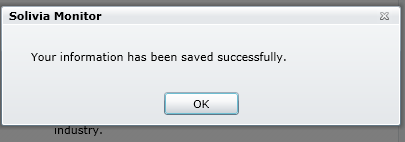
5 Der kommer nu et skærmbillede, hvor du bliver bedt om at taste koden fra skærmen og bekræfte med OK. Det er vigtigt, at du er opmærksom på små og store bogstaver i koden fra skærmen, når du taster. Når du har klikket på OK går den i gang med at registrere, og når den er færdig kommer flg. box klik på OK på skærmen:
6 Nu vender systemet tilbage til den første log-in skærm, hvor du nu: 1. Taster den adresse og det password, som du netop har registreret tidligere og 2. Klik på knappen Log -In
7 Du bliver nu logget in og på næste billede klik øverst til højre på Manage customers
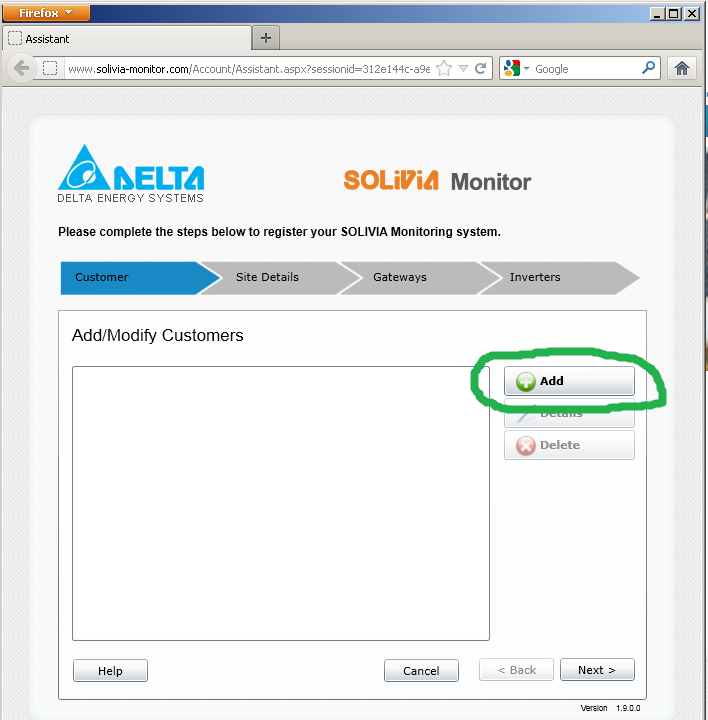
8 I næste billede, hvor Customer nu står i det mørkeblå felt, klik på knappen Add

9 På dette skærmbillede skal du taste Brugerdata 1. Brug din normale adresse 2. Du må gerne bruge samme password som tidligere. Husk at rulle ned på siden for at taste alle oplysninger. 3. Nederst vælges Metric, inden du klikker OK
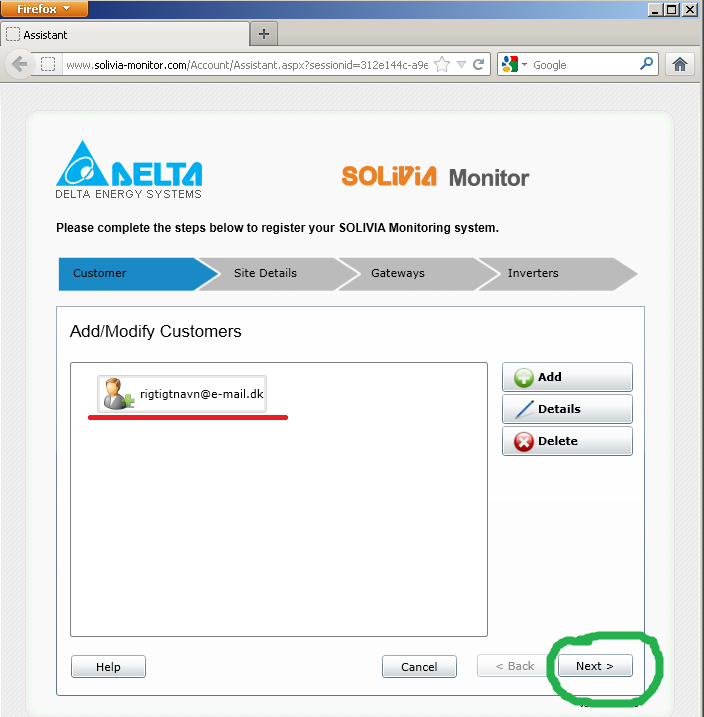
10 Nu vender systemet tilbage til oversigtssiden, og du kan se, at du er blevet registreret ved, at din e- mailadresse bliver vist på oversigten klik på nu på Next nederst til højre
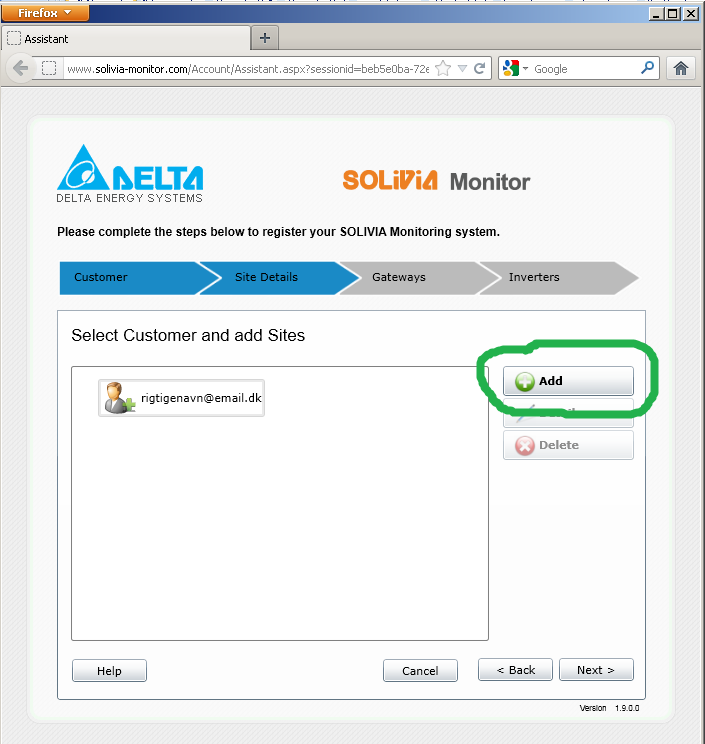
11 Nu vises skærmbilledet, hvor også Site Details står med mørkeblå baggrund her vælger du Add De data, der skal tastes på dette og de følgende billeder SKAL være meget nøjagtige for, at du senere for korrekt visning af dit anlægs energiproduktion.

12 Nu skal du taste 1. En angivelse eller et navn på dit anlæg kunne være Mit solcelleanlæg 2. Du kan vælge at taste din adresse igen, men det er ikke nødvendigt. 3. Vigtigt, skal altid tastes: Land installationsdato tidszone: vælg UTC + 01:00
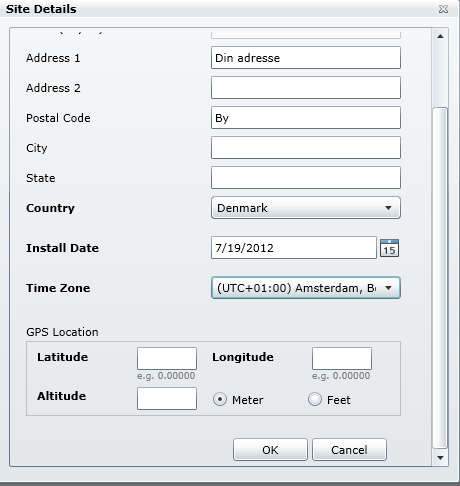
13 Nederst på siden skal du taste 1. Din GPS position: Latitude (breddegrad) + Longitude (længdegrad) 2. Hvis du ikke har din GPS position kan du bruge positionen for København Breddegrad (latitude) 55º 40' N, skal tastes som 55.4 (punktum, ikke komma) Længdegrad (Longitude) 12º 35' E, skal tastes som (punktum, ikke komma) 3. Anlæggets højde over havet overflade (Altitude) 4. vælg Meter 5. Klik på OK Hvis du ikke kender anlæggets højde over havets overflade kan du her taste 10
14 Nu vender systemet tilbage til oversigten, og nu kan du se at dit anlæg er blevet registreret klik på Next nederst til højre
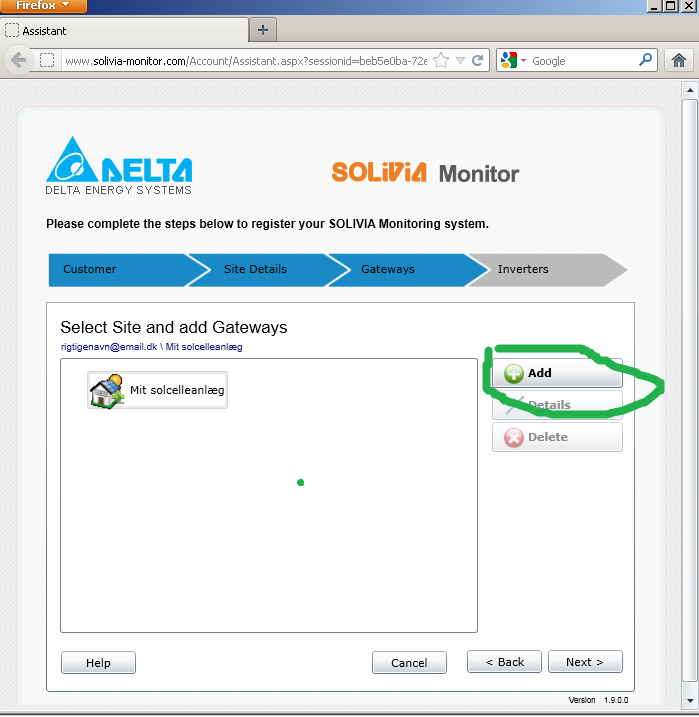
15 På næste billede vil Gateways nu stå på blå baggrund klik på Add
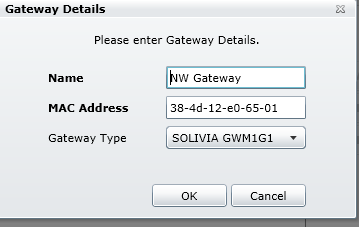
16 Her bliver du bedt om at taste 1. Navn Her kan du skrive, hvad du har lyst til 2. MAC adresse findes både på selve monitoren og på kassen, som monitoren er leveret i. Det er vigtigt, at formatet på MAC-adressen tastes korrekt 38-4d-12-e = husk store og små bogstaver, og adskillelsen er bindestreger.. Vælg OK når du har tastet oplysningerne
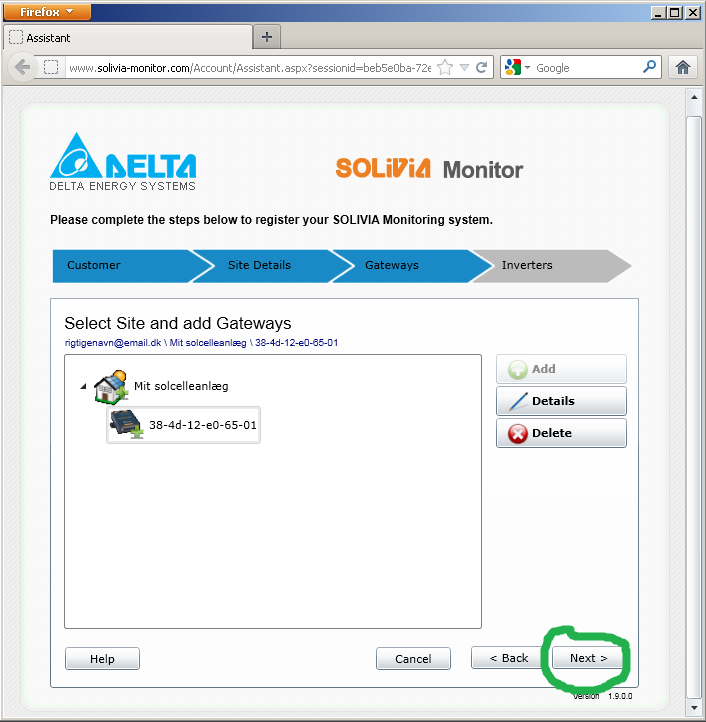
17 Nu er Gateway en registreret klik på Next
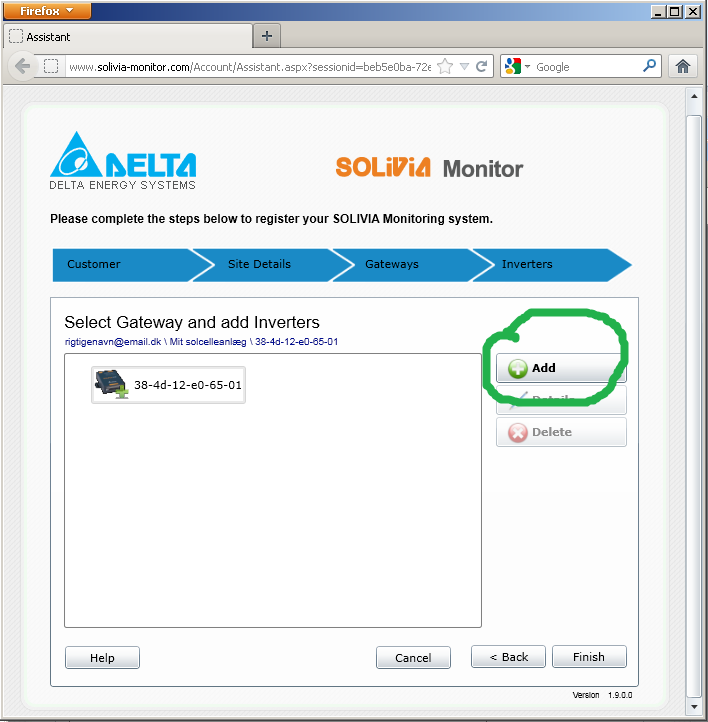
18 Nu er teksten Inverters markeret med blåt øverst på skærmen. Klik på Add Nu skal der tastes en række tekniske oplysninger om anlægget Disse oplysninger kan du få hos din leverandør/installatør. Igen er det vigtigt, at du taster de rigtige oplysninger.
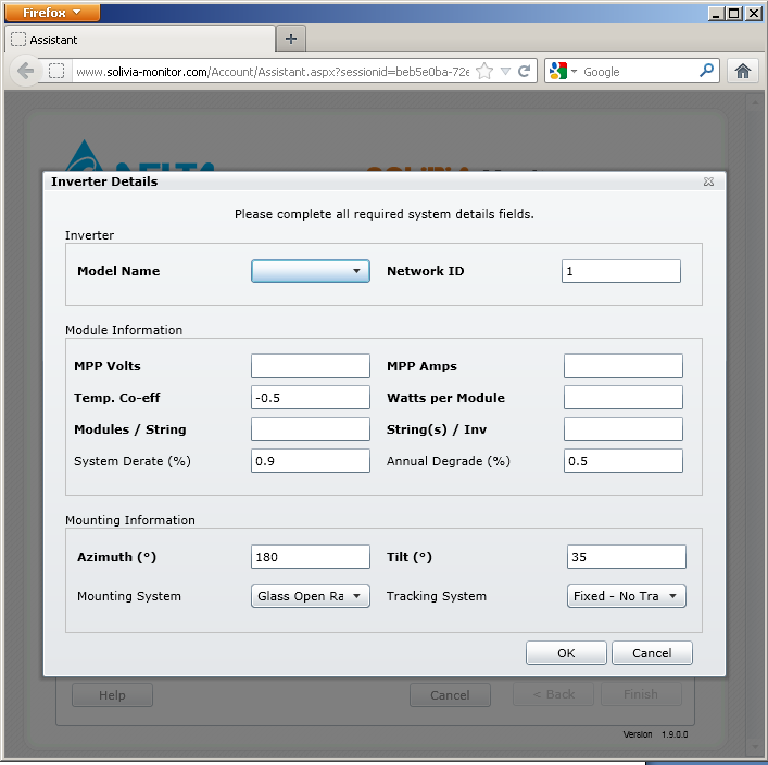
19 1. Model name: Vælg den rigtige model inverter 2. Network ID: Har du mere end 1 inverter skal denne indtastning af data ske for hver inverter, og du kalder du den ene 1 og den anden 2. Når du er færdig med at taste for 1 skal du i oversigten klikke på Add igen for at taste oplysningerne for 2 3. MPP Volt: Systemspænding, angives i hele Volt 4. MPP Amps: Systemstrøm, angives i hele Ampere 5. Temp. Co-eff: Solpanelernes afhængighed af temperatur. 6. Watts pr. Module: Antal Watt pr. modul 7. Modules/ String: Hvor mange moduler er der på hver streng på taget = hvor mange moduler er forbundet med hinanden. 8. Strings/Inv: Hvor mange strenge er der på hver inverter. 9. Azimuth: Retningen i forhold til nord, tast hele tal 10. Tilt: Hældning på dit tag, tast hele tal.

20 Klik på OK, og du vender tilbage til oversigten (her vises nu skærmbillede et anlæg med 2 invertere) Klik på Finish Så spørges der, om du ønsker at gemme data klik på OK Nu skal du logge ud, vente i ca 15 min, og efterfølgende logge ind med din bruger og password. Så vil du ved næste Log-in få vist et oversigtsbillede med anlæggets aktuelle produktion, og du vil få adgang til en lang række oplysninger og data Rigtig god fornøjelse.
Solcellespecialisten Web opsætning af Kostal Inverter. Solcellespecialisten A/S - www. Solcellespecialisten.dk - Telefon 36 750 750 1
 Solcellespecialisten Web opsætning af Kostal Inverter Solcellespecialisten A/S - www. Solcellespecialisten.dk - Telefon 36 750 750 1 Læs vejledningen grundigt da teksten indeholder vigtig information.
I denne manual kan du finde en hurtig introduktion til hvordan du:
 VORES NORDSJÆLLAND HURTIGT I GANG MANUAL 01: Bruger HVAD INDEHOLDER DENNE MANUAL? I denne manual kan du finde en hurtig introduktion til hvordan du: 1. Finder Vores Nordsjælland hjemmesiden 2. Opretter
SOLIVIA Monitoring. Brugermanual
 Brugermanual Indholdsfortegnelse Registrering og tilmelding 3 Oprettelse af et fotovoltaikanlæg (Quick Start Guide) 6 -portalens startside 16 Statistikker 20 Meldinger 30 Administration af min konto 31
Tylstrup Skole. Indhold
 Indhold Grundlæggende opsætning af ipad... 2 Installation af Skolekom App ( ALLE Ipad brugere skal installere denne )... 9 Installation af Find my iphone... 16 Oprettelse af Apple-id... 23 1 Grundlæggende
Kom godt i gang med Fronter
 1 Kom godt i gang med Fronter. Kom godt i gang med Fronter Sådan logger du på Først skal du hente dit Brugernavn på https://netid.ucl.dk/ Du skal taste dit CPR-nummer med bindestreg: (Hav tålmodighed det
Friiikalenderens guide Kom godt i gang
 Friiikalenderens guide Kom godt i gang Velkommen til Friiikalenderens guide Systemet hvor du opretter dine arrangementer findes på http://webeventlite.nordjyske.dk. Klik på Registrer og indtast din emailadresse
SÅDAN BRUGER DU E-MAIL
 VEJLEDNING l E-MAIL SÅDAN BRUGER DU E-MAIL I vejledningen bruger vi det gratis e-mailprogram gmail som eksempel til at vise, hvordan man bruger e-mail. DU SKAL I FORVEJEN KUNNE: Bruge en browser og gå
Iphone 5. Indhold. Klik på emnet for at springe frem til det.
 Iphone 5 Her er en guide til softwareopdatering af iphone 5, opsætning og sletning af e-mail, skift af adgangskode og signatur, nulstilling ved bortkomst, samt opsætning af skærmlås. Indhold Iphone 5...
Ansøgningsportalen. Loginvejledning, tips og hjælp
 Ansøgningsportalen. Loginvejledning, tips og hjælp Denne vejledning er en hjælp til dig, der skal søge ind på IT-Universitetets kandidatuddannelser. Ansøgning om optagelse foregår digitalt via Ansøgningsportalen.
Indhold. Download driver... 2. Find version af Windows 8... 3. Hent drivers til Windows 8... 5. Udpak driver... 6
 KB print Windows 8 installations guide DET KONGELIGE NATIONAL OG Indhold Download driver... 2 Find version af Windows 8.... 3 Hent drivers til Windows 8... 5 Udpak driver... 6 Windows 8 installation af
Sådan bruger du Office365 Online Office pakke og mail.
 Sådan bruger du Office365 Online Office pakke og mail. Hvis du kører Windows vista eller Windows XP, skal du kontakte lokal-support på skolen. Denne vejledning er to - delt: Del 1: Benyttelse af Office
Kom godt i gang med EOLIS
 Kom godt i gang med EOLIS Kom godt i gang med EOLIS 1. Første gang du logger på... 3 2. Søg en debitor forsikret... 4 3. Hent debitorliste - alle kreditbeslutninger... 8 4. Hent debitorliste - for en specifik
Guide til upload af ruter og interessepunkter på Endomondo
 Guide til upload af ruter og interessepunkter på Endomondo Denne guide indeholder følgende emner: A. Rettigheder B. Oprettelse af profil på Endomondo C. Oprettelse af selve ruten D. Redigering af oprettet
Foreløbig version af Brugervejledning for datamodtagere til GS1Trade Sync
 Foreløbig version af Brugervejledning for datamodtagere til GS1Trade Sync v 0.2 januar 2015 www.gs1.dk/gs1tradesync Indhold Log på... 3 Søg produkter... 4 Hierarkiopbygning... 7 Subskriptioner (Selektioner)
Autodesk, Revit og Inventor guide til studerende
 Autodesk, Revit og Inventor guide til studerende Følg denne guide for at lave en Autodesk konto - har du allerede denne kan du springe direkte til Revit eller Inventor installations guiden. 1. Start med
Foreløbig version af Brugervejledning for datamodtagere til GS1Trade Sync
 Foreløbig version af Brugervejledning for datamodtagere til GS1Trade Sync v 0.1 maj 2014 www.gs1.dk/gs1tradesync Indhold Log på... 3 Søg produkter... 4 Hierarkiopbygning... 7 Subskriptioner (Selektioner)
Opsætning af Outlook til Hosted Exchange 2007
 Opsætning af Outlook til Hosted Exchange 2007 Sådan opsættes Outlook 2007 til Hosted Exchange 2007. Opdateret 29. december 2010 Indhold 1 Indledning... 2 2 Outlook 2007 klienten... 2 3 Automatisk opsætning
M Mobility Mobil IP. Installations- & brugervejledning Desktop version Windows 12. august 2014
 M Mobility Mobil IP Installations- & brugervejledning Desktop version Windows 12. august 2014 Indhold Introduktion Download program software Installation af M Mobility Mobil IP Softphone program Åbningsskærm
Brugervejledning til print-, kopi og scanning på KøgeBibliotekerne
 Brugervejledning til print-, kopi og scanning på KøgeBibliotekerne Indhold Indledning Sådan opretter du dig Sådan betaler du Sådan får du en ny adgangskode Sådan kobler du dit brugernavn og kodeord med
ExtraNet. Sider beskyttet med kodeord i OLO
 ExtraNet Sider beskyttet med kodeord i OLO Side 1 af 16 For brugeren af din hjemmeside Fra forsiden kan du indsætte en knap, som henviser til en side, som kræver en kode. Side 2 af 16 Login er nødvendigt
SÅDAN BRUGER DU ONLINE KALENDER
 SÅDAN BRUGER DU ONLINE KALENDER I vejledningen bruger vi det gratis program Google kalender som eksempel til at vise, hvordan man bruger en online kalender. DU SKAL I FORVEJEN: Kunne bruge en browser og
Quick Guide Ditmer edagsorden Oktober 2013
 Quick Guide Ditmer edagsorden Oktober 2013 Quick Guide Indhold For dig der skal i gang med at bruge ditmer edagsorden på ipad eller web 1. Sådan får du adgang til ditmer edagsorden... 2 2. Find udvalg
I denne vejledning kan du se hvordan du opretter et møde med tilmelding. Som eksempel bliver der oprettet et arrangement Gruppetur 2014
 Hvordan opretter du et møde med tilmelding I denne vejledning kan du se hvordan du opretter et møde med tilmelding. Som eksempel bliver der oprettet et arrangement Gruppetur 2014 Vi ved at arrangementet
- Folkebibliotekernes nye ebogsservice.
 - Folkebibliotekernes nye ebogsservice. Indhold på ereolen.dk ca. 2000 skøn- og faglitterærere titler litteratur for både børn og voksne Gratis smagsprøver (svarende til 3% af hver titel) Mulighed for
VEJLEDNING I Medlemstilskudsansøgning
 På disse sider beskrives processen for medlemstilskudsansøgning via Foreningsportalen. Læs vejledninger for hvem der kan søge medlemstilskud, samt hvordan medlemstilskuddet fordeles til foreninger, under
Guide til upload af ruter og interessepunkter på Endomondo
 Guide til upload af ruter og interessepunkter på Endomondo Denne guide indeholder følgende emner: A. Rettigheder B. Oprettelse af profil på Endomondo C. Oprettelse af selve ruten D. Redigering af oprettet
1. Indledning... 1. 2. Installation... 2. 2.1 Mac OS X... 2. 2.2 Windows... 10. 3. Arkivering... 11. 3.1 Mac OS X... 11. 3.2 Windows...
 Manual til HTTrack 1. Indledning... 1 2. Installation... 2 2.1 Mac OS X... 2 2.2 Windows... 10 3. Arkivering... 11 3.1 Mac OS X... 11 3.2 Windows... 17 4. Visning af arkiveret materiale... 18 4.1 Mac OS
Manual til HTTrack. 1. Indledning. 2. Installation
 Manual til HTTrack 1. Indledning... 1 2. Installation... 1 2.1 Mac OS X... 2 2.2 Windows... 9 3. Arkivering... 10 3.1 Mac OS X... 10 3.2 Windows... 14 4. Visning af arkiveret materiale... 15 4.1 Mac OS
Guide til Django administration
 Guide til Django administration - Haps en Apps vs. 2.0 (bemærk at nummereringen på manualens skærmbilleder springer en del, da nye afsnit er tilføjet). GUIDE TIL DJANGO ADMINISTRATION 3 LOGIN INFORMATION
Fra 1. april 2009 skal lægerne fremsende alle henvisninger til psykologer og fysioterapeuter elektronisk.
 Guide: Henvisninghotellet ( REFHOST ) Version mar 2009 Fra 1. april 2009 skal lægerne fremsende alle henvisninger til psykologer og fysioterapeuter elektronisk. Denne guide er primært baseret på oplysninger
Kom godt i gang! Brugervejledning til Fiberbredbånd, Webmail og e-mailopsætning. Fiberbredbånd TV Telefoni www.energimidt.dk
 Kom godt i gang! Brugervejledning til Fiberbredbånd, Webmail og e-mailopsætning Fiberbredbånd TV Telefoni www.energimidt.dk Fiberbredbånd TV Telefoni Indhold 4 Opkobling til internettet 5 Oprettelse på
QUICK GUIDE TIL INDBERETNING AF WHEREABOUTS
 Brugernavn og password QUICK GUIDE TIL INDBERETNING AF WHEREABOUTS Log into ADAMS on the Internet Udleveres af din antidopingorganisation ved udtagelse til prioriteret testgruppe Brug evt Forgot password
Dropbox. Dit online USB-stick
 Dropbox Dit online USB-stick Brug af Dropbox Overvejer du at begynde at bruge Dropbox? Så savner du måske en dansk vejledning til Dropbox? Det følgende er ment som en vejledning i at komme i gang med at
Worldtrack Tracking Platform BRUGERVEJLEDNING Version 2.01
 2018 Worldtrack Tracking Platform BRUGERVEJLEDNING Version 2.01 WORLDTRACK Ejby industrivej 2, 2600 Glostrup Indhold Introduktion... 2 Login... 2 Menu... 2 Overvågning... 3 Bevægelses status... 4 GPS data
Kom godt i gang med Fronter
 1 Kom godt i gang med Fronter. Introduktion for studerende på diplomuddannelserne Kom godt i gang med Fronter Introduktion for studerende på diplomuddannelserne Sådan logger du på Først skal du hente dit
Denne guide er til at opsætte din Huawei P9 og få den opdateret softwaremæssigt, samt opsætte UCL mail. Huawei P9... 1
 Huawei P9 Denne guide er til at opsætte din Huawei P9 og få den opdateret softwaremæssigt, samt opsætte UCL mail. Indhold Huawei P9... 1 Opsætning af telefonen...2 Forbind til trådløst netværk/wi-fi...5
Dalux FM Kundevejledning
 Dalux FM Kundevejledning Indhold Derfor benytter ATP Ejendomme DaluxFM:... 2 Kundevejledning til indmelding på DaluxFM HelpDesk App:... 2 Download App:... 2 Log på DaluxFM - App:... 3 Opret en indmelding:...
Oprettelse af ny sagsbehandler i Stormbasens uddannelsessystem
 Oprettelse af ny sagsbehandler i Stormbasens uddannelsessystem Når du kommer ind på siden kan der være en certifikatfejl, hvor din browser/dit internetvindue vil anbefale at du ikke går ind på siden. Du
Allerede ved modtagelse af mailen med aktiveringslinket, har du adgang.
 Kære lærer! Med Medielogin får du og dine elever adgang til Ekstra Bladet, Politiken og Jyllands-Posten på alle platforme. Dermed kan du også logge ind på din telefon eller tablet. Men først skal du aktivere
09/03 2009 Version 1.4 Side 1 af 37
 Login til DJAS Gå ind på adressen http://www.djas.dk I feltet Brugernavn skrives den e-mail adresse som brugeren er registeret med i systemet. I feltet Password skrives brugerens adgangskode. Ved at sætte
Tilmelding til NORDLEK 2015 i Viborg:
 Tilmelding til NORDLEK 2015 i Viborg: Tilmeldingen gælder både for enkeltpersoner og grupper af personer. Beskrivelse af tilmeldingssystemet: Som noget nyt er tilmeldingen bygget op omkring grupper af
Oprettelse af en Gmail-konto
 Oprettelse af en Gmail-konto 1. Åbn startsiden til Gmail fra adressen: www.gmail.com. I højre side af skærmen får du nu følgende skærmbillede: De to øverste bjælker, markeret med Brugernavn og Adgangskoder,
Brug af video i undervisningen
 Den digitale Underviser Brug af video i undervisningen Sabine Kramer juli 2014 Indhold I Arbejd med videoer på YouTube 3 Opret din egen YouTube kanal... 3 Saml videoer i afspilningslister på YouTube 5
Vejledning til brug af Foreningsportalen
 Børne- og Kulturforvaltningen Kultur- og Fritidsafdelingen Vejledning til brug af Foreningsportalen Foreningsportalen kan benyttes af både borgere og foreninger til søgning af foreningsoplysninger. Som
Brugervejledning i ændring af login-oplysninger i CO 2 -kvoteregisteret
 Brugervejledning i ændring af login-oplysninger i CO 2 -kvoteregisteret Version april 2017 Denne brugervejledning er med det nye EU Login (version 8.08) 1 Brugervejledningen er kun en vejledning i at benytte
Installation af webtrees på et webhotel ved one.com
 Installation af webtrees på et webhotel ved one.com Når du har fået bekræftelse på dit webhotel er blevet oprettet er du klar til at installere webtrees. En god idé er at installere et FTP program (er
2. SSG Medarbejderadministration
 2. SSG Medarbejderadministration Klik på denne knap for at skifte sproget til engelsk. Klik på log ind. Vælg Manage competences and users for at gå videre til selve login siden. Skriv brugernavn og kodeord
Vejledning Patientportal
 Vejledning Patientportal side 1 af 6 Indhold Patientportalen... 3 Hvordan finder jeg Patientportalen?... 3 Hvad kan jeg fra Patientportalens forside?... 3 Opret bruger på Patientportalen... 4 Hvordan opretter
Langeskov IT Online Backup Guide
 Langeskov IT Online Backup Guide / version 24-08-2017 Kontakt oplysninger ved spørgsmål eller hjælp Langeskov IT / Jesper Hansen E-mail: [email protected] WWW: www.langeskov-it.dk/produkter/online-backup
Opstart og adgange til Ejersiden
 Opstart og adgange til Ejersiden Indhold Internet Explorer og andre browsere til Ejersiden... 1 Login til Ejersiden... 2 Første login til Ejersiden... 2 Ændring af kodeord ved første login... 3 Bestilling
MakeRoute. Bruger manual
 MakeRoute Bruger manual Indholdsfortegnelse MakeRoute... 3 MakeRoute hjemmesiden... 4 Log på hjemmeside... 6 Opret tur... 7 Se ture... 9 Indtast adresse... 11 Upload tur... 13 MakeRoute app... 14 Download
Administration...2 Organisation...2 Brugere...5 Grupper...11
 Administration...2 Organisation...2 Brugere...5 Grupper...11 Administration Organisation Opret ny organisation I organisationsvælgeren vælges det rette niveau hvorpå den nye organisationen skal placeres.
Guide til oprettelse og håndtering af incidents via ServiceDeskportalen hos EG Data Inform A/S
 Guide til oprettelse og håndtering af incidents via ServiceDeskportalen hos Dusager 4 8200 Århus N Guide til oprettelse og håndtering af incidents via ServiceDeskPortalen hos INDHOLD Login på ServiceDeskPortalen...
LDD.DK EXTRANET. Opret forbindelse, login ændring af brugernavn og kode. LANDSORGANISATIONEN DANSKE DAGINSTITUTIONER Hejrevang 11 3450 Allerød
 LDD.DK EXTRANET Opret forbindelse, login ændring af brugernavn og kode INDHOLDSFORTEGNELSE SIDE NR. Indholdfortegnelse... 2 Forord... 3 Krav til pc og bruger for at kunne oprette forbindelse... 4 Oprettelse
mytnt Quick Guide Enkel guide for mytnt-brugere mytnt - enkelt og hurtigt
 mytnt Quick Guide Enkel guide for mytnt-brugere mytnt - enkelt og hurtigt Sådan tager du mytnt i brug 1. Gå til TNTs hjemmeside www.tnt.dk 2. Klik på linket send - mytnt i menuen til venstre 3. Opret dig
Gør det selv. Vejledning. Skift adgangskode til Norddjurs PC og Citrix fra Citrix IT-AFDELINGEN
 Af: Anders C. H. Pedersen E-mail: [email protected] Revideret: 12. november 2014 IT-AFDELINGEN Vejledning Gør det selv Skift adgangskode til Norddjurs PC og Citrix fra Citrix Norddjurs Kommune. Torvet
[jobsøgende] sådan gør du... [opret jobagent]
![[jobsøgende] sådan gør du... [opret jobagent]](/thumbs/17/144138.jpg "[jobsøgende] sådan gør du... [opret jobagent]") [jobsøgende] sådan gør du... [opret jobagent] Opret jobagent Hvad er en jobagent En jobagent gemmer information om den type job, du søger efter, når du er inde i menuen under 'Find job'. En jobagent gør
[jobsøgende] sådan gør du... [opret jobagent] Opret jobagent Hvad er en jobagent En jobagent gemmer information om den type job, du søger efter, når du er inde i menuen under 'Find job'. En jobagent gør
INSTALLATION AF FIREWALL
 INSTALLATION AF FIREWALL For at din computer kan blive beskyttet optimalt skal du installere en såkaldt firewall. En firewall er et program, der starter op, hver gang du tænder for din computer og som
Foscam FI9853P og FI9851P med Fibaro Home Center
 Foscam FI9853P og FI9851P med Fibaro Home Center Køb FI9853P Udendørs Camara Klik Her Køb FI9851P Indendørs Camara Klik Her Der er 3 Stik / Ledninger på dit Camara: 1 : Til Strømforsyning 2: Til Netværk
Quick Guide for Mobil Reception (Omhandler mobil reception også kaldet isymphony)
 Quick Guide for Mobil Reception (Omhandler mobil reception også kaldet isymphony) Generelt Mobil Reception er et værktøj som bruges til at overvåge medarbejdere, kø er og meget andet samt styre dit omstillingsanlæg
IT vejledning i MUS for medarbejdere
 IT vejledning i MUS for medarbejdere Indhold 1 Indledning... 2 2 MUS processen... 2 3 AUHRA pålogning og startside... 2 4 Medarbejder modtager invitation til MUS... 5 5 Medarbejderens forberedelse til
Kom godt i gang med Fronter
 1 Kom godt i gang med Fronter. Introduktion for studerende på diplomuddannelse, området Pædagogik Kom godt i gang med Fronter Introduktion for studerende på Pædagogisk diplomuddannelse Sådan logger du
Conventus og SFGIF Hvordan opretter jeg en ny træner?
 Kaj Heydt 18-09- INDHOLDSFORTEGNELSE LOG IND I CONVENTUS... 3 TRÆNEREN ER OPRETTET I CONVENTUS MEN HAR INGEN RETTIGHEDER... 4 TRÆNEREN ER IKKE OPRETTET I CONVENTUS... 10 TRÆNEREN KNYTTES / FJERNES FRA
Redaktørvejledning for www.bredstrup-pjedsted.dk Skriv en artikel
 Arbejdsgang - Skriv artiklens tekst - Gør billeder klar - Log-in på hjemmesiden - Opret ny artikel - Vælg kategori - Skriv overskrift - Indsæt tekst - Tilføj billeder - Gennemgå artiklens indstillinger
Brugervejledning e-faktura. Arbejde med e-faktura
 Brugervejledning e-faktura Arbejde med e-faktura Indhold 1. Modtage e-fakturaer 2. Behandle e-fakturaer 3. Arbejde med e-fakturaer i Ø90 ARBEJDE MED E-FAKTURAER 1. Modtage e-fakturaer Når leverandør sender
Ruko SmartAir. Updater installation
 Ruko SmartAir Updater installation Introduktion. Updateren er en speciel enhed som giver os mulighed for at tilføje, læse og skrive funktioner i en offline installation. Med læse og skrive funktionen kan
INSTALLATIONS GUIDE. Sikkerhedspakke (Chili Security) TIL PC, MAC OG ANDROID FIBERBREDBÅND TV TELEFONI
 INSTALLATIONS GUIDE Sikkerhedspakke (Chili Security) TIL PC, MAC OG ANDROID FIBERBREDBÅND TV TELEFONI INDHOLD PC...4 Mac...10 Android...18 PC Sådan installerer du Chili Security på PC 1) Du modtager en
INSTALLATIONS GUIDE. Sikkerhedspakke (Chili Security) TIL PC, MAC OG ANDROID FIBERBREDBÅND TV TELEFONI
 INSTALLATIONS GUIDE Sikkerhedspakke (Chili Security) TIL PC, MAC OG ANDROID FIBERBREDBÅND TV TELEFONI INDHOLD PC...4 Mac...10 Android...18 PC Sådan installerer du Chili Security på PC 1) Du modtager en
It-@fdelingen UC Syddanmark 7266 2400
 UNI-Login Installation af SkoleKom og ændring af kodeord SkoleKom er et udbredt mail- og konferencesystem i skoleverdenen i Danmark. For at komme på SkoleKom, skal du oprettes som bruger, hvor du får 3
Installation af webtrees på et webhotel ved webhosting.dk
 Installation af webtrees på et webhotel ved webhosting.dk Når du har fået bekræftelse på dit webhotel er blevet oprettet er du klar til at installere webtrees. En god idé er at installere et FTP program
ereolen.dk -Sådan downlåner du -Sådan anvender du på ebogslæser, tablet og smartphone
 Side 1 af 18 ereolen.dk -Sådan downlåner du -Sådan anvender du på ebogslæser, tablet og smartphone Side 2 af 18 Indholdsfortegnelse ereolen.dk... 1 1. Første gang du vil anvende ereolen.dk... 3 1.1 Opret
BRUGERMANUAL FOR KLUBKOORDINATORER. Version 2.0
 BRUGERMANUAL FOR KLUBKOORDINATORER Version 2.0 Login Du skal vælge den klub som du tilhøre og dernæst indtaste din kode i feltet: Password. Regionsgolf-Danmark Administration Når du er logget ind i system
Meld dig ledig på Jobnet Dagpenge
 Meld dig ledig på Jobnet Dagpenge Denne vejledning er for dig, som er medlem af en a-kasse og vil søge om dagpenge. Vær opmærksom på, at du tidligst kan få dagpenge fra den dag, hvor du er meldt ledig.
Brugervejledning til. Videreuddannelsessekretariatet
 Brugervejledning til Videreuddannelsessekretariatet UDARBEJDET AF DINO BABIC 12. AUGUST 2016 MIN PROFIL... 2 ÆNDRING AF KODEORD... 3 SKIFT PROFIL/ BRUGERRETTIGHEDER... 4 BRUGERE... 6 NULSTIL LOGIN... 11
Sådan kommer du i gang med at handle på Berners WEBshop
 Sådan kommer du i gang med at handle på Berners WEBshop Bestil dine varer, når DU har tid! Berners webshop tilbyder en række unikke værktøjer, hvor du som kunde har mulighed for at skræddersy din personlige
Introduktion til Playmapping
 Introduktion til Playmapping Mobil version http://mobile.playmapping.com/ 01-08-2018 Side 1 af 18 Indholdsfortegnelse Indholdsfortegnelse 2 PLAYMAPPING Login 3 Startside (Beliggenheder) 4 Søgning Beliggenheder
Kom godt i gang med DLBR Webdyr
 Kom godt i gang med DLBR Webdyr Kom godt i gang med DLBR Webdyr Udgivet Februar 2011 Redaktør Tryk Videncentret for Landbrug Videncentret for Landbrug Udgiver Videncentret for Landbrug, KvægIT, 8740 5000
INSTALLATIONS GUIDE. Waoo leveres af dit lokale energiselskab. Er du. Sikkerhedspakke (Chili Security) TIL PC, MAC OG ANDROID
 INSTALLATIONS GUIDE Sikkerhedspakke (Chili Security) TIL PC, MAC OG ANDROID Waoo leveres af dit lokale energiselskab. Er du INDHOLD PC...4 Mac...10 Android...18 PC Sådan installerer du Chili Security
Vejledning i at give autorisation til Ejerbogen, Ejerregisteret eller andre indberetninger til det offentlige via Virk.dk
 1. Log-in på www.virk.dk ved at bruge administrator-medarbejdersignaturen til selskabet. Det skal være selskabets administrator for nem-id, der logger på, tilsvarende den administratorsignatur, der anvendes
Online status. Brugervejledning
 Online status Brugervejledning Side 1 Om Onlinestatus Online Status har til formål at lette den årlige lageroptælling hos små og store virksomhedder. Der indtastes antal og pris på smartphone, tablet eller
2. Gennemgå de offentligt tilgængelige sider. Hvad kan man finde hvor!
 Forslag til Web kursus indhold. 1. Hvordan finder man vores side? 2. Gennemgå de offentligt tilgængelige sider. Hvad kan man finde hvor! 3. Gennemgå hvordan man bliver oprettet som medlem og får adgang
Gode råd til brug af Min Side
 Side 1 Gode råd til brug af Min Side Nappedam Kajak Indholdsfortegnelse Login til Min Side... 1 Brugernavn til Min Side... 1 Glemt password... 2 Hjælp til login til Min Side... 2 Sådan deler du dine kontaktoplysninger
Indhold SAMSUNG GALAXY SIII... 1
 SAMSUNG GALAXY SIII Her er en guide til softwareopdatering af SAMSUNG GALAXY SIII, opsætning og sletning af e-mail, skift af adgangskode og signatur, nulstilling ved bortkomst, samt opsætning af skærmlås.
SAMSUNG GALAXY SIII... 1
 SAMSUNG GALAXY SIII Her er en guide til softwareopdatering af SAMSUNG GALAXY SIII, opsætning og sletning af e-mail, skift af adgangskode og signatur, nulstilling ved bortkomst, samt opsætning af skærmlås.
Installation af Point Yomani terminal
 Yomani terminalen er integreret til Detail via Point PWE software, der skal foretages følgende punkter for at det er klar til brug. 1. PSAM kortet sættes i terminalen, hvis det er leveret separat. PSAM
Sådan søger du optagelse på en kandidatuddannelse
 Sådan søger du optagelse på en kandidatuddannelse Du kan søge en kandidatuddannelse, hvis du har afsluttet eller er i gang med at afslutte en adgangsgivende uddannelse. Adgang til ansøgningssystemet Du