
PartnerPortalen. En kort vejledning.
|
|
|
- Lasse Winther
- 10 år siden
- Visninger:
Transkript
1 PartnerPortalen En kort vejledning. PartnerPortal_Vejledning_Hilleroed.doc Side 1 af 8

2 Resumé Dette notat et tænkt som en hjælp for dig der skal til at anvende PartnerPortalen 1. Generelt. Projektserveren er web baseret og du kan tilgå den overalt via en browser. Adressen er Du skal anvende dit brugernavn og password. Fig 1. Logindialog PartnerPortal_Vejledning_Hilleroed.doc Side 2 af 8

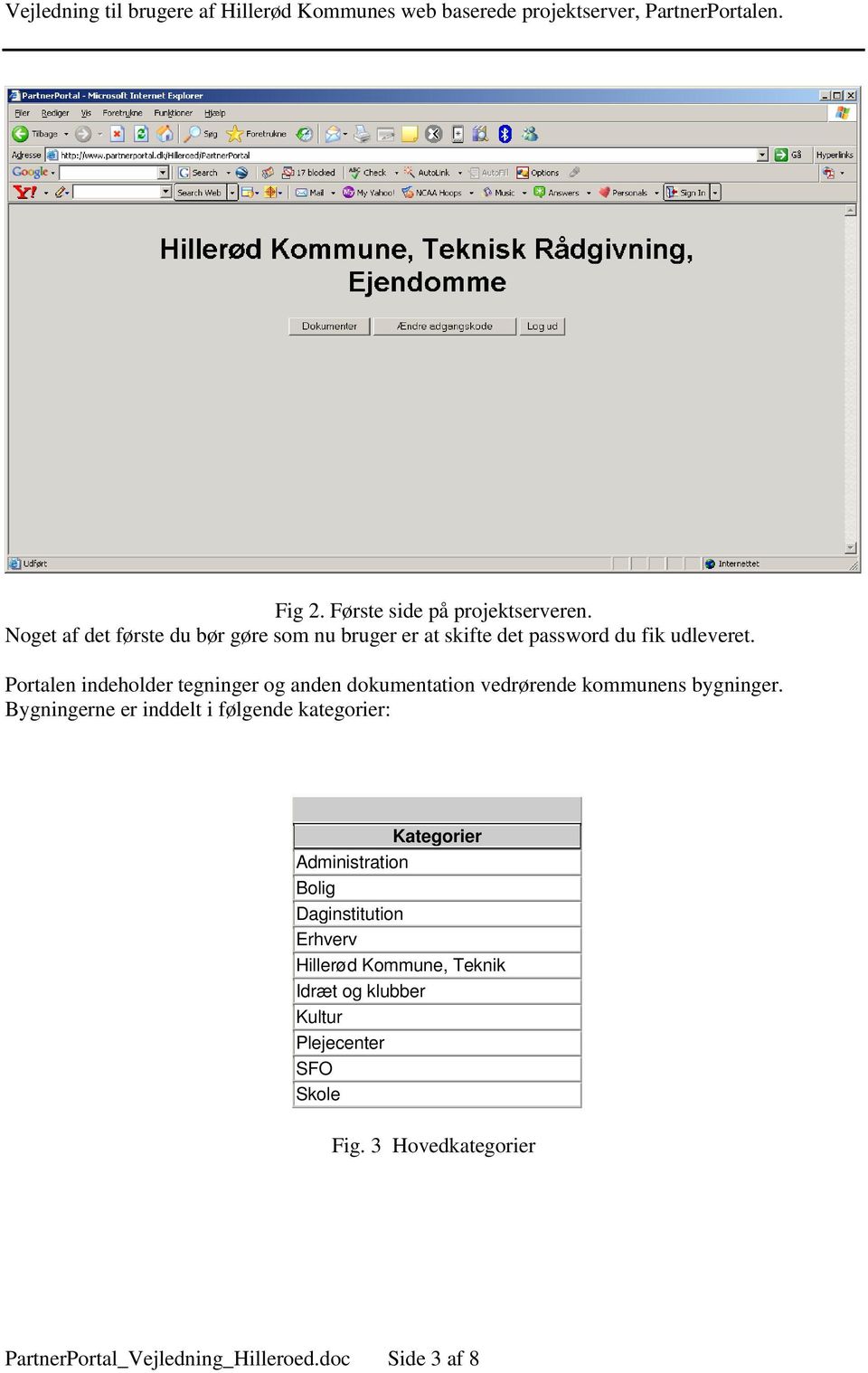
3 Fig 2. Første side på projektserveren. Noget af det første du bør gøre som nu bruger er at skifte det password du fik udleveret. Portalen indeholder tegninger og anden dokumentation vedrørende kommunens bygninger. Bygningerne er inddelt i følgende kategorier: Kategorier Administration Bolig Daginstitution Erhverv Hillerød Kommune, Teknik Idræt og klubber Kultur Plejecenter SFO Skole Fig. 3 Hovedkategorier PartnerPortal_Vejledning_Hilleroed.doc Side 3 af 8
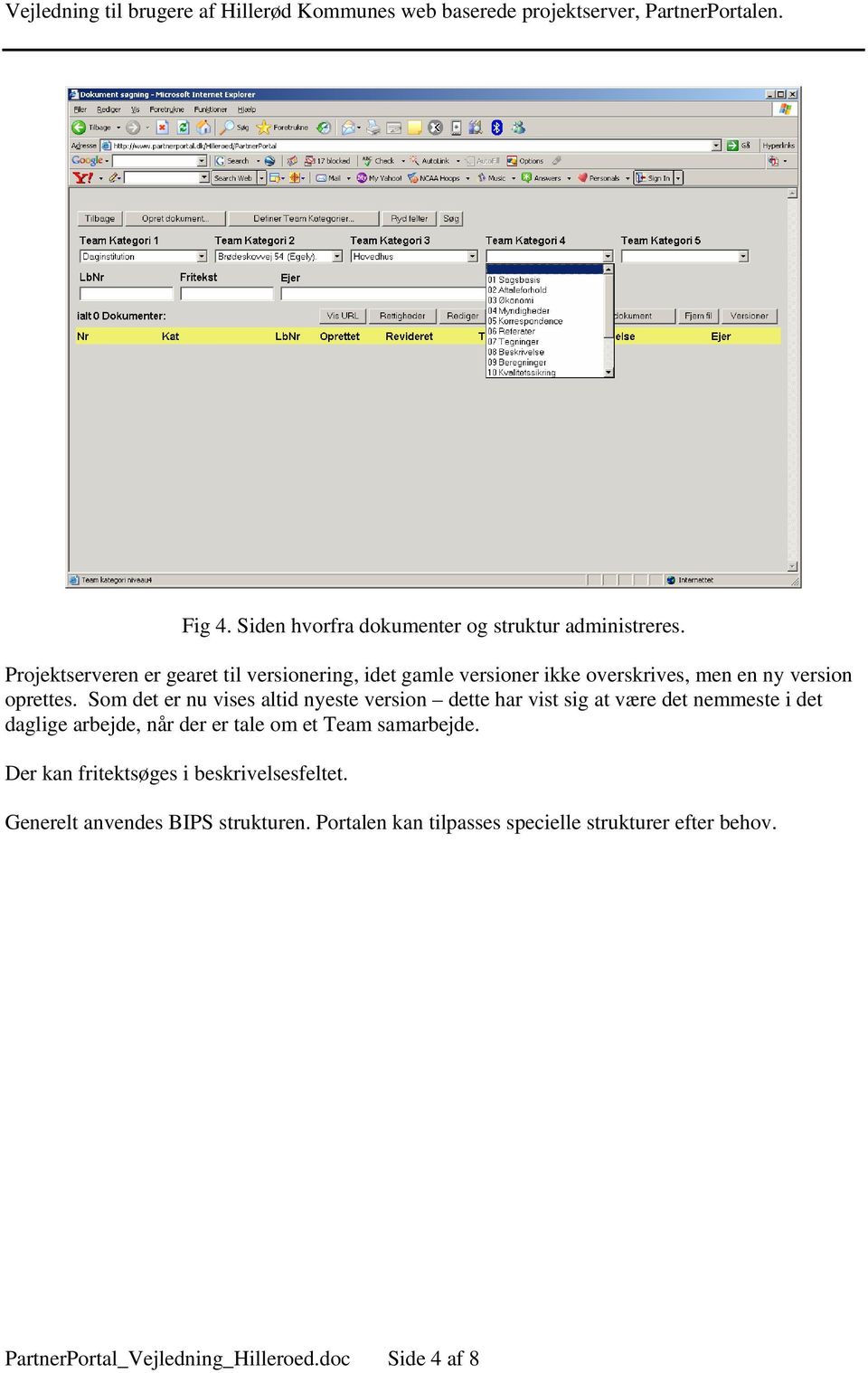
4 Fig 4. Siden hvorfra dokumenter og struktur administreres. Projektserveren er gearet til versionering, idet gamle versioner ikke overskrives, men en ny version oprettes. Som det er nu vises altid nyeste version dette har vist sig at være det nemmeste i det daglige arbejde, når der er tale om et Team samarbejde. Der kan fritektsøges i beskrivelsesfeltet. Generelt anvendes BIPS strukturen. Portalen kan tilpasses specielle strukturer efter behov. PartnerPortal_Vejledning_Hilleroed.doc Side 4 af 8
5 2. Hvad gør jeg rent praktisk, når jeg skal uploade dokumentation? Den overvejende andel af den tekniske dokumentation, der findes kan inddeles i to hovedgrupper, nemlig dokumenter og tegninger. Dokumenter et typisk skrevet i word format og tegninger er typisk genereret i AutoCAD eller Microstation. For at sikre en rationel efterfølgende anvendelse er der nogle grundlæggende principper, der bør overholdes. Dokumenter bør typisk uploades i pdf format som et minimum. Er der tale om dokumentation der kan tænkes at nogen får behov for at revidere senere skal dokumentet ligeledes uploades i det format det er skrevet i. Tegninger skal altid uploades i det format de er genereret i og i pdf format. Pdf filen skal være genereret på den / de maskiner hvor tegningen er genereret, så diverse pentabeller, fonte etc. bliver gengivet korrekt og ikke med tilfældige defaultværdier. Ligeledes sikres at alle referencefiler er med ved pdf genereringen. Et eksempel, du har en tegning ved navn T-I dwg Først skal du have adgang til Portalen og oprettes som bruger. Hvis du ikke allerede er oprettet foregår det ved at du kontakter kommunen, der så sørger for resten. Du logger ind på portalen og vælger Dokumenter. Herefter vælger du Opret dokument Fig 5. Oprettelse af et nyt dokument. PartnerPortal_Vejledning_Hilleroed.doc Side 5 af 8

6 Fig. 6. Udfyld dialogboks med relevante og sigende data og tilknyt en fil. Herefter trykker du på Udfør oprettelse og dit dokument er oprettet og en fil er tilknyttet. Det er vigtigt at forstå hvad et dokument er. Det kan være en tegning. Et dokument består af mindst én fil og som regel flere, idet en tegning kan være i flere udgaver/revideringer og hver udgave kan være i flere filformater. Typiske tegningsfilformater er dwg og pdf. Dwg til download og udarbejdelse af en revideret udgave. Pdf til visning af dokumentet/tegningen. Er der eksempelvis 3 udgaver af tegningen, nemlig førsteudgaven (revision 0) og en revision 1 og en revision 2 og findes der en dwg og en pdf udgave af hver revision, har vi ét dokument bestående af 6 filer. PartnerPortal_Vejledning_Hilleroed.doc Side 6 af 8

7 3. Hvem må se hvad hvordan tildeler jeg rettigheder til dokumenterne? Efter at du har oprettet et dokument kan du give andre lov til at læse og/eller revidere dit dokument. Det gøres ved for det første at vælge det aktuelle dokument og for det andet ve at vælge Rettigheder : Fig. 7. Tildel rettigheder step 1 og 2. Fig. 8 Vælg de ønskede grupper og giv dem de nødvendige rettigheder. Privat er den der ejer dokumentet. HKTRE er Hillerød Kommune, Teknisk Rådgivning, Ejendomme. PartnerPortal_Vejledning_Hilleroed.doc Side 7 af 8

8 4. Hotline. Erfaringen viser at når først man er fortrolig med portalen tænker man ikke meget over hvordan tingene fungerer, man gør det bare. Indtil da er du altid velkommen til at kontakte Dansk Scanning A/S, der har en hotline funktion indenfor normal kontortid (8-17 mand-fred). Telefonnummeret er Jakob Jensen har ansvaret fra og med 5. maj 2006 og er den person du kontakter. Alternativt kan du kontakte Henning Kirkegaard på Vi står dig bi til enhver tid så tøv ikke med at kontakte os hvis du har spørgsmål. Ligeledes hjælper vi gerne over telefonen første gang du opretter et dokument. Jeg håber at notatet hjælper dig i gang. Konstruktiv kritik og forslag er altid værdsat. Med venlig hilsen Henning Kirkegaard [email protected] PartnerPortal_Vejledning_Hilleroed.doc Side 8 af 8

Manual Version 2. til oprettelse af hjemmesider for landsbyer i Rebild kommune
 Manual Version 2 til oprettelse af hjemmesider for landsbyer i Rebild kommune Oversigt: Login Hjemmeside...... side 3 Login Administrationsmodul... side 5 Kategorier.. side 6 Opret/rediger første side...
Vejledning til brug af Y s Men s klubintranet administrator guide
 Vejledning til brug af Y s Men s klubintranet administrator guide Systemet tilbyder klubberne i Y s Men Danmark at have et sted hvor de kan dele filer f.eks. Word, pdf, billeder mv. mellem de medlemmer
Vejledning til brug af PwC-Portalen Indhold
 Vejledning til brug af PwC-Portalen Denne vejledning gennemgår de enkelte funktioner i PwC-Portalen og forklarer hvordan de bruges. Du finder også information om, hvordan du kan få yderligere hjælp, hvis
Brugervejledning. Aftalesystemet
 Brugervejledning Aftalesystemet Revideret den 01.08.2013 Indholdsfortegnelse 1. Hvordan logger jeg på?... 2 1.1 Login... 2 1.2 Startside... 2 1.3 Brugernavn og Kodeord... 2 1.4 Glemt kodeord... 2 1.5 Skift
DaluxQA. BIM-Administrator. Udarbejdet til version 2.5.3 af DaluxQA. Lean Fuglsang
 DaluxQA BIM-Administrator Udarbejdet til version 2.5.3 af DaluxQA Lean Fuglsang 18-03-2013 Indhold 1. Introduktion... 2 2. BIM Administrator... 2 3. BIM Struktur... 2 4. Opret bygning... 3 5. Bygningsmodeller...
fotografisk kommunikation
 XDANMARKS MEDIE- OG JOURNALISTHØJSKOLE CAMPUS KØBENHAVN Forprøve 2016 fotografisk kommunikation 1/2 Professionsbacheloruddannelsen i Visuel Kommunikation Studieretning: Fotografisk Kommunikation Del 1:
IKT TEKNISK KOMMUNIKATIONS- SPECIFIKATION
 DATO DOKUMENT SAGSBEHANDLER MAIL TELEFON 6. juni 2016 12/02531-22 Søren Hauge Krabbe [email protected] +45 7244 2351 IKT TEKNISK KOMMUNIKATIONS- SPECIFIKATION Thomas Helsteds Vej 11 8660 Skanderborg [email protected]
Brug af Office365 med Onedrive, nyeste Officepakke mv
 Egedal Gymnasium og HF september 2014 Brug af Office365 med Onedrive, nyeste Officepakke mv Dette dokument beskriver, hvordan du kan opnå adgang til nogle resurser i skyen og hente ny software. Hvordan
QuickRoute for dummies, FIF Hillerød Orientering
 Indhold Lidt om denne vejledning... 1 Forberedelser inden du kan starte... 2 GPS ur... 3 Kortfil... 5 FIF Kortarkiv... 6 QuickRoute... 8 Begynd din analyse... 14 Nyttige link og et enkelt råd... 15 Lidt
Energistyrelsens Tilskudsportal Vejledning for brugere
 Energistyrelsens Tilskudsportal Vejledning for brugere Version 1.05 juli 2010 1 Velkommen til Tilskudsportalen Energistyrelsens tilskudsportal giver mulighed for oprettelse af en elektronisk ansøgning
MailMax / Web v4.1. Brugsvejledning til webmail. Copyright 2003 Gullestrup.net
 MailMax / Web v4.1 Copyright 2003 Gullestrup.net Log ind på webmailen Start med at gå ind på http://webmail.gullestrup.net i din browser. Indtast din Email-adresse samt Adgangskode, som hører til din konto.
ERFARING MED IMPLEMENTERING AF BENTLEY I-MODEL COMPOSITION SERVER (ICS) FOR PDF
 ERFARING MED IMPLEMENTERING AF BENTLEY I-MODEL COMPOSITION SERVER (ICS) FOR PDF BENTLEYUSER.DK ÅRSMØDE 2013 MORTEN BJERRE STOUGAARD, RAMBØLL DANMARK AGENDA Baggrund for implementering af Bentley ics for
2) OVERVEJE hvordan dine træningsdata skal overføres til dagbogen.
 Kære løber, Denne vejledning har til formål at hjælpe dig hele vejen igennem vores tilmeldingsprocedure. Det kan være en god idé, at printe denne vejledning ud og have liggende ved siden af computeren,
VÆRKTØJER TIL ARKITEKTER GUIDE TIL HÅNDTERING AF DWG, TIPS OG TRICKS
 VÆRKTØJER TIL ARKITEKTER GUIDE TIL HÅNDTERING AF DWG, TIPS OG TRICKS VÆRKTØJER TIL ARKITEKTER INDHOLD DE FORSKELLIGE FILTYPER SKIFT VINKEL/PERSPEKTIV I AUTOCAD OM DWG FILER Håndtering af downloadede DWG
EN QUICKGUIDE TIL PRAKTIKPORTALEN - BRUGERGUIDE FOR STUDERENDE -
 EN QUICKGUIDE TIL PRAKTIKPORTALEN - BRUGERGUIDE FOR STUDERENDE - INTRODUKTION TIL PRAKTIKPORTALEN Praktikportalen er en landsdækkende portal, der bruges til alle uddannelser, der hører ind under De Danske
Oktober 2013 HLG/XIGA. Opstartsvejledning ATS Engros 1/12
 Oktober 2013 HLG/XIGA Opstartsvejledning ATS Engros 1/12 1. ATS Engros vejledning for aktører Formålet med dette dokument er at beskrive, hvordan du kommer i gang med at anvende ATS til test af certifikat
Overfør filer til Office 365 - online
 Introduktion til Office 365 online portal Office 365 er det nye system som vi overgår til efter sommerferien (skole året 2014-2015). Alle får pr. automatik tildelt en konto når de starter på Hjørring Gymnasium
fotografisk kommunikation
 x DANMARKS MEDIE- OG JOURNALISTHØJSKOLE CAMPUS KØBENHAVN Forprøve 2014 fotografisk kommunikation 1/2 Professionsbacheloruddannelsen i Visuel Kommunikation Studieretning: Fotografisk Kommunikation Del 1:
Vejledning: Flytning af egne udviklede ØS LDV rapporter i Reporting services fra en server til en anden server. Målgruppe: Rapportadministrator
 Vejledning: Flytning af egne udviklede ØS LDV rapporter i Reporting services fra en server til en anden server Målgruppe: Rapportadministrator April 2011 Indholdsfortegnelse Indholdsfortegnelse...2 1 Indledning
Manual til Rsiden.dk for rygestoprådgivere
 1 Manual til Rsiden.dk for rygestoprådgivere Muligheder på Rsiden.dk www.rsiden.dk er en side, der skal samle alle de relevante dokumenter, informationer og kurser til rygestoprådgivere på et sted. Det
Manual til Den Elektroniske Portefølje i Almen Medicin Tutorlægens udgave
 Manual til Den Elektroniske Portefølje i Almen Medicin Tutorlægens udgave Til Tutorlægen Velkommen til den elektroniske portefølje. Den er blevet til i dialog mellem Dansk selskab for almen medicin og
Vejledning til registrering som bruger til EudraCT results
 Vejledning til registrering som bruger til EudraCT results 1 Registrering som ny bruger For at indtaste resultater, skal man registreres som bruger i EudraCT databasen: https://eudract.ema.europa.eu/results-web/
Foto upload manual Til www.kampseddel.dk
 Foto upload manual Til www.kampseddel.dk Kort om kampseddel.dk Kampseddel.dk er udarbejdet som et webbaseret værktøj til den frivillige Træner/Leder i en idrætsklub. En leder der har behov for at holde
Vejledningsmateriale SIDIS
 Vejledningsmateriale SIDIS Udarbejdet til Kontrolinstanser April 2015 Version 2.0 Log ind i systemet Login i systemet 3pkontrol.sik.dk Undlad www i adressen! Log ind med din mailadresse og det password
Vejledning til redigering via iserasuaat.gl/typo3 - både frontend og backend
 Iserasuaat.gl Vejledning til redigering via iserasuaat.gl/typo3 - både frontend og backend Indhold Om kategorier en central del af Iserasuaat... 2 Frontend redigering... 3 Fanen Generelt... 4 Linke til
Hermed vejledning i hvordan man lægger billeder ind til brug for hjemmesiden.
 Hermed vejledning i hvordan man lægger billeder ind til brug for hjemmesiden. Manualen er delvist hentet fra en manual Ølstykke IF har lavet til brug for deres hjemmeside Upload af billede For at kunne
Redaktørvejledning for www.bredstrup-pjedsted.dk Skriv en artikel
 Arbejdsgang - Skriv artiklens tekst - Gør billeder klar - Log-in på hjemmesiden - Opret ny artikel - Vælg kategori - Skriv overskrift - Indsæt tekst - Tilføj billeder - Gennemgå artiklens indstillinger
Velkommen til forældre
 Velkommen til forældre - Vejledning i Tabulex på Grønnemose SFO - Log ind Log ind via ForældreIntra Log ind i ForældreIntra som du plejer. Du finder Tabulex SFO under menupunktet SFO i venstremenuen. Klik
Ansvarlig Oprettet 22-11-2011 Projekt: Maskindatabase over forsøgsudstyr Side 1 af 9
 Notat Ansvarlig HJB Oprettet 22-11-2011 Projekt: Maskindatabase over forsøgsudstyr Side 1 af 9 Sådan bruger du SharePoint til Maskindatabasen Maskindatabasen er oprettet i et program der hedder SharePoint
Brugervejledning - Kundeportal - Fysioterapipraksis
 Brugervejledning - Kundeportal - Fysioterapipraksis Login til kundeportalen Tip! Det kan være en god ide at kopiere dit brugernavn og adgangskode fra den tilsendte e- mail. Der er udarbejdet en video omkring,
kreativ kommunikation
 x DANMARKS MEDIE- OG JOURNALISTHØJSKOLE CAMPUS KØBENHAVN Forprøve kreativ kommunikation Professionsbacheloruddannelsen i Visuel Kommunikation Studieretning: Kreativ Kommunikation Forprøven består af to
Mini brugermanual CMD 5.1
 Mini brugermanual CMD 5.1 Kom i gang For at tilgå CMD skal du åbne en web browser og indtaste URL en på dit CMD website i adressefeltet, hvorefter dialogboksen til log in vises. 1. Indtast dit brugernavn
VEJLEDNING ITS365. Gratis tilbud til alle kursister på Randers HF & VUC
 VEJLEDNING ITS365 Gratis tilbud til alle kursister på Randers HF & VUC Randers HF & VUC 2014 INDLEDNING Randers HF & VUC tilbyder alle kursister tilknyttet skolen en Office 365 løsning kaldet ITS365. Her
Den digitale Underviser. Clouds. Dropbox
 Den digitale Underviser Clouds Dropbox Indhold Indhold... 1 Dropbox... 1 Installer Dropbox... 2 Åbn Dropbox fra egen computer... 2 Åbn Dropbox fra en anden computer... 3 Lagre filer i Dropbox (offline
Elevvejledning til SkoleKomNet - Min egen hjemmeside
 Indledning...1 Sådan får du adgang...2 Dit KlasseWeb skrivebord Overblik...2 Dit arbejdsområde...3 Din hjemmeside på nettet...3 Sådan laver du en hjemmeside i 4 trin...3 Trin 1 Dit personlige billede på
Administrator manual
 Revision 1 Administrator manual INDHOLD LOG IND 1 OVERBLIK 1 ARBEJDSRUM 1 MEDARBEJDERE 2 OPRET NY MEDARBEJDER 2 TRIN 1 AF 4: NAVN OG OPLYSNINGER 2 TRIN 2 AF 4: LEGITIMATION 2 TRIN 3 AF 4: EFFEKTIVITETSNIVEAU
Vejledning til prækvalifikation. Rev.: 2015-05-27 / LW. Side 1
 Vejledning til prækvalifikation Rev.: 2015-05-27 / LW Side 1 Indhold Indhold... 2 Indledning... 3 Log på... 4 Opret din bruger... 4 Personlige informationer... 4 Gem login... 5 Glemt password... 5 Brugerfladen
Globale links Som administrator kan man redigere i de globale links, som brugerne ser i toppen af alle sider på portalen
 Indhold Indhold... 2 Administratorvejledning version 1.0... 3 Indledning... 3 Globale links... 3 Titel og logo... 5 Brugerroller... 6 Administrator... 6 Forsideredaktør... 7 Rumoprettere... 9 Aarshjul_oprettere...
EU-Supply. Elektronisk udbudssystem Quick Guide. Leverandør
 EU-Supply Elektronisk udbudssystem Quick Guide Leverandør Indholdsfortegnelse 1. Introduktion... 3 1.1 Brugen af systemet:... 3 2. Svar på en offentlig annonce/bekendtgørelse... 4 2.1 Udfyld svar og afgiv
Print for studerende- FollowMe/SafeQ system
 Print for studerende- FollowMe/SafeQ system Indhold Logge på UCSyd s stationære computere.... 2 Sætte penge ind på din printkonto... 2 Print fra mobile enheder... 4 Udskrivning fra offentlig tilgængelige
Manual til Rsiden.dk for rygestoprådgivere
 1 Manual til Rsiden.dk for rygestoprådgivere Muligheder på Rsiden.dk www.rsiden.dk er en side, som skal samle alle de relevante dokumenter, informationer og kurser til rygestoprådgivere på et sted. Der
Basisbrugen af OHRMS. Step 1: Få adgang til systemet, OHRMS side 2. Step 2: Opret en projektmappe til indsamling af ansøgere side 3
 Basisbrugen af OHRMS Step 1: Få adgang til systemet, OHRMS side 2 Step 2: Opret en projektmappe til indsamling af ansøgere side 3 Step 3: Opret en stillingsannonce til projektmappen side 6 Step 4: 1. sortering
Hvordan laver man en Find vej Mobil-quiz? - Vejledning, trin for trin
 Hvordan laver man en Find vej Mobil-quiz? - Vejledning, trin for trin Introduktion Før du kan komme i gang skal du have et log ind til systemet. Det får du ved at sende en mail til [email protected] Hvad er
DentalSuite Anvend EDI-portalen
 DentalSuite Anvend EDI-portalen Generelt om EDI-portalen EDI-portalen Er en sikker og fælles platform for sundhedsfagligt personale Gør det muligt at udveksle journalmateriale samt henvise i overensstemmelse
My Event. Funktioner, en oversigt: Kom i gang: Online tilmeldings system.
 My Event Online tilmeldings system. Infusion name: My_Event Ajax baseret, online event system Filename: my_event_readme.html Vejledning til installation og brug Author: Egon Jessen, [email protected]
Indhold. Produkter oprettelse og vedligehold v 2.0 23.5.2010 Side 2 af 20
 Indhold Introduktion...3 Formål...3 Support...3 0. Systemkrav...4 0.1 Internet browser...4 0.2 PDF Reader...4 0.3 Hvordan tillades pop-up vinduer...4 0.4 Kompatibilitetsvisning i Internet Explorer 8...6
UCSJ DIGITAL. Office 365
 UCSJ DIGITAL Table of Contents Gratis Microsoft Office til studerende...3 på Mac... 4 på Windows PC... 9 Gratis Microsoft Office til studerende Page 3 på Mac UCSJ har lavet en aftale med Microsoft om at
Lectio. SMS-service vejledning. MaCom A/S Vesterbrogade 48, 1. 1620 København V Telefon: 33 79 79 00. E-mail: [email protected] Internet: www.macom.
 Lectio SMS-service vejledning 1992-2010 MaCom A/S MaCom A/S Vesterbrogade 48, 1. 1620 København V Telefon: 33 79 79 00 Telefax: 33 79 79 84 E-mail: [email protected] Internet: www.macom.dk Baggrund Vejledning
Tabulex Børn - et registrerings- og kommunikationsværktøj. Velkommen til forældre
 Velkommen til forældre Hvem kan komme ind i Tabulex Børn? Forældre med forældremyndighed er automatisk oprettet i programmet. Har du ikke forældremyndighed, kan forældremyndighedshaver eller institution
Redaktørmanual TYPO3 Version 6.2
 Redaktørmanual TYPO3 Version 6.2 www.t3cms.dk TYPO3 Manual Version 6.2 Side 1 af 20 T3CMS Tlf: 70 25 00 22 Indholdsfortegnelse Generel info om TYPO3 3 Rediger din side 4-6 Indsættelse af links 7 Indsæt
grafisk design Professionsbacheloruddannelsen i Visuel Kommunikation Studieretning: Grafisk Design
 XDANMARKS MEDIE- OG JOURNALISTHØJSKOLE CAMPUS KØBENHAVN Forprøve grafisk design Professionsbacheloruddannelsen i Visuel Kommunikation Studieretning: Grafisk Design Del 1: Plakatserie Til efteråret afholder
Opstartsvejledning ATS aktørudgave
 Opstartsvejledning ATS aktørudgave 7. september 2012 XHLG/NLJ 1/13 1. ATS vejledning for aktører Formålet med dette dokument er at beskrive, hvordan I kommer i gang med at anvende ATS til test af certifikat
Brugervejledning. Aftalesystemet
 Brugervejledning Aftalesystemet Revideret den 01.08.2013 Indholdsfortegnelse 1. Hvordan logger jeg på?... 2 1.1 Login... 2 1.2 Startside... 2 1.3 Brugernavn og Kodeord... 2 1.4 Glemt kodeord... 2 1.5 Skift
IKT specifikationer. Bilag nr.: 12
 Bilag nr.: 12 IKT specifikationer Byggesag: Navn: Tingløkkeskolen, Nyt Ungdomscenter /SFO2 Adresse: Bergendals Alle 25, 5250 Odense SV Rev: 21.09.2017 Bygherre: Navn Odense kommune Adresse Nørregade 36,
Med et filarkiv kan du give dine besøgende på din hjemmeside adgang til at hente dokumenter i Word, PDF, PowerPoint og Excel.
 - Filarkiv - Filarkiv - når dine besøgende skal hente PDF-filer fra din hjemmeside Med et filarkiv kan du give dine besøgende på din hjemmeside adgang til at hente dokumenter i Word, PDF, PowerPoint og
Brugervejledning til. BBB s hjemmeside. BEMÆRK: Denne vejledning fungerer bedst til Windows. Senest opdateret: 17-09-2010 14:45
 Brugervejledning til BBB s hjemmeside BEMÆRK: Denne vejledning fungerer bedst til Windows. Senest opdateret: 17-09-2010 14:45 Indholdsfortegnelse Indledning... 3 Generelt om KlubCMS... 3 Sideopbygning...
Vejledning til de bydende
 Vejledning til de bydende Juni 2013/JET Indledning Indledning ibinder er et web-baseret program, til håndtering af byggeprojekter og ejendomsdrift på en hidtil uset brugervenlig og økonomisk måde. ibinder
KMD Brugeradministration til Navision og LDV
 KMD Brugeradministration til Navision og LDV Vejledning for selvejere. Opdateret 09-09-2015 Indholdsfortegnelse 1 Overordnet liste af funktoner... 2 2 Vejledning... 3 2.1 Login til KMD Brugeradministration...
Upload af billeder til hjemmesiden m.m.
 Upload af billeder til hjemmesiden m.m. Fremgangsmåde VVS-inst.dk Upload af billeder m.m., Side 1 Så går vi i gang Åben Firefox browseren Gå ind på denne adresse, for at komme til hjemmeside programmet.
Quick Guide Mit Plandent
 Quick Guide Mit Plandent Indhold Hvad er Mit Plandent?... 2 Hvordan logger jeg ind på Mit Plandent?... 2 Hvad gør jeg, hvis jeg har glemt mit password?... 4 Hvordan finder jeg vores aftaler?... 5 Hvor
Anklagemyndighedens Vidensbase
 Anklagemyndighedens Vidensbase Indhold 1 OM DENNE VEJLEDNING... 2 2 LOGIN... 3 3 SØGNINGER... 4 3.1 SØG EFTER DOKUMENTER... 4 3.2 NAVIGÉR DIG FREM... 5 3.3 KOMBINÉR SØGNING OG NAVIGATION... 6 3.4 VISNING
Skabe cupside i CuMap. Trin-for-trin manual
 Skabe cupside i CuMap Trin-for-trin manual Start Cumap og vælg fane Cup, dobbeltklik på Webcumap: Læg ny turnering op på webben Udfyld turnerings oplysninger, navn, første spilledato, brugernavn/kodeord,
Opgaver. Notater. Opgave 1: Find kursus hjemmeside og bladre lidt rundt på siderne.
 Opgaver Opgaverne er stillet i henhold til medleverede brugervejledning, og som er en facitliste for opgaverne. Brug den undervejs til at løse opgaverne med, og kom med de punkter som den måtte mangle,
Guide. Administration af FDF.dk/Nyborg. 1. Udgave 2008. Ide og layout Christoffer S. Rasmussen
 Guide Administration af FDF.dk/Nyborg 1. Udgave 2008 Ide og layout Christoffer S. Rasmussen FDF.Dk/NyboRG Den nye hjemmeside for FDF Nyborg er baseret på et bloksystem. Det vil sige at det er super nemt
IKT TEKNISK KOMMUNIKATIONS- SPECIFIKATION
 DATO DOKUMENT SAGSBEHANDLER MAIL TELEFON 5. december 2016 16/10604-1 Tina Jonsen [email protected] +45 7244 2220 IKT TEKNISK KOMMUNIKATIONS- SPECIFIKATION Thomas Helsteds Vej 11 8660 Skanderborg [email protected] EAN
KOMBIT Byg og Miljø FAQ. Byg og Miljø. Version 1.1 24. januar 2014 BHE
 KOMBIT Byg og Miljø FAQ Byg og Miljø Version 1.1 24. januar 2014 BHE Indhold Login og rettigheder... 3 Aktiviteter, sager, projekter... 4 Regler... 5 Proces... 6 Kommunikation... 7 Filer... 8 Integration
Sådan opdaterer du information om din forening Vejledning til foreninger
 Lokaleanvisningen 14. august 2018 Sådan opdaterer du information om din forening Vejledning til foreninger Indledning Lokalebookingsystemet har to overordnede funktioner, den ene handler om lokalebooking
Studenterportalen. Registrering og upload af bacheloropgaver og andre afgangsprojekter. Professionshøjskolen Metropol, marts 2011
 Studenterportalen Registrering og upload af bacheloropgaver og andre afgangsprojekter Professionshøjskolen Metropol, marts 2011 Forord Dette materiale har til formål at beskrive hvordan du registrerer
Brugervejledning til Djurspakken
 Brugervejledning til Djurspakken Indtast www.djurspakken.dk i din WEB browser Login ved at klikke på login i øverst højre hjørne Indtast det tilsendte brugernavn og password husk at vælge domæne djurspakken.dk
Manual til Rsiden.dk for koordinatorer
 1 Manual til Rsiden.dk for koordinatorer Muligheder på Rsiden.dk www.rsiden.dk er en side, som skal samle alle de relevante dokumenter, informationer og kurser til rygestoprådgivere og koordinatorer på
Velkommen til DK Beton s kundeportal
 Velkommen til DK Beton s kundeportal DK Beton har udviklet en kundeportal, hvor du som kunde kan finde de følgesedler der har relevans for dig. Du finder portalen på følgende adresse: https://portal.dkbeton.dk/
SIGIL Sådan opretter du en e- bog Step by Step
 SIGIL Sådan opretter du en e- bog Step by Step Af Gitte Winter Graugaard Nov. 2013, Sigil version 0.7.2 1 Her følger en intro skridt for skridt til at oprette en e- bog i SIGIL og publicere den på SAXO
Fronter for elever - Første undervisning
 Fronter for elever - Første undervisning Fronter for elever - Første undervisning 1 Kom godt i gang 1.1 1.2 1.3 1.4 1.5 1.6 1.7 1.8 1.9 1.10 1.11 0) Nulstille unilogin i UMS - (Elev) 4 1) Logge på Fronter
Vejledning til Office 365
 Vejledning til Office 365 For elever på Trelleborg Friskole Strandvejen 121 4200 Slagelse Udarbejdet af Jakob B. Andersen [email protected] [Webadresse] Kom godt i gang Denne vejledning
ExtraNet. Sider beskyttet med kodeord i OLO
 ExtraNet Sider beskyttet med kodeord i OLO Side 1 af 16 For brugeren af din hjemmeside Fra forsiden kan du indsætte en knap, som henviser til en side, som kræver en kode. Side 2 af 16 Login er nødvendigt
Elma ToolCheck Dansk manual DK: 63 98 981 013 EAN: 5706445280148
 Elma ToolCheck Dansk manual DK: 63 98 981 013 EAN: 5706445280148 Elma ToolCheck side 2 Quick guide til Elma ToolCheck Det er nemt at komme i gang med at bruge Elma ToolCheck. Følg blot nedenstående vejledning,
Bruger v1.5 QUICK GUIDE. Green Glass Software V/ Dan Feld-Jakobsen Lojovej 1 6200 Aabenraa 51 92 83 58 / [email protected]
 Bruger v1.5 QUICK GUIDE Green Glass Software V/ Dan Feld-Jakobsen Lojovej 1 6200 Aabenraa 51 92 83 58 / [email protected] INTRODUKTION TIL REKVI-SKOLE Ideen med Rekvi-skole systemet udsprang fra et behov
Tabulex Daginstitution Børn
 Tabulex Daginstitution Børn Vejledning til medarbejdere 4. september 2015 Side 1 af 23 Indhold Indledning... 3 Hvad er Tabulex Børn?... 3 Hvordan logger man på?... 3 1. Check-in... 4 2. Her og nu... 5
LDD.DK EXTRANET. Opret forbindelse, login ændring af brugernavn og kode. LANDSORGANISATIONEN DANSKE DAGINSTITUTIONER Hejrevang 11 3450 Allerød
 LDD.DK EXTRANET Opret forbindelse, login ændring af brugernavn og kode INDHOLDSFORTEGNELSE SIDE NR. Indholdfortegnelse... 2 Forord... 3 Krav til pc og bruger for at kunne oprette forbindelse... 4 Oprettelse
Vejledningsmateriale SIDIS
 Vejledningsmateriale SIDIS Udarbejdet til Kontrolinstanser September 2016 Indholdsfortegnelse Log ind 3 Auditorer 6 Tilknyt og frigiv virksomhed 9 Søgefunktion 16 Opret rapport 19 Hent data som csv-fil
Vejledning til Opgavesystem (lærer) I denne vejledning bliver du guidet til, hvordan Opgavesystem i UDDATA+ administreres og bruges som lærer.
 Vejledning til Opgavesystem (lærer) I denne vejledning bliver du guidet til, hvordan Opgavesystem i UDDATA+ administreres og bruges som lærer. Indhold Begreber og forudsætninger... 2 Opret opgaver på hold...
Bruger Dokumentation Præsentation af Naturdata pa DAI.
 Bruger Dokumentation Præsentation af Naturdata pa DAI. Introduktion Objekter på naturområdet omfatter bl.a. registrering af beskyttede naturtyper og naturobjekter (f.eks. 3 registreringer jf. Naturbeskyttelsesloven,
Sådan redigerer du en hjemmeside i Umbraco
 Brugermanual til din boligafdelings hjemmeside Sådan redigerer du en hjemmeside i Umbraco Indhold Introduktion... 2 Log på Umbraco og redigér din hjemmeside... 3 Opret ny side... 7 Gem side uden at udgive/publicere
September 2012 VEJLEDNING. Kursustilmelding via BL.dk
 September 2012 VEJLEDNING Kursustilmelding via BL.dk Indhold Indledning... 3 Login og find kursus... 4 Tilmeldingsbilledet... 9 Håndtering af kursusdeltagere... 11 Opret ny kursusdeltager... 11 Tilmelding