
Indlæsning af licensfil og oprettelse af regnskab
|
|
|
- Patrick Aagaard
- 10 år siden
- Visninger:
Transkript
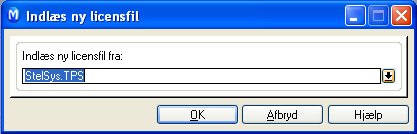
1 Indlæsning af licensfil og oprettelse af regnskab I det følgende bliver du vejledt i, hvordan du indlæser en licensfil efter installation af Mamut Stellar version 7, samt hvordan du kommer hurtigt i gang med oprettelse af dit regnskab. Indholdsfortegnelse Indlæsning af licensfil... 1 Efter indlæsning af licensfil... 3 Valg af regnskab Kopiere opsætning fra et andet regnskab Vælg et standard regnskab Styret opsætning af regnskab Manuel opsætning... 4 Systemopsætning... 4 Hjælp til programmet... 5 Genvejstaster... 5 Indlæsning af licensfil Installér Mamut Stellar programmet på din maskine ved at følge installationsguiden. Du åbner din Mamut Stellar 7, ved at klikke på det nyoprettede ikon på dit skrivebord. På din pc gemmer du licensfilen (stelsys.tps), der var vedhæftet i din Velkomstmail. Du skal gemme filen, så du kan finde frem til den igen. Fx på dit c-drev. Herefter skal licensfilen (stelsys.tps) indlæses i Din Mamut Stellar. Åbn dit nyligt installerede Mamut Stellar program. Der vil nu komme en boks til syne som nedenstående Indlæs ny licensfil. Tryk på den lille pil ude til højre. 1
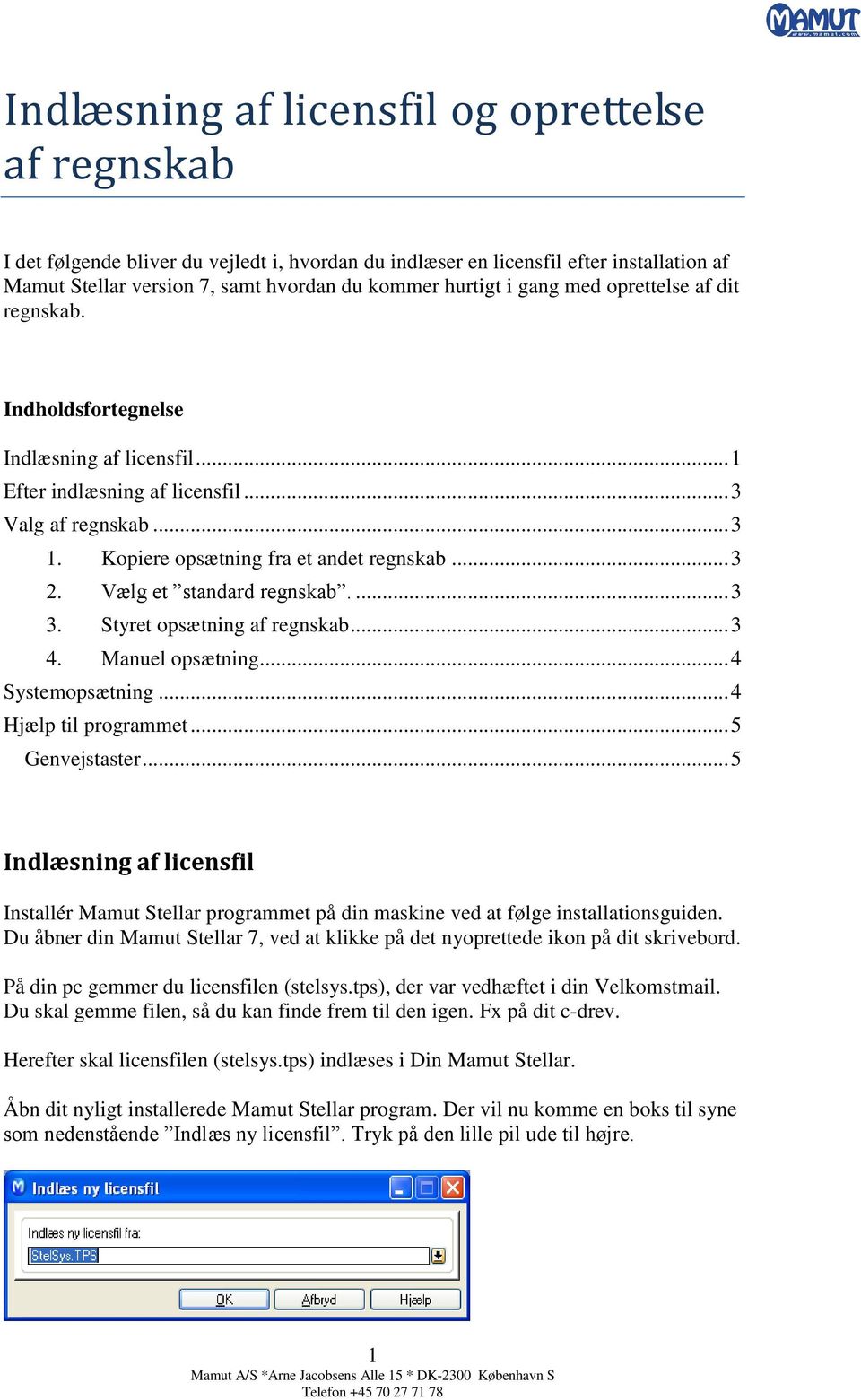
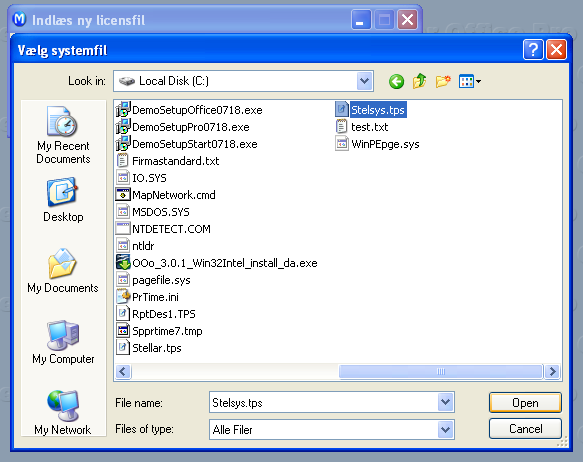
2 Find herefter frem til drevet med din gemte licensfil. Her vælges filen stelsys.tps Tryk Open og derefter OK. Licensfilen er nu indlæst i programmet, og et nyt regnskab kan oprettes. NB. I visse styresystemer fremkommer først meddelelse om, at licensfil ikke kunne indlæses, og programmet lukkes ned. Du åbner blot din Mamut Stellar 7 igen. 2
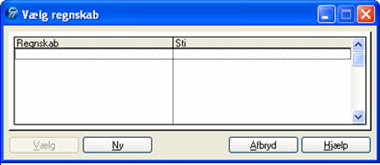

3 Efter indlæsning af licensfil Efter indlæsning af licensfilen, ser du nedenstående skærmbillede. Skærmbilledet er tomt, da der ikke er oprettet noget regnskab endnu. Opret først et nyt regnskab Tryk på knappen Ny. Valg af regnskab Når du har trykket på Ny, ser du ovenstående skærmbillede. Du har 4 valgmuligheder: 1. Kopiere opsætning fra et andet regnskab. (Kan kun benyttes ved program med flere regnskaber, og kræver at du har et regnskab oprettet i forvejen). Klik på knappen "pil ned", så kan du vælge fra en liste med dine regnskaber. 2. Vælg et standard regnskab. (Her sker automatisk oprettelse af kontoplan og faste oplysninger helt automatisk. Du får mulighed får at vælge mellem flere virksomhedstyper og regnskaber). Klik på knappen "pil ned", så kan du vælge fra en liste med regnskaber. 3. Styret opsætning af regnskab. (Her bliver du guidet igennem et minimum af opsætning, som tager udgangspunkt i Faste systemkonti. Du skal efterfølgende oprette resten af din kontoplan selv). Vælger du styret opsætning af regnskab, bliver du igennem flere nye skærmbilleder guidet igennem opsætningen af de faste oplysninger som er nødvendige for regnskabet. 3
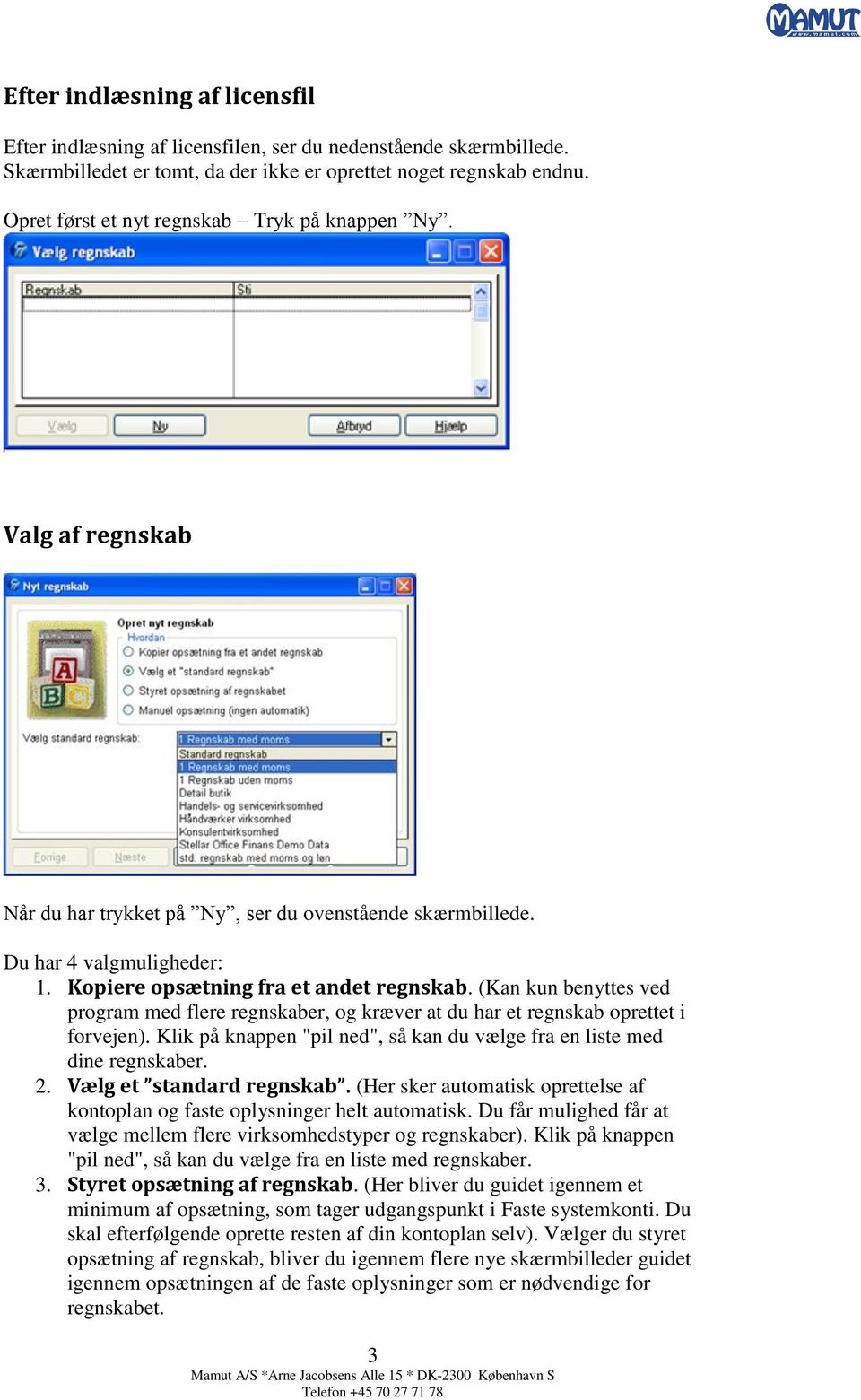
4 4. Manuel opsætning. (Der oprettes intet i regnskabet, og du skal lave hele systemopsætningen selv uden hjælp). Manuel opsætning bruges bla hvis du skal læse en sikkerhedskopi fra et andet regnskab. Vælg og tryk Udfør. Programmet gennemfører den ønskede opsætning. Ved valg af Standardregnskab, trykkes på pilen ud for Vælg standard regnskab. Nu ser du en liste med standard regnskaber, hver med sin specielle kontoplan og opsætning. Vælg den du synes passer bedst på din branche. Nu oprettes der automatisk et nyt regnskab til dig, og du er i gang. Når du har oprettet og valgt et regnskab åbnes hovedmenuen i Mamut Stellar, hvorfra du kan navigere i de moduler, der er installeret. NB!! Hvis du opgraderer fra en tidligere version af Stellar, og skal have dine regnskabsdata med til ny version, skal du vælge Manuel opsætning, og når regnskabet er klart, så indlæse sikkerhedskopi fra dit gamle regnskab. Se evt Vejledningen på Stellar Service omkring Indlæsning af regnskabsdata/sikkerhedskopi. Systemopsætning Det tager ikke lang tid at komme i gang med programmet. Men inden du tager programmet i brug for alvor, bør du gennemgå alle indstillinger og tilpasse programmet til dine behov. Afsæt lidt tid til at lægge vigtig information ind og for at lære programmet lidt at kende. Der er en række forhold, som skal overvejes og tages stilling til. Under menuen Funktioner Systemopsætning, skal der laves opsætning for: Firmaoplysninger Finans Faktura Lager Debitor Kreditor Se evt yderligere Vejledninger på Stellar Service. 4
5 Hjælp til programmet Der er overalt i programmet indlagt hjælp til de enkelte punkter. Klik med musen på knappen "hjælp" eller tast F1 og se forklaringen til det punkt du er i gang med, eller søg videre under Søg. Værktøjstips: Ved at holde musen stille over enten en trykknap eller et felt, får du Værktøjstips på skærmen i nogle sekunder. Få hjælp og tilgang til yderligere Vejledninger på Mamut Stellar ServicePortal. (Ikonet i øverste højre side af skærmbilledet i din Mamut Stellar). For yderligere spørgsmål kan du maile til: [email protected] eller ringe på telefon Vores Supportteam kan kontaktes mandag torsdag kl og fredag kl Se vores udbud af kurser på: Kursusprogram Genvejstaster Overalt hvor der er et understreget bogstav på et faneblad, kan du holde ALT tasten nede og trykke på det understregede bogstav for at aktivere / åbne punktet. Ønsker du at benytte ENTER tasten i stedet for TAB tasten i posterings-kladderne, kan du aktivere dette under Funktioner Systemopsætning Finans Generelle oplysninger vælg fanebladet Indtastning. Af andre generelle genvejstaster kan nævnes: F1 F8 Hjælp Opslag i kartoteker PageUp eller PageDown + piletast til højre eller venstre, op eller ned. Så kan du navigere i undermenuer og lister. Derudover findes der en række genvejstaster til brug i posteringskladderne. Ved at holde musen stille i et givent indtastnings felt, får du Værktøjstips på skærmen i nogle sekunder. Fx: F2 F4 F6 F7 F8 F9 Vis saldo Vis posteringer Læg moms til Træk moms fra Oversigt eller lommeregner Balance 5
HJÆLP TIL IGANGSÆTNING AF WINKOMPAS 3
 HJÆLP TIL IGANGSÆTNING AF WINKOMPAS 3 1. Opstart af WinKompas 3 Når WinKompas 3 er startet op, vil der fremkomme et skærmbillede, hvor du skal indtaste følgende oplysninger for at få adgang til programmet:
Abonnementsstyring. Start af Stellar Abonnement. Indledende tekst. Indholdsfortegnelse
 Abonnementsstyring Indledende tekst Indholdsfortegnelse Start af Stellar Abonnement... 1 Kom godt i gang med abonnement... 2 Vare/Ydelser i Stellar Office Pro... 2 Abonnements oversigt... 2 Fanebladet
Håndtering af prisfiler fra Mekonomen
 Håndtering af prisfiler fra Mekonomen Når der er prisopdateringer fra Mekonomen, vil du modtage en mail med prisfilerne vedhæftet. I denne modtagne mail fra Mekonem vil der være en kort beskrivelse af,
Genvejstaster eller museskade?
 Genvejstaster eller museskade? Hop fra ordrehoved til ordrelinjer eller fra finanskladdelinje til momsgruppe med genvejstaste! I forbindelse med skift af økonomisystem fra et DOS-baseret økonomisystem
C5 vejledning. C5 Online. Finans-, debitor & kreditor. Niveau D/C
 C5 vejledning C5 Online Finans-, debitor & kreditor Niveau D/C 1. udg. juni 2013 Indhold 1 Klar til C5 Online... 1 1.1 Installere opkaldsforbindelse (VPN)... 1 1.2 Logge på C5... 1 1.3 Indtaste e-mail
Download af logfiler. For at få adgang til BioCover data skal du benytte følgende login oplysninger: Webadresse:
 Generelt. Følgende vejledning beskriver hvordan man udarbejder BioCover SyreN kort i Næsgaard Markkort. Opgaven tager udgangspunkt at Næsgaard Markkort er installeret på din PC og klar til brug, og at
Mamut Stellar Banking
 Mamut Stellar Banking Mamut Stellar Banking understøtter betalinger på en overskuelig måde, og det er muligt at fratrække evt kreditnotaer fra en Saldobetaling før den gennemføres. Dermed får man automatisk
Brugervejledning til KasseRapporten
 Brugervejledning til KasseRapporten INSTALLATIONSVEJLEDNING...2 FØRSTE GANG DU TAGER KASSERAPPORTEN I BRUG...3 KOM GODT I GANG MED KASSERAPPORTEN...4 KASSERAPPORTEN - BRUG AF EGEN KONTOPLAN...9 KASSERAPPORTEN
Kom i gang med DANBRO
 1 Indhold... 1 Generelt...2 DANBRO...2 Forkundskaber for at anvende DANBRO...2 Krav til pc...2 Starte DANBRO...2 Installation...3 DANBRO-Manualer...4 Manualer...4 DANBROs Brugergrænseflade...5 Valg af
Brugsanvisning til SyreN ph Rapport.
 Brugsanvisning til SyreN ph Rapport. For at installere SyreN ph Rapport, indsæt BioCover USB stik i computer. Nedenstående program forefindes på USB: Ved at klikke på SyreN ph Rapport mappen åbnes mappen
Brug af håndscanner Delfi Cap 72
 Brug af håndscanner Delfi Cap 72 I Mamut Stellar 7 kan man med håndscanner lave opsamling af fx materialeforbrug og timer, som derefter importeres i Mamut Stellar 7 og lægges som ordre/købsordre til fakturering.
Indlæsning og anvendelse af kontoskema Res_14 til resultatopgørelse 2014. Vejledning
 Indlæsning og anvendelse af kontoskema Res_14 til resultatopgørelse 2014 Vejledning December 2014 1 Indholdsfortegnelse 1 Formål med denne vejledning... 3 2 Hent filer med kontoskema og kolonneformat...
Mamut Stellar efaktura
 Mamut Stellar efaktura Med Mamut Stellar e-faktura er det muligt at afsende og modtage e-fakturaer fra det offentlige og private virksomheder med GLN nummer (tidligere EAN-lokationsummer) via OIOSI eller
Når du på Pro2tal Bager s hjemmeside: www.bagernettet.dk klikker på ikonet
 Når du på Pro2tal Bager s hjemmeside: www.bagernettet.dk klikker på ikonet kommer følgende login billede til Bagersystemet: Indtast dit brugernavn og adgangskode og tryk Enter eller klik på knappen Logon.
Genvejstaster til Windows
 Genvejstaster til Windows Selvom musen er et praktisk redskab, er den langt fra altid den hurtigste måde at styre computeren på. Ofte vil det være meget hurtigere at bruge genvejstaster. Hvis du sidder
Mamut Stellar NemHandel
 Mamut Stellar NemHandel Med Mamut Stellar NemHandel kan man afsende og modtage e-fakturaer i OIOXML og OIOUBL-format. Der er forskel på opsætning i Mamut Stellar for at kunne sende og til at kunne modtage.
Brugervejledning til KasseRapporten LIGHT
 Brugervejledning til KasseRapporten LIGHT INSTALLATIONSVEJLEDNING... 2 FØRSTE GANG DU TAGER KASSERAPPORTEN I BRUG... 3 KOM GODT I GANG MED KASSERAPPORTEN LIGHT... 4 KASSERAPPORTEN - BRUG AF EGEN KONTOPLAN...
Indlæsning af prisfiler fra grossist
 Indlæsning af prisfiler fra grossist I Mamut Stellar 7 er det muligt at indlæse prisfiler fra Grossistmodulet. Det er ikke alle filformater der indeholder de samme data, men i denne vejledning beskrives
Brugervejledning til Kørebog for Pocket PC
 Brugervejledning til Kørebog for Pocket PC Denne vejledning beskriver kort anvendelsen af Kørebog for Pocket PC version 3.0 Programmet giver mulighed for registrering af den daglige kørsel. Registreringen
Integrationen Mamut Stellar- og Mamut ServiceSuite. Vejledning version 2.0
 Integrationen - og Mamut ServiceSuite Vejledning version 2.0 Indholdsfortegnelse Introduktion... 2 Generel Systemopsætning... 3 Vare eksport... 3 Ordreimport og Import af priser... 4 Opret aftale... 4
Sikkerhedskopiering. Sikkerhedskopiering til harddisk.
 . Generelt I det følgende beskrives det, hvordan du sikkerhedskopierer dine kortdata. Sikkerhedskopifunktionen kopierer alle data i kortmodulet for alle høstår for den aktuelle database. Sikkerhedskopien
Vejledning til KMD Educa SMS, Fravær
 Vejledning til KMD Educa SMS, Fravær Vejledning til sekretær Du kan på din skole anvende KMD Educa SMS på fravær, når modulet er tilkøbt, og når skolen i forvejen har tilkøbt KMD Educa Fravær og/eller
ectrl-scannerløsning Vejledning
 ectrl-scannerløsning Vejledning Version 3.2 Side 1 af 11 Indholdsfortegnelse 1. Forberedelse og installation... 3 1.1. Forberedelse... 3 1.2. Software til stregkodegenkendelse... 3 1.3. Klistermærker med
ViKoSys. Virksomheds Kontakt System
 ViKoSys Virksomheds Kontakt System 1 Hvad er det? Virksomheds Kontakt System er udviklet som et hjælpeværkstøj til iværksættere og andre virksomheder som gerne vil have et værktøj hvor de kan finde og
Den digitale Underviser. Clouds. Dropbox
 Den digitale Underviser Clouds Dropbox Indhold Indhold... 1 Dropbox... 1 Installer Dropbox... 2 Åbn Dropbox fra egen computer... 2 Åbn Dropbox fra en anden computer... 3 Lagre filer i Dropbox (offline
Generelt. Generelt. Installation af Næsgaard PocketMark. Synkronisering af data
 Generelt Generelt Dette afsnit beskriver brug af Næsgaard PocketMark. PocketMark er i princippet en miniudgave af Næsgaard Mark.NET som kan køre på en lommecomputer. Lommecomputeren skal anvende styresystemet
Installationsguide. Integration af erhvervsdata fra NN Markedsdata til Microsoft Dynamics NAV 2015
 Installationsguide Integration af erhvervsdata fra NN Markedsdata til Microsoft Dynamics NAV 2015 Indledning Dette dokument indeholder vejledning til installation af modulet NN Markedsdata i Dynamics NAV
Installer nyt image på din PC - Windows 7
 Installer nyt image på din PC - Windows 7 1 Tryk F12 og hent nyt image til din PC...2 2 Log på første gang efter installationen...2 3 Din Citrix sådan tilpasser du dine systemer/applikationer...3 3.a Tilføj
DE FRIE SKOLERS EDB-BRUGS a.m.b.a. Side 1
 Side 1 Nyinstallation enkeltbruger (ny bruger på en enkeltstående PC) Det forudsættes at: Den generelle vejledning er læst på hjemmesiden Der er modtaget en ny/tom database til indlæsning fra EDB-Brugsen.
1.TILBUD NYT TILBUD 1.1 TRIN FORUDSÆTNINGER
 1.TILBUD Fanen Tilbud giver en oversigt over alle de tilbud, der ligger i din database. Det er også herfra, at du har mulighed for at oprette, kopiere eller redigere et eksisterende tilbud. Det følgende
Version P12A-DB10. www.multilogik.dk
 Version P12A-DB10 www.multilogik.dk Indholdsfortegnelse Side Systemkrav og installation... 3 Generelt... 4 Indlæsning af kontoplan og momskoder... 5 Saldokonti... 6 Kassekladden... 7 Indtastning af debet/kredit-beløb...
FORBEREDELSE OG INSTALLATION
 1 Indholdsfortegnelse 1. FORBEREDELSE OG INSTALLATION 3 1.1. FORBEREDELSE 3 1.2. SOFTWARE TIL STREGKODEGENKENDELSE 3 1.3. KLISTERMÆRKER MED STREGKODER PÅ 3 1.4. HVOR BESTILLES KLISTERMÆRKER MED STREGKODER?
BESTILLING AF NEMID. For at bestille ny NemID vælger du www.nets-danid.dk. Vælg Bestil NemID medarbejdersignatur.
 BESTILLING AF NEMID For at bestille ny NemID vælger du www.nets-danid.dk Vælg Bestil NemID medarbejdersignatur. CVR nummeret trækker automatisk adressen fra CVR registeret, så den skal IKKE ændres. Bekræft
Datatransport... 2. Import & Eksport af data... 2. Generelt... 2. Import/eksport... 4. Felter i Import og Eksport... 5
 Indhold Datatransport... 2 Import & Eksport af data... 2 Generelt... 2 Import/eksport.... 4 Felter i Import og Eksport... 5 Trykknapper til Import og Eksport... 7 1 Alle... 7 2 Slet... 7 3 Editor... 7
Dataudlæsning/indlæsning. Generelt om udlæsning/indlæsning af data. Andre udlæsnings/indlæsningsfunktioner. Dataudlæsning
 Generelt om udlæsning/indlæsning af data Forskellige principper I programmet er der en række forskellige funktioner til at udlæse/indlæse data. Dataudlæsning/indlæsning (Beskrevet i dette afsnit af vejledningen)
I adressen skrives: indberetninger.uvm.dk. Husk at der ikke skal stå www.foran adressen.
 I adressen skrives: indberetninger.uvm.dk. Husk at der ikke skal stå www.foran adressen. Skriv Brugernavn og Adgangskode Skolen kan have modtaget flere brugernavne/adgangskoder til forskellige indberetningstyper.
Langeskov IT Online Backup Guide
 Langeskov IT Online Backup Guide / version 24-08-2017 Kontakt oplysninger ved spørgsmål eller hjælp Langeskov IT / Jesper Hansen E-mail: [email protected] WWW: www.langeskov-it.dk/produkter/online-backup
Arkivér data. Generelt om udlæsning/indlæsning af data. Andre udlæsnings/indlæsningsfunktioner. Arkivér data
 Generelt om udlæsning/indlæsning af data Forskellige principper I programmet er der en række forskellige funktioner til at udlæse/indlæse data. Arkivér data (Beskrevet i dette afsnit af vejledningen) Funktionen
Styresystemet er den del af softwaren, der sammenkæder hardware og brugerprogrammer, således at de kan arbejde sammen.
 Hvad sker der, når der tændes for PC en? Når computeren tændes, kontrolleres en række funktioner, bl.a. ram, harddisk, mus, tastatur, diskettedrev og lignende, før det rigtige Windows- billede vises på
Opsætning på PC Luk Navision. På skrivebordet højreklikkes på Navision ikonet. Herefter vælges Rediger.
 Overførsel af købsordre til GRENE (Simpel) Fra købsordren dannes en fil, som typisk placeres lokalt på brugerens PC eller på et fællesdrev, som alle brugere har adgang til. På Grenes webshop trækker man
LegalOffice BRANCHEINDSIGT I SYSTEM CAPTO.DK
 LegalOffice 1 Indhold Indledning... 3 LegalOffice Journaliser fra stifinder... 3 LegalOffice Journaliser fra Outlook og de øvrige Office produkter... 3 Visning af gemt mail på sag eller klient... 5 Gem
Ordrebehandling og fakturering
 Ordrebehandling og fakturering I Mamut Stellar dannes en ordre. Ved bogføring af ordren dannes fakturaen. Indholdsfortegnelse Ordre/tilbud/faktura... 1 Indtastning i ordrehovedet... 2 Indtastning af varelinjer
Rapport generator til Microsoft C5
 Generelt Rapportgeneratoren til C5 kan benyttes sammen med alle versioner af C5 og kræver INGEN tillægsmoduler eller tilkøb af C5. Den kører på: C5 version 1.5x, 1.6x, 2.x, 3.x, 4.x, 2008, 2010 og 2012.
Installation af DATABOKS online backup manager
 Installation af DATABOKS online backup manager For at kunne tage fjern-backup skal du installere en online backup manager på din maskine. Den skal bl.a. bruges til at bestemme hvilke filer, databaser og
Bilagskladder kaldes ved at vælge menupunktet Regnskab -> Kladde eller klikke på favoritikonet Bilagskladder på Winfinans skrivebordet.
 Bilagskladde Bilagskladder kaldes ved at vælge menupunktet Regnskab -> Kladde eller klikke på favoritikonet Bilagskladder på Winfinans skrivebordet. Navigering i kladder flytter fra felt til felt.
Brugervejledning til KasseRapportenPLUS
 Brugervejledning til KasseRapportenPLUS INSTALLATIONSVEJLEDNING...2 FØRSTE GANG DU TAGER KASSERAPPORTEN I BRUG...3 KOM GODT I GANG MED KASSERAPPORTEN...4 KASSERAPPORTEN - OPSÆTNING...9 KASSERAPPORTEN -
Professionel håndtering af klinikregnskab
 Professionel håndtering af klinikregnskab Kom godt i gang med TDfinans. Dette introduktionshæfte beskriver, hvordan du nemt og hurtigt kommer i gang med at bruge TDfinans, og hvordan du løser de daglige
Vejledning. Vejledning til Trio Forvaltningsmodul
 Vejledning til Trio Forvaltningsmodul Indholdsfortegnelse Om Trio Forvaltning... 3 Download Trio... 3 Opstart af Trio Forvaltning... 3 Hvis du har Trio installeret i forvejen... 4 Hvis du IKKE har Trio
Sådan opretter du en elektronisk aflevering
 Sådan arbejder du med opgaver i Gradebook/karakterbog Denne vejledning indeholder en detaljeret beskrivelse af hvordan du bruger gradebook/karakterbogen når du vil arbejde med opgaver og give karakterer
Integrationsinformationer skal nu udfyldes som nedenstående.
 Udtræk af debitorer til kreditvagten hos RKI I systemet kan der laves udtræk af debitorer til overvågning i eget system. Herfra kan der dannes filer til overførsel til kreditvagten hos RKI. Opsætning af
I denne manual kan du finde en hurtig introduktion til hvordan du:
 VORES NORDSJÆLLAND HURTIGT I GANG MANUAL 01: Bruger HVAD INDEHOLDER DENNE MANUAL? I denne manual kan du finde en hurtig introduktion til hvordan du: 1. Finder Vores Nordsjælland hjemmesiden 2. Opretter
Installations- og brugervejledning. for. HDM trafikanalyseprogram til anvendelse sammen med HiStar enhederne NC90, NC90A, NC97 og NC200
 Installations- og brugervejledning for HDM trafikanalyseprogram til anvendelse sammen med HiStar enhederne NC90, NC90A, NC97 og NC200 2008 Tokheim Scandinavia A/S All Rights Reserved INDHOLDSFORTEGNELSE
Manual: Kassekladde & Kassekladde plus+
 Manual: Kassekladde & Kassekladde plus+ VERSION 5 Maj 2011 s. 1 INDHOLD 1. GENERELT... 3 2. INSTALLATION/OPDATERING AF IT KASSEKLADDE... 4 2.1. INSTALLATION...4 2.2. INDLÆS LICENS...4 3. LIDT HJÆLP TIL
AppWriter ipad manual
 AppWriter ipad manual Installation Søg efter AppWriter Skole i App Store og installér den på din ipad. Når AppWriter er installeret, åbner du den ved at trykke på AW-ikonet på dit skrivebord. Inden du
Installation Windows 7
 Du skal gøre følgende: Check om PC en har et Windows 7 logo: Logoet sidder på "kabinettet" (CPU'en/harddisken - kært barn har mange navne) hvis det er der, så følges vejledningen som er herunder. Du kan
Vejledning Uniconta. 1 Indhold. 7. oktober finsit Vejledning
 7. oktober 2019 Uniconta 1 Indhold 2 Installation af konverteringsmodul... 2 2.1 Installation af WKWPFClient... 3 3 Connect til Uniconta... 4 4 Gem af SIE fil... 7 5 Indlæsning i... 8 5.1 Ny kundevirksomhed...
BRUGERMANUAL FOR KLUBKOORDINATORER. Version 2.0
 BRUGERMANUAL FOR KLUBKOORDINATORER Version 2.0 Login Du skal vælge den klub som du tilhøre og dernæst indtaste din kode i feltet: Password. Regionsgolf-Danmark Administration Når du er logget ind i system
Quick Guide Ditmer edagsorden Oktober 2013
 Quick Guide Ditmer edagsorden Oktober 2013 Quick Guide Indhold For dig der skal i gang med at bruge ditmer edagsorden på ipad eller web 1. Sådan får du adgang til ditmer edagsorden... 2 2. Find udvalg
Nye brugere på Mægler Cloud
 Nye brugere på Mægler Cloud - Kom godt fra start Finder du ikke svaret på dit spørgsmål i nedenstående liste, så kontakt C&B Support på mail [email protected] (husk at angive kundenummer) eller telefon 4332
Microsoft Word 2003 - fremgangsmåde til Firma skovtur
 side 1 af 7 Åbn Word 2003 Skriv derefter teksten - ud i en køre - Kære kolleger Så er det atter tid for madpakker, drikkedunke og lommelærker. Den årlige Firma skovtur går i år til Lunden ved Vejle Lørdag
Handlinger du kan foretage er f.eks at du kan : - Oprette, - markere og kopiere, klippe og slette filer eller mapper.
 Guide Denne computer & Handlinger Af Frank Skibby Jensen 2003 www.3wave.dk I alt 5 Sider Handlinger du kan foretage er f.eks at du kan : Oprette, markere og kopiere, klippe og slette filer eller mapper.
Vejledning Bilindretning
 http://vanconfig.raaco.com Klik for at acceptere installation af TurnTool værktøj. Start med at lave en ny konfiguration ved at klikke på Start indretning. Du har mulighed for at vælge disse sprog og valuta
Indlæsning af indbetalinger via FI-adviseringer.
 . Det er muligt at indlæse indbetalinger fra kunder, som anvender indbetalingskort, direkte ind i en debitorbetalingskladde i Axapta. Det kræver, at du fra banken får en fil i standard PBSformat med indbetalingerne
Microsoft Word 2003 - fremgangsmåde til Blomsterhuset Side 1 af 11
 Microsoft Word 2003 - fremgangsmåde til Blomsterhuset Side 1 af 11 Åbn Word 2003 Skriv: Blomsterhuset A/S - tryk enter en gang Skriv: Blomster for alle - tryk enter 5 gange Skriv: I anledning af at - tryk
I dette eksempel er rollen Ejer (også kaldet Virksomhedsejer), og vi står i regnskabet Min kontoplan.
 Sådan opretter du nyt regnskab i SmallBizz Når du logger ind på SmallBizz, starter du automatisk op i regnskabet Min kontoplan. Når du logger ind med brugernavn og password, kan du på Startsiden se, hvilken
dpix til Word Indholdsfortegnelse
 dpix til Word Indholdsfortegnelse dpix til Word...1 Installation af Java...1 Klargøring af Word...1 Installation (opdatering) af dpix...2 Første start af Word med dpix...2 Udarbejdelse af et opgavesæt...4
Svar på de mest almindelige Citrix spørgsmål
 Svar på de mest almindelige Citrix spørgsmål Henrik Meyer og Ajâja Hyttel Oprettet: 24/6-13 Sidst revideret 14/5-14 h t t p s : / / c i t r i x. a a b n e t. d k Hvad er nyt i Citrix?... 2 Hvis du ikke
Vejledning i integration mellem GolfBox og Microsoft C5
 Vejledning i integration mellem GolfBox og Microsoft C5 Denne vejledning er udarbejdet til brugere, som benytter Microsoft C5 og C5 s PBS modul sammen med GolfBox. Vejledningen gælder for C5 ver. 4.00
VEJLEDNING TIL WORD INDHOLDSFORTEGNELSE. 1. Linjeafstand. side 3. 2. Margener.. side 3. 3. Sidehoved og sidefod... side 4. 4. Sidetal..
 VEJLEDNING TIL WORD VEJLEDNING TIL WORD INDHOLDSFORTEGNELSE 1. Linjeafstand. side 3 2. Margener.. side 3 3. Sidehoved og sidefod... side 4 4. Sidetal.. side 5 5. Spalter.... side 5 6. Skifte ordbog.. side
Winfi nans for menighedsråd. Debitorvejledning
 Winfi nans for menighedsråd Debitorvejledning Indholdsfortegnelse Debitorer oprettes 3 Bogføring vedrørende debitorer 5 Bogføring af fakturadata 6 Bogføring af indbetalinger 9 Betalingsbetingelser 11 Hvem
Opsætning og afregning af moms og afgifter
 Opsætning og afregning af moms og afgifter I Mamut Stellar er det muligt at opsætte en momsafregning, hvor du enten kan vælge Manuel indberetning/ periodeaflæsning (beløbene flyttes IKKE til Momsafregningskontoen),
INTRODUKTION TIL FACTORING... 3 DEBITORER...
 Side 1 Indholdsfortegnelse INTRODUKTION TIL FACTORING... 3 DEBITORER... 4 OPRETTELSE AF DEBITORER... 4 ÆNDRING AF DEBITORER... 5 OPRETTELSE AF FAKTURAPOSTER TIL MIDT FACTORING... 6 GENVEJSTASTER... 13
Opgavestyring, op og download af mange filer
 1 Opgavestyring, op og download af mange filer Det er muligt at downloade alle besvarelser i en arbejdsgang til din PC, hvorefter der kan rettes og kommenteres på besvarelserne, til sidst kan alle de kommenterede
Diginor Brugervejledning
 Diginor Brugervejledning Opret Kunde: Vælg punktet Kunder, Herefter fremkommer billedet til højre. I vindue 1 vil vi få en liste over vores kunder. I vindue 2 vil vi se en liste over kundens biler. 1 kunde
De vigtigste funktionstaster Microsoft Dynamics C5
 De vigtigste funktionstaster Microsoft Dynamics C5 Her kan du få hjælp til, hvordan du nemmere kan arbejde i C5 2012. Genvej Funktion Betydning F1 Hjælp Kalder hjælp frem. Hjælpen tager automatisk udgangspunkt
Indholdsfortegnelse. 1. Installation af LØN... 1. 2. Introduktion til LØN... 2. 3. Indtastning af lønseddel... 7. 4. Udskrifter...
 Løn til Windows Indholdsfortegnelse 1. Installation af LØN... 1 2. Introduktion til LØN... 2 2.1. Første start af LØN...2 2.1.1. Ét eller flere distrikter...2 2.1.2. Lønperioder...3 2.1.3. Kartoteker...4
Udlæsning af stregkodefil til scanneren 1. Opret mappen pdt på C-drevet (c:\pdt).
 Indholdsfortegnelse Introduktion... 2 Udlæsning af stregkodefil til scanneren... 3 Installation af scanneren... 5 Indlæsning af datafil i scanneren... 7 Brug af scanneren... 8 Sådan scanner du... 8 Sådan
Vejledning i dataudveksling mellem TransSoft Løn og LetLøn
 Vejledning i dataudveksling mellem TransSoft Løn og LetLøn Som bekendt er det nu obligatorisk at indberette visse løndata til eindkomst / LetLøn. Det betyder bl.a. at man ikke længere må anvende de trykte
Denne guide til KAP HORN Faktura kan hjælpe dig i gang med at udskrive dine fakturaer:
 Tillykke med KAP HORN programmet Denne guide til KAP HORN Faktura kan hjælpe dig i gang med at udskrive dine fakturaer: Du har installeret program og regnskab på din computer, og du har Kataloget på skærmen
Indhold Opstartsprocedure... 3 Dankort... 3 Korrekt åbningsprocedure af dankortterminalen... 4 Korrekt lukkeprocedure af dankortterminalen...
 Quickguide Indhold Opstartsprocedure... 3 Dankort... 3 Korrekt åbningsprocedure af dankortterminalen... 4 Korrekt lukkeprocedure af dankortterminalen... 4 Logon på Dynamics NAV... 4 Overblik over Dynamics
elib Aleph, ver.18 Introduktion til GUI FUJITSU SERVICES A/S
 Introduktion til GUI FUJITSU SERVICES A/S, 2008 Indholdsfortegnelse 1. Skrivebordet... 3 2. Flytte rundt m.m.... 4 3. Log ind... 6 4. Valg af database... 7 5. Rudernes størrelse... 8 6. Kolonner... 9 7.
Windows Vista 1. Side 1 af 10
 Windows vista...2 Lukke for PC,en...3 Velkomstcenter...3 Finde/starte et program...4 Alle programmer...5 Menuen Start...5 Stifinder...6 Windows Sidepanel og gadgets...7 Dokumenter...7 Tilbehør...8 Windows
Kom godt igang med Indbo programmet fra PetriSoft Kort om Indbo: Indbo Free
 Kom godt igang med Indbo programmet fra PetriSoft Kort om Indbo: Indbo er et Windows 98/NT/2000/Me/Xp/Vista/Win7/Win8 program, der kan holde rede på hjemmets, firmaets, foreningens eller skolens inventar
It-@fdelingen UC Syddanmark 7266 2400
 UNI-Login Installation af SkoleKom og ændring af kodeord SkoleKom er et udbredt mail- og konferencesystem i skoleverdenen i Danmark. For at komme på SkoleKom, skal du oprettes som bruger, hvor du får 3
Selene brugervejledning
 Selene brugervejledning F2 : Åbner en oversigt med data for det aktive felt. F3: Gemmer data i det aktive vindue Salgsordre : Bruges til oprettelse af Ordre/Arbejdskort/Fakrura Debitor: Debitorregister,
Ved Bredde skriver du Ved Højde skriver du 300. Baggrund vælger du Hvid
 Side 1 Det første der skal gøres er at vi laver en top i størrelsen uden noget på. Vælg NY ved at klikke på det hvide ikon Ved Bredde skriver du 1200 Ved Højde skriver du 300 Baggrund vælger du Hvid Vi
AgroSoft A/S AgroSync
 AgroSoft A/S AgroSync AgroSync er et AgroSoft A/S værktøj, der bliver brugt til filudveksling imellem WinSvin og PocketPigs. Fordele ved at bruge AgroSync: Brugeren bestemmer overførsels tidspunktet for
OIOXML. Du får her en kort beskrivelse af, hvordan du kommer i gang med at oprette en opkrævning som Elektronisk faktura OIOXML i Business Online.
 Forløbet for en opkrævning Du får her en kort beskrivelse af, hvordan du kommer i gang med at oprette en opkrævning som Elektronisk faktura OIOXML i Business Online. 1. Opret stamoplysninger (Fakturerings-
Opsætning af 60 dags regel
 2015 Opsætning af 60 dags regel Indhold... 0 Guide til opsætning af 60-dags regel i Autolog Klienten... 1 Hvad er forskellen mellem den Automatiske og Manuelle opsætning af 60-dags reglen?... 2 Hvordan
DRFLive - dynamisk visning af resultater fra DRF Stævnesystem
 DRFLive - dynamisk visning af resultater fra DRF Stævnesystem Resumé: Beskrivelse af program (DRFLive) til dynamisk visning af resulter fra DRF Stævnesystem Forfatter: Claus Hulstrøm Dato: 15. januar 2010
EG-Bolig WEB. For bestyrelser i DAB
 EG-Bolig WEB For bestyrelser i DAB Generelt... 3 Formål... 3 Anvendelse... 3 Udgivelse... 3 Rettelser... 3 Bruger oprettelse... 3 Generel information... 3 Logon på... 4 Startsiden... 6 Menuen i... 6 Menuen
TESTPORTAL: BRUGERVEJLEDNING LOG IND ADGANGSKODE
 TESTPORTAL: BRUGERVEJLEDNING LOG IND Testportalen befinder sig på internetadressen http://www.testportal.hogrefe.dk/default.aspx. På denne adresse mødes man af ovenstående skærmbillede. Indtast her dit
Genvejstaster til Windows
 Genvejstaster til Windows Selvom musen er et praktisk redskab, er den langt fra altid den hurtigste måde at styre computeren på. Ofte vil det være meget hurtigere at bruge genvejstaster. Hvis du sidder
Udlæsning af opslagsfil til scanneren 1. Opret mappen pdt på C-drevet (c:\pdt).
 Indholdsfortegnelse Introduktion... 2 Udlæsning af opslagsfil til scanneren... 3 Installation af scanneren... 4 Indlæsning af datafil i scanneren... 6 Brug af scanneren... 7 Sådan scanner du... 7 Tømning
Vejledning i download af programmet IHS Insight TM
 Vejledning i download af programmet IHS Insight TM Dobbeltklik på linket i mailen. Vælg det ønskede sprog på drop-down menuen og tryk OK. Vælg Næste for at starte installationen af programmet IHS Insight
IT-Brugerkursus. Modul 1 - Introduktion til skolens netværk og FC. Modul 1 - Introduktion til FC og Lectio. Printvenligt format. Indholdsfortegnelse
 Modul 1 - Introduktion til FC og Lectio IT-Brugerkursus Modul 1 - Introduktion til skolens netværk og FC Printvenligt format Indholdsfortegnelse Formål og opbygning Opgave Vejledning til intranettet Åbne
Udbetaling via finanskladde
 Udbetaling via finanskladde Åbn Finans-modulet Vælg Finanskladde under Kladder Du kan afgrænse om du ønsker, at se: Alle, Åbne eller bogførte kladder Du kan afgrænse om du kun ønsker at se de kladder du